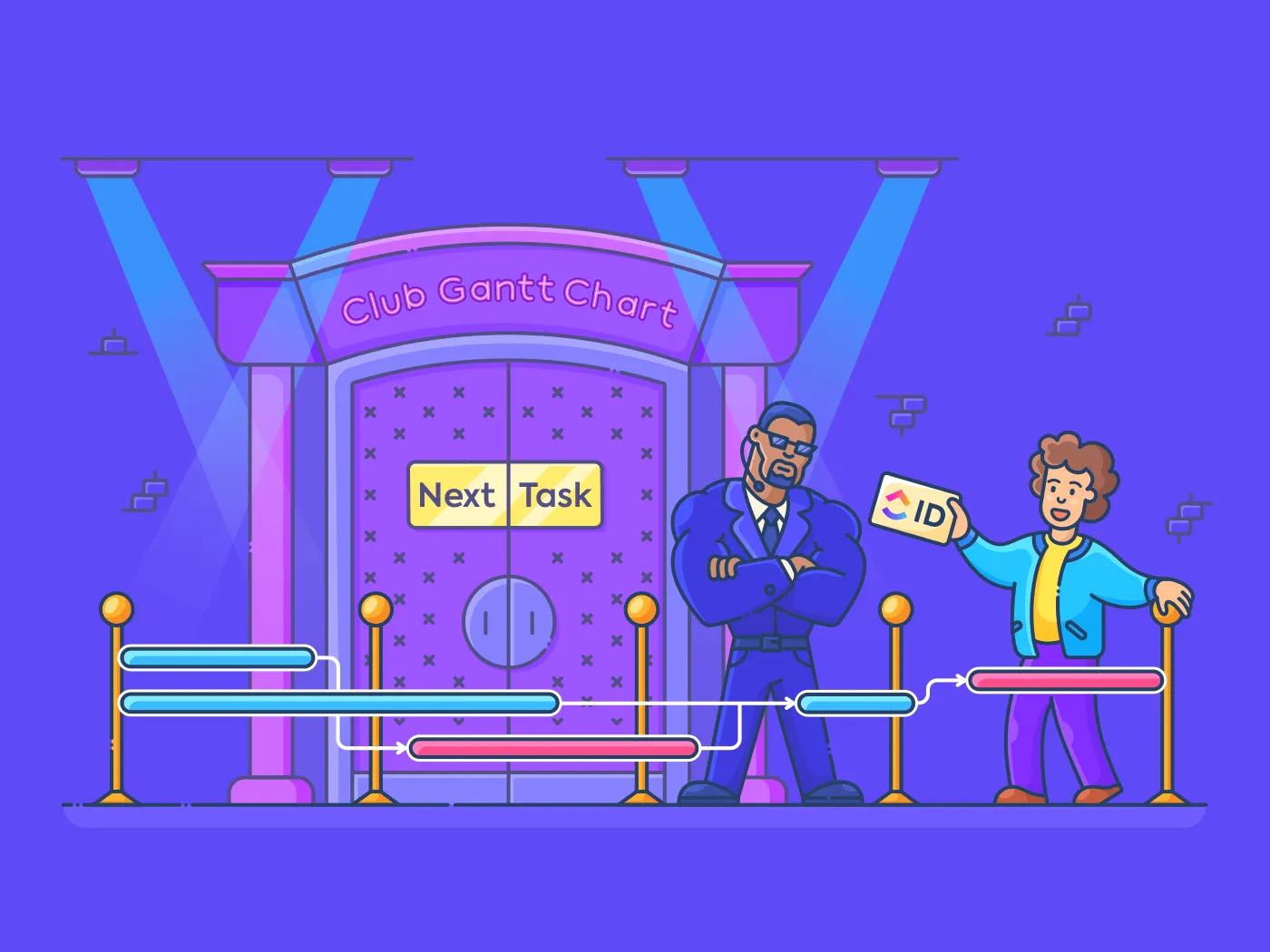

Závislosti jsou všude.
Je zcela přirozené, že jsme závislí na jiných věcech nebo lidech.
Stejně jako když potřebujete svou ranní kávu ☕, abyste mohli fungovat.
Stejně tak i projekty a úkoly mají svou vlastní sadu závislostí. Pomáhají vám definovat vztahy mezi činnostmi, abyste je mohli provádět ve správném pořadí.
Co jsou ale závislosti v Ganttově diagramu a jak je můžete využít?
V tomto článku se dozvíte o závislostech v Ganttově diagramu a jejich různých typech. Ukážeme vám také, jak spravovat závislosti v Ganttově diagramu pomocí skvělého nástroje pro zvýšení produktivity.
Pojďme na to.
Co jsou závislosti v Ganttově diagramu?
Závislosti jsou vztahy mezi dvěma úkoly nebo činnostmi, kdy dokončení (nebo zahájení) jednoho úkolu závisí na dokončení (nebo zahájení) druhého.
Závislosti mezi úkoly se obvykle znázorňují v Ganttově diagramu, což je druh sloupcového grafu používaného v projektovém řízení.
Kromě závislostí vám Ganttovy diagramy pomohou také vizualizovat:
- Důležité úkoly v projektu
- Harmonogram projektu nebo časová osa
- Milníky projektu
- Průběh projektu
Albert Ho, projektový manažer ve William Osler Health System a zakladatel organizace Healthcare Heroes, říká: „Ganttovy diagramy jsou klíčovým nástrojem při komunikaci se sponzory projektu a členy projektového týmu.“
Pro více informací si přečtěte náš jednoduchý průvodce Ganttovým diagramem.
4 typy závislostí používaných v Ganttově diagramu
Obecně existují čtyři typy závislostí, které můžete použít k identifikaci vztahů mezi úkoly:
1. Dokončení k zahájení (FS)
FS závislost je ta, která se vyskytuje nejčastěji.
V tomto případě nemůže následná úloha začít, dokud není dokončena předchozí úloha.
Řekněme například, že renovujete svůj dům. Nejprve musíte vytvořit návrh (úkol A), jinak nemůžete začít s renovací (úkol B).
2. Od dokončení k dokončení (FF)
U tohoto typu závislosti, neboli propojení úkolů, nemůže následný úkol být dokončen, dokud není dokončen i předchozí úkol.
Například nemůžete zaplatit instalatérům a tesařům (úkol B), dokud nedokončí práci uvedenou ve smlouvě (úkol A).
3. Od začátku do konce (SF)
Tento typ závislosti se vyskytuje jen zřídka.
V tomto případě nelze dokončit následnou úlohu, dokud nezačne předchozí úloha. Následnou úlohu však lze dokončit kdykoli poté, co předchozí úloha začala.
Například nemůžete dokončit stěhování nového nábytku (úkol B), dokud nezačne rekonstrukce (úkol A). Jakmile bude rekonstrukce hotová, můžete si v klidu nainstalovat nový nábytek.
4. Start ke startu (SS)
V tomto typu závislosti může následná úloha začít až poté, co byla zahájena předchozí úloha.
Například s lepením tapety (úkol B) můžete začít až poté, co začnete nanášet lepidlo na zeď (úkol A).
Předstih a zpoždění
Doba předběhu a doba zpoždění jsou důležité pojmy v souvislosti se závislostmi.
Doba předběhu je časový interval, po kterém můžete zahájit následnou úlohu ještě před dokončením předchozí úlohy.
Čas zpoždění je doba, kterou potřebujete po dokončení předchozího úkolu, než můžete zahájit úkol následující. V ClickUp se tomu říká „Slack Time“.
Jon M. Quigley, projektový manažer se certifikacemi PMP a CTFL ve společnosti TE Connectivity a ředitel společnosti Value Transform, LLC, ukazuje, jak lze pomocí předstihu a zpoždění zkrátit celkovou dobu trvání harmonogramu.
Pokud například můžete zahájit nový úkol ještě před dokončením předchozího úkolu, můžete na nový úkol použít předstih, aby se zkrátila celková doba trvání projektu.

Stejně tak se někdy stane, že mezi jednotlivými úkoly bude třeba vyčkat několik dní; v takovém případě budete muset přidat časovou rezervu ( v ClickUp se nazývá „Slack Time“ ).

Jak nastavit a sledovat závislosti?
Nyní už rozumíte různým typům závislostí, ale jak je nastavit a sledovat?
Máme pro vás ten správný nástroj.
Seznamte se s ClickUp, jednou z nejlépe hodnocených platforem pro řízení projektů na světě!
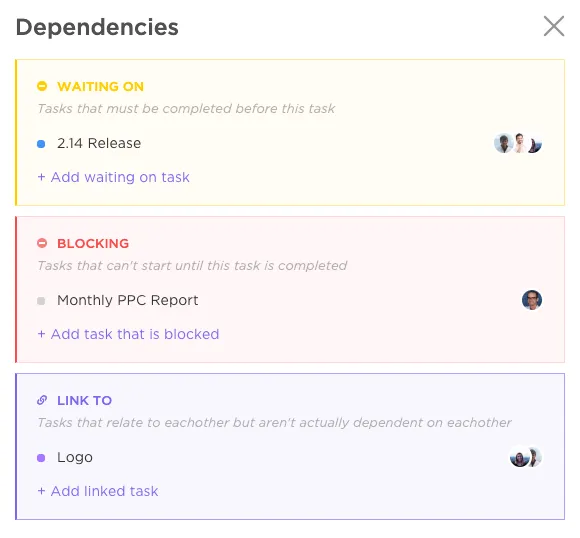
ClickUp vám nabízí tři různé typy závislostí úkolů:
- Čeká se na
- Blokování
- Odkazy na
A nemějte obavy.
Je to mnohem jednodušší, než se snažit zjistit, které závislosti jsou typu FF, SF, SS atd.

Podívejme se, jak na to.
Pokud je nutné, aby byla jedna úloha dokončena před jinou úlohou, stačí ji nastavit jako závislost typu čeká na.
Například potřebujete do časové osy projektu přidat milník. Nastavte jej tedy jako čeká na. Jako úkoly, na které milník čeká, přidejte například schválení marketingovým týmem nebo zainteresovanými stranami.
Pokud je nutné dokončit určitou úlohu, aby mohly začít další úlohy, nastavte ji jako blokující závislost. Například projekt nemůže začít, dokud není dokončen časový plán projektu. Můžete tedy přidat více úloh, které úloha časového plánu projektu blokuje.
Kromě toho se odkaz na závislost nejlépe hodí v případech, kdy jednotlivé úkoly nejsou přímo závislé jeden na druhém, ale rozhodně spolu souvisejí.
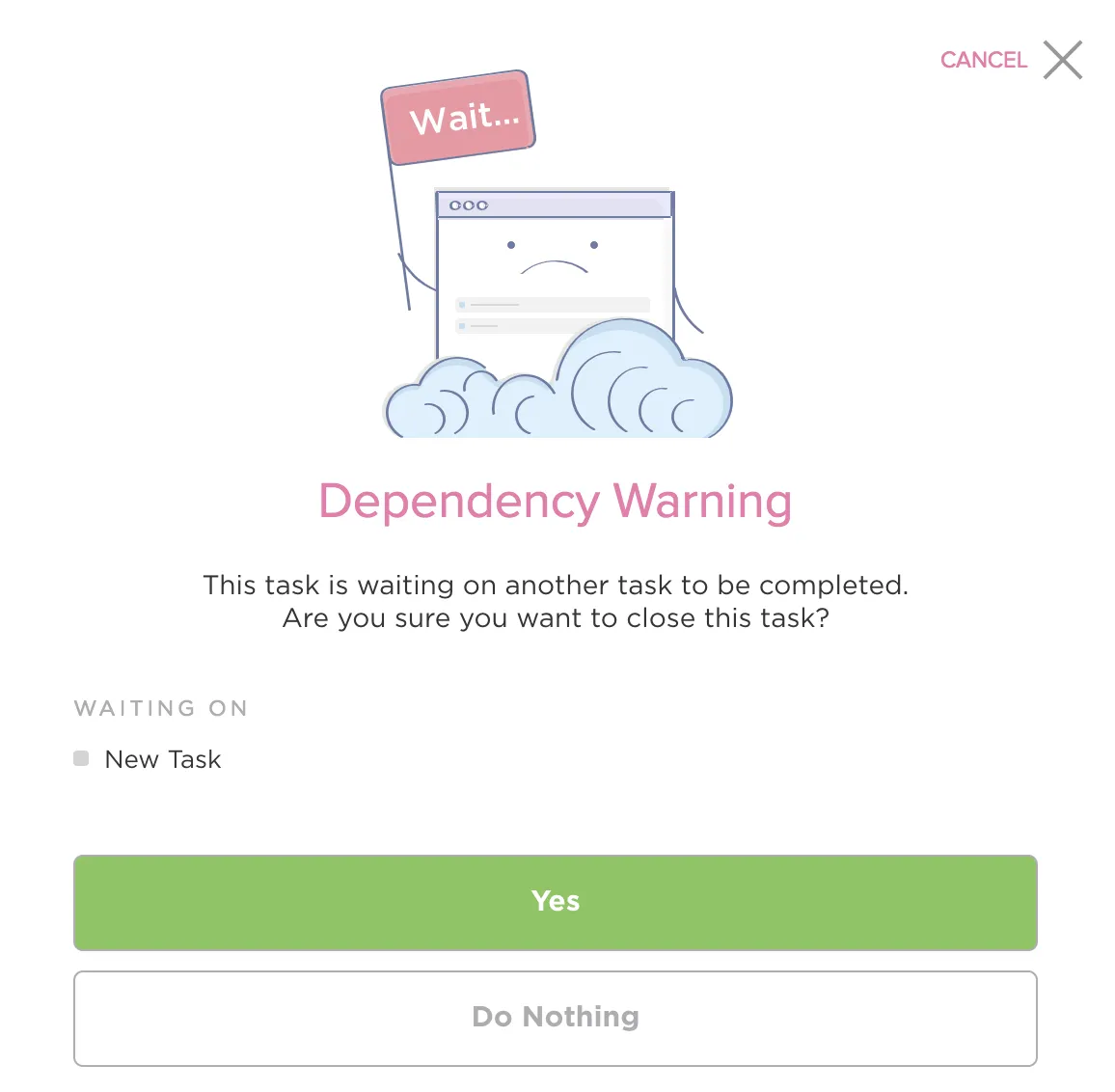
A jako bonus: díky varování o neúplnosti se vám spolupráce nemůže pokazit. Toto varování se spustí, když se někdo pokusí uzavřít úkol, na kterém závisí jiný úkol.
Pojďme se nyní podívat, jak snadná může být správa závislostí v Ganttově diagramu v ClickUp.
Bonus: Vytvářejte vztahy mezi úkoly pomocí obousměrných propojení!
Jak spravovat závislosti v Ganttově diagramu?
Na internetu možná narazíte na rady, abyste použili šablonu Ganttova diagramu nebo si ji sami vytvořili v aplikaci Microsoft Excel či Word.
Takto byste měli v dané situaci postupovat:

Proč?
Pokud tyto rady nevezmete v potaz, může se stát, že nakonec strávíte spoustu času a úsilí tím, co ClickUp zvládne pouhými několika kliknutími.
Podívejme se, jak můžete tento výkonný software pro řízení projektů využít ke správě závislostí v Ganttově diagramu.
Krok 1: Vytvořte Ganttův diagram
Vytvoření Ganttova diagramu se závislostmi nikdy nebylo snazší.
V ClickUp to zvládnete pouhými třemi kliknutími.
- Klikněte na znaménko + v libovolné složce, seznamu nebo prostoru
- Vyberte zobrazení Ganttova diagramu
- Pojmenujte to
A to je vše. Úspěšně jste vytvořili Ganttův diagram.
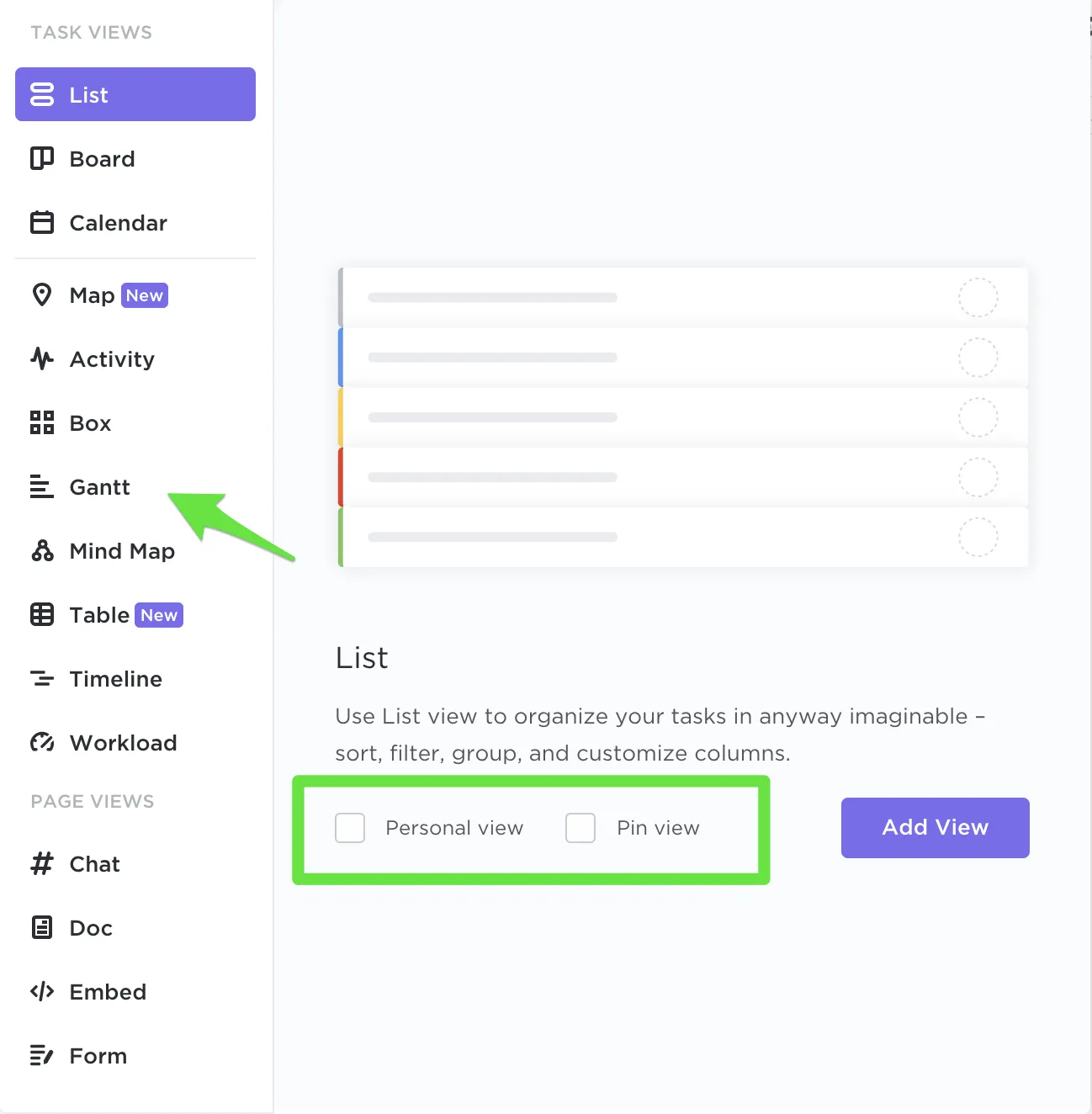
Po vytvoření Ganttova diagramu můžete na boční liště úkolů vybrat, která data chcete v diagramu zobrazit.
Vyberte si úkoly ze seznamů, prostorů nebo složek a přidejte je do Ganttova diagramu.
Můžete také začít s předem připravenými šablonami Ganttových diagramů:
Krok 2: Naplánujte si všechny úkoly
V ClickUp se ve výchozím nastavení všechny vaše naplánované úkoly zobrazují v Ganttově diagramu.
Pokud vám tedy chybí nějaký úkol nebo podúkol, je to proto, že jste jej nenaplánovali.
Není to nic složitého.
Pojďme to hned změnit.
Všechny vaše neplánované úkoly najdete v postranním panelu Ganttova diagramu. Z postranního panelu můžete dokonce přidat nový úkol a naplánovat ho.
Stačí pouze umístit kurzor na stejný řádek jako neplánovaný úkol v Ganttově diagramu a kliknout na datum, na které jej chcete naplánovat.
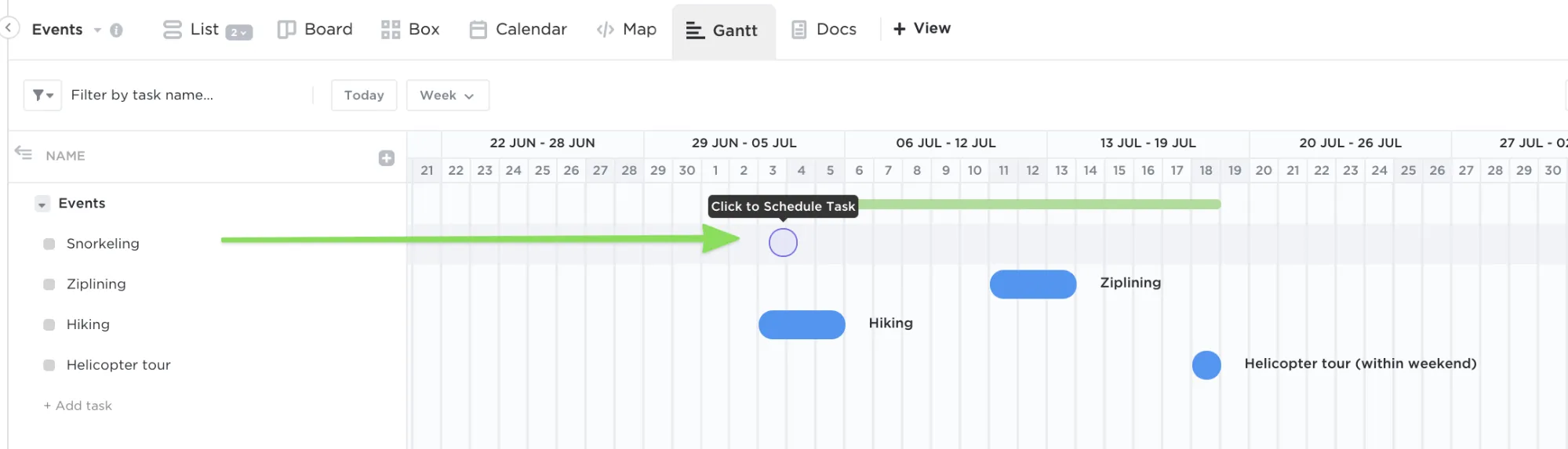
ClickUp vám také umožňuje upravit datum zahájení a termín dokončení úkolu přímo z postranního panelu.
Poznámka: Protože si všichni potřebujeme trochu odpočinout, můžete si vybrat, zda chcete skrýt víkendy. Pokud tak učiníte, všechny úkoly naplánované na víkend se automaticky přesunou na nejbližší pracovní den, tedy na pondělí.
Podívejte se na tyto nástroje pro vytváření grafů závislostí!
Krok 3: Nastavení, přeplánování nebo odstranění závislostí
Nastavení závislostí může znít jako velmi náročný úkol.
A vůbec se vám nedivíme.
Úkol A závisí na úkolu B. Úkol C závisí na úkolu A. Úkol D závisí na úkolech B a C…

Přesně tak.
Ve skutečnosti to ale není tak složité, když si to představíte.
A co je nejdůležitější, s pomocí ClickUp je to o hodně jednodušší.
Ganttův diagram v ClickUp je díky výkonné funkci přetahování myší velmi snadno použitelný.
Jak mocné?
Nástroj je natolik výkonný, že umožňuje nastavit a přeplánovat závislosti úkolů během několika sekund.
Podívejme se, jak na to.
Stačí jen nakreslit čáry mezi úkoly v Ganttově diagramu a ClickUp je automaticky nastaví jako závislost!
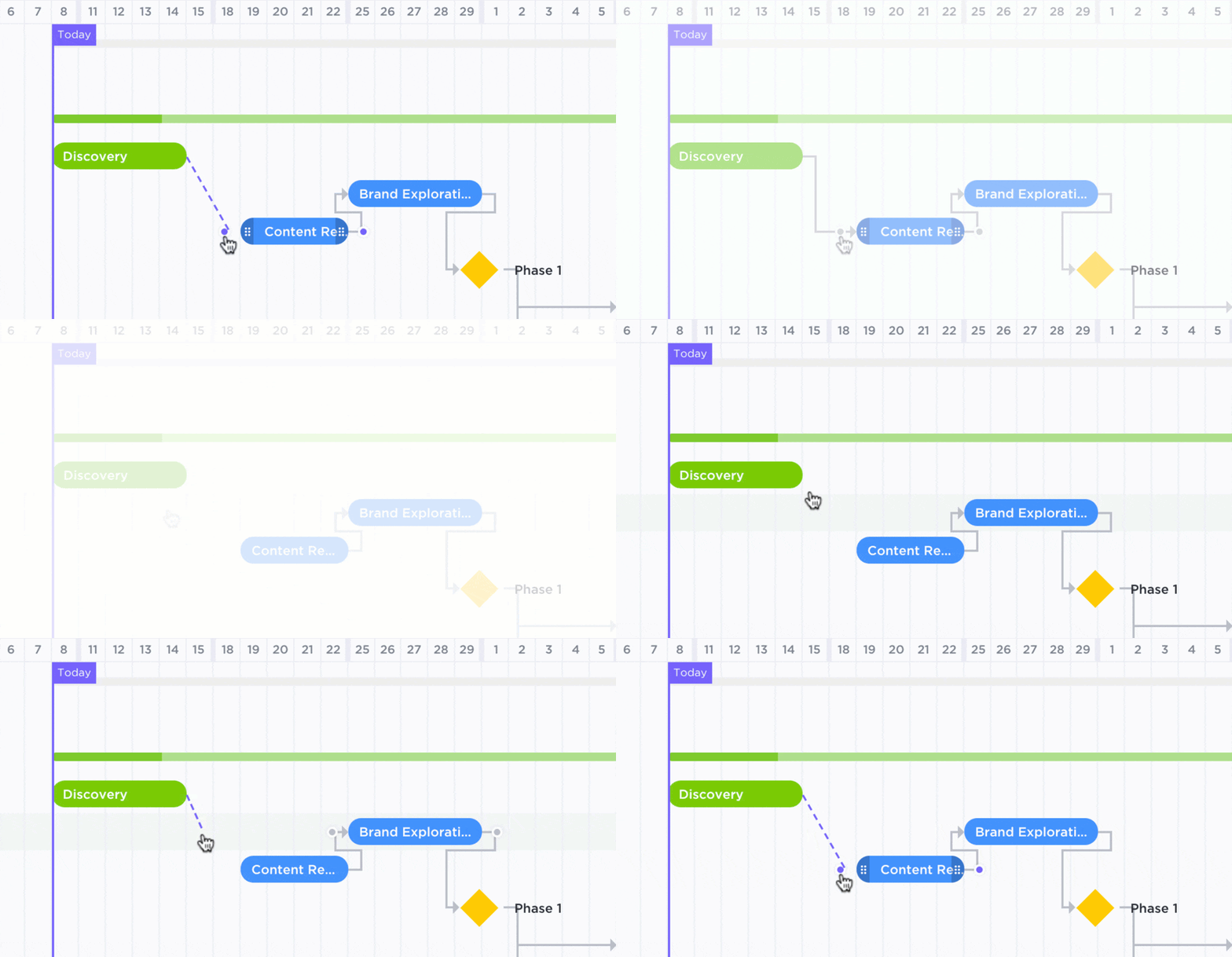
Nyní se podívejme na přeplánování.
Ho tvrdí, že možnost automatického přizpůsobování harmonogramů úkolů ušetří čas.
„Místo ručního vyplňování je to užitečné zejména v případě velkého počtu úkolů a u složitých víceletých projektů.“
Naštěstí vám s tím ClickUp snadno pomůže!
K tomu je třeba se ujistit, že je v Nastavení zobrazení povolena možnost „Přeplánovat závislosti“, jinak nebude fungovat přeplánování pomocí drag and drop.
Takže nejprve to udělejte.
Hotovo?
Skvělé. ✓
Nyní můžete snadno přetáhnout jakýkoli úkol s závislostmi na nové datum, aniž byste se museli obávat, že tím narušíte termíny ostatních úkolů, závislosti nebo časovou osu.
Když totiž přetáhnete takový úkol, ClickUp automaticky přeplánuje všechny následující úkoly v řetězci závislostí.
Ulevilo se vám?
Co když potřebujete přeplánovat celou skupinu úkolů?
Není to vůbec složité!
V ClickUp se skupina úkolů zobrazuje v seznamu, prostoru nebo složce.
Stačí celou skupinu přetáhnout do Ganttova diagramu, aniž byste narušili časovou osu. Datum zahájení, datum ukončení nebo termín splnění všech vašich úkolů se podle toho automaticky upraví.
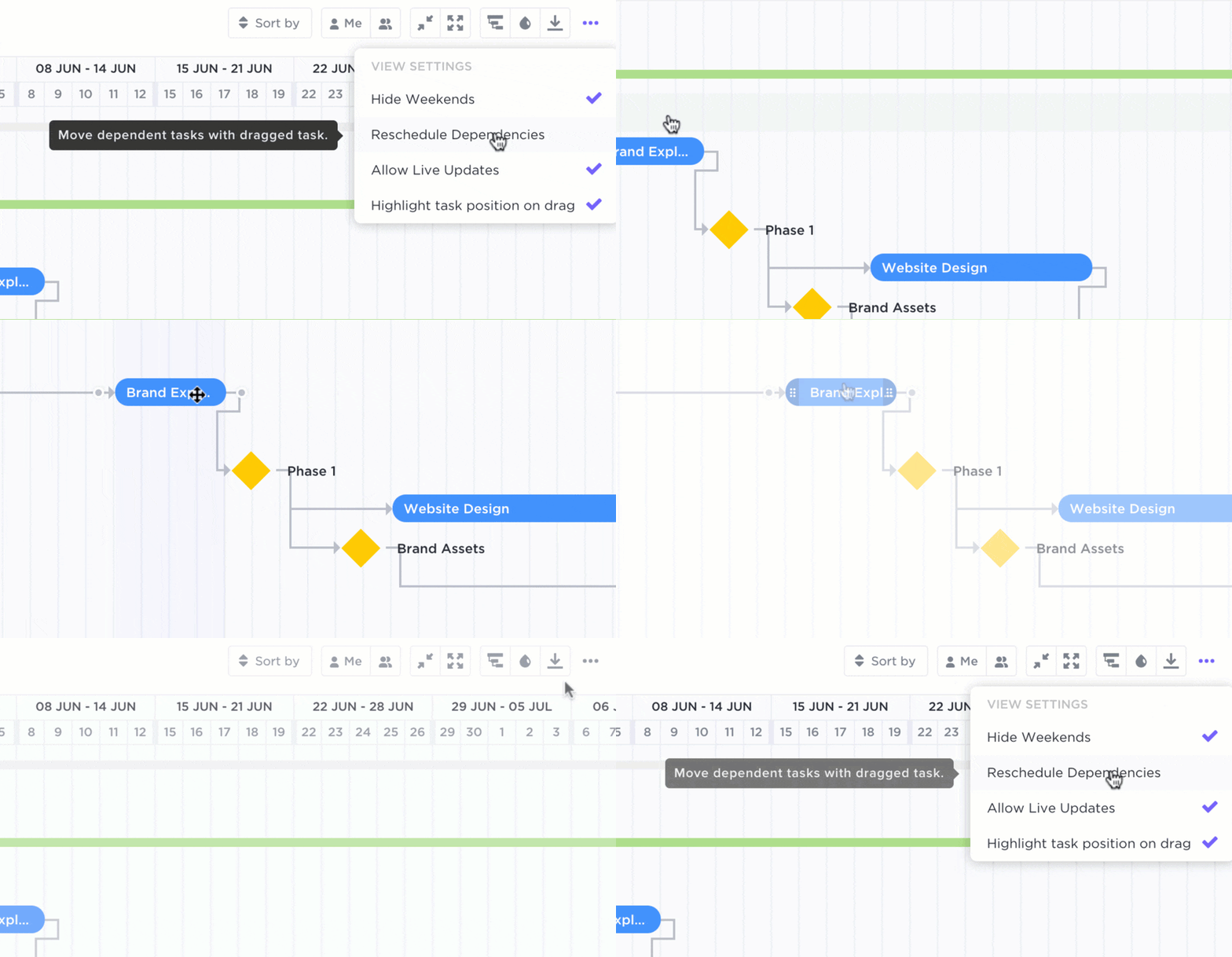
Poznámka: Pokud vaše závislost úkolu sestává z podúkolů, nezapomeňte povolit možnost „Přemapovat termíny splnění podúkolů“. Tímto způsobem, když změníte termín splnění nebo datum ukončení úkolu nadřazeného úkolu, ClickUp automaticky přemapuje vaše podúkoly o stejnou dobu.
Závislosti úkolů se v průběhu projektu často mění.
Někdy je třeba je přeplánovat, což už umíte.
Jindy však přestanou být relevantní, a proto je třeba je smazat.
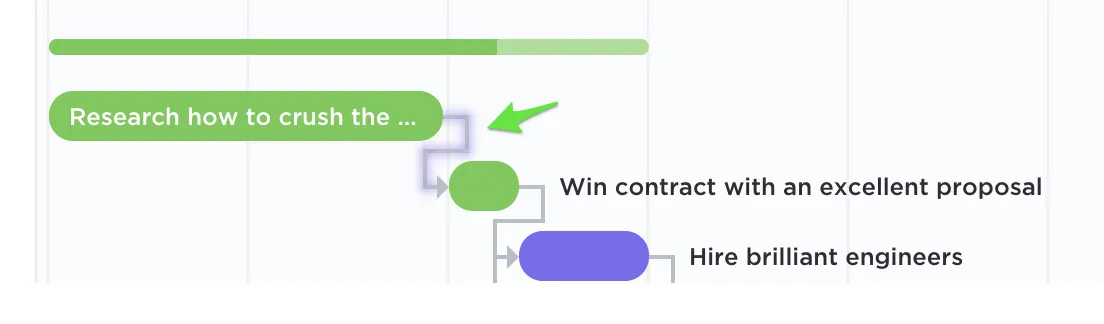
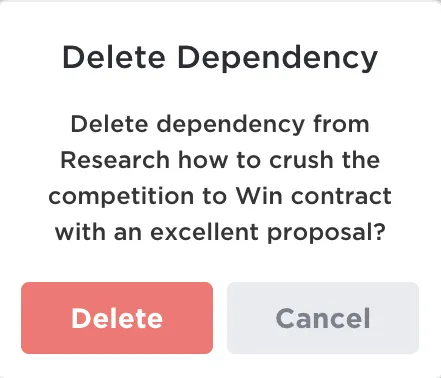
Chcete-li to provést v ClickUp, stačí najet myší na čáru závislosti a kliknout na ni. Poté vyberte možnost „Odstranit“.
Ach, víme, co si právě myslíte.
Co se stane, když omylem smažete závislost při najetí kurzorem?
Nebojte se. Před odstraněním závislosti se vám vždy zobrazí varování.
Pokud nekliknete na tlačítko „Odstranit“, nic se puf neztratí. 💨
Krok 4: Najděte kritickou cestu
Některé projekty budou dokončeny včas, zatímco u jiných může dojít k menším komplikacím.
To může být problém, protože…

Než začnete panikařit, právě v takových situacích se hodí výpočet kritické cesty.
Quigley zdůrazňuje význam kritické cesty.
„Jakékoli zpoždění těchto úkolů způsobí zpoždění celého projektu. [Kritická cesta] je užitečná pro předpovědi a včasné řízení očekávání.“
Zobrazí se vám pouze ty nejdůležitější úkoly, které musíte splnit, abyste projekt dokončili.
Už jsme si řekli, že v ClickUp to nikdy není složité.
Je tedy samozřejmé, že výpočet kritické cesty v našem Ganttově diagramu bude hračka. 🎂
Stačí jen najít ikonu „Výpočty cest“, jak je znázorněno na obrázku níže.
A poté zapněte „Kritickou cestu“.
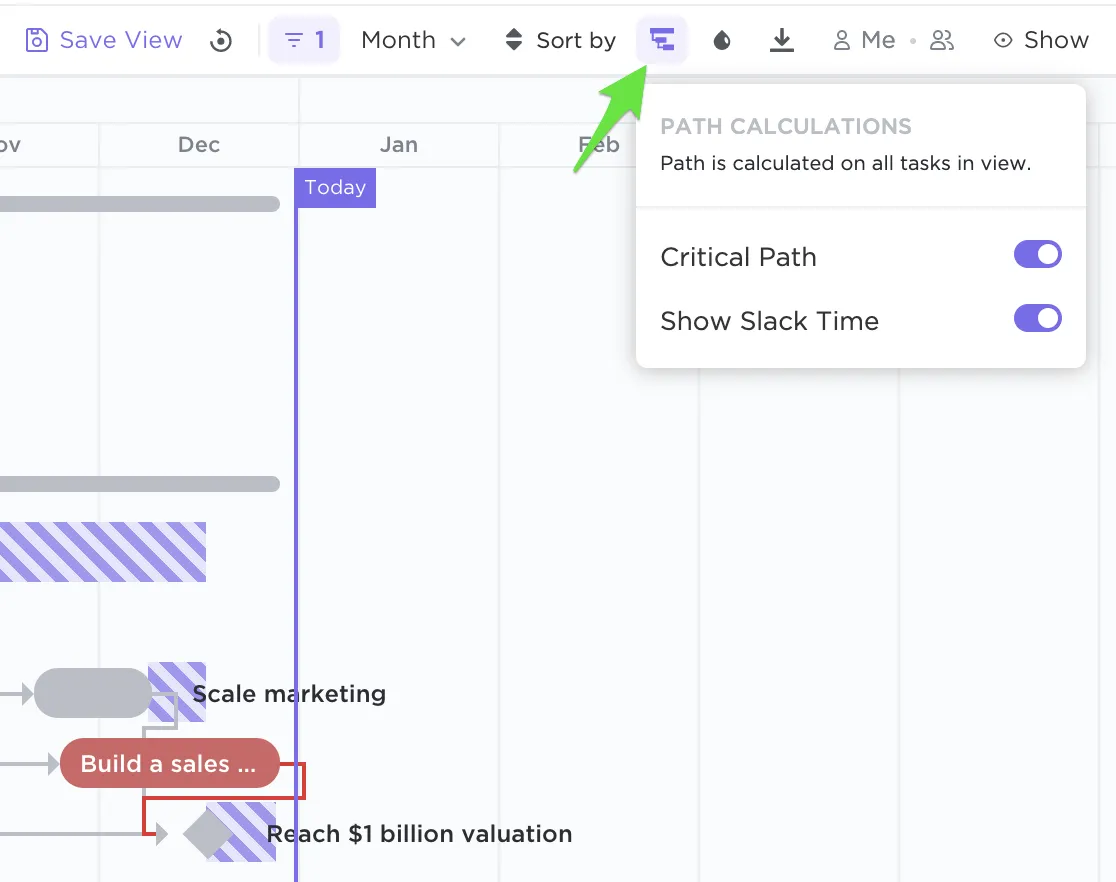
Na obrázku jste si pravděpodobně všimli položky „Slack Time“ pod položkou „Kritická cesta“. Ta označuje oblasti, kde můžete úlohy upravit, aniž by to mělo vliv na termín dokončení projektu.
Krok 5: Sdílejte Ganttův diagram se zainteresovanými stranami
V rámci vašeho projektu mohou figurovat osoby, jako jsou klienti, externí zainteresované strany atd., které nejsou součástí vašeho pracovního prostoru.
Pokud je možné je propojit s ClickUpem, bude to ideální.
Vždy nás těší, když se k nám přidají noví členové.

Pokud se však nemohou připojit, nedělejte si starosti.
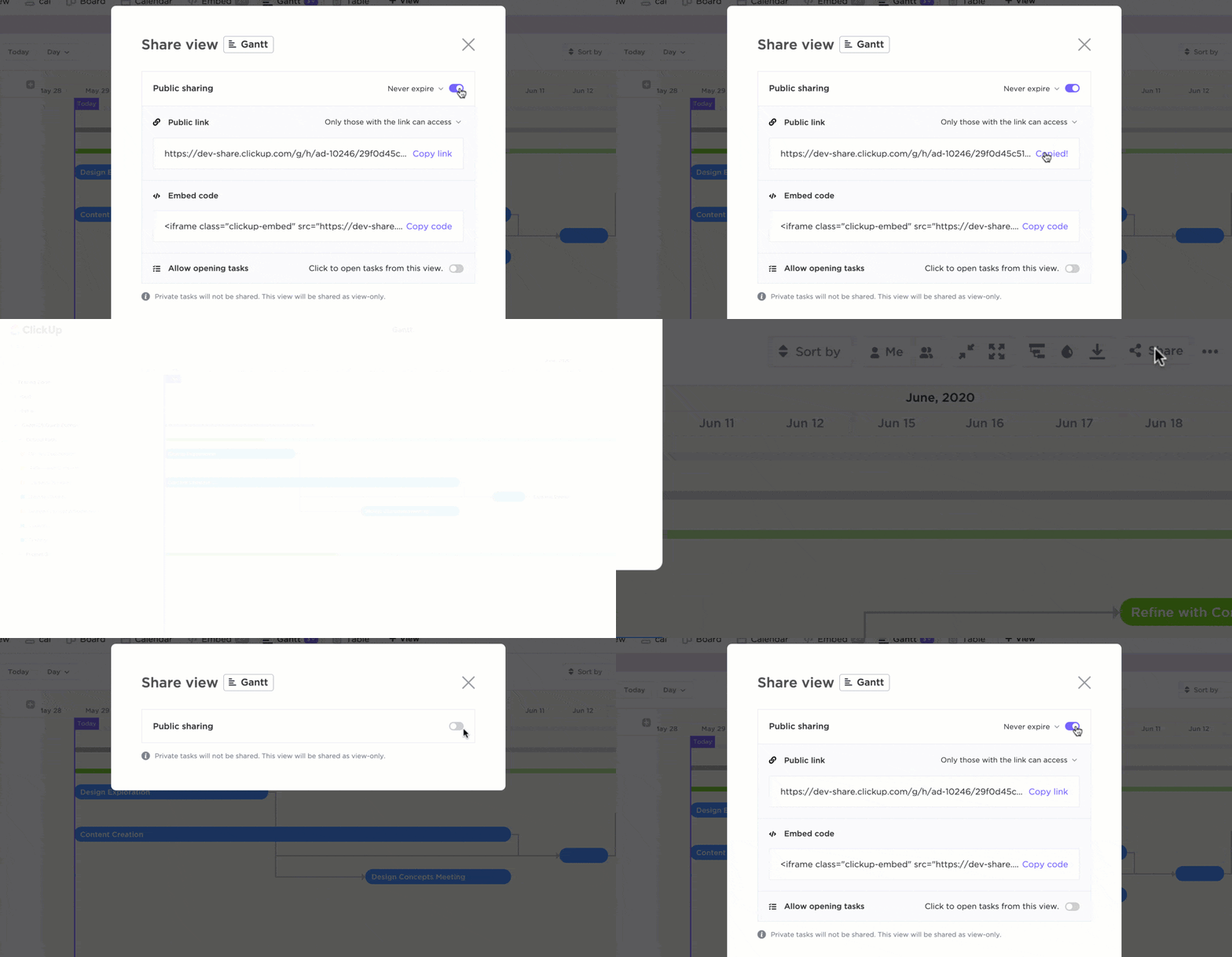
Místo toho přivítejte veřejné sdílení!
Umožňuje vám sdílet zobrazení Ganttova diagramu jako verzi pouze pro čtení, ke které lze přistupovat pomocí tajného odkazu.
Krok 6: Sledování závislostí
Jediné, co vám zbývá, je sledovat vaše závislosti.
Zobrazení Ganttova diagramu již poskytuje mnoho vizuálních informací týkajících se:
- Časová osa projektu
- Každá závislá úloha
- Kritická cesta
Závislosti však můžete kdykoli sledovat i v jiných zobrazeních, včetně zobrazení Seznam, Kalendář a Tabule.
Ne, závislosti nemusíte přidávat znovu.
Zobrazení jsou flexibilní, takže při přepnutí se zobrazí všechny nastavené závislosti.
V zobrazení Seznam můžete dokonce vytvořit sloupec závislostí, abyste si je mohli takto zobrazit!
Sledování položek v našem Ganttově diagramu je navíc jako zábavná hra na hledání věcí. Zde je krátká hra „Hledám“. 🔍
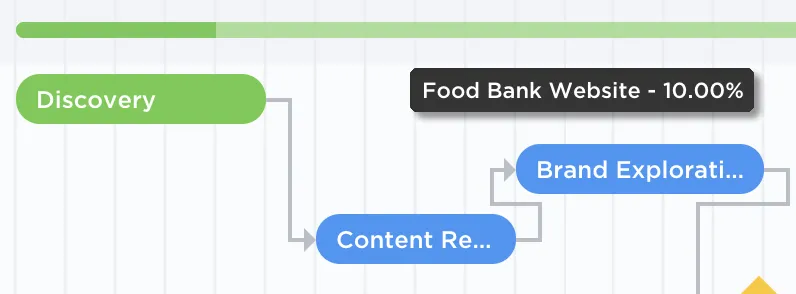
- Žlutý kosočtverec – to je milník
- Modrý úkol, je aktivní
- Zelená úloha znamená, že je dokončena
- Červený úkol, je to urgentní
A pokud chcete vědět, kolik vám ještě zbývá, stačí najet kurzorem myši na pruh a hned uvidíte procentuální stav pokroku!
Poznámka: Další příklady Ganttových diagramů a vše o řízení projektů pomocí Ganttových diagramů najdete v našem průvodci řízením projektů pomocí Ganttových diagramů.
Plánujte projekty pomocí drag-and-drop
Závislosti v Ganttově diagramu jsou geniální.
Můžete je nastavovat, sledovat, přeskupovat a vizualizovat přímo z diagramu.
Ale pouze pokud k tomu máte vhodný nástroj pro řízení projektů.
Šablona v Excelu vám neumožňuje snadno přesouvat prvky pomocí vzorců.
A bezplatné online šablony Ganttových diagramů nejsou příliš flexibilní.
Jediným nástrojem, který vám nabízí flexibilitu, možnost sdílení, bezpečnost a přizpůsobení, je ClickUp.
Tento výkonný software pro zvýšení produktivity a tvorbu Ganttových diagramů vám umožní vytvářet úkoly, nastavovat jejich trvání a přiřazovat je konkrétním osobám, plánovat projekty a mnoho dalšího. A nezapomeňte, že v ClickUp můžete vytvořit Ganttův diagram pro více projektů pouhými třemi kliknutími.
Zbývá už jen dodat:
Spolehněte se na ClickUp a spravujte své závislosti spolehlivě a zdarma, abyste se mohli vrátit ke své ranní šálku kávy, bez které se neobejdete!