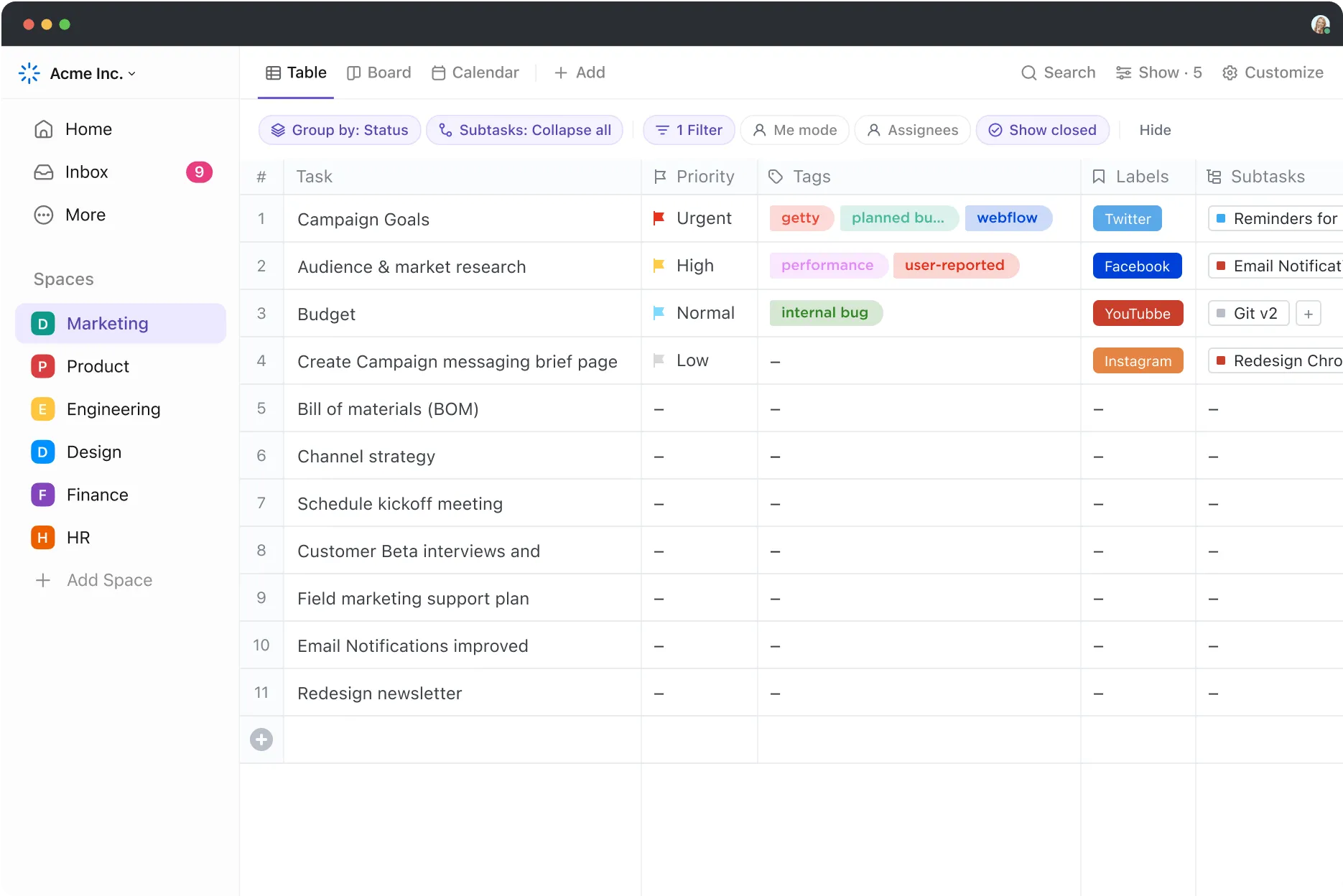

Pracujete na tabulce se stovkami řádků dat a váš mozek začíná pociťovat únavu. Víte, že existuje lepší způsob, jak to zvládnout, ale kde začít?
Odpověď je jednoduchá: vzorce Microsoft Excel. 📊
Nejsou určeny pouze pro matematické génie nebo datové analytiky; každý je může použít ke zjednodušení úkolů a pochopení složitých informací.
V tomto blogu se podíváme na některé z nejdůležitějších vzorců MS Excel, díky kterým se vaše tabulky stanou výkonným analytickým nástrojem. ⚙️
Co je vzorec Excelu?
Vzorec Excelu je soubor pokynů zadaných do buňky v tabulce, které slouží k provedení konkrétního výpočtu nebo akce.
Vzorce MS Excel ukazují, jak složité problémy mohou mít často jednoduchá řešení. Považujte je za „jazyk“ Excelu.
Každý vzorec začíná znakem „rovná se“ (=) a za ním následují čísla, funkce nebo matematické operátory, jako je znaménko plus (+) nebo minus (-). Tyto vzorce můžete použít k vytváření analytických reportů, ukládání provozních záznamů a získávání obchodních informací.
Například pokud chcete sečíst sloupec čísel, stačí do buňky zadat =SUM(A1:A10). Excel se postará o zbytek a vy okamžitě získáte celkový součet.
Vzorce Excelu také promění jednoduché tabulky v výkonné analytické nástroje. Zde je návod, jak je můžete použít k analýze dat:
- Výpočty: Vypočítávejte rozsáhlé datové soubory, prohlížejte statistické analýzy a provádějte jednoduché aritmetické operace.
- Vizualizace: Získejte vizuální přehled o svých datech v tabulkách a grafech, abyste mohli snadno sdělovat své poznatky.
- Analýza v reálném čase: Upravujte proměnné a porovnávejte výsledky pro analýzu v reálném čase se změnami v datech.
- Filtrování a třídění: Vyhledávejte, filtrujte a třídějte rozsáhlé datové soubory, abyste identifikovali trendy a odlehlé hodnoty.
Proč si psát nebo pamatovat vzorce Excelu? Stačí se při práci zeptat ClickUp Brain a ušetříte čas i námahu!
50 nejlepších vzorců Excel pro různé případy použití
Abychom vám to usnadnili, přinášíme vám přehled vzorců MS Excel, který vám pomůže v různých situacích.
Matematické vzorce
1. SUM()
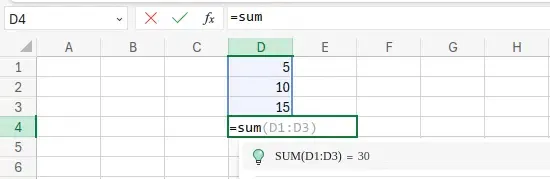
Funkce SUM() sečte všechna čísla v zadaném rozsahu nebo sadě hodnot. Funguje pouze u buněk s číselnými hodnotami.
Například =SUM(A1:A5) sečte hodnoty v buňkách A1 až A5. Zde je rozsah od D1 do D3 a výsledek se zobrazí v D4.
2. AVERAGE()
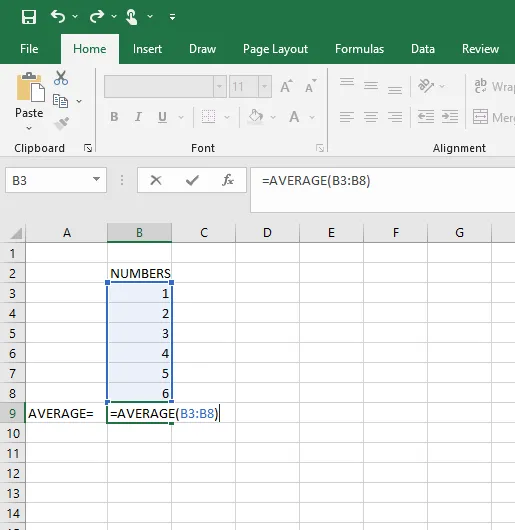
Funkce AVERAGE() vypočítá průměr (střední hodnotu) čísel v zadaném rozsahu nebo sadě hodnot.
„=AVERAGE(B3:B8)“ vypočítá průměrné hodnoty v buňkách B3 až B8.
3. COUNT()
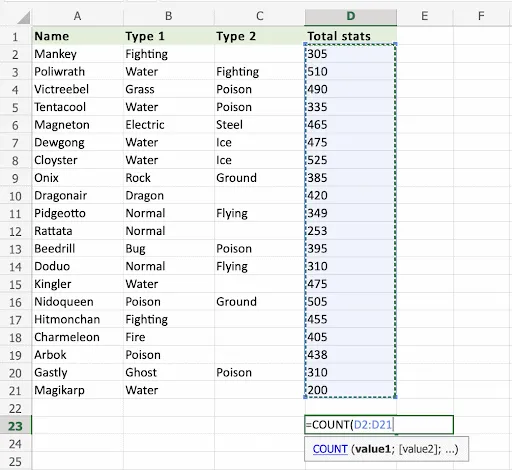
Funkce COUNT() spočítá počet buněk, které obsahují čísla v zadaném rozsahu.
„=COUNT(D2:D21)“ spočítá počet buněk obsahujících čísla v rozsahu D1 až D6.
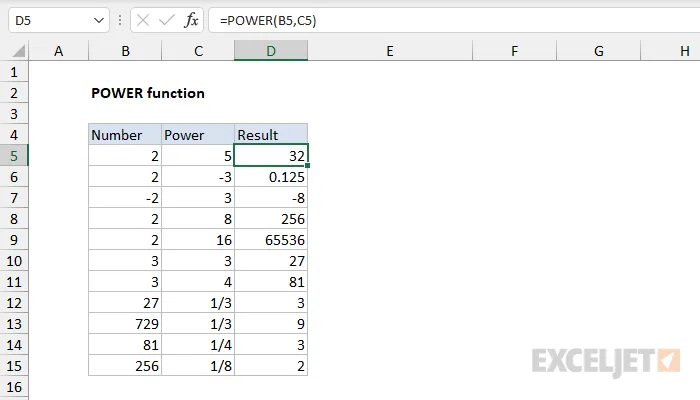
4. POWER()
Tento vzorec umocňuje číslo na jinou hodnotu (exponenciální funkce). „=POWER(2, 3)“ vypočítá 2 umocněné na 3 (výsledek je 8). Je to lepší způsob než přidání znaku „^“.
V tomto příkladu se hodnota D2 vydělí 100, aby se získala výška v metrech, a poté se vynásobí druhou mocninou pomocí vzorce POWER s druhým argumentem 2.
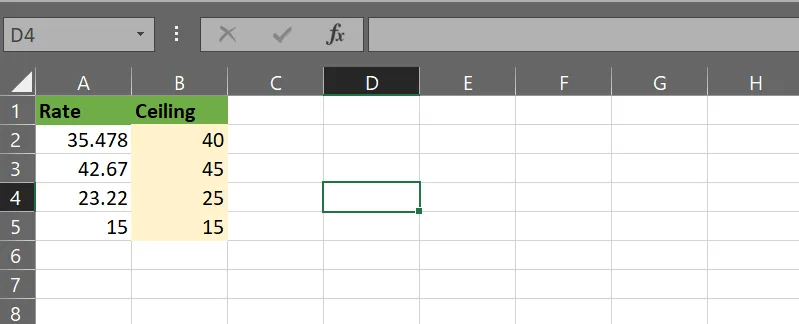
5. CEILING()
Tento vzorec zaokrouhluje číslo nahoru na nejbližší násobek zadané hodnoty. „=CEILING(F2, 1)“ zaokrouhlí číslo 3,24 nahoru na nejbližší celé číslo, tedy 4.
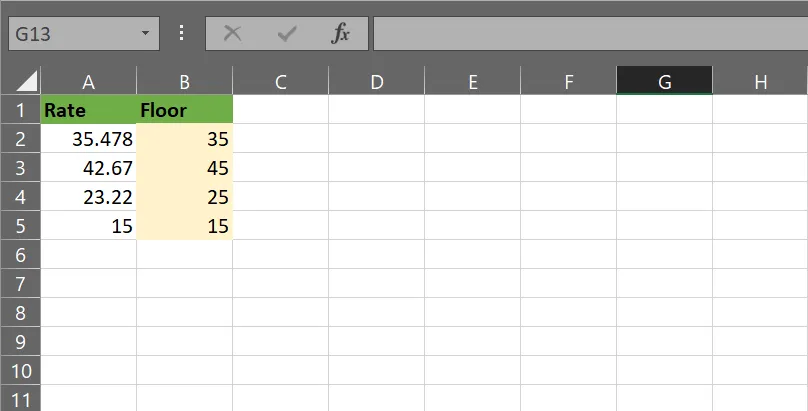
6. FLOOR()
Tento vzorec zaokrouhluje číslo dolů na nejbližší násobek zadané významnosti. „=FLOOR(F2, 1)“ zaokrouhlí číslo 3,24 dolů na nejbližší celé číslo, tedy 3.
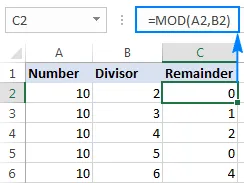
7. MOD()
MOD() vrací zbytek po dělení jednoho čísla druhým. „=MOD(10, 3)“ vrátí 1, protože 10 děleno 3 dává zbytek 1.
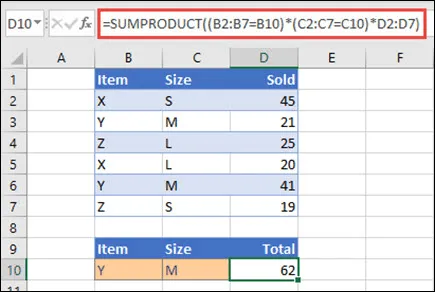
8. SUMPRODUCT()
Funkce SUMPRODUCT() vynásobí odpovídající prvky v daných polích nebo rozsazích a vrátí součet těchto součinů. „=SUMPRODUCT(A1:A3, B1:B3)“ vynásobí A1 s B1, A2 s B2, A3 s B3 a poté sečte výsledky.
Textové vzorce
9. CONCATENATE()/CONCAT()
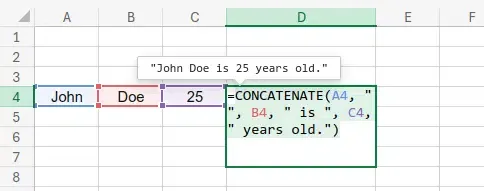
Funkce CONCATENATE() i CONCAT() se používají ke spojení více textových řetězců do jednoho. CONCATENATE() je starší verze a v novějších verzích Excelu je nahrazována funkcí CONCAT().
Například „=CONCATENATE(A1, „,“B1)“ spojí text v buňkách A1 a B1 s mezerou mezi nimi. Pokud A1 obsahuje „Hello“ a B1 obsahuje „World“, výsledkem je „Hello World“.
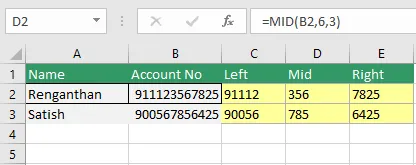
10. LEFT()
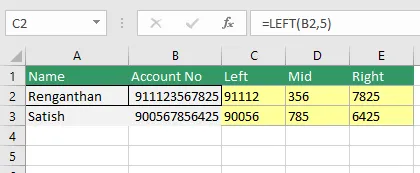
Funkce LEFT() extrahuje zadaný počet znaků od začátku (levé strany) textového řetězce.
Například „=LEFT(B2,5)“ extrahuje prvních pět znaků z textu v buňce B2.
11. RIGHT()
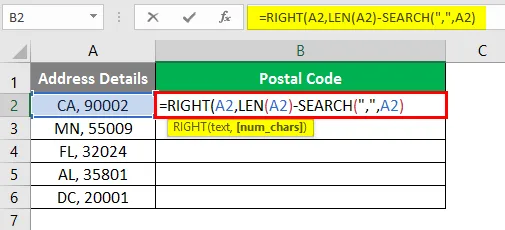
Funkce RIGHT() extrahuje zadaný počet znaků z konce (pravé strany) textového řetězce.
12. MID()
Funkce MID() extrahuje zadaný počet znaků ze středu textového řetězce, počínaje zadanou pozicí.
„=MID(B2,6, 3)“ zobrazí prostřední čísla.
13. TRIM()
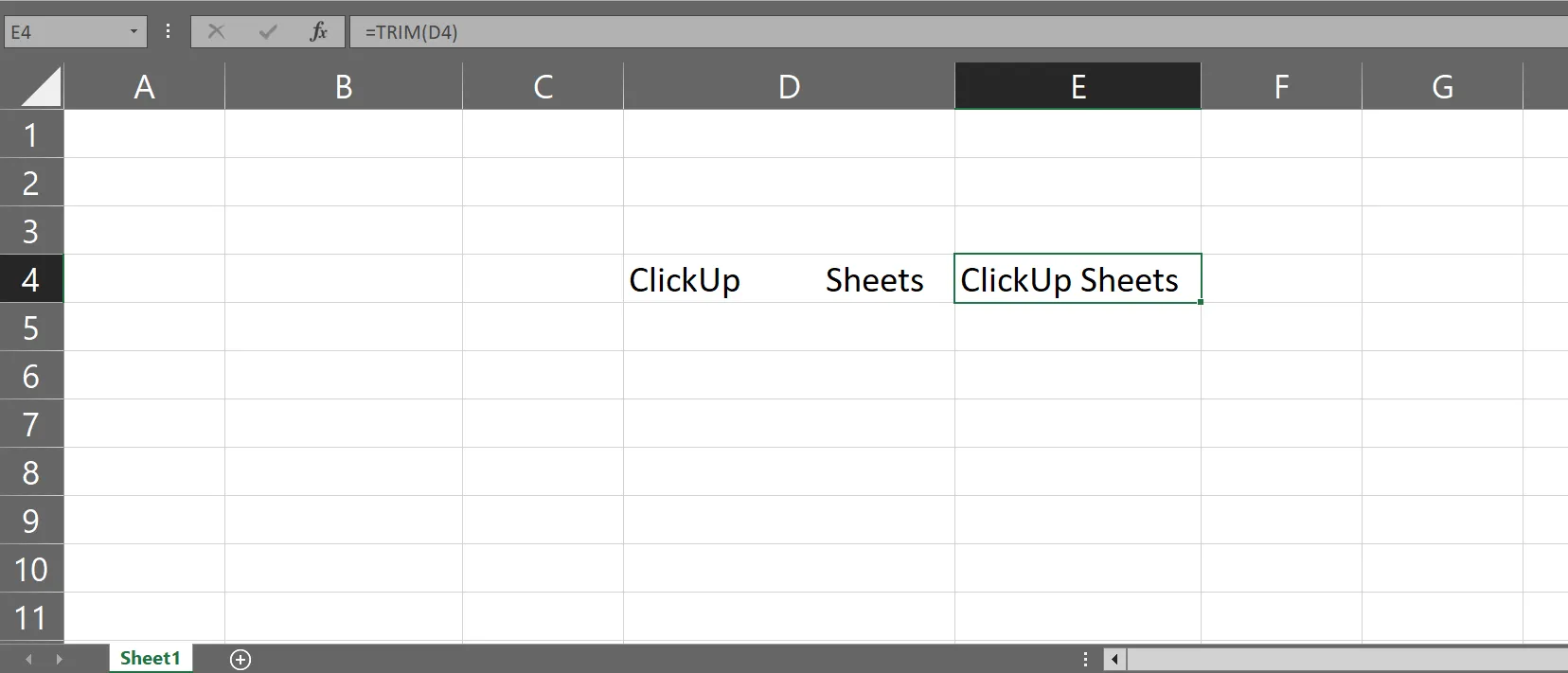
Funkce TRIM() odstraní všechny nadbytečné mezery z textového řetězce a ponechá pouze jednoduché mezery mezi slovy.
„=TRIM(D4)“ odstraní nadbytečné mezery z textu v buňce D4. Pokud D4 obsahuje „ClickUp Sheets“, výsledkem bude „ClickUp Sheets“.
Zde je příklad:
14. REPLACE()
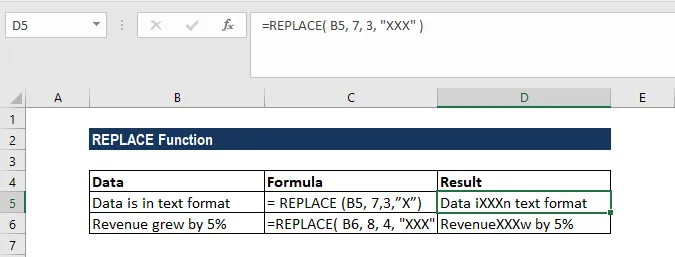
Funkce REPLACE() nahrazuje část textového řetězce jiným textovým řetězcem na základě zadané pozice a délky.
15. SUBSTITUTE()
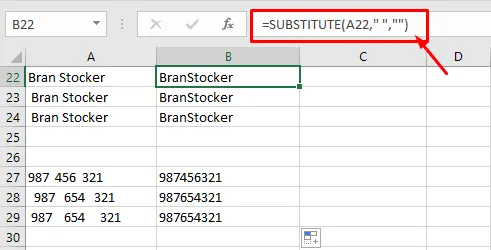
Funkce SUBSTITUTE() nahrazuje konkrétní text v řetězci jiným textem. Často se používá k nahrazení všech výskytů podřetězce.
16. TEXT()
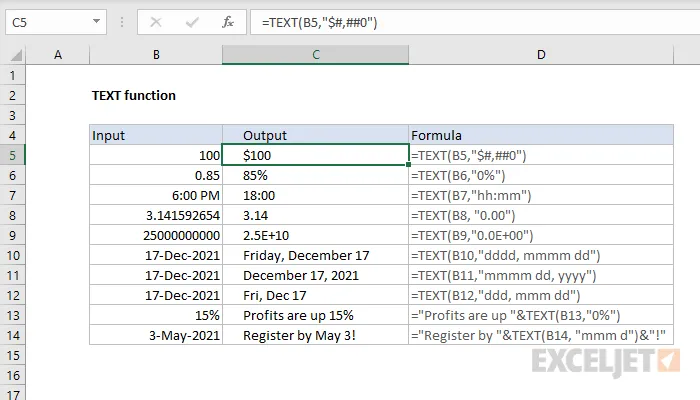
Funkce TEXT() převádí číslo na text v konkrétním formátu, například datum, čas, měna nebo vlastní formátování.
„=TEXT(I1, ‚0. 00‘)“ formátuje číslo v buňce I1 na dvě desetinná místa. Pokud I1 obsahuje 12,345, výsledek je „12,35“.
17. LEN()
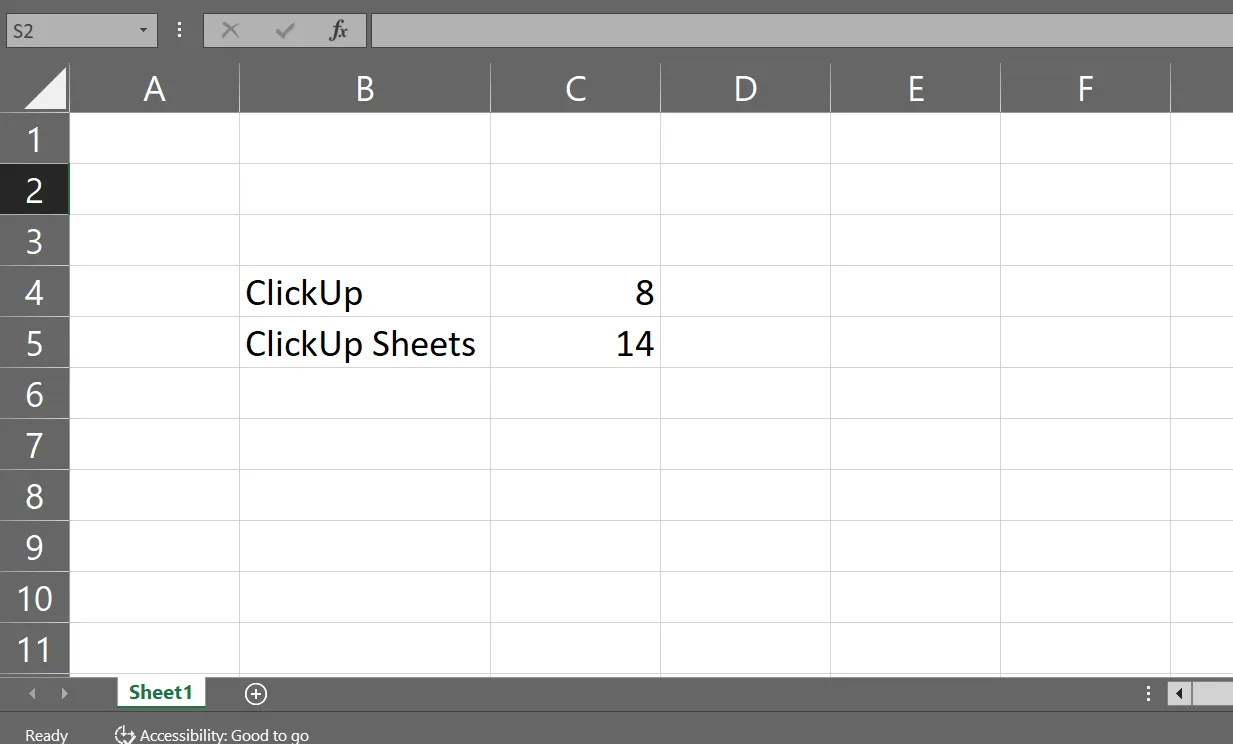
Funkce LEN() vrací počet znaků v textovém řetězci, včetně mezer.
„=LEN(C4)“ vrátí délku textu v buňce C4. Pokud J1 obsahuje „ClickUp“, výsledek je 8.
18. FIND()
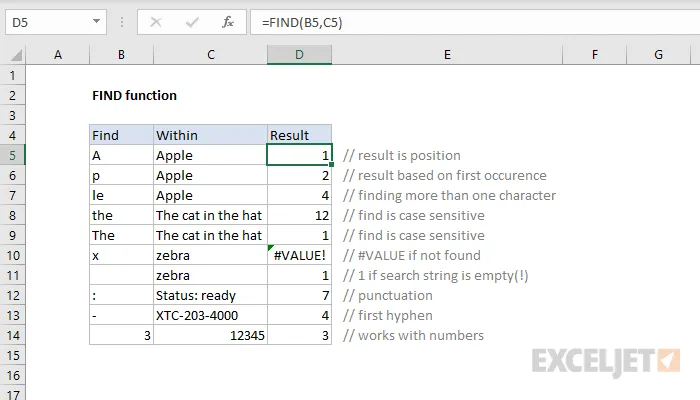
Funkce FIND() vyhledá pozici podřetězce v textovém řetězci. Rozlišuje velká a malá písmena.
„=FIND(‚x‘, K1)“ najde pozici prvního výskytu „x“ v buňce K1. Pokud K1 obsahuje „Excel“, výsledek je 2.
19. SEARCH()
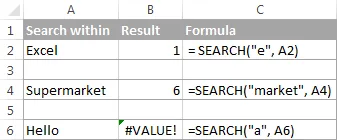
Funkce SEARCH() je podobná funkci FIND(), ale nerozlišuje velká a malá písmena. Vyhledává pozici podřetězce v textovém řetězci.
„=SEARCH(‚X‘, L1)“ najde pozici prvního výskytu „X“ nebo „x“ v buňce L1. Pokud L1 obsahuje „Excel“, výsledek je 2.
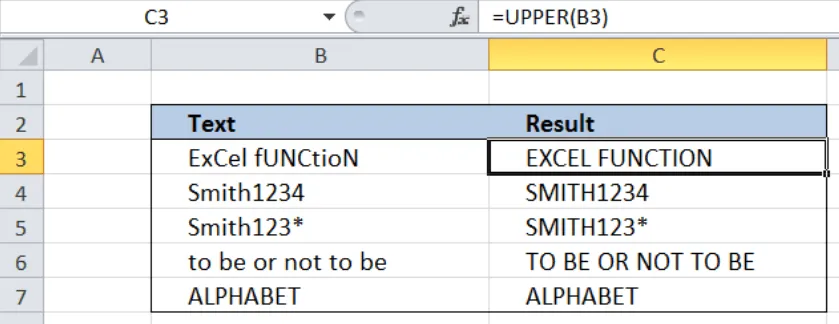
20. UPPER()
Funkce UPPER() převede všechna písmena v textovém řetězci na velká.
„=UPPER(B3)“ převede text v buňce B3 na velká písmena. Vyberte a přetáhněte kurzor dolů, aby se vzorec aplikoval i na ostatní buňky.
21. LOWER()
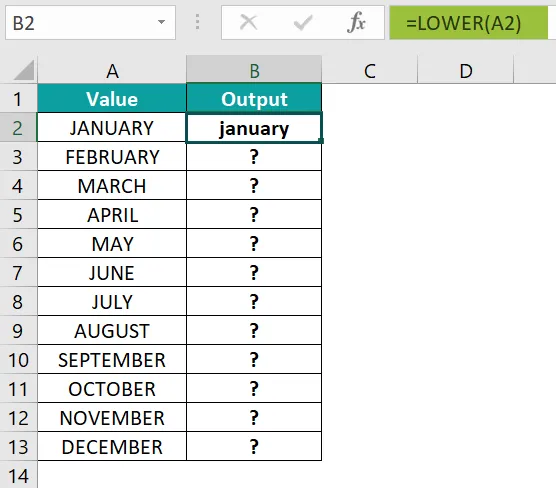
Funkce LOWER() převede všechna písmena v textovém řetězci na malá.
„=LOWER(A2)“ převede text v této buňce na malá písmena.
22. PROPER()
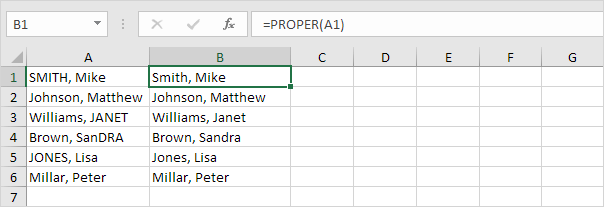
Funkce PROPER() změní první písmeno každého slova v textovém řetězci na velké.
„=PROPER(A1)“ převede text v této buňce na správné velká a malá písmena nebo velká písmena v názvech. Vyberte a přetáhněte kurzor, abyste jej použili na další buňky.
Logické vzorce
23. IF()
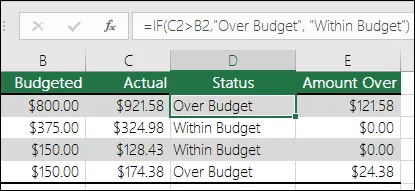
Funkce IF() provádí logický test a vrací jednu hodnotu, pokud je podmínka TRUE, a jinou hodnotu, pokud je FALSE. Jedná se o jednu z nejčastěji používaných logických funkcí v Excelu.
Vzorec: =IF(logický_test, hodnota_pokud_pravda, hodnota_pokud_nepravda)
V tomto příkladu vzorec v buňce D2 kontroluje, zda je hodnota v buňce C2 větší než hodnota v buňce B2. Pokud ano, vrátí hodnotu „Over Budget“ (Nad rozpočtem), v opačném případě vrátí hodnotu „Within Budget“ (V rámci rozpočtu).
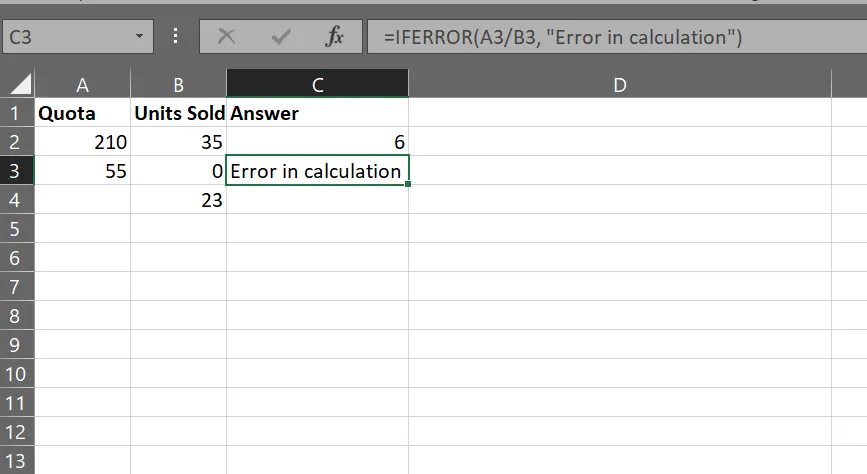
24. IFERROR()
Funkce IFERROR() vrátí zadanou hodnotu, pokud vzorec vygeneruje chybu (např. #DIV/0!, #N/A atd.). Pokud k žádné chybě nedojde, vrátí výsledek vzorce.
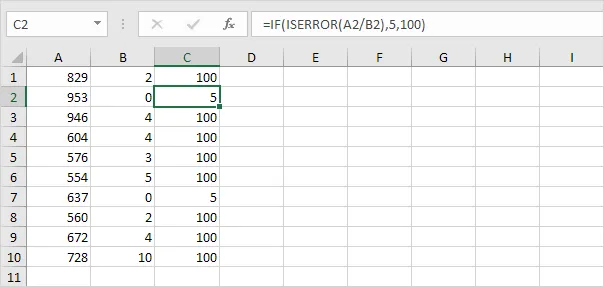
25. ISERROR()
Funkce ISERROR() zkontroluje, zda hodnota vyvolává nějakou chybu, a vrátí hodnotu TRUE, pokud ano, nebo FALSE, pokud ne. Tuto funkci lze použít k řešení chyb ve vzorcích, než způsobí problémy.
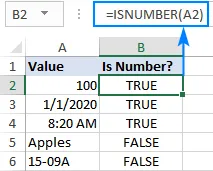
26. ISNUMBER()
Funkce ISNUMBER() zkontroluje, zda je hodnota číslem, a vrátí hodnotu TRUE, pokud ano, nebo FALSE, pokud ne. To je užitečné pro ověření datových typů v rozsahu buněk.
Vyhledávací funkce a referenční vzorce
27. VLOOKUP()
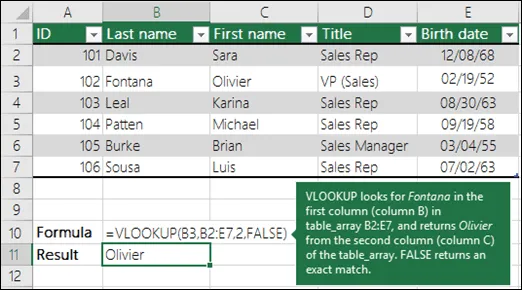
VLOOKUP znamená „Vertical Lookup“ (vertikální vyhledávání). Vyhledává konkrétní hodnotu v prvním sloupci tabulky nebo rozsahu a vrací hodnotu ve stejném řádku z jiného sloupce, který určíte. Obvykle se používá k načtení dat z tabulky na základě jedinečného identifikátoru.
28. HLOOKUP()
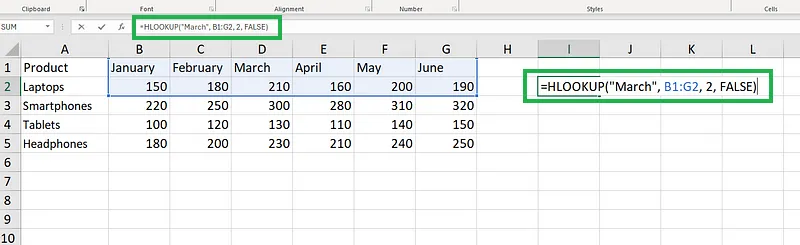
HLOOKUP znamená „horizontální vyhledávání“. Vyhledává konkrétní hodnotu v horním řádku tabulky nebo rozsahu a vrací hodnotu ve stejném sloupci z jiného řádku, který určíte. Používá se podobně jako VLOOKUP, ale pracuje s daty uspořádanými horizontálně.
Následující příklad používá „=HLOOKUP(„March“, B1:G2, 2, FALSE)“.
29. INDEX()
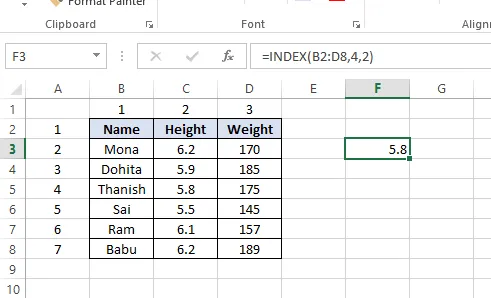
Funkce INDEX vrací hodnotu buňky v zadaném řádku a sloupci z daného rozsahu. Jedná se o univerzální funkci, která se často používá v kombinaci s jinými funkcemi, jako je například MATCH.
V tomto příkladu se používá „=INDEX(B2:D8,4,2)“.
30. INDEX-MATCH()
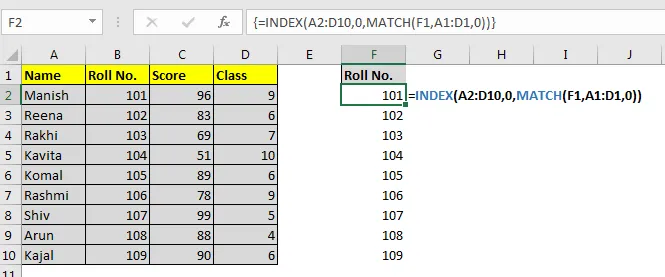
INDEX-MATCH je výkonná kombinace dvou funkcí: INDEX a MATCH. Používá se k provádění flexibilnějších vyhledávání než VLOOKUP nebo HLOOKUP. Funkce MATCH najde pozici hodnoty v rozsahu a INDEX vrátí hodnotu na této pozici.
V tomto příkladu je použitý vzorec: „=INDEX(B56:D63,MATCH(„Grapes”,A56:A63,0),2)
💡 Tip pro profesionály: Funkce INDEX-MATCH je ideální pro systémy správy zásob, kde potřebujete rychle vyhledat data, aniž byste museli ručně prohledávat dlouhé seznamy.
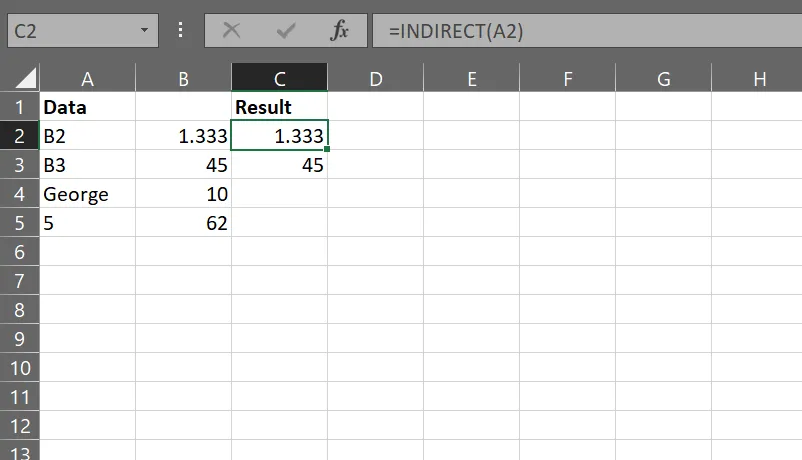
32. INDIRECT()
Funkce INDIRECT vrací odkaz na oblast nebo buňku, kterou určuje textový řetězec. To vám umožňuje vytvářet dynamické odkazy ve vašich vzorcích.
Statistické vzorce
33. MIN()
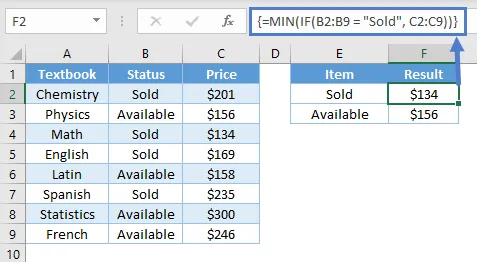
Funkce MIN() v Excelu vrací nejmenší (minimální) hodnotu v daném rozsahu čísel. To je užitečné, když potřebujete identifikovat nejnižší hodnotu v datovém souboru.
Například „MIN(číslo1, [číslo2], …)“. Pokud se jedná o rozsah, bude vzorec vypadat například takto: „=MIN(C2:C9)“.
33. MAX()
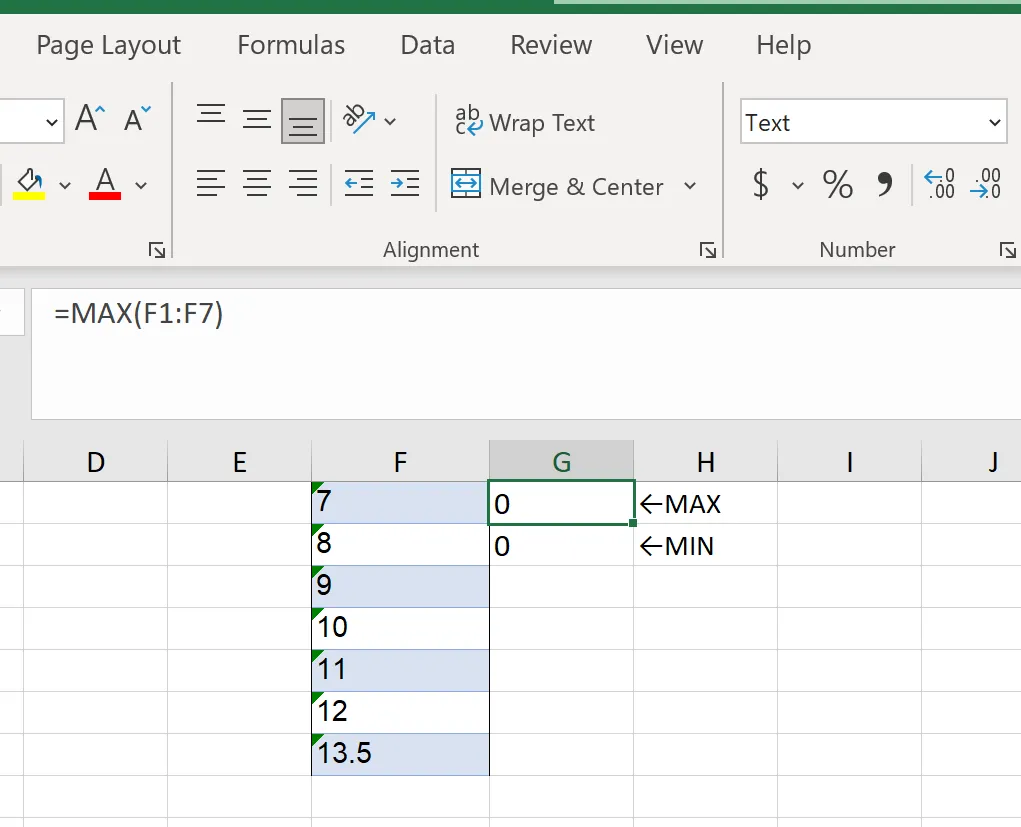
MAX() je opakem MIN(). Funkce MAX() v Excelu vrací největší (maximální) hodnotu v rozsahu čísel. To je užitečné pro nalezení nejvyšší hodnoty v datovém souboru.
Například MAX(číslo1, [číslo2], …).
34. RANK()
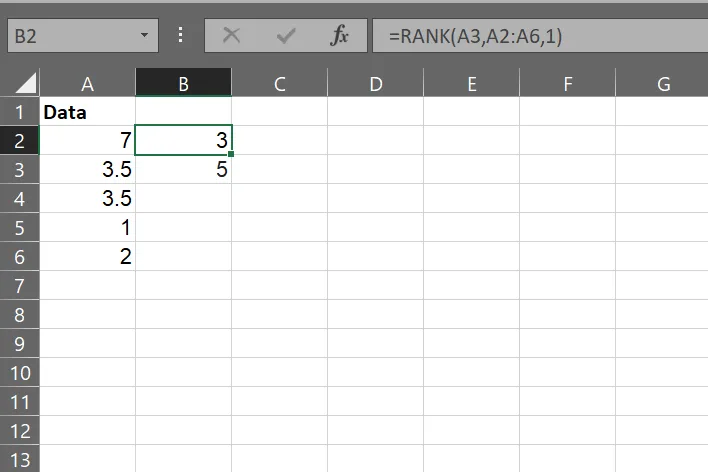
Funkce RANK() v Excelu vrací pořadí čísla v seznamu čísel. Pořadí je založeno na jeho pozici v vzestupném nebo sestupném pořadí.
Například RANK(číslo, ref, [pořadí]).
- číslo: Číslo, jehož pořadí chcete zjistit.
- ref: Rozsah čísel, která chcete seřadit podle čísla
- order: Volitelné. Pokud je hodnota 0 nebo je vynecháno, seřadí se v sestupném pořadí (od největšího k nejmenšímu). Pokud je hodnota 1, seřadí se v vzestupném pořadí (od nejmenšího k největšímu).
35. PERCENTILE()
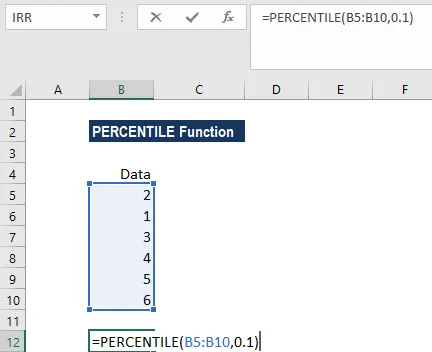
Funkce PERCENTILE() v Excelu vrací hodnotu v daném percentilu datového souboru. Percentily se používají k pochopení distribuce dat.
Vzorec: PERCENTILE(pole, k)
- pole: Rozsah hodnot, ze kterých chcete najít percentil.
- k: Požadovaná percentilová hodnota mezi 0 a 1 (např. 0,25 pro 25. percentil).
V tomto příkladu bude odpověď 1,5.
36. QUARTILE()
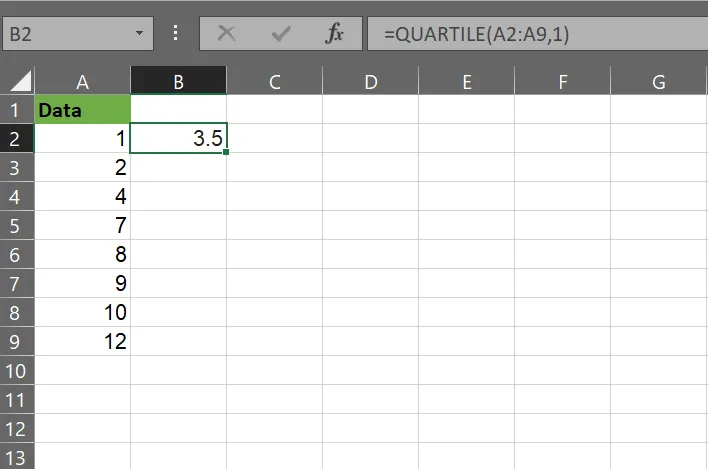
Funkce QUARTILE() v Excelu vrací kvartil datového souboru. Kvartily rozdělují data na čtyři stejné části.
Vzorec: QUARTILE(pole, kvartil)
- array: Rozsah hodnot, pro které chcete najít kvartil.
- quart: Číslo kvartilu, které chcete najít (0 pro minimální hodnotu, 1 pro první kvartil, 2 pro medián, 3 pro třetí kvartil, 4 pro maximální hodnotu).
Vzorce pro datum a čas
37. NOW()
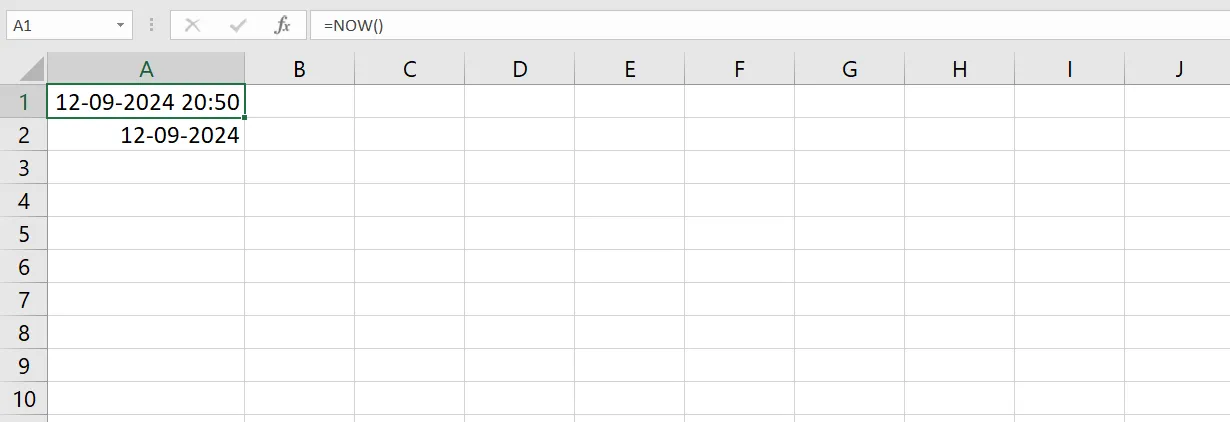
Funkce NOW() vrací aktuální datum a čas na základě systémových hodin vašeho počítače. Aktualizuje se pokaždé, když se přepočítá list nebo když otevřete sešit.
Pokud chcete v buňce zobrazit aktuální datum a čas, stačí použít funkci NOW().
38. TODAY()
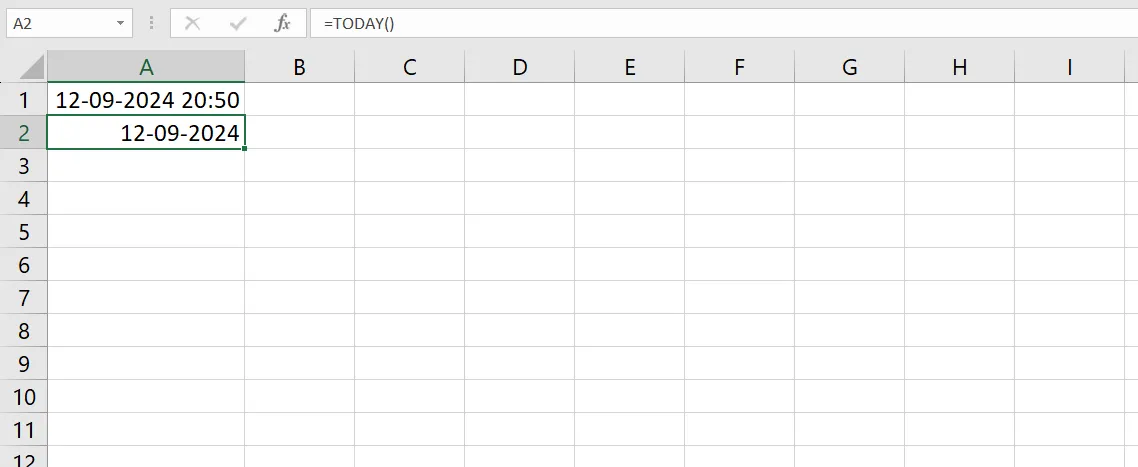
Funkce TODAY() vrací aktuální datum. Na rozdíl od funkce NOW() nezahrnuje čas. Aktualizuje se při každém přepočítání listu.
Pokud je dnes 2. září 2025 a chcete zobrazit toto datum v buňce, funkce TODAY() vrátí hodnotu 02/09/2022.
39. EOMONTH()
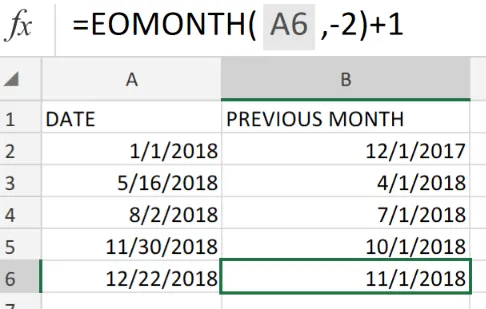
Funkce EOMONTH() vrací poslední den měsíce, který je o zadaný počet měsíců před nebo po daném počátečním datu.
Syntaxe je následující: „=EOMONTH(počáteční_datum, měsíce)“.
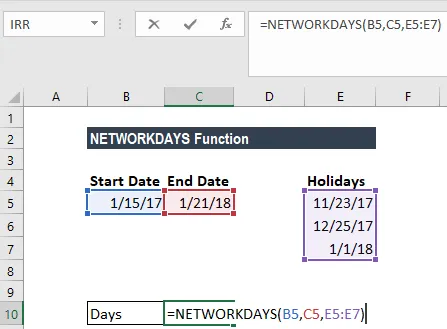
40. NETWORKDAYS()
Funkce NETWORKDAYS() vypočítá pracovní dny (pondělí až pátek) mezi dvěma daty. Nezahrnuje víkendy a, pokud jsou zadány, svátky.
Vzorec: =NETWORKDAYS(start_date, end_date, [holidays])
41. WORKDAY()
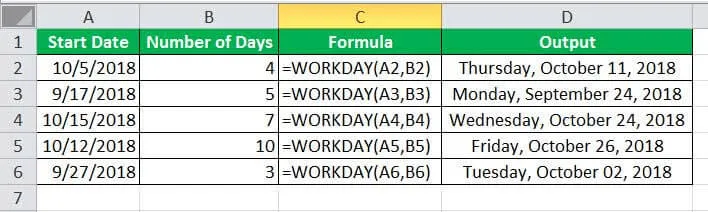
Funkce WORKDAY() vrací datum, které je stanoveným počtem pracovních dnů před nebo po datu zahájení. Nezahrnuje víkendy a může také nezahrnovat svátky, pokud jsou uvedeny.
Vzorec: =WORKDAY(start_date, days, [holidays])
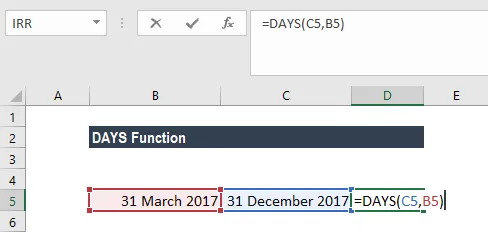
42. DAYS()
Funkce DAYS() vrací počet dní mezi dvěma daty. Vzorec je „=DAYS(koncové_datum, počáteční_datum)“.
Chcete-li například vypočítat počet dní mezi 1. srpnem 2024 a 31. srpnem 2024, napíšete „=DAYS(‘8/31/2024’, ‘8/1/2024’)“, což vám dá výsledek „30“.
Pokud chcete zjistit dnešní den, můžete použít vzorec „=DAY(TODAY())“.
43. DATEDIF()
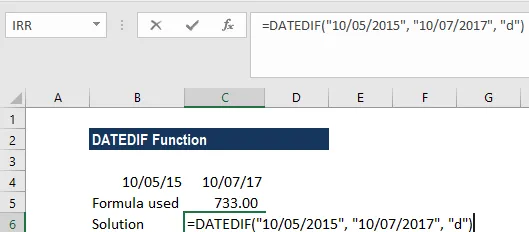
Funkce DATEDIF() vrací rozdíl mezi dvěma daty v letech, měsících nebo dnech. Tato funkce není v Excelu dokumentována, ale je užitečná pro výpočty dat.
Zde je syntaxe: =DATEDIF(start_date, end_date, unit). V příkladu je použito „DATEDIF(A2, B2,’d’)“.
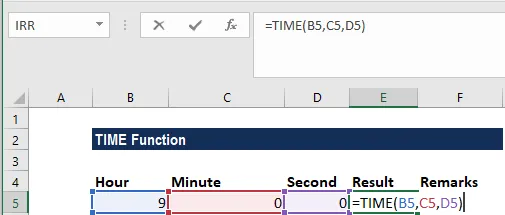
44. TIME()
Funkce TIME() převádí hodiny, minuty a sekundy do časového formátu. Je užitečná při sestavování časových hodnot z jednotlivých komponent.
Použijte vzorec „=TIME(hodina, minuta, sekunda)“.
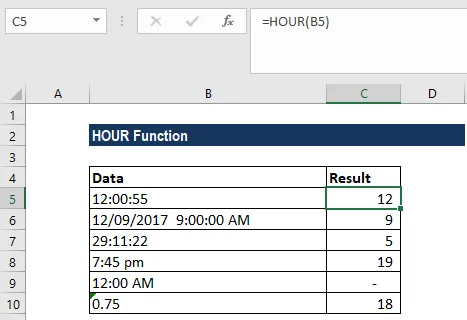
45. HOUR()
Funkce HOUR() extrahuje hodinu z časové hodnoty. Používá se syntaxe „=HOUR(sériové číslo)“.
Pokud buňka A1 obsahuje čas „14:30:45“, pak by váš vzorec měl být „=HOUR(A1)“. Odpověď by byla 14.
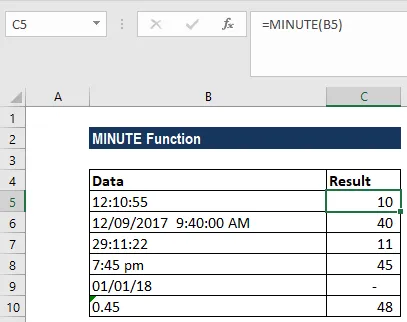
46. MINUTE()
Funkce MINUTE() extrahuje minuty z časové hodnoty. Syntaxe je „=MINUTE(sériové číslo)“.
Pokud buňka A1 obsahuje čas 14:30:45, použijete vzorec „=MINUTE(A1)“. Výsledkem bude „30“.
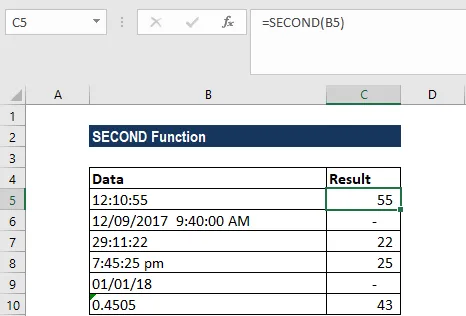
47. SECOND()
Funkce SECOND() extrahuje sekundy z časové hodnoty. V níže uvedeném příkladu je použita funkce „=SECOND(NOW())“.
Přečtěte si také: Jak vypočítat čas v Excelu (včetně vzorců)
Finanční vzorce
48. NPV()
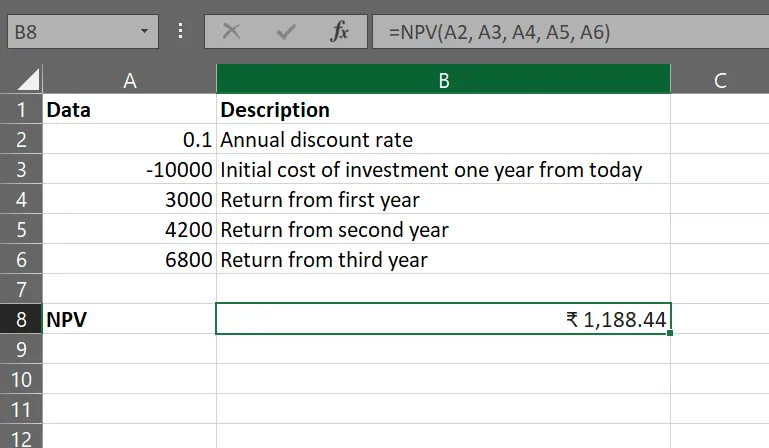
Funkce NPV() vypočítává čistou současnou hodnotu investice na základě řady periodických peněžních toků (příjmů i výdajů) a diskontní sazby. Jednoduše řečeno, pomáhá určit, zda investice přinese více, než kolik stojí. Proto se široce používá ve finanční analýze, aby vám poskytla jasnější představu o potenciálních výnosech.
Například zvažujete investici, která vyžaduje počáteční výdaje ve výši 10 000 $ a která by měla v příštích třech letech přinést výnosy ve výši 3 000 $, 4 000 $ a 5 000 $.
Pokud je diskontní sazba 10 %, můžete vypočítat NPV následovně:
Vzorec: =NPV(0,10; -10000; 3000; 4000; 5000)
Výsledkem by byla čistá současná hodnota (NPV) ve výši 782,59 USD, což znamená, že investice by měla přinést větší hodnotu než její náklady, což je vždy dobré znamení. Pokud by NPV byla záporná, věděli byste, že projekt není za současných předpokladů finančně životaschopný.
49. IRR()
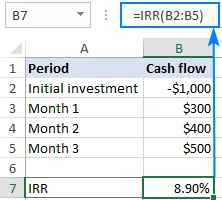
Funkce IRR() vypočítává vnitřní výnosové procento pro řadu peněžních toků.
IRR je diskontní sazba, při které je čistá současná hodnota peněžních toků rovna nule. Jinými slovy, IRR udává míru návratnosti, kterou by investice měla v průběhu času generovat.
Specializované vzorce
50. SUBTOTAL()
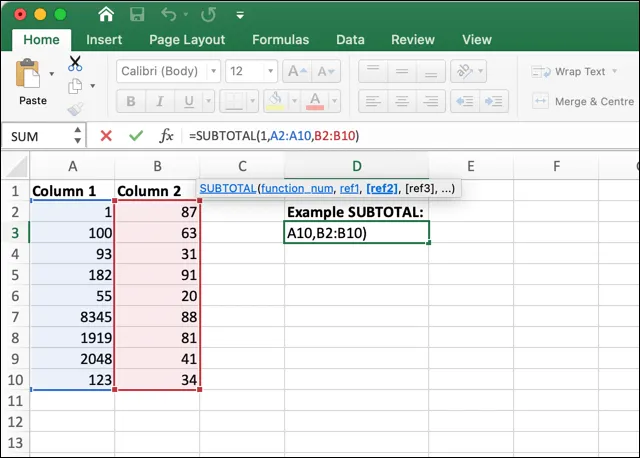
Funkce SUBTOTAL() vrací mezisoučet v seznamu nebo databázi. Může provádět různé výpočty, jako například SUM, AVERAGE, COUNT, MAX, MIN atd., na rozsahu dat.
Hlavní výhodou funkce SUBTOTAL() je, že dokáže ignorovat skryté řádky, filtrovaná data nebo jiné výsledky funkce SUBTOTAL() v rámci rozsahu.
Jak používat vzorce v aplikaci Microsoft Excel
Zvládnutí vzorců v Excelu může zpočátku vypadat jako náročný úkol, ale jakmile si osvojíte základy, budete se divit, jak jste bez nich mohli vůbec fungovat!
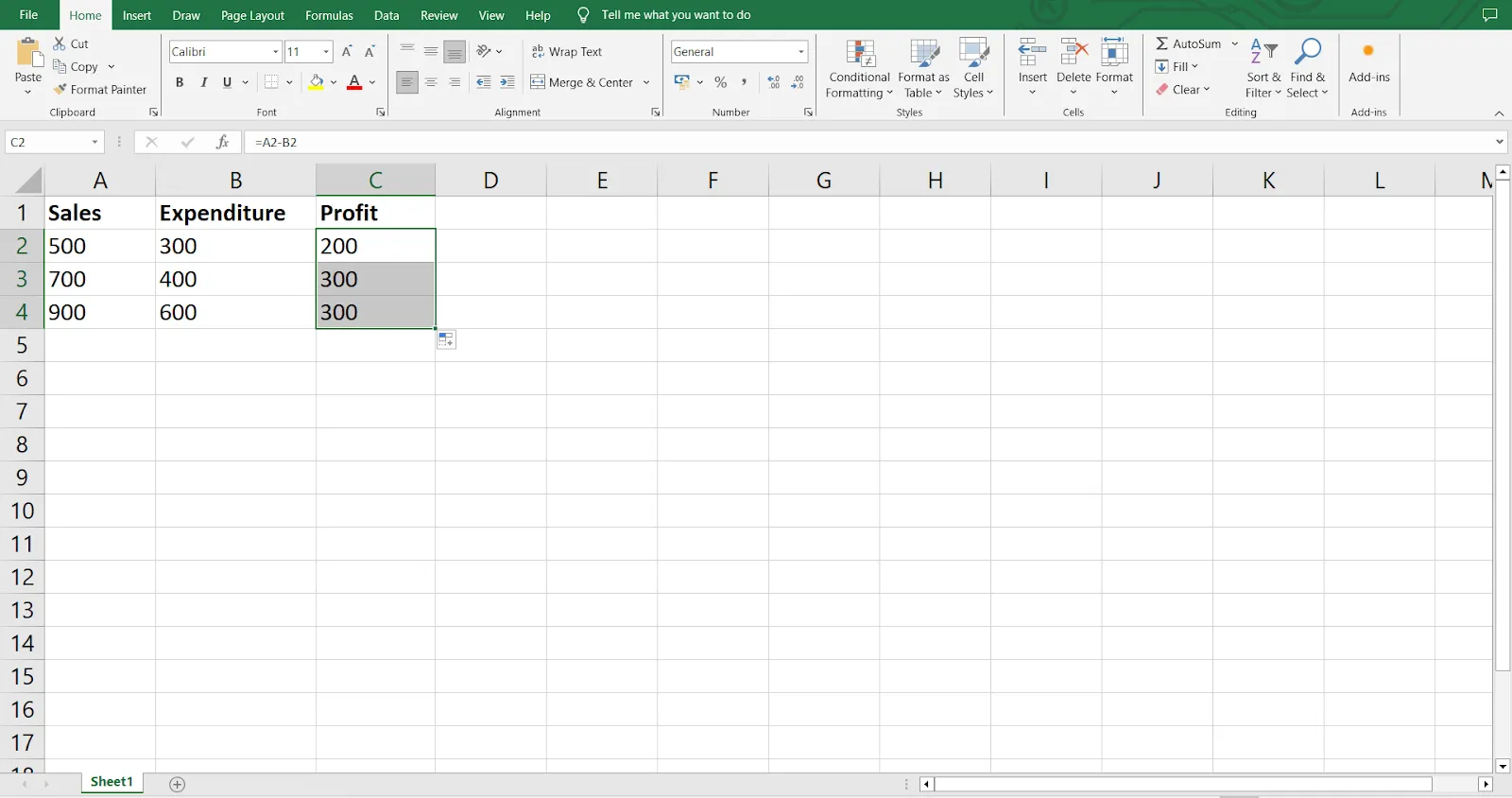
Jak je používat? Začneme od základů a postupně si vše vysvětlíme krok za krokem. Předpokládejme, že chcete vypočítat zisk z prodeje a výdajů. Ukážeme vám, jak za tímto účelem vložit vzorce do Excelu.
Krok 1: Zadejte svá data
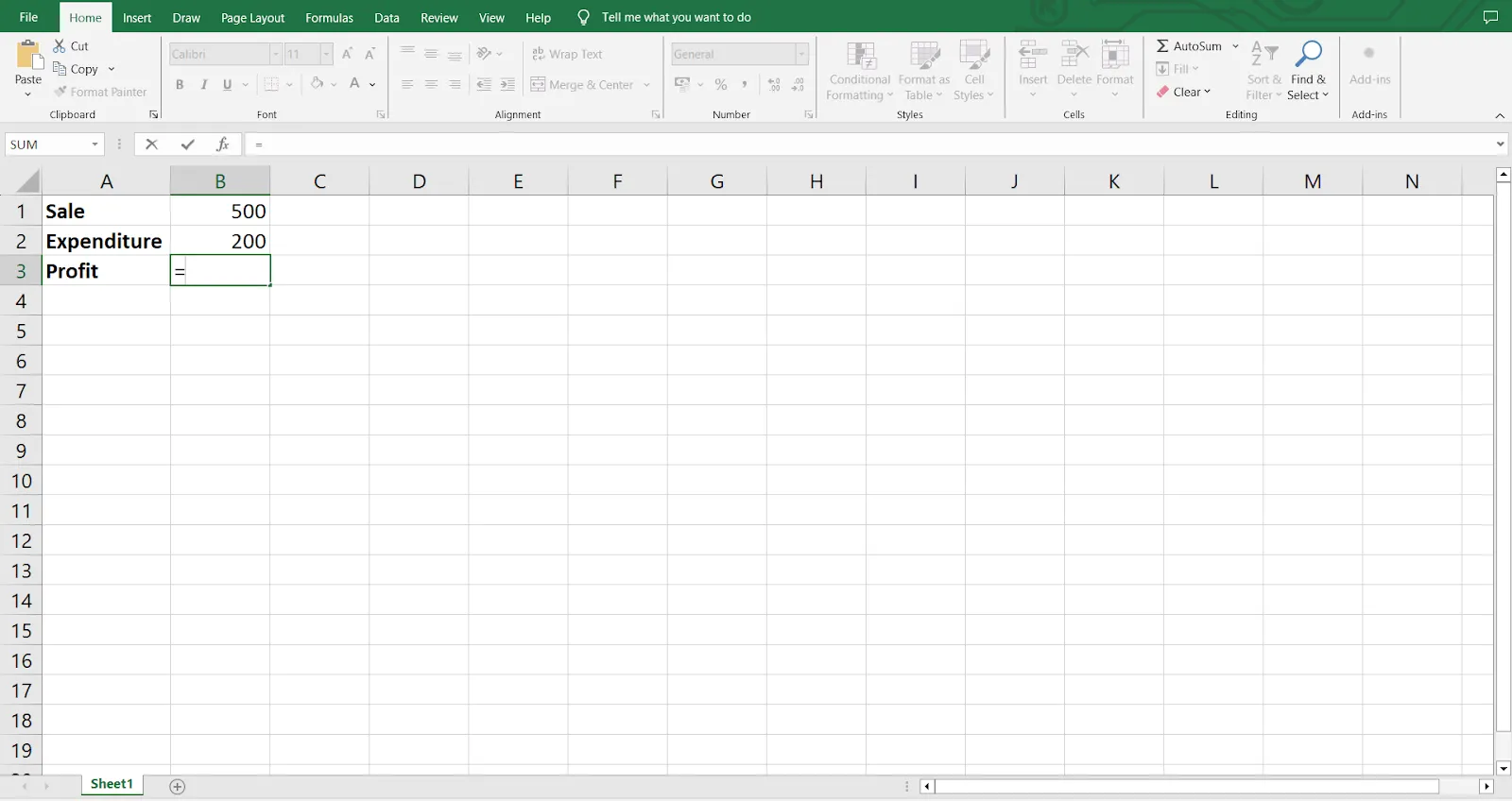
Než se pustíte do vzorců, ujistěte se, že jste data zadali správně. V tomto případě zadejte údaje o tržbách a výdajích do dvou samostatných sloupců.
Můžete například zadat údaje o tržbách do sloupce A a údaje o výdajích do sloupce B.
Bonus: Jak sledovat výdaje v Excelu!
Krok 2: Vyberte buňku pro vzorec
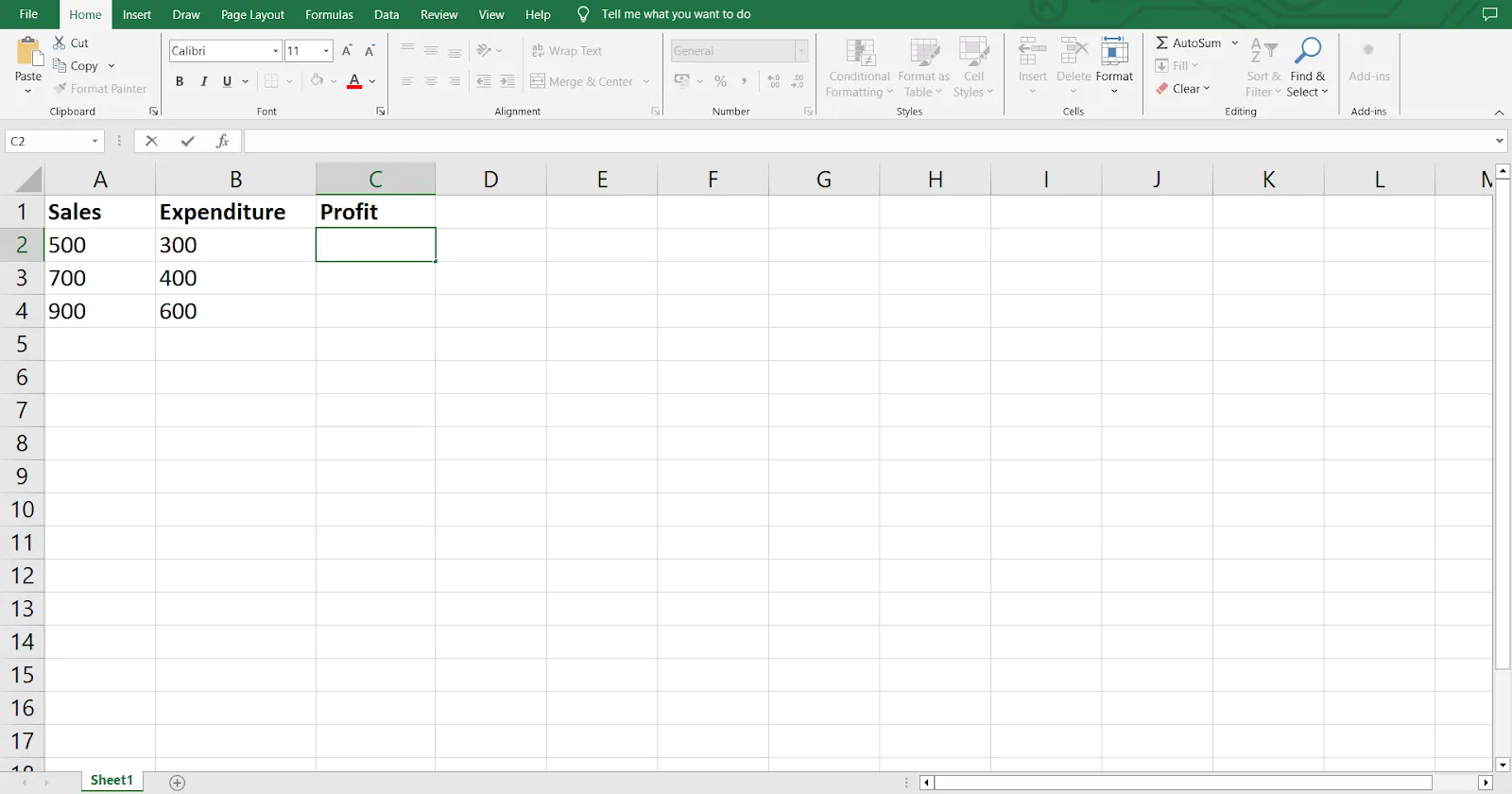
Dále vyberte buňku, ve které chcete vypočítat zisk. Sem zadáte svůj vzorec.
Pokud například chcete, aby se zisk zobrazoval ve sloupci C, vyberte první buňku v tomto sloupci.
Krok 3: Zadejte znaménko rovnosti
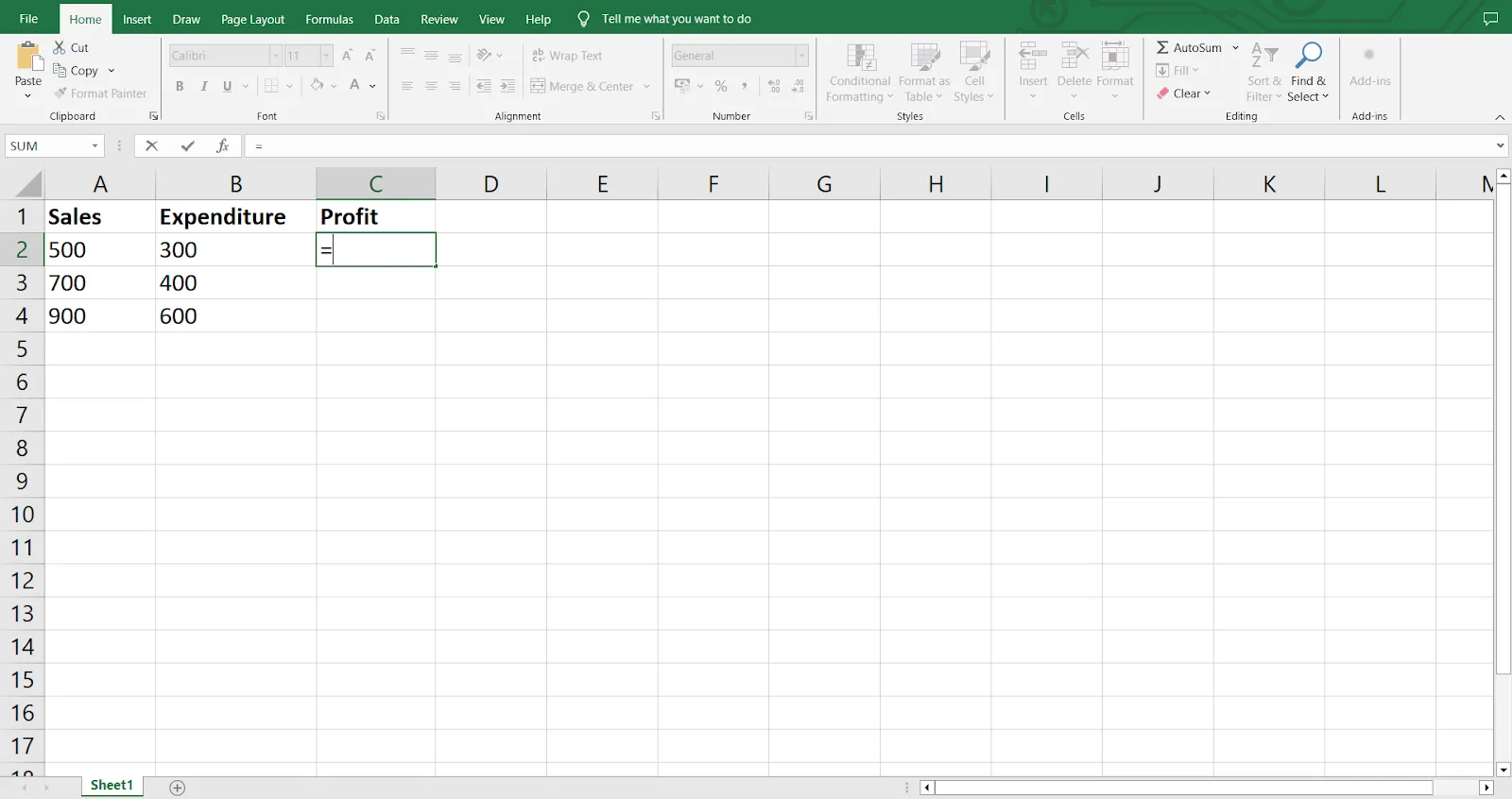
Do vybrané buňky zadejte rovnítko „=“. Tím Excelu sdělíte, že zadáváte vzorec, nikoli pouhý text. Je to jako znamení, které říká: „Teď přijde matematika!“
Krok 4: Zadejte součásti vzorce
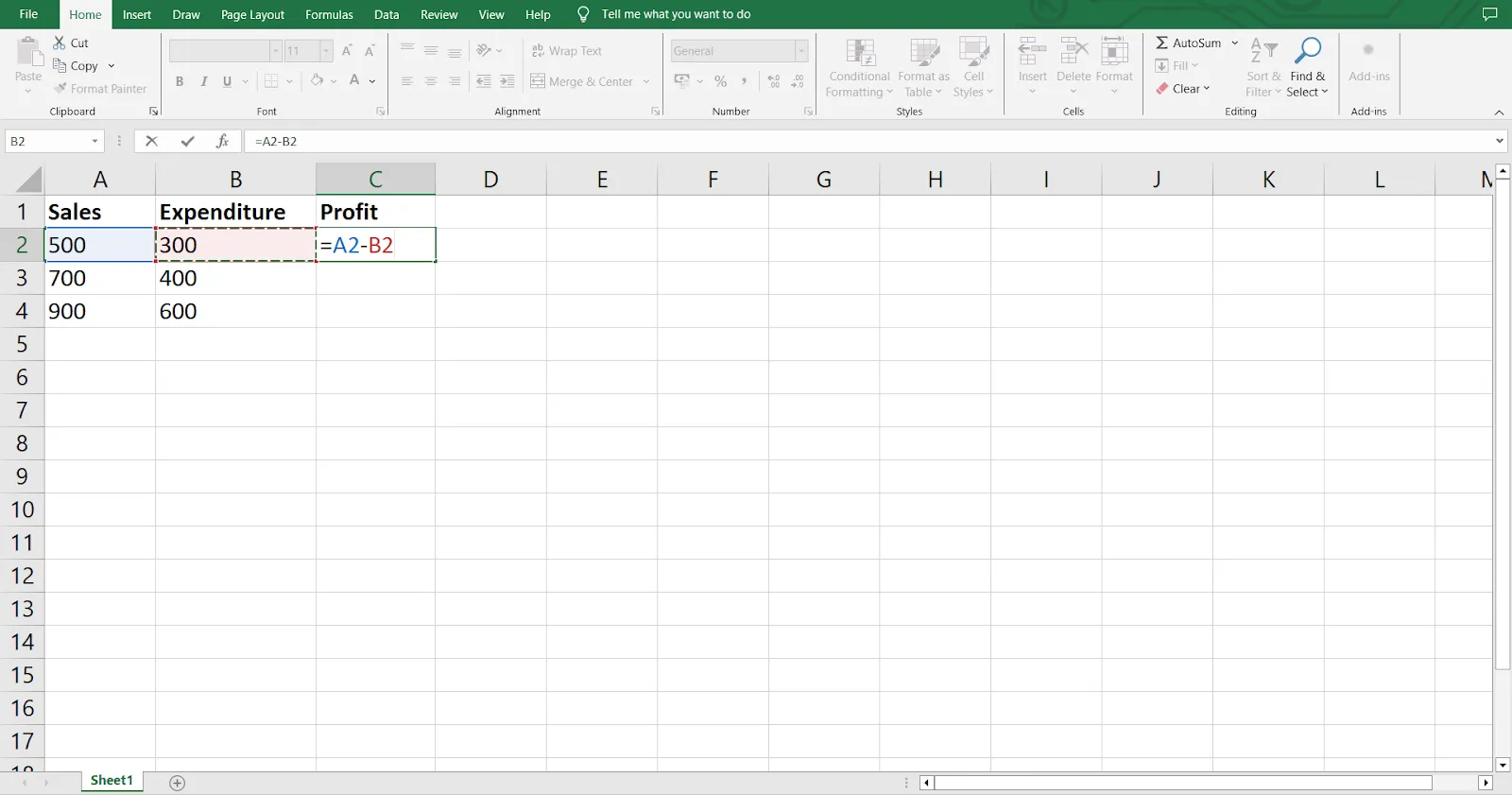
Chcete-li vypočítat zisk, musíte odečíst částku výdajů ve sloupci B od částky tržeb ve sloupci A.
Po zadání znaménka rovnosti klikněte na první údaj o tržbách (např. A2). Poté zadejte znaménko minus „-“ pro označení odečtení. Klikněte na odpovídající částku výdajů (např. B2). Váš vzorec by měl vypadat takto: =A2-B2.
Krok 5: Stiskněte klávesu Enter
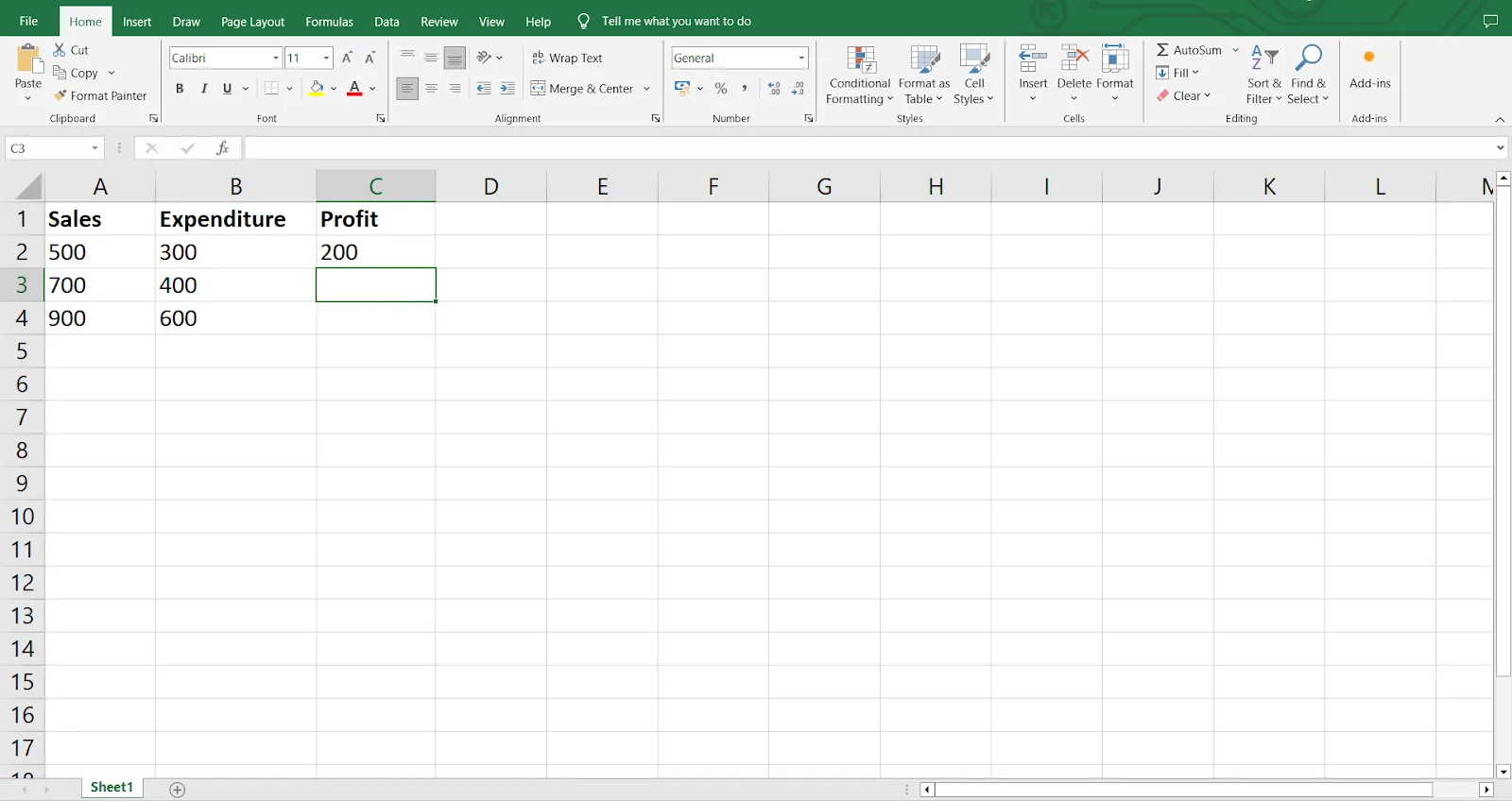
Po zadání vzorce v MS Excel stiskněte klávesu Enter. Excel automaticky vypočítá výsledek a zobrazí zisk ve vybrané buňce.
Pokud jste vše provedli správně, měli byste vidět rozdíl mezi částkami tržeb a výdajů.
Přečtěte si také: 25 triků a tipů pro Excel, které zvýší vaši produktivitu
Krok 6: Zkopírujte vzorec dolů
Chcete-li stejný vzorec použít na další řádky, stačí kliknout na malý čtvereček v pravém dolním rohu buňky obsahující vzorec a přetáhnout jej dolů, aby se vyplnil rozsah buněk ve sloupci.
Excel automaticky upraví odkazy na buňky pro každý řádek a vypočítá zisk pro každou prodejní jednotku.
👀 Bonus: Integrujte do svého pracovního postupu bezplatné šablony tabulek pro vyšší efektivitu a univerzálnost.
Části vzorce v Excelu
Vzorec v Excelu se obvykle skládá z některé nebo všech následujících částí:
- Funkce
- Konstanty
- Operátory
- Reference
Zde je jednoduchý příklad, který vám pomůže je správně pochopit.
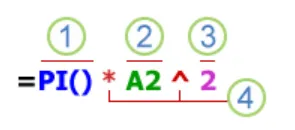
Funkce PI() zde vrací hodnotu pi. Odkaz na buňku je zde A2, který vrací hodnotu buňky A2.
Zároveň je konstanta 2, což odkazuje na textové nebo číselné hodnoty, které se přímo zadávají do vzorce.
A konečně, operátorem je ^ (caret) , který umocňuje číslo. Vzorce také obsahují * (hvězdičku), která je rovněž operátorem.
Funkce
Jedná se o předem dané vzorce, které provádějí konkrétní výpočty. Můžete je použít k provádění jednoduchých i složitých výpočtů.
Pro usnadnění práce má Excel dialogové okno „Vložit funkci“, které vám pomůže přidat funkce do vzorce.
Konstanty
Konstanta ve vzorci je pevná hodnota, kterou nelze vypočítat; zůstává stejná.
Například číslo 450, datum 12/06/2020 nebo dokonce text jako „Výdaje“ se nazývají konstanty.
Operátory
Operátory v Excelu jsou symboly, které určují typ výpočtu nebo porovnání ve vzorci. Pomáhají vám efektivně manipulovat s daty a analyzovat je.
Existují různé typy operátorů, které můžete použít pro různé účely:
- Aritmetika: Znaky minus, plus, hvězdička a procenta spadají pod tento typ operátorů.
- Porovnání: Znaky rovná se, větší než, menší než a další podobné znaky vám pomohou porovnat dvě hodnoty.
- Spojování textu: Tento typ operátoru používá znak ampersand (&) ke spojení jednoho nebo více textových řetězců a vytvoření jednoho textového řetězce. Například „South“ & „West“ se změní na „Southwest“.
Reference
Odkazy v Excelu jsou adresy buněk používané ve vzorcích k odkazování na konkrétní datové body. Jsou nezbytné pro vytváření dynamických a flexibilních vzorců, které se automaticky přizpůsobují při změně dat.
Tyto vzorce umožňují dynamickou interakci s hodnotami a daty v tabulce.
Výhody používání vzorců v Excelu
Základní výhoda aplikace Excel spočívá v jejích mimořádných funkcích pro organizaci dat. Jednoduchá tabulka však neslouží k žádným složitým funkcím kromě organizovaného ukládání dat, dokud nepoužijete vzorce tohoto softwaru.
Vzorce Excelu mohou urychlit a zlepšit vaši práci, ať už zpracováváte čísla, analyzujete data nebo prostě jen udržujete pořádek.
Nyní, když víte, že vzorce Excelu pomáhají při analýze dat, podívejme se na jejich výhody:
Zvýšení efektivity
Vzorce Excel automatizují opakující se výpočty.
Strávili jste někdy hodiny sčítáním čísel nebo prováděním opakovaných výpočtů? S vzorci Excelu jsou tyto úkoly hračkou. Můžete například okamžitě použít funkci „SUM“ na stovky datových sad.
Tím se sníží náročný proces ručního zadávání dat, zrychlí se vaše práce a minimalizuje se možnost chyb.
Získejte cenné informace
Vzorce Excelu vám umožní proniknout hlouběji do vašich dat.
Například pomocí kontingenčních tabulek můžete použít podmíněné formátování a seskupit data pro lepší analýzu. Můžete také přidat časové osy, třídit a řadit sloupce a provádět celkové kontroly velkých datových sad.
Tato funkce Excelu usnadňuje analýzu a porozumění vašim datům.
Přečtěte si také: Vytváření reportů v Excelu: Jak vytvářet a generovat datové reporty
Provádění podmíněné analýzy
Potřebujete činit rozhodnutí na základě konkrétních podmínek? Pomohou vám funkce IF a SUMIF v Excelu. Tyto funkce vám umožňují provádět výpočty na základě konkrétních podmínek, díky čemuž můžete předvídat výsledky a porovnávat různé datové soubory.
Pomocí těchto vzorců můžete nastavit kritéria pro vyhodnocení scénářů, což vám pomůže při rozhodování na základě dat.
Usnadnění finančního plánování
Mnoho společností používá vzorce v Excelu pro finanční modelování. Funkce jako NVP (čistá současná hodnota) a IRR (vnitřní míra výnosnosti) pomáhají uživatelům vyhodnocovat investiční příležitosti.
Funkce jako „SUMIFs“ a „FORECAST“ zase vytvářejí podrobné prognózy, které podporují plánování. Tyto funkce vám pomohou zefektivnit vaše obchodní operace.
Zvýšení univerzálnosti
Všestrannost aplikace Excel je jedním z hlavních důvodů, proč je tak široce používána v různých odvětvích.
Znalost programu Excel je často uváděna jako nezbytná dovednost v popisech pracovních pozic v oblastech jako finance, marketing, datová věda a dalších. Důvodem je to, že Excel zvládá vše od základních vzorců a výpočtů až po komplexní analýzu dat.
Díky své univerzálnosti je Excel nepostradatelným nástrojem pro sestavování rozpočtů, analýzu dat a předpovídání trendů.
Omezení používání vzorců Excel
Vzorce Excelu mají i své nevýhody. Ačkoli je Excel široce používaný a dostupný, spoléhání se na něj při složitých úkolech může vést k chybám a omezením, které mohou bránit vašemu pracovnímu postupu.
Zde je několik důvodů, proč Excel nemusí být vždy tou nejlepší volbou.
Složité vnořené vzorce
Při práci se složitými problémy mohou vzorce Excelu rychle přerůst přes hlavu.
Psaní dlouhých vnořených vzorců není jen obtížné, ale také se při něm snadno dělají chyby, které je těžké odhalit. Jediný chybný krok ve vzorci může zmařit celý výpočet.
Pokud se vaše požadavky změní, budete muset tyto vzorce znovu upravit, což může být zdlouhavé.
A co když někdo jiný vezme váš sešit? Je obtížné pochopit původní logiku, což je častý problém, s nímž se mnoho týmů potýká při práci se složitými datovými sadami.
Obtížné udržovat
Údržba a dokumentace vzorců Excelu je náročná, zejména při řešení složitých problémů.
S více přispěvateli, úpravami a aktualizacemi se udržování přehlednosti tabulky stává s postupem času stále náročnějším.
Problémy s výkonem u velkých datových sad
S rostoucím objemem dat se výkon aplikace Excel zpomaluje. Agregace tisíců řádků dat může i ten nejjednodušší výpočet značně zpomalit.
Sdružování a syntetizování velkých tabulek může být velmi náročné, což vede k pomalým výpočtům a ztěžuje navigaci a interpretaci dat. Tento pokles výkonu je jedním z kritických omezení, které vyplývají z intenzivního využívání aplikace Excel pro analýzu velkých objemů dat.
Najednou čekáte, až se vzorce přepočítají, procházíte nekonečné řádky a doufáte, že se vaše tabulka nezhroutí.
Zní vám to povědomě? To proto, že Excel není optimalizován pro práci s rozsáhlými datovými sadami.
Problémy s integrací s jiným softwarem
Excel se sice dobře integruje s ostatními aplikacemi Microsoft Office, jako jsou Word a PowerPoint, ale s jiným softwarem již tak dobře nefunguje. Tato omezená integrace může přenos dat z Excelu do jiných nástrojů značně zkomplikovat.
Export dat do jiných systémů často vyžaduje rozsáhlé ruční úpravy, které mohou narušit váš pracovní postup a zabrat spoustu času.
Tato nedostatečná integrace může být velkým problémem, pokud používáte Excel společně se specializovaným softwarem nebo jinými nástroji pro správu projektů.
Nebylo by skvělé, kdyby všechno prostě... fungovalo dohromady?
Nedostatek možností spolupráce
Spolupráce na souborech Excel není vždy tak hladká, jak byste si přáli.
Problémy s kontrolou verzí, nefunkčními odkazy a chybami oprávnění mohou rychle narušit týmovou spolupráci. Tyto problémy mohou zpomalit spolupráci a představovat rizika, která jiné nástroje nemají. Na rozdíl od moderních nástrojů, které nabízejí spolupráci v reálném čase, v Excelu snadno dojde ke konfliktu verzí stejného souboru. To není zrovna příznivé pro týmovou spolupráci, že?
Proto stojí za zvážení alternativy k Excelu, které by mohly lépe vyhovovat vašim potřebám pro pokročilejší nebo kolaborativní úkoly.
Seznamte se s ClickUp: nejlepší alternativou k Excelu
Je čas na alternativu – něco intuitivnějšího, flexibilnějšího a navrženého pro moderní pracovní postupy. Vyzkoušejte ClickUp, inovativní alternativu k Excelu, která vám usnadní život.
ClickUp poskytuje efektivní způsob správy úkolů a projektů a řeší problémy, jako jsou složité vzorce a pomalý výkon.
Podívejte se, jak vám ClickUp může pomoci dosáhnout průlomu, který potřebujete pro organizovanější a produktivnější pracovní postupy. ⬇️
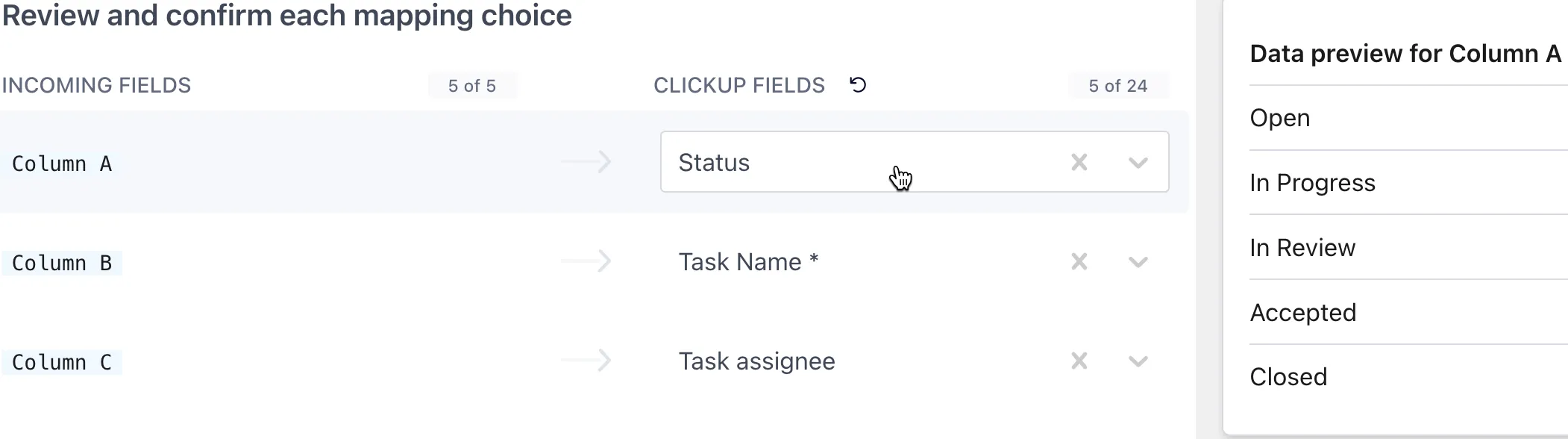
💡 Tip pro profesionály: Importér tabulek ClickUp usnadňuje import a mapování dat z souborů Excel, CSV, XML, JSON, TSV nebo TXT! Vyzkoušejte ho ještě dnes.
Tabulkový náhled ClickUp
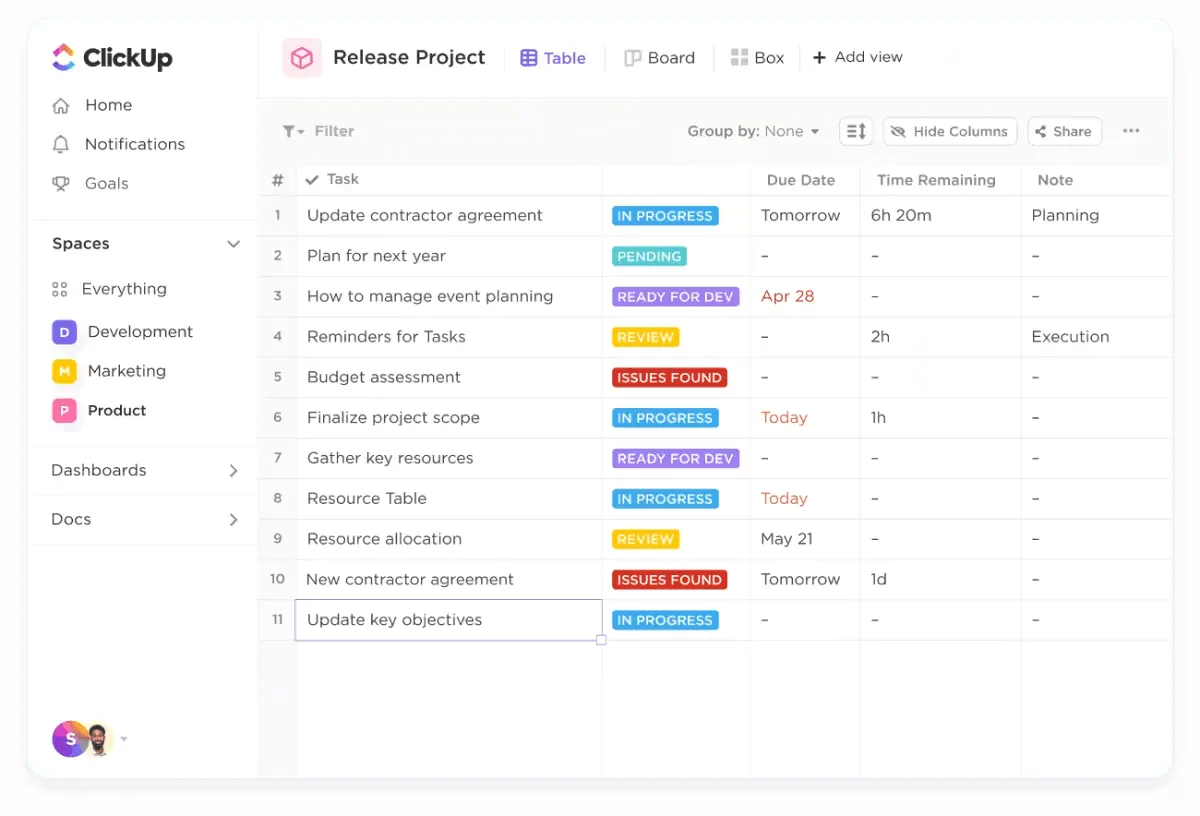
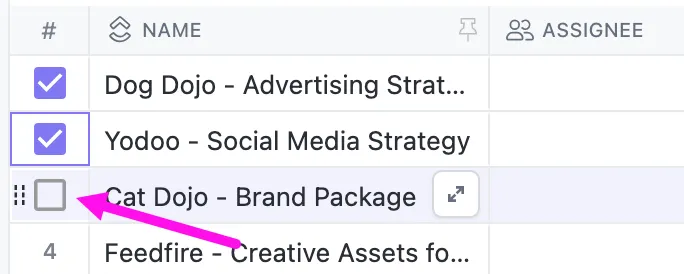
Tabulkový pohled ClickUp nabízí univerzální formát podobný tabulkovému procesoru, který vám pomůže snadno organizovat a spravovat úkoly.
Umožní vám efektivně strukturovat data, přičemž každý řádek představuje úkol a každý sloupec zachycuje různé atributy, jako je pokrok, přílohy souborů nebo hodnocení.
Vlastní pole ClickUp vám umožňují přizpůsobit pracovní prostor vašim konkrétním potřebám.
Díky podpoře více než 15 různých typů polí můžete zaznamenávat a zobrazovat širokou škálu dat relevantních pro vaše projekty.
Hromadná úprava dále zjednodušuje váš pracovní postup, protože vám umožňuje aktualizovat více úkolů najednou, čímž vám ušetří opakovanou práci s úpravou každého záznamu zvlášť. Export dat do souborů CSV nebo Excel je navíc velmi jednoduchý, takže je můžete snadno sdílet nebo analyzovat.
Pole vzorců ClickUp
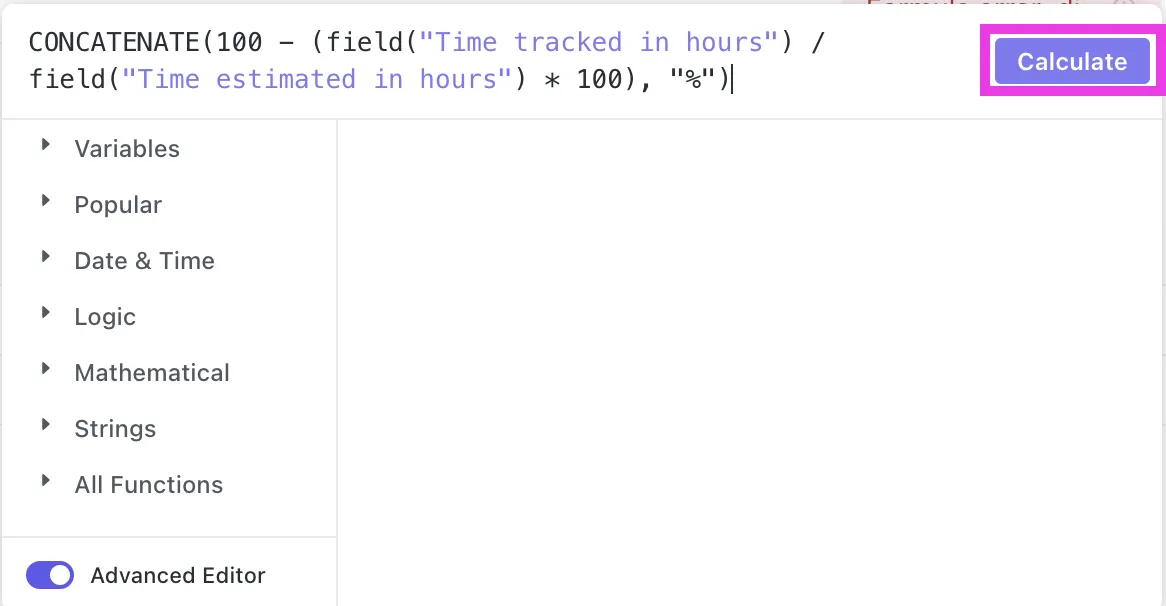
ClickUp Formula Fields nabízí výkonný způsob provádění složitých výpočtů přímo v rámci vašich úkolů.
Nastavení pole vzorce je jednoduché: klikněte na ikonu ➕ nad tabulkou úkolů, vyberte Vzorec a pojmenujte jej. 🎯.
Pro rychlé výpočty můžete použít základní matematické operace nebo pokročilý editor pro složitější vzorce.
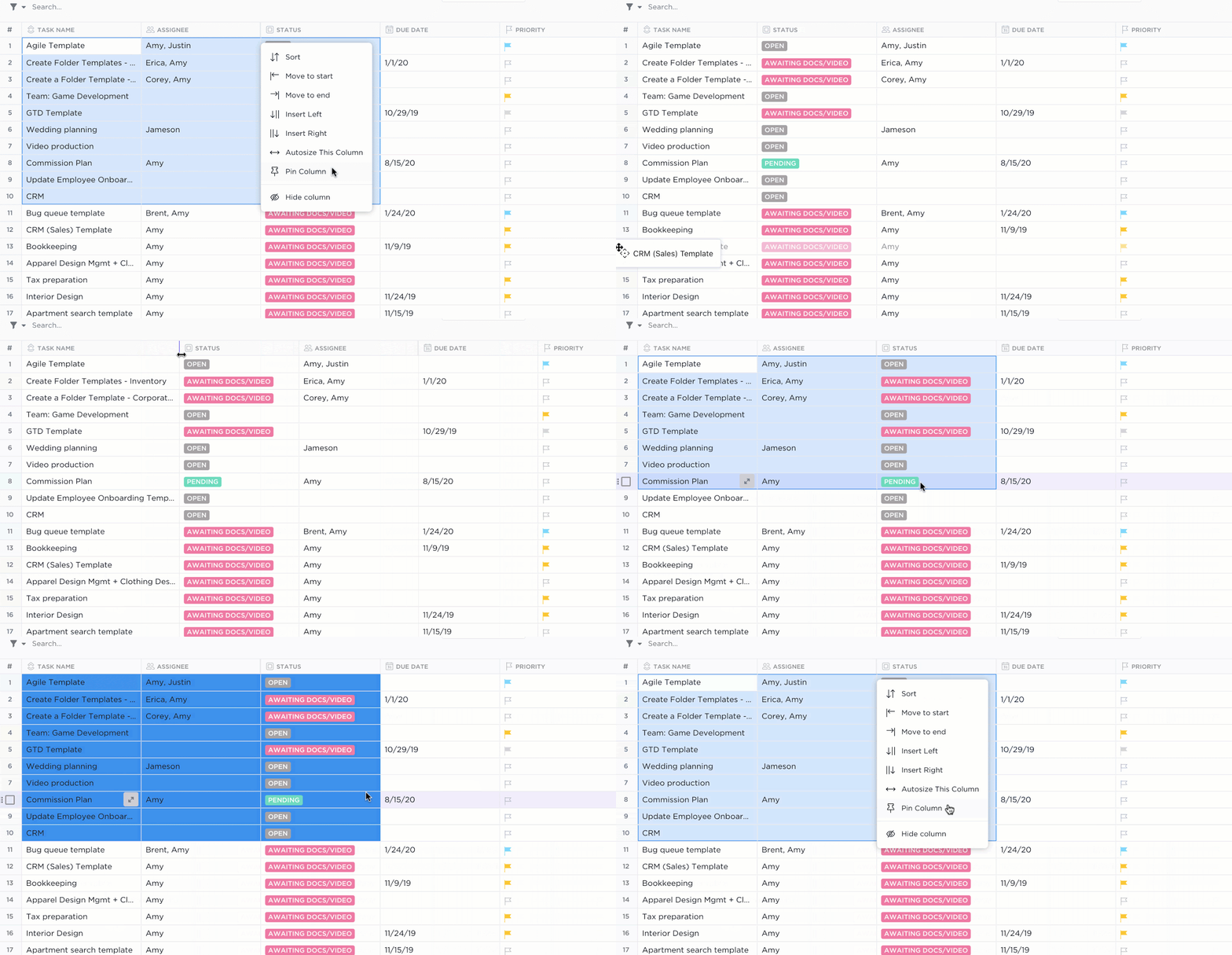
💡 Tip pro profesionály: Připněte sloupec, aby zůstal viditelný při procházení tabulkou. Stačí kliknout na název sloupce, který chcete připnout, a vybrat možnost „Připnout sloupec“. Tímto způsobem zůstanou důležité informace viditelné při procházení dat.
Jednoduché vzorce zpracovávají základní aritmetické operace, jako je sčítání nebo odčítání, což je užitečné pro jednoduché výpočty, jako je například výpočet rozdílu mezi náklady a výnosy.
Pokročilé vzorce naopak podporují řadu funkcí a složitější výpočty. Pomocí funkcí jako IF, DAYS a ROUND můžete vytvářet vzorce, které zpracovávají složitou logiku, jako je výpočet zbývajícího času nebo posouzení termínů úkolů.
Další pokročilé vzorce pro různé případy použití zahrnují:
- Funkce data a času
- Řetězcové funkce
- Matematické funkce
Funkce automatizace
Funkce automatizace ClickUp se hladce integrují s poli vzorců v tabulkovém zobrazení. To vám umožňuje nastavit automatizaci na základě dynamických dat, což vám pomůže zefektivnit opakující se úkoly a zvýšit efektivitu.
Můžete například vytvořit automatizaci, která spustí upozornění, když jsou splněny konkrétní podmínky ve vašich vzorcích, což vám pomůže udržet přehled o důležitých úkolech a aktualizacích.
Přečtěte si také: Průvodce automatizací v ClickUp (s 10 příklady použití)
Kromě organizace dat a výpočtů nabízí ClickUp několik dalších funkcí, které vám usnadní práci. Tabulkový pohled můžete sdílet s ostatními prostřednictvím veřejně sdílených odkazů, což usnadňuje informování klientů nebo členů týmu.
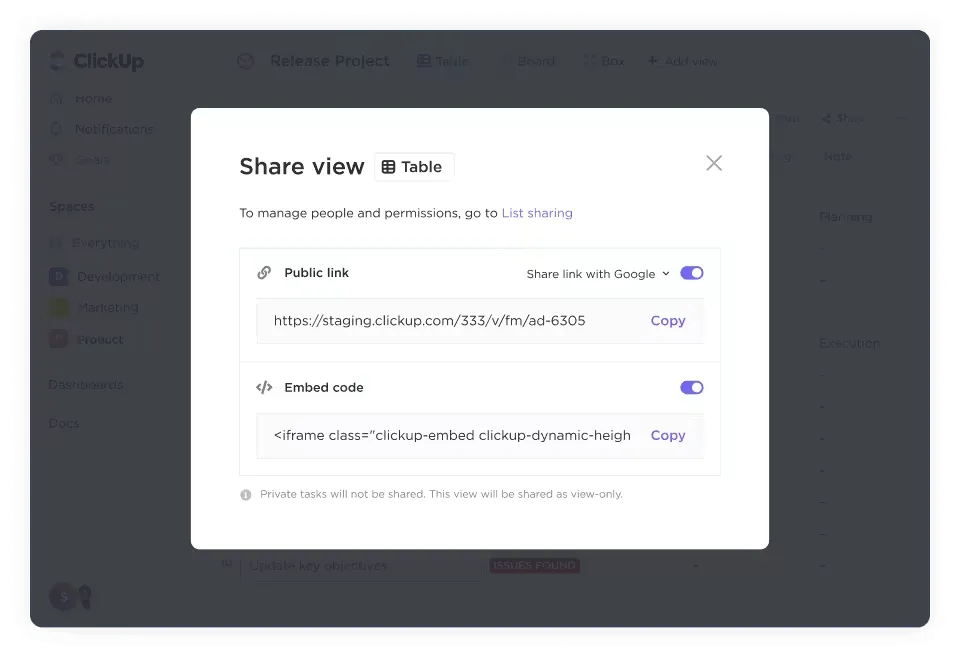
Informace můžete také zkopírovat a vložit do jiného tabulkového softwaru, aby byly snadněji přístupné.
ClickUp vám umožňuje formátovat tabulky, filtrovat a seskupovat informace a skrývat sloupce, abyste mohli lépe spravovat svá data. Sloupce můžete také přetahovat myší a snadno je tak přeskupovat, aby se zobrazení tabulky přizpůsobilo vašim potřebám.
👀 Bonus: Tabulky obvykle nemají zabudované systémy upozornění, což může vést k nedodržení termínů. Nastavte automatizaci řízení projektů v ClickUp, aby byli členové týmu informováni o blížících se termínech, zpožděných úkolech nebo důležitých aktualizacích.
Od omezení Excelu k řešením ClickUp
Microsoft Excel je vynikající nástroj pro profesionály v různých odvětvích a vzorce Excelu zůstávají jeho základem. Má však i svá omezení. Od výzvy udržovat složité vnořené vzorce až po problémy s výkonem u velkých datových sad, Excel někdy nestačí.
V takových případech se hodí mít k dispozici alternativu, jako je ClickUp.
ClickUp pomáhá organizovat velké datové soubory, které by jinak způsobovaly přetížení informacemi. Tento rychlý a snadno použitelný software umožňuje plynulou spolupráci s členy týmu.
ClickUp, který přináší své pokročilé vzorce „na stůl“ (slovní hříčka zamýšlena), je výkonný nástroj pro flexibilní řešení správy dat.
Zaregistrujte se na ClickUp a vyzkoušejte jeho vliv na správu dat ještě dnes! 🚀