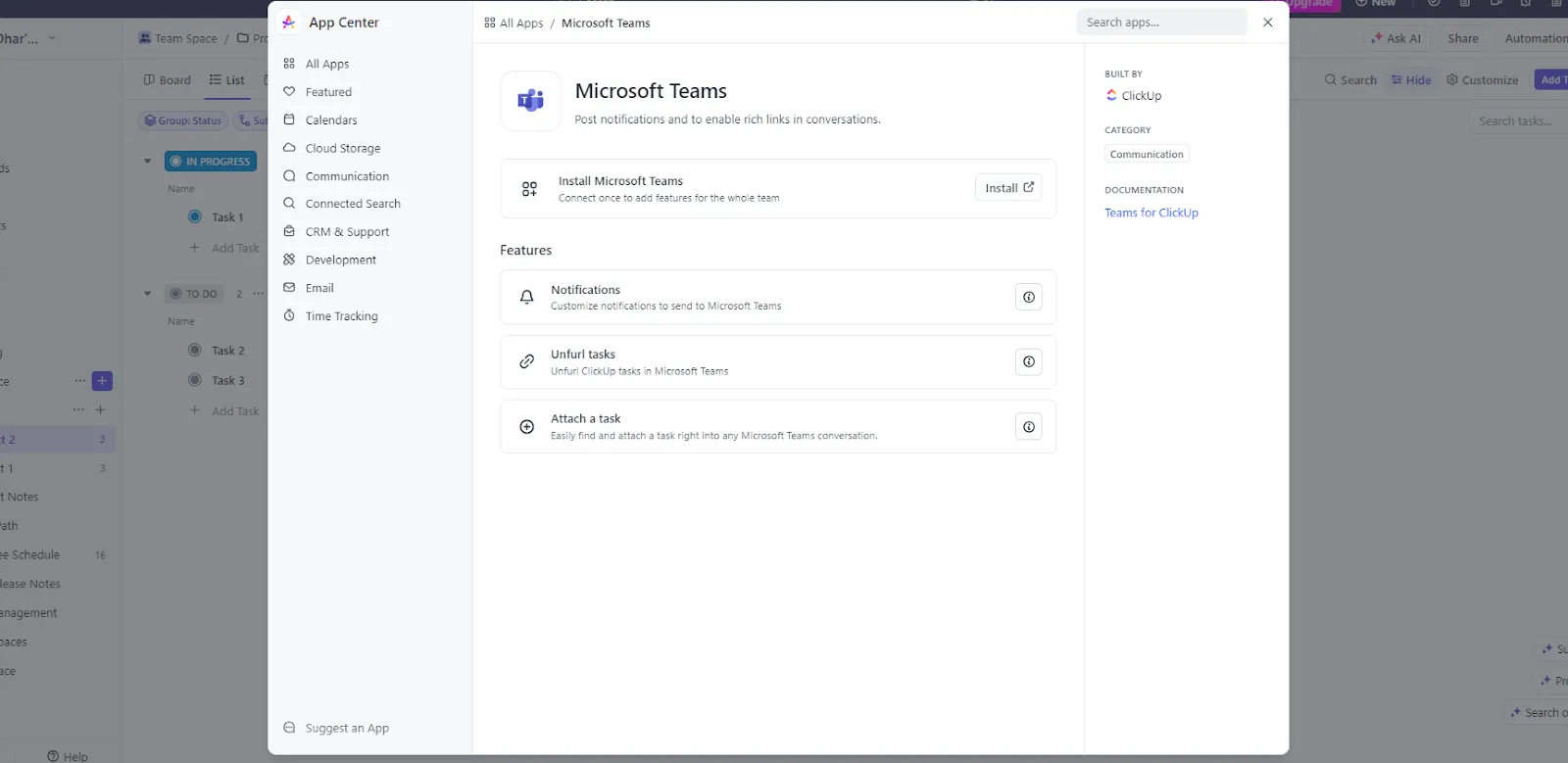

Microsoft Teams е централният център за сътрудничество в Microsoft 365. За екипи, които вече използват екосистемата на Microsoft 365, това е мястото, където се провеждат чатове и срещи. Макар Teams да е създаден за свързване на хора, той не работи добре за управление на сложни проекти. И няма да намерите вградени диаграми на Гант, проследяване на спринтове или правила за автоматизация.
Когато задачите са разпределени в различни инструменти, екипът ви прекарва повече време в търсене на информация, отколкото в работа, което води до разпръскване на работата – тихият убиец на продуктивността. Ето защо софтуерът за управление на проекти, който се интегрира с Microsoft Teams, може да бъде огромно предимство за вашия екип.
В този блог разглеждаме най-добрите ни предложения за софтуер за управление на проекти с интеграция с Microsoft Teams. Готови ли сте да увеличите производителността си 10 пъти?
👀 Знаете ли, че: Microsoft първоначално е искал да купи Slack през 2016 г. за около 8 милиарда долара. След вътрешни дебати (при които Бил Гейтс се е противопоставил на идеята), Microsoft е решил да създаде своя собствена платформа – Teams.
Инструменти за управление на проекти, които се интегрират с Microsoft Teams, на един поглед
Ето една кратка таблица, която подчертава основните разлики между различните софтуерни опции за управление на проекти. Превъртете надолу, за да се запознаете с подробностите.
| Име на инструмента | Основни функции | Най-подходящо за | Цени* |
| ClickUp | Създавайте, управлявайте и проследявайте задачи в Teams, споделяйте прегледи на задачи и получавайте известия в реално време. | Всичко в едно – управление на проекти и комуникация в екипа, подкрепени от изкуствен интелект | Наличен е безплатен план; персонализирани цени за предприятия |
| Wrike | Work Intelligence®, гъвкави типове персонализирани елементи, интеграция с над 400 приложения | Най-доброто решение за оптимизиране на работните процеси | Наличен е безплатен план; платените планове започват от 10 USD/месец на потребител. |
| Microsoft Project | Microsoft 365 Copilot, Моят ден, Моите задачи | Най-подходящи за планиране и управление на работата | Наличен е безплатен план; платените планове започват от 10 USD/месец на потребител. |
| Basecamp | Lineup, Mission Control, Hill Charts и Doors | Най-подходящи за малки предприятия за управление на проекти | Наличен е безплатен план; платените планове започват от 10 USD/месец на потребител. |
| ProjectManager | Планиране на критичния път, 5 изгледа на проекта, 6 джаджи, | Най-подходящи за планиране на проекти и създаване на работни процеси | Платените планове започват от 30 USD/месец на потребител. |
| Trello | Trello Inbox, Butler Automation и Power-Ups | Най-доброто за визуално управление на проекти | Наличен е безплатен план; платените планове започват от 6 USD/месец на потребител. |
| Jira | Atlassian Intelligence (AI), динамичен списък с неизпълнени задачи и интеграция със Slack и Figma | Най-подходящи за управление на сложни проекти за разработка на софтуер с помощта на Agile | Наличен е безплатен план; платените планове започват от 8 USD/месец на потребител. |
| Работа в екип | Teamwork Spaces, интеграция с Xero и QuickBooks | Най-подходящи за управление на ресурси | Наличен е безплатен план; платените планове започват от 10,99 $/месец на потребител. |
| Todoist | Над 50 готови шаблона, ежедневни обобщаващи имейли, над 80 интеграции | Най-доброто за управление на задачи и производителност | Безплатни; Платените планове започват от 2 $/месец на потребител |
| Zoho Projects | Вграден календар, фактури Zoho, диаграми на Гант и табла Kanban | Най-подходящи за мащабируемо управление на проекти | Наличен е безплатен план; платените планове започват от 4,20 $/месец на потребител. |
| Hive | Buzz AI, Hive Mail и интеграция с QuickBooks | Най-доброто решение за оптимизиране на управлението на проекти | Наличен е безплатен план; платените планове започват от 1 $/месец на потребител. |
Как преглеждаме софтуера в ClickUp
Нашият редакционен екип следва прозрачен, подкрепен с проучвания и независим от доставчиците процес, така че можете да сте сигурни, че нашите препоръки се основават на реалната стойност на продуктите.
Ето подробно описание на това как преглеждаме софтуера в ClickUp.
📚 Прочетете още: Най-добрите приложения за съобщения „всичко в едно“
Защо да използвате инструмент за управление на проекти, който се интегрира с Teams?
Ако сте използвали Microsoft Planner, To Do в Teams или сте проучвали инструменти като Lists, DevOps или Power Automate, знаете как става.
Не можете да @споменавате членове на екипа в коментари. Качването на множество прикачени файлове е досадно. Актуализациите на задачите запълват пощенската ви кутия с безредични известия. Списъците и DevOps изискват настройка и технически познания. Всичко това работи за основни списъци.
Но както един потребител на Reddit го формулира:
В момента това затруднява работния процес на екипа ни. Бихме искали да се откажем от Planner и To Do, докато не бъдат подобрени.
В момента това затруднява работния процес на екипа ни. Бихме искали да се откажем от Planner и To Do, докато не бъдат подобрени.
По-важното е, че информацията и ключовите актуализации са разпръснати в електронни таблици, Microsoft To-Do и имейли, което води до разпръскване на работата, което струва на организациите 2,5 трилиона долара годишно. Това доказва неефективност, която е неадекватна за ежедневния поток от задачи, проекти и междуфункционални заявки за съвременната работна сила. Смятаме, че е време да се сбогуваме с това.
📚 Прочетете още: Най-добрите алтернативи на Microsoft Teams за сътрудничество
Ключови функции, които да търсите в инструмент за управление на проекти, интегриран в Teams
Ако управлявате проекти в Microsoft Teams, ще ви е необходим инструмент, който прави нещо повече от това просто да стои в раздела. Ето какво да търсите, когато избирате инструмент за управление на проекти, интегриран в Teams:
- Управление на задачи в Teams: Те трябва да ви позволяват да създавате, възлагате и актуализирате задачи директно от чатове или канали в Teams. Бонус точки, ако задачите могат да се превърнат директно от съобщение в изпълнима задача с крайни срокове и възложители.
- Ясна видимост на проекта: Предоставя Kanban табла, диаграми на Гант, пътни карти и табла за управление, за да проследявате напредъка и управлявате зависимостите между екипите.
- Поддръжка за Agile, Waterfall или хибридни работни процеси: Адаптира се към различни стилове на проекти чрез функции като планиране на спринтове, проследяване на забавяния и управление на етапи.
- Сътрудничество и контрол на достъпа въз основа на роли: Софтуерът за управление на проекти трябва да ви позволява да определяте кой може да преглежда, редактира или коментира, като същевременно защитава чувствителните данни по проекта.
- Разширени възможности за управление на проекти: докато управлението на проекти в Microsoft Teams обхваща комуникацията, най-добрият софтуер за управление на проекти ще поддържа зависимости, планиране на спринтове, проследяване на времето и разпределение на ресурсите.
- Автоматизация на работния процес: Потърсете приложения за управление на проекти, които ви позволяват да създавате автоматизации на базата на правила (например „когато статуса се промени на „В процес на преглед“, възложете на QA“) директно в Teams или да се синхронизират безпроблемно с платформата за управление на проекти.
🧠 Интересен факт: В началото на 20-ти век управлението на проекти се извършваше с помощта на клипбордове и хронометри. Проследяването на проекти означаваше да се разхождаш из фабриката с клипборд, хронометър и счетоводна книга. Подходът на Фредерик Тейлър за „научно управление“ включваше разделяне на работата на задачи и ръчно оптимизиране на работните процеси – ранна форма на проследяване на времето и анализ на задачите.
⚡ Архив с шаблони: Безплатни шаблони за план за комуникация по проекти
Най-добрите инструменти за управление на проекти, които се интегрират с Microsoft Teams
По-долу са представени инструментите за управление на проекти на Microsoft Teams, които служат като структурна подкрепа и подобряват управлението на проекти, а не като добавки.
1. ClickUp (Най-доброто решение за всеобхватно управление на проекти и комуникация в екипа, базирано на изкуствен интелект)
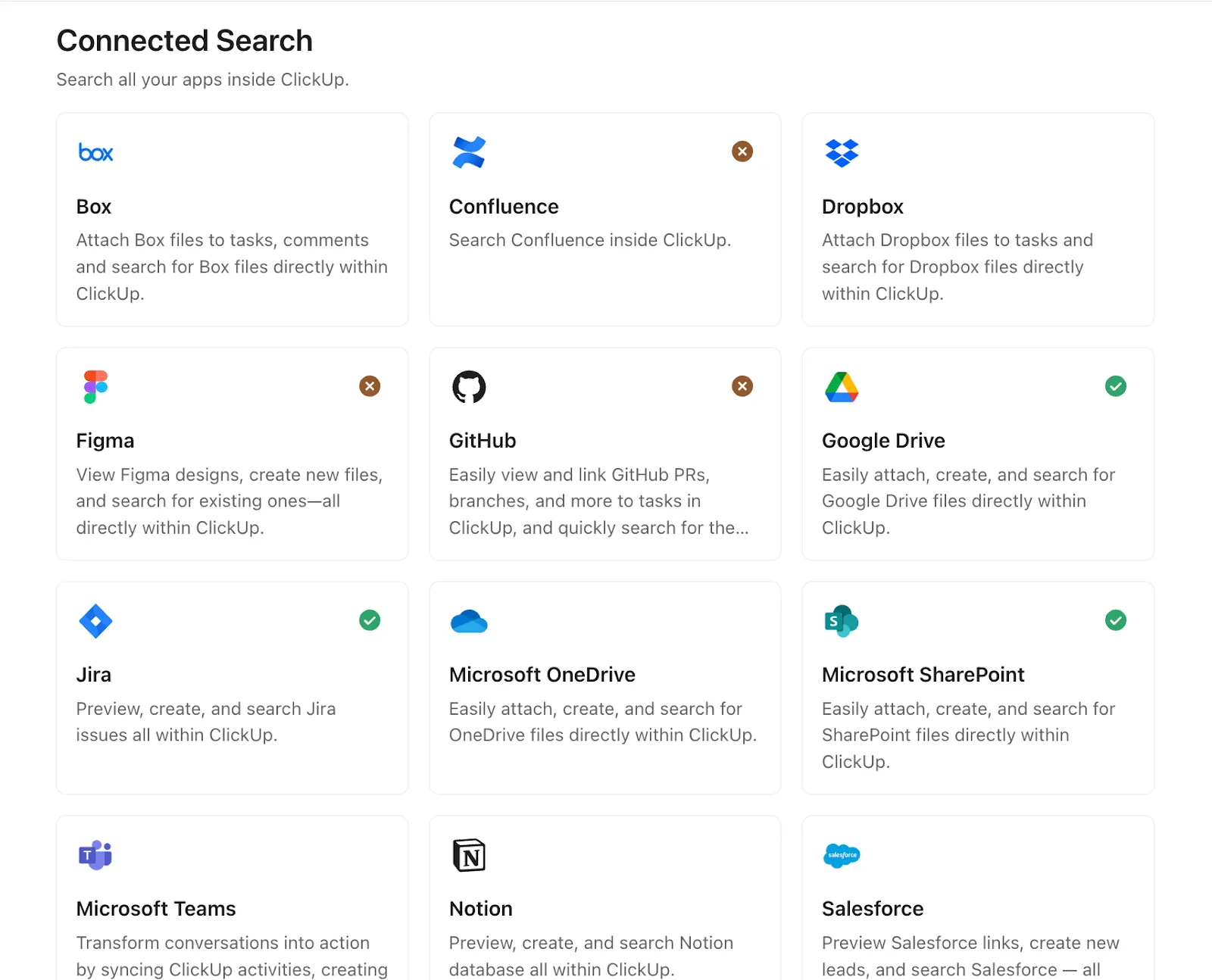
ClickUp е първото в света конвергентно AI работно пространство. То комбинира управление на проекти, управление на знания и комуникация на едно място – всичко това подкрепено от най-съгласуваната AI за работа в света. И се интегрира с Microsoft Teams.
Нека разгледаме един пример. Вие сте проектен мениджър, който ръководи сложен старт. Вашият екип координира дейността си в Microsoft Teams, но важните действия често се губят в потока от чатове. В Teams сте добавили интеграцията ClickUp Microsoft Teams. Когато разработчик напише: „Имаме нужда от прототип на потребителски интерфейс до понеделник“, вие го превръщате в задача в ClickUp.
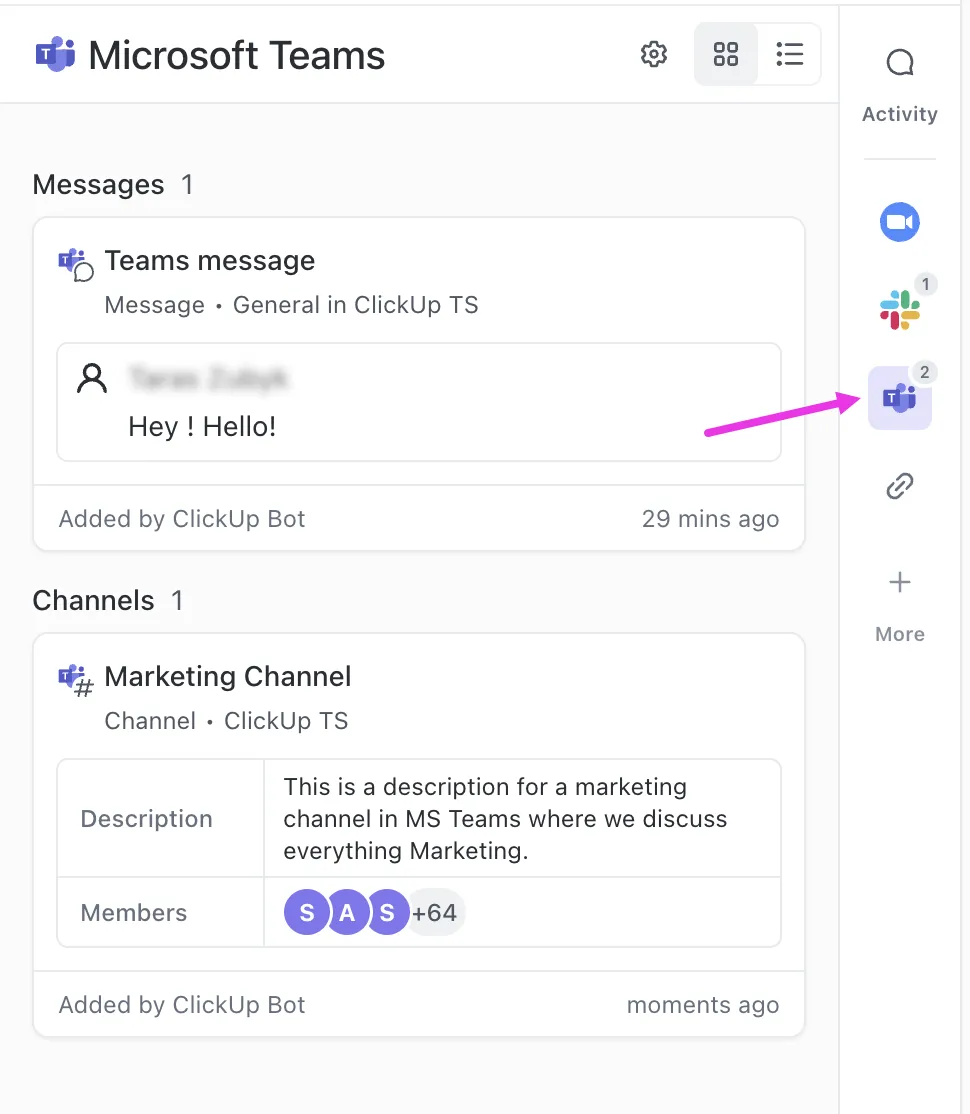
След това я възложете на дизайнера, задайте краен срок и я свържете с съответната папка на проекта. Тази задача се появява директно в Teams, заедно с всички подробности.
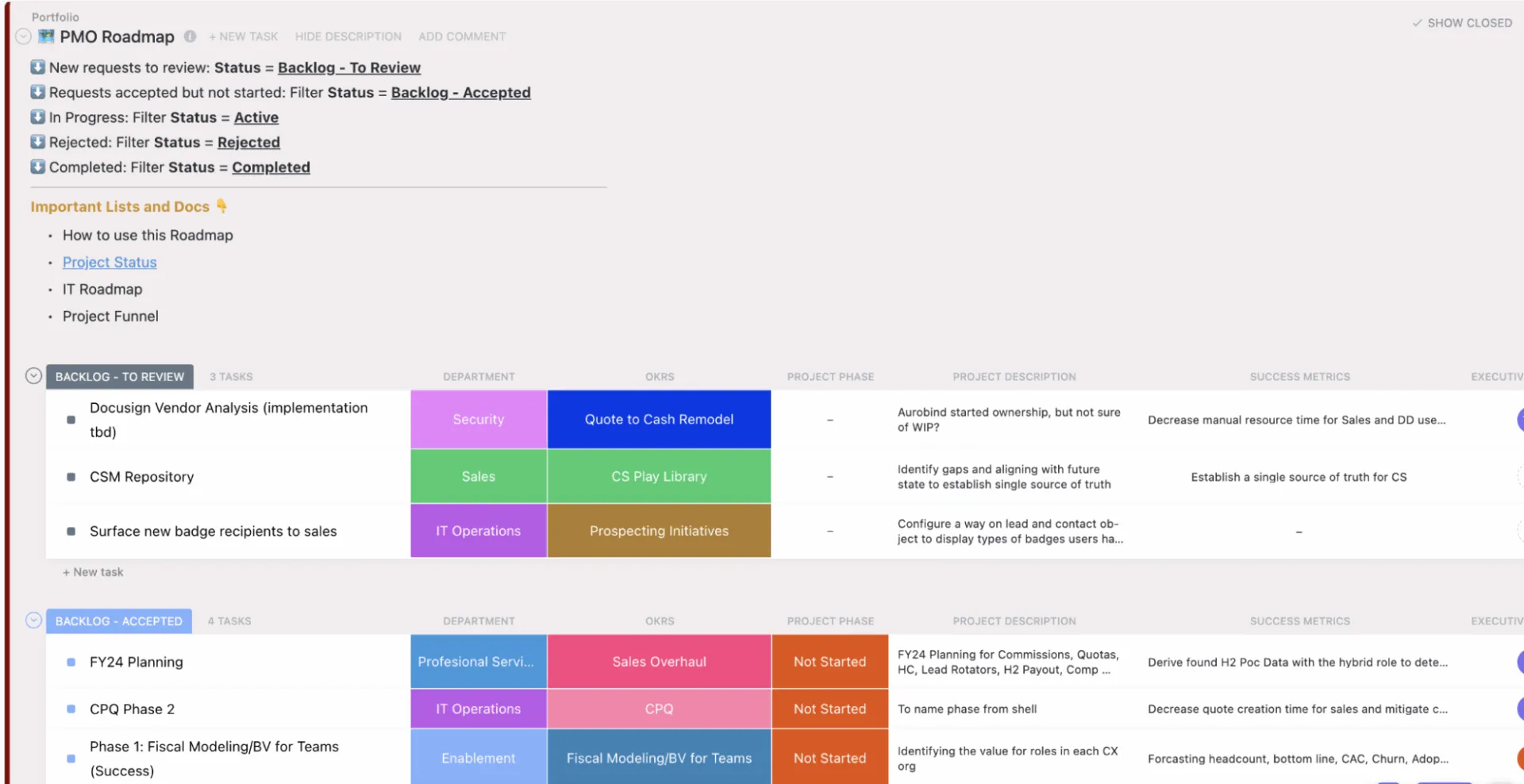
ClickUp също така захранва работната среда за управление на проекти на Microsoft Teams, предоставяйки на вашия екип визуален поглед върху състоянието на задачите, забавените спринтове, предстоящите етапи и натоварването на екипа. Можете да следите напредъка и да управлявате зависимостите точно там, където се извършва работата, без да превключвате инструменти. Гледайте това кратко видео за това как да интегрирате ClickUp с MS Teams:
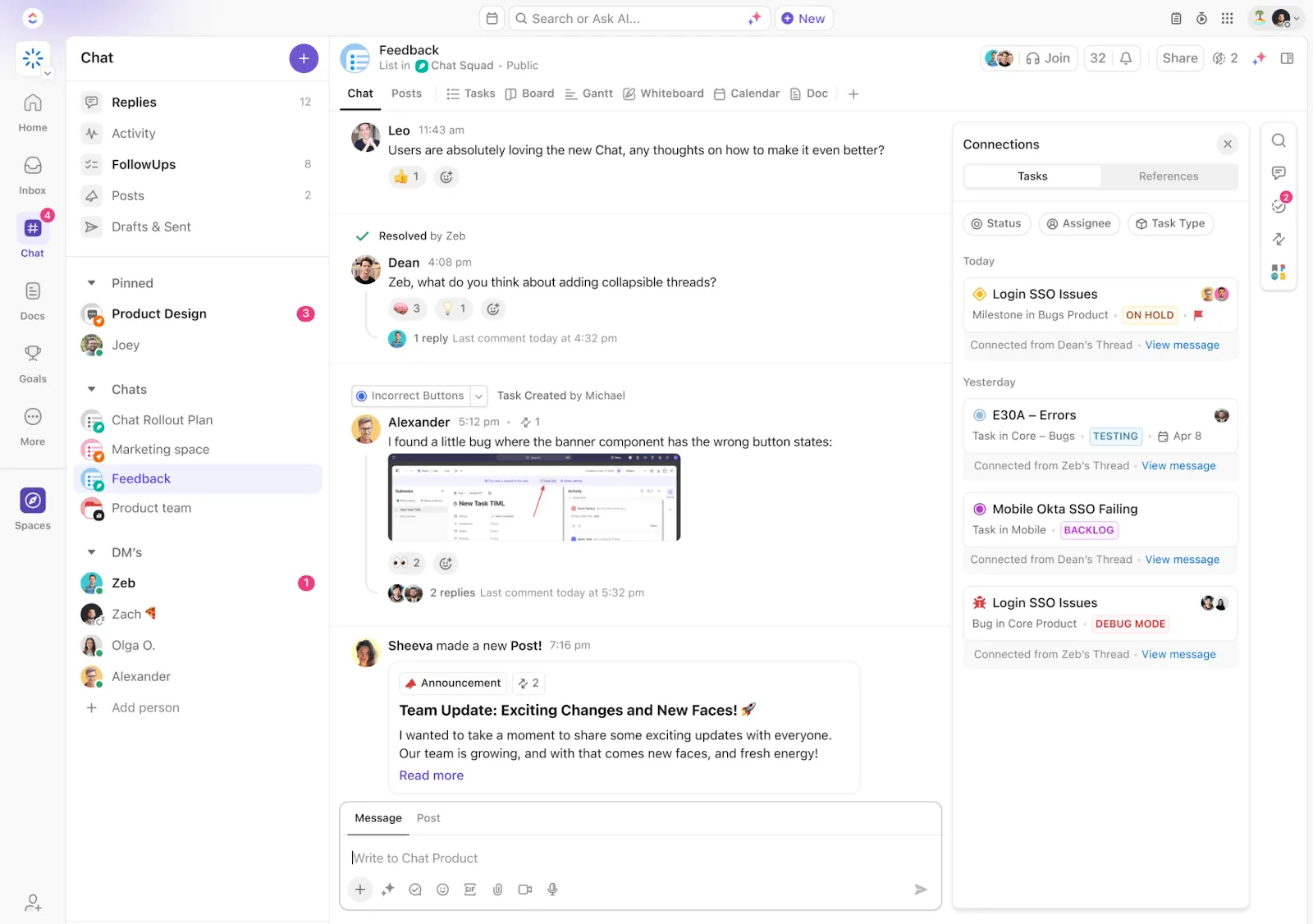
Когато обсъждате идеи в ClickUp Chat, вие и вашият дизайнер можете да споделяте идеи за потребителския интерфейс и да добавяте бележки към изискванията, да превръщате всяко съобщение в чата в задача с едно кликване, да прикачвате съобщенията си към съответните задачи или проекти, за да синхронизирате цялата работа в приложението за комуникация на екипа.
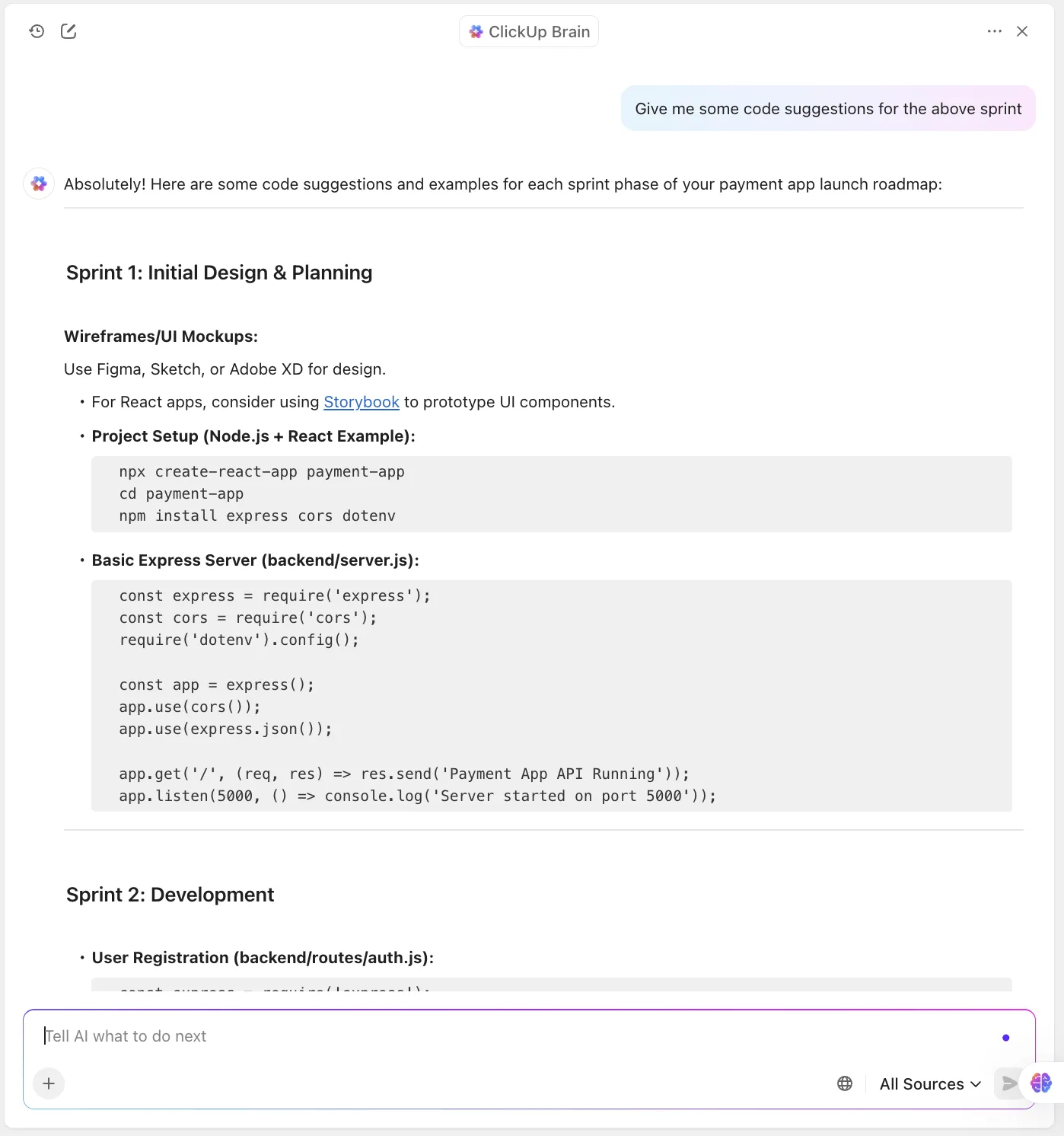
ClickUp Brain е вашият AI-задвижван асистент в ClickUp. Ако му поискате да „обобщи нашия чат за дизайна и да създаде действия като задачи“, Brain генерира списъци със задачи с определени отговорници и следващи стъпки въз основа на контекста на разговора, спестявайки ви време и усилия.
А ако сте технически проектен мениджър, който сътрудничи с инженери, можете да поискате и предложения за код.
Накрая, по време на среща за преглед на спринта, ClickUp Meetings работи на заден план. То автоматично записва решенията и проследява последващите задачи. Можете дори да го накарате да генерира обобщения на срещите, които могат да бъдат публикувани директно в Teams. А AI Notetaker на ClickUp се присъединява към вашите срещи или ви замества като удобен личен асистент, ако сте заети. Като онлайн инструмент за срещи, задвижван от изкуствен интелект, той записва аудио, създава транскрипти, които могат да се търсят, обобщава ключовите точки и подчертава действията, които трябва да се предприемат, в ClickUp Doc.
Най-добрите функции на ClickUp
- Автоматизирайте повтарящи се работни процеси: Използвайте AI агентите на ClickUp за актуализиране на проекти и генериране на задачи – без да се налага да въвеждате команди или да правите настройки.
- Редактиране в реално време: Създавайте, редактирайте и сътрудничете по документи с коментари на живо, вложени страници и свързване на задачи в ClickUp Docs.
- Разширени разрешения и поверителност: Управлявайте видимостта с подробни контроли за достъп на базата на роли за папки, задачи и документи.
- Опростено управление на натоварването: Визуализирайте капацитета на екипа с над 15 изгледа в ClickUp, включително изгледи за натоварване и график, за да можете да балансирате задачите, преди да настъпи преумора.
- Записвайте и споделяйте контекст: Използвайте ClickUp Clips, за да записвате бързи екранни записи с аудио и да ги споделяте директно в задачите или чатовете.
- Визуализирайте графици с диаграми на Гант: Планирайте и управлявайте сложни проекти с помощта на изгледа „Диаграма на Гант“ в ClickUp.
- Създайте база от знания с възможност за търсене: Организирайте вътрешни SOP, инструкции и проектни референции, след което ги свържете със задачи – и направете всичко достъпно за търсене с универсалната търсачка на ClickUp.
Ограничения на ClickUp
- За новите потребители това може да изглежда малко объркващо, защото има толкова много функции и опции, от които да избират.
Цени на ClickUp
Оценки и рецензии за ClickUp
- G2: 4,7/5 (над 10 000 отзива)
- Capterra: 4,6/5 (над 4000 отзива)
Какво казват реалните потребители за ClickUp?
Ето едно ревю от G2:
ClickUp предлага впечатляваща гама от функции, които улесняват персонализирането на работните процеси, управлението на задачите и проследяването на напредъка на едно място. Харесва ми, че мога да създавам изгледи, пригодени за всеки проект, да настройвам автоматизации и да ги интегрирам с други инструменти, които вече използвам.
ClickUp предлага впечатляващ набор от функции, които улесняват персонализирането на работните процеси, управлението на задачите и проследяването на напредъка на едно място. Харесва ми, че мога да създавам изгледи, пригодени за всеки проект, да настройвам автоматизации и да ги интегрирам с други инструменти, които вече използвам.
💡 Бонус: Търсите десктоп приложение, което премахва хаоса и ви предоставя всичко, което бихте искали от изкуствен интелект за работа? ClickUp Brain MAX може да е точно за вас.
Променете начина, по който управлявате проектите си, с:
- Безпроблемна автоматизация: Заменете множество несвързани AI инструменти и получите достъп до първокласни външни AI модели като ChatGPT, Gemini и Claude с интелигентна платформа, която автоматизира рутинните задачи, проследява напредъка и предоставя полезни информации за всеки проект.
- Централизирана информация: Незабавно търсете и получавайте достъп до планове, графици и файлове на проекти в ClickUp, Google Drive, SharePoint и всички свързани приложения, както и в интернет.
- Talk to Text: Използвайте гласови команди, за да транскрибирате бележки, създавате задачи, актуализирате статуса на проектите и разпределяте отговорности без да използвате ръцете си, което прави управлението на проекти по-бързо и по-ефективно.
ClickUp Brain MAX е AI Super App, която наистина ви разбира, защото познава работата ви. Откажете се от разрастването на AI инструментите, използвайте гласа си, за да свършите работата си, да създавате документи, да възлагате задачи на членовете на екипа и др.
2. Wrike (Най-доброто за оптимизиране на работните процеси)
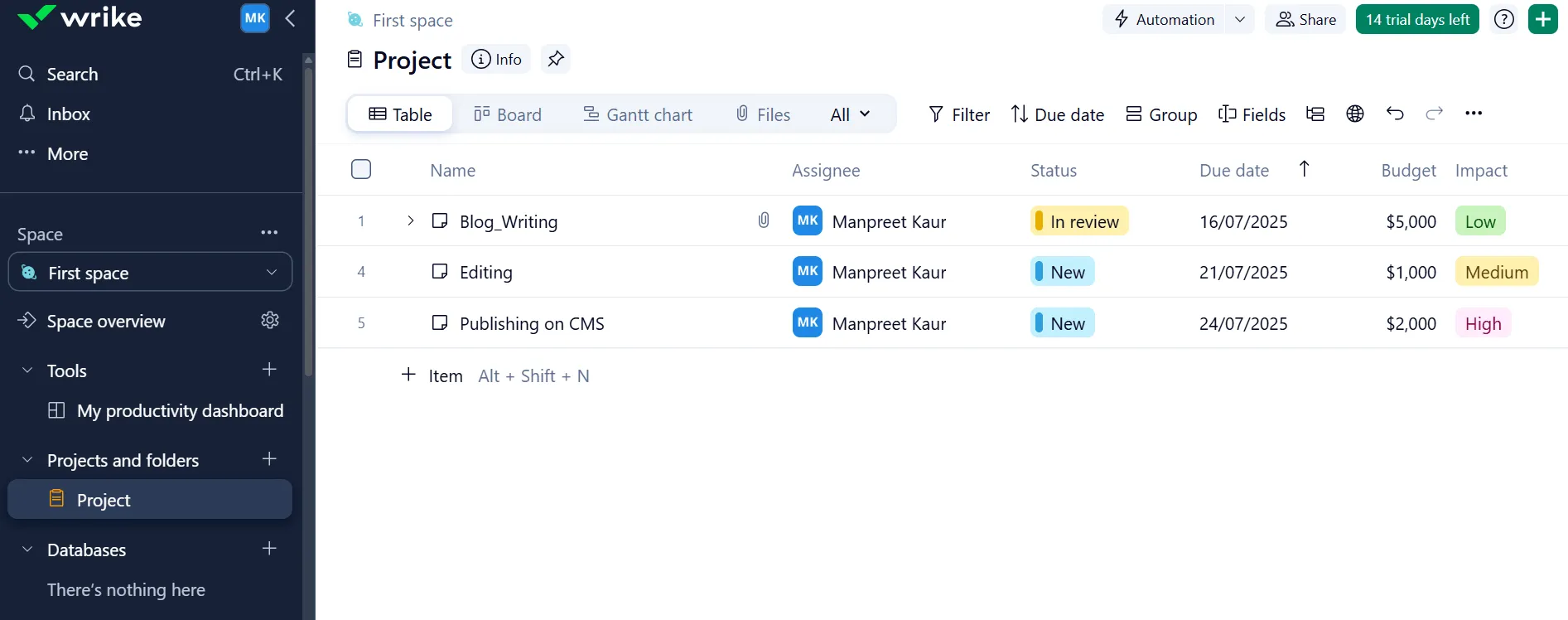
Wrike е облачен инструмент за управление на проекти, създаден за визуално управление на натоварването и ресурсите. Той предлага диаграми на натоварването с функция „плъзгане и пускане“ и динамични отчети за използването на ресурсите, които предоставят на вашите проектни мениджъри информация в реално време за капацитета на екипа.
Като визуален инструмент за управление на проекти, Wrike ви позволява също да създавате интерактивни диаграми на Гант и персонализирани табла, което улеснява планирането, подреждането и коригирането на задачите в сложни проекти.
С интеграцията на Wrike с Microsoft Teams можете да интегрирате планирането и изпълнението на проекти директно в ежедневния комуникационен поток на вашия екип. Тя ви позволява също да добавите възможности за редактиране на задачи и двупосочни актуализации за по-голяма ефективност на проектите.
Добавете проект Wrike като раздел във всеки канал на Teams, за да управлявате задачите в списък или в изглед Gantt, да актуализирате статуса, да назначите собственици и да редактирате крайни срокове. Задачите могат да се създават директно от чат разговори, а предварителният преглед на живо улеснява споделянето на актуализации или справки по време на среща.
Най-добрите функции на Wrike
- Автоматизирайте работните процеси с предложения, базирани на изкуствен интелект, и използвайте Work Intelligence® за препоръки и намаляване на рутинните задачи.
- Използвайте формуляри за заявки, за да приемате и автоматично да възлагате повтарящи се задачи по проекти, въз основа на персонализирани правила и процеси.
- Конфигурирайте правила за автоматизация на работния процес в различни области, както в цялата сметка, така и в отделни пространства/проекти.
Ограничения на Wrike
- Процесът на управление на задачите може да бъде прекалено сложен както за нови, така и за съществуващи потребители.
Цени на Wrike
- Безплатно: 0 $/месец на потребител
- Team: 10 USD/месец на потребител
- Бизнес: 25 USD/месец на потребител
- Enterprise: Персонализирано ценообразуване
- Pinnacle: Персонализирани цени
Оценки и рецензии за Wrike
- G2: 4,0/5 (над 4000 отзива)
- Capterra: 4,4/5 (над 2000 рецензии)
Какво казват реалните потребители за Wrike?
Ето едно ревю от G2:
Използваме Wrike от над шест години и той наистина се превърна в сърцевината на нашия процес на преглед и одобрение на съдържание. Това, което започна като бързо решение за управление на проекти, в крайна сметка се превърна в основна част от работния процес в цялата ни компания.
Използваме Wrike от над шест години и той наистина се превърна в сърцевината на нашия процес на преглед и одобрение на съдържание. Това, което започна като бързо решение за управление на проекти, в крайна сметка се превърна в основна част от работния процес в цялата ни компания.
📚 Прочетете също: Тествахме най-добрите алтернативи и конкуренти на Wrike
3. Microsoft Project (най-подходящ за планиране и управление на работата)
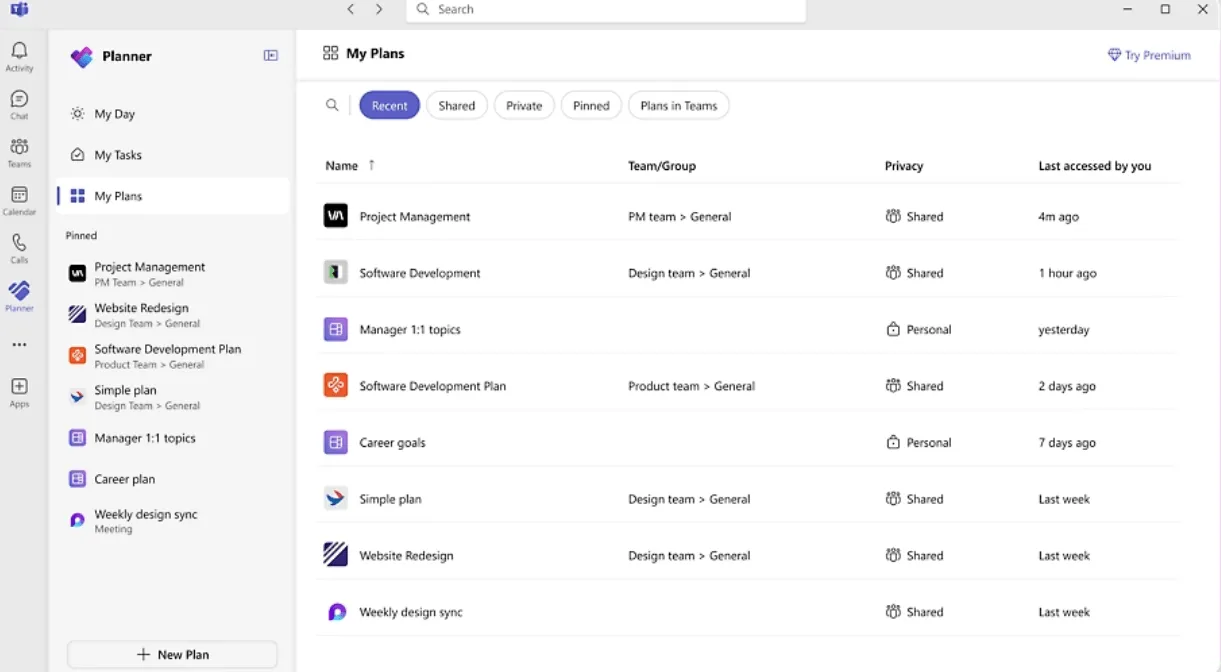
Microsoft Planner е софтуер за управление на проекти, предназначен за екипи, които вече са интегрирани в екосистемата на Microsoft 365. Интерфейсът му, базиран на карти, позволява на потребителите да организират задачите и да управляват сроковете визуално.
С табла за плъзгане и пускане и визуални групи, Planner предлага познат дизайн за екипи, които искат да управляват ежедневната си работа без сложността на традиционния софтуер за управление на проекти. Платформата с малко/без код ви позволява да конфигурирате, автоматизирате и разширите Planner, за да отговаря на вашите работни процеси.
Като приложение на Microsoft Teams, Planner се интегрира директно в каналите на Teams, което позволява на потребителите да преглеждат и управляват табла със задачи, без да напускат работното си пространство. Можете да закачите разделите на Planner към конкретни канали на Teams, да създавате задачи от съобщения и да задавате собственици с крайни срокове.
Въпреки че не разполага с разширени функции като проследяване на зависимости или автоматизация на управлението на проекти, Planner работи добре за основно планиране в комбинация с Microsoft To Do и Outlook.
Най-добрите функции на Microsoft Project
- Автоматизирайте актуализациите на проектите с генерирани от AI имейли със статусни доклади, които обобщават напредъка, важните етапи и предстоящите задачи.
- Унифицирайте управлението на задачите чрез новото приложение Microsoft Planner в Teams, което комбинира To Do и Planner за индивидуална и съвместна работа.
- Сътрудничество чрез споделяне на файлове, чат и организиране на срещи директно в Microsoft Teams и Planner
Ограничения на Microsoft Project
- Не включва вградена функция за чат, както при приложенията за екипен чат.
Цени на Microsoft Project
- Microsoft Planner: 0 долара
- Planner Plan 1: 10 USD на потребител/месец
- Planner и Project Plan 3: 30 USD на потребител/месец
- Planner и Project Plan 5: 55 USD на потребител/месец
Оценки и рецензии за Microsoft Project
- G2: 4,0/5 (над 1600 отзива)
- Capterra: 4,4/5 (над 2000 отзива)
Какво казват реалните потребители за Microsoft Project?
Ето едно ревю от G2:
Една от отличителните характеристики на Microsoft PPM е интуитивният и лесен за използване интерфейс. Навигацията в софтуера и достъпът до различните функции са изключително лесни, дори за потребители с ограничени технически познания.
Една от отличителните характеристики на Microsoft PPM е интуитивният и лесен за използване интерфейс. Навигирането в софтуера и достъпът до различните функции е изключително лесно, дори за потребители с ограничени технически познания.
📚 Прочетете също: Най-добрите алтернативи на Microsoft Office 365 Planner
4. Basecamp (Най-подходящ за малки предприятия за управление на проекти)
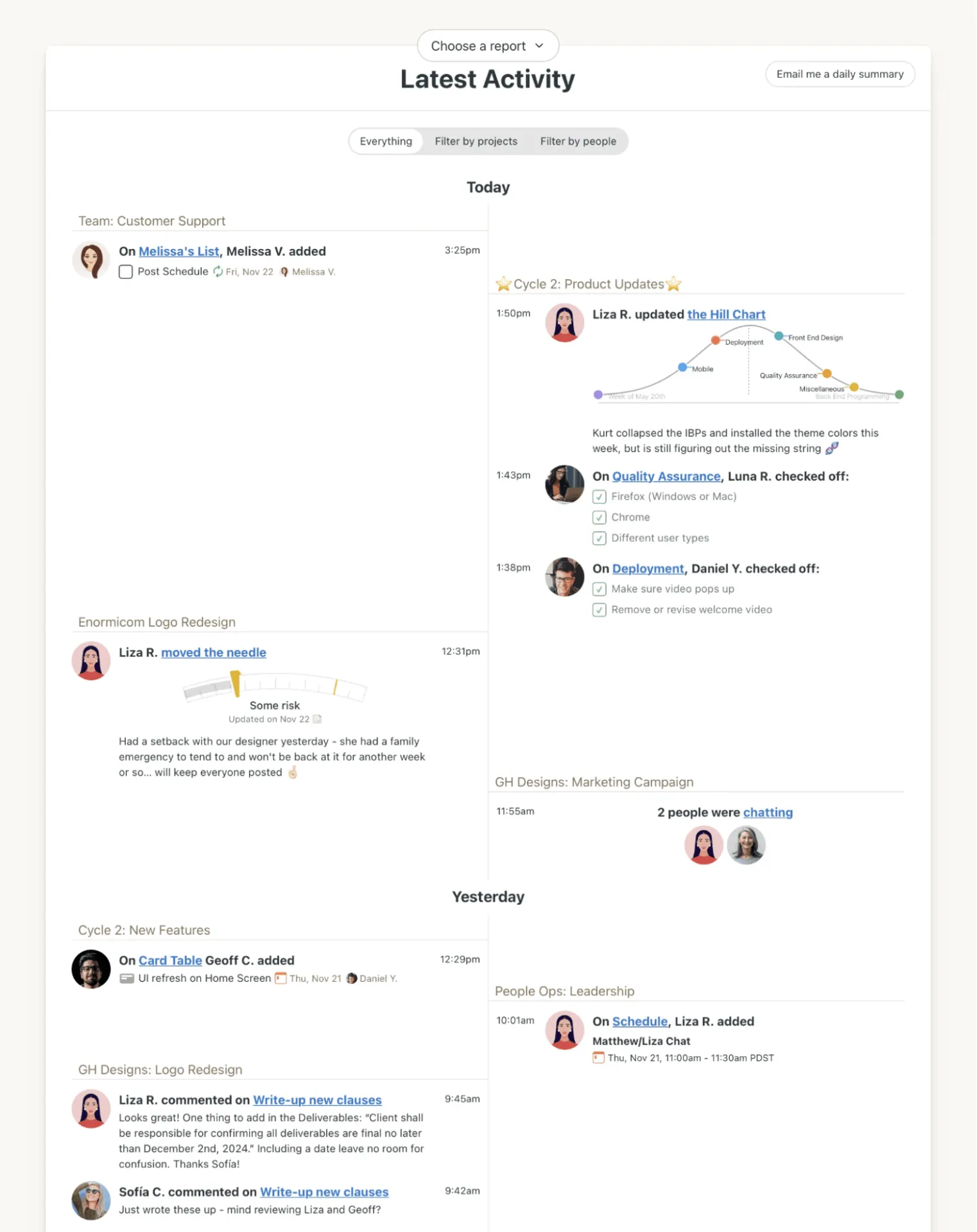
Basecamp е прост инструмент за управление на проекти, изграден около списъци със задачи, форуми, графици и споделени документи. Той работи добре за малки екипи, които искат да разпределят задачи и да централизират дискусиите по проектите.
Макар Basecamp да не предлага вградена интеграция с Microsoft Teams, той може да се свърже чрез приложения на трети страни като Zapier, Make или Integrately. Тези интеграции ви позволяват да задействате актуализации в Microsoft Teams въз основа на активността в Basecamp.
Например, когато изпращате съобщение в канал на Teams, когато се създаде задача, добави коментар или се постигне етап от проекта. Макар и да не са дълбоко вградени като други инструменти, тези работни процеси помагат да се внесат проследяването на задачите на Basecamp в средата на Teams с минимални усилия.
Най-добрите функции на Basecamp
- Задайте достъпа на клиенти в шаблоните на проектите, за да контролирате какво могат да виждат клиентите и какво остава частно от самото начало.
- Свържете външни инструменти като Google Docs или Notion, използвайки функцията Doors, за да интегрирате работния си процес.
- Проследявайте списъците си със задачи с Hill Charts и използвайте Hilltop View, за да видите всички диаграми на проектите във всички акаунти на един екран.
Ограничения на Basecamp
- Липсват разширени функции като диаграми на Гант, зависимости и планиране на спринтове.
Цени на Basecamp
- Безплатно: 0 $
- Плюс: 15 USD на потребител/месец
- Pro Unlimited: 299 $/месец (фиксирана такса)
Оценки и рецензии за Basecamp
- G2: 4,0/5 (над 5000 отзива)
- Capterra: 4,3/5 (над 14 000 отзива)
Какво казват реалните потребители за Basecamp?
Ето едно ревю от G2:
Това, което най-много харесвам в Basecamp, е колко е лесен за използване. Още от самото начало разбирате, че не е нужно да губите време с конфигуриране на милион настройки. Всичко е организирано толкова ясно – задачи, съобщения, календари, всичко на едно място.
Това, което най-много харесвам в Basecamp, е колко е лесен за използване. Още от самото начало разбирате, че не е нужно да губите време с конфигуриране на милион настройки. Всичко е организирано толкова ясно – задачи, съобщения, календари, всичко на едно място.
📮 ClickUp Insight: 70% от мениджърите използват подробни брифинги за проектите, за да определят очакванията, 11% разчитат на стартирането на екипа, а 6% адаптират стартирането на проектите си въз основа на задачите и сложността.
Това означава, че повечето стартирания са с много документация, а не са контекстно ориентирани. Планът може да е ясен, но дали е ясен за всички, така както те трябва да го чуят?
AI функциите на ClickUp Brain ви помагат да персонализирате комуникацията от самото начало. Използвайте го, за да обобщите документите за стартиране в задачи, специфични за ролята, да генерирате планове за действие по функции и да определите кои лица се нуждаят от повече подробности и кои от по-малко.
💫 Реални резултати: Hawke Media намали закъсненията по проектите с 70% благодарение на усъвършенстваните функции за проследяване на проекти и автоматизация на ClickUp.
📚 Прочетете също: Най-добрите алтернативи на Basecamp
5. ProjectManager (Най-подходящ за планиране на проекти и създаване на работни процеси)
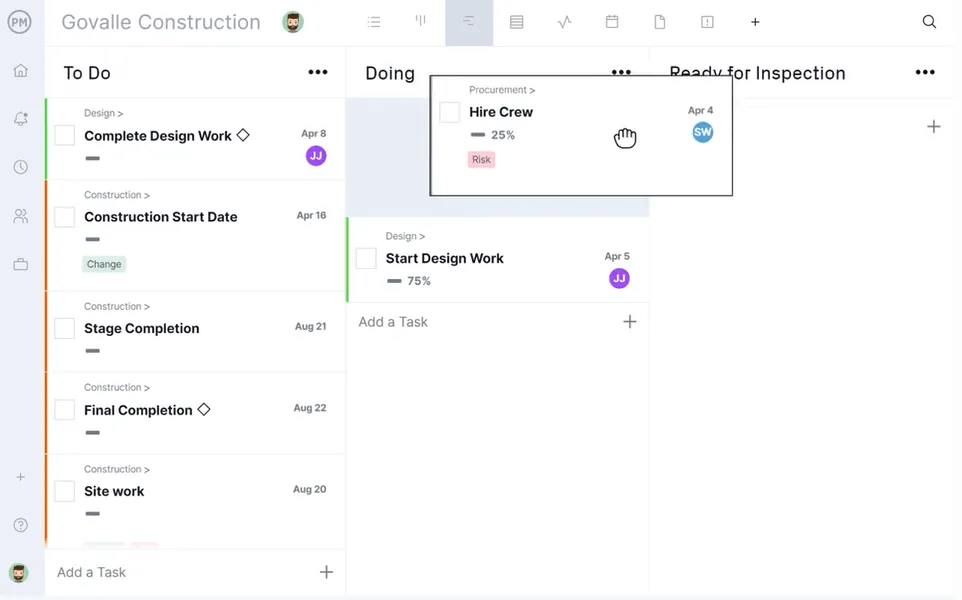
Когато комуникацията в Teams протича гладко, но актуализациите по проекта се забавят, ProjectManager запълва празнината. ProjectManager е облачен визуален инструмент за управление на проекти с диаграми на Гант, табла Kanban, списъци със задачи, табла за управление и диаграми на натоварването.
С интеграцията за управление на проекти в Teams можете да създавате, търсите и актуализирате задачи с помощта на прости команди със слеш. Промените, направени в Teams, се синхронизират незабавно с инструмента за управление на проекти, като по този начин се гарантира хармонията между двете платформи.
Независимо дали актуализирате статуса на задачите от съобщение в канал или се позовавате на идентификационен номер на задача в чат, ProjectManager вгражда вашите работни процеси в ежедневното сътрудничество. Той предлага автоматизация на работните процеси без кодиране във всички изгледи на проекта, за да намали зависимостта на вашата проектна организация от ИТ екипа.
Най-добрите функции на ProjectManager
- Разпределяйте и балансирайте капацитета на екипа с диаграми на натоварването, пътни карти на портфолиото и интегрирано проследяване на ресурсите/времето.
- Проследявайте състоянието на проекта си с Project Dashboard, който включва шест джаджи, а именно: състояние на проекта, задачи, напредък, време, разходи и натоварване.
- Импортирайте проектни планове от Microsoft Excel, CSV или MS Project с картографиране на полета и автоматично откриване на заглавия.
Ограничения на ProjectManager
- Ограничена интеграция, особено в приложението; уебсайтът също е бавен в сравнение с други приложения.
Цени на ProjectManager
- Team: 17 USD на потребител/месец
- Бизнес: 30 USD на потребител/месец
- Enterprise: Персонализирани цени
Оценки и рецензии за ProjectManager
- G2: 4. 4/5 (90+ отзива)
- Capterra: 4. 1/5 (над 300 отзива)
Какво казват реалните потребители за ProjectManager?
Ето едно ревю от G2:
Потребителският интерфейс е лесен за използване и улеснява комуникацията с другите. Той предлага отлична среда за екипна работа, подходяща за обичайните дейности по управление на проекти. Разполага с табло и отчет, които се използват лесно, което го прави мощен инструмент за управление на проекти.
Потребителският интерфейс е лесен за използване и улеснява комуникацията с другите. Той предлага отлична среда за екипна работа, подходяща за обичайните дейности по управление на проекти. Разполага с табло и отчет, които се използват лесно, което го прави мощен инструмент за управление на проекти.
📚 Прочетете повече: Софтуер за споделяне на екрана за дистанционни срещи
6. Trello (Най-доброто за визуално управление на проекти)
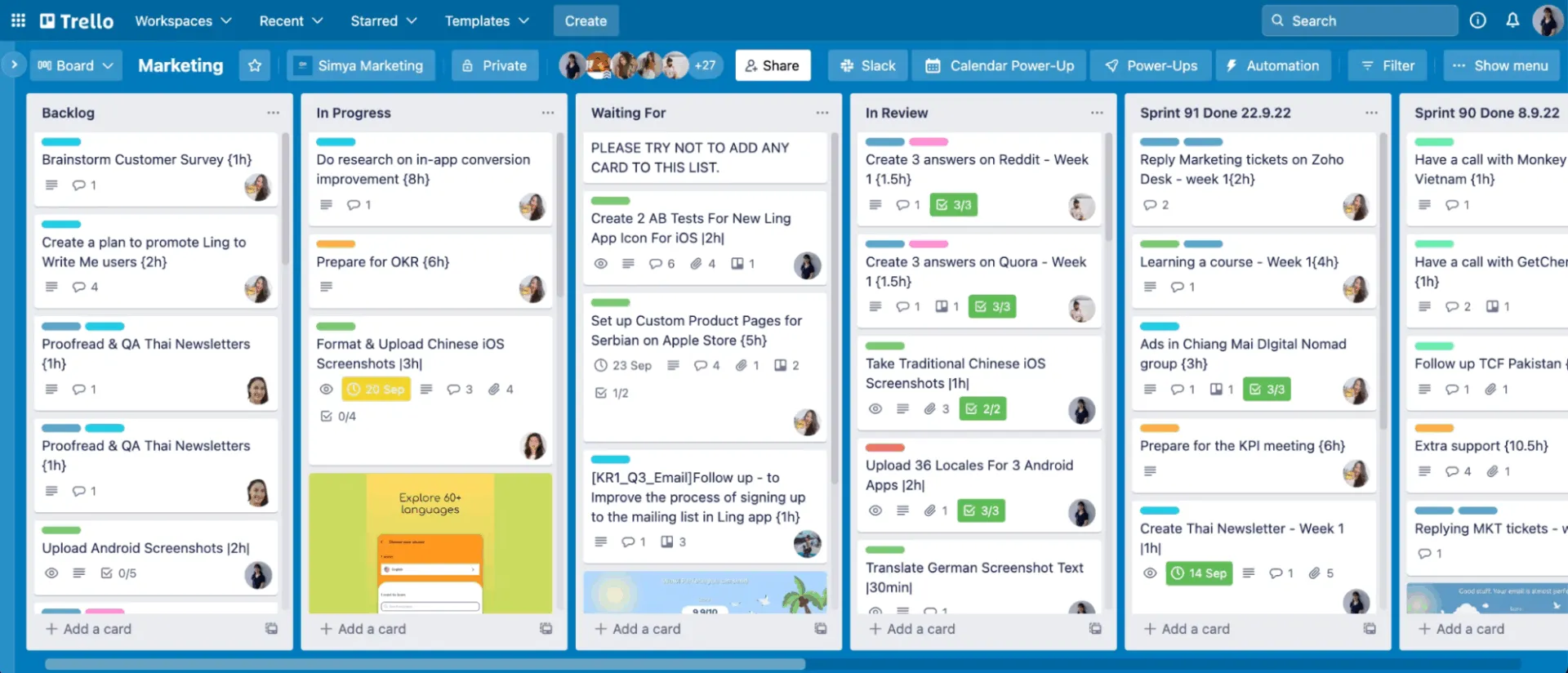
Trello е инструмент за управление на проекти на базата на карти, който помага на вашите проектни мениджъри да организират работата визуално. Представете си го като цифрова дъска, на която можете да премествате списъци с плъзгане и пускане. Над тези списъци можете да назначите собственици и дори да проследявате напредъка.
В Trello можете да превърнете имейлите си в задачи, които могат да бъдат изпълнени. Всичко, което трябва да направите, е да ги препратите към вашата Trello Inbox, а Atlassian Intelligence (AI) ще ги превърне в организирани задачи с подходящи връзки.
В Microsoft Teams Trello ви позволява да превърнете директните съобщения в конкретно действие, например по време на екипна среща. Можете да закрепите табло към всеки канал за бърз достъп, да създавате нови карти от чат съобщения и да получавате известия, когато колегите ви коментират, актуализират задача или попълнят списък за проверка.
Най-добрите функции на Trello
- Интегрирайте се с инструменти като UBit Trello Tool, BetterBugs, Pegasus и Costello, за да разширите работния си процес в Trello.
- Подобрете таблата си с Power-Ups, които добавят функции като календари, повтарящи се задачи, персонализирани полета и отчети.
- Преглеждайте подробностите за проекта в различни изгледи, като табло, таблица, календар, времева линия, карта и табло, за да получите необходимата яснота.
Ограничения на Trello
- Trello не предлага вградени зависимости между задачите, за което ще ви са необходими Power-Ups като Planyway или Elegantt, за да симулирате последователност.
Цени на Trello
- Безплатно: 0 $
- Стандартен: 6 USD на потребител/месец
- Премиум: 12,50 $ на потребител/месец
- Enterprise: 17,50 $ на потребител/месец (фактурира се ежегодно)
Оценки и рецензии за Trello
- G2: 4. 4/5 (над 13 000 отзива)
- Capterra: 4,5/5 (над 23 000 отзива)
Какво казват реалните потребители за Trello?
Ето едно ревю от G2:
Това, което ми харесва в Trello, е колко е лесен за използване и колко визуален е. Аз съм от хората, които обичат да виждат всичко ясно подредено, а Trello го прави перфектно. Таблата и картите ми позволяват да организирам задачите си точно както искам, а е супер лесно да разпределям задачи и да следя напредъка.
Това, което ми харесва в Trello, е колко е лесен за използване и колко визуален е. Аз съм от хората, които обичат да виждат всичко ясно подредено, а Trello го прави перфектно. Таблата и картите ми позволяват да организирам задачите си точно както искам, а е много лесно да разпределям задачи и да проследявам напредъка.
👀 Знаете ли, че: Основна група от 8 души първоначално създаде Microsoft Teams в тайна, след като Microsoft реши да не придобива Slack, за да създаде свой собствен конкурент. Водена от Джигар Тхакар и Брайън Макдоналд, малката екип беше натоварена с амбициозната задача да създаде платформа за сътрудничество на базата на чат, за да подобри пакета за продуктивност на Microsoft и да се конкурира с нарастващата популярност на Slack на работното място.
📚 Прочетете също: 20 най-добри алтернативи и конкуренти на Trello
7. Jira (най-подходящ за управление на сложни проекти за разработка на софтуер с помощта на Agile)
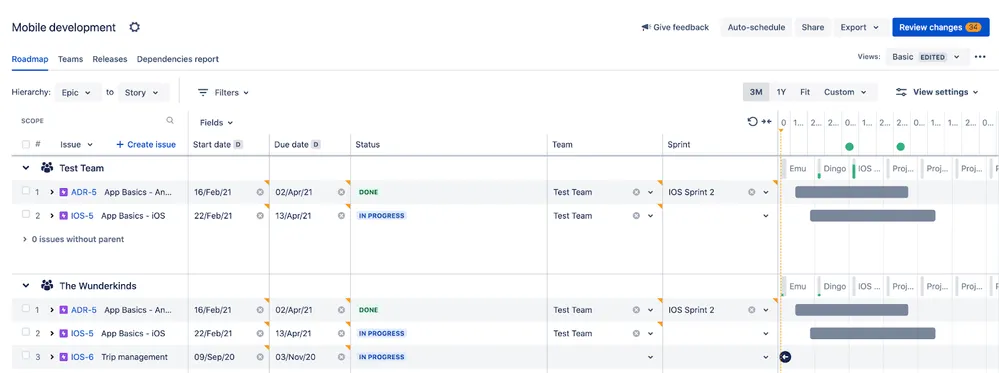
Jira е инструмент за управление на проекти, предназначен за софтуерни и инженерни екипи, за да изпълняват работата си, използвайки Agile работни потоци. Когато в Microsoft Teams се водят разговори за бъгове, функции или инциденти, Jira улеснява записването и незабавното реагиране на тях.
С помощта на приложението Jira Cloud можете да превърнете всяко съобщение в Teams в задача в Jira. Вграденият AI писател ви позволява да попълвате автоматично резюмета и описания въз основа на контекста на съобщението. Картата на задачата се появява директно в чата, показвайки статус, отговорно лице и приоритет.
Оттам можете да търсите, гледате, актуализирате или коментирате проблеми, без да напускате Teams. Команди като /jira find, @Jira Cloud или /create помагат на потребителите да включват билети в разговора или да получават известия, когато бъдат споменати или назначени.
Автоматизациите в Jira могат също да прехвърлят ключови дейности, като преходи между проблеми или нови доклади за грешки, директно в каналите на Teams.
Най-добрите функции на Jira
- Създавайте работни елементи директно от разговорите в Teams, като използвате AI агент за управление на проекти.
- Актуализирайте задачите в Jira (възлагайте, коментирайте, променяйте статуса или приоритета) директно от интерфейса на Teams.
- Използвайте динамичен списък с задачи, за да приоритизирате задачите и да планирате спринтове, за да балансирате натоварването на екипа.
Ограничения на Jira
- Интеграцията с Teams разчита на правила за автоматизация на Jira (например уебхукове), които подлежат на ограничения за изпълнение.
Цени на Jira
- Безплатно: Безплатно завинаги за 10 потребители
- Стандартен: 8 USD на потребител/месец
- Премиум: 14 USD на потребител/месец
- Enterprise: Персонализирано ценообразуване
Оценки и рецензии за Jira
- G2: 4. 3/5 (над 6000 отзива)
- Capterra: 4,4/5 (над 15 000 рецензии)
Какво казват реалните потребители за Jira?
Ето едно ревю от G2:
Това, което най-много ми харесва в Jira, е, че всичко е на едно място и е лесно да се управляват сложни проекти. Възможността за персонализиране на работните процеси, създаване на описателни билети и визуално проследяване на напредъка наистина помага за организацията.
Това, което най-много ми харесва в Jira, е, че всичко е на едно място и е лесно да се управляват сложни проекти. Възможността за персонализиране на работните процеси, създаване на описателни билети и визуално проследяване на напредъка наистина помага за организацията.
📚 Прочетете още: Най-добрите алтернативи на JIRA за гъвкави екипи
8. Teamwork (Най-доброто за управление на ресурси)
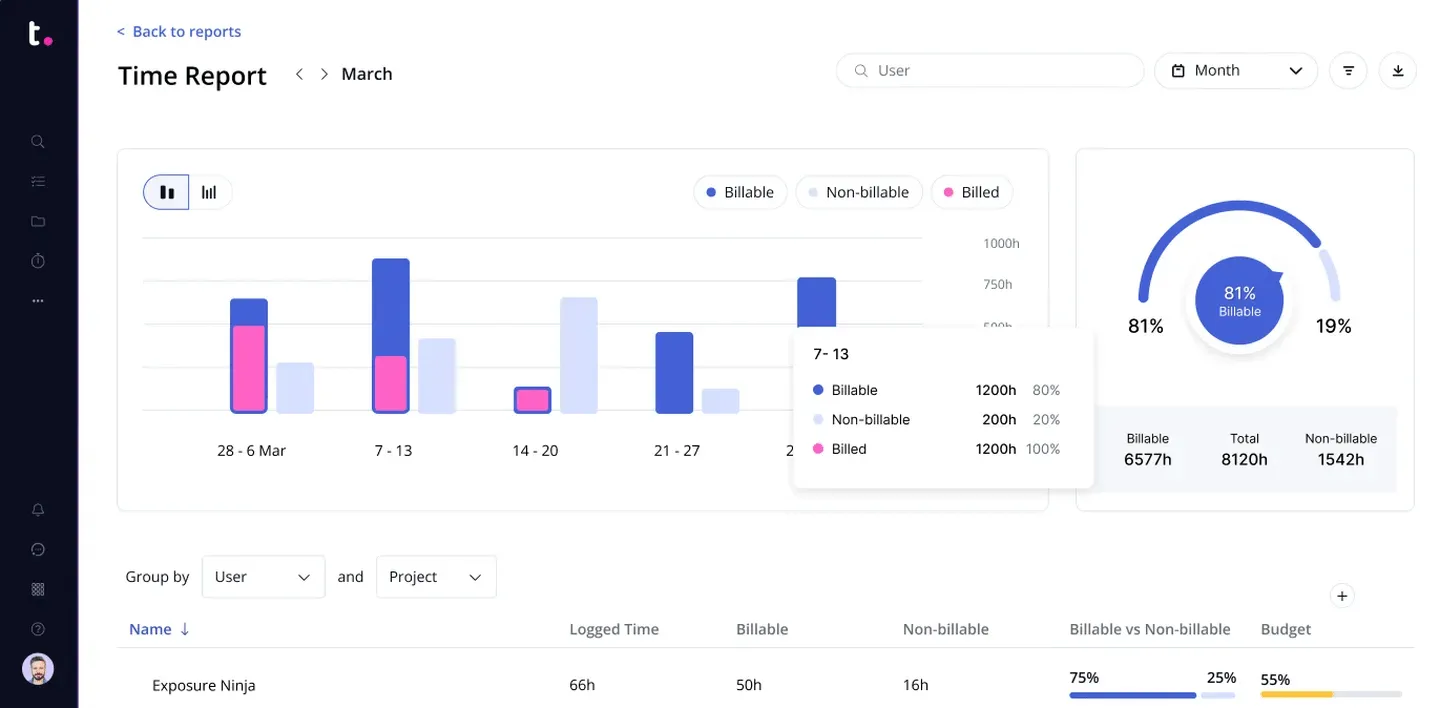
Teamwork е платформа за управление на проекти и ресурси, предназначена за бизнеса, фокусиран върху клиентите. Тя решава проблема с разминаването между разговорите и действията за екипите, работещи в Microsoft Teams, които са ориентирани към клиентите.
Чрез интегрирането с Teams не се налага на потребителите да превключват приложения – те остават в Teams, докато превръщат чата в структурирана работа. Това намалява усилията и създава прозрачност по отношение на резултатите.
Закачените раздели за работа в екип в каналите на Teams правят таблата за проекти (като Kanban или Gantt) видими за всички. Можете дори да добавяте актуализации на задачите и синхронизиране на крайните срокове в Teams.
Най-добрите функции на Teamwork
- Актуализирайте задачите директно от Teamwork Spaces и свържете проектите с Spaces, за да централизирате SOP и брифингите за клиенти.
- Създавайте задачи за екипна работа от съобщения в Teams, като изберете съобщение и го превърнете директно в задача, заедно с избор на проект, краен срок, отговорно лице и етикети чрез кратък код.
- Коментирайте и отговаряйте на задачи, преглеждайте актуализации и сътрудничество в контекста, без да се връщате към приложението Teamwork.
Ограничения на работата в екип
- Докато задачите и коментарите се синхронизират между Teamwork и Teams, шаблоните, настройките за автоматизация или административните работни потоци трябва да продължат да се обработват в портала Teamwork.
Цени за Teamwork
- Безплатно: 0 $
- Доставка: 13,99 $ на потребител/месец
- Grow: 25,99 $ на потребител/месец
- Мащаб: Персонализирано ценообразуване
Оценки и рецензии за работа в екип
- G2: 4. 4/5 (над 1000 отзива)
- Capterra: 4,5/5 (над 900 отзива)
Какво казват реалните потребители за Teamwork?
Ето едно ревю от G2:
Teamwork ни позволява лесно да разпределяме натоварването между колегите с пълна видимост на напредъка до момента. Задачите се разпределят, проследяват и архивират с пълна лекота, което означава, че целият ни екип има постоянна представа за цялостната картина.
Teamwork ни позволява лесно да разпределяме натоварването между колегите с пълна видимост на напредъка до момента. Задачите се разпределят, проследяват и архивират с пълна лекота, което означава, че целият ни екип има постоянна представа за цялостната картина.
👀 Знаете ли, че: През 2019 г. Microsoft обяви, че Skype for Business ще бъде преустановен в полза на Teams. Преходът приключи през 2021 г., превръщайки Teams в основния инструмент за комуникация на Microsoft.
📚 Прочетете също: Най-добрите алтернативи и конкуренти на Teamwork
9. Todoist (Най-доброто за управление на задачи)
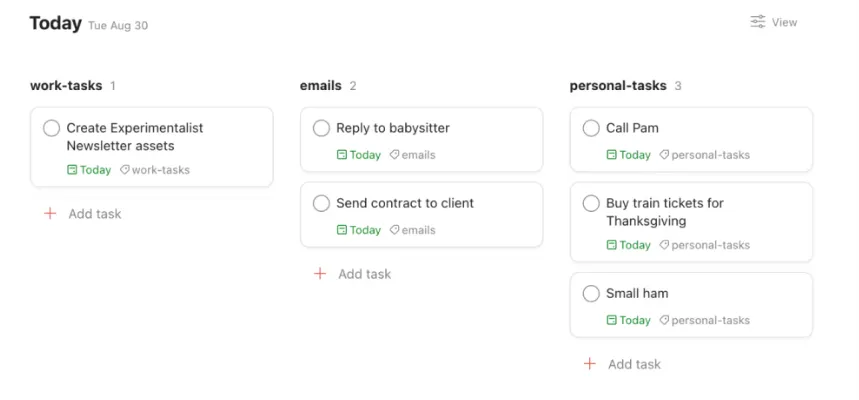
Приложението за управление на задачи Todoist помага на потребителите да записват мисли, да организират проекти и да приоритизират действия в личния и професионалния си живот, като използват въвеждане на естествен език.
Потребителите могат бързо да превърнат всяко съобщение в Teams в задача в Todoist, без да напускат чата – просто кликнете върху менюто „Още действия“ в съобщението и изберете „Добави задача в Todoist“.
Освен вградената интеграция, Todoist работи и с инструменти за автоматизация без кодиране като Zapier, за да автоматизира работните процеси между Microsoft Teams и Todoist. Например, можете автоматично да създадете задача в Todoist, когато ново съобщение в Teams бъде публикувано в определен канал, или да изпратите известие в Teams, когато задачата бъде завършена. Тези интеграции намаляват ръчната работа и поддържат синхронизацията между всички.
Най-добрите функции на Todoist
- Използвайте филтрирани изгледи, за да създадете всеки изглед, който желаете, например всички задачи, маркирани с @waiting във вашия проект „Работа“.
- Споделяйте задачи и подробности от Todoist с колегите си от Microsoft Teams.
- Задавайте крайни срокове и приоритети за вашите проекти
Ограничения на Todoist
- Ограничени теми и икони в безплатната версия
Цени на Todoist
- Начинаещи: 0 $
- Pro: 2,50 $ на потребител/месец
- Бизнес: 8+ местен данък на потребител/месец
Оценки и рецензии за Todoist
- G2: 4. 4/5 (800+ отзива)
- Capterra: 4,6/5 (над 2000 отзива)
Какво казват реалните потребители за Todoist?
Ето едно ревю от G2:
Използвам Todoist от 2016 г. Досега съм изпълнил 57 500 задачи. През последните години наблюдавам голям напредък в развитието на тази програма. Смятам, че е лесна за използване програма с много полезни инструменти и опции. Не мога да си представя живота си без инструмент като Todoist.
Използвам Todoist от 2016 г. Досега съм изпълнил 57 500 задачи. През последните години наблюдавах значителен напредък в развитието на тази програма. Смятам, че е лесна за използване програма с много полезни инструменти и опции. Не мога да си представя живота си без инструмент като Todoist.
📚 Прочетете също: Най-добрите алтернативи и конкуренти на Todoist
10. Zoho Projects (Най-доброто за мащабируемо управление на проекти)
Докладът на Grammarly оценява, че американските компании понасят годишни загуби в размер на 1,2 трилиона долара поради проблеми в комуникацията. Една от вероятните причини? Управление на проекти, което се извършва извън основния инструмент за комуникация на вашия екип.
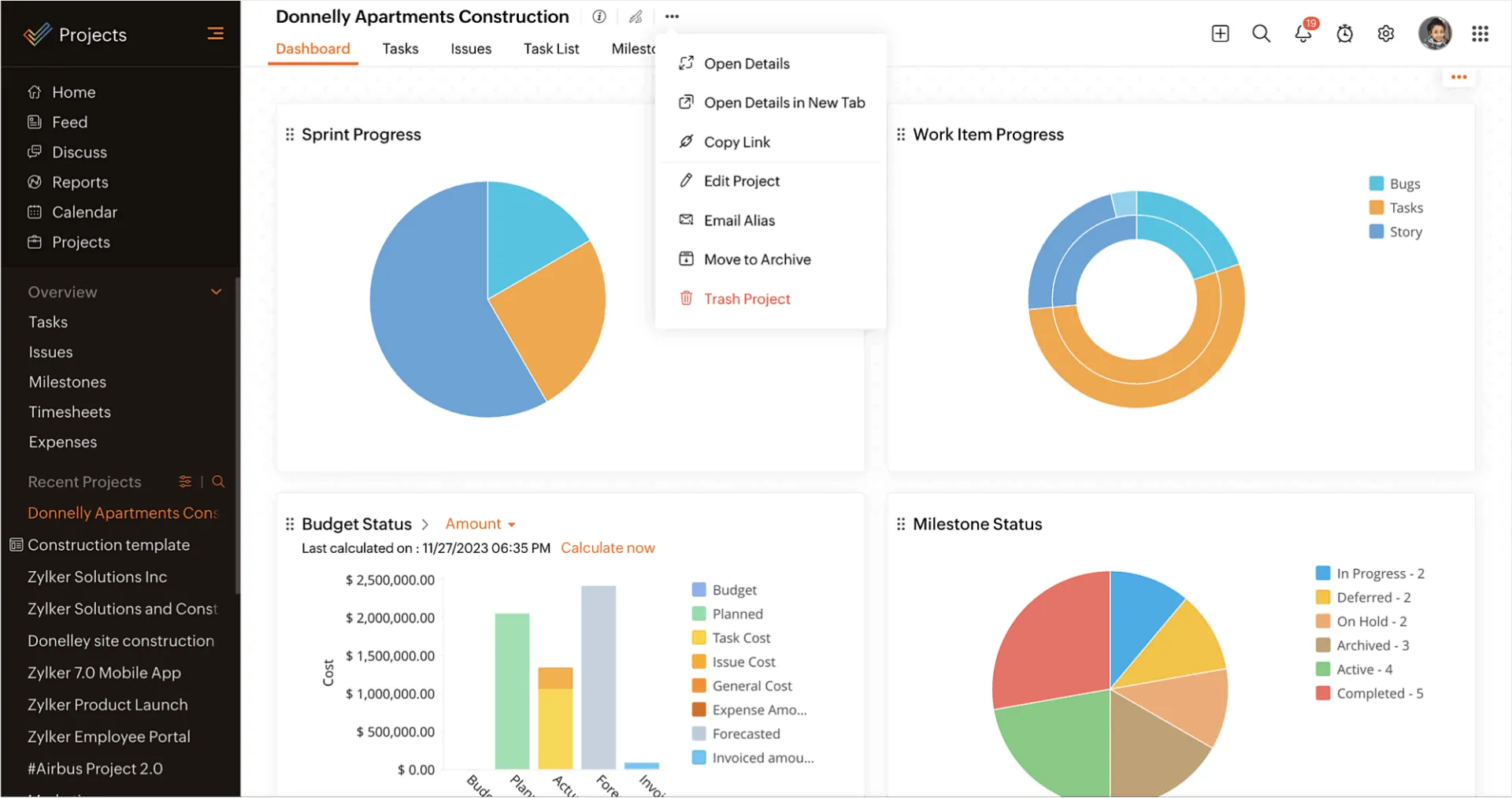
Zoho Projects се интегрира дълбоко с Microsoft Teams, за да запълни тази празнина, превръщайки разговора в структурирано сътрудничество. Той внася списъци със задачи, диаграми на Гант, етапи и проследяване на проблеми директно в интерфейса на Teams.
Можете да закачите цели изгледи на проекти като раздели в каналите, да създавате задачи от чат съобщения и да използвате бота Zoho Projects, за да разпределяте работа, да задавате крайни срокове и да отбелязвате изпълнените задачи.
Когато член на екипа сигнализира за пречка в чата, не е необходимо да я копирате в друг инструмент. Превърнете това съобщение в задача, възложете я на място и вижте как се отразява незабавно в таблото на проекта ви в Microsoft Teams.
Най-добрите функции на Zoho Projects
- Автоматизирайте работните процеси по проектите с помощта на Blueprint Editor, като дефинирате статуса на задачите и задействате действия като актуализации на полета или известия по имейл.
- Поддържа управление на портфолио от проекти чрез диаграми на Гант за различни проекти, табла за портфолио и интеграция с Zoho Analytics за по-подробни отчети.
- Задействайте интелигентни автоматизации с персонализирани функции, например автоматично преразпределяне на проблеми, уведомяване на заинтересованите страни чрез SMS или имейл, извикване на уебхукове или изпълнение на сложна логика.
Ограничения на Zoho Projects
- Само потребителите, които са част от портала Zoho Projects, имат достъп до разделите на проектите в каналите на Teams.
Цени на Zoho Projects
- Безплатен план
- Персонализирани цени
Оценки и рецензии за Zoho Projects
- G2: 4. 3/5 (800+ отзива)
- Capterra: 4,5/5 (над 800 отзива)
Какво казват реалните потребители за Zoho Projects?
Ето едно ревю от G2:
Zoho Projects е изненадващо лесен за използване инструмент за управление на проекти с пълен набор от функции. Успяхме да започнем бързо, без никакви сложни процедури по въвеждане.
Zoho Projects е изненадващо лесен за използване инструмент за управление на проекти с пълен набор от функции. Успяхме да започнем бързо, без никакви сложни процедури по въвеждане.
🧠 Знаете ли, че... Хенри Л. Гант, американски инженер-механик и консултант по управление, изобретява диаграмата на Гант през 1910 г., за да представи визуално проектните дейности във времето.
📚 Прочетете също: Най-добрите алтернативи на Zoho за проекти и CRM (безплатни и платени)
11. Hive (Най-доброто за оптимизиране на управлението на проекти)
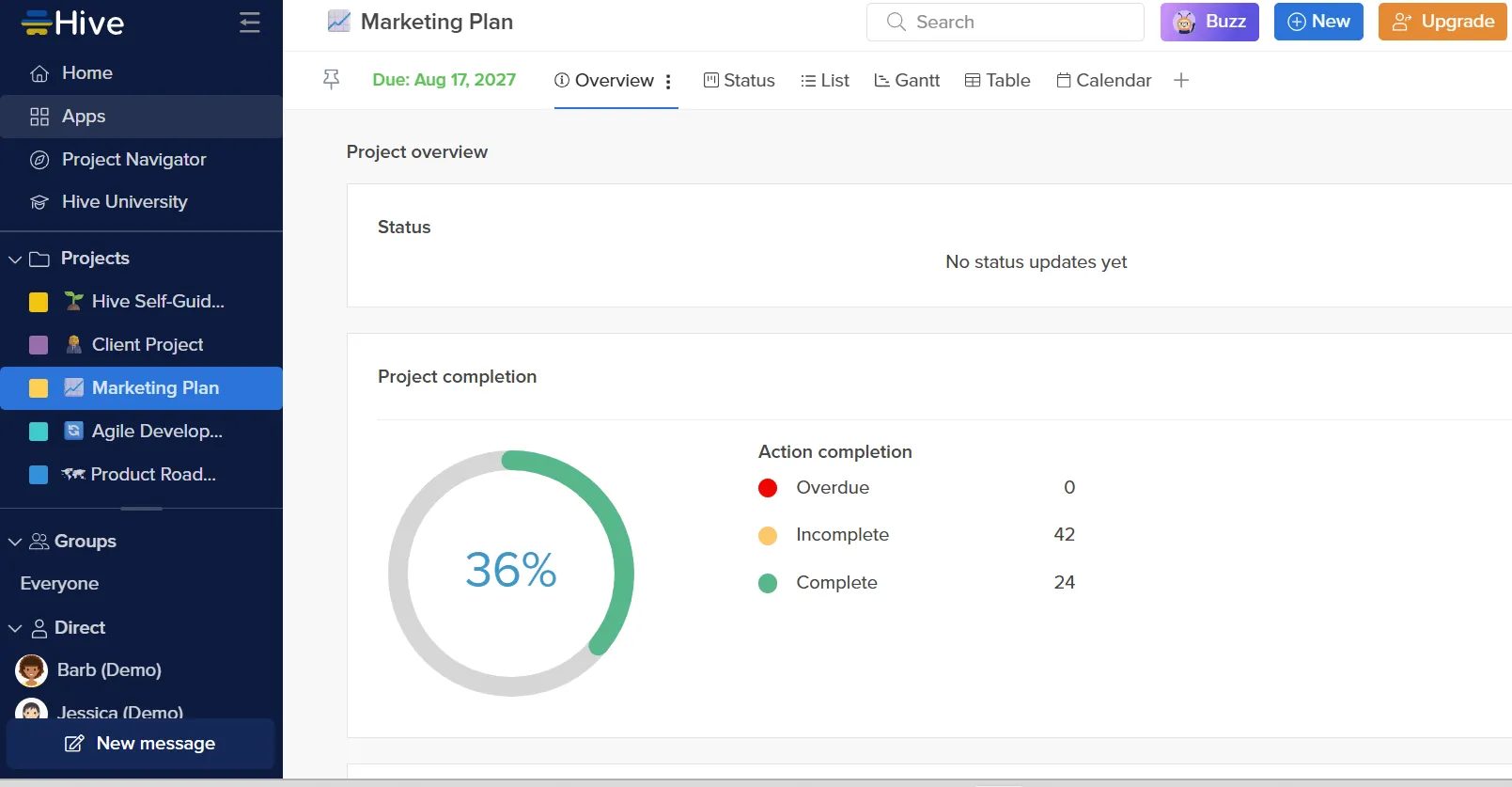
Когато управлявате проекти, последното, от което се нуждаете, е още един раздел, който да проверявате. Hive помага на екипите да планират и изпълняват работата си с вградени инструменти за проследяване на времето и управление на натоварването. Неговите табла показват активността в работната среда в реално време, а вие можете да настройвате филтри и джаджи, за да се фокусирате върху това, което е важно.
Интегрирането на Hive означава, че можете да получите достъп до всички функции на приложението Hive директно в MS Teams. Можете също така да получите достъп до работната среда на проекта директно в каналите, в които вашият екип сътрудничи.
Просто закрепете проекта като раздел, за да предоставите на всички достъп в реално време до задачите, графиците и актуализациите.
Най-добрите функции на Hive
- Визуализирайте проектите си с помощта на осем различни изгледа на проектите.
- Извършвайте бизнес съобщения, специфични за екипа и проекта, с вградената функция за съобщения на Hive.
- Централизирайте обратната връзка, като използвате персонализирани формуляри за заявки и процеси за одобрение, без да се налага да проследявате вериги от имейли.
Ограничения на Hive
- Не можете да прикачвате файлове или медийни файлове директно към картите със задачи – само текст.
Цени на Hive
- Безплатно
- Стартово ниво: 1,50 $ на потребител/месец
- Teams: 5 USD на потребител/месец
- Enterprise: Персонализирани цени
Оценки и рецензии в Hive
- G2: 4. 6/5 (над 600 отзива)
- Capterra: 4,4/5 (над 200 отзива)
Какво казват реалните потребители за Hive?
Ето едно ревю от G2:
Hive наистина помага на екипа ни да поддържаме организация по много различни проекти. Ние сме голям екип от около 21 души, които работят в различни кампуси. Hive ни помага да сме синхронизирани и да спазваме сроковете, сякаш всички сме в един и същи офис.
Hive наистина помага на екипа ни да поддържаме организация по много различни проекти. Ние сме голям екип от около 21 души, които работят в различни кампуси. Hive ни помага да сме синхронизирани и да спазваме сроковете, сякаш всички сме в един и същи офис.
📚 Прочетете също: Алтернативи на Hive за управление на проекти
Изберете ClickUp и елиминирайте разрастването на работата
Комуникацията е важна, но изпълнението е това, което променя нещата. Твърде често екипите прекарват часове в обсъждане на действия, които никога не се реализират извън срещите.
Ако търсите софтуер за управление на проекти, който работи там, където вашият екип вече комуникира, интеграцията на ClickUp с Microsoft Teams е най-добрият избор.
Той превръща разговорите в проследими задачи, така че можете незабавно да преобразувате съобщенията в задачи, да разпределяте работа и да следите напредъка.
Искате вашите екипи за управление на проекти да бъдат възможно най-ефективни. А ClickUp го прави възможно с набора си от функции.
Регистрирайте се безплатно в ClickUp, за да започнете.