
Всички знаем, че дистанционната работа е тук, за да остане. Но това не е причина срещите ви с клиенти и колеги да страдат от буфериране на видеоразговори, прекъсвания на екрана и пикселизирани слайдове.
С непрекъснатото усъвършенстване на технологичните компании в подкрепата им за дистанционна работа, е време да впечатлите колегите и клиентите си с кристално чисти екрани и по-тясно, непрекъснато сътрудничество. Пригответе се да подобрите дистанционните си срещи!
С толкова много софтуерни опции за споделяне на екрана, всяка от които обещава безпроблемни връзки и ефективни инструменти за сътрудничество, откъде да започнете?
Взехме на себе си задачата да проучим цифровото пространство и да ви представим 10-те най-добри софтуера за споделяне на екран за дистанционни срещи през 2024 г. От безплатни до богати на функции инструменти, имаме по нещо за всеки.
Какво трябва да търсите в софтуера за споделяне на екран?
Забавянето е безспорно най-големият враг, но какво прави инструментът за споделяне на екрана привлекателен? Търсим инструменти с блестящо бързи връзки, които да се справят дори с най-интензивните презентации.
Ето краткото резюме:
- Кристална яснота: Презентациите заслужават да блестят! Намерете софтуер с висококачествено споделяне на екрана, който поддържа вашите визуализации ясни и идеите ви блестящи
- Шампион по сътрудничество: Изберете софтуер с вградени инструменти за сътрудничество, като бележки, споделяне на файлове и съвместно сърфиране. Това е като да имате виртуална бяла дъска, на която всички могат да обменят идеи и да творят заедно.
- Надеждна сигурност: Уверете се, че софтуерът ви разполага с надеждни функции за сигурност – криптиране, защита с парола и контрол на отдалечен достъп, за да предпазите данните си от любопитни погледи
- Лесен за използване: Споделянето на екрана не трябва да изисква обаждане до IT помощния център. Потърсете софтуер, който е интуитивен и позволява на всички да започнат да работят за секунди
- Икономичен: Пазете джоба си! Можете да имате отлични опции за споделяне на екрана и разширения за запис на видео екрана за всеки бюджет, от безплатни планове до решения на корпоративно ниво. Намерете този, който най-добре пасва на вашия портфейл
Освен основните функции, има и допълнителни функции като видеоконферентна връзка, опции за запис на екрана, съвместимост с мобилни устройства и AI-базирани функции за водене на бележки и обобщаване. Тези функции подобряват взаимодействието с вашите клиенти и проекти и превръщат срещите ви в ниво 10!
10-те най-добри софтуера и приложения за споделяне на екрана, които да използвате
Време е да се сбогувате с техническите проблеми и да кажете „Здравейте“ на безпроблемното сътрудничество! Нека се запознаем по-отблизо с нашия избор на 10-те най-добри софтуера за споделяне на екран през 2024 г.
1. Screenleap
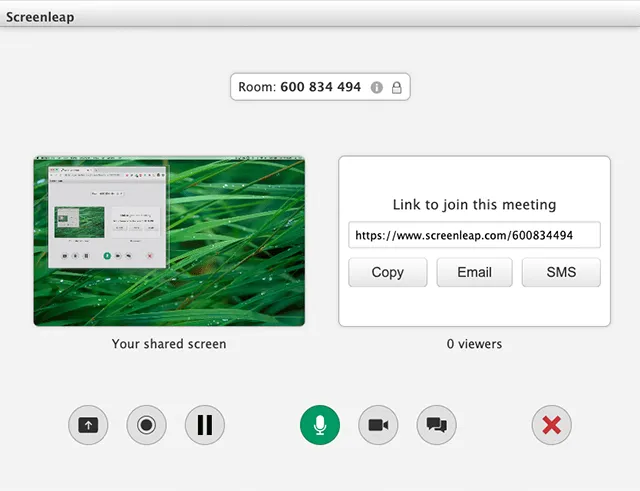
Screenleap ви позволява да споделяте екрана или камерата си, без да инсталирате софтуер. Можете също да споделяте екрана си на таблети и смартфони, като използвате оригиналните приложения на инструмента.
Уникална функция е режимът „правоъгълник“. В този режим можете да споделяте целия си екран, конкретен прозорец или дори персонализиран правоъгълник, като запазвате поверителната информация скрита.
Можете също да включите логото и цветовата схема на вашата компания на страницата на зрителите, като по този начин увеличите експозицията на зрителите към марката на вашата компания.
Най-добрите функции на Screenleap
- Споделяйте екрана си директно от браузъра си, без да се налага да изтегляте или инсталирате софтуер
- Позволете на зрителите да споделят екраните си, превръщайки сътрудничеството в двупосочен процес
- Добавяйте бележки на споделени екрани, споделяйте файлове и разглеждайте уебсайтове заедно
Ограничения на Screenleap
- По-висока цена от повечето алтернативи
- Безплатната версия за споделяне на екрана е ограничена до един час на ден
- Може да не е лесно да се интегрира с други инструменти за продуктивност
Цени на Screenleap
- Безплатно
- Основен: 19 $/месец на потребител
- Pro: 39 $/месец на потребител
- Предприятие: 19 до 49 долара на месец на потребител
Оценки и рецензии за Screenleap
- G2: 4/5 (15+ отзива)
- Capterra: 5/5 (1 рецензия)
2. Google Meet (по-рано наричан Google Hangouts)
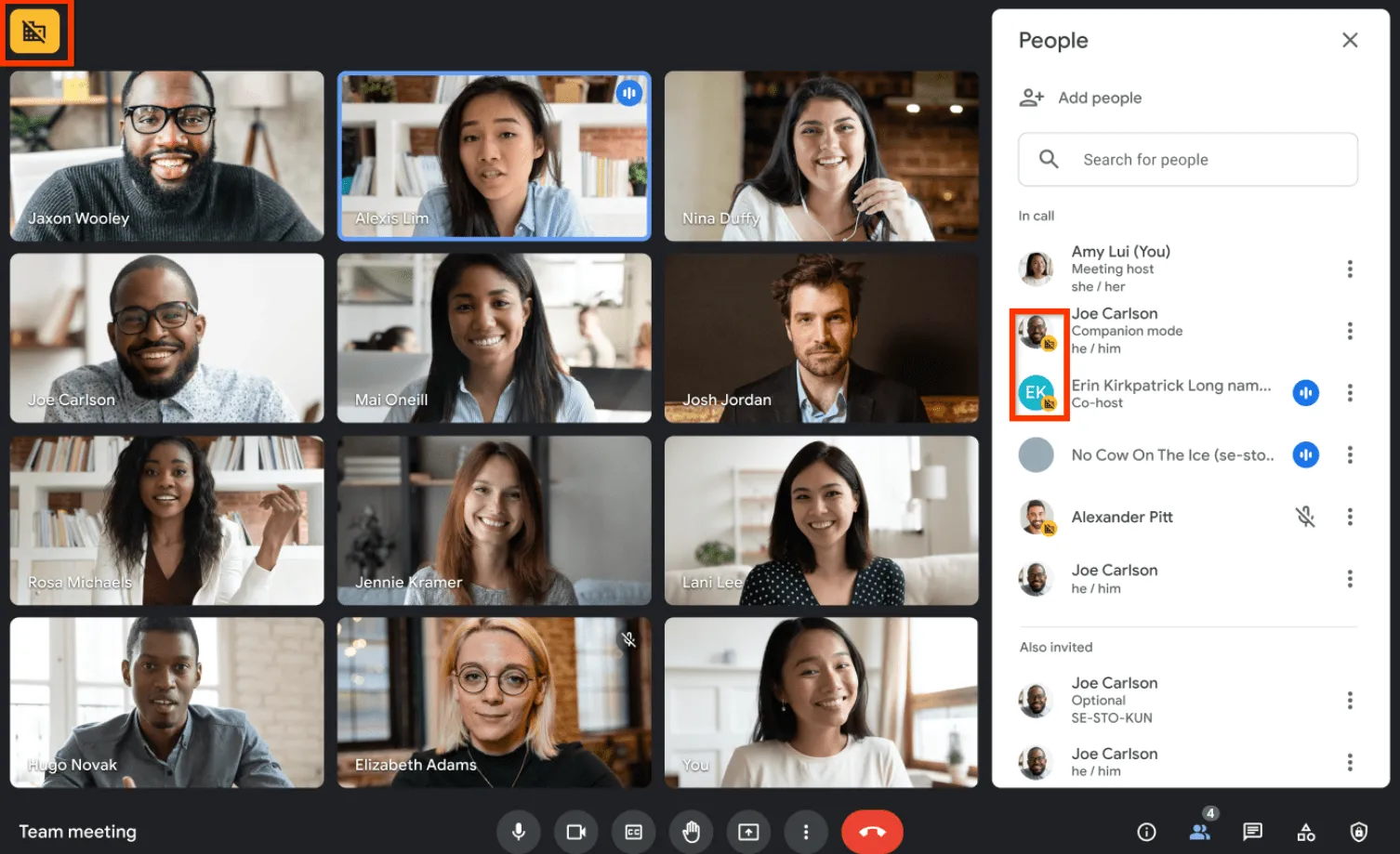
Google Meet е част от подобрената платформа Google Workspace, което улеснява интегрирането с всички други инструменти на Google. Можете да споделяте файлове директно от Google Drive, да споделяте покани за срещи и бележки чрез Gmail и да синхронизирате всичко в календара си в Google.
С нарастващата си популярност като официален инструмент за срещи, Google обещава и обширна реорганизация, за да гарантира сигурността на вашите разговори.
Най-добрите функции на Google Meet
- Добавяйте бележки на споделени екрани, споделяйте файлове и редактирайте документи съвместно в реално време
- Провеждайте срещи с до 100 души, дори и в безплатната версия
- Удобна за устройствата и потребителите платформа, която позволява дистанционно споделяне от вашия телефон или таблет
Ограничения на Google Meet
- Позволява споделяне само на един екран или прозорец едновременно, което ограничава възможностите ви за многозадачност
- По-висока употреба на CPU и RAM в сравнение с други алтернативи
- Качеството на видеото и аудиото може да не е оптимално при разговори с повече от 10 участници
Цени на Google Meet
- Безплатна пробна версия
- Google Workspace – Business starter: 7 USD/месец на потребител
- Google Workspace – Business standard: 12 USD/месец на потребител
- Google Workspace – Business Plus: 18 USD/месец на потребител
Оценки и рецензии за Google Meet
- G2: 4,6/5 (над 1900 рецензии)
- Capterra: 4,5/5 (над 11 000 рецензии)
Разгледайте тези алтернативи на Google Meet!
3. Discord
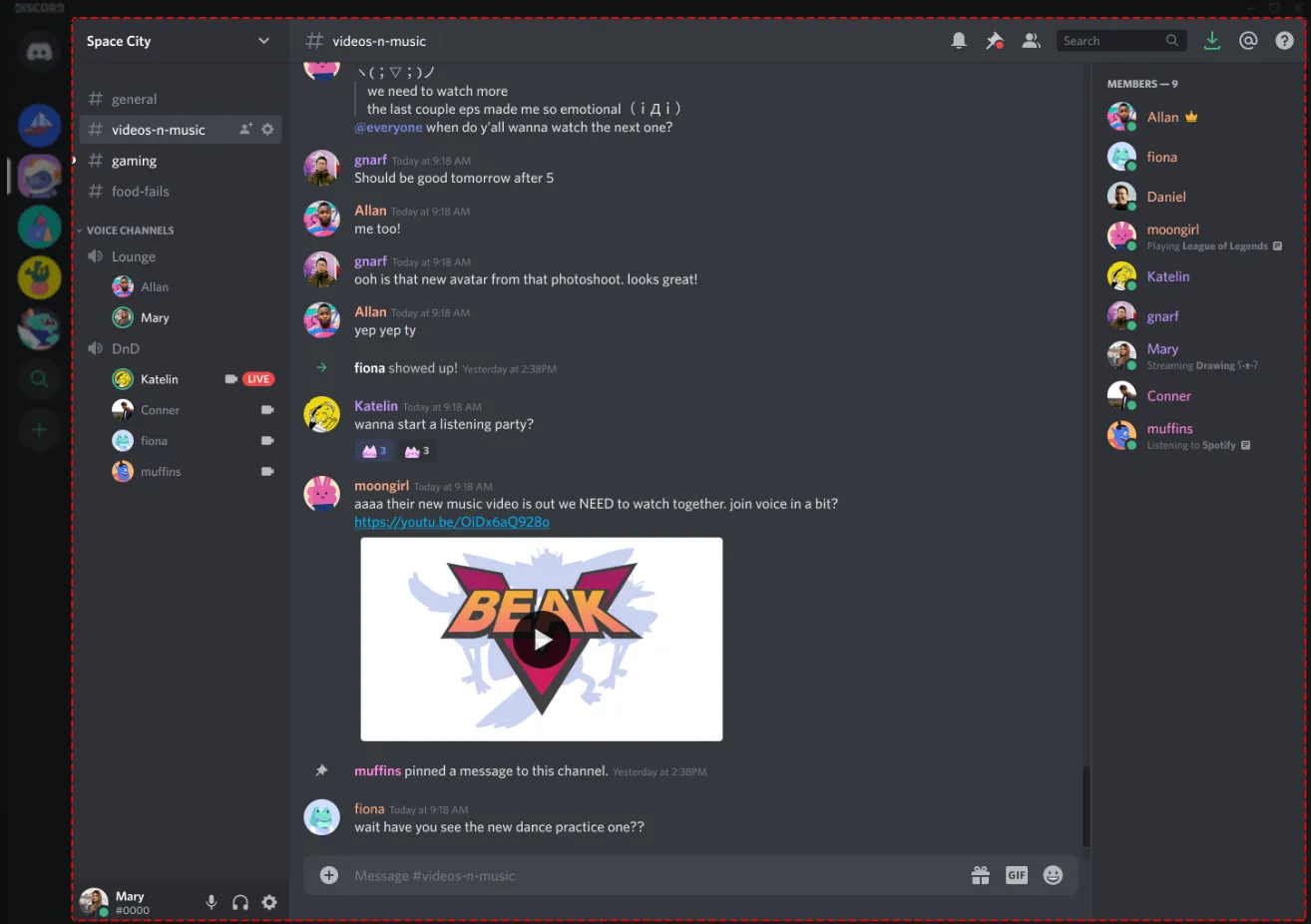
Discord е повече от софтуер за споделяне на екрана. Платформата ви позволява да се присъедините или да създадете сървъри за всички видове общности – книжни клубове, танцови курсове, учебни групи, приятели – с които искате да прекарвате времето си. Това е като виртуален отдалечен офис, но по-готин.
Споделянето на екрана в Discord е чудесен начин да се създаде чувство за общност. То позволява на потребителите да гледат обучителни видеоклипове или да си сътрудничат по дистанционни проекти.
Най-добрите функции на Discord
- Създайте специални сървъри за вашия екип, оборудвани с гласови канали и текстови чатове
- Персонализирайте преживяването с ботове, които могат да автоматизират задачи, да възпроизвеждат музика и дори да модерират вашия сървър
- Организирайте разговорите си ефективно с отделни раздели „Съобщения“ и „Сървъри“ за вашите директни съобщения и сървърни чатове
Ограничения на Discord
- Интерфейсът може да изглежда малко неформален за официални презентации в сравнение с някои от алтернативите на Discord
- Максимален брой зрители при споделяне на екрана – 50, което може да бъде ограничение за по-голяма аудитория
- Функцията за споделяне на екрана може да не позволява интеграция с инструменти на трети страни за записване на сесии
Цени на Discord
- Discord Free
- Discord Nitro Classic: 4,99 $/месец на потребител
- Discord Nitro: 9,99 $/месец на потребител
Оценки и рецензии за Discord
- G2: Н/Д
- Capterra: 4,7/5 (над 400 отзива)
4. Skype
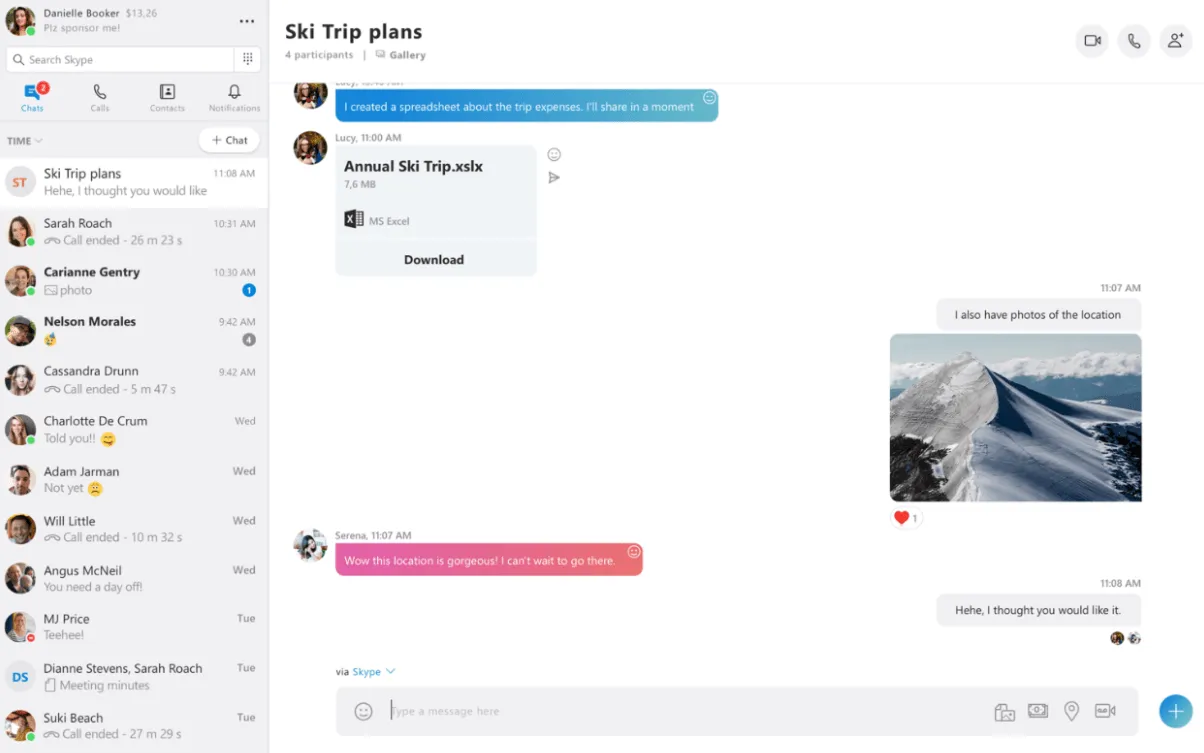
Skype е сред най-старите конкуренти в тази област и разполага с интерфейс, познат на потребителите по целия свят.
Подобно на Google и Meet, Skype се интегрира безпроблемно с други продукти на Microsoft, като Office 365, което улеснява споделянето на файлове и сътрудничеството.
Най-добрите функции на Skype
- Записвайте споделянето на екрана си за по-късна справка или за целите на обучението. Запечатайте тези брилянтни идеи, преди да изчезнат
- Основните видеоразговори, функцията за споделяне на екрана и незабавните съобщения са безплатни
- Лесна за навигация функция за споделяне на екрана, която улеснява провеждането на разговори и срещи
Ограничения на Skype
- Не се интегрира безпроблемно с други инструменти за продуктивност като ClickUp и Slack
- Може да страда от чести забавяния, които могат да нарушат процеса на споделяне на екрана от разстояние и да прекъснат вашите срещи
- Липсва криптиране от край до край, което създава потенциални проблеми с поверителността
Цени на Skype
- Skype към Skype: Безплатно
- Skype към телефон: Неограничен достъп за САЩ и Канада: 2,99 $/месец на потребител
- Skype към телефон: Неограничен достъп в Северна Америка: 6,99 $/месец на потребител
- Skype към телефон: Неограничени световни планове: 13,99 $/месец на потребител
Оценки и рецензии за Skype
- G2: 4,3/5 (над 23 000 отзива)
- Capterra: 4,3/5 (над 400 отзива)
5. Zoom
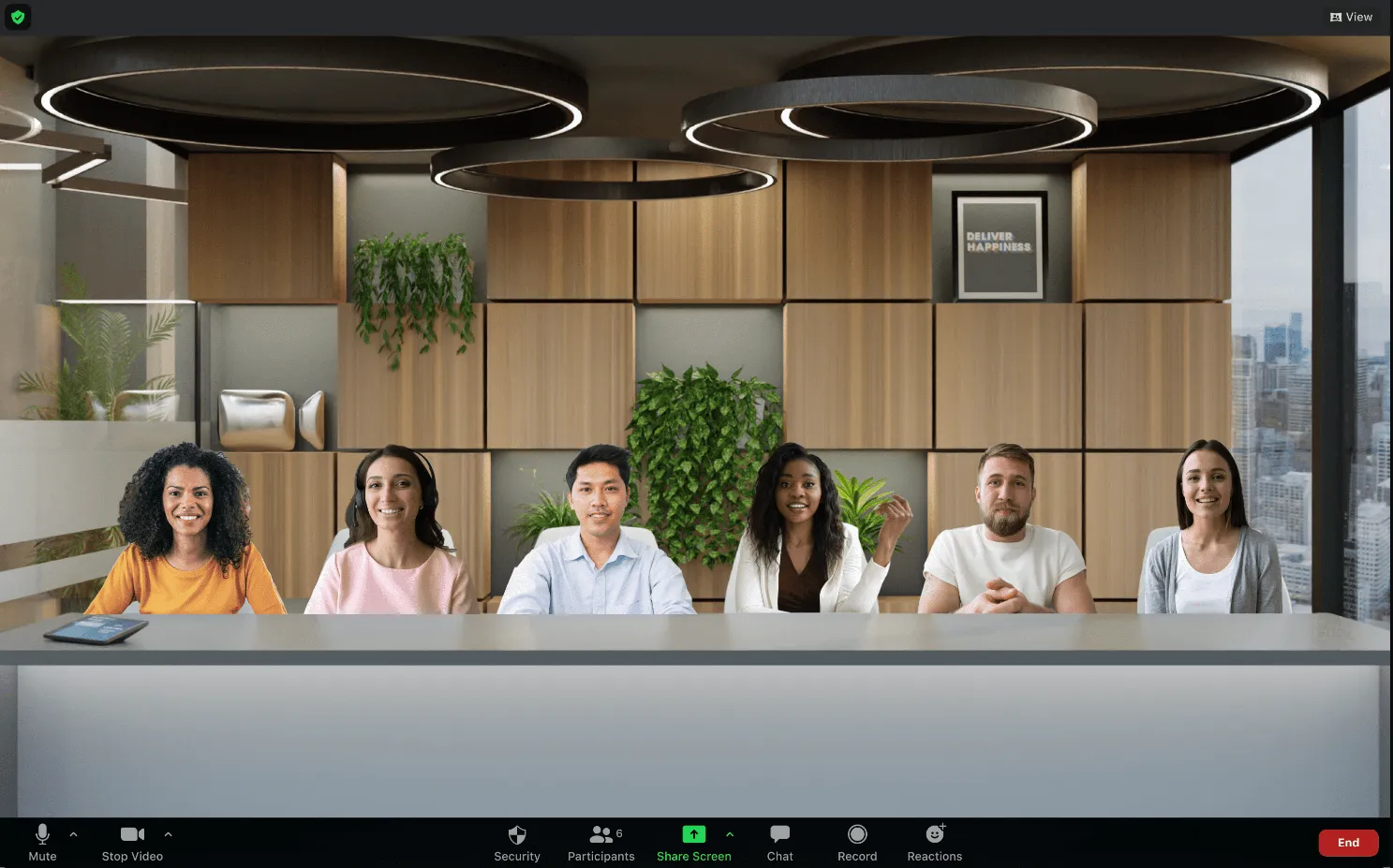
По време на пандемията от COVID-19 Zoom се превърна в значим социален свързващ елемент, широко използван за дистанционни работници, дистанционно обучение и дори онлайн развлекателни събития.
Новата функция Immersive View на Zoom е забавен начин за участниците да се срещат в една и съща виртуална среда. Тя обещава и интегриран AI двигател за повишаване на производителността, подобряване на ефективността на екипа и усъвършенстване на вашите умения. Можете да използвате AI Companion за написване на имейли и директни съобщения, обобщаване на срещи и по-креативно обсъждане на идеи.
Най-добрите функции на Zoom
- Едновременно споделяне на няколко екрана по време на срещи
- Функция за виртуален фон, която позволява на потребителите да персонализират фона си по време на споделяне на екрана
- Надеждни инструменти за анотиране и сътрудничество позволяват на участниците да взаимодействат с споделеното съдържание в реално време
Ограничения на Zoom
- Безплатният план не разполага с някои разширени функции като запис, планиране и стаи за почивка
- Платените планове могат да бъдат скъпи, особено за по-големи организации. Претеглете функциите спрямо бюджета си, преди да преминете към по-висок план.
- Споделянето на екрана на мобилни устройства може да бъде по-малко интуитивно в сравнение с това на настолни компютри
Цени на Zoom
- Основно: Безплатно
- Pro: 14,99 $/месец на потребител
- Бизнес: 21 $/месец на потребител
- Предприятия: Свържете се с нас за цени
Оценки и рецензии за Zoom
- G2: 4,6/5 (над 54 000 рецензии)
- Capterra: 4,7/5 (над 5800 отзива)
Разгледайте тези алтернативи на Zoom!
6. AnyDesk
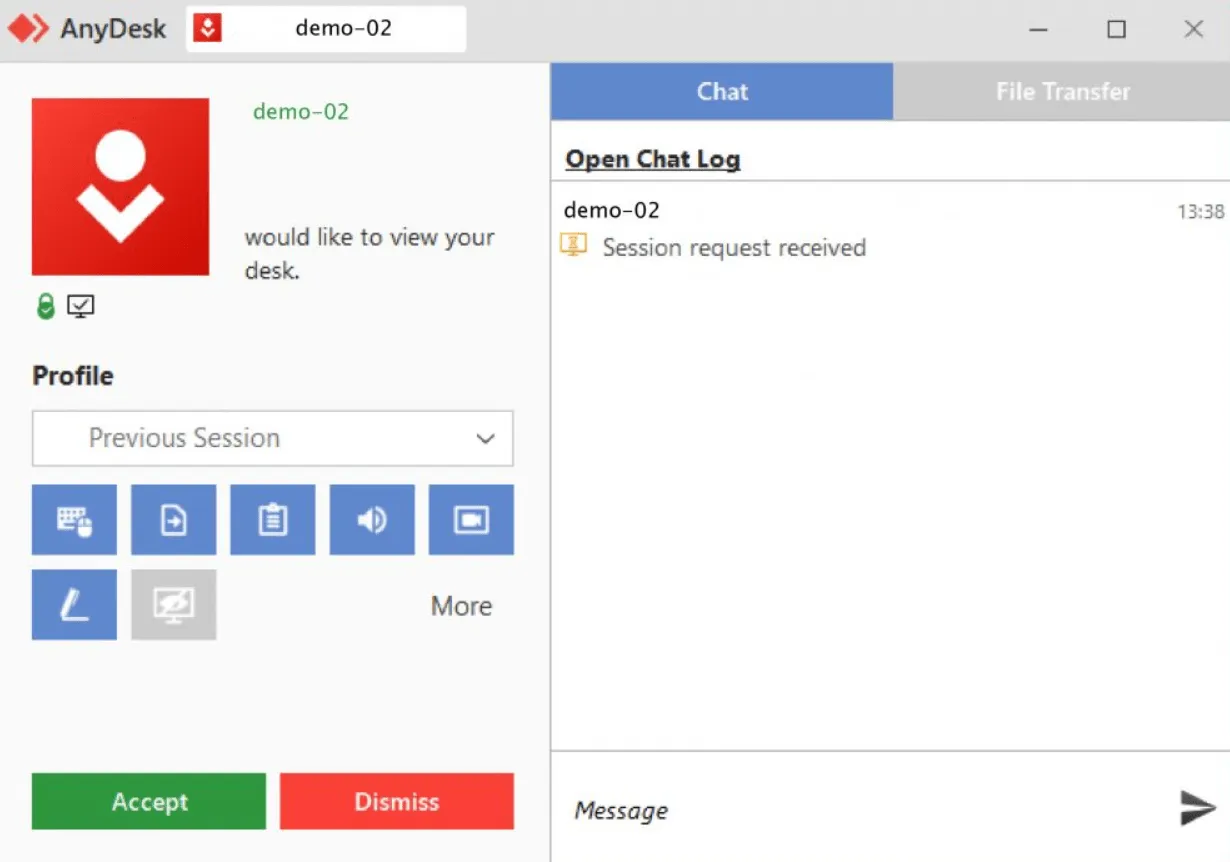
AnyDesk е софтуер за отдалечен достъп с интегрирано облачно решение. Можете да използвате собствената инфраструктура и услуги на компанията или да инсталирате инструмента на вашите сървъри и да работите независимо.
AnyDesk ви позволява също да получавате достъп и да контролирате устройства чрез смартфони или таблети, което го прави съвместим с различни платформи и независим от тях избор.
Изпратете еднократно искане за достъп. Ако другата страна приеме поканата ви за сесия, се установява отдалечен достъп до вашето устройство, без да се налага да приемате отново входящата връзка.
Най-добрите функции на AnyDesk
- Стандартите за криптиране от военен клас гарантират, че споделянето на екрана е сигурно и защитено
- Работи безпроблемно на повечето операционни системи, включително Windows, Mac, Linux, iOS и Android, независимо от устройството
- Бързо дистанционно управление на работния плот, дори за изискващи задачи като графичен дизайн или редактиране на видео
Ограничения на AnyDesk
- Той е ограничен до сесии за споделяне на екрана от разстояние и не предлага допълнителни функции като видео или гласови повиквания
- Ограничени възможности за персонализиране, което затруднява персонализирането на изживяването при споделяне на екрана
- Интерфейсът е малко по-технически в сравнение с други лесни за използване опции за споделяне на екрана
Цени на AnyDesk
- Solo: 14,90 $/месец на потребител
- Стандартен: 29,90 $/месец на потребител
- Разширена версия: 79,90 $/месец на потребител
- Ultimate: Персонализирано ценообразуване
Оценки и рецензии за AnyDesk
- G2: 4,5/5 (над 950 отзива)
- Capterra: 4,6/5 (над 1650 рецензии)
7. TeamViewer
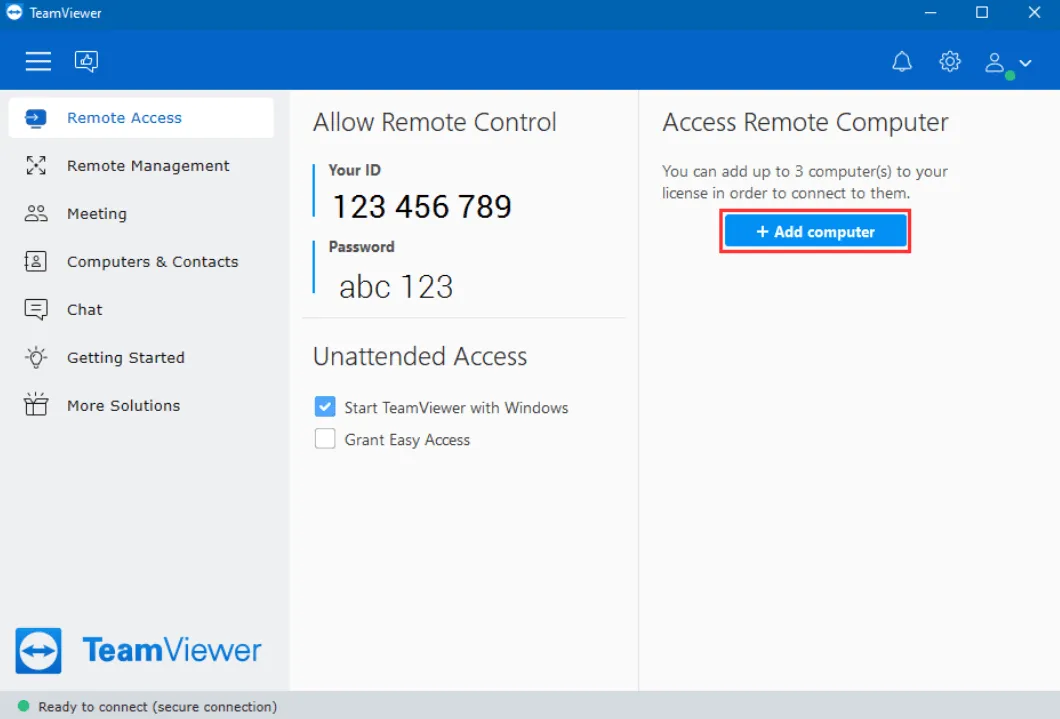
TeamViewer работи с повечето операционни системи, включително Windows, Mac, Linux, Android и iOS, което го прави истински герой, независим от платформата. Той поддържа всички устройства и машини във вашата организация и решава проблеми на клиенти по целия свят от вашето устройство.
TeamViewer се отличава с надеждна архитектура за сигурност. Инструментът поддържа сигурността на вашите връзки с условен достъп, 2FA и SSO.
Най-добрите функции на TeamViewer
- Позволява записване на сесии, като дава възможност на потребителите да записват и запазват сесии за споделяне на екрана от разстояние за бъдеща употреба
- Персонализирайте екранното си пространство чрез опции за брандиране, инструменти за управление на софтуер за отдалечен работен плот и интеграции
- Позволява незабавно дистанционно управление на устройства, предлагайки безпроблемна техническа поддръжка или сесии за сътрудничество
Ограничения на TeamViewer
- Безплатният план е ограничен до лична употреба, не и за търговски цели
- Той е ограничен до споделяне на екрана от разстояние и не предлага допълнителни функции като видео или гласови повиквания
- Не предлага функции като инструменти за сътрудничество или виртуални фонове
Цени на TeamViewer
- Дистанционен достъп: От 24,90 $/месец на потребител
- Бизнес: 50,90 $/месец на потребител
- Премиум: 112,90 $/месец на потребител
- Корпоративно: 229,80 $/месец на потребител
Оценки и рецензии за TeamViewer
- G2: 4,4/5 (3200+ отзива)
- Capterra: 4,7/5 (над 11 300 отзива)
Свързано: 10 най-добри алтернативи на TeamViewer за отдалечен достъп
8. Dialpad
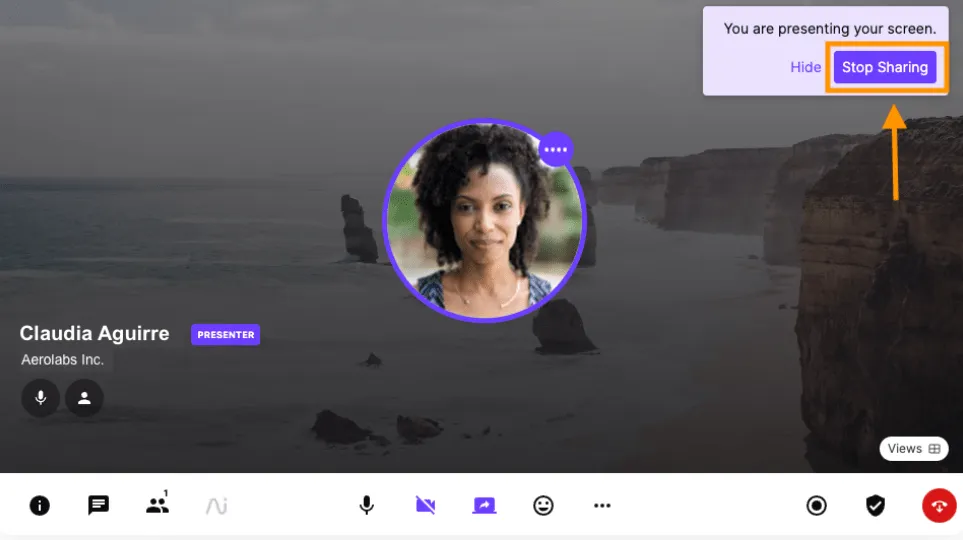
Dialpad е инструмент за бизнес комуникация и приложение за продуктивност, което предлага цялостно решение за клиентско преживяване с синхронизация в реално време между различни устройства.
Dialpad предлага десктоп клиенти за Windows и Mac, но можете да го използвате и в уеб браузъра си, ако не искате да инсталирате приложението. Това означава, че можете да получите достъп до инструмента отвсякъде и с всяко устройство, което има интернет връзка.
Докато споделяте екрана, в горния десен ъгъл ще видите предупреждение, което показва, че споделянето на екрана е активно. След това той ще функционира по-скоро като център за комуникация на екипа, с чат канали, подобни на Slack, и възможност за стартиране на гласов чат с един или повече контакти.
Най-добрите функции на Dialpad
- Комбинира гласови повиквания, видеоконферентни разговори, съобщения и приложение за споделяне на екрана от разстояние
- Вграден AI асистент, който помага при воденето на бележки, обобщаването на разговори и дори транскрибирането, прави сътрудничеството лесно
- Надеждни функции за сигурност, включително криптиране и персонализирани политики за съхранение на данни, ви помагат да спазвате правилата за поверителност и сигурност на данните
Ограничения на Dialpad
- Възможно е да се наложи по-дълъг период на обучение в сравнение с по-опростените инструменти за споделяне на екрана
- Фокусирани предимно върху бизнес комуникацията, така че функциите за споделяне на екрана може да са по-малко персонализирани в сравнение със специализирания софтуер за споделяне на екрана
- Интеграциите може да не са толкова обширни, колкото при някои конкуренти
Цени на Dialpad за AI Meetings
- Безплатно: Безплатно
- Бизнес: 20 $/месец на потребител
Оценки и рецензии за Dialpad
- G2: 4,4/5 (над 2000 отзива)
- Capterra: 4. 4/5 (500+ отзива)
9. Приложение Webex
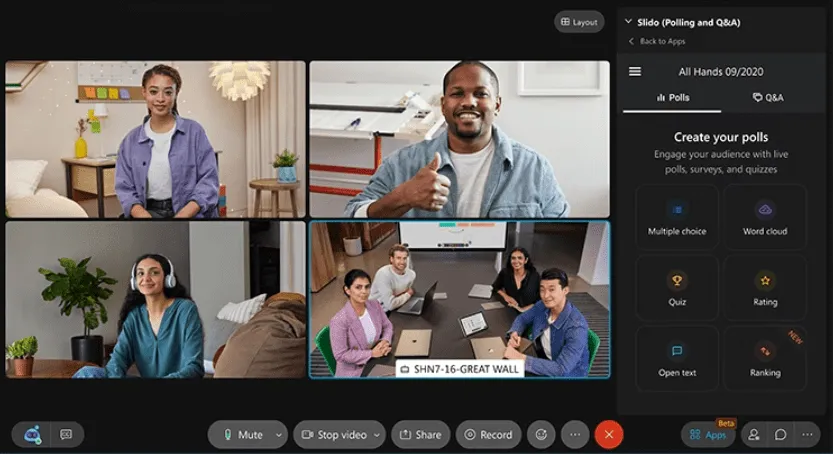
Webex на Cisco е пакет за видеоконферентна връзка и сътрудничество, който централизира функциите на съществуващата платформа за уебконферентна връзка и приложението за сътрудничество в екип.
Тази платформа, базирана на облак, позволява онлайн срещи, обмен на съобщения в екип и споделяне на файлове и е проектирана да улеснява сътрудничеството в малки групи за МСП и срещи на големи групи за големи предприятия.
Можете да се включите във видео срещи и конференции, като използвате настолна или мобилна апликация. Налична е и уеб версия, но тя има по-малко функции.
Най-добрите функции на приложението Webex
- Видеоконференции с до 250 участници (платени планове)
- Специализиран AI асистент за транскрибиране на видеоконференции, водене на бележки и дори задаване на напомняния
- Позволява добавяне на бележки на отдалечени споделени екрани, споделяне на файлове и съвместно редактиране на документи в реално време
Ограничения на приложението Webex
- Безплатният план позволява само видеоконференции 1-на-1 и не разполага с разширени функции като запис и анотиране
- Интерфейсът с много функции може да има по-стръмна крива на обучение в сравнение с по-опростените инструменти за споделяне на екрана
- Не поддържа видимост на бялата дъска или споделяне по време на почивките
Цени на приложението Webex
- Webex Free: Безплатен
- Webex Meet: 14,50 $/месец на потребител
- Webex Suite: 25 USD/месец на потребител
- Webex Enterprise: Персонализирани цени
Оценки и рецензии за приложението Webex
- G2: 4. 2/5 (над 6200 отзива)
- Capterra: 4,4/5 (над 6800 отзива)
10. CoScreen
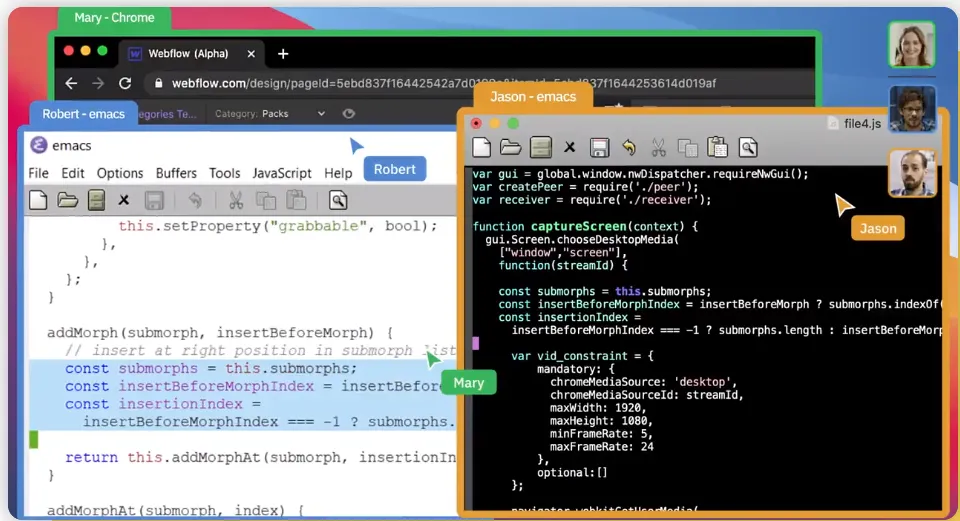
CoScreen позволява на няколко потребители да споделят и да взаимодействат едновременно с екраните си – много по-бързо от Zoom.
Споделеният терминал на CoScreen ви позволява да изпълнявате команди, да отстранявате грешки и да пишете код съвместно и сигурно с почти нулева латентност.
Той е особено удобен за разработчиците, тъй като CoScreen се интегрира безпроблемно с повечето интегрирани разработвателни среди (IDE), позволявайки сътрудничество и редактиране на код в реално време. Това е голямо предимство при отстраняване на грешки или съвместни проекти за кодиране.
Най-добрите функции на CoScreen
- Споделяйте прозорци или екрани на приложения, като ги плъзгате и пускате в прозореца на CoScreen. Премахнете всякакво бавене в разгара на срещата
- Комуникирайте с колегите си в сигурна среда. С криптиране от край до край, CoScreen гарантира, че вашите данни и интелектуална собственост остават защитени по време на предаването
- Използвайте различни операционни системи, за да сътрудничите без проблеми – независимо дали използвате Mac, Windows или Linux, CoScreen ви осигурява всичко необходимо
Ограничения на CoScreen
- Интерактивният интерфейс с много функции може да се окаже прекалено сложен за нови потребители
- Разширените функции и едновременното споделяне на екрана могат да изискват много системни ресурси, а по-старият хардуер може да изпита спад в производителността
- Макар CoScreen да предлага безплатен план, той има ограничения по отношение на функциите и използването, и повечето компании може да се наложи да преминат към по-скъп план, за да извлекат полза от него
Цени на CoScreen
- CoScreen Standard: Безплатен
- CoScreen Enterprise: От 20 $/месец на потребител
Оценки и рецензии за CoScreen
- G2: Недостатъчно рецензии
- Capterra: 4,8/5 (над 20 отзива)
Други инструменти за запис на екрана
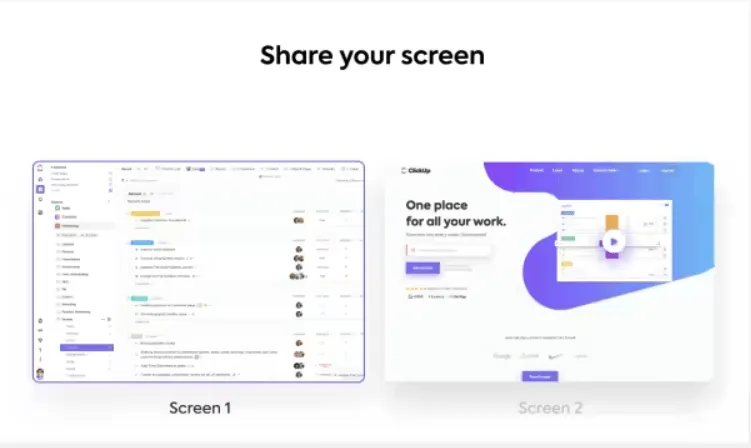
ClickUp е повече от инструмент за споделяне на екрана; това е център за сътрудничество, който се интегрира безпроблемно с вашия съществуващ софтуер за споделяне на екрана, издигайки вашите видеоконференции на по-високо ниво.
Той предлага цялостен набор от функции, базирани на изкуствен интелект, за подобряване на онлайн сътрудничеството и повишаване на производителността.
Пакетът за продуктивност революционизира комуникацията и насърчава сътрудничеството в екипа. Функции като споделяне на отдалечени екрани, записване на екрана, водене на бележки и обобщаване на срещи са само върхът на айсберга.
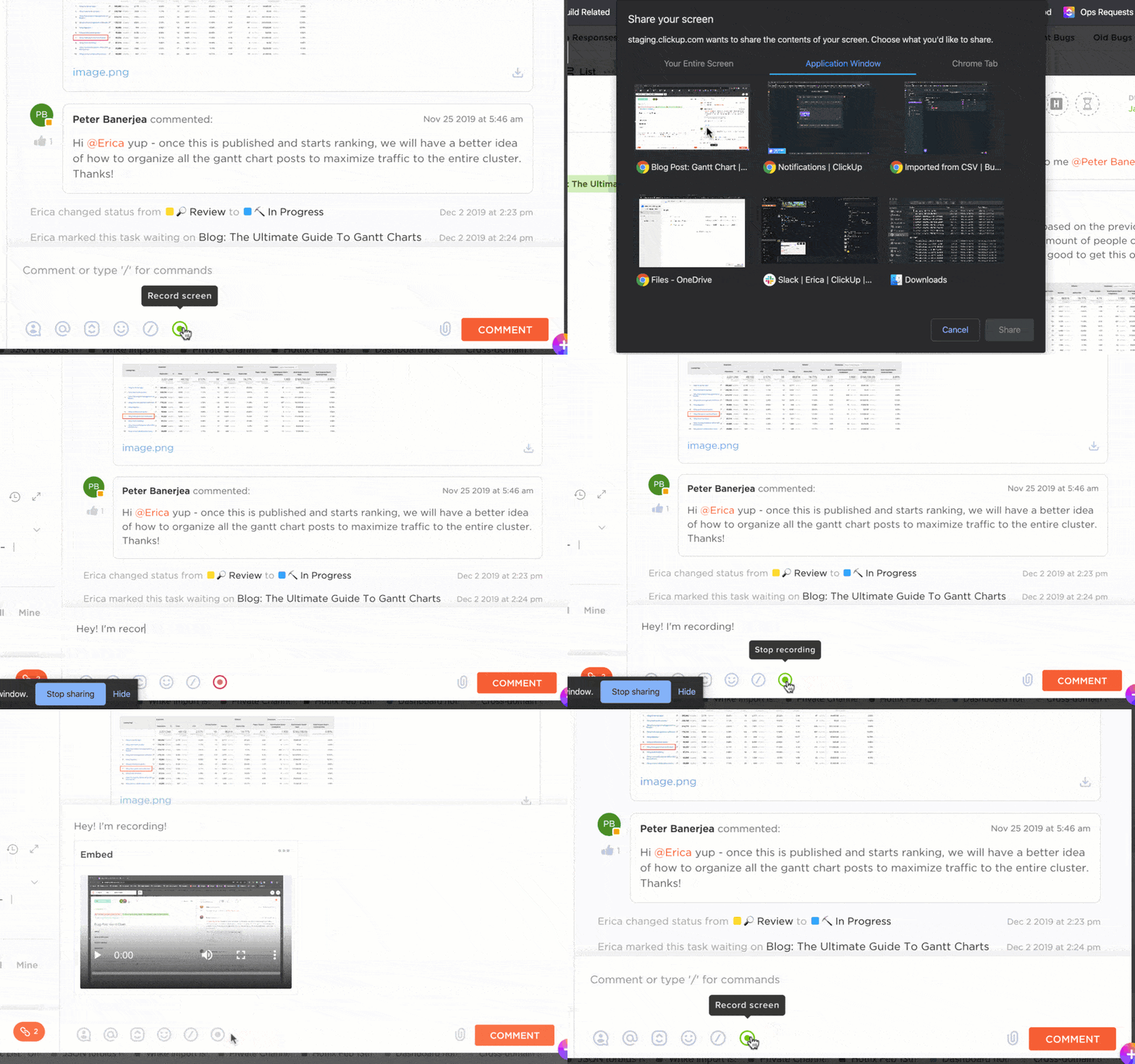
Въпреки че ClickUp не предлага споделяне на екрана директно на своята платформа, той се интегрира с популярни инструменти като Zoom, Google Meet и Microsoft Teams.
Създавайте документи за съвместна работа в ClickUp и споделяйте безпроблемно екрана си по време на срещи директно от платформата. Използвайте ClickUp Whiteboard за мозъчна атака и визуално сътрудничество с бележки в реално време. Можете да използвате различни шаблони за бяла дъска и шаблони за комуникационен план на проекта, за да подобрите планирането на проекта си, дори когато сътрудничите с различни екипи.
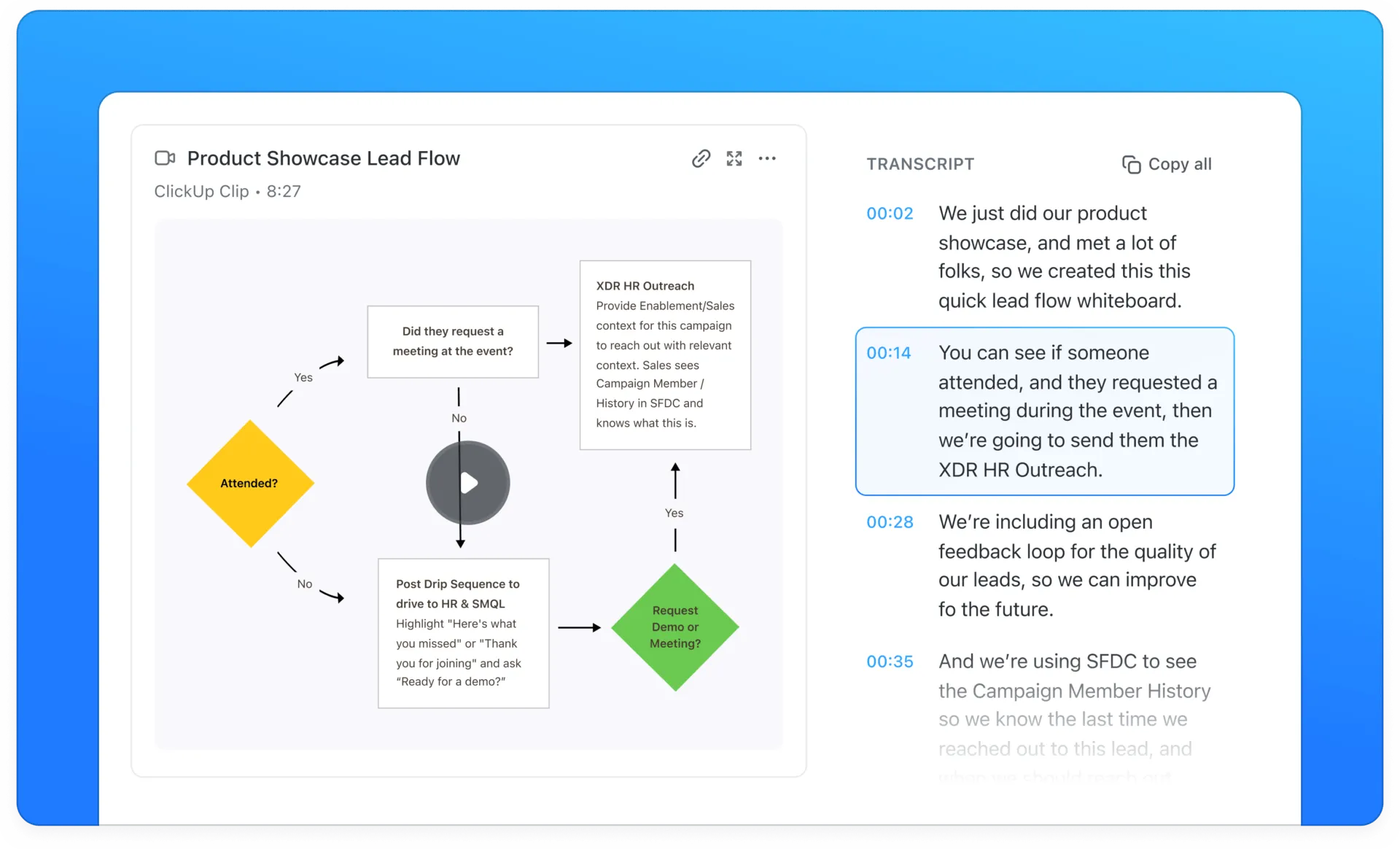
Освен това, заснемете ключови моменти от споделянето на екрана си с ClickUp Clip. Записвайте конкретни прозорци, добавяйте гласово описание и споделяйте клипове директно от платформата за лесен отдалечен достъп и справка.
Най-накрая имате ClickUp Brain, който да върши тежка работа! ClickUp автоматично транскрибира вашите срещи и генерира интелигентни обобщения, подчертавайки ключовите моменти и задачите за действие.
Най-добрите функции на ClickUp
- Спестете време и усилия с автоматизирани функции като AI транскрипция и генериране на бележки
- Превърнете обобщенията и бележките на ClickUp Brain в изпълними задачи и ги възложете на членовете на екипа, като се уверите, че всеки знае следващите си стъпки
- Съхранявайте всички свои екранни записи, бележки и резюмета от срещи на едно централно място в ClickUp – вече не е нужно да търсите в различни инструменти или имейли
Ограничения на ClickUp
- Мощните функции за отчитане изискват планове от по-високо ниво, което ограничава достъпа до данни за безплатните потребители
- Някои функции в мобилното приложение може да ви се сторят ограничени в сравнение с тези в десктоп версията
- Овладяването на многобройните функции на ClickUp за повишаване на производителността може да изисква период на обучение за начинаещите
Цени на ClickUp
- Безплатно завинаги
- Без ограничения: 7 $/месец на потребител
- Бизнес: 12 USD/месец на потребител
- Предприятия: Свържете се с нас за цени
- ClickUp Brain: Наличен на цена 7 долара за всички платени планове на потребител на месец
Оценки и рецензии за ClickUp
- G2: 4,7/5 (над 9300 отзива)
- Capterra: 4,7/5 (над 4000 рецензии)
ClickUp + Screen Share: идеалният екип за дистанционни срещи
Като използвате възможностите за управление на проекти на ClickUp заедно с избрания от вас софтуер за споделяне на екрана, можете да създадете безпроблемен и ефективен работен процес за дистанционни срещи. Уверете се, че всички остават ангажирани, информирани и продуктивни.
Не забравяйте, че най-добрите инструменти не само решават проблеми, но и отварят врати към нови възможности. По същия начин, като приемете сътрудничеството, задвижвано от изкуствен интелект, вие не получавате само решение за споделяне на екрана. Сега можете да отключите ново ниво на екипна работа, ефективност и творчески потенциал. Регистрирайте се в ClickUp още днес, за да разгледате възможностите!