
Току-що сте завършили записването на страхотен урок или важна работна презентация, но когато натиснете бутона за възпроизвеждане, в средата на екрана се появява досадният воден знак.
Това е момент на разочарование за всеки, който създава съдържание.
Истината е, че намирането на безплатен софтуер за запис на екрана без воден знак не би трябвало да прилича на търсене на съкровище.
В тази публикация в блога сме събрали 15 от най-добрите безплатни програми за запис на екрана без воден знак, за да можете да се съсредоточите върху създаването, а не върху скриването на нежелани лога. Да започнем! 😉
⏰ 60-секундно резюме
Ето списък с 15-те най-добри безплатни софтуера за запис на екрана:
- ClickUp (Най-добър за безпроблемно записване на екрана и повишаване на производителността в работните процеси)
- OBS Studio (Най-доброто за професионално стрийминг на живо и напреднало видеопроизводство)
- ScreenRec (Най-добър за незабавна бизнес комуникация и бързо споделяне)
- ShareX (Най-добър за разширени екранни снимки и автоматизация на работния процес)
- Loom (Най-добър за асинхронна бизнес комуникация и екипно сътрудничество)
- Free Cam (Най-подходящ за създаване на образователно съдържание и записване на глас)
- Screen Pal (Най-подходящ за бързо създаване на уроци и създатели на неформално съдържание)
- ActivePresenter (Най-добър за разработване на съдържание за електронно обучение и симулация на софтуер)
- Icecream Screen Recorder (Най-добър за планирано записване и заснемане на игри)
- Bandicam (Най-добър за високопроизводително записване на игри и заснемане на устройства)
- MangoApps (Най-доброто решение за бърза корпоративна комуникация и споделяне на файлове)
- CamStudio (Най-добър за основен запис на екрана и съвместимост с по-стари системи)
- Monosnap (Най-добър за бързо подобряване на екранни снимки и незабавно споделяне)
- Peek (Най-добър за запис на екрана в Linux и разработка на отворен код)
- Recast Studio (Най-добър за създаване на съдържание с AI и преобразуване на видео)
Какво трябва да търсите в безплатния софтуер за запис на екрана без воден знак?
Намирането на подходящия безплатен софтуер за запис на екрана без воден знак може да направи голяма разлика в качеството на вашите записи. За да извлечете максималното от вашия софтуер, ето основните функции, които трябва да търсите:
- Лесен за използване интерфейс: Изберете софтуер, който е лесен за навигация, за да можете да започнете да записвате бързо, без да се губите в сложни настройки.
- Високо качество на запис: Търсете инструменти, които поддържат яснота на видеото и висока резолюция, за да сте сигурни, че вашите записи ще останат ясни и професионални.
- Кръстосана съвместимост: Уверете се, че инструментът работи на различни операционни системи и устройства, което ви позволява да записвате на различни платформи без ограничения.
- Плавно изпълнение: Изберете приложение, което не изчерпва ресурсите на системата ви и не причинява забавяне по време на запис. Искате да имате безпроблемно преживяване, дори и при по-дълги сесии.
- Основни инструменти за редактиране на видео: Изберете онлайн записващо устройство с опции като подрязване, изрязване или добавяне на бележки, за да усъвършенствате съдържанието си, преди да го споделите.
- Безплатни актуализации и поддръжка: Уверете се, че софтуерът предлага редовни актуализации и достъпна поддръжка на клиенти, за да можете да разрешавате бързо всички проблеми.
- Надеждно записване на аудио: Намерете инструмент, който записва висококачествено аудио заедно със заснемането на екрана. Ясният звук е също толкова важен, колкото и качеството на видеото, за създаването на професионално съдържание.
🔍 Знаете ли? Записът на екрана се използва широко за стрийминг на игри и уроци, като платформи като Twitch и YouTube привличат милиони зрители, които гледат геймърите да споделят своето играене.
15-те най-добри безплатни програми за запис на екрана без воден знак
В този списък сме съставили най-добрите безплатни програми за запис на екрана, които ви позволяват да създавате ясни видеоклипове без воден знак. ✅
1. ClickUp (Най-добър за безпроблемно записване на екрана и повишаване на производителността в работните процеси)
ClickUp е приложението за всичко, свързано с работата, създадено да обедини всичките ви проекти, задачи и екипно сътрудничество в една централизирана платформа, задвижвана от изкуствен интелект. То ви помага да оптимизирате работния си процес, да управлявате задачите, да следите крайните срокове и да комуникирате ефективно – всичко това, без да превключвате между различни инструменти.
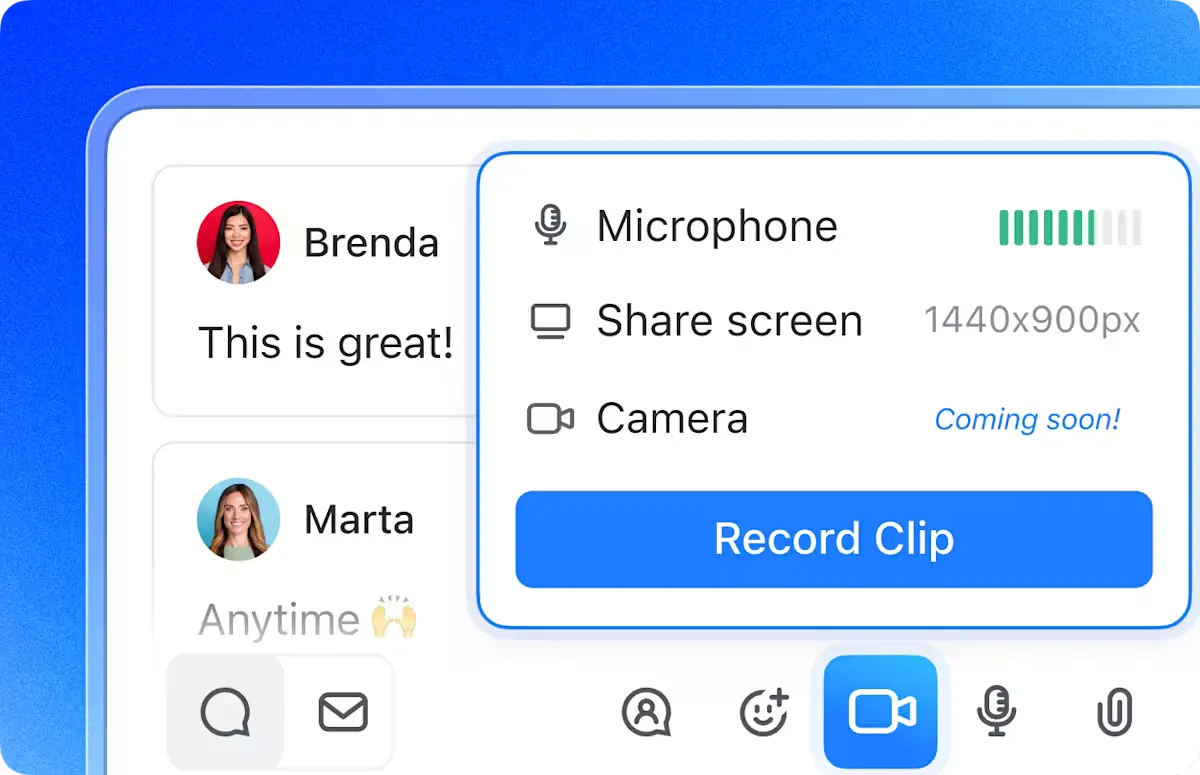
Тази мощна платформа предлага редица функции за повишаване на производителността, включително ClickUp Clips, вграден инструмент за запис на екрана, който прави заснемането на обратна връзка, създаването на уроци или обясняването на задачи по-лесно от всякога.
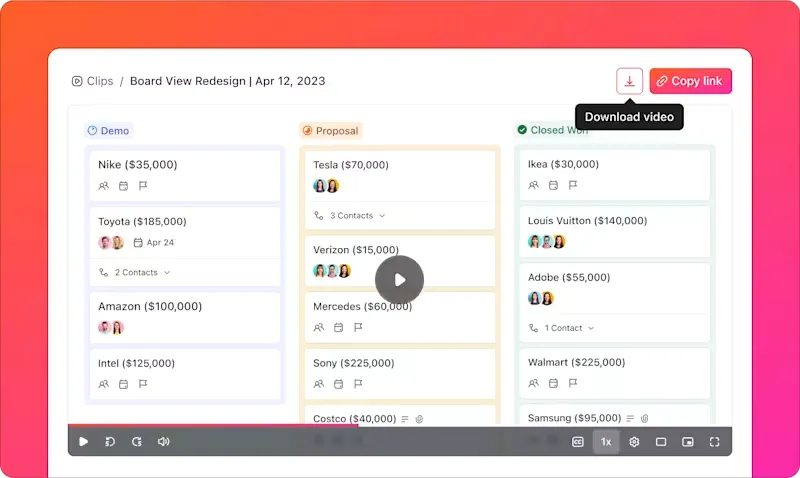
С ограничение за запис от 45 минути можете да създавате подробни инструкции, видеоклипове за продукти от типа „ “ или сесии за обратна връзка без прекъсване. Клиповете се запазват автоматично в работното ви пространство, което ги прави достъпни и споделяеми с целия ви екип.
Да предположим, че работите с отдалечен екип и трябва да изясните дадена задача.
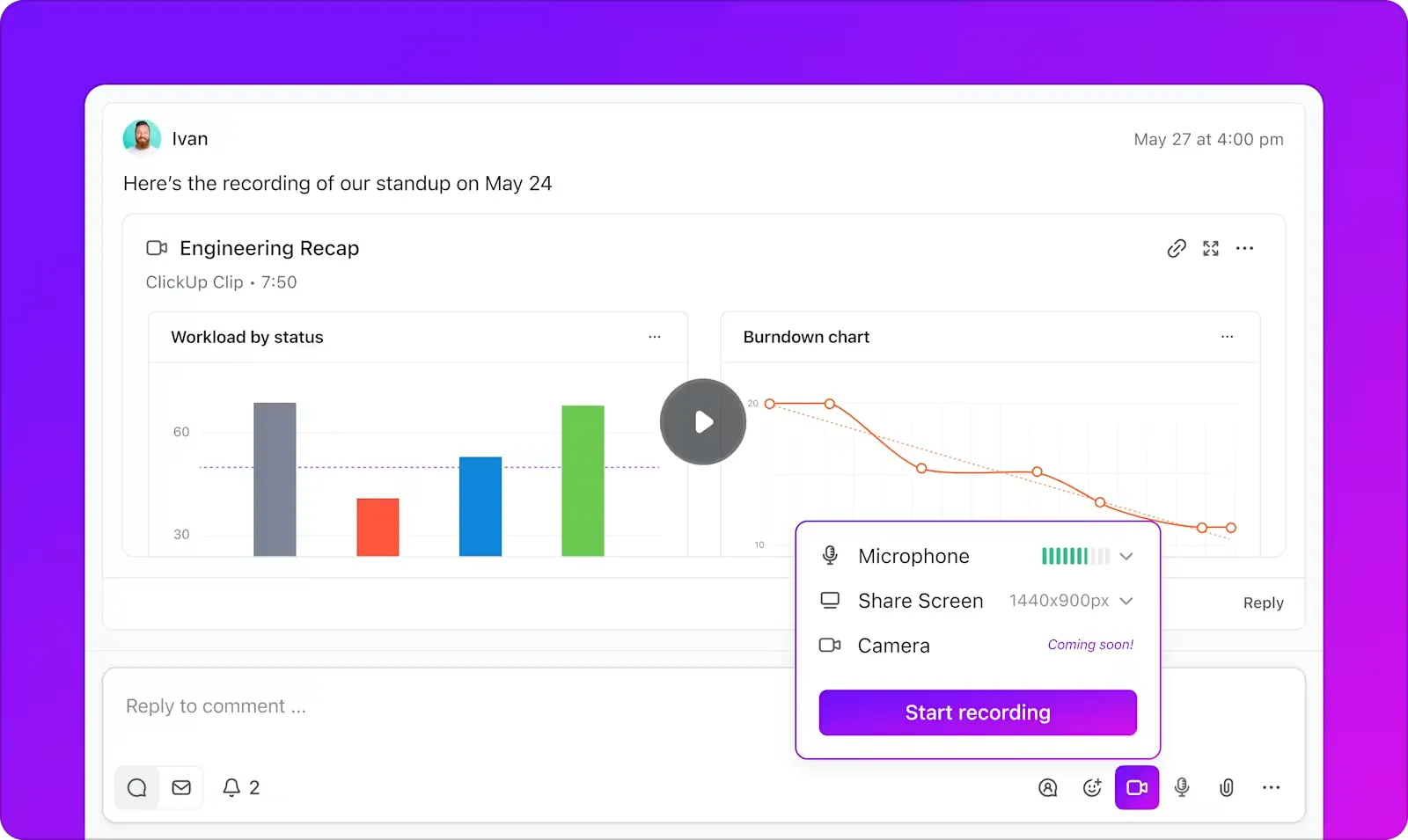
Вместо да пишете дълги имейли, можете да записвате екрана си, докато навигирате в задачата в ClickUp, и да обяснявате нейните изисквания. Прикачете клипа директно към задачата, за да може всеки да го прегледа, когато има време.
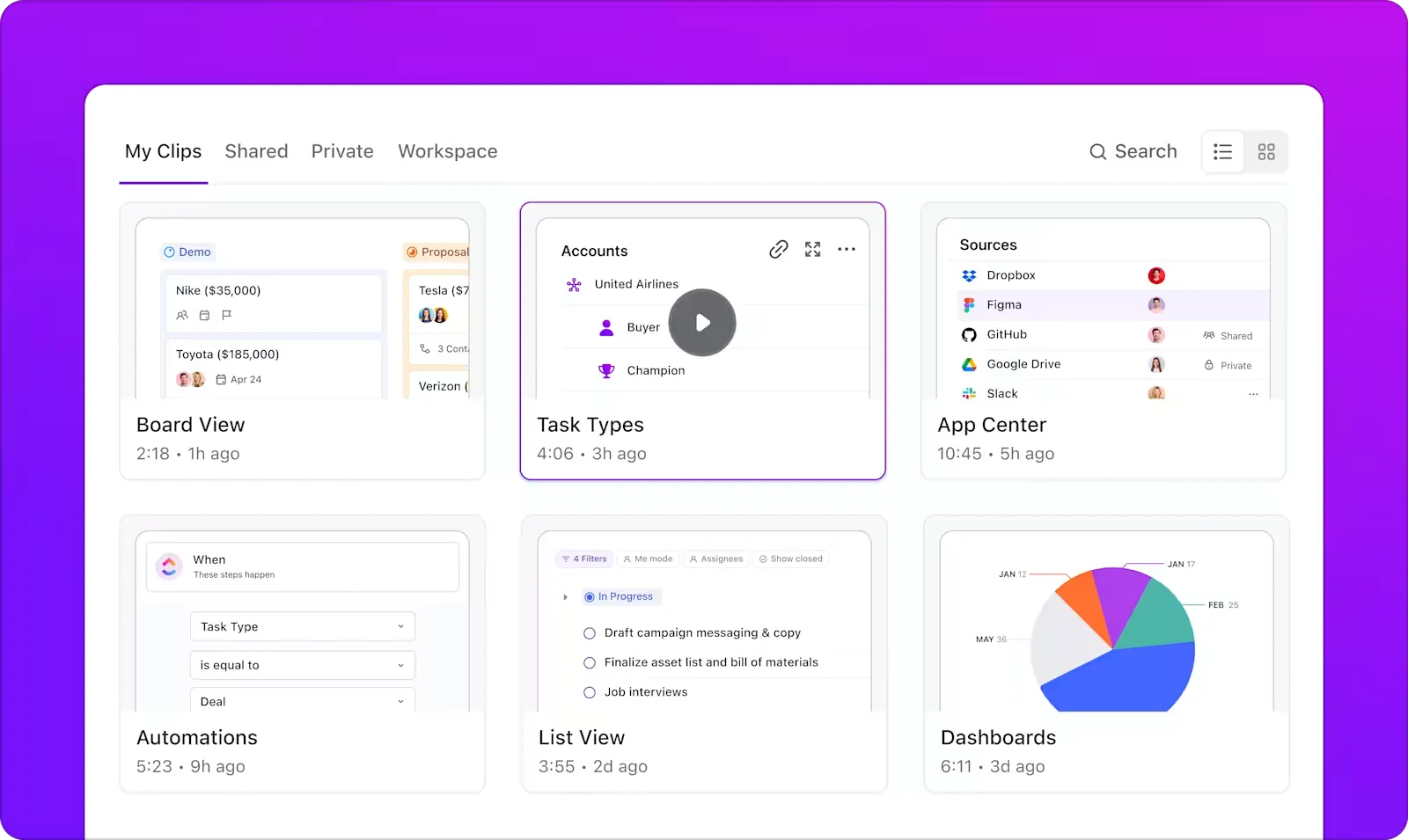
По същия начин, по време на въвеждането, можете да запишете демонстрация на работния процес във вашата компания, да разведете новите служители стъпка по стъпка през ключовите процеси и да получите достъп до нея чрез ClickUp Clips Hub, където тя се запазва автоматично за бъдеща употреба.
Той се интегрира безпроблемно в съществуващия ви работен процес:
- Записвайте директно от коментар или лента с инструменти, което улеснява решаването на конкретни задачи или проблеми.
- Изберете между опциите за запис на цял екран, прозорец или раздел на браузъра в зависимост от вашите нужди.
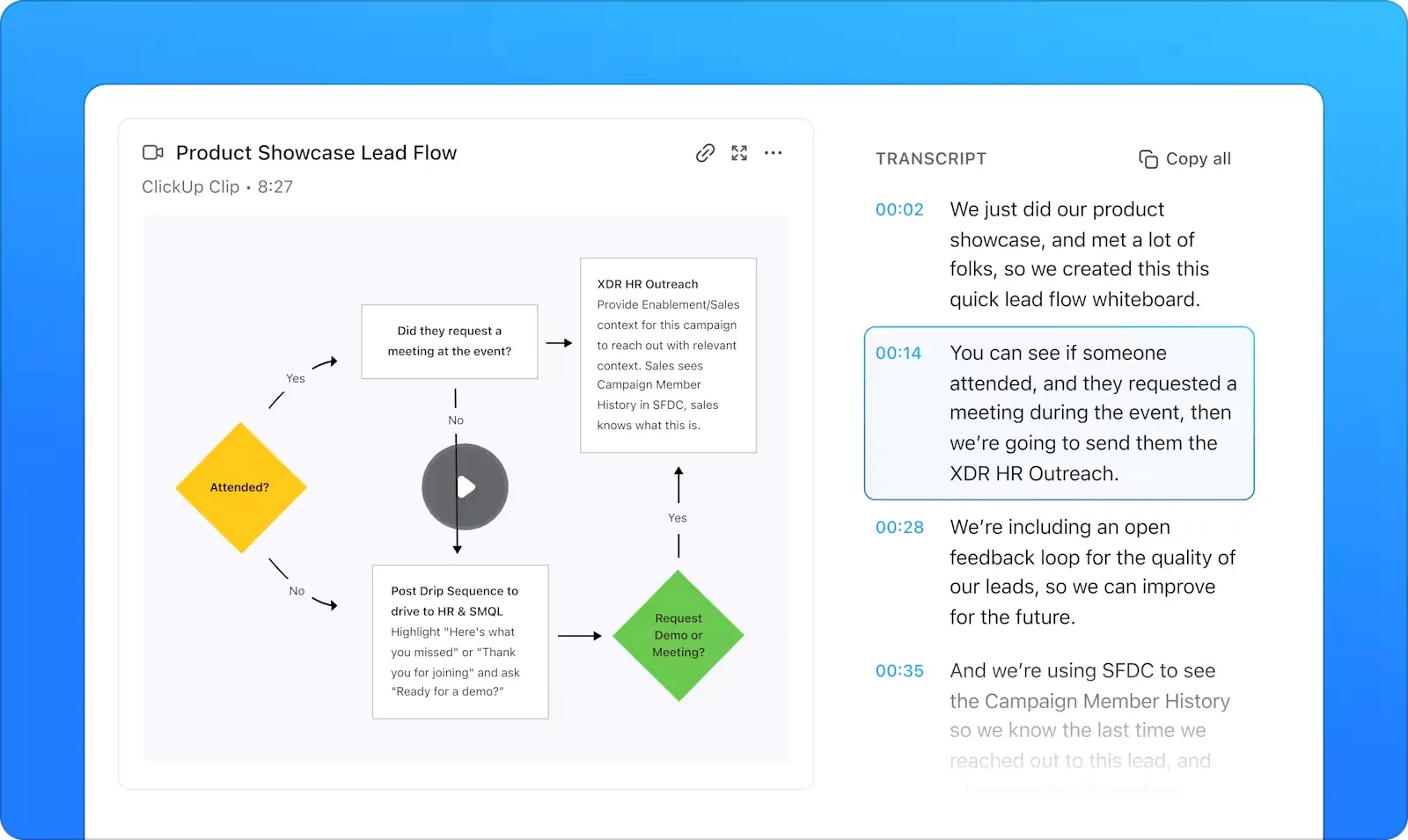
- Преписвайте автоматично вашите записи с ClickUp Brain, интегриран асистент, задвижван от изкуствен интелект, така че вашият екип да може бързо да се запознае с ключовите моменти, без да преглежда целия клип.
Можете също да подобрите сътрудничеството с коментари с времеви отметки върху клипове, което позволява да давате точна обратна връзка в точното място на записа. Например, по време на преглед на дизайна, можете да посочите конкретни части от видеото и да възложите задачи на членовете на екипа.
Най-добрите функции на ClickUp
- Записвайте видеоклипове и подробни екранни снимки: Създавайте екранни записи с продължителност до 45 минути с аудио, за да оптимизирате комуникацията в екипа.
- Достъп до автоматични транскрипции: Използвайте транскрипции, генерирани от изкуствен интелект, за да опростите търсенето и да запазите подробни записи на записите.
- Добавяйте коментари с времеви отметки: Оставете конкретна обратна връзка директно върху записа, като по този начин подобрите яснотата и сътрудничеството в екипа.
- Организирайте клиповете ефективно: Използвайте Clips Hub, за да съхранявате, управлявате и достъпвате записите без усилие.
- Споделяйте и вграждайте клипове навсякъде: Активирайте бързо споделяне чрез връзки или вграждайте записи директно в задачи, документи или коментари.
Ограничения на ClickUp
- Записите на клипове допринасят за ограниченията за съхранение в плана Free Forever.
- Няма поддръжка на мобилни приложения за запис на екрана
- Достъпно само в браузърната версия, не и в приложението за настолни компютри.
Цени на ClickUp
Оценки и рецензии за ClickUp
- G2: 4,7/5 (над 9000 рецензии)
- Capterra: 4,6/5 (над 4000 отзива)
Какво казват реалните потребители за ClickUp?
Той разполага с широк набор от функции, които са подходящи и могат да се използват от практически всеки – аз лично съм използвал само онези, които са ми били полезни. Вграденият екранен рекордер е брилянтен – особено за създаване на кратки уроци, ако е необходимо. От управление на задачи и проследяване на времето до поставяне на цели, споделяне на документи и автоматизация, той разполага с всичко, от което се нуждаете. Освен това платформата редовно се актуализира и добавя нови функции въз основа на обратната връзка от потребителите, така че е добре да следите тяхната пътна карта или да се абонирате за актуализации.
Той разполага с широк набор от функции, които са подходящи и могат да се използват от практически всеки – аз лично съм използвал само онези, които са ми били полезни. Вграденият екранен рекордер е брилянтен – особено за създаване на кратки уроци, ако е необходимо. От управление на задачи и проследяване на времето до поставяне на цели, споделяне на документи и автоматизация, той разполага с всичко, от което се нуждаете. Освен това платформата редовно се актуализира и добавя нови функции въз основа на обратната връзка от потребителите, така че е добре да следите тяхната пътна карта или да се абонирате за актуализации.
💡 Професионален съвет: Преди да започнете да записвате, подредете работния си плот. Затворете ненужните раздели и програми, за да се уверите, че записът на екрана ви е чист, професионален и фокусиран върху задачата, която изпълнявате.
2. OBS Studio (най-доброто за професионално стрийминг на живо и напреднало видеопроизводство)
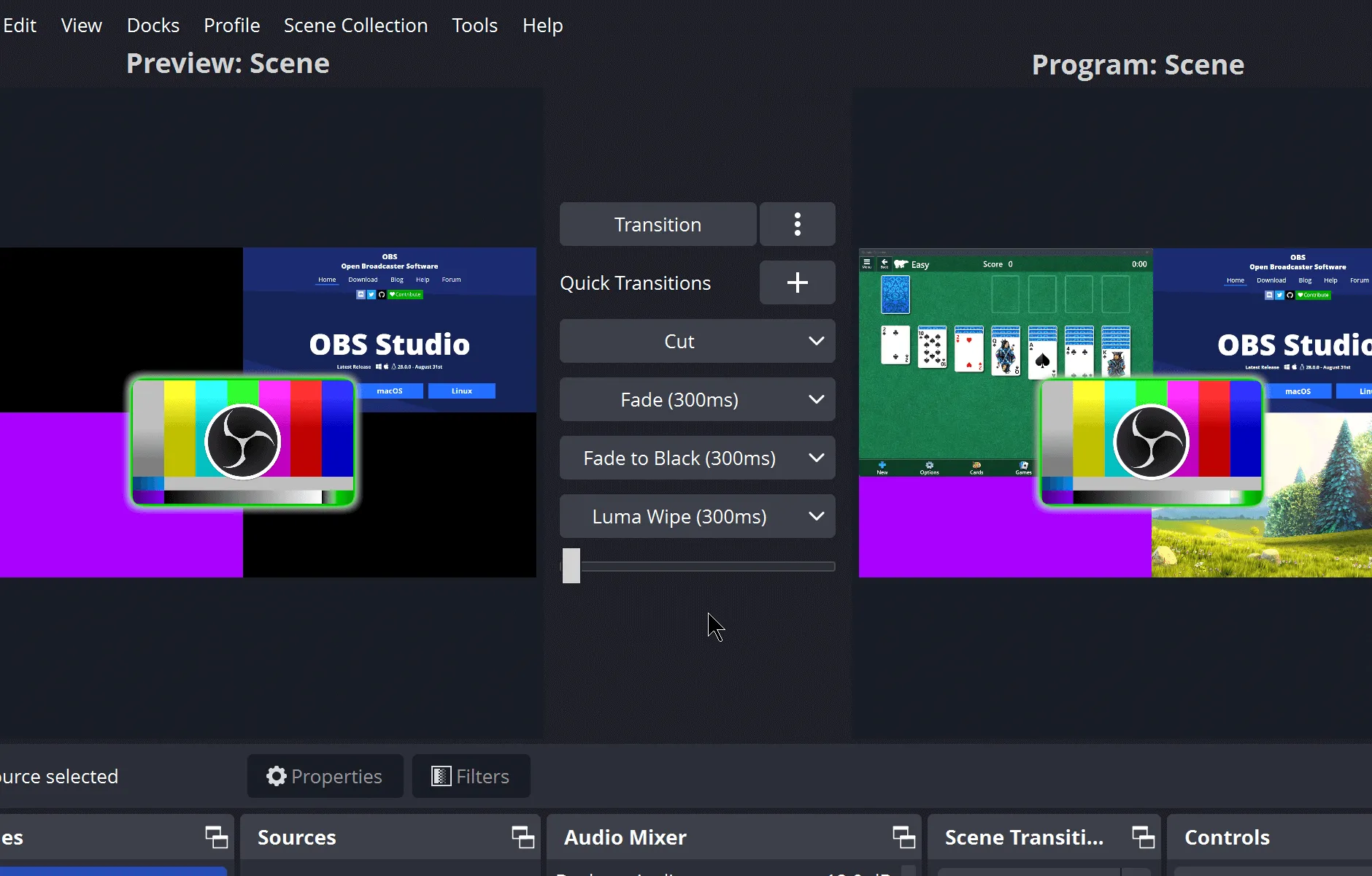
OBS Studio е надеждно решение за професионалисти, които търсят усъвършенствани възможности за стрийминг на живо и запис на екрана. То предоставя студиоподобна среда с мощни инструменти като композиране на сцени, интегриране на множество източници и миксиране на аудио/видео в реално време.
Това, което прави OBS уникален, е неговата обширна екосистема от плъгини, която позволява високо персонализирани настройки и подобрени функционалности. Той е подходящ за създатели и излъчващи, които се нуждаят от прецизен контрол над своите записи и предавания на живо, като гарантира професионално качество на изхода.
Най-добрите функции на OBS Studio
- Създавайте сложни оформления, комбинирайки видео източници, текстови наслагвания и елементи на браузъра.
- Смесете няколко аудио източника с индивидуални контроли на силата на звука, филтри и ефекти.
- Стриймвайте едновременно на няколко платформи с регулируеми битрейти и опции за кодиране.
- Прилагайте ефекти в реално време като хроматичен ключ, потискане на шума и маскиране на изображения.
- Записвайте неограничен брой видеоклипове в различни формати с настройки за резолюция и честота на кадрите, които можете да персонализирате.
Ограничения на OBS Studio
- Интерфейсът може да се стори прекалено сложен за нови потребители.
- Той консумира значителни системни ресурси.
- Няма вградено облачно хранилище
Цени на OBS Studio
Безплатен (отворен код)
Оценки и рецензии за OBS Studio
- G2: 4,6/5 (над 120 отзива)
- Capterra: 4,7/5 (над 1000 рецензии)
Какво казват реалните потребители за OBS Studio?
Това е най-добрият софтуер като цяло, но и един от най-трудните за използване, нищо в него не е автоматично или лесно. Изисква много настройки и тестове, за да откриете какво искате да направите с него. Това обаче е и една от причините да е най-добрият, защото ви позволява да променяте неща, които други програми дори не ви позволяват да видите.
Това е най-добрият софтуер като цяло, но и един от най-трудните за използване, нищо в него не е автоматично или лесно. Изисква много настройки и тестове, за да откриете какво искате да направите с него. Това обаче е и една от причините да е най-добрият, защото ви позволява да променяте неща, които други програми дори не ви позволяват да видите.
📖 Прочетете също: Най-добрите алтернативи на Vimeo за лесно записване на екрана
3. ScreenRec (Най-добър за незабавна бизнес комуникация и бързо споделяне)
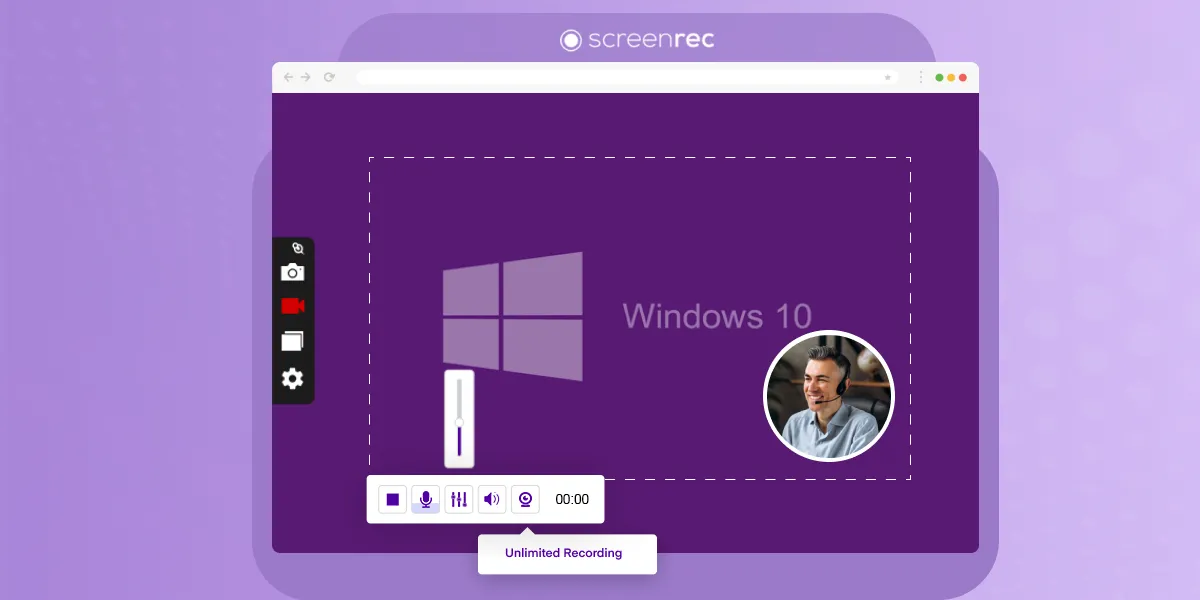
ScreenRec опростява бизнес комуникацията, като се фокусира върху незабавно заснемане на екрана и сигурно споделяне. Той автоматично генерира лични линкове за споделяне след записването и включва криптирано съхранение в облака.
С лекия си дизайн и акцент върху осигуряването на бърза функционалност, ScreenRec е идеален за бърза и сигурна визуална комуникация. Вградените аналитични функции и минималното въздействие върху системата го отличават от инструментите, които изискват повече ресурси, като гарантират ефективност както по отношение на използваемостта, така и по отношение на производителността.
Най-добрите функции на ScreenRec
- Създавайте сигурни лични линкове за споделяне веднага след записването, за да споделяте бързо съдържание, като същевременно контролирате достъпа.
- Съхранявайте записите в криптирано облачно хранилище, което гарантира, че файловете ви са защитени, архивирани и лесно достъпни от всяко устройство.
- Получавайте подробни статистически данни за гледанията, включително време за гледане и показатели за ангажираност, за да измервате как аудиторията ви взаимодейства с вашето съдържание.
- Насладете се на съвместимост с различни платформи, осигуряваща гладка и стабилна работа на Windows, macOS, Linux и други устройства без загуба на качество.
Ограничения на ScreenRec
- Безплатната версия позволява на потребителите да записват само пет минути.
- Липсват основни инструменти за редактиране на видео
- Без поддръжка за стрийминг
- Малко опции за формат на експортиране
Цени на ScreenRec
- Безплатно
- Pro: 8 $/месец
- Премиум: 81 $/месец
Оценки и рецензии за ScreenRec
- G2: Недостатъчно рецензии
- Capterra: Недостатъчно рецензии
Какво казват реалните потребители за ScreenRec?
Използвам го от повече от 9 месеца и мисля, че е много лесен за използване, тъй като има много прост потребителски интерфейс, а качеството на запис е високо и не оставя воден знак. Най-хубавото е, че файловете, създадени с него, са много леки и предлагат опция за споделяне и копиране и поставяне на екранна снимка.
Използвам го от повече от 9 месеца и мисля, че е много лесен за използване, тъй като има много прост потребителски интерфейс, а качеството на запис е високо и не оставя воден знак. Най-хубавото е, че файловете, създадени с него, са много леки и предлагат опция за споделяне и копиране и поставяне на екранна снимка.
🧠 Интересен факт: Възможността за запис на екрана в реално време промени обслужването на клиенти, като позволи на агентите да насочват потребителите през стъпките за отстраняване на проблеми чрез видео, подобрявайки ефективността на разрешаването на проблеми.
4. ShareX (Най-добър за разширени екранни снимки и автоматизация на работния процес)
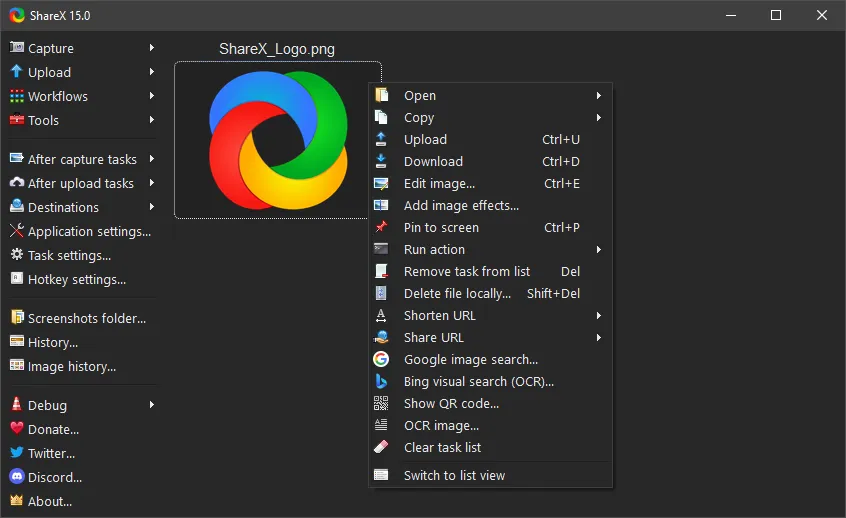
ShareX надхвърля основните функции за запис на екрана с автоматизацията на работния процес и възможностите за персонализиране. Поддържа всичко – от прости екранни снимки до сложни автоматизирани процеси, което го прави отличен избор за професионалисти, които ценят прецизността и ефективността.
С интеграции за над 80 хостинг услуги, ShareX опростява споделянето и повишава производителността за напреднали потребители.
Най-добрите функции на ShareX
- Създавайте персонализирани работни процеси за автоматично обработване, качване и споделяне на заснетите кадри.
- Интегрирайте с над 80 услуги за хостинг на файлове и съкращаване на URL адреси за гъвкаво споделяне.
- Заснемайте екранни снимки и записи с прецизен избор на област и поддръжка на бързи клавиши.
- Извличайте текст от изображения с помощта на вградената OCR функционалност за бързо преобразуване на текст.
- Редактирайте изображения с анотации, ефекти и инструменти за форматиране за изпипани визуализации.
Ограничения на ShareX
- Наличен само за Windows, което ограничава използването му на различни платформи.
- Висока употреба на памет при едновременно изпълнение на няколко задачи
- Ограничени функции за редактиране на видео в сравнение със специализиран видеоредактор
Цени на ShareX
Безплатно
Оценки и рецензии за ShareX
- G2: 4,8/5 (75+ отзива)
- Capterra: Недостатъчно рецензии
Какво казват реалните потребители за ShareX?
ShareX не е обикновена програма за правене на екранни снимки. Това е набор от мощни инструменти. Разполага с програма за преглед на изображения, редактор, комбайнер, сплитер и програма за качване. Има също QR генератор, селектор на цветове, линийка и програма за създаване на албум с миниатюри. Освен това ShareX може да заснема прозорци с прозрачност (стъклен ефект), без да пропуска това, което се намира зад тях.
ShareX не е обикновена програма за правене на екранни снимки. Това е набор от мощни инструменти. Разполага с програма за преглед на изображения, редактор, комбайнер, сплитер и програма за качване. Има също QR генератор, селектор на цветове, линийка и програма за създаване на албум с миниатюри. Освен това ShareX може да заснема прозорци с прозрачност (стъклен ефект), без да пропуска това, което се намира зад тях.
📖 Прочетете също: 10 алтернативи и конкуренти на Screen Studio
5. Loom (Най-добър за асинхронна бизнес комуникация и екипно сътрудничество)
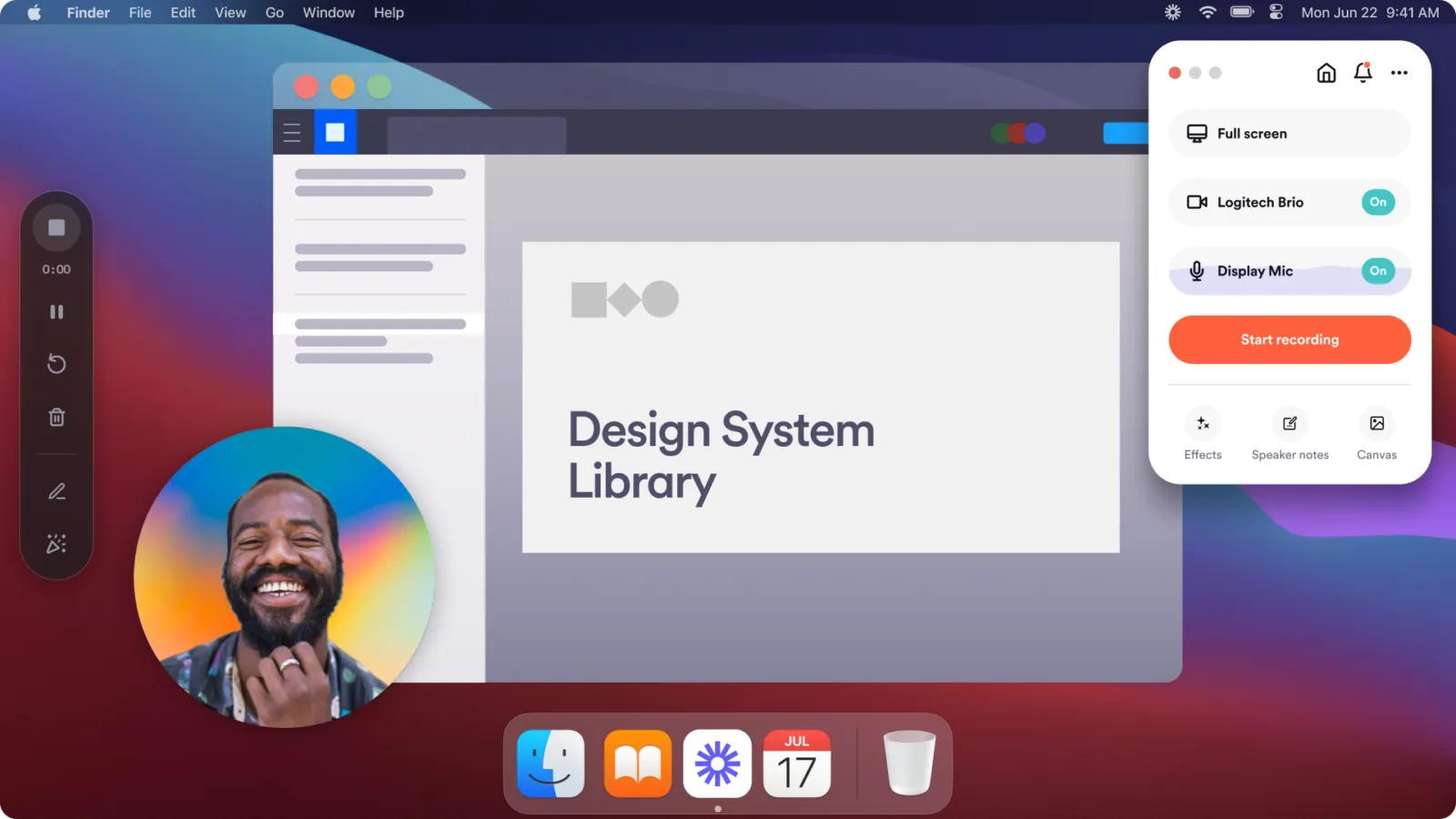
Loom позволява на екипите да комуникират ефективно, без да се налага да провеждат срещи на живо. Той се фокусира върху асинхронното записване на видео и незабавното споделяне. Сред отличителните му характеристики са анализи на зрителите в реално време, интегрирани инструменти за обратна връзка и екипни библиотеки.
Използването на Loom е надеждна опция за отдалечени екипи и организации, които искат да подобрят своите комуникационни процеси. Инструментът улеснява споделянето на актуализации, обясняването на сложни идеи и насърчаването на сътрудничеството между различни часови зони.
Най-добрите функции на Loom
- Създавайте незабавно линкове за споделяне на видео с опция за защита с парола.
- Анализирайте ангажираността на зрителите с подробни показатели като време за гледане и взаимодействия.
- Организирайте съдържанието в библиотеки с възможност за търсене, като използвате персонализирани папки и етикети.
- Редактирайте видеоклипове бързо с подрязване, обединяване и персонализиране на миниатюри.
Ограничения на Loom
- Безплатният план ограничава продължителността на видеото
- Премиум функциите, като анализи, се предлагат на по-висока цена.
- Качеството на записването зависи до голяма степен от скоростта на интернет връзката.
Цени на Loom
- Starter: Безплатен
- Бизнес: 15 $/месец на потребител (фактурира се ежегодно)
- Бизнес + AI: 20 $/месец на потребител (фактурира се ежегодно)
- Enterprise: Персонализирани цени
Оценки и рецензии за Loom
- G2: 4,7/5 (над 2080 отзива)
- Capterra: 4,7/5 (над 460 отзива)
Какво казват реалните потребители за Loom?
Започнах да правя точно това тази година и клиентите го ОБИЧАТ. Сериозно, никога не съм получавал толкова добри отзиви за нещо. Имало е и няколко случая, в които съм забелязал грешка по време на видеото, която е минала през преглед, така че съм могъл да я поправя, преди да го изпратя на клиента. Най-големият проблем за мен е, че интернетът ми понякога е нестабилен. Loom трябва да бъде свързан с интернет по време на видеото, така че когато интернетът ми се разваля, видеото не работи.
Започнах да правя точно това тази година и клиентите го ОБИЧАТ. Сериозно, никога не съм получавал толкова добри отзиви за нещо. Имало е и няколко случая, в които съм забелязал грешка по време на видеото, която е минала през преглед, така че съм могъл да я поправя, преди да го изпратя на клиента. Най-големият проблем за мен е, че интернетът ми понякога е нестабилен. Loom трябва да бъде свързан с интернет по време на видеото, така че когато интернетът ми се разваля, видеото не работи.
🔍 Знаете ли? Някои софтуери за запис на екрана могат да откриват движенията на мишката, автоматично да фокусират върху курсора или да добавят ефекти, за да подчертаят действията, помагайки на зрителите да следят по-лесно съдържанието.
6. Free Cam (най-подходящ за създаване на образователно съдържание и записване на глас)
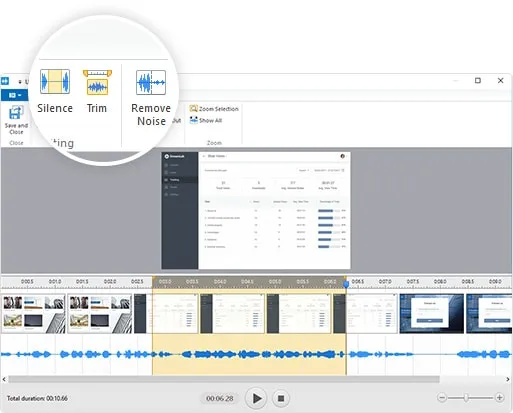
Free Cam се фокусира върху подобряването на чистотата на звука чрез вградени функции за намаляване на шума и редактиране. Интерфейсът му без отвличащи елементи позволява на потребителите да записват без излишни усложнения, а фокусът върху аудиото го прави идеален за уроци и презентации.
Платформата е добър избор за тези, които дават предимство на простата функционалност и чистия звук. Тя предлага интуитивно изживяване както за начинаещи, така и за опитни потребители.
Най-добрите функции на Free Cam
- Подобрете чистотата на аудиото във видеоклиповете с помощта на инструменти за намаляване на шума и редактиране на звука, което ще направи вашите записи по-професионални и привлекателни.
- Създавайте изпипани видео уроци с вградени ефекти за изрязване и избледняване, които ви позволяват лесно да редактирате грешки или ненужни части и да добавяте плавни преходи.
- Експортирайте записите във формат WMV с персонализирани опции за качество, за да настроите резолюцията и размера на файла, така че да отговарят на различни платформи и устройства.
Ограничения на Free Cam
- Работи само на устройства с Windows.
- Непостоянно записване на системния звук в някои версии на Windows
Цени на Free Cam
- Безплатно
- Cam Pro: 227 $/година
Безплатни оценки и рецензии за Free Cam
- G2: Недостатъчно рецензии
- Capterra: Недостатъчно рецензии
Какво казват реалните потребители за Free Cam?
Free Cam е почти напълно интуитивен. Успях да го инсталирам и да създам просто инструкционно видео за 15 минути. Има много основен редактор за изрязване на нежелано съдържание. Толкова лесен за използване, колкото може да бъде.
Free Cam е почти напълно интуитивен. Успях да го инсталирам и да създам просто видео с инструкции за 15 минути. Разполага с много основен редактор за изрязване на нежелано съдържание. Толкова лесен за използване, колкото може да бъде нещо.
💡 Професионален съвет: Настройте честотата на кадрите на екранния запис за по-плавно възпроизвеждане на видеото, особено за бързо движещо се съдържание като игри или уроци с много действие.
7. Screen Pal (Най-добър за бързо създаване на уроци и създатели на неформално съдържание)
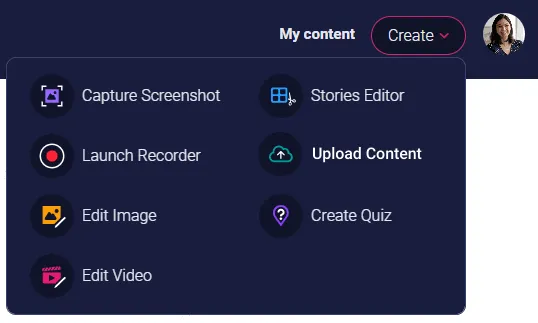
Screen Pal опростява записването на екрана за преподаватели и случайни потребители, които търсят лесни за използване инструменти. Функцията за създаване на скриптове позволява на потребителите да планират ефективно записите, а субтитрите в реално време гарантират достъпността.
Интеграцията на облачно съхранение и мобилна синхронизация позволява на потребителите да имат достъп до своите записи отвсякъде. Screen Pal е подходящ за потребители, които търсят прости решения за запис с допълнително удобство и достъпност.
Най-добрите функции на Screen Pal
- Оптимизирайте процеса на запис, като използвате вградените функции за скриптове и телепромптер.
- Генерирайте автоматично надписи и редактирайте в реално време, за да сте сигурни, че вашите видеоклипове са достъпни и точно съответстват на изговореното съдържание.
- Синхронизирайте записите си между устройствата, като използвате мобилното приложение и резервното копие в облака. Това ви позволява безпроблемно преминаване между устройствата.
- Публикувайте видеоклиповете си директно в платформи като YouTube с едно кликване, без да се налага да ги качвате ръчно.
Ограничения на Screen Pal
- Записът в Full HD изисква платен абонамент.
- Ограничените формати за експортиране намаляват гъвкавостта за напредналите потребители.
- Можете да записвате само видеоклипове с продължителност до 15 минути.
Цени на Screen Pal
Бизнес
- Solo Deluxe: 3 $/месец (фактурира се ежегодно)
- Solo Premier: 6 $/месец (фактурира се ежегодно)
- Solo Max: 10 $/месец (фактурира се ежегодно)
- Team Business: 8 $/месец на потребител (фактурира се ежегодно)
Образование
- Solo Deluxe Edu: 2 $/месец (фактурира се ежегодно)
- Solo Premier Edu: 4 $/месец (фактурира се ежегодно)
- Solo Max Edu: 6 $/месец (фактурира се ежегодно)
- Team Edu: 2 $/месец на потребител (фактурира се ежегодно)
Оценки и рецензии за Screen Pal
- G2: 4. 4/5 (100 отзива)
- Capterra: 4. 4/5 (95+ отзива)
Какво казват реалните потребители за Screen Pal?
Използвам ScreenPal от много дълго време. Главната му употреба е за създаване на видеоклипове за обучение на моите клиенти. Изтеглянето на файловете, както и наличието на линкове, публикувани в облака, улеснява споделянето и съхранението за дългосрочен период. Самият инструмент е много лесен за употреба и разполага с всички ключови функции, необходими за редактиране […]. ”
Използвам ScreenPal от много дълго време. Главната му употреба е за създаване на видеоклипове за обучение на моите клиенти. Изтеглянето на файловете, както и наличието на линкове, публикувани в облака, улеснява споделянето и съхранението за дългосрочен период. Самият инструмент е много лесен за употреба и разполага с всички ключови функции, необходими за редактиране […]. ”
🤝 Приятелско напомняне: Организирайте записите си в папки за лесен достъп и бързо споделяне с членовете на екипа или клиентите.
8. ActivePresenter (Най-добър за разработване на съдържание за електронно обучение и симулация на софтуер)
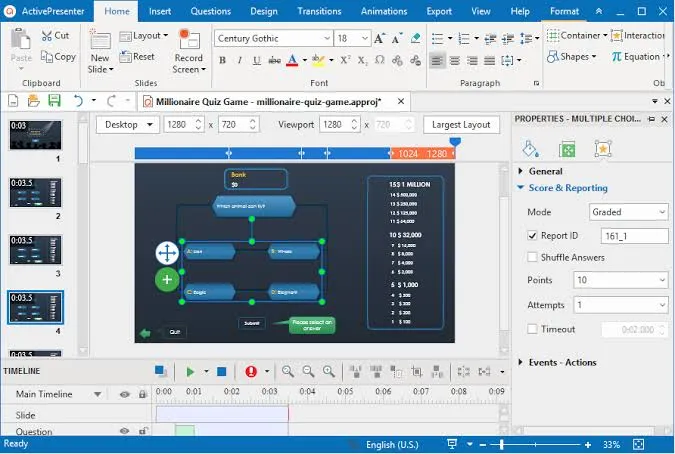
ActivePresenter преобразува създаването на съдържание за електронно обучение с комбинация от инструменти за запис на екрана и интерактивно създаване на курсове. Той е специално проектиран за създаване на софтуерни симулации и обучителни видеоклипове.
Платформата генерира постъпкови уроци и оценки от записаните действия, което я отличава от рекордерите за общо предназначение. Тя е специално предназначена за дизайнери на учебни материали и корпоративни треньори, като предлага функции за професионално разработване на съдържание.
Най-добрите функции на ActivePresenter
- Създавайте интерактивни софтуерни симулации с автоматично откриване на стъпки за прецизни и структурирани резултати.
- Създавайте SCORM-съвместимо съдържание за електронно обучение директно от записите, за да оптимизирате създаването на курсове.
- Използвайте усъвършенствана интелигентна записваща функция, която автоматично добавя бележки и надписи към записаното съдържание.
- Редактирайте видеоклипове с многослойна времева линия, която предлага гъвкавост за сложни и детайлни проекти.
- Разработвайте тестове и оценки, използвайки разнообразни шаблони, пригодени за учебни среди.
Ограничения на ActivePresenter
- Високи системни изисквания в сравнение с по-опростени инструменти
- Ограничени възможности за интеграция в облака
- Рендерирането на големи файлове може да забави системите
Цени на ActivePresenter
- Стандартен: 199 $/лиценз
- Pro: 399 $/лиценз
- Pro Edu: 199 $/лиценз
Оценки и рецензии за ActivePresenter
- G2: Недостатъчно рецензии
- Capterra: 4,7/5 (65+ отзива)
Какво казват реалните потребители за ActivePresenter?
През краткия период, в който използвам ActivePresenter, останах изключително впечатлен от функционалността, която може да се развие с помощта на този инструмент. Докато някои може би предпочитат по-опростена работа, подходяща за начинаещи, аз предпочитам празен лист и оценявам факта, че този инструмент за създаване на съдържание успешно балансира работата както за нови, така и за опитни потребители.
През краткия период, в който използвам ActivePresenter, останах изключително впечатлен от функционалността, която може да се разработи с този инструмент. Докато някои може би предпочитат по-опростена работа, подходяща за начинаещи, аз предпочитам празен лист и оценявам факта, че този инструмент за създаване на съдържание успешно балансира работата както за нови, така и за опитни потребители.
💡 Професионален съвет: Планирайте записването на екрана си предварително, като напишете сценарий или очертаете основните точки, за да се уверите, че видеото ви е кратко и не се отклонява от темата.
9. Icecream Screen Recorder (най-добър за планирано записване и заснемане на игри)
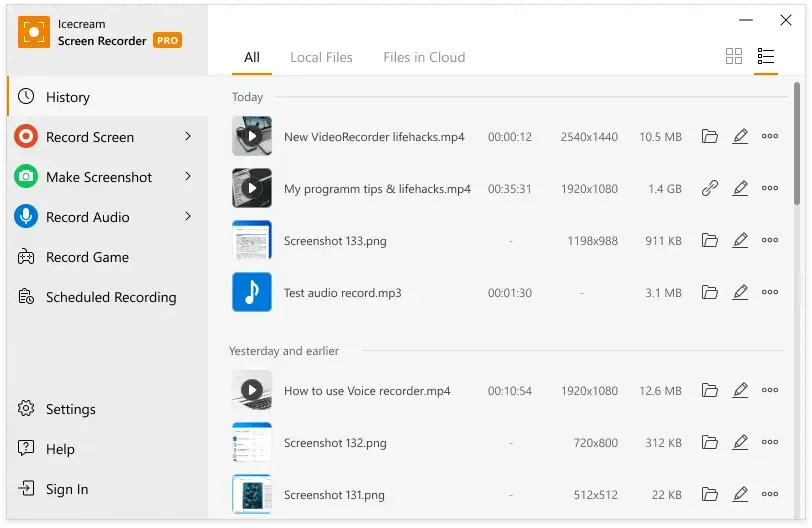
Icecream Screen Recorder е специализиран в планирани записи и оптимизирано заснемане на игри. Той предлага прецизен контрол над графиците за запис и производителността на игрите.
Инструментът поддържа създателите на съдържание, които се нуждаят от ефективни и безпроблемни опции за записване на геймплей или автоматизиране на записите. Персонализируемите бързи клавиши, инструменти за рисуване и функции за наслагване на уеб камера допълнително подобряват изживяването при записване.
Най-добрите функции на Icecream Screen Recorder
- Задайте персонализирани часове за стартиране и спиране на планираните записи, което помага за автоматизиране на работните процеси без ръчна намеса.
- Персонализирайте контролите за запис с бързи клавиши за бърз достъп и безпроблемна работа по време на сесии на живо.
- Управлявайте историята на записите чрез организирани проекти, което улеснява проследяването и редактирането на минали файлове.
- Нарисувайте бележки директно по време на живото записване, за да подчертаете ключови моменти или да добавите визуални инструкции.
Ограничения на Icecream Screen Recorder
- Безплатната версия ограничава времето за запис и форматите за експортиране.
- Ограничени интеграции за съхранение в облак
- Някои потребители са съобщили за проблеми със звука при функцията за пауза.
Цени на Icecream Screen Recorder
- 1-годишен лиценз: 29,95 $ (фактурира се ежегодно)
- Доживотна лицензия: 59,95 $ (еднократно плащане)
- Пакет Video PRO: 78 $ (еднократно плащане)
Оценки и рецензии за Icecream Screen Recorder
- G2: 4. 1/5 (20+ отзива)
- Capterra: 4/5 (30+ отзива)
Какво казват реалните потребители за Icecream Screen Recorder?
Харесвам потребителския интерфейс на icecream, който е лек и лесен за използване, с четлив текст, който е лесен за разбиране. Функцията, която най-много ми харесва, е, че записващото устройство е включено и можете да записвате презентацията си с камерата си, което ви дава персонализирана възможност да споделите всички функции на продукта с потенциалните клиенти.
Харесвам потребителския интерфейс на icecream, който е лек и лесен за използване, с четлив текст, който е лесен за разбиране. Функцията, която най-много ми харесва, е, че записващото устройство е включено и можете да записвате презентацията си с камерата си, което ви дава персонализирано докосване, за да споделите всички функции на продукта с потенциалните клиенти.
💡 Професионален съвет: Ако записвате софтуерен урок, опитайте да записвате на части и да ги съедините по-късно, за да поддържате фокуса и да намалите вероятността от грешки по време на дълга сесия.
10. Bandicam (Най-добър за високопроизводителен запис на игри и заснемане на устройства)
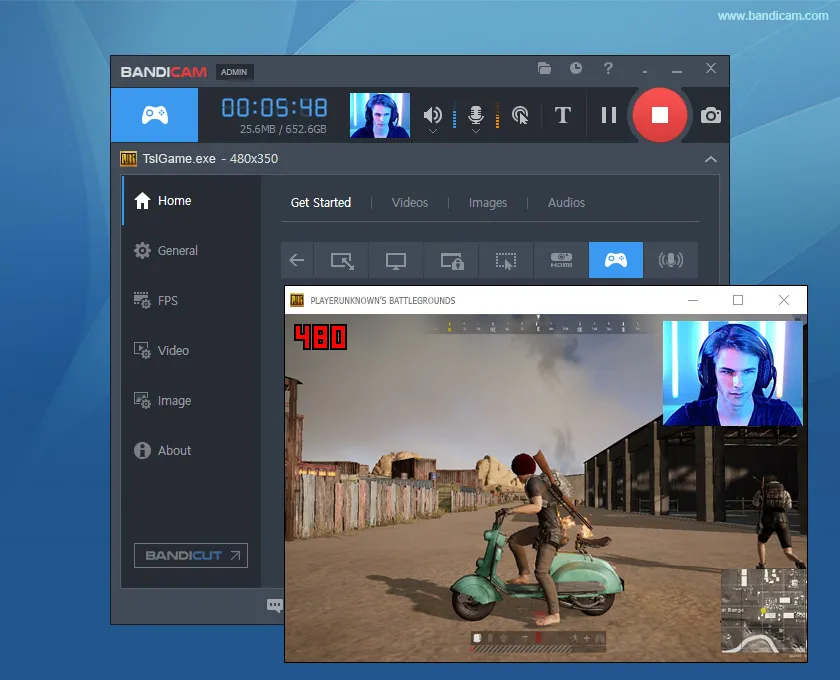
Bandicam записва екрани и външни устройства като уеб камери или игрови конзоли без излишна сложност. Технологията му за компресиране намалява размера на файловете, като същевременно запазва яснотата на видеото.
Геймърите и създателите на съдържание могат да разчитат на неговите функции, за да записват висококачествени кадри, да добавят бележки в реално време или да планират записите за по-голямо удобство.
Най-добрите функции на Bandicam
- Записвайте геймплей с минимално влияние върху производителността, което позволява гладка работа дори по време на интензивни задачи.
- Записвайте видео от външни устройства като уеб камери и игрови конзоли чрез HDMI, с преглед в реално време за прецизни настройки.
- Автоматизирайте записването с помощта на функцията за планиране, за да сте сигурни, че няма да пропуснете важни моменти, дори и без ръчна намеса.
- Подчертайте активността с ефекти при кликване с мишката и визуализации на натисканията на клавишите, за да подобрите яснотата и ангажираността в обучителните видеоклипове.
Ограничения на Bandicam
- Достъпен само за Windows
- Без вградени възможности за стрийминг на живо
- Безплатният план ограничава записите до 10 минути.
Цени на Bandicam
- Лична лицензия: 2,78 $/месец (фактурира се ежегодно) или 44,96 $ (за цял живот)
- Лиценз за бизнес и образование: 49,46 $ (фактурира се ежегодно)
Оценки и рецензии за Bandicam
- G2: 4. 4/5 (40+ отзива)
- Capterra: 4. 4/5 (110+ отзива)
Какво казват реалните потребители за Bandicam?
Най-удивителното нещо за тази функция е, че ми позволява да записвам екрана си за повече от 8 часа и е много лесна за използване, тъй като след записването файлът се съхранява автоматично в желаната папка, до която има лесен достъп. Препоръчах я на приятелите си и разбрах, че не поддържа други операционни системи и няма функция за джаджа, която е лесна за използване, когато искате да записвате, както при другите програми за запис.
Най-удивителното нещо за тази функция е, че ми позволява да записвам екрана си за повече от 8 часа и е много лесна за използване, тъй като след записването файлът се съхранява автоматично в желаната папка, до която има лесен достъп. Препоръчах я на приятелите си и разбрах, че не поддържа други операционни системи и няма функция за джаджа, която е лесна за използване, когато искате да записвате, както при другите програми за запис.
💡 Професионален съвет: Когато трябва да си водите бележки от видео, потърсете програма за запис на екрана, която ви позволява да заснемете конкретни части от видеото, като същевременно предлага функции за водене на бележки в текстов формат. По този начин можете лесно да си записвате важни подробности, докато записвате.
11. MangoApps (Най-доброто за бърза корпоративна комуникация и споделяне на файлове)
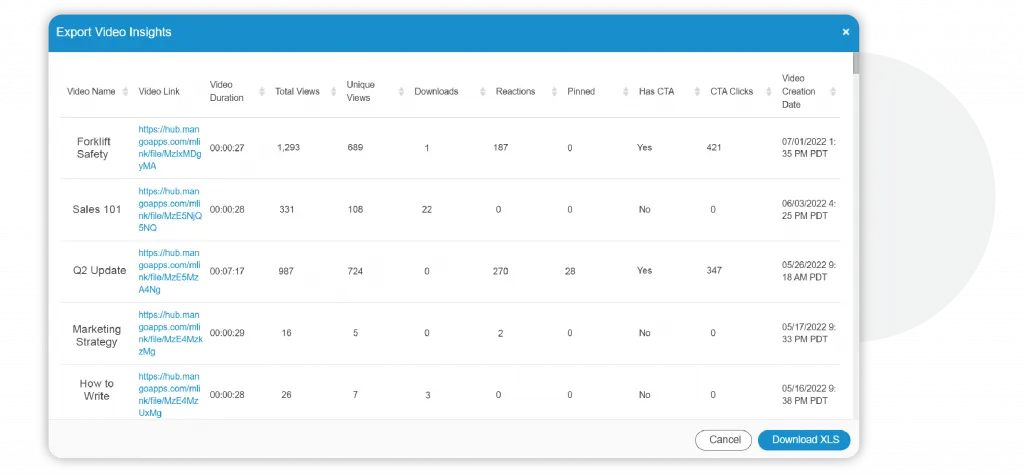
MangoApps се фокусира върху осигуряването на гладка и ефективна корпоративна комуникация, комбинирайки записването на екрана с инструменти за сигурно споделяне на файлове и сътрудничество в екип. То работи добре за организации, които искат да оптимизират работните процеси, да подобрят комуникацията и да споделят записите сигурно между екипите.
Платформата се интегрира и с корпоративни комуникационни системи, предлагайки гъвкавост за мащабни операции.
Най-добрите функции на MangoApps
- Споделяйте корпоративни файлове по сигурен начин, като използвате криптиране за защита на чувствителна информация и гарантирате, че вашите данни остават защитени.
- Позволете на екипите да си сътрудничат ефективно с коментари по записите, което позволява организирани дискусии и лесно проследяване на контекстуалната обратна връзка.
- Съхранявайте всички записи в облака с опции за управление на достъпа и разрешенията на екипа, което ви дава пълен контрол над това кой може да преглежда, редактира или споделя съдържанието.
- Интегрирайте с корпоративни платформи като Microsoft Teams или Slack за безпроблемно сътрудничество.
Ограничения на MangoApps
- Безплатното пространство за съхранение може да не е достатъчно за по-големи екипи или проекти.
- Не поддържа офлайн използване, което го прави по-малко подходящ за отдалечени среди.
- Потребителите споделят, че интерфейсът е доста остарял и би могъл да бъде по-интуитивен.
Цени на MangoApps
Персонализирани цени
Оценки и рецензии на MangoApps
- G2: 4. 2/5 (125+ отзива)
- Capterra: 4. 4/5 (145+ отзива)
Какво казват реалните потребители за MangoApps?
Материалите за въвеждане са добре планирани, а поддръжката по всякакви въпроси или насоки е любезна и отлична. Сериите им от видеоклипове „Brown Bag“ и „Features Support“ са чудесен ресурс. Като администратори и редактори, ние използваме интерфейса няколко пъти седмично, докато служителите го използват ежедневно в цялата компания. Платформата се е доказала като много стабилна.
Материалите за въвеждане са добре планирани, а поддръжката по всякакви въпроси или насоки е любезна и отлична. Сериите им от видеоклипове „Brown Bag“ и „Features Support“ са чудесен ресурс. Като администратори и редактори, ние използваме интерфейса няколко пъти седмично, докато служителите го използват ежедневно в цялата компания. Платформата се е доказала като много стабилна.
🔍 Знаете ли, че... Пазарът на програми за запис на екрана е бил на стойност 1,2 милиарда долара през 2023 г. и се очаква да достигне 2,1 милиарда долара до 2031 г., като расте с 6,5% годишно от 2024 до 2031 г.
12. CamStudio (най-добър за основно записване на екрана и съвместимост с по-стари системи)
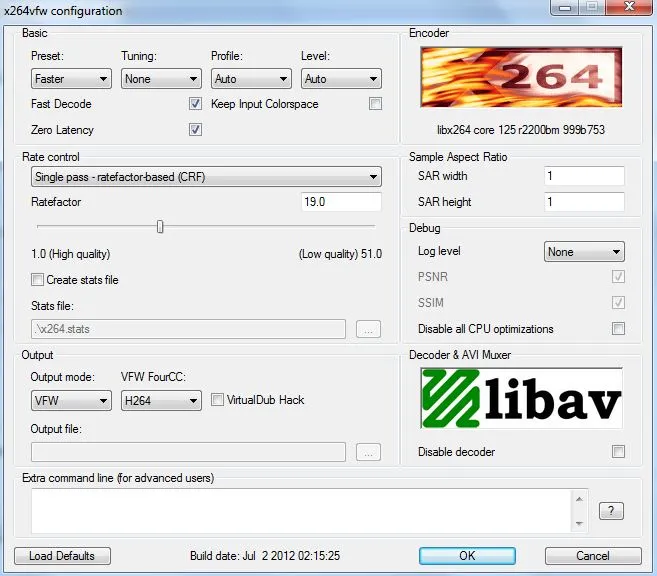
CamStudio е прост инструмент, предназначен за потребители с по-стар хардуер или минимални системни ресурси. Той предлага основни функции за запис на екрана, позволявайки на потребителите да записват екрани без да се нуждаят от напреднали технологии.
Инструментът е фокусиран върху простотата и предлага лесна за използване функционалност за основни нужди от запис и малки проекти.
Най-добрите функции на CamStudio
- Изберете конкретни области или прозорци за запис, за да получите по-фокусиран и чист резултат без ненужни отвличания на вниманието от други части на екрана.
- Добавяйте текст или бележки по време на записването, за да подчертаете ключовите моменти и да насочите вниманието на аудиторията си.
- Персонализирайте ефектите на курсора, за да привлечете вниманието към важни области по време на възпроизвеждане, за да се уверите, че критичните елементи се открояват за по-ясна комуникация.
- Конвертирайте записите в SWF файлове за съвместимост с уеб-базирани платформи, което улеснява споделянето на съдържанието ви в различни онлайн среди.
Ограничения на CamStudio
- Разработката е рядка, което води до по-малко актуализации или нови функции.
- Опциите за запис са ограничени до основни функции без съвременни подобрения.
- Не поддържа файлови формати като MP4 или MOV за по-голяма гъвкавост.
Цени на CamStudio
Безплатно
Оценки и рецензии за CamStudio
- G2: Недостатъчно рецензии
- Capterra: Недостатъчно рецензии
Какво казват реалните потребители за CamStudaio?
Изпробвах CamStudio, безплатната алтернатива с отворен код, която според мен е кръстена и проектирана по подобие на Camtasia, но производителността й не е толкова добра – получава се едва 5 кадъра в секунда за същата интензивна анимация – но мисля, че е подходяща, ако записвате прости приложения без много обновяване на екрана.
Изпробвах CamStudio, безплатната алтернатива с отворен код, която според мен е кръстена и проектирана по подобие на Camtasia, но производителността й не е толкова добра – получава се едва 5 кадъра в секунда за същата интензивна анимация – но мисля, че е подходяща, ако записвате прости приложения без много обновяване на екрана.
🤝 Приятелско напомняне: Следете времето по време на запис. Ако създавате урок, бъдете кратки, за да поддържате вниманието на аудиторията си.
13. Monosnap (Най-добър за бързо подобряване на екранни снимки и незабавно споделяне)
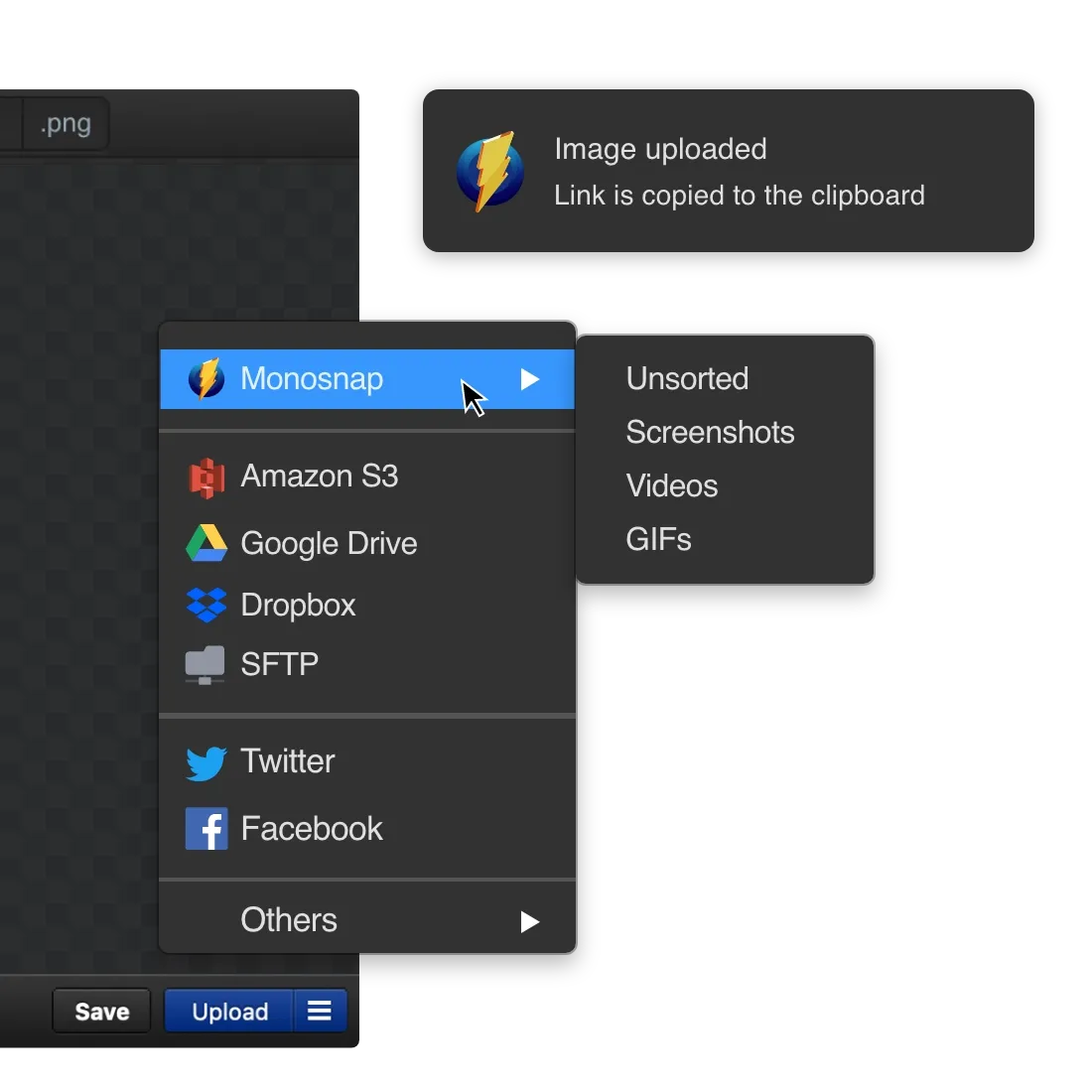
Monosnap улеснява визуалната комуникация с инструменти за редактиране на екранни снимки, запис на екрана и бързо споделяне. Той е подходящ за екипи, които използват визуални елементи, за да обяснят идеи или процеси, като предлага функции като инструменти за анотиране и съхранение в облак, които помагат за сътрудничеството.
Можете да заснемате и редактирате екранни снимки или записи и да ги споделяте с екипа си, за да сте на една и съща страница. Това помага на екипите да работят по-ефективно, като улеснява актуализирането на визуализациите и споделянето на информация в реално време.
Най-добрите функции на Monosnap
- Споделяйте записите незабавно с интегрирано съхранение в облак и опции за сигурно споделяне на файлове.
- Подобрете екранните снимки с усъвършенствани инструменти за редактиране, като функции за добавяне на бележки и подчертаване.
- Хоствайте изображения на вградени сървъри и генерирайте къси URL адреси за лесно споделяне.
- Заснемайте кратки видеоклипове и ги редактирайте директно в платформата за бързи резултати.
- Замъглете или пикселизирайте чувствителните данни в екранните снимки, за да запазите поверителността по време на комуникацията.
Ограничения на Monosnap
- Функциите за запис са основни и може да не отговарят на нуждите на напредналите потребители.
- Безплатният план включва ограничен капацитет за съхранение, което може да бъде предизвикателство за големи екипи.
- Инструментите за организация са минимални, което затруднява управлението на голям брой файлове.
Цени на Monosnap
- Безплатно
- Некомерсиално: 3 $/месец
- Търговски: 10 $/месец
Оценки и рецензии за Monosnap
- G2: Недостатъчно рецензии
- Capterra: Недостатъчно рецензии
Какво казват реалните потребители за Monosnap?
Има и един, наречен Monosnap, който съм използвал. Той създава хубави, малки mp4 файлове и ви позволява да записвате целия екран или избрана област (по ваш избор), както и микрофона.
Има и един, наречен Monosnap, който съм използвал. Той създава хубави, малки mp4 файлове и ви позволява да записвате целия екран или избрана област (по ваш избор), както и микрофона.
💡 Професионален съвет: Ако търсите безпроблемно записване, изберете софтуер за запис на екрана с разширение за Chrome. Тази функция ви позволява да започнете записването директно от браузъра си, без да инсталирате или стартирате отделно приложение, което го прави идеален за записване на онлайн уроци, срещи или уебинари, докато сте в движение.
14. Peek (Най-добър за запис на екрана в Linux и разработка на отворен код)
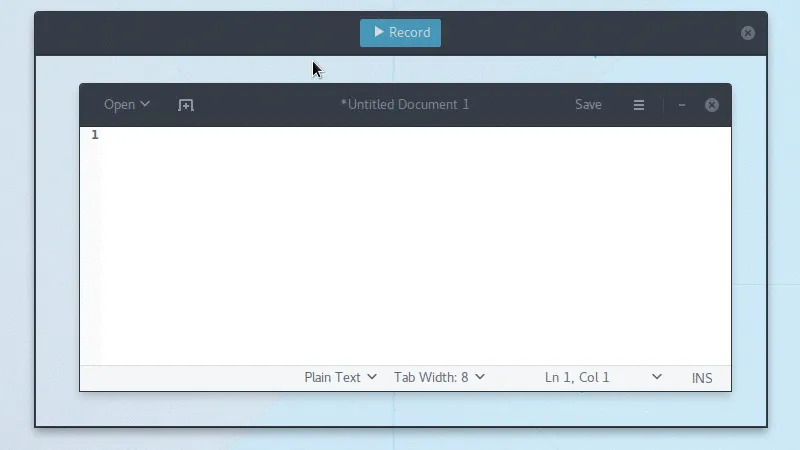
Peek е създаден за потребители на Linux, които се нуждаят от лесен начин за записване на малки GIF файлове с високо качество. Той е прост и се фокусира върху бързо и ефективно заснемане без сложността на традиционните инструменти за запис на екрана.
Инструментът предлага минималистичен интерфейс, което го прави лесен за използване с малко настройки. Можете да регулирате честотата на кадрите и качеството според вашите нужди и да споделяте GIF файловете бързо.
Най-добрите функции на Peek
- Създавайте леки GIF записи, оптимизирани за малки размери на файловете и бързо зареждане на различни платформи.
- Използвайте производителността на Linux, за да постигнете гладки и надеждни записи без забавяне или прекъсвания.
- Настройте честотата на кадрите и качеството на изображението според конкретните си нужди, за да оптимизирате съдържанието си в зависимост от това дали целите по-висока детайлност или по-бързо зареждане на файловете.
- Споделяйте бързо записите, като използвате вградените опции за експортиране, за да оптимизирате работните процеси.
- Записвайте конкретни области или прозорци с персонализирани настройки за по-голяма прецизност.
Ограничения на Peek
- Работи само на Linux, което ограничава аудиторията му до потребителите на тази операционна система.
- Опциите за запис са ограничени до GIF файлове, без възможност за запис на видео или аудио.
Цени на Peek
- Безплатно
Вижте оценки и рецензии
- G2: Недостатъчно рецензии
- Capterra: Недостатъчно рецензии
📖 Прочетете също: Най-добрият софтуер за запис на екрана (безплатен и платен)
15. Recast Studio (Най-доброто за създаване на съдържание с AI и преобразуване на видео)
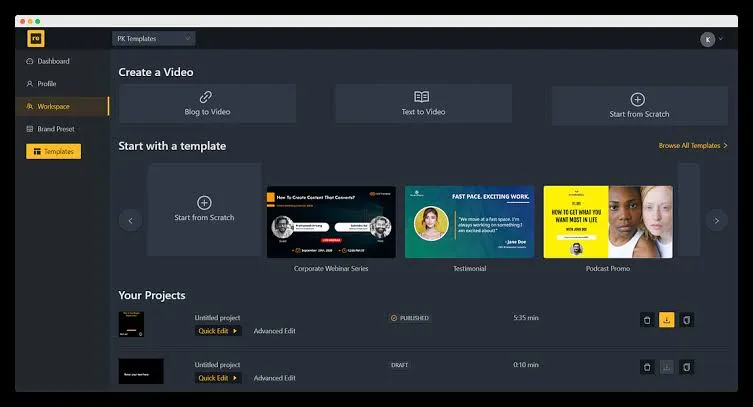
Recast Studio помага за оптимизиране на процеса на създаване на съдържание чрез използване на AI за преобразуване на видео.
Вместо ръчно редактиране, можете да го използвате за автоматично създаване на клипове, подходящи за различни платформи. Той също така добавя субтитри и генерира транскрипции самостоятелно. Инструментът се фокусира върху опростяване на процеса на адаптиране на съдържанието за различни социални медийни платформи, спестявайки време на създателите на съдържание.
С вградени шаблони и анализи за ангажираност на аудиторията, той поддържа оптимизация на съдържанието в различни канали.
Най-добрите функции на Recast Studio
- Приложете AI инструменти, за да преобразувате записите във формати, подходящи за различни аудитории и платформи.
- Автоматично генерирайте субтитри и транскрипции за по-добра достъпност и ангажираност.
- Създавайте бързо видеоклипове, готови за социалните медии, с предварително проектирани шаблони.
- Оптимизирайте съдържанието, като използвате анализи на аудиторията, за да разберете какво работи най-добре.
- Преобразувайте съществуващи видеоклипове в различни формати за платформи като YouTube или Instagram.
Ограничения на Recast Studio
- Безплатният план предлага ограничено време за AI обработка, което го прави по-малко подходящ за интензивна употреба.
- Не предлага разширени функции за запис, като се фокусира повече върху редактирането и преобразуването.
Цени на Recast Studio
- Стартово ниво: 17 $/месец
- Премиум: 57 $/месец
- Професионална версия: 37 $/месец
Оценки и рецензии за Recast Studio
- G2: Недостатъчно рецензии
- Capterra: Недостатъчно рецензии
Какво казват реалните потребители за Recast Studio?
Много се радвам, че намерих този сайт! Recast направи живота ми с администрацията на моя подкаст толкова по-лесен. Разгледах различни варианти, но не намерих нищо, което да има същите функции като Recast Studio. Много съм доволен от опита си. Бих се радвал, ако може да бъде разработено като приложение за IOS или софтуер за Mac, който може да се изтегли, за по-лесно ползване.
Много се радвам, че намерих този сайт! Recast направи живота ми с администрацията на моя подкаст толкова по-лесен. Разгледах различни варианти, но не намерих нищо, което да има същите функции като Recast Studio. Много съм доволен от опита си. Бих се радвал, ако може да бъде разработено като приложение за IOS или софтуер за Mac, който може да се изтегли, за по-лесно ползване.
💡 Професионален съвет: За по-дълги записи на екрана използвайте паузи и прекъсвания, за да предотвратите технически проблеми и да улесните редактирането, като си дадете естествени точки за спиране.
Започнете да действате с ClickUp Clips
И ето го! Обзор на инструменти, които ви позволяват да записвате екрана си без досадни воден знаци, които ви пречат. От прости, безпроблемни опции до платформи с много функции, тук има нещо за всеки.
Ако търсите инструмент, който прави повече от запис на екрана, ClickUp може да се превърне във вашия нов най-добър приятел.
ClickUp Clips ви позволява да записвате обратна връзка, уроци или обяснения на задачи директно в работното си пространство. Той поддържа вашите записи организирани, достъпни и лесни за споделяне, така че да можете да се съсредоточите върху изпълнението на задачите си.
Ако това ви звучи като нещо, което бихте искали да опитате, защо не го направите? Регистрирайте се в ClickUp още днес! ✅