

Прост. Ясен. Бърз. Увлекателен. Това са отличителните черти на добрата комуникация на работното място. Малко файлови формати ви помагат да комуникирате идеи, инструкции и информация по-добре от екранните записи.
Инструментите за запис на екрана ви позволяват да записвате екрани и да създавате видеоклипове, които могат да бъдат редактирани и споделяни за различни цели. Независимо дали сте учител, бизнес професионалист или създател на съдържание, тези платформи правят записването, редактирането и споделянето на записи от екрана на компютъра по-лесно от всякога.
С наличието на различни инструменти за запис на екрана, изборът на най-добрия може да бъде труден. Ключът е в разбирането на вашите специфични нужди. Щом ги определите, ще имате по-добра представа коя е най-добрата програма за запис на екрана за вас.
Казано това, ще разгледаме 10-те най-добри инструмента за запис на екрана – включително както премиум, така и безплатни версии – всеки от които предлага уникални възможности, за да отговори на вашите нужди.
Независимо дали търсите най-добрите безплатни инструменти за запис на екрана или премиум решения с разширени функции, ние сме уверени, че поне една от тези платформи ще ви допадне.
Но преди това нека определим какво прави един софтуер за запис на екрана добър!
Какво трябва да търсите в софтуера за запис на екрана?
При избора на инструмент за запис на екрана, вашият избор трябва да зависи от вашите специфични изисквания. Независимо от това как планирате да използвате софтуера, е важно да вземете предвид някои общи фактори:
- Без воден знак: Уверете се, че софтуерът не добавя воден знак към вашите записи, особено ако имате намерение да ги използвате като обучителни видеоклипове. Водните знаци могат да закриват части от екрана и да намаляват качеството и професионализма на вашите видеоклипове.
- Опции за персонализиране: Потърсете софтуер, който ви позволява да персонализирате вашите записи с функции като персонализирани курсори, анотации и наслагвания. Това може да ви помогне да създадете професионално изглеждащи видеоклипове, съобразени с вашите специфични нужди.
- Качество и формати на видеото: Изберете опция, която поддържа висококачествено записване на видео и предлага гъвкавост при експортирането на записите ви в различни формати. Това може да гарантира съвместимост с различни устройства и платформи.
- Сътрудничество: За сценарии на дистанционна работа изберете софтуер, който предлага функции за сътрудничество, като споделяне на екрана, бележки на живо и редактиране в реално време. Тези инструменти за дистанционна работа могат да подобрят комуникацията и да повишат производителността сред международните екипи.
- Удобен за ползване интерфейс: Удобният за ползване интерфейс е от решаващо значение за ефективното използване на инструмента. Търсете интуитивни контроли и добре проектиран дизайн, който ви позволява лесно да навигирате и да имате достъп до функциите.
- Възможности за транскрипция: Софтуер за запис на екрана с вградена AI транскрипция може да ви спести време и усилия, като автоматично преобразува вашите записи в текст.
Сега, може да сметнете някои от тези фактори за съществени, а други за желателни, но една добра платформа за скринкастинг трябва да бъде достатъчно гъвкава, за да предоставя всички тези функционалности.
10-те най-добри софтуера за скринкастинг, които можете да използвате
Има десетки софтуери за скринкастинг и много от тях предлагат страхотно преживяване.
За да ви спестим време, съставихме списък с 10-те най-добри софтуера за скринкастинг през 2024 г., заедно с преглед на техните функции и предимства. Ще намерите и информация за цените им и за това, което ги отличава на пазара!
1. ClickUp: Най-добър за скринкасти, транскрибирани с AI, които да включите в работния си процес
ClickUp е многофункционална платформа, широко известна с всеобхватните си функции за управление на проекти. Освен управление на проекти, ClickUp предлага редица иновативни инструменти и възможности, които го правят най-добрият избор за различни задачи, включително скринкастинг.
Бихме казали, че той се откроява като един от най-добрите безплатни инструменти за скринкастинг – без воден знак, без ограничения във времето на записите, предлага транскрипция, задвижвана от изкуствен интелект, създава и възлага работни задачи от записите и др.
Използвайте ClickUp Clips, за да записвате екрана си и да създавате видео инструкции.
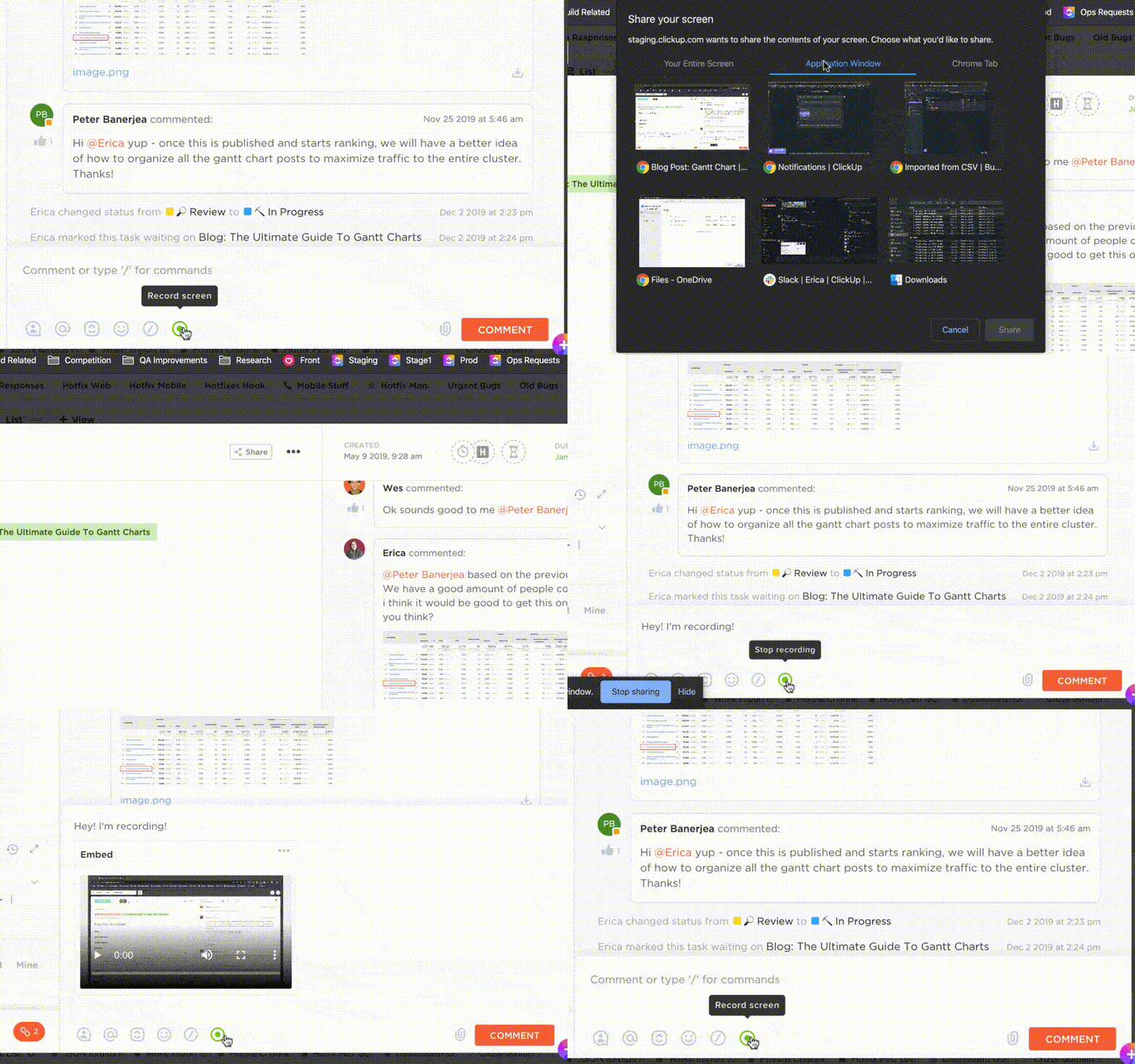
Безплатната функция за запис на екрана на ClickUp, ClickUp Clips, ви позволява да записвате екрана на вашия десктоп, да добавяте аудио и да споделяте тези видеоклипове чрез линк. Можете да получите достъп до функцията за запис на екрана чрез разширението ClickUp Chrome, за да записвате съобщения и производствени кадри, без да се налага да отваряте друга конзола.
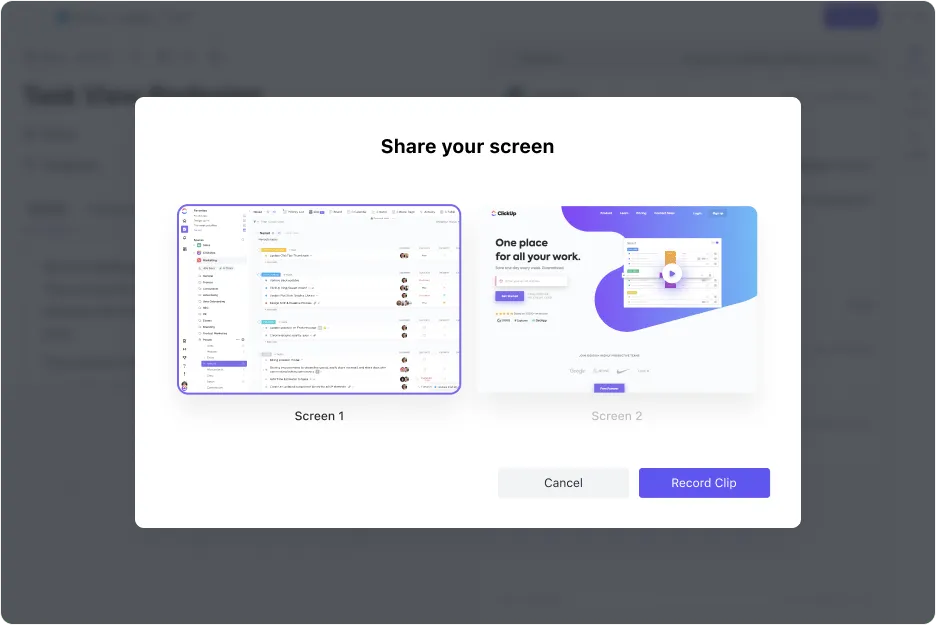
Според статистиката за видеомаркетинга за 2022 г., 96% от хората гледат обяснителни видеоклипове, за да открият нови продукти и да оценят техния потенциал. Тази функция е изключително полезна за създаването на подробни продуктови уроци или софтуерни демонстрации (Здравейте, екипи по продажбите!).
Освен това можете да използвате Clips, за да записвате инструкции за служителите или обучителни екранни записи.
Използвайте ClickUp Brain за транскрибиране на клипове
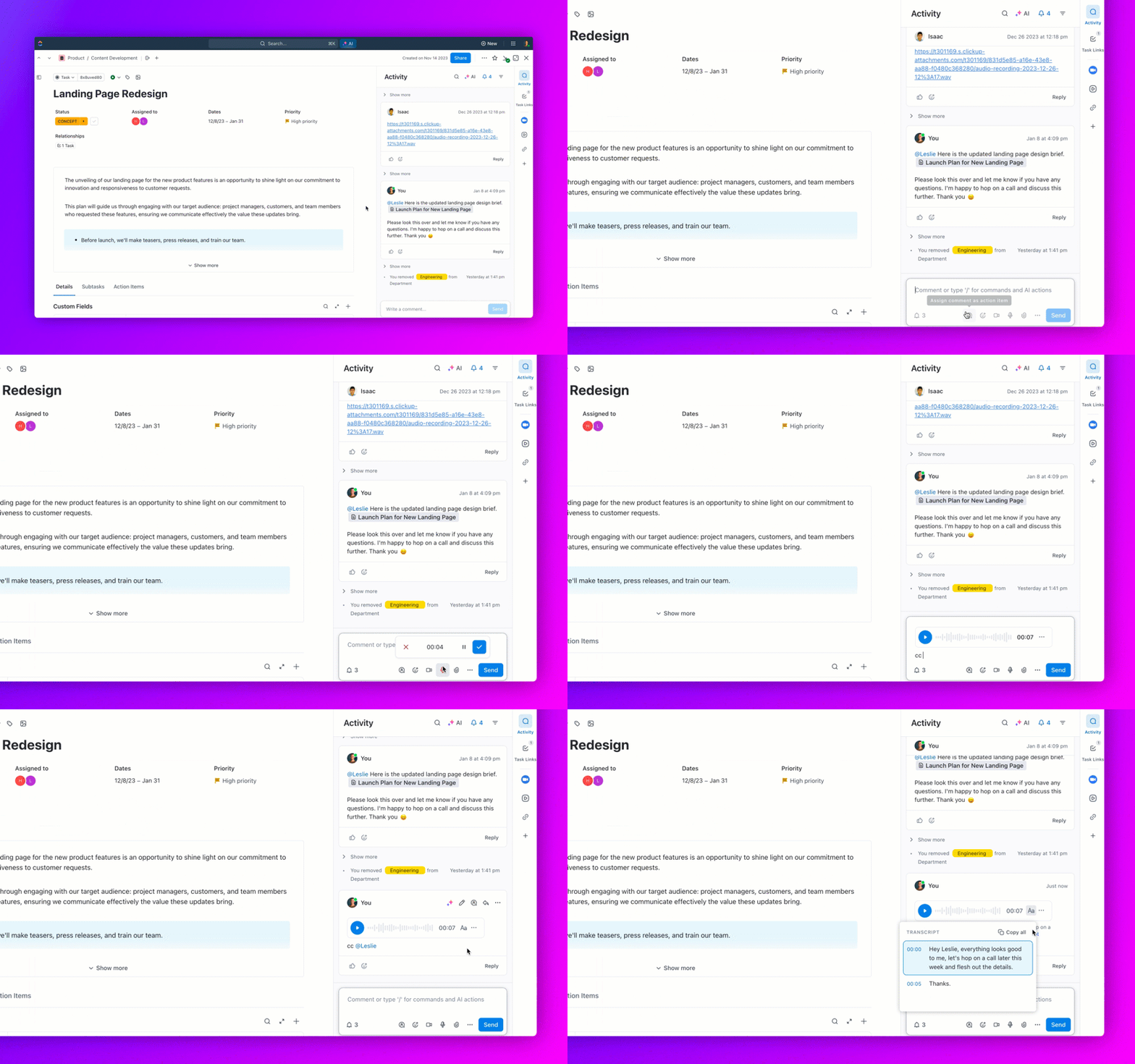
Това, което прави Clips отлично средство за сътрудничество, е неговата функция за транскрипция, задвижвана от изкуствен интелект. Потребителите могат да транскрибират своите клипове автоматично, след което да прегледат акцентите, да преминат към конкретни времеви отметки и дори да копират фрагменти, за да ги използват в други контексти.
За да използвате тази функция, просто качите вашия гласов клип в ClickUp Brain, който след това ще транскрибира аудиото в текст. Можете да използвате този текст като субтитри във вашите скринкасти, като по този начин гарантирате, че зрителите могат да следят дори и без аудио.
Тази функция е полезна за създаване на уроци, обучителни видеоклипове и друго образователно съдържание, където ясната комуникация е от съществено значение.
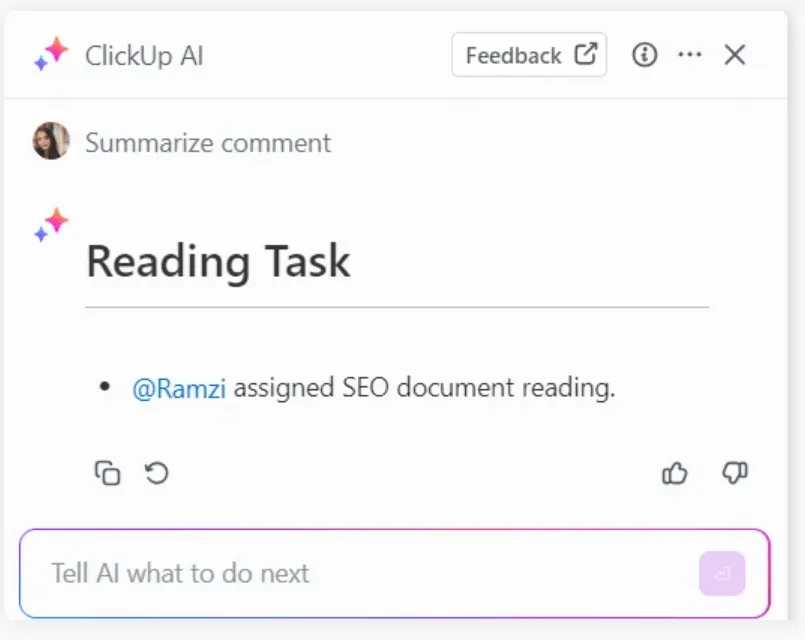
Друга чудесна функция е, че можете да свържете ClickUp Brain с Clips, за да създавате аудио записи на срещи и да транскрибирате бележки от срещите. След това можете да изпратите подробни бележки от срещите на участниците и да информирате тези, които не са присъствали.
Най-добрите функции на ClickUp
- Привличайте клиенти по-бързо, като споделяте професионални демонстрации на продукти с ClickUp Clips.
- Споделяйте записи на екрана директно чрез имейл в ClickUp, за да опростите комуникацията.
- Записвайте без ограничения във времето или воден знак върху вашите екранни записи
- Достъп до видеоклипове от всяко устройство чрез централизирания хъб за всички ваши клипове
- Напишете сценария за аудиозаписите си с помощта на ClickUp Docs
- Превърнете клиповете в задачи с едно кликване, след което ги възложете на членове на екипа
- Използвайте инструменти за презентации, за да създавате интересни и креативни презентации
Ограничения на ClickUp
- Новите потребители може да намерят широкия набор от функции на ClickUp за прекалено голям.
Цени на ClickUp
- Безплатни завинаги
- Unlimited: 7 $/потребител на месец
- Бизнес: 12 долара на месец на потребител
- Enterprise: Свържете се с нас за цени
- ClickUp Brain е достъпен за всички платени планове за 5 долара на член на работна среда на месец.
Оценки и рецензии за ClickUp
- G2: 4. 7/5 (над 9000 рецензии)
- Capterra: 4,7/5 (над 4000 рецензии)
2. Loom: Най-добър за бързи и лесни видеоклипове
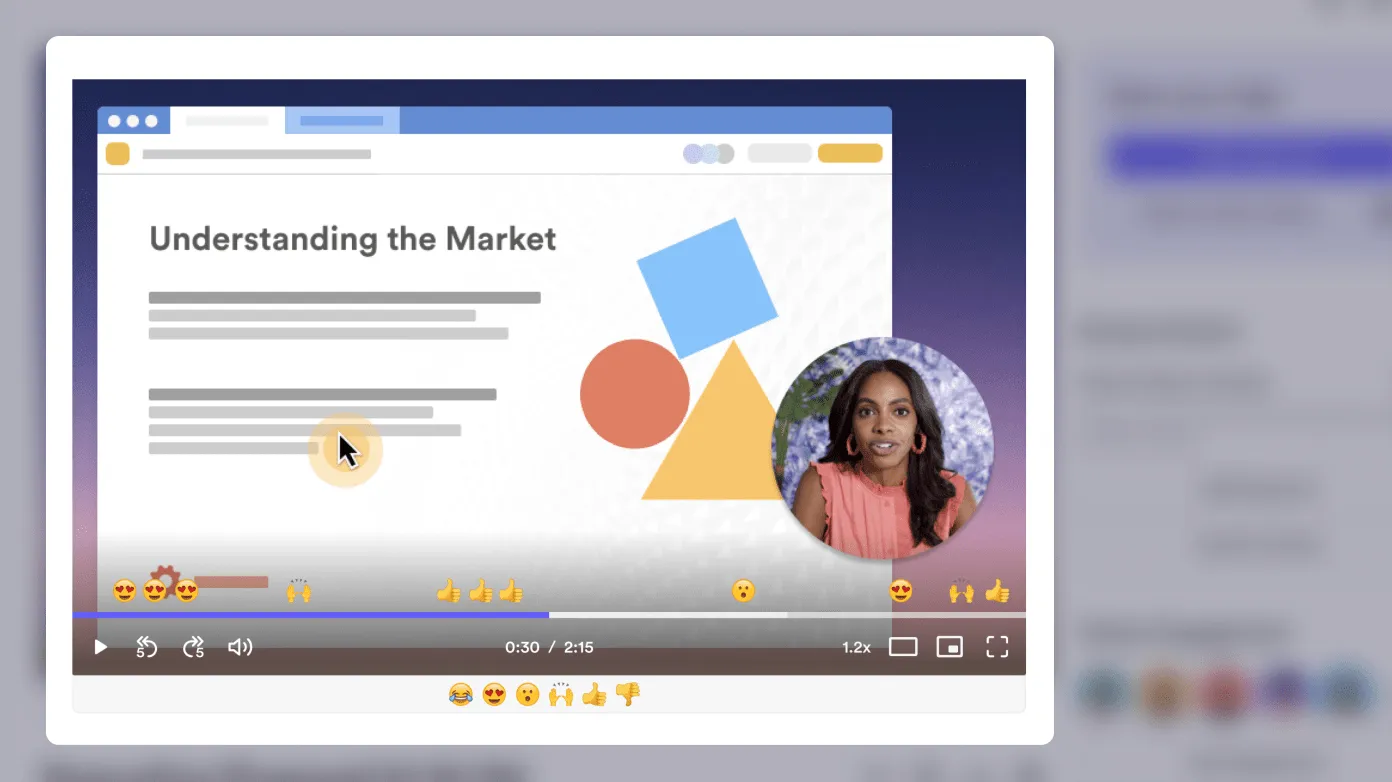
Loom е платформа за видео хостинг, известна с висококачествения си плейър и безпроблемната интеграция с платформите за социални мрежи. Тя предлага плавно възпроизвеждане и отличен потребителски интерфейс, позволяващ на потребителите лесно да качват видео съдържание от своите компютри.
Освен това, потребителите могат да управляват различни акаунти чрез своя табло. С безплатния план на Loom можете да записвате до 25 петминутни видеоклипа на човек. Безплатният план включва камера с вашите екранни записи, информация за зрителите, работно пространство за екипа и опции за незабавно редактиране.
Най-добрите функции на Loom
- Записвайте съдържание във всякакви приложения на всяко устройство
- Редактирайте видеото си в браузъра си, в приложението Loom или с удобно разширение за Chrome.
- Използвайте емоджи реакции и коментари с времеви отметки, за да отговорите на конкретни моменти във видеото.
- Записвайте екрани на Mac iOS устройства
- Получете 5 GB безплатно пространство за съхранение като нов потребител на Loom
Ограничения на Loom
- Ограничени възможности за онлайн редактиране на видео
- Безплатната версия има ограничения по отношение на продължителността на видеоклиповете и броя на видеоклиповете на потребител.
Цени на Loom
- Starter: Безплатен
- Бизнес: 15 долара на месец за създател
- Enterprise: Персонализирано ценообразуване
Оценки и рецензии за Loom
- G2: 4,7/5 (над 1800 рецензии)
- Capterra: 4,7/5 (над 400 рецензии)
3. ScreenPal (по-рано Screencast-O-Matic): Най-добър за запис на екрана и редактиране на видео
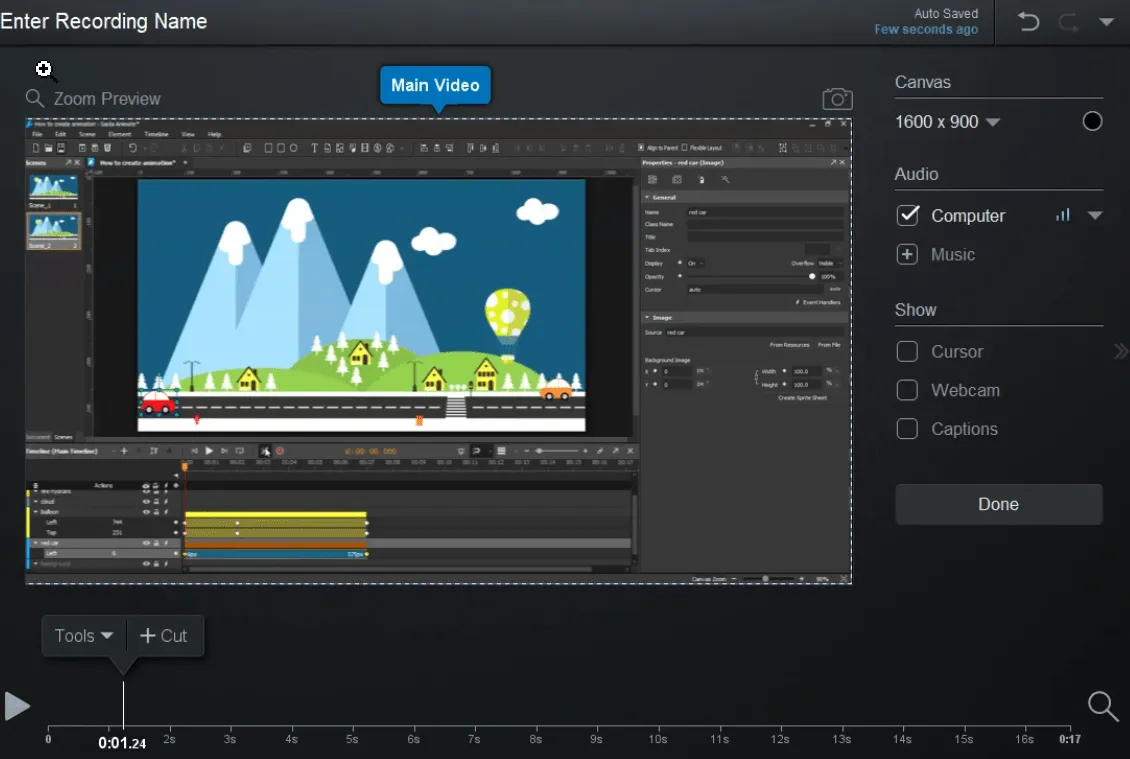
Алтернатива на Loom, Screenplay (по-рано Screencast-O-Matic) е популярен софтуер за запис на екрана и редактиране на видео с набор от функции, пригодени за нуждите на бизнеса. С Screenpal потребителите могат лесно да създават скринкасти и видеозаписи с професионално качество, за да комуникират идеи, демонстрират процеси и споделят обучителни видеоклипове.
Той може да подобри записите с текст, изображения и дизайнерски ефекти и да записва интерактивни видеоклипове за презентации. Безплатният план на Screenpal обаче ограничава видеозаписите до 15 минути, което може да бъде ограничаващо за някои потребители.
Най-добрите функции на ScreenPal
- Подобрете записите с текст, изображения и дизайнерски ефекти
- Използвайте ефекти със зелен екран за по-изтънчен вид
- Споделяйте видеоклипове с клиенти и членове на екипа с уникални URL адреси
- Достъп до мощни инструменти за редактиране, като мащабиране и аудио коментар, за персонализиране на видеоклиповете
Ограничения на ScreenPal
- Безплатният план ограничава видеозаписите до 15 минути.
- Разширените функции за редактиране са достъпни само в платените планове.
Цени на ScreenPal
- Solo: Безплатен
- Solo Deluxe: 3 $/месец (плаща се ежегодно)
- Solo Premium: 6 $/месец (плаща се годишно)
- Solo Max: 10 $/месец (фактурира се ежегодно)
- Team Business: 8 $/месец (фактурира се ежегодно)
ScreenPal оценки и рецензии
- G2: 4. 4/5 (90+ рецензии)
- Capterra: 4. 4/5 (80+ отзива)
4. Camtasia: Най-добър за напреднали в редактирането на видео
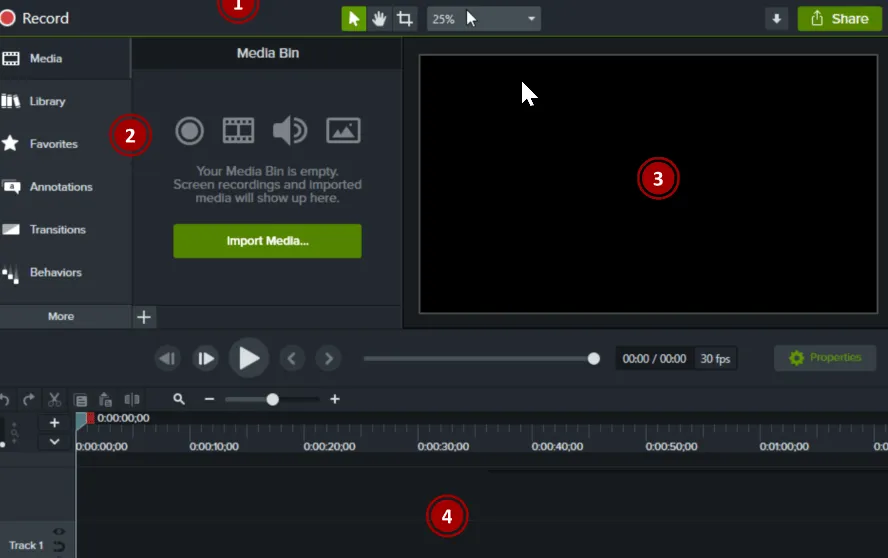
Camtasia предлага широка гама от функции за създаване на висококачествени скринкасти и видеоклипове. Той е проектиран да бъде лесен за използване, което улеснява бизнеса да създава професионално изглеждащо съдържание, без да са необходими напреднали технически умения.
Можете да записвате едновременно екрана и уеб камерата, да редактирате видеоклипове след записване и да добавяте бележки и ефекти, за да подобрите цялостното представяне на записаните видеоклипове. Освен това Camtasia предлага разнообразни опции за експортиране, което улеснява споделянето на видеоклипове в различни платформи.
Най-добрите функции на Camtasia
- Изрязвайте, подрязвайте и добавяйте преходи към видеоклипове с помощта на различни инструменти за редактиране.
- Подобрете видеоклиповете с анотации, анимации и ефекти, за да ги направите по-привлекателни.
- Експортирайте видеоклипове в различни формати като MP4, GIF, M4A (Windows) и MOV (Mac) за лесно споделяне между различни платформи.
Ограничения на Camtasia
- Camtasia е сравнително скъп в сравнение с някои други софтуери за запис на екрана.
- Макар Camtasia да е лесен за употреба, може да има крива на обучение за потребители, които са нови в софтуера за редактиране на видео.
Цени на Camtasia
- Индивидуален абонамент: 179,88 долара (фактурира се ежегодно)
- Безсрочна лицензия: 299,99 долара
Оценки и рецензии за Camtasia
- G2: 4. 6/5 (над 1200 рецензии)
- Capterra: 4,6/5 (над 300 рецензии)
5. Adobe Captivate: Най-добър за интерактивни екранни записи
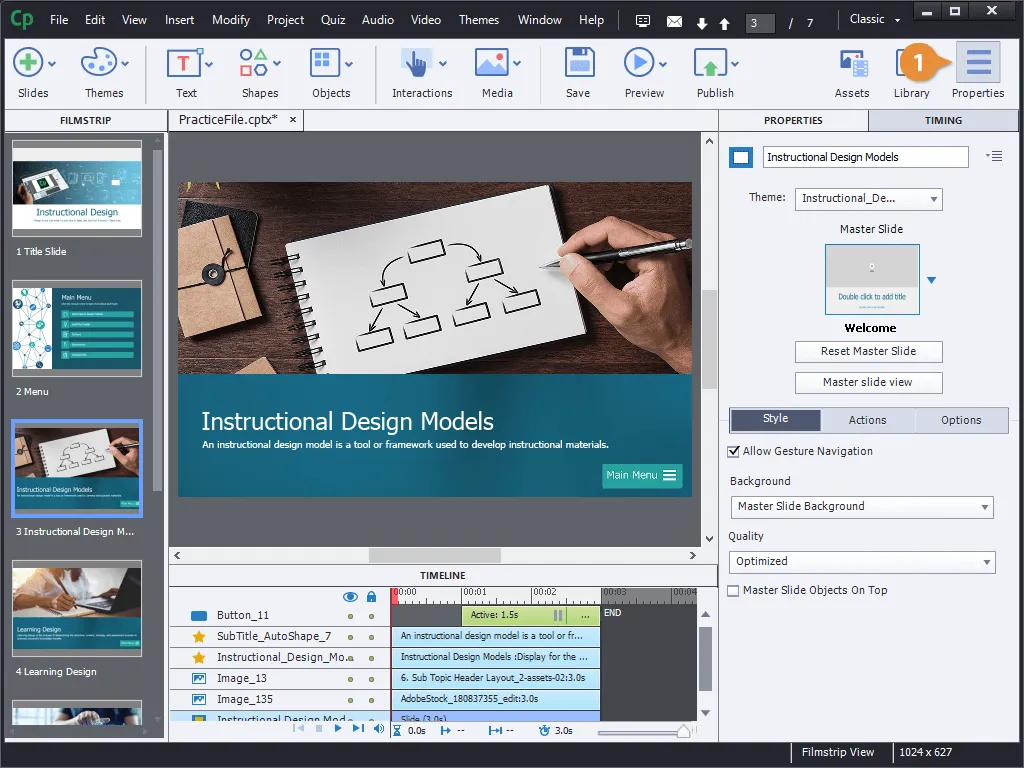
Adobe Captivate е мощен софтуер за скринкастинг, който предлага различни функции за създаване на интерактивни и увлекателни екранни записи. Той се използва широко от бизнеса и преподавателите за създаване на уроци, обучителни видеоклипове и софтуерни симулации.
С Adobe Captivate можете да записвате едновременно екрана и камерата на уеб камерата. Инструментът предлага и разширени опции за редактиране и публикуване.
Освен това платформата предлага редица интерактивни елементи. Можете да създавате интерактивни тестове и оценки, които да бъдат включени в скринкастите, за да подобрите ученето и ангажираността.
Най-добрите функции на Adobe Captivate
- Редактирайте скринкастове с помощта на редица инструменти за редактиране, включително изрязване, подрязване и анотации.
- Включете интерактивни елементи като тестове и оценки в скринкастите, за да подобрите ученето.
- Използвайте визуални джаджи от галерията, които се преместват с плъзгане и пускане, за да създадете интерактивни скринкасти с професионално качество.
- Създавайте отзивчиви скринкасти, които могат да се гледат на всяко устройство
Ограничения на Adobe Captivate
- Има стръмна крива на обучение, особено за потребители, които са нови в софтуера за запис на екрана.
Цени на Adobe Captivate
- 33,99 $/месец
Adobe Captivate – оценки и рецензии
- G2: 3. 9/5 (190+ отзива)
- Capterra: 4,5/5 (над 200 рецензии)
6. Vidyard: Най-добър за видео маркетинг
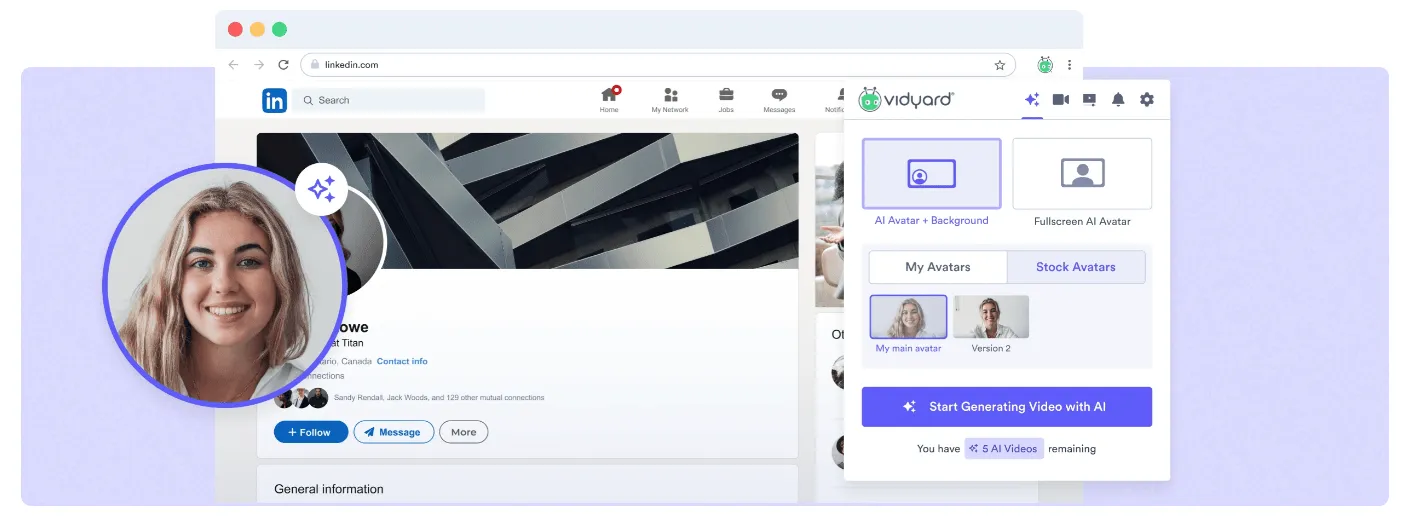
Vidyard е създаден, за да помага на бизнеса да създава, хоства и споделя видеоклипове, с които да привлича потенциални клиенти и да постига резултати. Той ви позволява да създавате висококачествени скринкасти и професионално изглеждащи видеоклипове без да са ви необходими обширни технически познания.
Освен това Vidyard предлага и редица други функции, като хостинг на видео, анализи и интеграции с други маркетингови инструменти, което го прави ценен инструмент за екипите по продажбите, които искат да подобрят своите маркетингови усилия, базирани на видео.
В Vidyard можете да създавате и AI аватари, които могат да се използват за създаване на интерактивни и увлекателни видеоклипове, които се свързват с аудиторията на по-лично ниво.
Най-добрите функции на Vidyard
- Хоствайте всичките си видеоклипове на едно централно място с Vidyard Hosting
- Редактирайте скринкасти с лекота, използвайки интуитивните инструменти за редактиране на Vidyard, включително подрязване, изрязване и добавяне на бележки.
- Създавайте хиперреалистични AI аватари, които изглеждат и говорят като вас
- Добавете интерактивни елементи към вашите скринкасти, като кликаеми бутони и връзки.
Ограничения на Vidyard
- Безплатната версия на Vidyard има ограничения, като ограничен брой видеоклипове и опции за брандиране, което може да не е подходящо за всички потребители.
Цени на Vidyard
- Безплатни
- Pro: 29 $/потребител на месец
- Плюс: 89 $/потребител на месец
- Бизнес: Персонализирани цени
Vidyard оценки и рецензии
- G2: 4,5/5 (750+ отзива)
- Capterra: 4,5/5 (над 100 рецензии)
7. Riverside: Най-добър за подкастинг, записване на видео и редактиране
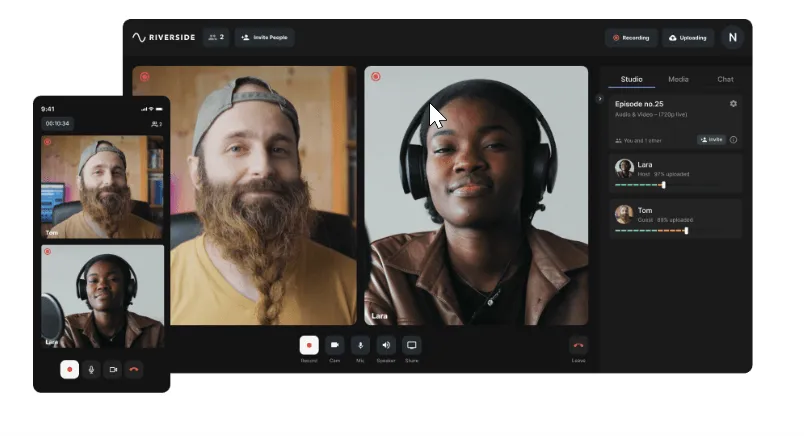
Riverside е онлайн студио, което подобрява бизнес комуникациите чрез висококачествени възможности за запис на подкасти и редактиране на видео. То е специализирано в функции за скринкастинг, позволяващи на потребителите да записват отделно аудио и видео потоци. Тази възможност е особено полезна за създаването на подробни видео презентации и уроци.
Riverside е проектиран да подобри потребителското преживяване с отличителни функции като локално записване за висококачествени резултати и AI-базирани инструменти за лесно редактиране и транскрипция.
Най-добрите функции на Riverside
- Записвайте с кристално чисто качество на аудио и видео, дори при лоша интернет връзка, като записвате всеки поток локално.
- Получете пълен контрол над постпродукцията с отделни аудио и видео записи за всеки участник.
- Създавайте лесно привлекателно, споделяемо кратко съдържание (Magic Clips) с помощта на AI-подпомагани инструменти за редактиране.
- Поканете членовете на екипа да се присъединят към сесиите за запис лесно чрез линк; те не се нуждаят от изтегляне на софтуер, което гарантира лесен достъп и участие.
Ограничения на Riverside
- Безплатната версия ограничава резолюцията на износа на видео до 720p, което може да не отговаря на нуждите на потребителите, изискващи изход с по-висока резолюция.
Цени на Riverside
- Безплатни
- Стандартен: 15 $/потребител на месец
- Pro: 24 $/потребител на месец
- Бизнес: Персонализирани цени
Рейтинги и рецензии на Riverside
- G2: 4. 8/5 (700+ отзива)
- Capterra: (Недостатъчно оценки)
8. Screencastify: Най-добър за запис на екрана и редактиране на видео
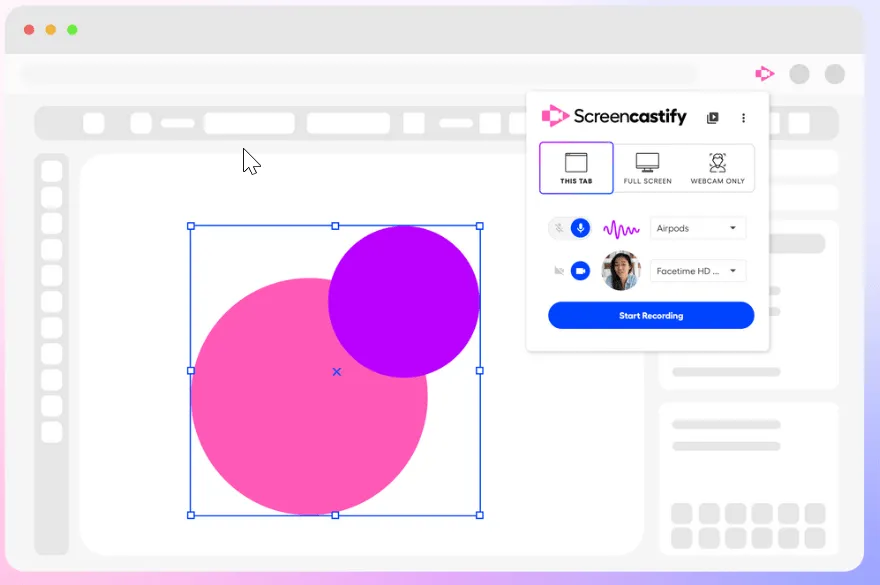
Screencastify е чудесна алтернатива на Vidyard – безплатен, лесен за употреба софтуер за запис на екрана, който предлага запис с уеб камера. Подходящ е както за начинаещи, така и за професионалисти.
Инструментите за анотиране ви позволяват да подчертаете ключови части от записа, което прави вашите видеоклипове по-лесни за преглед и гарантира, че вашата аудитория може лесно да навигира в съдържанието.
Най-добрите функции на Screencastify
- Добавяйте надписи и бележки към вашите записи
- Пренаредете няколко видеоклипа в предпочитания от вас ред с функцията „плъзгане и пускане”.
- Импортирайте видеоклипове от Google Drive в редактора за безпроблемно редактиране
Ограничения на Screencastify
- Безплатната версия на Screencastify има ограничение за запис от пет минути на видео, което може да бъде ограничаващо за по-дълги записи.
Цени на Screencastify
- Безплатни
- Стартово ниво: 15 $/потребител на месец
- Pro: 20 $/потребител на месец
- Teams: Персонализирано ценообразуване
Оценки и рецензии за Screencastify
- G2: 4. 6/5 (80+ рецензии)
- Capterra: 4,5/5 (над 130 рецензии)
9. OBS Studio: Най-добър за видеозапис и стрийминг на живо
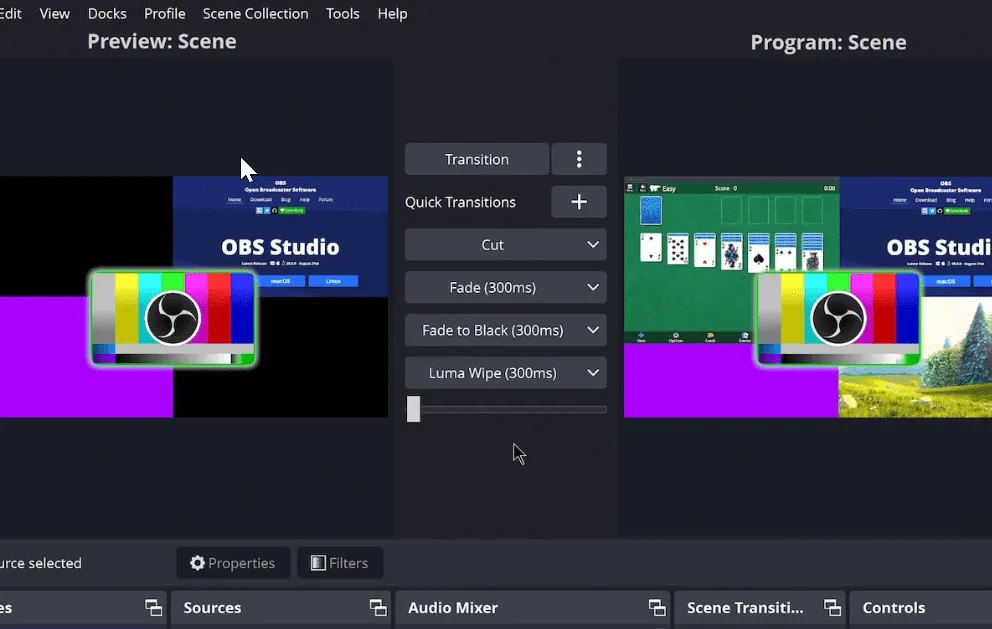
OBS е широко известен като видеоредактор. Но този напълно безплатен софтуер с отворен код за записване на видео и стрийминг на живо е предназначен предимно за видеооператори. Той предлага видео, аудио и визуални функции за създаване на съдържание с професионално качество, без да се налага да плащате висока такса.
Макар да не е толкова богат на функции като другите алтернативи на Camastasia, OBS Studio позволява на потребителите да създават персонализирани бързи клавиши за действия като заглушаване на аудио източници и превключване на екрани.
Освен това екипите могат да използват шумопотискане, за да филтрират фоновата музика и звуци.
Най-добрите функции на OBS Studio
- Безпроблемна интеграция с платформи като YouTube, Facebook и Twitch за лесно излъчване на живо
- Съвместимост с различни платформи като Windows, Mac и Linux
- Получете поддръжка за различни типове файлове за многофункционална употреба
- Използвайте персонализирани елементи за брандиране, като лога и текст
Ограничения на OBS Studio
- Някои потребители съобщават за проблеми със замръзване или срив при неочаквано спиране и рестартиране на живото предаване.
- Потребителите споменават, че е необходимо време, за да се запознаят с програмата и нейните функции.
Цени на OBS Studio
- Безплатни
Оценки и рецензии за OBS Studio
- G2: 4. 6/5 (над 100 рецензии)
- Capterra: 4,7/5 (над 1000 рецензии)
10. ScreenFlow: Най-добър за потребители на Mac
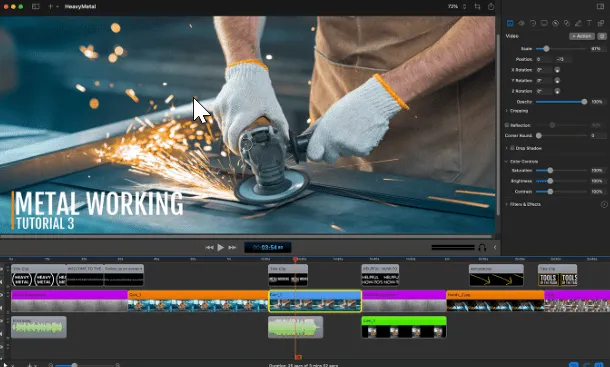
Следващият в списъка е ScreenFlow, алтернатива на OBS Studio. Този популярен софтуер за скринкасти предлага мощни функции за запис и редактиране на екранни записи.
Той се използва широко от бизнеса и създателите на съдържание за създаване на уроци, обучителни видеоклипове и демонстрации на продукти.
Отличителната черта на Screenflow е интуитивният му интерфейс, който улеснява създаването на професионално изглеждащи видеоклипове. Освен това Screenflow предлага редица функции и инструменти за редактиране, включително анимации, преходи и аудио ефекти, които позволяват на потребителите да подобрят своите видеоклипове и да привлекат вниманието на аудиторията си.
Най-добрите функции на ScreenFlow
- Подобрете качеството на аудиото с инструментите за редактиране на аудио на Screenflow, включително намаляване на шума и аудио ефекти.
- Добавете анимации и преходи към вашите видеоклипове, за да ги направите по-динамични и привлекателни.
- Използвайте вградената медийна библиотека на ScreenFlow с 500 000 уникални изображения, аудио и видео клипове.
- Експортирайте видеоклипове в различни формати, включително HD и 4K, за лесно споделяне на различни платформи.
Ограничения на ScreenFlow
- Screenflow е сравнително скъп в сравнение с някои други софтуерни опции за запис на екрана.
Цени на ScreenFlow
- ScreenFlow: 169 долара
- ScreenFlow Super Pak: 229 долара
- ScreenFlow Super Pak+: 259 долара
Оценки и рецензии за Screenflow
- G2: 4,5/5 (над 50 рецензии)
- Capterra: 4. 8/5 (20+ рецензии)
Удовлетворете нуждите си от скринкастинг с модерни решения
Скрийн рекордерите са сред най-популярните формати за комуникация както за индивидуални творци, така и за организации. За да постигнете по-голям ефект с вашите съобщения, трябва да включите скрийнкастинг, видео продукция и редактиране в работния си процес.
Независимо дали сте бизнес, който иска да създаде увлекателни обучителни видеоклипове, създател на съдържание, който иска да произвежда висококачествени уроци, или преподавател, който иска да подобри онлайн обучението, тези инструменти предоставят функционалността и гъвкавостта, от които се нуждаете!
От простотата на Screencastify до разширените функции на Adobe Captivate, има по нещо за всеки. Важното е, че можете да направите процеса на създаване на видеоклипове толкова прост или сложен, колкото желаете.
ClickUp обаче отива отвъд записването на екрана – получавате безпроблемна AI транскрипция, универсално търсене и много други функции за сътрудничество, всичко това на една платформа.
С неотдавнашното обявяване на Clips 3.0 от ClickUp, потребителите могат да очакват още по-мощни и интуитивни функции, които да подобрят цялостното им преживяване при записването на екрана! Опитайте ClickUp още днес и постигнете повече с вашите екранни записи!