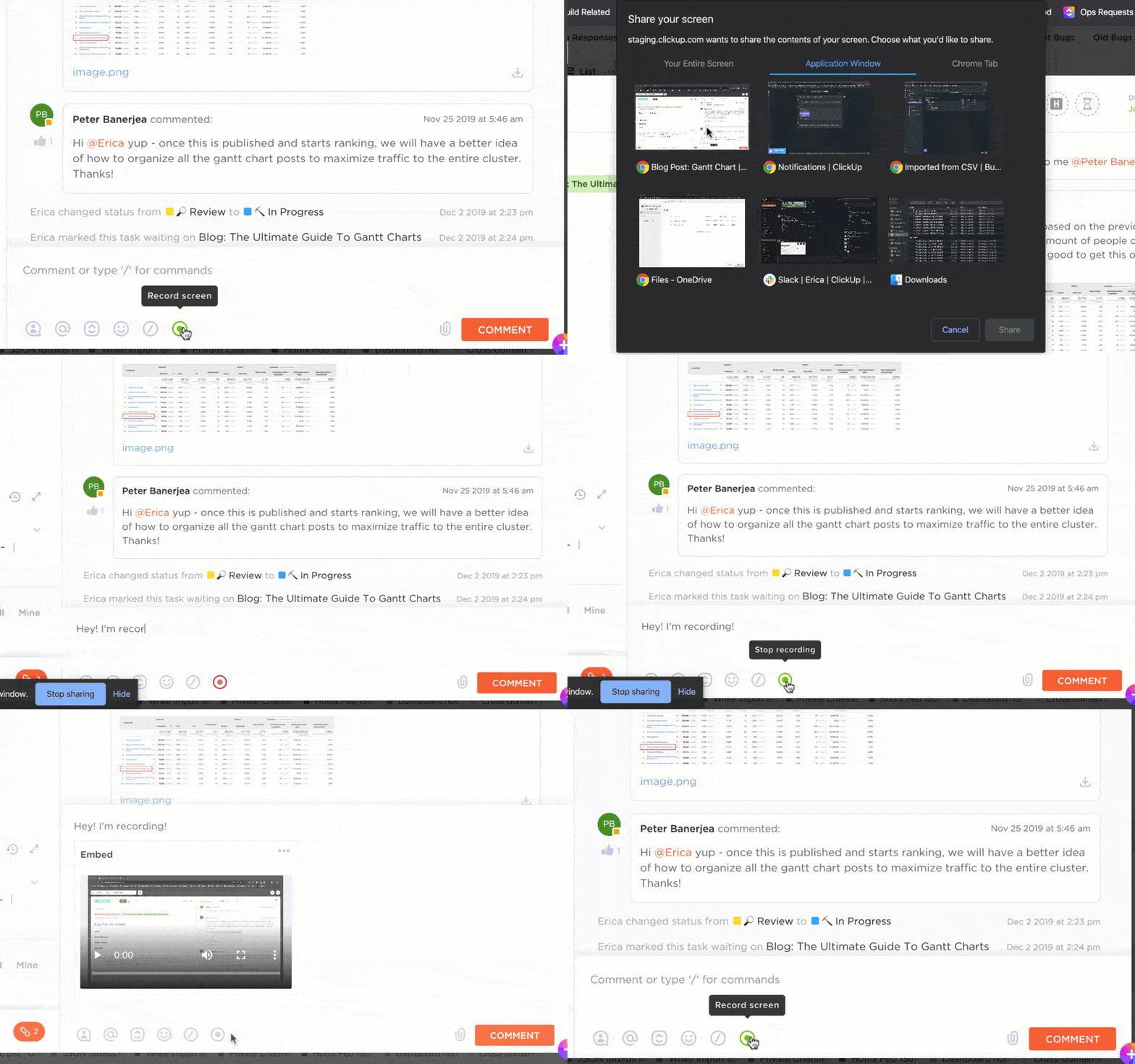

За асинхронни и отдалечени екипи записът на екрана е от ключово значение.
Увеличаването на броя на екранните записи е доказателство за този факт. Бавно и стабилно, екранните записи заместват срещите, тъй като позволяват на екипите в различни часови зони да обясняват концепции, да описват своите преживявания, да разрешават проблеми и др. с яснота. Това е и удобен начин за създаване на записи на видеоклипове с инструкции, софтуерни грешки и ИТ проблеми.
Данните потвърждават това. 48% от професионалистите смятат, че записаните видеосъобщения им помагат да комуникират лесно с колегите си, без да се налага да провеждат срещи.
Но за да направите записването на екрана достъпно, се нуждаете от подходящите инструменти. Записването е само началото. Подходящото разширение за браузъра може да направи голяма разлика. То трябва да е лесно за инсталиране, да се интегрира безпроблемно и да предлага основни функции като редактиране и споделяне.
Ето защо ние свършихме трудната работа за вас. Събрахме 10-те най-добри разширения за Chrome за запис на екрана. Нека се запознаем с любимите ви инструменти, които правят записването на екрана безупречно.
⏰ 60-секундно резюме
Ето 10-те най-добри разширения за Chrome за запис на екрана:
- ClickUp: Най-доброто решение за избягване на превключване на контекста по време на запис на екрана
- Screencastify: Най-доброто за корпоративни срещи
- Loom: Най-доброто за екипна работа и асинхронни видео съобщения
- BlueDot: Най-доброто за транскрипция, задвижвана от изкуствен интелект
- Awesome Screenshot: Най-подходящо за хора, които търсят прост инструмент
- Scre. io: Най-доброто за офлайн запис на екрана
- ScreenPal: Най-доброто за учители и учебни ресурси
- Fluvid: Най-доброто за стрийминг на живо и видео съобщения
- Vmaker: Най-доброто за създаване и редактиране на видео с изкуствен интелект
- Screenity: Най-доброто за запис на екрана с отворен код, фокусирано върху поверителността
Какво да търсите в разширенията за Chrome за запис на екрана
Един добър екранен рекордер улеснява работния ви процес и прави съдържанието ви по-привлекателно. Той опростява начина, по който записвате, редактирате и споделяте видеоклипове, като ви позволява да създавате изпипани уроци, привлекателни презентации и безпроблемни актуализации за екипа с минимални усилия.
Ето няколко неща, които трябва да имате предвид при избора на най-доброто разширение за запис на екрана:
- Опции за запис и експортиране в различни формати: Потърсете гъвкавост при заснемането на целия екран, уеб камерата или и двете. Някои разширения поддържат и системния звук, вход от микрофон и експортиране в различни формати (MP4, GIF, WebM и др.) за лесно споделяне и преизползване.
- Инструменти за редактиране и анотации на живо: Основни функции за изрязване, анотации и AI-базирани функции като надписи и автоматични подчертавания могат да подобрят яснотата. Някои инструменти предлагат и анотации на екрана на живо по време на презентация в Google Slides или подчертаване с курсора.
- Защита на личните данни, съхранение и защита на чувствителна информация: Проверете къде се съхраняват вашите записи – в облачно хранилище за достъпност или в локално хранилище за контрол на личните данни. Ако записвате поверителни данни, потърсете вградени функции за замъгляване или редактиране, за да защитите чувствителната информация.
- Времево ограничение: Безплатните версии на някои софтуери за запис на екрана налагат ограничения за времето на запис. Ако имате нужда да записвате дълги сесии, изберете инструменти без ограничения. Проверете също колко видеоклипа могат да бъдат записани безплатно.
- Лесно споделяне: Незабавно генериране на линкове, интеграция с Google Drive и опции за директно изтегляне правят споделянето на записи по-удобно.
- Достъпност офлайн: Ако имате нужда да записвате без интернет връзка, потърсете разширения, които поддържат офлайн запис или ви позволяват да запазвате екранни снимки.
- Воден знак: Безплатните версии на някои разширения добавят воден знак, затова проверете дали е необходим платен план, за да ги премахнете.
- Анализ на възпроизвеждането: Някои усъвършенствани инструменти предоставят информация за зрителите, като например време на гледане и показатели за ангажираност, които са полезни за обучителни или продажбени видеоклипове.
- Допълнителни функции: Някои инструменти предлагат стрийминг на живо, премахване на фона или интерактивни елементи, които подобряват презентациите и уроците.
Разширения за Chrome за запис на екрана с един поглед
Ето кратко резюме на най-добрите разширения за Chrome за запис на екрана:
| Разширение за Chrome за запис на екрана | Най-подходящо за | Основни характеристики | Цени |
| ClickUp | Избягване на превключване на контекста по време на запис на екрана | Отворен код, фокусиран върху поверителността | Безплатно |
| Screencastify | Корпоративни срещи | Запис на цял екран, раздел или уеб камера, бележки, интерактивни функции, проследяване на зрителите | Цени от 15 $/месец |
| Loom | Екипно сътрудничество и асинхронни видеосъобщения | Запис на екрана и уеб камерата, незабавно споделяне на линкове, инструменти за обратна връзка, поддръжка на мобилни приложения | Персонализирани цени |
| BlueDot | Транскрипция, задвижвана от изкуствен интелект | Транскрипция, базирана на изкуствен интелект, редактиране на видео на базата на транскрипция, център за видео с възможност за търсене | Цени от 18 $/месец |
| Страхотен скрийншот | Основно записване на екрана | Основни функции за запис и екранна снимка, незабавно споделяне, интеграция с Trello и още | Цена от 6 $/месец |
| Екран | Офлайн запис на екрана | Основни функции за запис и екранна снимка, незабавно споделяне, интеграция с Trello и още много други | Безплатно |
| ScreenPal | Екранен рекордер с премахване на фона | Надписи и преводи, интерактивни тестове, премахване на фона, инструменти за редактиране | Цени от 4 $/месец |
| Fluvid | Пряко излъчване и видео съобщения | Пряко излъчване, анализи на зрителите, съхранение в облак, персонализирани настройки за поверителност | Безплатно |
| Vmaker | Създаване на видео с помощта на изкуствен интелект и запис на екрана | Премахване на фоновия шум с помощта на изкуствен интелект, автоматични субтитри, бележки в реално време | Цени от 24 $/месец |
| Screenity | Офлайн запис, уеб камера и аудио опции | Инструмент с отворен код, бележки в реално време, вградени функции за подрязване и редактиране, запис с фокус върху поверителността | Безплатно |
🧠 Знаете ли, че... Едно от първите големи инструменти за запис на екрана беше Lotus ScreenCam, разработено през 1993 г. за платформата Lotus Notes.
10-те най-добри разширения за Chrome за запис на екрана
Избрахме най-добрите разширения за Chrome за запис на екрана и ги прегледахме. Ето информация за тях:
1. ClickUp (Най-доброто за лесна употреба и предотвратяване на превключване на контекста по време на запис на екрана)
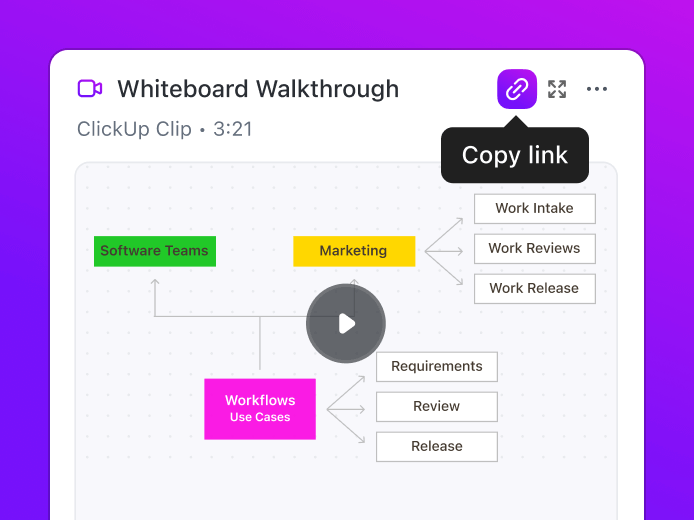
ClickUp е универсалното приложение за работа, което включва управление на проекти, чат и запис на екрана – всичко на едно място.
ClickUp Clips
Изключителна функция е ClickUp Clips, вграден екранен рекордер.
С ClickUp Clips можете лесно да записвате дейността на екрана, да обяснявате работните процеси и да давате обратна връзка – всичко това, без да напускате ClickUp. След като спрете записа, всеки клип се запазва автоматично, което го прави достъпен, когато имате нужда от него.

Клиповете се интегрират директно в разговорите. Можете да запишете клип във всеки чат или коментар в ClickUp, за да дадете ясни обяснения, без да пишете дълги отговори. Всеки участник в разговора може да гледа клипа незабавно, което насърчава продуктивните дискусии.
Каква е ползата от видеосъобщенията, ако не се предприемат действия?
ClickUp Clips може да се свърже директно със задачи, превръщайки дискусиите в практически стъпки. Ако преглеждате актуализация на проект, можете да прикачите Clip към задача, като по този начин гарантирате, че целият екип разполага с ясни инструкции и визуален контекст.

Сътрудничеството не спира до записването – ClickUp ви позволява да взаимодействате директно с клиповете. Всеки може да добавя коментари с времева марка към клип, което прави дискусиите по-интерактивни. Въпроси, обратна връзка и одобрения могат да се правят в самото видео, което елиминира объркването от разменените съобщения.
Всички ваши записи се съхраняват в ClickUp Clips Hub, където можете да организирате, управлявате и преглеждате минали клипове, без да търсите сред различни задачи.
ClickUp се предлага с разширение за Chrome, така че можете да започнете да записвате директно от браузъра си, което прави още по-лесно заснемането на обяснения, инструкции или актуализации, без да се налага да превключвате между раздели.
ClickUp Brain
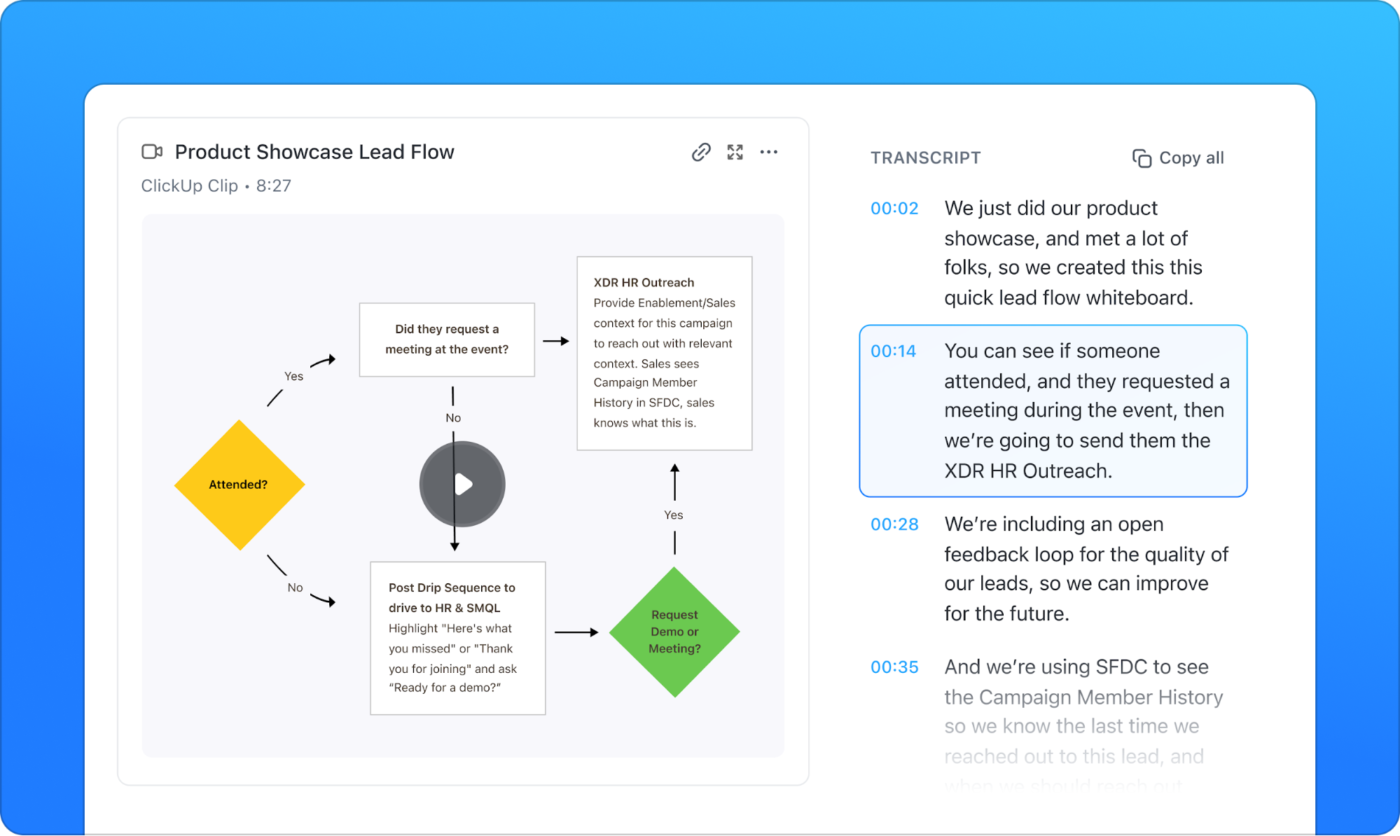
Имате нужда от бърз препис на вашите записи? ClickUp Brain преписва клиповете автоматично, което ви позволява да прегледате ключовите моменти, без да гледате отново цялото видео.
Например, ако колега сподели 10-минутна актуализация на проект, можете бързо да прегледате транскрипта за ключови резултати или крайни срокове, вместо да гледате цялата записка.
Най-добрите функции на ClickUp
- Добавяйте коментари с времеви отметки: Давайте точна обратна връзка, като оставяте коментари в конкретни моменти от записа, което подобрява яснотата и комуникацията в екипа.
- Споделяйте и вграждайте клипове навсякъде: Споделяйте незабавно записите чрез линкове или ги вграждайте директно в задачи, документи или дискусии за лесен достъп.
- Организирайте клиповете ефективно: Поддържайте записите структурирани с Clips Hub, което улеснява съхранението, управлението и извличането им.
- Сътрудничество с Docs: Работете заедно в реално време, като интегрирате записите в споделени документи за сътрудничество с помощта на ClickUp Docs.
- Брейнсторминг с бели дъски: Скицирайте, добавяйте бележки и обсъждайте идеи с ClickUp Whiteboards
Ограничения на ClickUp
- Новите потребители може да имат по-трудно начало
Цени на ClickUp
Оценки и рецензии за ClickUp
- G2: 4,7/5 (над 9000 отзива)
- Capterra: 4. 6/5 (над 4000 рецензии)
Какво казват реалните потребители за ClickUp?
В рецензия на G2 се казва:
Това, което най-много харесвам в ClickUp, е как замества няколко инструмента на едно място. Няма повече превключване между няколко приложения. Той предлага несравнимо количество функции в сравнение с други софтуери. Също така е силно персонализируем, за да се адаптира към всеки работен процес, благодарение на функции като множество изгледи, които ми позволяват да настроя проектите точно както ми е необходимо, табла, които ми дават ясна представа за отчетите и статистиките, и автоматизации, които ми спестяват часове, като се занимават с повтарящи се задачи.
Това, което най-много харесвам в ClickUp, е как замества няколко инструмента на едно място. Няма повече превключване между няколко приложения. Той предлага несравнимо количество функции в сравнение с други софтуери. Също така е силно персонализируем, за да се адаптира към всеки работен процес, благодарение на функции като множество изгледи, които ми позволяват да настроя проектите точно както ми е необходимо, табла, които ми дават ясна представа за отчетите и статистиките, и автоматизации, които ми спестяват часове, като се занимават с повтарящи се задачи.
📮 ClickUp Insight: Около 41% от професионалистите предпочитат незабавни съобщения за комуникация в екипа. Въпреки че те предлагат бърз и ефективен обмен, съобщенията често са разпръснати в различни канали, низове или директни съобщения, което затруднява по-късното извличане на информация.
С интегрирано решение като ClickUp Chat, вашите чат низове се свързват с конкретни проекти и задачи, като поддържат контекста на разговорите ви и ги правят лесно достъпни.
2. Screencastify (най-подходящо за корпоративни срещи)
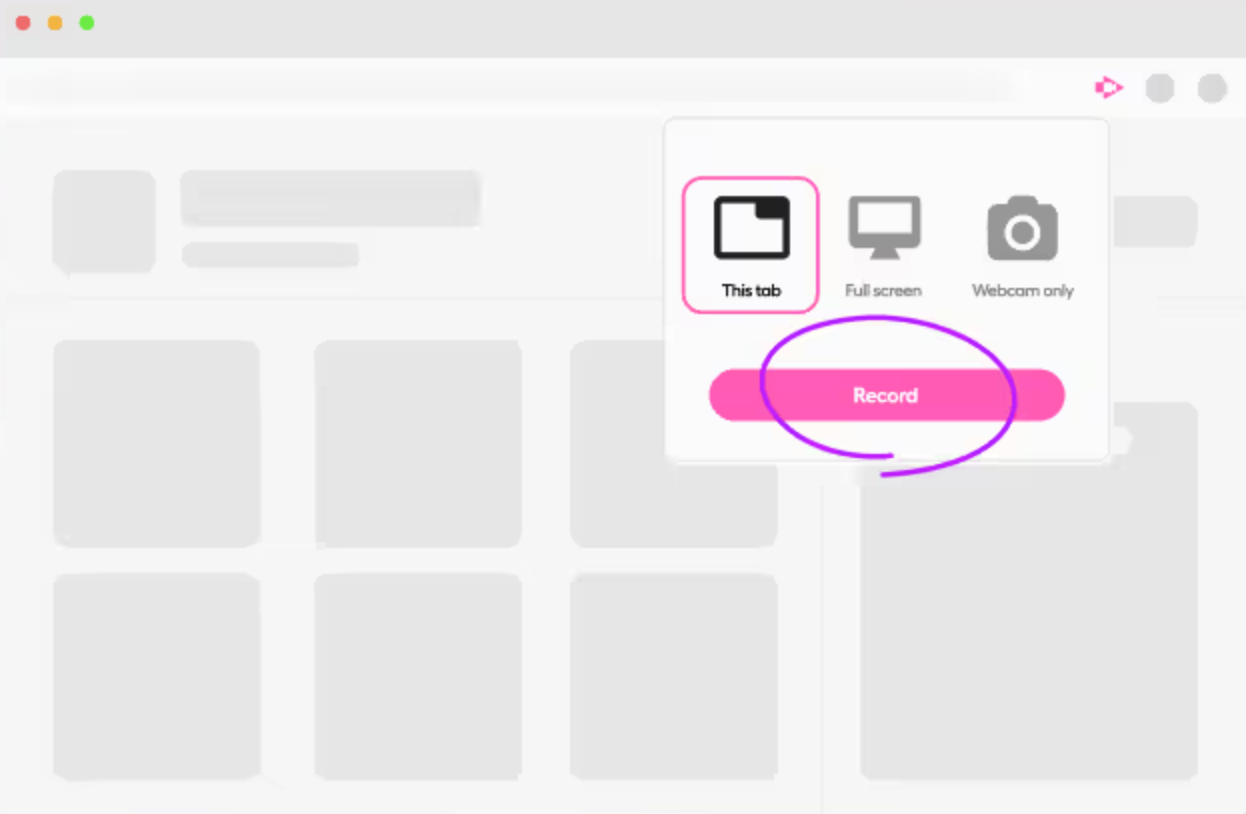
Screencastify позволява на професионалистите да записват и споделят срещи, обучения или презентации без да се налага да изпращат дълги имейли. С едно кликване можете да заснемете целия си екран, разделите на браузъра или уеб камерата. Вградените инструменти за анотиране ви помагат да подчертаете ключовите моменти в реално време, като поддържате съдържанието си ясно и интересно.
Най-добрите функции на Screencastify
- Заснемете целия екран, раздела на браузъра или уеб камерата
- Използвайте инструмента „перо“, за да подчертаете ключови моменти в реално време.
- Споделяйте видеоклипове незабавно и проследявайте ангажираността на зрителите, включително кой ги е гледал и колко често.
- Добавете интерактивни въпроси, за да се уверите, че сте разбрали правилно
Ограничения на Screencastify
- Безплатната версия има ограничение от пет минути за запис.
- Няма вграден видео хостинг. Трябва да разчитате на Google Drive за съхранение.
Цени на Screencastify
- Безплатно
- Стартово ниво: 15 долара на потребител на месец
- Pro: 20 долара на месец за потребител
Оценки и рецензии за Screencastify
- G2: 4. 6/5 (над 60 отзива)
- Capterra: Недостатъчно рецензии
Какво казват реалните потребители за Screencastify?
В рецензия на G2 се казва:
Screencastify е един от най-бързите начини за запис директно от браузър с тяхното разширение за браузър. Помагането на другите става лесно като детска игра. Понякога разширението ме излиза случайно. В миналото съм губил записи, които просто са изчезнали без следа.
Screencastify е един от най-бързите начини за запис директно от браузър с тяхното разширение за браузър. Помагането на другите става лесно като детска игра. Понякога разширението ме излиза случайно. В миналото съм губил записи, които просто са изчезнали без следа.
📖 Прочетете още: Как да записвате екрана на Mac с аудио
3. Loom (Най-доброто за екипна работа и асинхронни видео съобщения)

Loom е създаден за екипи, които разчитат на асинхронна комуникация, за да споделят бързи видео актуализации, без да планират среща. Просто кликнете върху „започнете запис“ и обяснете актуализациите по проекта, прегледайте документи или дайте обратна връзка за дизайна лесно с екран, уеб камера или и двете.
Записаните на екрана видеоклипове могат да се споделят незабавно чрез линк, а получателите могат да оставят коментари с времева марка или емоджи реакции директно върху видеото. Това прави Loom чудесен инструмент за събиране на обратна връзка и поддържане на връзка между екипите, независимо от часовата им зона.
Най-добрите функции на Loom
- Записвайте от iOS и Android устройства
- Направете бързи редакции в браузъра или мобилното приложение
- Добавете външни връзки, за да споделите допълнителни ресурси
- Получавайте коментари, реакции и обратна връзка от зрителите
Ограничения на Loom
- Безплатният план ограничава продължителността на видеото и пространството за съхранение.
- Някои функции за редактиране изискват платен абонамент.
Цени на Loom
- Персонализирани цени
Оценки и рецензии за Loom
- G2: 4,7/5 (над 2000 отзива)
- Capterra: 4,7/5 (над 400 отзива)
Какво казват реалните потребители за Loom?
В рецензия на G2 се казва:
Loom става все по-умен с изминаването на седмиците! Транскрипцията с изкуствен интелект е изключително полезна; възможността да изрежете „ъм“ и други думи за запълване с изкуствен интелект също е страхотна! Въпреки това, част от потребителското преживяване не е толкова лесно, колкото би могло да бъде. Например, разширението за браузъра не ви дава възможност да навигирате до библиотеката си и т.н., нито пък версията за настолни компютри.
Loom става все по-умен с изминаването на седмиците! Транскрипцията с изкуствен интелект е изключително полезна; възможността да изрежете „ъм“ и други думи за запълване с изкуствен интелект също е страхотна! Въпреки това, част от потребителското преживяване не е толкова лесно, колкото би могло да бъде. Например, разширението за браузъра не ви дава възможност да навигирате до библиотеката си и т.н., нито пък версията за настолни компютри.
🧠 Знаете ли, че... Асинхронните видеоклипове често се използват вместо срещи на живо. Loom оценява, че те са елиминирали необходимостта от 150 милиона срещи през 2023 г., което представлява 28% намаление на срещите в сравнение с предходната година.
4. BlueDot (най-доброто за транскрипция, задвижвана от изкуствен интелект)

Chrome Screen Recorder на BlueDot записва и споделя видеоклипове, без да прекъсва работния ви процес. Запишете екрана, прозореца или уеб камерата си с няколко кликвания, а след това споделете незабавно с видео линк. Колегите могат да оставят коментари и бележки с времеви отметки, което намалява ненужните срещи и ускорява сътрудничеството.
С редактиране, задвижвано от изкуствен интелект, можете да подрязвате видеоклипове, като редактирате транскрипцията, премахвате излишни думи с едно кликване и генерирате резюмета на няколко езика. Всички записи се организират автоматично и могат да се търсят, за да намирате, редактирате и споделяте съдържание, когато имате нужда от него.
Най-добрите функции на BlueDot
- Редактирайте видеоклипове с помощта на AI-базиран редактор, който премахва думи директно от транскрипцията.
- Премахнете излишните думи с едно кликване
- Създавайте AI-базирани резюмета за срещи и записи
- Организирайте и управлявайте записите в съвместен видео център
- Търсете транскрипции за бърз достъп до ключово съдържание
- Съхранявайте записите автоматично с функцията за колекция
Ограничения на BlueDot
- Безплатният план ограничава продължителността на записването и пространството за съхранение.
- Някои разширени функции за редактиране и организиране изискват платен план.
Цени на BlueDot
- Безплатно
- Основно: 18 долара на месец за член
- Pro: 25 долара на месец за член
- Бизнес: 39 долара на месец за член
Оценки и рецензии за BlueDot
- Недостатъчно отзиви
Какво казват реалните потребители за BlueDot?
В рецензия на G2 се казва:
BlueDot напълно промени начина, по който провеждаме външни и вътрешни срещи. Автоматично генерираните имейли и обобщения на срещите са фантастични. Сега можем да се съсредоточим върху презентацията, вместо да си водим бележки. Обаче би било още по-добре с повече CRM интеграции.
BlueDot напълно промени начина, по който провеждаме външни и вътрешни срещи. Автоматично генерираните имейли и резюмета от срещите са фантастични. Сега можем да се концентрираме върху презентацията, вместо да си водим бележки. Обаче би било още по-добре с повече CRM интеграции.
🧠 Знаете ли, че 20% от когнитивните способности се губят при промяна на контекста?
5. Awesome Screenshot (Най-подходящо за хора, които търсят прост инструмент)

Awesome Screenshot е прост, но ефективен инструмент в този списък. Макар да не предлага много разширени функции, той покрива всички основни нужди за запис и заснемане на екрана.
То позволява незабавно споделяне и се интегрира с инструменти за продуктивност като Trello, Slack, Asana и Jira. Разширението включва и редактор на екранни снимки с опции за добавяне на бележки. Awesome Screenshot е най-подходящо за хора, които се нуждаят от записващо устройство за екрана в Chrome, без да са прекалено обременени с други функции.
Най-добрите функции на Awesome Screenshot
- Интегрирайте с Trello, Slack, Asana, Jira и други
- Заснемайте екранни снимки на цялата страница или на избрана област
- Добавяйте бележки към екранни снимки с инструменти за замъгляване, текст и рисуване
Ограничения на Awesome Screenshot
- Безплатната версия има ограничение за продължителността на записването.
- Някои интеграции и функции изискват платен абонамент.
Цени на Awesome Screenshot
- Безплатно
- Основно: 6 долара на месец
- Професионално: 8 долара на месец
Страхотни оценки и рецензии за Screenshot
- Недостатъчно рецензии
📖 Прочетете още: Най-добрият софтуер за запис на екрана (безплатен и платен)
6. Scre. io (Най-доброто за офлайн запис на екрана)

Scre. io е безплатен и лесен за използване записващ софтуер за екрана и камерата, който работи както онлайн, така и офлайн. Независимо дали искате да заснемете раздела на браузъра, прозореца или целия си работен плот, Scre. io ви предлага всичко това – без ограничения за времето на запис!
Можете да изберете да записвате само екрана си, само уеб камерата си или и двете, с множество опции за аудио вход, за да постигнете перфектната настройка. Освен това вашите записи се съхраняват безопасно офлайн, така че вие запазвате контрол над файловете си.
Най-добрите функции на Scre
- Изберете от четири опции за аудио запис: микрофон, системно аудио с микрофон, само системно аудио или без аудио, за да имате пълен контрол над аудио настройките си.
- Използвайте уеб камера или предна камера, за да записвате заедно с екрана и да създавате презентации и уроци.
- Работете офлайн, без да се нуждаете от интернет връзка, като си гарантирате сигурно и непрекъснато записване по всяко време.
Ограничения на Scre
- Без вградени инструменти за редактиране
- Изисква ръчно управление на файловете за съхранение
Цени на Scre
- Безплатно
Оценки и рецензии на Scre
- Недостатъчно рецензии
🧠 Знаете ли, че 47% от работниците предпочитат асинхронното видео за комуникация, тъй като то предлага гъвкавост по отношение на времето за гледане.
7. ScreenPal (Най-доброто за хора, които търсят запис на екрана с премахване на фона)

ScreenPal е многофункционален инструмент за запис на екрана и редактиране на видео за професионалисти, преподаватели и създатели на съдържание. Той ви позволява да записвате целия екран, конкретен прозорец или персонализирана област, с възможност да включите и вашата уеб камера. Записът на аудио е гъвкав, като позволява вход от микрофон, системно аудио, и двете или нито едно от горните.
А най-хубавото? Разширенията включват AI-базирани инструменти като автоматични надписи, преводи и дори интерактивни елементи, които повишават ангажираността.
Имате нужда да почистите видеото си? Вграденият редактор помага с AI-генерирани надписи, автоматични глави и премахване на фона, за да поддържате професионален вид. Споделянето е безпроблемно – експортирайте в различни формати, генерирайте линк за споделяне или създайте GIF файлове.
Най-добрите функции на ScreenPal
- Използвайте AI-базирани субтитри от реч към текст и автоматичен превод, за да генерирате субтитри на над 150 езика.
- Премахвайте автоматично фоновете на видеоклиповете без да се налага да използвате зелен екран, за да направите записите по-професионални.
- Създавайте обобщения, надписи и видео глави, задвижвани от изкуствен интелект, за да оптимизирате създаването на съдържание.
- Създавайте интерактивни оценки с тестове и анкети, генерирани от изкуствен интелект, които тестват ангажираността на зрителите.
- Подстригвайте, изрязвайте и подобрявайте видеоклипове с автоматични глави, замъгляване на фона и безплатна музика от архива.
Ограничения на ScreenPal
- Някои функции, базирани на изкуствен интелект, изискват платен план.
- Редактирането в облака може да изисква интернет връзка за пълна функционалност.
Цени на ScreenPal
- FreeDeluxe: 4 $/месец, фактурира се ежегодно
- Макс: 10 $/месец, фактурира се ежегодно
- Team Business: 8 $/месец на потребител, фактурира се ежегодно
Оценки и рецензии за ScreenPal
- G2: 4. 4/5 (над 100 отзива)
- Capterra: 4. 4/5 (90+ отзива)
Какво казват реалните потребители за ScreenPal?
В рецензия на G2 се казва:
ScreenPal е лесен за използване и предлага страхотни функции за редактиране. Обичам да добавям въпроси, за да поддържам интереса на учениците, и да използвам тяхната база с ресурси за музика, изображения и видеоклипове. Има лека крива на обучение и прецизните изрязвания могат да бъдат трудни, но като цяло е лесен за използване и отговаря добре на нуждите ми!
ScreenPal е лесен за използване и предлага страхотни функции за редактиране. Обичам да добавям въпроси, за да поддържам интереса на учениците, и да използвам тяхната база с ресурси за музика, изображения и видеоклипове. Има лека крива на обучение и прецизните изрязвания могат да бъдат трудни, но като цяло е лесен за използване и отговаря добре на нуждите ми!
📖 Прочетете още: Как да рисувате, докато записвате екрана
8. Fluvid (Най-доброто за стрийминг на живо и видео съобщения)
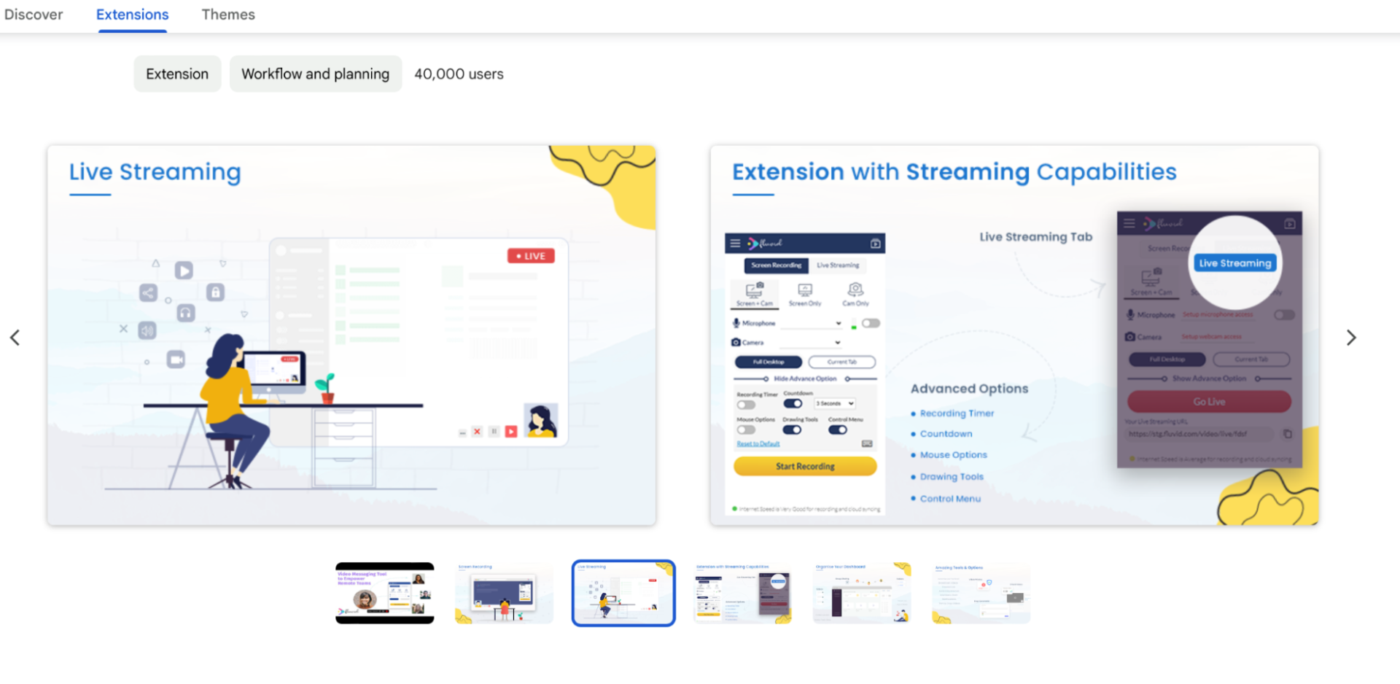
Fluvid е софтуер за запис на екрана, който комбинира заснемане на екрана, стрийминг на живо и видео съобщения в едно инструмент. Той позволява на потребителите да записват екрана си, уеб камерата си или и двете, с интерактивни функции като анализи на зрителите, контрол на поверителността и управление на видеото в облака.
С безпроблемна интеграция между платформите, Fluvid поддържа запис на системния звук, персонализирано брандиране и директно публикуване в YouTube, Twitch и Facebook. Вградените инструменти за ангажираност, като бутони CTA, формуляри за събиране на лични данни и анализи на зрителите, ви помагат да постигнете максимален ефект.
Fluvid поддържа и излъчване на живо, което го прави полезен за уебинари, демонстрации на продукти и екипна работа.
Най-добрите функции на Fluvid
- Излъчвайте на живо директно от разширението, което улеснява провеждането на уебинари, сесии с въпроси и отговори и представяния на продукти.
- Организирайте видеоклиповете с облачен табло, което включва управление на папки и опции за споделяне за екипи.
- Персонализирайте настройките за поверителност, включително защитени с парола видеоклипове и споделяне с ограничен достъп за контролирано разпространение.
- Добавете интерактивни функции като проследяване на прегледите, коментари и анализи на ангажираността, за да измервате ефективността на видеото.
Ограничения на Fluvid
- Опциите за редактиране са основни в сравнение със самостоятелните видео редактори.
- Изисква стабилна интернет връзка за стрийминг на живо и управление в облака.
Цени на Fluvid
- Безплатно
Оценки и рецензии за Fluvid
- Недостатъчно отзиви
9. Vmaker (Най-доброто за създаване и редактиране на видео с изкуствен интелект)

Vmaker е лесен за използване софтуер за запис на екрана, който ви позволява да записвате неограничен брой видеоклипове без воден знак. Създавайте уроци, демонстрации на продукти, обучителни видеоклипове или презентации за клиенти с вградените функции за редактиране, виртуални фонове, задвижвани от изкуствен интелект, ефекти за замъгляване и разширени функции за сътрудничество на Vmaker.
Съвместим с Windows, Mac и Chromebook, Vmaker ви позволява да записвате екрана, уеб камерата или и двете едновременно, като улавяте висококачествен вътрешен и микрофонен звук.
Най-добрите функции на Vmaker
- Използвайте AI-базирано премахване на фоновия шум (над 70 фонови шаблона), за да подобрите качеството на аудиото в записите.
- Генерирайте автоматични субтитри и надписи с AI-базирано разпознаване на реч за по-добра достъпност.
- Рисувайте и добавяйте бележки директно на екрана по време на запис, за да подчертаете важни детайли.
- Добавете лога и цветове на марката и персонализирайте линка за запис, за да придадете професионален вид.
- Споделяйте видеоклипове незабавно с едно кликване, като оптимизирате процеса на сътрудничество.
Ограничения на Vmaker
- Разширените инструменти за редактиране с изкуствен интелект може да изискват създаване на акаунт.
- Моделите на ценообразуване могат да бъдат объркващи
Цени на Vmaker
- Безплатно
- Стартово ниво: 24 долара на месец
- Екипи: 39 долара на месец
Оценки и рецензии за Vmaker
- G2: 4,7/5 (над 70 отзива)
- Capterra: 4. 3/5 (над 60 отзива)
Какво казват реалните потребители за Vmaker?
В рецензия на G2 се казва:
Записването и споделянето на видеоклипове е изключително лесно, което го прави идеален за въпроси или проблеми, свързани с работата. UX/UI е гладко и добре проектирано. Единственото ми недоволство е, че трябва да се регистрирам често, но освен това нямам никакви оплаквания!
Записването и споделянето на видеоклипове е изключително лесно, което го прави идеален за въпроси или проблеми, свързани с работата. UX/UI е гладко и добре проектирано. Единственото ми недоволство е, че трябва да се регистрирам често, но освен това нямам никакви оплаквания!
📖 Прочетете още: Как да изрежете екранен запис
10. Screenity (Най-доброто за запис на екрана с отворен код, фокусирано върху поверителността)

Screenity е безплатен записващ софтуер с отворен код, който дава на потребителите пълен контрол над записите им без никакви ограничения. Той позволява заснемане на екрана, бележки в реално време и лесно редактиране на видео. Screenity се гордее с поверителността си, тъй като не събира данни. За още по-голям контрол, потребителите имат възможност да хостват инструмента сами.
Най-добрите функции на Screenity
- Добавяйте бележки към видеоклипове в реално време, като рисувате на екрана, добавяте текст и прилагате ефекти, за да подчертаете ключови моменти.
- Записите остават напълно конфиденциални, без събиране на данни, или самохоствайте Screenity за пълна собственост върху съхранените видеоклипове.
- Редактирайте записите с вградени инструменти за подрязване, изрязване и подобряване, без да се налага да използвате софтуер на трети страни.
Ограничения на Screenity
- Няма разширени AI функции като автоматични надписи или премахване на фона
- Ограничена интеграция с приложения на трети страни в сравнение с други програми за запис на екрана
Цени на Screenity
- Безплатно
Оценки и рецензии за Screenity
- Недостатъчно отзиви
Записвайте екрани без усилие с ClickUp
Тъй като все повече хора преминават към видео съобщения, ви е необходим екранен рекордер, който ви помага да поддържате реда и същевременно изпраща вашите съобщения. Не нещо, което превръща едно просто съобщение в хаос.
С ClickUp Clips можете да споделяте актуализации, да давате обратна връзка или да обяснявате процеси, без да се налага да сменяте инструменти. Записвайте, изпращайте и проследявайте всичко на едно място – ясно, просто и организирано.
Не позволявайте на хаотичните и неорганизирани екранни записи да ви забавят. Търсите по-ясен и по-ефективен начин да комуникирате с екипа и клиентите си?