
Записването на екрана трябва да е лесно.
Може би записвате урок, запазвате среща за по-късно или показвате важен момент от игра. Какъвто и да е случаят, последното, от което се нуждаете, е нестабилен запис, ограничено време за запис или тромав софтуер, който ви забавя.
Някои инструменти са основни, докато други са снабдени с функции за редактиране, наслагвания и опции за стрийминг на живо. Изборът на подходящия зависи от вашите нужди.
За да ви улесним, ето кратко представяне на най-добрите софтуерни опции за запис на екрана на Windows – какво правят добре, къде им липсва и коя от тях отговаря най-добре на вашите нужди. 🏆
Най-добрите софтуерни програми за запис на екрана на Windows на един поглед
Ето едно пряко сравнение на най-добрите програми за запис на екрана за Windows:
| Име на инструмента | Най-подходящ за (размер на екипа) | Най-добри функции | Цени |
|---|---|---|---|
| ClickUp | Частни лица, малки фирми, средни предприятия, големи компании | Вградена функция за запис на екрана с интеграция на проекти/задачи, AI транскрипция и резюмета, асинхронно споделяне на видео | Наличен е безплатен план; персонализирани цени за предприятия |
| OBS Studio | За частни лица и средни предприятия | Автоматизирани работни процеси, разширени режими на запис, вграден редактор на изображения и персонализирани конвенции за именуване. | Безплатен (отворен код) |
| Loom | Индивидуални потребители и малки екипи | Коментари с времеви отметки, анализи на ангажираността на зрителите, основни функции за редактиране и миниатюри. | Наличен е безплатен план; персонализирани цени за предприятия |
| Camtasia | От малки фирми до големи предприятия | Интерактивни тестове и кликаеми елементи, медии без авторски права, визуални ефекти и преходи | Налична е безплатна пробна версия. |
| ScreenPal | Частни лица и преподаватели | Автоматични надписи, озвучаване на текст, интегрирано подрязване на видео и наслагвания | Наличен е безплатен план; персонализирани цени за предприятия |
| ShareX | Технически потребители и разработчици | Автоматични надписи, озвучаване на текст, интегрирано подрязване на видео и наслагвания. | Безплатно |
| Snagit | Индивидуални потребители и екипи за документация | Извличане на текст от екранни снимки, последователно заснемане на стъпки, персонализирани бележки и печати | Налична е безплатна пробна версия; персонализирани цени за предприятия. |
| Movavi Screen Recorder | Частни лица и малки предприятия | Планирано записване, рисуване на екрана, двойно аудио записване с предварителни настройки за експортиране | Налична е безплатна пробна версия; персонализирани цени за предприятия. |
| Icecream Screen Recorder | Случайни потребители и свободни професионалисти | Избор на област с пикселна точност, настройки на базата на профил, ограничения за продължителността на записванията с времеви ограничения. | Налична е безплатна версия; персонализирани цени за предприятия. |
| Bandicam | Персонализирани сцени за запис, миксиране на аудио в реално време, качество без загуба на качество и усъвършенствано кодиране. | Запис с висока честота на кадрите, ускорен от хардуера, компресиране в реално време, хроматичен ключ за наслагване на уеб камера. | Налична е безплатна пробна версия; персонализирани цени за предприятия. |
Какво трябва да търсите в софтуера за запис на екрана на Windows?
Когато избирате софтуер за запис на екрана на Windows, уверете се, че той разполага с следните основни функции:
- Качество на запис: Търсете опции за резолюция до 4K, плавна честота на кадрите от поне 30 FPS и ясен, без изкривявания аудио запис за висококачествени резултати.
- Потребителски интерфейс: Изберете ясен дизайн, ясно обозначени контроли и лесно достъпни настройки за запис, така че повечето хора да могат да го използват безпроблемно.
- Възможности за запис: Потвърдете безпроблемната интеграция на уеб камерата, заснемането на множество аудио източници, записването на системния и микрофонния звук и гъвкавия избор на екран за по-добър контрол над записите.
- Оптимизация на производителността: Осигурете хардуерно ускорение за по-плавно записване, минимално използване на процесора, за да се предотврати забавяне, и регулиране на честотата на кадрите в реално време за съвместимост със системата.
- Функции за редактиране: Изберете вградени инструменти за подрязване и изрязване, лесни опции за добавяне на бележки, наслагване на текст, основни визуални ефекти, преходи за плавни прекъсвания и намаляване на шума.
- Опции за експортиране и споделяне: Изберете софтуер, който поддържа множество файлови формати, включително MP4 и AVI, директно качване на платформи като YouTube, настройки за резолюция и честота на кадрите, които могат да се персонализират, и интеграция с облачно хранилище.
🔍 Знаете ли, че... Световният пазар на софтуер за запис на екрана е оценен на 1,2 милиарда долара през 2023 г. и се очаква да нарасне до 2,1 милиарда долара до 2031 г., при средногодишен темп на растеж от 6,5%. Този бърз растеж се дължи на нарастващото търсене на онлайн обучение, дистанционна работа и игри.
Най-добрият софтуер за запис на екрана на Windows
Ето нашият списък с най-добрите софтуери за запис на екрана за Windows. ✅
1. ClickUp (Най-добър за управление на проекти с вграден запис на екрана)
Записването на екрана е само една част от процеса. Нужен ви е и начин да съхранявате, споделяте и сътрудничите по тези записи, без да се налага да използвате няколко приложения. Ето тук ClickUp се отличава.
ClickUp е приложението за всичко, свързано с работата, което комбинира управление на проекти, управление на знания и чат – всичко това подкрепено от изкуствен интелект, който ви помага да работите по-бързо и по-умно. То включва и вградена функция за запис на екрана, така че можете да записвате и споделяте видеоклипове, без да преминавате от един инструмент в друг.
ClickUp Clips
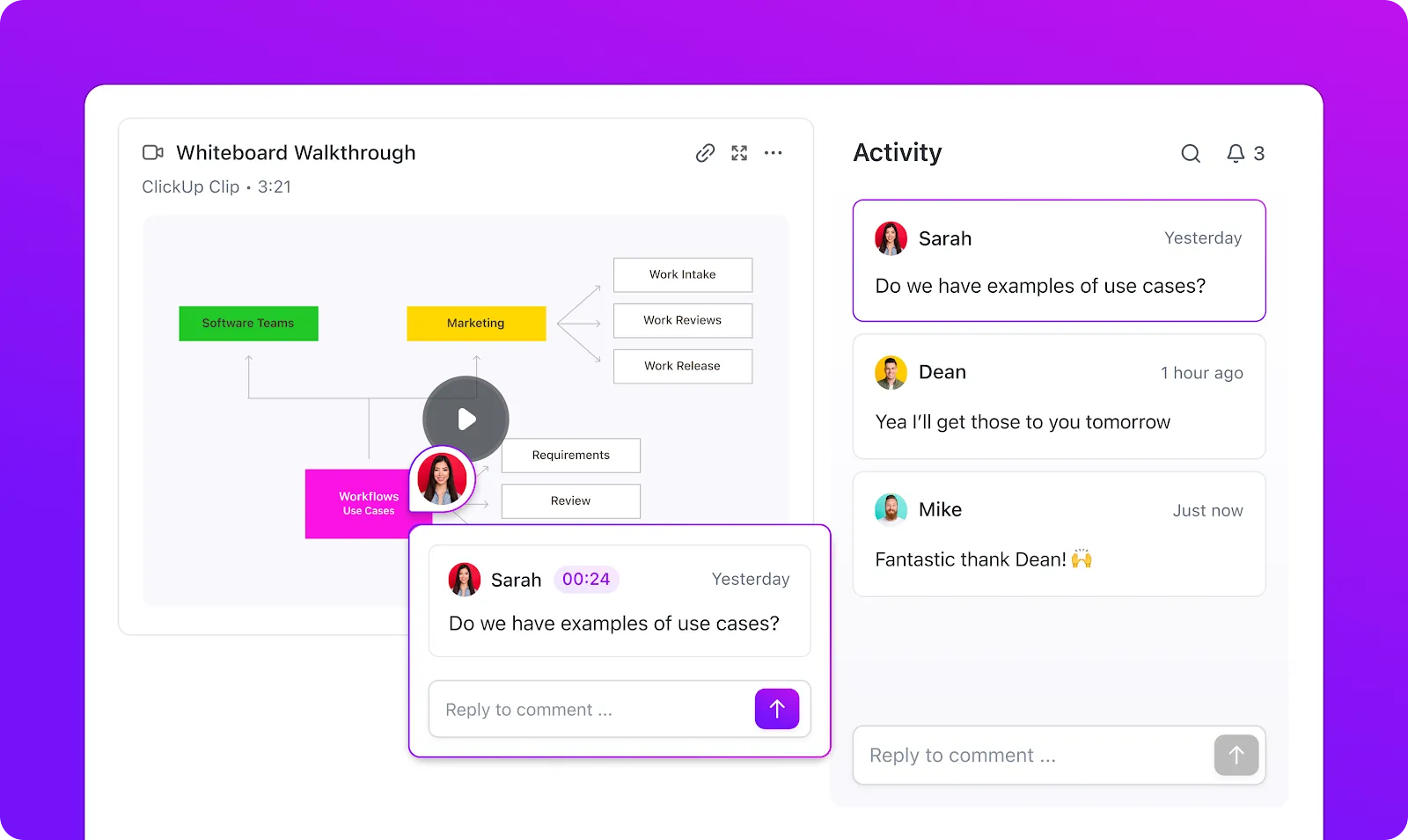
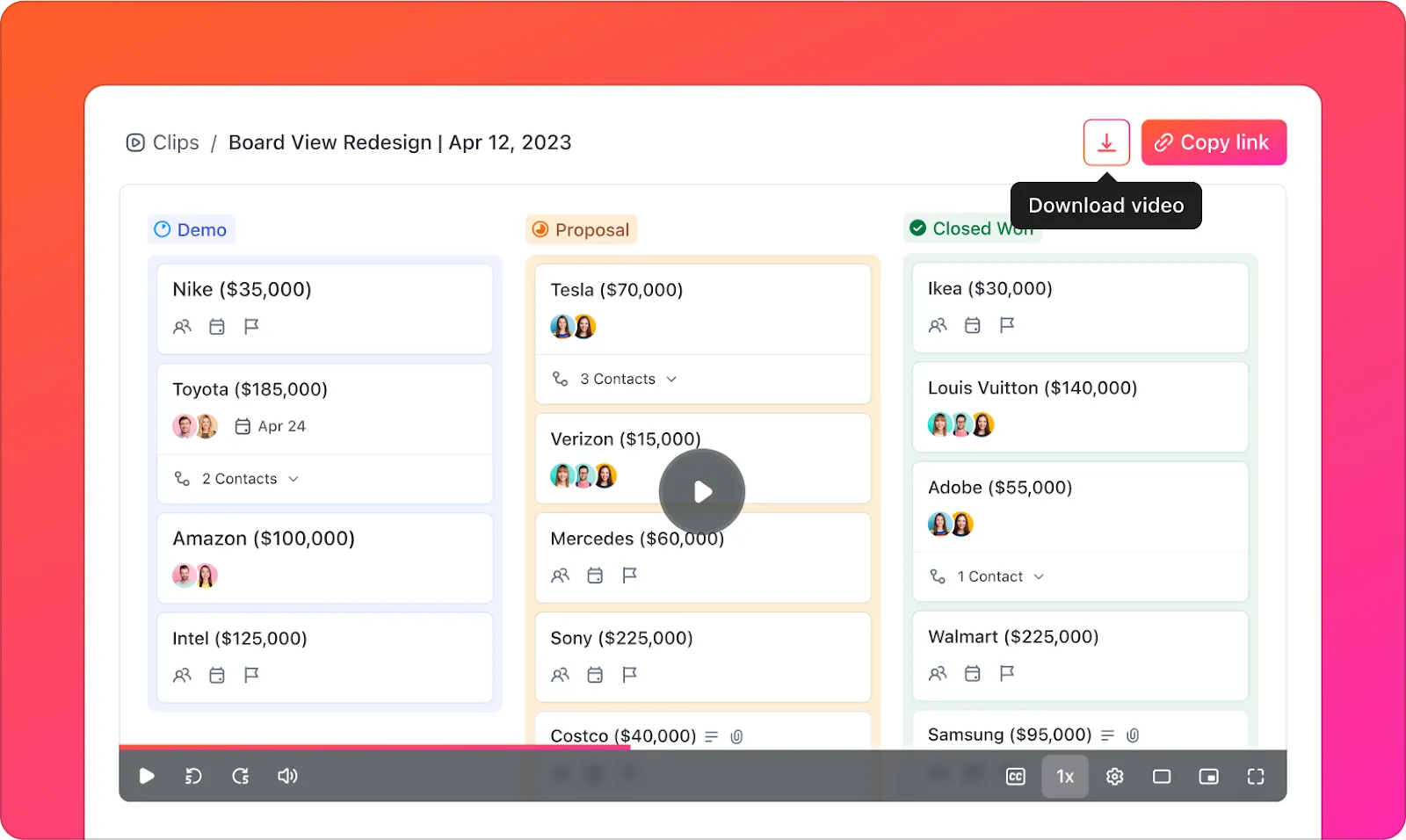
ClickUp Clips ви позволява да записвате екрана и камерата си, за да създавате ясни и подробни обяснения, без да се налага да пишете всичко. Можете да добавите и гласов коментар. Всеки клип се свързва с вашата работа, така че идеите не се губят в безкрайни съобщения или имейли.
Да предположим, че продуктов мениджър трябва да разясни на екипа за разработка грешка в най-новата версия на софтуера. Той записва клип, в който възпроизвежда грешката стъпка по стъпка на екрана си и обяснява проблема чрез гласов коментар. Това визуално разяснение гарантира, че екипът вижда точно какво не е наред, което намалява недоразуменията и ускорява отстраняването на проблема.
Записването на проблема е само първата стъпка – след това идва решаването му. С ClickUp Tasks продуктовият мениджър може да прикачи клипа директно към задача и да я възложи на инженерния екип. Това гарантира, че те разполагат с всички подробности предварително, което намалява въпросите и отговорите и гарантира, че бъгът ще бъде отстранен възможно най-бързо.
Разработчиците могат да коментират задачата за повече контекст, да маркират колеги и да актуализират статуса на напредъка в реално време, като по този начин осигуряват безпроблемно сътрудничество.
Но ползата от асинхронната видеокомуникация с Clips не свършва дотук. Тя се простира и до документиране, обучение и споделяне на знания.
Да предположим, че координаторът по обучението създава наръчник за новопостъпилите служители. Той вгражда записите на екрана директно в ClickUp Docs, като предоставя визуални инструкции стъпка по стъпка. Новите служители могат да гледат демонстрации в реално време за навигация във вътрешните системи, подаване на отчети за разходи или достъп до споделени файлове, което прави процеса на обучение по-бърз и интуитивен.
ClickUp Brain
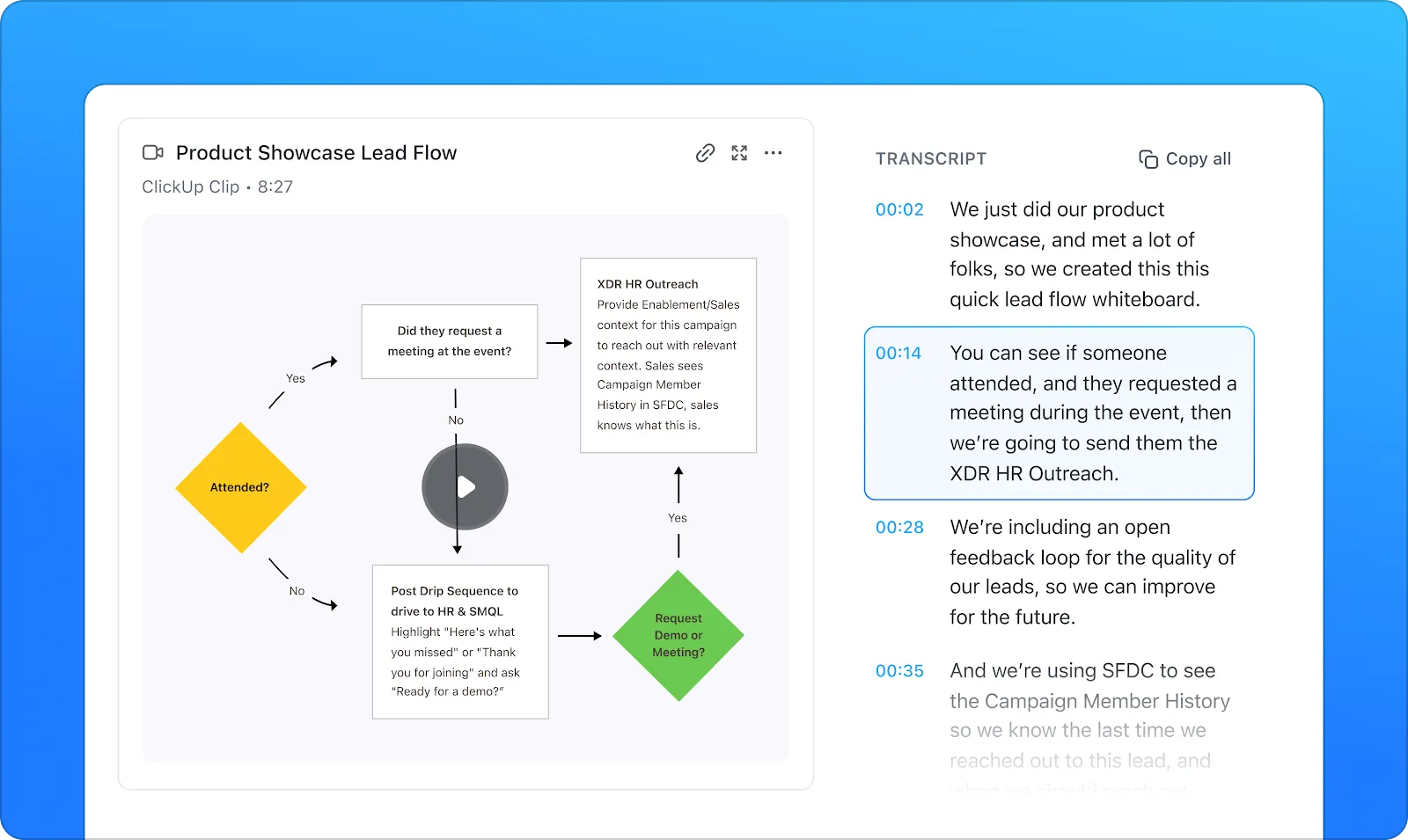
ClickUp Brain, интегрираният AI асистент, прави записването на екрана още по-мощно, като автоматично ги транскрибира и превръща информацията в действие.
Например, проектният мениджър записва клип, в който обяснява промяна в сроковете и приоритетите за пускането на продукта на пазара. AI софтуерът за запис на екрана транскрибира ключовите моменти, подчертава важните актуализации и помага за превръщането им в задачи, където е необходимо. Маркетинг екипът може незабавно да получи актуализиран списък със задачи, без да се налага да преглежда отново или ръчно да си води бележки от видеоклиповете.
Ето как работи:
ClickUp AI Notetaker
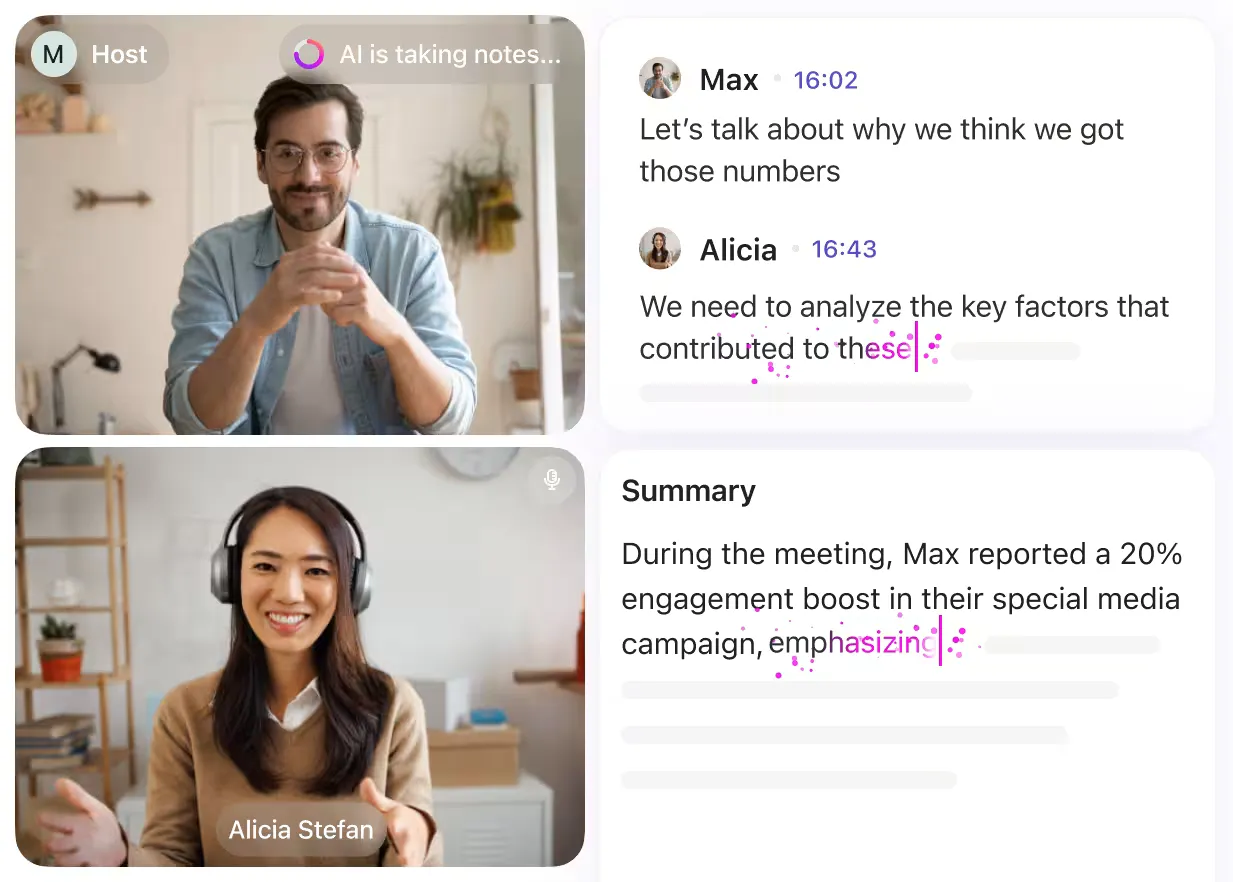
Докато Brain извлича важни елементи, ClickUp AI Notetaker гарантира, че нито една идея от важни дискусии няма да бъде пропусната – независимо дали става дума за сесия за мозъчна атака, преглед на стратегия за игра или онлайн курс.
Той записва цели дискусии, транскрибира всяка дума и подчертава ключовите моменти – и всичко това без никой да си мръдне пръста. След факултетно събрание или сесия за планиране на уроци, транскриптът се прикачва към задача в ClickUp, като предоставя ясна разбивка на действията, които трябва да се предприемат, като актуализиране на учебната програма, преразглеждане на политиките за оценяване или планиране на родителски срещи.
Ако искате да научите как ClickUp AI Notetaker превръща срещите в незабавни задачи за действие, вижте го в действие в това видео!
Най-добрите функции на ClickUp
- Автоматично възпроизвеждане на клипове в чата: Поставете линк към клип в чата на ClickUp и той веднага се вгражда за безпроблемно гледане – без да е необходимо да отваряте друг раздел или приложение.
- Записвайте клипове в разговори: Натиснете иконата за видео от всеки чат, коментар или задача в ClickUp, за да заснемете екрана си и да споделите актуализации, без да напускате ClickUp.
- Добавяне на коментари с времеви отметки: Кликнете където и да е в клипа, за да оставите точна обратна връзка, да зададете въпроси или да подчертаете ключови моменти за вашия екип.
- Намерете всичко в един централизиран център: Достъп до всичките си записи в ClickUp Clips Hub, където всичко е организирано и лесно за намиране.
- Транскрибирайте срещи от всяка платформа: Записвайте всяка дума от Teams, Meet или Zoom, след което съхранявайте и търсете транскрипции директно в ClickUp.
- Прилагайте шаблони за последователност: Опитайте шаблони за комуникационни планове, за да създадете цялостна стратегия за асинхронна комуникация в цялата организация.
Ограничения на ClickUp
- Клиповете са с максимална продължителност 45 минути, така че по-дългите сесии трябва да бъдат разделени на няколко записа.
- Можете да записвате и споделяте клипове незабавно, но няма възможност да маркирате, рисувате или добавяте бележки на екрана по време на запис.
Цени на ClickUp
Оценки и рецензии за ClickUp
- G2: 4,7/5 (над 10 090 отзива)
- Capterra: 4,6/5 (над 4000 рецензии)
Какво казват реалните потребители за ClickUp?
Сега използвам ClickUp Clips почти ежедневно – просто е по-лесно да покажа на някого какво имам предвид с бърз запис на екрана, отколкото да се опитвам да го обясня с текст. И тъй като преписва всичко, по-късно мога да намеря това, от което се нуждая, без да ровя из папки. […] В началото бях скептичен към ClickUp Brain, просто ми се струваше като поредната AI играчка. Но той ме спаси от някои досадни задачи по писане, особено когато трябва да обобщавам дълги имейли от клиенти или да започна чернова. Не е съвършен, но е полезен, когато съм затрупан с работа. Функцията за AI бележки беше истинска изненада. Преди губехме толкова много задачи след срещите, но сега той записва всичко и автоматично разпределя задачите. Проследяването стана значително по-добро…
Сега използвам ClickUp Clips почти ежедневно – просто е по-лесно да покажа на някого какво имам предвид с бърз запис на екрана, отколкото да се опитвам да го обясня с текст. И тъй като преписва всичко, по-късно мога да намеря това, от което се нуждая, без да ровя из папките. […] В началото бях скептичен относно ClickUp Brain, просто ми се струваше като поредната AI играчка. Но той ме спаси от някои досадни задачи по писане, особено когато трябва да обобщавам дълги имейли от клиенти или да започна чернова. Не е съвършен, но е полезен, когато съм затрупан с работа. Функцията за AI бележки беше истинска изненада. Преди губехме толкова много задачи след срещите, но сега той записва всичко и автоматично разпределя задачите. Проследяването стана значително по-добро…
📖 Прочетете също: Представяме Clips 3.0: най-лесният начин за комуникация
2. OBS Studio (най-добър за разширени настройки и стрийминг)
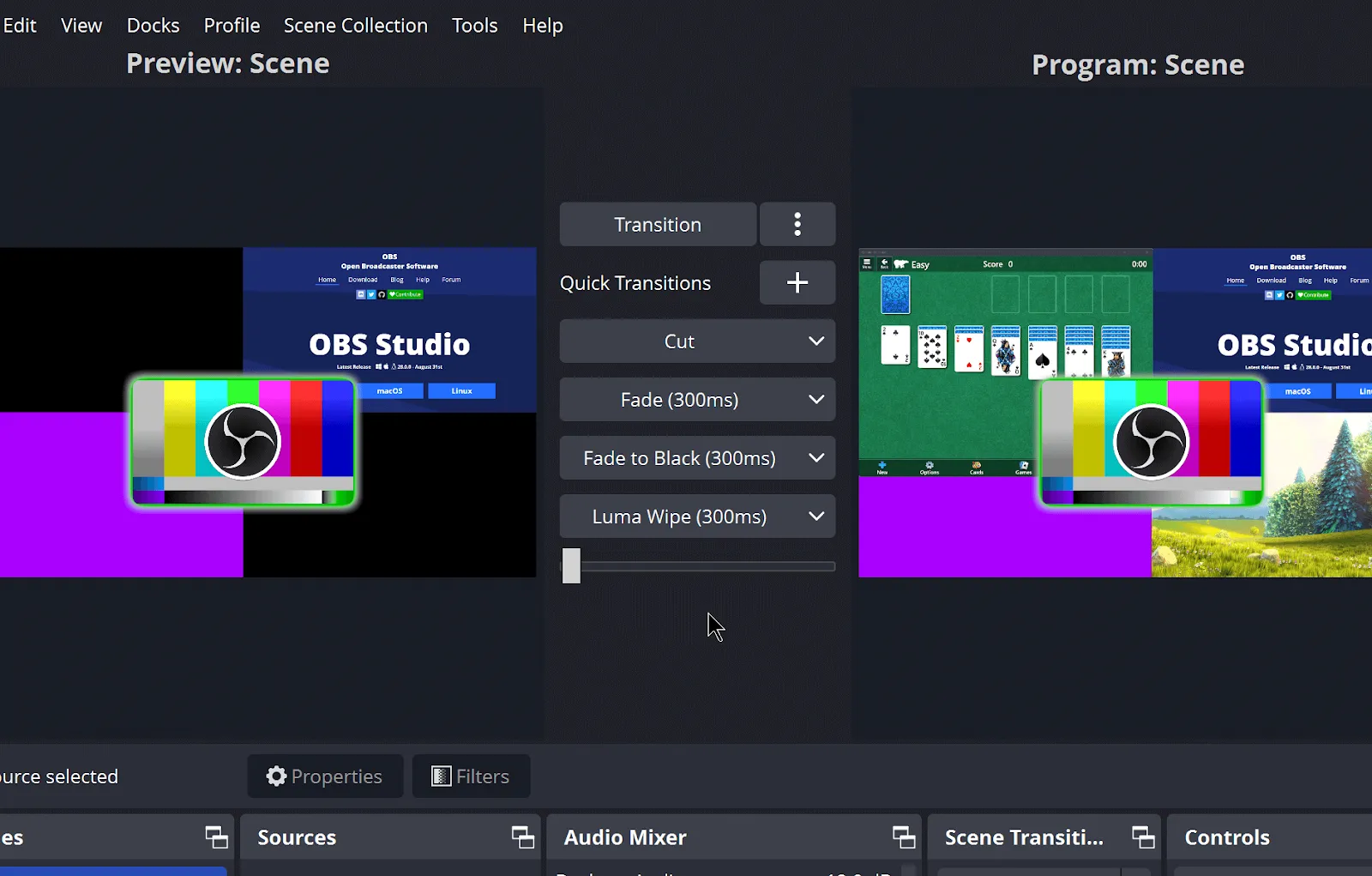
OBS Studio предлага мощна функционалност чрез своята платформа с отворен код, предназначена както за запис, така и за стрийминг на видео на живо. Този софтуер е подходящ за създателите на съдържание, които се нуждаят от пълен контрол над своята среда за запис.
Можете да конфигурирате множество сцени, да включите различни източници на входни данни и да прилагате преходи в реално време. Модулният интерфейс позволява широка персонализация чрез плъгини и добавки.
Въпреки своите мощни възможности, OBS Studio запазва леката си структура и работи безпроблемно дори на скромна хардуерна конфигурация.
Най-добрите функции на OBS Studio
- Комбинирайте множество екранни снимки, кадри от уеб камера и аудио източници в персонализирани сцени, които преминават безпроблемно една в друга по време на запис.
- Конфигурирайте разширени опции за миксиране на аудио с индивидуални контроли на силата на звука, шумозаглушители и филтри за потискане на шума за всеки източник.
- Записвайте без загуба на качество с персонализирани настройки за кодиране, за да запазите точните визуални детайли за професионални продукции.
- Планирайте автоматизирани сесии за запис с точно време за стартиране и спиране, за да заснемате събития без ръчна намеса.
Ограничения на OBS Studio
- Потребителите са съобщили за забавяния, пропуски в кадрите и сривове по време на запис или стрийминг.
- Липсват му разширени функции за редактиране; за тях ще ви е необходим отделен софтуер за редактиране на видео.
Цени на OBS Studio
- Безплатен (отворен код)
Оценки и рецензии за OBS Studio
- G2: 4. 6/5 (над 120 отзива)
- Capterra: 4,7/5 (над 1060 рецензии)
Какво казват реалните потребители за OBS Studio?
OBS studio е страхотен! Използвам го откакто започнах да стриймвам. Нямам причина да се откажа от него! Силно го препоръчвам!
OBS studio е страхотен! Използвам го откакто започнах да стриймвам. Нямам причина да се откажа от него! Силно го препоръчвам!
🧠 Интересен факт: Записите на екрана могат да подобрят прозрачността и възпроизводимостта на психологическите експерименти, като предоставят ясна визуална демонстрация на процедурите. Макар да не са идеално решение, те помагат на изследователите да разберат и възпроизведат проучванията по-точно!
3. Loom (Най-добър за бърза комуникация и обратна връзка в екипа)
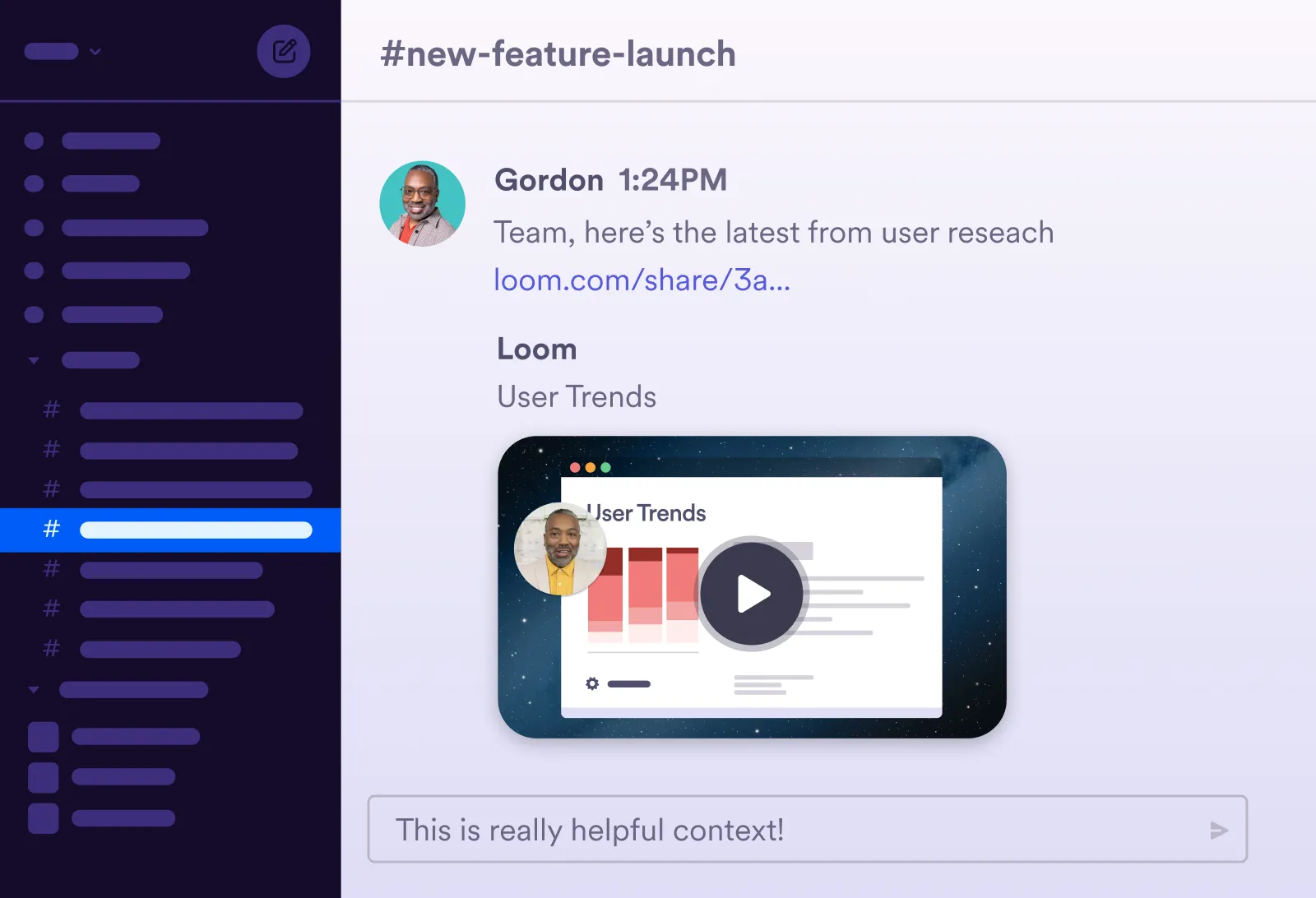
Loom опростява асинхронната видео комуникация чрез своя оптимизиран подход към записването на екрана. Платформата автоматично качва всеки запис в облака, като незабавно генерира линк, който може да се споделя.
Той се интегрира директно с инструменти за продуктивност като Slack, Gmail и системи за управление на проекти за видео продукция. Loom се отличава в бизнес среда, където екипите трябва да комуникират визуално, без да планират срещи или да използват сложен софтуер.
Най-добрите функции на Loom
- Проследявайте ангажираността на зрителите с анализи, показващи времето за гледане, броя на зрителите и данни за реакциите за всеки запис.
- Вмъкнете коментари на определени моменти във видеоклиповете, за да предоставите контекст или да подчертаете важна информация.
- Редактирайте записите с основни инструменти за подрязване и персонализирани миниатюри, за да усъвършенствате съдържанието без допълнителен софтуер.
Ограничения на Loom
- Безплатният план ограничава качеството на запис до стандартен HD и предлага ограничено пространство за съхранение в облака.
- Курсорът на мишката се вижда малък в записите, което затруднява зрителите да следят действията на екрана.
Цени на Loom
- Starter: Безплатен
- Бизнес: 18 $/месец на потребител
- Бизнес + AI: 24 $/месец на потребител
- Предприятия: Индивидуални цени
Оценки и рецензии за Loom
- G2: 4,7/5 (2090+ отзива)
- Capterra: 4,7/5 (475+ отзива)
📮 ClickUp Insight: 50% от участниците в нашето проучване посочват петък като най-продуктивния си ден. Това може да е феномен, характерен за съвременната работа. В петък обикновено има по-малко срещи, а това, в комбинация с натрупания през работната седмица контекст, може да означава по-малко прекъсвания и повече време за задълбочена, концентрирана работа.
Искате да поддържате производителността си на ниво петък през цялата седмица? Възприемете асинхронните комуникационни практики с ClickUp, приложението за всичко, свързано с работата! Записвайте екрана си с ClickUp Clips, получавайте незабавни транскрипции чрез ClickUp Brain или помолете AI Notetaker на ClickUp да се включи и да обобщи за вас най-важните моменти от срещата.
4. Camtasia (най-подходящ за създаване на изпипано обучително съдържание)
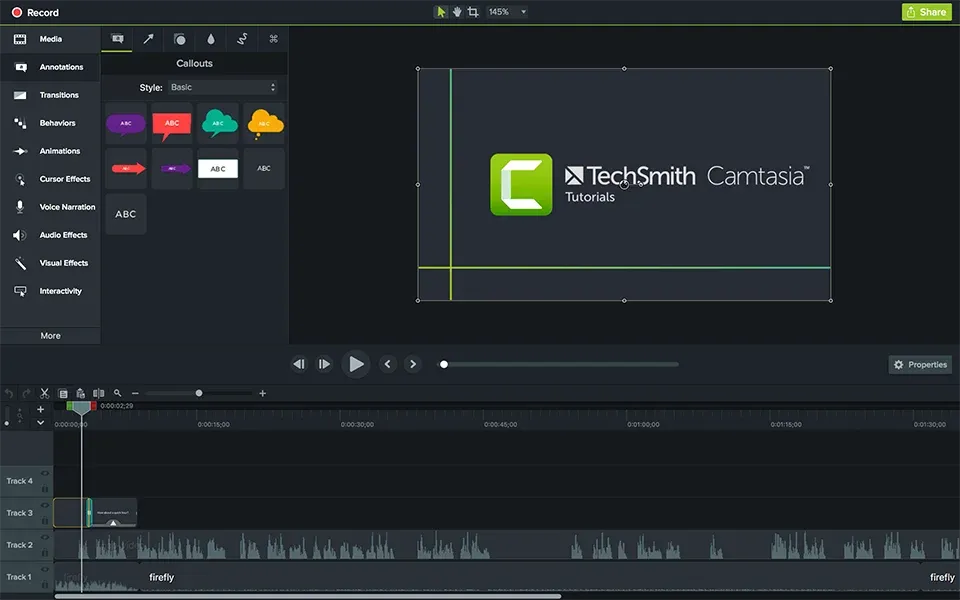
Camtasia е цялостен софтуерен пакет, разработен от TechSmith, предназначен за създаване и редактиране на видео уроци и презентации чрез запис на екрана. Той комбинира запис на екрана с мощни възможности за редактиране в един интегриран пакет.
Вградените шаблони гарантират последователен брандинг във всички корпоративни видеоклипове. Интерфейсът на Camtasia съчетава разширена функционалност с лекота на използване, което позволява на потребителите да създават видеоклипове с професионално качество, без да е необходим богат опит в редактирането. Той е идеален за преподаватели, инструктори и маркетинг специалисти.
Най-добрите функции на Camtasia
- Вмъкнете интерактивни елементи като викторини, кликаеми горещи точки и маркери за съдържание, за да повишите ангажираността на зрителите.
- Достъп до библиотека с музика, звукови ефекти, икони и анимации без авторски права, за да подобрите производствената стойност.
- Прилагайте визуални ефекти, включително мащабиране и панорамиране, подчертаване на курсора и анимиран текст, за да подчертаете важни елементи на екрана.
- Експортирайте завършени проекти в различни формати, оптимизирани за различни платформи, с предварително зададени конфигурации за рендиране.
Ограничения на Camtasia
- Значителни инвестиционни разходи в сравнение с безплатните алтернативи
- Изисква повече системни ресурси от по-опростените инструменти за запис.
Цени на Camtasia
- Camtasia Essentials: 179,88 $/година (фактурира се ежегодно)
- Camtasia Create: 249 $/година (плаща се ежегодно)
- Camtasia Pro: 599 $/година (фактурира се ежегодно)
Оценки и рецензии за Camtasia
- G2: 4. 6/5 (1535+ отзива)
- Capterra: 4,5/5 (над 430 отзива)
Какво казват реалните потребители за Camtasia?
Като цяло Camtasia е много лесна за използване платформа. За цената си предлага много. Мисля, че недостатъкът й е, че има ограничени ресурси (трябва да имате пакета Techsmith Assets, за да добавите всички забавни елементи, които се показват в програмата, а това е допълнителна такса). […]
Като цяло Camtasia е много лесна за използване платформа. За цената си предлага много. Мисля, че недостатъкът й е, че има ограничени ресурси (трябва да имате пакета Techsmith Assets, за да добавите всички забавни коментари, които се показват в програмата, а това е допълнителна такса). […]
💡 Съвет от професионалист: Записът в 4K резолюция за дълги периоди от време може да забави дори най-мощните компютри. Използвайте отделни карти за запис, за да намалите натоварването на вашите компютри.
5. ScreenPal (най-добър за просто записване с основни функции за редактиране)
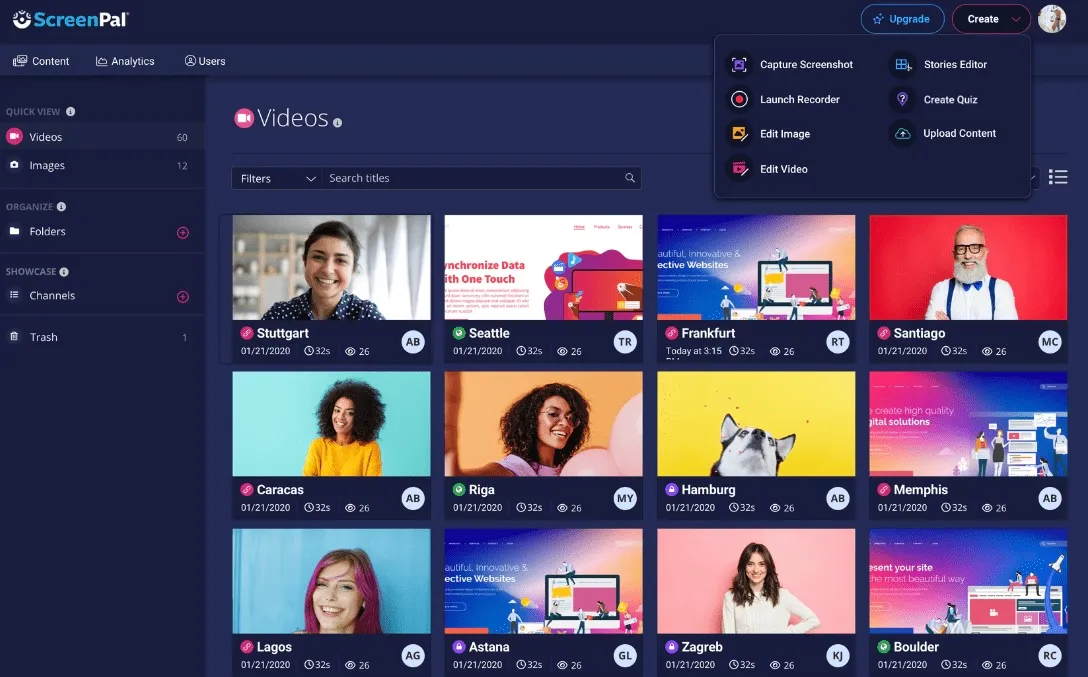
ScreenPal предлага достъпна функция за запис на екрана, фокусирана върху простотата и бързината. Софтуерът набляга на бързата настройка и минималната конфигурация преди започването на записа.
Можете да заснемете целия екран, конкретни прозорци или персонализирани области с автоматично откриване на активните приложения. ScreenPal включва и основни инструменти за редактиране, достъпни веднага след приключване на записването.
Като разширение за запис на екрана в Chrome, то поддържа директно качване към различни хостинг услуги, включително YouTube и Google Drive. То дори разполага с функции за преобразуване на текст в реч и автоматични субтитри за достъпност.
Най-добрите функции на ScreenPal
- Записвайте екранната активност с автоматично откриване на прозорците на приложенията за бърз избор без ръчно определяне на региона.
- Генерирайте автоматични надписи и субтитри, използвайки технология за разпознаване на реч, за да подобрите достъпността на съдържанието.
- Преобразувайте текстови скриптове в гласови коментари, използвайки вградения двигател за преобразуване на текст в реч с множество опции за глас.
- Изрежете записите, добавете основни преходи и вмъкнете текстови надписи с вградения редактор веднага след заснемането.
Ограничения на ScreenPal
- Той предлага по-малко формати за експортиране на изображения в сравнение с някои конкуренти, което може да ограничи потребителите, които се нуждаят от специфични формати.
- Понякога възникват проблеми със синхронизацията на аудиото по време на по-дълги сесии на запис.
Цени на ScreenPal
- Solo Deluxe: 3 $/месец на потребител (фактурира се ежегодно)
- Solo Max: 7,50 $/месец на потребител (фактурира се ежегодно)
- Team Business: 8 $/месец на потребител (фактурира се ежегодно)
Оценки и рецензии за ScreenPal
- G2: 4. 4/5 (над 100 рецензии)
- Capterra: 4. 4/5 (95+ отзива)
Какво казват реалните потребители за ScreenPal?
Има малко крива на обучение, но след като разберете основите, много от функциите работят по същия начин. Понякога е трудно да се получи точно изрязване, защото ви позволява само да „увеличите“ трака до определена точка, но за моите нужди това не е голям проблем.
Има малко крива на обучение, но след като разберете основите, много от функциите работят по същия начин. Понякога е трудно да се получи точно изрязване, защото ви позволява само да „увеличите“ трака до определена точка, но за моите нужди това не е голям проблем.
📖 Прочетете също: Как да се запишете на видео, докато представяте PowerPoint презентация
6. ShareX (Най-добър за гъвкави опции за запис и работни процеси)
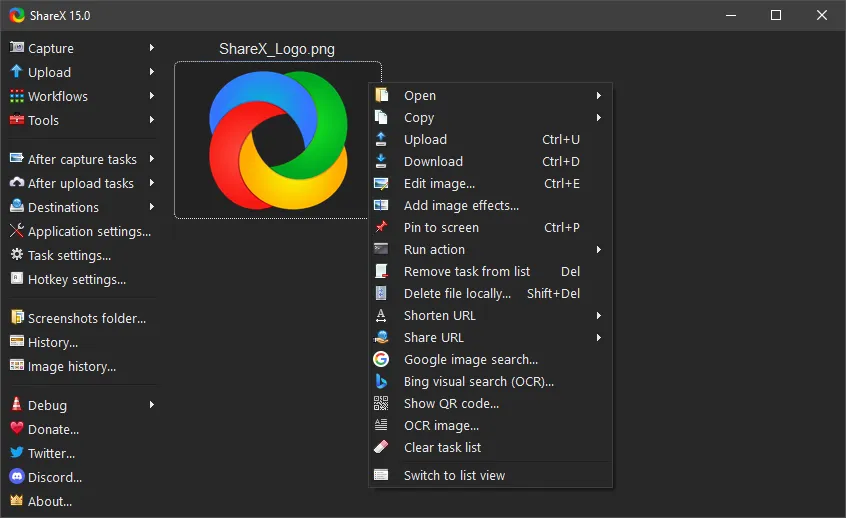
ShareX предлага изключителна гъвкавост благодарение на своята всеобхватна система за запис и персонализирани работни процеси. Този инструмент с отворен код надхвърля основните функции за запис на екрана и включва автоматизиране на екранни снимки, редактиране на изображения и възможности за конвертиране на файлове.
Можете да дефинирате автоматизирани действия, които се задействат след заснемането на съдържание, включително преименуване на файлове, конвертиране на формати и директно качване. ShareX поддържа над 80 услуги за споделяне на съдържание.
Приложението е подходящо за технически потребители, които ценят автоматизацията и интеграцията повече от опростените интерфейси.
Най-добрите функции на ShareX
- Създавайте персонализирани работни процеси за запис с автоматизирани последователности от действия, които се изпълняват след приключване на записа.
- Конфигурирайте автоматизирани правила за именуване на файлове с променливи за дата, час и тип съдържание, за да поддържате организирани записите.
- Достъп до вградени инструменти за редактиране на изображения за добавяне на бележки, замъгляване на чувствителна информация и добавяне на воден знак без допълнителен софтуер.
- Заснемайте автоматично конкретни елементи от потребителския интерфейс, като използвате системата за откриване на области, която идентифицира бутони, прозорци и области за превъртане.
Ограничения на ShareX
- Интерфейсът изглежда по-скоро технически, отколкото лесен за ползване.
- Липсват специални функции за заснемане или записване на геймплей.
Цени на ShareX
- Безплатно
Оценки и рецензии за ShareX
- G2: 4,8/5 (75+ отзива)
- Capterra: Недостатъчно рецензии
💡 Съвет от професионалист: Преди да запишете екрана си, изключете известията, затворете ненужните приложения и скрийте личните си файлове от работния плот. В Windows използвайте Focus Assist, за да деактивирате автоматично изскачащите прозорци по време на записите.
7. Snagit (най-подходящ за екранни снимки с бележки и кратки уроци)
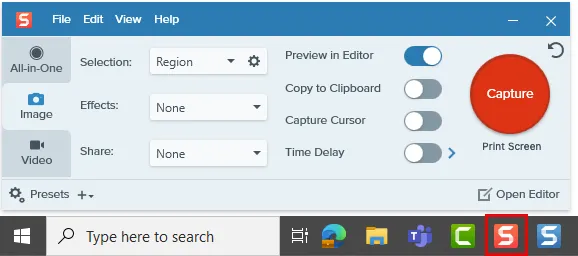
Snagit е специализиран в създаването на визуално подобрени екранни снимки с помощта на своите мощни инструменти за анотиране и маркиране. Софтуерът за видео уроци се отличава с производството на образователно съдържание чрез комбинацията си от възможности за запис и редактиране.
Той включва шаблони за често използвани формати на документация, като ръководства за употреба и технически спецификации. Освен това софтуерът разполага с функции за извличане на текст, които могат да извличат текст директно от заснетите изображения.
Най-добрите функции на Snagit
- Извличайте текст директно от екранни снимки с помощта на OCR технология, за да създавате редактируемо съдържание от визуални елементи.
- Създавайте автоматично стъпка по стъпка ръководства, като заснемате последователни екранни снимки с номерирани бележки.
- Създавайте анимирани GIF файлове от кратки видеозаписи, за да демонстрирате процеси без пълни видеофайлове.
- Персонализирайте печати, бележки и стрелки от обширната библиотека с предварително проектирани елементи за последователна документация.
Ограничения на Snagit
- Функцията за запис на прозорец с превъртане работи нестабилно, като някои потребители срещат затруднения при записването на цялото съдържание с превъртане.
- Snagit не предоставя страничен списък с всички слоеве във видеото, което може да затрудни управлението на сложни редакции.
Цени на Snagit
- Snagit Individual: 39 $/година на потребител (фактурира се ежегодно)
- Snagit (бизнес абонамент): 48 USD/година на потребител (фактурира се ежегодно)
Оценки и рецензии за Snagit
- G2: 4,7/5 (5430+ отзива)
- Capterra: 4,7/5 (485+ отзива)
🔍 Знаете ли? Концепцията за онлайн учебни уроци с използване на запис на екрана започва с Lynda.com в края на 90-те години. По-късно тя се превръща в LinkedIn Learning.
8. Movavi Screen Recorder (Най-добър за балансирана простота и функционалност)
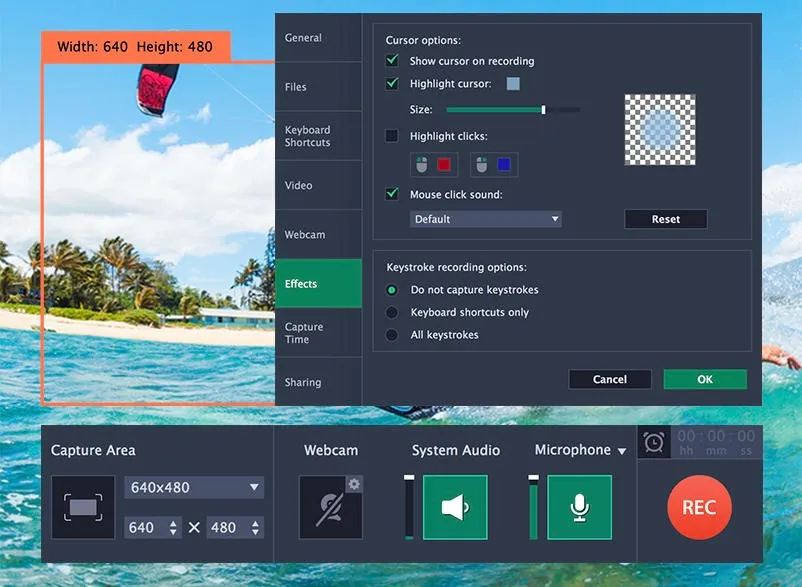
Movavi Screen Recorder съчетава достъпни контроли с практични функции за ежедневни нужди от запис. Той дава приоритет на лесната работа, като същевременно запазва основните функции за качествени записи.
Можете да планирате започването и завършването на записите в определено време без ръчна намеса. Movavi включва прост интерфейс за редактиране, с който можете да изрежете ненужните части и да подобрите записаното съдържание.
Освен това, той разполага с опции за хардуерно ускорение, за да поддържа производителността по време на записи, изискващи много ресурси.
Най-добрите функции на Movavi Screen Recorder
- Планирайте записването да започва и спира автоматично в определено време, за да записвате събития без ръчно наблюдение.
- Рисувайте директно на екрана по време на сесиите за запис, за да подчертаете важни елементи или да демонстрирате взаимодействия.
- Записвайте едновременно звуците от компютъра и входния сигнал от микрофона с отделни регулатори на силата на звука за всеки аудио канал.
- Експортирайте записите в различни формати с предварително зададени конфигурации, оптимизирани за различни платформи и случаи на употреба.
Ограничения на Movavi Screen Recorder
- Водознаците, приложени към видеоклиповете в пробната версия, ограничават възможностите за оценка.
- Той не поддържа стрийминг на живо, което ограничава функционалността му за потребители, които се нуждаят от излъчване на съдържание в реално време.
Цени на Movavi Screen Recorder
- Screen Recorder: 19,95 $/месец на потребител
- Screen Recorder + Video Editor: 133,95 $/година (фактурира се ежегодно)
Оценки и рецензии за Movavi Screen Recorder
- G2: 4,5/5 (над 50 рецензии)
- Capterra: 4. 6/5 (20+ отзива)
🔍 Знаете ли? Windows 10 и 11 имат скрит софтуер за запис на екрана. Нарича се Xbox Game Bar и можете да го активирате, като натиснете Win + G.
9. Icecream Screen Recorder (Най-добър за спорадично записване с минимална настройка)
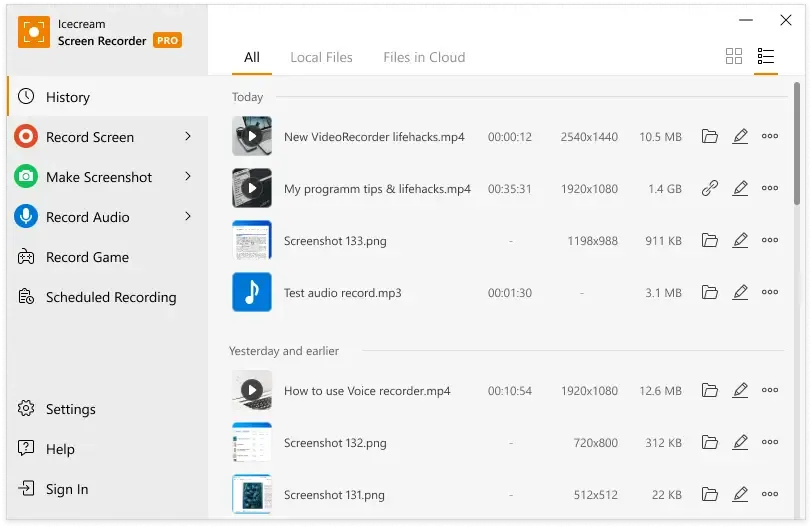
Icecream Screen Recorder се фокусира върху достъпността за потребители, които се нуждаят от прости възможности за запис. Той разполага с минималистичен интерфейс, който подчертава основните контроли, докато скрива разширените опции във вторични менюта.
Инструментът е предназначен за случайни потребители, които се нуждаят от периодично заснемане на екрана, без да инвестират време в изучаване на сложен софтуер или конфигуриране на подробни настройки.
Най-добрите функции на Icecream Screen Recorder
- Определете персонализирани области за запис с прецизни пикселни размери, като използвате регулируемия инструмент за избор с функция за прилепване към прозореца.
- Конфигурирайте настройките за максимална продължителност на записването, за да спрете автоматично заснемането след достигане на определените времеви ограничения.
- Запазете често използваните конфигурации за запис като профили, за да имате еднакви настройки при различни сесии на запис.
Ограничения на Icecream Screen Recorder
- Безплатната версия ограничава записите до максимум 5 минути и включва воден знак, което може да затрудни използваемостта при по-дълги проекти.
- Не се мащабира добре на 4K монитори, което води до проблеми с използваемостта на екрани с висока разделителна способност.
Цени на Icecream Screen Recorder
- 1-годишен лиценз: 29,95 $ (фактурира се ежегодно)
- Доживотна лицензия: 59,95 $ (еднократно плащане)
- Пакет Video PRO: 78 $ (еднократно плащане)
Оценки и рецензии за Icecream Screen Recorder
- G2: 4. 1/5 (25+ отзива)
- Capterra: 4/5 (30+ отзива)
Какво казват реалните потребители за Icecream Screen Recorder?
Няма много инструменти за сътрудничество, които можете да използвате в софтуера. Не мога да променя фона си при излъчване на живо, което прави настройките ми да изглеждат скучни, което е разочароващо. Накрая, мисля, че качеството на видеото при запис на екрана е добро, но може да бъде много по-добро.
Няма много инструменти за сътрудничество, които можете да използвате в софтуера. Не мога да променя фона си при излъчване на живо, което прави настройките ми да изглеждат скучни, което е разочароващо. Накрая, мисля, че качеството на видеото при запис на екрана е добро, но може да бъде много по-добро.
📖 Прочетете също: Най-добрите софтуерни приложения за запис на екрана за Mac
10. Bandicam (Най-добър за високопроизводителни игри и мултимедийно записване)
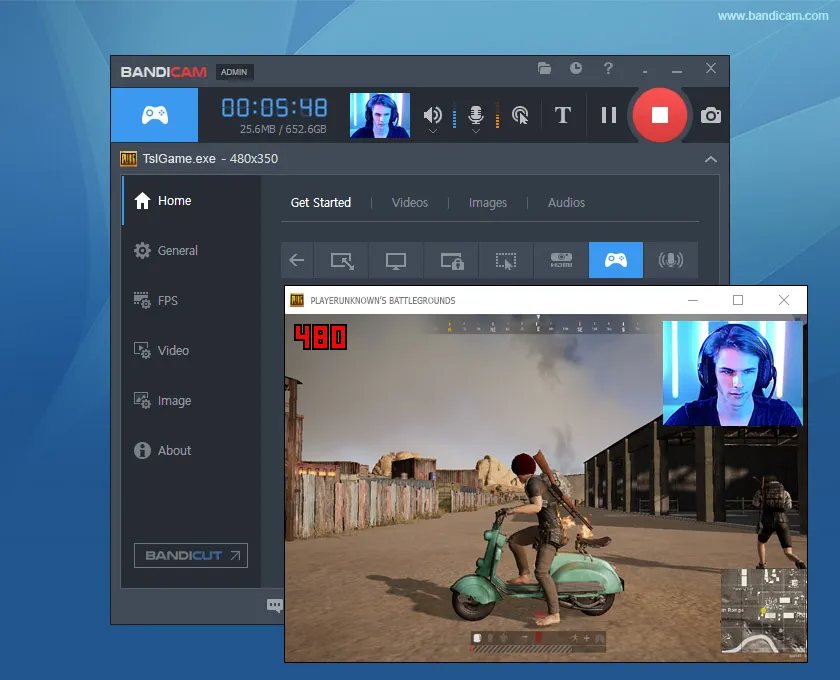
Bandicam е специализиран в високопроизводителното записване за игри и мултимедийни приложения с минимално въздействие върху системните ресурси. Той използва технологии за хардуерно ускорение, за да поддържа плавни честоти на кадрите по време на интензивни сесии на запис.
А най-хубавото? Той предлага функции за планирано записване с автоматично разделяне на файлове за дълги сесии. Bandicam обслужва създателите на съдържание, фокусирани върху игри, демонстрации на софтуер и мултимедийни уроци, които изискват висококачествено видео с ефективни размери на файловете.
Най-добрите функции на Bandicam
- Записвайте геймплей и приложения с интензивна графика с оптимизирана производителност, използвайки технология за хардуерно ускорение.
- Заснемайте конкретни правоъгълни области или цялото екранно съдържание с честота на кадрите до 480 FPS за подробен анализ в забавен кадър.
- Компресирайте видеоклипове по време на запис с персонализирани настройки за компресиране, за да запазите качеството и да намалите размера на файловете.
- Конфигурирайте настройките на хроматичния ключ за наслагване на уеб камера, за да създадете професионално изглеждащи записи с прозрачен фон.
Ограничения на Bandicam
- Някои потребители са съобщили за несъответствия в синхронизацията на аудиото по време на запис.
- За по-разширени възможности за редактиране е необходимо да закупите софтуера за редактиране Bandicut.
Цени на Bandicam
- Лична лицензия: 2,78 $/месец на потребител (фактурира се ежегодно)
- Лична лицензия: 44,96 $ (за цял живот)
- Лиценз за бизнес и образование: 49,46 $/месец на потребител (фактурира се ежегодно)
Оценки и рецензии за Bandicam
- G2: 4. 4/5 (40+ отзива)
- Capterra: 4. 4/5 (115+ отзива)
Какво казват реалните потребители за Bandicam?
Най-забележителното е, че е лесен за инсталиране в сравнение с други програми, които инсталират допълнителни драйвери, например, той е бърз именно защото е лек и консумира малко ресурси, което позволява, например, да записвате игри или комбинации от отворени програми на екрана.
Най-забележителното е, че е лесен за инсталиране в сравнение с други програми, които инсталират допълнителни драйвери, например, той е бърз именно защото е лек и консумира малко ресурси, което позволява, например, да записвате игри или комбинации от отворени програми на екрана.
💡 Съвет от професионалист: Ако записвате геймплей или бързо движещо се съдържание, настройте софтуера за запис на екрана на поне 60 FPS, за да избегнете прекъсвания във видеото. За уроци и презентации 30 FPS са достатъчни, за да спестите място за съхранение.
Кажете „Екран!“ — ClickUp прави записването перфектно
Намирането на подходящия софтуер за запис на екрана за Windows не трябва да бъде сложна задача.
Идеалният инструмент зависи от вашите конкретни нужди – дали създавате уроци, записвате геймплей, организирате виртуални срещи или документирате процеси. Всяка от опциите, които сме разгледали, предлага уникални възможности за подобряване на вашето преживяване при запис.
ClickUp се отличава от останалите, като безпроблемно интегрира записването на екрана във вашия работен процес по управление на проекти.
ClickUp Clips ви позволява да записвате, споделяте и сътрудничите по записите, без да превключвате приложения. Освен това AI Notetaker транскрибира и превръща записите в задачи, като поддържа екипа ви в синхрон без усилие.
Регистрирайте се в ClickUp още днес!