

Тъй като изкуственият интелект променя начина, по който работим, живеем и се забавляваме, не е изненада, че той стои в основата на много от нашите технологични решения, превръщайки високотехнологични инструменти като AI екранните рекордери в незаменими продукти от ежедневието.
Тези мощни инструменти революционизират създаването на съдържание в различни индустрии, като позволяват на професионалистите да представят ефективно ясни и отчетливи презентации, речи и уроци.
Тези програми за запис променят правилата на играта с усъвършенствани AI функции, които подобряват качеството на видеото и аудиото, улесняват редактирането и опростяват споделянето.
Нека разгледаме какво прави един AI записващ софтуер за екрана страхотен и да открием най-добрите инструменти за запис на екрана, които са лидери в тази област.
Какво трябва да търсите в AI екранните рекордери?
Изборът на подходящия AI екранен рекордер е от решаващо значение за заснемането на съдържание и промяната на начина, по който то се представя и ангажира аудиторията.
Вземете предвид тези ключови аспекти, за да сте сигурни, че избирате мощен инструмент:
- Качество на запис: Изберете видеозаписи с висока разделителна способност, за да сте сигурни, че визуалните елементи са толкова впечатляващи, колкото и съдържанието ви
- AI функции: Търсете разширени функции, които могат да подобрят качеството на видеото и да намалят времето за редактиране, като транскрипция в реално време, интелигентно редактиране и автоматично подчертаване на важни моменти
- Леснота на използване: Изберете програма с интуитивен интерфейс, който опростява процеса на запис, спестявайки ви време и усилия
- Интеграция: Уверете се, че софтуерът за запис се интегрира лесно с други инструменти и платформи, които използвате редовно, като подобрява работния ви процес
- Надеждност: Изберете софтуер, известен със стабилността си, за да избегнете прекъсвания по време на важни записи и да предоставите подробни инструкции
- Поддръжка: Дайте приоритет на отличното обслужване на клиенти, за да сте сигурни, че ще получите помощ, когато срещнете проблеми
Проучихме пазара и съставихме списък с 10-те най-добри инструмента за запис на екрана през 2024 г. Всеки инструмент е отличен по свой уникален начин и вие трябва само да изберете този, който най-добре отговаря на вашите нужди.
10-те най-добри AI програми за запис на екрана, които да използвате
С този списък от 10 AI екранни рекордера можете да намерите инструмент, който отговаря на вашите специфични нужди, независимо дали създавате подробни наръчници, записвате срещи или предоставяте сигурна ИТ поддръжка.
1. ClickUp
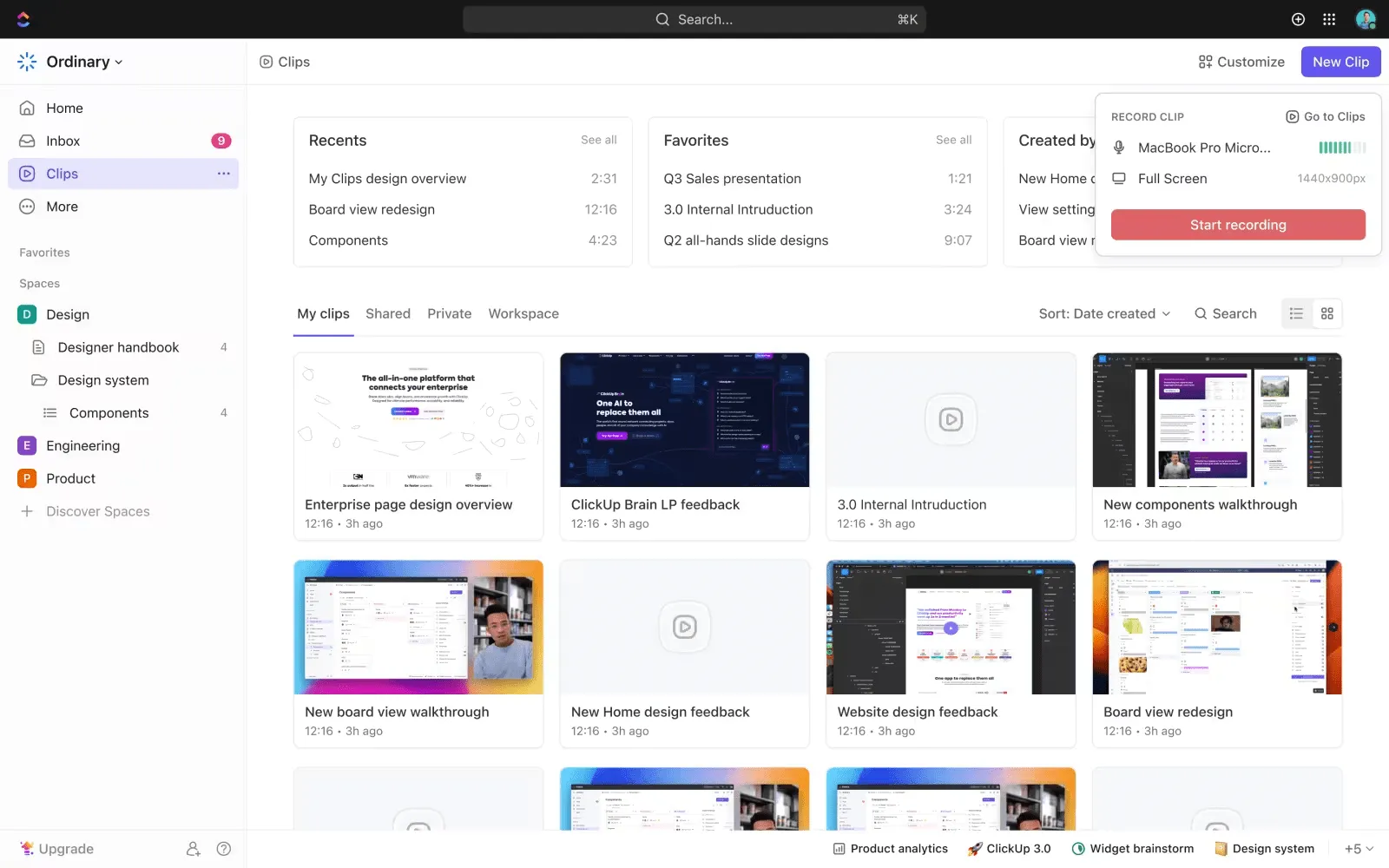
ClickUp е мощно средство за продуктивност и управление на проекти, което надхвърля рамките на обикновеното управление на задачи и проследяване на напредъка. Платформата предлага цялостен набор от AI-базирани инструменти за продуктивност и сътрудничество, предназначени за създатели на съдържание и проектни екипи.
Една от тези привлекателни функции за създателите на динамично съдържание е ClickUp Clips.
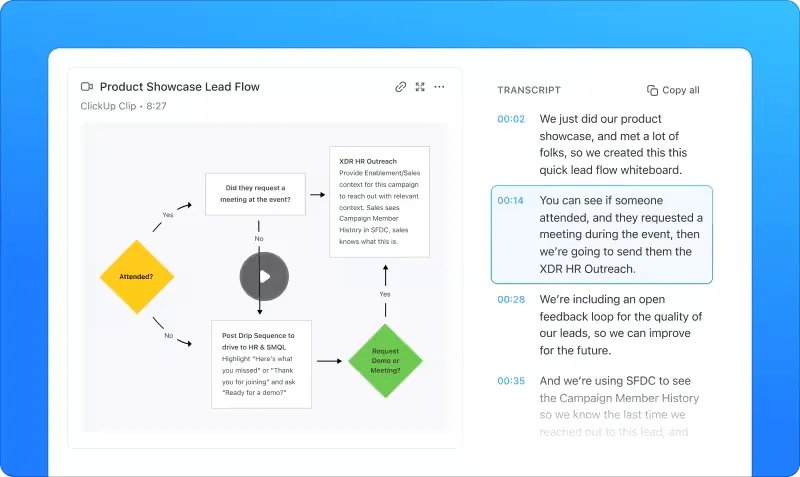
Идеален за случаите, когато текстът не е достатъчен, Clips предава сложна информация бързо и ясно с визуални инструкции или кратки актуализации. Можете да преглеждате акцентите в Clip, да кликвате върху времевите отметки, за да прескачате по видеото, и да копирате откъси, които да използвате, където ви е необходимо.
Освен за записване на висококачествени екранни записи, ето още няколко причини, поради които този инструмент е чудесен избор:
Незабавно споделяне: С ClickUp Clips можете незабавно да създавате и споделяте видеоклипове. Няма нужда да превключвате между приложения или да изтегляте и качвате файлове.
Добавете контекст: Сътрудничеството с екипа ви в дистанционна или хибридна среда може да представлява предизвикателство. Но с ClickUp Clips можете да споделяте мислите си, да разглеждате таблици, да отстранявате бъгове и да оптимизирате процеса на вземане на решения.
Предприемете действие: Превърнете всеки клип в изпълними задачи в рамките на платформата, без да губите контекста. Малко други инструменти за запис на екрана с изкуствен интелект предлагат тази функция.
AI Insights: С магията на изкуствения интелект на ClickUp Brain получавате незабавно напълно транскрибирани записи на екрана. Преглеждайте важните моменти, преминавайте към конкретни части, извличайте текстови фрагменти — ClickUp Brain ви ускорява работата.
Поддържайте реда: Clips Hub ви позволява да проследявате всичките си екранни записи, което улеснява намирането, сортирането и управлението на вашите видеоклипове.
Независимо дали изяснявате детайли по проект, демонстрирате процес или давате обратна връзка, Clips гарантира, че вашето съобщение ще бъде видяно и разбрано без необходимостта от многократни обмени, характерни за традиционните методи на комуникация.
Най-добрите функции на ClickUp
- Запис на екрана в реално време и споделяне в рамките на задачите
- Вграждайте клипове лесно в задачи, коментари и документи
- Редактирайте видеоклипове директно на платформата
- Коментирайте конкретни моменти в клипа, за да обсъждате и давате обратна връзка по записа
- Транскрибирайте записите на екрана автоматично и незабавно
Ограничения на ClickUp
- За новите потребители има леко стръмна крива на обучение поради богатия набор от функции
- Точността на транскрипцията може да варира в зависимост от качеството на аудиозаписа
Цени на ClickUp
- Безплатно завинаги
- Без ограничения: 7 $ на потребител на месец
- Бизнес: 12 $ на потребител на месец
- Enterprise: Свържете се с нас за цени
- ClickUp Brain е достъпен във всички платени планове за 7 долара на месец за всеки член на работната среда
Оценки и ревюта за ClickUp
- G2: 4,7/5 (над 9 000 отзива)
- Capterra: 4,7/5 (над 4000 отзива)
2. Zoom
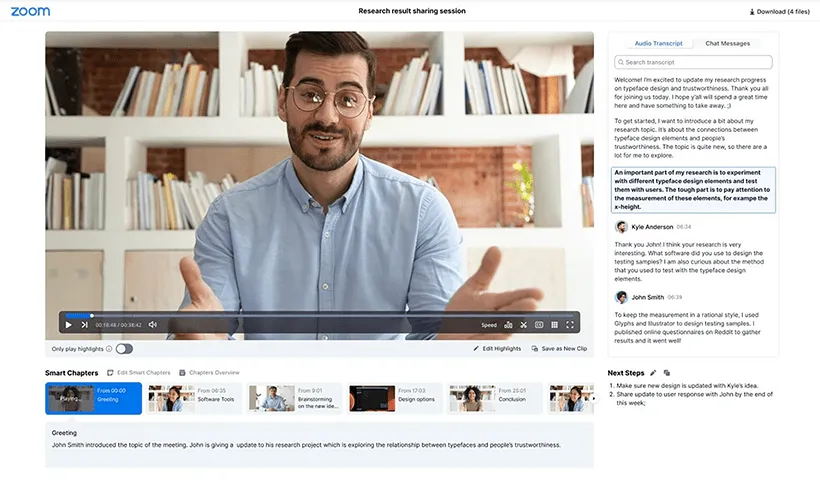
Zoom е най-популярният софтуер за видеоконференции и споделяне на екран, но той разполага и с усъвършенствана функция за запис на екрана, задвижвана от изкуствен интелект, известна като Smart Recording.
Този инструмент въвежда Zoom AI Companion в облачните записи, подобрявайки потребителското преживяване чрез организиране на записите в интелигентни глави и обобщаване на ключовите моменти с акценти и задачи за действие.
Функцията „Интелигентно записване“ е особено полезна при дълги сесии, като лекции или общофирмени срещи. Тя помага за сегментиране и опростяване на процеса на преглед, което улеснява усвояването и предприемането на действия по важното съдържание.
Най-добрите функции на Zoom
- Получете достъп до подробни анализи на динамиката на срещите, като скорост на говорене, съотношение между говорене и слушане и използване на думи-пълнители
- Транскрибирайте видеоклипове автоматично с AI-базираната функция Smart Recording
- Записвайте отделни аудио записи за всеки участник
Ограничения на Zoom
- Безплатната версия има ограничение от 40 минути за срещите
- Той натоварва системните ресурси по време на запис
Цени на Zoom
- Basic: Безплатен
- Pro: 14,99 $/месец на потребител
- Бизнес: 21,99 $/месец на потребител
- Business Plus: Индивидуални цени
- Enterprise: Индивидуални цени
Оценки и рецензии за Zoom:
- G2: 4,6/5 (над 50 000 отзива)
- Capterra: 4,7/5 (над 13 000 отзива)
3. Camtasia
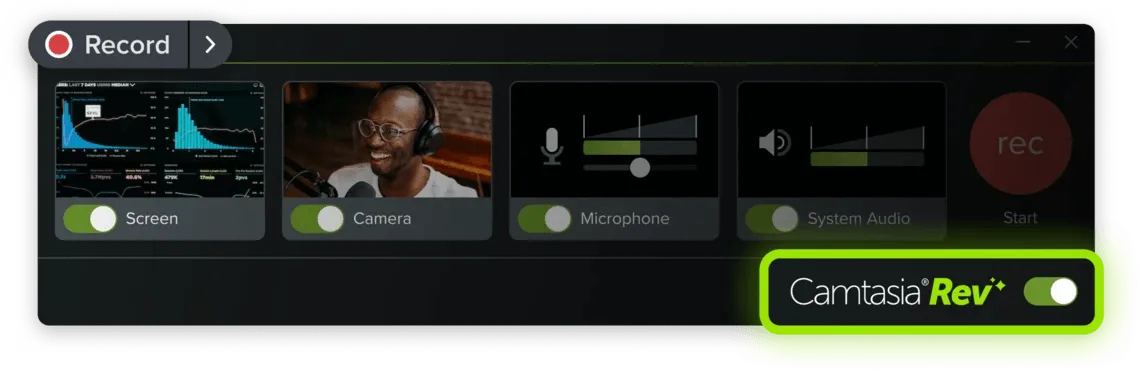
Camtasia, известна със своите възможности за редактиране на видео, се използва най-често за създаване на обучителни видеоклипове с цел ангажиране и обучение. Този софтуер за запис на екрана ще ви помогне при подобни задачи.
Обогатен с AI асистента Camtasia Rev, софтуерът предлага разширени функции като намаляване на шума, изравняване на аудио нивото и интелигентни предложения за редактиране, които оптимизират въздействието на видеото.
Освен това Camtasia поддържа интерактивни елементи като тестове и кликаеми връзки, което го прави идеален за създаване на атрактивно съдържание за електронно обучение.
Най-добрите функции на Camtasia
- Подобрете вашите видеоклипове с помощта на солиден набор от инструменти за редактиране на видео
- Управлявайте всеки аспект от видеопродукцията – от рязане и съединяване до добавяне на преходи и анотации – директно в инструмента
- Използвайте многопистова времева линия за сложни проекти
Ограничения на Camtasia
- По-висока цена в сравнение с някои други опции
- Може да изисква много ресурси на по-стари системи
Цени на Camtasia
- Индивидуална лицензия: 179,88 $ (годишно)
- Безсрочна лицензия: 299,99 $
Оценки и рецензии за Camtasia
- G2: 4,6/5 (над 1200 отзива)
- Capterra: 4,5/5 (над 300 отзива)
4. TeamViewer
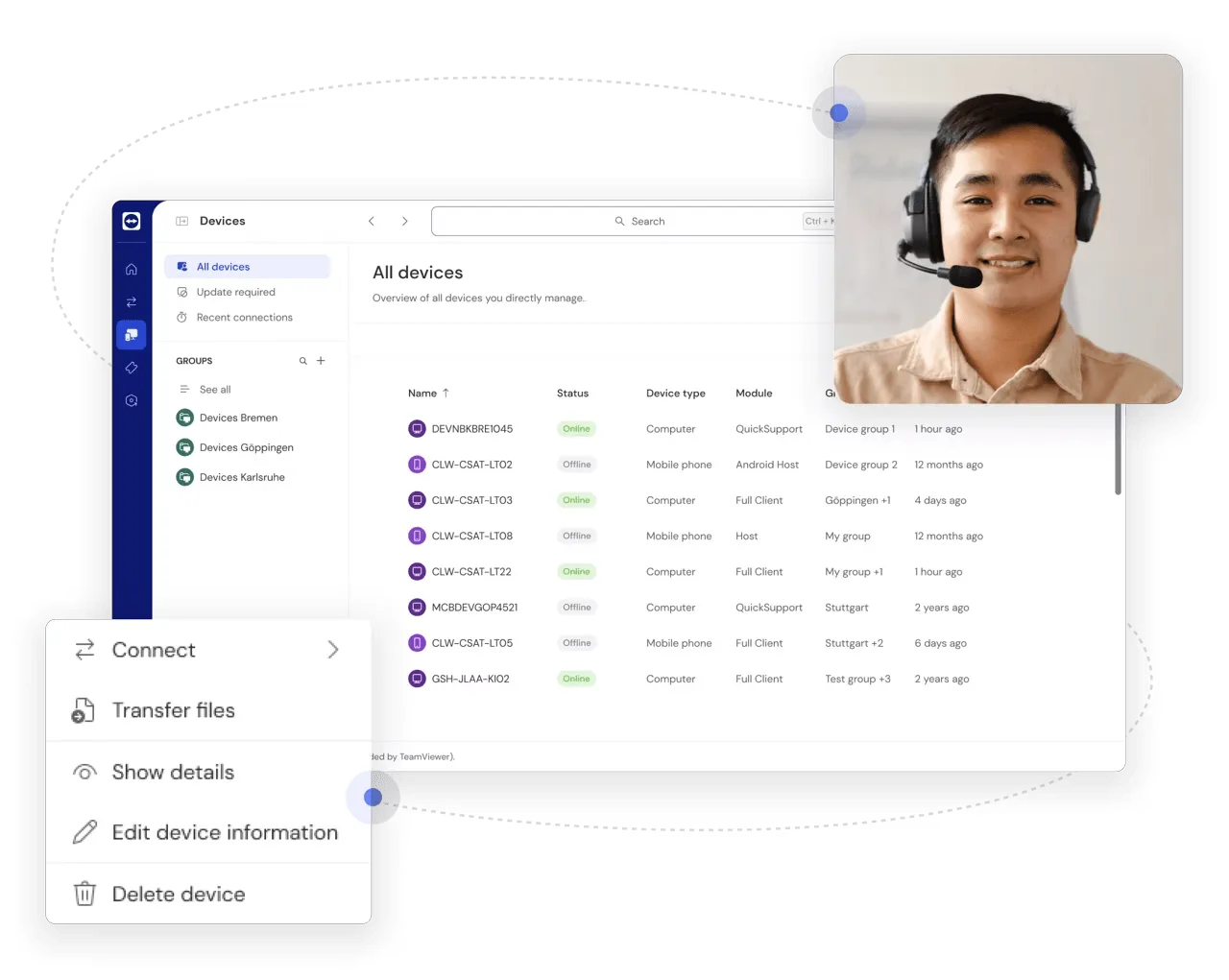
TeamViewer, инструмент за отдалечен достъп и поддръжка, предлага инструмент за запис на екрана, предназначен да подобри ИТ поддръжката и оперативната ефективност. Можете да го използвате и за създаване на обучителни видеоклипове.
Тъй като инструментът записва цялата сесия и целия екран, той е идеален за документиране на процеси и създаване на подробни записи за поддръжка, които помагат за диагностициране на проблеми и обучение на персонала.
Най-добрите функции на TeamViewer
- Записвайте сесии, управлявани от разстояние, за целите на отстраняване на проблеми и обучение
- Получете високи стандарти за сигурност и съответствие
Ограничения на TeamViewer
- Проектирани предимно за ИТ поддръжка, по-малко за общо ползване
- Ограничена функционалност на изкуствения интелект за запис на екрана
Цени на TeamViewer
- Един потребител: 50,90 $/месец
- Мулти-потребителски: 102,90 $/месец
- Teams: 206,90 $/месец
Оценки и отзиви за TeamViewer
- G2: 4,4/5 (над 3000 отзива)
- Capterra: Недостатъчно отзиви
5. Vidyard
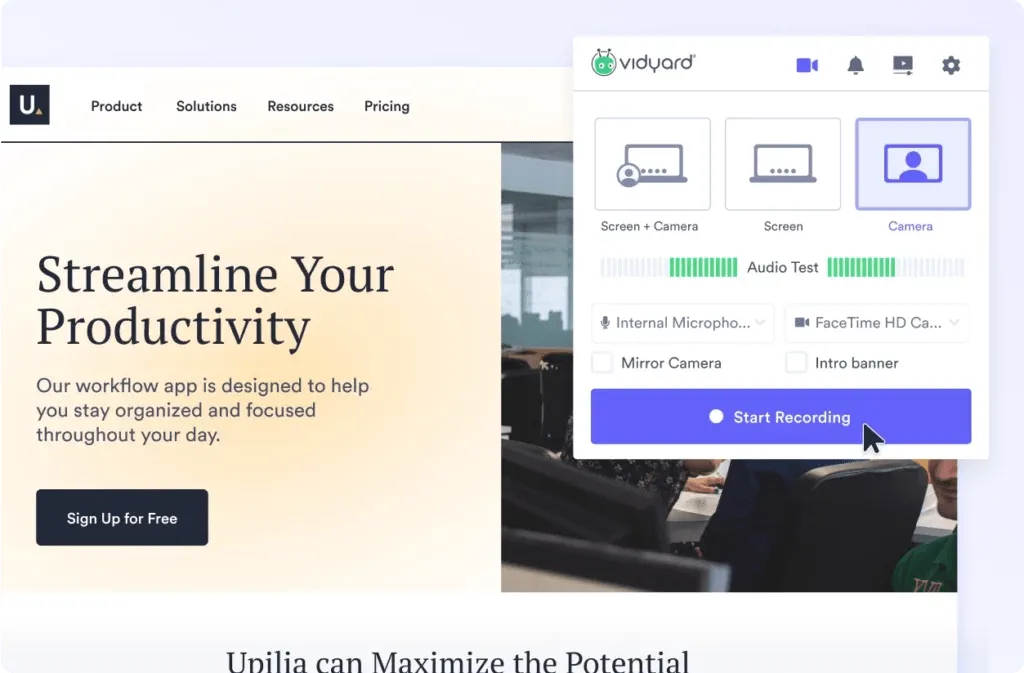
Vidyard предлага гъвкав и безплатен инструмент за запис на екрана без воден знак, специално създаден за бизнес комуникация и създаване на съдържание.
С този записващ софтуер потребителите могат да поддържат организация и да бъдат на висота благодарение на бележките на екрана за говорителя, както и да оптимизират видеоклиповете си, като изрязват ненужните части.
Vidyard предлага и инструменти за проследяване на ефективността на видеоклиповете, като брой прегледи и известия, когато някой гледа вашето видео, което е ценно за маркетинговите и продажбените стратегии.
Наскоро Vidyard пусна AI Avatars и AI-генерирани продажбени презентации – две функции, които позволяват на екипите по продажбите да създават видеосъобщения в голям мащаб.
Най-добрите функции на Vidyard
- Записвайте кадри от всяка точка на екрана на компютъра, което го прави идеален за уроци, демонстрации и презентации
- Получете автоматична транскрипция и субтитри на видеоклипове
- Свържете видеоклипове – обединете няколко кадри в едно безпроблемно видео
- Интегрирайте с множество различни маркетингови инструменти
Ограничения на Vidyard
- Инструментът е насочен по-скоро към маркетинговите и търговските екипи, а не за общо ползване
- За разлика от някои алтернативи на Vidyard, функциите с изкуствен интелект са достъпни само за съдържание, насочено към продажбите
Цени на Vidyard
- Безплатно
- Pro: 29 $/месец
- Плюс: 89 $/месец
- Бизнес: Индивидуални цени
Оценки и рецензии за Vidyard
- G2: 4,5/5 (над 700 отзива)
- Capterra: 4,5/5 (над 100 отзива)
6. Veed.io
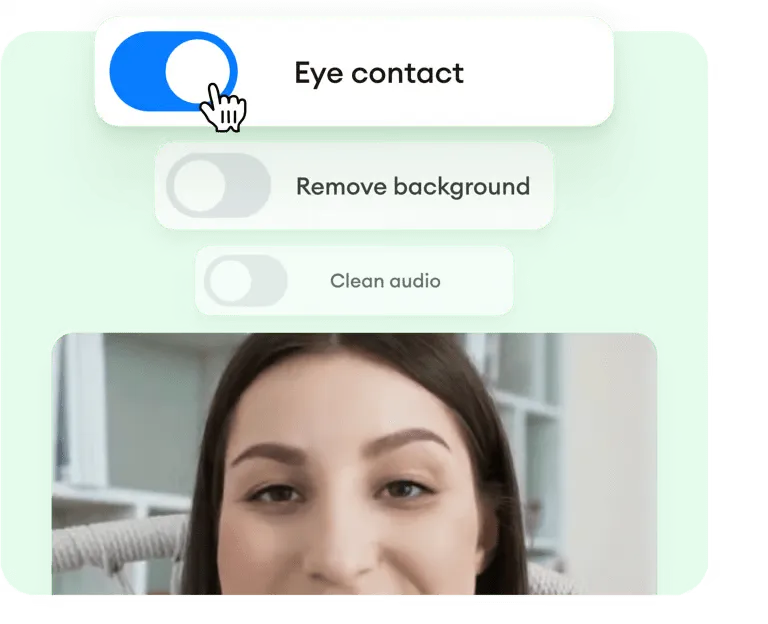
С Veed.io потребителите могат да избират как да показват изображението от камерата си – успоредно със съдържанието на екрана или като наслагване върху екрана.
Други функции включват инструмента Magic Cut, който може автоматично да редактира клипове, за да подчертае ключови части от записа; уеб камера за проследяване на погледа за коригиране на движенията на очите; инструмент за премахване на фона, за да се освободи визуалното пространство преди започване на записа; и инструменти за почистване на аудио, които премахват излишните думи, за да подобрят яснотата на презентацията.
Veed.io е създаден и за улесняване на комуникацията в екипа. Той позволява на потребителите да записват и споделят различни видове съдържание, като съобщения, обяснителни клипове и презентации, което потенциално намалява нуждата от срещи на живо.
Платформата поддържа функции за съвместна работа, което позволява на екипите да споделят, коментират и преглеждат видеоклипове онлайн съвместно. Това може да подобри производителността и ангажираността на екипа.
Най-добрите функции на Veed.io
- Изберете различни формати за запис, като имате възможност да записвате само видео, само аудио или и двете
- Редактирайте видеоклипове с интегрирани функции за редактиране, задвижвани от изкуствен интелект
- Споделяйте видеоклипове и сътрудничете си с другите, за да ги редактирате
Ограничения на Veed.io
- Изисква стабилна интернет връзка
- Ограничени възможности за работа офлайн
Цени на Veed.io
- Безплатно
- Базов: 18 $/потребител на месец
- Pro: 30 $ на потребител на месец
- Бизнес: 59 $ на потребител на месец
- Enterprise: Индивидуални цени
Оценки и рецензии за Veed.io
- G2: 4,6/5 (над 500 отзива)
- Capterra: 3,4/5 (над 50 отзива)
7. Calipio
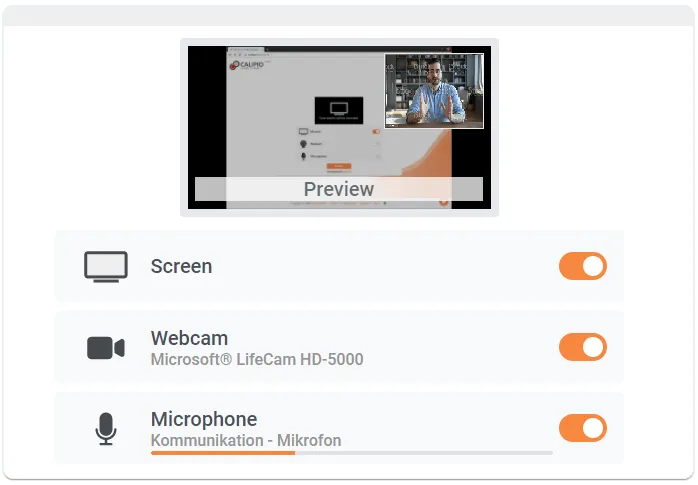
Calipio предлага прост, без излишни екстри AI записващ софтуер, пригоден за дигитална среда, в която се зачита неприкосновеността на личните данни. Освен това, Calipio предлага безпроблемни опции за споделяне. Потребителите могат лесно да споделят своите записи чрез линк, което позволява незабавен достъп на всички платформи, включително мобилни устройства.
Услугата включва и безплатно съхранение в облака, така че потребителите могат да имат достъп до своите видео файлове по всяко време и навсякъде, без да заемат място на локалния твърд диск.
Най-добрите функции на Calipio
- Достъп до инструмента от практически всяко устройство и операционна система с браузър-базирания инструмент на Calipio, който не изисква инсталиране
- Гарантирайте поверителност и сигурност с криптиране от край до край и контрол на достъпа
Ограничения на Calipio
- Ограничени инструменти за редактиране в сравнение с другите опции
- Силно зависими от качеството на интернет връзката
- Ограничени AI функции за създатели
Цени на Calipio
- Стартов пакет: 5 € на месец
- Професионален: 10 € на месец
- Бизнес: 20 € на месец
Оценки и ревюта за Calipio:
- G2: Недостатъчно отзиви
- Capterra: Недостатъчно отзиви
8. Snagit
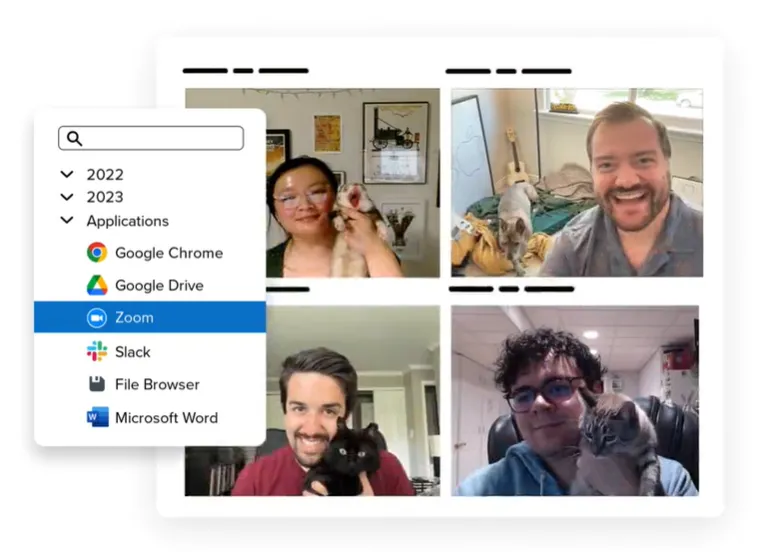
Snagit е софтуер за заснемане на екрана с функции, предназначени да помагат на професионалистите да заснемат изображения от екраните на компютрите си, включително области, които изискват превъртане.
Snagit разполага с функцията Smart Move, която автоматично разпознава и позволява настройка на елементите в екранните снимки. Той също така разполага с функция за разпознаване на текст, която позволява на потребителите да редактират текст в изображенията, като настройват шрифта, размера и цвета.
Най-добрите функции на Snagit
- Преобразувайте подробни екранни снимки в прости графики с едно кликване
- Използвайте функцията „Библиотека“, която помага за организиране на записаното съдържание на различни устройства
- Използвайте филтри и функции за сортиране, за да търсите изображения и видеоклипове по дата, тип файл и приложение
- Поддържайте видео библиотеката си организирана с интелигентен потребителски интерфейс и персонализирани етикети
Ограничения на Snagit
- Липсват някои от усъвършенстваните AI функции на конкурентите
- Моделът с еднократна покупка може да не включва текущи актуализации
Цени на Snagit
- Стандартна лицензия: 45,99 $ (еднократна покупка)
Оценки и рецензии за Snagit:
- G2: 4,7/5 (над 4000 отзива)
- Capterra: 4,7/5 (над 150 отзива)
9. Loom
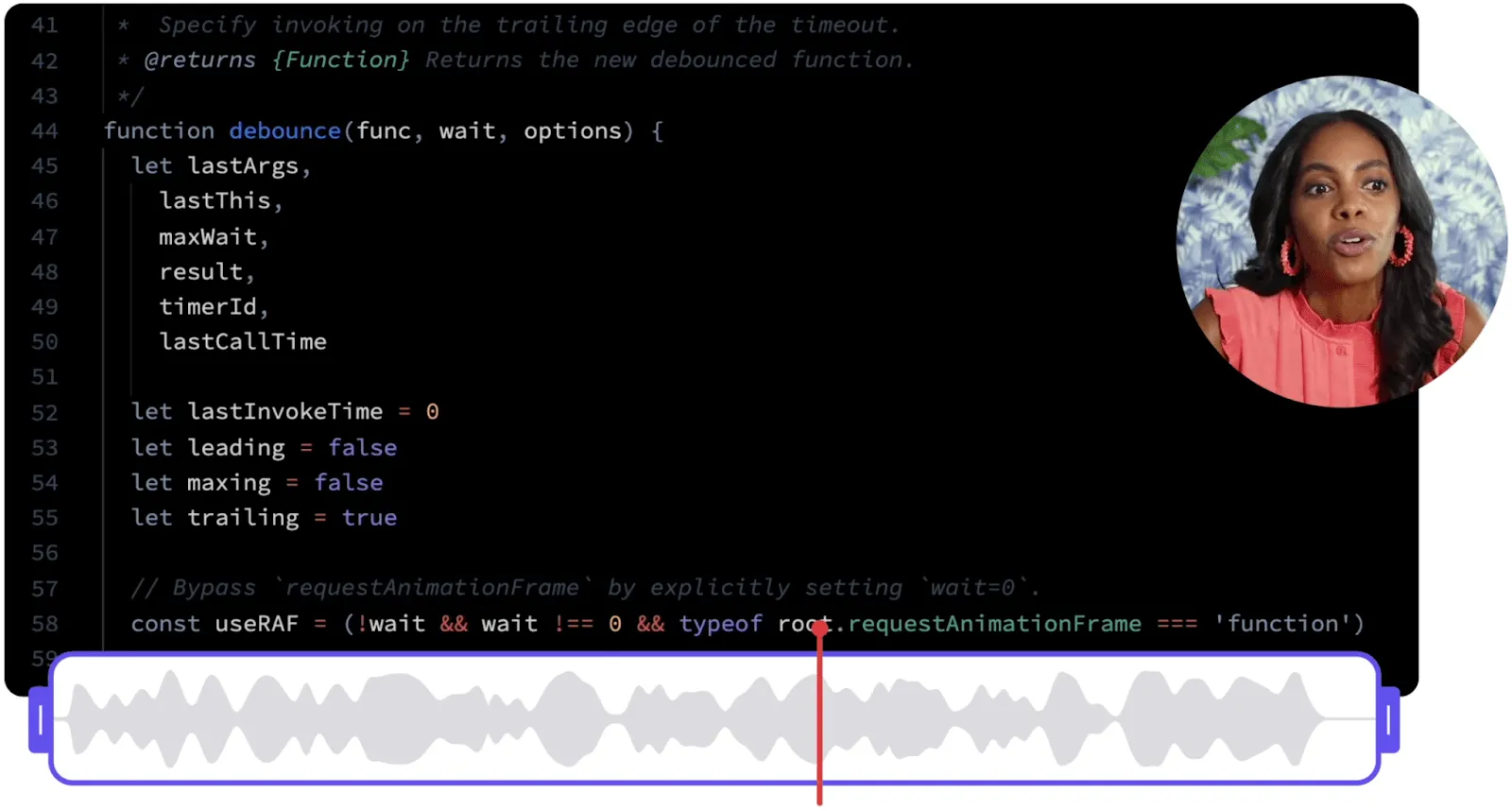
Loom е универсален инструмент за запис на екрана, който поддържа различни устройства, включително macOS, Windows, iOS и Android.
Платформата предлага няколко удобни за ползване функции, като например редактиране в браузъра и в мобилното приложение, възможност за вграждане на видеоклипове за по-голяма видимост и субтитри за по-добра достъпност.
Loom предлага също опции за запис на цял екран и персонализирани размери за екранни снимки, както и инструменти за рисуване и добавяне на бележки, с които да подчертаете важните моменти по време на презентацията.
Най-добрите функции на Loom
- Записвайте едновременно екрана и аудиото, което го прави удобен вариант за различни нужди, свързани със записване и субтитриране
- Споделяйте записите чрез мигновена връзка, което улеснява бързото и лесно разпространение
- Получете видео качество до 720p, с възможност за надграждане до записи с по-висока резолюция
Ограничения на Loom
- По-подходящи за асинхронна комуникация, отколкото за презентации на живо
- Основни възможности за редактиране
Цени на Loom
- За начинаещи: Безплатно
- Бизнес: 12,50 $ на потребител на месец (фактурира се годишно)
- Enterprise: Индивидуални цени
Оценки и ревюта за Loom:
- G2: 4,7/5 (над 1800 отзива)
- Capterra: 4,7/5 (над 420 отзива)
10. Otter.ai
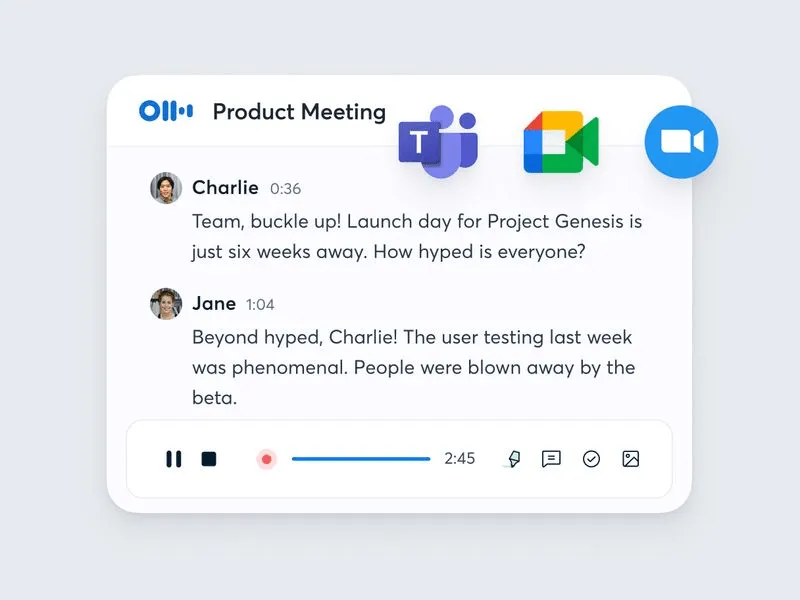
Otter.ai е AI-базиран инструмент за запис и транскрипция, който позволява на потребителите да записват аудио, да импортират файлове и да генерират транскрипции с функции като генериране на ключови думи и идентифициране на говорещия.
Наличен като уеб приложение, разширение за Chrome и мобилно приложение, Otter.ai се интегрира с платформи като Zoom, Google Meet и Microsoft Teams.
Otter.ai предлага транскрипция в реално време, като идентифицира говорещите по време на разговорите, което помага за точното записване на срещите.
Макар транскрипцията да е като цяло надеждна, могат да възникнат незначителни грешки поради различни аудио фактори, но изкуственият интелект се подобрява с времето.
Най-добрите функции на Otter.ai
- Получете превъзходна точност при транскрибиране на глас
- Транскрибирайте записите в реално време
- Интегрирайте с различни комуникационни платформи
Ограничения на Otter.ai
- По-скоро насочен към транскрипция, отколкото към запис на екрана
- За разлика от алтернативите на Otter.ai, той предлага ограничени функции за редактиране на видео
Цени на Otter.ai
- Basic: Безплатен
- Pro: 16,99 $ на потребител на месец
- Бизнес: 30 $ на потребител на месец
- Enterprise: Индивидуални цени
Оценки и рецензии за Otter.ai:
- G2: 4,2/5 (над 170 отзива)
- Capterra: 4,5/5 (над 80 отзива)
Разкрийте професионалния си потенциал с AI програми за запис на екрана
AI записващите програми за екрана са вашият съюзник от ново поколение в дигиталната ера. Независимо дали искате да спестите време, да генерирате идеи или безпроблемно да качвате видеоклипове в YouTube, просто натиснете червения бутон и оставете магията да се случи.
Най-добрият избор за тази година, ClickUp, разполага с интелигентни функции, включително AI-базирани инструменти, които превръщат ежедневните задачи в мощни комуникационни преживявания.
Освен записване и редактиране, ClickUp увеличава вашата продуктивност и подобрява работата ви във всяка презентация и проект.
Възползвайте се от тези иновации и вижте как те подобряват работата ви, улесняват сътрудничеството и ви дават възможност да постигнете изключителни резултати в един конкурентен свят.
Позволете на AI екранните рекордери да предефинират вашия професионален разказ през 2024 г. Готови ли сте да видите разликата? Регистрирайте се в ClickUp още днес!