

PowerPoint презентациите са ефективно средство за комуникация с членовете на вашия отдалечен екип, за представяне пред инвеститори или клиенти и за споделяне на учебни материали със служители или студенти.
Въпреки това, PowerPoint презентациите могат да бъдат скучни, дори и след като добавите анимации или изображения.
Един от начините да ги направите по-интересни и персонализирани е да добавите видеоклипове. Можете също така да демонстрирате процеси и да обясните по-добре сложни концепции чрез видео презентации.
Време е да се откажете от традиционните статични презентации, проектни презентации или търговски презентации и да създадете интерактивни видео презентации с PowerPoint или друг софтуер за видеозапис.
Този блог ще ви преведе през стъпките за записване на себе си, докато представяте PowerPoint презентация.
Как да запишете презентацията си в PowerPoint?
Преди да започнете процеса на запис, уверете се, че презентацията ви е изпипана и готова за представяне. Отстранете всички грешки, проблеми с форматирането или неправилно разположени елементи.
Сега нека видим как да се заснемете на видео в PowerPoint презентация.
1. Отворете PowerPoint
Стартирайте приложението PowerPoint и отворете презентацията, която искате да запишете.
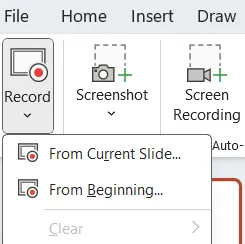
2. Преминете към раздела „Запис“
Кликнете върху раздела „Запис“ в лентата в горната част на екрана, за да запишете PowerPoint презентация.

3. Изберете падащото меню „Запис“
В раздела „Запис“ кликнете върху стрелката на падащото меню.
4. Изберете опции за запис:
Ще видите следните две опции:
- Започнете записването от началото: Изберете тази опция, за да запишете презентацията от началото.
- Започнете запис от текущия слайд: Изберете тази опция, за да запишете слайда, на който се намирате в момента.
Кликнете върху опцията, която ви подхожда, и преминайте към раздела за запис.
5. Запишете презентацията си
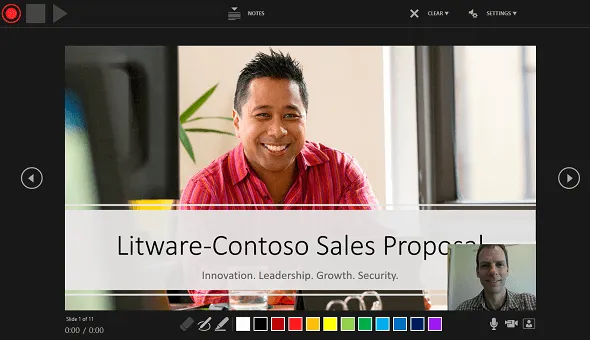
След като изберете предпочитаната от вас опция, PowerPoint ще ви пренасочи към секцията за запис.
Отидете до бутоните в долния десен ъгъл на екрана, за да включите камерата и микрофона и да добавите видео коментари.
Когато сте готови, започнете да записвате. Изберете бутона „Запис“, за да започне трисекундно отброяване, след което ще започне записът на екрана.

Говорете ясно и уверено, докато преминавате през слайдовете на PowerPoint. Можете също да използвате лазера на екрана, цветни химикалки или маркери в панела под слайдовете, за да обясните идеите си визуално по време на презентацията.

Преминавайте към следващия или предишния слайд, като кликнете върху стрелките, които се появяват отстрани на слайда.
6. Пауза или спиране на записа
Ако имате нужда от почивка, спрете видеозаписа, като просто кликнете върху бутона „Пауза“ в лентата с инструменти за запис. За да спрете напълно записа на презентацията, кликнете върху „Спри“.
7. Прегледайте записа си
След записването прегледайте видео презентацията си, за да се уверите, че всичко изглежда и звучи както трябва. Трябва също да възпроизведете видеозаписа си, за да проверите дали има грешки или проблеми, като използвате бутона „преиграване“.

8. Запазете презентацията си
След като сте доволни от записа на презентацията, запазете го, за да съхраните промените. Кликнете върху бутона „Експортиране на видео“, за да експортирате презентацията.
Използване на времето за слайдшоу и разкази
Нека обсъдим ключовите функции на Microsoft PowerPoint – синхронизацията и коментарите.
- Синхронизиране на слайдшоуто: Задайте конкретно време за всеки слайд по време на репетицията и слайдовете ще се сменят автоматично в зададеното време, което ще гарантира гладкото протичане на презентацията. По време на записването слайдовете в Microsoft PowerPoint автоматично запазват това време, което улеснява синхронизирането на коментарите с слайдовете. Синхронизирането на слайдшоуто служи за лично отчитане на времето, за да можете да обясните всеки слайд.
- Разкази: Добавянето на разкази към презентацията ви може да повиши ангажираността и разбирането на аудиторията ви. Можете да запишете презентацията с гласа си, като предоставите контекст, обяснения и идеи, които допълват слайдовете ви. Разказите са по-ангажиращ начин да предоставите информация на аудиторията си, вместо да я карате да чете всички PowerPoint слайдове.
Използване на разширени функции
С PowerPoint можете лесно да интегрирате мултимедийни ресурси в презентацията си, за да направите съдържанието по-интересно и впечатляващо. Например, можете да вградите видеоклип от YouTube в презентацията и да го възпроизведете на живо по време на запис.
Нека разгледаме разширените функции за запис на презентации – писане, рисуване и добавяне на бележки по време на презентацията.
- Инструменти за писане с мастило: Пишете или рисувайте директно върху слайдовете си по време на презентацията, като използвате инструментите за писане с мастило в раздела „Draw” (Рисуване) в лентата с инструменти.
- Химикал и маркер: Изберете от различни цветове и дебелини на химикалки, за да подчертаете важни моменти или да подчертаете важна информация.
- Изтривател: Коригирайте грешките или премахвайте бележките бързо с инструмента „Изтривател”.
- Лазерна показалка: Използвайте функцията за лазерна показалка, за да привлечете вниманието към определени части от слайда, като насочвате фокуса на аудиторията и подобрявате яснотата.
Как да вмъкнете видеоклип от YouTube или други мултимедийни ресурси:
- Преминаване към слайда: Изберете слайда, в който искате да вмъкнете видеото или мултимедийния ресурс.
- Раздел „Вмъкване“: В горната част на екрана кликнете върху опцията „Вмъкване“ в лентата.
- Видео или аудио: В зависимост от вашите мултимедийни ресурси, изберете „Видео“ или „Аудио“ от лентата с инструменти.
- Вмъкване на видеоклип от YouTube: Изберете „Онлайн видео“. Ще се появи диалогов прозорец, в който ще ви бъде поискано да въведете URL адреса на видеоклипа от YouTube, който искате да вмъкнете. Поставете URL адреса на видеоклипа от YouTube и кликнете „Вмъкване“. PowerPoint ще вмъкне видеоклипа в слайда ви.
- Изберете „Онлайн видео“.
- Ще се появи диалогов прозорец, в който ще ви бъде поискано да въведете URL адреса на YouTube видеото, което искате да вмъкнете.
- Поставете URL адреса на видеото от YouTube и кликнете върху „Вмъкване“.
- PowerPoint ще вгради видеото във вашата слайд.
- Вмъкване на други мултимедийни ресурси: Ако имате видео или аудио файл, запазен на вашия компютър, изберете „Видео“ или „Аудио“ и след това изберете съответно „Видео на моя компютър“ или „Аудио на моя компютър“. Навигирайте до местоположението на файла, изберете видео или аудио файла и кликнете „Вмъкване“.
- Ако имате видео или аудио файл, запазен на вашия компютър, изберете „Видео“ или „Аудио“ и след това изберете съответно „Видео на моя компютър“ или „Аудио на моя компютър“.
- Навигирайте до местоположението на файла, изберете видео или аудио файла и кликнете върху „Вмъкване“.
- Настройка на мултимедийните настройки: След вмъкването можете да промените размера и позицията на мултимедийния ресурс на слайда. В раздела „Възпроизвеждане“ можете да персонализирате опциите за възпроизвеждане, за да възпроизвеждате видеото или аудиото по време на презентацията.
- След като го вмъкнете, можете да промените размера и позицията на мултимедийния ресурс на слайда. В раздела „Възпроизвеждане“ можете да персонализирате опциите за възпроизвеждане, за да пуснете видеото или аудиото по време на презентацията си.
- Изберете „Онлайн видео“.
- Ще се появи диалогов прозорец, в който ще ви бъде поискано да въведете URL адреса на YouTube видеото, което искате да вмъкнете.
- Поставете URL адреса на видеото от YouTube и кликнете върху „Вмъкване“.
- PowerPoint ще вгради видеото във вашата слайд.
- Ако имате видео или аудио файл, запазен на вашия компютър, изберете „Видео“ или „Аудио“ и след това изберете съответно „Видео на моя компютър“ или „Аудио на моя компютър“.
- Навигирайте до местоположението на файла, изберете видео или аудио файла и кликнете върху „Вмъкване“.
- След като го вмъкнете, можете да промените размера и позицията на мултимедийния ресурс на слайда. В раздела „Възпроизвеждане“ можете да персонализирате опциите за възпроизвеждане, за да пуснете видеото или аудиото по време на презентацията си.
Съвети за ефективно използване на разширените функции:
За да използвате ефективно разширените функции в PowerPoint презентацията си, не забравяйте да:
- Практика: Запознайте се с разширените функции преди презентацията, за да гарантирате гладко изпълнение.
- Използвайте умерено: Избягвайте прекомерното използване на разширени функции, тъй като те могат да отвлекат вниманието от вашето послание.
- Проверете съвместимостта: Проверете мултимедийните ресурси, за да се уверите, че се възпроизвеждат безпроблемно на компютъра, на който ще правите презентацията, преди да започнете.
Бонус: AI инструменти за презентации!
Съвети за успешна PowerPoint презентация
Създаването на успешна PowerPoint презентация изисква внимателно планиране, подготовка и изпълнение. Ето няколко съвета, които ще гарантират, че вашите PowerPoint слайдове ще привлекат вниманието на аудиторията и ще предадат ефективно вашето послание:
Подготовка на слайдовете и основните точки:
- Дръжте го простичко: Избягвайте претрупването на слайдовете, като използвате минимално количество текст. Използвайте кратки точки и визуални елементи, за да предадете ефективно ключовите идеи.
- Осигурете последователност: Поддържайте единна тема на презентацията, като използвате последователни шрифтове, цветове и оформление на слайдовете.
- Фокусирайте се върху ключовите моменти: Използвайте слайдовете като визуални помощни средства, за да подчертаете основните моменти и да подсилите посланието си. Слайдовете трябва да допълват устната ви презентация, а не да я засенчват.
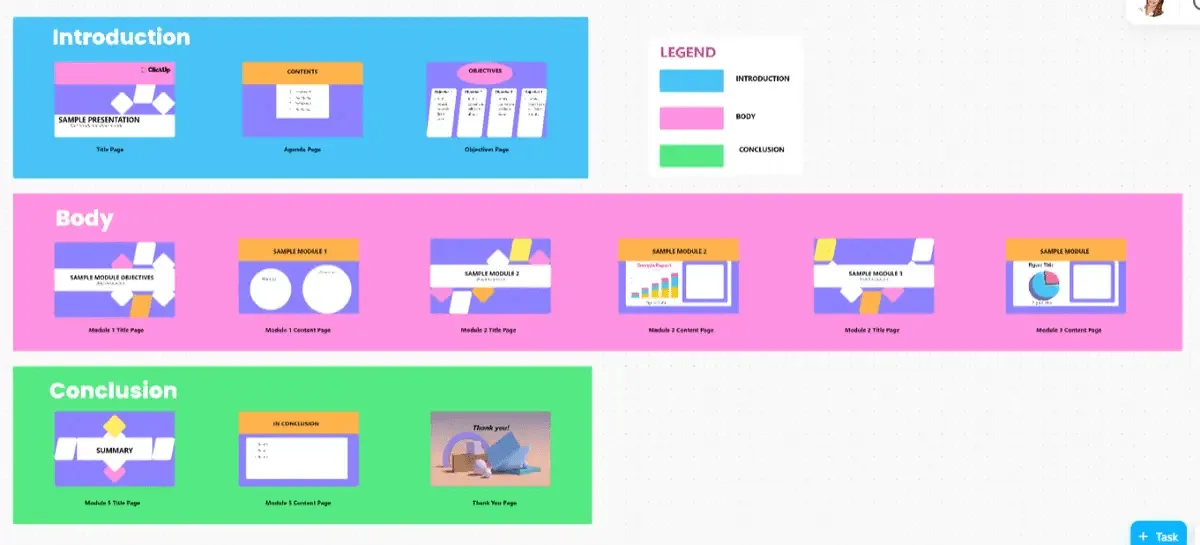
Съвет от професионалист: Използвайте шаблона за презентации на ClickUp, за да създавате ефективни PowerPoint презентации за по-кратко време. Той ви помага да проектирате структурата на презентацията, за да подредите и форматирате слайдовете бързо. Освен това персонализираните задачи, статуси и изгледи ви позволяват да визуализирате презентацията и да проследявате напредъка на всеки слайд.
Значението на репетицията
- Практикувайте, практикувайте, практикувайте: Репетирайте презентацията си няколко пъти, за да се запознаете с съдържанието и потока. Дръжте бележките си под ръка по време на презентацията и се позовавайте на тях, за да поддържате правилния поток.
- Измерете времето: Измерете времето на репетицията, за да се уверите, че презентацията ви се побира в отреденото време. Коригирайте темпото си според нуждите, за да избегнете бързане или забавяне на определени части.
- Предвиждайте въпроси: Предвиждайте потенциални въпроси от аудиторията си и добавете кратък раздел с често задавани въпроси или обобщение в края, за да направите бърз преглед на основните детайли.
Как да направите съдържанието интересно и ефективно
- Разкажете история: Структурирайте презентацията си като разказ, с ясно начало, среда и край. Привлечете вниманието на аудиторията, като включите примери и казуси в презентацията си.
- Използвайте визуалните елементи разумно: Включете подходящи инфографики като диаграми, графики, изображения и видеоклипове, за да подобрите разбирането и запаметяването. Разделете слайдовете с много текст на различни секции, за да обясните сложната информация.
- Въведете енергия: Поддържайте оживен и ентусиазиран тон през цялата презентация. Използвайте формални жестове с ръце, за да задържите вниманието на аудиторията.
- Познавайте аудиторията си: Вземете предвид нивото на знания и интересите на аудиторията си, за да адаптирате съдържанието и стила си на представяне.
Тези съвети ще ви помогнат да създадете и представите информативна, добре структурирана, увлекателна и впечатляваща PowerPoint презентация. Не забравяйте да бъдете уверени, гъвкави и отзивчиви към нуждите на аудиторията си по време на цялата презентация.
Ограничения при записването на PowerPoint презентации в PowerPoint
Записването на PowerPoint презентация е удобно и лесно. Има обаче някои ограничения, които трябва да имате предвид:
- Ограничени възможности за редактиране: PowerPoint не поддържа разширени функции за редактиране. Затова ще трябва да заснемете презентацията отново, ако се налагат много промени.
- Невъзможност за включване на разширени мултимедийни функции: PowerPoint поддържа вмъкване на основни мултимедийни елементи, като видео и аудио файлове. Въпреки това, добавянето на разширени мултимедийни функции по време на запис е трудно.
- Проблеми с размера на файла и съвместимостта: PowerPoint презентациите имат голям размер на файла, особено ако съдържат вградени мултимедийни елементи. Споделянето на презентацията по имейл или други платформи е трудно поради ограниченията в размера на файла. Може да срещнете и проблеми със съвместимостта, когато споделяте записани презентации с други хора, които използват различни версии на PowerPoint или алтернативен софтуер за презентации.
- Ограничени възможности за персонализиране: PowerPoint предлага ограничен контрол върху видео резолюцията, качеството на аудиото и настройките за възпроизвеждане. Това ограничава възможността да се адаптира записа към конкретните предпочитания на аудиторията или техническите изисквания.
- Ограничена интерактивност: PowerPoint презентациите предлагат ограничени интерактивни елементи, което намалява ефективността на презентацията, особено за целите на обучението или образованието.
Как да записвате PowerPoint презентации на видео в ClickUp
Създаването на презентации в PowerPoint, а след това записването, редактирането и споделянето им отнема много време.
Вместо това можете да използвате инструменти за бързо записване на видео и екран на платформи като ClickUp за ефективна комуникация. ClickUp е многофункционален инструмент, който позволява безпроблемно управление на проекти, сътрудничество и документиране. С ClickUp Clips можете незабавно да записвате и изпращате екранни записи, за да давате обратна връзка, да споделяте идеи или да сътрудничите с екипа си. Можете също да преобразувате клиповете в задачи.
Отидете в ClickUp Brain, за да транскрибирате клиповете си и да намерите информация от тях.
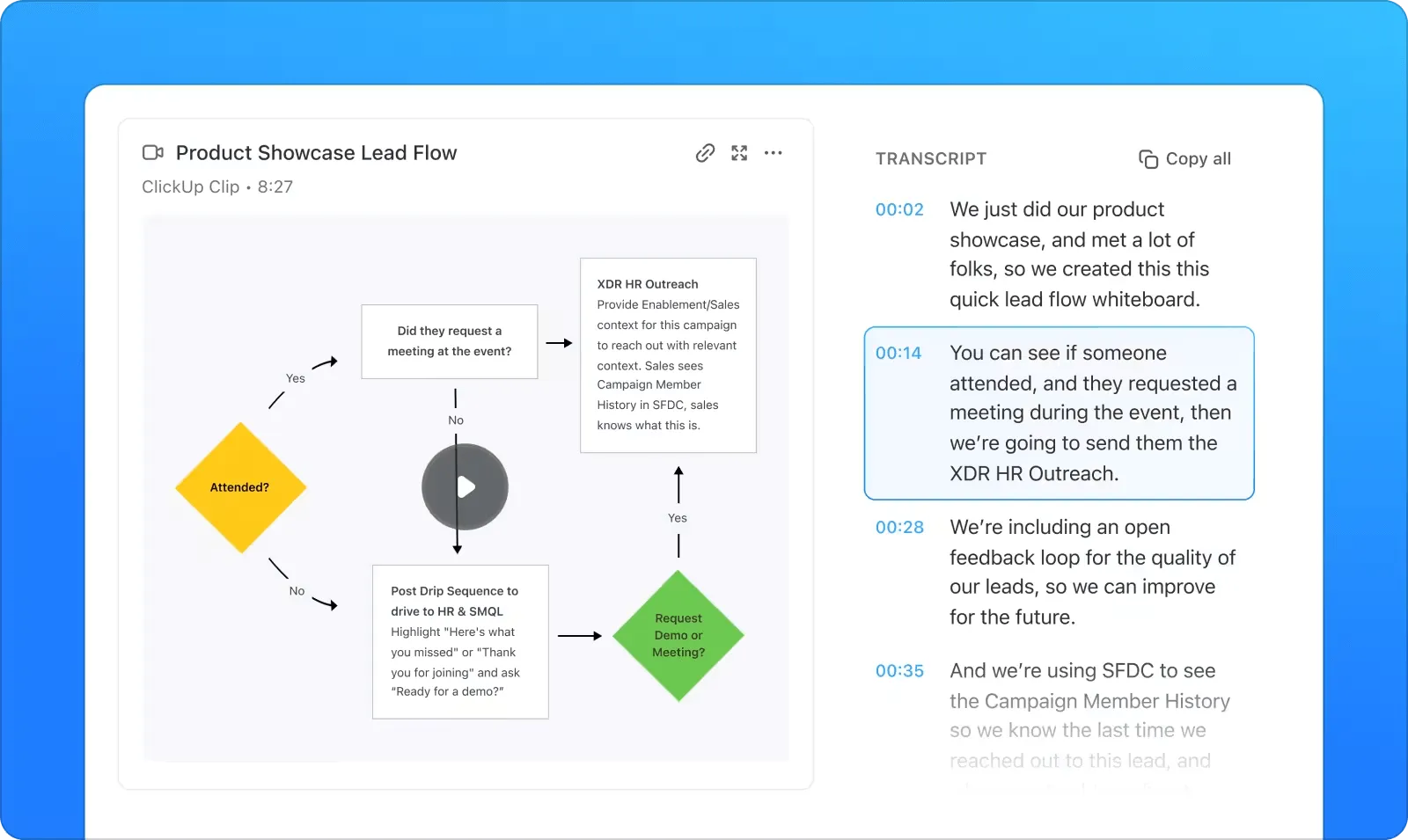
Записване на презентации в ClickUp
Ето как можете да записвате презентации в ClickUp:
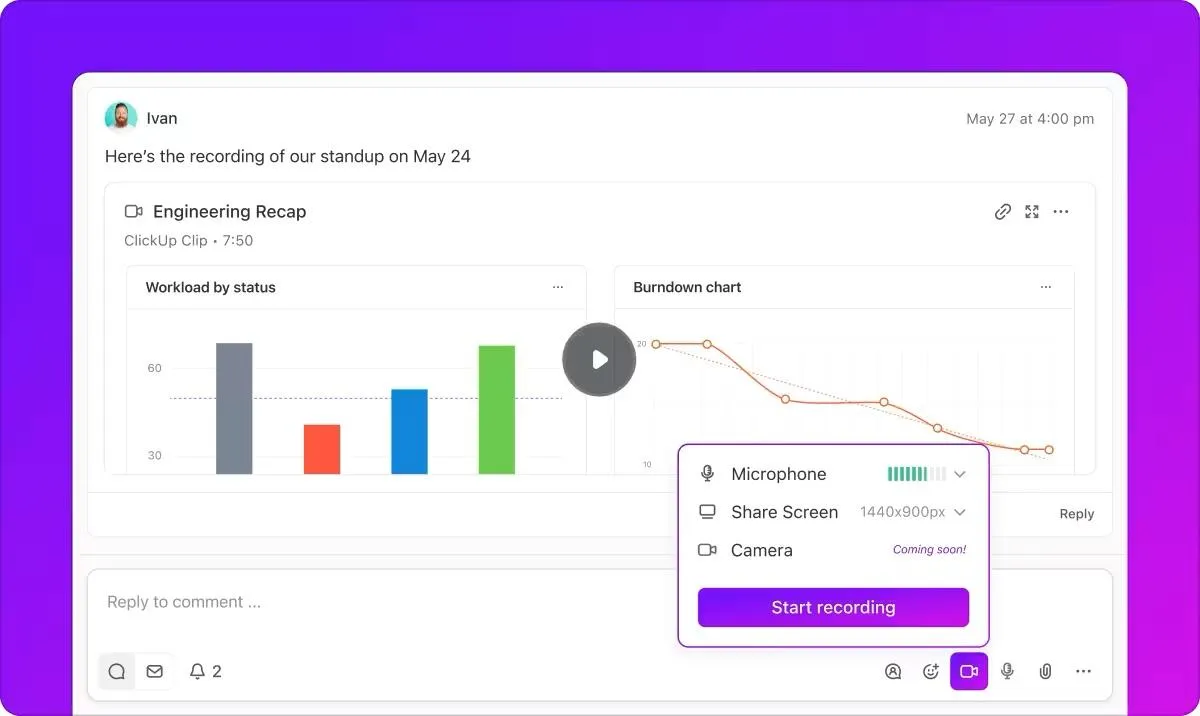
- Отидете на задачата, която искате да запишете.
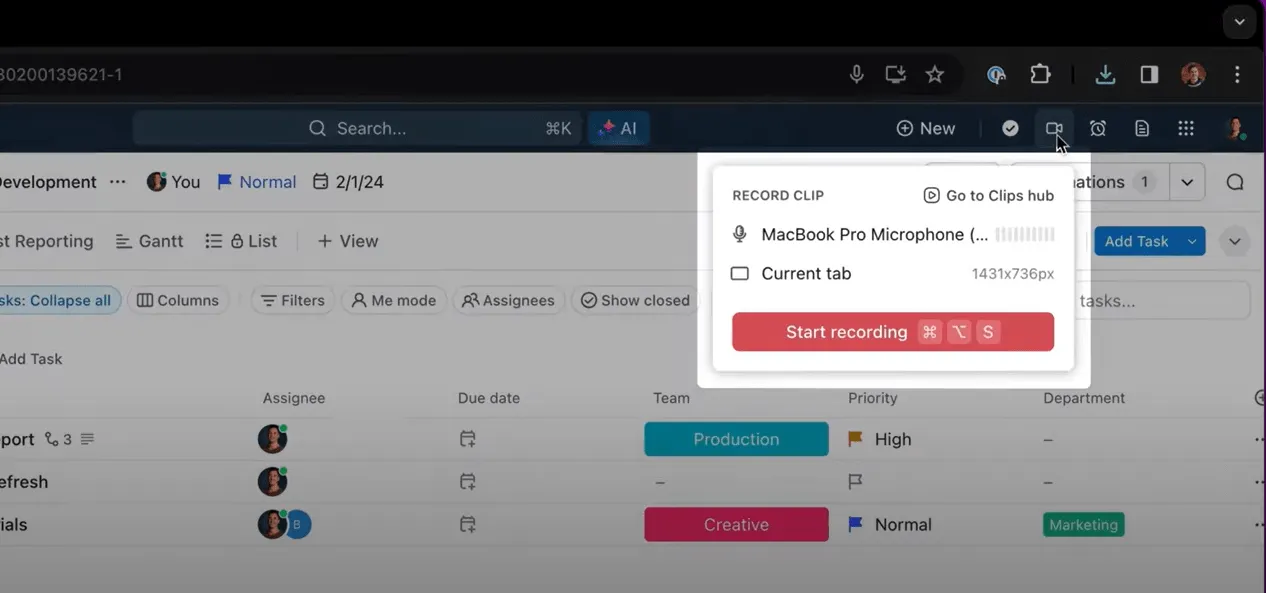
- Отидете до коментара, за който искате да запишете видеото, и кликнете върху иконата за видео.
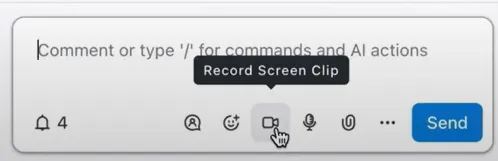
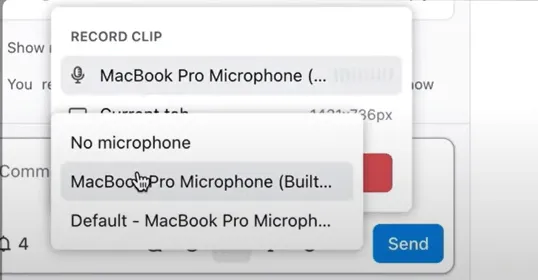
- Изберете микрофона си от дадените опции, за да запишете аудио.
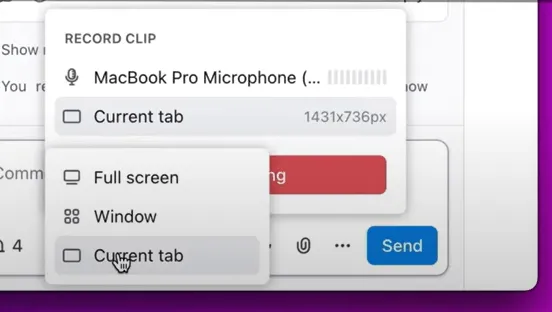
- Изберете раздела с презентацията, която искате да запишете, и започнете да я представяте.
- След като приключите със записването, клипът ви се добавя автоматично към коментара, така че можете да го изпратите на екипа с едно натискане.
- Можете да изтеглите видеофайла за бъдеща употреба.

Записвайте клипове навсякъде в Clickup
Можете също да записвате клипове навсякъде в Clickup, като следвате стъпките по-долу:
1. Кликнете върху глобалния инструмент за видеозапис на страницата си в ClickUp.
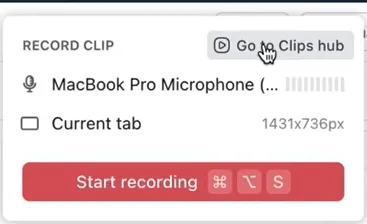
2. След като сте записали видеоклип, можете лесно да го отворите в Clips Hub.
Предимства на записването в ClickUp
- Прозрачна комуникация: Оптимизирайте сътрудничеството и споделяйте бърза обратна връзка с екипа си.
- Ефективност и производителност: Елиминирайте нуждата от външен софтуер за протоколи от срещи, спестявайки време и елиминирайки безкрайните коментари.
- Транскрипция, задвижвана от изкуствен интелект: Изпращайте автоматично транскрибирани видеоклипове, използвайки ClickUp Brain, за да предоставите ясен контекст на зрителите и да им дадете възможност за бързо търсене.
Повишете нивото на интерактивната си комуникация с ClickUp
Избягвайте традиционните и скучни начини за представяне на идеите си и осигурете интерактивна комуникация с модерни инструменти като ClickUp. Това също така елиминира необходимостта от използване на няколко софтуера за създаване, представяне, записване или водене на протоколи от срещи. Регистрирайте се безплатно в CickUp, за да получите всеобхватно приложение за всичките си нужди, свързани с презентации.