
Случвало ли ви се е да се борите с вградената функция за запис на екрана на вашия Mac, случайно да направите куп скрийншотове, когато сте искали да запишете видео, или да се чудите защо аудиото на системата ви не се записва? Вградените инструменти на Mac понякога просто не са достатъчни: функциите за редактиране са минимални, а за разширени опции като планирани записи или запис в 4K можете да забравите!
Вградените инструменти на Apple не предлагат голяма гъвкавост – например анотации, запис на конкретни прозорци или незабавно споделяне. За щастие, има много приложения за запис на екрана за Mac. Някои са леки и безплатни, достъпни като разширения за Chrome; други предлагат професионални функции като редактиране с изкуствен интелект, съхранение в облак и HD изход.
Ние сме подбрали 15-те най-добри програми за запис на екрана за Mac, за да ви помогнем да намерите идеалния вариант за вас.
Какво трябва да търсите в най-добрия софтуер за запис на екрана за Mac?
Нуждите от запис на екрана са различни – може би записвате кратки GIF файлове или създавате дълги уроци с гласови коментари и бележки. Какъвто и да е случаят, подходящият инструмент трябва да съответства на вашите цели, възможностите на устройството и работния процес по споделяне.
Ето основните фактори, които трябва да вземете предвид при избора на софтуер за запис на екрана за Mac:
- Качество на видеото и производителност: Изберете софтуер, който поддържа HD или 4K резолюция без забавяне. Обърнете внимание на опциите за честота на кадрите (30fps срещу 60fps) за плавни записи на геймплей
- Възможности за аудиозапис: Уверете се, че програмата поддържа системния звук, вход от микрофон или и двете. Някои инструменти изискват разширение за запис на системния звук
- Редактиране и анотации: Потърсете вградени функции за изрязване, анотации и ефекти. Разширените инструменти предлагат пълноценни функции за редактиране за изпипано съдържание
- Формати на файлове и съхранение: Проверете дали софтуерът поддържа разпространени формати като MP4, MOV или GIF. Интеграцията с облак може да улесни споделянето и съхранението
- Леснота на използване и допълнителни функции: Дайте предимство на инструменти с планирани записи, наслагване на уеб камера и опции за незабавно споделяне за оптимизиран работен процес
Най-добрият софтуер за запис на екрана за Mac на един поглед
| Инструмент | Най-добрата функция | Основно приложение | Цени |
|---|---|---|---|
| ClickUp | Вграден записващ софтуер (Clips), транскрипция с изкуствен интелект с Brain, вграждане, коментиране, задаване и споделяне | Екипи, които искат да свържат записите на екрана с задачи по проекти, документи и сътрудничество в реално време | Безплатен завинаги; Възможност за персонализиране за предприятия |
| Camtasia | Пълен видеоредактор, анимации и бележки, интерактивни тестове | Преподаватели, маркетинг специалисти и инструктори, създаващи висококачествени обучителни или демонстрационни видеоклипове | Starter: Безплатен; Платените планове започват от 179,88 $/година |
| Snagit | Запис с едно кликване, мигновени анотации, OCR за извличане на текст | Потребители, които се нуждаят от бързо заснемане на екрана и видео с добавяне на бележки и извличане на текст | 39 $/година на потребител |
| OBS Studio | Поддръжка на стрийминг на живо, входове от различни източници, превключване на сцени с бързи клавиши | Стриймъри и създатели, които се нуждаят от усъвършенствани и персонализирани работни процеси за запис | Безплатен |
| Loom | Незабавно качване в облака, видео резюмета с изкуствен интелект, анализи на ангажираността на зрителите | Екипи, които изпращат бързи асинхронни видео актуализации, постъпкови ръководства и обратна връзка | Безплатен; Платените планове започват от 15 $ на месец на потребител |
| Movavi Screen Recorder | Записани по график, експортиране със SuperSpeed, рисуване по време на запис | Начинаещи или случайни потребители, които искат прости, висококачествени записи с основни възможности за редактиране | 19,95 $/месец; Платените пакети започват от 133,95 $/година |
| QuickTime | Вграден в macOS, не се изисква инсталиране, директно записване на iOS | Потребители на Mac, които записват основни екрани или устройства, без да изтеглят нов софтуер | Безплатен (вграден) |
| Icecream Screen Recorder | Записани по график записи, линкове към снимки на екрана, прости инструменти за добавяне на бележки | Преподаватели или ръководители на екипи, които записват уроци или презентации с функции за бързо маркиране | Безплатен завинаги; Доживотна лицензия за 14,99 $ |
| ScreenFlow | Редактиране на слоеве, запис от няколко източника, експортиране, оптимизирано за Mac | Потребители на Mac, създаващи курсове, демонстрации и уебинари на професионално ниво | Цена от 169 $ (еднократно); SuperPak+: 287 $ |
| TinyTake | Бързо записване, управление на файлове в облака, интеграция с YouTube | Екипи за поддръжка и контрол на качеството, които се нуждаят от бързи работни процеси за запис, добавяне на бележки и споделяне | Безплатен 14-дневен пробен период; Платените планове започват от 99 $ на месец |
| Screenrec | Лек инструмент, линкове за незабавно споделяне, аналитични данни за зрителите | Фрийлансъри и екипи за обслужване на клиенти, които споделят бърза обратна връзка или инструкции на екрана | Безплатен завинаги; Платените планове започват от 8 $ на месец |
| Screenpal | Инструменти за образователни технологии, инструменти за надписи и замъгляване, интеграции с LMS | Учители и инструктори, които създават уроци с бележки, тестове и надписи | Платените планове започват от 4 $/месец (Solo); 3 $/месец (Edu) |
| ActivePresenter | Тестове за електронно обучение, експортиране в SCORM/HTML5, пълен набор от инструменти за редактиране на видео | Дизайнери на учебни материали и преподаватели, създаващи интерактивни уроци и наръчници | Безплатен; Платените планове започват от 199 $ (еднократно) |
| VLC | Отворен код, скрито записване на екрана, възпроизвеждане на различни формати | Потребители, които се нуждаят от безплатни, прости записи с гъвкавост при работа с медийни файлове | Безплатен |
| Capto | Запис на iOS, папки с проекти, разширени функции за анотиране и редактиране | Създатели на Mac, които изготвят уроци или постъпкови ръководства с визуален подход към разказването на истории | Безплатна пробна версия; Пълна лицензия за 29,99 $ |
15-те най-добри програми за запис на екрана за Mac
Как правим ревюта на софтуер в ClickUp
Нашият редакционен екип следва прозрачен, подкрепен с проучвания и независим от производителите процес, така че можете да сте сигурни, че нашите препоръки се основават на реалната стойност на продуктите.
Ето подробно описание на това как правим ревюта на софтуер в ClickUp.
Сега нека разгледаме тези инструменти в детайли:
1. ClickUp (Най-добър за управление на проекти с вграден запис на екрана)
ClickUp е универсалното приложение за работа, което съчетава управление на проекти, управление на знания и чат – всичко това задвижвано от изкуствен интелект, който ви помага да работите по-бързо и по-умно. То интегрира функциите за запис на екрана директно и естествено в своята богата екосистема.
Запишете всичко с ClickUp Clips
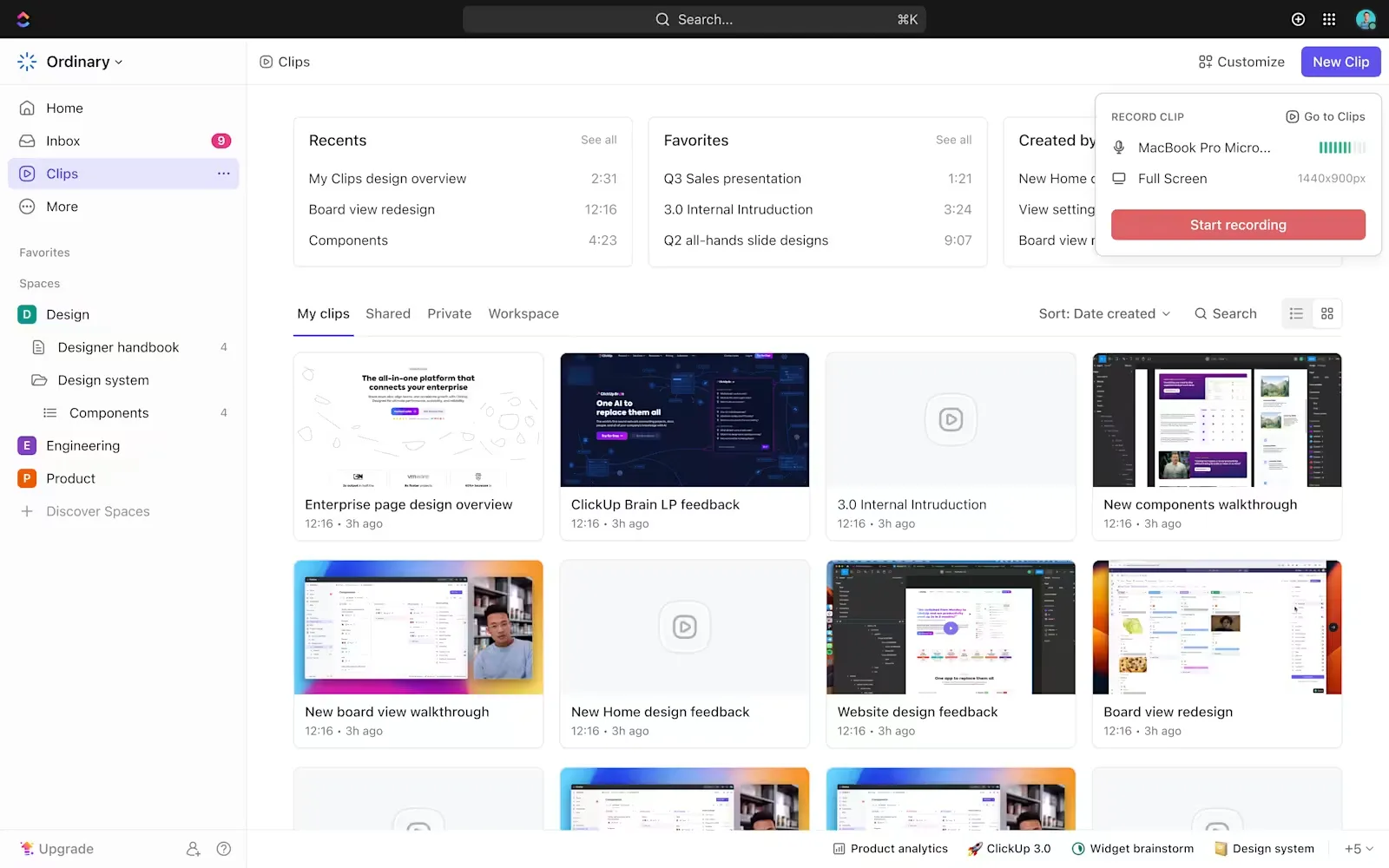
ClickUp Clips подобрява работните процеси при запис на екрана и позволява безпроблемна комуникация и сътрудничество. С няколко кликвания – и без допълнителни приложения – можете да записвате, съхранявате и споделяте екрана, камерата и аудиото си.
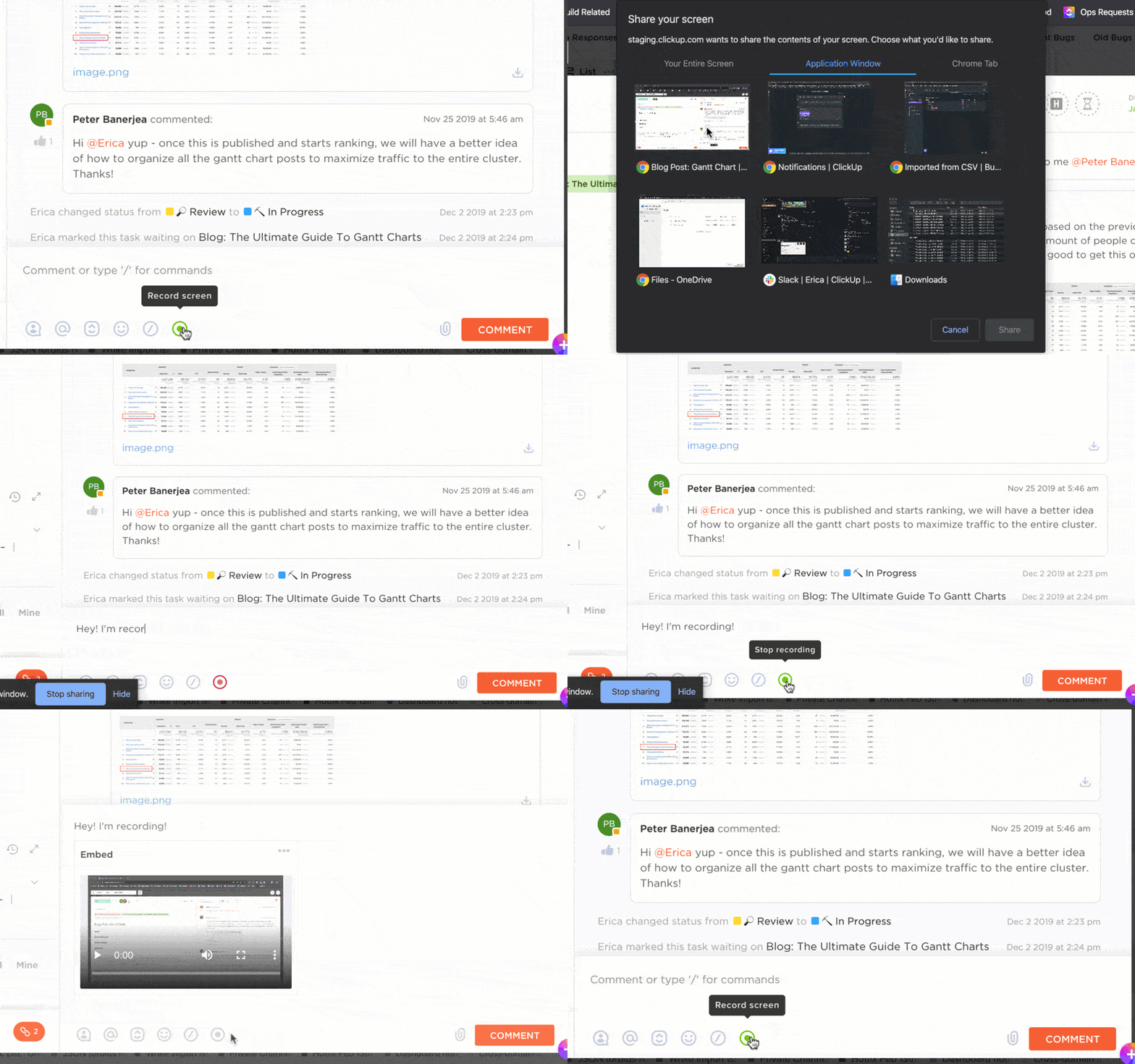
От демонстрации до обучения, от планове за проекти до доклади за грешки – можете да записвате всичко на екрана си, за да включите екипа си в процеса. А най-хубавото? Клиповете могат да се записват директно от коментари, от менюто „Бързи действия“ на лентата с инструменти или от Clips Hub. Това улеснява не само записването на екрана на Mac, но и на Windows.
След като бъдат записани, вашите клипове могат да бъдат споделени чрез линк и дори добавени към коментари.
Можете също да прикачите записите си към задачи и да създавате нови задачи от клипове. Това гарантира, че видеосъдържанието бързо се превръща в конкретни действия.
ClickUp Clips записва също така целия екран, конкретни прозорци или раздели на браузъра, което го прави универсален за различни случаи на употреба, като регистриране на бъгове, споделяне на дизайни или отстраняване на проблеми.
Транскрибирайте и обобщавайте видеоклипове с ClickUp Brain
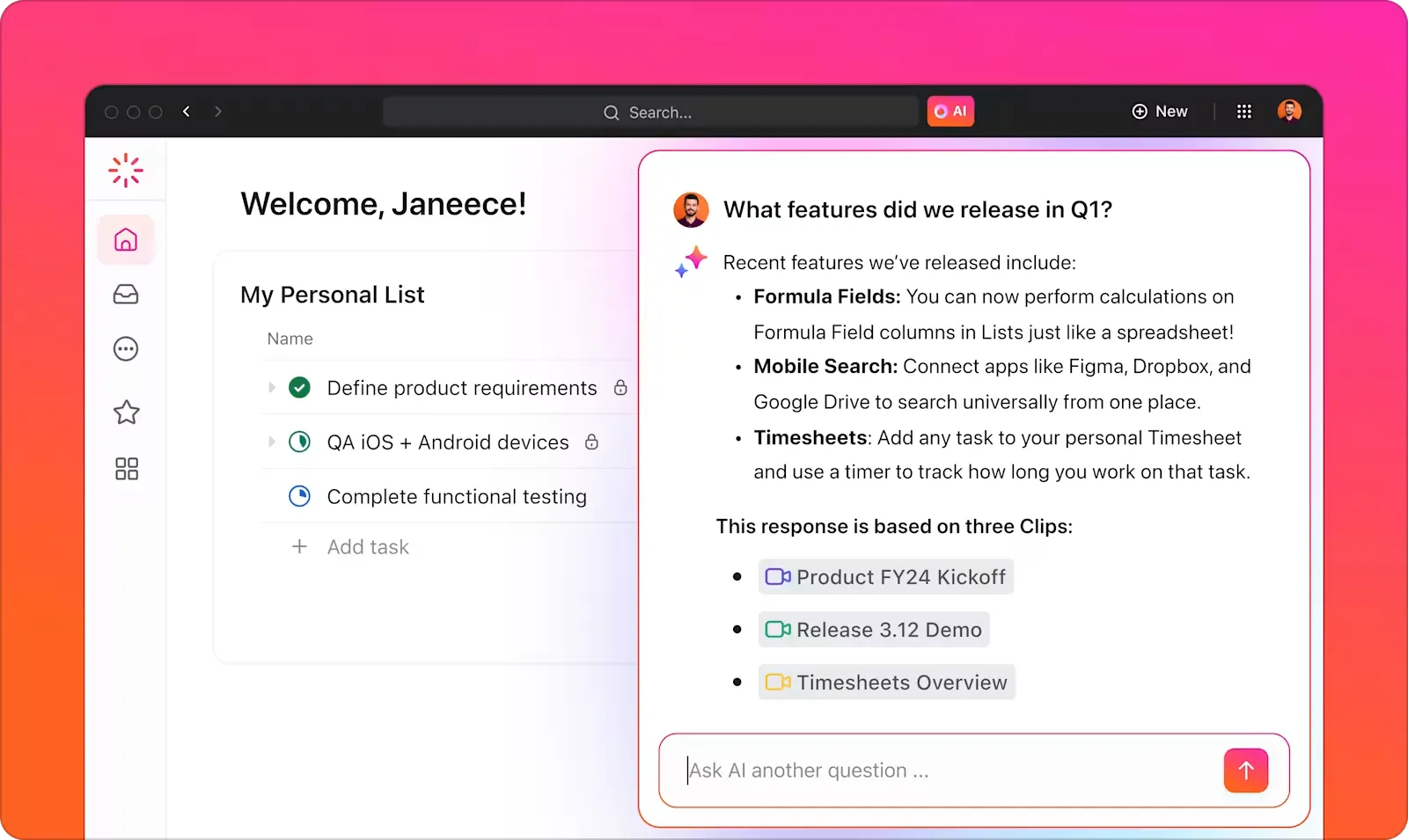
ClickUp прави записването на екрана още по-удобно с ClickUp Brain. Този AI инструмент повишава производителността, като автоматично транскрибира видеозаписите. Той превръща устните обяснения в текст, което улеснява търсенето и справките в съдържанието.
Brain извлича ключови моменти от записите, генерира резюмета и подчертава времевите отметки за бърза справка.
Членовете на екипа могат да кликнат навсякъде в клипа, за да добавят коментари с времева маркировка за прецизна обратна връзка и дискусии. Това прави комуникацията по-бърза и по-ясна за отдалечени екипи или асинхронно сътрудничество.
Всичко остава в тази платформа за управление на проекти за видеопродукция – няма нужда да превключвате между инструменти или да претърсвате имейли, за да намерите даден запис.
Оставете ClickUp AI Notetaker да се погрижи за вашите срещи
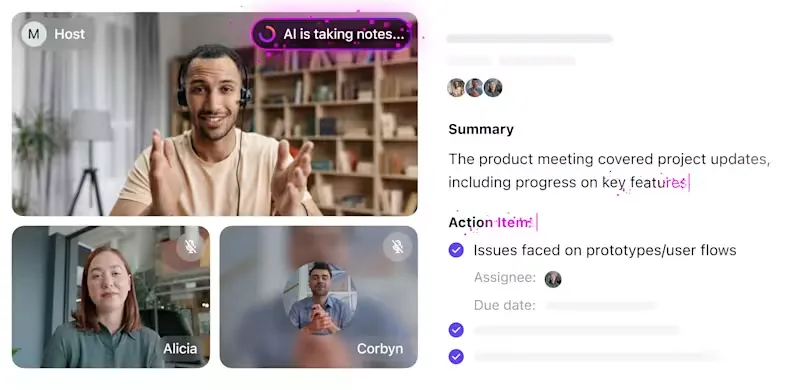
А когато трябва да се включите в общо събрание с вашия отдалечен екип, оставете ClickUp AI Notetaker да свърши тежка работа. Интелигентният инструмент ви позволява автоматично да се включвате в разговори, да записвате разговори и да генерирате ключови изводи.
Няма повече да си водите бележки от видеоклипове — всичко се документира и съхранява в ClickUp за лесен достъп.
Възможностите за запис на екрана и функциите, задвижвани от изкуствен интелект, на ClickUp го превръщат в мощен инструмент за оптимизиране на работните процеси и подобряване на екипното сътрудничество по различни проекти.
Най-добрите функции на ClickUp
- Записвайте екрана и уеб камерата едновременно, за да създавате подробни ръководства, презентации или обучителни видеоклипове, без да сменяте инструментите
- Добавяйте бележки и коментари с времеви отметки, за да могат колегите ви бързо да разберат ключовите моменти, без да гледат цялото видео
- Автоматизирайте работните процеси, като интегрирате записите на екрана в актуализации на задачи, напомняния и одобрения – превърнете дискусиите в конкретни стъпки
- Организирайте записите в Docs и Whiteboards на ClickUp, за да създадете визуална база от знания за обучение, въвеждане на нови служители и отстраняване на проблеми
- Проследявайте кой гледа и взаимодейства с вашите записи, за да измервате ангажираността и да гарантирате съгласуваност в мултифункционалните екипи
Ограничения на ClickUp
- Стръмна крива на обучение
- Големите видео файлове могат да заемат място за съхранение в ClickUp
Цени на ClickUp
Оценки и рецензии за ClickUp
- G2: 4,7/5 (над 10 000 отзива)
- Capterra: 4,6/5 (над 4000 отзива)
Какво казват реалните потребители за ClickUp?
Един потребител на ClickUp в рецензия в TrustRadius казва:
Инструментите за сътрудничество в реално време на ClickUp ми улесняват работата с клиенти и членове на екипа. Те ми позволяват да споделям документи, да оставям коментари и да възлагам задачи в рамките на платформата. Това гарантира ясна комуникация и гладко изпълнение на проектите. А сега с Clips комуникацията ни се удвои… Премахнах акаунта си в Loom, след като излезе функцията Clips. По-продуктивно е всичко да е на едно място.
Инструментите за сътрудничество в реално време на ClickUp ми улесняват работата с клиенти и членове на екипа. Те ми позволяват да споделям документи, да оставям коментари и да възлагам задачи в рамките на платформата. Това гарантира ясна комуникация и гладко изпълнение на проектите. А сега с Clips комуникацията ни се удвои… Премахнах акаунта си в Loom, след като излезе функцията Clips. По-продуктивно е всичко да е на едно място.
📮ClickUp Insight: Данните от проучването на ClickUp за ефективността на срещите показват, че почти половината от всички срещи (46%) включват само 1–3 участници. Въпреки че тези по-малки срещи може да са по-целенасочени, те биха могли да бъдат заменени с по-ефективни методи за комуникация, като по-добра документация, записани асинхронни актуализации или решения за управление на знанията.
Присвоените коментари в задачите на ClickUp ви позволяват да добавяте контекст директно в задачите, да споделяте кратки аудио съобщения или да записвате видео актуализации с ClickUp Clips — помагайки на екипите да спестят ценно време, като същевременно гарантират, че важните дискусии все пак се провеждат — просто без загуба на време! 💫 Реални резултати: Екипи като Trinetrix отбелязват 50% намаление на ненужните разговори и срещи с ClickUp
2. Camtasia (Най-добър за професионално редактиране на видео и запис на екрана)
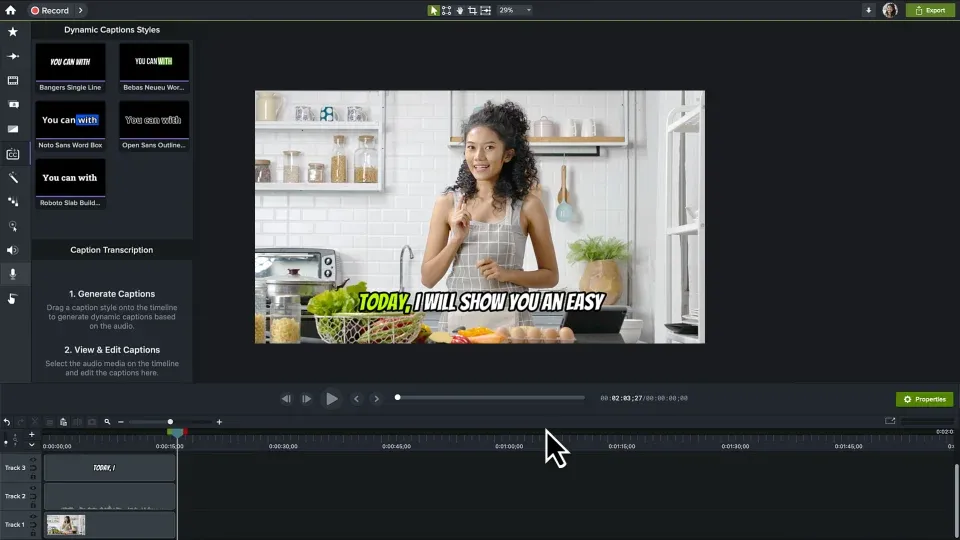
Camtasia е инструмент с пълна функционалност за запис на екрана и редактиране на видео, предназначен за творци, маркетинг специалисти и преподаватели, които се нуждаят от висококачествено видеосъдържание.
За разлика от обикновените програми за запис на екрана, този софтуер включва и вграден видеоредактор, така че не се нуждаете от отделен софтуер, за да изрязвате клипове, да добавяте гласови коментари или да коригирате визуалните елементи. Можете също да подобрите видеоклиповете си с анимации, бележки, преходи и ефекти.
Ето защо много хора го използват за обучителни видеоклипове, маркетингово съдържание и презентации на продукти.
Най-добрите функции на Camtasia
- Редактирайте записите с редактор на базата на времева линия, разполагащ с функционалност за плъзгане и пускане
- Използвайте вградените анимации и ефекти, за да подобрите уроците и презентациите
- Добавете интерактивни тестове, за да ангажирате зрителите в обучителните видеоклипове
- Експортирайте видеоклипове в различни формати, включително 4K, за възпроизвеждане с високо качество
- Получете достъп до обширна библиотека с шаблони за комуникационни планове, ресурси и музика без авторски права
Ограничения на Camtasia
- Цената е по-висока в сравнение с други инструменти за запис на екрана
- Високата консумация на системни ресурси може да повлияе на производителността на по-старите Mac компютри
Цени на Camtasia
- Camtasia Starter: Безплатен
- Camtasia Essentials: 179,88 $/година
- Camtasia Create: 249 $/година
- Camtasia Pro: 599,00 $/година
Оценки и ревюта за Camtasia
- G2: 4,6/5 (над 1500 отзива)
- Capterra: 4,5/5 (над 400 отзива)
Какво казват реалните потребители за Camtasia?
В едно ревю на G2 се казва:
Използвам Camtasia от 2013 г. и тя беше най-добрата програма за записване на видеоклипове на екрана. Тя разполага с всичко необходимо за записване на екрана, уеб камерата и звука, както и с вграден нелинеен редактор.
Използвам Camtasia от 2013 г. и тя беше най-добрата програма за записване на видеоклипове на екрана. Тя разполага с всичко необходимо за записване на екрана, уеб камерата и звука, както и с вграден нелинеен редактор.
🧠 Интересен факт: Терминът „скринкаст“ стана популярен през 2004 г., когато колумнистът Джон Удел покани читателите да дадат име на нововъзникващата тенденция за записване на съдържание от екрана. Този термин помогна да се направи разграничение между традиционните видеозаписи и цифровите екранни снимки.
3. Snagit (Най-добър за бързи екранни снимки и анотации)
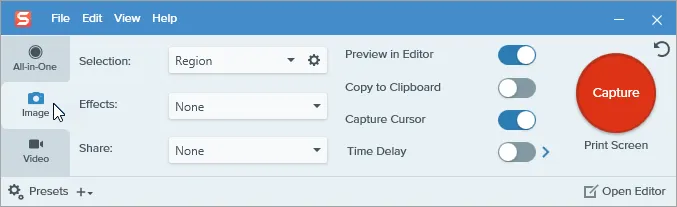
Независимо дали обяснявате концепция, давате обратна връзка или документирате работни процеси, Snagit ви помага да го направите визуално – без да се налага да се занимавате със сложни редакции. Това е прост и лек инструмент за заснемане на екранни снимки и записи на екрана с лесни опции за добавяне на бележки.
Можете бързо да записвате екрана си, да изрязвате клипове и да добавяте стрелки, текст или подчертавания, за да направите посланието си ясно.
Една от най-забележителните му функции е Text Capture, която ви позволява да извличате текст от екранни снимки и да го копирате като редактируем текст, без да се налага да го преписвате.
Най-добрите функции на Snagit
- Извличайте текст от изображения с помощта на OCR за лесно редактиране и копиране
- Отрежете и добавете бележки към видеоклиповете с помощта на стрелки, текст и обяснителни надписи за по-голяма яснота
- Преобразувайте кратки записи в GIF файлове за леко и лесно споделяемо съдържание
- Създавайте незабавно постъпкови ръководства с автоматично генерирани инструкции
Ограничения на Snagit
- Ограничава записите до къси клипове, което ги прави неподходящи за дълги видеоклипове
- Изисква еднократна покупка, а не абонаментен модел
Цени на Snagit
- Snagit Individual: 39 $/година на потребител
- Snagit Business: 48 $/година на потребител
Оценки и рецензии за Snagit
- G2: 4,7/5 (над 5400 отзива)
- Capterra: 4,7/5 (над 480 отзива)
Какво казват реалните потребители за Snagit?
Пълен набор от инструменти за заснемане на екранни снимки и записване на видеоклипове. Екранните снимки могат да бъдат анотирани с текст, стрелки, фигури и др. Важните моменти могат да бъдат подчертани, а редактираното съдържание може да бъде замъглено с оглед на поверителността. Видеоклиповете могат да бъдат записвани от екрана със или без наслагване на видео от уеб камера с говореща глава. Заснетите файлове се запазват и сортират автоматично в специална библиотека. Споделянето на медийни файлове може лесно да се осъществи чрез интегрираната Screencast свързаност.
Пълен набор от инструменти за заснемане на екранни снимки и записване на видеоклипове. Екранните снимки могат да бъдат анотирани с текст, стрелки, фигури и др. Важните моменти могат да бъдат подчертани, а редактираното съдържание може да бъде замъглено с оглед на поверителността. Видеоклиповете могат да бъдат записвани от екрана със или без наслагване на видео от уеб камера с говореща глава. Заснетите файлове се запазват и сортират автоматично в специална библиотека. Споделянето на медийни файлове може лесно да се осъществи чрез интегрираната Screencast свързаност.
4. OBS Studio (Най-добър за стрийминг на живо и разширени функции за запис)
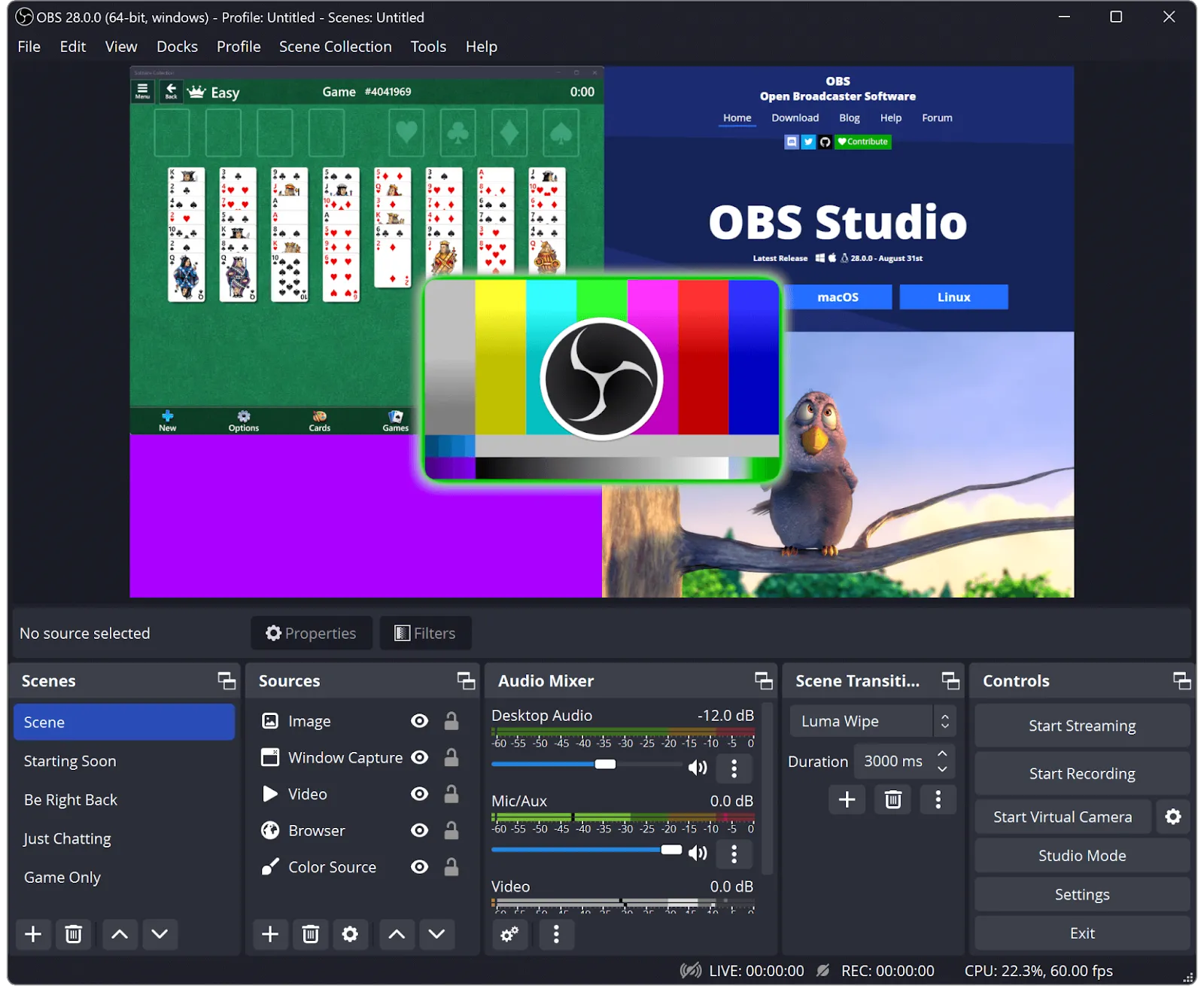
OBS Studio е безплатен софтуер с отворен код за запис на екрана, широко използван за стрийминг на живо и висококачествено заснемане на екрана. Той е популярен избор сред създателите на съдържание, геймърите и професионалистите, които се нуждаят от персонализирано преживяване при запис.
Той предлага също така персонализируеми клавишни комбинации и разширени настройки за регулиране на битрейта, резолюцията и опциите за кодиране, което дава на потребителите пълен контрол върху качеството на записването.
Най-добрите функции на OBS Studio
- Настройте множество сцени с многослойни източници за професионално стрийминг
- Използвайте разширени функции за миксиране на аудио, за да настроите нивата на звука и филтрите
- Конфигурирайте персонализирани клавишни комбинации за безпроблемно записване и превключване между сцени
- Записвайте в различни формати, включително FLV и MKV, за да предотвратите загуба на данни
- Стриймвайте директно към Twitch, YouTube и други платформи с оптимизирано кодиране
Ограничения на OBS Studio
- Липсва вградена функция за редактиране на видео; изисква друг софтуер за редактиране
- Използва повече ресурси на процесора в сравнение с по-опростените програми за запис на екрана
Цени на OBS Studio
- Безплатен
Оценки и рецензии за OBS Studio
- G2: 4,6/5 (над 120 отзива)
- Capterra: 4,7/5 (над 1000 отзива)
Какво казват реалните потребители за OBS Studio?
В едно ревю на G2 се казва:
Много ми харесва фактът, че Open Broadcaster Software предлага най-доброто записване на цял екран и възможност за добавяне на няколко камери.
Много ми харесва фактът, че Open Broadcaster Software предлага най-доброто записване на цял екран и възможност за добавяне на няколко камери.
💡 Съвет от професионалист: Използвайте OBS Studio, за да записвате във формат MKV, за да предотвратите загуба на данни. Ако записът ви бъде прекъснат, по-късно можете да го преобразувате в MP4 без загуба на качество.
5. Loom (Най-добър за бързо записване и споделяне на екрана)
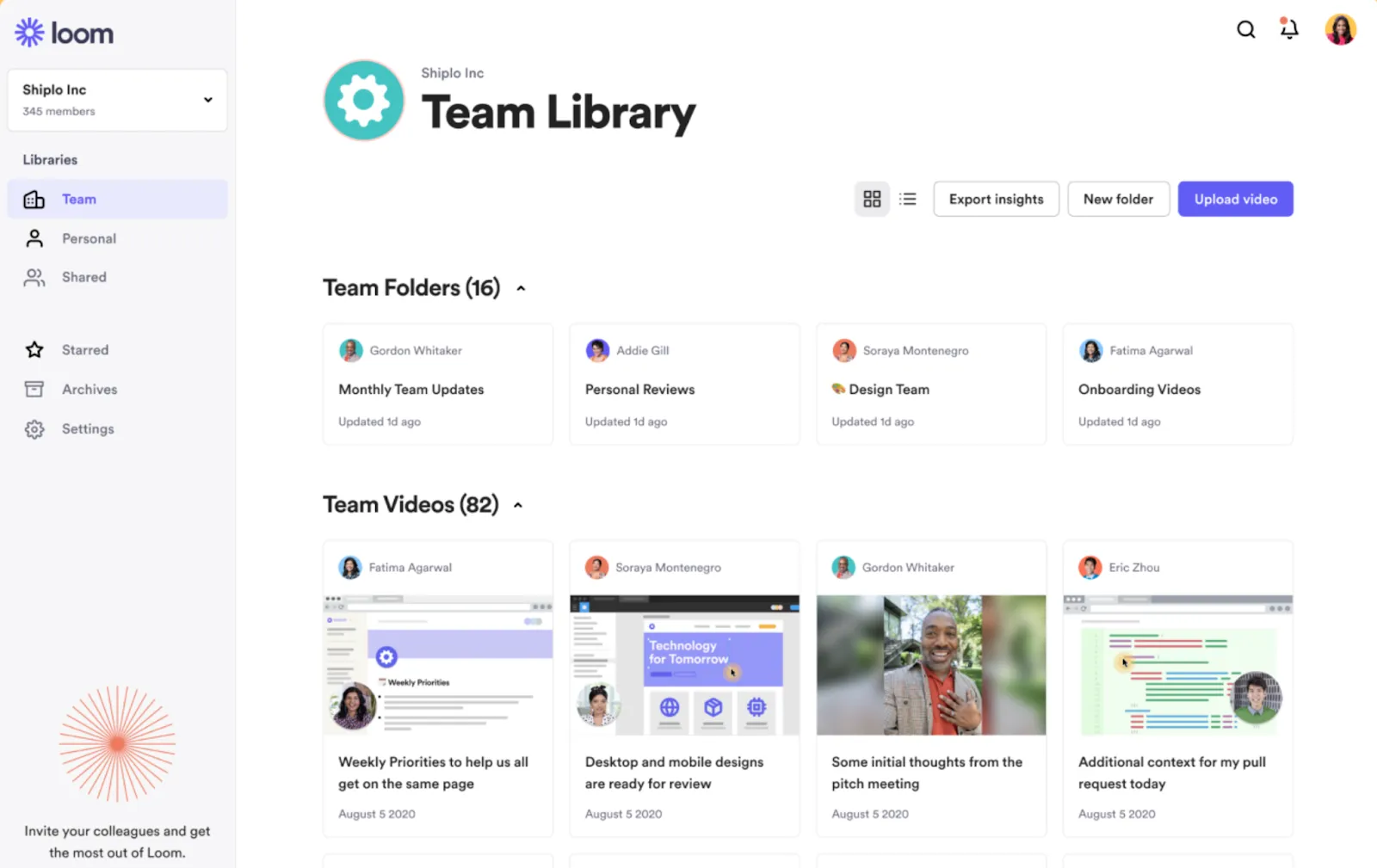
Loom отдавна е предпочитаният избор за бързо записване на екрана и незабавно споделяне. Софтуерът ви позволява да записвате екрана, уеб камерата и микрофона едновременно, което го прави идеален за създаване на уроци, презентации и бързи актуализации.
С възможности за незабавно споделяне и функции, задвижвани от изкуствен интелект, Loom улеснява процеса на създаване и разпространение на видеосъдържание. Всичко се качва автоматично в облака, така че няма нужда да се занимавате със съхранение на файлове или ръчно качване. Освен това зрителите могат да оставят коментари и реакции директно върху видеото, което прави асинхронната комуникация по-гладка.
Най-добрите функции на Loom
- Генерирайте обобщения, задвижвани от изкуствен интелект, за по-бързо консумиране на съдържание
- Проследявайте ангажираността на зрителите с анализи и известия в реално време
- Вградете интерактивни бутони за реакция за незабавна обратна връзка и по-добро сътрудничество на работното място
- Замъглявайте автоматично чувствителната информация, за да защитите личните си данни
- Записвайте с резолюция до 4K с регулируема честота на кадрите
Ограничения на Loom
- Ограничение до 25 видеоклипа на човек и продължителност на запис от 5 минути на видеоклип
- Инструментите, задвижвани от изкуствен интелект, и неограниченото записване изискват платен план
Цени на Loom
- Starter: Безплатен
- Бизнес: 15 $/месец на потребител (фактурира се ежегодно)
- Business + AI: 20 $/месец на потребител (фактурира се ежегодно)
- За предприятия: Индивидуални цени
Оценки и ревюта за Loom
- G2: 4,7/5 (над 2000 отзива)
- Capterra: 4,7/5 (над 470 отзива)
Какво казват реалните потребители за Loom?
В едно ревю на G2 се казва:
Looms продължава да ми помага да комуникирам както вътрешно, така и с външни заинтересовани страни. Направих лични видеоклипове в YouTube, които са събрали хиляди преглеждания. Полезен е за изпращане на обратна връзка по маркетингови задачи.
Looms продължава да ми помага да комуникирам както вътрешно, така и с външни заинтересовани страни. Направих лични видеоклипове в YouTube, които са събрали хиляди преглеждания. Полезен е за изпращане на обратна връзка по маркетингови задачи.
6. Movavi Screen Recorder (Най-добър за прост, но мощен запис)
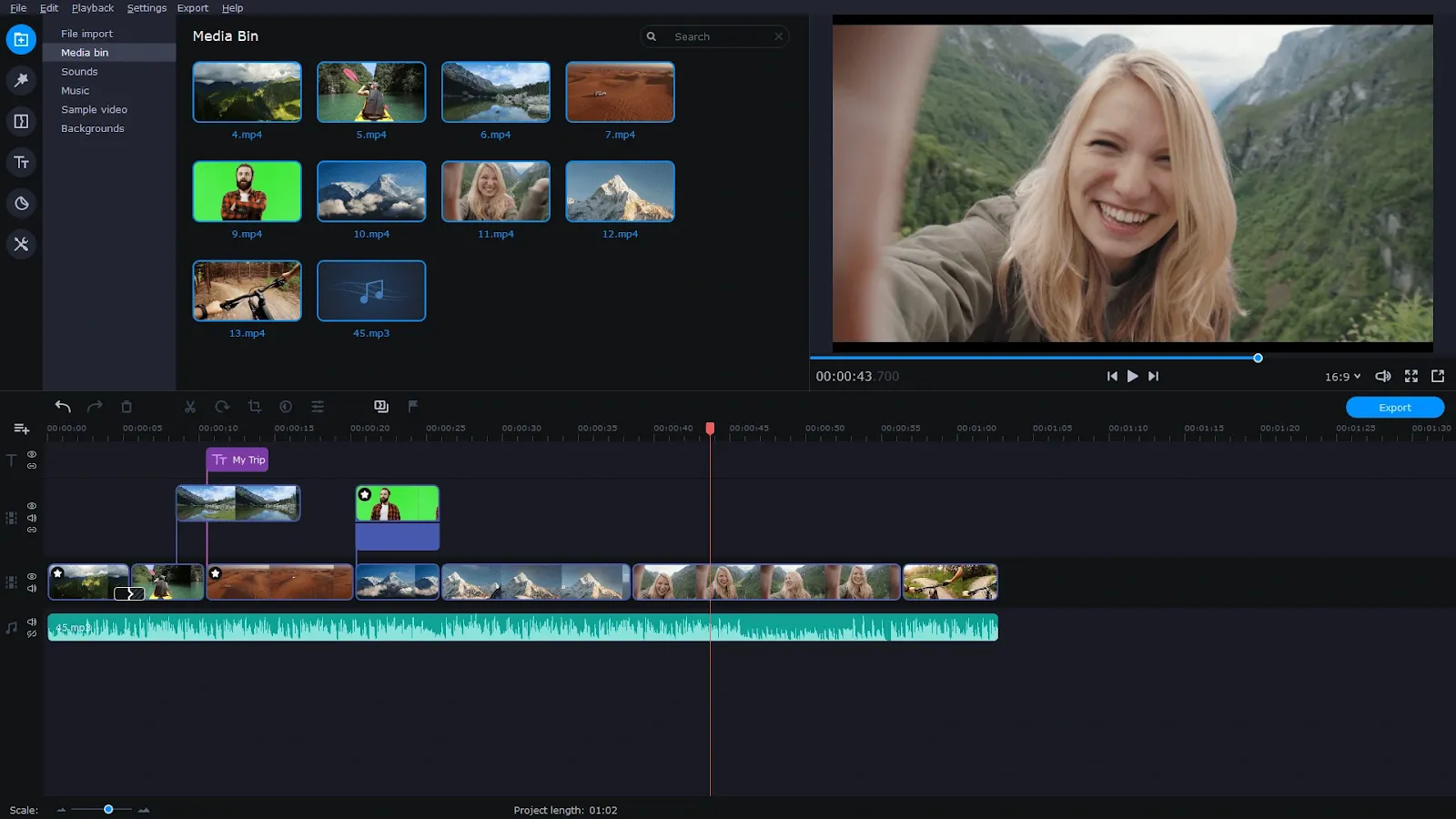
За по-новите потребители простотата и функционалността могат да бъдат жизненоважни функции при записването на екрана, а Movavi Screen Recorder постига баланс между двете.
Той е идеален за записване на уебинари, уроци и видеоразговори с полезни функции като планирани записи и ефекти при кликване с мишката, които подобряват яснотата.
За разлика от обикновените програми за запис на екрана, Movavi разполага с вградени инструменти за редактиране, така че можете да подрязвате, изрязвате и добавяте бележки към видеоклиповете, без да се налага да използвате допълнителен софтуер. Интуитивният му интерфейс гарантира безпроблемно ползване дори за начинаещи.
Най-добрите функции на Movavi Screen Recorder
- Експортирайте видеоклипове в различни формати, включително MP4 и GIF
- Отрежете и експортирайте с режим SuperSpeed – без прекодиране, без загуба на качество
- Записвайте системния звук и микрофона поотделно или заедно, с регулиране на силата на звука
- Рисувайте върху записите в реално време, без да спирате
- Качвайте директно в YouTube, Google Drive или социалните медии, без да се налага преобразуване
Ограничения на Movavi Screen Recorder
- Липсват разширени функции за редактиране като ефекти или анимации
- Включва воден знак във видеоклиповете в безплатната версия
Цени на Movavi Screen Recorder
- Screen Recorder: 19,95 $/месец
- Screen Recorder+Video Editor: 133,95 $/година (или 200,95 $ за доживотен достъп)
Оценки и ревюта за Movavi Screen Recorder
- G2: 4,5/5 (над 50 отзива)
- Capterra: 4,6/5 (над 20 отзива)
Какво казват реалните потребители за Movavi Screen Recorder?
Movavi Screen Recorder е проста програма, която успях да използвам без много обучение. Харесвам софтуер, който като цяло е достатъчно лесен за използване, без да се налага да чета инструкции. Всички инструменти и функционални елементи в Movavi Screen Recorder са максимално опростени за мен. Качеството на екранните записи е фантастично. Мога да запазвам видеоклипове за импортиране и редактиране много бързо.
Movavi Screen Recorder е проста програма, която успях да използвам без много обучение. Харесвам софтуер, който като цяло е достатъчно лесен за използване, без да се налага да чета инструкции. Всички инструменти и функционални елементи в Movavi Screen Recorder са максимално опростени за мен. Качеството на екранните записи е фантастично. Мога да запазвам видеоклипове за импортиране и редактиране много бързо.
📖 Прочетете също: Правила за етикет при виртуални срещи: най-добри практики за работа
7. QuickTime (Най-добрият безплатен вграден софтуер за запис на екрана за Mac)
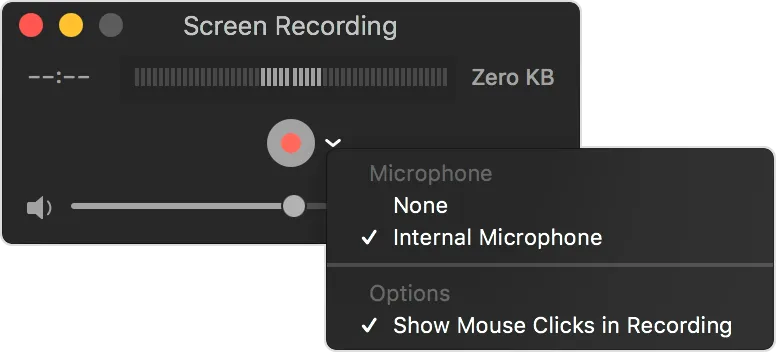
Вграденият медиен плейър на Apple, QuickTime, също включва основна функция за запис на екрана. Софтуерът е добър избор, ако ви е необходим безплатен и опростен начин за запис на екрана или ако сте начинаещ.
QuickTime ви позволява да записвате целия екран или избрана част от него и да запазвате видеоклипове във формат MOV. Въпреки че не поддържа наслагване на уеб камера или функции за редактиране, QuickTime е идеален за бързи и чисти записи, когато не се нуждаете от всички екстри.
Най-добрите функции на QuickTime
- Изрежете и разделяйте видеоклипове с минималистичен, вграден редактор
- Записвайте висококачествени видеоклипове без нужда от допълнителен софтуер
- Експортирайте директно в iMovie и Final Cut Pro за разширено редактиране
- Възпроизвеждайте почти всеки медиен формат, без да инсталирате допълнителни кодеци
Ограничения на QuickTime
- Липсва запис на изображението от уеб камерата по време на запис на екрана
- Записва видеоклипове само във формат MOV, което налага конвертиране за други формати
- Без инструменти за добавяне на бележки, преходи или редактиране в реално време
Цени на QuickTime
- Безплатен (вграден в macOS)
Оценки и рецензии за QuickTime
- G2: Няма налични отзиви
- Capterra: Няма налични отзиви
👀 Знаете ли? QuickTime Player може да записва екрана на вашия iPhone или iPad, когато са свързани чрез USB — без да е необходим допълнителен софтуер.
8. Icecream Screen Recorder (Най-добър за просто записване на екрана с основни функции за редактиране)
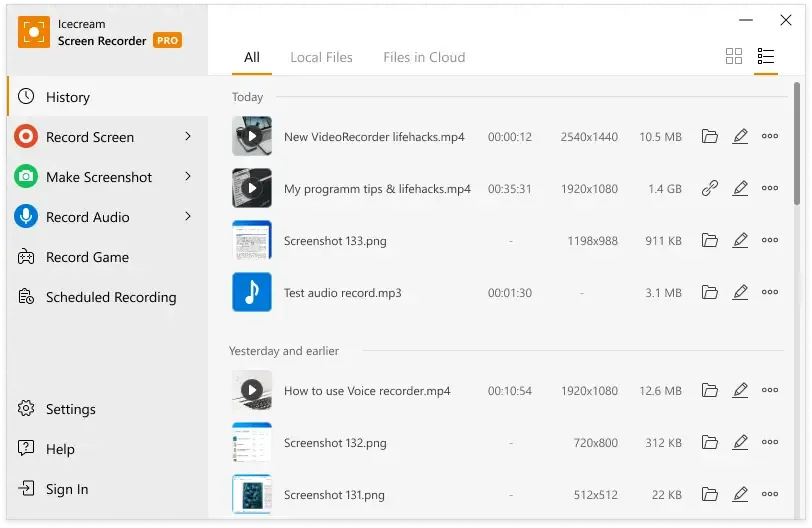
Искате ли бързо да добавите бележки към вашите екранни записи? Icecream Screen Recorder може да направи и двете – да записва и да маркира вашите видеоклипове.
Макар да не е подходящ за интензивна постпродукционна редакция, софтуерът предлага основни инструменти за подрязване и маркиране. Той е идеален за създаване на уроци, записване на уебинари или записване на игрови сесии.
Неговата отличителна функция, „Записано по график“, ви позволява да настроите таймери за автоматично стартиране и спиране на записите.
Най-добрите функции на Icecream Screen Recorder
- Рисувайте върху записите в реално време за незабавни визуални обяснения
- Добавете воден знак към съдържанието на марката и предотвратете неразрешеното му използване
- Персонализирайте размера на зоната за запис с избор с пикселна точност
- Запазвайте екранни снимки директно като URL адреси за бързо споделяне
- Записвайте с настроени таймери, за да записвате съдържание без да използвате ръцете си
Ограничения на Icecream Screen Recorder
- Разширените инструменти за редактиране не са достъпни освен за подрязване
- Премахването на воден знак изисква платена версия
- Безплатната версия ограничава записите до 5 минути на сесия
Цени на Icecream Screen Recorder
- Безплатен завинаги
- Доживотна лицензия: 14,99 $
Оценки и ревюта за Icecream Screen Recorder
- G2: 4/5 (над 20 отзива)
- Capterra: 4/5 (над 30 отзива)
Какво казват реалните потребители за Icecream Screen Recorder
В едно ревю на G2 се казва:
Icecream Screen Recorder е фантастичен инструмент, който горещо препоръчвам на всеки, който търси лесен начин да записва всякакъв вид дейност на екрана. Обичам колко лесен е за използване и факта, че можете да записвате едновременно видео и аудио.
Icecream Screen Recorder е фантастичен инструмент, който горещо препоръчвам на всеки, който търси лесен начин да записва всякакъв вид дейност на екрана. Обичам колко лесен е за използване и факта, че можете да записвате едновременно видео и аудио.
9. ScreenFlow (Най-добър за висококачествено записване и редактиране на екрана на Mac)
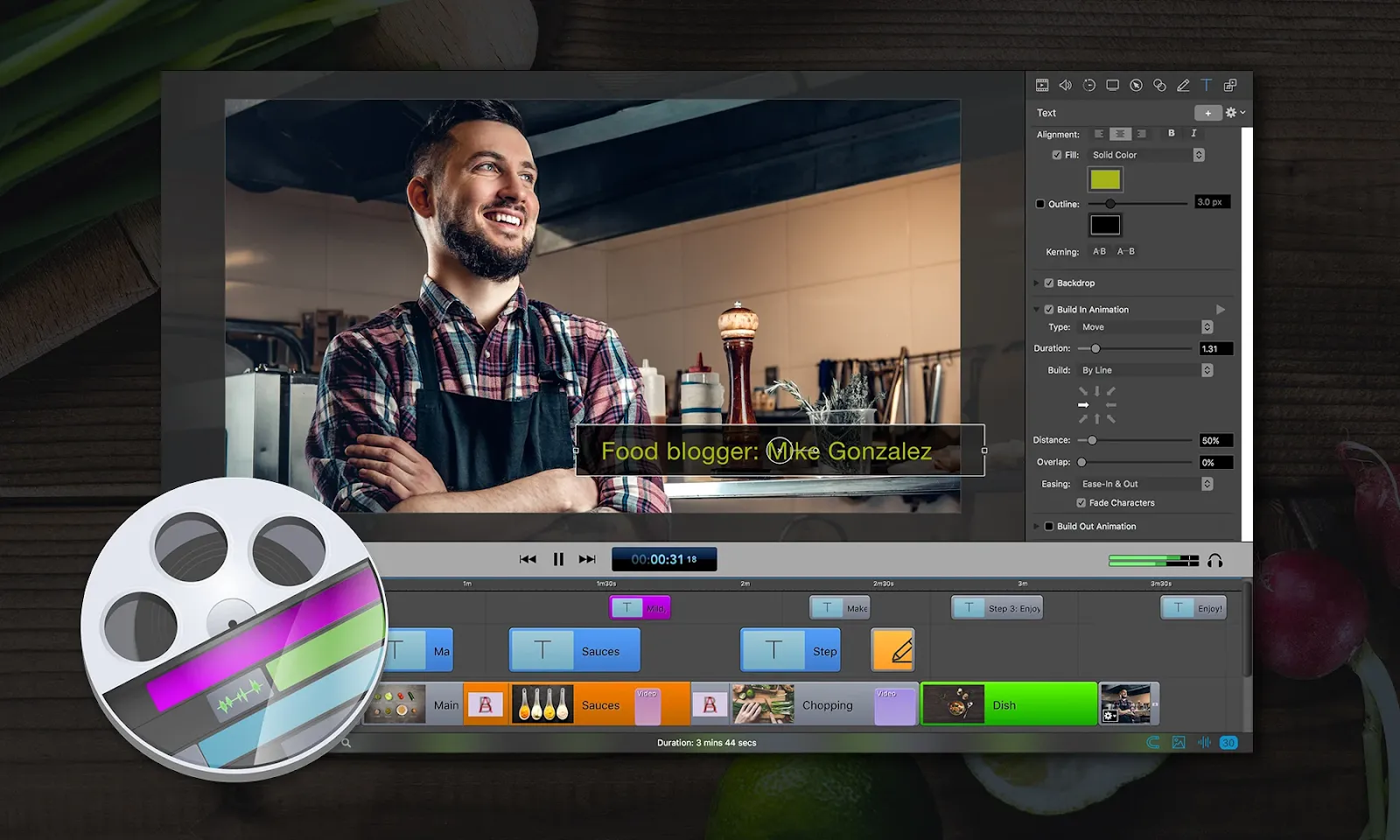
ScreenFlow е мощен софтуер за запис на екрана и редактиране на видео, създаден специално за macOS. Той предлага пълен набор от инструменти за редактиране на видео с времеви линии на слоеве, анимации и експортиране с висока резолюция.
Създателите на съдържание, преподавателите и маркетолозите също могат да го използват за запис на няколко екрана и аудио източника за запис на събития на живо, демонстрации и онлайн курсове. С интуитивния си интерфейс и богат набор от функции, ScreenFlow позволява на потребителите ефективно да записват, редактират и споделят професионално изглеждащи видеоклипове.
Най-добрите функции на ScreenFlow
- Записвайте екрана с висока резолюция с поддръжка на Retina дисплей
- Редактирайте с усъвършенствани инструменти като преходи, анимации на текст и наслагвания
- Записвайте аудио източници и няколко екрана на компютъра едновременно
- Експортирайте в широк спектър от формати, включително ProRes
- Използвайте шаблони и допълнителни медийни ресурси (с абонамент) за по-бързо създаване на видеоклипове
Ограничения на ScreenFlow
- Облачното съхранение не е включено, което изисква локално управление на файловете
- Високи изисквания към системната мощност
Цени на ScreenFlow
- ScreenFlow: 169 долара
- ScreenFlow SuperPak: 248 долара
- ScreenFlow SuperPak+: 287 долара
Оценки и рецензии за ScreenFlow
- G2: 4,5/5 (над 50 отзива)
- Capterra: 4,8/5 (над 20 отзива)
Какво казва един потребител за ScreenFlow:
ScreenFlow е лесен за използване, независимо дали записвам екрана на компютъра си, себе си или екрана на iPhone-а си. С малко инструкции и практика е лесно да комбинирате видео и аудио в софтуера, които бихте искали да добавите към вашия запис на екрана. Когато се снимате с презентация, е лесно да се премествате към различни части от слайдовете в записа.
ScreenFlow е лесен за използване, независимо дали записвам екрана на компютъра си, себе си или екрана на iPhone-а си. С малко инструкции и практика е лесно да комбинирате видео и аудио в софтуера, които бихте искали да добавите към вашия запис на екрана. Когато се снимате с презентация, е лесно да се премествате към различни части от слайдовете в записа.
10. TinyTake (Най-добър за бързи екранни снимки и кратки записи)
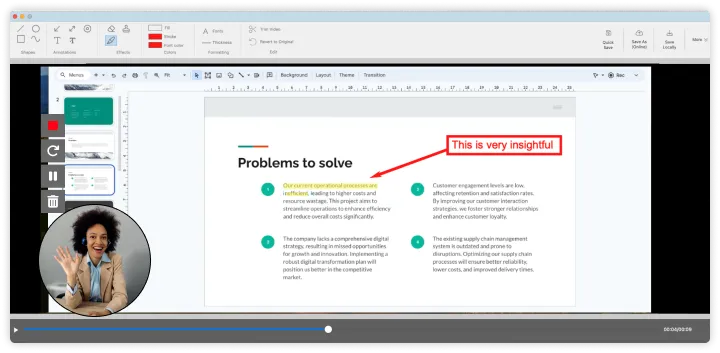
TinyTake (сега Mango Recorder) е създаден с оглед на бързината и простотата. Екипите могат да го използват за документация за поддръжка, докладване на грешки и бърза обратна връзка.
За разлика от записващите програми с много функции, тя се фокусира просто върху записването, предлагайки незабавно споделяне в облака и основни инструменти за анотиране без сложност. Имате нужда да записвате кратки видеоклипове и да ги споделяте за секунди? TinyTake е идеален за такива динамични работни процеси и дистанционно сътрудничество.
Най-добрите функции на TinyTake
- Добавяйте бележки към записите с текст, стрелки и подчертавания
- Споделяйте директно чрез линкове в облака, без да изтегляте файлове
- Съхранявайте и организирайте записите с вграденото управление на файлове
- Интегрирайте с YouTube за бързо качване на видеоклипове
- Качвайте видеоклипове директно в YouTube
Ограничения на TinyTake
- Безплатната версия ограничава видеозаписите до пет минути
- Разширените функции за редактиране не са достъпни извън основните анотации
- Видеоклипове, запазени във формат WMV (може да се наложи конвертиране)
Цени на TinyTake
- Безплатно: 14-дневен пробен период
- Basic: 99 $/месец
- Стандартен: 149 $/месец
- Pro: 299 $/месец
- За предприятия: Индивидуални цени
Оценки и рецензии за TinyTake
- G2: Недостатъчно отзиви
- Capterra: Недостатъчно отзиви
Ето какво каза един рецензент за Tinytake:
Когато започнах да използвам TinyTake, ми беше необходимо да си създам акаунт, което и направих, а процесът беше бърз. С TinyTake мога да записвам само част от екрана си или целия екран, в зависимост от това, което се опитвам да записвам. TinyTake не е само инструмент за запис на екрана, но и инструмент за добавяне на бележки; добавянето на бележки към записите е лесно, което обикновено помага записите ми да бъдат разбираеми за тези, с които ще ги споделя.
Когато започнах да използвам TinyTake, ми беше необходимо да си създам акаунт, което и направих, а процесът беше бърз. С TinyTake мога да записвам само част от екрана си или целия екран, в зависимост от това, което се опитвам да записвам. TinyTake не е само инструмент за запис на екрана, но и инструмент за добавяне на бележки; добавянето на бележки към записите е лесно, което обикновено помага записите ми да бъдат разбираеми за тези, с които ще ги споделя.
11. Screenrec (Най-добър за леко записване с незабавно споделяне)
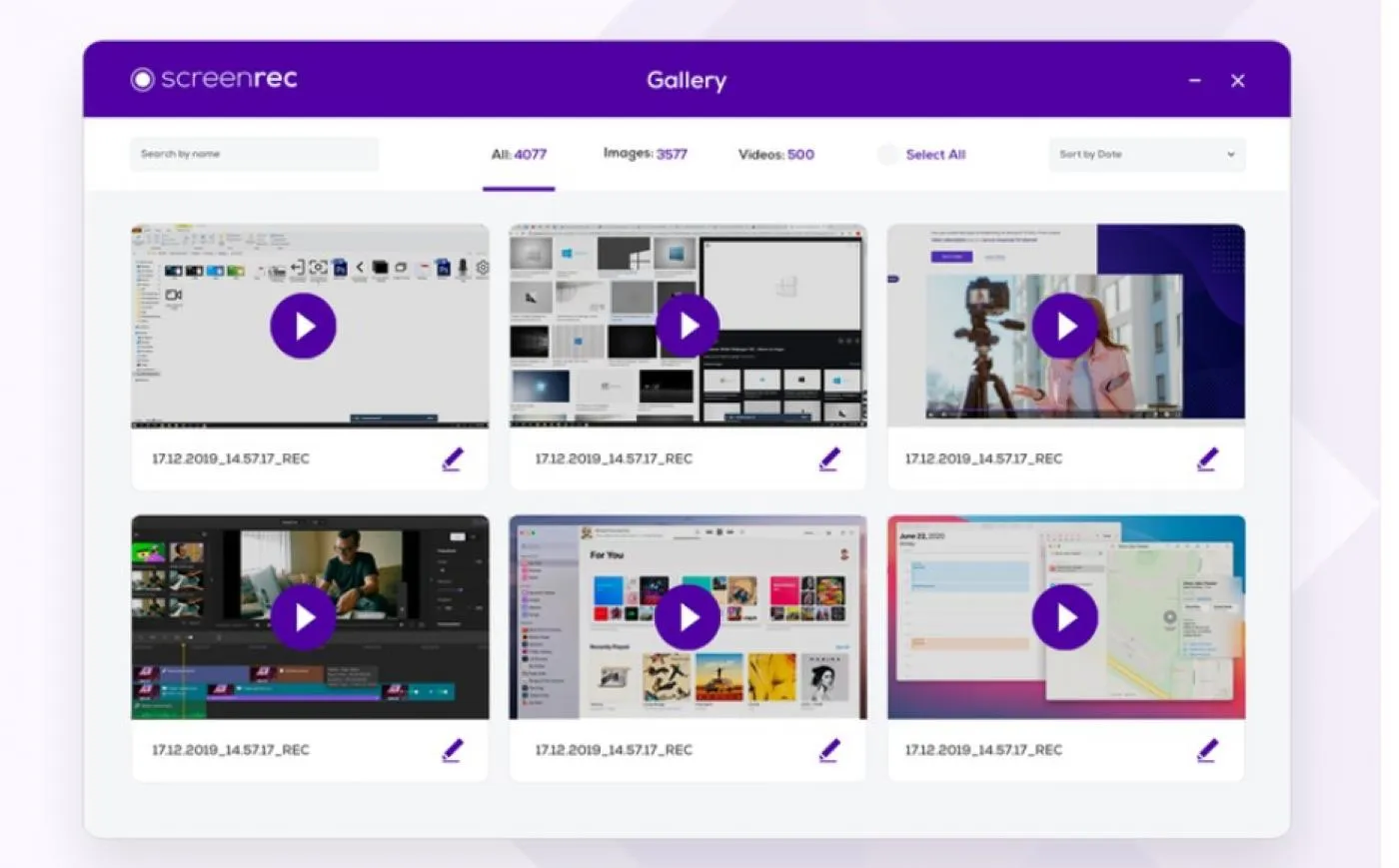
ScreenRec е лек инструмент за запис на екрана, създаден за бързо записване и безпроблемно споделяне.
Популярни примери за употреба на Screenrec включват обратна връзка от клиенти, уроци или доклади за грешки. Софтуерът за запис на екрана включва и анализи на зрителите, което ви позволява да видите кой е гледал вашите записи и дава възможност на вашите бизнес и екипи за поддръжка на клиенти да проследяват ангажираността.
Най-добрите функции на Screenrec
- Записвайте системния звук и екрана с едно кликване
- Генерирайте незабавно лична връзка, която може да се споделя
- Запазете записите си безопасно в облака
- Добавяйте бележки към екранните снимки с вградените инструменти за маркиране
- Използвайте неограничено време за запис във безплатната версия
Ограничения на Screenrec
- Липсват разширени функции за редактиране на видео; налично е само основно подрязване
- MP4 е единственият формат, достъпен за експортиране на видео
- Безплатният план поддържа запис до 720p; по-високите разделителни способности изискват платен план
Цени на Screenrec
- Безплатен завинаги
- Pro: 8 $/месец
- Премиум: 81 $/месец
Оценки и ревюта за Screenrec
- G2: Недостатъчно отзиви
- Capterra: Недостатъчно отзиви
Ето какво казват потребителите за Screenrec:
Намирам това малко приложение за незаменимо всеки ден. Ръководя рекламна агенция и то ми помага много да заснемам бързи снимки на графични проекти, които клиентите да прегледат. Използвам го и за моите снимки, тъй като е чудесен начин да вмъкна някоя в имейл от моите онлайн галерии.
Намирам това малко приложение за незаменимо всеки ден. Ръководя рекламна агенция и то ми помага много да заснемам бързи снимки на графични проекти, които клиентите да прегледат. Използвам го и за моите снимки, тъй като е чудесен начин да вмъкна някоя в имейл от моите онлайн галерии.
12. Screenpal (Най-добър за образователно съдържание и обучителни видеоклипове)
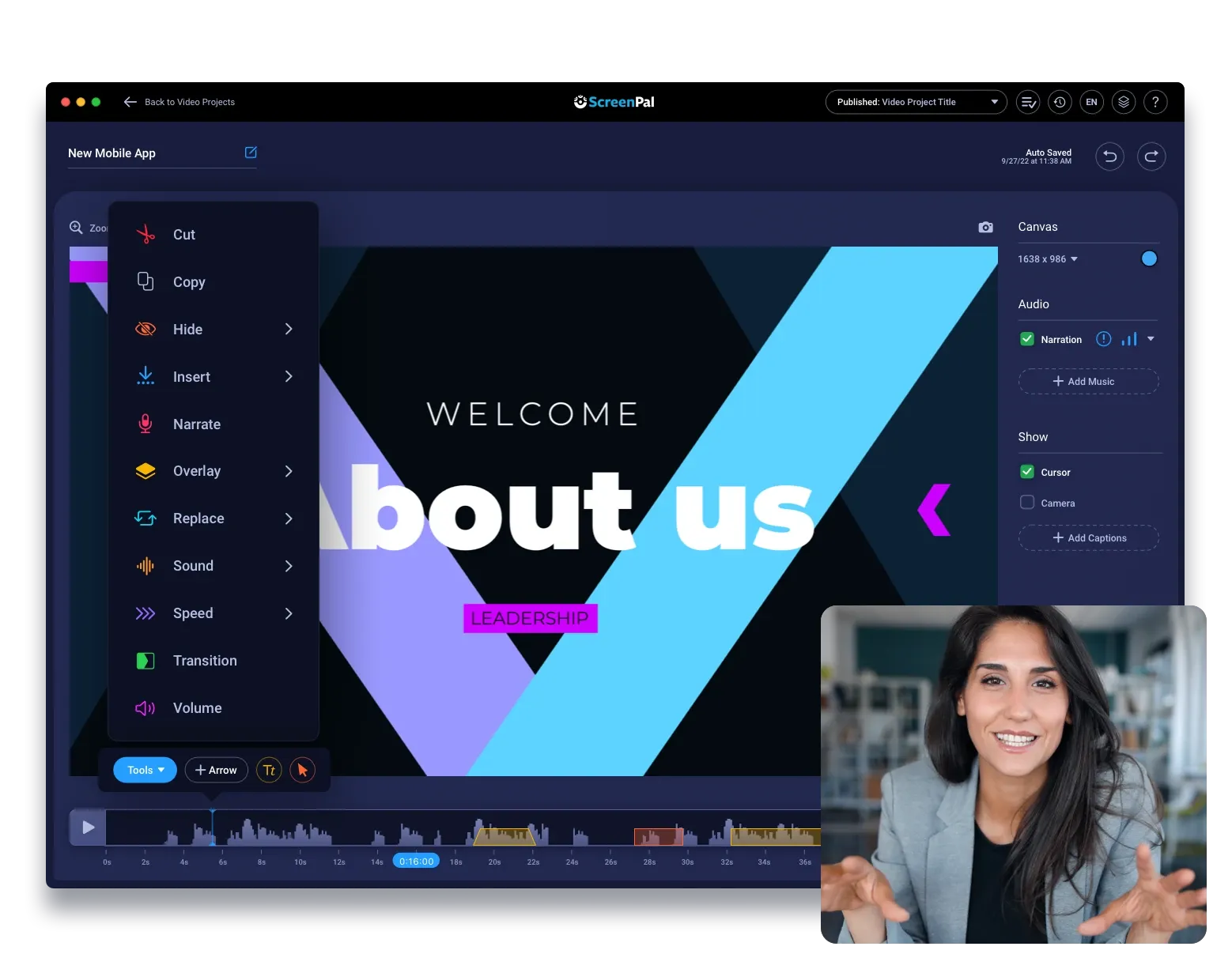
ScreenPal, по-рано известен като Screencast-O-Matic, предлага лесен начин за учители, инструктори и създатели на съдържание да записват уроци, уроци и презентации. Той ви позволява да записвате екрана си, да добавяте гласови коментари и да подобрявате видеоклиповете с бележки, надписи и анимации.
Вградените инструменти за редактиране улесняват усъвършенстването на записите без допълнителен софтуер, а опцията за създаване на интерактивни тестове добавя ангажираност към обучителните видеоклипове. Той също така се интегрира с платформи като YouTube, Google Drive и системи за управление на обучението (LMS) за лесно споделяне.
Най-добрите функции на Screenpal
- Добавете автоматични надписи и субтитри за по-добра достъпност
- Замъглете части от екрана, за да защитите чувствителна информация
- Подобрете аудиото с намаляване на шума и балансиране на силата на звука
- Използвайте ефекти за курсора и инструменти за мащабиране, за да създадете увлекателни уроци
Ограничения на Screenpal
- Експортирането в HD и разширеното редактиране изискват платен план
- Наборът от функции може да се стори прекалено голям за потребители, които се нуждаят само от основно приложение за запис на екрана
- Безплатната версия има ограничение от 15 минути за запис и включва воден знак върху видеоклиповете
Цени на Screenpal
- Solo Deluxe: 4 $/месец (плаща се годишно)
- Solo Max: 10 $/месец (плаща се годишно)
- Team Business: 8 $/месец (плаща се годишно)
- Solo Deluxe Edu: 3 $/месец (плаща се годишно)
- Solo Max Edu: 6 $/месец (плаща се годишно)
- Team Education: 3 $/месец (плаща се годишно)
Оценки и ревюта за Screenpal
- G2: 4. 4/5 (над 100 отзива)
- Capterra: 4,4/5 (над 90 отзива)
Какво казват реалните потребители за Screenpal?
В едно ревю на G2 се казва:
Всичко, от което се нуждая за създаване, хостинг, редактиране и запис на екрана, е включено в един и същ пакет. Възможност за добавяне на CTA, проверка на аналитични данни и още много други.
Всичко, от което се нуждая за създаване, хостинг, редактиране и запис на екрана, е включено в един и същ пакет. Възможност за добавяне на CTA, проверка на аналитични данни и още много други.
13. ActivePresenter (Най-добър за електронно обучение и интерактивни обучителни видеоклипове)
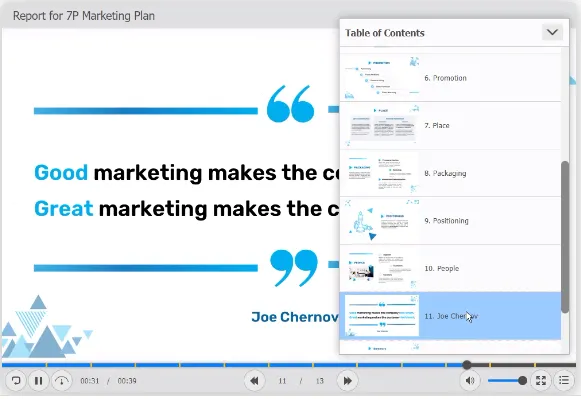
ActivePresenter улеснява създаването на професионално съдържание за електронно обучение, софтуерни уроци и модули за обучение.
С функции за интерактивни уроци, тестове и оценки, той е подходящ за създаване на учебни материали. Разширените му инструменти за редактиране — включително многопистови времеви линии, анимации и озвучаване на текст — осигуряват гъвкавост на преподавателите.
Поддръжката за експортиране в SCORM и HTML5 гарантира съвместимост с повечето системи за управление на обучението (LMS).
Най-добрите функции на ActivePresenter
- Записвайте висококачествени екранни записи с настройки, които можете да персонализирате
- Записвайте автоматично натисканията на клавиши и действията на мишката за демонстрации стъпка по стъпка
- Записвайте пълнометражни видеоклипове, интелигентни записи и кадри от уеб камера със системния звук и вход от микрофона
- Създавайте съдържание, което се адаптира към различни размери на екрана и устройства
- Редактирайте с пълнофункционална времева линия, включваща поддръжка на многопистови записи
- Импортирайте съществуващи презентации и ги обогатете с интерактивни елементи
Ограничения на ActivePresenter
- Безплатната версия включва воден знак върху някои експортирани файлове
- Високопроизводителните функции могат да изискват значителни системни ресурси, особено на по-стари компютри
- Цената му е по-висока в сравнение с други AI програми за запис на екрана
Цени на ActivePresenter
- Безплатен
- Active Presenter Standard: 199 $ еднократна цена на потребител
- Active Presenter Pro: 399 $ еднократна цена на потребител
Оценки и ревюта за ActivePresenter
- G2: Недостатъчно отзиви
- Capterra: 4,7/5 (над 60 отзива)
Ето какво казва едно ревю на G2 за ActivePresenter:
ActivePresenter оставя контрола в ръцете на разработчика и предлага голяма гъвкавост за реализиране на вашите проекти. Удобният интерфейс улеснява намирането на повечето функции. Силна поддръжка на JavaScript и изключително добре написана документация. Техническата поддръжка от разработчика чрез форумите на общността е фантастична.
ActivePresenter оставя контрола в ръцете на разработчика и предлага голяма гъвкавост за реализиране на вашите проекти. Удобният интерфейс улеснява намирането на повечето функции. Силна поддръжка на JavaScript и изключително добре написана документация. Техническата поддръжка от разработчика чрез форумите на общността е фантастична.
14. VLC (Най-добрият безплатен софтуер с отворен код за запис на екрана с възпроизвеждане на медийни файлове)
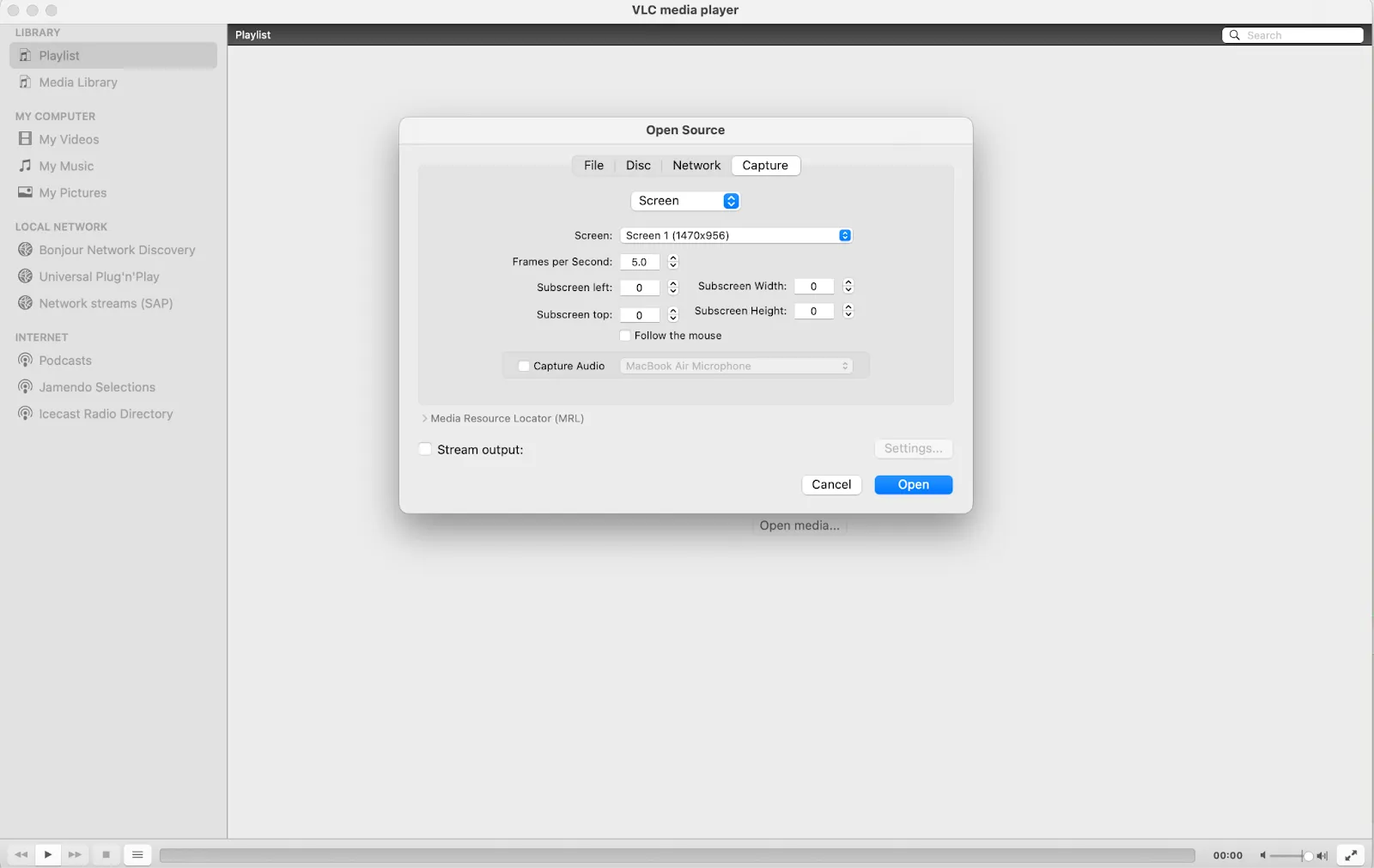
Любимият ви медиен плейър не служи само за гледане на видеоклипове — VLC Media Player разполага със скрита функция за запис на екрана, която ви позволява да записвате работния си плот без допълнителен софтуер.
Като инструмент с отворен код и мултиплатформен, този медиен плейър служи и като софтуер за запис на екрана и е безплатен и достъпен. Въпреки че няма вградена функция за редактиране, VLC е практичен вариант за прост запис на екрана, особено за тези, които вече го използват за възпроизвеждане на медии.
Най-добрите функции на VLC
- Записвайте екрана без допълнителен софтуер или плъгини
- Поддържа множество файлови формати за запазване на записите
- Използвайте го на Windows, Mac и Linux без такси за инсталиране
- Стриймвайте и записвайте видеоклипове от мрежата с вградени медийни инструменти
- Персонализирайте настройките за запис с разширени конфигурации
Ограничения на VLC
- Няма вградени инструменти за редактиране
- Настройката на записването не е интуитивна в сравнение със специализираните програми за запис на екрана
- Не е възможно едновременно записване на изображението от уеб камерата и заснемане на екрана
- Някои потребители съобщават за ограничения в продължителността на записването и периодични проблеми със синхронизацията на аудиото
Цени на VLC
- Безплатен
Оценки и рецензии за VLC
- G2: 4,7/5 (над 600 отзива)
- Capterra: Няма налични отзиви
Ето какво споделя един дългогодишен потребител за VLC:
Използвам VLC от последните 10 години и никой друг медиен плейър не се е доближавал дори до производителността, която VLC предлага. Освен производителността, той е толкова лек, че работи безпроблемно дори на прашен 5-годишен компютър с същата ефективност, както на всеки най-нов компютър.
Използвам VLC от последните 10 години и никой друг медиен плейър не се е доближавал дори до производителността, която VLC предлага. Освен производителността, той е толкова лек, че работи безпроблемно дори на прашен 5-годишен компютър с същата ефективност, както на всеки най-нов компютър.
💡 Съвет от професионалист: За да запишете нов екранен запис с VLC, активирайте функцията „ Конвертиране/Запис “ в менюто „Медия“.
15. Capto (Най-подходящ за потребители на Mac, които се нуждаят от запис на екрана с разширени възможности за редактиране)
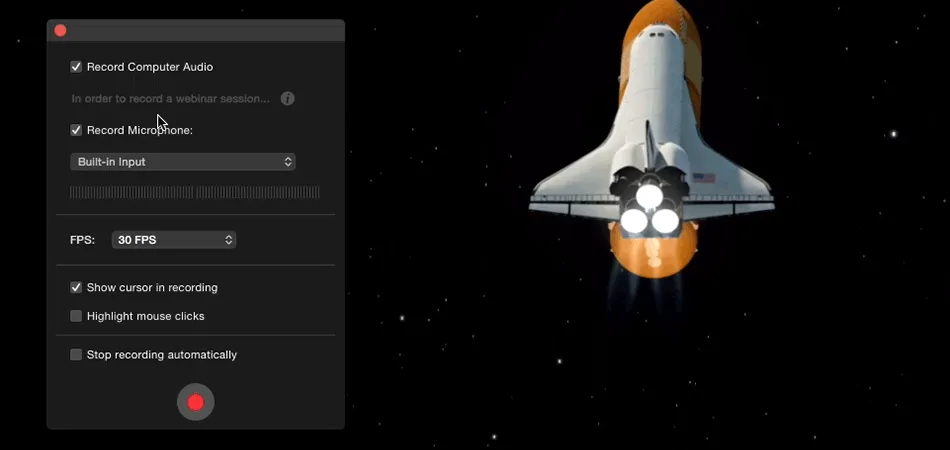
Capto съчетава запис на екрана с вградени инструменти за редактиране, което го прави отличен избор за потребителите на Mac. Той предлага функции за подрязване, изрязване, добавяне на бележки и система за организация на папки за управление на множество проекти. Той е идеален и за преподаватели, създатели на съдържание и професионалисти, които се нуждаят от безпроблемен работен процес за създаване на висококачествени уроци, презентации и демонстрации.
С интерфейса си в стила на macOS, Capto е интуитивен и добре интегриран, като осигурява безпроблемен работен процес за създателите.
Най-добрите функции на Capto
- Категоризирайте автоматично заснетите кадри и записите в библиотека с персонализирани папки за лесен достъп
- Редактирайте видеоклипове с инструменти за разделяне, изрязване и обединяване без загуба на качество
- Запишете екрана на вашия iPhone или iPad, като го свържете с вашия Mac – идеално за демонстрации на приложения и уроци
- Замъглявайте, подчертавайте и добавяйте бележки към ключови области на екрана
- Записвайте уеб камера и екран заедно с регулируеми наслагвания
- Качвайте директно в облачни платформи като YouTube, Dropbox, Evernote и чрез FTP/SFTP сървъри
Ограничения на Capto
- Няма налична безплатна версия
- Ограничени формати за експортиране в сравнение с някои конкуренти
- Някои потребители са съобщили за спорадични бъгове и проблеми с производителността, особено при по-дълги записи
Цени на Capto
- Безплатно: 7-дневен пробен период
- Boom 3D: 25 $ (за 2 Mac-а)
- Единична лицензия: 29,99 $
- Boom 2: 12 долара за 6 месеца, 17 долара за 1 година, 40 долара за доживотен достъп
Оценки и рецензии за Capto
- G2: Недостатъчно отзиви
- Capterra: Недостатъчно отзиви
Ето какво казва един потребител за Capto:
Обичам колко лесен за използване е Capto, възможността да задавам бързи клавиши за запис, как позволява използването на шаблони за имена и най-вече – как експортира в обичайни формати като JPG и PNG в папка по ваш избор.
Обичам колко лесен за използване е Capto, възможността да задавам бързи клавиши за запис, как позволява използването на шаблони за имена и най-вече – как експортира в обичайни формати като JPG и PNG в папка по ваш избор.
Отидете отвъд обикновеното записване на екрана за Mac с ClickUp
Изборът на подходящия софтуер за запис на екрана за вашия Mac зависи от това, от какво се нуждаете: редактиране на висококачествени видеоклипове, стрийминг на живо или просто заснемане на екрана.
Инструменти като OBS Studio и ScreenFlow предлагат разширени възможности за персонализиране, а Loom се отличава с бързата комуникация в екипа. Въпреки това, благодарение на своя изчерпателен набор от функции, ClickUp се откроява като най-доброто цялостно решение за професионалисти и екипи.
С ClickUp не просто записвате екрана си — вие интегрирате тези записи директно във вашите работни процеси. От вграждането на видеоклипове в задачи и документи до проследяването на ангажираността на екипа, ClickUp превръща записването на екрана в безпроблемно средство за продуктивност.
Регистрирайте се безплатно сега, за да разгледате повече – независимо от платформата, на която се намирате!