

Представете си следното: сте на бизнес среща и вашият мениджър ви обяснява как да използвате нов софтуерен инструмент, като се позовава на дълъг текстов документ. Вие се мъчите да разберете как работи инструментът и сте сигурни, че няма да запомните и половината от инструкциите на мениджъра си. Сега заместете този дълъг документ с видео урок, който визуално демонстрира характеристиките и функционалността на софтуера. За минути екипът се запознава с външния вид и функционалността на инструмента, разбира как да го използва и може да гледа видео урока колкото пъти иска от собствените си системи.
Това е ефективността, която предлага софтуерът за видео уроци.
Доклад на Vidico показва, че 75% от хората предпочитат видеото пред текста, за да научат нещо ново. Причината е, че хората запазват 95% от информацията, предадена чрез видео.
Създаването на висококачествени видео уроци, които съответстват на конкретни обучителни цели и могат да достигнат до разнообразна аудитория, е възможно с подходящите инструменти. Ето защо изследователският екип на ClickUp и аз експериментирахме с редица инструменти за записване на видео и създаване на уроци.
Въз основа на това проучване съм съставил списък с 10-те най-добри софтуерни инструмента за създаване на видео уроци, с които можете да създавате интересни обучителни материали във видео формат.
Какво трябва да търсите в софтуера за видео уроци?
Преди да започнем, нека обсъдим основните функции, които трябва да търсите в един добър софтуер за видео уроци.
- Възможности за запис: Потърсете софтуер, който предлага надеждни опции за запис, включително запис на екрана, запис от уеб камера и запис на аудио, както и възможност за едновременно записване от няколко източника.
- Инструменти за редактиране: Цялостни функции за редактиране, като изрязване, подрязване, добавяне на преходи, анотации и наслагвания, помагат за създаването на изпипани и професионални уроци.
- Функции за достъпност: Функции като затворени надписи, субтитри и преобразуване на текст в реч могат да направят вашите видео уроци по-достъпни.
- Анализи и отчети: Вградените анализи, като продължителност на гледане, процент на завършване и ангажираност, могат да ви дадат представа за това как зрителите взаимодействат с вашите уроци.
- Интерактивни елементи: Функции като тестове, анкети и кликаеми връзки могат да ангажират зрителите и да подсилят ученето.
- Качество на изхода: Потърсете софтуер, който поддържа HD или 4K видео изход с висока разделителна способност, за да сте сигурни, че вашите видеоклипове ще изглеждат професионално на всички устройства.
- Опции за съхранение и споделяне в облака: Съхранението в облака ви позволява да запазвате и да имате достъп до вашите проекти отвсякъде. Опциите за споделяне трябва да са гъвкави, като ви позволяват да разпространявате вашите уроци чрез линкове, вградени елементи или директно качване на видео платформи.
- Интеграция с други инструменти: Софтуерът за създаване на видео уроци трябва да се интегрира безпроблемно с други инструменти, които използвате, като системи за управление на обучението (LMS), услуги за съхранение в облак и платформи за сътрудничество.
- Персонализирани шаблони: Готовите шаблони могат да ви спестят време и да гарантират последователност във вашите видеоклипове. Те ви позволяват да адаптирате външния вид и стила на вашите уроци, за да съответстват на вашата марка и целите на обучението.
- Леснота на използване: Софтуерът за видео уроци трябва да има интуитивен интерфейс, който позволява на потребителите да създават и редактират видеоклипове без обширни технически познания.
10-те най-добри софтуера за видео уроци, които можете да използвате
Ето моят изчерпателен преглед и анализ на 10-те най-добри избора от инструментите, които разгледах:
1. ClickUp: Най-добър за транскрибиране на видео уроци
За записване и транскрибиране на видеоклипове, ClickUp е моят най-добър избор.
ClickUp Clips революционизира комуникацията в екипа, като позволява незабавно създаване на видеоклипове. Вместо да губят време в размяна на текстови съобщения, потребителите могат бързо да записват и споделят видеоклипове с инструкции. Това опростява процеса на създаване, като гарантира яснота и ефективност.
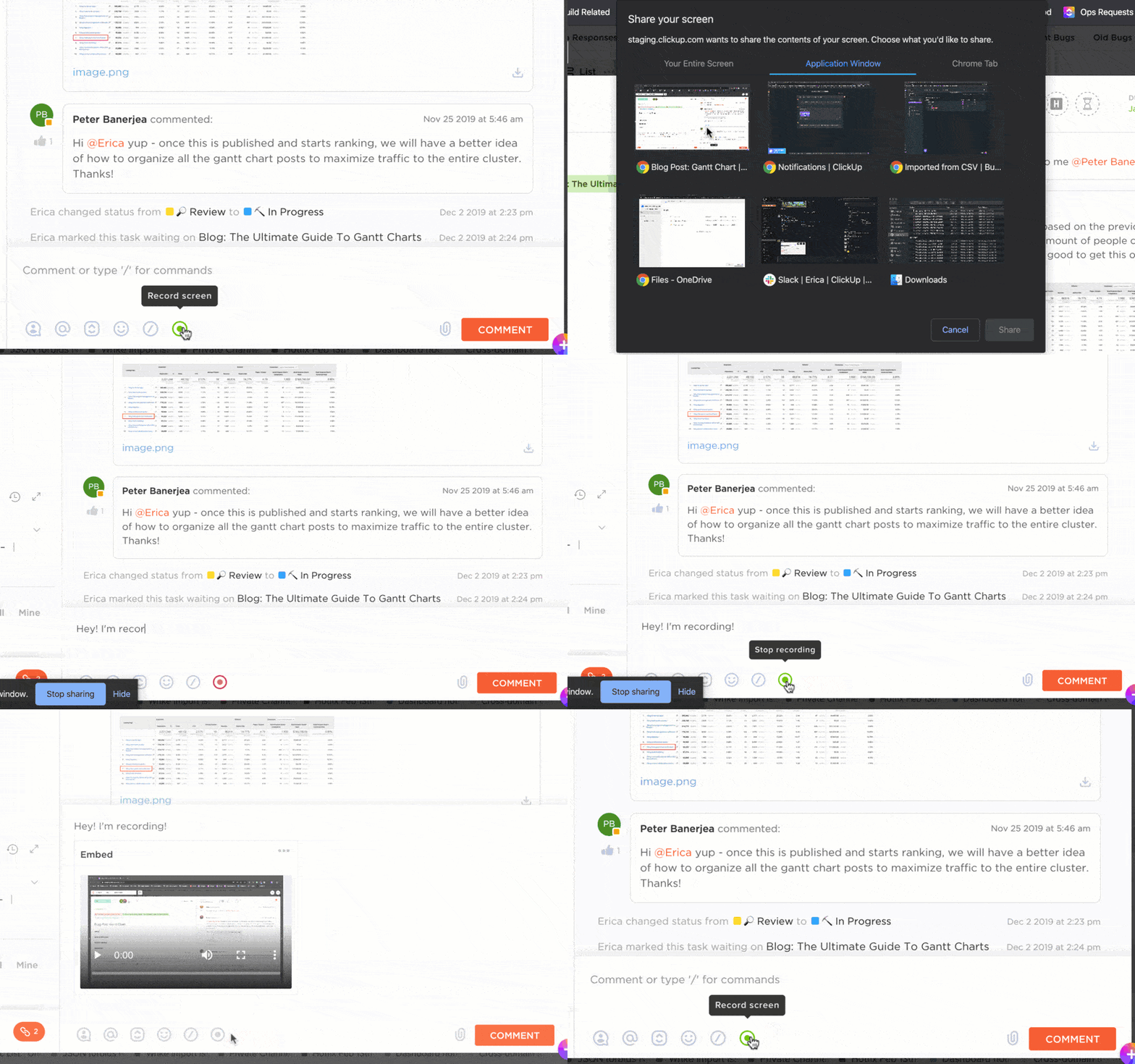
Той също така:
- Елиминира дългите коментари, улеснява по-бързото вземане на решения и намалява недоразуменията.
- Интегрира се безпроблемно в работния ви процес
- Предлага разнообразни опции за споделяне, включително публични линкове и видеоклипове за изтегляне.
- Предлага запис на екрана без воден знак с интегрирано разширение за Chrome за запис на екрана, което подобрява качеството на видеото.
- Позволява на потребителите да се записват на камера, докато споделят екрана си.
За да повишите още повече производителността си, ClickUp Brain , AI асистент, автоматично транскрибира клиповете, което ги прави достъпни за търсене и споделяне.
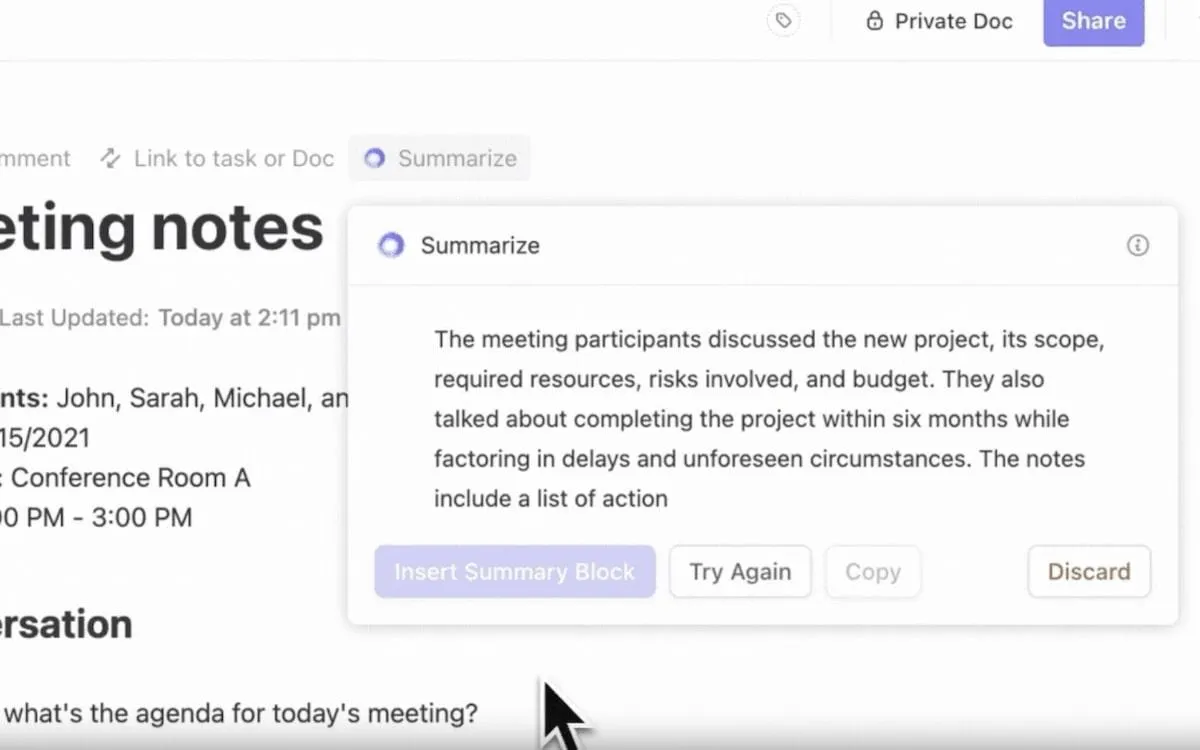
ClickUp Brain също обединява задачи, документи, членове на екипа и знания в една единствена платформа, задвижвана от изкуствен интелект.
Основните му характеристики включват:
- Безпроблемна интеграция: Работи безпроблемно с ClickUp Clips за ефективно управление на видеоклипове.
- Транскрипция с изкуствен интелект : Транскрибира видео съдържанието автоматично за лесно търсене и справка.
- Интелигентно търсене: предоставя отговори на въпроси и ви дава подходяща информация от транскрипции на видеоклипове.
- Достъпност на знания: Генерира скрити ценни прозрения, извлечени от видеосъдържанието за цялата организация.
Най-добрите функции на ClickUp
- Подобрете достъпността на съдържанието: Интегрирайте безпроблемно ClickUp Docs, за да вградите подходящи обучителни материали заедно с видео уроците.
- Оптимизирайте работните процеси по проектите: Визуализирайте видеозаписите и транскрипциите в ClickUp Tasks за ясна комуникация преди започването на задачите.
- Повишете сътрудничеството: споделяйте клипове на ClickUp Whiteboards, за да обогатите сесиите за мозъчна атака с визуални помощни средства.
- Централизирайте управлението на видеоклипове: Използвайте ClickUp като централен хъб за организиране и достъп до видео уроци.
- Разширете обхвата: Споделяйте видеозаписи с широка аудитория чрез над 1000 интеграции на ClickUp.
Ограничения на ClickUp
- Някои потребители споделят, че поради богатите му функции, софтуерът изисква дълъг период на обучение.
Цени на ClickUp
- Безплатни завинаги
- Без ограничения: 7 $/потребител на месец
- Бизнес: 12 $/потребител на месец
- Enterprise: Свържете се с нас за цени
- ClickUp Brain: Добавете към всеки платен план за 7 долара на член на работното пространство на месец.
Оценки и рецензии за ClickUp
- G2: 4,7/5 (над 9500 рецензии)
- Capterra: 4,6/5 (над 4000 рецензии)
Прочетете също: Как да създадете обучително видео на работното място?
2. DemoBuilder: Най-добър за анимиране на виртуални герои
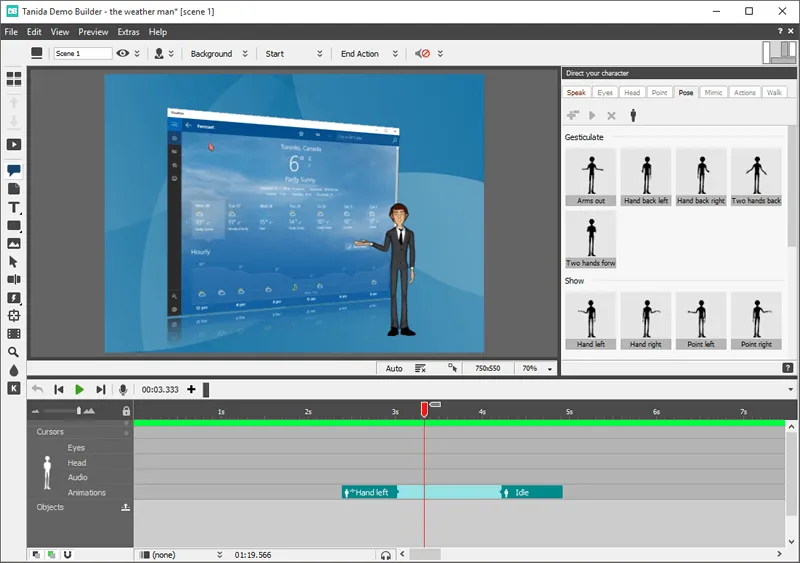
Demo Builder ви позволява да създавате динамични софтуерни презентации, увлекателни уроци и изчерпателни ръководства.
Той поддържа над 30 езика с автоматичен превод, така че можете да създадете демото си на родния си език и да достигнете до по-широка аудитория без усилие. Платформата разполага с технология за преобразуване на текст в аудио с AI гласове, осигуряваща аудио с професионално качество от вашия текст.
Можете лесно да споделяте видеото, папката или работното си пространство или да го експортирате като MP4 файл, AVI или HTML5, което го прави лесно споделяемо и достъпно.
Най-добрите функции на DemoBuilder
- Използвайте 3D ефекти и анимации, за да оживите демонстрациите си, като ги направите визуално привлекателни и динамични.
- Интегрирайте персонализирани аватари, които да водят зрителите през вашите демонстрации, добавяйки личен привкус към вашето съдържание.
- Добавете гласово озвучаване, за да обясните сложни процеси и да предоставите допълнителен контекст на зрителите си.
Ограничения на DemoBuilder
- Софтуерът може да изисква мощен компютър, за да работи безпроблемно, особено при сложни анимации и 3D ефекти.
- Някои потребители може да сметнат, че опциите за персонализиране са ограничени, особено в сравнение с други усъвършенствани видео редактори.
Цени на DemoBuilder
- Безплатни
- Standby: 9 $/месец
- Създател: 19 $/месец
Оценки и рецензии за DemoBuilder
- G2: Недостатъчно рецензии
- Capterra: Не е налично
Прочетете също: Как да изпратите видеоклип по имейл
3. Snagit: Най-добър за видео анотации
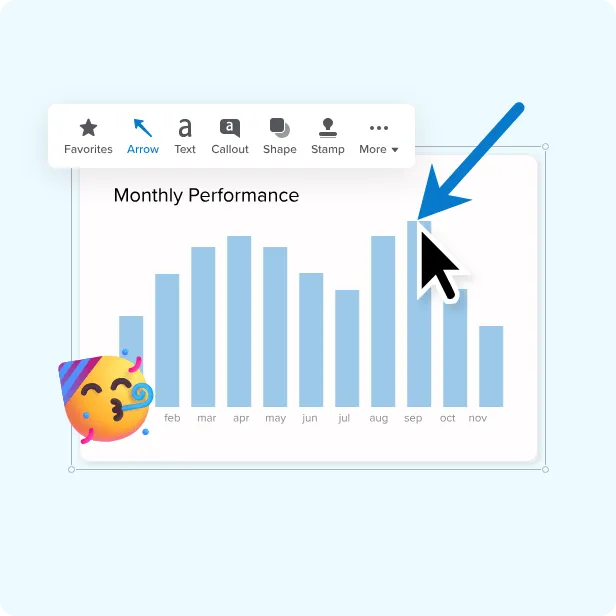
Snagit е многофункционален софтуер за запис на екрана и видео, създаден, за да ви помогне да създавате висококачествени професионални видео уроци. Независимо дали искате да направите екранна снимка, да запишете екрана или да добавите бележки към изображение, Snagit предлага различни инструменти за изпълнение на тези задачи.
Той предлага функции като заснемане при превъртане, видеозапис и редактиране на изображения, което ви позволява да създавате изпипани визуализации за различни приложения, включително уроци, презентации и документация.
Най-добрите функции на Snagit
- Използвайте предварително проектирани шаблони, за да създавате бързо последователни и професионални визуализации.
- Заснемайте цели уеб страници или дълги документи, които се простират извън видимата част на екрана.
- Извличайте текст от екранни снимки и го поставяйте в други документи за лесно редактиране и споделяне.
- Създавайте анимирани GIF файлове от екранни записи за бързо и привлекателно визуално съдържание.
Ограничения на Snagit
- Snagit предлага богат набор от функции, но цената му може да бъде фактор за лица или малки екипи с ограничен бюджет.
- Някои потребители могат да срещнат проблеми с производителността, особено когато работят с големи файлове или изпълняват обширни задачи за редактиране на видео.
Цени на Snagit
- Образование 37,99 $/потребител, еднократно заплащане за малки екипи 33,19 $/потребител, еднократно заплащане за фирми
- 37,99 $/потребител, еднократно заплащане за малки екипи
- 33,19 $/потребител, фактурира се еднократно за бизнеса
- Екипи и бизнес 39 $/потребител за индивидуални потребители 62,99 $/потребител, фактурирани еднократно за малки екипи 55,35 $/потребител, фактурирани еднократно за бизнеса
- 39 $/потребител за индивидуални потребители
- 62,99 $/потребител, еднократно заплащане за малки екипи
- 55,35 $/потребител, фактурира се еднократно за бизнеса
- Правителство 53,99 $/потребител, фактурира се еднократно за малки екипи 47,58 $/потребител, фактурира се еднократно за бизнеса
- 53,99 $/потребител, еднократно заплащане за малки екипи
- 47,58 $/потребител, фактурира се еднократно за бизнеса
- 37,99 $/потребител, еднократно заплащане за малки екипи
- 33,19 $/потребител, фактурира се еднократно за бизнеса
- 39 $/потребител за индивидуални потребители
- 62,99 $/потребител, еднократно заплащане за малки екипи
- 55,35 $/потребител, фактурира се еднократно за бизнеса
- 53,99 $/потребител, еднократно заплащане за малки екипи
- 47,58 $/потребител, фактурира се еднократно за бизнеса
Рейтинги и рецензии за Snagit
- G2: 4,7/5 (над 4500 рецензии)
- Capterra: 4,7/5 (над 450 рецензии)
Разгледайте тези алтернативи на Snagit!
Прочетете също: 10 лесни за употреба софтуера за обучителни видеоклипове за обучение, повишаване на квалификацията и преквалификация
4. Flashback: Най-добър за незабавно споделяне в интернет
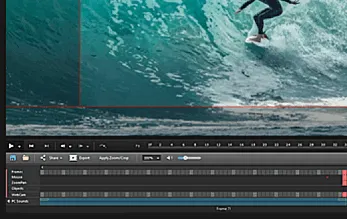
FlashBack Recorder е универсален инструмент за запис на екрана, който ефективно записва и редактира дейностите на екрана. Той ви позволява да записвате екрана чрез уеб камера и аудио едновременно, което го прави идеален за създаване на уроци, демонстрации, презентации и видео разговори.
Функции като анотации, мащабиране и панорамиране подобряват качеството на записите. Софтуерът предлага и възможности за редактиране, включително подстригване, изрязване, обединяване на клипове, добавяне на текст и изображения и настройка на нивата на аудио.
С поддръжка на различни формати за експортиране и опции за споделяне, FlashBack Recorder е универсално софтуерно решение за видео уроци, подходящо за различни нужди.
Най-добрите функции на Flashback
- Включете елементи като кликаеми горещи точки и тестове, за да ангажирате зрителите и да им предоставите динамично учебно преживяване.
- Споделяйте видео уроците си незабавно чрез вградени опции за качване на платформи като YouTube, Vimeo или директно в социалните медии, като оптимизирате процеса на разпространение.
- Използвайте функцията за преобразуване на текст в реч, за да генерирате гласови коментари от текст, добавяйки разказ към вашите видеоклипове, без да записвате гласа си.
- Експортирайте видеоклиповете си в различни формати, включително MP4, AVI и WMV, за лесно споделяне и разпространение.
Ограничения на Flashback
- Някои разширени функции за редактиране на видео са ограничени в сравнение с по-специализирания софтуер.
Цени за Flashback
- Flashback Express: Безплатен завинаги
- Flashback Pro: 49 долара за доживотна лицензия
- Flashback Pro + Video Converter: 68 долара за доживотна лицензия
Оценки и рецензии за Flashback
- G2: Недостатъчно рецензии
- Capterra: Недостатъчно рецензии
5. Loom: Най-добър за бързо записване и споделяне
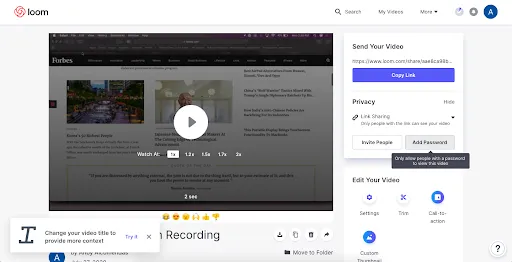
Loom е популярна платформа за видео и съобщения, която опростява комуникацията и сътрудничеството. Интуитивният интерфейс на платформата и безпроблемната интеграция с различни инструменти улесняват процеса на създаване на видео.
Изключителна характеристика е възможността на Loom да редактира видеото директно от генерирания транскрипт, което спестява време и усилия.
Най-добрите функции на Loom
- Заснемайте видео в HD качество, за да сте сигурни, че съдържанието ви изглежда ясно и професионално.
- Добавете интерактивни бутони към вашите видеоклипове, за да стимулирате ангажираността на зрителите и да насочите действията им.
- Записвайте от вашия десктоп и мобилни устройства за максимална гъвкавост и удобство.
Ограничения на Loom
- Понякога видеоклиповете могат да заседнат във фазата на обработка, което затруднява продължаването на процеса.
- Безплатните потребители имат ограничено пространство за съхранение и история на видеоклиповете, което може да бъде ограничаващо за потребители с големи нужди от записване.
Цени на Loom
- Безплатни завинаги
- Бизнес: 12,50 $/месец (фактурира се ежегодно)
- Enterprise: Персонализирана цена
- Loom AI: Добавете към плана си за 4 долара на месец за всеки създател
Оценки и рецензии за Loom
- G2: 4,7/5 (над 2000 рецензии)
- Capterra: 4,7/5 (над 400 рецензии)
6. ScreenFlow: Най-добър за едновременно записване на екрана, камерата и микрофона
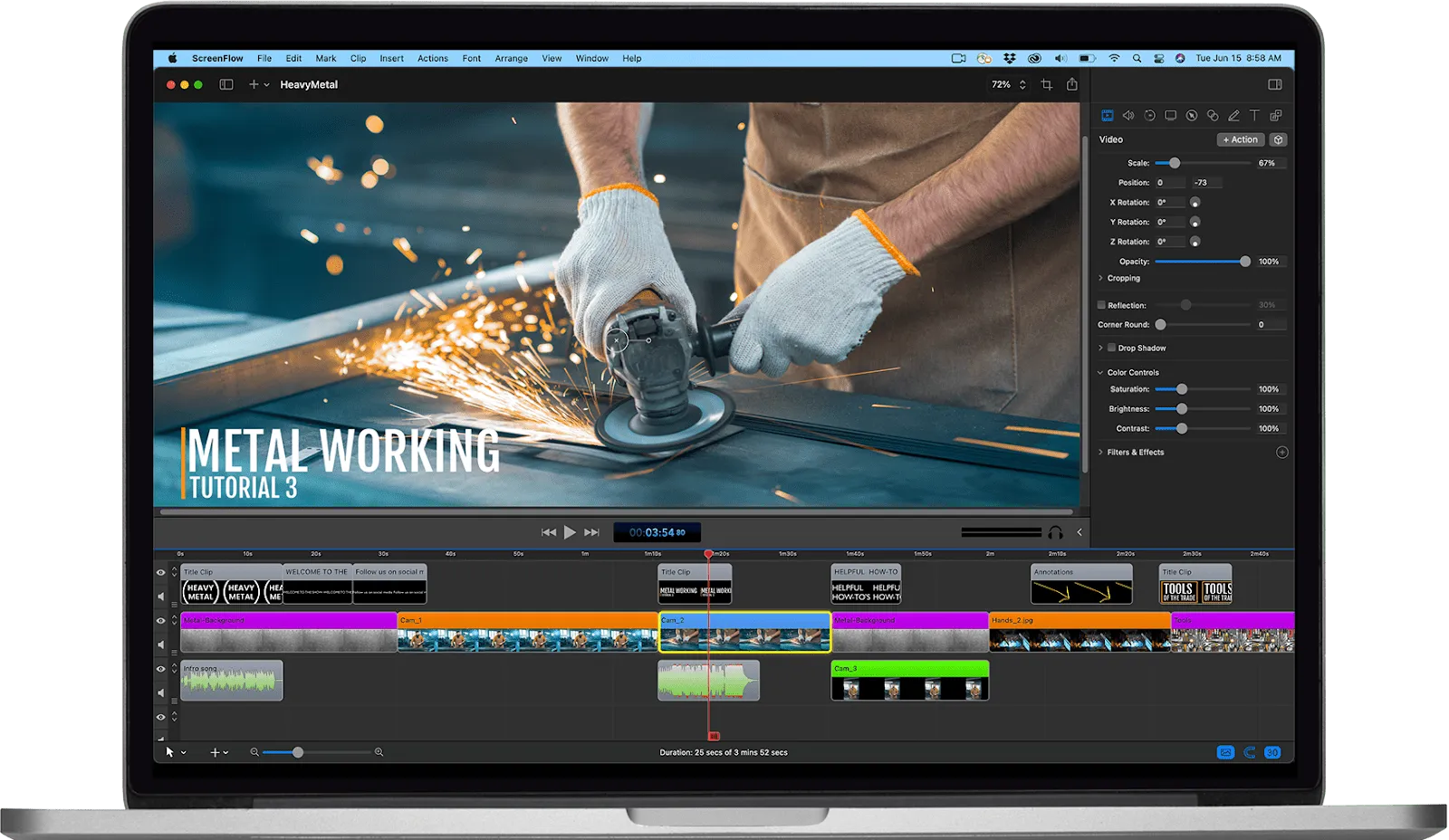
ScreenFlow, инструмент за редактиране на видео и запис на екрана, може да заснема няколко екрана едновременно. Той също така предлага гъвкавост за записване на сложни демонстрации или уроци.
ScreenFlow включва обширна вградена библиотека с над 500 000 изображения, аудио записи и видеоклипове. Тази богата колекция ви позволява да подобрите проектите си с висококачествено съдържание, без да се налага да използвате външни източници на медийни файлове.
Най-добрите функции на ScreenFlow
- Записвайте едновременно екранната активност, кадри от уеб камера и аудио от микрофон, за да създавате динамично и привлекателно видео съдържание.
- Записвайте видео с висока резолюция до 4K, за да сте сигурни, че съдържанието ви е ясно и детайлно.
- Добавете анимиран текст, графики и фигури към вашите видеоклипове, за да ги направите по-атрактивни и информативни.
- Приложете ефекти за мащабиране и панорамиране, за да фокусирате вниманието върху конкретни области от екрана на видеото и да подобрите преживяването на зрителите.
Ограничения на ScreenFlow
- Честите актуализации понякога могат да бъдат досадни за потребителите.
- Потребителите трябва да платят за достъп до библиотеката със стокови клипове.
Цени на ScreenFlow
- Стандартна лицензия: 169 $ за еднократна лицензия
- ScreenFlow Super Pak: 248 долара за еднократна лицензия
- ScreenFlow Super Pak +: 287 долара за еднократна лицензия
Оценки и рецензии за ScreenFlow
- G2: 4,5/5 (над 50 отзива)
- Capterra: Недостатъчно рецензии
7. Hippo Video: Най-доброто за продажбени видео потоци
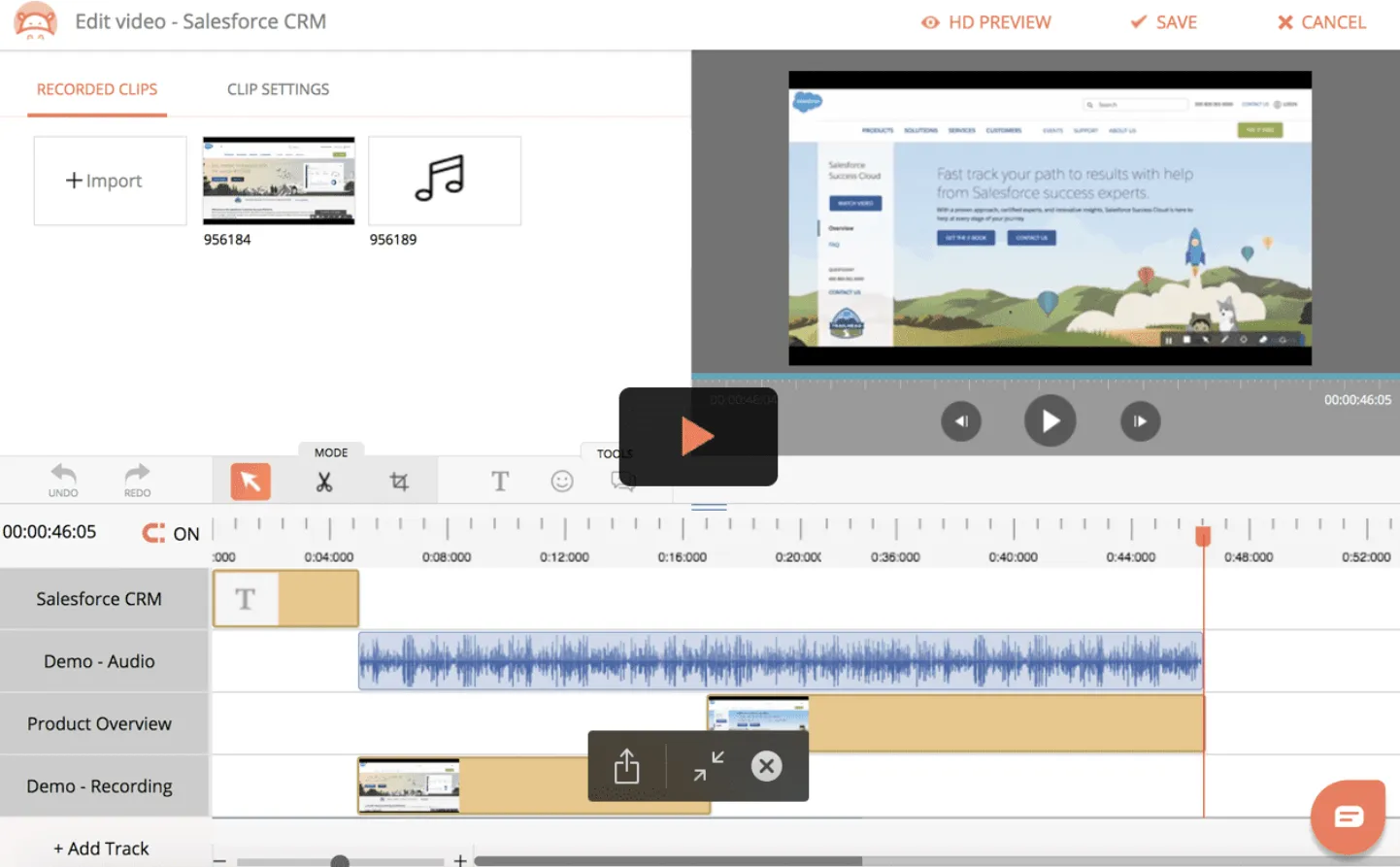
Hippo Video е платформа, базирана на изкуствен интелект, която позволява на потребителите да създават видеоклипове с професионално качество. Нейният всеобхватен набор от функции включва преобразуване на текст във видео, аватари с изкуствен интелект, интерактивни видео елементи, запис на екрана и уеб камера, както и гъвкав SDK за видео.
Интеграцията на платформата с водещи маркетингови платформи опростява създаването, разпространението и анализа на видеоклипове. По този начин тя се превръща в мощен инструмент за бизнеса, който се стреми да стимулира ангажираността на клиентите и растежа.
Най-добрите функции на Hippo Video
- Дизайнирайте брандирани целеви страници за вашите видеоклипове, за да постигнете стилна професионална презентация, която помага за привличането на потенциални клиенти.
- Автоматизирайте видеосъобщенията и последващите действия в CRM системата си, улеснявайки процеса на продажби и осигурявайки навременна и последователна комуникация.
- Проследявайте подробни показатели за ангажираността с видеоклиповете, като брой прегледи, време за гледане и взаимодействия, за да измерите ефективността на видеосъдържанието си и да усъвършенствате стратегията си.
- Интегрирайте ги с CRM системи като Salesforce, HubSpot и Zoho, за да подобрите работните си процеси в областта на продажбите и маркетинга.
Ограничения на Hippo Video
- Интерфейсът може да бъде труден за навигация, тъй като потребителите го намират за тромав и неинтуитивен.
- Някои потребители са съобщили за проблеми като сривове, забавяне и бавно зареждане, което се отразява на цялостното преживяване.
Цени на Hippo Video
- Безплатни завинаги
- Основен план: 30 $/потребител на месец
- Професионален план: 75 $/потребител на месец
- План за предприятия: 80 USD/потребител на месец, фактурира се ежегодно
Оценки и рецензии за Hippo Video
- G2: 4,5/5 (над 700 рецензии)
- Capterra: 4,5/5 (над 90 рецензии)
Прочетете също: 10-те най-добри софтуера за обучение на клиенти през 2024 г.
8. Free Cam: Най-добрият прост интерфейс за запис на видео
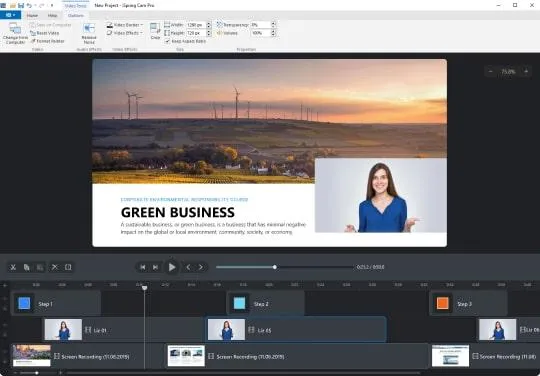
Free Cam е интуитивен инструмент за запис на екрана и редактиране на видео, който улеснява създаването на скринкасти, заснемането на конкретни области или съдържание на цял екран и записването на аудио коментар.
Той предлага основни функции за редактиране, като подрязване и изрязване, за да усъвършенствате лесно вашите видеоклипове. Освен това, в безплатната версия можете да качвате директно вашите видеоклипове от Free Cam в YouTube без воден знак или ограничения във времето.
Най-добрите функции на Free Cam
- Записвайте едновременно системния звук и входния сигнал от микрофона и прилагайте функции за намаляване на шума и подобряване на звука за ясно качество на звука.
- Лесно качвайте видеоклиповете си на платформи като YouTube или ги запазвайте в различни формати, което опростява процеса на споделяне.
- Експортирайте видеоклипове в популярни формати като MP4 и WMV.
Ограничения на Free Cam
- Софтуерът поддържа WMV формат за експортиране, което може да не е идеално за някои потребители.
Цени на Free Cam
- Безплатни
- Професионална версия: 227 $/година
Безплатни оценки и рецензии за камери
- G2: Недостатъчно рецензии
- Capterra: Недостатъчно рецензии
Прочетете също: Топ 10 софтуерни решения за транскрипция през 2024 г.
9. Icecream Screen Recorder: Най-добър за незабавно редактиране
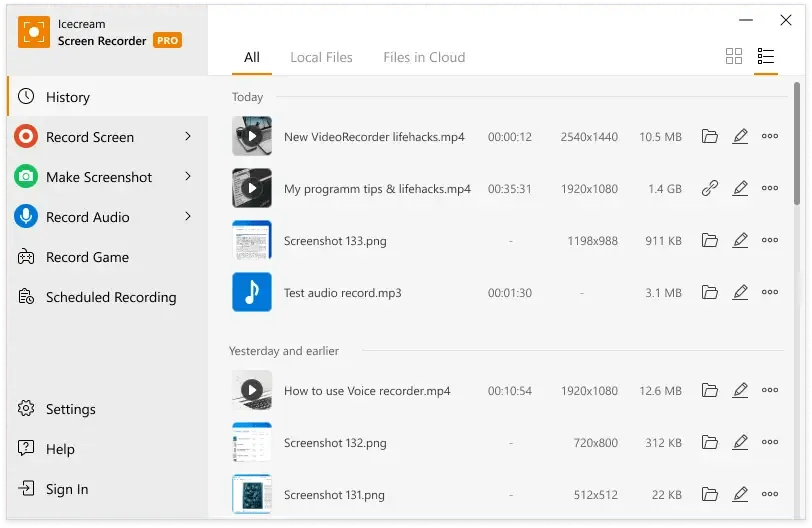
Icecream Screen Recorder е универсален, мултиплатформен инструмент за запис на екрана за Windows, Mac и Android устройства. Той ви позволява да заснемете целия екран или да изберете конкретни области и да включите кадри от уеб камера и системния аудио в записите.
Функциите за добавяне на бележки на софтуера позволяват допълнителна персонализация и обяснения по време на записването на екрана. Безплатната версия предлага основни функции за запис, но потребителите могат да преминат към Pro версията, за да получат достъп до допълнителни функции като редактиране на видео, планиране и премахване на воден знак, подходящи както за любители, така и за професионалисти.
Най-добрите функции на Icecream Screen Recorder
- Изберете между запис на цял екран, запис на определена област или запис на конкретен прозорец, което позволява прецизно и персонализирано заснемане на видео.
- Настройте автоматизирани сесии за запис въз основа на конкретни часове, идеални за заснемане на събития или задачи без ръчна намеса.
- Записвайте в различни формати, включително MP4, AVI и MKV, за да отговорите на различни нужди и предпочитания.
Ограничения на Icecream Screen Recorder
- Аудиото може да се изкриви по време на редактирането на видеото.
- Безплатната версия на Icecream Screen Recorder включва воден знак върху видеоклиповете, който може да бъде премахнат само с версията Pro.
Цени на Icecream Screen Recorder
- Безплатни завинаги
- Едногодишна лицензия: 29,95 $ (фактурира се ежегодно)
- Доживотна лицензия: 79,93 $ за еднократна покупка
- Пакет Video Pro: 217 долара за еднократна покупка
Оценки и рецензии за Icecream Screen Recorder
- G2: Недостатъчно рецензии
- Capterra: 4,0/5 (над 30 рецензии)
10. Filmora: Най-добри AI функции
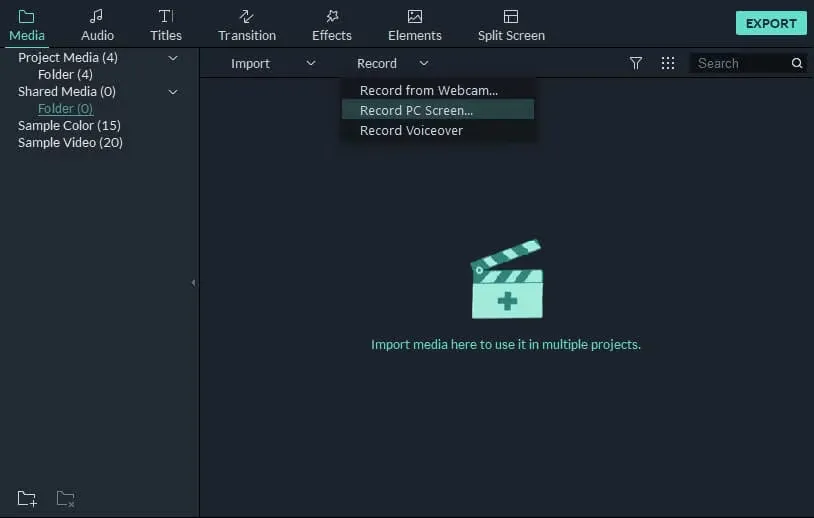
Filmora by Wondershare е лесен за използване софтуер за редактиране на видео за начинаещи и опитни редактори. Сред отличителните му характеристики са AI-базирани инструменти, като AI Object Remover, AI Text-Based Editing, AI Music Generator и AI Text-to-Video, които ускоряват процеса на редактиране.
Богатата библиотека на Filmora с готови шаблони и ефекти ускорява създаването на видеоклипове, а съвместимостта му с различни платформи гарантира безпроблемно редактиране, запазване и споделяне между различни устройства. Допълнителните функции за преобразуване на текст в реч и реч в текст разширяват още повече възможностите на софтуера, което го прави универсален избор за различни видео проекти.
Най-добрите функции на Filmora
- Заснемайте екрана на компютъра си за уроци, игри или презентации.
- Настройте цветовите тонове, баланса на бялото и контраста за професионално изглеждащи видеоклипове.
- Експортирайте видеоклипове в различни формати и разделителна способност, подходящи за различни платформи.
Ограничения на Filmora
- Някои потребители намират ценовия модел за объркващ поради множеството опции за абонамент, всяка от които предлага различен набор от функции.
- Налични са много малко функции за редактиране на аудио
Цени на Filmora
- Месечен план за различни платформи: 9,99 $/месец
- Годишен план за различни платформи: 29,99 $/година
- Безсрочен план: 49,99 $ еднократно плащане (наличен само за Windows)
Рейтинги и рецензии за Filmora
- G2: 4. 4/5 (над 300 рецензии)
- Capterra: 4,5/5 (над 650 рецензии)
Създавайте висококачествени видео уроци още днес с ClickUp
Подходящият софтуер за видео уроци е от решаващо значение за предоставянето на точна и ефективна информация. Добре подбраният инструмент улеснява създаването, редактирането и интегрирането на видео с други ресурси, което прави лесно и ефективно предаването на сложни концепции и подобрява резултатите от обучението.
Установих, че ClickUp се отличава в тази област, като предлага набор от отлични функции. Тези функции ви позволяват да вграждате подходящи обучителни материали във вашите видеоклипове, да поддържате ясна комуникация по проекта и да получавате ценна информация. Освен записване и редактиране, ClickUp повишава производителността с инструментите си, базирани на изкуствен интелект, превръщайки ежедневните задачи в впечатляващи преживявания.
С многофункционалните си характеристики и лесен за използване интерфейс, ClickUp е отличен избор за създаване на висококачествени видео уроци. Регистрирайте се в ClickUp още днес и подобрете опита си с видео уроците!