

Току-що сте завършили записването на урок и забелязвате ненужни ленти с инструменти, претрупани фонове и неудобни граници, които заемат ценно място на екрана.
Това е досадно, нали?
Тези отвличащи вниманието елементи отнемат вниманието от съдържанието ви и правят дори най-добрите видеоклипове да изглеждат непрофесионални. Добрата новина е, че те лесно се поправят.
С подходящи техники за изрязване можете да почистите видеото си и да му придадете изтънчен, професионален вид. В тази публикация ще ви покажем как да изрежете екранен запис, за да получите по-ясен резултат без отвличащи елементи. 🎯
⏰ 60-секундно резюме
- Изрязването на екранни записи елиминира разсейващите елементи и фокусира вниманието на зрителя. Чистите, изрязани видеоклипове повишават професионализма и качеството на презентацията.
- VLC Media Player предлага безплатни, стъпка по стъпка опции за изрязване за потребители на Windows PC.
- Специализирани инструменти като OBS Studio и Camtasia опростяват изрязването на видео с визуални контроли.
- Потребителите на macOS могат да изрязват записи с iMovie или да ги допълват с QuickTime за подрязване.
- iPhone позволяват интуитивно изрязване с помощта на приложението Photos с предварително зададени съотношения на страните.
- Потребителите на Android могат да изрязват видеоклипове чрез Google Photos или приложения на трети страни като CapCut.
- Приложението ClickUp, което предлага всичко необходимо за работа, може да ви помогне да създавате, съхранявате и управлявате екранни записи на едно място за лесен достъп.
Защо трябва да изрежете вашите екранни записи?
Записите на екрана са пълни с ценно съдържание, но отвличащи елементи като известия или празни пространства могат да отклонят вниманието от съобщението. Изрязването помага да фокусирате вниманието на зрителите върху това, което наистина има значение. Ето защо това е задължително за вашите записи. 📃
- Привлича вниманието на зрителите: Изрязването на излишната информация помага на зрителите да се съсредоточат върху важното, което улеснява проследяването и разбирането на вашето послание.
- Подобрява видео презентацията: Чистите и добре изрязани видеоклипове изглеждат изпипани и професионални, което прави уроците, демонстрациите на продукти и записаните презентации по-привлекателни.
- По-лесно споделяне и гледане: Изрязването намалява размера на файла, което прави вашите видеоклипове по-бързи за качване, по-лесни за споделяне и по-плавни за гледане на мобилни устройства.
Как да изрежете екранен запис в Windows
Изрязването на екранни записи в Windows е лесно – независимо дали използвате вградени инструменти или софтуер на трети страни, ето как да направите вашите видеоклипове ясни и професионални. 💁
Метод 1: Използване на VLC Media Player
VLC Media Player не е само за възпроизвеждане – това е безплатен, лек инструмент с удобни функции за редактиране, като например изрязване. Ето как да изрежете вашите екранни записи:
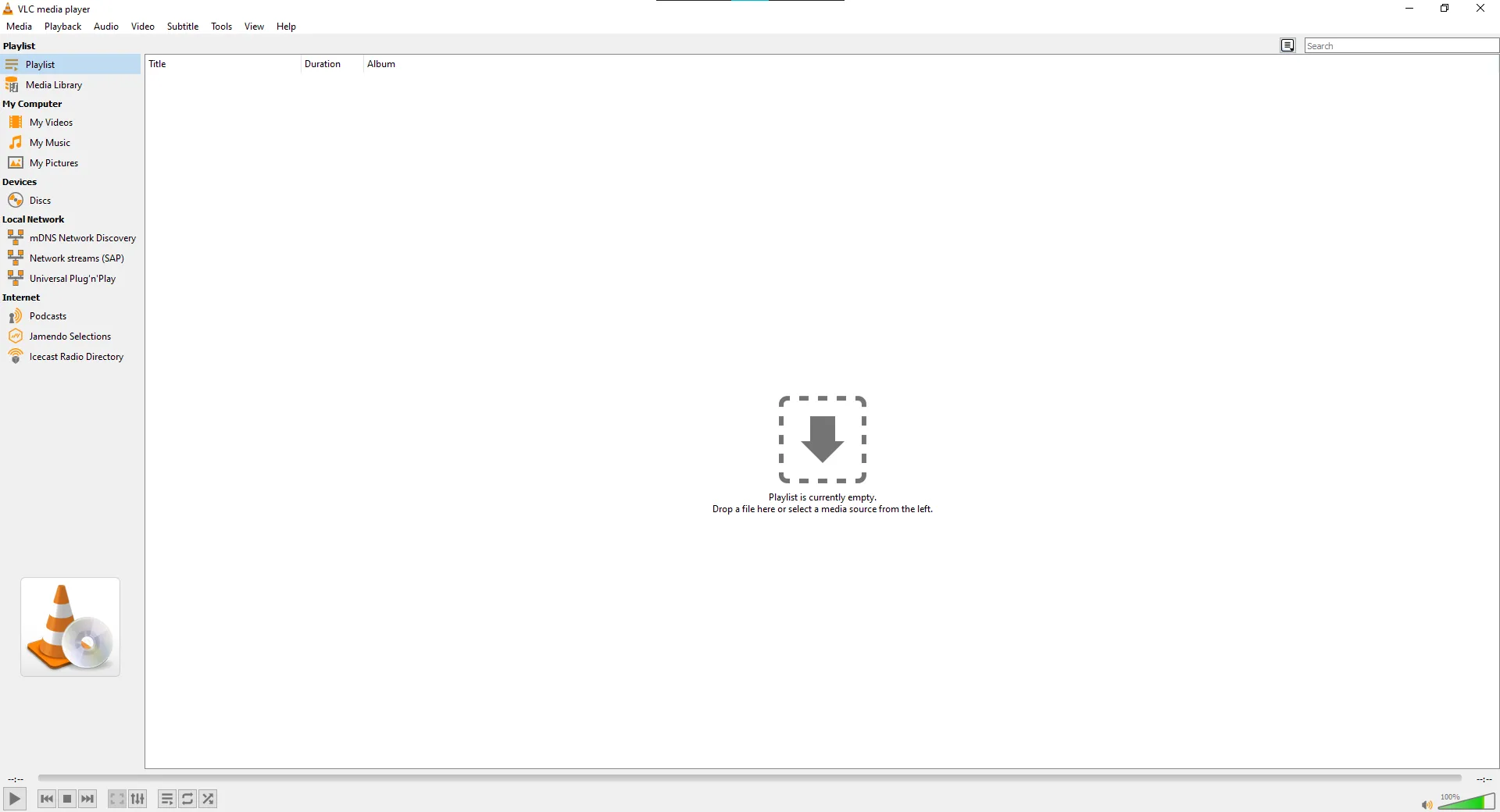
Стъпка 1: Стартирайте VLC Media Player
Започнете, като отворите VLC на компютъра си. Уверете се, че приложението е актуализирано до най-новата версия, за да имате достъп до всички необходими функции.
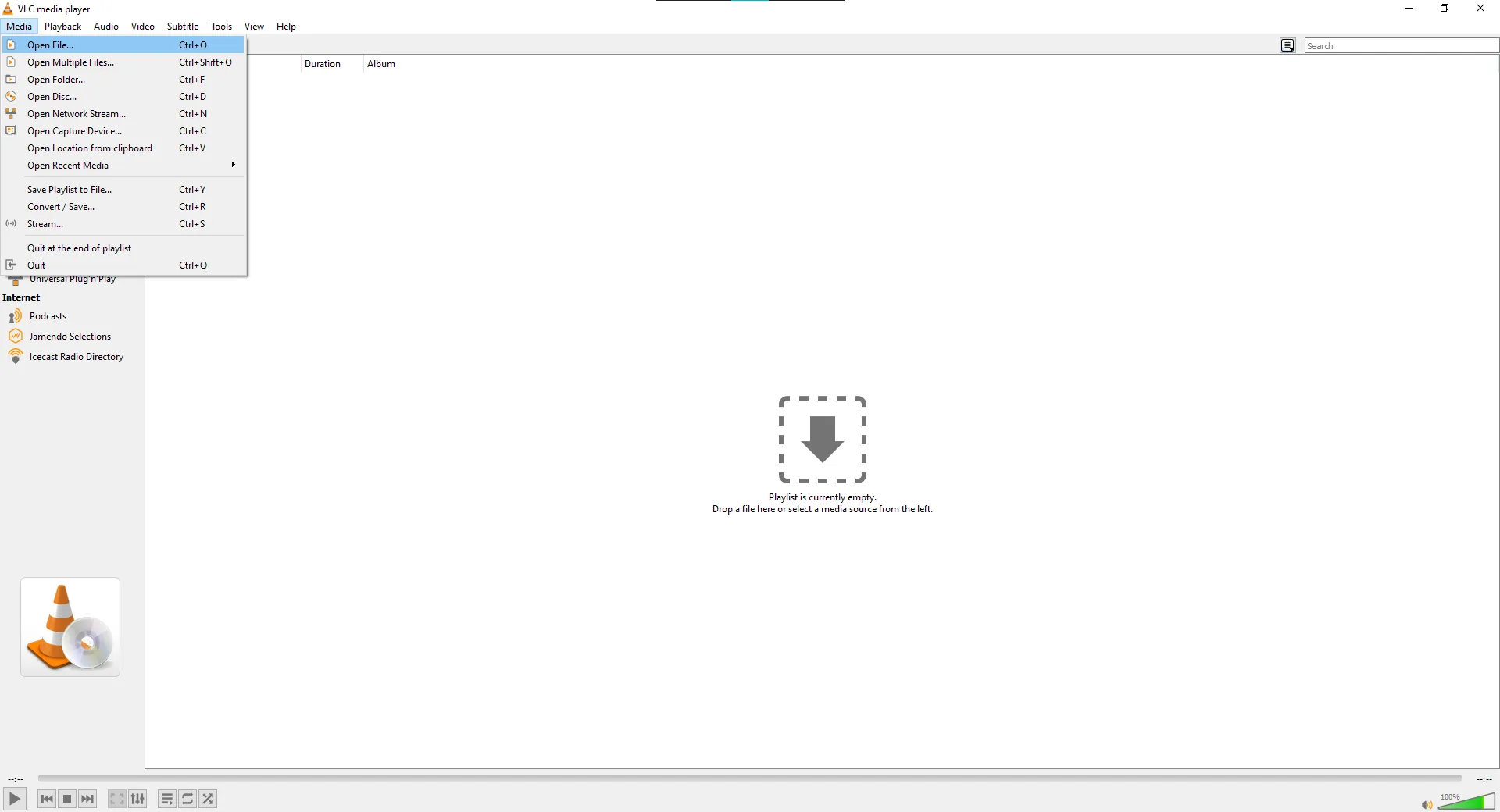
Стъпка 2: Заредете екранния запис
Кликнете върху менюто Медия в горната лента за навигация и изберете Отвори файл. Прегледайте системата си, за да намерите и отворите екранния запис, който искате да изрежете.
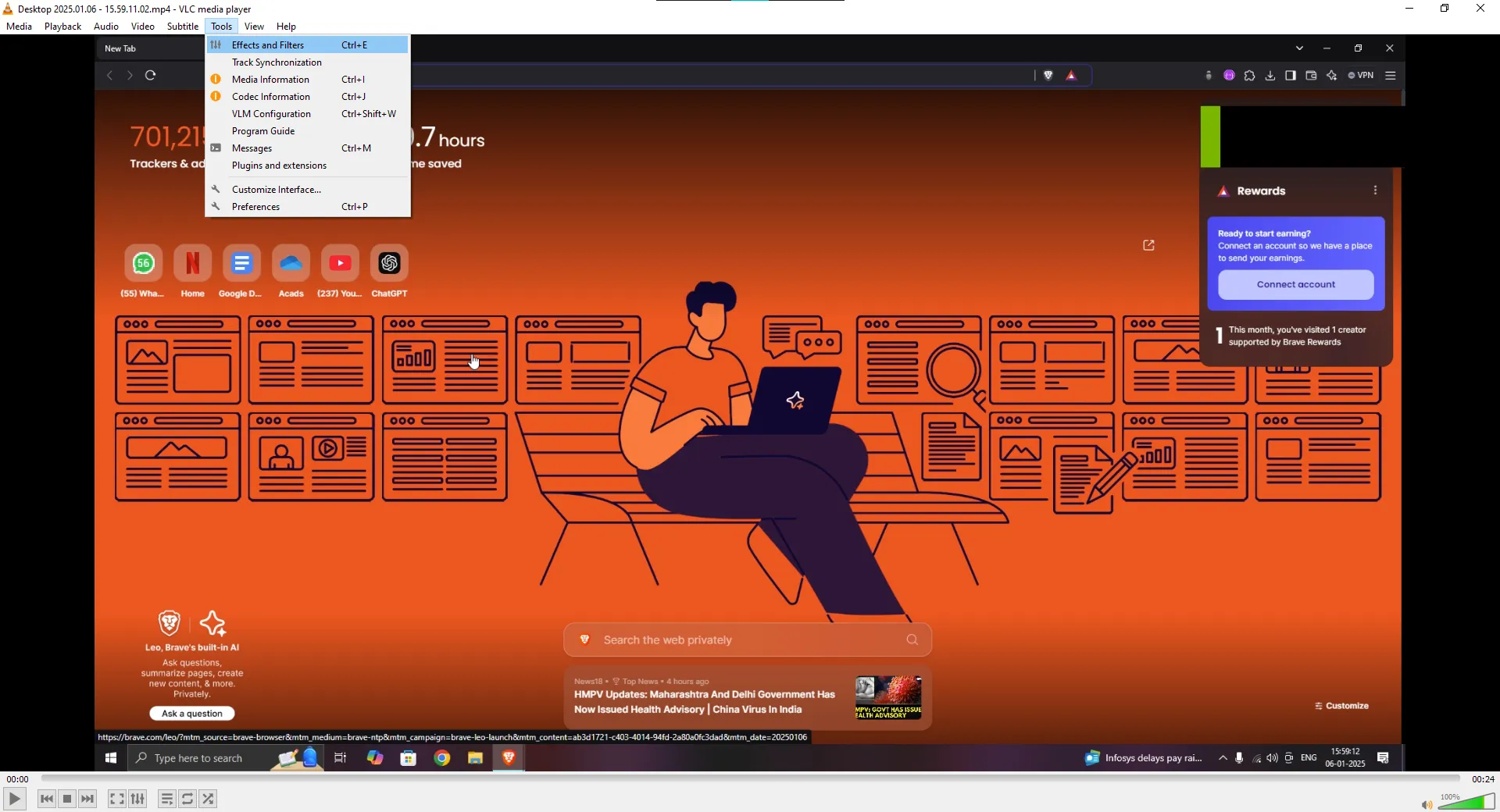
Стъпка 3: Достъп до ефекти и филтри
Отидете в менюто Инструменти и изберете Ефекти и филтри. Това меню съдържа опции за промяна на външния вид на видеото.
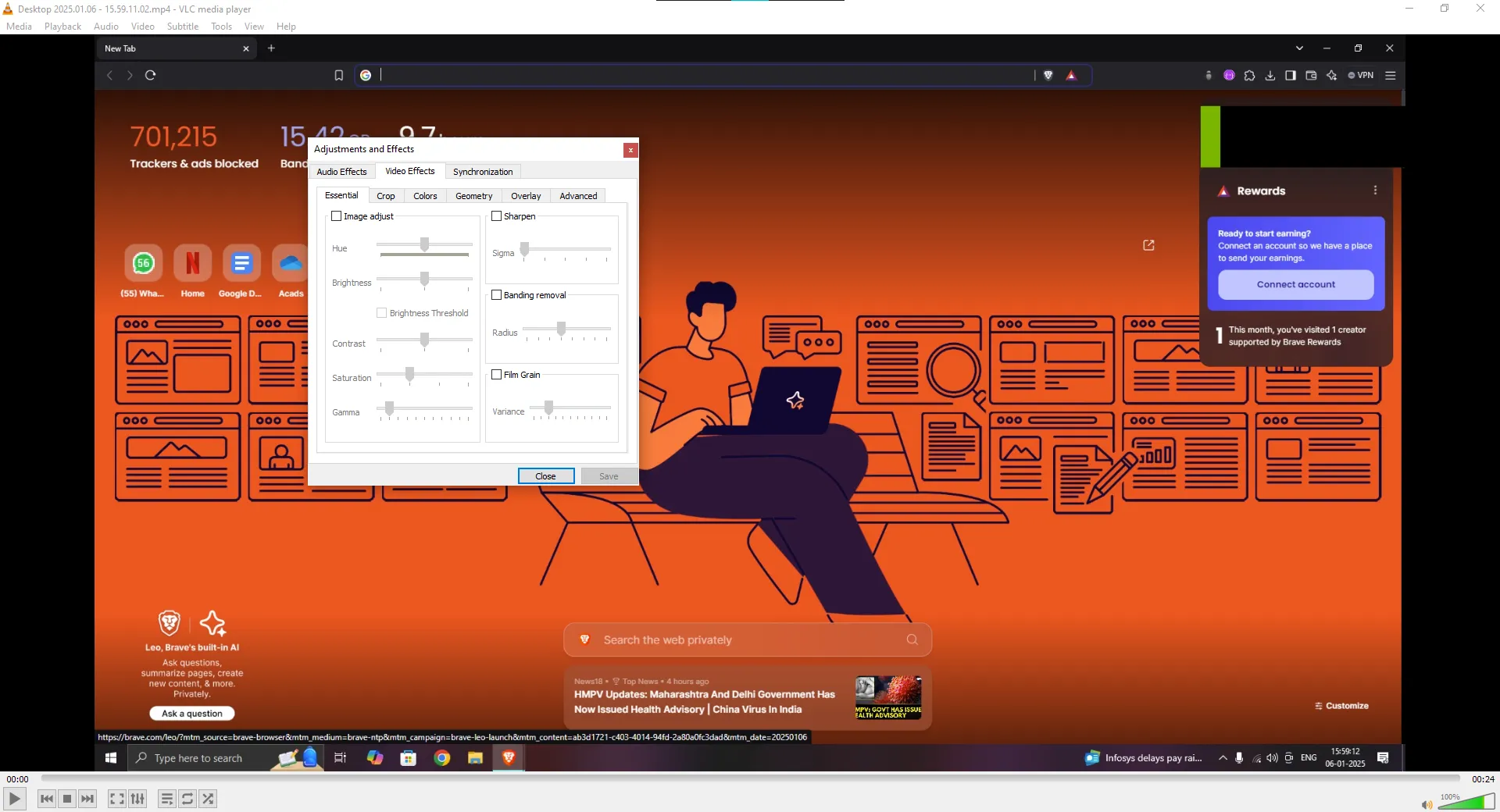
Стъпка 4: Отидете в раздела „Видео ефекти“
В прозореца Ефекти и филтри превключете на раздела Видео ефекти и кликнете върху подраздела Изрязване. В тази секция можете да въведете конкретни стойности за изрязване.
Стъпка 5: Въведете стойностите за изрязване
Въведете стойностите на пикселите за областите, които искате да изрежете от горната, долната, лявата и дясната страна.
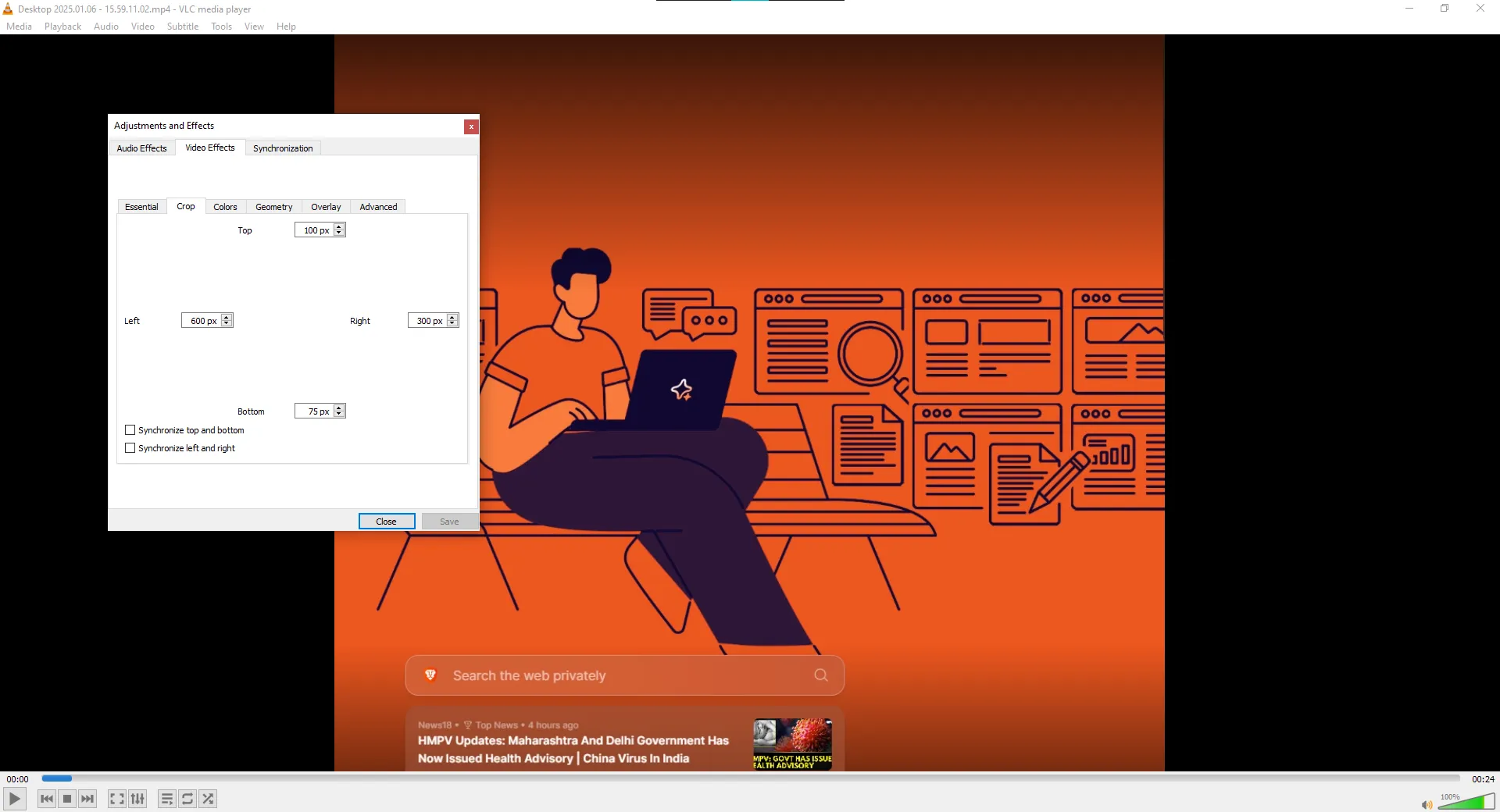
⚠️ Внимание: VLC не показва предварителен преглед в реално време за изрязване, затова регулирайте стойностите на пикселите бавно. За балансиран вид използвайте една и съща стойност за противоположните страни – горна и долна или лява и дясна.
Стъпка 6: Запазете изрязаното видео
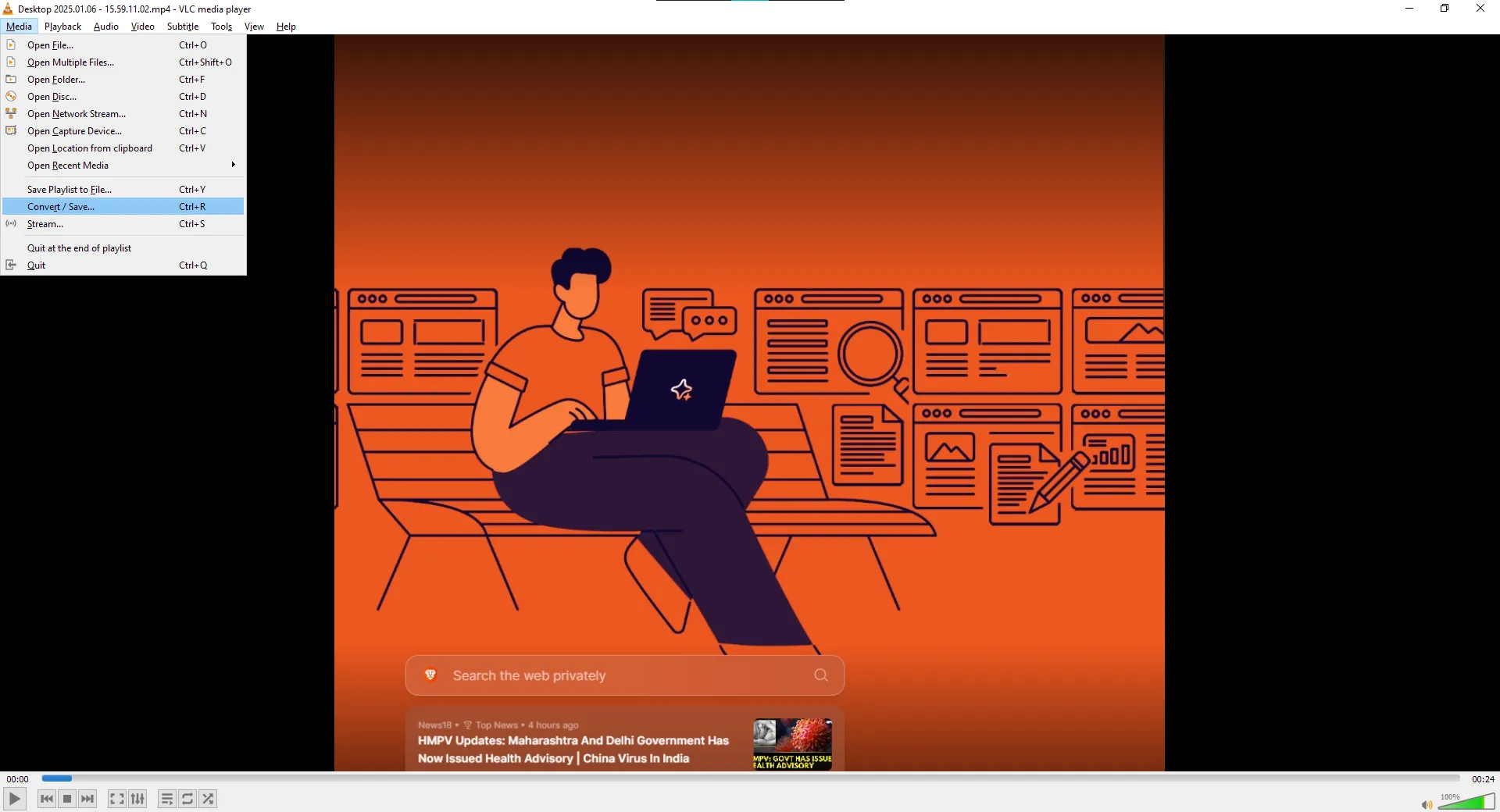
Доволни ли сте от изрязването? Отидете в Медия > Конвертиране/Запазване, добавете видеото си, изберете MP4, кликнете върху гаечния ключ за настройки, активирайте изрязването, изберете папка и натиснете Старт, за да запазите.
Метод 2: Използване на специален софтуер за запис на екрана
Специализираният софтуер за запис на екрана за Windows често се предлага с вградени функции за редактиране, които опростяват изрязването. Приложения като OBS Studio, Camtasia или Bandicam осигуряват гъвкавост и визуални контроли.
Нека разгледаме как можете да ги използвате:
Стъпка 1: Изберете подходящия софтуер
Изберете инструмент за запис на екрана и уеб камера с функция за изрязване. OBS Studio и Camtasia са добри варианти за напреднали потребители, докато Bandicam предлага интерфейс, подходящ за начинаещи.
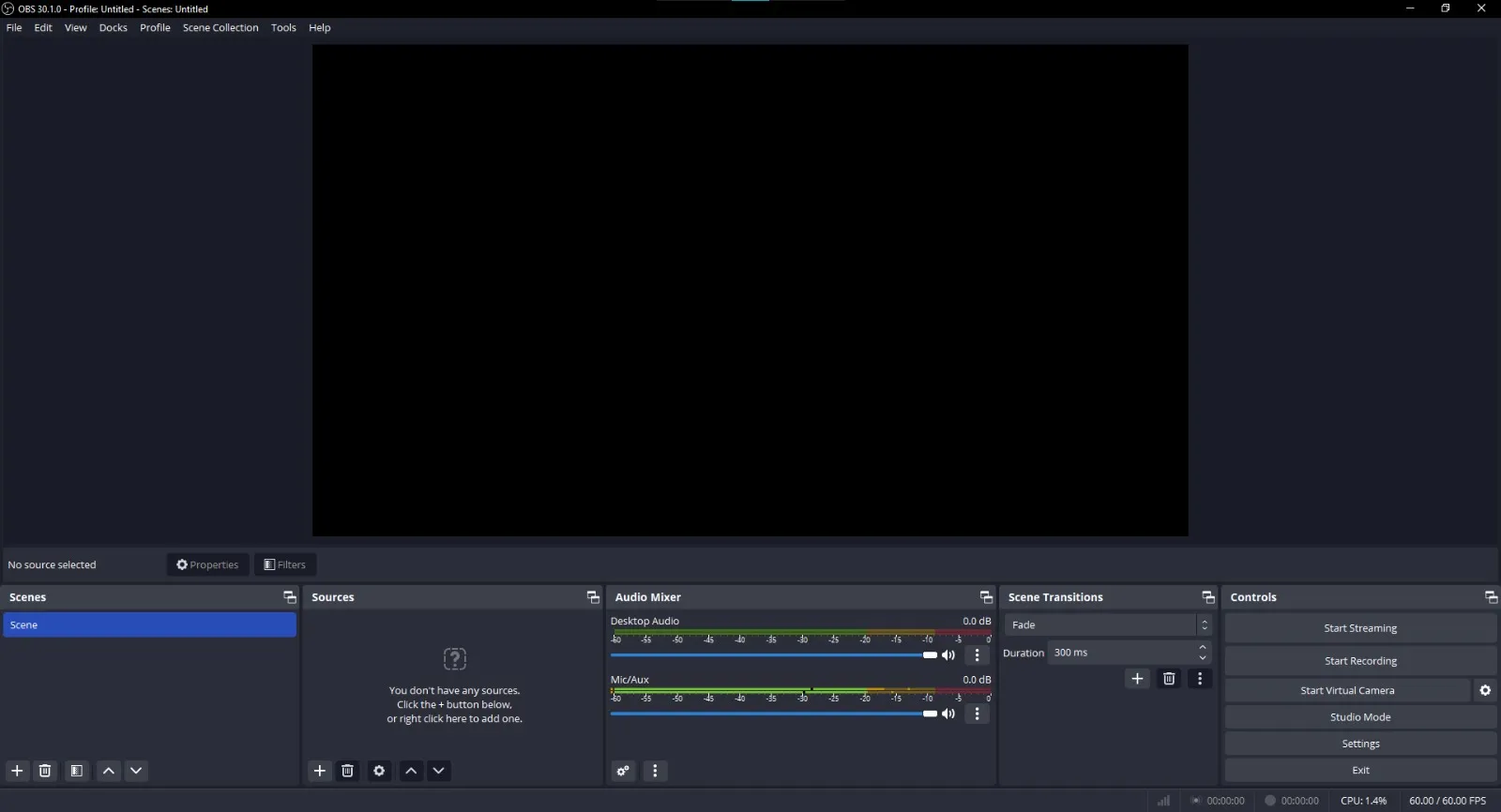
Стъпка 2: Отворете софтуерния инструмент и импортирайте записа си
Стартирайте избрания софтуер и заредете екранния запис. Тази опция обикновено се намира в меню като Файл > Отвори или Импортирай медия.
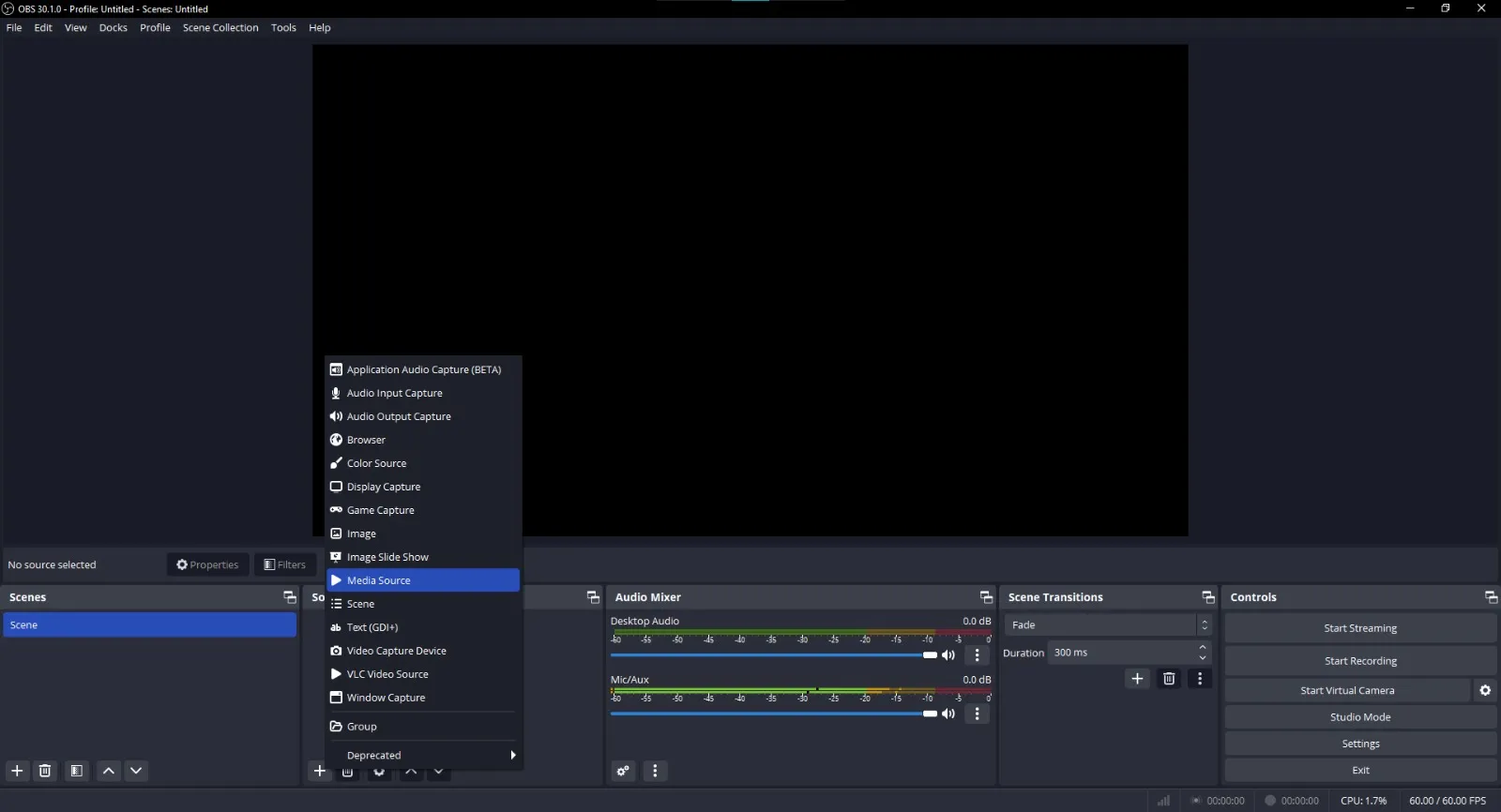
Стъпка 3: Намерете инструмента за изрязване
Разгледайте опциите за редактиране на инструмента за запис на екрана, за да намерите инструмента за изрязване. Потърсете раздели или менюта с надписи Редактиране, Изрязване или Изрязване. Повечето инструменти имат лесно разпознаваема икона или бутон за изрязване.
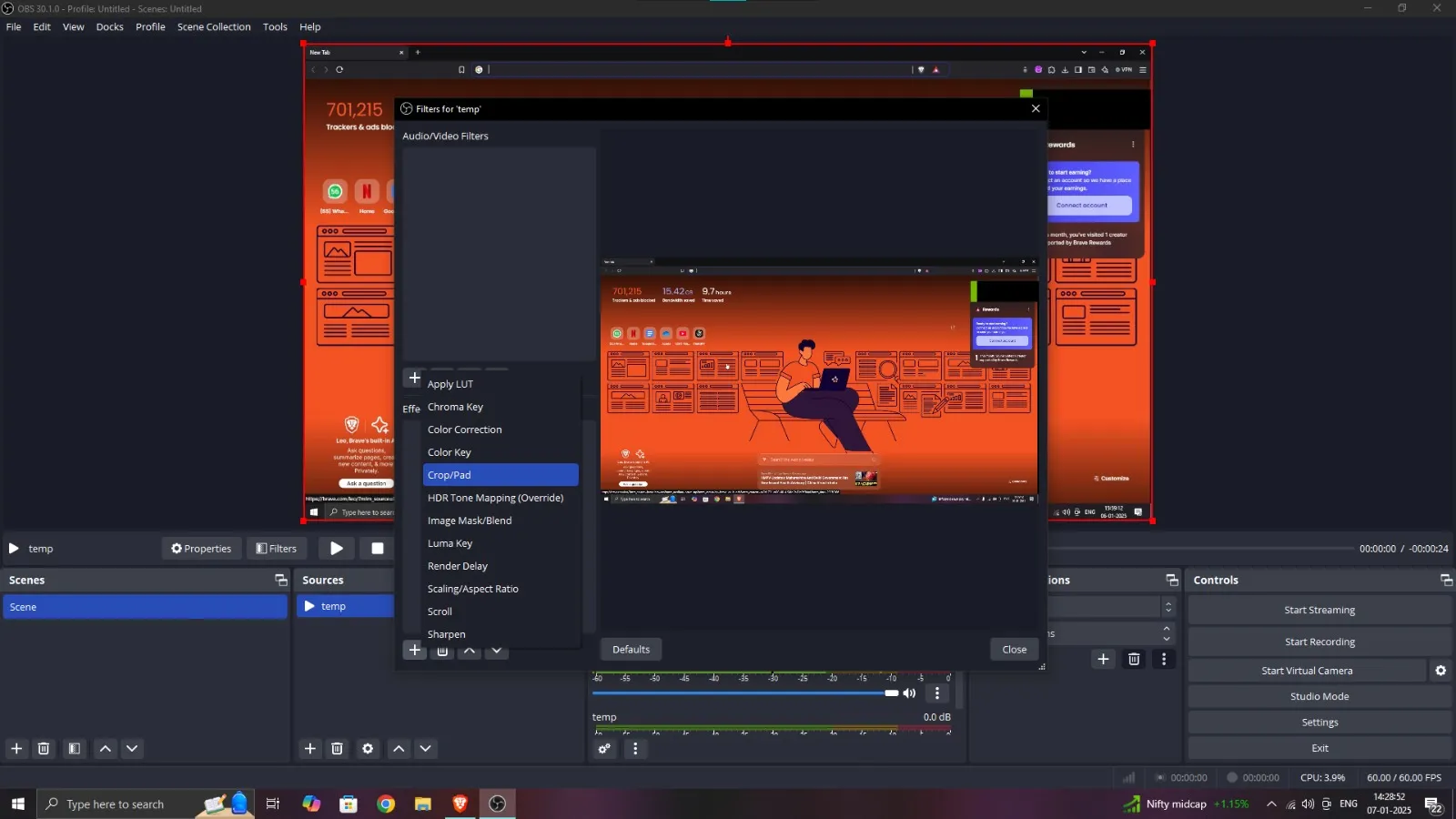
Стъпка 4: Определете областта
Използвайте инструмента за избор, за да маркирате конкретната област от видеото, която искате да запазите. В зависимост от възможностите на инструмента, можете да плъзнете краищата или да въведете точните размери, за да настроите рамката за изрязване.
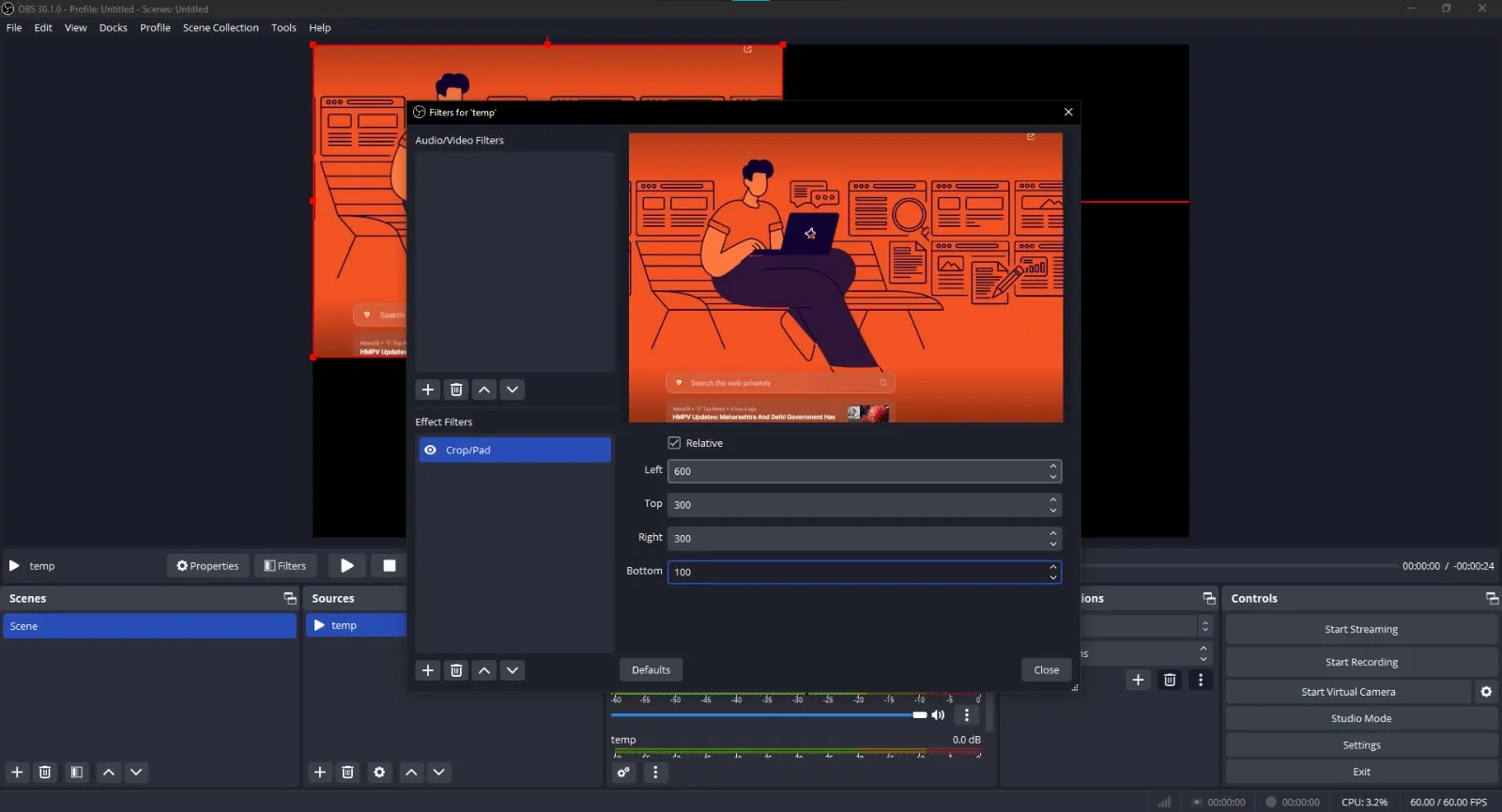
Стъпка 5: Приложете и прегледайте промените
Потвърдете изрязването и прегледайте редактираното видео, за да се уверите, че отговаря на вашите очаквания. Някои инструменти предлагат разделителен екран, за да сравните изрязаната версия с оригинала.
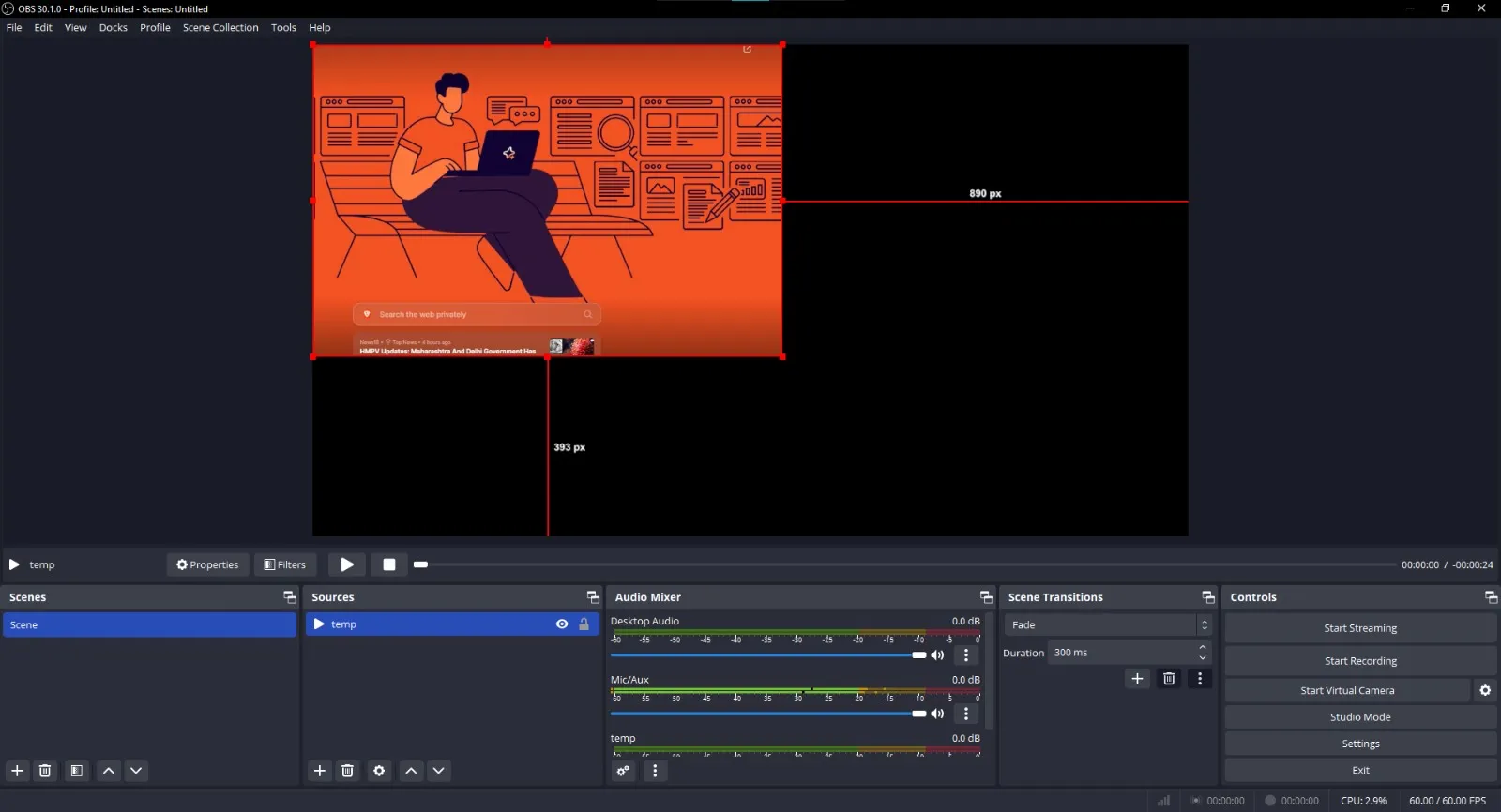
Стъпка 6: Експортиране на изрязаното видео
След като изрежете видеото, го запазете с Експортиране или Запазване като. Изберете формат и качество на файла, например MP4, който предлага добро качество и по-малък размер на файла.
Как да изрежете екранен запис в macOS
macOS предлага интуитивни инструменти за редактиране на видео, което улеснява изрязването на екранни записи. Независимо дали използвате iMovie, онлайн редактори или разширения за Chrome за запис на екрана, можете лесно да създадете изпипан краен продукт.
Ето стъпка по стъпка ръководство за изрязване на видео в macOS. 💫
Метод 1: Използване на iMovie
iMovie е чудесен инструмент за редактиране на видео, който е предварително инсталиран в macOS. Той предлага солидни възможности за изрязване, което го прави идеален видеоредактор за фокусирани екранни записи.
Нека разгледаме стъпките:
Стъпка 1: Създайте нов проект
Стартирайте iMovie от папката Приложения или Spotlight Search. Кликнете Създай ново и изберете Филм , за да започнете нов проект. Това ще отвори празно работно пространство за редактиране.
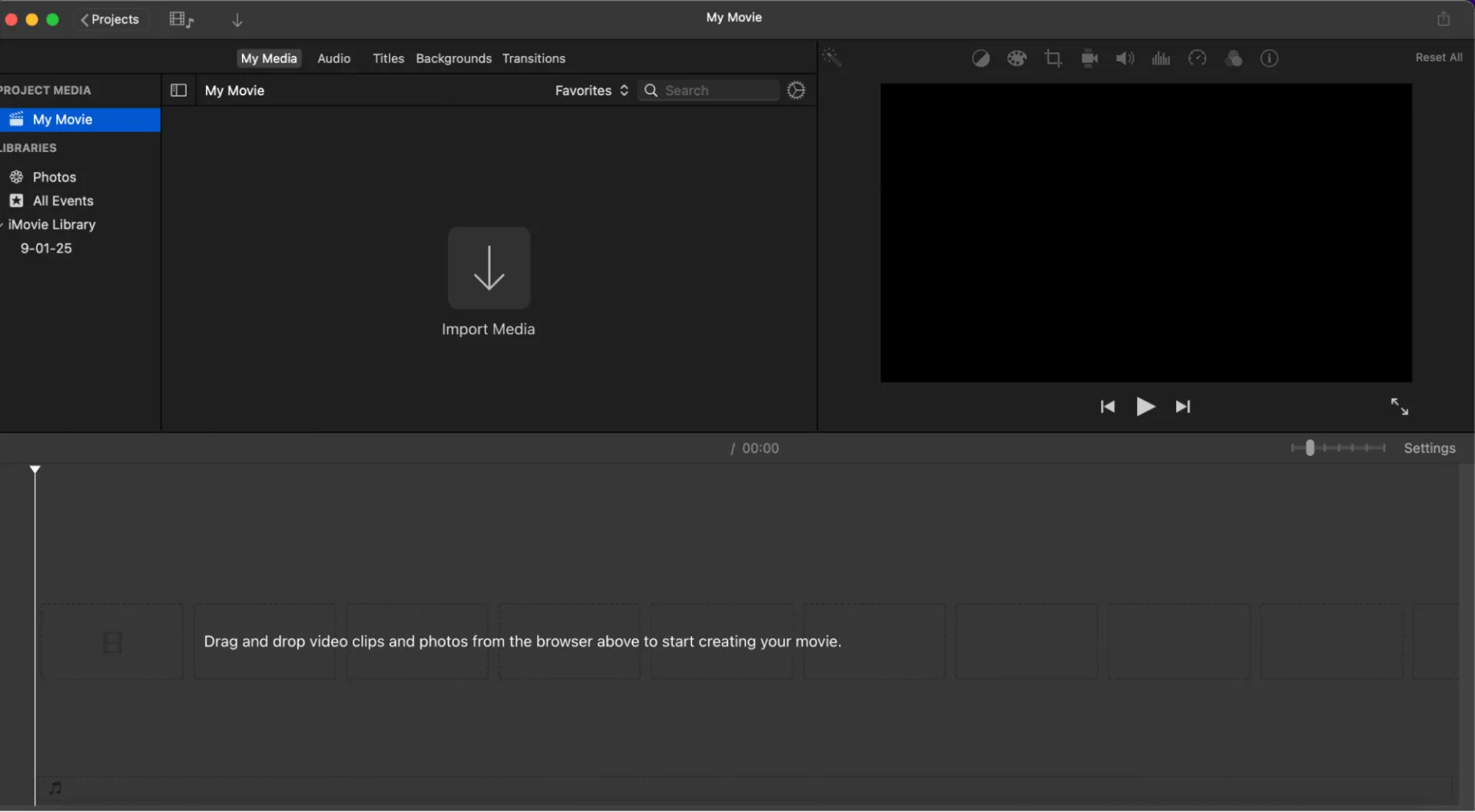
Стъпка 2: Импортирайте екранния запис
Кликнете върху бутона Импортиране на медия . Намерете файла с екранния запис, изберете го и кликнете върху Импортиране на избраното. Плъзнете импортираното видео от медийната библиотека в времевата линия в долната част на екрана.
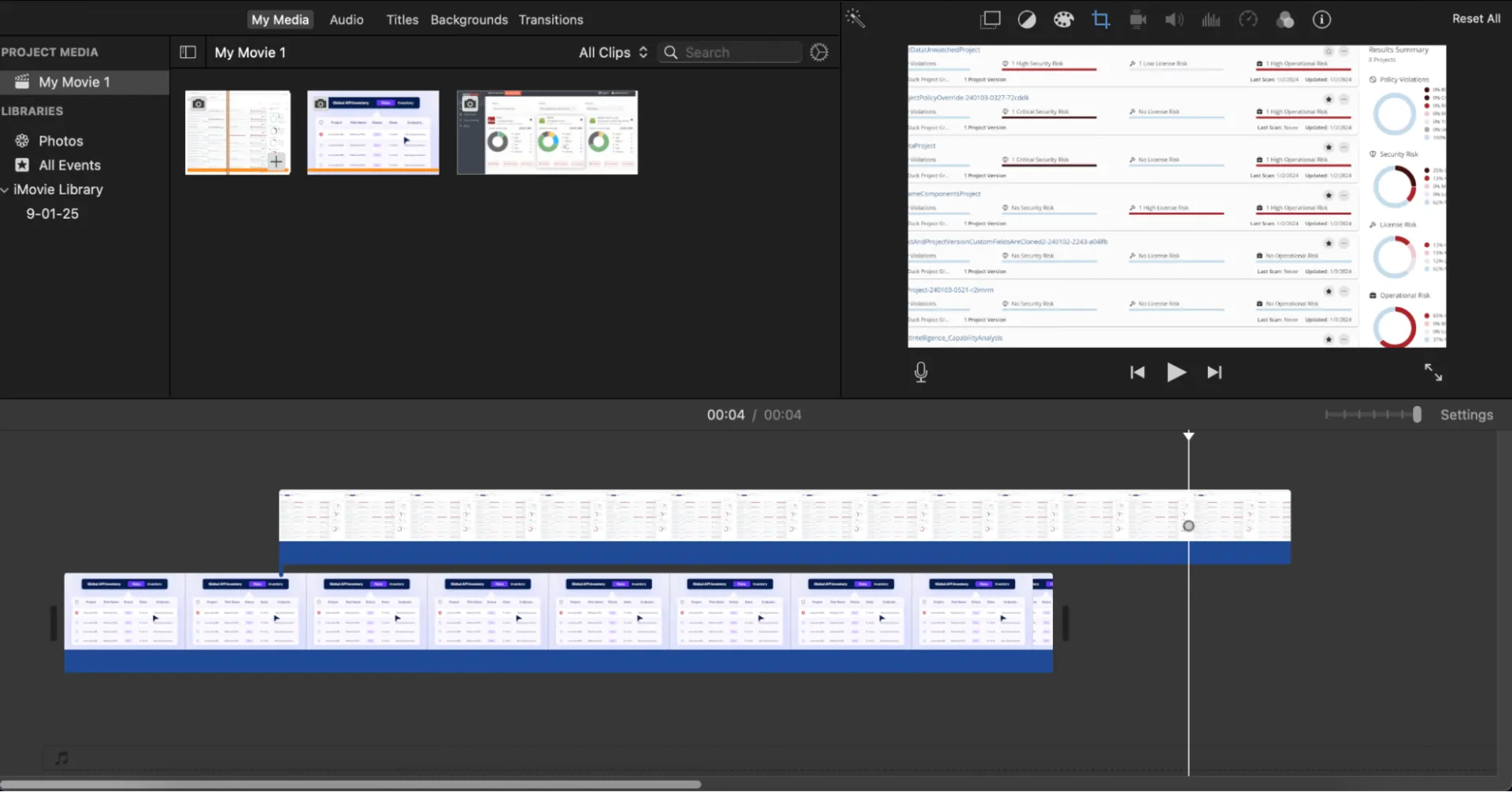
Стъпка 3: Изберете клипа за редактиране и достъп до инструментите за изрязване
Кликнете върху видеоклипа във времевата линия, за да активирате инструментите за редактиране, и около него ще се появи рамка. В панела за преглед кликнете върху бутона Изрежи, за да запълниш и над целия видеоклип ще се появи регулируема рамка.
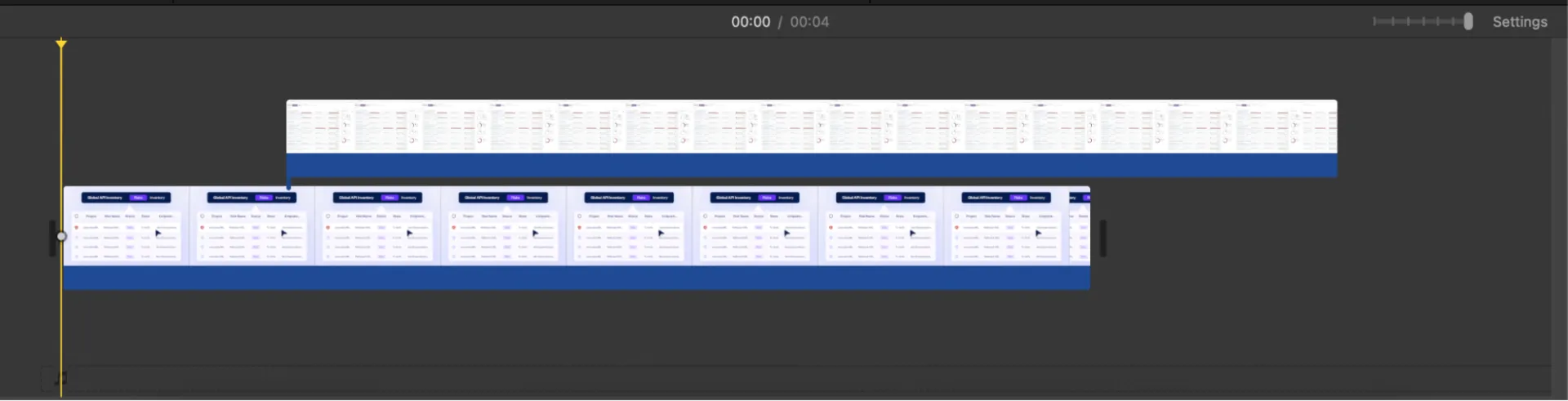
Стъпка 4: Настройте рамката за изрязване и прегледайте
Плъзнете краищата на рамката, за да се фокусирате върху желаната област, като запазите съотношението на страните за балансиран вид. Прегледайте изрязаната част чрез възпроизвеждане и, когато сте доволни, кликнете върху Приложи, за да финализирате.
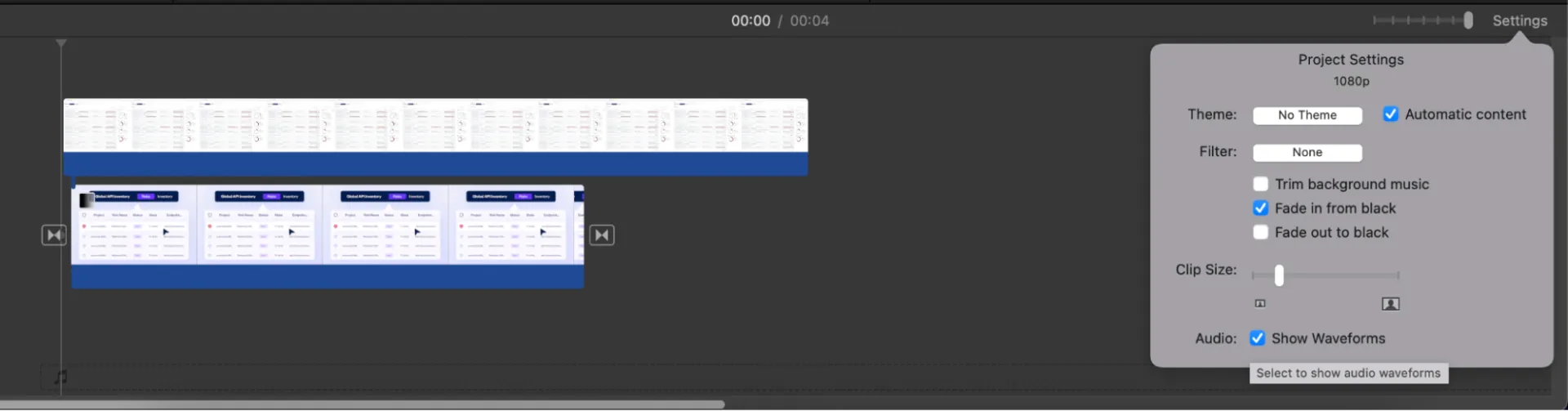
Стъпка 5: Експортиране на изрязаното видео
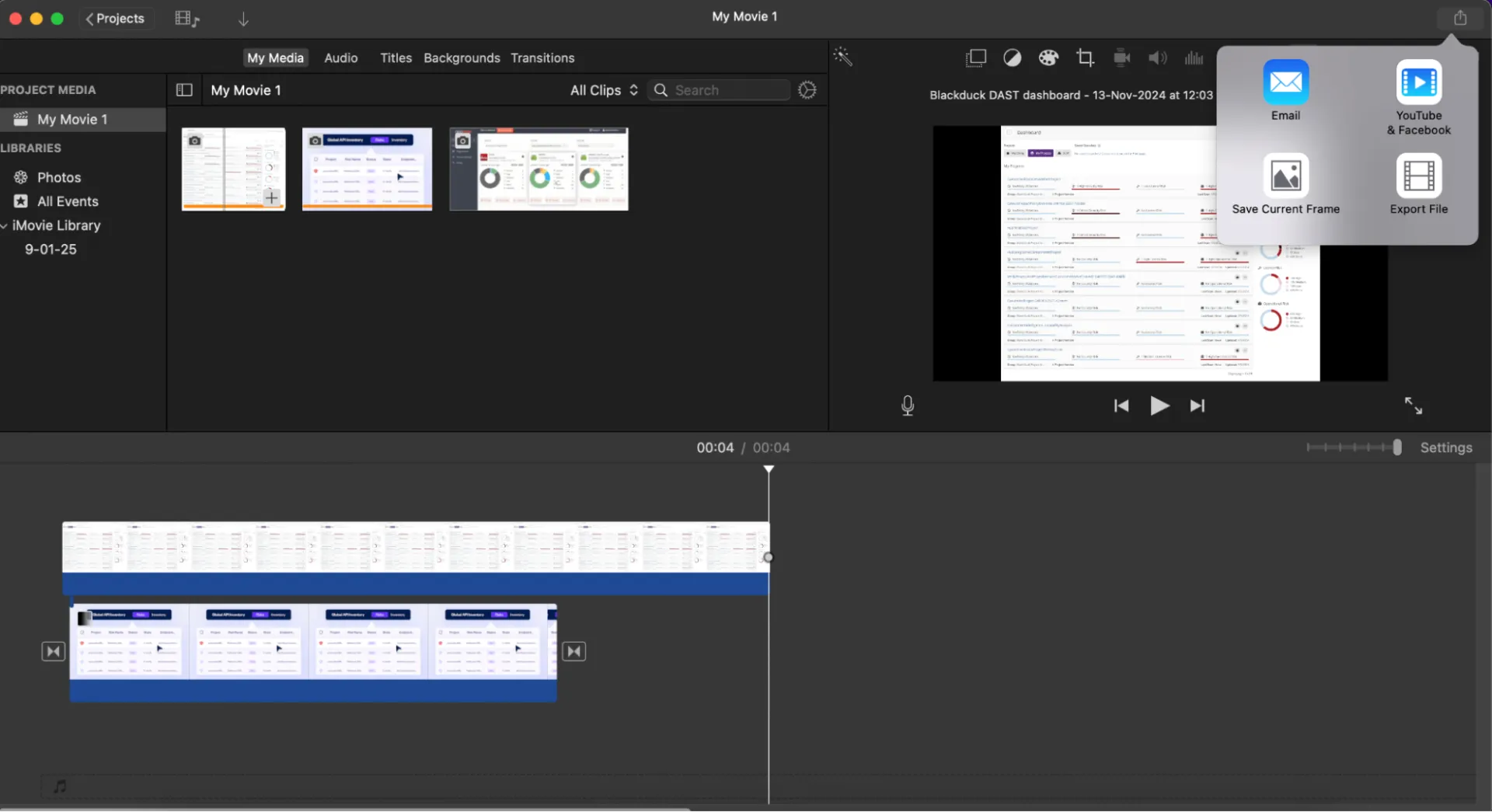
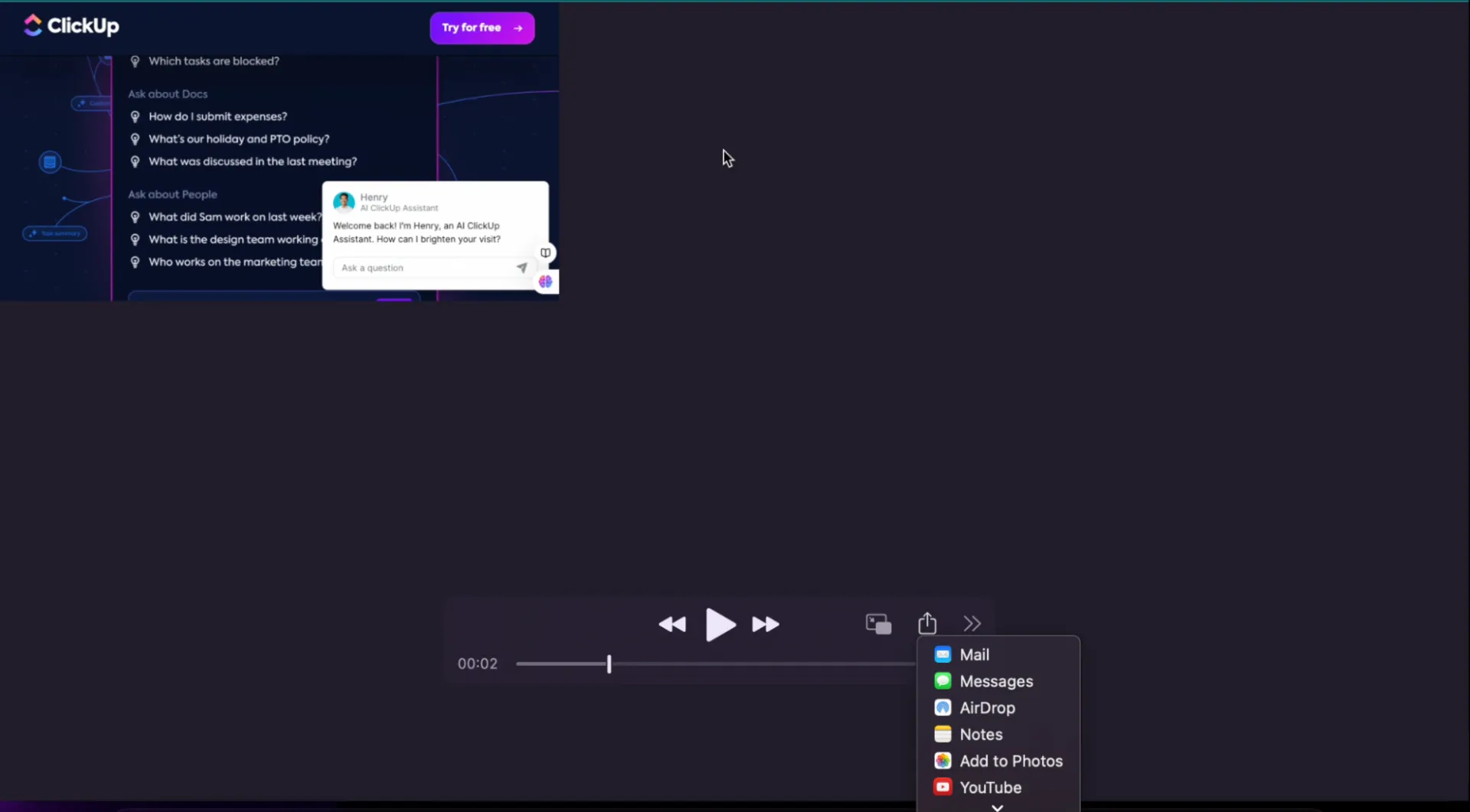
Кликнете върху бутона „Сподели“ в горния десен ъгъл на iMovie. Изберете „Файл“ или друга опция за експортиране, като YouTube, настройте резолюцията и качеството, след което запазете и качите файла на избраното от вас място.
💡За ваша информация: Ако видеото ви има стандартни размери, използвайте стандартните съотношения на екрана за по-бързо редактиране.
Метод 2: Използване на QuickTime за изрязване
QuickTime е прост медиен плейър с основни функции за редактиране, като например изрязване. Въпреки че не разполага с инструменти за изрязване, той работи добре в комбинация с други програми за запис на екрана за Mac, като осигурява гладък работен процес.
Нека видим как можете да го използвате:
Стъпка 1: Заредете екранния запис
Можете да намерите QuickTime Player в папката Приложения или да го потърсите с Spotlight Search. Кликнете Файл > Отвори файл… и изберете Нов запис на екрана.
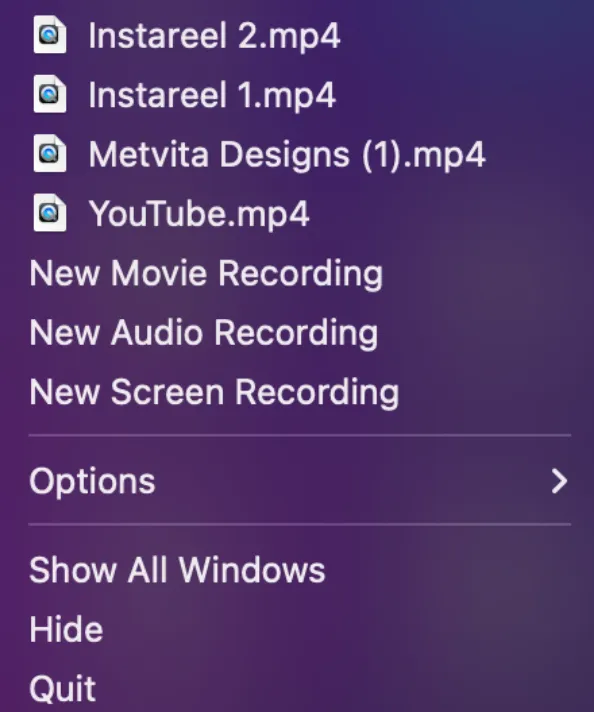
Стъпка 2: Запишете видеото
За да премахнете нежелани части от началото или края на видеото, кликнете Редактиране > Изрязване. Настройте жълтите дръжки за изрязване в лентата за възпроизвеждане, за да изолирате желаната част. Натиснете Изрязване , за да приложите промените.
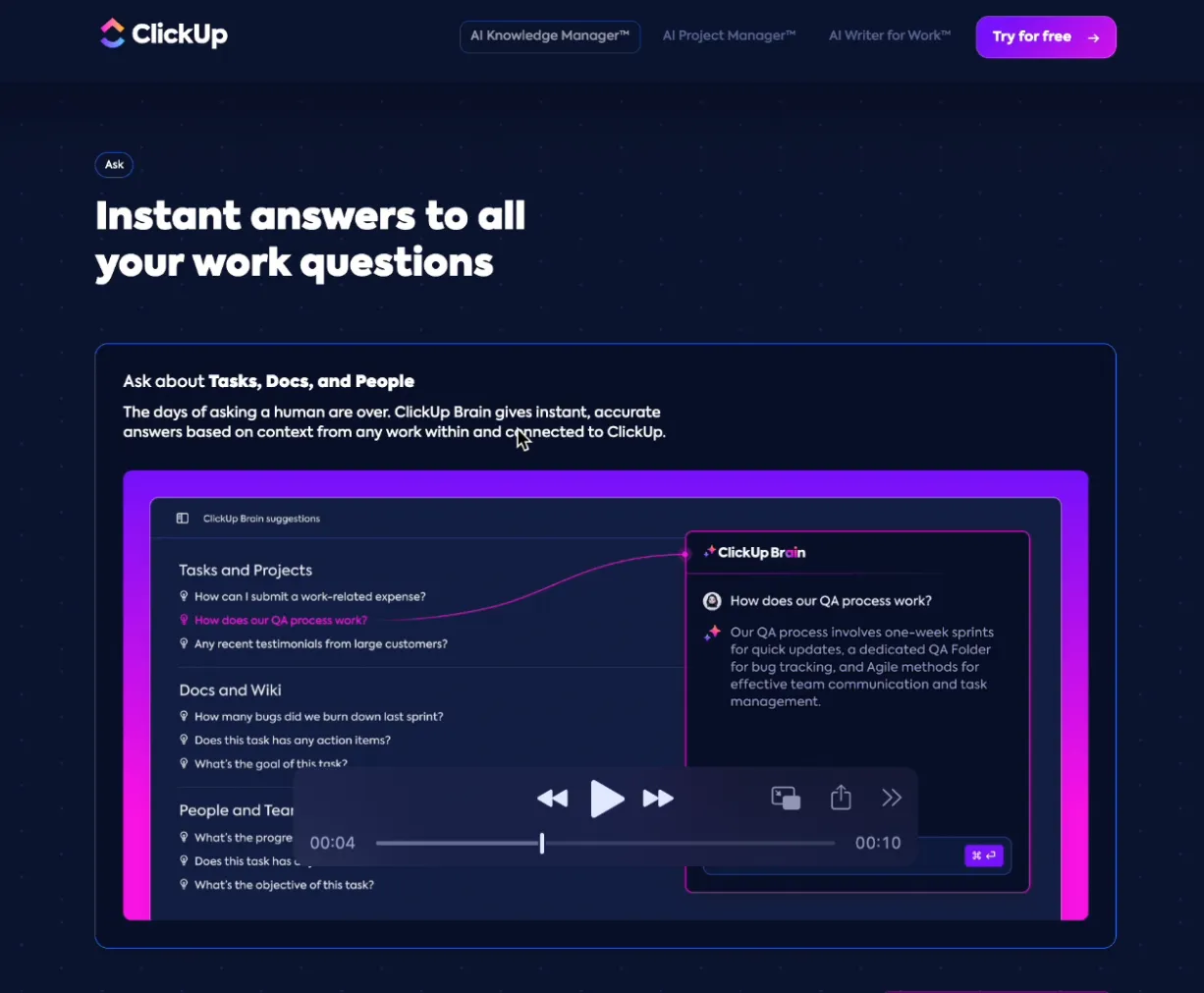
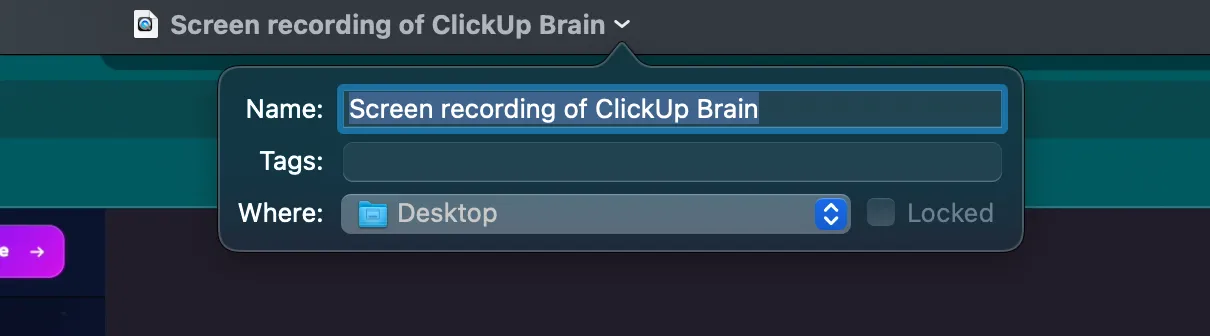
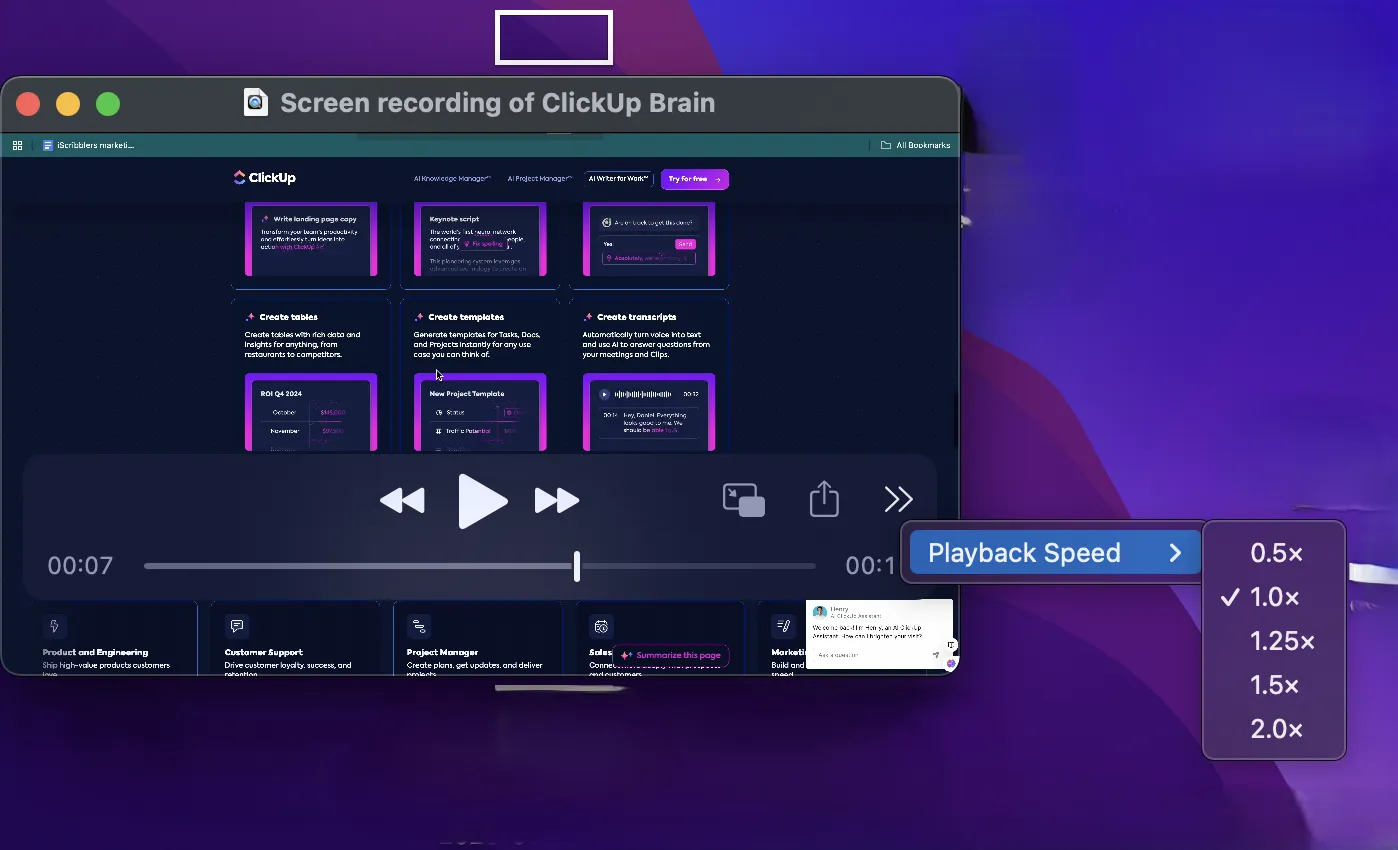
Можете дори да регулирате скоростта на възпроизвеждане на записа.
Стъпка 3: Запазете редактираното видео
Кликнете върху Файл > Експортирай като , за да експортирате изрязаното видео и изберете резолюция като 1080p или 720p. Тъй като QuickTime не изрязва видеоклипове, отворете експортирания файл в iMovie или софтуер на трета страна, за да го изрежете допълнително, ако е необходимо.
🔍Знаете ли, че... QuickTime е разработен от Apple през 1991 г. и е един от първите медийни плейъри, поддържащи стрийминг на видео през интернет. Той проправи пътя за съвременните видео плейъри и инструменти за редактиране!
Как да изрежете екранни записи на мобилни устройства
Когато редактирането на лаптоп не е удобно, например когато пътувате, нямате време или нямате достъп до компютър, телефонът ви се превръща в идеалната алтернатива за онлайн видеоредактор.
Устройствата iPhone и Android предлагат вградени инструменти за изрязване на екранни записи или премахване на отвличащи вниманието елементи. Нека да видим как! 💪
Изрязване на екранни записи на iPhone (iOS)
iPhone разполага със стандартни инструменти за редактиране, които ви помагат да усъвършенствате урок или да подобрите презентация. Вграденото приложение Photos предлага интуитивен начин за настройка на вашите записи. Нека разберем как можете да го използвате:
Стъпка 1: Отидете в папката „Последни“
Стартирайте приложението Снимки от началния екран и прегледайте албумите си или папката Последни . Тук ще намерите екранния запис, който искате да изрежете.
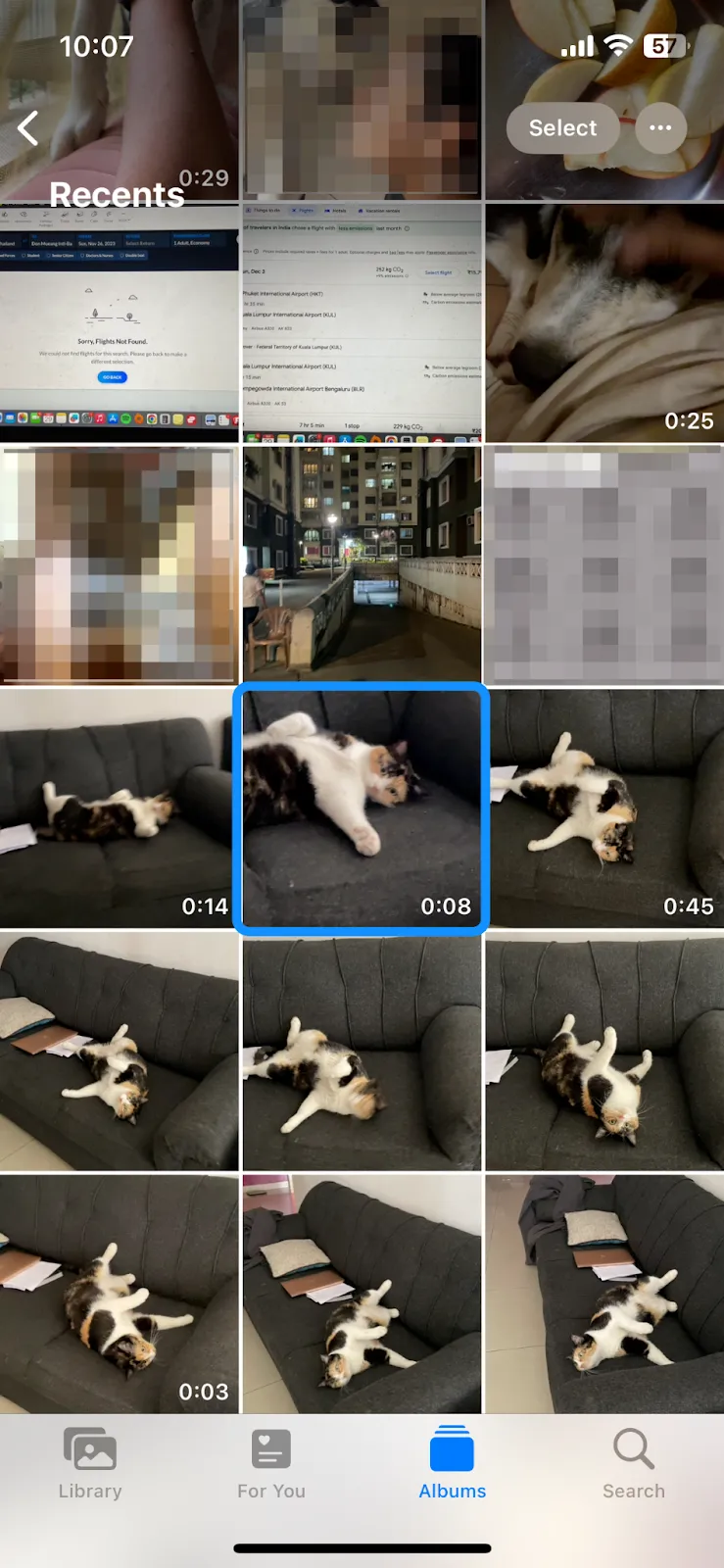
Стъпка 2: Изберете видеото и отворете инструментите за редактиране
Докоснете миниатюрата на видеото, за да го отворите на цял екран, след което кликнете върху бутона Редактиране в горния десен ъгъл, за да получите достъп до инструментите за редактиране, включително инструмента за изрязване.
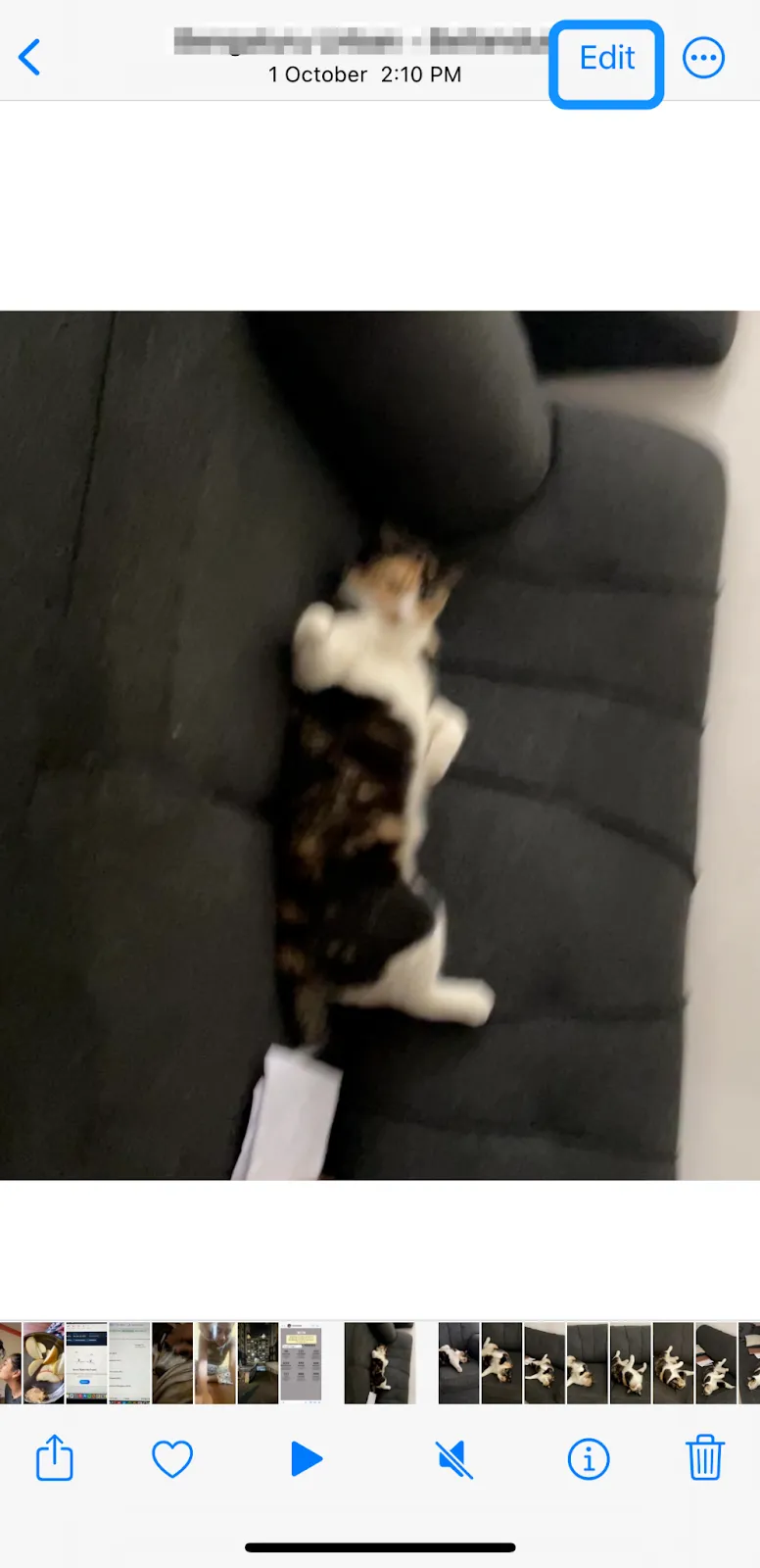
Стъпка 3: Използвайте инструмента за изрязване
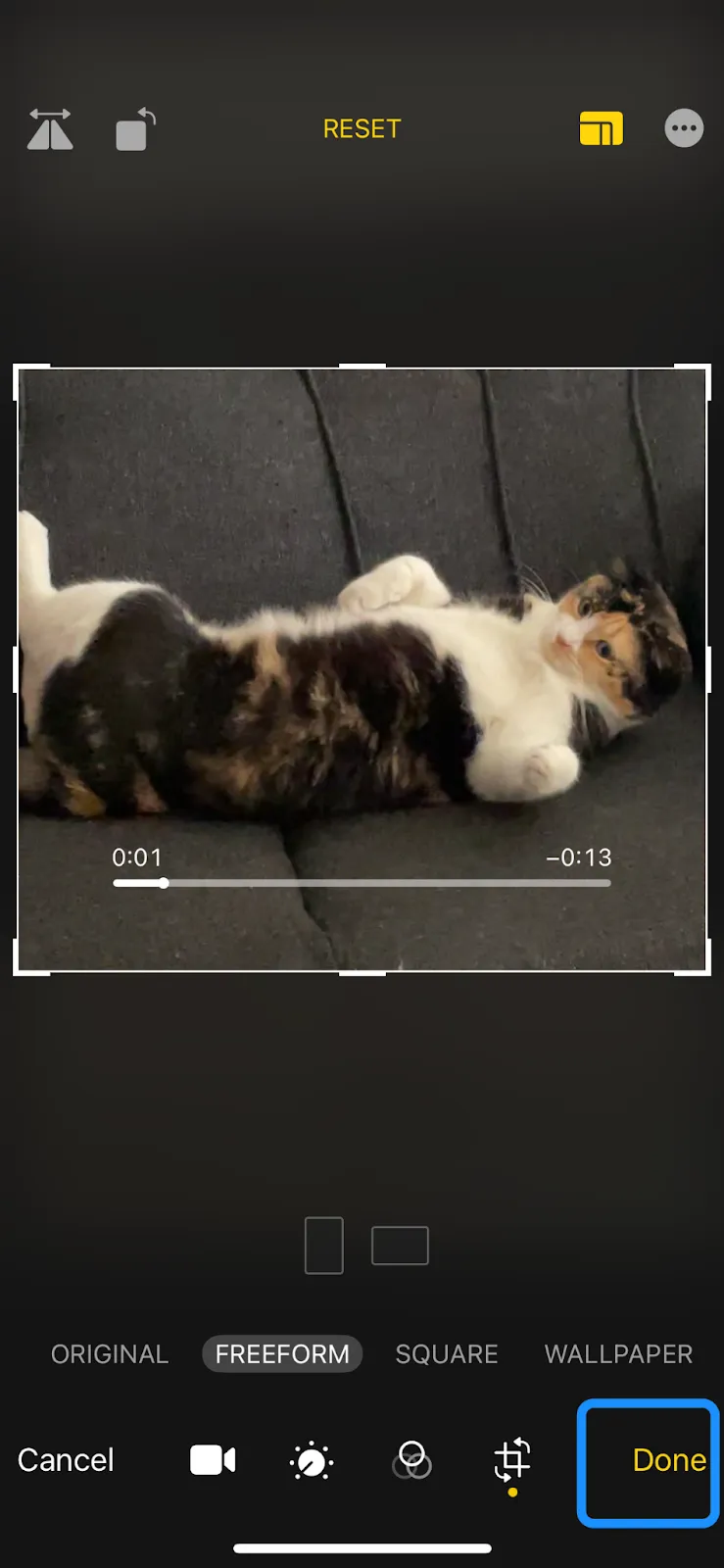
Докоснете иконата „Изрежете“, която прилича на квадрат с пресичащи се линии, в долната част на екрана. На видеото ще се появи насложена мрежа.
Плъзнете ъглите или краищата на решетката, за да се фокусирате върху областта, която искате да запазите. Натиснете бутона Съотношение на страните в десния ъгъл, за да изберете предварително дефинирани съотношения на страните, като 16:9 или квадрат.
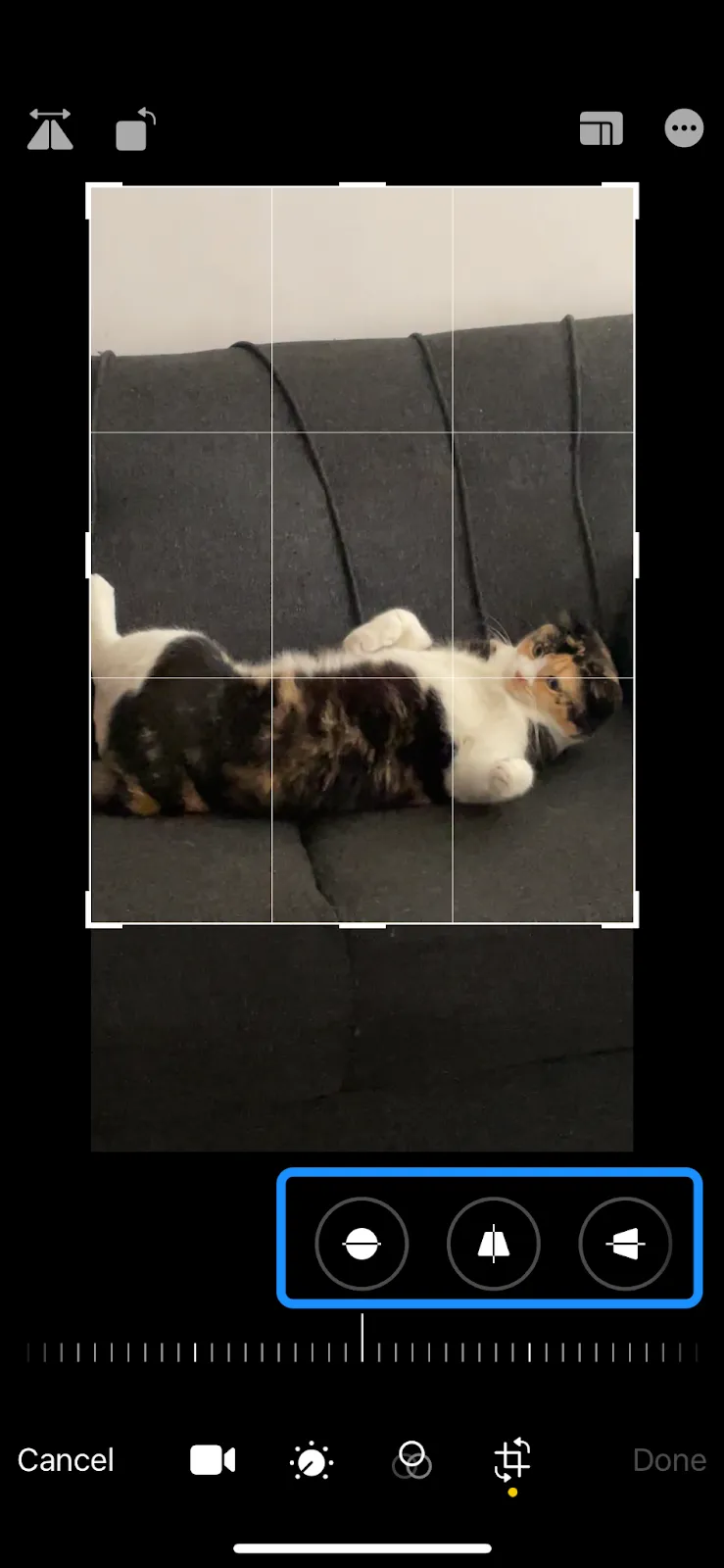
💡Съвет от професионалист: Увеличавайте и намалявайте с два пръста за прецизно изрязване. За социалните медии запазете съотношението на страните, за да постигнете изчистен вид.
Стъпка 4: Запазете промените
Когато сте доволни, натиснете Готово, за да запазите промените. Изрязаната версия ще замести оригиналната, но можете да изберете Върни към оригинала в менюто за редактиране, за да възстановите предишната версия.
💡Съвет от професионалист: Запазете копие от оригиналното видео преди редактирането, за да имате непокътната версия за бъдеща употреба.
Как да изрежете екранни записи на Android устройства
Устройствата с Android обикновено използват приложението Google Photos за редактиране на екранни записи. Нека разгледаме как можете да го използвате:
Стъпка 1: Влезте в режим „Редактиране“
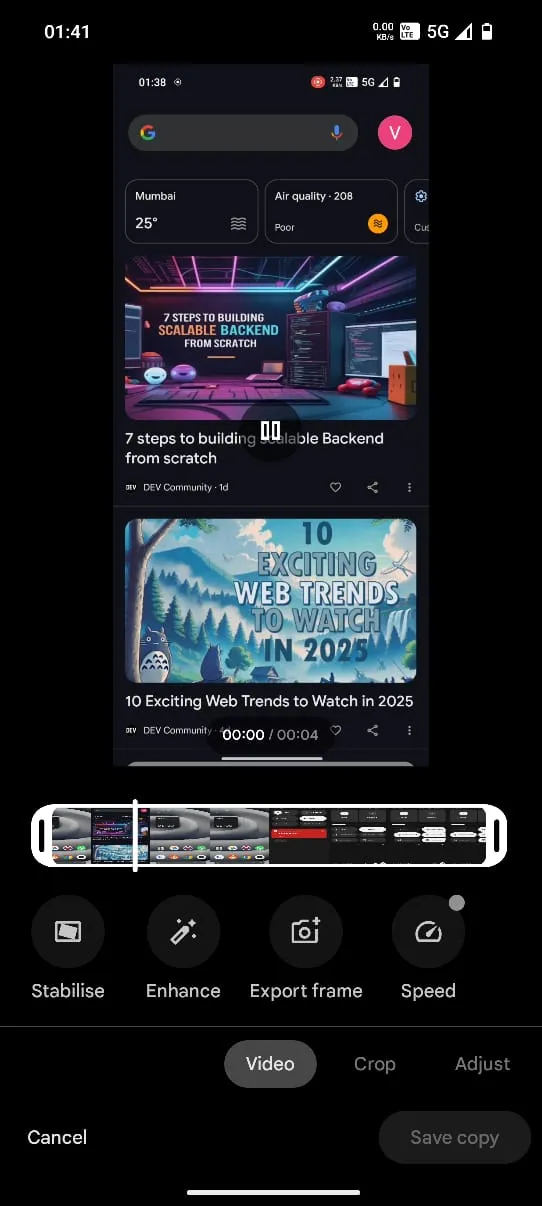
След като отворите приложението Google Photos от панела с приложения, прегледайте галерията си, за да намерите екранния запис. Натиснете миниатюрата на видеото и изберете иконата Edit в долната част на екрана. Това ще ви отведе до интерфейса за редактиране на приложението.
📌 Бърз съвет: Изтеглете видеоклиповете от Google Drive на вашето устройство преди редактиране и поддържайте приложението си актуализирано, за да имате достъп до всички най-нови функции за редактиране.
Стъпка 2: Отворете инструмента за изрязване
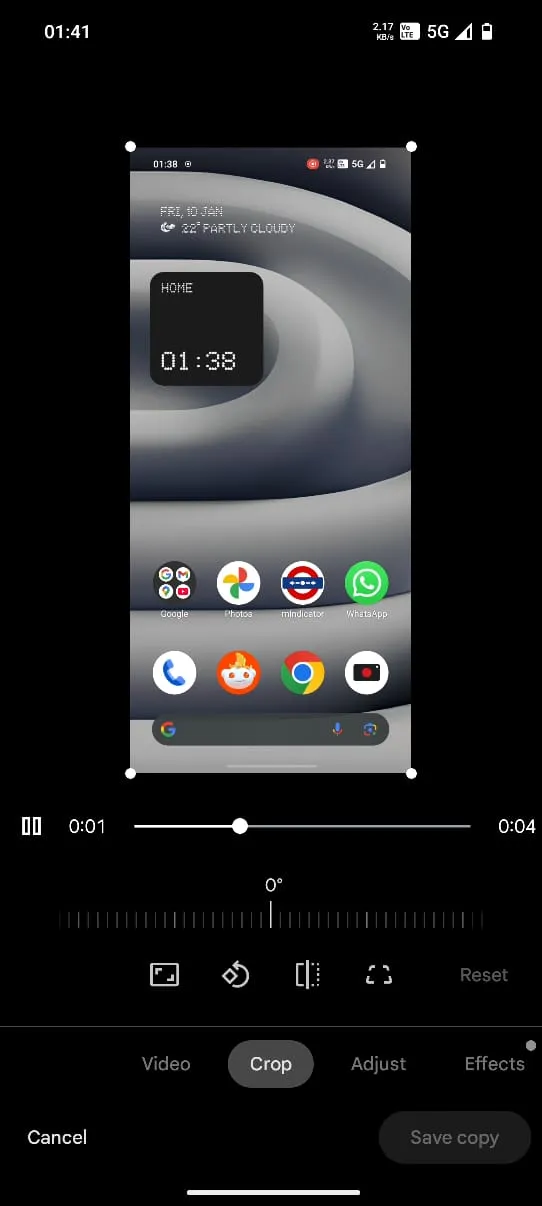
Натиснете опцията Изрежи. Ще се появи мрежа, която ви позволява да изрежете видеото. Ако инструментът за изрязване не се появи, проверете разрешенията на приложението си или опитайте с приложение на трета страна, като KineMaster или CapCut.
Стъпка 3: Изрежете видеото
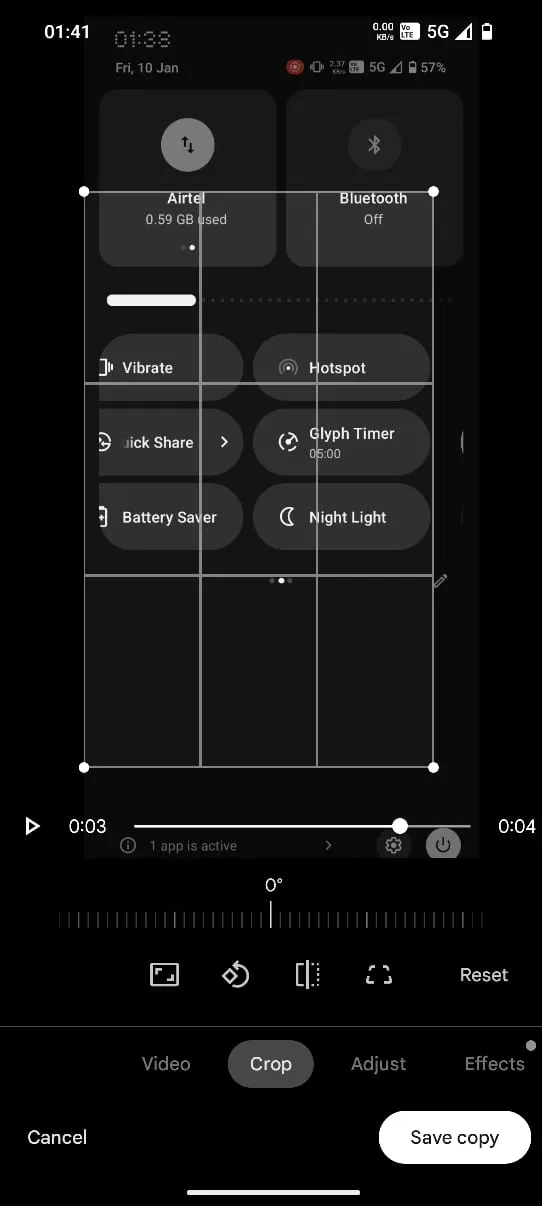
Плъзнете белите кръгчета или линии по краищата на решетката, за да настроите рамката на видеото. За да запазите определено съотношение на страните, докоснете иконата за съотношение на страните, която изглежда като правоъгълник със стрелки, и изберете желаното съотношение.
⚡Бърз съвет: Запазете съотношението 16:9 за YouTube и 1:1 за Instagram, за да сте сигурни, че вашите видеоклипове изглеждат добре и на двете платформи.
Стъпка 4: Прегледайте редакциите и запазете видеото
Натиснете бутона Play в редактора, за да видите изрязаното видео. Проверете дали няма нежелани изрязвания или пропуснати области. Един чудесен съвет е да гледате видеото в режим на цял екран, за да се уверите, че изрязаната част съответства на желания фокус.
Натиснете Запази копие в долната част на екрана. Това създава нов файл с изрязаните редакции, като запазва оригиналната версия. Преименувайте изрязания файл, за да го разграничите от оригинала, особено ако управлявате няколко версии на един и същ запис.
📖Прочетете още: Управление на проекти за видео продукция
Разширени техники и съвети за изрязване
За по-изтънчен вид и по-добро приспособяване към платформата, опитайте тези усъвършенствани техники за изрязване:
- Режим на запълване: Променя размера на видеото, за да се побере в определени размери без изкривяване, но може да изреже някои части. Настройте областта с помощта на настройки като „център“ или „североизток“.
- Режим на изрязване: Извлича точна област без промяна на размера, като ви дава пълен контрол с точни координати или проценти.
- Автоматична гравитация (g_auto): изрязване, задвижвано от изкуствен интелект, което се фокусира върху най-привлекателните области, като лица или ключови обекти.
Още съвети за творческо изрязване⚒️:
- Запазете качеството: Избягвайте пикселизация, като запазите оригиналната резолюция и използвате наслагване на решетка за подравняване.
- Правило на третата част: Преди да започнете да записвате, разположете важните елементи по линиите на решетката, за да постигнете балансиран вид.
- Последователен брандинг: Поддържайте стиловете на изрязване в съответствие с визуалната идентичност на вашата марка.
- Акценти: Фокусирайте се върху ключовото съдържание, като демонстрации или потребителски интерфейси.
ClickUp инструменти за управление на екранни записи
Уморени сте от хаоса, който съпътства управлението на екранните записи? Всички сме били в тази ситуация – превъртаме безброй файлове, опитвайки се да разберем къде се намира всичко. Това е кошмар за продуктивността.
Тук на помощ идва ClickUp. Като универсално приложение за работа, то обединява вашите задачи, документи, разговори и – както се досещате – екранни записи в една платформа, задвижвана от изкуствен интелект. Организирайте, управлявайте и оптимизирайте работния си процес по записване на екрана без никакви допълнителни усилия. Независимо дали създавате уроци, документирате процеси или събирате обратна връзка, ClickUp ви помага да съхранявате всичко на едно място.
Ето как ClickUp може да ви улесни живота значително. 👇
Няма повече проблеми с планирането с ClickUp Clips
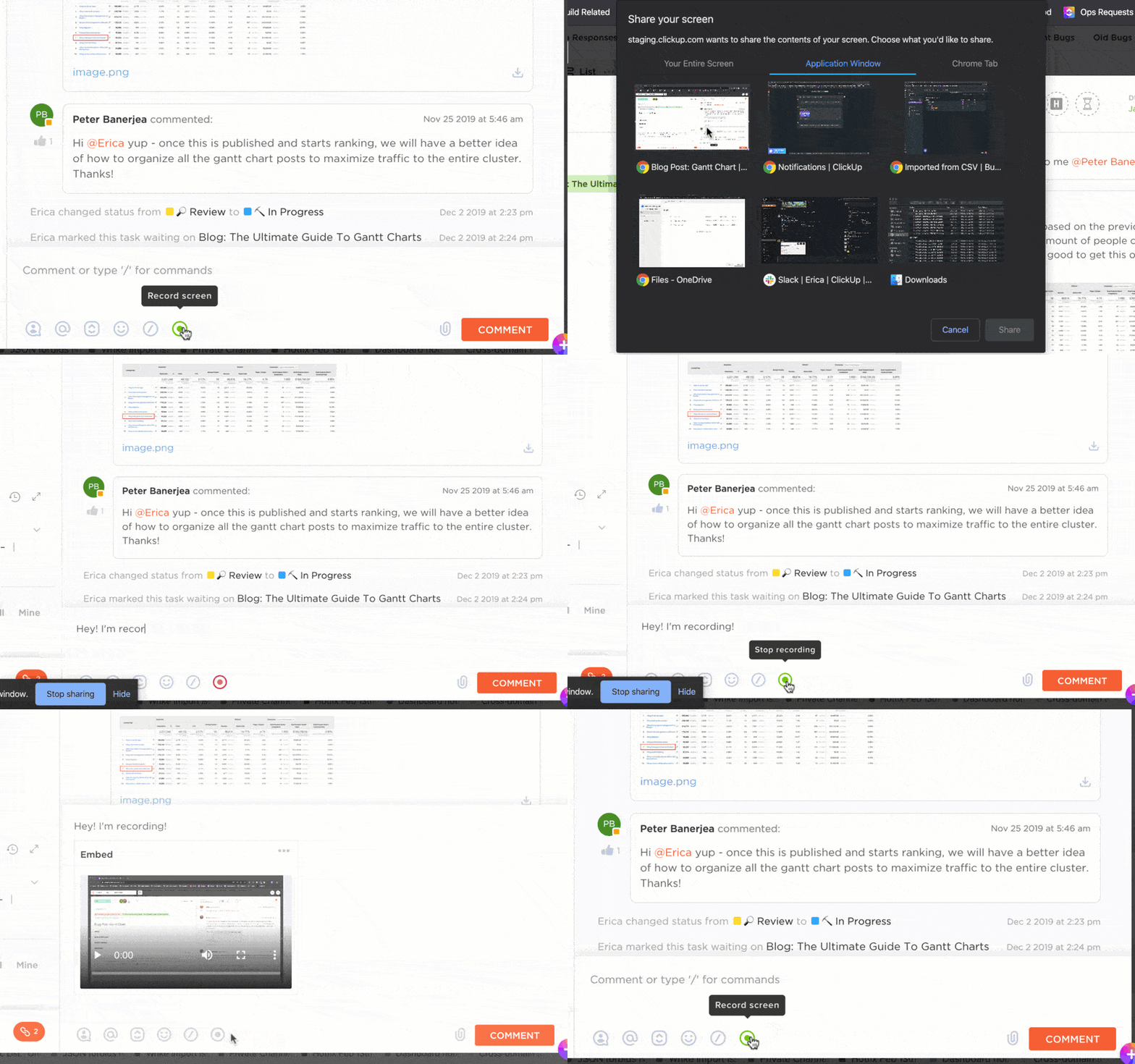
Постоянното преминаване от едно място на друго и неудобното планиране на видеоразговори на живо може да бъде разочароващо. ClickUp Clips елиминира тази неприятност с безпроблемна асинхронна видеокомуникация.
Вместо да чакате всички да са свободни или да пишете дълги обяснения, просто натиснете бутона Запис на клип и изпратете съобщението си, когато ви е удобно. Независимо дали споделяте новини, давате инструкции или предоставяте обратна връзка, Clips ви позволява да комуникирате ясно, без да се налага да водите разговори в реално време.
А най-хубавото? Clips е напълно интегриран в ClickUp, така че вашите видеоклипове се прикачват към задачи, коментари или документи, което улеснява поддържането на контекста. Можете да записвате аудио коментари, както и вашата уеб камера и екран едновременно.
Освен това, Clips Hub събира всички ваши записи на едно място, така че можете да намерите подходящия за секунди.
📖Прочетете също: Представяме Clips 3.0 — най-лесният начин за комуникация
Намерете лесно ключови моменти и послания във видеото с помощта на ClickUp Brain.
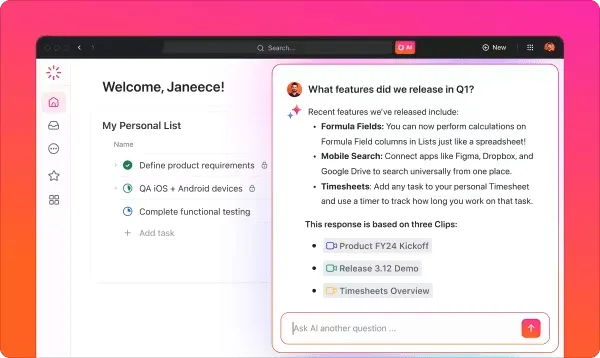
Ако някога сте се налагало да превъртате видеото отново и отново, само за да уловите някой ключов детайл, ClickUp Brain е тук, за да ви улесни живота.
Интегриран директно в ClickUp, този AI-задвижван асистент транскрибира автоматично вашите клипове, създавайки текстова версия с времеви отметки, която може да се търси. Няма повече да се налага да търсите конкретен момент във видеото, тъй като той индексира всяка изречена дума за лесно справяне.
Можете дори да задавате въпроси на Brain относно транскрипциите, което ви дава усещането, че имате личен асистент, който ви помага да си водите бележки от видеото.
Следете обратната връзка с помощта на ClickUp Chat
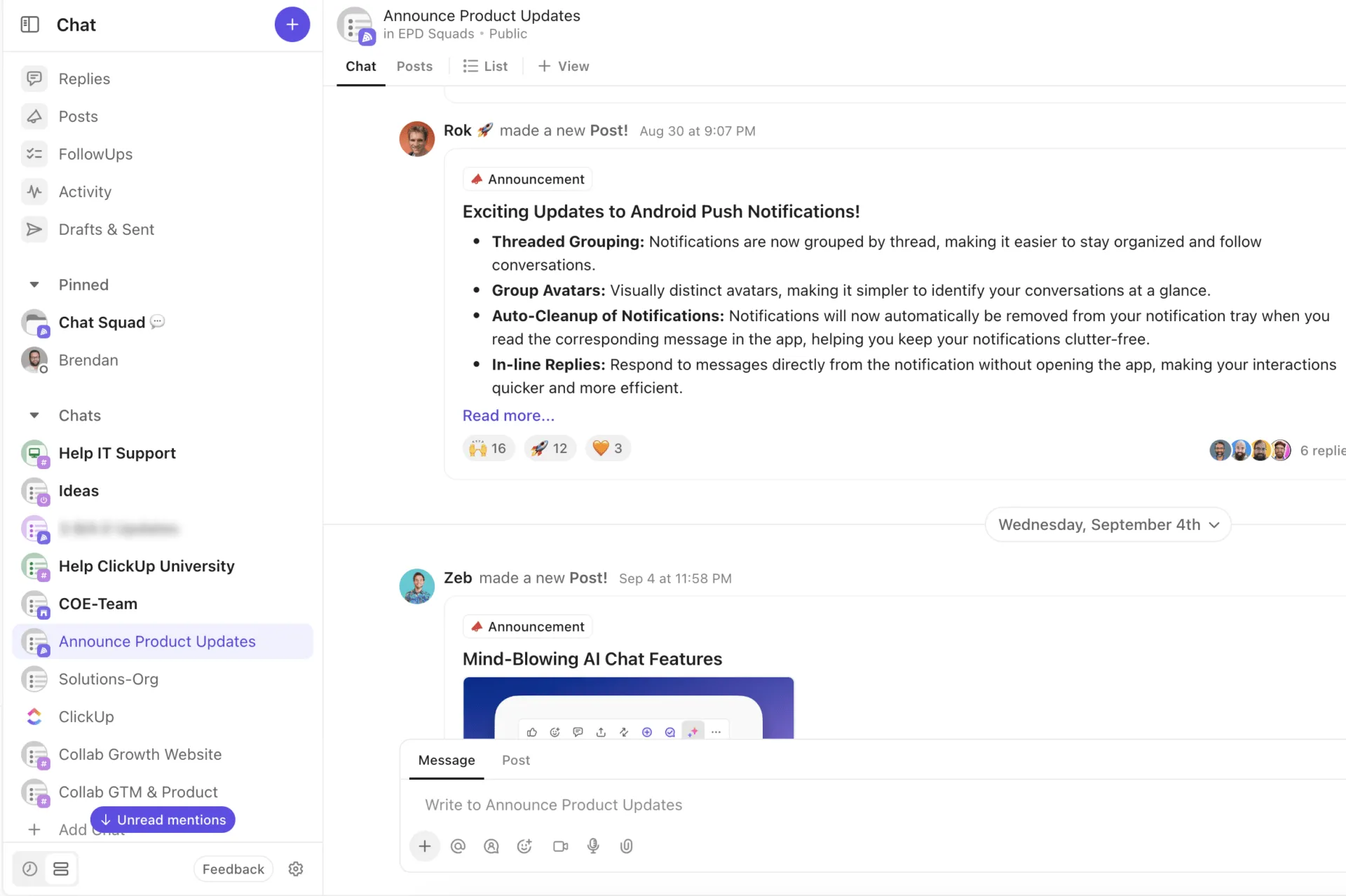
Проследяването на обратната връзка и актуализациите на различни платформи може да бъде кошмар, особено за проекти за запис на екрана, при които комуникацията и задачите трябва да бъдат синхронизирани. Ето тук ClickUp Chat идва на помощ.
📮ClickUp Insight: Около 41% от професионалистите предпочитат незабавни съобщения за комуникация в екипа. Въпреки че те предлагат бърз и ефективен обмен, съобщенията често са разпръснати в множество канали, низове или директни съобщения, което затруднява по-късното извличане на информация.
С интегрирано решение като ClickUp Chat вашите чат низове се свързват с конкретни проекти и задачи, което поддържа контекста на разговорите ви и сътрудничеството на работното място.
Пример➡️ В проект за запис на екрана член на екипа може да сподели обратна връзка за клип в чата. Съобщението се превръща в задача, така че лицето, отговорно за актуализирането на видеото, може лесно да предприеме действия, без да напуска чата.
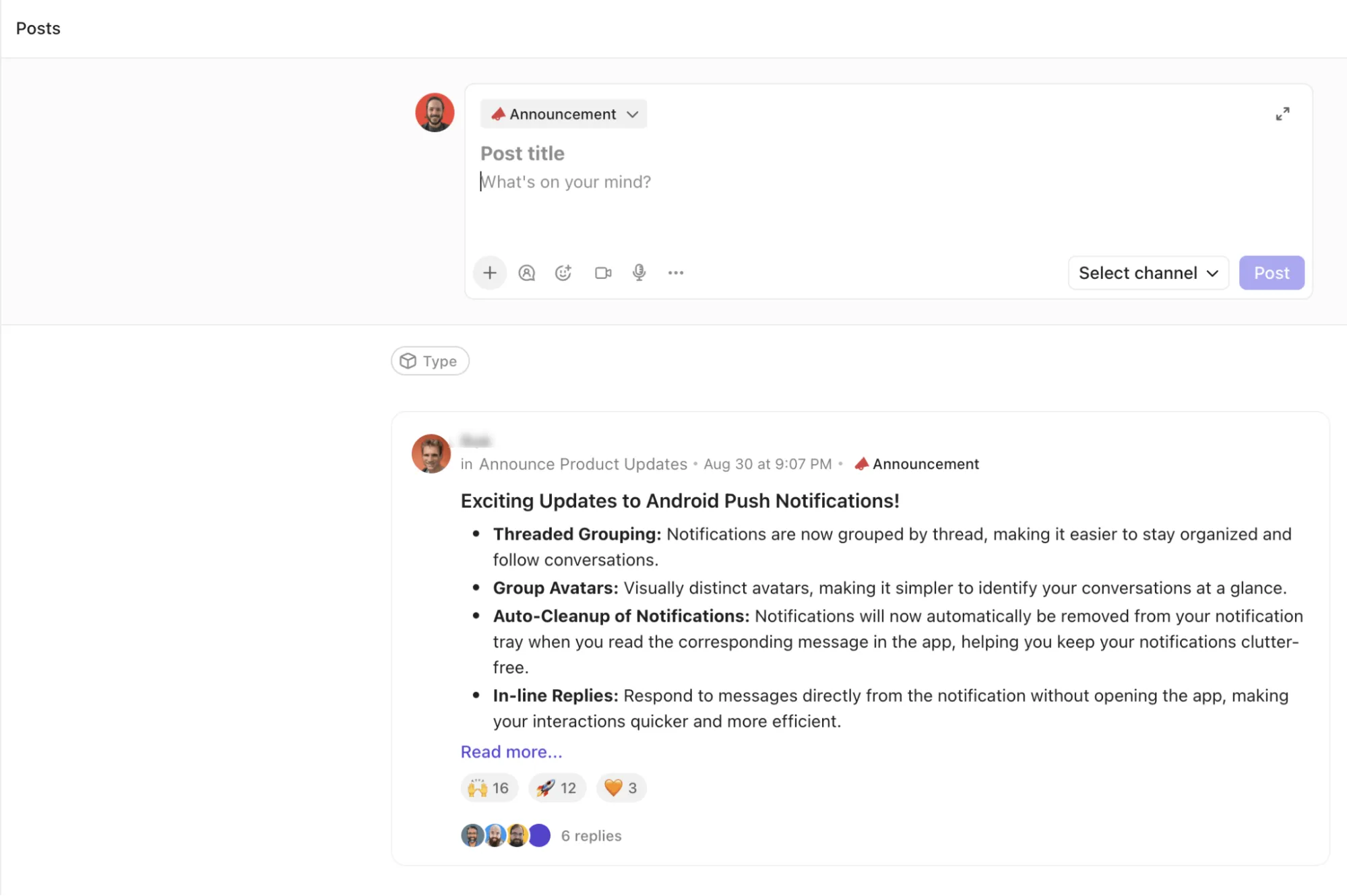
Освен това, обявленията улесняват споделянето на актуализации, като финализиране на нови графици за запис или въвеждане на нови указания за редактиране, като по този начин всички са в течение.
Създаването на AI задачи в чата автоматично превръща разговорите в изпълними задачи, опростявайки процеса на записване на следващите стъпки по време на редактиране на екранни записи или дискусии за съгласуване на съдържанието.
А с AI CatchUp членовете на екипа могат да получават бързи и кратки обобщения на текущите чатове, без да се налага да превъртат дълги истории на чатове, за да се информират.
Изрежете хаоса с ClickUp
Редактирането на екранен запис е лесно с подходящите инструменти. С iMovie и QuickTime можете лесно да изрежете, подрежете и усъвършенствате видеоклиповете си, за да се уверите, че те се фокусират върху най-важното. От уроци и презентации до творческо съдържание, вашите изпипани видеоклипове ще оставят трайно впечатление.
Освен основните функции за редактиране, инструменти като ClickUp Clips повишават ефективността на вашия работен процес. От транскрибиране с ClickUp Brain до сътрудничество с екипа ви чрез Chat, „приложението за всичко, свързано с работата“ гарантира, че всяка част от вашия проект остава свързана и оптимизирана.
Регистрирайте се безплатно в ClickUp още днес!