

Съгласни ли сте, че визуалните елементи са по-ефективни от текста и аудиото? 👀
Представете си, че сте на линия с вашия ИТ екип и те ви дават инструкции за намиране на бутони и промяна на настройки.
Питате се: „Къде? А? Не го виждам!”
Не би ли било много по-лесно и успокояващо да виждаме екраните си, за да улесним процеса на отстраняване на проблеми?
Ето защо трябва да разгледате най-добрия софтуер за запис на екрана.
Това определено ще ви спести дългите разговори с отдела по ИТ. 😉
В тази статия ще открием дванадесетте най-добри и безплатни софтуера за запис на екрана, заедно с техните предимства, недостатъци и цени.
Нека ви намерим страхотен софтуер за запис на екрана, който няма да ви струва цяло състояние!
Какво прави един софтуер за запис на екрана отличен?
Всеки софтуер за запис на екрана предлага няколко функции, като например:
- Създаване на скринкаст
- Записване на системни звуци
- Добавяне на гласови коментари
Но как да разберете дали това е точно този, който ви трябва?
Започнете с проверка дали софтуерът за запис или заснемане на екрана:
- Има вградена опция за споделяне, така че не е необходимо да споделяте видеоклипове като прикачени файлове към имейли.
- Лесен за използване. Не искате да губите време в гледане на видео уроци в YouTube, за да разберете как се използва инструментът!
- Може да прави повече от просто записване на видеоклипове. По този начин няма да се налага да събирате приложения за различни цели.
Имайки предвид тези точки, нека да разгледаме най-добрите предложения за софтуер за запис на екрана през 2021 г.
12 най-добри софтуера за запис на екрана
Ето една малка тайна за софтуера за запис на екрана:
Не е необходимо да харчите много.
Ето най-добрите софтуери за запис на екрана, отговарящи на нуждите на вашата организация:
1. ClickUp
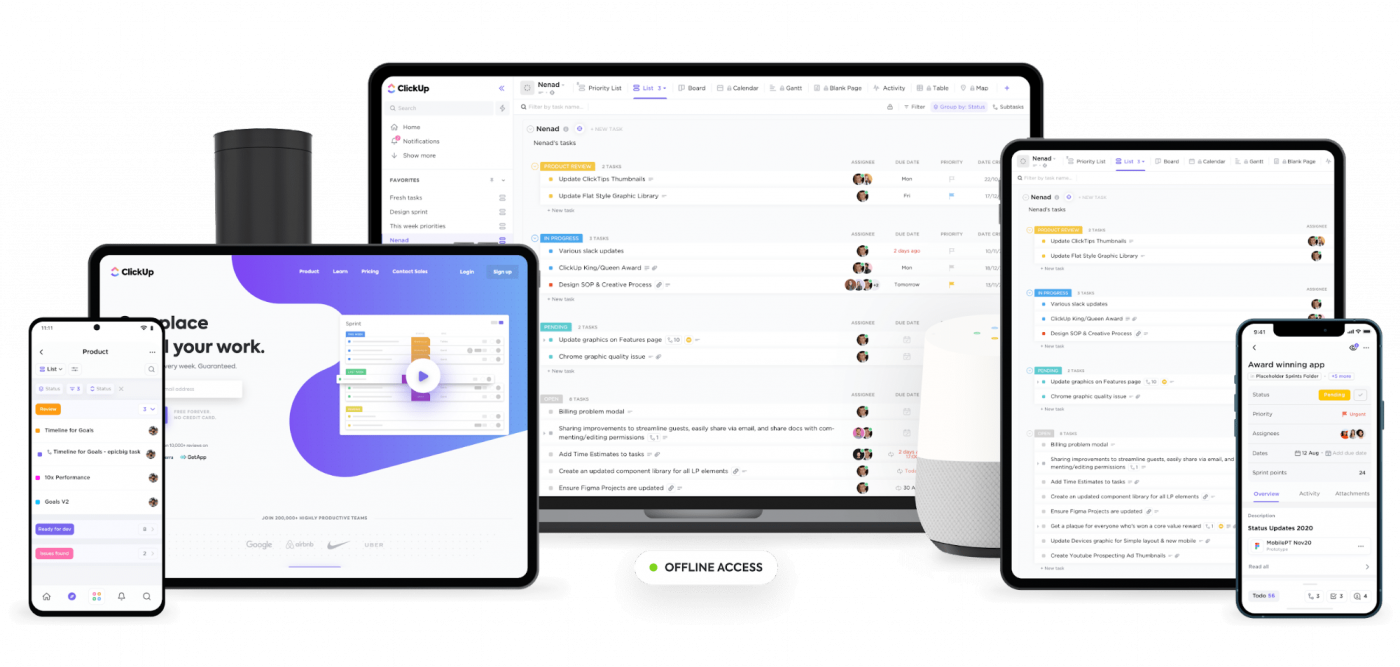
ClickUp е един от най-високо оценените инструменти за продуктивност и управление на проекти, използван от продуктивни екипи в малки и големи компании.
Но защо инструмент за управление на проекти е в този списък?
Защото ClickUp е и най-добрият безплатен софтуер за запис на екрана!
Clip в ClickUp ви позволява да създавате записи на екрана, освен да управлявате проекти, да възлагате задачи и да си водите бележки.
Ако това не ви изглежда „удобно“, не знаем какво друго би могло да ви се стори!
Clip ви позволява да:
- Заснемете целия си екран, раздела на браузъра или прозореца на приложението
- Добавете глас с помощта на микрофон
- Записвайте без ограничение във времето
- Споделете записа с всеки
Но това не е всичко!
Не забравяйте, че един отличен инструмент за запис на екрана трябва да бъде нещо повече от просто записващо устройство.
Това е точно това, което е ClickUp, и ние имаме доказателства за това.
Ключови функции на ClickUp
A. Добавете контекст към задачите, като използвате Clip записи
В задачата ClickUp можете да получите достъп до Clip от раздела „Коментари “.
Запишете екрана си, за да добавите контекст към конкретната задача. Кажете сбогом на безкрайното писане на параграфи, описващи задачата ви. 👋
Понякога е по-ефективно да покажете, отколкото да разкажете, особено ако сте визуален тип ученик. 👀
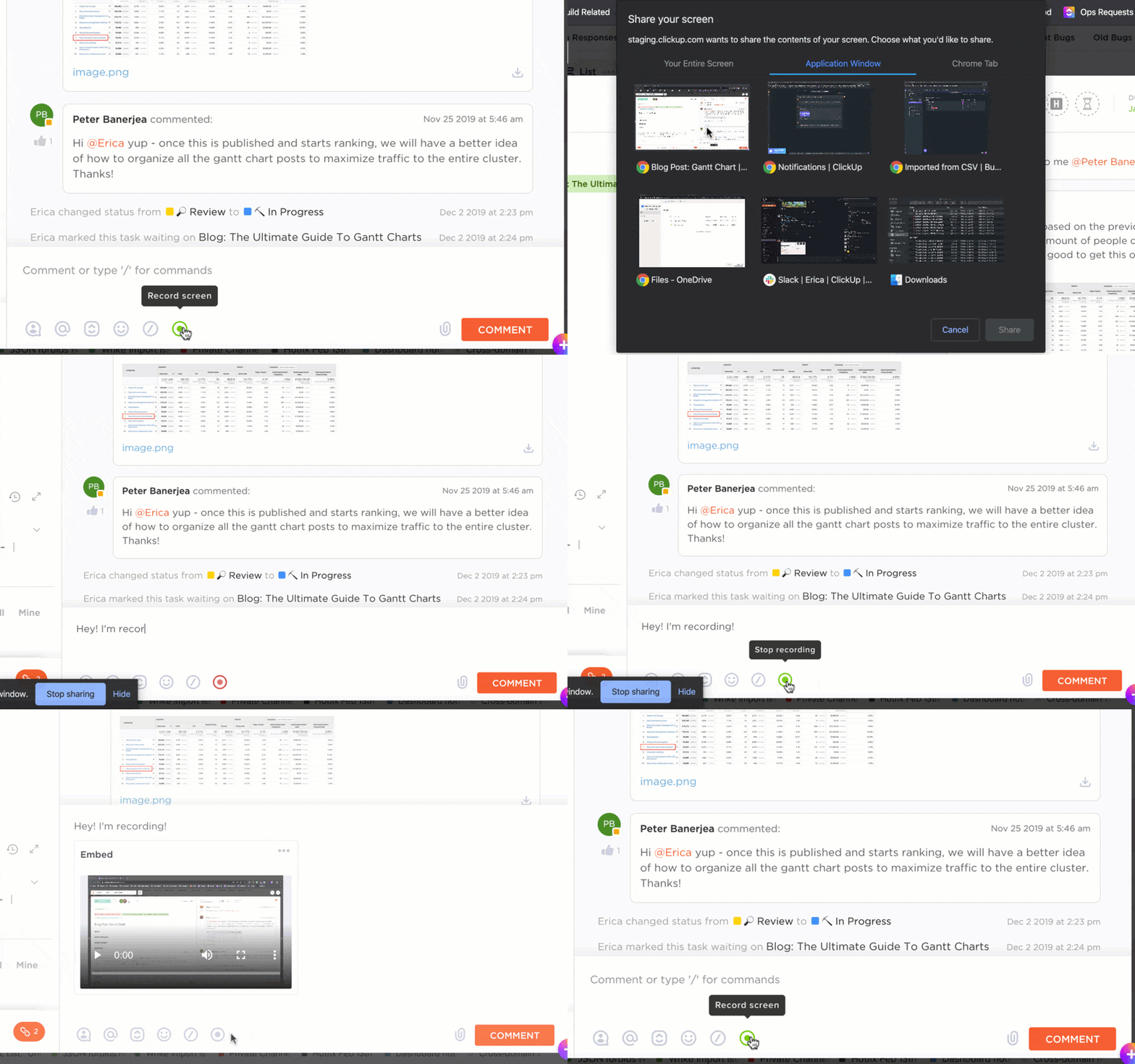
Записване на екрана ви в ClickUp от задача, използвайки запис с клип
B. Разширение за Chrome за запис на екрана и още
Разширението за Chrome на ClickUp е многофункционално като швейцарски нож.
Тя може да ви помогне:
- Заснемане на екрана, докато сърфирате
- Добавете бележки
- Добавете уебсайтове в отметките
- Създавайте задачи и още много други
Можете дори да редактирате екранния запис веднага след като го направите, като активирате функцията за редактиране.

Използвайте разширението на ClickUp за Chrome, за да правите екранни снимки, докато сърфирате, и да редактирате изображението веднага след като сте го направили.
C. Добавяне на бележки към изображения с помощта на Proofing
Независимо дали става дума за заснета снимка или друг тип изображение, добавянето на бележки е лесно с помощта на Proofing на ClickUp.
Добавете коментари върху изображението, където искате да направите промени, и го присвойте на подходящия човек.

Коментиране на изображение и присвояване на член на екипа с функцията Proofing на ClickUp
А какво ще кажете за анотации в PDF? И това сме обхванати. 😎
Можете да добавяте ясни маркери върху правни документи, да подчертавате правописни грешки, да правите промени и много други неща директно от работното пространство.
D. Защита на информацията чрез разрешения
Разработчикът на вашия уебсайт не трябва да вижда данните за заплатите на служителите.
Вашите клиенти не се нуждаят от достъп до вашия вътрешен работен процес.
Задайте разрешения за всеки (включително гости и членове) в ClickUp, за да защитите чувствителната информация.
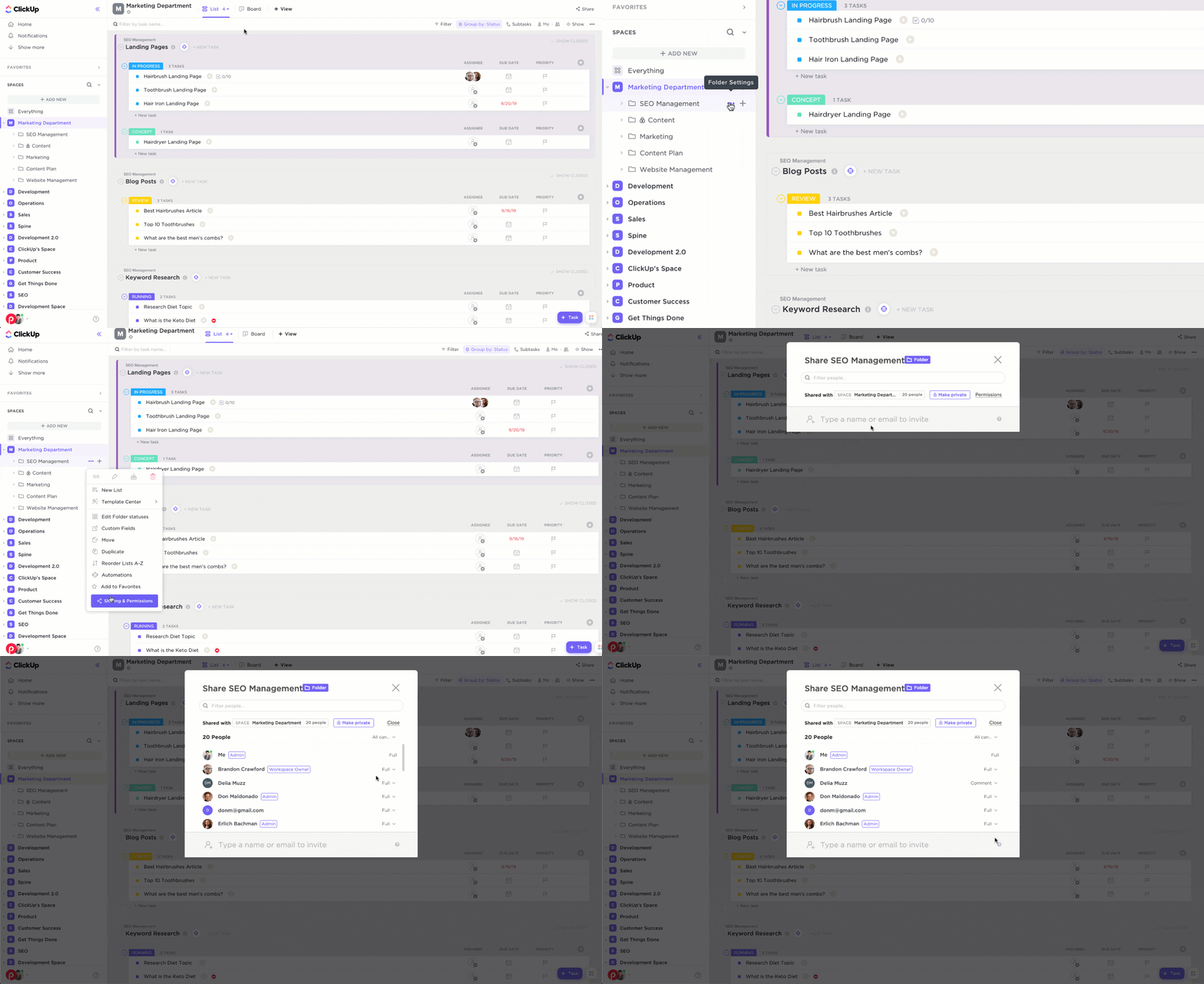
Персонализиране на настройките за поверителност и споделяне в ClickUp Permissions
E. Добавете приложения и уебсайтове в ClickUp с помощта на вграден изглед
Просто копирайте и поставете URL адреса или HTML кода, за да разглеждате уебсайтове като YouTube, Google Sheets, Outlook календар и Loom вътре в ClickUp.
Няма повече превключване между раздели, за да управлявате работните си процеси!
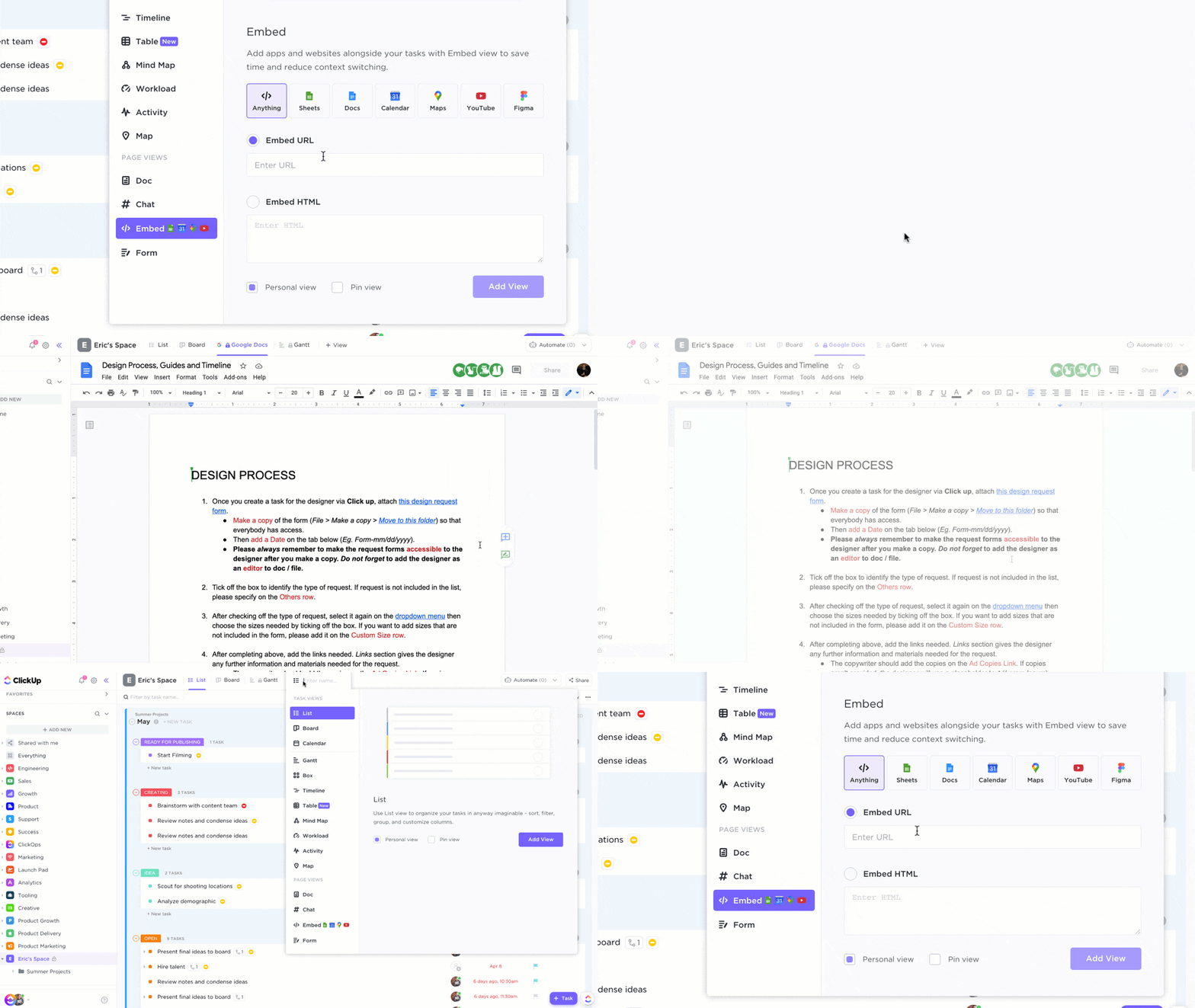
Копиране и поставяне на URL адрес на Google Doc, за да го вмъкнете в ClickUp
F. Откажете се от скучните текстове с Редактиране на богат текст
Обикновеният текст може да бъде скучен, но не е задължително да е така!
Използвайте банери, заглавия, таблици, числови списъци, курсив, удебелен шрифт и други с функцията Редактиране на богат текст в ClickUp.

Използвайте лентата с инструменти или команди със слэш, за да добавите редактиране на богат текст в коментарите и описанията на задачите си.
G. Планирайте и организирайте с помощта на Mind Maps
Mind Maps в ClickUp ви помага да визуализирате идеите си и да ги превърнете в действия.
Начертайте плановете и работните процеси на проекта си или дори начертайте връзките между различните задачи.
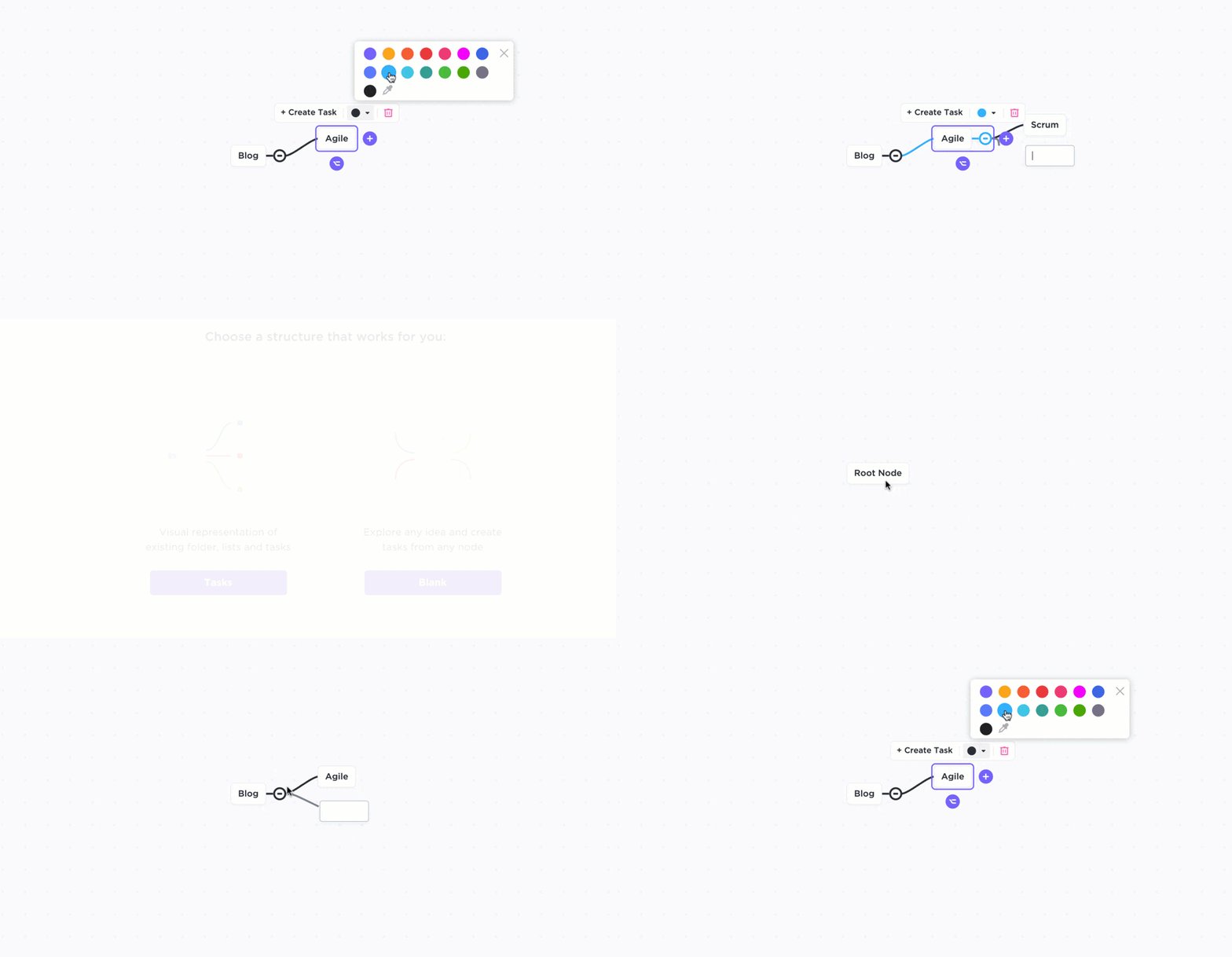
Изграждане на връзки между задачите с Mind Maps, за да визуализирате процеса на проекта си в ClickUp
Използвайте Clip, за да записвате екрана си, докато създавате мисловна карта, и да я споделяте с екипа си, вместо да организирате среща.
Бонус: вашият екип също ще ви обича, защото ще свиквате по-малко срещи.

Предимства на ClickUp
- Изпращайте и получавайте имейли директно от ClickUp с помощта на Email ClickApp
- Задайте напомняния за неща, които не искате да пропуснете
- Създавайте задачи и напомняния дори когато Wi-Fi е изключен в офлайн режим
- Вижте работата си по начина, по който предпочитате, с различни изгледи
- Прегледайте описанията на задачите на цял екран, за да се насладите на богати подробности и информация.
- Лесно управление на задачите и ресурсите
- Задайте различни приоритети за задачите въз основа на тяхната спешност
- Проследявайте времето, прекарано в задачи, с Native Time Tracking
- Интегрирайте се директно с любимите си приложения, включително Calendly, Discord и Outlook.
- Вземете работата си навсякъде с мобилното приложение на ClickUp за iOS и Android устройства.
- Записвайте екрана от Windows, Mac и Linux системи
Ограничения на ClickUp
- (Все още) няма изглед на таблица в мобилното приложение.
Нашият екип работи в осем различни часови зони, за да се увери, че записваме вашите предложения и решаваме вашите проблеми. 🌎 👩💻 ✅
Не пропускайте да разгледате нашата пътна карта за развитие , за да видите какво ви очаква.
Цени на ClickUp
ClickUp предлага безплатен план завинаги. Платеният план започва от 5 долара на месец на потребител.
Оценки на клиенти на ClickUp
- Capterra: 4,7/5 (над 2200 рецензии)
- G2: 4,7/5 (над 3100 рецензии)
2. Loom
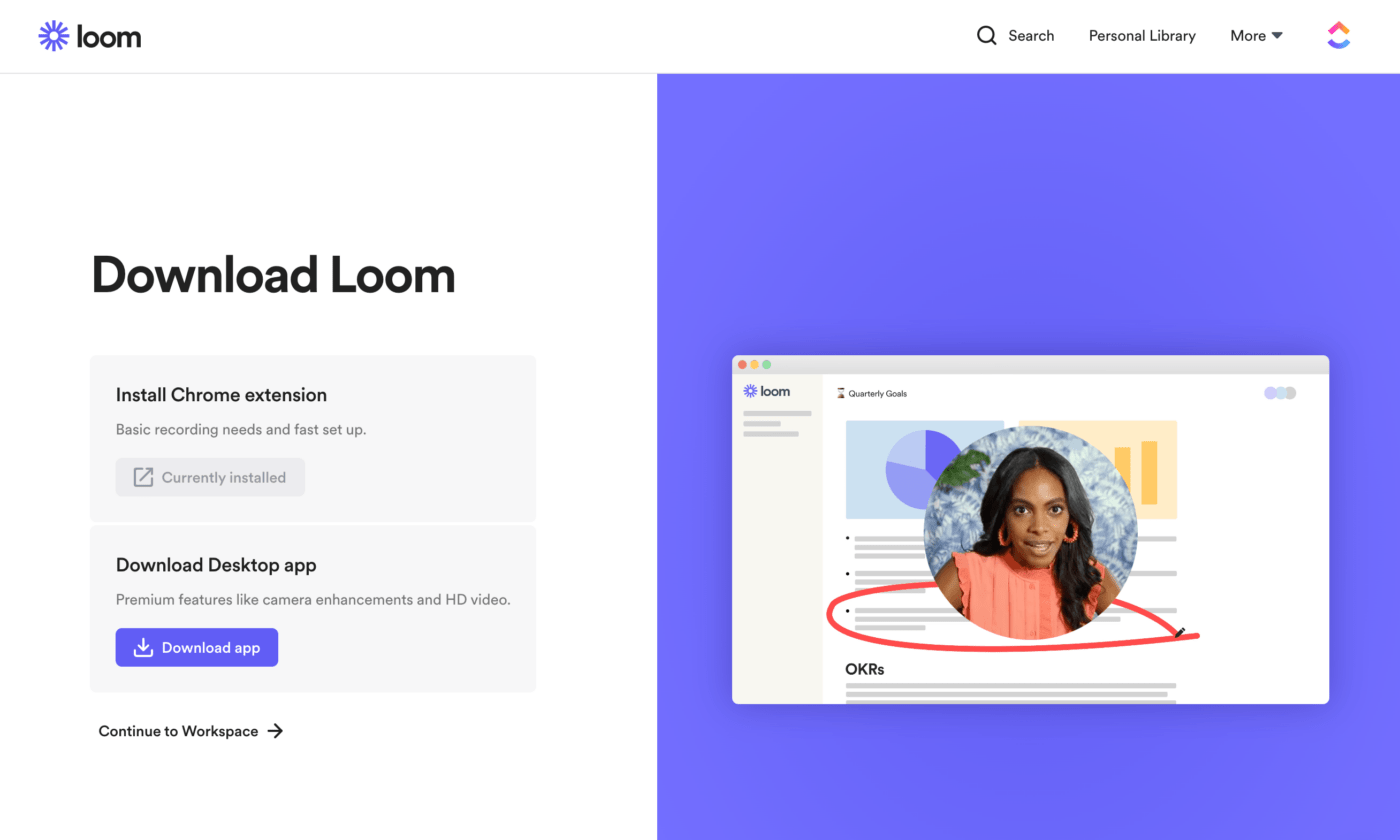
Loom е един от най-добрите софтуери за запис на екрана, който може да ви помогне да записвате висококачествени видеоклипове.
Какво го прави забавен?
Зрителите могат да коментират и да реагират на вашите видеоклипове. Можете също да видите кой е гледал вашите видеоклипове!
За съжаление, Loom има ограничени функции за редактиране на видео.
Така че, ако искате да правите нещо повече от подрязване на видео или създаване на миниатюри, този видеоредактор и софтуер за запис не е за вас.
Може би е добре да премахнете този инструмент за запис на екрана от списъка си с опции?

Основни характеристики на Loom
- Създаване на GIF миниатюри
- Архивирайте вашите видеоклипове
- Неограничен брой акаунти за създатели
Предимства на Loom
- Вградете видео от Loom в ClickUp
- Ограничете гледането на видеоклипове до определени лица
- Интегрирайте с Gmail, Slack и Notion
Ограничения на Loom
- Продължителността на видеозаписа е ограничена до пет минути в безплатната версия.
- Платените планове са скъпи за инструмент, който предлага само функции за запис на видео
- Десктоп приложението Loom не е съвместимо с платформата Linux.
Цени на Loom
Този софтуер за запис на екрана има безплатен план. Платената му версия започва от 10 долара на месец на потребител.
Оценки на клиентите на Loom
- Capterra: Н/Д
- G2: 4,5/5 (над 100 рецензии)
Недостатъците на Loom ви пречат да вземете решение?
Ето и най-добрите алтернативи на Loom , които можете да имате предвид.
3. OBS Studio
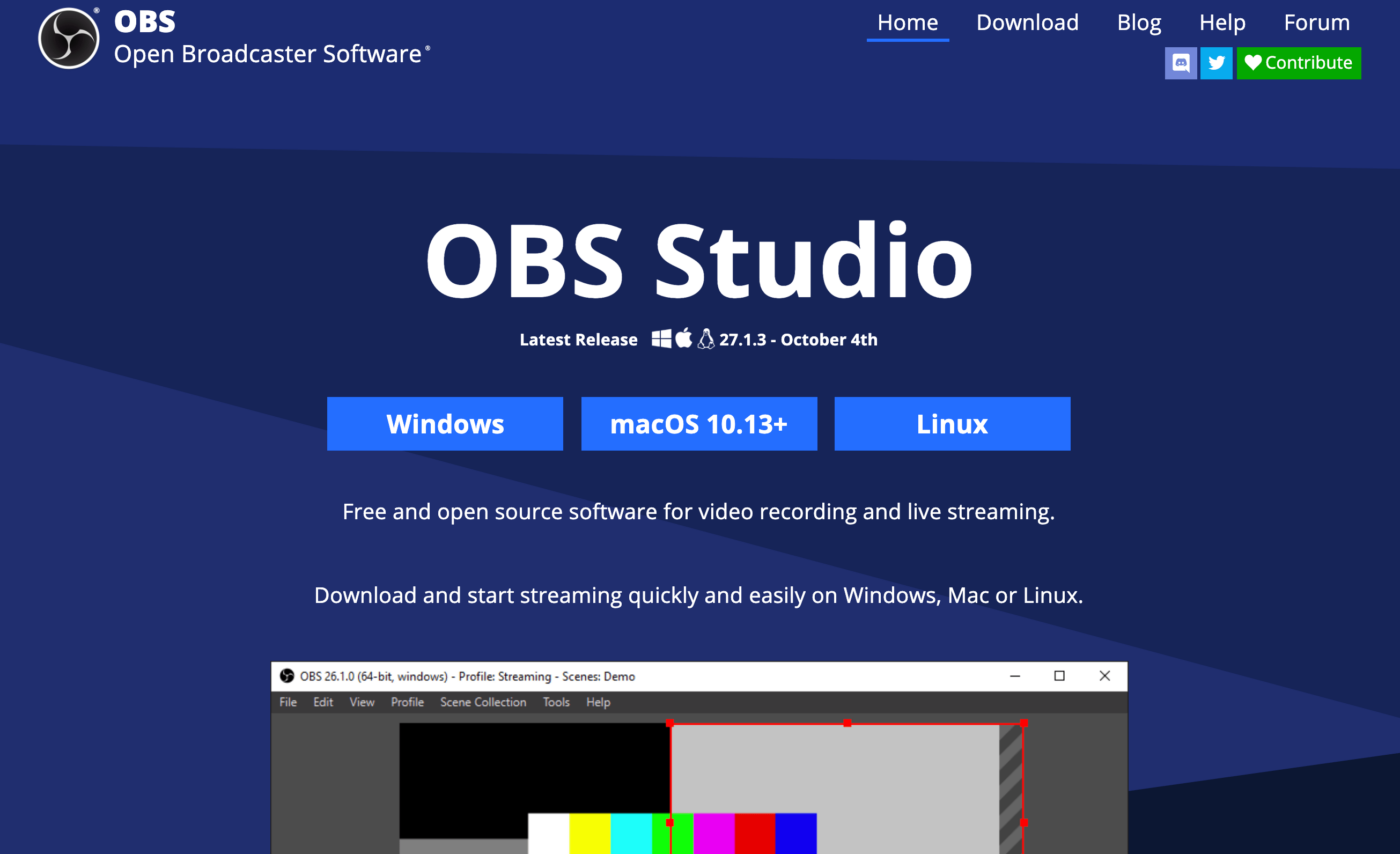
OBS Studio е безплатен софтуер с отворен код за запис на екрана.
Благодарение на поддръжката си за стрийминг на живо на платформи като YouTube, той е идеален за всички професионалисти и дори геймъри.
Като безплатен софтуер за запис на екрана, OBS Studio предлага добър набор от функции, особено в сравнение с други инструменти за запис на екрана.
Ако обаче просто искате да запишете екрана бързо, това може да се окаже объркващо.
Софтуерът OBS Studio предлага наслагвания, аудио миксер, персонализирани преходи и др. За съжаление, те могат да бъдат прекалено много за някой, който не се нуждае от обширни функции за редактиране на видео.
Основни характеристики на OBS Studio
- Предлага видеозапис и пряко излъчване
- Бързи клавиши за стартиране и спиране на запис, превключване между сцени и др.
- Предлага запис и миксиране на видео в реално време
Предимства на OBS Studio
- Софтуер с отворен код
- Поддържа Windows, Mac и Linux системи.
- Запис на видео на цял екран
Ограничения на OBS Studio
- Няма мобилни версии
- Може да има проблеми
- Може да бъде трудно за разбиране
Цени на OBS Studio
OBS Studio е безплатен.
Оценки на клиентите за OBS Studio
- Capterra: 4,6/5 (над 500 рецензии)
- G2: 4,5/5 (над 50 отзива)
4. ScreenRec
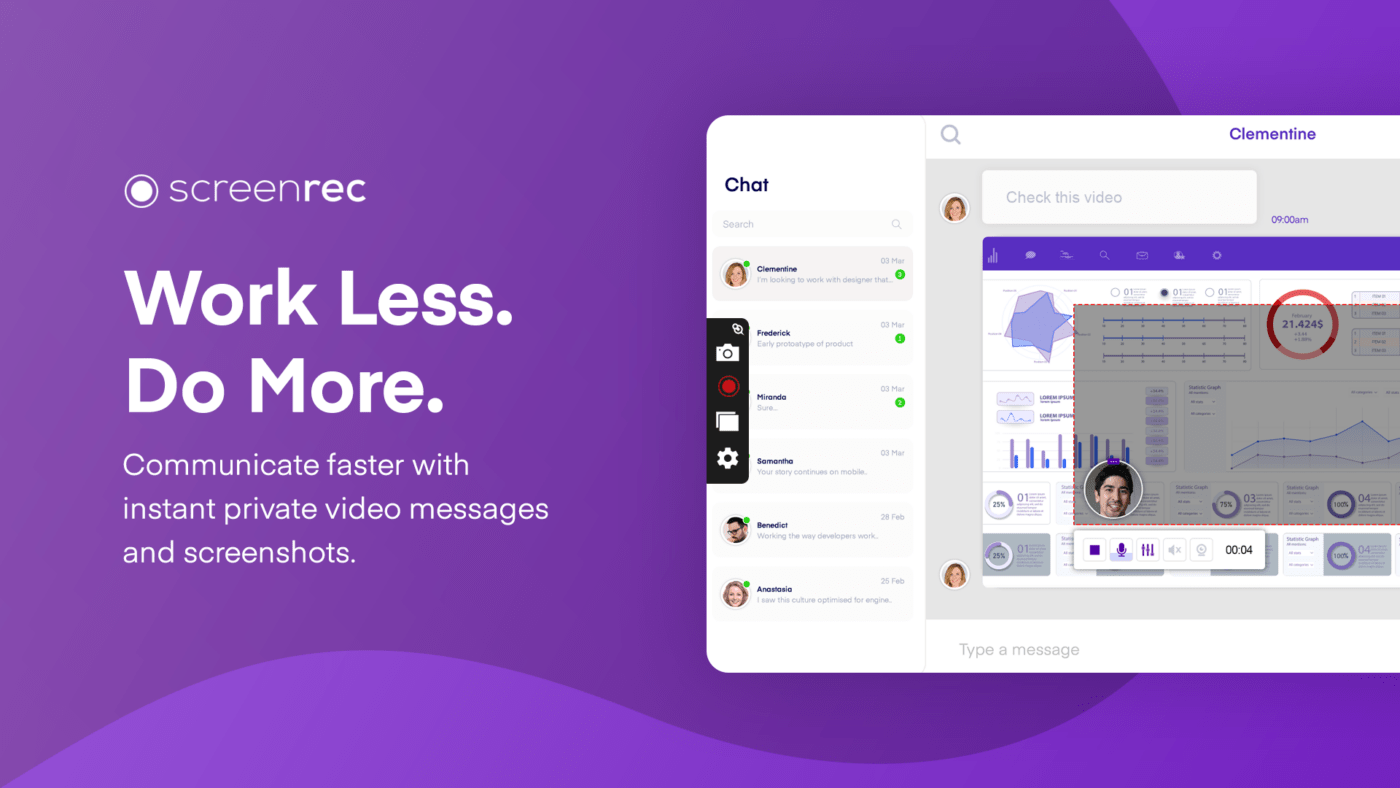
ScreenRec е много лек софтуер за запис и заснемане на екрана за PC, Mac и Linux.
С изключително лесен за използване интерфейс, можете лесно да кликнете и плъзнете, за да изберете областта за запис, и да натиснете бутона за запис (или снимка). След като приключите, се генерира автоматичен линк, който се копира в клипборда ви.
Можете лесно да добавяте бележки към екранните си снимки и да записвате видеоклипове с аудио от микрофона и наслагване от уеб камера.
Когато приключите, веднага получавате личен линк, който можете да споделите. Това е така, защото ScreenRec качва вашите видеоклипове в личния ви облачен акаунт, докато записвате.
Основни характеристики на ScreenRec
- Автоматична връзка за споделяне
- Анотации на екранни снимки
- Наслагване на уеб камера с аудио запис от компютър и микрофон
Предимства на ScreenRec
- Записите са силно криптирани, така че не могат да бъдат изтеглени.
- Можете да записвате в 4k
- Може да експортира като mp4
Ограничения на ScreenRec
- Не можете да редактирате видеоклипове
- Няма директно качване на сайтове за споделяне
- Не може да спрете записването
Цени на ScreenRec
ScreenRec е безплатен.
Оценки на клиентите на ScreenRec
- Capterra: 5/5 (1 рецензия)
- G2: 4,9/5 (4 рецензии)
Бонус: Разгледайте този наръчник за най-добрите програми за запис на екрана без воден знак! 🎥
5. Screencast-O-Matic
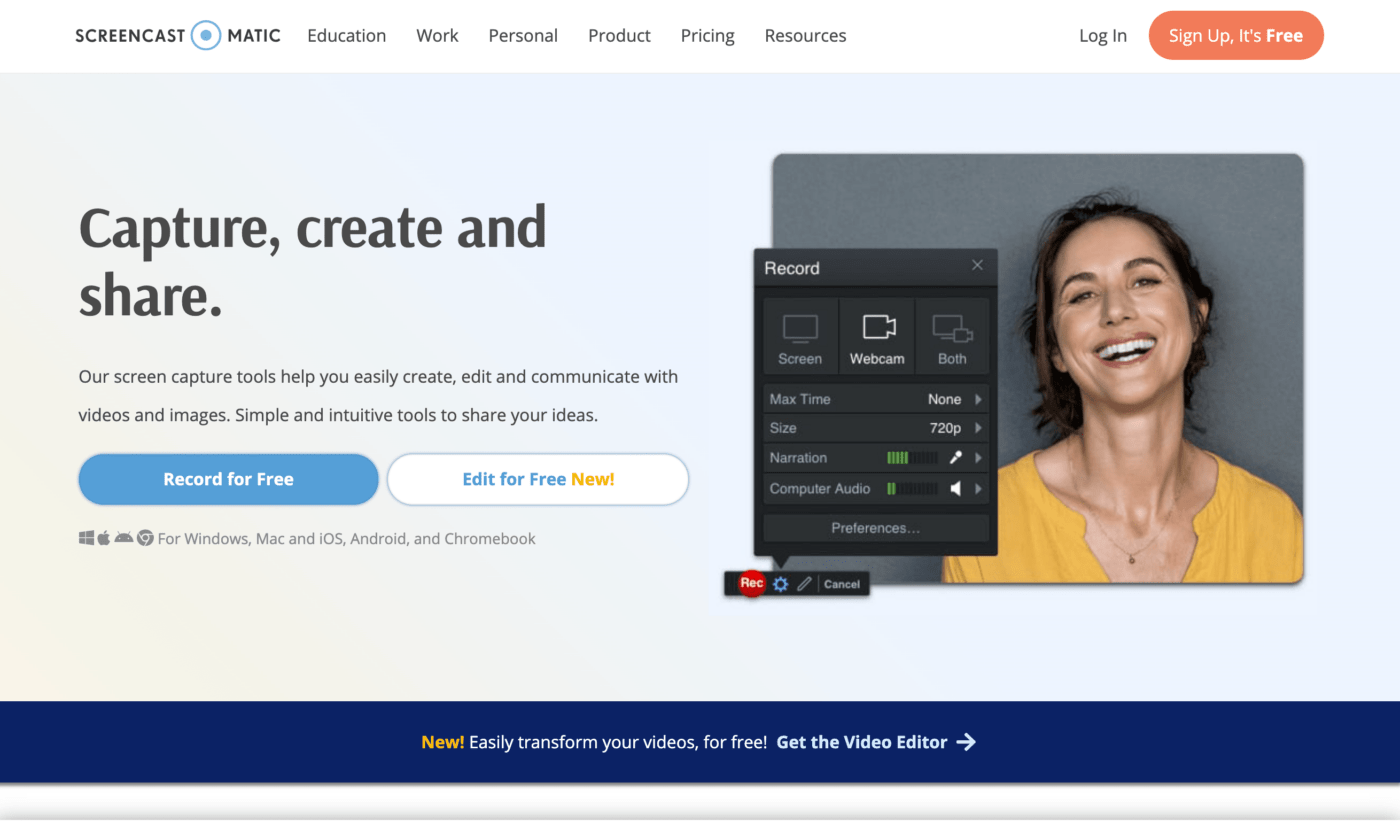
Screencast-O-Matic е друг безплатен софтуер за запис на екрана, който ви позволява да добавяте надписи към вашия скринкаст.
Той ви позволява да записвате едновременно екрана и видео от уеб камерата. Чудесно, когато трябва да записвате видео с вас и екрана на компютъра ви в него.
Така че, дали е перфектен?
Не.
Инструментът има ограничение от 15 минути за безплатните потребители. Ако имате нужда от удължаване, ще трябва да използвате платените им планове.
Това ограничение изглежда ненужно, особено когато има други по-добри софтуери за запис на екрана или онлайн софтуери за запис на екрана, които не имат такива ограничения.
Основни характеристики на Screencast-O-Matic
- Записвайте екрана на компютъра си и уеб камерата едновременно
- Предлага функция за персонализирани миниатюри
- Добавете субтитри
Предимства на Screencast-O-Matic
- Заснемане на определени области от екрана или на целия екран на компютъра
- Платените версии са достъпни
- Защита на видеоклиповете с парола
Ограничения на Screencast-O-Matic
- Не можете да записвате повече от 15 минути в безплатната версия.
- Платените планове не предлагат безплатен пробен период.
- Необходимо е ъпгрейд, за да премахнете водения знак
Цени на Screencast-O-Matic
Screencast-O-Matic е достъпен безплатно. Платеният план започва от 1,65 долара на месец (фактурира се ежегодно).
Оценки на клиентите за Screencast-O-Matic
- Capterra: 4,6/5 (над 20 рецензии)
- G2: 4. 1/5 (40+ отзива)
6. Clipchamp
Clipchamp е безплатен видеоредактор, който ви позволява да създавате и редактирате видеоклипове за корпоративни, образователни и творчески цели.
С този софтуер за запис на екрана получавате достъп до професионални инструменти за редактиране, като зелен екран, и основни функции, като изрязване и кадриране.
Има ли нещо, в което Clipchamp не е най-добрият?
С една дума: персонализация.
За разлика от другите пълни софтуерни пакети за редактиране на видео, този софтуер за запис на екрана не ви позволява да персонализирате работните процеси за запис на видео.
Основни функции на Clipchamp
- Работете по видео проекти заедно с функцията за екипи на Clipchamp
- Предлага готови за употреба шаблони за социални видео реклами, корпоративни слайдшоута и др.
- Достъп до обширна библиотека с видео и аудио файлове
Предимства на Clipchamp
- Неограничено производство на видеоклипове в безплатната версия
- Онлайн видеоредакторът ви позволява да подрязвате, изрязвате, завъртате, изрязвате и т.н.
- Добавете текст, аудио записи и изображения към вашите видеоклипове
Ограничения на Clipchamp
- Без резервно копие в облака в безплатната версия
- Ограничени опции за цветова корекция
- Управлението на файлове може да бъде сложно, когато се синхронизира с iCloud.
Цени на Clipchamp
Clipchamp предлага безплатен план. Платеният план започва от 9 долара на месец.
Оценки на клиентите на Clipchamp
- Capterra: 4,6/5 (над 20 рецензии)
- G2: Н/Д
7. Soapbox
Soapbox е софтуер за запис на екрана, който работи като разширение за Chrome.
Той предлага всички основни функции за запис, редактиране и споделяне на екранния запис.
Ако искате да продавате свое съдържание или продукти, можете да създавате видеоклипове в подкрепа на вашите маркетингови дейности с този софтуер за запис.
Въпреки това, докато записвате екрана и уеб камерата едновременно, не можете да се виждате, когато записвате.
Бихме искали Soapbox да помисли малко по-нестандартно и да добави тази проста функция. 🤦
Основни характеристики на Soapbox
- Записвайте видео с екранен запис и уеб камера едновременно
- Добавете елементи като слайдове или други видеоклипове
- Създавайте миниатюри на видеоклипове с повтарящи се GIF файлове или наслагване на текст
Предимства на Soapbox
- Експортирайте видеоклипове бързо в социалните медии
- Създаване на миниатюри на видеоклипове
- Създавайте неограничен брой видеоклипове в безплатната версия
Ограничения на Soapbox
- Ограничени функции за редактиране след запис
- Без брандиране на видео страниците в безплатната версия
- Платените планове са скъпи
Цени на Soapbox
Soapbox предлага безплатен план. Платената версия започва от 99 долара на месец.
Оценки на клиентите на Soapbox
- Capterra: 4. 4/5 (10+ отзива)
- G2: 4. 2/5 (15+ отзива)
8. ShareX
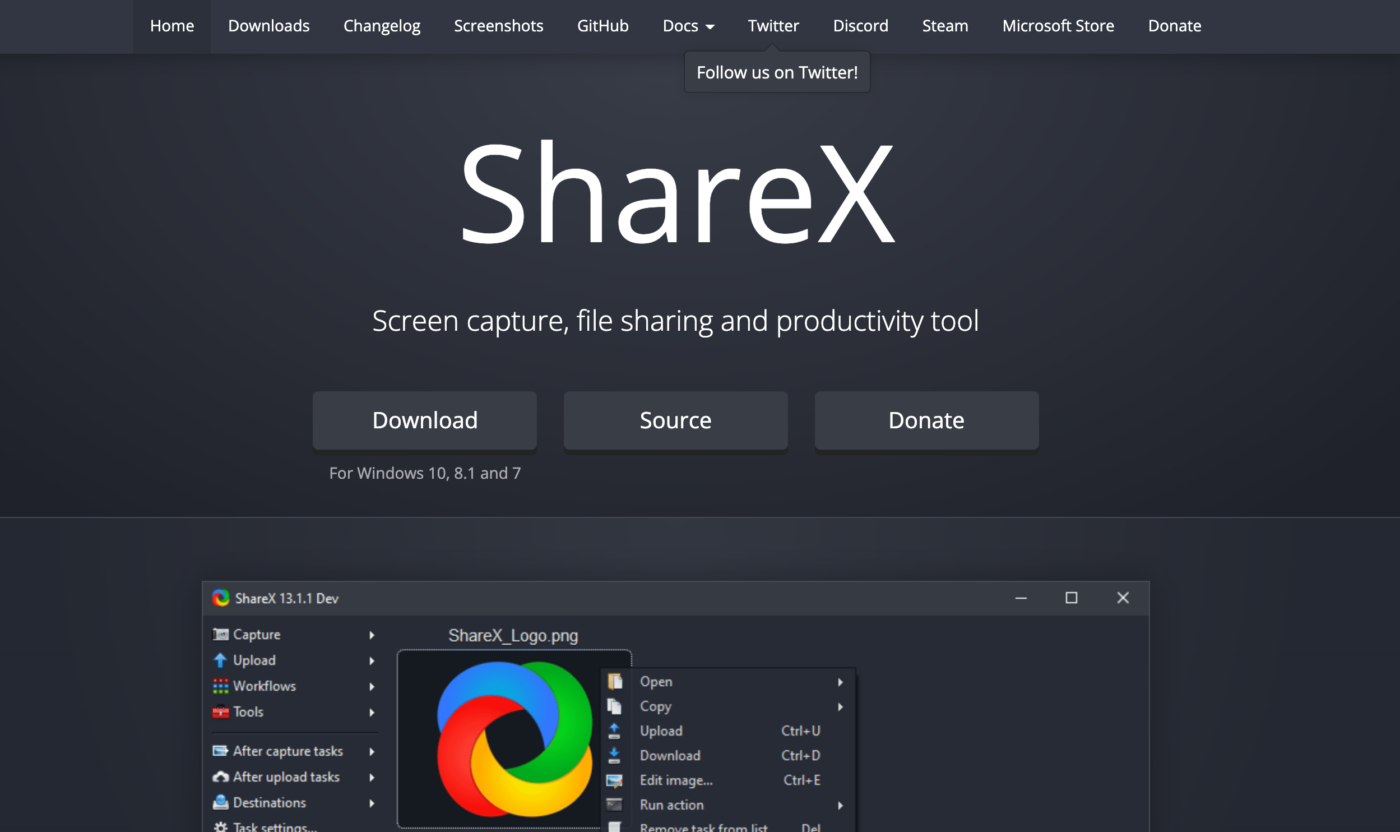
ShareX е софтуер с отворен код за запис на екрана, споделяне на файлове и производителност за Windows.
Можете да го използвате за записване на екрани, създаване на видеоклипове и дори GIF файлове за социалните медии.
Какво е страхотното в ShareX?
Той е безплатен и няма ограничение във времето за записване на видеоклипове.
Какво не е толкова добро в ShareX?
ShareX не поддържа запис на екрана на повечето игри в режим на цял екран.
Геймърите могат спокойно да премахнат този инструмент от списъците си.
Основни характеристики на ShareX
- Предлага персонализирани възможности за запис на екрана, като активни прозорци, запис на превъртане, запис на текст и др.
- Множество инструменти за анотиране
- Поддържа няколко метода за качване, като качване на файл, папка и URL адрес.
Предимства на ShareX
- Поддържа над 80 платформи за споделяне на съдържание като Twitter, Dropbox, Jira и др.
- Персонализирани работни процеси
- Безплатно приложение без реклами
Ограничения на ShareX
- Твърде многото опции за запис на екрана могат да объркат обикновения потребител.
- Няма опция за запис на аудио във видеото
- Достъпен само за Windows
Цени на ShareX
ShareX е безплатен софтуер за запис на екрана.
Оценки на клиентите за ShareX
- Capterra: Н/Д
- G2: 4,8/5 (над 60 рецензии)
9. Free Cam
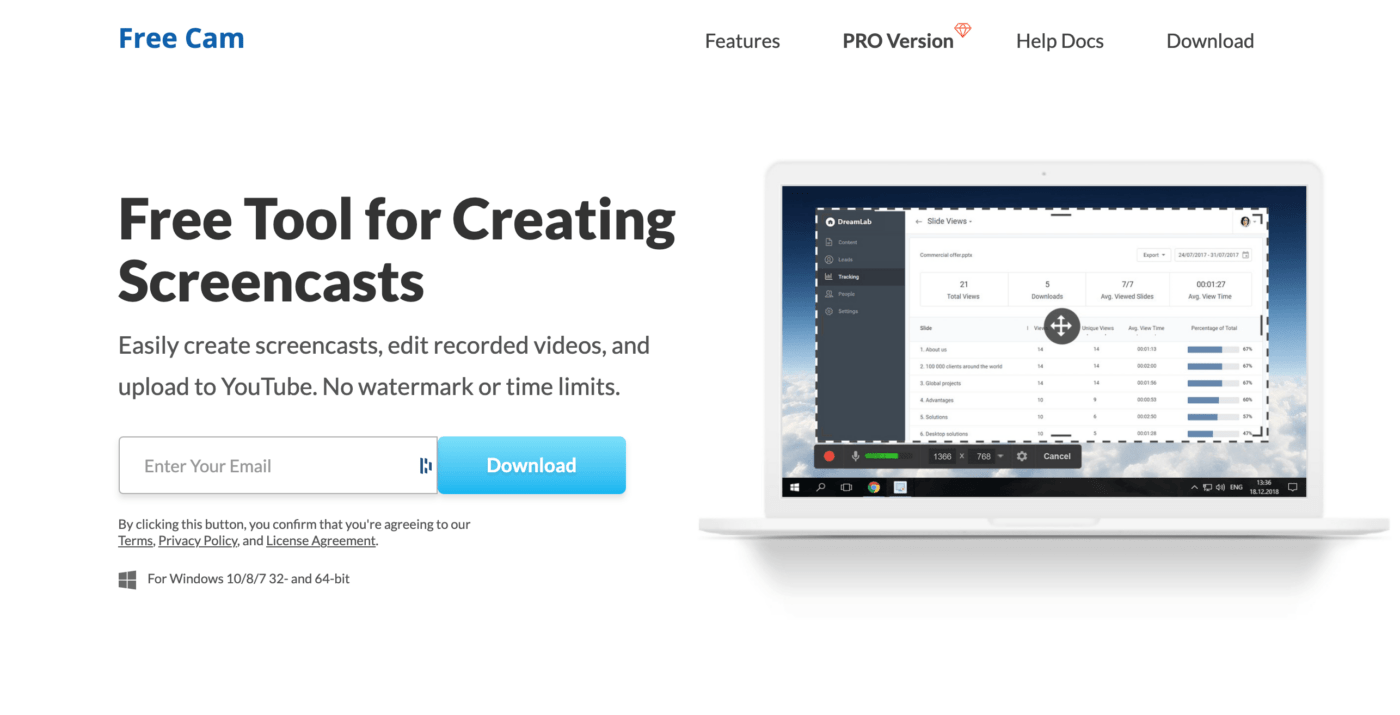
Free Cam е чудесен софтуер за вашите нужди от запис на екрана и редактиране на видео.
Както повечето конкуренти, това приложение за запис на екрана ви позволява да записвате гласови коментари и системни звуци и предлага основни инструменти за редактиране на видео.
Така че това е доста обикновен софтуер за запис.
Освен това, опциите за редактиране на аудио и видео са достъпни само в про версията.
Ако сте започнали да обмисляте ъпгрейд, спрете се сега.
Това ще ви струва 227 долара на година!

Ето и решаващ фактор: само потребителите на Windows могат да използват този софтуер за запис на екрана.
Съжаляваме, потребители на Mac. Трябва да продължите да търсите алтернативен инструмент за запис и редактиране на екрана.
Основни функции на Free Cam
- Маркирайте курсора в запис на екрана с кликване
- Персонализирайте зоната за запис на екрана
- Подрежете видеозаписа си
Предимства на Free Cam
- Качвайте видеоклипове директно в YouTube
- Запис на видео с HD качество 720p
- Без водни знаци
Ограничения на Free Cam
- В безплатната версия не можете да експортирате записано видео във формат MP4.
- Не можете да добавяте бележки към записите
- Функциите за редактиране на видео могат да бъдат трудни за използване
Цени на Free Cam
Free Cam предлага безплатен план. Платената версия струва 227 долара на година.
Безплатни оценки на клиенти на Cam
- Capterra: Н/Д
- G2: 4,5/5 (10+ рецензии)
10. Apowersoft Free Online Screen Recorder

Безплатният онлайн записващ софтуер на Apowersoft е записващ софтуер, който работи в браузъра.
Струва си да опитате този безплатен рекордер, независимо дали искате да запишете презентация, демонстрация на софтуер или урок.
Въпреки че е инструмент в браузъра, той може да се съревновава с всеки софтуер за запис на десктоп благодарение на контролната си лента, пълна с опции. Той ви позволява да записвате видео поток, самодемонстрация, чат на живо и др.
Този безплатен инструмент обаче има своите ограничения.
За начало, понякога аудиото и видеото не се синхронизират.
Ако сте професионален геймър, той не е особено подходящ за записване на игри.
Apowersoft Screen Recorder няма да отрази по достоен начин вашите мощни ходове в играта. 🎮
Основни характеристики на Apowersoft
- Експортирайте видеоклипове в различни формати, включително MP4, WMV, AVI
- Възможност за едновременно записване на аудио и видео
- Добавете уеб камера към записването на екрана
Предимства на Aprowersoft
- Без ограничение на записа
- Гъвкаво заснемане на екрана
- Добавяйте бележки към видеоклипове в реално време
Ограничения на Apowersoft
- Приложението понякога има склонност да се блокира
- Не се интегрира с други работни приложения
- Няма опция за задаване на разрешения
Цени на Apowersoft
Софтуерът за запис на екрана на Apowersoft е безплатен инструмент.
Оценки на клиентите на Apowersoft
- Capterra: Н/Д
- G2: Н/Д
11. Camtasia
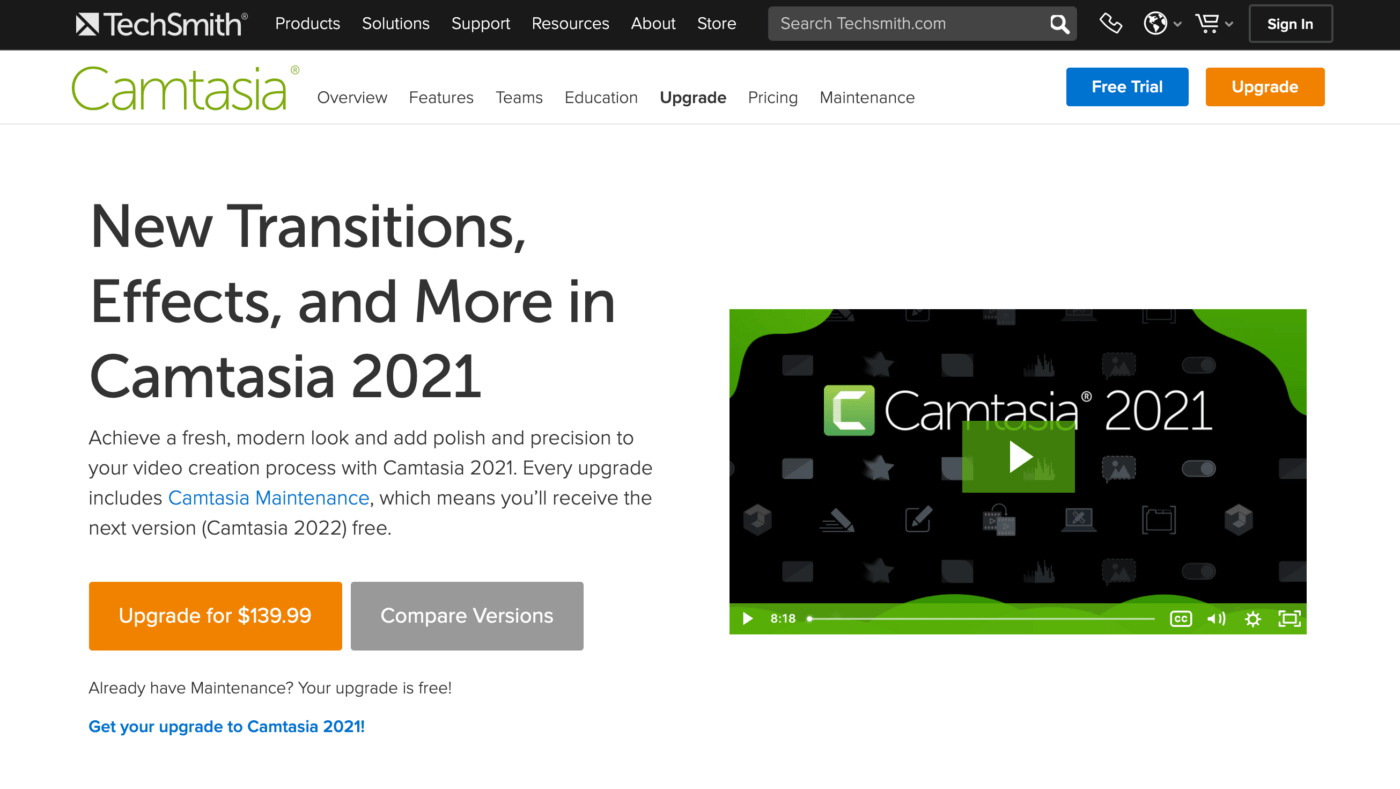
Camtasia е всеобхватно средство за запис и видеоредактор на TechSmith, което ви позволява да записвате и създавате професионално изглеждащи видеоклипове на Windows и Mac.
Можете да използвате този софтуер за запис на екрана, за да създавате онлайн уроци, наръчници, демонстрации на продукти и др.
Редакторът ви позволява да добавяте анимации и ефекти, за да направите вашите видеоклипове по-интересни. Например, можете да подрязвате, изрязвате, добавяте мащабиране и панорамиране, добавяте бележки и др.
Недостатъкът е, че това не е безплатен инструмент.
Това е най-скъпият софтуер за запис на видео в нашия списък.
Основни характеристики на Camtasia
- Опростен редактор с функция „плъзгане и пускане“
- Безплатни ресурси като видео ефекти, изображения и аудио файлове са достъпни в библиотеката на Camtasia.
- Добавете тестове и интерактивност към вашите видеоклипове
Предимства на Camtasia
- Готовите видео шаблони намаляват времето за редактиране
- Използвайте теми, за да поддържате единен вид и стил
- Качете видеото си незабавно в YouTube, Vimeo и др.
Ограничения на Camtasia
- Приложението отнема време да се зареди
- Аудиото има тенденция да изчезва
Цени на Camtasia
Camtasia струва 249,99 долара на потребител.
Оценки на клиентите на Camtasia
- Capterra: 4,6/5 (над 90 рецензии)
- G2: 4,5/5 (над 500 отзива)
12. Tella

Tella е нов софтуер за запис на екрана, който придава повече индивидуалност на вашите видеоклипове.
Записването с Tella е гъвкаво. Можете да записвате екрана, камерата или и двете едновременно. Има и режим за слайдове, така че можете да представяте слайдове директно в Tella.
Tella предлага и забавни опции за персонализиране. Можете да добавяте свои фонове към екранните си записи, да променяте оформлението и стила на камерата и да комбинирате различни клипове. Софтуерът ви позволява също да подрязвате и замествате записите си.
Но ако искате да правите по-сложно редактиране на вашите записи, Tella може да не е най-подходящият за вас.
Основни характеристики на Tella
- Добавяне на персонализирани фонове и промяна на оформлението
- Комбинирайте няколко клипа в едно видео
- Споделяйте незабавно с линк
Предимства на Tella
- Работи във всеки уеб браузър (не е необходимо да изтегляте или инсталирате нищо)
- Неограничена продължителност на запис
- Опростени функции за редактиране
Ограничения на Tella
- Ограничение до 10 видеоклипа в безплатния план
- Безплатният план има воден знак върху изтеглените видеоклипове.
- Няма мобилно приложение
Цени на Tella
Tella Starter е напълно безплатен, а Tella Pro струва 19 долара на месец (за неограничен брой видеоклипове и без воден знак).
Оценки на клиентите на Tella
- Capterra: Н/Д
- G2: Н/Д
Свързано: Разгледайте тези алтернативи на Vidyard!
Светлини, камера, запис на екрана!
Помните ли, когато записването на екрани беше работа само за технически гении? 🧙♀️
Е, изминахме дълъг път.
Сега имаме много програми за запис на екрана, които записват екрана ви с едно кликване на мишката.
Но все пак трябва да изберете инструмент за запис на екрана, който отговаря на вашите нужди.
Имате ли нужда от безплатни програми за запис на екрана без ограничение на записа?
Инструмент, който ви позволява да добавяте глас?
Вградена функция за споделяне?
Получете всичко това в един всеобхватен инструмент за управление на проекти. С други думи, изберете ClickUp. 😊
Това е вашият инструмент за управление на задачи, водене на бележки и най-добрият безплатен софтуер за запис на екрана.
Опитайте ClickUp безплатно още днес и започнете да записвате как създавате история!