
Отдалечените екипи се нуждаят от стабилен начин за достъп до файлове, поддържане на връзка и съвместна работа. Инструментите за отдалечена свързаност като TeamViewer правят това не само възможно, но и лесно.
TeamViewer е високо оценен, но не е единственият софтуер за отдалечен достъп на пазара.
В този наръчник ще сравним основните функции, ограничения, цени и отзиви за 10 конкурентни инструмента за отдалечен достъп до работен плот, за да ви помогнем да намерите най-добрата алтернатива на TeamViewer. Независимо от размера на екипа ви или бюджета, ние сме тук, за да ви помогнем да намерите подходящото решение, така че екипът ви да може да комуникира между няколко монитора и да остане на път. ?
⏰ 60-секундно резюме
Ето 10-те най-добри алтернативи на TeamViewer за лесно сътрудничество по документи, задачи, проекти и др.:
- ClickUp (Най-доброто решение за всеобхватна продуктивност и дистанционно сътрудничество)
- AnyDesk (Най-добър за бърз отдалечен достъп с ниска латентност)
- Remmina (Най-подходяща за потребители на Linux, които се нуждаят от поддръжка на множество протоколи)
- Chrome Remote Desktop (Най-добър за прост, безплатен отдалечен достъп чрез браузър)
- NoMachine (Най-добър за висококачествено видео и аудио стрийминг)
- Zoho Assist (Най-добър за сигурна, уеб-базирана отдалечена поддръжка)
- RemotePC (Най-добър за мащабируем отдалечен достъп с инструменти за сътрудничество)
- LogMeIn Pro (Най-подходящ за професионалисти, които се нуждаят от облачно съхранение и поддръжка на няколко монитора)
- GoToMyPC (Най-добър за бърза и лесна настройка на отдалечен работен плот)
- Splashtop (Най-добър за икономичен отдалечен достъп с HD стрийминг)
Какво е TeamViewer и как работи?
TeamViewer е софтуер за отдалечен достъп, който позволява на хората да използват отдалечени устройства, за да се свържат с друг сървър или устройство. Това позволява на екипите бързо и лесно да имат достъп до файлове, приложения и данни от всяко устройство, без да е необходима VPN.
Освен за отдалечен достъп до файлове, TeamViewer се използва и за отдалечена поддръжка на ИТ екипи. Екипите за поддръжка използват TeamViewer, за да поемат отдалечен контрол над устройствата, за да отстраняват неизправности, решават проблеми и инсталират приложения и актуализации на програми.
Всички тези функции правят TeamViewer привлекателна опция за компании, които работят предимно дистанционно и чиито членове на екипа са разпръснати из страната или по света. Софтуерът улеснява свързването, работата в екип и поддържането на ангажираността на дистанционните екипи. ✨
Какво да търсите в алтернативата на TeamViewer
TeamViewer е популярна решение за отдалечен достъп за екипи, които се нуждаят от достъп до своите файлове отвсякъде, но дали е най-добрият вариант за всеки екип? Нека вие прецените! Прочетете нататък, за да намерите идеалната алтернатива на TeamViewer, която е налична днес.
За да ви помогнем да намерите най-добрите алтернативи на TeamViewer, ето какво трябва да имате предвид:
- Цел: Имате ли нужда от приложението за отдалечена ИТ или техническа поддръжка, отдалечен достъп или екипна работа?
- Функции: Има ли функциите, от които се нуждаете, като висококачествен звук, пренос на данни, достъп без надзор или дистанционно печатане?
- Мащаб: Продуктът е създаден за индивидуални потребители или може да се мащабира за целия ви екип?
- Брандиране: Можете ли да персонализирате брандирането, така че да изглежда като бели етикети?
- Леснота на използване: Приложението лесно ли се използва? Всички крайни потребители ще могат ли да го инсталират и използват с увереност?
- Поддръжка на клиенти: Можете ли да се свържете с поддръжката, когато имате нужда? Има ли опция за помощна служба или чат на живо?
Някои инструменти за отдалечен достъп до работен плот са предназначени за висококвалифицирани технически потребители, докато други работят най-добре за малки екипи. Решете какво е най-важно за вас и използвайте този наръчник, за да съставите списък с опции, отговарящи на вашите нужди.
10 най-добри алтернативи на TeamViewer
Макар че можете да използвате TeamViewer за предоставяне на отдалечена поддръжка, това ръководство ще се фокусира върху аспектите на софтуера, свързани с работата в екип и отдалечения достъп. Имайки това предвид, ето най-добрите алтернативи на TeamViewer, които ще ви помогнат да работите по-ефективно от всяко място.
1. ClickUp
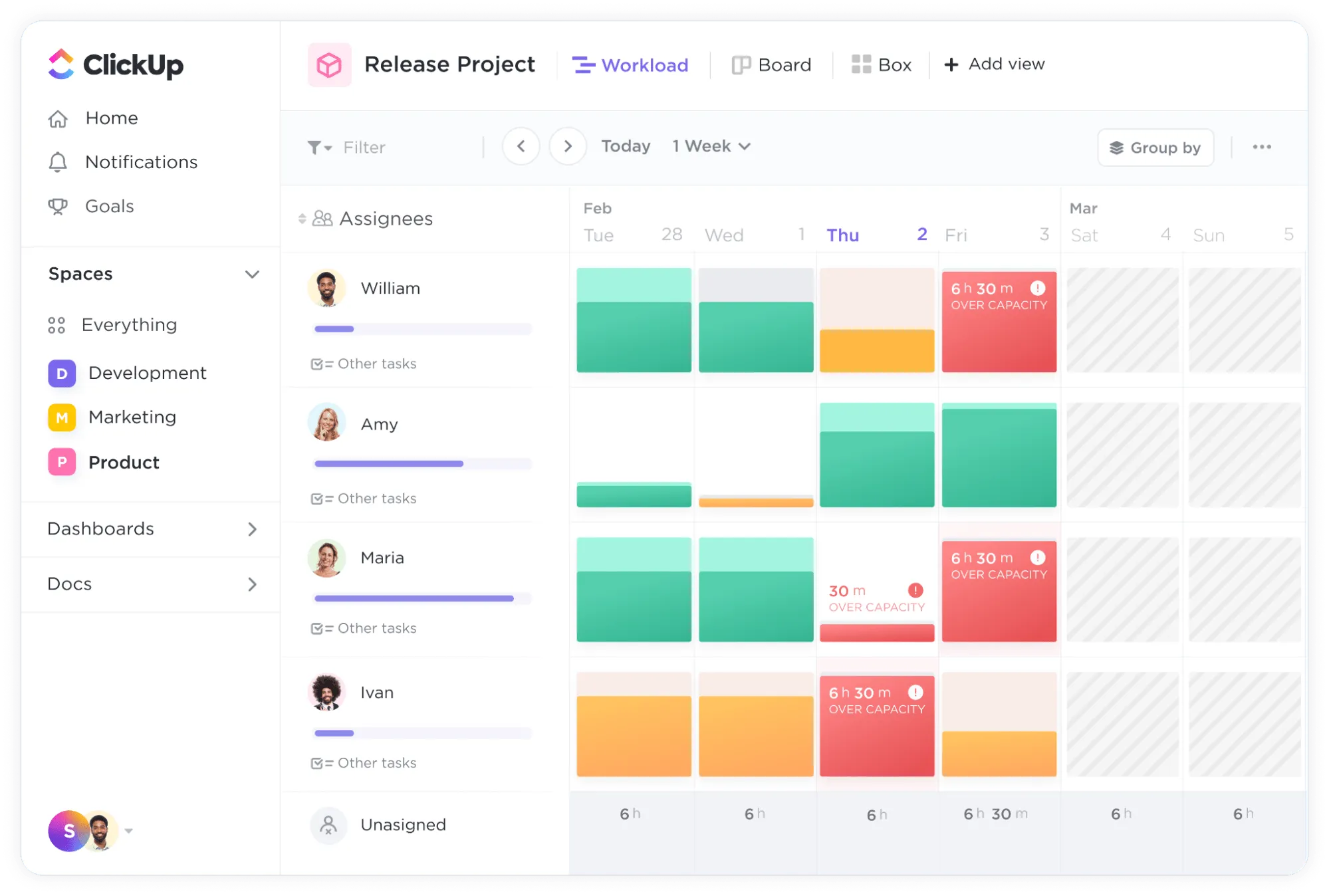
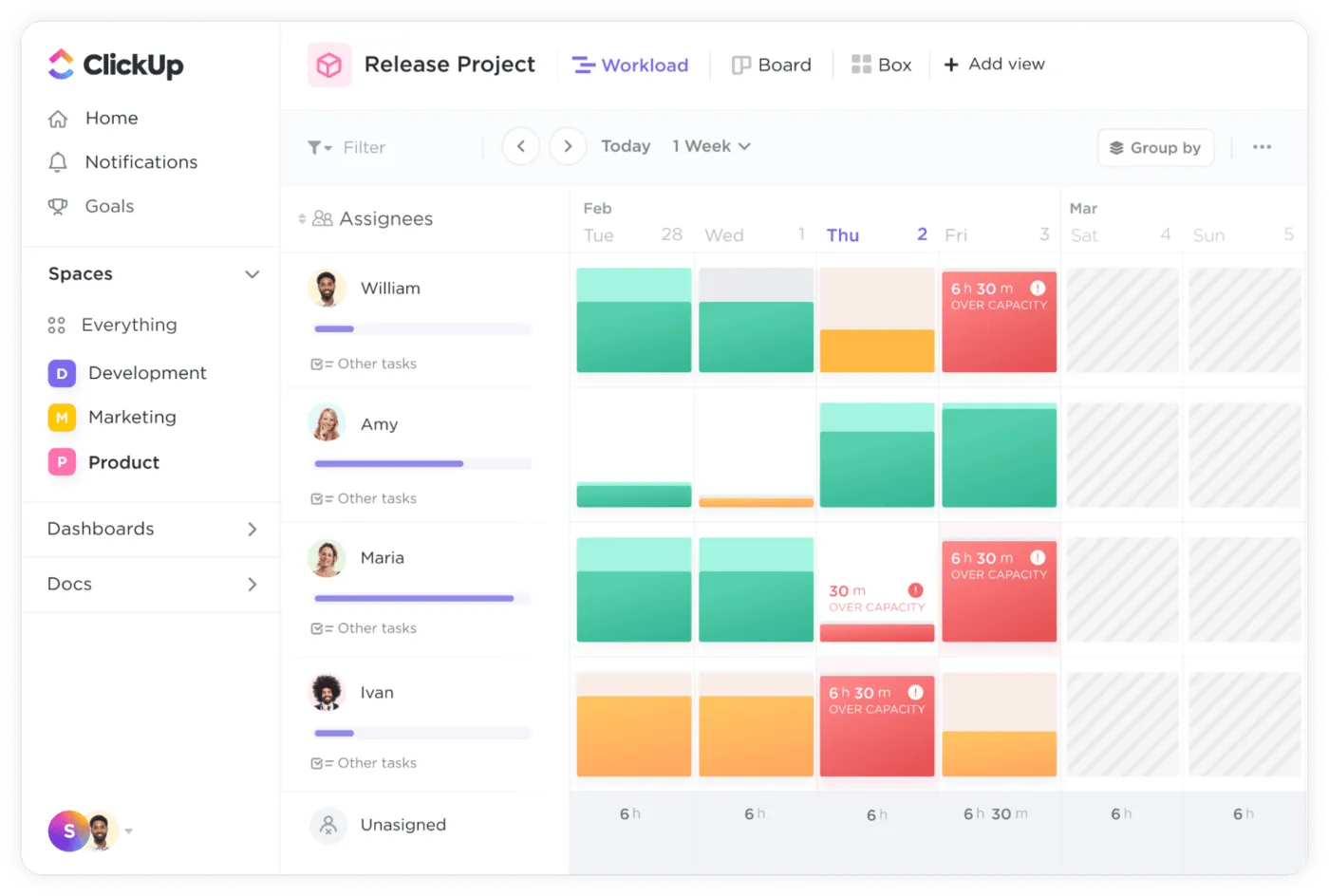
Добре, знаем, че ClickUp може да не е първият инструмент, който ви хрумва, когато търсите алтернатива на TeamViewer. Но макар този инструмент за дистанционно сътрудничество да не позволява дистанционен достъп до работния плот, той улеснява продуктивността и екипната работа по други вълнуващи (и невероятно ефективни) начини.
ClickUp е проектиран за дистанционна работа и разполага с множество функции, които дават възможност на екипите да работят по-добре заедно, където и да се намират. И тъй като ClickUp е базиран в облака, вашият екип може да сътрудничи и да изпълнява задачи от всяко устройство, без да е необходимо да има дистанционен достъп до настолния си компютър или да се притеснява за надеждността на дистанционните връзки. ✨
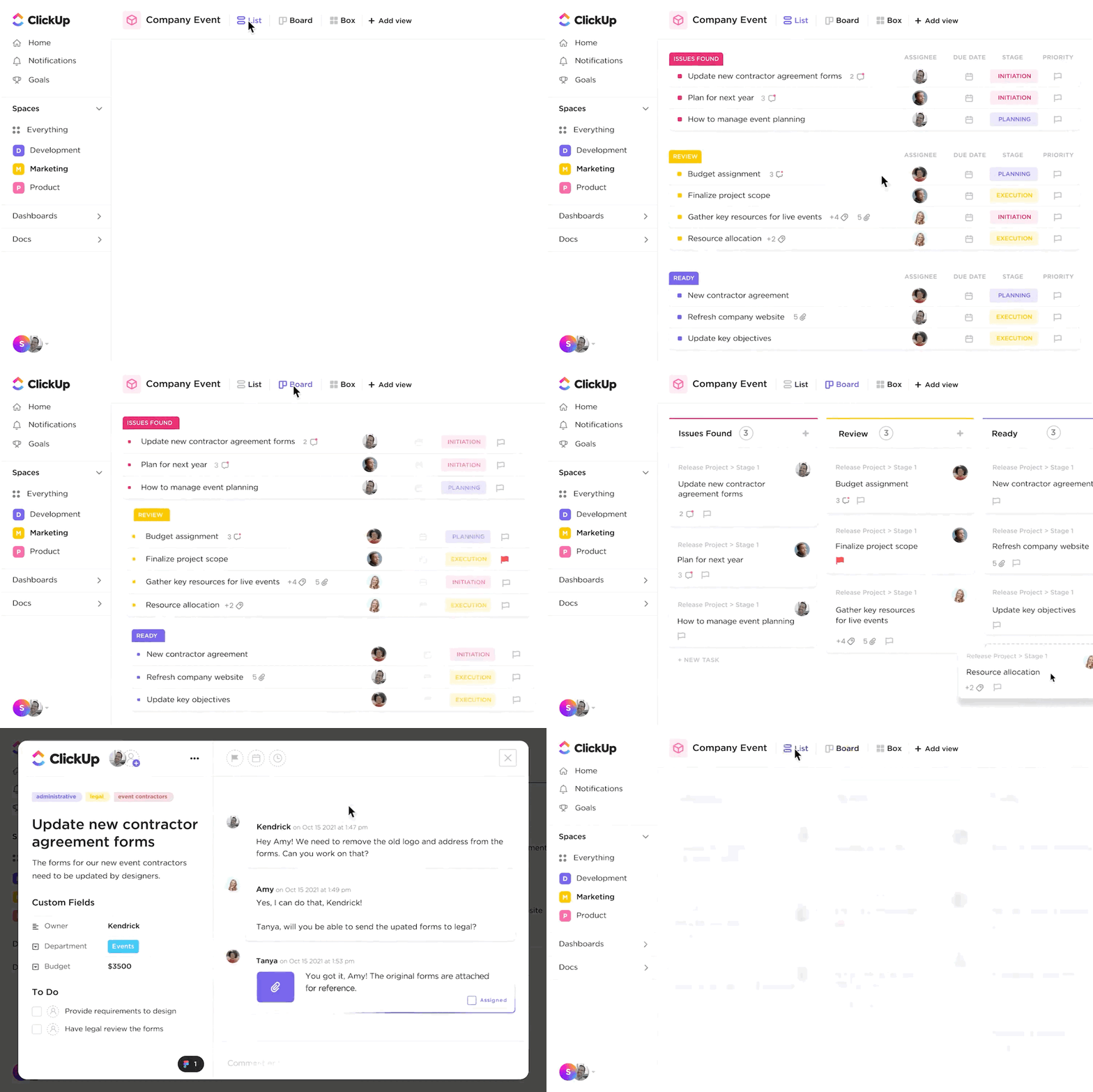
Използвайте задачите в ClickUp, за да организирате лични и екипни задачи и да проследявате напредъка им. Сътрудничество в ClickUp Docs по отношение на съдържание, отчети, уикита и др. Получете обща представа за индивидуалния си напредък и този на екипа с ClickUp Dashboards, а след това използвайте един от над 15-те изгледа на ClickUp, за да персонализирате начина си на работа.
Едно от най-големите предимства на ClickUp е, че е изключително адаптивен. Това означава, че можете да го приспособите към всеки екип, отдел или случай на употреба. Използвайте платформата като инструмент за сътрудничество по съдържанието за вашия маркетинг екип, като софтуер за управление на проекти за вашите проектни екипи или като софтуер за наблюдение на служителите за вашите HR или мениджърски екипи.
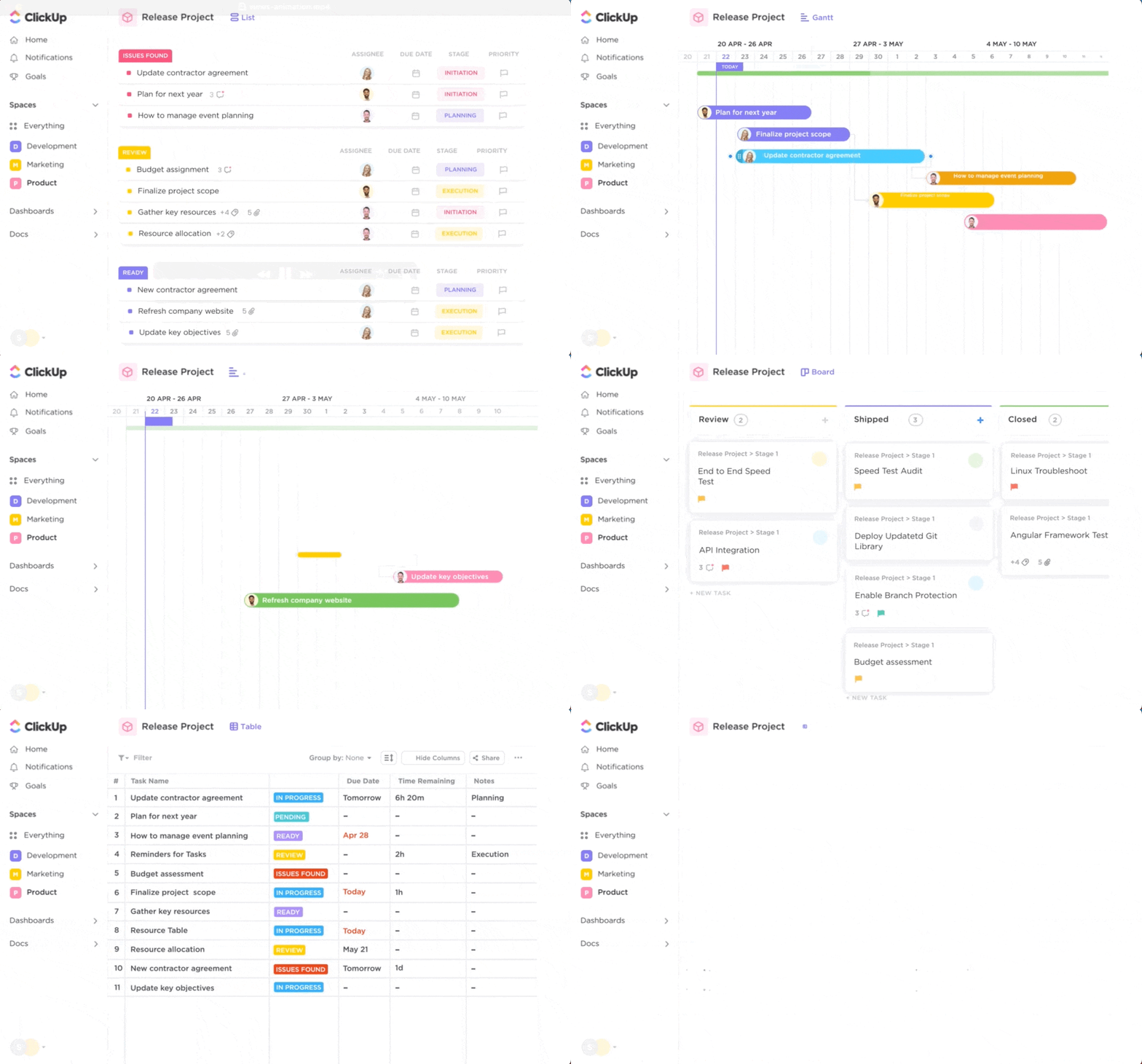
Интересува ви как можете да използвате ClickUp за дистанционна работа и сътрудничество? Гледайте това видео, за да видите как да използвате ClickUp за дистанционна работа. ?
Най-добрите функции на ClickUp
- Изградете цяла екосистема за управление на проекти и производителност в облака
- Следете напредъка си в реално време с ClickUp Goals
- Работете заедно с екипа си чрез видеоразговори или споделяйте екрана си по време на онлайн срещи с интеграцията на Zoom.
- Свържете се дистанционно с екипа си и сътрудничете с ClickUp Whiteboards
- Свържете ClickUp с вашите съществуващи инструменти с над 1000+ интеграции на ClickUp, включително инструменти за онлайн срещи.
- Множество планове и богати на функции ценови опции дори в безплатната версия на ClickUp.
Ограничения на ClickUp
- ClickUp е преди всичко инструмент за управление на проекти, а не инструмент за отдалечен достъп.
- Някои потребители може да се сблъскат с трудности при усвояването на богатия набор от функции.
Цени на ClickUp
Оценки и рецензии за ClickUp
- G2: 4,7/5 (8900+ отзива)
- Capterra: 4,7/5 (над 3800 отзива)
2. AnyDesk
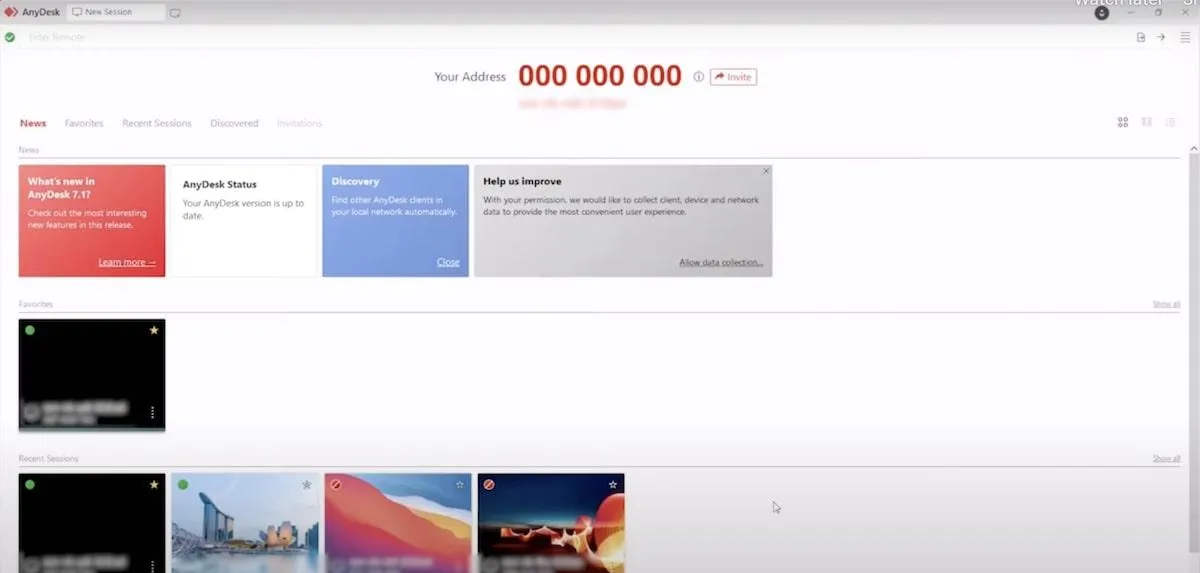
AnyDesk е софтуерно приложение за отдалечен работен плот, което позволява на екипите да останат свързани с програми и да прехвърлят файлове, независимо къде се намират. Достъпвайте отдалеченото устройство на всеки член на екипа чрез парола, активирайте функции за сигурност като режим на поверителност и управлявайте мобилни устройства в голям мащаб с този инструмент за отдалечено сътрудничество. ?
Най-добрите функции на AnyDesk
- Инсталирайте го в собствените си помещения или използвайте облачното решение на AnyDesk.
- Позволете на членовете на екипа да управляват или да имат достъп до устройства отвсякъде
- Персонализирайте изживяването с вашата собствена марка
- Възползвайте се от криптиране от военен клас и сигурен достъп.
Ограничения на AnyDesk
- Някои потребители съобщават, че настройките за сигурност могат да бъдат объркващи и прекалено сложни.
- Потребителският интерфейс не е толкова опростен като този на другите конкуренти, казват някои потребители.
Цени на AnyDesk
- Безплатно
- Solo: 14,90 $/месец за 1 потребител
- Стандартен: 29,90 $/месец за 20 потребители
- Разширено: 79,90 $/месец за 100 потребители
Оценки и рецензии за AnyDesk
- G2: 4,5/5 (над 900 отзива)
- Capterra: 4,6/5 (над 1500 отзива)
3. Remmina
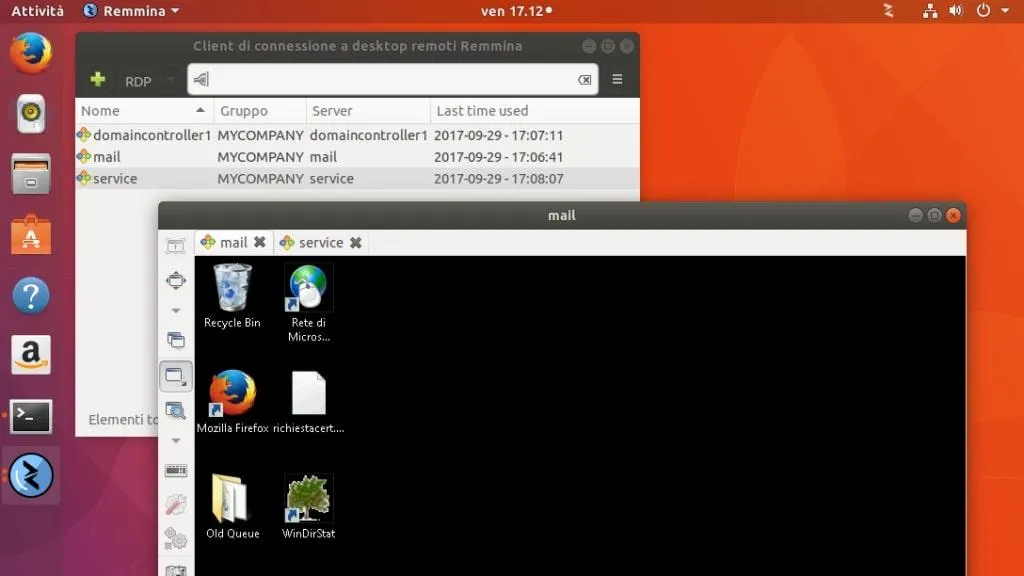
Remmina е безплатен софтуер с отворен код за отдалечен достъп за споделяне на екран и файлове. Той се свързва с вашия десктоп от друго устройство. Този опростен софтуерен инструмент за потребители на Linux десктопи е създаден с мисъл за разработчиците и ИТ специалистите. ?
Най-добрите функции на Remmina
- Дистанционен достъп до вашия Linux десктоп отвсякъде
- Персонализирайте своя опит с опции за преглед и конфигурации на бързи клавиши.
- Използвайте софтуера като основа, за да създадете своя собствена алтернатива.
- Наличен на над 60 езика и в над 50 дистрибуции.
Ограничения на Remmina
- Remmina работи само на Linux дистрибуции.
- Тази безплатна алтернатива на TeamViewer е най-подходяща за самостоятелни ИТ специалисти, а не за начинаещи екипи.
Цени на Remmina
- Безплатно
Оценки и рецензии за Remmina
- G2: н/д
- Capterra: н/д
4. Chrome Remote Desktop
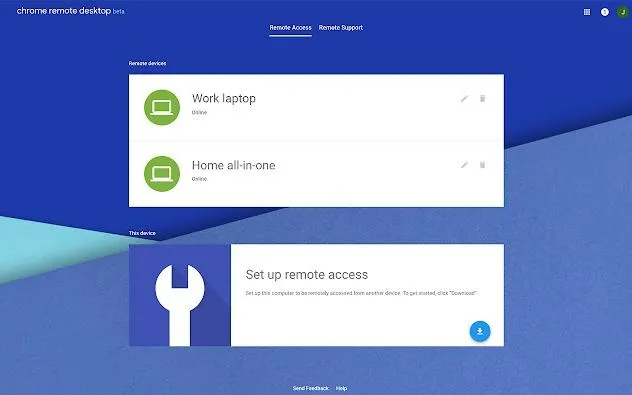
Chrome Remote Desktop е чудесна алтернатива за бърз отдалечен достъп до работния плот и споделяне на екрана между няколко монитора. Използвайте инструмента, за да се свържете с други хора като софтуер за управление на проекти, за да предоставите поддръжка за отдалечено управление или за да получите достъп до отдалечения си компютър, докато работите извън офиса. ?️
Най-добрите функции на Chrome Remote Desktop
- Всичко, от което се нуждаете, е вашият компютър и устройство с Android или iOS.
- Възползвайте се от сигурната инфраструктура на Google
- Сътрудничество с членове на екипа или клиенти в реално време от браузъра Chrome
- Управлявайте отдалечен работен плот, прехвърляйте файлове, използвайте споделяне на екран и получавайте достъп до данни от всяко устройство.
Ограничения на Chrome Remote Desktop
- Потребителите споделят, че работата с него е изключително лесна в сравнение с други софтуерни опции.
- Някои потребители смятат, че приложението е по-подходящо за лична употреба, отколкото за професионална.
Цени на Chrome Remote Desktop
- Безплатно
Оценки и рецензии за Chrome Remote Desktop
- G2: 4. 1/5 (30+ отзива)
- Capterra: 4,5/5 (над 70 отзива)
5. NoMachine
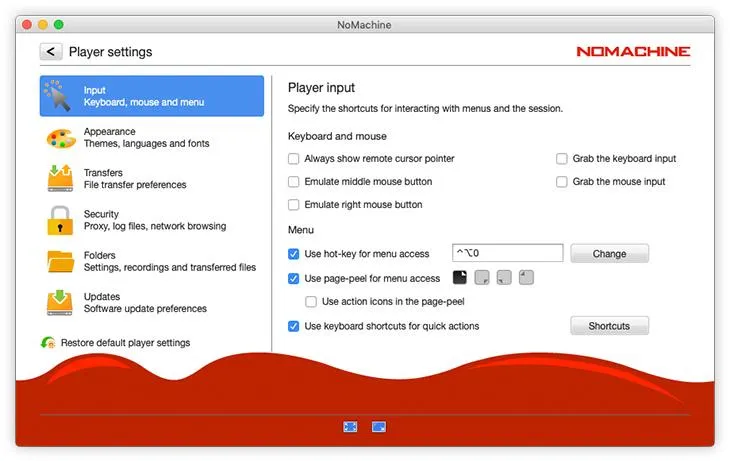
NoMachine е инструмент за отдалечен достъп до работен плот, който помага на хората да се свързват с работния си плот от всяко място. Софтуерът улеснява работата, докато сте в командировка или работите от коуъркинг пространство. Достъпвайте файлове и програми и ги редактирайте или отпечатвайте, където и да сте. ?️
Най-добрите функции на NoMachine
- Достъп или прехвърляне на файлове от всяко място
- Осигурете бърз и сигурен достъп до настолни компютри за членовете на вашия екип
- Управлявайте дистанционно устройства за екипна работа или отдалечена ИТ поддръжка
- Внедрете софтуера в мащаб, за да дадете възможност за дистанционна работа на цялата компания.
Ограничения на NoMachine
- Някои потребители съобщават, че софтуерът може да бъде труден за използване, ако имате бавна връзка.
- Проблемите с връзката са били проблем за някои потребители.
Цени на NoMachine
- Безплатно
Оценки и рецензии за NoMachine
- G2: 4,5/5 (10 отзива)
- Capterra: 4. 3/5 (3 отзива)
6. Zoho Assist
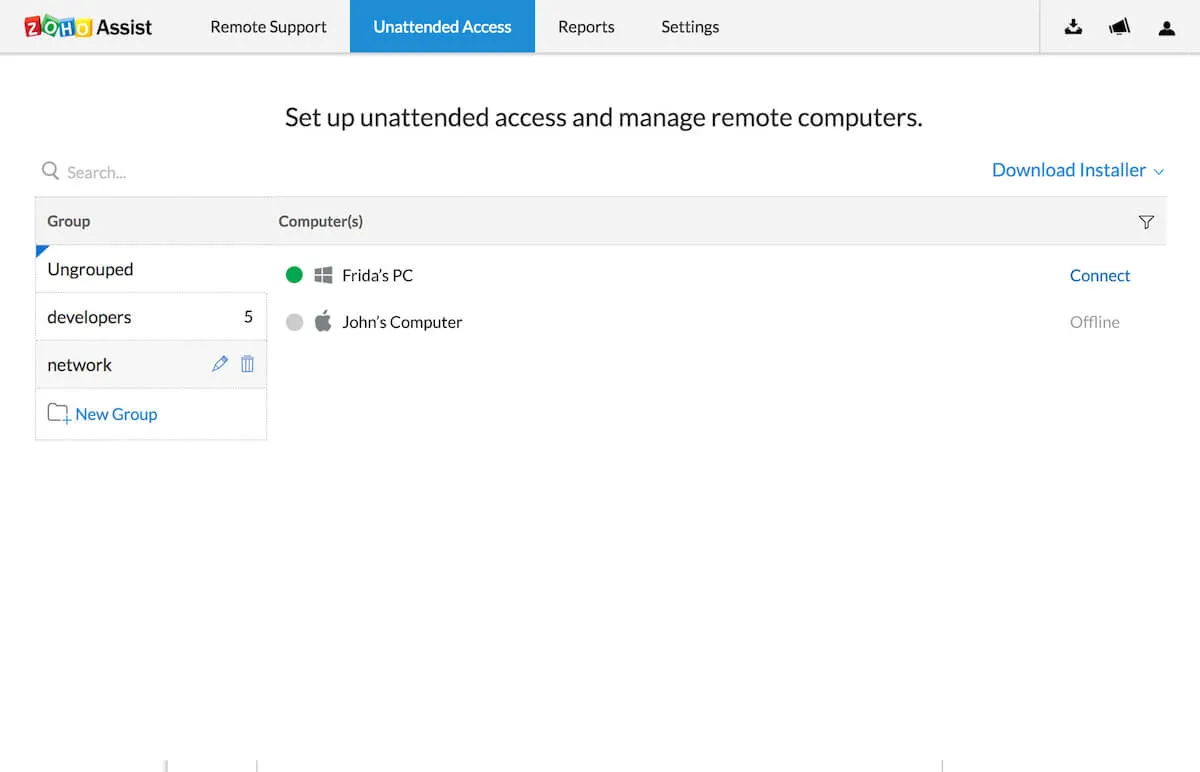
Zoho Assist е софтуерен инструмент за отдалечена ИТ поддръжка, който позволява на членовете на вашия екип да поемат контрола над отдалечени устройства, за да отстраняват проблеми, да внедряват корекции и да подпомагат другите. Той е предназначен предимно за ИТ екипи, които предлагат поддръжка на други, но софтуерът ви позволява и да получите отдалечен достъп до собственото си устройство. ⚒️
Най-добрите функции на Zoho Assist
- Установете връзка с различни устройства, включително настолни компютри, мобилни устройства и сървъри.
- Извършвайте сесии за дистанционна поддръжка при поискване, без да е необходима предварителна инсталация.
- Предлагайте дистанционна поддръжка и дистанционен достъп и споделяйте екрана си
- Поддържан от сигурност на корпоративно ниво
Ограничения на Zoho Assist
- Този софтуер е предназначен за отдалечена поддръжка, така че друга алтернатива е по-подходяща, ако искате да използвате софтуера за достъп до собствения си отдалечен работен плот или за работа в екип и сътрудничество.
- Някои потребители съобщават, че софтуерът може да изисква много ресурси, особено на по-стари устройства.
Цени на Zoho Assist
- Стандартен: 10 USD/месец на потребител
- Професионална версия: 15 USD/месец на потребител
- Enterprise: 24 $/месец на потребител
Оценки и рецензии за Zoho Assist
- G2: 4. 6/5 (над 300 отзива)
- Capterra: 4,7/5 (над 800 отзива)
7. RemotePC
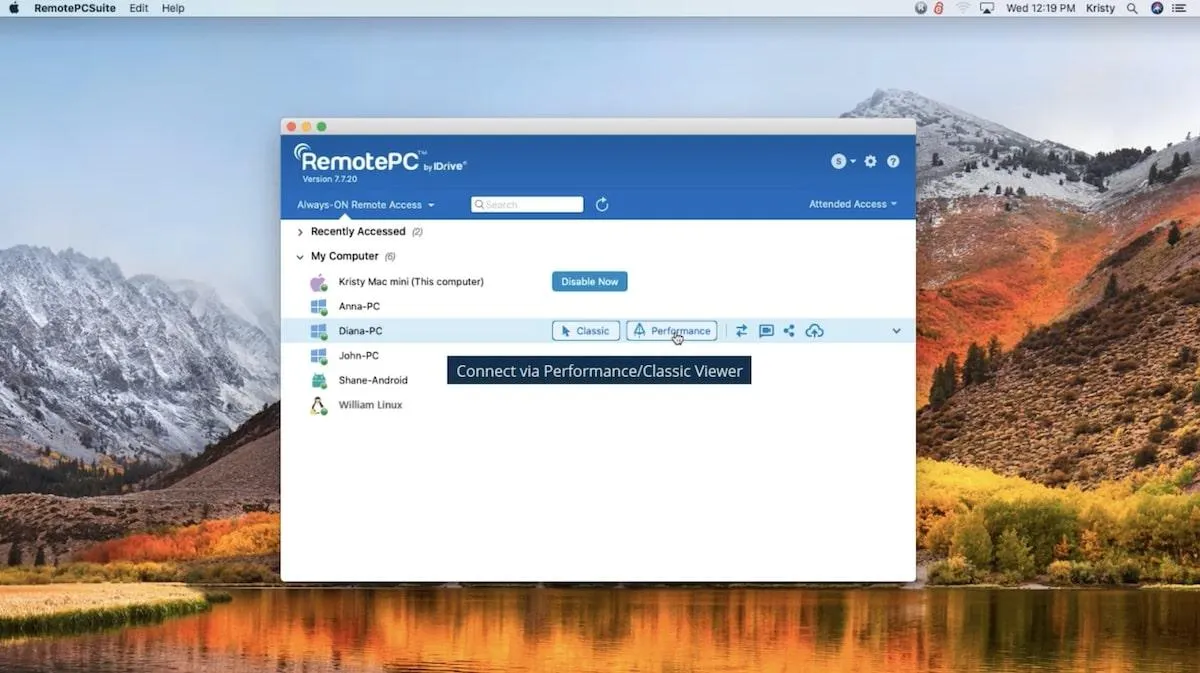
RemotePC е инструмент за отдалечен достъп до работен плот, предназначен за потребители и професионални екипи, които искат да имат достъп до основното си устройство или работен плот 24/7 от всяко място. Тази алтернатива на TeamViewer ви позволява да имате отдалечен достъп до файлове, да печатате и да си сътрудничите с няколко потребители. ?
Най-добрите функции на RemotePC
- Поканете членовете на екипа да сътрудничат при изготвянето на презентации или отстраняването на проблеми.
- Запазвайте и записвайте сесиите за отдалечен достъп и достъпвайте логовете за проследяване
- Насладете се на мултиплатформена поддръжка за PC, Mac, Linux, iOS и Android устройства.
- Достъп до вашето устройство от уеб браузъра ви, без да инсталирате софтуер
Ограничения на RemotePC
- Някои потребители съобщават за проблеми със замръзване на софтуера, докато работят.
- Според някои потребители мобилната версия би спечелила от ъпгрейди за увеличаване на скоростта и функционалността.
Цени на RemotePC
- Потребител: От 18,38 $/година за 1 потребител
- SOHO: От 7,95 $/месец или 59,62 $/година за неограничен брой потребители
- Екип: От 29,95 $/месец или 224,62 $/година за неограничен брой потребители
- Enterprise: От 59,95 $/месец 449,62 $/година за неограничен брой потребители
Оценки и рецензии за RemotePC
- G2: 4,7/5 (над 400 отзива)
- Capterra: 4,7/5 (над 400 отзива)
8. LogMeIn Pro
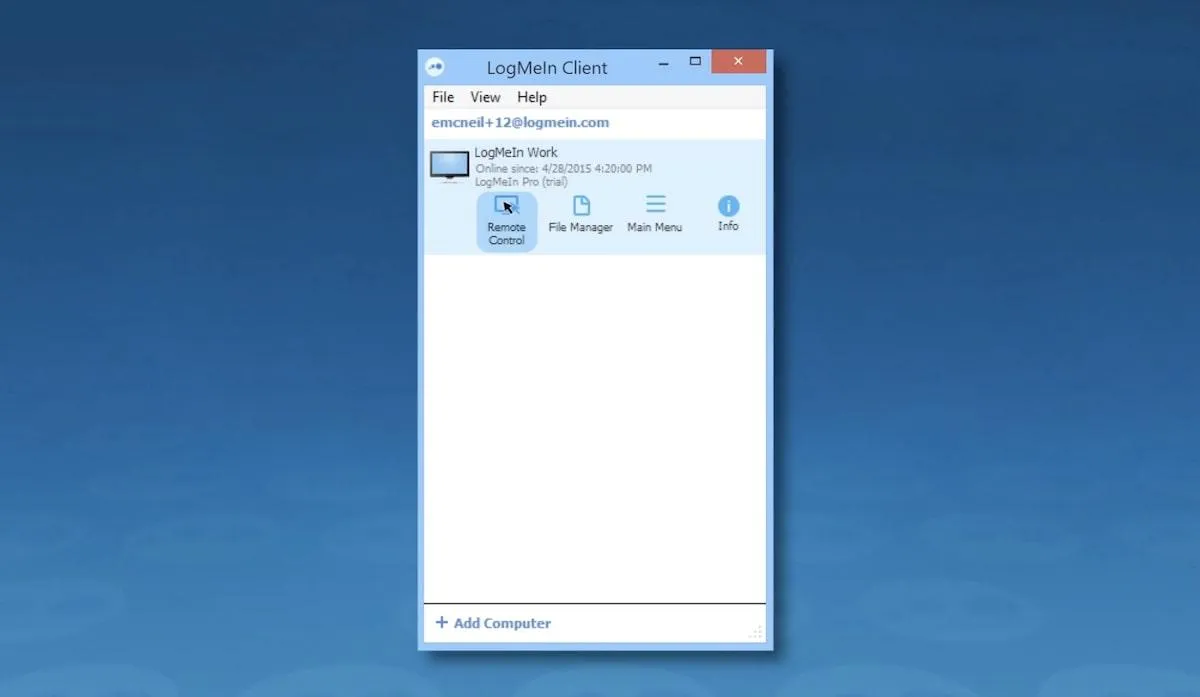
LogMeIn Pro е алтернатива на TeamViewer, която предлага на отделни лица и екипи начин да останат свързани с файловете си и помежду си от всяко устройство. Използвайте софтуера, за да имате достъп до файлове, приложения и отметки на различни устройства и операционни системи. ?
Най-добрите функции на LogMeIn Pro
- Получете дистанционен контрол над вашия десктоп, където и да сте
- Печатайте от място близо до вас с дистанционно печатане
- Управлявайте работния си плот в движение от вашия iPhone, iPad или Android устройство.
- Насладете се на опциите за показване на няколко монитора
Ограничения на LogMeIn Pro
- Някои потребители може да сметнат цените за по-малко достъпни в сравнение с други алтернативи.
- Връзката със сървърите може да бъде бавна понякога.
Цени на LogMeIn Pro
- Физически лица: 30 USD/месец за неограничен брой потребители
- Потребители с разширени права: 70 USD/месец за неограничен брой потребители
- Малък бизнес: 129 $/месец за неограничен брой потребители
Оценки и рецензии за LogMeIn Pro
- G2: н/д
- Capterra: н/д
9. GoToMyPC
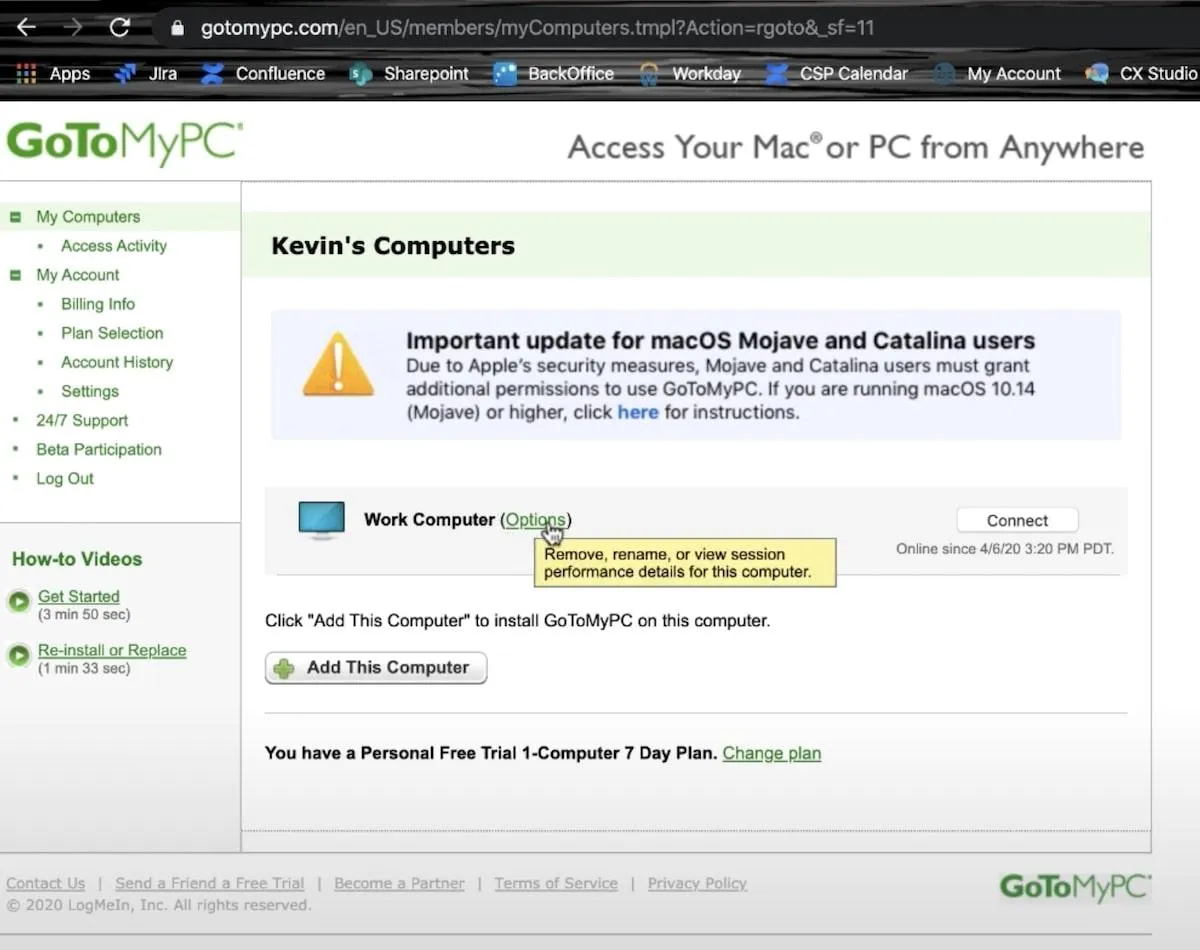
GoToMyPC е софтуер за отдалечен достъп до работен плот, който позволява на потребителите да се свързват с файлове, приложения и данни, докато са в движение. Функции като отдалечено печатане и прехвърляне на файлове с плъзгане и пускане помагат на екипите да останат продуктивни, дори ако не могат да достигнат основното си работно устройство. ?
Най-добрите функции на GoToMyPC
- Получете бърз преглед на работния си плот от PC, Mac, iOS и Android устройства.
- Възползвайте се от сигурност на банково ниво и многофакторна автентификация.
- Използвайте прозореца за споделяне на екрана, за да си сътрудничите с членовете на екипа в реално време.
- Интегрирайте с съществуващата си мрежова инфраструктура
Ограничения на GoToMyPC
- Някои потребители съобщават, че може да срещнете проблеми, ако се опитате да използвате приложението на по-стари операционни системи.
- Някои забелязаха забавяне между движението на курсора и промените, които се появяват на екрана.
Цени на GoToMyPC
- Лично: 44 $/месец на компютър
- Pro: 41,50 $/месец на компютър
- Корпоративно: 28 $/месец на компютър
Оценки и рецензии за GoToMyPC
- G2: 4. 1/5 (над 100 отзива)
- Capterra: 4. 8/5 (над 400 отзива)
10. Splashtop
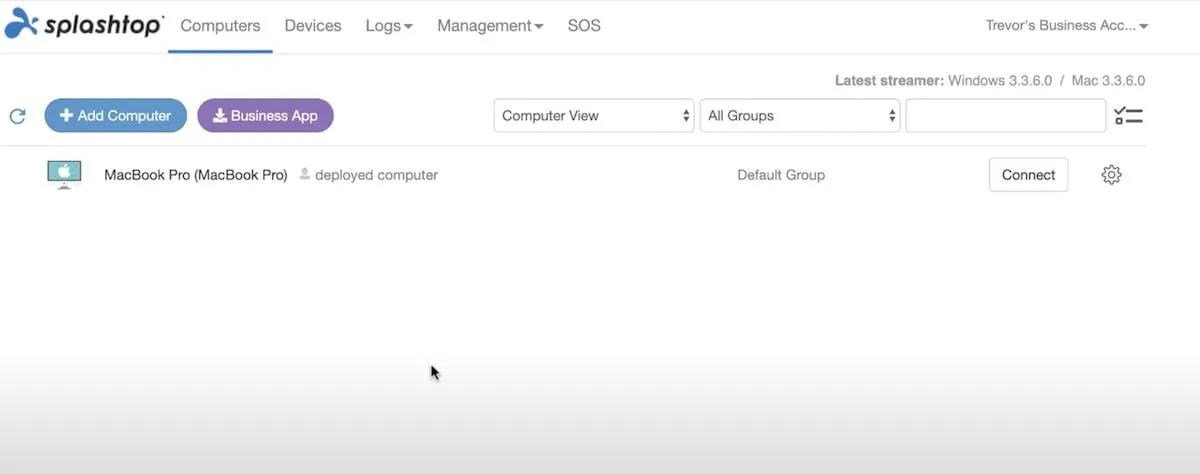
Splashtop е софтуерен инструмент за отдалечен достъп и отдалечена поддръжка, който поддържа членовете на екипа свързани с техните файлове и помежду си. Тази алтернатива на TeamViewer позволява на потребителите да имат достъп до своите устройства отвсякъде, наред с функции като отдалечено печатане, прехвърляне на файлове и записване на сесии. ?️
Най-добрите функции на Splashtop
- Свържете се с различни устройства, включително iOS, Android, Microsoft Windows, Mac и Linux.
- Настройте контроли, за да решите кой може да има достъп до кои устройства
- Настройте локалната си конфигурация, за да отразявате основния си десктоп с поддръжка на няколко монитора.
- Свържете USB контролери и ги използвайте, сякаш са свързани към вашия настолен компютър с пренасочване на USB устройства.
Ограничения на Splashtop
- Някои потребители споделят, че разнообразието от налични функции е по-малко вълнуващо в сравнение с други конкуренти.
- Софтуерът не е толкова лесен за инсталиране на Mac, колкото на Windows, според някои потребители.
Цени на Splashtop
- Business Access Solo: 5 USD/месец, фактурира се ежегодно
- Business Access Pro: 8,25 $/месец на потребител
- Производителност на Business Access: 12 USD/месец на потребител
- Enterprise: Свържете се с нас за цени
Оценки и рецензии за Splashtop
- G2: 4,8/5 (над 500 отзива)
- Capterra: 4,7/5 (над 600 отзива)
Останете свързани с тези алтернативи на TeamViewer
TeamViewer остава една от най-популярните услуги за отдалечен достъп до работния плот в света, но този кратък списък с алтернативи доказва, че може да има по-добро решение за отдалечен достъп, което да отговаря на вашите индивидуални нужди. Използвайте този наръчник, за да намерите най-добрата алтернатива на TeamViewer за вашия екип. ?
Ако сте готови да революционизирате подхода си към дистанционната работа, опитайте ClickUp безплатно. Нашето приложение „всичко в едно“ е проектирано да дава възможност на потребителите да създават дигитално работно пространство, където екипите могат да работят заедно в реално време или асинхронно по документи, задачи, проекти и др.