
Нека изясним едно нещо:
Microsoft Teams не е група от експерти по производителност, които работят в Microsoft. 😛
Това е комуникационна платформа, която ви помага да сътрудничите по проекти.
Много екипи и хора разчитат на Microsoft Teams за комуникация, екипно сътрудничество и управление на отдалечени екипи.
Но колко ефективно е управлението на проекти в Microsoft Teams?
В тази статия ще разгледаме всичко, което трябва да знаете за управлението на проекти в Microsoft Teams, включително основните му функции, предимства и ограничения (с решения).
Да започнем тази среща! 💻
Какво е Microsoft Teams?
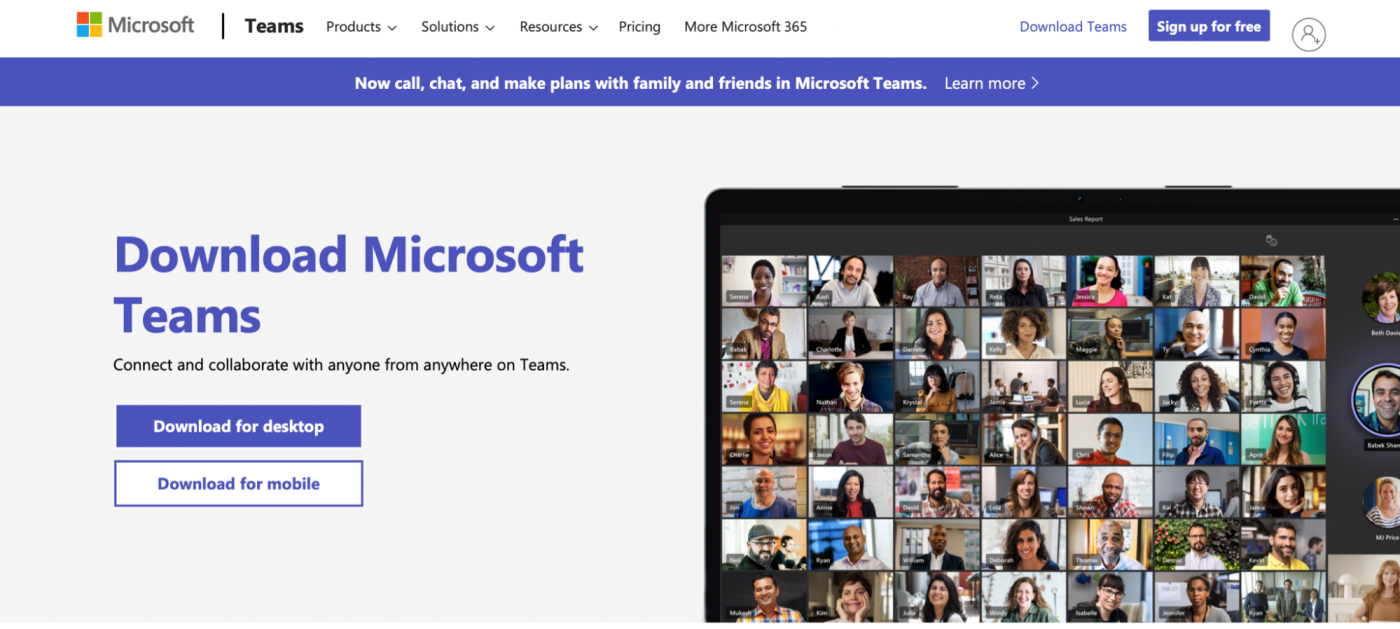
Microsoft (MS) Teams е платформа за сътрудничество, която помага на отделни лица, дистанционни работници и вътрешни екипи да поддържат връзка.
Независимо дали имате нужда да общувате с член на семейството си или да сътрудничите по задача с екипа си по проекта, Microsoft Teams може да ви помогне.
Той ви позволява също така да:
- Включете се във видео или аудио разговори с едно натискане на бутон
- Споделяйте GIF файлове, стикери и емотикони в групов чат или в лични съобщения.
- Записвайте срещите, за да можете да се връщате към тях по-късно
- Съхранявайте и споделяйте файлове
- Работете с други приложения на Microsoft
Тези функции улесняват сътрудничеството в екипа ви, без да се налага да преминавате от едно приложение в друго. Освен това можете да провеждате срещи в уюта на дома си, облечени в пижама!
Интересувате се от приложения за дистанционна работа като Microsoft Teams?
Ето 25+ инструмента за дистанционна работа , с които работата от дома става лесна!
4 основни функции на управлението на проекти в Microsoft Teams
Ето как Microsoft Teams може да ви помогне в управлението на проекти:
1. Екипи и канали
Microsoft Teams използва „екипи“ и „канали“, за да помогне на екипите да се самоорганизират и да си сътрудничат.
Екипът е място, където хората могат да работят в тясно сътрудничество, например конкретни отдели или екипи. Тук можете да обсъждате пускането на продукти на пазара, начини за подобряване на вашата PR стратегия и много други.
И не се притеснявайте – разговорите, файловете и бележките са видими само за членовете на екипа в конкретния Microsoft екип.
От друга страна, каналите в Microsoft Teams са мястото, където се извършва работата, като имате стандартни канали и частни канали.
Можете да си представите стандартните канали като публично парти, на което всеки може да влезе.
От друга страна, частните канали са като супер секретни събития, достъпни само с покана. По този начин можете да предотвратите нежелани гости да развалят партито ви.

2. Вградена функция за чат
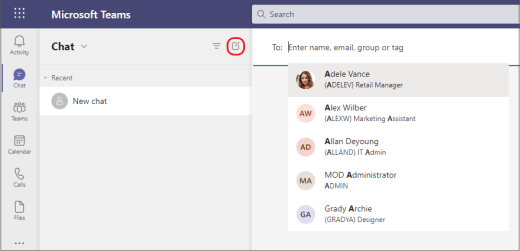
Microsoft Teams предлага както частни чатове, така и групови чатове.
Има и функция за чат за участниците, които са в разговор.
Той ви позволява да персонализирате съобщенията си с богато форматиране на текста, графици за срещи, маркировки за приоритет, прикачени файлове и много други!
А за неформални разговори можете да добавите колкото искате забавни емотикони и стикери към съдържанието на вашите 💜.
3. Видео и аудио разговори
Функциите за видео и аудио разговори на Microsoft Teams са една от най-големите му визитни картички. 😉
Можете да стартирате аудио или видео разговор с няколко кликвания. А за да помогнете на членовете на екипа да спазват графика, можете да планирате видео срещи с функцията за споделен календар.
Вашите видеоконференции могат да включват до 250 потребители, а с интеграцията на Microsoft Stream можете да достигнете до по-широка аудитория. Интеграцията е корпоративна видео услуга, която ви позволява да качвате, преглеждате и споделяте видеоклипове по сигурен начин с до 10 000 зрители.
4. Споделяне на екран
Виртуалните екипи разчитат на видеоразговори, за да приветстват новите членове на екипа и да обяснят задачите.
Но понякога нещата могат да се изгубят в превода.
И в крайна сметка се усмихваме безчувствено, когато всъщност се чувстваме така:

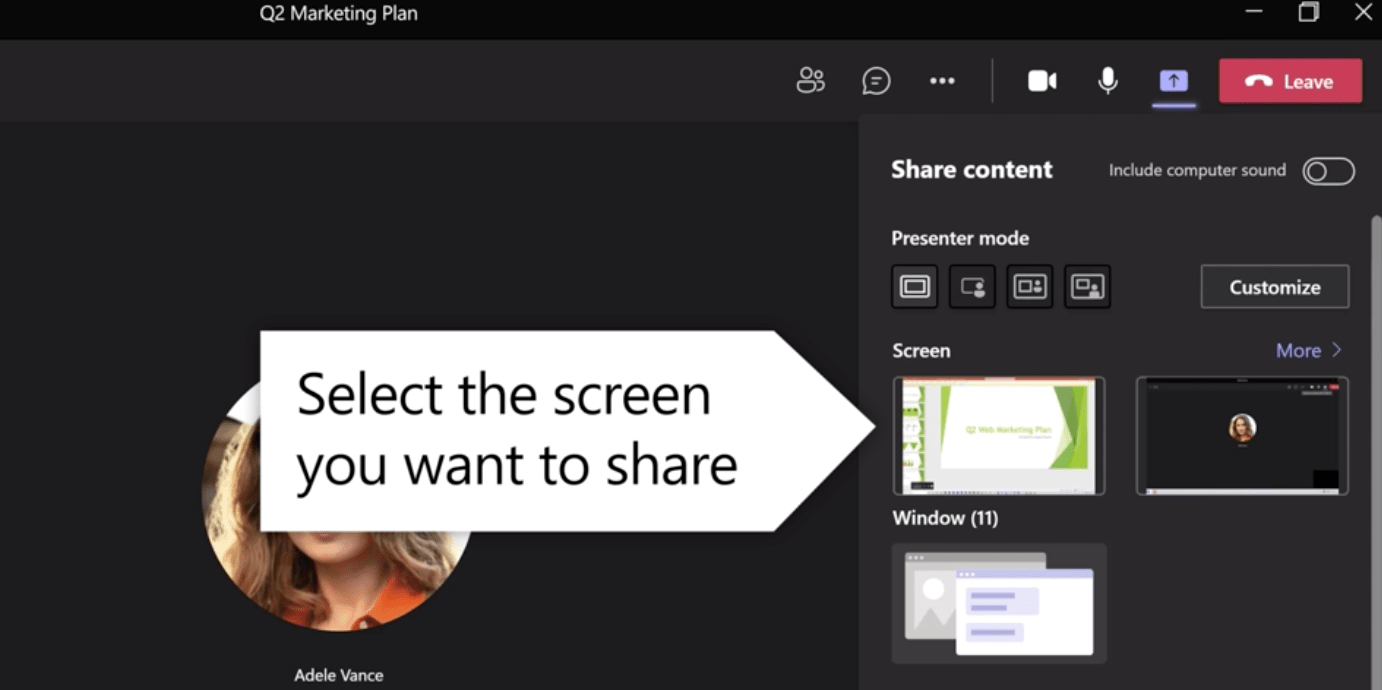
За щастие, функцията споделяне на екран на MS Teams може да помогне на отдалечените екипи да обясняват нещата с лекота.
Можете да изберете какво искате участниците да виждат, включително вашия работен плот, прозореца на браузъра, цифрова бяла дъска или конкретен файл.
3 предимства на управлението на проекти в Microsoft Teams
Ето три предимства на използването на приложението Microsoft Teams за управление на проекти:
1. Интегрира се с множество приложения на Microsoft Office
Microsoft Teams се интегрира с множество приложения в групата Office 365, което го превръща в приложение, което можете да използвате без ограничения! 😋
И няма нужда да преминавате към друго ресторант (приложение), тъй като менюто на Microsoft Teams предлага всичко, от което се нуждаете.
Ето няколко начина, по които можете да се възползвате от тази функция:
- Създайте нов проект или пътна карта с Microsoft Project
- Използвайте Project Online за управление на портфолио от проекти
- Проследявайте информация или създавайте списъци със задачи с Microsoft Lists
- Създайте табло за планиране на проекти с Microsoft Planner
- Съхранявайте и достъпвайте файлове от Microsoft Cloud
- Планирайте среща в Microsoft Teams директно в Outlook
2. Вградена функционалност за уебинари
С разрастването на вашия бизнес вероятно ще се наложи да организирате видеоконференции с повече от 250 участници, и тук вградените функции за уебинари на инструмента могат да ви бъдат от полза.
Уебинарите могат да помогнат на бизнеса да привлече нови клиенти, да обучи служителите си и да запознае клиентите с новите функции на продуктите.
С Microsoft Teams можете да организирате сигурни уебинари с 1000 участници и да ги излъчвате за до 10 000 зрители.
Ето някои от интересните неща, които можете да направите тук:
- Използвайте функцията „Вдигни ръка“, когато искате да споменете нещо.
- Прегледайте и изтеглете списъка с участниците, за да можете да поддържате връзка с тях.
- Използвайте отчети след събитието, за да подобрите бъдещите уебинари
- Създавайте професионални презентации и съдържание с режима на презентатор
- Направете своя голям дебют като репортер с режима за репортери 📹
3. Автоматизирайте процесите с ботове
Потребителите на Microsoft Teams могат да използват ботове, за да получават съвети, да инициират работни процеси или да събират информация. 🤖
Ето някои от ботовете, които получавате:
- Календарният бот: проверете наличността на вашите контакти и планирайте срещи с тях.
- GrowBot: автоматично поздравява служителите за добро представяне
- The DailyBot: провеждайте ежедневни събрания и създавайте отчети за производителността
- The WhoBot: ако имате нужда да се свържете с някого, който изготвя план за въвеждане на нови служители, просто напишете: „Кой изготвя най-новия план за въвеждане на нови служители?“ Ботът ще събере данни за тези служители и ще ви даде съвети как да се свържете с тях.
Microsoft Teams ви позволява дори да създавате свои собствени ботове!
Но се уверете, че разполагате с необходимите умения.
В края на краищата, не искате да се окажете в ситуация като в „Аз, роботът“.

4 ограничения на управлението на проекти в Microsoft Teams (с решения)
Разбира се, Microsoft Teams ви предлага страхотни функции като ботове, излъчване на новини и интеграция с MS Project. Въпреки това, този инструмент не е най-добрият, когато става въпрос за управление на проекти.
Прочетете нашия блог за най-добрите алтернативи на Microsoft Teams.
Ето някои от недостатъците на използването на приложението Microsoft Teams за управление на проекти:
Ето по-подробен поглед върху всяко ограничение и как можете да го преодолеете:
1. Настройването може да бъде предизвикателно
Един от недостатъците на Microsoft Teams е, че настройката може да отнеме много време и да бъде предизвикателна.
Защо?
Няма първоначална структура, така че ще трябва да определите кои канали и екипи са ви необходими.
Освен това, ако искате да дублирате канал или екип, ще трябва да го направите ръчно.

Инструмент за управление на проекти като ClickUp разбира, че проектните мениджъри трябва да отделят времето си за удвояване на печалбите, а не за канали!
Чакайте... какво е ClickUp?
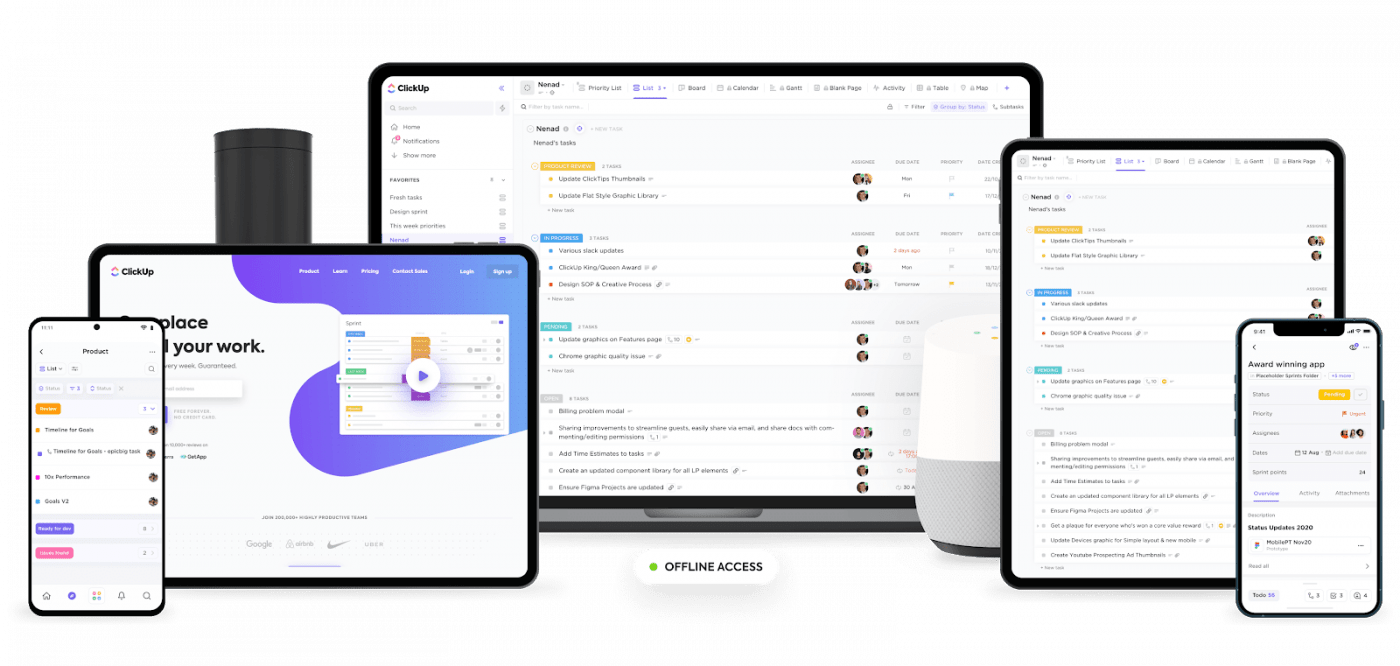
ClickUp е един от най-високо оценените софтуери за продуктивност и управление на проекти в света , използван от суперпродуктивни екипи в малки и големи компании.
С ClickUp можете да проследявате времето, прекарано в различни проекти, да синхронизирате календарите си в Google, Apple или Outlook, да създавате таблици с гъвкавия изглед „Таблица“ и много други.
Ето как ClickUp превъзхожда Microsoft Teams в собствената му игра за екипно сътрудничество:
Решение на ClickUp: Ръководства за въвеждане и команди за бърза и лесна настройка
Настройката на ClickUp е изключително лесна.
С подробните ръководства за управление на проекти ще имате цялата информация, от която се нуждаете, за да започнете веднага.
А ако искате да премахнете ненужните кликвания, използвайте функцията / Slash Commands, за да създавате задачи, подзадачи и други с едно кликване!

Ето няколко примера:
- Напишете /me, за да си възложите задача.
- Напишете /close, за да затворите задача (или просто използвайте / cl, за да бъдете още по-бързи).
- Бързо създавайте подзадачи в рамките на дадена задача, като въведете / –
По този начин можете да намалите времето, необходимо за изпълнение на действията, наполовина.
2. Ограничен брой канали
Microsoft Teams ви ограничава до 30 частни канала, а в един частен канал можете да имате само 250 членове на екипа.
Тези ограничения могат да бъдат проблемни за големи компании с много различни екипи и отдели.
Решение ClickUp #1: провеждайте неограничени разговори с изгледа „Чат“
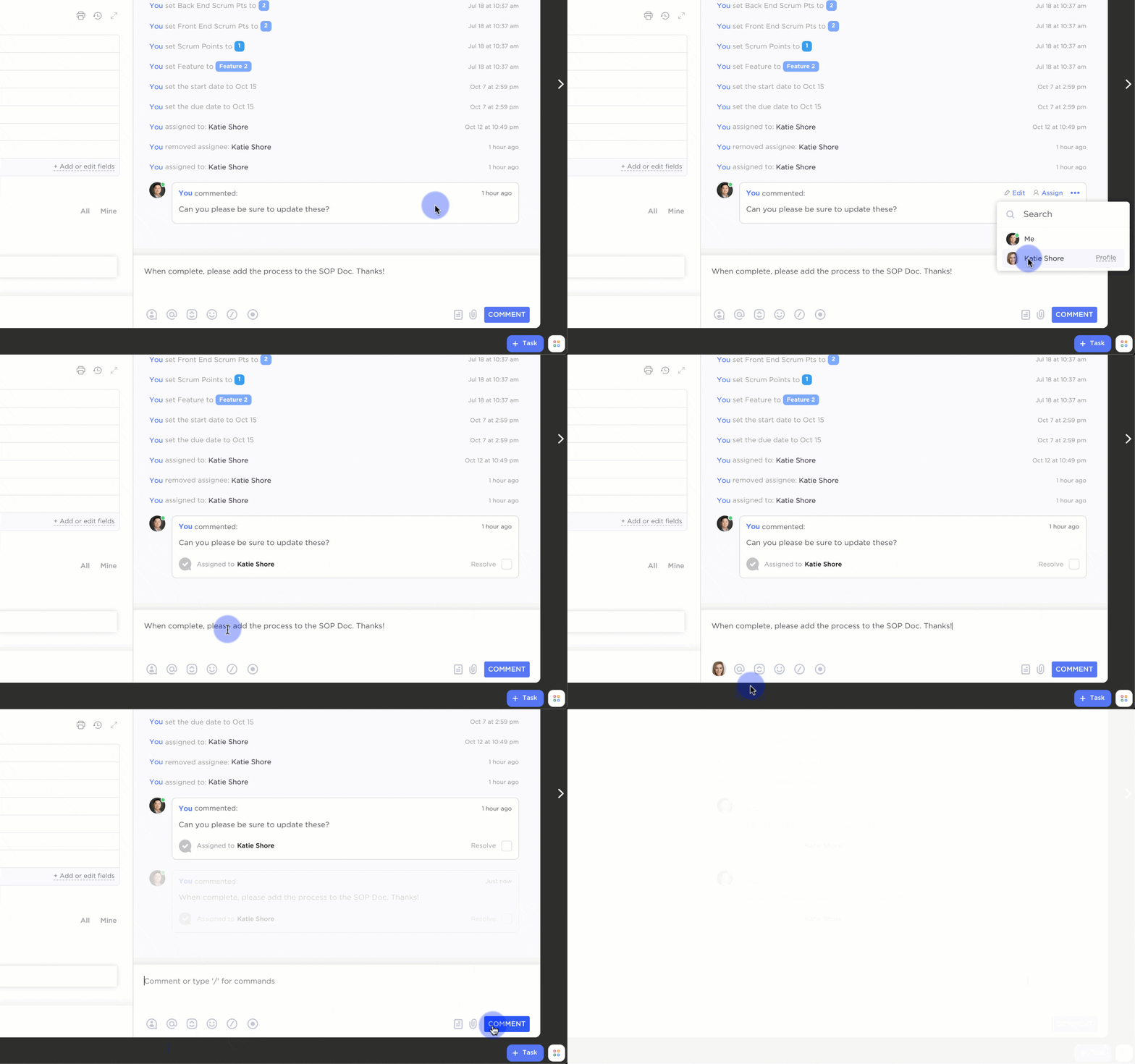
ClickUp разполага с неограничен чат, който можете да използвате заедно с всяко работно пространство. Можете да го използвате, за да обсъждате задачи или плановете за обяд на екипа си.
И тъй като можете да провеждате тези разговори във всеки изглед или място в ClickUp, никога няма да изгубите от поглед чатовете си и, което е по-важно, поръчките за обяд на екипа си!
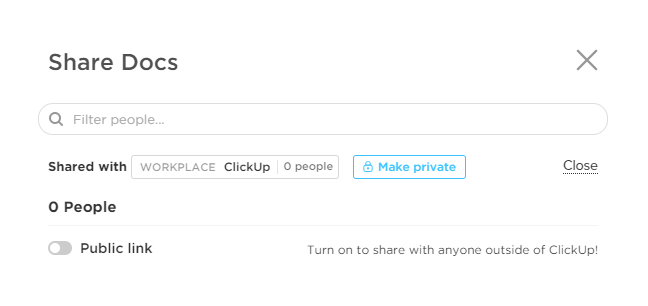
Стартиране на нов чат в изгледа „Чат“ на ClickUp
Решение ClickUp #2: създайте неограничен брой канали с интеграцията Slack
Не можете да се разделите с каналите?
Няма за какво да се притеснявате.
Просто използвайте интеграцията на ClickUp със Slack.
Той ви позволява бързо да превръщате съобщенията в Slack в задачи и коментари . Освен това ClickUp може незабавно да изпраща известия за задачите към вашите канали за управление на проекти в Slack .
Допълнителното предимство тук е, че Slack не „отстъпва“ в областта на каналите.
Какво имаме предвид?
Приложението ви позволява да създавате неограничен брой канали. #WinWin
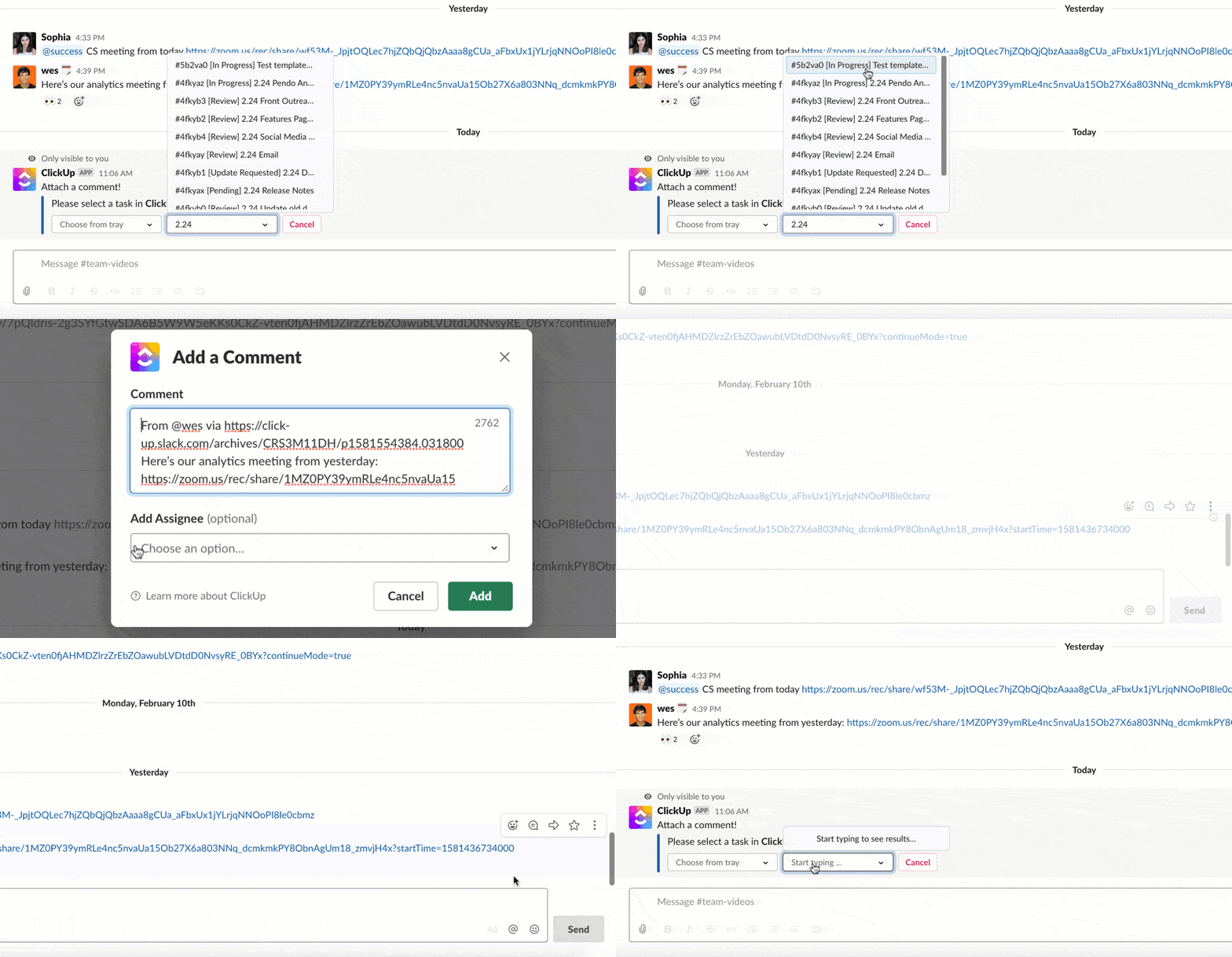
Превръщане на съобщение в Slack в задача в ClickUp
Решение ClickUp #3: създавайте и възлагайте задачи на неограничен брой екипи
ClickUp ви позволява да създавате групи от хора, на които можете да възлагате задачи, да споменавате в Коментари и дори да добавяте Наблюдатели накуп.
Например, ако имате маркетингов екип, можете просто да създадете потребителска група, наречена „Маркетингов екип“, и незабавно да разпределите задачи на всеки член на екипа в тази група.
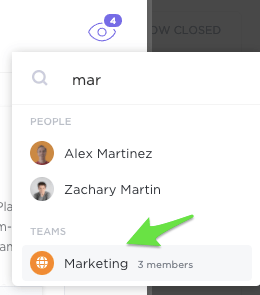
Създаване на екипи в ClickUp
3. Недостатъчни настройки на разрешенията
Всяка компания трябва да поддържа сигурността на своите документи и други фирмени данни.
Проблемът с Microsoft Teams е, че приложението улеснява споделянето на файлове и документи с всеки, който бъде добавен към MS Team.
А прилагането на уникални настройки за разрешения към конкретен канал, файл или папка може да бъде изключително трудно.
Например, частните екипи са трудни за управление, тъй като само администраторите имат контрол над това кой се присъединява към тях. В резултат на това публичните екипи вероятно са най-добрият вариант, тъй като всеки от вашия екип може да се присъедини към тях сравнително лесно.
Проблемът?
Това означава, че ще бъде наистина трудно да поддържате сигурността на вашата среда в Microsoft Teams, тъй като всеки член на екипа може да има достъп до вашите лични документи.

Решение на ClickUp: задайте роли на потребителите и определете подробни разрешения
Потребителите на ClickUp могат да заемат една от четирите роли в работната си среда: член, администратор, собственик или гост. По този начин можете да каните клиенти да сътрудничат, без да нарушавате конфиденциалността на работната си среда.
Разбира се, понякога са необходими повече от четири роли.
Ето защо ClickUp ви позволява да създавате персонализирани роли.
Можете да създавате нови роли като супергерой, помощник или всичко друго, което отговаря на вашите нужди.
И макар че вероятно всички сме уморени от карантините, вашите чувствителни документи не са!
Ето видовете разрешения, с които можете да защитите вашата чувствителна информация:
- Може да преглежда: само за четене, не може да редактира задачи по никакъв начин
- Могат да коментират: само коментират, прикачват файлове и попълват задачите от списъка с задачи, които са им възложени.
- Може да коментира (с възложена задача): може да променя статуса на задачата и лицата, на които е възложена задачата
- Може да редактира: редактира задачи, но не може да създава нови задачи
- Създаване и редактиране: създавайте задачи и подзадачи
- Може да изтрива: не позволява на хората да изтриват елементи, които не са създали

Персонализирани роли на потребители и опции за разрешения в ClickUp
4. Неефективно управление на файлове
Microsoft Teams има сложна файлова структура.
Ако предпочитате добре организирани папки, вместо да търсите файлове, с този инструмент ще се сблъскате с безкрайни препятствия.

В Teams всички файлове, които качвате в разговорите, се съхраняват в основната папка на канала.
В резултат на това, когато се опитате да преорганизирате файловете в папки, връзките към файловете в разговорите се прекъсват, а с тях и вашето търпение. 😤
Решение #1 на ClickUp: използвайте йерархичната структура за лесно организиране на файловете
ClickUp ви позволява да управлявате ефективно работния процес на вашите проекти, като разбивате сложните проекти на по-малки части и ги организирате в управляеми задачи.
Ето различните нива, които получавате в ClickUp:
- Работни пространства : представляват цялата ви дейност, включително вашите служители
- Пространства : съдържат избрани членове, например конкретни отдели и екипи
- Папки : следете задачите и организирайте свързани кампании, данни и проекти
- Списъци : могат да се разглеждат като „раздели“ във вашите папки
- Задачи : проследявайте и сътрудничество по задачите на проекта си. Добавяйте описания на задачите, няколко изпълнители, статуси, коментари и др.
- Подзадачи: добавете още повече подробности към задачите си, като ги разделите на по-малки нива на работа.
- Вложени подзадачи : да, все още не сме приключили. Вникнете в най-малките подробности, като разделите подзадачите си още по-подробно.
- Контролни списъци: добавете прости списъци със задачи към вашите задачи и, разбира се, контролните списъци могат да съдържат и подточки
Различните нива на йерархията в ClickUp
Решение ClickUp #2: намирайте файлове за секунди с мощния филтър и търсачка
С помощта на страхотната функция за търсене на ClickUp можете да използвате филтри, за да преглеждате задачите по:
- Назначени лица
- Статус
- Дата на създаване
- Краен срок
- Потребителски полета
- Приоритет и още
По този начин можете да „филтрирате“ разочарованието си и да виждате само задачите, които отговарят на вашите конкретни критерии.

Намиране на задачи с помощта на функцията „Филтър и търсене“ в ClickUp
Ето още няколко причини, поради които трябва да използвате ClickUp за управление на проекти:
- Интеграция с Microsoft Teams: не сте готови да се сбогувате с MS Teams? 😢 Тази интеграция ви позволява да намирате и прикачвате задачи директно в разговорите в Microsoft Teams, така че екипът ви да знае точно какво обсъждате.
- Документи : създавайте програми за обучение на служители, документи за въвеждане на клиенти и всичко друго, което можете да си представите.
- Откриване на сътрудничество: разберете кога ваш колега разглежда или редактира същия документ като вас
- Персонализирани статуси на задачите : добавете уникални етапи към работния процес на проекта си, за да може всеки да знае в какъв етап се намира проектът.
- Табла : разкрийте вътрешния си Супермен и получите супер подробен преглед на вашите проекти. Тук можете да следите производителността, пречките, ресурсите и много други.
- Изглед на диаграма на Гант: планирайте задачи, управлявайте напредъка на проекта и следете сроковете
- Изглед на натоварването : идеалното място за управление на ресурсите. Тук можете да планирате капацитета на екипа си, така че никой да не се налага да носи на гърба си цялата тежест на управлението на проектите.
- Календар : управлявате проекти с много крайни срокове? Просто създайте график за плана на проекта си с този изглед.
- Агилно управление на проекти: създавайте спринтове и проследявайте напредъка на проекта в реално време с Sprint Widgets
Преминаване от микро към макро управление на проекти
Разбира се, Microsoft Teams предлага някои страхотни функции за видеоконферентна връзка.
Но това има минимално влияние, почти микроскопично, когато става въпрос за екипна работа и управление на проекти.
Приложението не разполага с много от надеждните функции за проследяване на проекти, които се предлагат в комплексните решения за управление на проекти като ClickUp.
С ClickUp можете да продължите да се възползвате от всички функции, които Microsoft Teams предлага, и да направите още повече с няколко функции като Автоматизации, Напомняния и Шаблони за управление на вашите проекти.
Преминайте към ClickUp безплатно още днес, за да изпитате силата на експертен инструмент за управление на проекти. 😎