

تحول لوحات معلومات ClickUp بيانات المشروع إلى عروض تقارير مباشرة للمديرين التنفيذيين ومديري المشاريع وفرق المبيعات والمسوقين والوكالات وفرق الموارد البشرية والمطورين والمساهمين الأفراد.
وفقًا لمؤشر اتجاهات العمل من Microsoft، يقول 48% من الموظفين إن عملهم يبدو فوضويًا ومجزأً. عندما تتوزع حالة المشروع بين المهام وجداول البيانات والدردشات والتحديثات، تفقد الفرق تركيزها بسرعة.
يعرض هذا الدليل 10 أمثلة على لوحة معلومات ClickUp، والأدوات المصغرة المستخدمة فيها، ومبادئ التصميم التي تجعل لوحات المعلومات مفيدة.
نظرة عامة على أمثلة لوحة معلومات ClickUp
تعمل لوحات معلومات ClickUp بشكل أفضل عندما تجيب كل لوحة معلومات على سؤال عمل واحد واضح. يوضح الجدول أدناه أي لوحة معلومات تناسب كل فريق، والأدوات التي يجب استخدامها، والقرار الذي تساعدك على اتخاذه.
| مثال على لوحة التحكم | الأفضل لـ | الأدوات الرئيسية | القرار الذي تدعمه |
|---|---|---|---|
| لوحة معلومات تنفيذية | فرق القيادة | المحفظة، المخطط الدائري، حجم العمل، بطاقات الذكاء الاصطناعي | ما هي المبادرات التي تحتاج إلى اهتمام؟ |
| لوحة معلومات إدارة المشاريع | مديرو المشاريع | قائمة المهام، مخطط شريط الحالة، الجدول الزمني، الحساب | ما الذي تأخر أو توقف أو أصبح معرضًا للخطر؟ |
| لوحة معلومات المبيعات | مديرو المبيعات | مرحلة خط الأنابيب، بطاقات الإيرادات، مخططات الاتجاهات | ما هي الصفقات التي تحتاج إلى متابعة؟ |
| لوحة معلومات التسويق | فرق التسويق | مخطط شريطي، قائمة المهام، أداة مصغرة مدمجة | ما هي الحملات المتأخرة أو ذات الأداء الضعيف؟ |
| لوحة معلومات تتبع الوقت | الوكالات وفرق الخدمات | تتبع الوقت، تقرير الفواتير، الحسابات | ما هي العملاء أو المشاريع التي تجاوزت الميزانية؟ |
| لوحة معلومات عبء العمل للفريق | قادة الفرق | عبء العمل، عدد المهام حسب المكلف | من الذي يعاني من عبء العمل الزائد أو من عدم الاستغلال الكافي؟ |
| لوحة معلومات موجهة للعملاء | الوكالات وفرق العملاء | قائمة المهام المُصفاة، مخطط الحالة، التضمين | ما الذي يمكن للعملاء رؤيته دون تشويش داخلي؟ |
| لوحة معلومات الموارد البشرية | فرق عمليات الموارد البشرية | مسار التوظيف، النماذج، الحسابات | أين يتم حظر التوظيف أو التعيين؟ |
| لوحة معلومات المنتج | فرق المنتجات والهندسة | تقرير تقدم السبرينت، ودرجة خطورة الأخطاء، والسرعة | هل لا يزال الإصدار يسير وفقًا للجدول الزمني المحدد؟ |
| لوحة معلومات الإنتاجية الشخصية | المساهمون الأفراد | قائمة المهام الديناميكية، الرسم البياني الشريطي للوقت، رؤية أولويات الذكاء الاصطناعي | ما الذي يجب أن أعمل عليه بعد ذلك؟ |
ما هي لوحات معلومات ClickUp؟
لوحات معلومات ClickUp قابلة للتخصيص، وهي عبارة عن صفحات تقارير قابلة للتخصيص تحول مهام ClickUp والأهداف وإدخالات الوقت والسبرينتات والحقول المخصصة إلى عناصر واجهة مستخدم مرئية مباشرة.
على عكس جداول البيانات الثابتة أو أدوات إعداد التقارير المستقلة، تظل لوحات معلومات ClickUp متصلة بالعمل نفسه. يمكن للفرق تتبع المهام والأهداف والوقت وحجم العمل والسبرينتات والنماذج والحقول المخصصة من نفس مساحة العمل التي يتم فيها التنفيذ.
تستخدم الفرق لوحات معلومات ClickUp لتتبع حالة المشاريع، وحجم العمل، وصحة مسار المبيعات، وأداء الحملات، وتتبع الوقت، وتقدم التوظيف، وسرعة السبرينت، والإنتاجية الشخصية.
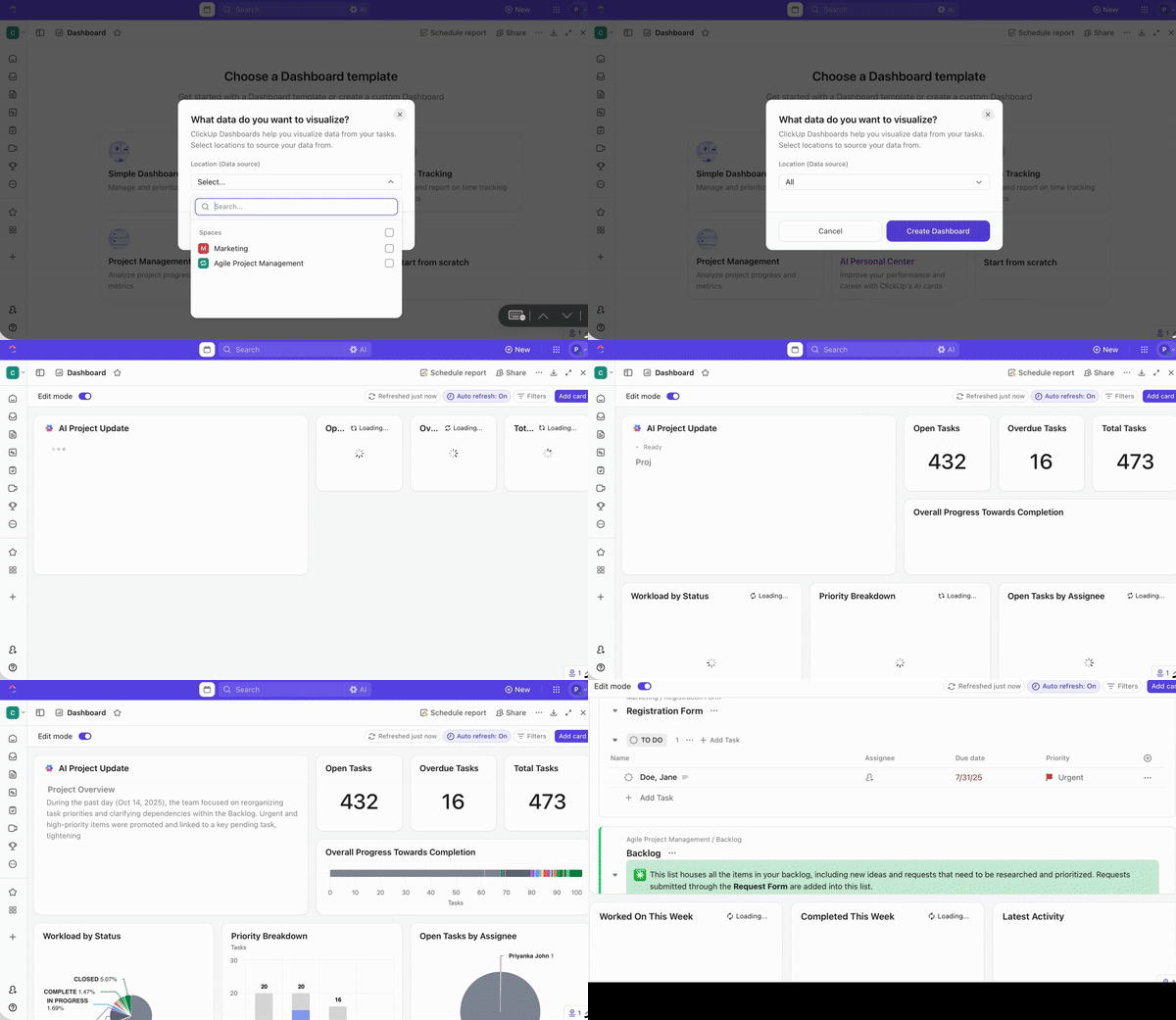
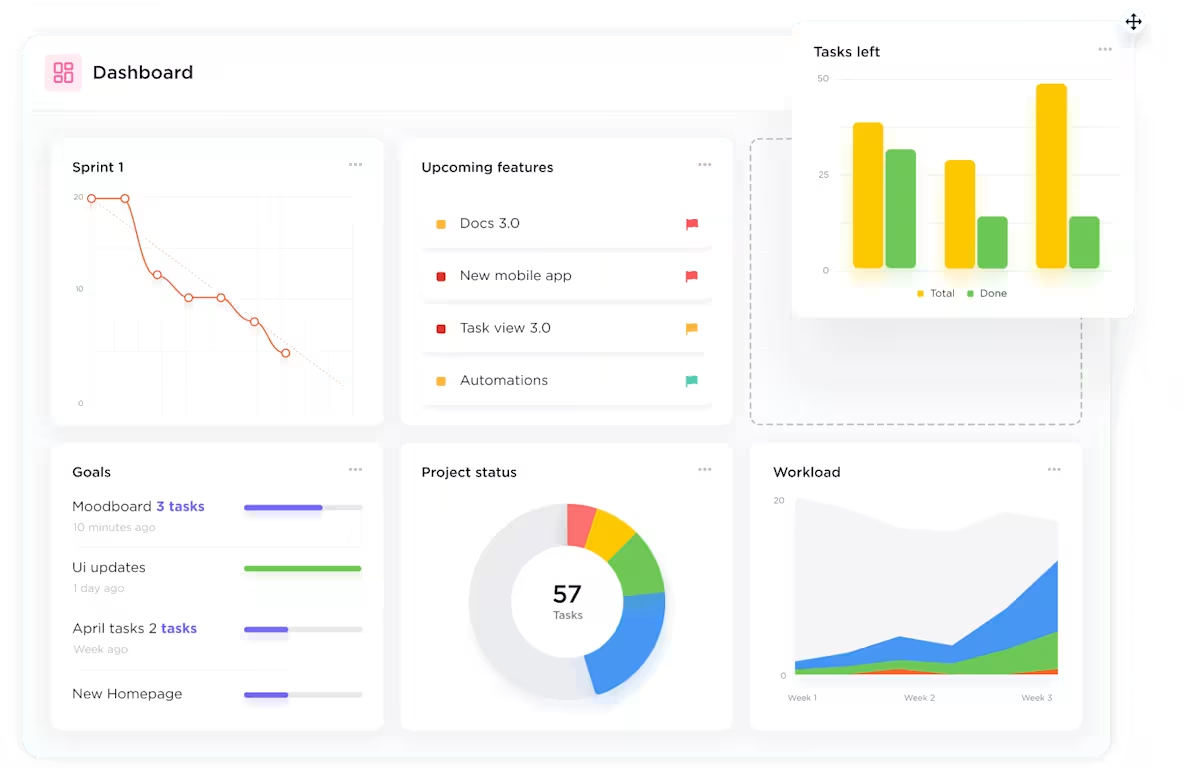
تتيح لك لوحات المعلومات تجميع البيانات من جميع أنحاء مساحة عمل ClickUp في عرض واحد باستخدام الوحدات — وهي وحدات بناء معيارية تعرض أنواعًا مختلفة من المعلومات. بدلاً من البحث في المهام والقوائم الفردية، تحصل على نظرة شاملة على ما يهم أكثر.
تدعم لوحات معلومات ClickUp أربعة احتياجات أساسية لإعداد التقارير:
- التخصيص: يمكن للفرق سحب عناصر واجهة المستخدم وتغيير حجمها وترتيبها
- تحديثات فورية: يتم تحديث عناصر واجهة المستخدم مع تغير بيانات المهام
- المشاركة: يمكن للفرق مشاركة لوحات المعلومات مع الضيوف أو العملاء أو أصحاب المصلحة الداخليين
- التقارير عبر المساحات: يمكن للوحات المعلومات استخراج البيانات من عدة مساحات ومجلدات وقوائم
حقيقة ممتعة: لم تكن كلمة "لوحة التحكم" (dashboard) مستمدة من عالم البرمجيات أو السيارات. فقد كانت تعني في الأصل لوحًا خشبيًا أو جلديًا يُثبَّت على عربة تجرها الخيول لمنع الطين من "الانطلاق" (dashed) بفعل حوافر الخيول.
ما هي لوحة معلومات ClickUp التي يجب أن تنشئها أولاً؟
ابدأ بلوحة المعلومات المرتبطة بقرارك الأكثر إلحاحًا. يحتاج الفريق الذي يعاني من عدم الالتزام بالمواعيد النهائية إلى لوحة معلومات للمشروع. يحتاج فريق المبيعات الذي يعاني من ضعف رؤية التوقعات إلى لوحة معلومات لخط أنابيب المبيعات. تحتاج الوكالة التي تفقد هامش الربح إلى لوحة معلومات لتتبع الوقت.
| إذا كان فريقك بحاجة إلى... | قم بإنشاء لوحة المعلومات هذه أولاً | لماذا يساعد ذلك |
|---|---|---|
| اكتشف الأعمال المتأخرة أو المعطلة | لوحة معلومات إدارة المشاريع | يعرض المهام المتأخرة والحالات المتوقفة ومخاطر الجدول الزمني |
| تقليل طلبات الحصول على تحديثات الحالة من الإدارة | لوحة معلومات تنفيذية | يلخص تقدم المبادرة وحجم العمل وصحة الأعمال |
| تحسين متابعة المبيعات | لوحة معلومات المبيعات | تتبع مراحل الصفقات، والتواصل المتأخر، وحركة الإيرادات |
| حماية هوامش الوكالة | لوحة معلومات تتبع الوقت | تقارن الساعات القابلة للفوترة، والأعمال غير القابلة للفوترة، والتقديرات |
| تجنب الإرهاق | لوحة معلومات عبء العمل للفريق | يُظهر الزملاء المثقلين بالأعباء والقدرات غير المستغلة |
| تحسين رؤية العملاء | لوحة معلومات موجهة للعملاء | يشارك المعالم الرئيسية والنتائج المتوقعة دون الكشف عن العمل الداخلي |
| تسريع عملية التوظيف | لوحة معلومات الموارد البشرية | تتبع مراحل المرشحين، والوقت المستغرق للتعيين، ومهام التهيئة |
| حماية الجداول الزمنية للإصدارات | لوحة معلومات المنتج | يعرض انخفاض السبرينت وخطورة الأخطاء واتجاهات السرعة |
من ينبغي أن يستخدم لوحات معلومات ClickUp؟
تعد لوحات معلومات ClickUp مفيدة للفرق التي تحتاج إلى رؤية مباشرة للمشاريع والأشخاص والجداول الزمنية ومقاييس الأداء.
استخدم لوحة معلومات ClickUp إذا كنت بحاجة إلى:
- تتبع تقدم المشروع عبر قوائم أو مجلدات أو مساحات متعددة
- راقب عبء العمل والقدرة حسب المكلف
- قم بالإبلاغ عن مسار المبيعات أو الحملات أو السباقات أو تقدم التوظيف
- شارك التحديثات الموجهة للعملاء دون الكشف عن الأعمال الداخلية
- حوّل الحقول المخصصة إلى مخططات وجداول وحسابات
10 أمثلة على لوحة معلومات ClickUp لكل فريق
تعتمد أفضل لوحة معلومات ClickUp على القرار الذي يتعين على فريقك اتخاذه. يحتاج المديرون التنفيذيون إلى رؤية واضحة للمحفظة. يحتاج مديرو المشاريع إلى تتبع المخاطر والمواعيد النهائية. تحتاج فرق المبيعات إلى معرفة حالة قنوات المبيعات. تحتاج فرق التسويق إلى بيانات تنفيذ الحملات وأدائها. تحتاج فرق الموارد البشرية إلى رؤية واضحة لعمليات التوظيف والتأهيل. يمكن إنشاء كل مثال من الأمثلة أدناه باستخدام أدوات ClickUp الأصلية — ويستهدف كل منها وظيفة محددة.
1. لوحة معلومات الإدارة التنفيذية
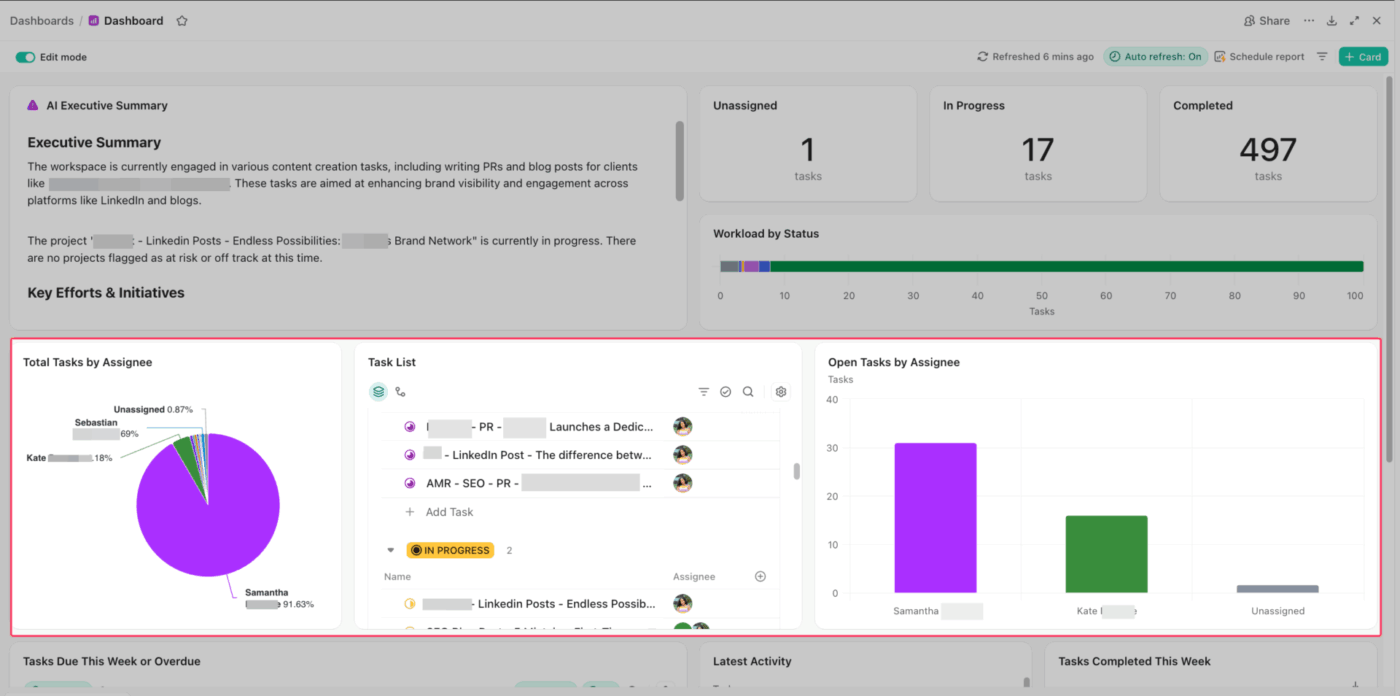
توفر لوحة المعلومات التنفيذية للقادة رؤية حية للمبادرات والمخاطر وحجم العمل وصحة الأعمال. تعمل لوحة المعلومات هذه بمثابة "مركز تحكم" رفيع المستوى، حيث تجمع البيانات من كل قسم في مصدر واحد موثوق.
في ClickUp، قد يعني ذلك استخدام:
- أدوات المحفظة لتتبع التقدم المحرز في المبادرات الرئيسية
- مخططات دائرية توضح كيفية توزيع العمل عبر المؤسسة
- أدوات عمل لحمل العمل لتحديد الأماكن التي تتعرض فيها الفرق لضغط شديد
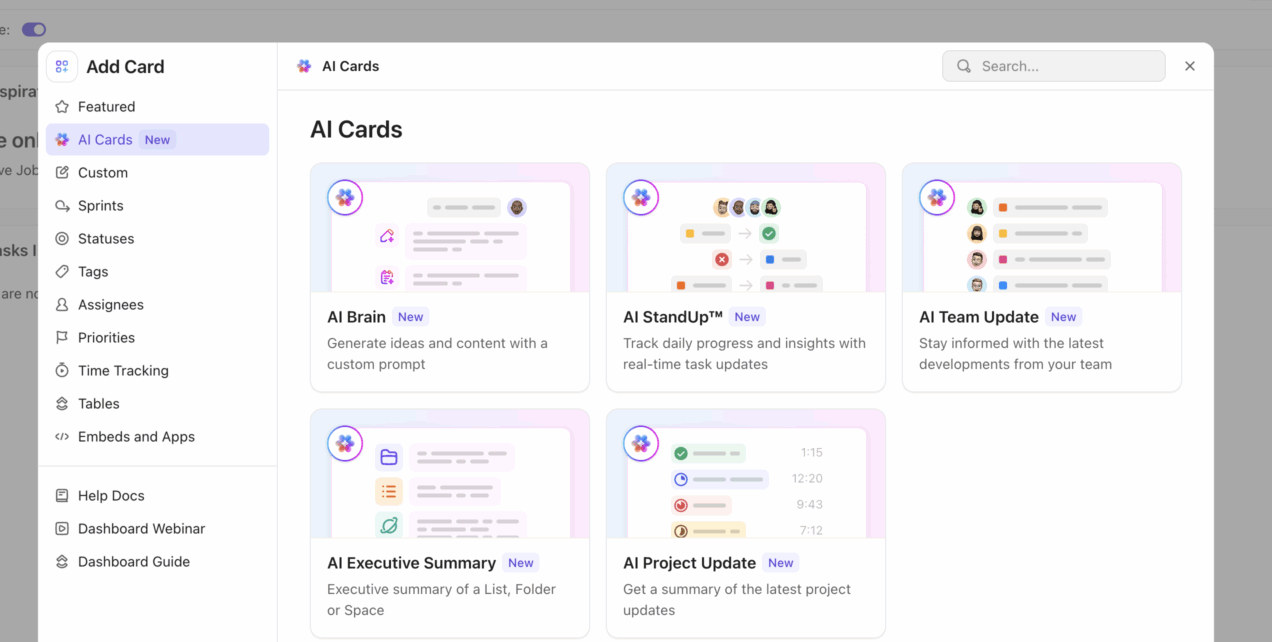
نصيحة للمحترفين: لماذا تضيع وقتك في قراءة لوحات المعلومات سطراً سطراً بينما يمكن للذكاء الاصطناعي أن يبرز النقاط المهمة على الفور؟ أضف بطاقة ClickUp AI Card لتحويل نشاط المشروع المباشر إلى ملخص واضح وموجز، مباشرةً داخل لوحة المعلومات. يتلقى القادة الإشارة بسرعة: التحركات الرئيسية، والمخاطر الناشئة، والمجالات التي يجب التركيز عليها بعد ذلك.
2. لوحة معلومات إدارة المشاريع
لا يحتاج مديرو المشاريع إلى المزيد من التحديثات. ما يحتاجون إليه هو رؤية واضحة لوضع المشروع في الوقت الحالي.
في ClickUp، يمكن أن تتضمن لوحة معلومات إدارة المشاريع ما يلي:
- قائمة المهام: قم بتصفيتها حسب الأعمال المتأخرة حتى تظهر المواعيد النهائية التي لم يتم الوفاء بها أولاً
- مخطط شريط الحالة: اطلع على تقدم المهام وأين تتعثر
- أداة الجدول الزمني: تتبع ما إذا كان المشروع لا يزال يسير وفقًا للمواعيد الرئيسية
- أدوات الحساب: استخدم الحقول المخصصة في ClickUp لتحويل بيانات المشروع إلى مؤشرات تقدم بسيطة
يعمل هذا الإعداد لأن كل جزء يجيب على سؤال مختلف. ما الذي تأخر؟ ما الذي توقف؟ هل الجدول الزمني مستمر؟ إلى أي مدى وصلنا حقًا؟
على سبيل المثال، إذا بدأ إطلاق منتج ما في التأخر، فإن لوحة معلومات المشروع تسلط الضوء على المشكلة بسرعة. يتم عرض الموافقات المتأخرة في مكان بارز أولاً. يُظهر مخطط الحالة تراكمًا في المراجعة، ويشير الجدول الزمني إلى الأماكن التي يبدأ فيها التأخير في التأثير على المهام اللاحقة. تساعد هذه النظرة العامة مدير المشروع على التدخل مبكرًا وإعادة توزيع العمل والحفاظ على الموعد النهائي.
يمكنك تحسينها أكثر باستخدام أتمتة ClickUp التي تطلق تنبيهات عند تجاوز مواعيد الاستحقاق. وإذا كنت لا ترغب في البدء من الصفر، يمكنك البدء باستخدام قوالب الأتمتة وتخصيصها من هناك.
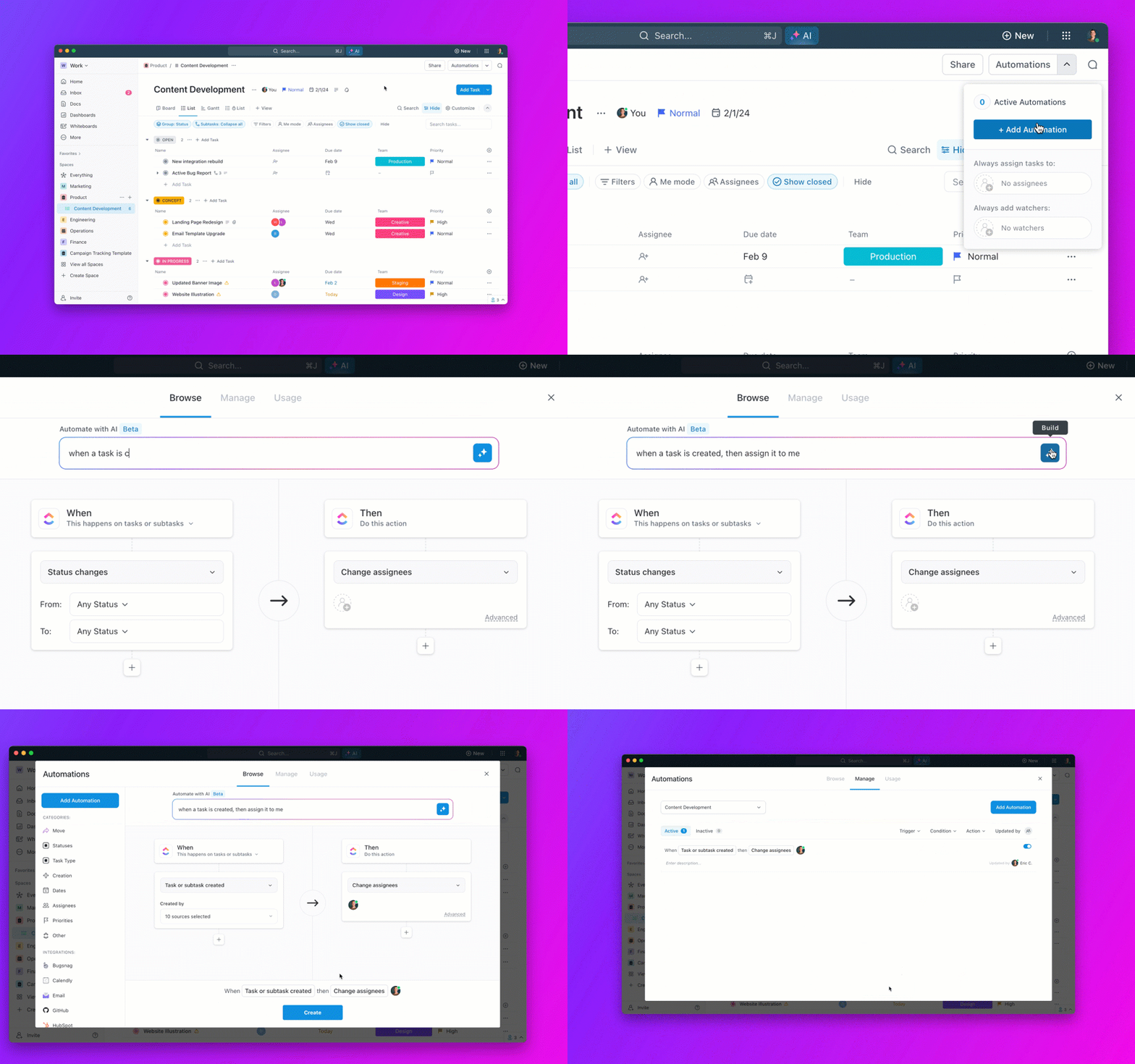
هل تريد إنشاء لوحة معلومات إدارة المشاريع الخاصة بك في أقل من 15 دقيقة؟ يوضح هذا الدليل التفصيلي كيفية القيام بذلك:
نصيحة للمحترفين: أتمتة تقارير الحالة باستخدام ClickUp Super Agents
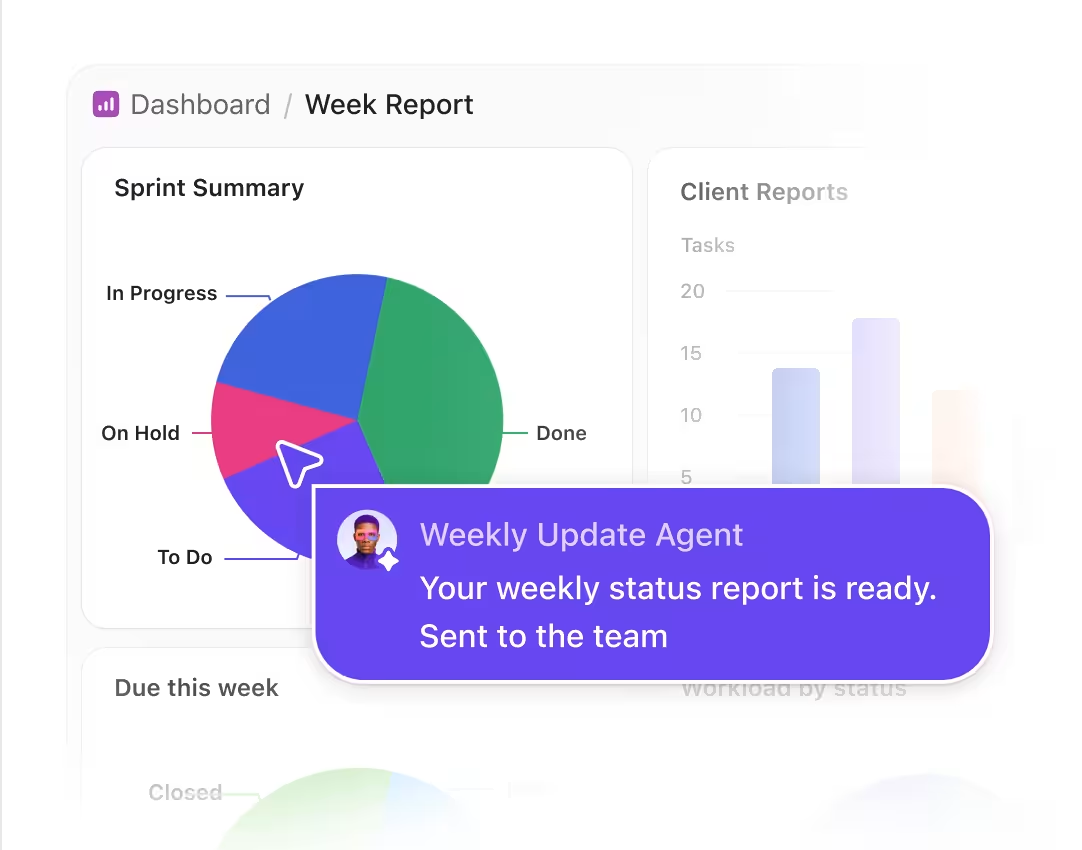
تُظهر لوحات المعلومات التغييرات التي طرأت. يمكن لوكلاء ClickUp المتميزين تحويل هذه التغييرات إلى تقارير حالة مجدولة لفريقك.
على سبيل المثال، يمكن لـ"وكيل التحديث الأسبوعي" تلخيص تقدم السبرينت، والأعمال المتأخرة، والعوائق، والمهام المنجزة كل صباح يوم الاثنين، ثم إرسال التقرير إلى قناة الفريق المناسبة تلقائيًا.
3. لوحة معلومات المبيعات
عادةً ما يراقب مديرو المبيعات مؤشرات مثل معدل الفوز، ومتوسط حجم الصفقة، وسرعة إبرام الصفقات، والتحويل حسب المرحلة، وتغطية قنوات المبيعات، ودقة التوقعات. تشير هذه الأرقام إلى ما إذا كانت قنوات المبيعات سليمة أم أنها تبدو مزدحمة ظاهريًا فقط.
تساعد لوحات معلومات المبيعات في ClickUp الفرق على تتبع مراحل الصفقات والمتابعات المتأخرة وأهداف الإيرادات وحركة قنوات المبيعات والمخاطر التي تم ترتيب أولوياتها باستخدام الذكاء الاصطناعي.
- عرض مراحل مسار المبيعات: اطلع على عدد الصفقات الموجودة في كل مرحلة
- قائمة المتابعة المتأخرة: تابع الأنشطة المتوقفة قبل أن تفوتك الفرص
- بطاقات الإيرادات وعدد الصفقات: حافظ على رؤية تحقيق الأهداف دون الحاجة إلى البحث
- مخططات الاتجاهات: تتبع حركة المبيعات المحتملة، أو وتيرة إتمام الصفقات، أو تحويل المراحل بمرور الوقت
- رؤى وأتمتة المدعومة بالذكاء الاصطناعي: استخدم ClickUp Brain وAutomations لتحديد المخاطر، وتحديد أولويات الصفقات، ومتابعة سير العمل
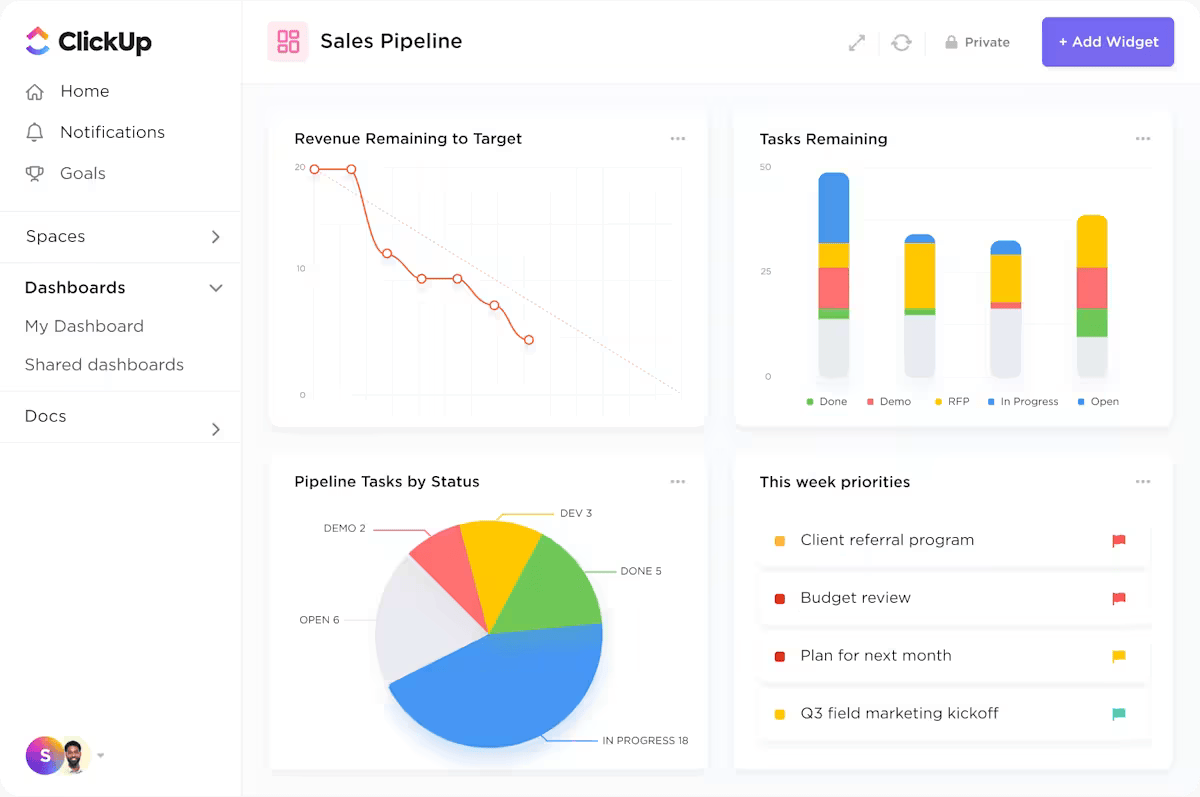
على سبيل المثال، قد تفتح لوحة المعلومات وترى حجم صفقات قوي، ومع ذلك لا تزال حصة كبيرة من الفرص قيد التفاوض. بالإضافة إلى ذلك، تتأخر المتابعات باستمرار، وتبدأ الإيرادات المتوقعة في التراجع. في تلك المرحلة، يصبح من السهل فهم المشكلة. لا يحتاج فريقك إلى المزيد من المشاريع المحتملة في المرحلة الأولى. بل تحتاج إلى مساعدة مندوبي المبيعات على دفع الصفقات النشطة إلى المراحل النهائية وإبرامها.
هل تعلم؟ تتوقع شركة Gartner أن 40% من تطبيقات المؤسسات ستضم وكلاء ذكاء اصطناعي مخصصين للمهام بحلول نهاية هذا العام. ونحن نعيش هذه الحقيقة بالفعل في ClickUp.
نستخدم ClickUp Super Agents كمحركات مستقلة لدينا تعمل على إعداد العروض التوضيحية والتعامل مع المتابعات، حتى نتمكن من التركيز على تحقيق النجاح.
شاهد وكلاء الذكاء الاصطناعي لدينا أثناء العمل أدناه:
4. لوحة معلومات التسويق
تواجه فرق التسويق مشكلة "تشتت السياق " عندما تكون مهام الحملة والملفات والموافقات وبيانات الأداء موزعة عبر أدوات منفصلة. تعمل لوحة معلومات التسويق في ClickUp على توحيد تنفيذ الحملة وبيانات الأداء المباشرة في عرض واحد للتقارير.
وفي ClickUp، تعني لوحة التحكم هذه:
- مخطط شريطي: قم بتجميع المهام حسب الحملة لمعرفة المبادرات التي تقترب من خط النهاية وتلك التي تتعثر
- قائمة المهام: قم بالتصفية حسب "نوع المحتوى" (على سبيل المثال، الفيديو، المدونة، نص الإعلان) لضمان توازن مسار العمل الإبداعي عبر جميع القنوات
- أداة التضمين: قم بإدراج عرض مباشر من Google Analytics أو Looker Studio بحيث تظهر بيانات الأداء بجوار العمل الذي أنتجها
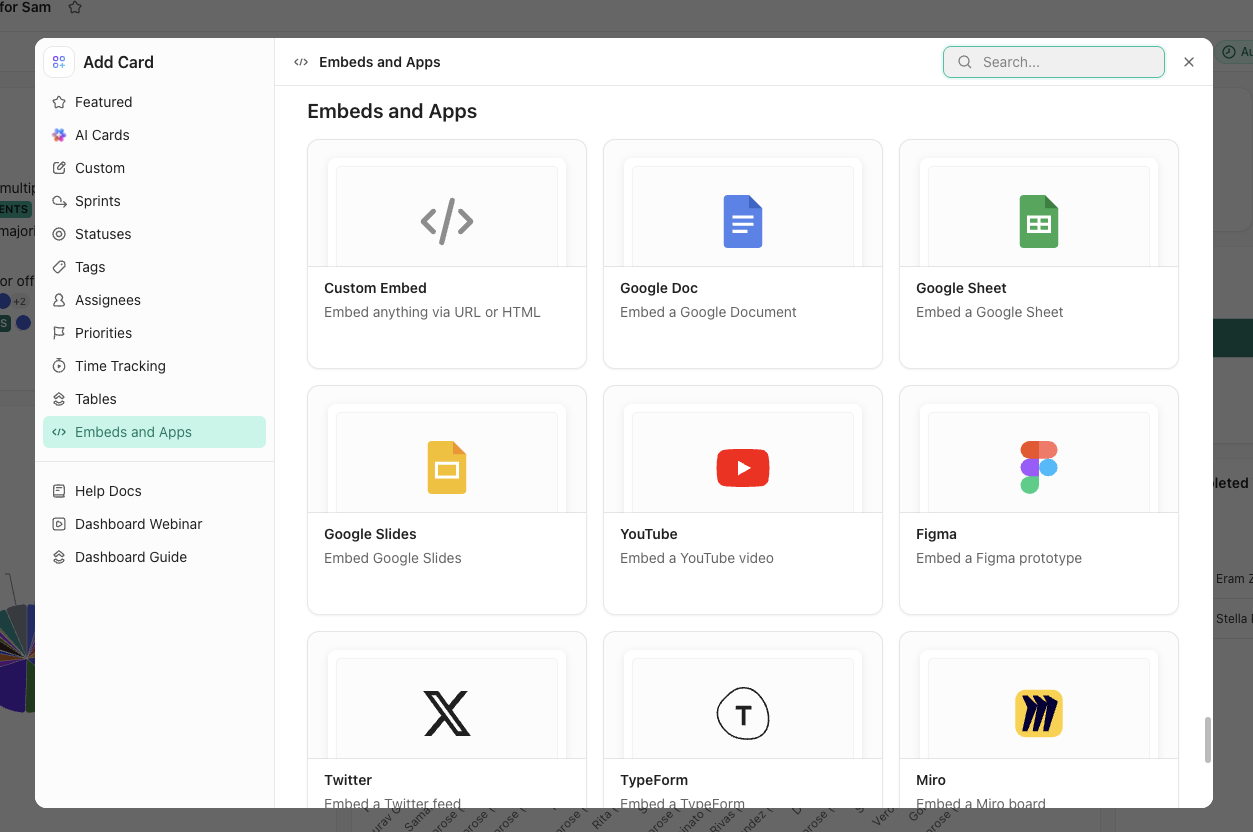
يضمن هذا الإعداد أن القناة ومرحلة مسار التحويل والتنسيق — التي يتم تتبعها عبر الحقول المخصصة — تدعم كل تفصيل مرئي.
لنفترض أن مدير التسويق لاحظ انخفاضًا في حركة المرور. قام بفحص لوحة المعلومات، ورأى أن شريط حالة "وسائل التواصل الاجتماعي" متأخر، ولاحظ أن التحليلات المدمجة تُظهر انخفاضًا في عدد الزيارات المُحالة. أدرك بسرعة أن الأصول الإبداعية لا تزال في مرحلة "المراجعة القانونية"، مما مكنه من إطلاق الحملة دون الحاجة إلى عقد اجتماع "للتحقق من الحالة".
التأثير العملي: استخدمت Finastra لوحات معلومات ClickUp لتركيز الرؤية التسويقية العالمية عبر المناطق. وقلل الفريق من عمليات إعداد التقارير اليدوية ومنح القيادة إمكانية الوصول في الوقت الفعلي إلى حالة الحملات.
الحل: انتقلوا إلى لوحات معلومات ClickUp لتكون بمثابة "مصدر وحيد للمعلومات" مباشر. ومن خلال تجميع بيانات الحملات في مكان واحد، تخلصوا من الحاجة إلى إعداد التقارير يدويًا وسلسلة رسائل البريد الإلكتروني.
النتيجة:
- تقليل "عبء إعداد التقارير": توقف الفريق عن قضاء ساعات في تجميع البيانات الإقليمية يدويًا وبدأ في التركيز على التنفيذ
- وصول فوري: يمكن للقيادة الآن مراقبة حالة الحملات العالمية في الوقت الفعلي، مما يلغي الحاجة إلى الانتظار حتى عمليات المزامنة الأسبوعية
عقليتنا هي: "إذا لم يكن موجودًا في ClickUp، فهو غير موجود". لذا، من الضروري اليوم إدخال كل نشاط تسويقي في ClickUp حيث سيكون مرئيًا لجميع الأطراف المعنية.
عقليتنا هي: "إذا لم يكن موجودًا في ClickUp، فهو غير موجود". لذا، من الضروري اليوم إدخال كل نشاط تسويقي في ClickUp حيث سيكون مرئيًا لجميع الأطراف المعنية.
5. لوحة معلومات تتبع الوقت
تحتاج الوكالات التي تتقاضى أتعابها بالساعة إلى بيانات دقيقة لحماية هوامش أرباحها. يعمل نظام تتبع الوقت في ClickUp على تزويد أدوات لوحة المعلومات مباشرةً، مما يقلل من تأخيرات المزامنة من أدوات الجهات الخارجية.
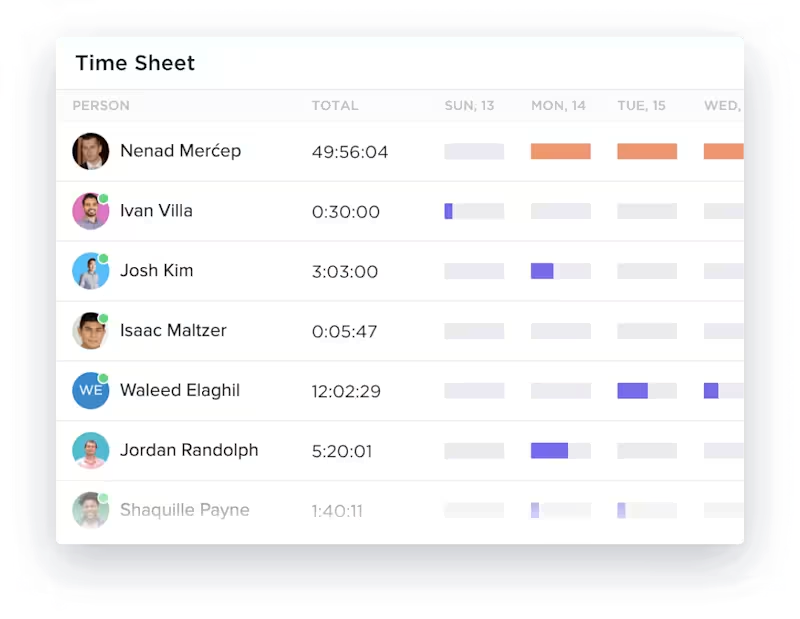
- تتبع الوقت حسب المكلف: اطلع على من سجل ماذا في مخطط شريطي
- تتبع الوقت حسب المشروع: قارن الساعات عبر حسابات العملاء
- تقرير ClickUp القابل للفوترة: افصل الأعمال المدرة للدخل عن المهام الداخلية
- أداة الحساب: قارن بين الساعات المقدرة والساعات الفعلية لاكتشاف أي تجاوز في نطاق العمل
على سبيل المثال، تفتح لوحة المعلومات وترى أن حساب عميل واحد قد استنفد بالفعل معظم الساعات المقدرة له بينما يرتفع الوقت القابل للفوترة بوتيرة أسرع من المتوقع. هذه هي إشارة لك لمراجعة النطاق أو تعديل الخطة أو إجراء محادثة مع العميل قبل أن يتفاقم التجاوز.
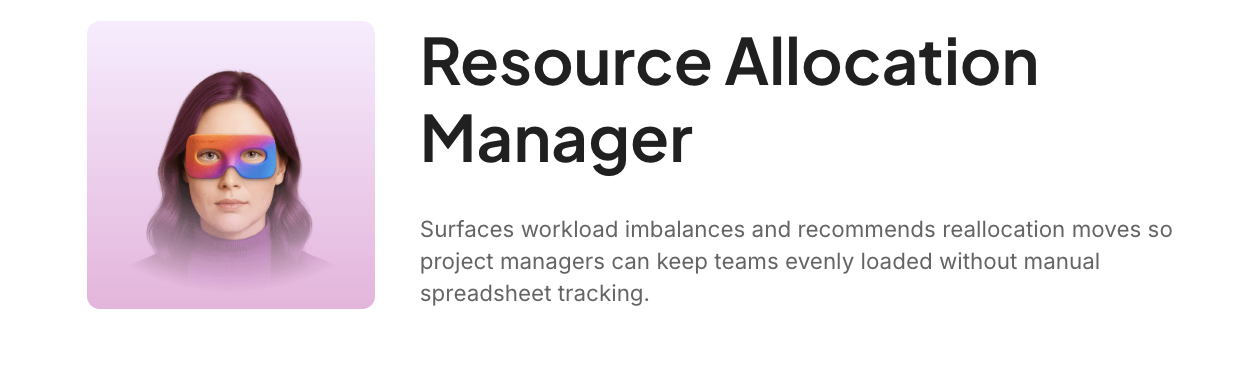
مكافأة: يمكن لوكلاء ClickUp Super Agents المساعدة في إعادة توازن عبء العمل للعملاء قبل انخفاض السعة. على سبيل المثال، يمكن لوكيل الذكاء الاصطناعي Resource Allocation Manager مراقبة مؤشرات عبء العمل، والإبلاغ عن الإفراط في التوسع، واقتراح توزيع المهام عبر الحسابات.
لا تزال الفرق تتحكم في أذونات الوكيل ومعرفته وذاكرته.
6. لوحة معلومات عبء العمل للفريق
تُظهر لوحة معلومات عبء العمل للفريق الموظفين الذين يعانون من عبء عمل زائد أو غير مستغلين بشكل كافٍ أو الذين يتولون أعمالًا عاجلة. تخلص من التخمينات باستخدام أداة عبء العمل التي تُظهر السعة لكل شخص. حدد حدود السعة لكل عضو في الفريق بحيث تضع لوحة المعلومات علامة على أي شخص يعاني من عبء عمل زائد أو لديه سعة فائضة.
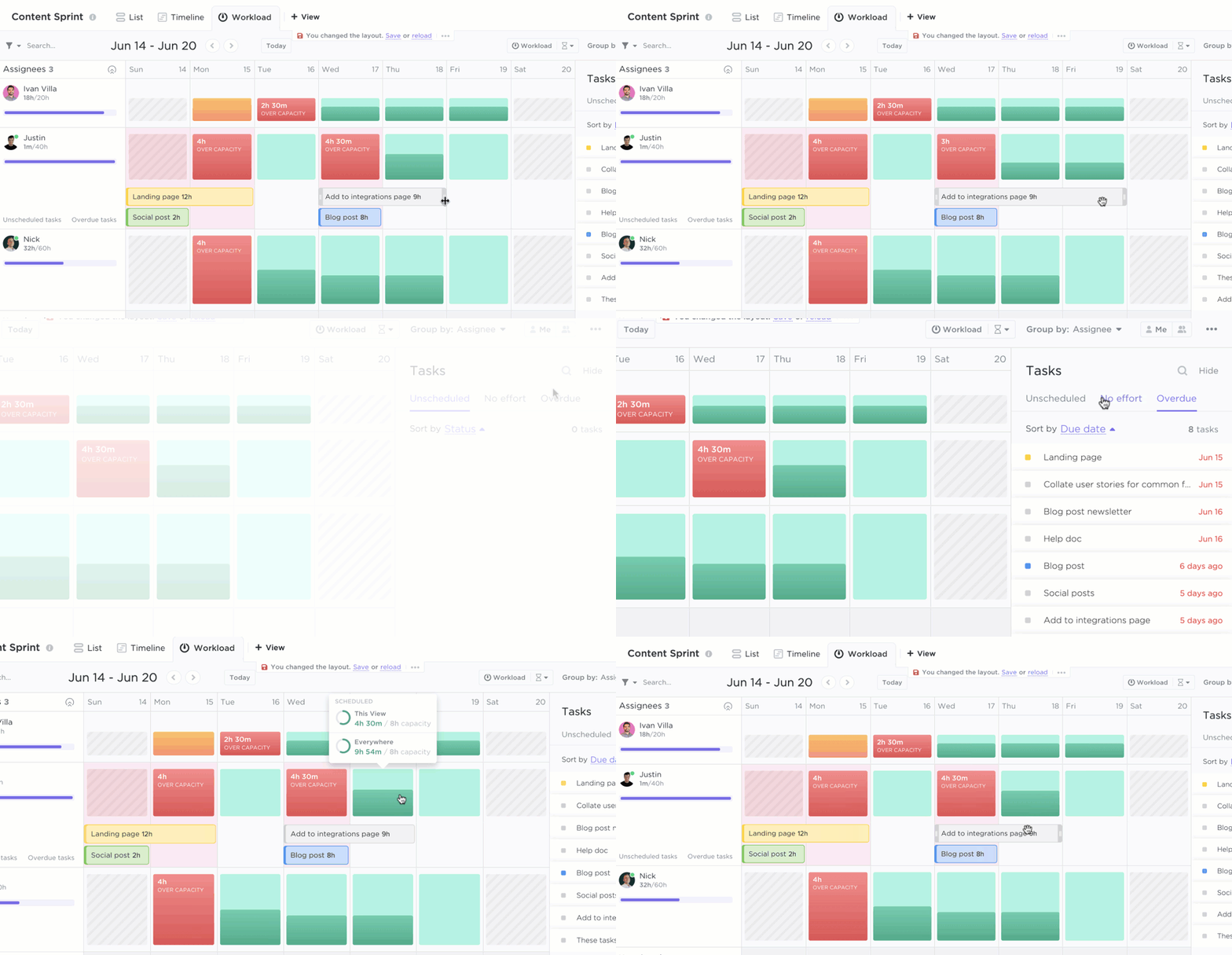
على سبيل المثال، قد تفتح لوحة المعلومات وتلاحظ أن أحد المصممين يتحمل معظم الأعمال العاجلة بينما لدى زميل آخر في الفريق متسع من الوقت. عند هذه النقطة، يمكنك إعادة توزيع العبء مباشرةً من خلال البيانات.
7. لوحة معلومات موجهة للعملاء
الشفافية تبني الثقة، لكن الإفراط في المشاركة يؤدي إلى الارتباك. تمنح لوحة معلومات ClickUp الموجهة للعملاء أصحاب المصلحة رؤية للقراءة فقط فيما يتعلق بالمراحل الرئيسية والنتائج المتوقعة ومراحل المشروع والأصول المدمجة.

في ClickUp، يمكنك تنظيم لوحة التحكم الخاصة بك على النحو التالي:
- قائمة المهام المفلترة: تظهر فقط "المعالم" عالية المستوى والنتائج النهائية. تظل المهام الفرعية الداخلية وخطوات "قيد المراجعة" مخفية لتجنب التشويش
- مخطط شريط الحالة: تصور عام يوضح إنجاز مراحل المشروع الرئيسية
- تضمين عنصر واجهة المستخدم: نماذج أولية حية من Figma أو إرشادات تفصيلية من Loom. يتفاعل العملاء مع أحدث الأعمال مباشرةً على لوحة التحكم
على سبيل المثال، تستخدم وكالة برمجيات تدير عملية إنشاء معقدة لوحة المعلومات هذه لحماية العميل من أكثر من 400 تذكرة فنية. يرى العميل مخططًا بيانيًا دائريًا للحالة يعرض ثلاث مراحل فقط: "التطوير" و"ضمان الجودة" و"التشغيل". وعندما يلاحظ العميل نمو شريحة "ضمان الجودة"، يرجع إلى أداة النص حيث أشار مدير المشروع بالفعل إلى أنه يجري وضع اللمسات الأخيرة على تصحيح أمني.
هل ترغب في إنشاء لوحة معلومات موجهة للعملاء؟ شاهد هذا الدليل التفصيلي خطوة بخطوة:
8. لوحة معلومات الموارد البشرية وعمليات الموظفين
تفقد فرق عمليات الموارد البشرية المرشحين عندما تتوزع مهام التوظيف بين البريد الإلكتروني وجداول البيانات والنماذج وملاحظات المقابلات. تتيح لوحة معلومات الموارد البشرية في ClickUp تتبع مراحل المرشحين، واستلام الطلبات، والوقت المستغرق للتوظيف، وتقدم عملية التهيئة في عرض واحد.
في ClickUp، يمكنك تخصيص لوحة التحكم الخاصة بك على النحو التالي:
- مخطط شريطي (مسار التوظيف): يعرض حجم المرشحين عبر الحقول المخصصة مثل "تقدم بطلب"، و"تم فحصه"، و"تمت مقابلته"، و"تم تقديم عرض له"
- تغذية النماذج إلى المهام: يتم توجيه الطلبات الواردة من نماذج ClickUp مباشرةً إلى أداة "المتقدمون الجدد"
- أداة الحساب: تراقب "الوقت المستغرق للتوظيف" أو "الوظائف الشاغرة مقابل الوظائف المشغولة" لقياس سرعة التوظيف

على سبيل المثال، قد تلاحظ وجود عدد كبير من المتقدمين في الجزء العلوي من مسار التحويل، ولكن قلة قليلة منهم تتجاوز مرحلة الفرز. أو قد ترى أن مهام التهيئة تتعثر في الأسبوع الأول. وهذا يعطيك إشارة واضحة لإصلاح العملية قبل أن تبدأ في التأثير على سرعة التوظيف أو تجربة الموظف الجديد.
9. لوحة معلومات المنتج والتطوير
يتطلب تسليم الكود في الوقت المحدد اكتشاف أي عوائق قبل أن تؤدي إلى تعطيل الإصدار. تتتبع لوحة معلومات منتج ClickUp تقدم السبرينت وخطورة الأخطاء والسرعة والأعمال المعطلة ومخاطر الإصدار.
يمكنك تنظيم لوحة معلومات ClickUp الخاصة بك على النحو التالي:
- مخطط انخفاض السبرينت: تتبع النقاط مقارنة بخطك "المثالي" لتحديد أي "ضغط يوم الجمعة" محتمل قبل انتهاء السبرينت
- تصنيف خطورة الأخطاء: مخطط دائري يستخدم الحقول المخصصة لضمان عدم تجاهل الأخطاء "الحرجة" لصالح إصلاحات واجهة المستخدم الأسهل
- مخطط سرعة السبرينت: يرسم خريطة للإنتاج التاريخي خلال السبرينتات الأخيرة لتزويد أصحاب المصلحة بتقديرات خارطة الطريق المدعومة بالبيانات

لنفترض أن اتجاه السرعة لا يزال يبدو ثابتًا، ولكن منحنى الإنجاز يبدأ في التسطح في منتصف السبرينت. ثم تلاحظ مجموعة من الأخطاء عالية الخطورة وقائمة معطلة متزايدة. تساعدك لوحة المعلومات على اكتشاف هذا التغيير مبكرًا، بينما لا يزال هناك متسع من الوقت لحماية الإصدار.
10. لوحة معلومات الإنتاجية الشخصية
تعرض لوحة معلومات الإنتاجية الشخصية المهام الموكلة ومواعيد الاستحقاق واستخدام الوقت والأعمال المنجزة والأولويات الموصى بها من قبل الذكاء الاصطناعي. يزيل هذا "مركز القيادة" الخاص الضوضاء التنظيمية، ويقدم عرضًا مخصصًا لما يتطلب اهتمامك الفوري فقط.
إليك كيفية تخصيص لوحة معلومات الإنتاجية الخاصة بك:
- قائمة المهام الديناميكية: تعرض فقط المهام الموكلة إليك، مرتبة حسب تاريخ الاستحقاق لإبقاء أولويات "المهمة التالية" في الأعلى
- مخطط شريطي أسبوعي للوقت: مراجعة شخصية توضح كيفية توزيع ساعات عملك على المشاريع، مما يساعدك على تحديد الأمور التي تستنزف وقتك
- مخطط خطي للمهام المنجزة: أداة تتبع تعرض إنتاجك اليومي بصريًا، مما يوفر نظرة واضحة على اتجاهات إنتاجك
- رؤية أولوية الذكاء الاصطناعي: تستخدم ClickUp Brain لتحليل المواعيد النهائية والتبعيات التي تمت تسويتها، وتقترح المهمة التي يجب البدء بها بعد ذلك بالضبط
على سبيل المثال، بحلول منتصف الأسبوع، قد تبدو قائمة مهامك ممتلئة، لكنها لا تخبرك سوى القليل عن أين تذهب جهودك. تعمل لوحة التحكم الشخصية على حل هذه المشكلة. حدد المواعيد النهائية التي تتطلب اتخاذ إجراء، واطلع على التبعيات التي تعيق العمل، وتحقق مما إذا كان أسبوعك مليئًا بالتقدم أم مجرد نشاط. تساعدك هذه الرؤية على العمل بقدر أكبر من التركيز، وليس فقط بقدر أكبر من الاستعجال.
نصائح من ClickUp: هل تعتقد أن تلك "الانحرافات البسيطة" عن العمل غير المرئي ليست بالأمر المهم؟ إنها مهمة بالفعل.
بالنسبة لـ 28% من الموظفين، تؤدي المقاطعات الصغيرة والتوفيق المستمر بين المهام إلى إضعاف العمل المكثف والقيّم، مما يقلل من الإنتاجية الإجمالية ويزيد من العبء الذهني.
بفضل لوحات معلومات ClickUp وطريقة عرض الصفحة الرئيسية المخصصة، يمكنك إنشاء لوحة معلومات إنتاجية شخصية تمنحك نظرة عامة شاملة وواضحة تمامًا على جميع أعمالك، بما في ذلك المهام غير المرئية.
حدد أين يذهب وقتك بالفعل، وامنح نفسك القدرة على تحديد الأولويات بذكاء.
نصائح من ClickUp: هل تعتقد أن تلك "الانحرافات البسيطة" عن العمل غير المرئي ليست بالأمر المهم؟ إنها مهمة بالفعل.
بالنسبة لـ 28% من الموظفين، تؤدي المقاطعات الصغيرة والتوفيق المستمر بين المهام إلى إضعاف العمل المكثف والقيّم، مما يقلل من الإنتاجية الإجمالية ويزيد من العبء الذهني.
بفضل لوحات معلومات ClickUp وطريقة عرض الصفحة الرئيسية المخصصة، يمكنك إنشاء لوحة معلومات إنتاجية شخصية تمنحك نظرة عامة شاملة وواضحة تمامًا على جميع أعمالك، بما في ذلك المهام غير المرئية.
حدد أين يذهب وقتك بالفعل، وامنح نفسك القدرة على تحديد الأولويات بذكاء.
الأدوات الشائعة للوحات معلومات ClickUp
تعمل أدوات لوحة معلومات ClickUp على تحويل بيانات مساحة العمل إلى مخططات وقوائم وجداول وعناصر مدمجة وملخصات بالذكاء الاصطناعي. تعتمد أفضل أداة على القرار الذي تحتاج لوحة المعلومات الخاصة بك إلى دعمه.
فيما يلي أكثرها فائدة حسب الفئة:
أدوات تتبع الوقت
- الوقت المسجل حسب المكلف: مخطط شريطي يوضح الساعات لكل شخص
- الوقت المسجل حسب المشروع: اكتشف أين تذهب ساعات العمل
- تقرير الفواتير: افصل الإدخالات القابلة للفوترة عن غير القابلة للفوترة
- جدول تقارير الوقت في ClickUp : التجميع حسب المساحة أو المجلد أو القائمة أو المستخدم
أدوات الحالة والتقدم
- مخطط دائري للحالة: النسبة المئوية للمهام في كل حالة
- مخطط شريطي للحالة: عدد المهام حسب الحالة عبر المواقع
- مخطط التدفق التراكمي في ClickUp: تصور سير العمل عبر المراحل بمرور الوقت
أدوات عبء العمل والمكلفين
- أداة عبء العمل: عرض السعة الذي يوضح من تجاوز الحد المسموح به ومن لم يصل إليه
- عدد المهام حسب المكلف: مخطط شريطي أو دائري لتوزيع المهام
- المهام المتأخرة في ClickUp حسب المكلف: تسليط الضوء على أين تحدث التأخيرات
أدوات السبرينت
- مخطط انخفاض السبرينت: يتتبع العمل المتبقي مقارنة بالوتيرة المثالية في سبرينت واحد
- مخطط استهلاك السبرينت في ClickUp: يتتبع التغييرات في النطاق والأعمال المنجزة في سبرينت واحد
- مخطط سرعة السبرينت: يقارن بين العمل الملتزم به والعمل المنجز عبر 3 إلى 10 سبرينتات
أدوات مخصصة ومدمجة
- تضمين عنصر واجهة المستخدم: اعرض Google Sheets أو Figma أو Loom أو أي عنوان URL خارجي
- أداة النص المنسق: أضف ملاحظات أو تعليمات أو تسميات للأقسام لتوضيح السياق
- مخططات الحقول المخصصة في ClickUp: أنشئ مخططات شريطية أو دائرية أو خطية من أي بيانات في الحقول المخصصة
استخدم بطاقات الذكاء الاصطناعي لتلخيص نشاط لوحة المعلومات
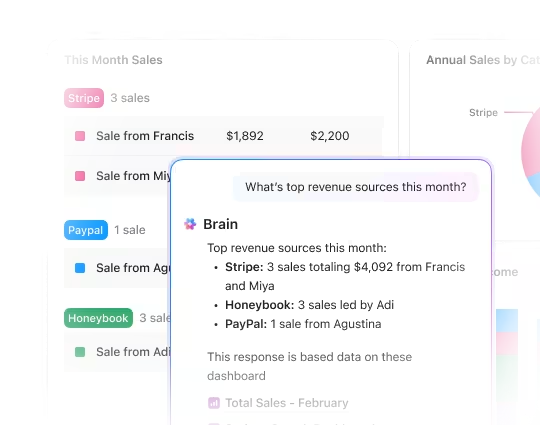
تساعد بطاقات ClickUp AI الفرق على تحويل بيانات لوحة المعلومات إلى ملخصات بلغة بسيطة. بدلاً من فحص كل مخطط يدويًا، يمكن للفرق استخدام بطاقات AI لتلخيص تحديثات المشاريع وتقدم الفريق والعوائق والخطوات التالية من بيانات مساحة العمل المباشرة.
كيفية إنشاء لوحة معلومات في ClickUp
قبل أن تبدأ، تأكد من أن لديك الأذونات اللازمة داخل مساحة العمل الخاصة بك للإنشاء والتحرير. ثم اتبع الخطوات التالية:
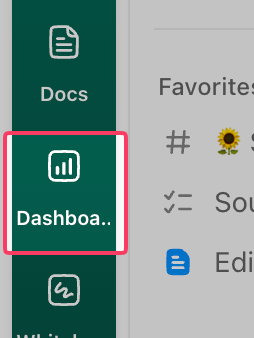
1. انقر على لوحات المعلومات في الشريط الجانبي الأيسر، أو استخدم الزر + من أي مساحة أو مجلد أو قائمة
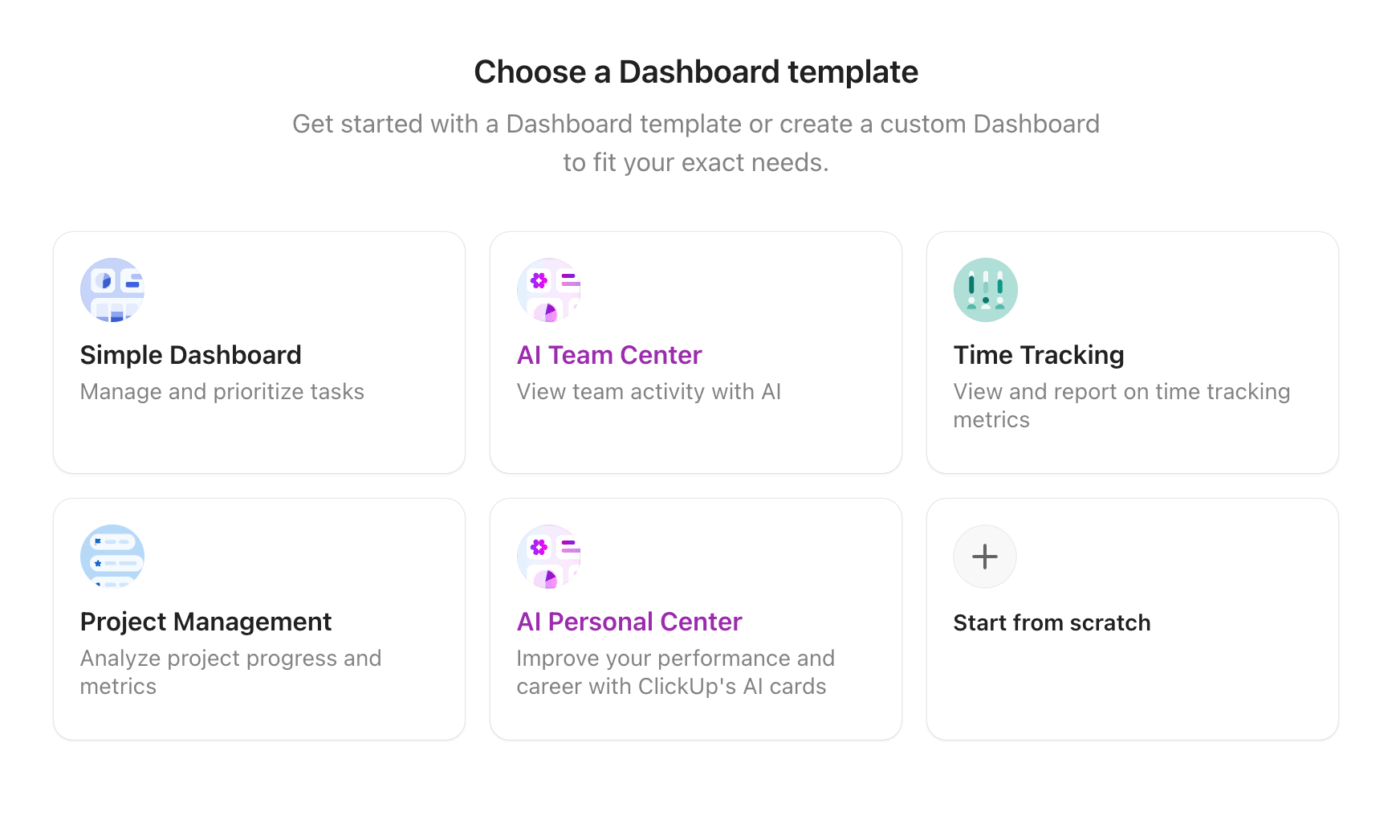
2. اختر البدء من الصفر أو حدد قالب لوحة معلومات
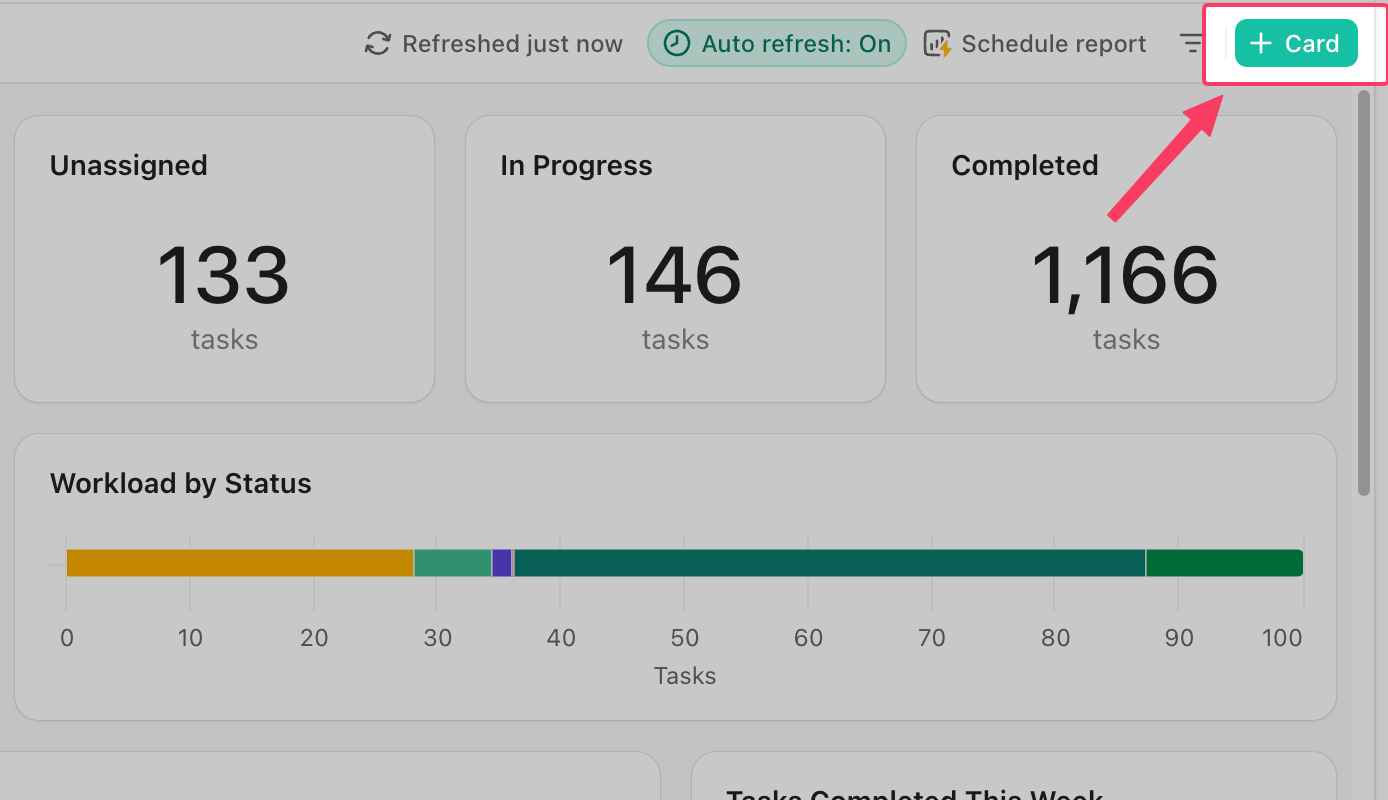
3. انقر على + Card لفتح مكتبة الأدوات المصغرة
4. حدد فئة عنصر واجهة المستخدم وقم بتكوين مصدر البيانات — اختر المساحات أو المجلدات أو القوائم التي تريد سحب البيانات منها
5. اسحب عناصر واجهة المستخدم على اللوحة وقم بتغيير حجمها لترتيب تخطيطك
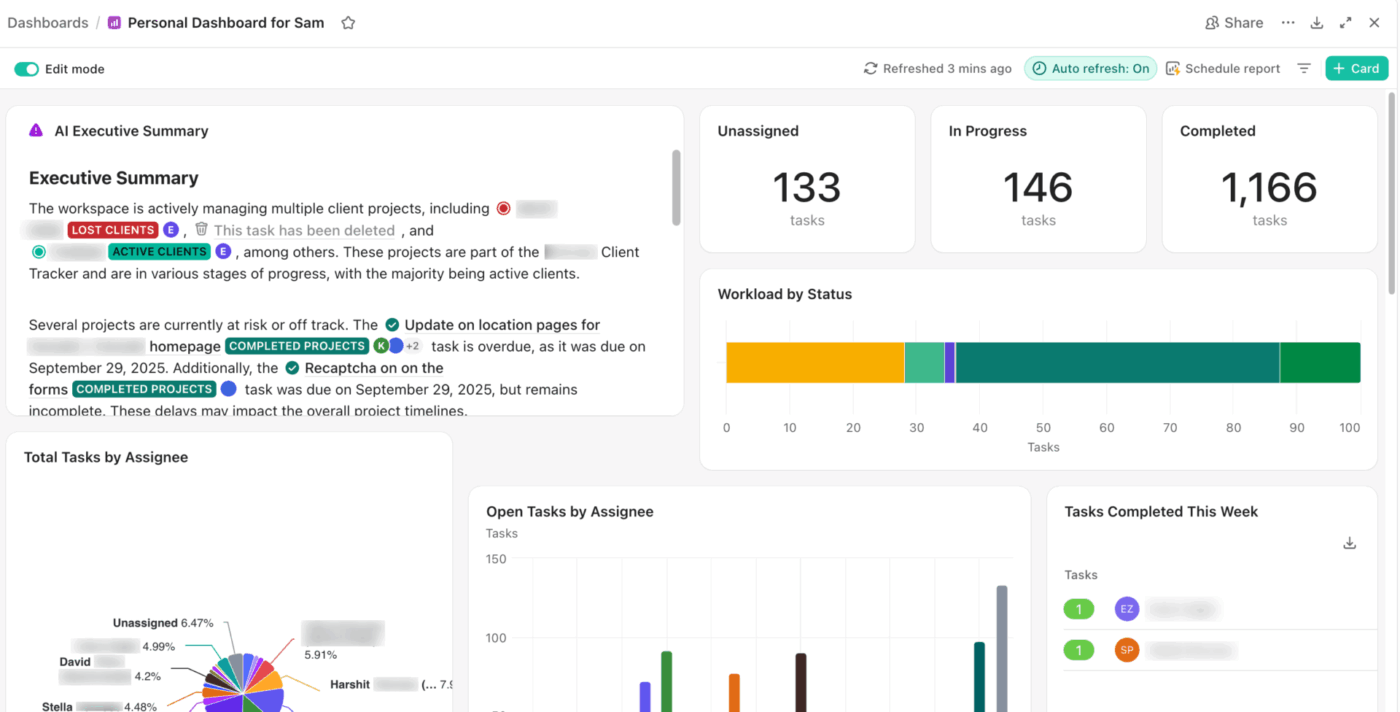
6. استخدم عوامل التصفية داخل كل عنصر واجهة مستخدم لتضييق نطاق البيانات حسب المكلف أو الحالة أو النطاق الزمني أو العلامات أو الحقول المخصصة
7. قم بتسمية لوحة التحكم الخاصة بك وتعيين أذونات المشاركة (رابط خاص، أو على مستوى الفريق، أو عام)
إذا ظهرت عبارة "لا توجد بيانات" في أحد عناصر واجهة المستخدم، فتأكد من تحديد مصدر البيانات بشكل صحيح ومن ملء الحقول ذات الصلة في المهام. يتم تحديث لوحات المعلومات تلقائيًا كل 30 دقيقة بشكل افتراضي، أو يمكنك تحديثها يدويًا في أي وقت.
ClickUp Insight: 45% من الموظفين فكروا في استخدام الأتمتة، لكنهم لم يخطوا هذه الخطوة بعد.
قد تمنع عوامل مثل ضيق الوقت وعدم اليقين بشأن أفضل الأدوات والخيارات الهائلة الناس من اتخاذ الخطوة الأولى نحو الأتمتة. ⚒️
بفضل وكلاء الذكاء الاصطناعي سهلة الإنشاء والأوامر القائمة على اللغة الطبيعية، تجعل ClickUp من السهل البدء في استخدام الأتمتة. بدءًا من التخصيص التلقائي للمهام وصولاً إلى ملخصات المشاريع التي يُنشئها الذكاء الاصطناعي، يمكنك الاستفادة من أتمتة قوية وحتى إنشاء وكلاء ذكاء اصطناعي مخصصين في دقائق معدودة — دون الحاجة إلى فترة تعلم.
💫 نتائج حقيقية: خفضت QubicaAMF وقت إعداد التقارير بنسبة 40% باستخدام لوحات معلومات ClickUp الديناميكية والرسوم البيانية الآلية، مما حوّل ساعات من العمل اليدوي إلى رؤى في الوقت الفعلي.
يمكن للوحة معلومات ClickUp المصممة بعناية أن تغير الطريقة التي يتبعها فريقك في تتبع التقدم، وتحديد أولويات العمل، والحفاظ على التناسق. وإليك كيفية القيام بذلك بشكل صحيح 👇
أفضل الممارسات لتصميم لوحة معلومات ClickUp
يمكن للوحة معلومات ClickUp المصممة بعناية أن تغير الطريقة التي يتبعها فريقك في تتبع التقدم، وتحديد أولويات العمل، والحفاظ على التناسق. وإليك كيفية القيام بذلك بشكل صحيح 👇
حدد جمهور لوحة المعلومات وقصة البيانات الخاصة بك
قبل إضافة أي عنصر واجهة مستخدم، أجب عن سؤالين:
- من سيطلع على لوحة المعلومات هذه؟ (مدير تنفيذي، قائد فريق، موظف مستقل، عميل)
- ما القرار الذي ينبغي أن تساعدهم على اتخاذه ؟ (توظيف المزيد من الموظفين، إعادة توزيع العمل، الموافقة على الميزانية)
اكتب جملة واحدة توضح الغرض، مثل "تساعد لوحة المعلومات هذه مدير التسويق على معرفة الحملات التي تسير على الطريق الصحيح هذا الربع." إذا لم تتمكن من كتابة جملة واحدة، فأنت لست مستعدًا للبدء في الإنشاء بعد.
اختر مؤشرات الأداء الرئيسية والأدوات المناسبة
طابق نوع الأداة مع نوع البيانات:
| النسب (النسبة المئوية للمهام حسب الحالة) | مخطط دائري |
| المقارنات (الساعات حسب عضو الفريق) | مخطط شريطي |
| الاتجاهات بمرور الوقت (المهام المنجزة أسبوعيًا) | الرسم البياني الخطي |
| بنود العمل (المهام المتأخرة، الأعمال المعطلة) | قائمة المهام |
| مقاييس فردية (إجمالي الساعات، عدد المهام) | أداة الحساب |
إذا كان أحد المقاييس لا يؤثر على اتخاذ القرار، فاستبعده.
نظم عناصر واجهة المستخدم لتكوين تسلسل هرمي مرئي
ضع المقياس الأكثر أهمية في الزاوية العلوية اليسرى لإنشاء تسلسل هرمي مرئي واضح — فهذه هي النقطة التي تقع عليها العين أولاً. قم بتجميع الأدوات ذات الصلة معًا واستخدم أدوات النص كفواصل بين الأقسام.
يمكنك تخصيص تخطيطك بسهولة عن طريق تغيير حجم عناصر واجهة المستخدم — اجعل المخطط الرئيسي أكبر والتفاصيل الداعمة أصغر. يمنحك ClickUp التحكم الكامل لأن الحجم يعكس الأهمية بالفعل.
أنشئ لوحة معلومات ClickUp الأولى الخاصة بك اليوم
تؤدي بيانات المشاريع المتناثرة إلى إبطاء عملية اتخاذ القرارات. تعمل لوحة معلومات ClickUp على تحويل المهام والأهداف وإدخالات الوقت وحجم العمل والسباقات والحقول المخصصة إلى عرض واحد مباشر للتقارير.
يمكن للفرق استخدام لوحات معلومات ClickUp لتتبع أولويات الإدارة ومخاطر المشاريع وقنوات المبيعات وأداء الحملات والساعات القابلة للفوترة وتقدم التوظيف وحالة السبرينت والإنتاجية الشخصية.
ابدأ مجانًا مع ClickUp وأنشئ لوحة التحكم الأولى الخاصة بك في دقائق.
الأسئلة الشائعة
ما الفرق بين طرق عرض ClickUp ولوحات معلومات ClickUp؟
تنظم طرق عرض ClickUp (القائمة، اللوحة، مخطط جانت، التقويم) المهام وتعرضها في مكان محدد — فهي المكان الذي تقوم فيه بالعمل. تجمع لوحات معلومات ClickUp البيانات من مصادر متعددة في عناصر واجهة مستخدم مرئية لإعداد التقارير والمراقبة — فهي المكان الذي ترى فيه الصورة الكاملة.
هل يمكنك مشاركة لوحات معلومات ClickUp مع العملاء الذين ليس لديهم حساب على ClickUp؟
نعم — يمكنك إنشاء رابط عام قابل للمشاركة لأي لوحة معلومات، مما يمنح المشاهدين الخارجيين حق الوصول للقراءة فقط دون الحاجة إلى حساب ClickUp.
كم عدد لوحات المعلومات التي يجب على الفريق إنشاؤها في ClickUp؟
يعد استخدام لوحة واحدة لكل جمهور أو قرار محدد نقطة انطلاق قوية. تبدأ معظم الفرق باستخدام لوحتين أو ثلاث لوحات ثم تتوسع من هناك.
هل يتم تحديث عناصر واجهة المستخدم في لوحة معلومات ClickUp تلقائيًا عند تغيير بيانات المهام؟
نعم — تستمد الأدوات المصغرة البيانات المباشرة من مساحة العمل الخاصة بك، ويتم تحديث لوحات المعلومات تلقائيًا كل 30 دقيقة. يمكنك أيضًا تشغيل التحديث اليدوي في أي وقت.