

عندما تريد البرمجة بشكل أسرع، ما الذي تلجأ إليه؟
يمكنك الوصول إلى سير عمل الذكاء الاصطناعي.
حسنًا، ليس كبديل عن الحكم الهندسي، ولكن كطريقة للتغلب على الأجزاء الروتينية بسرعة، بما في ذلك مكونات السقالات، وصياغة الخطافات، وإصلاح الأنواع، وإنشاء الاختبارات، والحصول على نسخة أولية يمكنك تشكيلها إلى كود إنتاجي.
في هذا العالم، يعد مساعد البرمجة GitHub Copilot أحد الأسماء التي ستسمعها كثيرًا. وهو موجود داخل محررك ويساعدك على تحويل المطالبات إلى كود واجهة عمل.
في هذا الدليل، سنوضح لك كيفية استخدام Copilot لتطوير الواجهة الأمامية للحفاظ على نظافتها وقابليتها للمراجعة وقابليتها للتسليم الفعلي.
(⭐ مكافأة: سنكشف أيضًا عن وكيل برمجة يعمل بالذكاء الاصطناعي وكيف يمكنه مساعدتك في تشغيل الواجهة الأمامية من البداية إلى النهاية، عبر دورة حياة التطوير بأكملها. )
ما هو GitHub Copilot؟
GitHub Copilot هو مساعد برمجة مدعوم بالذكاء الاصطناعي من GitHub و OpenAI يقدم لك اقتراحات برمجية في الوقت الفعلي داخل محررك. وهو مصمم للمطورين الذين يرغبون في قضاء وقت أقل في المهام المتكررة وتركيز وقت أطول على المنطق المعقد.
بالنسبة لمطوري الواجهة الأمامية، فهو يفهم JSX و CSS و TypeScript وأنماط الأطر الحديثة.
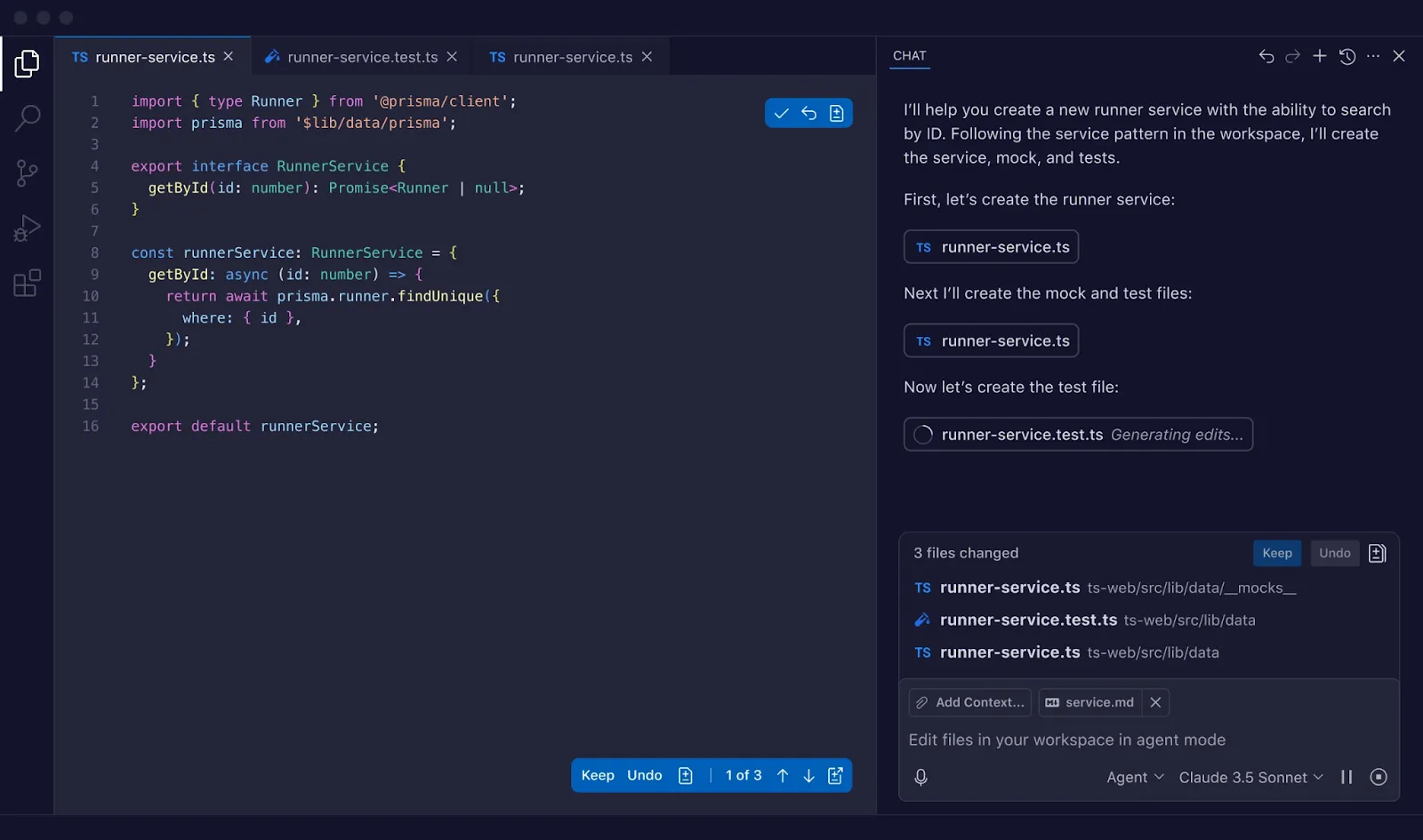
يعمل هذا البرنامج باستخدام نماذج لغوية كبيرة (LLMs) تم تدريبها على كمية هائلة من الأكواد العامة. يقوم Copilot بتحليل الكود الذي تكتبه حاليًا والملفات المفتوحة وتعليقاتك للتنبؤ بما ستكتبه بعد ذلك. يمكنك قبول اقتراحاته أو تغييرها أو تجاهلها بضغطة زر بسيطة.
توفر أحدث الإصدارات مساعدة تفاعلية ووعيًا أوسع بالمشروع.
- اقتراحات مضمنة: احصل على كود مكتمل تلقائيًا أثناء الكتابة، من سطور مفردة إلى وظائف كاملة.
- Copilot Chat: اطرح أسئلة حول قاعدة الكود الخاصة بك بلغة إنجليزية بسيطة، مباشرة في IDE الخاص بك
- سياق متعدد الملفات: احصل على اقتراحات أكثر ذكاءً لأن Copilot يفهم العلاقات بين الملفات المختلفة في مشروعك
- الوعي بالإطار: احصل على اقتراحات تتعرف على أنماط React و Vue و Angular و CSS
🧠 حقيقة ممتعة: ذكر تقرير Octoverse الصادر عن GitHub أن مطورًا جديدًا ينضم إلى GitHub كل ثانية، مما أضاف أكثر من 36 مليون مطور جديد في عام واحد.
كيفية إعداد GitHub Copilot لمشاريع الواجهة الأمامية
أولاً، تحتاج إلى حساب GitHub وإمكانية الوصول إلى Copilot (مجاني أو مدفوع أو عبر مؤسسة). بمجرد أن يصبح ذلك جاهزًا، يصبح تثبيته في محررك أمرًا بسيطًا وسريعًا.
بالنسبة لـ VS Code، اتبع الخطوات التالية في :
الخطوة 1: افتح عرض "الامتدادات" من الشريط الجانبي
الخطوة 2: ابحث عن "GitHub Copilot" وقم بتثبيت الامتداد الرسمي من GitHub
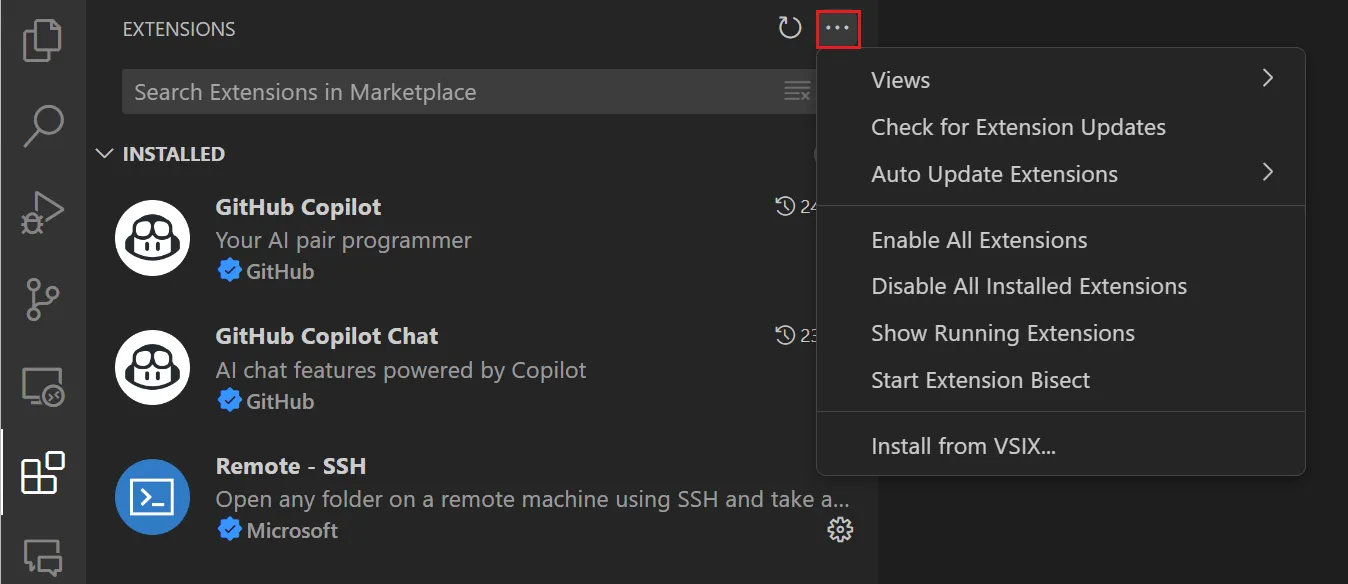
الخطوة 3: بعد ذلك، ابحث عن "GitHub Copilot Chat" وقم بتثبيته لتمكين ميزات المحادثة.
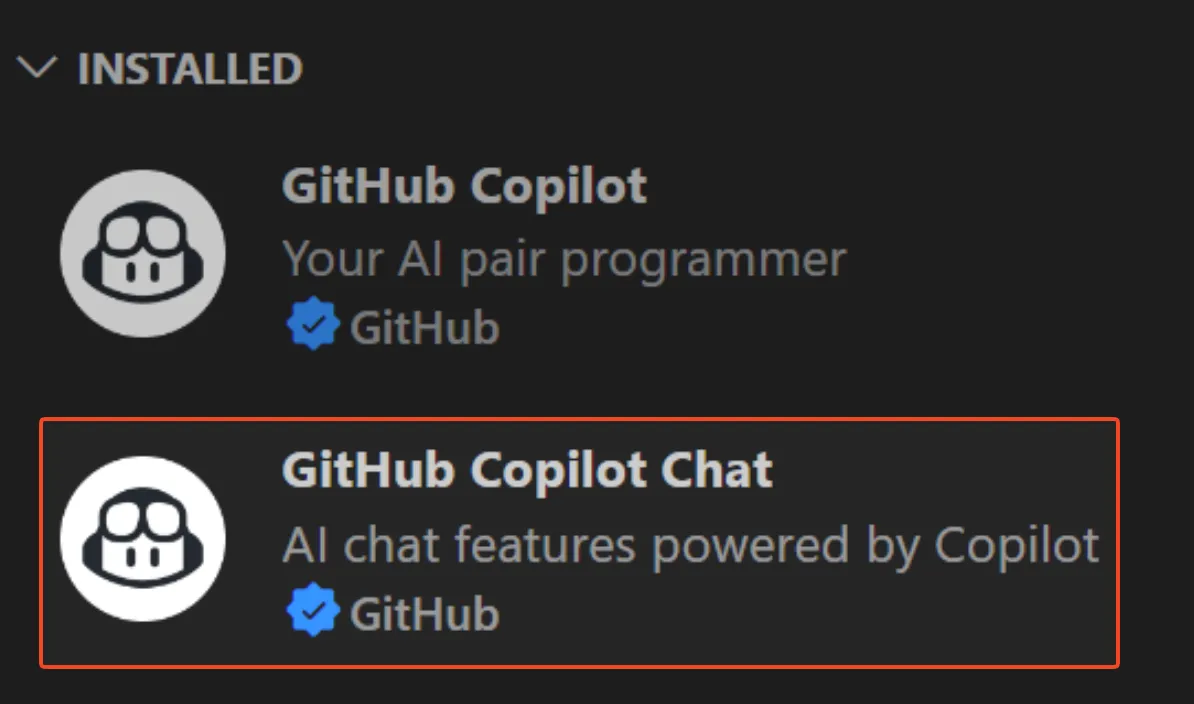
الخطوة 4: سيُطلب منك تسجيل الدخول بحساب GitHub الخاص بك لتفويض الامتداد
كيفية استخدام GitHub Copilot لتطوير الواجهة الأمامية
وها قد انتهيت! بمجرد التمكين، سترى Copilot متاحًا في واجهة مستخدم VS Code (يختلف الموضع حسب الإصدار). يمكنك دائمًا فتح Copilot Chat من لوحة الأوامر.
ومع ذلك، إذا كنت من مستخدمي WebStorm، فيمكنك العثور على المكون الإضافي GitHub Copilot وتثبيته من JetBrains Marketplace واتباع عملية تسجيل دخول مماثلة.
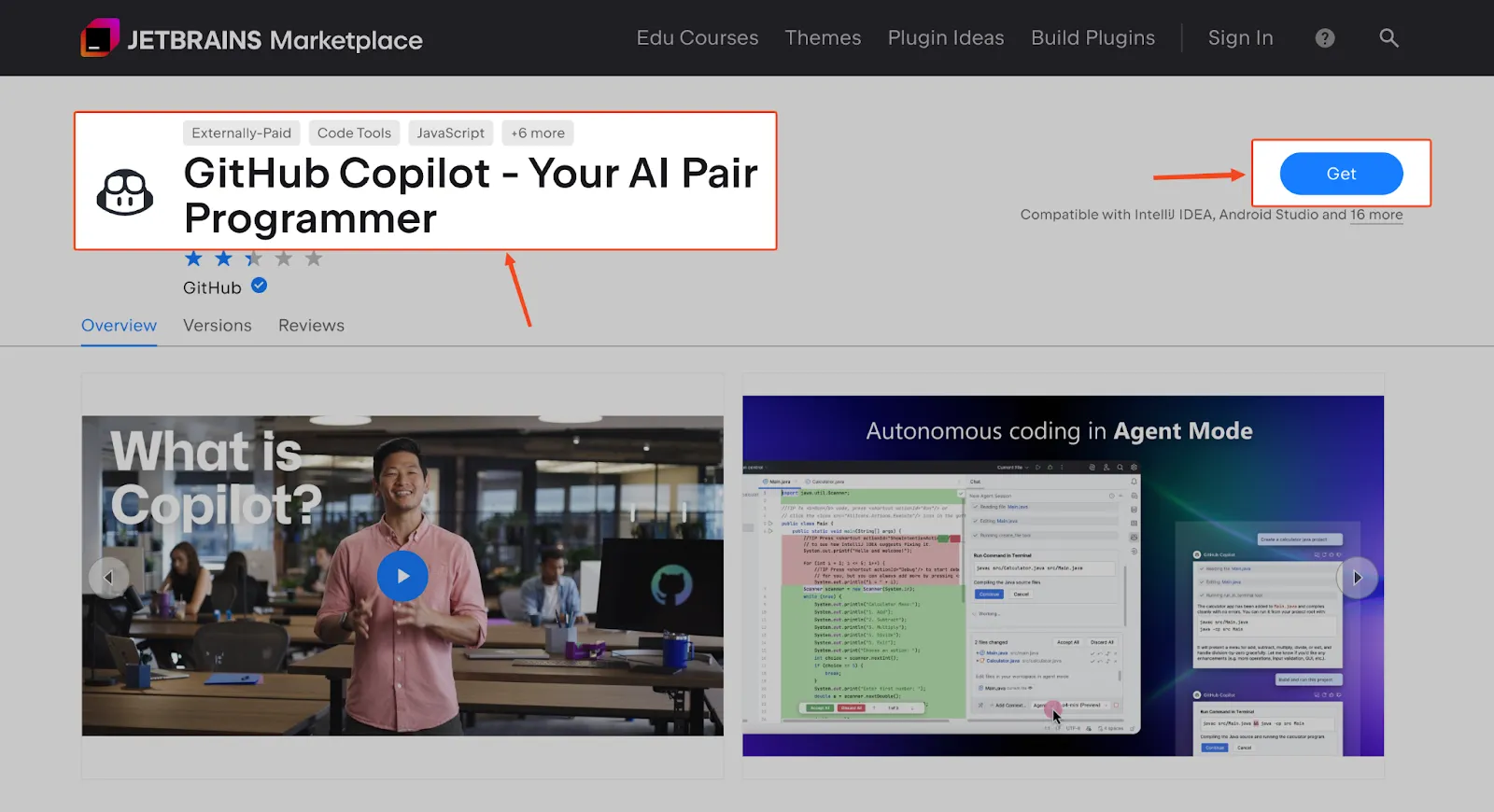
بعد التثبيت، ستؤدي بعض التعديلات إلى تحسين Copilot لسير عمل الواجهة الأمامية.
- تأكد من تمكين Copilot لملفات JavaScript و TypeScript و CSS و HTML و JSX في إعدادات المحرر الخاص بك.
- تعرف على اختصارات لوحة المفاتيح. Tab هو الاختصار الافتراضي لقبول الاقتراح، بينما يتيح لك Alt+] (أو Option+]) و Alt+[ (أو Option+[) التنقل بين الخيارات الأخرى.
- عند استخدام Copilot Chat، ابدأ استفسارك بـ @workspace لإعطائه سياقًا من مشروعك بأكمله.
📮 ClickUp Insight: يُظهر استطلاعنا حول نضج الذكاء الاصطناعي أن الوصول إلى الذكاء الاصطناعي في العمل لا يزال محدودًا — 36٪ من الأشخاص لا يمكنهم الوصول إليه على الإطلاق، و 14٪ فقط يقولون إن معظم الموظفين يمكنهم تجربته بالفعل.
عندما يكون الذكاء الاصطناعي محجوبًا عن طريق الأذونات أو الأدوات الإضافية أو الإعدادات المعقدة، لا تتاح للفرق فرصة تجربته في العمل اليومي الفعلي.
يزيل ClickUp Brain هذا التوتر عن طريق وضع الذكاء الاصطناعي مباشرة في مساحة العمل التي تستخدمها بالفعل.
يمكنك الاستفادة من نماذج الذكاء الاصطناعي المتعددة، وإنشاء الصور، وكتابة أو تصحيح الأخطاء في الكود، والبحث في الويب، وتلخيص المستندات، والمزيد — دون الحاجة إلى تبديل الأدوات أو فقدان التركيز. إنه شريكك في الذكاء الاصطناعي المحيط، سهل الاستخدام ومتاح لجميع أعضاء الفريق.
كيفية كتابة مطالبات فعالة لـ GitHub Copilot
قد يحدث أحيانًا أن Copilot لا يفهم ما تحاول إنشاؤه، مما يجبرك على حذف كود أكثر مما تحتفظ به. ويرجع ذلك في الغالب إلى عدم كفاية السياق.
على عكس روبوت الدردشة، لا تحتاج إلى إعطاء Copilot جمل طويلة في نافذة منفصلة. يمكنك إعطائه التعليمات من خلال الكود والتعليقات وهيكل الملفات. هذا مهم بشكل خاص في أعمال الواجهة الأمامية لأنك تتعامل مع مكونات مرئية وحالات وأنماط إطار عمل محددة تتطلب تعليمات واضحة.
ومع ذلك:
حدد سياق مشروع الواجهة الأمامية الخاص بك
يقدم Copilot اقتراحات أفضل عندما يفهم قواعد وأنماط مشروعك.
احتفظ بالملفات ذات الصلة مفتوحة في علامات تبويب مختلفة، حيث يستخدمها Copilot لفهم السياق الأوسع. إذا كنت تقوم ببناء مكون جديد، فافتح مكونًا موجودًا مشابهًا حتى يتمكن Copilot من تعلم هيكله. يعد استخدام TypeScript أيضًا عاملًا مغيرًا لقواعد اللعبة — حيث تعمل الأنواع المحددة جيدًا كمطالبات قوية ضمنية تخبر Copilot بالضبط بالشكل الذي تتخذه بياناتك.
- كن وصفياً: قم بتسمية ملفاتك ووظائفك بوضوح. يوفر UserProfileCard.tsx معلومات أكثر لـ Copilot من Card.tsx
- إضافة الغرض: تعليق بسيط في أعلى ملف جديد يشرح الغرض منه، مثل // يعرض هذا المكون معلومات الملف الشخصي للمستخدم، ويمنح Copilot هدفًا عالي المستوى
- عرض أمثلة: قبل كتابة نموذج جديد، افتح مكونات النموذج الموجودة لديك وملف أداة التحقق من الصحة ومكونات الإدخال في نظام التصميم الخاص بك. سيقوم Copilot بعد ذلك بمطابقة تلك الأنماط.
حل المشكلات المعقدة في واجهة المستخدم
طلب "إنشاء لوحة تحكم" من Copilot هو أمر عام للغاية وسيؤدي إلى إنشاء كود عام. ستحصل على نتائج أفضل بكثير من خلال تقسيم المشكلة إلى أجزاء أصغر. هذا يوجه الذكاء الاصطناعي ويساعدك على التفكير في البنية.
على سبيل المثال، عند إنشاء لوحة معلومات، يمكنك تقسيمها على النحو التالي:
- أولاً، أنشئ رابطًا مخصصًا لجلب بيانات التحليلات
- ثم قم بإنشاء مكون البطاقة الفردية لعرض مقياس واحد
- بعد ذلك، استخدم CSS Grid لإنشاء تخطيط سريع الاستجابة للبطاقات.
- أخيرًا، أضف حالات التحميل والخطأ إلى مكون لوحة التحكم الرئيسية.
⭐ مكافأة: ما هو التسلسل السريع
استخدم المطالبات التي تعتمد على التعليقات
التعليقات الغامضة مثل // handle click ستعطيك كودًا غامضًا. أفضل من ذلك هو كتابة تعليقات تصف الوظيفة والسلوك وأي قيود.
باختصار:
- للحصول على مكون يمكن الوصول إليه: // مكون زر يمكن الوصول إليه مع حالة التحميل، وتصميم معطل، والتنقل باستخدام لوحة المفاتيح
- لتصميم تخطيط سريع الاستجابة: // تخطيط شبكة CSS: 3 أعمدة على سطح المكتب، 2 على الجهاز اللوحي، 1 على الهاتف المحمول
- لاختبار الوحدة: // اختبار Jest: يجب عرض رسالة خطأ عند فشل استدعاء API
عندما لا يكفي التعليق، استخدم Copilot Chat لتبسيط العملية. إنه مفيد للطلبات المعقدة التي تحتاج إلى شرح المنطق بشكل محادثي.
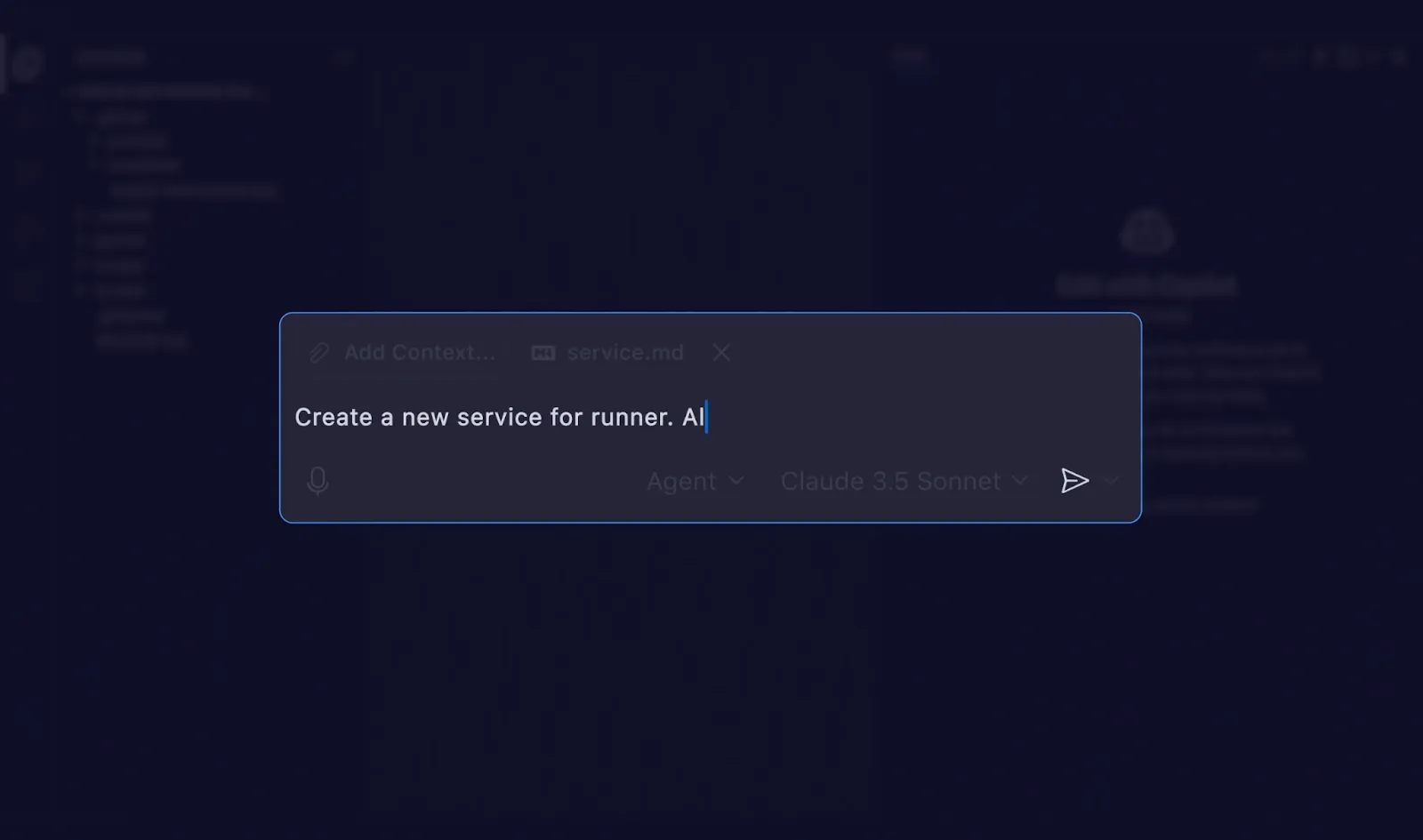
حالات استخدام GitHub Copilot لتطوير الواجهة الأمامية
أنت تعلم أن Copilot يمكنه كتابة الأكواد، ولكن أين يوفر لك الوقت أكثر في سير عمل الواجهة الأمامية الفعلي؟
دعنا نلقي نظرة:
قم ببناء مكونات React بشكل أسرع
يعد إنشاء مكونات React أحد نقاط قوة Copilot. نظرًا لأن المكونات تتبع أنماطًا يمكن التنبؤ بها، يمكن لـ Copilot إنشاء أجزاء كبيرة من الكود عالي الجودة نيابة عنك.
ابدأ بكتابة تعليق وصفي، واترك Copilot يتولى الباقي.
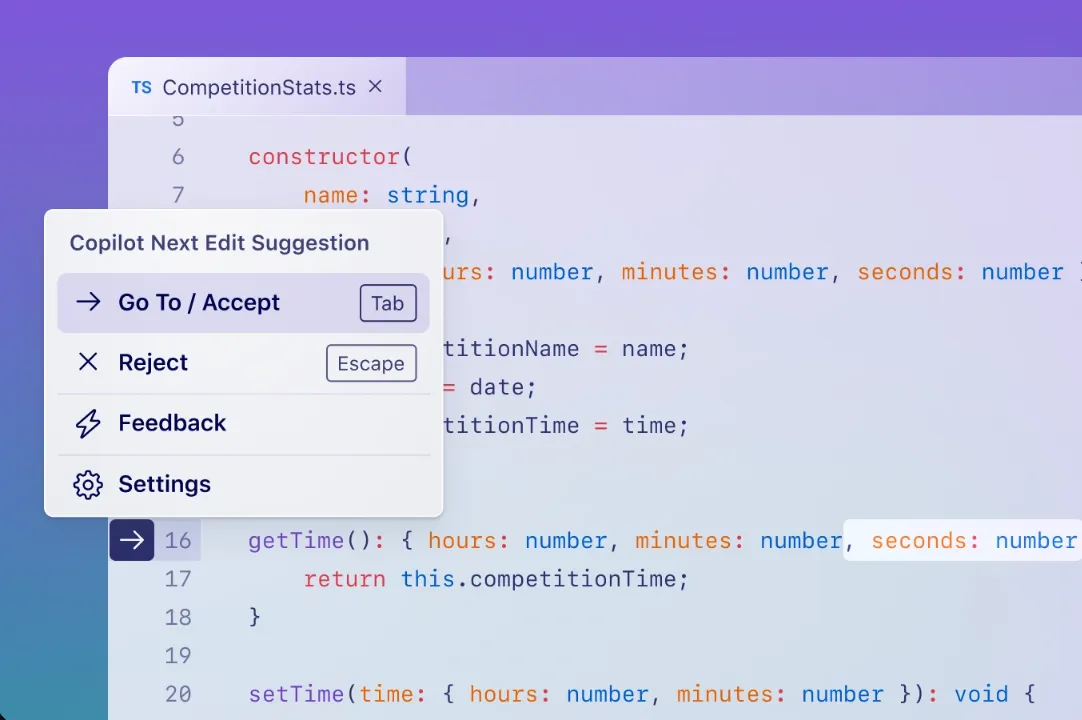
- يمكنه إنشاء نموذج المكونات الوظيفية، بما في ذلك واجهات TypeScript props.
- يقوم بإنشاء خطافات useState و useEffect بناءً على أوصافك
- يقوم ببناء مكونات النموذج بالكامل باستخدام مدخلات خاضعة للرقابة ومنطق التحقق من الصحة
- يمكنه مطابقة أنماط تصميم مشروعك، سواء كنت تستخدم مكونات مصممة أو وحدات CSS.
على سبيل المثال، ما عليك سوى كتابة export const ProductCard = ({ بعد تعليق يشرح وظيفة البطاقة. سيقترح Copilot واجهة props بالكامل والبنية الأساسية لـ JSX، مما يوفر عليك عناء كتابة كل ذلك بنفسك.
تصحيح أخطاء CSS و JavaScript
إن التحديق في خطأ CSS لا يمكنك إصلاحه يضيع وقتًا ثمينًا. بدلاً من تعديل الخصائص بشكل لا نهائي، يمكنك استخدام Copilot Chat لتشخيص المشكلة. قم بتمييز الكود المشكل واسأل ما هو الخطأ.
يمكنك طرح أسئلة مثل:
- "لماذا لا يتم توسيط عنصر flexbox هذا عموديًا؟"
- "اشرح مشكلة سياق التكديس التي تمنع مؤشر z-index من العمل."
- "حوّل هذا CSS لاستخدام خصائص الشبكة الحديثة بدلاً من العوامات."
هذا ينطبق على JavaScript أيضًا. إذا كانت لديك وظيفة تتسبب في إعادة عرض لا نهائية في React، فقم بتمييزها واسأل Copilot عن سبب حدوث ذلك. يمكنك حتى أن تطلب منه إضافة عبارات console. log لمساعدتك في تتبع تدفق البيانات أو شرح رسالة خطأ مربكة.
للحصول على إصلاح مباشر، استخدم الأمر /fix في الدردشة.
اكتب اختبارات الوحدة لمكونات واجهة المستخدم
كتابة الاختبارات أمر بالغ الأهمية، ولكنها قد تكون واحدة من أكثر الأجزاء تكرارًا في تطوير الواجهة الأمامية. Copilot مفيد في إنشاء اختبارات الوحدات لأنه يتبع تنسيقًا منظمًا ويمكن التنبؤ به. وهو يفهم مكتبات الاختبار مثل Jest و React Testing Library و Vitest و Cypress.
يسير سير العمل على النحو التالي:
- افتح ملف المكون الخاص بك وأنشئ ملف اختبار جديد بجانبه
- اكتب تعليقًا يصف حالة الاختبار، مثل // اختبر أن مكون UserCard يعرض اسم المستخدم وصورته الرمزية
- دع Copilot يقوم بإنشاء الوصف، ويقوم بحظر منطق العرض والتأكيدات
يتميز Copilot بقدرته على إنشاء تأكيدات تتحقق من العناصر في DOM، ويمكنه حتى المساعدة في محاكاة استدعاءات API أو موفري السياق. فقط تذكر مراجعة الاختبارات التي تم إنشاؤها — فقد تفوتك حالة حافة مهمة.
إعادة هيكلة كود الواجهة الأمامية القديم
يعد تحديث قاعدة الكود القديمة مهمة شائعة وصعبة. يمكن لـ Copilot Chat تسريع هذه العملية، وتقليل وقت إعادة البرمجة بنسبة 20-30٪.
استخدمه من أجل:
- حوّل مكونات فئة React القديمة إلى مكونات وظيفية باستخدام hooks
- استبدل طرق دورة الحياة مثل componentDidMount بخطاف useEffect
- قم بتحديث كود jQuery القديم إلى JavaScript أو React
- قم بتحويل ملف كامل من JavaScript إلى TypeScript، مع إضافة تعليقات توضيحية على الأنواع
قبل إعادة الهيكلة، استخدم الأمر /explain في Copilot Chat للحصول على ملخص واضح لما يفعله الكود القديم. هذا يضمن ألا تفوتك أي منطق دقيق أثناء الانتقال.
قم بإنشاء وثائق لقاعدة الكود الخاصة بك
التوثيق الجيد أمر ضروري لفريقك بأكمله لفك رموز قاعدة الكود وفهمها بشكل منطقي. يساعدك Copilot في هذا المجال، حيث يقوم بإنشاء وثائق لرموزك أثناء العمل.
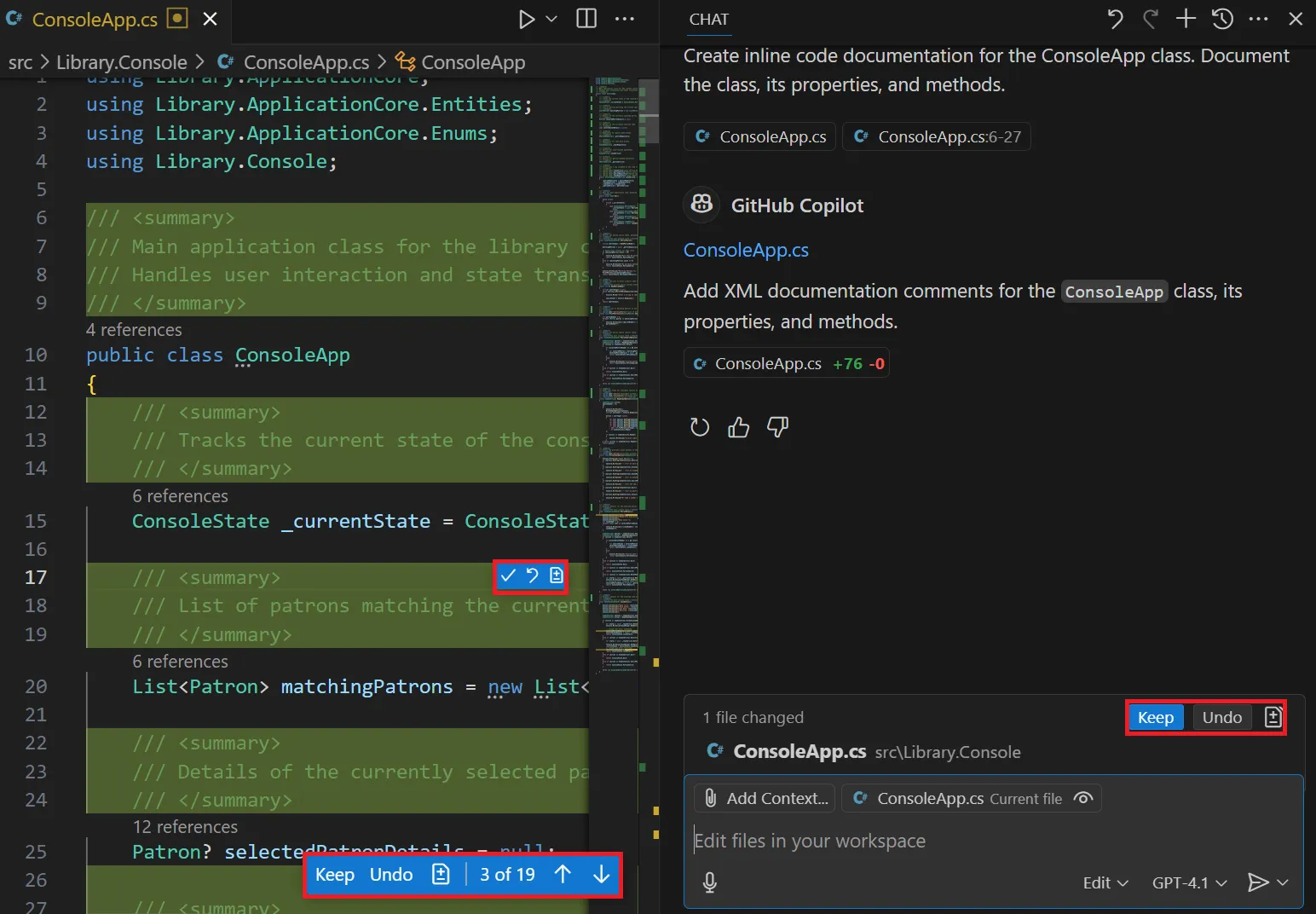
حدد وظيفة وقم بتشغيل /doc لكتابة تعليق توثيقي (بنمط JSDoc أو TSDoc) يصف وظيفتها ومعلماتها وقيمة الإرجاع.
يمكنك أيضًا أن تطلب من Copilot صياغة أقسام README لمكون ما، مثل جدول الدعائم وأمثلة الاستخدام، ويمكن أن يساعدك في إنشاء وثائق داعمة، مثل قصص Storybook، عندما تطلب منه ذلك باستخدام واجهة برمجة التطبيقات الخاصة بالمكون والحالات المتوقعة.
⭐ مكافأة: كيفية كتابة الوثائق الفنية
الأخطاء الشائعة عند استخدام GitHub Copilot في أعمال الواجهة الأمامية
يعمل Copilot على تسريع عملية البرمجة، ولكنه قد يخلق أيضًا مشكلات جديدة إذا لم تكن حذرًا، بما في ذلك:
- قبول الاقتراحات دون مراجعتها: هذا هو أكبر خطأ. اقرأ دائمًا الكود الذي يقترحه Copilot قبل قبوله، تمامًا كما تفعل مع الكود الذي يقترحه مطور مبتدئ.
- توفير سياق قليل جدًا: إذا كنت تعمل في ملف واحد دون فتح ملفات أخرى، فستكون اقتراحات Copilot عامة. افتح الملفات ذات الصلة لتزويدهم بفهم أفضل لمشروعك.
- استخدام تعليقات غامضة: تعليق مثل // إنشاء زر غير متماسك. تعليق مثل // إنشاء زر أساسي يمكن الوصول إليه مع مؤشر تحميل سيعطيك نتائج رائعة على النقيض من ذلك.
- تجاهل مزايا TypeScript: تكون اقتراحات Copilot أكثر دقة عندما تتوفر معلومات النوع. إذا كنت لا تستخدم TypeScript، فأنت تفوت واحدة من أكبر مزاياها.
- الاعتماد المفرط عليه في الهندسة: Copilot هو أداة تنفيذ، وليس مهندسًا. استخدمه لكتابة الكود، ولكن اعتمد على خبرتك الخاصة في اتخاذ القرارات عالية المستوى بشأن بنية المكونات وإدارة الحالة.
- نسيان إمكانية الوصول: لا يتذكر Copilot دائمًا إضافة سمات ARIA أو ضمان التنقل باستخدام لوحة المفاتيح. لا تزال مسؤولاً عن التأكد من أن واجهة المستخدم الخاصة بك متاحة للجميع.
قيود استخدام GitHub Copilot للبرمجة
معرفة ما لا يستطيع Copilot القيام به سوف يمنحك فهمًا أفضل لكيفية استخدامه أثناء البرمجة:
❌ عدم وجود فهم بصري: لا يمكن لـ Copilot رؤية شاشتك. لا يمكنه معرفة ما إذا كان CSS الذي يكتبه يبدو جيدًا بالفعل، لذا عليك دائمًا التحقق بصريًا من النتيجة النهائية.
❌ أنماط قديمة: بيانات التدريب الخاصة به ليست دائمًا محدثة. قد يقترح واجهة برمجة تطبيقات (API) قديمة أو نمط React قديم، لذا تحقق دائمًا من الوثائق الرسمية.
❌ حدود نافذة السياق: في الملفات الكبيرة جدًا أو المشاريع المعقدة للغاية، قد يفقد Copilot تتبع السياق ويبدأ في تقديم اقتراحات غير ذات صلة.
❌ واجهات برمجة التطبيقات الوهمية: في بعض الأحيان، قد يقترح Copilot بثقة وظيفة أو خاصية لا وجود لها في الواقع. إذا بدا لك شيء ما غير مألوف، فابحث عنه.
❌ نقاط ضعف أمنية: يمكن أن يولد Copilot كودًا به ثغرات أمنية، مثل مخاطر البرمجة النصية عبر المواقع (XSS). أنت خط الدفاع الأخير للأمن
❌ لا توجد إعادة هيكلة على مستوى المشروع: يعمل Copilot على أساس كل ملف على حدة. لا يمكنه إجراء إعادة هيكلة واسعة النطاق على قاعدة الكود بأكملها دفعة واحدة.
بسّط سير عمل التطوير باستخدام ClickUp
حتى مع وجود مبرمج مساعد يعمل بالذكاء الاصطناعي مثل Copilot لتسريع عملية البرمجة، قد تظل سرعة فريقك الإجمالية بطيئة.
ذلك لأن تطوير الواجهة الأمامية يتجاوز مجرد البرمجة. فهو يشمل تخطيط السباقات السريعة، وتحسين التذاكر، والتوافق مع التصميم، وكتابة الوثائق، وتنسيق المراجعات، وتتبع ضمان الجودة، وإبقاء أصحاب المصلحة على اطلاع.
عندما تكون هذه العناصر منفصلة وموزعة على أدوات مختلفة، فإن ما تحصل عليه هو تضخم في الأدوات. تصبح القرارات مدفونة في سلاسل المحادثات، وتبتعد المتطلبات عن الكود الذي من المفترض أن ينفذها. 😫
لإصلاح ذلك، تحتاج إلى الانتقال من الكفاءة على مستوى البرمجة إلى الكفاءة على مستوى سير العمل المقترنة بالبرمجة. وهنا يأتي دور ClickUp.
ClickUp هو أول مساحة عمل متكاملة للذكاء الاصطناعي في العالم، تم تصميمها لجمع دورة حياة تسليم الواجهة الأمامية بالكامل في مكان واحد (وداعًا لتبديل السياق، إلى الأبد).
أرسل كود الواجهة الأمامية مباشرة من المهمة
Codegen by ClickUp هو زميل فريق المطورين في ClickUp الذي يعمل بالذكاء الاصطناعي. وهو وكيل خارجي يعمل بالذكاء الاصطناعي يمكنه إكمال المهام وإنشاء الميزات والإجابة على أسئلة البرمجة باستخدام اللغة الطبيعية. كما أنه مصمم لمساعدتك على الشحن بشكل أسرع من خلال إنشاء طلبات سحب جاهزة للإنتاج.
ما يجعل هذا مفيدًا لفرق الواجهة الأمامية هو نمط التسليم. بدلاً من نسخ المتطلبات إلى IDE الخاص بك، وطلب الكود من Copilot، ثم العودة لتحديث التذكرة، يتيح Codegen بدء العمل من ClickUp Tasks نفسه.
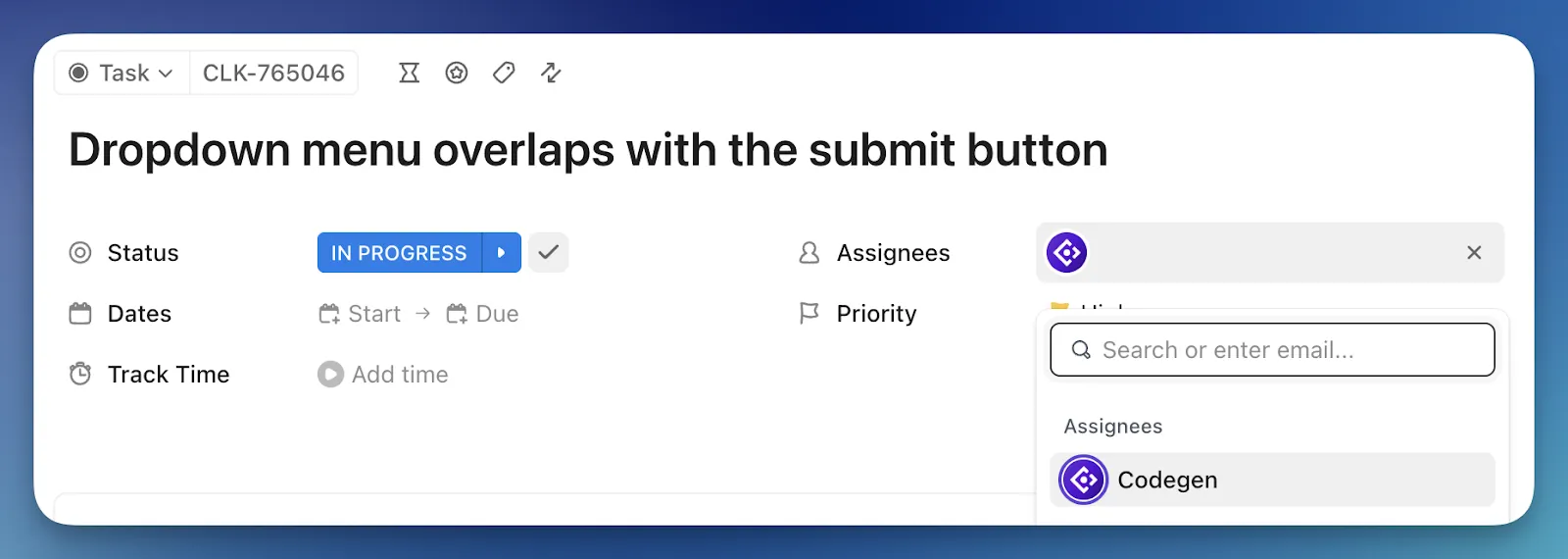
وهذا يعني أنه يمكنك توصيل Codegen والتفاعل معه ضمن نفس سير العمل.
على سبيل المثال، لنفترض أن المهمة هي "إنشاء مكون زر قابل لإعادة الاستخدام". في هذه المهمة، لديك بالفعل معايير القبول وملاحظات التصميم والحالات الاستثنائية. يمكنك تعيين المهمة إلى Codegen أو الإشارة إليها في تعليق وطلب إنشاء المكون في TypeScript، وتضمين المتغيرات، وإضافة الاختبارات الأساسية. ثم اطلب منه إعداد طلب سحب يتوافق مع نطاق المهمة.
💡 نصيحة احترافية: يمكنك أيضًا دمج GitHub مع ClickUp. بعد القيام بذلك، سيعرض ClickUp أسماء الفروع المقترحة ورسائل الالتزام التي يمكنك نسخها، بالإضافة إلى معرف المهمة.
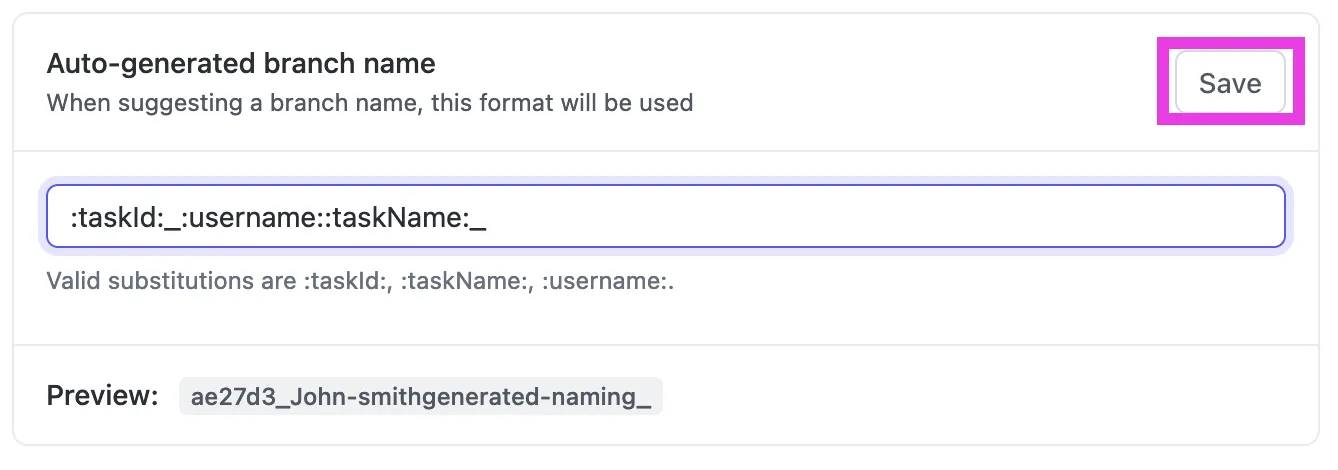
انسخ أسماء الفروع المقترحة ورسائل الالتزام باستخدام GitHub ClickUp Integration بعد ذلك، يمكنك فقط الرجوع إلى معرف المهمة في نشاط Git (فرع أو التزام أو PR) باستخدام تنسيقات مثل: #{task_id}CU-{task_id}{custom_task_id} تربط هذه القاعدة نشاط التطوير تلقائيًا بالمهمة، بحيث يمكن للمراجعين ومديري المشاريع رؤية الالتزامات والفروع و PRs مباشرة داخل ClickUp دون الحاجة إلى البحث.
حافظ على سير عمليات المراجعة وضمان الجودة دون الحاجة إلى المتابعة اليدوية
استفد من ClickUp Super Agents لتشغيل مسار التنسيق من البداية إلى النهاية. Super Agents هي زملاء فريق مدعومون بالذكاء الاصطناعي يعملون في سياق مساحة العمل الكاملة ويمكنهم إجراء البحوث وتقديم الاقتراحات وإخطارك عندما تتأخر المشاريع عن الجدول الزمني المحدد.
يمكنك أيضًا التحكم في الأدوات ومصادر البيانات التي يمكنهم الوصول إليها، ومن يمكنه تشغيلها وإدارتها في مساحة العمل الخاصة بك.
والجزء الذي يجعله قويًا لتسليم الواجهة الأمامية هو أنه يمكن تشغيله من خلال ClickUp Automations. وهذا يعني أنه يمكنك تشغيل Super Agent عندما تتغير حالة المهمة، أو عندما يتم إضافة رابط PR، أو عندما يقترب الموعد النهائي.
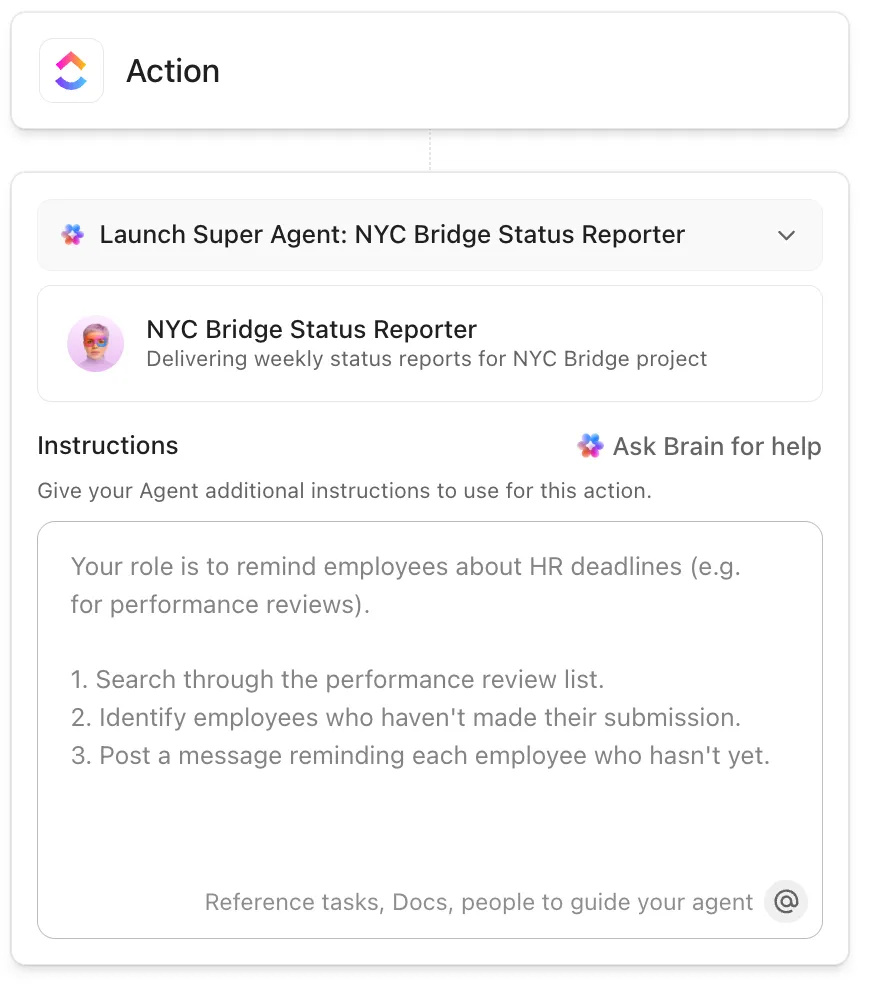
على سبيل المثال، عندما تنتقل مهمة إلى "قيد المراجعة"، يمكن لـ Super Agent تجميع كل ما يحتاجه المراجع، بما في ذلك أحدث معايير القبول من المستند، وملاحظات القرار الرئيسية من التعليقات، والتصميمات المرتبطة، وقائمة مرجعية قصيرة بما يجب التحقق منه.
يمكنه بعد ذلك إنشاء مهام فرعية متابعة للإصلاحات، ووضع علامة على المراجع المناسب، وتحديث المهمة بملخص واضح. علاوة على ذلك، لديك الحرية الكاملة في تشكيل طريقة عمله باستخدام التعليمات والأدوات والمعرفة، بينما يحتفظ بذاكرة مفيدة بمرور الوقت، ويصبح أكثر اتساقًا أثناء تشغيله.
اعثر على الإجابات في قاعدة الكود والأدوات المتصلة على الفور
ثم استخدم ClickUp Brain MAX لتقليل الوقت الذي تقضيه في البحث عن السياق.
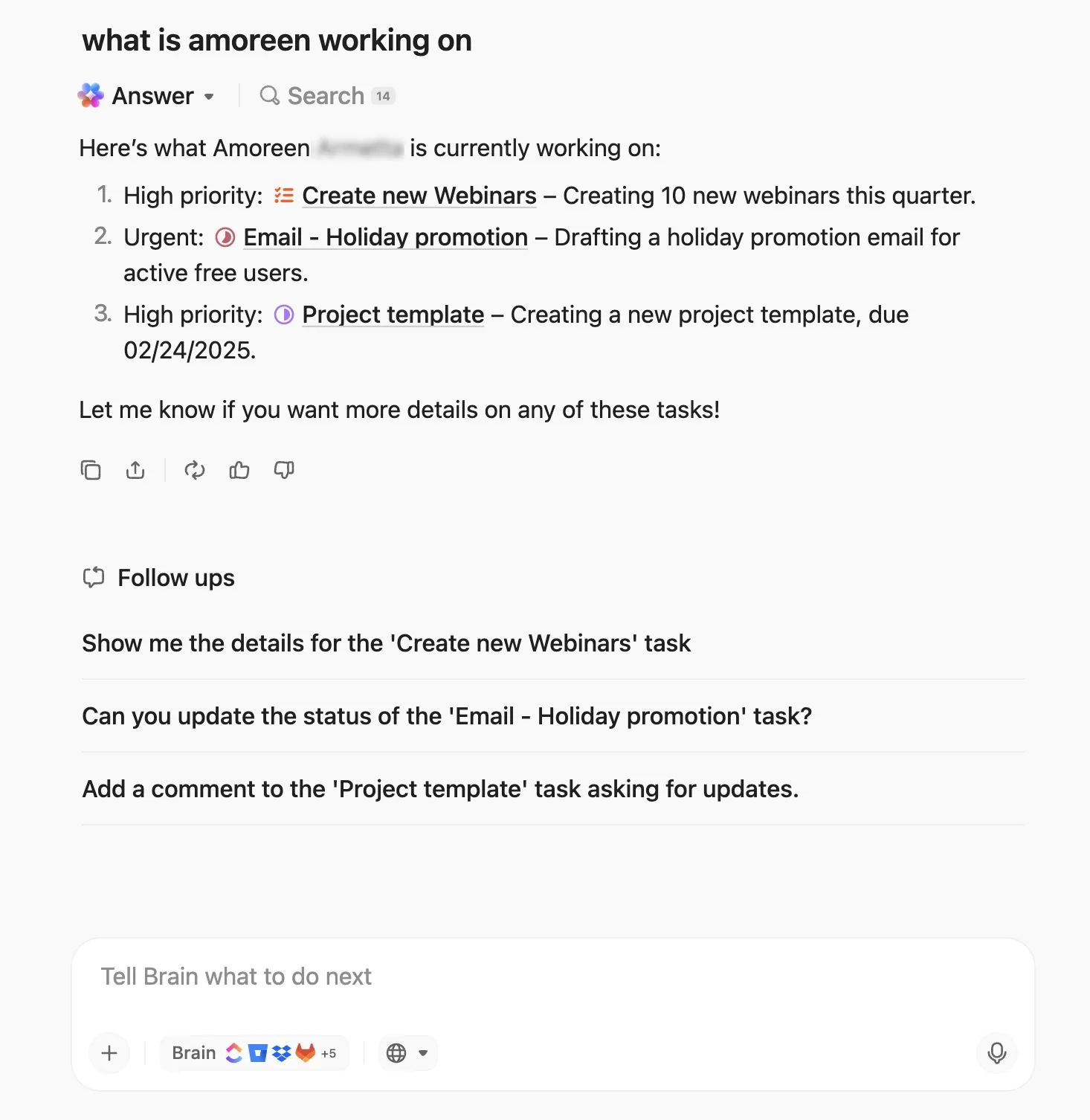
Brain MAX هو رفيق سطح المكتب المدعوم بالذكاء الاصطناعي من ClickUp والذي يمكنه البحث عبر تطبيقات العمل والويب، بحيث لا تظل المعلومات التي تحتاجها محصورة في علامة تبويب واحدة أو أداة واحدة. كما أنه يدعم ميزة Talk-to-Text، وهي مفيدة عندما تريد إجابات سريعة بينما تظل في حالة انسيابية.
بالنسبة لفرق الواجهة الأمامية، هذا أمر مهم لأن التفاصيل المفقودة نادرًا ما تكون موجودة داخل الملف الذي فتحته. في لحظة ما، تحتاج إلى أحدث معايير القبول؛ وفي اللحظة التالية، تحاول العثور على الخيط الصحيح الذي يشرح قرار واجهة المستخدم. يضمن Brain MAX حصولك على كل السياق الذي تحتاجه، من تطبيق واحد.
قم بتشغيل دورة حياة الواجهة الأمامية بالكامل في مساحة عمل برمجية واحدة
وإذا كنت تتساءل عما إذا كان بإمكان مهندسي البرمجيات ومديري المشاريع الحصول على بيئة مخصصة تلبي احتياجاتهم، فما عليك سوى استخدام ClickUp for Software Teams. إنه سير عمل شامل يضم مهامك ومعارفك ووثائقك ووكلائك ولوحات المعلومات الخاصة بك، وما إلى ذلك.
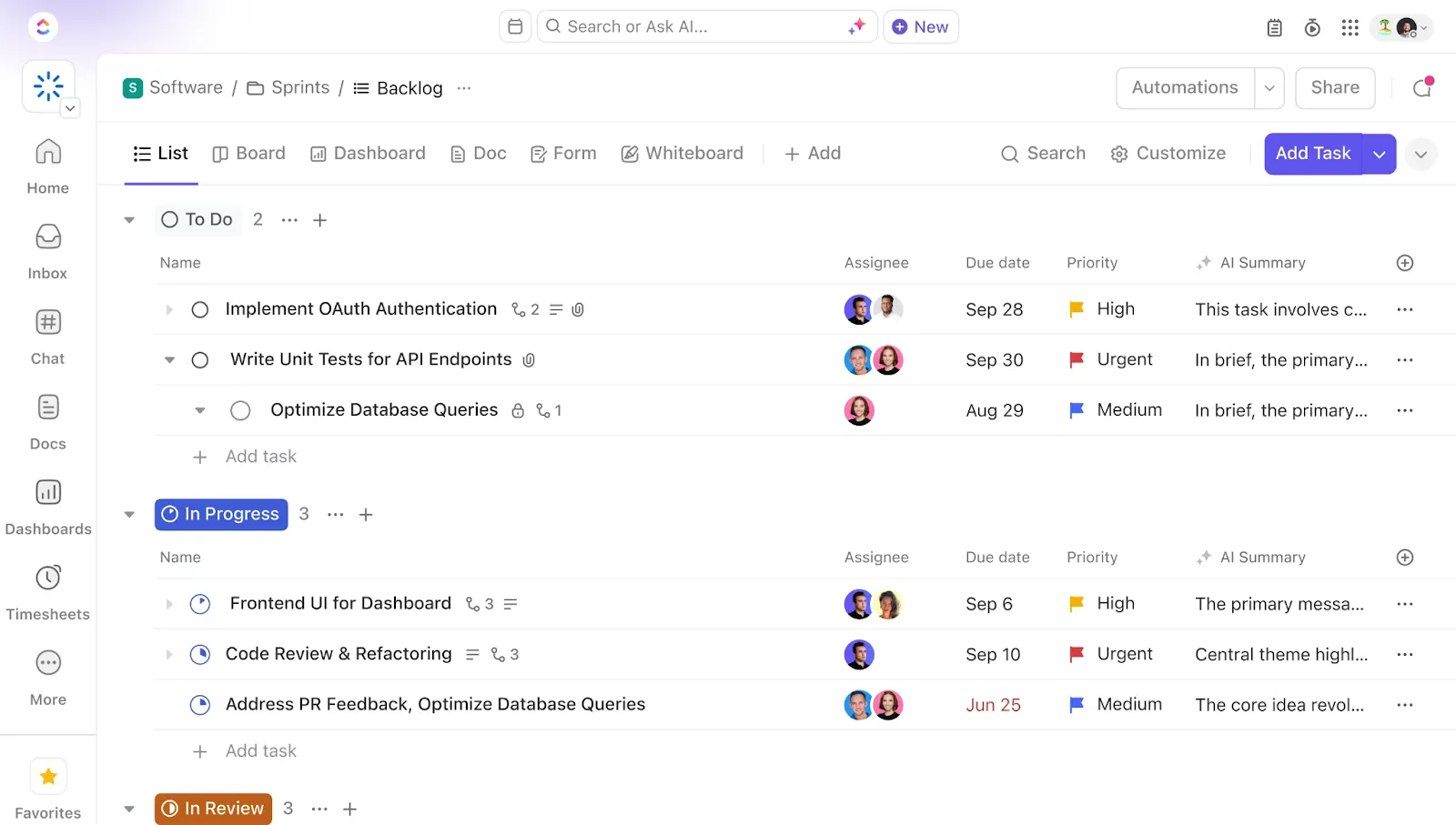
إليك لمحة سريعة:
- مهام ClickUp لتنفيذ السبرينت والمهام المتأخرة: قم بتسجيل قصص المستخدمين والأخطاء والديون التقنية كعمل منظم، ثم قم بتشغيل السبرينت والتبعيات في نفس النظام. يدعم ClickUp أيضًا عروض ClickUp المتعددة حتى تتمكن الفرق من تصور العمل كقائمة ولوحة وجدول زمني والمزيد.
- ClickUp Docs للمواصفات المرتبطة بالتسليم: احتفظ بـ PRDs ومتطلبات واجهة المستخدم وملاحظات التنفيذ في Docs حيث يمكن أن تظل مرتبطة بالمهام التي تشحنها
- لوحات معلومات ClickUp للحصول على رؤية عالية المستوى: اجمع إشارات التسليم الرئيسية في عرض واحد مكبّر حتى تتمكن من رؤية التقدم المحرز وحجم العمل والعوائق.
...وغير ذلك الكثير.
📌 لقد أجرينا مقارنة أعمق بين ميزات كلتا الأداتين هنا 👉 Github Copilot مقابل ChatGPT: أيهما أفضل أداة للمطورين؟
قم ببناء نظام شحن واجهة مستخدم مدعوم بالذكاء الاصطناعي باستخدام ClickUp
يعمل الترميز بمساعدة الذكاء الاصطناعي بشكل أفضل عندما تدمجه الفرق في سير عمل التطوير بأكمله.
بمعنى أن الفرق الناجحة تتفق على كيفية تحديد نطاق العمل ومراجعة البرمجة واتخاذ القرارات للمرحلة التالية.
وهذا يتطلب مكانًا واحدًا لكتابة المواصفات وصقلها، ونظامًا واحدًا لتتبع المهام وطلبات السحب، وأتمتة تقلل من التحديثات اليدوية التي تبطئ عمل فرق الواجهة الأمامية.
لهذا السبب لديك ClickUp — وهو حل يدعم المشاريع من خطة العمل إلى الإصدار، مع دعم الذكاء الاصطناعي لكل ذلك خلف الكواليس.
قم بتشغيل سير عمل الواجهة الأمامية المدعوم بالذكاء الاصطناعي في ClickUp اليوم. ✅
الأسئلة المتداولة
يعد Copilot رائعًا لإكمال الكود مباشرة في محررك، بينما يعد ChatGPT أفضل للمناقشات عالية المستوى أو العصف الذهني المعماري أو شرح الموضوعات المعقدة بطريقة حوارية.
نعم، إنه يتفوق مع TypeScript لأن تعريفات الأنواع توفر سياقًا واضحًا لاقتراحاته. كما أنه يتعرف على أنماط الأطر الحديثة مثل React و Vue و Angular و Svelte.
تقدم خطط Copilot Business و Enterprise ميزات قائمة على الفريق لإدارة مقاعد المستخدمين، وتعيين السياسات، وعرض تحليلات الاستخدام، مما يساعد في GitHub Copilot لمراجعة الكود وتوحيده، إلى جانب التعاون.