
تخطر ببالك فكرة مثالية أثناء المشي أو التنقل... وتفكر في أنك يجب أن تطلب من الذكاء الاصطناعي مساعدتك في ذلك. ولكنك تتذكر أنك ستضطر إلى كتابة مقال قصير كامل، فتفكر في أنك "ستفعل ذلك في وقت آخر".
قد يكون كتابة مطالبات طويلة ومفصلة أمرًا مملًا للكثيرين منا. فهي عملية بطيئة وتقطع تدفق أفكارنا، وإذا كنت في حالة تنقل، فهي بصراحة أمر مزعج.
وهذا القليل من الاحتكاك مهم أكثر مما نعتقد. غالبًا ما يكون كافيًا لجعلك تتخلى عن فكرة رائعة قبل أن تخرجها من عقلك وتدخلها في الأداة.
وهنا يأتي دور Gemini voice to text.
في هذا الدليل، سنتناول كيفية استخدام Gemini voice to text على كل من أجهزة الكمبيوتر المكتبية والمحمولة، بالإضافة إلى ما يمكنه (ولا يمكنه) القيام به — حتى تتمكن من تسجيل أفكارك بشكل أسرع، والبقاء في حالة تركيز، وقضاء وقت أقل في كتابة المطالبات كما لو كانت واجبات منزلية.
ما هو Gemini Voice to Text؟
Gemini voice to text هي ميزة ضمن مساعد Gemini AI من Google تحول كلماتك المنطوقة مباشرة إلى مطالبات نصية. بدلاً من كتابة النص بالكامل، ما عليك سوى نطقه بصوت عالٍ. تعالج ميزة التعرف على الكلام في Gemini صوتك في الوقت الفعلي، وتعرض النص المنسوخ في حقل الإدخال لتتمكن من مراجعته وإرساله. وهي متاحة على متصفح الكمبيوتر المكتبي ومن خلال تطبيق Gemini للجوال لنظامي Android وiOS.
كيف يختلف Gemini voice-to-text عن Gemini Live؟
بينما تساعدك ميزة تحويل الصوت إلى نص في Gemini على "إملاء موجه" لـ Gemini، فإن Gemini Live مصمم لإجراء محادثات صوتية مستمرة مع الذكاء الاصطناعي.
فيما يلي ملخص للاختلافات:
| الميزة | Gemini voice to text | Gemini Live |
|---|---|---|
| ما هو | الإدخال الصوتي الذي يتم تحويله إلى موجه مكتوب | محادثة صوتية في الوقت الفعلي |
| كيف تشعر | مثل إملاء رسالة على Gemini | مثل التحدث في مكالمة مع Gemini |
| الغرض الرئيسي | إنشاء مطالبات أسرع دون الحاجة إلى الكتابة | محادثات وتعاون طبيعي ومستمر |
| أسلوب التفاعل | تحدث → يتحول إلى نص → يرد Gemini | تحدث ↔ يستجيب Gemini على الفور (حوار مباشر) |
| الأفضل لـ | تفريغ الأفكار، والمطالبات الطويلة، والطلبات السريعة أثناء القيام بمهام متعددة | العصف الذهني، والتدريب، والتخطيط بصوت عالٍ، وصقل الأفكار في الوقت الفعلي |
| السرعة والانسيابية | أسرع من الكتابة، ولكنه لا يزال "يعتمد على المطالبات" | أسرع + أكثر سلاسة لأنه يعمل بشكل كامل على أساس المحادثة |
كيفية استخدام ميزة تحويل الصوت إلى نص في Gemini على أجهزة الكمبيوتر المكتبية
أنت منغمس في عملك على مكتبك وتحتاج إلى إجابة سريعة من الذكاء الاصطناعي. التوقف لكتابة سؤال طويل يخرجك من حالة التركيز. وهذا التغيير في السياق يكلفك تركيزًا ووقتًا ثمينين، وهو أمر ضار بشكل خاص عندما تنخفض مدة الانتباه المستمر إلى 40 ثانية.
يتيح لك استخدام Gemini voice to text على جهاز الكمبيوتر المكتبي الاستمرار في العمل دون انقطاع، حيث يمكنك طرح الأسئلة دون توقف.
إليك كيفية تشغيله ببضع نقرات فقط.
الخطوة 1: افتح Gemini في متصفحك
أولاً، ستحتاج إلى فتح واجهة Gemini. انتقل إلى gemini.google.com في متصفح مدعوم، مثل Chrome أو Edge أو Firefox أو Safari. إذا لم تكن قد سجلت الدخول بالفعل، فسيُطلب منك تسجيل الدخول باستخدام حساب Google الخاص بك.
بمجرد دخولك، سترى شاشة الدردشة الرئيسية حيث يمكنك البدء في التفاعل مع الذكاء الاصطناعي.
الخطوة 2: تمكين الوصول إلى الميكروفون
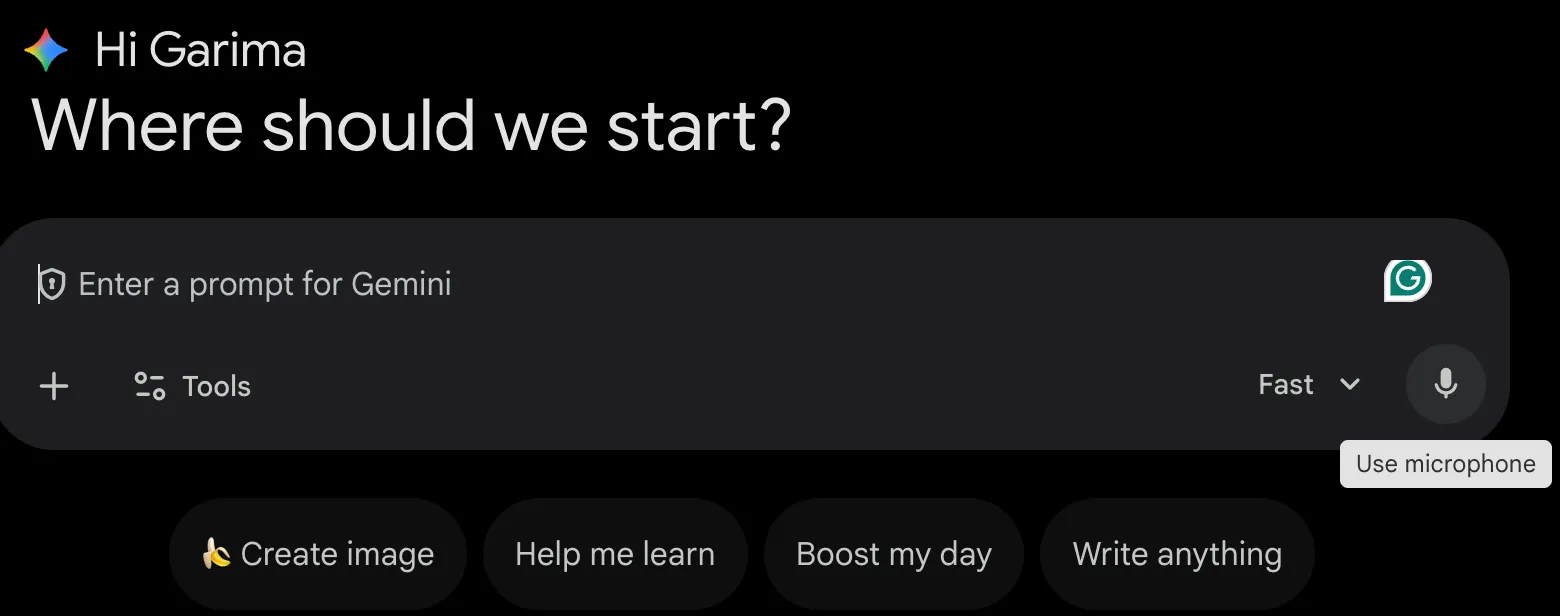
لاستخدام الإدخال الصوتي، يحتاج Gemini إلى إذن للوصول إلى ميكروفون جهاز الكمبيوتر الخاص بك. عند النقر على أيقونة الميكروفون لأول مرة، سيظهر متصفحك نافذة منبثقة تطلب الإذن. ما عليك سوى النقر على "السماح" لمنح الوصول.
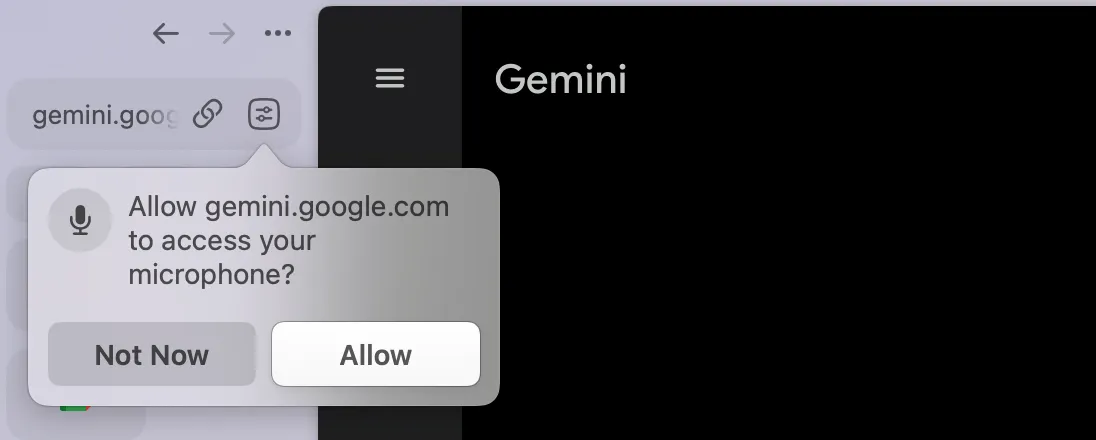
إذا كنت قد حظرته عن طريق الخطأ في السابق، فيمكنك إعادة تمكينه بسهولة. في معظم المتصفحات، يمكنك الانتقال إلى إعدادات المتصفح، والبحث عن قسم إعدادات الخصوصية أو الموقع، وتحديد أذونات الميكروفون للسماح بوصول Gemini.
الخطوة 3: اضغط على أيقونة الميكروفون وتحدث
بعد منح الأذونات، تكون جاهزًا للبدء. ابحث عن رمز الميكروفون الموجود في حقل إدخال النص أسفل نافذة الدردشة في Gemini. انقر عليه لبدء التسجيل.
انطق الموجه بصوت واضح وبسرعة طبيعية. سترى Gemini يقوم بنسخ كلامك في الوقت الفعلي، وتحويل كلماتك إلى نص في مربع الإدخال مباشرةً.
الخطوة 4: مراجعة وتحرير النص المكتوب
بمجرد الانتهاء من التحدث، يتوقف التسجيل، ويظهر النص المكتوب في حقل الإدخال. خذ بعض الوقت لقراءته والتحقق من عدم وجود أخطاء، خاصة في الأسماء أو المصطلحات الفنية. يمكنك النقر فوق مربع النص وإجراء أي تصحيحات باستخدام لوحة المفاتيح.
عندما تكون راضيًا عن الموجه، ما عليك سوى الضغط على Enter أو النقر على زر الإرسال لإرساله إلى Gemini.
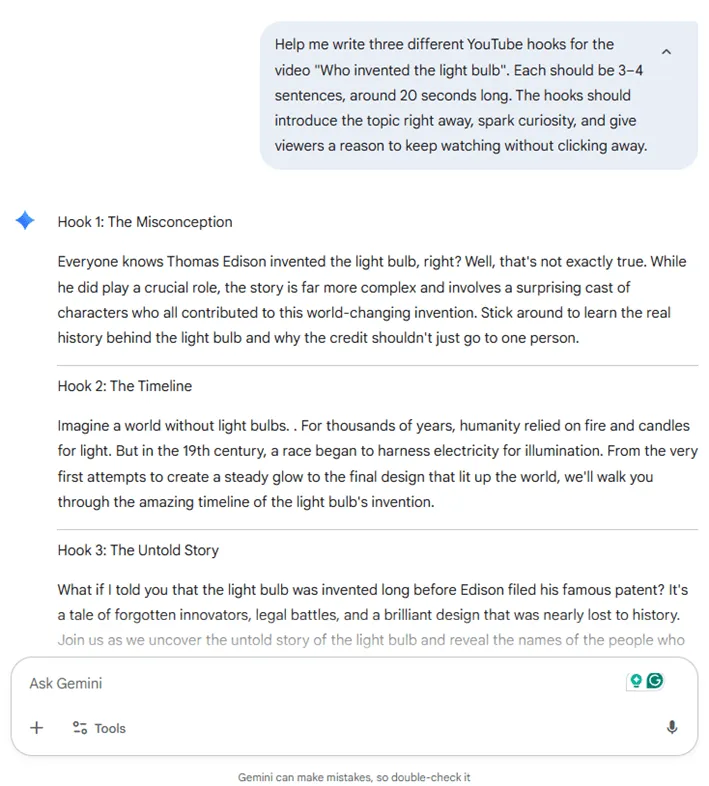
🧠 حقيقة ممتعة: بدأت Google في طرح ميزة البحث الصوتي على Google.com لمتصفح Chrome في عام 2011. من المثير للدهشة مدى السرعة التي تحولت بها الميزة الصوتية من "عرض توضيحي رائع" إلى "سلوك افتراضي"، خاصة الآن حيث يملي الناس الرسائل وطلبات البحث وحتى رسائل البريد الإلكتروني الكاملة دون تردد.
كيفية استخدام ميزة تحويل الصوت إلى نص من Gemini على الهاتف المحمول
نادرًا ما تأتي الإلهام عندما تكون جالسًا بشكل مثالي على مكتبك. بل تأتي عندما تكون تمشي أو في طريقك إلى العمل أو أثناء ممارسة التمارين الرياضية. إن محاولة كتابة فكرة رائعة على هاتفك هي طريقة مؤكدة لنسيانها.
يوفر تطبيق Gemini للهواتف المحمولة نفس وظيفة تحويل الصوت إلى نص على هاتفك، مما يسهل تسجيل الأفكار فور ظهورها. وهو متاح لكل من Android وiOS.
ابدأ في استخدامه من خلال هذه الخطوات البسيطة:
الخطوة 1: قم بتنزيل تطبيق Gemini
انتقل إلى متجر Google Play على جهاز Android أو متجر Apple App Store على جهاز iPhone وابحث عن تطبيق Gemini. بمجرد العثور عليه، قم بتنزيله وتثبيته.
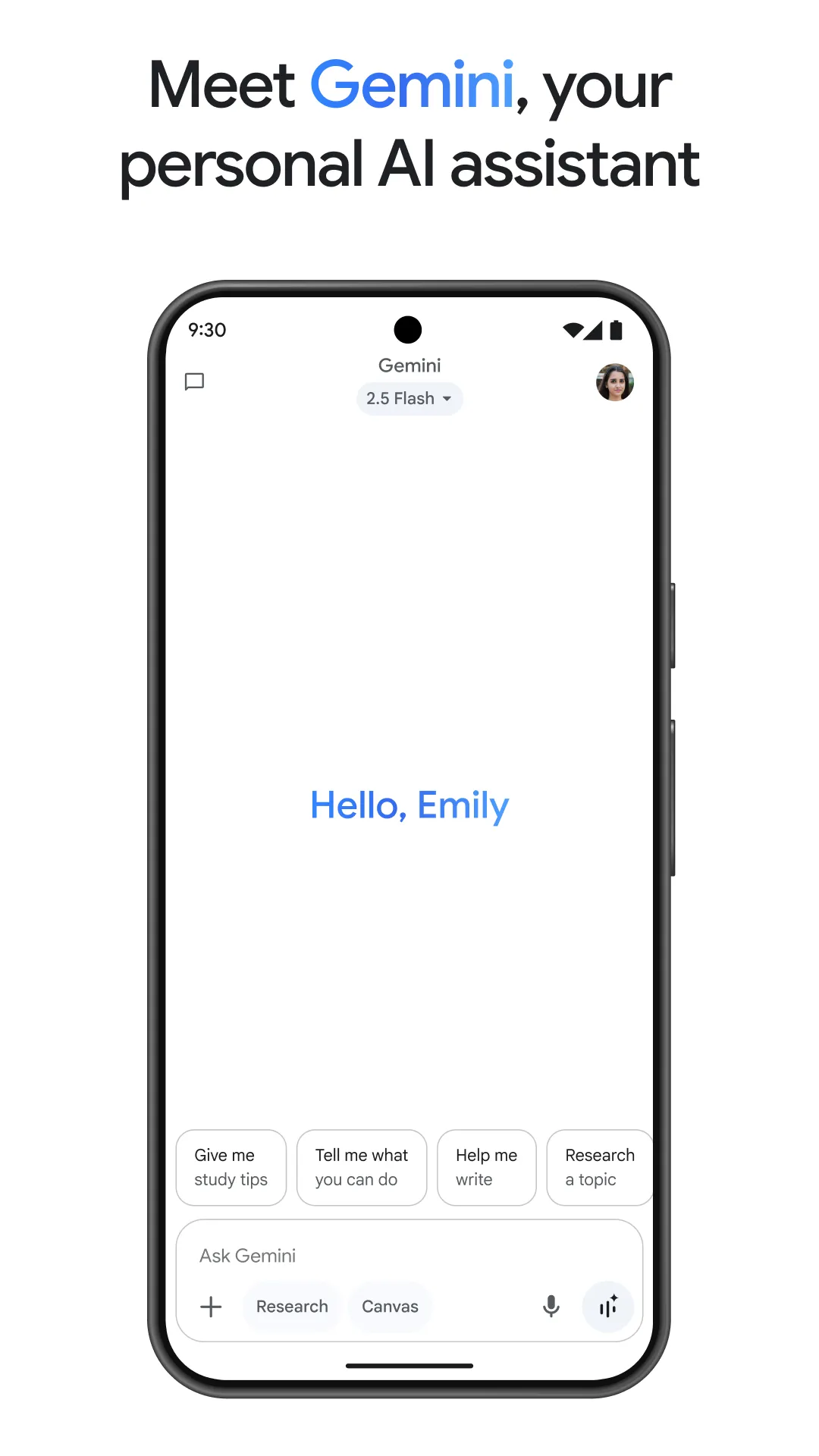
على نظام Android، لديك خيار تعيين Gemini كمساعد شخصي افتراضي يعمل بالذكاء الاصطناعي، ليحل محل مساعد Google. ينتج عن ذلك تكامل أكثر إحكامًا وتفعيل بدون استخدام اليدين. بعد تثبيت التطبيق، افتحه لبدء عملية الإعداد.
الخطوة 2: تسجيل الدخول ومنح الأذونات
سيطلب منك التطبيق تسجيل الدخول بحسابك في Google. بعد تسجيل الدخول، ستحتاج إلى منحه حق الوصول إلى الميكروفون. هذا الإذن ضروري لتشغيل ميزة الإدخال الصوتي، لذا تأكد من الموافقة عليه. يمكنك أيضًا اختيار تمكين الإشعارات إذا كنت تريد أن يتم تنبيهك عندما يكون لدى Gemini رد لك.
الخطوة 3: اضغط على الميكروفون لبدء التحدث
استخدام الإدخال الصوتي على تطبيق الهاتف المحمول سهل تمامًا مثل استخدامه على جهاز الكمبيوتر المكتبي. اضغط على أيقونة الميكروفون الموجودة في منطقة إدخال الدردشة. سيبدأ التطبيق في الاستماع على الفور.
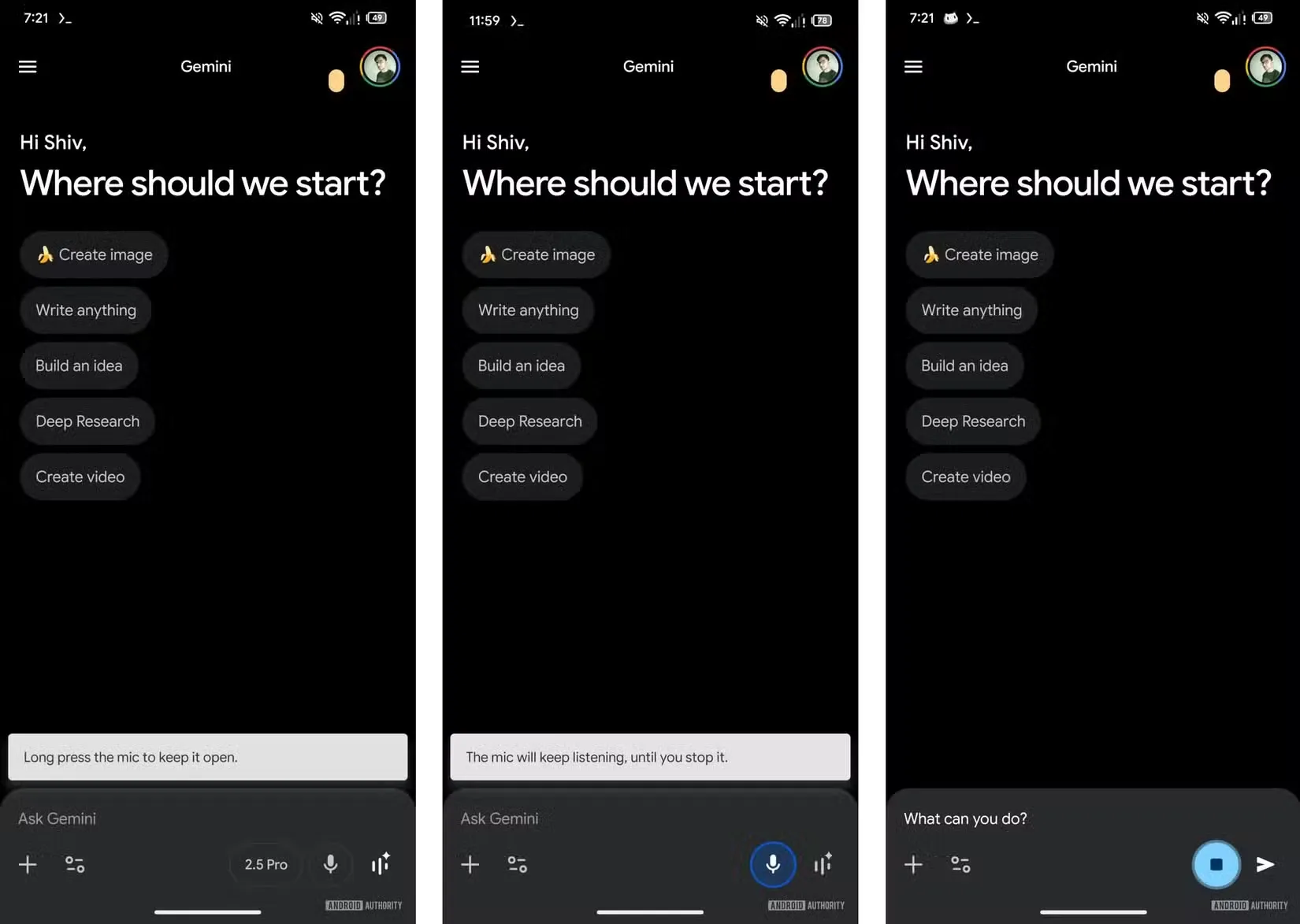
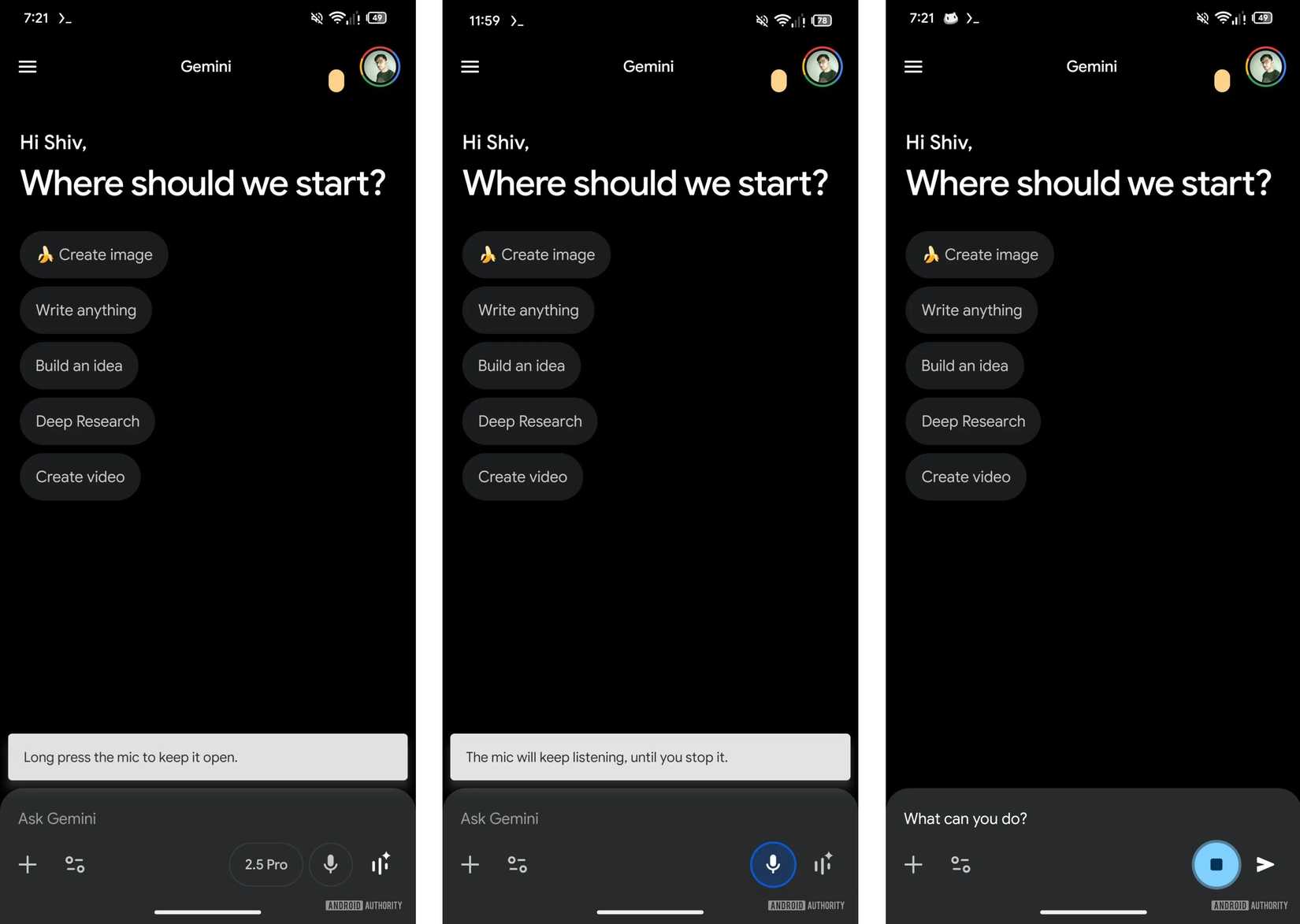
انطق الموجه الصوتي وسترى كلماتك مكتوبة على الشاشة. في بعض الأجهزة، يمكنك أيضًا الضغط مع الاستمرار على زر الميكروفون لمواصلة التسجيل لفترة أطول، للحصول على موجهات أكثر تفصيلاً.
الخطوة 4: استخدم الأوامر الصوتية للتحكم بدون استخدام اليدين
إذا كنت تستخدم جهاز Android وقمت بتعيين Gemini كمساعد افتراضي، فيمكنك استخدامه دون الحاجة إلى استخدام يديك. ما عليك سوى قول "Hey Google" لتنشيط Gemini دون لمس هاتفك.
من هناك، يمكنك استخدام أوامر صوتية متابعة لمواصلة المحادثة. إنها مفيدة للغاية في حالات تعدد المهام الحقيقية، مثل عندما تقود السيارة أو تطبخ أو تمارس الرياضة ولا يمكنك استخدام يديك.
🧠 حقيقة ممتعة: في أوائل الستينيات، صنعت IBM جهازًا للتعرف على الكلام يسمى IBM Shoebox. كان بإمكانه التعرف على ما مجموعه 16 كلمة منطوقة، بما في ذلك الأرقام من 0 إلى 9.
كيفية استخدام Gemini Live للمحادثات الصوتية
تعد المطالبة الصوتية الفردية رائعة لطرح أسئلة سريعة، ولكن ماذا لو كنت بحاجة إلى استكشاف فكرة بشكل أعمق؟ إن بدء مطالبة جديدة لكل سؤال متابعة يبدو أمراً غير مريح وغير طبيعي، مما يقطع تدفق جلسة العصف الذهني الإبداعية. هذا العملية المجزأة تجعل من الصعب البناء على الأفكار بشكل محادثي.
ادخل إلى Gemini Live. إنها ميزة ضمن تطبيق Gemini تتيح إجراء محادثة صوتية في الوقت الفعلي مع الذكاء الاصطناعي.
- كيف يعمل: على عكس الإدخال الصوتي القياسي الذي يكتفي بنسخ موجه واحد في كل مرة، يخلق Gemini Live حوارًا سلسًا ومتحدثًا. يمكنك التحدث والاستماع إلى رد Gemini، وحتى مقاطعته في منتصف الجملة لطلب توضيح أو توجيه المحادثة في اتجاه جديد.
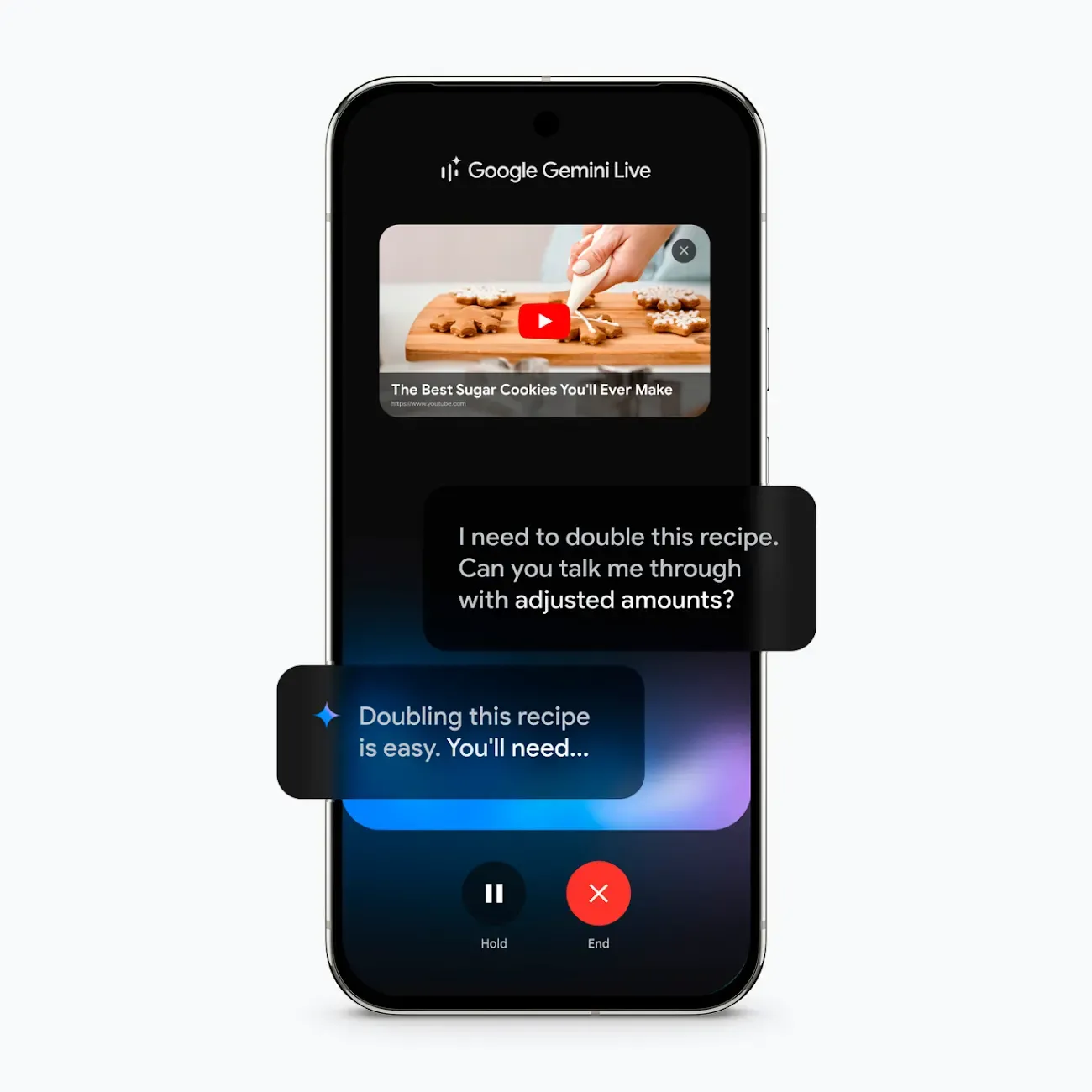
- كيفية الوصول إليه: لبدء محادثة، افتح تطبيق Gemini وانقر على أيقونة Gemini Live، التي تشبه موجة صوتية. سيؤدي ذلك إلى نقلك على الفور إلى وضع المحادثة.
- التوفر: ضع في اعتبارك أن Gemini Live لا يزال قيد الطرح لجميع المستخدمين وقد يتطلب اشتراكًا في Gemini Advanced للوصول الكامل في بعض المناطق.
هل تريد معرفة كيفية عملها؟ شاهد هذا الفيديو من Google!
كيفية تغيير إعدادات الصوت في Gemini
ليست كل الأصوات الافتراضية للذكاء الاصطناعي ممتعة للاستماع. إذا وجدت الصوت مزعجًا أو لا يعجبك، فقد يجعل ذلك التجربة بأكملها أقل فائدة. من الواضح أنك ستقلل من استخدام ميزة الصوت إذا لم تستطع تحمل صوتها. 🤷🏻♀️
لحسن الحظ، يمكنك تخصيص الصوت الذي يستخدمه Gemini عندما يتحدث إليك. يتيح لك ذلك اختيار النبرة والأسلوب الذي تجده أكثر جاذبية.
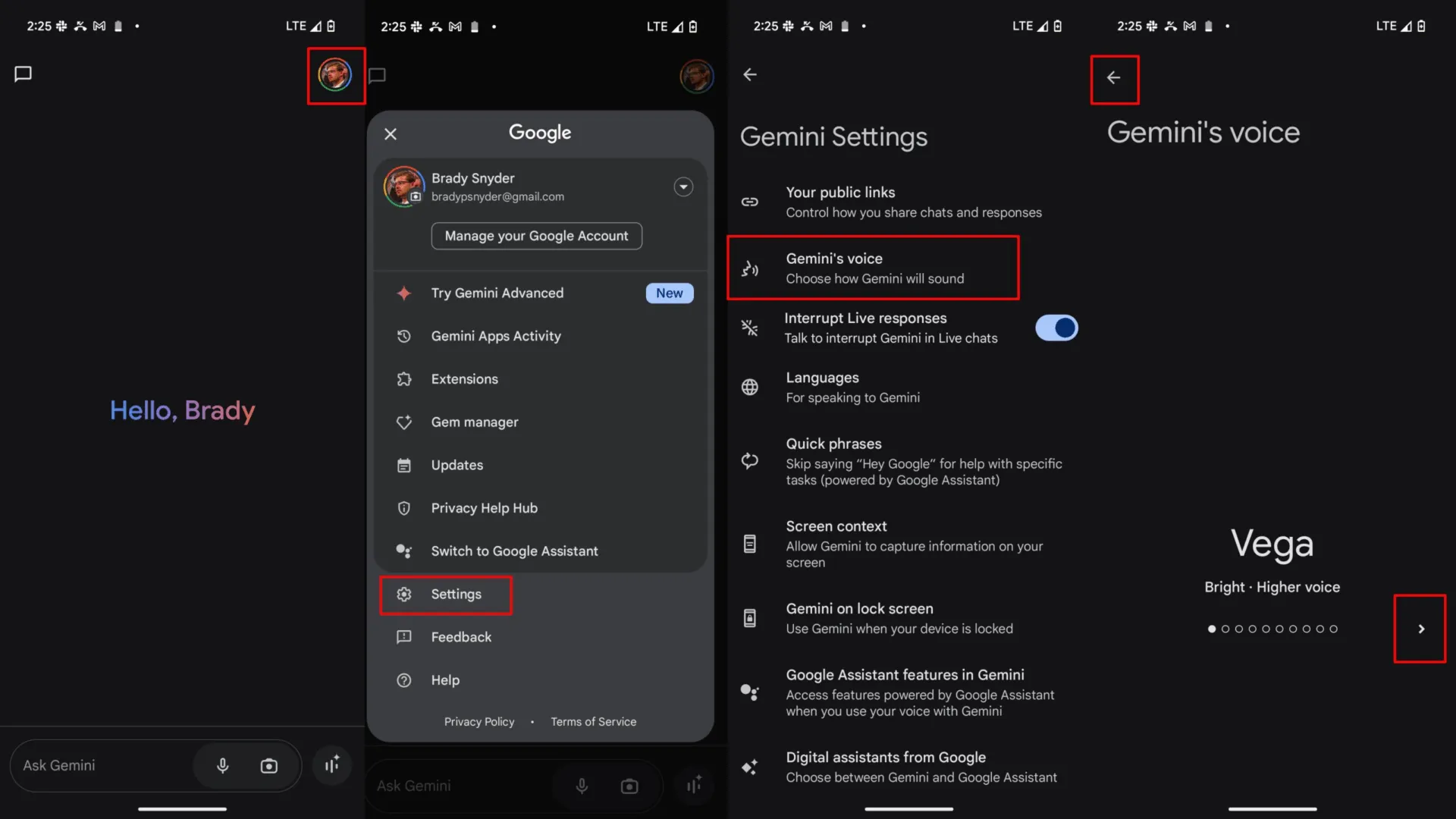
لتغيير الصوت، افتح تطبيق Gemini وانتقل إلى الإعدادات. من هناك، ابحث عن خيار "صوت Gemini" وانقر عليه. سترى مجموعة من الأصوات المختلفة التي يمكنك الاختيار من بينها. يمكنك معاينة كل صوت قبل اتخاذ قرارك النهائي.
أفضل الطرق لاستخدام Gemini Voice to Text في العمل
حسنًا، الآن أنت تعرف كيفية استخدام ميزة تحويل الكلام إلى نص في Gemini. ويبدو أن طرح أسئلة بسيطة على Gemini أمر سهل للغاية، وربما حتى وسيلة ممتعة لتمضية الوقت.
ولكن ماذا لو كان بإمكانك أيضًا تطبيقها لتكون أكثر إنتاجية؟ دعنا نعرض لك بعض المكاسب الكبيرة في الكفاءة التي يمكنك تحقيقها باستخدام ميزة تحويل الصوت إلى نص في Gemini، دون بذل جهد كبير. 🛠️
صياغة الرسائل والبريد الإلكتروني بشكل أسرع
إذا كنت تكتب أربع رسائل بريد إلكتروني طويلة يوميًا ويستغرق كل منها ست دقائق لكتابتها، فأنت بالفعل تقضي 24 دقيقة يوميًا في كتابة الكلمات في مربع النص. هل يعد التنسيق وإعادة الكتابة وإعادة صياغة الجمل استخدامًا جيدًا لهذا الوقت؟
تخيل الآن أنك تستخدم تحويل الصوت إلى نص في Gemini. يمكنك إملاء مسودات الرسائل والمتابعات والإعلانات.
📌 على سبيل المثال، يمكنك أن تقول: "اكتب رسالة بريد إلكتروني متابعة مهذبة ولكن حازمة إلى فريق التصميم بشأن الأصول المتأخرة لحملة الربع الرابع." سيقوم Gemini بإنشاء المسودة، ويمكنك مراجعتها وتحريرها بسرعة قبل إرسالها.
لنفترض أنك قللت الوقت إلى ثلاث دقائق لكل بريد إلكتروني. لقد وفرت 12 دقيقة في اليوم دون العمل بشكل أسرع أو القيام بمهام متعددة بشكل أكثر صعوبة أو التضحية بالجودة.
هذا يضيف الكثير بسرعة. يمكنك توفير ساعة واحدة كل أسبوع. أي أربع ساعات كل شهر. و48 ساعة في السنة. يمكنك استعادة أسبوع عمل كامل بمجرد التحدث بدلاً من الكتابة! 🤯
سجل أفكارك أثناء جلسات العصف الذهني
غالبًا ما تأتي أفضل أفكارك عندما تتحدث، وليس عندما تكتب. استخدم Gemini كشريك في العصف الذهني. عبّر عن أفكارك بحرية ودع الذكاء الاصطناعي يسجل كل شيء.
بعد الانتهاء، يمكنك أن تطلب منه تنظيم أفكارك المتفرقة في مخطط منظم، وتحديد الموضوعات الرئيسية، أو حتى اقتراح الخطوات التالية.
📌 على سبيل المثال: "أنا أقوم بعملية عصف ذهني لابتكار شعارات لمنتجاتنا الجديدة الصديقة للبيئة. إليك بعض الأفكار الأولية... الآن، هل يمكنك صقلها واقتراح خمسة خيارات أخرى؟"
ابحث عن المعلومات ولخصها بسرعة
عندما تحتاج إلى الاطلاع على موضوع ما بسرعة، استخدم المطالبات الصوتية لطرح أسئلة البحث. فهي أسرع بكثير من كتابة استفسارات معقدة، خاصةً عندما تكون منشغلاً بمهام أخرى.
📌 جرب أن تسأل: "ما هي أهم ثلاثة اتجاهات سوقية في قطاع الطاقة المتجددة لهذا العام؟" يمكن لـ Gemini تجميع الملخصات ومقارنة المفاهيم وتقديم المعلومات الأساسية على الفور، مما يوفر عليك ساعات من البحث اليدوي.
💡 نصيحة احترافية: إذا كنت تسلم العمل إلى شخص آخر، فقد يبدو كتابة موجز تفصيلي أمرًا شاقًا. عادةً ما يكون التحدث بصوت عالٍ أسرع وأكثر طبيعية.
جرب الإملاء الصوتي:
- الهدف ("ما هو الشكل الجيد")
- السياق ("لماذا نفعل هذا")
- المتطلبات ("يجب تضمينها / يجب تجنبها")
ثم دع زميلك في الفريق ينفذ المهمة دون الحاجة إلى 18 سؤالًا متابعة.
نصائح لتحسين تحويل Gemini Voice إلى نص
من المزعج حقًا أن تحاول استخدام ميزة تحويل الصوت إلى نص، فتحول جملتك العادية تمامًا إلى خليط فوضوي من الكلمات. 😅 فجأة تجد نفسك تحذف الكلمات وتصحح علامات الترقيم الغريبة وتستبدل الكلمات العشوائية التي اختلقتها الميزة بثقة... وتدرك أنك كان بإمكانك كتابة كل شيء بنفسك بشكل أسرع.
بعد بضع تجارب من هذا القبيل، من السهل جدًا التخلي عن هذه الميزة تمامًا والتفكير، "حسنًا، هذه الميزة ليست موثوقة بما يكفي لاستخدامها".
الخبر السار؟ من خلال بعض العادات البسيطة، يمكنك تحسين دقة نسخ Gemini بشكل كبير.
- تحدث بوضوح: لا داعي للتحدث كالروبوت، ولكن تجنب التمتمة. التحدث بوتيرة معتدلة ومتسقة يساعد الذكاء الاصطناعي على فهمك بشكل أفضل.
- ابحث عن مكان هادئ: هل تعرف العدو الأول للتدوين الدقيق؟ نعم، إنه الضجيج في الخلفية. للحصول على تدوين أكثر دقة، انتقل إلى مكان أكثر هدوءًا أو استخدم سماعة رأس مزودة بميكروفون مانع للضجيج.
👀 هل تعلم؟ تشير إحدى أوراق MIT CSAIL إلى زيادة بنسبة 20٪ في معدل الخطأ في الكلام المليء بالضوضاء في تقييمها (قفز من 49. 1٪ إلى 59. 0٪).
- استخدم الإشارات اللفظية للتنقيط: إذا كنت بحاجة إلى علامات تنقيط محددة، يمكنك في الغالب نطقها. على سبيل المثال، عند نطق "فاصلة" أو "نقطة" ستتم إضافة علامة التنقيط المقابلة (على الرغم من أن هذا السلوك قد يختلف في بعض الأحيان).
- قم دائمًا بمراجعة سريعة: قبل الضغط على زر الإرسال، راجع النص المنسوخ مرة واحدة. انتبه جيدًا إلى الأسماء الخاصة والمختصرات وأي مصطلحات خاصة بالصناعة قد يسيء الذكاء الاصطناعي تفسيرها.
قيود استخدام Gemini لتحويل الصوت إلى نص
تخيل ما يلي: لديك تسجيل من اجتماع مهم — ربما مكالمة مع عميل، أو اجتماع تنسيقي مع الفريق، أو شيء لا تريد إعادة الاستماع إليه مرتين. تفكر: "ممتاز، سأقوم بتحميله على Gemini وسأحصل على نسخة مكتوبة في غضون دقائق".
ثم... لا يعمل. 🙃
ليس هذا ذنبك. لم يتم إخبارك مسبقًا بما يمكن (ولا يمكن) أن تفعله هذه الأداة.
بمجرد فهم قيود Gemini، يمكنك توفير الكثير من الوقت (وتجنب دوامة "لماذا لا يعمل هذا"):
- النسخ القياسي مقابل النسخ المتقدم للملفات الصوتية: في حين أن زر تحويل الصوت إلى نص القياسي مخصص فقط للكلام المباشر، يمكن لمستخدمي Gemini Advanced الآن تحميل الملفات الصوتية الموجودة (MP3، WAV، AAC، إلخ) مباشرة إلى الدردشة. يمكن لـ Gemini "الاستماع" إلى هذه الملفات لتقديم ملخصات أو نسخ كاملة، على الرغم من أنه يفتقر إلى التنسيق الاحترافي (مثل التوقيت الزمني) لبرامج النسخ المخصصة.
- يتطلب اتصالاً بالإنترنت: نظرًا لأن جميع عمليات معالجة الصوت والتحليل متعدد الوسائط تتم في سحابة Google، يجب أن تكون متصلاً بالإنترنت حتى تعمل كل من ميزة النسخ المباشر وتحميل الملفات.
- دقة متغيرة: تعتمد الجودة بشكل كبير على المصدر. على الرغم من أن Gemini 3 ممتاز في تصفية الضوضاء الخلفية، إلا أن اللهجات الثقيلة أو تداخل كلام عدة أشخاص مع بعضهم البعض قد يؤدي إلى ظهور كلمات "مهلوسة" أو فقدان جمل.
- تحكم محدود في علامات الترقيم: يضيف Gemini علامات الترقيم تلقائيًا، ولكنها ليست دائمًا مثالية. قد تحتاج إلى إضافة أو تصحيح الفواصل والنقاط يدويًا.
حتى لو كان Gemini voice-to-text يعمل بشكل مثالي، فهناك مشكلة أخرى تنتظرنا: انتشار الذكاء الاصطناعي. انتشار الذكاء الاصطناعي هو ما يحدث عندما يستمر فريقك في إضافة "أداة ذكاء اصطناعي واحدة أخرى" لحل "مشكلة واحدة أخرى"... وفجأة يصبح سير عملك كما يلي:
- تقوم بعملية العصف الذهني في محادثة واحدة باستخدام الذكاء الاصطناعي
- يمكنك إملاء الملاحظات في تطبيق تدوين الملاحظات المدعوم بالذكاء الاصطناعي
- يمكنك تلخيص الاجتماعات في أداة أخرى
- تقوم بتعيين العمل في مكان آخر
- يمكنك تتبع المشاريع في منصة منفصلة
تبحث عن النسخة النهائية من كل شيء في خمسة أماكن... وبطريقة ما لا تزال متأخراً. 😭 ليس من المستغرب أن الشركات اليوم تشغل 101 تطبيق SaaS في المتوسط.
المفارقة قاسية: كان من المفترض أن تقلل الذكاء الاصطناعي من حجم العمل، ولكن يمكن أن يؤدي انتشار الذكاء الاصطناعي إلى زيادة حجم العمل، لأنك الآن لا تدير مهامك فحسب، بل تدير أدواتك أيضًا.
هذا هو بالضبط المكان الذي يصبح فيه ClickUp البديل الأفضل بدلاً من إضافة أداة أو نموذج آخر للذكاء الاصطناعي إلى مجموعتك.
📮ClickUp Insight: تؤثر التبديل بين السياقات بشكل خفي على إنتاجية فريقك. تظهر أبحاثنا أن 42% من الانقطاعات في العمل تنجم عن التنقل بين المنصات وإدارة رسائل البريد الإلكتروني والتنقل بين الاجتماعات. ماذا لو كان بإمكانك التخلص من هذه الانقطاعات المكلفة؟
يجمع ClickUp عمليات سير العمل (والدردشة) في منصة واحدة مبسطة. قم بتشغيل وإدارة مهامك من خلال الدردشة والمستندات واللوحات البيضاء والمزيد، بينما تحافظ الميزات المدعومة بالذكاء الاصطناعي على السياق متصلاً وقابلاً للبحث والإدارة!
كيف يعزز ClickUp Talk to Text تحويل الصوت إلى نص للفرق
تخلص من هذه العملية المزعجة باستخدام ميزة Talk to Text من ClickUp.
باعتباره أول مساحة عمل متكاملة للذكاء الاصطناعي في العالم —منصة واحدة تجمع بين المشاريع والوثائق والمحادثات والذكاء الاصطناعي السياقي— يجمع ClickUp بين عملك والذكاء الاصطناعي. بدلاً من مجرد نسخ كلماتك، يحولها إلى عمل قابل للتنفيذ على الفور، كل ذلك في مكان واحد.
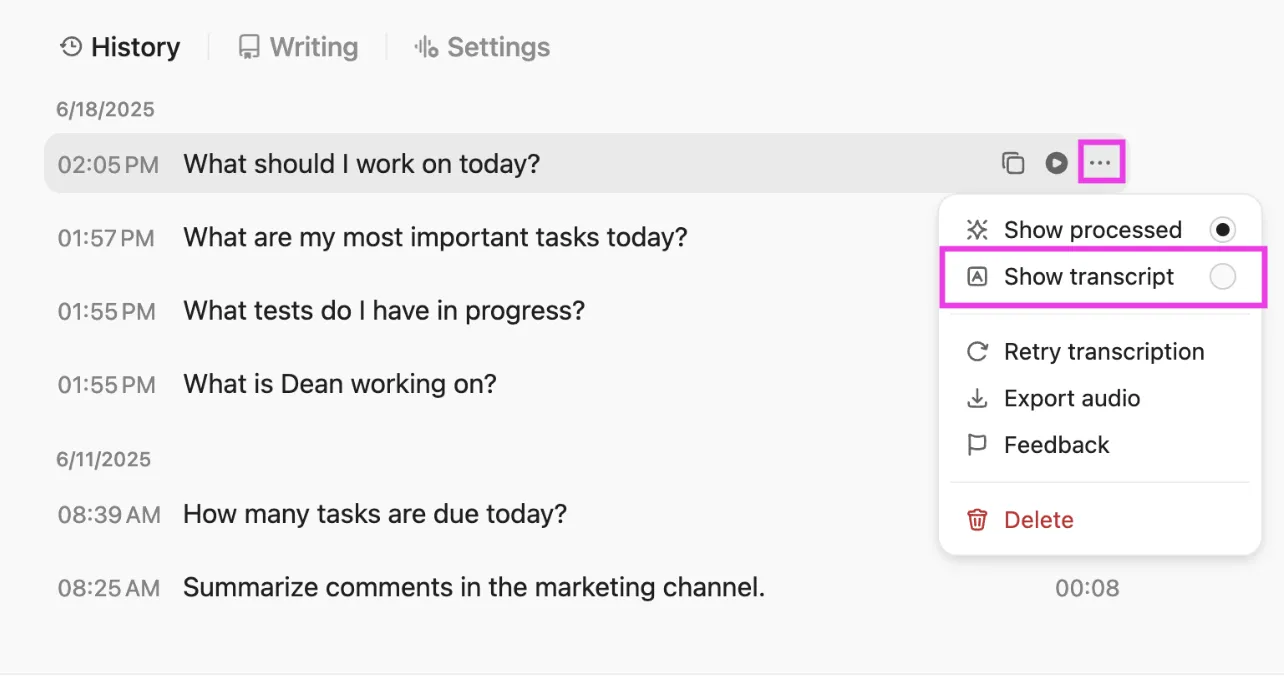
حوّل الملاحظات الصوتية إلى مهام ووثائق على الفور
لا تدع مذكراتك الصوتية تضيع في تطبيق عشوائي. باستخدام ميزة Talk to Text من ClickUp، يمكنك التحدث عن فكرة ما وتحويلها على الفور إلى مهمة في ClickUp أو صفحة في ClickUp Doc. يتم تحويل كلماتك المنطوقة مباشرة إلى عناصر عمل منظمة، مع تحديد المكلفين بها ومواعيد استحقاقها.
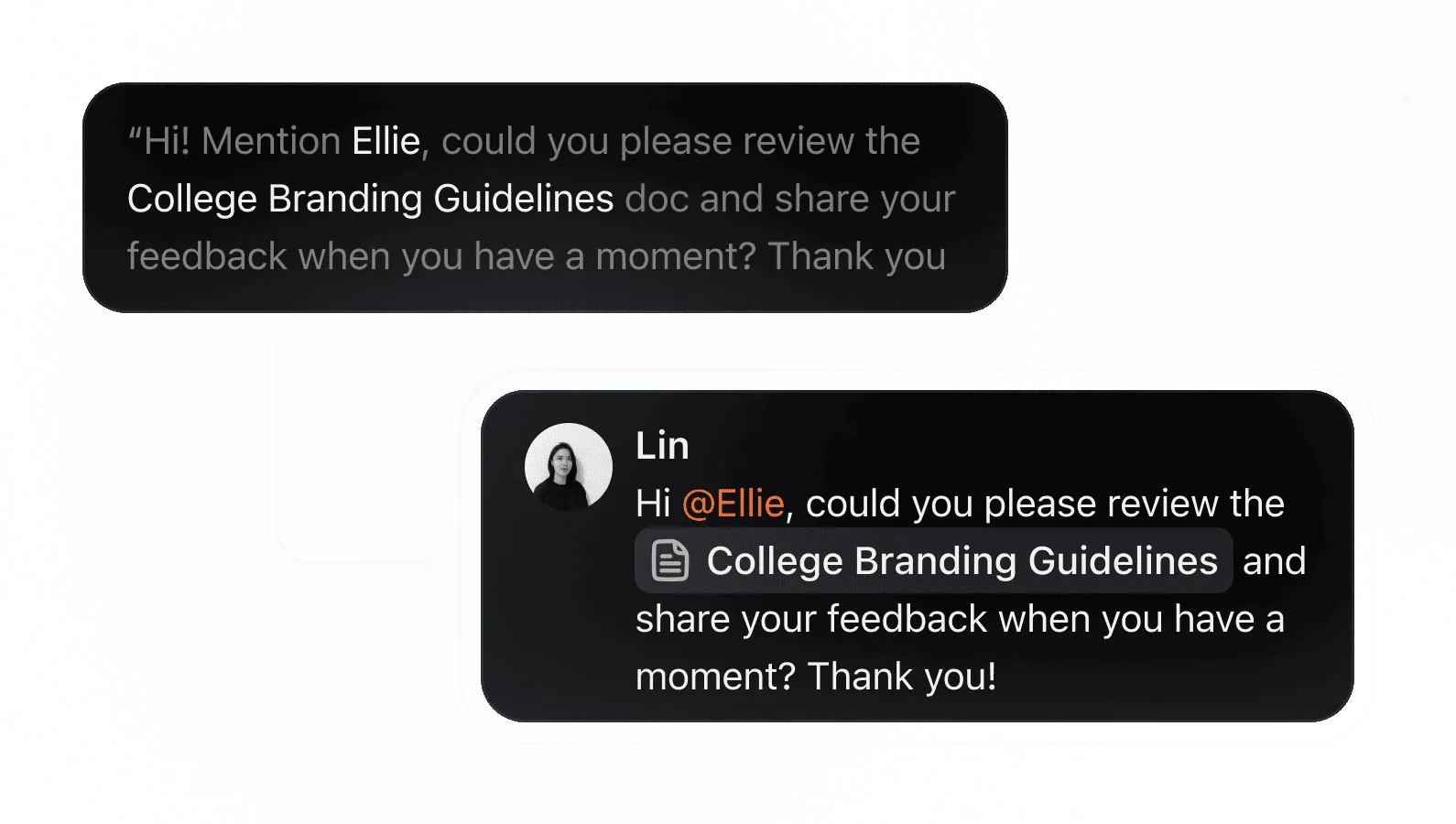
وهو أسرع بأربع مرات من الكتابة اليدوية!
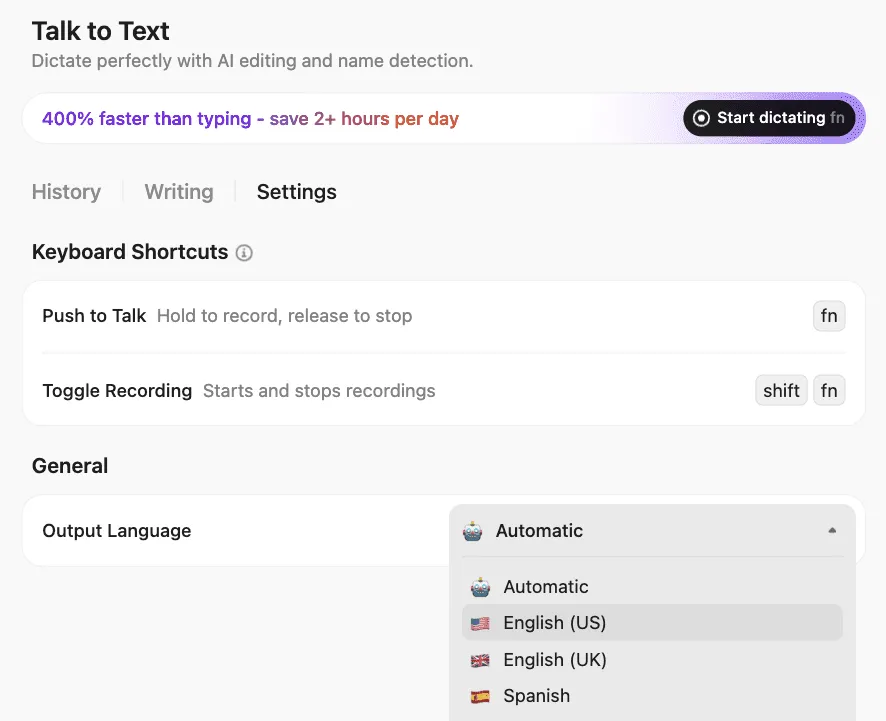
على سبيل المثال، يمكنك أن تقول: "أنشئ مهمة لصياغة تقرير الأداء للربع الثالث، وعيّنها لـ سارة، وحدد موعد التسليم ليوم الجمعة المقبل". تظهر هذه المهمة في سير عملك، جاهزة للعمل عليها — دون الحاجة إلى النسخ واللصق. وهذا يقلل الفجوة بين تسجيل الفكرة وتنفيذها.
ملاحظة: لاستخدام ميزة Talk to Text من ClickUp على أجهزة الكمبيوتر المكتبية، ستحتاج إما إلى
- تطبيق BrainGPT لسطح المكتب لنظامي Mac أو Windows أو
- ملحق BrainGPT لمتصفح Chrome
لا تتوفر خيار تحويل الصوت إلى نص حاليًا في إصدار متصفح ClickUp، لذا تأكد من استخدام تطبيق سطح المكتب إذا كنت ترغب في إملاء المطالبات أو المهام أو الملاحظات دون استخدام اليدين.
قم بتدوين الاجتماعات باستخدام ClickUp AI Notetaker
هل تجلس في اجتماع وتحاول كتابة الملاحظات بسرعة؟ من المحتمل أنك لا تشارك بشكل كامل في المحادثة. ولكن إذا لم تدون ملاحظات الاجتماع، فستنسى القرارات المهمة والإجراءات المطلوبة بمجرد انتهاء الاجتماع. يحل ClickUp AI Notetaker هذه المعضلة من خلال العمل ككاتب مخصص لفريقك.

يمكن لـ AI Notetaker الانضمام إلى اجتماعاتك الافتراضية، وتوفير نسخة كاملة، وحتى إنشاء ملخص مع بنود العمل المحددة. ونظرًا لدمجها في مساحة العمل الخاصة بك، يتم ربط ملاحظات الاجتماع تلقائيًا بالمشاريع والمهام ذات الصلة.
أفضل جزء؟ كل نسخة نصية قابلة للبحث بنسبة 100٪. ما عليك سوى أن تطلب من ClickUp Brain، مساعد الذكاء الاصطناعي الأصلي والسياقي لـ ClickUp، أن يعرض الإجابات بلغة طبيعية. وستجد جميع النقاط الرئيسية والقرارات والخطوات التالية في متناول يدك!
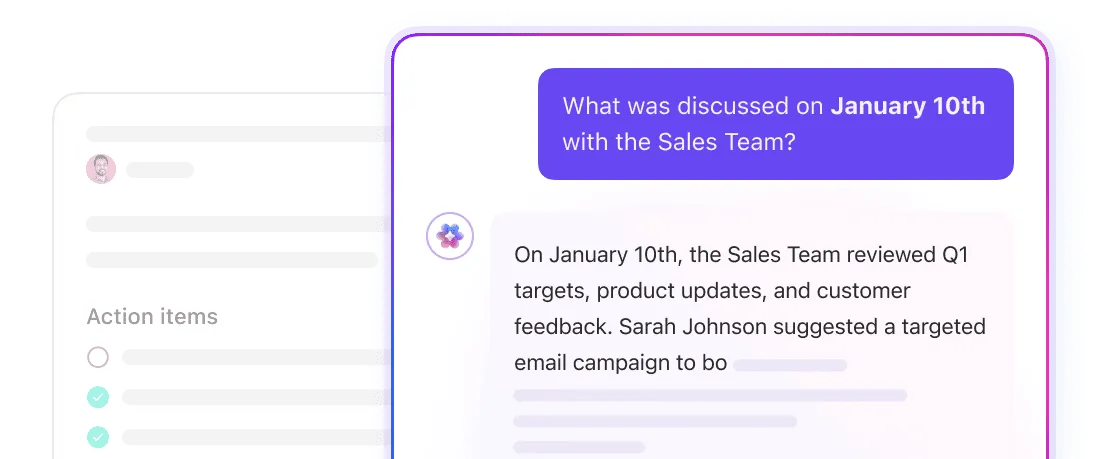
ابحث عن النصوص الصوتية في جميع أنحاء مساحة العمل الخاصة بك
لا يقتصر دور ClickUp Brain على نسخ محاضر اجتماعاتك فحسب، بل يمكنه أيضًا مساعدتك في البحث في نسخ تسجيلات الشاشة والملاحظات الصوتية في ClickUp. يتم تسجيل هذه النسخ على شكل مقاطع ClickUp.
لم تعد بحاجة إلى القلق بشأن المعلومات غير المتصلة. يخلق ClickUp Brain قاعدة معرفية قابلة للبحث من جميع أعمالك، في مكان عملك مباشرةً.
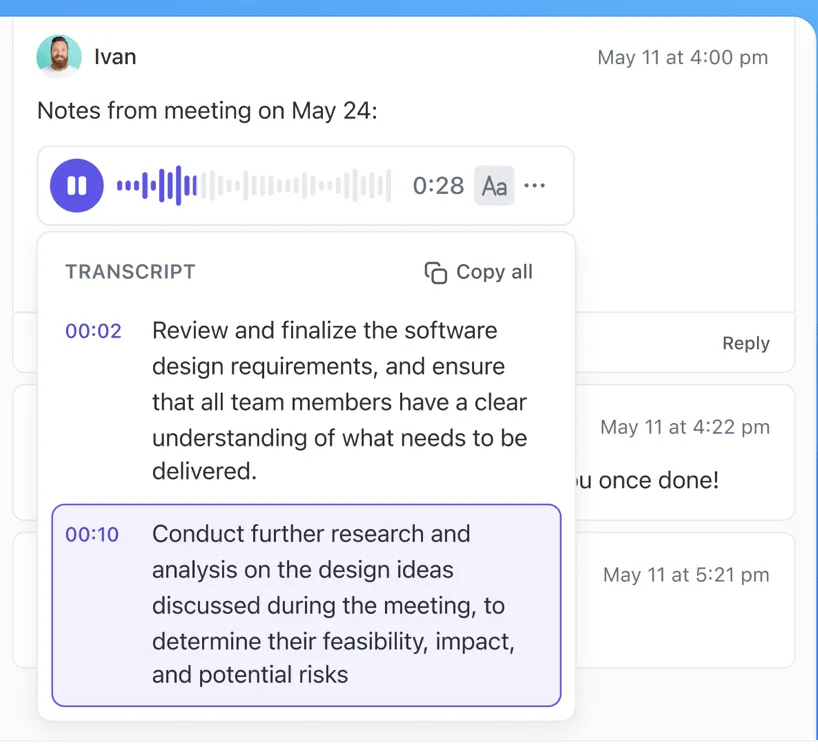
أبعد من النسخ: حيث يعمل صوتك فعليًا على دفع العمل إلى الأمام
تعد ميزة تحويل الصوت إلى نص في Gemini أداة رائعة لزيادة الإنتاجية الشخصية، حيث تتيح لك تسجيل الأفكار وطرح الأسئلة بسرعة دون الحاجة إلى الكتابة.
ومع ذلك، بالنسبة للفرق، فإن القوة الحقيقية للصوت تأتي من دمجه مباشرة في سير عملك. عندما تصبح كلماتك المنطوقة على الفور مهام، وتحدّث المشاريع، وتساهم في قاعدة معرفية مشتركة، فإنك تتجاوز مجرد النسخ البسيط وتنتقل إلى الإنتاجية الحقيقية.
هل أنت مستعد للتوقف عن النسخ واللصق وتحويل صوتك إلى أفعال؟ ابدأ مجانًا مع ClickUp. ✨
الأسئلة المتداولة (FAQs)
إذا كنت تستخدم الإصدار المجاني، فأنت مقيد عمومًا بإدخال الميكروفون المباشر. ومع ذلك، يمكن لمستخدمي Gemini Advanced الآن تحميل ملفات الصوت الموجودة (MP3، WAV، AAC، إلخ) مباشرة إلى الدردشة. يمكن لـ Gemini "الاستماع" إلى هذه الملفات لتقديم ملخصات أو نصوص كاملة.
يقوم Gemini voice input بتحويل موجه صوتي واحد إلى نص. من ناحية أخرى، يتيح Gemini Live إجراء محادثة صوتية مستمرة مع الذكاء الاصطناعي.
يمكن للفرق استخدام تحويل الصوت إلى نص لكتابة مسودات الرسائل وتبادل الأفكار وتدوين ملاحظات الاجتماعات. وتذهب الأدوات المدمجة مثل Talk to Text من ClickUp إلى أبعد من ذلك بتحويل تلك المدخلات الصوتية مباشرة إلى مهام قابلة للتنفيذ ووثائق قابلة للبحث.
نعم، يدعم Gemini الإدخال الصوتي بالعديد من اللغات المختلفة. قد تختلف اللغات المتاحة حسب جهازك ومنطقتك.
يمكنك استخدام ميزة تحويل الصوت إلى نص من Gemini على معظم متصفحات أجهزة الكمبيوتر المكتبية من خلال زيارة gemini.google.com، وكذلك على تطبيق Gemini للجوال لأجهزة Android وiOS.