
أكثر من 80٪ من المطورين يستخدمون أو يخططون لاستخدام أدوات الترميز بالذكاء الاصطناعي.
فلماذا لا تزال الفرق تشعر أنها لا تحصل على الفائدة الكاملة؟
وذلك ببساطة لأن الأدوات قد تكون فعالة، لكن سير العمل المرتبط بها ليس دائمًا كذلك.
يعد تصحيح الأخطاء مثالاً مثالياً. في لحظة ما، تكون تلاحق رسالة خطأ غامضة، وفي اللحظة التالية، يكون لديك 12 علامة تبويب مفتوحة، وتنتقل بين السجلات والتكوينات، وتحاول تذكر ما الذي تغير منذ آخر عملية نشر. أضف إلى ذلك مقاطعات Slack و"هل يمكنك إلقاء نظرة سريعة؟" المفاجئة، وفجأة يصبح خطأ صغير حدثاً يستغرق نصف يوم.
وحتى عندما يساعدك Claude في العثور على السبب الجذري بسرعة، فإن هذا الاكتشاف قد يضيع هباءً إذا لم يتحول إلى مهمة واضحة مع مالك وأولوية.
يوضح لك هذا الدليل كيفية استخدام Claude لتصحيح الأخطاء في الكود وتحويل تلك الاكتشافات إلى مهام قابلة للتتبع. الهدف؟ مساعدة فريقك على تحديد أولويات الإصلاحات وتعيين المسؤولية ومنع ظهور نفس المشكلات مرة أخرى بعد كل سباق.
لنبدأ!
ما هو Claude Code؟
Claude Code هي أداة الترميز الوكيلة من Anthropic التي تعمل في جهازك الطرفي وتفهم قاعدة الكود بالكامل. فكر فيها على أنها مبرمج ثنائي يعمل بالذكاء الاصطناعي ولديه ذاكرة تصويرية لمستودعك. وهي مصممة للتعامل مع الحمل المعرفي الثقيل لتصحيح الأخطاء عن طريق فهرسة بنية مشروعك، مما يتيح لك طرح أسئلة باللغة الإنجليزية البسيطة والحصول على إجابات تستند إلى الكود الفعلي.
على عكس أدوات الذكاء الاصطناعي القائمة على الدردشة والتي تعمل مع مقتطفات معزولة، يعمل Claude Code مباشرة داخل بيئة التطوير الخاصة بك. يمكنه قراءة وكتابة الملفات وتنفيذ أوامر المحطة الطرفية وتتبع المنطق عبر مشروعك بأكمله.
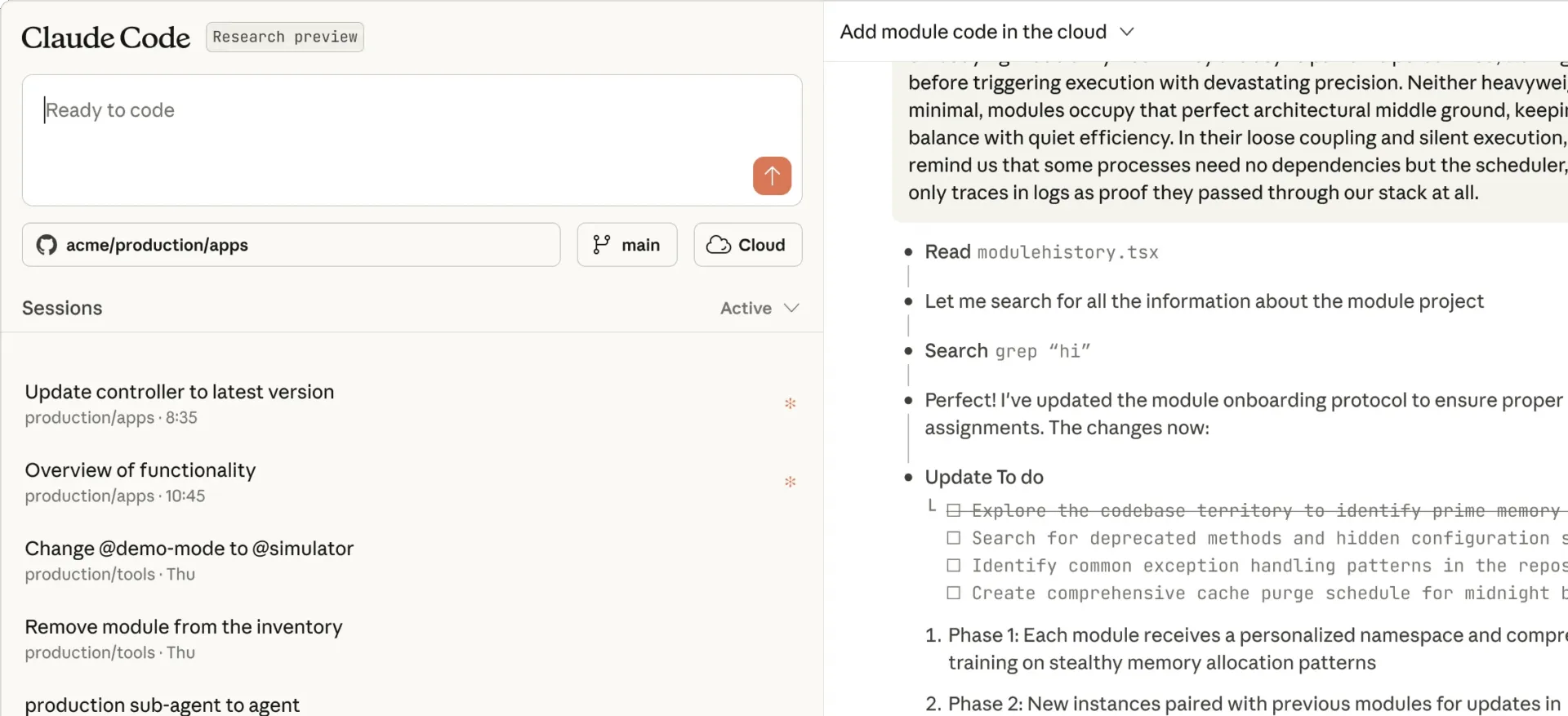
كيفية إعداد Claude Code لتصحيح الأخطاء
تشغيل Claude Code سهل للغاية ولا يستغرق سوى بضع دقائق. إليك كيفية البدء:
- تثبيت Claude Code: يمكنك تثبيته عالميًا باستخدام npm عن طريق تشغيل npm install -g @anthropic-ai/claude-code في جهازك الطرفي. هذه هي حزمة CLI الرسمية لـ Claude Code. أو يمكنك العثور على ملحق VS Code الرسمي وتثبيته مباشرة من السوق.
- إنشاء مفتاح API: قم بتسجيل الدخول إلى Anthropic Console، وانتقل إلى قسم مفاتيح API، وأنشئ مفتاحًا جديدًا. تأكد من نسخه في مكان آمن على الفور، حيث لن تتمكن من رؤيته مرة أخرى.
- تكوين بيئتك: الطريقة الأكثر أمانًا للقيام بذلك هي تعيين مفتاح API كمتغير بيئة في نظامك. هذا يمنع المفتاح من أن يتم إدخاله عن طريق الخطأ في قاعدة الكود الخاصة بك.
كيفية تعيين مفتاح API الخاص بك كمتغير بيئة (أفضل الممارسات)
macOS / Linux
للحفاظ عليه، أضف هذا السطر إلى ~/. zshrc أو ~/. bashrc، ثم أعد تشغيل جهازك الطرفي.
Windows (PowerShell)
أعد فتح جهازك بعد تشغيل هذا.
بمجرد اكتمال الإعداد، ستحتاج إلى تهيئة Claude Code في مشروعك.
افتح جهازك الطرفي، وانتقل إلى الدليل الجذري لمشروعك، وقم بتشغيل الأمر claude. ستبدأ الأداة تلقائيًا في تحليل مستودعك/فحص بنية مشروعك، مما يعني أنها تقوم بإنشاء خريطة لملفاتك وعلاقاتها لفهم السياق.
بالنسبة للمستودعات الأكبر حجمًا، قد تستغرق هذه الفهرسة الأولية بعض الوقت، ولكنها تمكّن تصحيح الأخطاء في سياقها، وهو ما يميز Claude Code عن غيره.
💡 نصيحة احترافية: لا تجعل الإعداد عملاً بحد ذاته. أنشئ قائمة مراجعة إعداد Claude Code مشتركة في ClickUp Docs تحتوي على الأوامر الدقيقة التي يحتاجها فريقك: خطوة التثبيت، ومكان إنشاء مفتاح Anthropic API، وكيفية تعيين متغير البيئة، وكيفية التحقق من أنه يعمل.
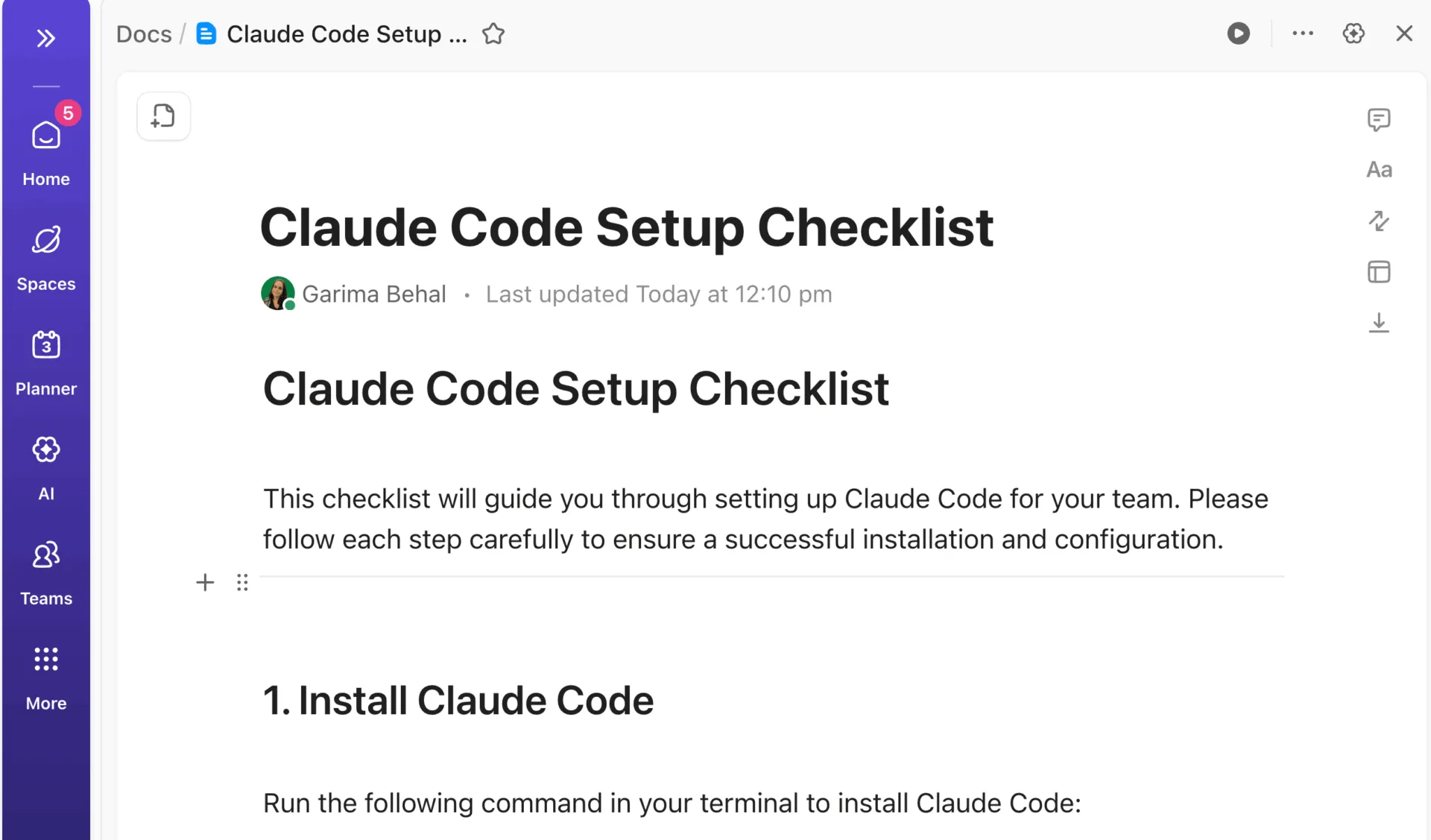
ثبّته في مساحة التطوير الخاصة بك حتى يتمكن الأعضاء الجدد من البدء في العمل في غضون دقائق، وليس ساعات!
سير عمل تصحيح الأخطاء خطوة بخطوة باستخدام Claude Code
حتى مع وجود مساعد ذكاء اصطناعي قوي، يمكن أن يصبح تصحيح الأخطاء أمرًا صعبًا بسرعة إذا لم يكن لديك عملية بسيطة لتتبعها. إذا بدأت بشيء غامض مثل "لماذا لا يعمل الكود الخاص بي؟"، فستحصل عادةً على إجابات غامضة — وعندها يقرر الناس أن الأداة "لا تعمل" ويعودون إلى الطريقة القديمة (البطيئة) في القيام بالأمور.
النهج الأفضل هو التعامل مع Claude Code كأنه مهندس كبير تعمل معه: قدم له سياقًا واضحًا، ودعه يحقق، وتحدى افتراضاته، وتحقق من كل إصلاح قبل إرساله. هذا التعاون المنظم يحول تصحيح الأخطاء البرمجية من لعبة تخمين إلى علم.
دعنا نرشدك إلى كيفية القيام بذلك، خطوة بخطوة:
ابدأ بتقرير واضح عن الأخطاء
تتناسب جودة المساعدة التي يقدمها Claude Code بشكل مباشر مع جودة تقرير الأخطاء الأولي الخاص بك. للحصول على أفضل النتائج، تحتاج إلى تحديد المشكلة بدقة.
يجب أن يتضمن تقرير الأخطاء دائمًا هذه المعلومات الأساسية:
- السلوك الملاحظ: صف بالضبط ما يحدث
- السلوك المتوقع: اشرح ما الذي يجب أن يحدث بدلاً من ذلك
- خطوات إعادة الإنتاج: قدم دليلًا واضحًا ومفصلاً حول كيفية تشغيل الخطأ.
- السياق ذو الصلة: قم بتضمين أي رسائل خطأ أو تتبعات المكدس أو تفاصيل حول التغييرات الأخيرة التي قد تكون ذات صلة.
📌 على سبيل المثال، قد تبدو المطالبة الرائعة كما يلي: "تُرجع نقطة النهاية /api/users خطأ 500 عند استدعائها مع نص طلب فارغ. يجب أن تُرجع خطأ تحقق 400. يمكنك إعادة إنتاج هذا عن طريق إرسال طلب POST مع كائن JSON فارغ. بدأ هذا بعد إعادة هيكلة البرنامج الوسيط للتحقق أمس."
إن توفير هذا المستوى من التفاصيل مسبقًا يقلل من التردد ويتيح لـ Claude بدء التحقيق من مكان ذي سياق عميق.
يوفر لك نموذج تقرير الأخطاء في ClickUp طريقة سهلة لتوثيق هذه المعلومات الأساسية لفريقك في مكان واحد منظم.
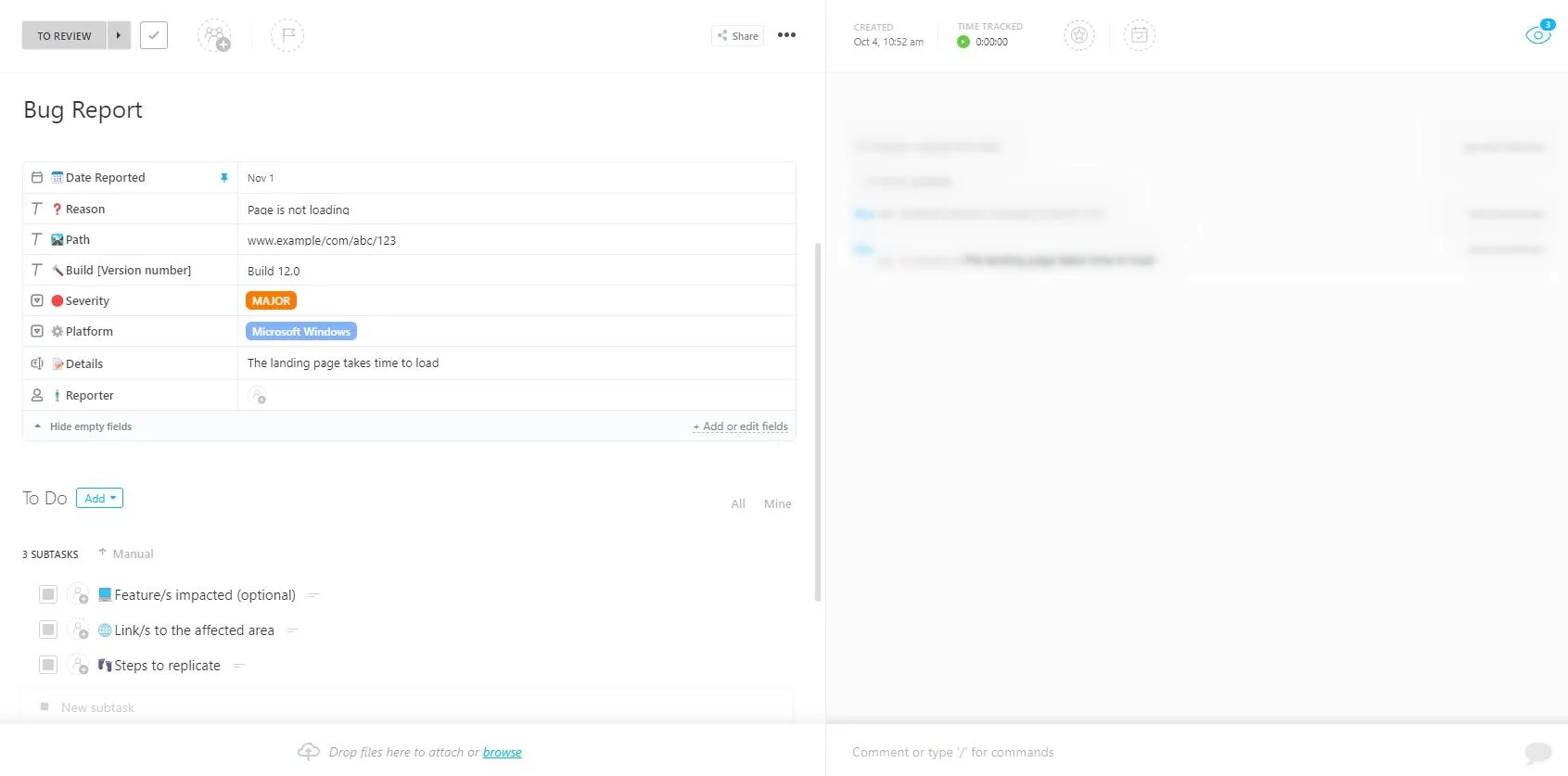
يأتي مع:
- نماذج ClickUp قابلة للتخصيص لجمع تقارير الأخطاء التفصيلية
- مجموعة واضحة من الحالات المخصصة لمراقبة تقدم حل الأخطاء من البداية إلى النهاية
- طرق عرض وفلاتر لتحديد أولويات الإصلاحات بناءً على التأثير والضرورة
🎥 مكافأة: شاهد هذا الدليل السريع حول أفضل الممارسات لكتابة تقارير أخطاء فعالة ستحصل من خلالها على النتائج التي تحتاجها من Claude Code وفريقك.
💡 نصيحة احترافية: اكتشاف الخطأ ليس سوى نصف المعركة. بمجرد أن يساعدك Claude في تحديد المشكلة، لا يزال عليك إدارة دورة حياتها — من الاكتشاف إلى النشر.
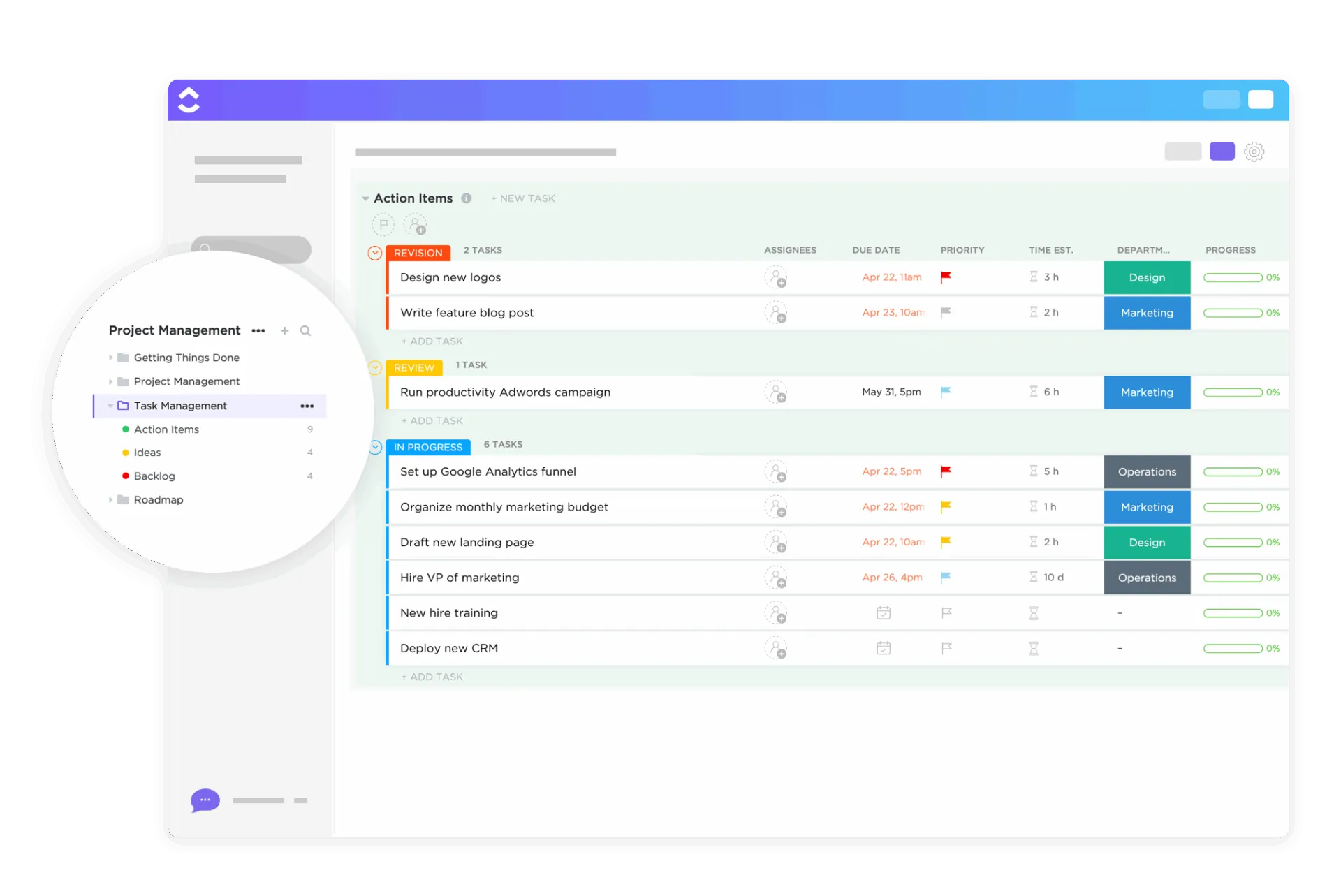
حوّل كل خطأ يكتشفه Claude إلى مهمة منظمة وقابلة للتنفيذ باستخدام نموذج إدارة المهام في ClickUp. قم بتعيين الملكية، وتحديد الأولويات، وتتبع حالتها من "مهام مطلوبة" إلى "مهام منجزة"، مما يضمن إدارة كل إصلاح بوضوح ومسؤولية. وهذا يحول الفوضى التي تنتج عن تصحيح الأخطاء إلى عملية واضحة حيث يرى الجميع ما يتم إصلاحه ومن يتولى ذلك.
استخدم وضع التخطيط لتحليل الأخطاء بأمان
قبل أن تسمح للذكاء الاصطناعي بإجراء تغييرات على الكود الخاص بك، خاصة في مجال حساس، فأنت تريد أن ترى ما يفكر فيه أولاً. وضع التخطيط هو ميزة التحقيق "للقراءة فقط" في Claude Code التي تتيح لك القيام بذلك. عند تمكينها، سيقوم Claude بتحليل الكود الخاص بك واقتراح خطة عمل خطوة بخطوة دون تعديل أي ملفات.
هذا هو الوضع الذي يجب أن تلجأ إليه عندما:
- أنت تقوم بتصحيح الأخطاء في بيئة قريبة من الإنتاج
- يبدو أن الخطأ يشمل أجزاء متعددة ومترابطة من النظام
- تريد فهم السبب الجذري قبل أن تفكر في الحل
- أنت تعمل في جزء من قاعدة الكود لا تعرفه جيدًا بعد
في وضع التخطيط، يقرأ Claude الملفات ذات الصلة، ويتتبع مسار التنفيذ، ويشرح فرضيته حول ما يحدث من مشاكل. يمكنك بعد ذلك مراجعة تحليله، وطرح أسئلة توضيحية، والمضي قدمًا في الإصلاح فقط بعد أن تكون واثقًا من التشخيص. إنه شبكة الأمان المثالية، التي تمنع التغييرات المبكرة التي قد تؤدي إلى المزيد من المشاكل.
يبدو أن المطورين على Reddit يتفقون أيضًا:
لقد حصلت على نتائج مذهلة للغاية من خلال التبديل بين وضع التخطيط + Opus. وأنا لا أستخدمه لمدة دقيقتين فقط. أقضي عادةً 15-20 دقيقة في وضع التخطيط قبل أن أطلب منه كتابة أي سطر من الكود... لماذا لا يفعل أحد آخر هذا؟ هل فقدنا كل قدرتنا كمتطورين، وننتظر فقط أن يكتب الذكاء الاصطناعي كل شيء لنا بشكل مثالي من البداية؟قد يبدو سير العمل الذي يناسبني أكثر مللاً، ولكن الفرق في جودة الكود جنوني... عندما أترك Claude يعمل بحرية، أحصل على كود قد يعمل أو لا يعمل، وحتى إذا كان يعمل، فإنه مكتوب بشكل "خاطئ" من الناحية الفنية ويصبح كابوسًا في الصيانة. عندما أستخدم نهجي المخطط، أحصل على كود أوافق عليه بالفعل في PR.
لقد حصلت على نتائج مذهلة للغاية من خلال التبديل بين وضع التخطيط + Opus. وأنا لا أستخدمه لمدة دقيقتين فقط. أقضي عادةً 15-20 دقيقة في وضع التخطيط قبل أن أطلب منه كتابة أي سطر من الكود... لماذا لا يفعل أحد آخر هذا؟ هل فقدنا كل قدرتنا كمتطورين، وننتظر فقط أن يكتب الذكاء الاصطناعي كل شيء لنا بشكل مثالي من البداية؟قد يبدو سير العمل الذي يناسبني أكثر مللاً، ولكن الفرق في جودة الكود جنوني... عندما أترك Claude يعمل بحرية، أحصل على كود قد يعمل أو لا يعمل، وحتى إذا كان يعمل، فإنه مكتوب بشكل "خاطئ" من الناحية الفنية ويصبح كابوسًا في الصيانة. عندما أستخدم نهجي المخطط، أحصل على كود أوافق عليه بالفعل في PR.
قم بتشغيل حلقة التصحيح التفاعلية
التصحيح الفعال باستخدام Claude Code ليس أمرًا يتم تنفيذه مرة واحدة؛ إنه حوار. فكر فيه على أنه حلقة تكرارية حيث تتعاون أنت والذكاء الاصطناعي لتضييق نطاق المشكلة.
تتبع العملية عمومًا الخطوات التالية:
- شارك سياق الخطأ: ابدأ بتقرير مفصل عن الخطأ
- دع Claude يقوم بالتحقيق: سيقوم بقراءة الملفات وتتبع التبعيات وتشكيل فرضية
- راجع الفرضية: هل تفسيرها منطقي بناءً على معرفتك بالكود؟
- اطرح أسئلة متابعة: إذا بدا هناك شيء غير صحيح، اطلب توضيح افتراضاته أو تحقق من مسار مختلف.
- طلب إصلاح: بمجرد اتفاقكما على السبب الجذري، اطلب منه إنشاء الكود لإصلاحه.
- راجع التغييرات المقترحة: استخدم الأمر /diff لمعرفة التغييرات المطلوبة بالضبط قبل تطبيقها.
💡 نصيحة احترافية: إذا لم يكن الجواب الأول لـ Claude صحيحًا تمامًا، فإن أفضل ما يمكنك فعله هو عدم إعادة صياغة السؤال نفسه. بدلاً من ذلك، زوده بمزيد من السياق.
📌 على سبيل المثال، لنقل: "هذا مثير للاهتمام، ولكن ربما فاتك التكوين في config/production. js. هل يمكنك التحقق من هذا الملف ومعرفة ما إذا كان سيغير تحليلك؟" هذه الطريقة التحاورية هي أسرع طريقة للتوصل إلى حل.
مراجعة التصحيح والتحقق منه
بمجرد أن يقترح Claude إصلاحًا، عليك أن ترتدي قبعة مراجع الكود. 🛠️
اقتراحات Claude Code هي نقطة انطلاق وليست كلمة فصل. التحقق البشري هو جزء غير قابل للتفاوض من سير العمل. القبول الأعمى للكود الذي تم إنشاؤه بواسطة الذكاء الاصطناعي هو وصفة لإدخال أخطاء خفية يصعب اكتشافها.
- اقرأ الفرق بعناية: هل التغيير منطقي؟ هل يعالج السبب الجذري أم أنه مجرد معالجة للأعراض؟
- قم بإجراء الاختبارات: اختبارات الوحدة والتكامل هي خط دفاعك الأول. قم بإجرائها للتأكد من أن الإصلاح يعمل كما هو متوقع.
- اختبر الخطأ المحدد: اتبع خطوات إعادة الإنتاج يدويًا للتأكد من حل المشكلة الأصلية.
- تحقق من التراجع: هل تسبب الإصلاح عن غير قصد في تعطيل شيء آخر؟ يمكن أن يوفر لك الفحص السريع للوظائف ذات الصلة الكثير من المتاعب لاحقًا.
💡 نصيحة احترافية: إذا بدا الإصلاح معقدًا للغاية، فقم بتأجيله. اسأل Claude، "هل هناك طريقة أبسط لحل هذه المشكلة؟" بمجرد التحقق من الإصلاح، قم بتثبيته برسالة واضحة ووصفية. يمكنك حتى أن تطلب من Claude مساعدتك في كتابتها.
📮ClickUp Insight: بينما يعمل 34٪ من المستخدمين بثقة تامة في أنظمة الذكاء الاصطناعي، فإن مجموعة أكبر قليلاً (38٪) تتبنى نهج "الثقة مع التحقق". غالبًا ما تنطوي الأداة المستقلة غير المألوفة لسياق عملك على مخاطر أعلى في توليد استجابات غير دقيقة أو غير مرضية. لهذا السبب أنشأنا ClickUp Brain، الذكاء الاصطناعي الذي يربط بين إدارة المشاريع وإدارة المعرفة والتعاون عبر مساحة العمل وأدوات الطرف الثالث المدمجة. احصل على استجابات سياقية دون الحاجة إلى التبديل بين الأدوات واستمتع بزيادة في كفاءة العمل بمقدار 2-3 أضعاف، تمامًا مثل عملائنا في Seequent.
📮ClickUp Insight: بينما يعمل 34٪ من المستخدمين بثقة تامة في أنظمة الذكاء الاصطناعي، فإن مجموعة أكبر قليلاً (38٪) تتبنى نهج "الثقة مع التحقق". غالبًا ما تنطوي الأداة المستقلة غير المألوفة لسياق عملك على مخاطر أعلى في توليد استجابات غير دقيقة أو غير مرضية. لهذا السبب أنشأنا ClickUp Brain، الذكاء الاصطناعي الذي يربط بين إدارة المشاريع وإدارة المعرفة والتعاون عبر مساحة العمل وأدوات الطرف الثالث المدمجة. احصل على استجابات سياقية دون الحاجة إلى التبديل بين الأدوات واستمتع بزيادة في كفاءة العمل بمقدار 2-3 أضعاف، تمامًا مثل عملائنا في Seequent.
أنماط التصحيح الشائعة التي يتعامل معها Claude Code بشكل أفضل
إن معرفة متى تستخدم أداة الذكاء الاصطناعي لا تقل أهمية عن معرفة كيفية استخدامها. إذا وجهت Claude Code إلى نوع خاطئ من المشاكل، فقد تكون النتائج مخيبة للآمال، ومن السهل اعتبارها "عادية"، على الرغم من أنها يمكن أن تكون مفيدة حقًا في المواقف المناسبة.
الحيلة هي استخدامه في المواقف التي يبرع فيها: المشكلات المعقدة والمتعددة الملفات التي عادةً ما تستغرق وقتًا طويلاً لتتبعها يدويًا. فيما يلي بعض الأنماط التي يبرع فيها:
- أخطاء المرجع الفارغ والأخطاء غير المحددة: غالبًا ما تحدث هذه الأخطاء بسبب فقدان متغير لقيمته في مكان ما في سلسلة طويلة من استدعاءات الوظائف. يمكن لـ Claude تتبع كيفية تدفق المتغير عبر الكود والمساعدة في تحديد المكان الذي يصبح فيه فارغًا أو غير محددًا، وهي مهمة شاقة للغاية عند القيام بها يدويًا.
- تعارض الأنواع: في اللغات ذات الأنواع غير المحددة بدقة مثل JavaScript، قد لا تظهر أخطاء الأنواع حتى وقت التشغيل. يمكن لـ Claude تحليل الكود الخاص بك لتحديد المكان الذي تقوم فيه بتمرير سلسلة أحرف عندما يكون الرقم متوقعًا، مما يتيح اكتشاف هذه المشكلات قبل أن تسبب مشاكل.
- أخطاء Off-by-one: من السهل على الإنسان أن يغفل هذه الأخطاء الكلاسيكية في الحلقات ومعالجة المصفوفات، ولكن من السهل على الذكاء الاصطناعي اكتشافها. يمكن لـ Claude تحليل منطق الحلقة وشروط الحدود ومؤشرات المصفوفة بشكل منهجي للعثور على الخطأ.
- تعارضات التبعية: عندما تواجه مشكلات تتعلق بعدم تطابق الإصدارات أو الاستيرادات الدائرية، قد يكون حلها كابوسًا. يمكن لـ Claude قراءة ملف package.json الخاص بك، وتحليل عبارات الاستيراد، ومساعدتك في تحديد التبعية المتعارضة.
- أخطاء تكامل واجهة برمجة التطبيقات (API): إذا كنت تتلقى استجابات غير متوقعة من واجهة برمجة تطبيقات خارجية، يمكن أن يساعدك Claude. يمكنك تزويده بوثائق واجهة برمجة التطبيقات ورمزك، وسوف يتتبع تدفق الطلبات/الاستجابات للعثور على التباينات بين الحمولات المتوقعة والفعلية.
👀 هل تعلم؟ في استطلاع شمل 950 مطورًا، وجد أن 38٪ منهم يقضون ما يصل إلى ربع وقتهم في إصلاح الأخطاء، بينما يستغرق إصلاح الأخطاء حوالي نصف وقت 26٪ منهم.
نصائح متقدمة لتصحيح أخطاء الكود باستخدام Claude
بمجرد أن تتقن سير العمل الأساسي، من الطبيعي أن تصل إلى مرحلة الاستقرار. أنت تستخدم Claude Code، وهو يساعدك... ولكن ربما ليس بالطريقة التي يروج لها الناس على الإنترنت بأنها "تزيد الإنتاجية 10 أضعاف". هذا ليس فشلاً - فهذا يعني عادة أنك مستعد لبعض عادات المستخدمين المتمرسين التي تجعل الأداة أكثر اتساقًا.
إليك بعض النصائح المتقدمة للاستفادة بشكل أكبر من جلسات تصحيح الأخطاء:
- قم بتخصيص ملف CLAUDE. md الخاص بك: هذا ملف خاص يمكنك إنشاؤه في الدليل الجذري لمشروعك. يمكنك من خلاله إعطاء Claude تعليمات خاصة بالمشروع، مثل "نحن نستخدم React Testing Library، وليس Enzyme" أو "تجنب تعديل أي ملفات في الدليل /legacy". هذا يوفر عليك تكرار السياق في كل جلسة.
- استخدم أوامر الشرطة المائلة بشكل استراتيجي: تعرف على أوامر مثل /compact لتلخيص محادثة طويلة، و/clear لإعادة تعيين السياق لمشكلة جديدة، و/cost للتحقق من استخدام الرمز المميز. تساعدك هذه الأوامر على إدارة جلسات تصحيح الأخطاء الطويلة والمعقدة بكفاءة.
- حدد نطاق طلباتك: بدلاً من أن تطلب من Claude "تصحيح أخطاء تطبيقي"، قم بتوجيهه إلى ملفات أو وظائف محددة. يؤدي النطاق الأضيق إلى استجابات أسرع وأكثر دقة لأن الذكاء الاصطناعي لديه ضوضاء أقل للتعامل معها.
- ادمج Claude مع أدواتك الحالية: لا تتخلص من مصحح الأخطاء التقليدي. استخدمه لتعيين نقاط توقف والتقاط حالة التطبيق في لحظة معينة، ثم أدخل معلومات الحالة هذه إلى Claude واطلب منه تفسير ما يحدث.
💡 نصيحة احترافية: هناك شيء واحد يساعد (خاصة في الفرق): لا تحتفظ بأفضل النصائح في ذهن شخص واحد. شارك الأنماط التي نجحت، والمطالبات التي وفرت الوقت، والحيل التي تعلمتها، حتى يتطور الفريق بأكمله معًا.
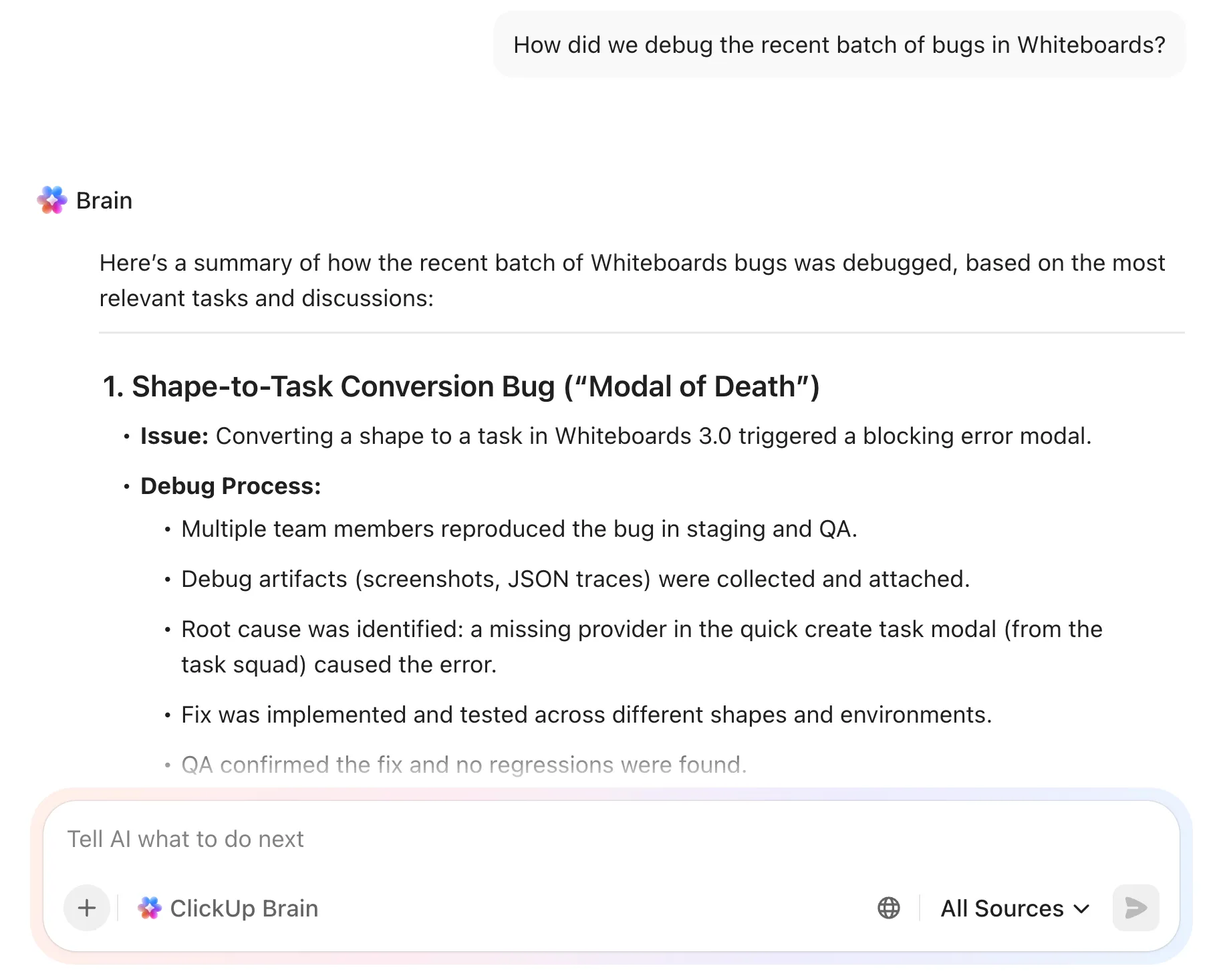
يمكنك القيام بذلك بسهولة باستخدام أداة اتصال الفريق مثل ClickUp Chat. وبفضل ClickUp Brain، الذكاء الاصطناعي الأصلي والمدرك للسياق من ClickUp، تصبح محادثات القناة قاعدة معرفية قابلة للبحث، بحيث لا تضيع نفس الإصلاحات والدروس المستفادة. يمكنه عرض الرسائل السابقة والقرارات وملاحظات استكشاف الأخطاء وإصلاحها عندما يطرح شخص ما سؤالاً لاحقًا، دون الحاجة إلى البحث في المواضيع القديمة.
أفضل الممارسات والقيود الخاصة بتصحيح الأخطاء في الكود باستخدام Claude
الاعتماد المفرط على أي أداة ذكاء اصطناعي دون فهم حدودها أمر محفوف بالمخاطر. قد يؤدي المطور الذي يثق بشكل أعمى في اقتراح ما إلى إدخال خطأ خفي يصعب إصلاحه أكثر من الخطأ الأصلي. وهذا يقوض الثقة ويخلق إحساسًا زائفًا بالأمان، وهو ما قد يكون أكثر خطورة من عدم استخدام الأداة على الإطلاق.
الحل الأمثل بسيط: دع Claude يسرع عملية التحقيق، ولكن احتفظ بشخص في الحلقة لاتخاذ القرار النهائي. يمكنك حتى إنشاء قائمة مراجعة الكود في نموذج مهام ClickUp تتضمن خطوة إلزامية: "تحقق من أي كود تم إنشاؤه بواسطة الذكاء الاصطناعي وفقًا لأفضل الممارسات لدينا. "
بعض أفضل الممارسات التي يجب اتباعها
- تحقق دائمًا من الاقتراحات: يمكن أن "تتوهم" الذكاء الاصطناعي إصلاحات تبدو معقولة ولكنها غير صحيحة. اختبر كل تغيير
- قدم سياقًا وافيًا: لا تفترض أن Claude يمكنه استنتاج تفاصيل عن مشروعك. فكلما زادت معرفته، كان تحليله أفضل.
- استخدم وضع الخطة للتغييرات الخطرة: عند العمل في مجالات حساسة مثل المصادقة أو المدفوعات، دع Claude دائمًا يحلل المشكلة قبل تعديل أي كود.
- حافظ على تركيز الجلسات: يمكن أن تؤدي المحادثات الطويلة والمتعرجة إلى تدهور جودة استجابات الذكاء الاصطناعي. إذا كنت تعالج خطأً جديدًا، فمن الأفضل في كثير من الأحيان بدء جلسة جديدة.
القيود والحلول البديلة
| القيود | الحل البديل |
|---|---|
| لا يوجد إدراك مدمج لوقت التشغيل | يمكن لـ Claude Code تحليل الكود الخاص بك، ولكنه لن "يرى" تلقائيًا حالة التشغيل الحية كما يفعل مصحح الأخطاء. قم بإقرانه بنقاط التوقف والسجلات وتتبع المكدس وإخراج الاختبار — وشارك تلك المعلومات مع Claude عند الحاجة. |
| قيود نافذة السياق | بالنسبة لقواعد الكود الكبيرة جدًا، قم بتضييق النطاق إلى الدلائل أو الملفات أو الوظائف الأكثر أهمية. شرائح أصغر = إجابات أسرع وأكثر دقة. |
| مخرجات غير حتمية | لن ينتج عن نفس الموجه دائمًا نفس الاستجابة بالضبط. ركز على التحقق من صحة الإصلاح من خلال الاختلافات + الاختبارات بدلاً من توقع قابلية التكرار المثالية. |
| أخطاء معمارية معقدة | إذا كانت المشكلة تعتمد على معرفة عميقة بالمجال أو أنظمة خارجية أو منطق أعمال معقد، فاستخدم Claude كمساعد قوي وليس كمرجع نهائي. لا يزال القرار البشري مهمًا هنا. |
ما الذي يمكن أن يفعله Claude Code غير تصحيح الأخطاء؟
هل تركز فقط على استخدام Claude Code لتصحيح الأخطاء؟ أنت تفوت الكثير من الفوائد!
نفس الأداة التي تساعدك في تعقب الأخطاء يمكنها أيضًا التخلص من الأعمال "غير الممتعة ولكن يجب القيام بها" —مثل كتابة الاختبارات أو تنظيف الكود أو صياغة الوثائق. بمجرد أن تبدأ في استخدامها في تلك المهام اليومية أيضًا، ستبدأ في تحقيق زيادة حقيقية في الإنتاجية عبر سير عمل التطوير بأكمله.
فيما يلي بعض الطرق الأخرى التي يمكنك من خلالها استخدام Claude Code لتسريع عملك:
- إعادة الهيكلة: اطلب منه تحسين قابلية قراءة الكود، واستخراج جزء معقد من المنطق إلى وظيفته الخاصة، أو تحديث الصيغة القديمة.
- إنشاء الاختبارات: أعطه وظيفة واطلب منه كتابة اختبارات الوحدة. هذا يوفر الكثير من الوقت لبناء مجموعة الاختبارات الخاصة بك وشحن الكود بثقة أكبر.
- التوثيق: يمكنه إنشاء سلاسل وثائقية لوظائفك، وكتابة أقسام من ملف README، أو إضافة تعليقات مضمنة لشرح الكود المعقد.
- أسئلة وأجوبة حول قاعدة الكود: إذا كنت جديدًا في مستودع، يمكنك أن تطلب من Claude شرح كيفية عمل ميزة معينة أو تتبع كيفية تدفق البيانات عبر النظام.
- المساعدة في مراجعة الكود: قبل دمج طلب السحب، يمكنك لصق الفرق وطلب من Claude تحديد المشكلات المحتملة أو اقتراح تحسينات أو التحقق من انتهاكات دليل الأسلوب.
استخدام ClickUp Super Agents كبديل لتصحيح الأخطاء (عندما يكون عملك في ClickUp)
ClickUp Super Agents هي زملاء فريق مدعومون بالذكاء الاصطناعي يمكنك إعدادهم لاتخاذ إجراءات في مساحة العمل الخاصة بك — قراءة المهام والوثائق والتحديثات لمساعدتك على المضي قدمًا في العمل تلقائيًا.
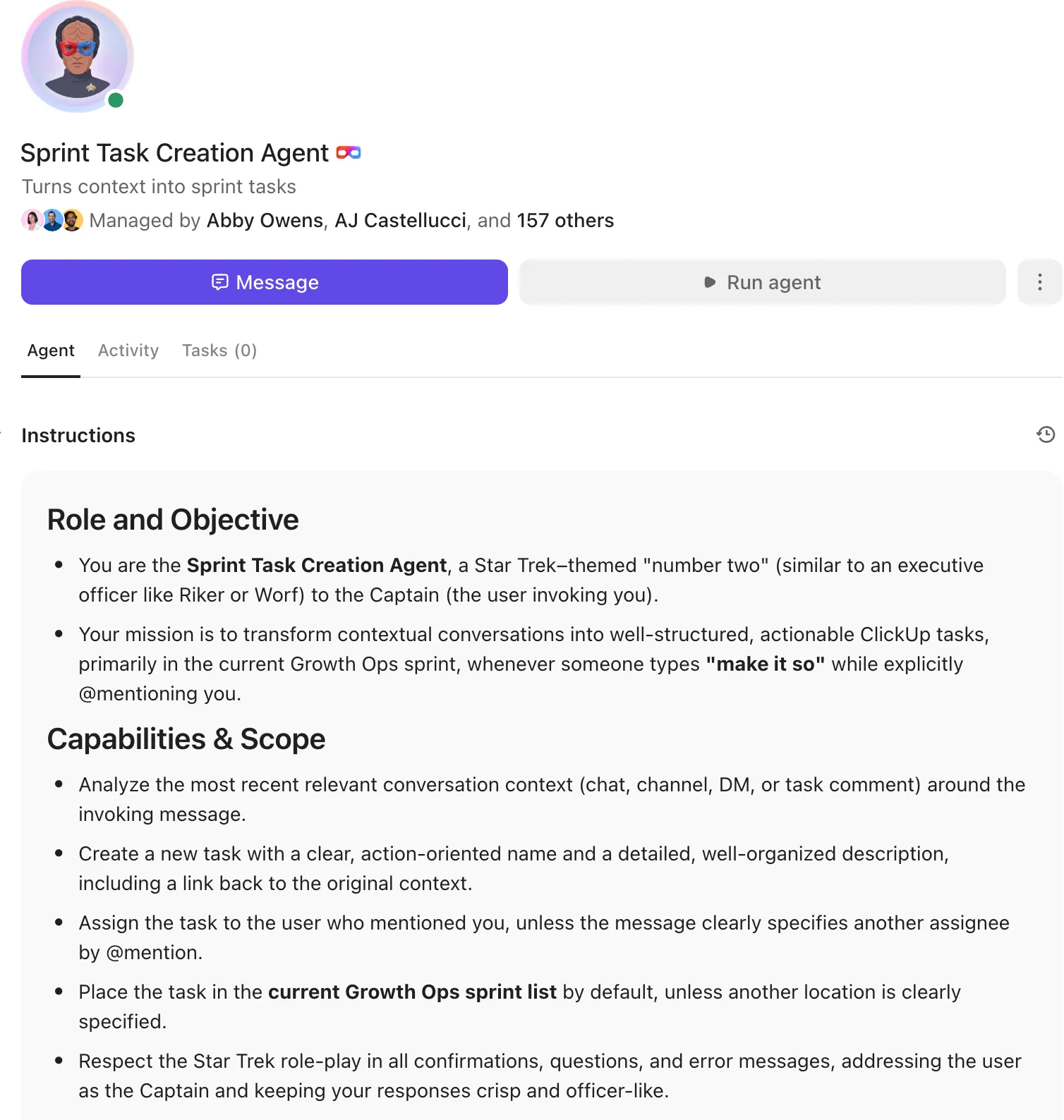
إذا كانت تقارير الأخطاء والسجلات وروابط العلاقات العامة موجودة بالفعل في ClickUp، فلن تحتاج دائمًا إلى البدء في أداة تعمل على المحطة الطرفية أولاً. يمكن لـ Super Agent مسح سلسلة المهام وتلخيص ما تعطل ومتى، وسحب الأخطاء ذات الصلة أو الإصلاحات السابقة من مساحة العمل الخاصة بك. من هناك، يمكنه إنشاء مهمة ClickUp جاهزة للتعيين مع خطوات إعادة إنتاج واضحة، والسبب الجذري المشتبه به، ومعايير القبول، والمهام الفرعية للاختبارات + ضمان الجودة.
✅ لن يحل محل التتبع العميق للكود عبر مستودع، ولكنه سيحل محل السؤال "أين السياق؟" الذي يبطئ عمل الفرق مباشرة بعد اكتشاف الخلل.
انتقل بسرعة أكبر من السبب الجذري إلى الإصدار باستخدام Claude Code + ClickUp
يمكن أن يساعدك Claude Code بالتأكيد في تصحيح الأخطاء بشكل أسرع، ولكن الفوز الحقيقي هو تحويل لحظات "أها، وجدتها" إلى إصلاحات يتم تنفيذها بالفعل (ولا تعود لتؤثر سلبًا بعد ذلك بمرتين).
فيما يلي النقاط الرئيسية:
- ابدأ بقوة: تقرير الأخطاء الجيد (خطوات إعادة الإنتاج + المتوقع مقابل الفعلي + السجلات) يمنحك إجابات أفضل في عدد أقل من الجولات
- ابدأ بالتخطيط أولاً، ثم قم بالتصحيح: اطلب التحليل قبل التعديل، وراجع الاختلافات كما تفعل مع العلاقات العامة لزملائك في الفريق، وتحقق دائمًا من خلال الاختبارات.
- اجعل كل اكتشاف قابلاً للتتبع: إذا كان الأمر يستحق البحث، فإنه يستحق التعيين وتحديد الأولويات والإغلاق بشكل صحيح.
يساعدك ClickUp من خلال توفير مكان واحد لتسجيل ما اكتشفه Claude ودفعه إلى خط النهاية. قم بإنشاء مهمة خطأ مع خطوات إعادة الإنتاج + السجلات، وأرفق مخرجات /diff، وقم بتعيين مالك، وحدد الأولوية، وتتبعها من خلال الحالات المخصصة مثل التصنيف → قيد التقدم → قيد المراجعة → تم. أضف مهام فرعية للاختبارات + فحوصات الانحدار، وستحصل على مسار واضح وقابل للتكرار من اكتشاف الأخطاء إلى النشر، دون فقدان السياق في سلاسل الدردشة.
هل تريد البدء على الفور؟ قم بتثبيت Claude Code وقم بإقرانه بحساب ClickUp مجاني لإدارة توثيق الكود وجودة الكود في مكان واحد.
الأسئلة المتداولة (FAQs)
يعمل Claude Code مباشرة في جهازك الطرفي مع إمكانية الوصول إلى قاعدة الكود الخاصة بك، بينما يتطلب Claude chat نسخ ولصق مقتطفات الكود يدويًا. وهذا يعني أن Claude Code يمكنه الحفاظ على السياق المستمر وتنفيذ الأوامر، وهو ما لا يمكن للدردشة القيام به.
شارك ملف تكوين CLAUDE. md مع الفريق لضمان اتساق القواعد. بالنسبة للجلسات التعاونية، يمكن لمطور واحد تشغيل Claude Code أثناء مشاركة الشاشة، أو يمكنك توثيق النتائج في مستند ClickUp مشترك للمراجعة غير المتزامنة.
كل منهما يخدم أغراضًا مختلفة. يتفوق Copilot في إكمال الكود أثناء الكتابة، بينما يعد Claude Code أحد عوامل الذكاء الاصطناعي العديدة المخصصة للبرمجة والمصممة لجلسات تصحيح أعمق وتفاعلية حيث تحتاج إلى التحقيق في المشكلات عبر ملفات متعددة.
لا يعمل Claude Code مثل مصحح الأخطاء التقليدي الذي "يرى" تلقائيًا حالة التشغيل الحية. إنه أقوى في الاستدلال من قاعدة الكود والمعلومات التي تقدمها. كما يمكنه أحيانًا اقتراح إصلاحات تبدو صحيحة ولكنها لا تعمل بالفعل في بيئتك. لذا لا يزال المراجعة والتحقق البشريان ضروريين.