
تتطور المواصفات، وتتغير الرسائل، وتظل التعليقات نشطة لفترة طويلة بعد إرسال المسودة الأولى. عندما تنتشر التعديلات عبر مستندات ومحادثات وأدوات متفرقة، يتباطأ التقدم ويصبح من الصعب تتبع السياق.
يساعد Gemini الفرق على مراجعة ما هو موجود بالفعل دون إنشاء مسودات مكررة. يساعد في إعادة صياغة النص وتشديد البنية وتكييف النبرة مع الحفاظ على القصد الأصلي. وهذا يسهل التحرك بسرعة مع الحفاظ على توافق المراجعين.
يوضح هذا الدليل كيفية إعادة كتابة المحتوى باستخدام Gemini في سير عمل يشبه العمل الحقيقي: تغيير المواصفات، وتعديلات أصحاب المصلحة، والموافقات، وتغيير الإصدارات. سترى أيضًا كيف يدعم ClickUp سير العمل من خلال ربط عمليات إعادة الكتابة بالمهام والمراجعات والموافقات. 🔁
ما هي ميزة إعادة كتابة المحتوى في Gemini؟
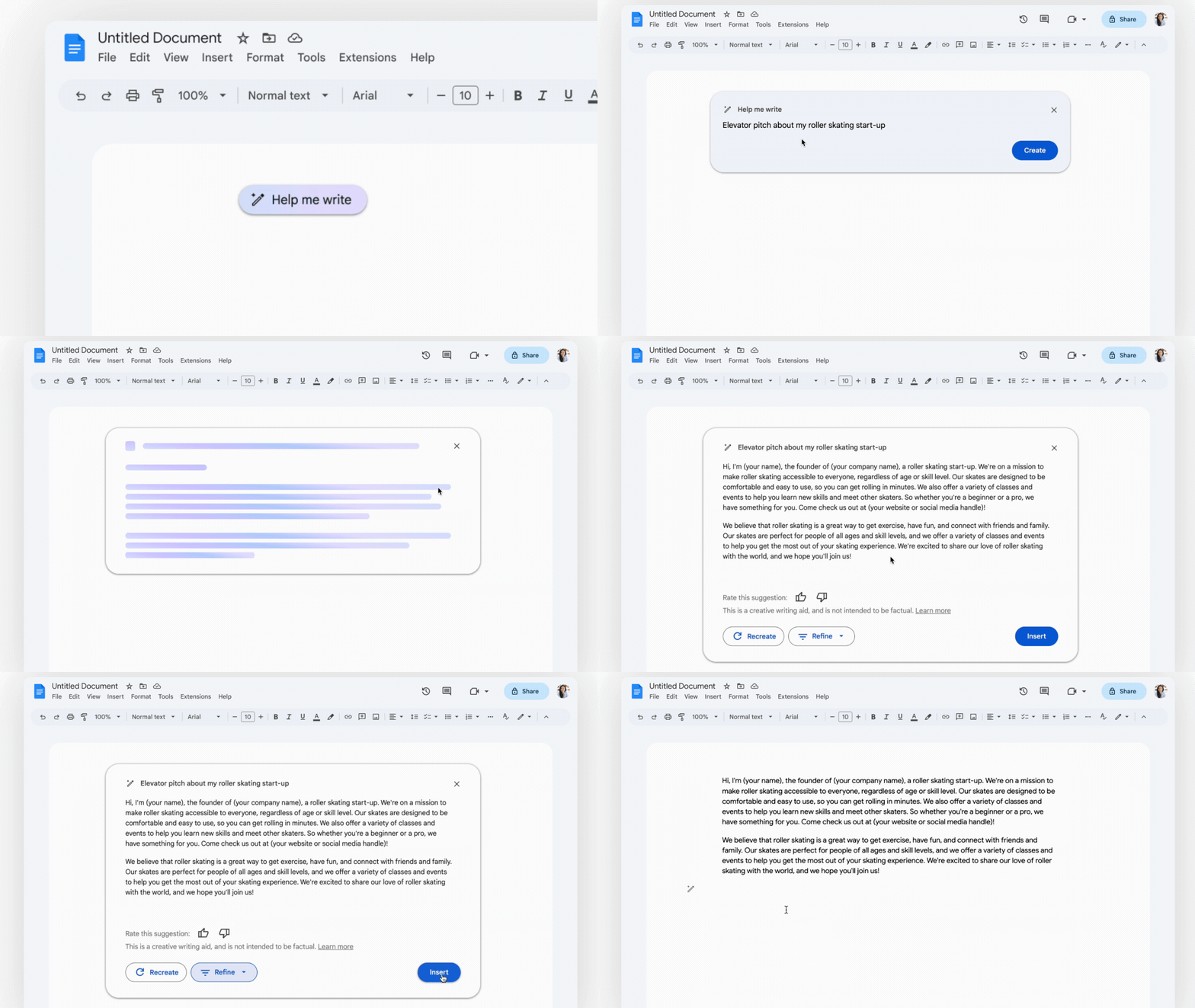
ميزة إعادة كتابة المحتوى في Gemini هي مجموعة تحرير مدعومة بالذكاء الاصطناعي ومتكاملة عبر Google Workspace (مثل Google Docs و Gmail) وتطبيق Gemini المستقل.
يتيح لك تحويل النص الموجود عن طريق تعديل نبرته وطوله وهيكله دون فقدان المعنى الأصلي. يستخدم نماذج لغوية كبيرة (LLMs) لتفسير السياق وإنشاء خيارات إعادة كتابة يمكنك مراجعتها وتطبيقها.
🧠 حقيقة ممتعة: خضعت الروايات الكلاسيكية لعمليات إعادة كتابة شديدة. أعاد إرنست همنغواي كتابة نهاية رواية وداعًا للسلاح 47 مرة. كان اعتقاده بسيطًا: إعادة الكتابة هي ما يجعل المعنى دقيقًا.
كيفية الوصول إلى Gemini في Google Docs
يمكن أن يساعدك Gemini في إعادة الكتابة مباشرة داخل Google Docs، مما يجعل التعديلات أقرب إلى المكان الذي تقوم فيه الفرق بالفعل بصياغة المسودات والمراجعة.
إليك كيفية البدء. 👇
الخطوة رقم 1: تحقق من اشتراكك في مساحة العمل
لاستخدام Gemini في Google Docs، يجب أن يكون لديك حساب Google مؤهل. هذه الميزة متاحة حاليًا للمستخدمين المسجلين في Google Workspace Labs أو الذين لديهم إضافة Gemini Business أو Enterprise أو Education.
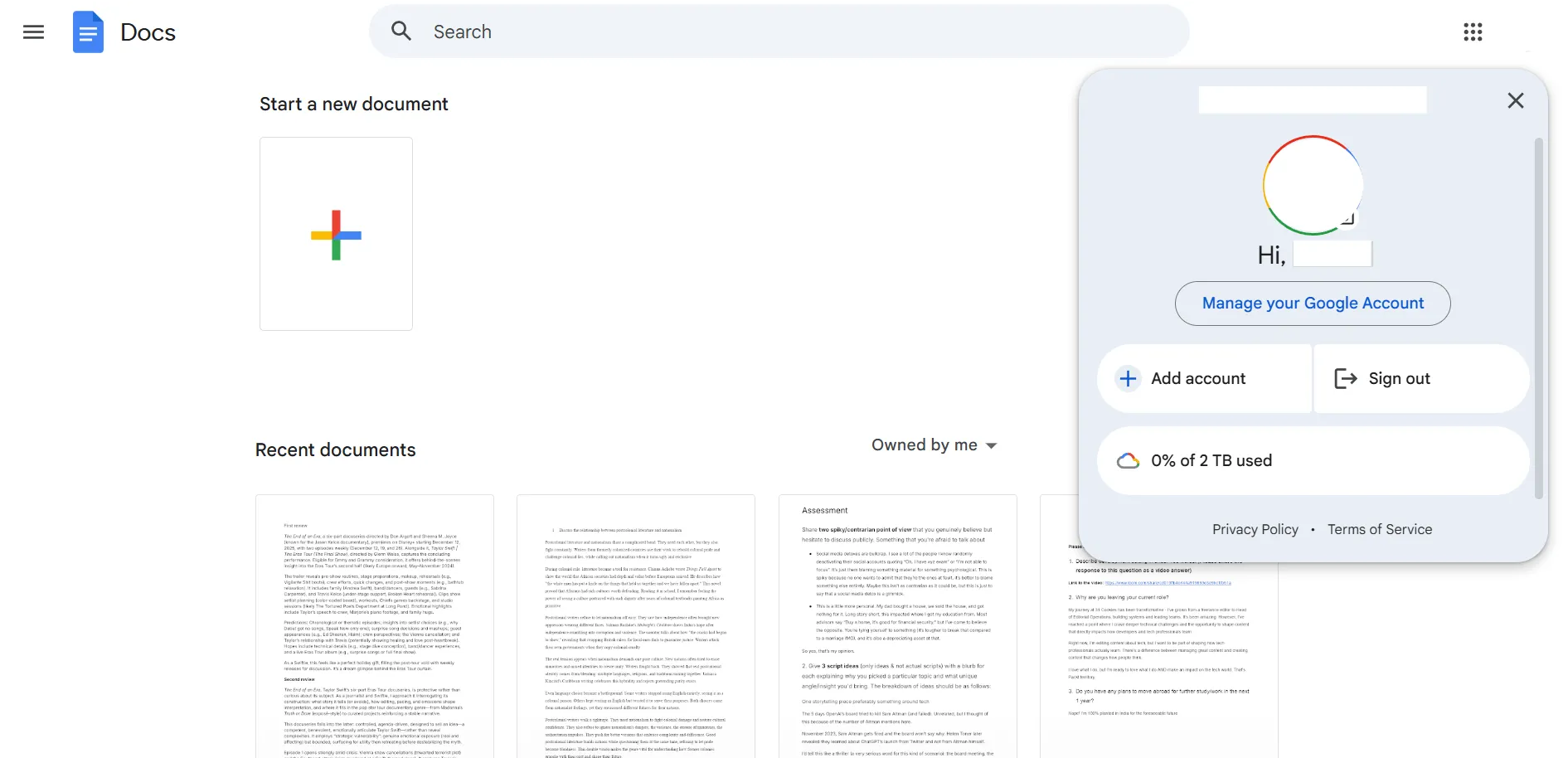
إذا كنت تستخدم حسابًا شخصيًا، فستحتاج إلى اشتراك Google One AI Premium. تأكد من تسجيل الدخول إلى الحساب الصحيح قبل فتح المستند.
🧠 حقيقة ممتعة: ربما سمعت النصيحة التي تقول "اقتل أحبائك" (احذف المشاهد المفضلة لديك ولكن غير الضرورية). على الرغم من أن هذه العبارة غالبًا ما تُنسب إلى ستيفن كينج أو إرنست همنغواي، إلا أنها في الواقع تعود إلى السير آرثر كويلر-كوتش في عام 1916. فقد قال للكتاب: "كلما شعرت برغبة في كتابة جزء رائع للغاية، استجب لهذه الرغبة بكل إخلاص، ثم احذفه قبل إرسال مخطوطتك إلى المطبعة."
الخطوة رقم 2: حدد موقع رمز "ساعدني في الكتابة"
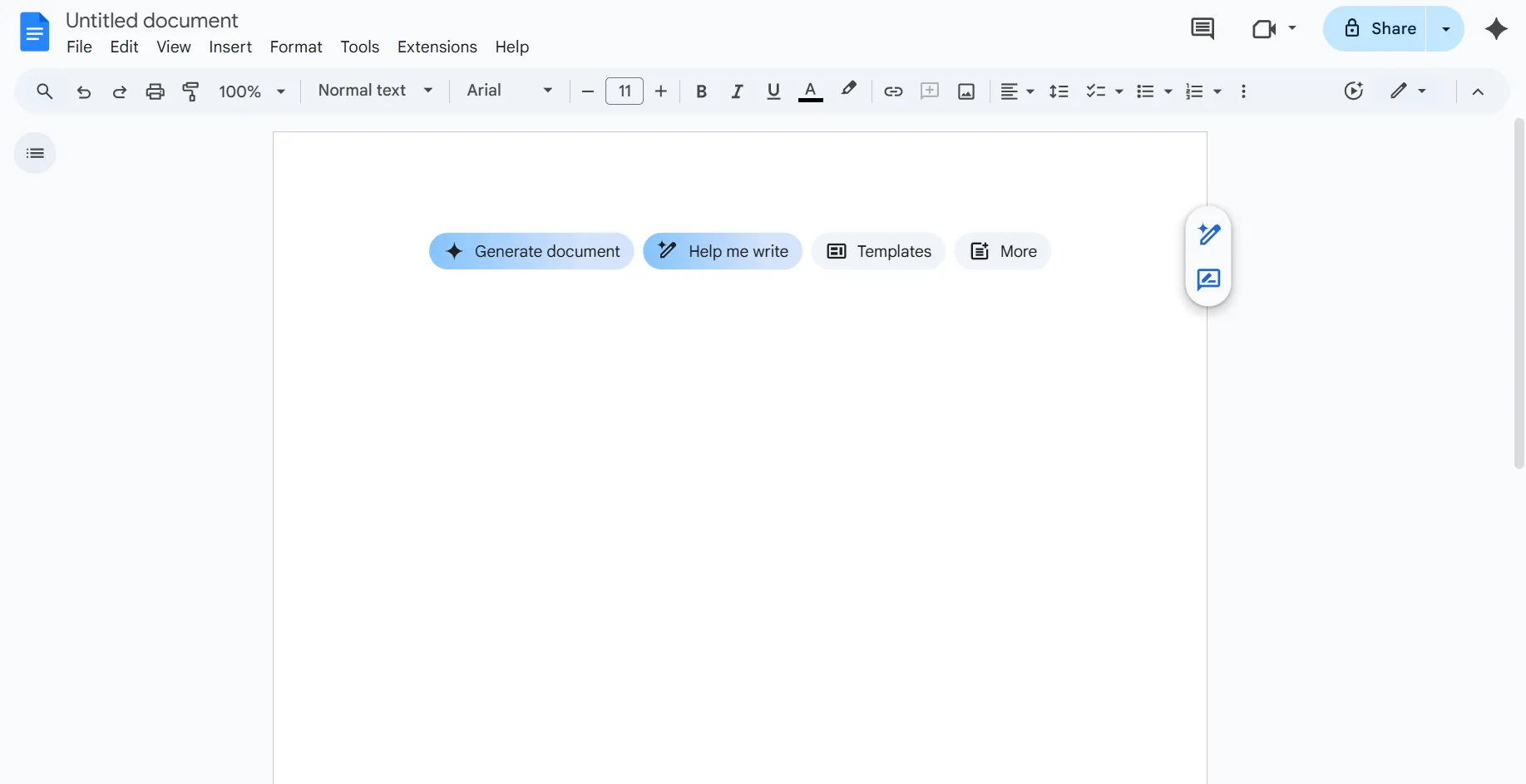
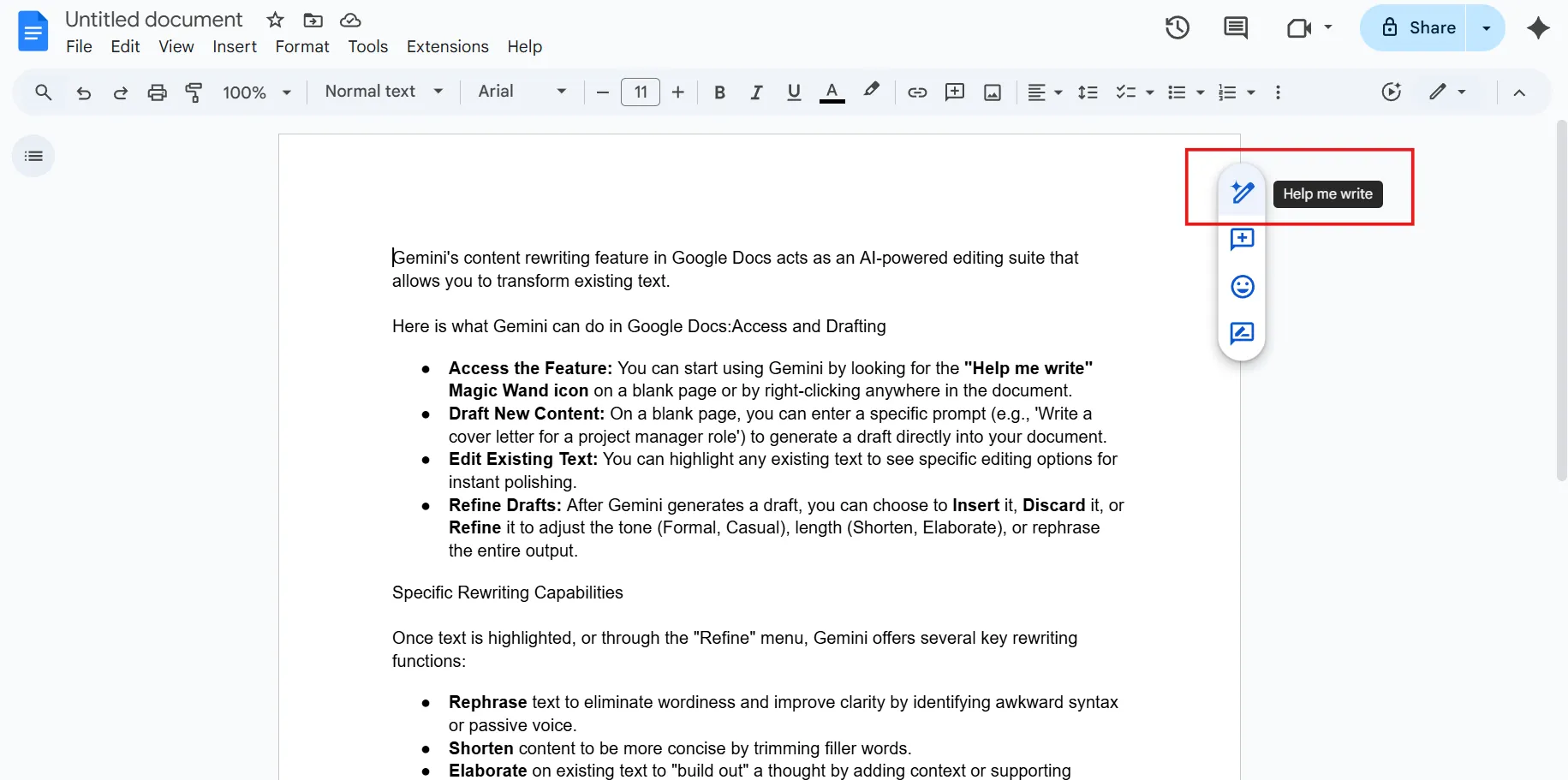
بمجرد فتح مستند Google جديد أو موجود، ابحث عن رمز العصا السحرية (المسمى ساعدني في الكتابة):
- على صفحة فارغة: يظهر الرمز عادةً على الهامش الأيسر أو كزر عائم في منتصف الصفحة.
- داخل فقرة: إذا كنت تكتب بالفعل، يمكنك النقر بزر الماوس الأيمن في أي مكان في المستند وتحديد ساعدني في الكتابة من قائمة السياق.
🔍 هل تعلم؟ كان الكاتب الشهير للأطفال رولد دال مراجعًا لا يكل. وقد ادعى ذات مرة أنه بحلول الوقت الذي ينتهي فيه من كتابة قصة ما، يكون قد أعاد قراءة وإعادة كتابة البداية 150 مرة على الأقل.
وقد اشتهر بقوله: "الكتابة الجيدة هي في الأساس إعادة كتابة. أنا متأكد من ذلك. "
الخطوة رقم 3: أدخل الموجه أو التعليمات
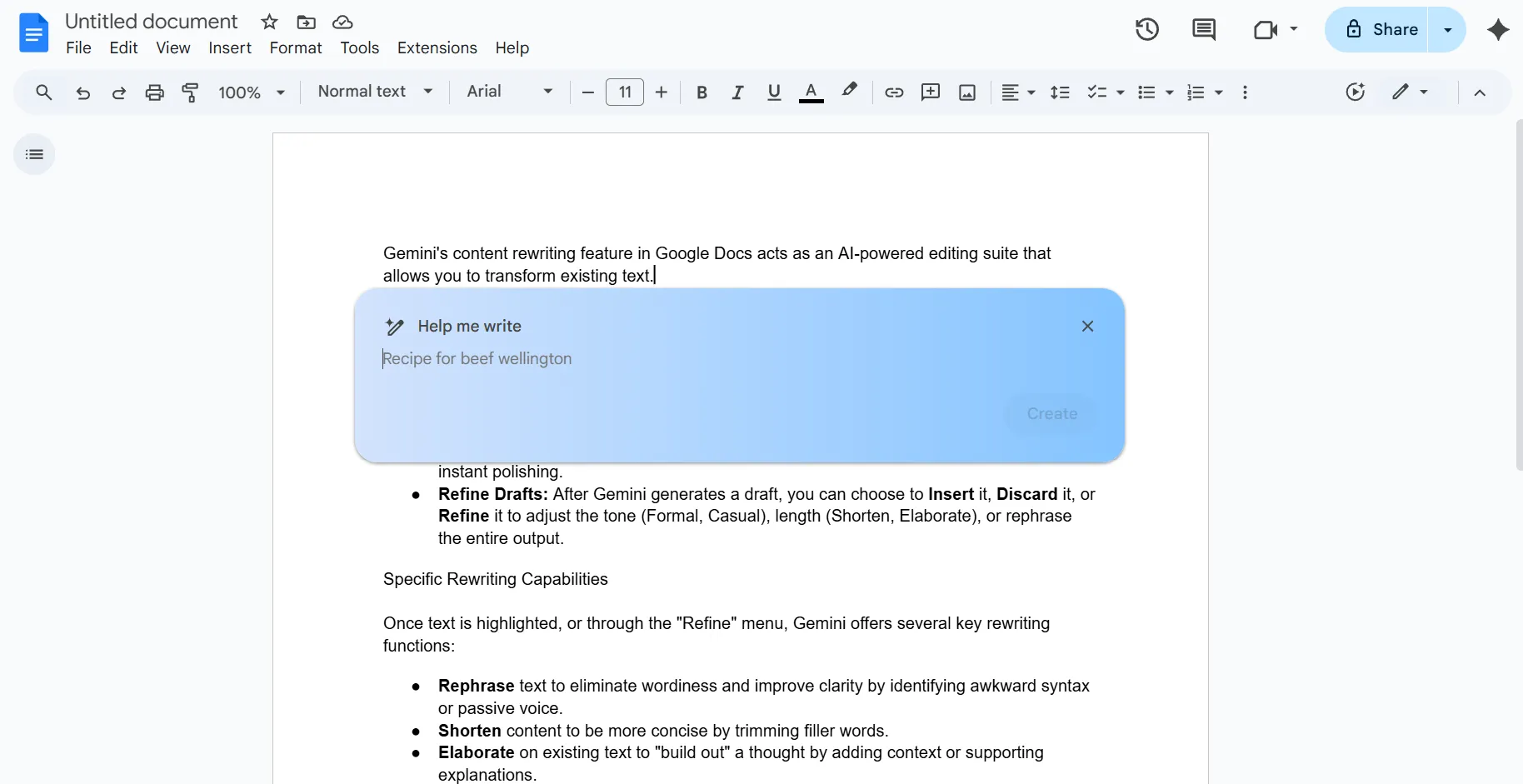
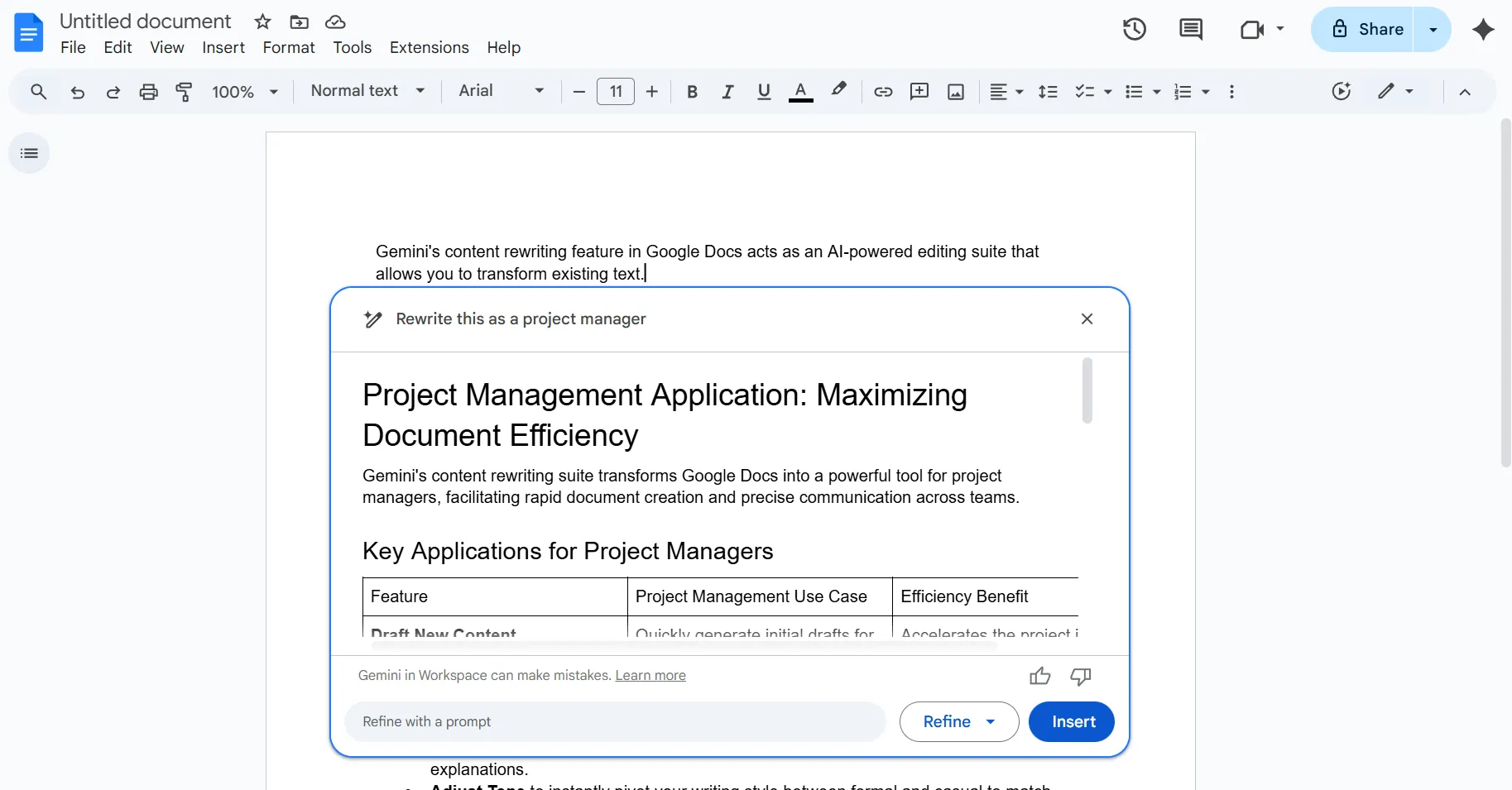
سيؤدي النقر على الرمز إلى فتح مربع نص عائم. هنا، يمكنك كتابة أمر معين. على سبيل المثال، يمكنك كتابة "أعد كتابة هذا كمدير مشروع".
بعد كتابة الموجه، انقر على زر إنشاء. سيقوم Gemini بعد ذلك بإنشاء مسودة مباشرة على صفحتك.
💡 نصيحة احترافية: إذا لم تكن متأكدًا من كيفية صياغة تعليماتك، فاسأل Gemini: "اجعل هذا موجهًا قويًا: [الموجه الأصلي الخاص بك]". سيقوم بإعادة كتابة تعليماتك لتكون أكثر تفصيلاً وفعالية قبل تطبيقها على النص.
الخطوة رقم 4: مراجعة المحتوى وإدراجه
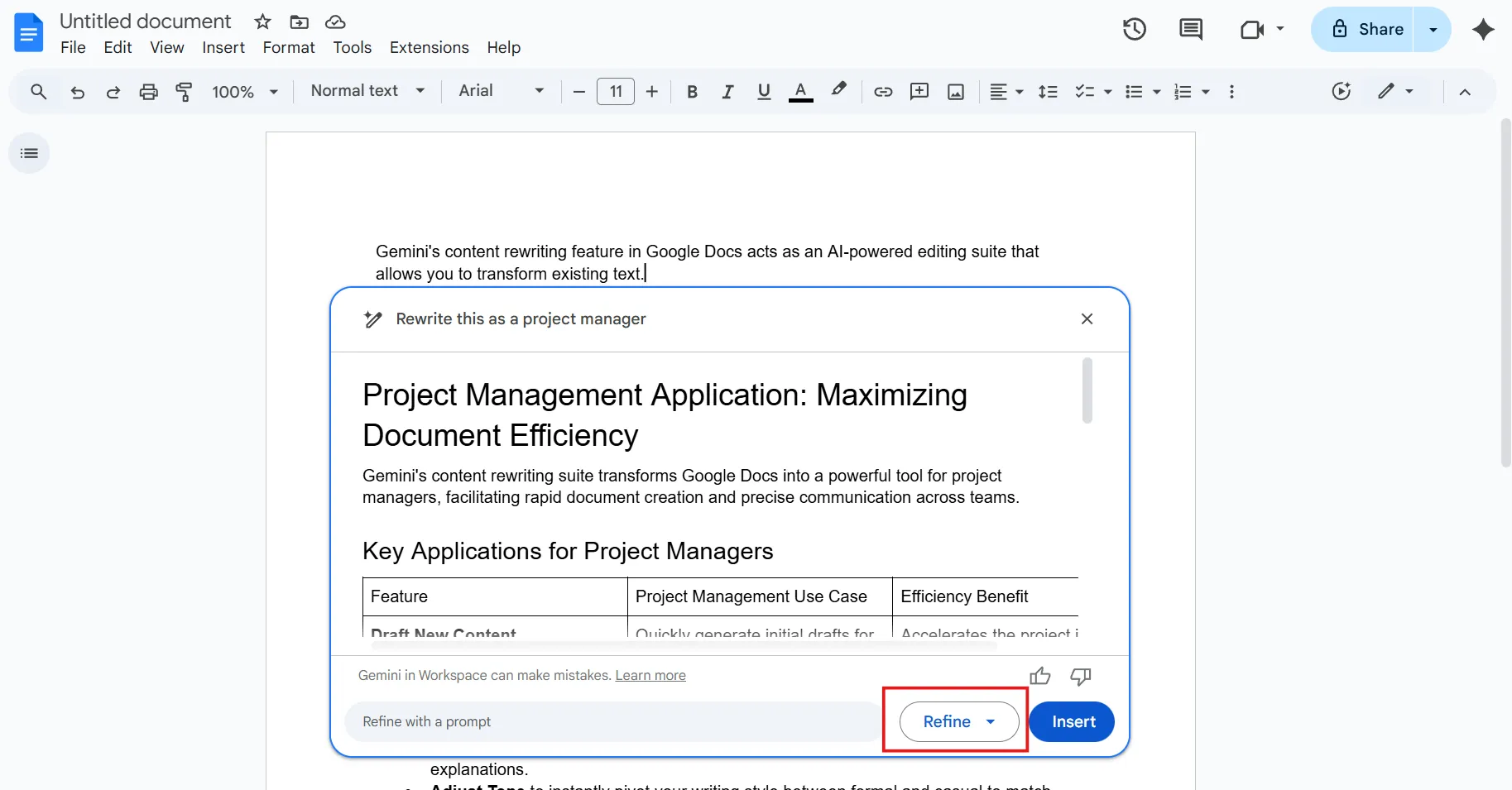
سيقدم Gemini مسودة للنص المطلوب. يمكنك مراجعة النتيجة والاختيار من بين عدة خيارات:
- إدراج: يضع النص مباشرة في المستند الخاص بك
- تحسين: يتيح لك ضبط النبرة (رسمي، غير رسمي)، الطول (تقصير، تفصيل)، أو إعادة صياغة النص بالكامل.
- تجاهل: يحذف الاقتراح إذا كان لا يلبي احتياجاتك
الخطوة رقم 5: تحرير النص الموجود (اختياري)
إذا كنت ترغب في استخدام Google Gemini لإعادة كتابة محتوى قمت بكتابته بالفعل، فما عليك سوى تمييز النص الذي ترغب في تغييره.
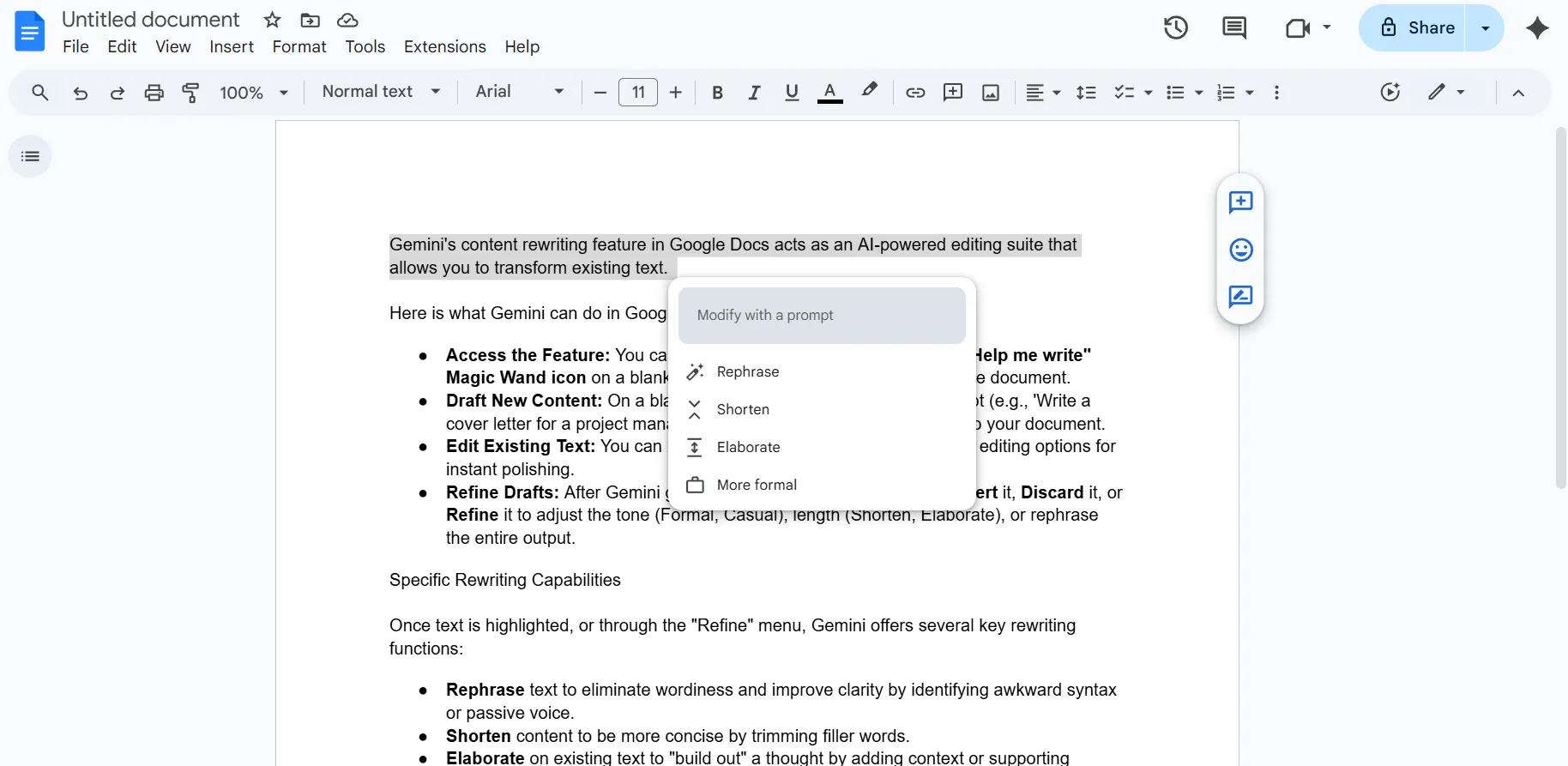
سيظهر رمز ساعدني في الكتابة بالقرب من اختيارك. بالنقر عليه، ستحصل على خيارات تحرير محددة مثل تلخيص أو تعداد أو إعادة صياغة لتحسين عملك الحالي.
📮 ClickUp Insight: 59٪ من المشاركين في استطلاعنا يقولون إنهم لا يمتلكون نظامًا أسبوعيًا لإعادة الضبط أو المراجعة.
عندما تظهر التحديثات عبر المهام والتعليقات والمستندات والرسائل، قد يبدو تجميع كل شيء معًا وكأنه مشروع بحد ذاته. بحلول الوقت الذي تجمع فيه المعلومات حول ما تغير وما فات وما يحتاج إلى اهتمام، تكون الطاقة اللازمة للتخطيط الفعلي للأسبوع المقبل قد نفدت بالفعل.
ماذا لو كان بإمكان وكيل أن يتولى هذه المهمة نيابة عنك؟ يمكن لوكلاء الذكاء الاصطناعي في ClickUp تجميع الأنشطة عبر المهام تلقائيًا وتلخيص ما يحتاج إلى متابعة.
بدلاً من قضاء الوقت في إعادة بناء الماضي، يمكنك اتخاذ قرارات أكثر وضوحًا بشأن ما سيحدث بعد ذلك.
7 طرق لإعادة كتابة المحتوى باستخدام Gemini
فيما يلي سبع طرق يمكنك من خلالها استخدام ميزات إعادة الكتابة في Gemini لتحسين مستنداتك. 📃
أعد صياغة النص لتوضيحه
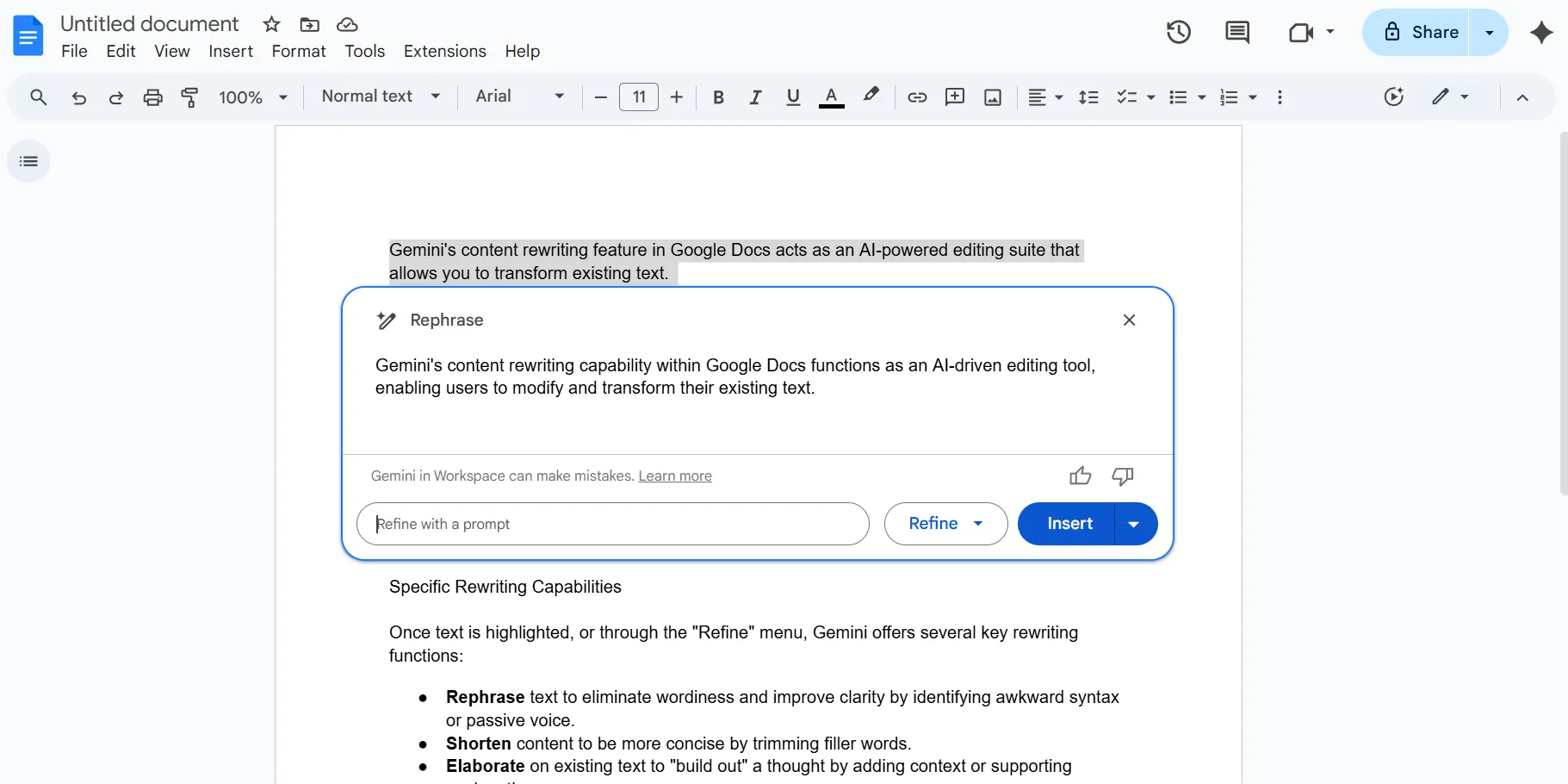
تعمل أداة Rephrase كعين جديدة، حيث تحدد الصيغة المبينة، والكلمات المتكررة، أو الصياغة غير الملائمة. وهي أداة لا تقدر بثمن عندما تعرف ما تريد قوله، ولكن الصياغة الحالية تبدو "غير ملائمة".
يعيد Gemini تنظيم بنية الجملة لضمان ظهور المعلومات الأكثر أهمية أولاً.
🔍 هل تعلم؟ توجد العديد من النصوص الكنسية في نسخ مكتوبة متعددة. مسرحيات شكسبير موجودة في مجلدات وورق متعدد الأوراق يحتوي على اختلافات ملحوظة في الصياغة وترتيب المشاهد والتركيز.
اختصر المحتوى ليكون أكثر إيجازًا
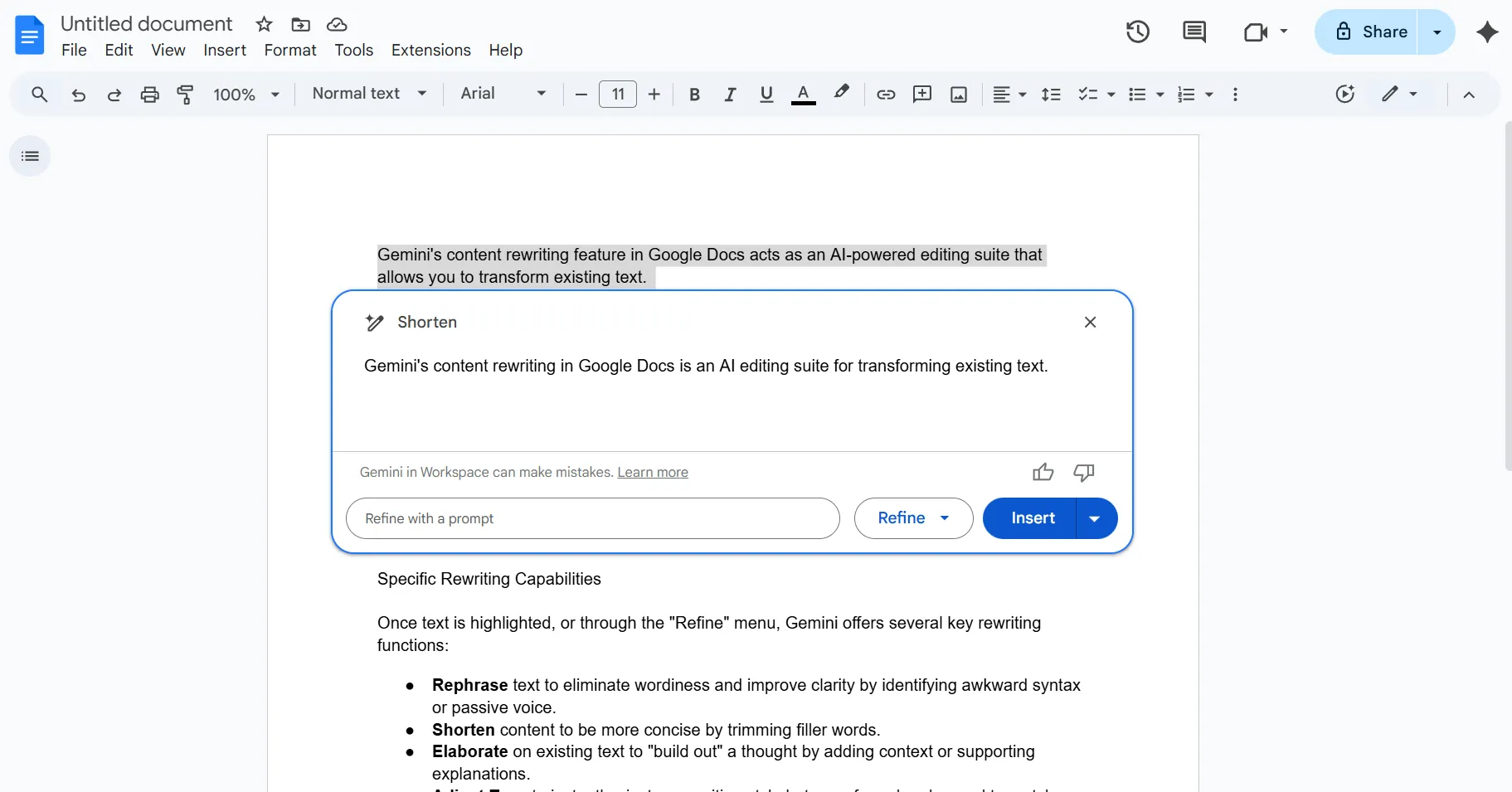
تقوم ميزة Shorten في Gemini بمسح النص بحثًا عن الكلمات "الملء"، مثل basically وactually وto، وتقوم بحذفها. وهي مثالية للالتزام بحد عدد الأحرف في منشور على وسائل التواصل الاجتماعي، أو تقليص حجم رسالة بريد إلكتروني، أو جعل دليل تقني أكثر مباشرة.
تفصيل وإضافة المزيد من التفاصيل
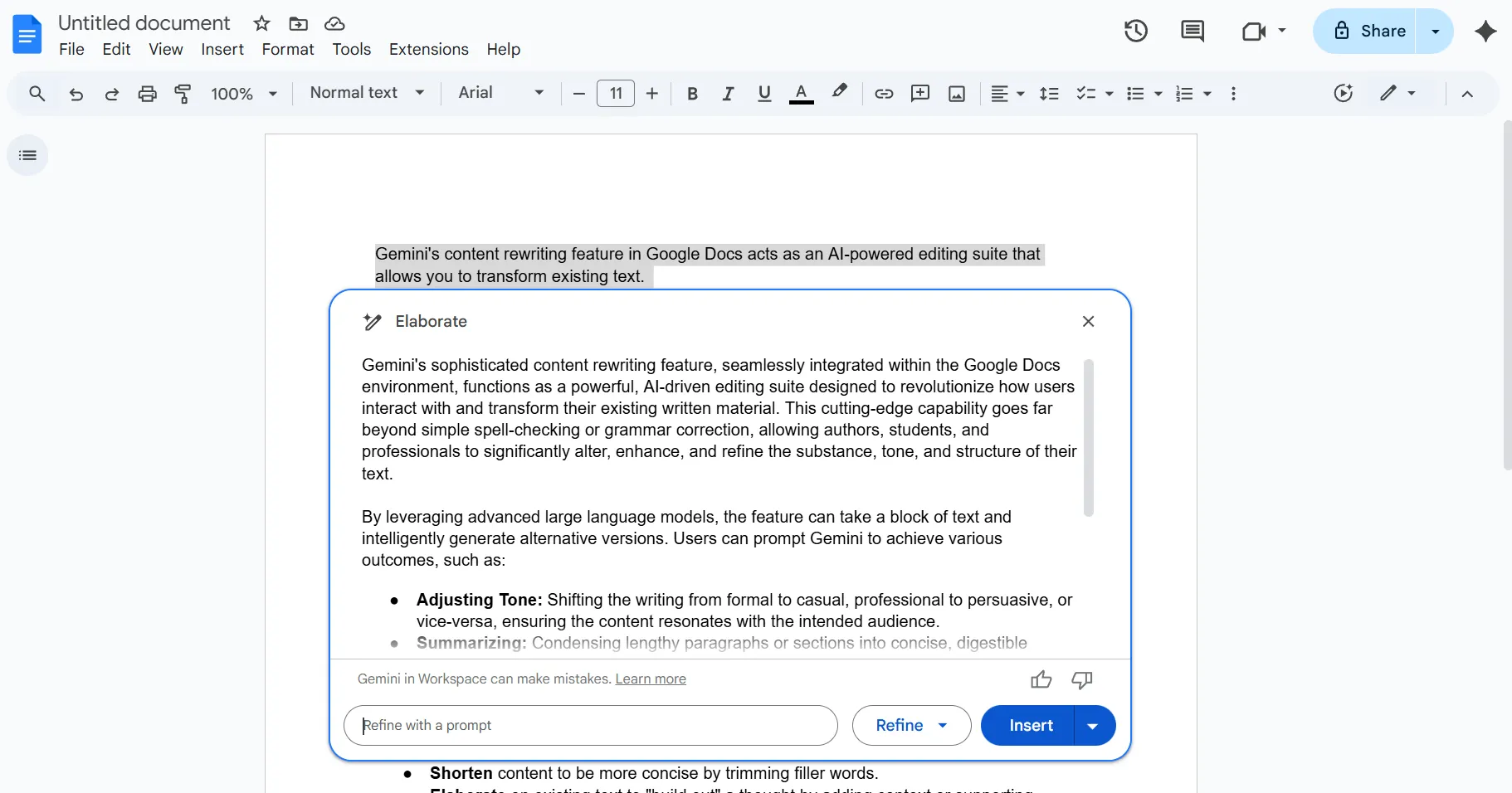
عندما تشعر أن كتابتك موجزة أو "ضعيفة" للغاية، يمكن أن يساعدك Gemini في "تطوير" الفكرة. تبحث أداة Elaborate في موضوعك وتقترح سياقًا أو أمثلة أو تفسيرات داعمة ذات صلة.
إنها طريقة ممتازة لتحويل ملاحظات الاجتماعات الأولية إلى مقترح مشروع شامل.
💡 نصيحة احترافية: استخدم الفواصل لزيادة الوضوح. افصل تعليماتك عن النص الأصلي باستخدام رموز مثل علامات الاقتباس الثلاثية (”’) أو الأقواس. يساعد ذلك محسّني الكتابة بالذكاء الاصطناعي على التمييز بين ما يجب عليهم فعله وما يجب تغييره.
اضبط النبرة من غير رسمية إلى رسمية
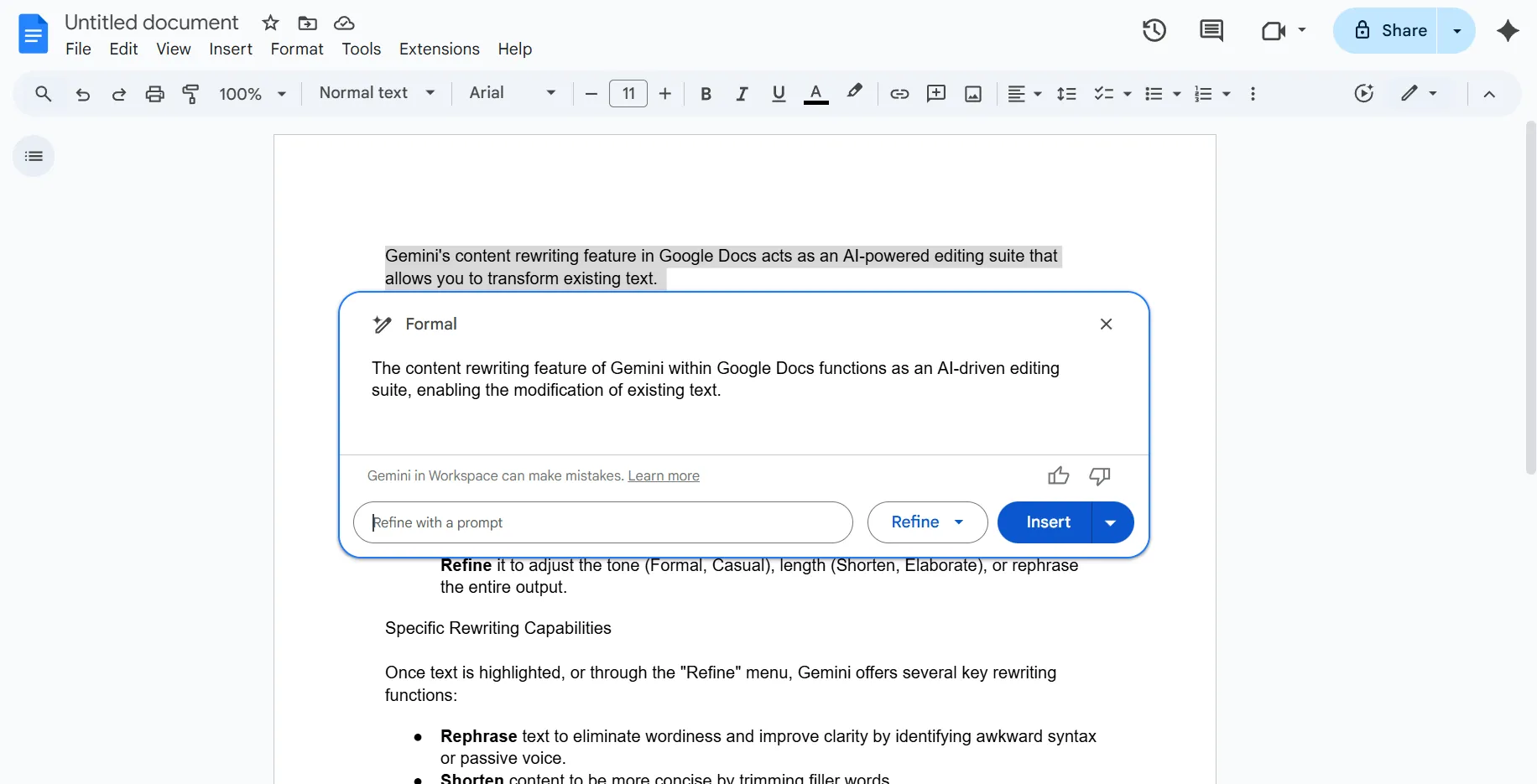
من المهم جدًا أن تتناسب مع أسلوب جمهورك. إذا كنت قد كتبت تحديثًا صارمًا يبدو وكأنه صادر عن شركة، ولكنك تريد مشاركته في قناة Slack غير رسمية، يمكن لـ Gemini أن يخفف من حدة اللغة.
وعلى العكس، يمكنه أخذ أفكار عفوية وإضافة اللمسة الاحترافية المطلوبة لملخص تنفيذي.
💡 نصيحة احترافية: استفد من ClickUp Super Agents لمراجعة المستندات.
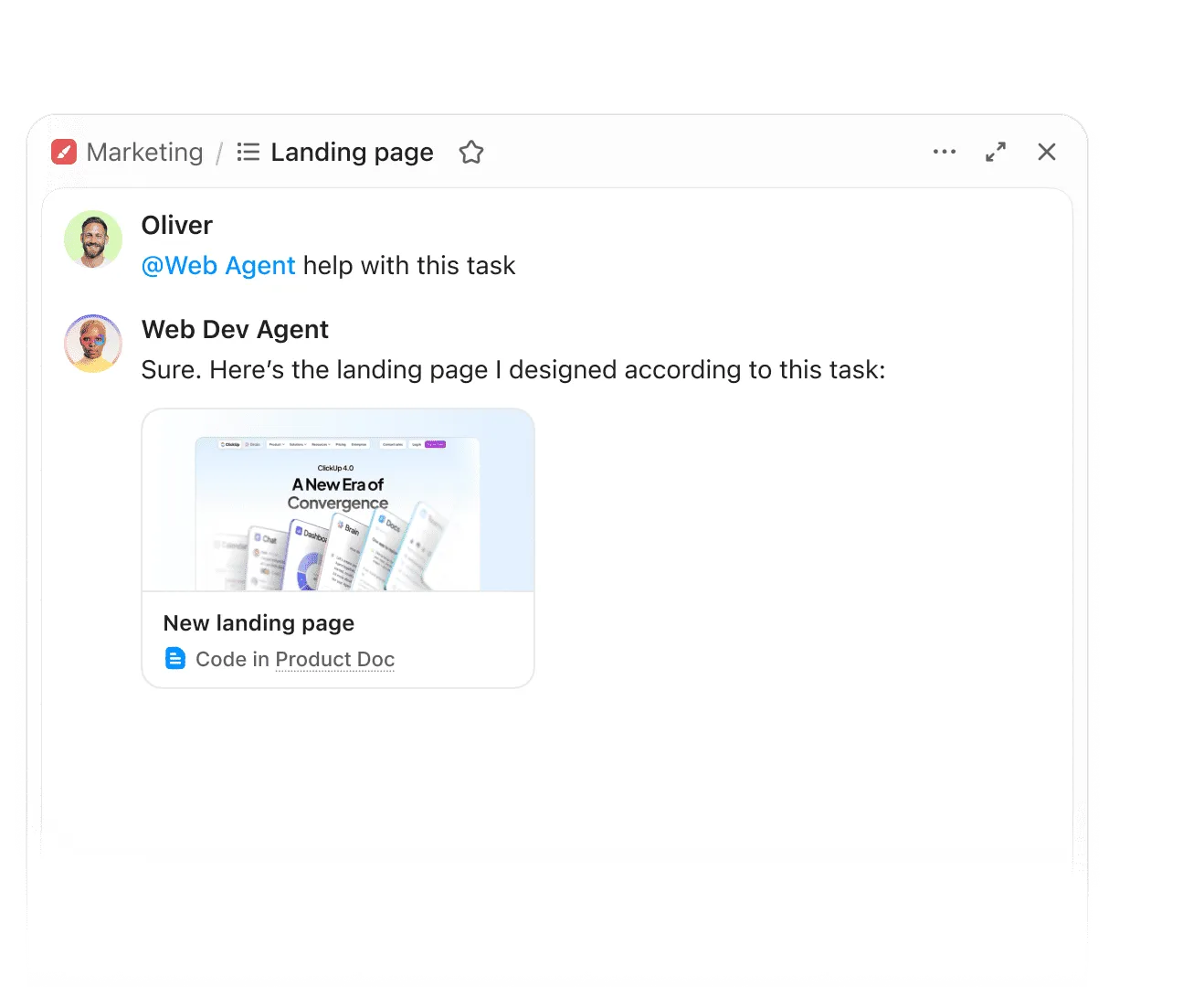
قم بتعيين أدوار محددة مثل "مدقق الجودة" أو "مؤلف نصوص العلامة التجارية" قبل أن تطلب إعادة الكتابة. هذا يجبر الذكاء الاصطناعي على النظر إلى النص من خلال منظور مهني محدد.
اكتشف المزيد هنا:
تلخيص النقاط الرئيسية
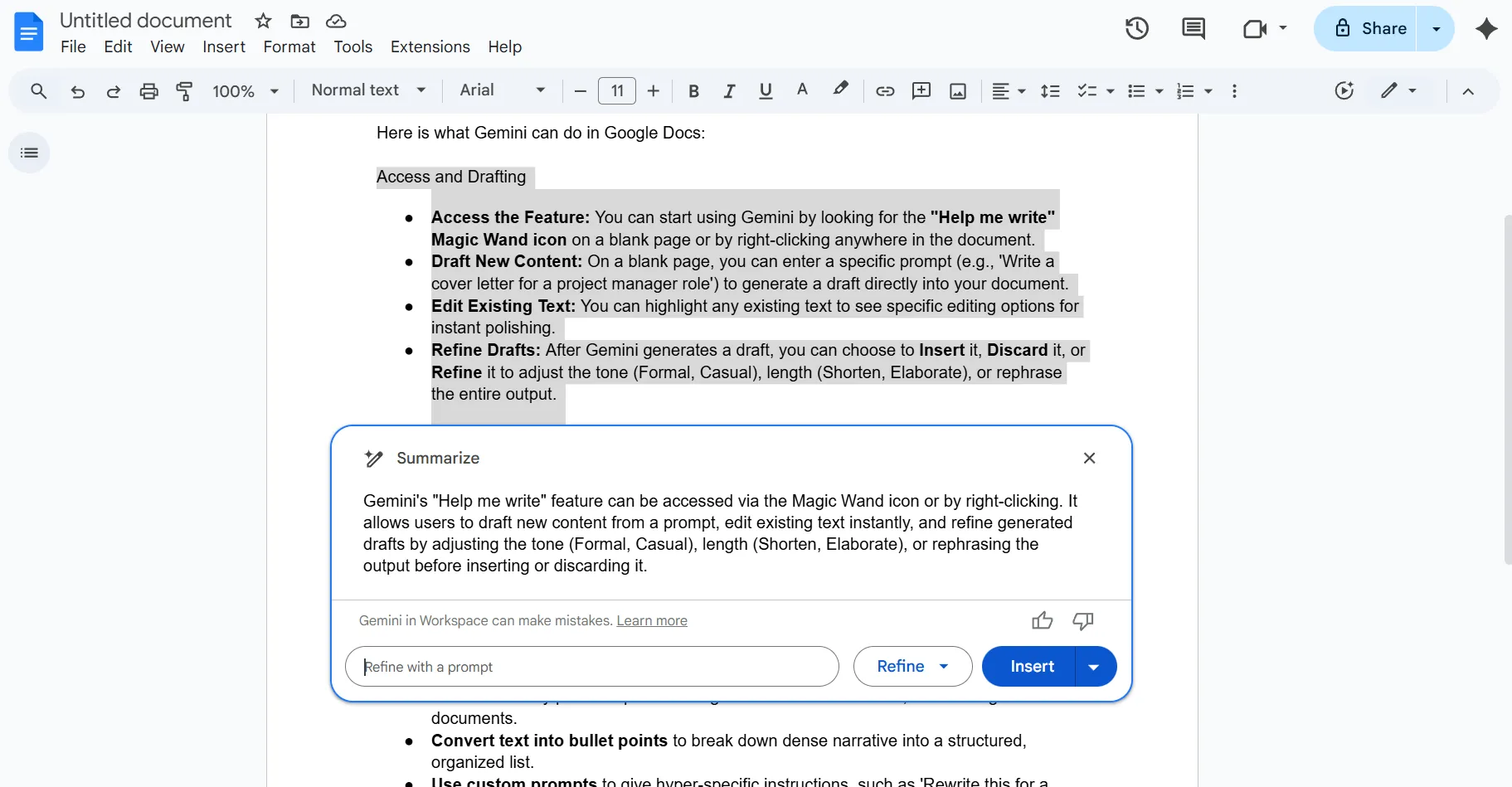
إذا كنت تنظر إلى مستند من خمس صفحات وتحتاج إلى استخراج "الصورة الكبيرة"، يمكن لـ Gemini القيام بهذه المهمة الصعبة. فهو يحدد الحجج والاستنتاجات الأساسية، ويقدم نظرة عامة عالية المستوى.
هذا مفيد بشكل خاص لإنشاء ملخصات تنفيذية في أعلى التقارير الطويلة أو متابعة سلاسل الرسائل الإلكترونية الطويلة.
💡 نصيحة احترافية: حافظ على ثبات الدور والجمهور. تعمل تغييرات نبرة Gemini بشكل أفضل عندما تحدد من يكتب ومن يقرأ، ثم تغير متغيرًا واحدًا فقط في كل مرة (النبرة أو الطول أو الهيكل).
🧠 حقيقة ممتعة: محركات البحث تكافئ الوضوح في إعادة الكتابة. تمنح إرشادات تقييم جودة البحث من Google الأولوية بشكل صريح للمحتوى الواضح والمفيد والمنظم جيدًا. إعادة الكتابة لتحسين مطابقة النية وقابلية القراءة تتوافق بشكل أكبر مع إرشادات التصنيف من نشر محتوى "جديد تمامًا" ولكنه سيئ التنظيم.
تحويل النص إلى نقاط
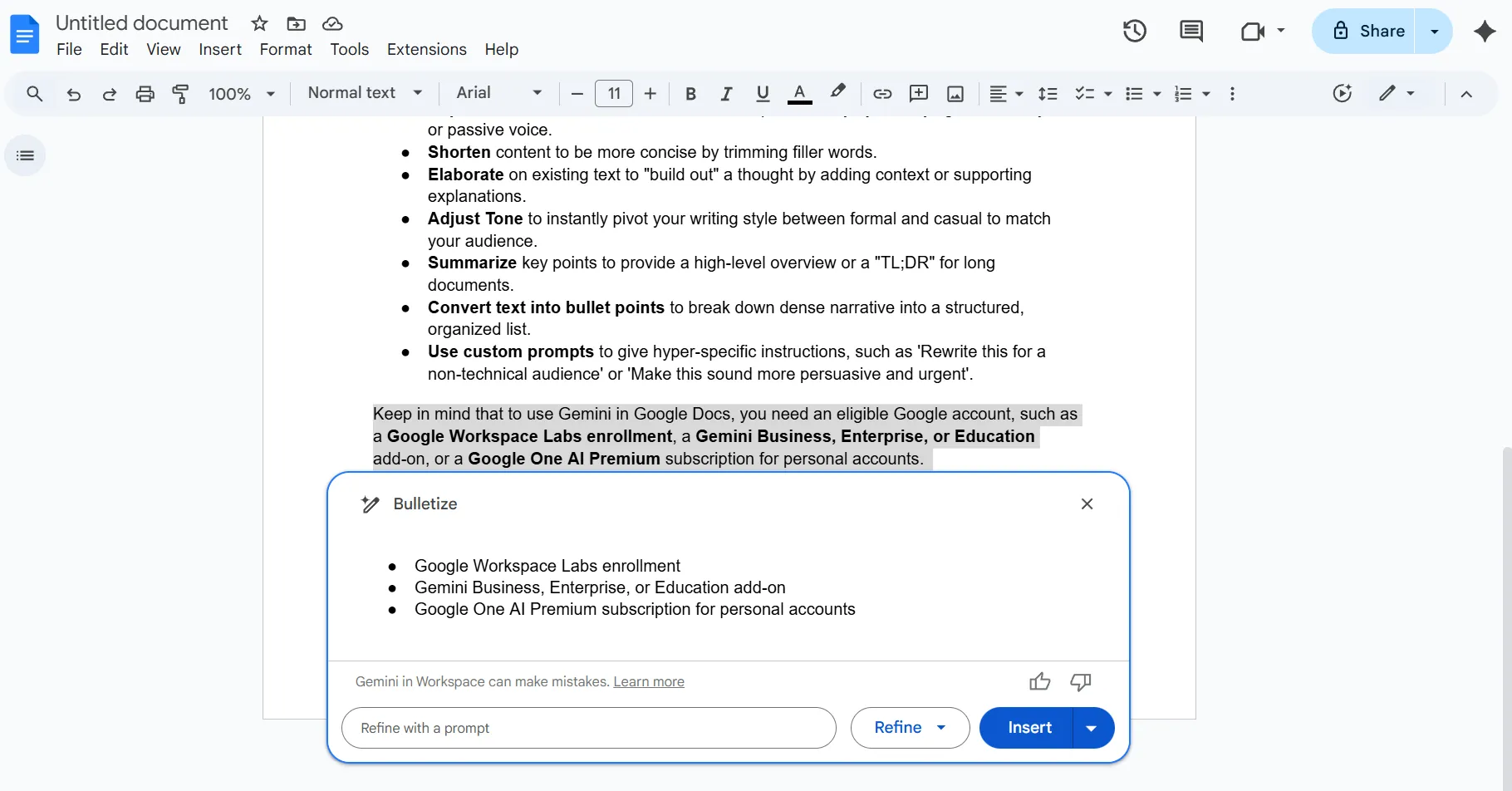
تفقد الجدران النصية اهتمام القراء. يمكن لـ Gemini أخذ سرد كثيف وإعادة تنظيمه في قائمة منظمة ومميزة بعلامات نقطية.
يقوم تلقائيًا بتحديد الفواصل المنطقية في عملية تفكيرك، مثل خطوات العملية أو قائمة المتطلبات أو مجموعة المزايا، ويقوم بتنسيقها لتسهيل قراءتها بسرعة.
📌 ملاحظة: عندما يقوم Gemini بوضع نقاط، راجع باستمرار للتأكد من وجود بنية متوازية. إذا بدأت إحدى النقاط بفعل، فاحرص على أن تكون جميع النقاط بنفس الشكل.
استخدم المطالبات المخصصة لتلبية احتياجات محددة
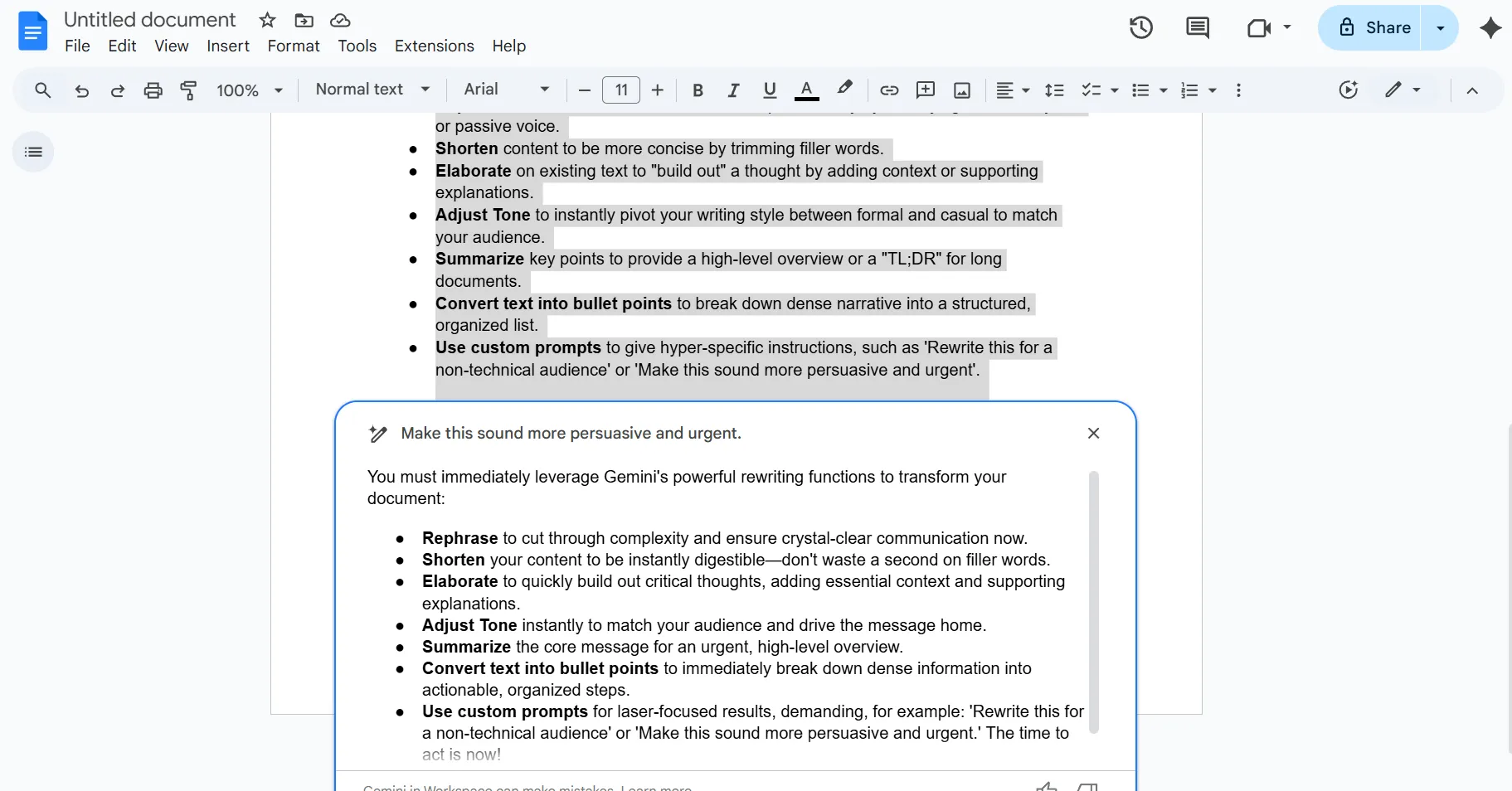
الأزرار المعدة مسبقًا هي مجرد البداية. باستخدام حقل Custom Prompt (الموجه المخصص)، يمكنك إعطاء Gemini تعليمات محددة للغاية.
يمكنك أن تطلب منه "إعادة كتابة هذا لجمهور غير تقني" أو "جعل هذا يبدو أكثر إقناعًا وإلحاحًا" أو حتى "تكييف هذا البريد الإلكتروني إلى منشور على LinkedIn مع علامات تصنيف ذات صلة".
🧠 حقيقة ممتعة: كانت العناوين الرئيسية موجودة قبل الصحف بوقت طويل. كانت الصحف الرومانية القديمة المنقوشة على الحجر، والتي كانت تسمى Acta Diurna، تستخدم ملخصات قصيرة وجذابة للإعلان عن الأحداث. إن الغريزة التي تدفع إلى جذب القراء تسبق وسائل الإعلام الحديثة بآلاف السنين.
كيفية كتابة مطالبات إعادة كتابة فعالة لـ Gemini
للحصول على أفضل النتائج، يجب أن تتجاوز مطالبات Gemini الأوامر البسيطة مثل "أعد كتابة هذا". كلما زودت المزيد من السياق والنية، زادت دقة النتيجة.
عادةً ما يتضمن نموذج موجه فعال لإعادة الكتابة باستخدام الذكاء الاصطناعي ثلاثة عناصر أساسية:
- الدور: حدد من الذي يجب أن يكتب باسمه Gemini (على سبيل المثال، "العمل ككاتب تقني")
- الجمهور: حدد لمن ستكون إعادة الكتابة (على سبيل المثال، "اكتب لعميل غير تقني")
- القيود: حدد القاعدة التي تهمك أكثر (على سبيل المثال، "لا تزيد عن 80 كلمة" أو "استخدم صيغة الفعل المضارع").
📌 جرب هذا النموذج: أعد كتابة هذه الفقرة لتكون أكثر إقناعًا، مع التركيز على مزايا توفير التكاليف، وقم بتنسيق الناتج كمنشور قصير على LinkedIn مع ثلاثة علامات تصنيف.
نصائح للحصول على نتائج أفضل عند إعادة الكتابة باستخدام Gemini
لإتقان قدرات إعادة الكتابة في Gemini، عليك تجاوز الأساسيات. على الرغم من قوة الذكاء الاصطناعي، فإن نتائجه تعتمد على التوجيهات التي تقدمها. إليك بعض النصائح للحصول على أفضل النتائج:
- قدم السياق مبكرًا: قبل أن تطلب إعادة كتابة، اشرح الغرض من النص. يعمل Gemini بشكل أفضل إذا كان يعرف ما إذا كان يقوم بتحرير عقد قانوني أو مقدمة منشور مدونة أو رسالة نصية عادية.
- استخدم النهج "التكراري": لا تشعر بالضغط لتحقيق الكمال من المرة الأولى. إذا كانت إعادة الكتابة الأولى قريبة من المثالية ولكنها ليست صحيحة تمامًا، فاستخدم موجهًا متابعًا مثل "رائع، ولكن اجعل الجملة الثانية أقصر" أو "استخدم المزيد من الصفات الوصفية".
- حدد عينات "صوتك": إذا كان لديك صوت فريد لعلامتك التجارية، فقم بلصق عينة من كتاباتك السابقة وأخبر Gemini، "أعد كتابة النص التالي ليتناسب مع أسلوب وإيقاع هذه العينة".
- تحقق من صحة النتائج: قد تعطي الذكاء الاصطناعي في بعض الأحيان الأولوية لـ "التدفق" على "الحقيقة". تحقق دائمًا من أن النسخة المعاد كتابتها لم تغير عن غير قصد تاريخًا أو سعرًا أو مواصفات فنية.
إذا كنت تعيد الكتابة من أجل سير عمل الفريق، أضف قيدًا آخر: "الحفاظ على تعليقات المراجعة والموافقات كما هي". هذا يجعلك تعامل إعادة الكتابة كخطوة تنفيذية، وليس كتمرين فردي على صياغة الكلمات.
🎥 شاهد كيف تحول الذكاء الاصطناعي مراجعة المستندات المملة إلى بضع ثوانٍ من التلخيص والتنظيف الذكي.
قيود استخدام Gemini لإنشاء المحتوى وإعادة كتابته
على الرغم من أن Gemini هو مساعد كتابة قوي، إلا أنه يحتوي على قيود محددة تتطلب إشرافًا بشريًا. إن فهم هذه الحدود يضمن أن يظل مستندك النهائي دقيقًا واحترافيًا:
- الميل إلى الهلوسة: قد يقدم Gemini بثقة حقائق ملفقة أو إحصاءات مزيفة أو عناوين URL غير موجودة على أنها حقيقة.
- قيود نافذة السياق: في المستندات الطويلة جدًا، قد يفقد الذكاء الاصطناعي تتبع التفاصيل السابقة، مما يؤدي إلى تناقضات أو تكرار العبارات.
- نقص الخبرة العميقة: غالبًا ما يعتمد النموذج على أنماط عامة وقد يفتقر إلى الرؤية الدقيقة لخبير في مجال متخصص.
- اللغة المتكررة: بدون توجيهات محددة، قد يبدو المحتوى المعاد كتابته أحيانًا رتيبًا أو يعتمد على هياكل ميكانيكية يمكن التنبؤ بها.
- تضارب في النبرة: قد يتحول Gemini أحيانًا بشكل غير ملائم بين الأسلوب غير الرسمي والأسلوب الرسمي داخل قسم واحد.
⚙️ مكافأة: قبل الانتهاء من أو نشر أي نص أعاد كتابته كاتب مدونة Gemini AI، استخدم قائمة المراجعة السريعة هذه لضمان الجودة والدقة:
- تحقق من الحقائق والبيانات
- اختبر كل رابط
- تدقيق للتأكد من الاتساق
- صقل الصوت
- ابحث عن التكرار
- تحقق من تنسيق المستند
- أعد التحقق من مطابقة النية
استخدام ClickUp لكتابة وإدارة المحتوى المعاد كتابته
يمكن لـ Gemini تسريع عملية إعادة الكتابة. يساعد ClickUp الفرق على ربط عمليات إعادة الكتابة بالتنفيذ في مساحة عمل متقاربة تعتمد على الذكاء الاصطناعي. وهذا أمر مهم عندما تتطلب تغييرات المحتوى متابعة وموافقات ومسار تدقيق واضح.
في ClickUp، يمكن أن تتواجد المسودات والمهام والتعليقات والموافقات معًا، بحيث لا تتحول عمليات إعادة الكتابة إلى ملفات "نهائية" منفصلة. بدلاً من إعادة الكتابة بشكل منفصل، يمكنك إعادة الكتابة في نفس المكان الذي يتم فيه تتبع القرارات، مما يمنع أي توسع في العمل.
دعونا نلقي نظرة فاحصة على ما يقدمه بديل Google Gemini AI هذا! 👀
مركزك الرئيسي للصياغة والتعاون
غالبًا ما تؤدي إعادة كتابة المحتوى إلى فوضى في ملفات "الإصدار 2" أو "النهائي النهائي" عبر مجلدات مختلفة.
ينهي ClickUp Docs هذا الفوضى من خلال استضافة مكتبة المحتوى بالكامل مباشرة داخل مساحة عمل المشروع. يمكنك استخدام العلاقات في ClickUp لربط مستند بمهمة معينة، مما يضمن أن الشخص المكلف بإعادة الكتابة لديه كل الموارد في متناول يده.
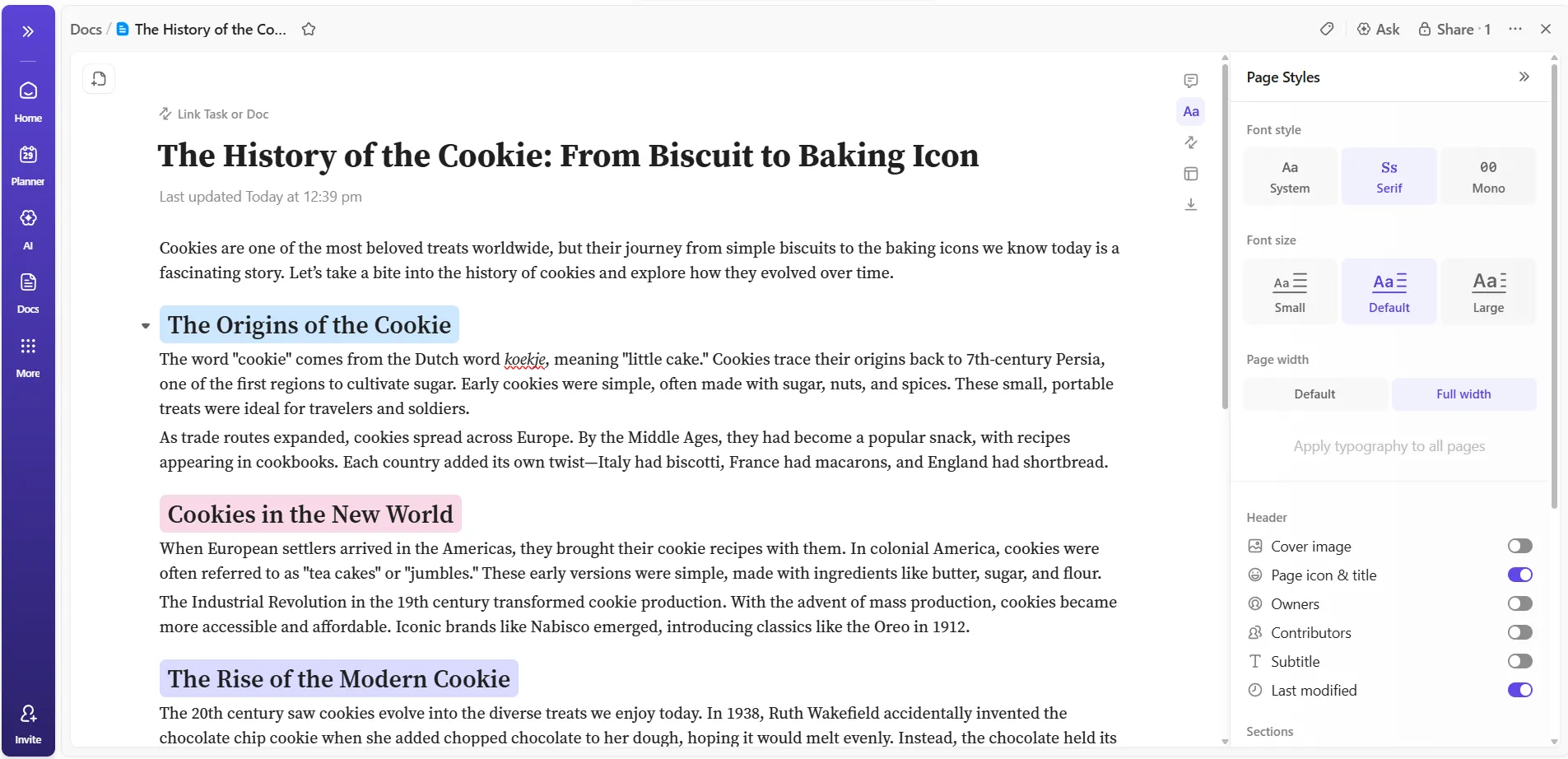
لنفترض أنك تقود عملية تحديث المحتوى لإطلاق منتج. تقوم بإنشاء مستند لكل صفحة معاد كتابتها وربطه بمهمة الإطلاق.
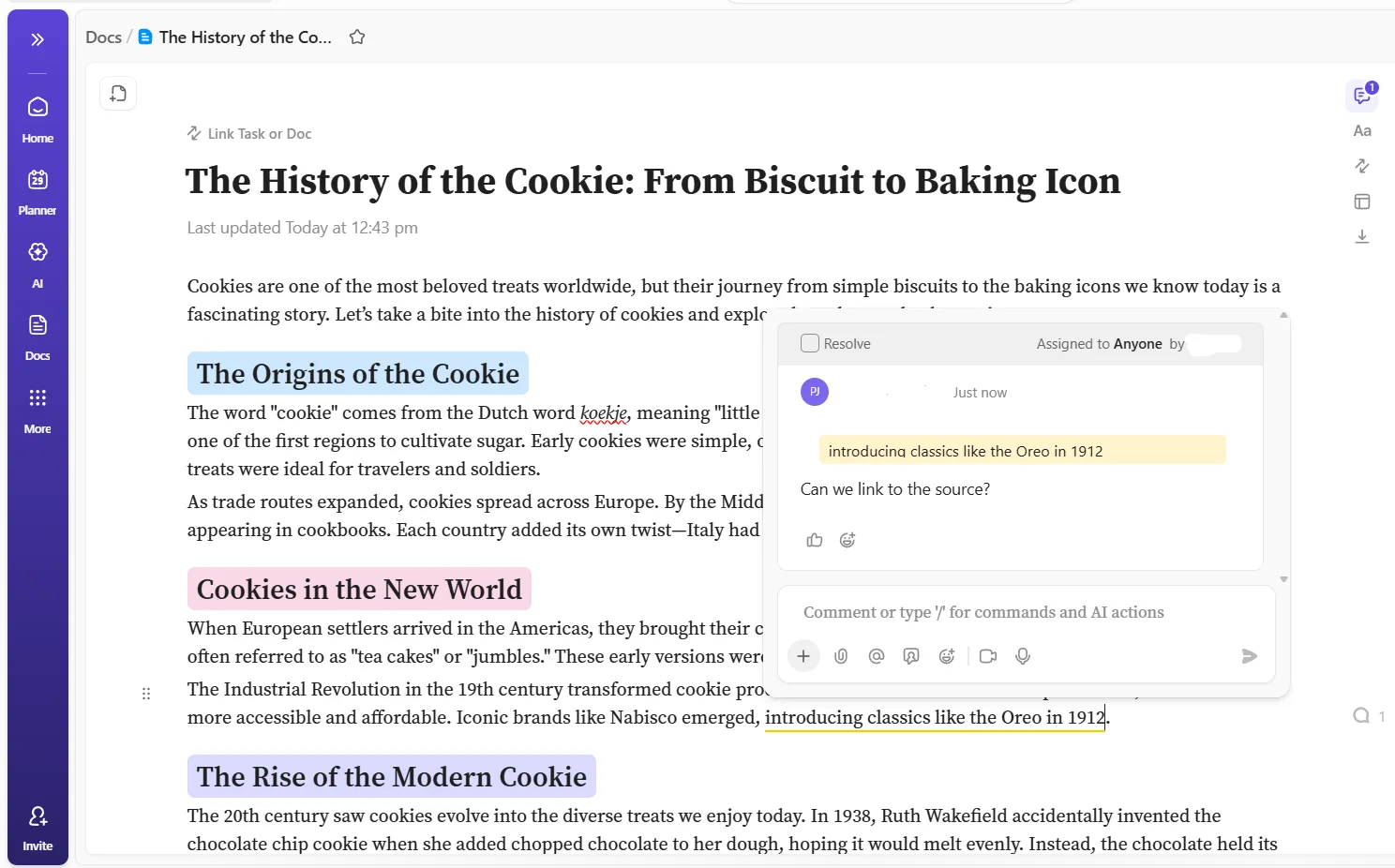
يترك المحررون تعليقات مخصصة في ClickUp، ويضيف أصحاب المصلحة اقتراحاتهم في نفس المستند، وتقوم أنت بحل الملاحظات أثناء المراجعة. عندما يطلب شخص ما تغييرًا في النبرة أو الهيكل، ترى الطلب بجوار الفقرة التي تحتاج إلى تعديل بالضبط.
🎥 شاهد هذا الفيديو لتبسيط إنتاج المحتوى في ClickUp:
مساعدة مدعومة بالذكاء الاصطناعي لإعادة كتابة أكثر ذكاءً
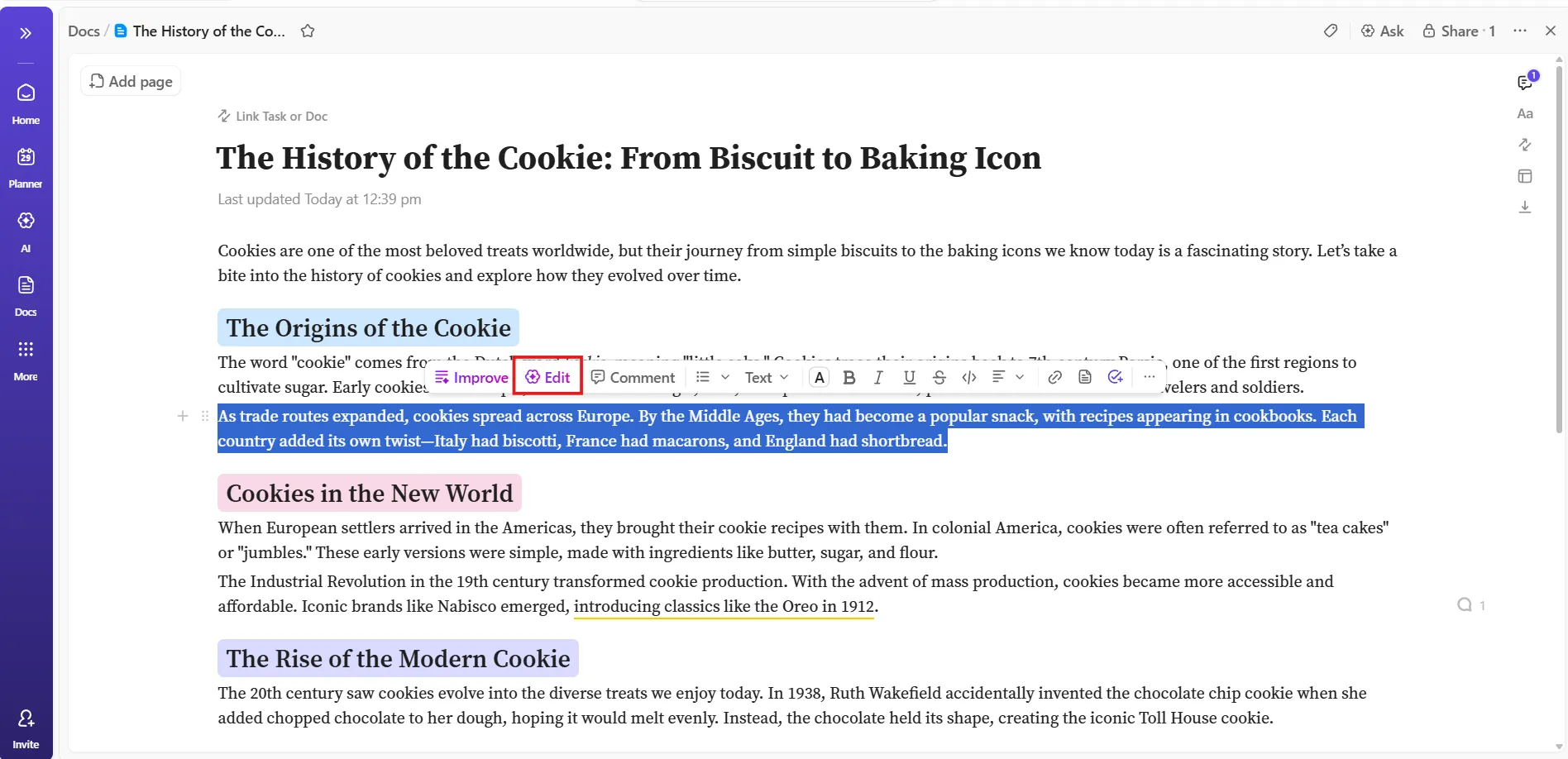
بمجرد أن تصبح مسودتك في مكان واحد، يمكن لـ ClickUp Brain دعم إعادة الكتابة دون إجبار الفرق على التنقل بين علامات التبويب.
يستخدم الذكاء الاصطناعي السياقي لإنشاء محتوى يتوافق مع صوت علامتك التجارية. علاوة على ذلك، يلغي الحاجة إلى نسخ النص ولصقه في نوافذ الذكاء الاصطناعي الخارجية، مما يحافظ على أمان بياناتك وسرعة سير عملك.
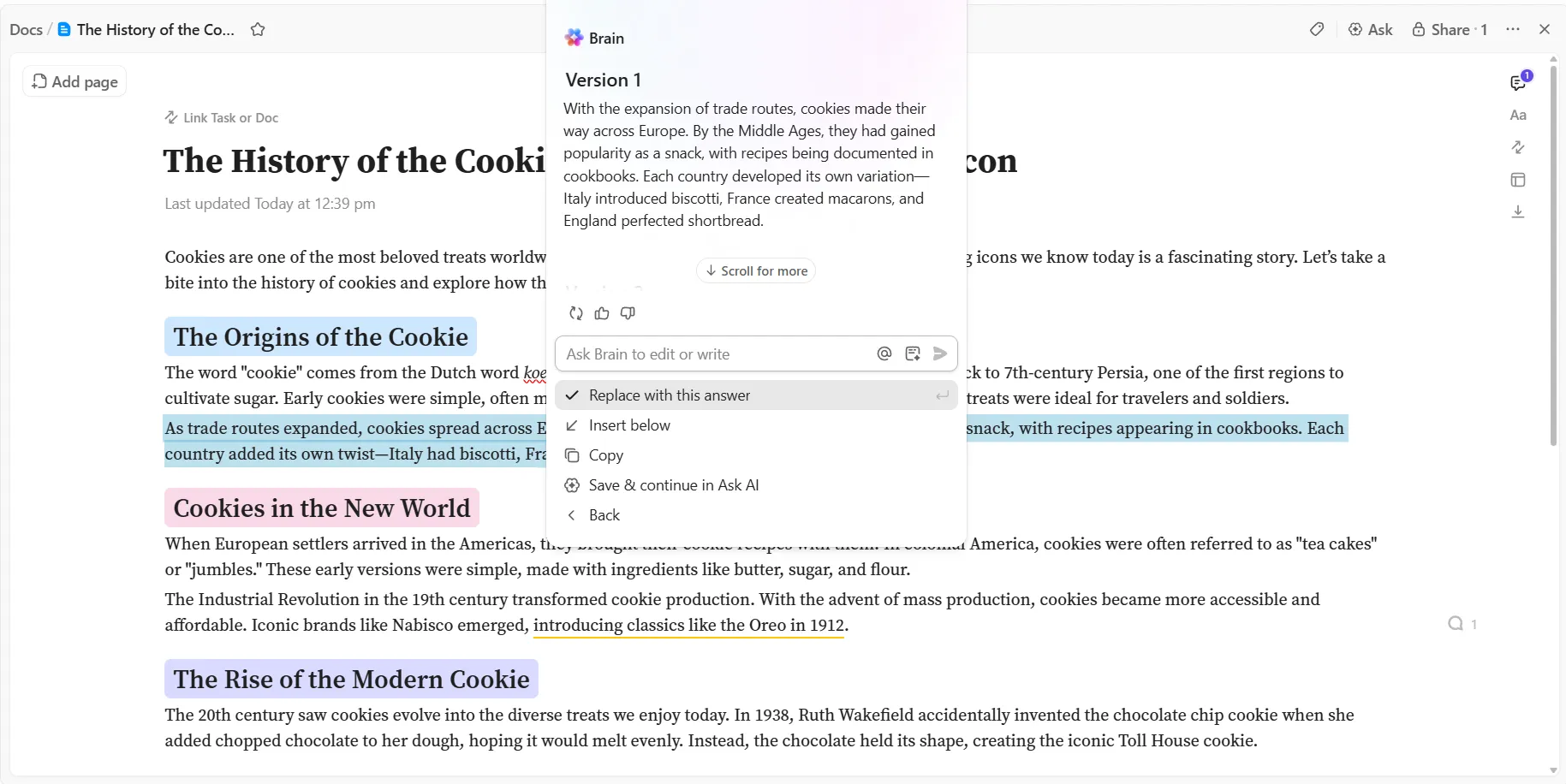
على سبيل المثال، لنفترض أنك تقوم بتحويل ورقة بيضاء جافة مكونة من 2000 كلمة إلى دليل إرشادي تفاعلي.
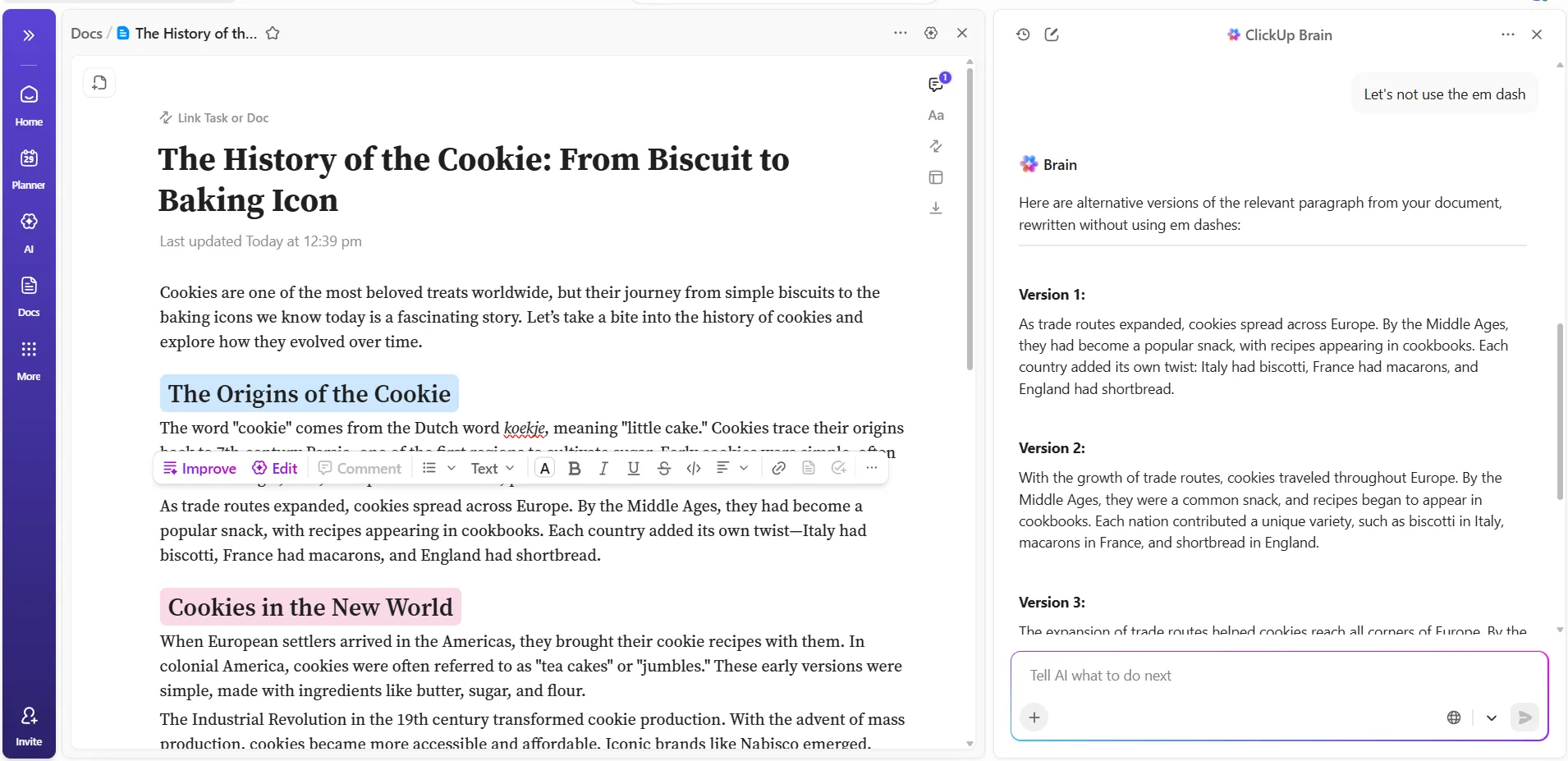
يمكنك تمييز فقرة كثيفة من المصطلحات التقنية وطلب من ClickUp Brain "شرح هذا كما لو كنت مبتدئًا" أو "تغيير النبرة إلى نبرة مهنية ولكن ودية". يوفر على الفور نسخة معاد كتابتها بشكل أفضل. يتيح لك ذلك التركيز على الاستراتيجية عالية المستوى بينما يتولى الذكاء الاصطناعي المهمة المتكررة المتمثلة في إعادة صياغة الجمل.
إليك موجه يمكنك تجربته أثناء إعادة الكتابة التالية: إنشاء نسخ بديلة من هذا النص.
يمكنك حتى الانتقال إلى Ask AI ومتابعة محادثتك هناك.
يمنحك ClickUp Brain أيضًا إمكانية الوصول إلى نماذج AI متعددة، مما يعني أنه يمكنك مطابقة AI المناسب لمهمة إعادة الكتابة المحددة. يمكنك التبديل بين Claude وChatGPT وGemini حسب نوع المحتوى ومدى تعقيده.
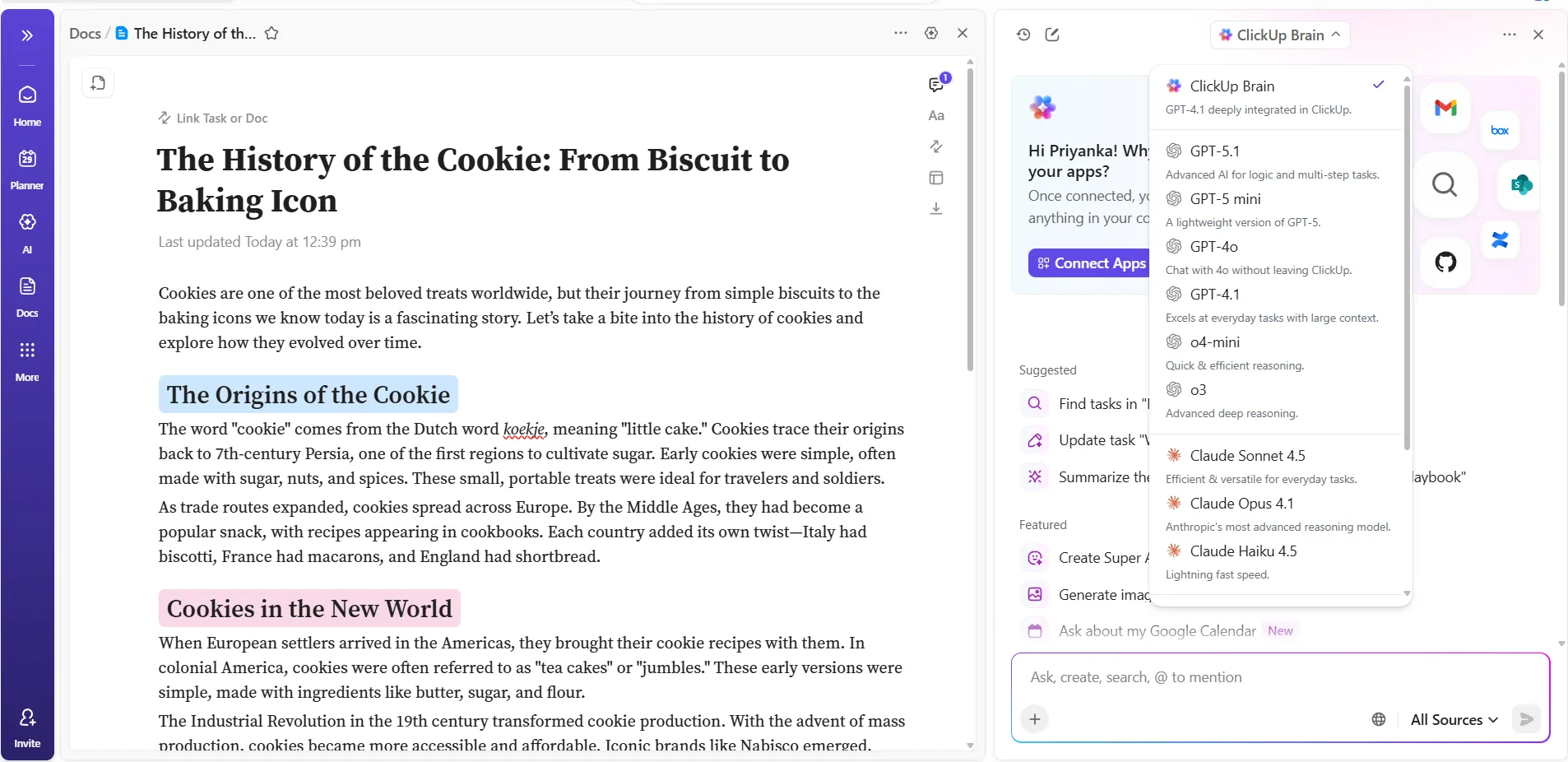
تضمن لك المرونة عدم التقيد بقيود ذكاء اصطناعي واحد. إذا كانت مخرجات أحد النماذج لا تتوافق مع احتياجاتك، يمكنك إعادة إنشاء نفس الموجه باستخدام نموذج مختلف ومقارنة النتائج على الفور.
البحث على الويب والإنتاجية التي تعتمد على الصوت أولاً
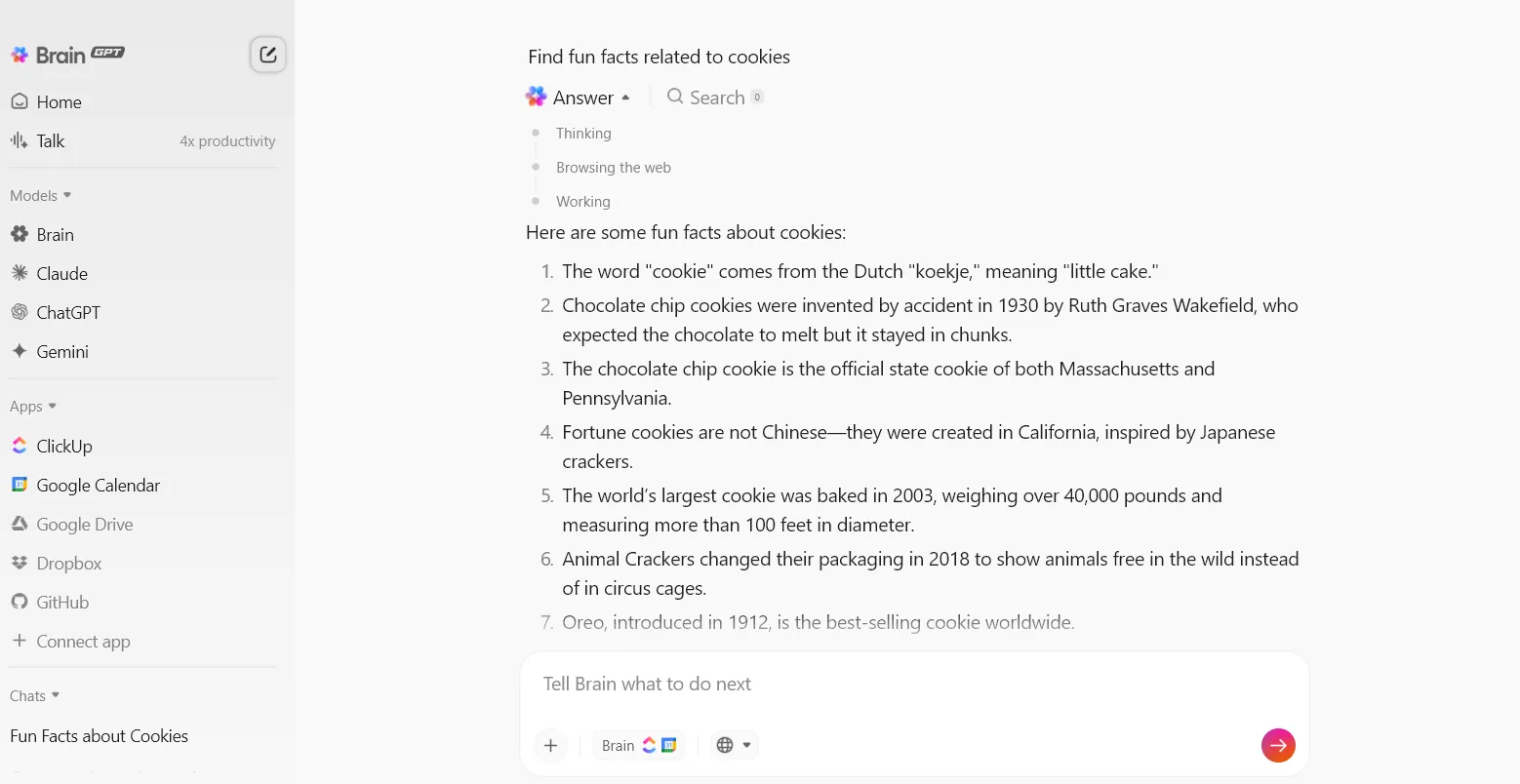
يعمل ClickUp BrainGPT كرفيق دائم على سطح المكتب والمتصفح. مثل المساعد داخل التطبيق، يتيح لك BrainGPT استخدام نماذج متميزة مثل ChatGPT أو Claude أو Gemini لإجراء أبحاث معمقة أو صياغة مخططات دون AI Sprawl.
بالإضافة إلى ذلك، يتضمن BrainGPT البحث على الويب، مما يعني أنه يمكنك البحث عن محتوى منافس أو التحقق من الحقائق دون مغادرة سير عمل إعادة الكتابة. تتضمن نتائج البحث اقتباسات واضحة يمكنك الوثوق بها، مما يساعدك على التحقق بسرعة من صحة الادعاءات أو جمع الأدلة الداعمة لمحتواك.
على سبيل المثال، إذا كنت تعيد كتابة مقال تقني وتحتاج إلى إحصاءات حديثة أو تطورات في المجال، فإن BrainGPT يسحب المعلومات الحالية من الويب ويستشهد بالمصادر مباشرة في النتائج.
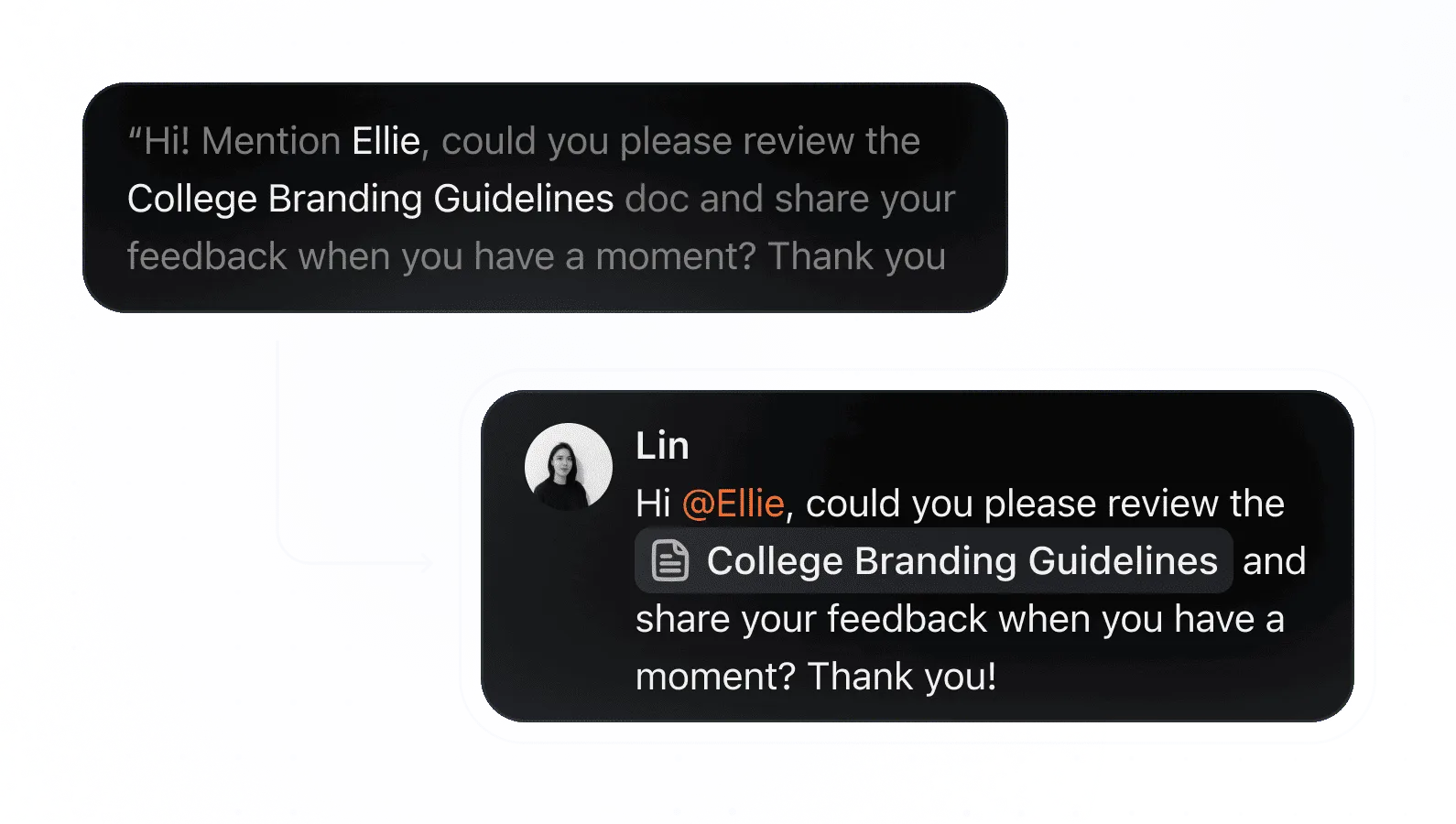
تساعدك ميزة ClickUp Talk to Text على تسجيل الأفكار وصياغة المحتوى بسرعة تصل إلى 4 أضعاف.
اضغط مع الاستمرار على اختصار لوحة المفاتيح لبدء الإملاء، وسيتم تحويل كلامك تلقائيًا إلى نص احترافي ومصقول.
لنفترض أنك تواجه صعوبة في إعادة كتابة فقرة معقدة — غالبًا ما يكشف نطقها بصوت عالٍ عن طرق أوضح لتنظيم أفكارك، ويقوم Talk to Text بالتقاط تلك الاختلافات على الفور.
يتضمن Talk to Text العديد من الميزات التي تجعل الإملاء عمليًا للمحتوى الاحترافي:
- قاموس مخصص يتعلم المصطلحات الخاصة بقطاعك وأسماء المنتجات والاختصارات
- إشارات تراعي السياق تتيح لك الإشارة إلى زملائك في الفريق أو المهام أثناء الإملاء
- دعم متعدد اللغات للتحدث بلغة واحدة والكتابة بلغة أخرى
🧠 حقيقة ممتعة: أعاد ليو تولستوي كتابة الحرب والسلام عدة مرات على مدار سبع سنوات. قامت زوجته صوفيا بنسخ المخطوطة الضخمة يدويًا ثماني مرات (وبعض الأجزاء ما يقرب من 30 مرة) لتضمين تنقيحاته التي لا نهاية لها.
ملحق Chrome
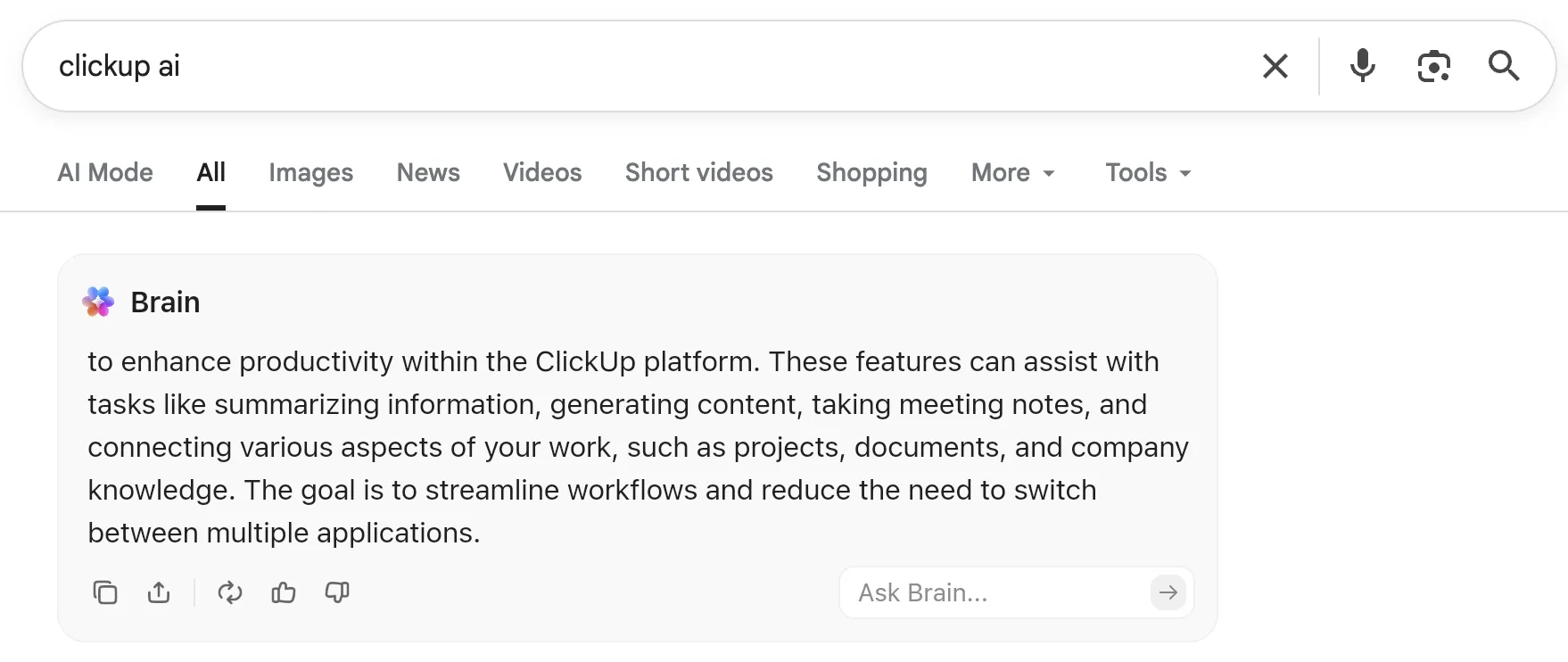
يعمل امتداد Chrome لـ ClickUp BrainGPT مباشرة في متصفحك، مما يتيح لك تلخيص محتوى المنافسين، والتقاط أبحاث الويب، أو إنشاء مهام من أي صفحة ويب.
على سبيل المثال، إذا كنت تعيد كتابة محتوى ولاحظت نهجًا اتبعه أحد المنافسين وتريد الرجوع إليه، يمكنك فتح الشريط الجانبي BrainGPT وتلخيص تلك الصفحة وطرح أسئلة متابعة دون الحاجة إلى تبديل علامات التبويب.
يمكن للملحق أيضًا وضع علامات مرجعية على الصفحات كمهام ClickUp أو استخراج النص من Gmail لإنشاء عناصر إجراءات، مع الحفاظ على جميع المواد المتعلقة بإعادة الكتابة مرتبطة بسير عملك.
🎥 تعرف على المزيد حول استخدام الذكاء الاصطناعي في مهام الحياة اليومية:
بسّط مراجعات المحتوى باستخدام ClickUp
يوفر Gemini مجموعة مفيدة من الأدوات لإعادة صياغة عملك على الفور. تساعدك ميزات الذكاء الاصطناعي هذه على تجاوز مرحلة المسودة الأولى "الصعبة"، حتى تتمكن من التركيز على الاستراتيجية الشاملة التي تحقق التغيير المطلوب.
ومع ذلك، في حين أن Google Workspace يوفر نقطة انطلاق جيدة، فإن إدارة تلك المراجعات عبر علامات تبويب ووثائق لا حصر لها يمكن أن يتحول بسرعة إلى مشروع بحد ذاته.
يعمل ClickUp على تبسيط هذا التدفق بالكامل من خلال جمع مسوداتك ومهامك وتعليقات فريقك في مكان واحد. يمكنك التبديل بين النماذج عالية المستوى مثل Gemini وClaude وChatGPT للعثور على الصوت المثالي لعلامتك التجارية دون مغادرة المستند. إنه يحول إعادة الكتابة إلى جزء مبسط من التنفيذ الفعلي.
هل أنت مستعد للتخلص من الفوضى والبدء في إنجاز المهام؟ اشترك في ClickUp اليوم! ✅
الأسئلة المتداولة (FAQ)
يمكن لـ Gemini الحفاظ على صوت العلامة التجارية بشكل أكثر موثوقية عندما تقدم إرشادات محددة. لمزيد من الاتساق، الصق "عينة صوتية" قصيرة وحدد القيود (مستوى القراءة وطول الجملة والمصطلحات التي يجب تجنبها).
تتعامل Gemini وأدوات مثل ChatGPT مع عمليات إعادة الكتابة بشكل جيد، ولكنها تعمل في علامات تبويب منفصلة حيث تفقد سياق مساحة العمل. يوفر لك ClickUp Brain نماذج متعددة للذكاء الاصطناعي (Claude و ChatGPT و Gemini) مباشرة في مستنداتك مع الوصول تلقائيًا إلى إرشادات علامتك التجارية والحملات السابقة وسجل المشاريع.
نعم، Gemini فعال للغاية في إعادة استخدام المحتوى لمختلف القنوات. يمكنك بسهولة مطالبته بتحويل منشور طويل على المدونة إلى تحديث قوي على LinkedIn أو سلسلة تغريدات على Twitter أو تعليق غير رسمي على Instagram.