
هل سبق لك أن أنهيت يومك معتقدًا أن كل شيء قد انتهى، لتتلقى بعد ذلك رسالة من أحد العملاء توقفك فجأة: "لم نتلق تقريرك بعد؟"
فجأة، يبدو أن كل شيء قد فشل. والأسوأ من ذلك؟ لقد فقدت تركيزك، والآن أنت تسعى جاهدًا لإصلاح ما فاتك.
هذا بالضبط ما تساعدك مهام ChatGPT على تجنبه. تتيح لك أحدث ميزة من OpenAI سهولة إعداد تذكيرات لمرة واحدة ومتكررة، حتى لا تفوتك أبدًا أي متابعة أو مهمة أو موعد نهائي مهم مرة أخرى.
في هذا المنشور، سنشرح كيفية استخدام مهام ChatGPT، ونشارك أمثلة واقعية، ونوضح لك كيفية التغلب على قيودها باستخدام حلول إدارة المهام الأكثر قوة مثل ClickUp.
لنجعل الذعر في اللحظات الأخيرة شيئًا من الماضي! 🙌
⏰ملخص في 60 ثانية
- تتيح لك ميزة المهام المجدولة في ChatGPT إمكانية تعيين تذكيرات بسهولة للمهام التي تُنفذ مرة واحدة أو المتكررة، مما يساعدك على البقاء على المسار الصحيح
- ستتلقى إشعارات في الوقت المناسب، مما يضمن ألا تفوتك أي مهمة مهمة، حتى عندما تكون غير متصل بالإنترنت
- تأتي مهام ChatGPT مع بعض القيود. للتغلب عليها، قم بربط ChatGPT بمدير مهام للتتبع في الوقت الفعلي، وكن محددًا في المطالبات، وقم بتعيين تذكيرات يدوية للمساءلة
- قد يساعدك أيضًا استخدام أدوات بديلة أكثر قوة مثل ClickUp. فهي توفر قوالب وأدوات قابلة للتخصيص بالكامل لتناسب احتياجاتك المحددة
- مع ClickUp، يمكنك تنظيم المهام بكفاءة باستخدام قوائم معدة مسبقًا وعروض ديناميكية وحقول مخصصة، وكلها مصممة خصيصًا لتناسب أي قطاع أو سير عمل
كيفية استخدام مهام ChatGPT
هل شعرت يومًا أنك لا تبذل جهدًا كافيًا، حتى عندما تحقق أهدافك في كل اتجاه؟ هذا هو الشعور بالذنب تجاه الإنتاجية الذي يتسلل إليك. لكن الحقيقة هي: أن تكون منتجًا لا يعني العمل باستمرار؛ بل يعني العمل بذكاء.
وهنا يمكن أن تساعدك المهام المجدولة في ChatGPT. إليك كيفية عمل ChatGPT لمساعدتك في إنجاز تلك المهام من قائمة المهام وإدارة الجداول الزمنية المعقدة:
الخطوة 1: الوصول إلى مهام ChatGPT
لجدولة مهمة باستخدام ChatGPT، انقر على أيقونة ملفك الشخصي في الزاوية العلوية اليمنى. ثم، حدد "المهام" من القائمة المنسدلة. ستظهر لك قائمة بجميع الإجراءات المجدولة والتذكيرات القادمة.
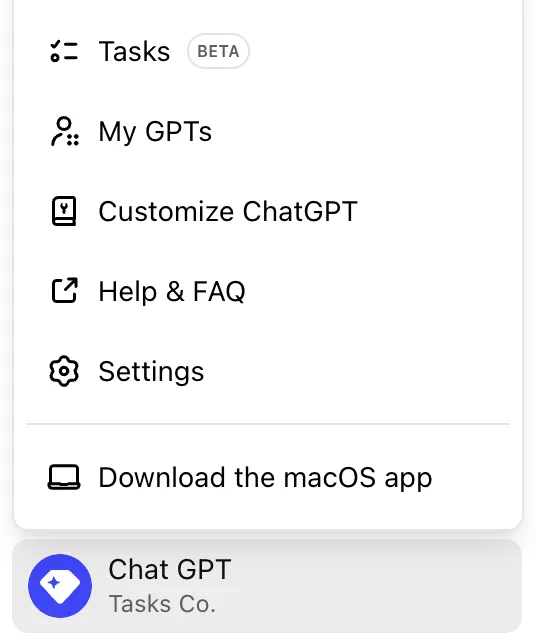
📝ملاحظة: مهام ChatGPT متاحة فقط لمستخدمي ChatGPT Plus الذين لديهم حق الوصول إلى نموذج GPT-4. إذا لم تكن مشتركًا في Plus بعد، فستحتاج إلى الترقية لاستخدام هذه الميزة.
الخطوة 2: قم بإعداد تذكير أو مهمة
إذا كانت هذه هي المرة الأولى التي تقوم فيها بإعداد تذكير أو مهمة، فهناك خيارات متاحة لك! يمكنك اتباع أحد اقتراحات ChatGPT المفيدة، أو إذا كنت تشعر ببعض الرغبة في المغامرة، فانقر على "جرب بنفسك" وتول زمام الأمور.
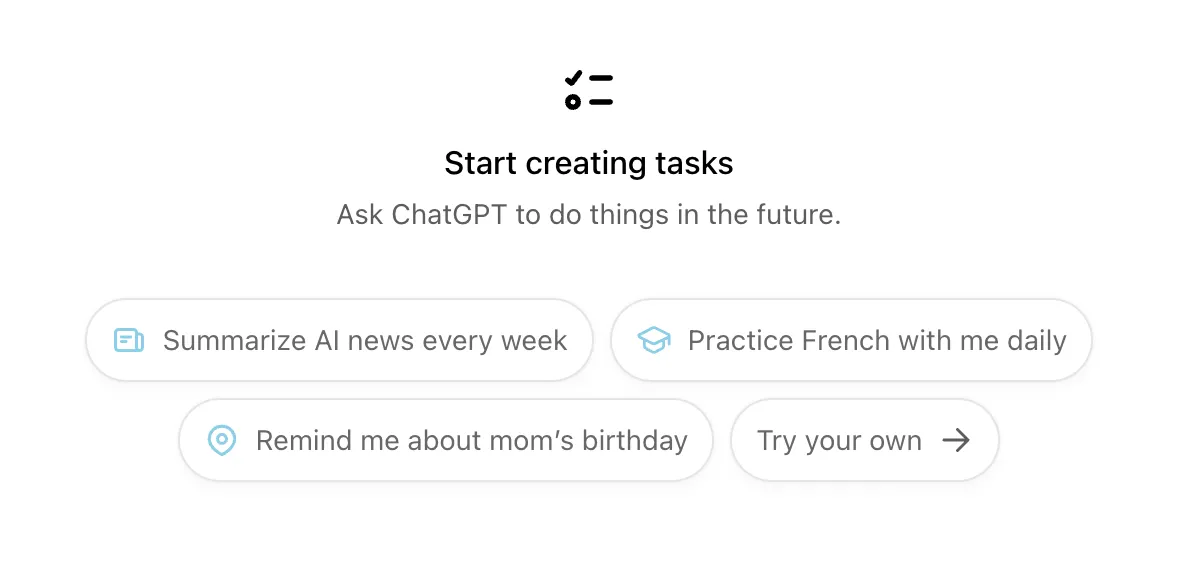
إليك ما يمكنك فعله بدلاً من ذلك:
- اختر "ChatGPT مع المهام المجدولة" (ستجدها في القائمة المنسدلة)
- اطلب من ChatGPT إنشاء مهام مثل: "ذكرني بعيد ميلاد أمي في 13 مارس"
بمجرد إرسال المهمة، ستظهر لك هذه الإشعار:
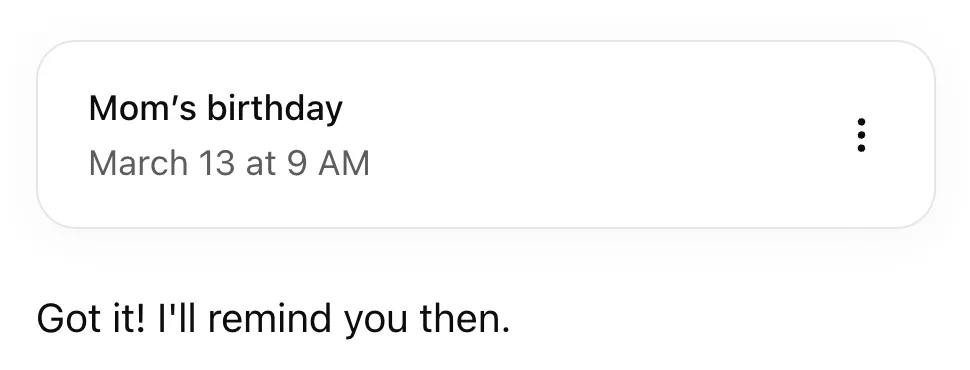
💡نصيحة للمحترفين: كن محددًا في تذكيراتك! بدلاً من مجرد "ذكرني بإرسال بريد إلكتروني إلى جون"، جرب "ذكرني بإرسال بريد إلكتروني إلى جون بشأن تقرير الربع الثاني بحلول الساعة 3 مساءً". كلما كنت أكثر وضوحًا، كلما تمكن ChatGPT من مساعدتك على البقاء على المسار الصحيح بشكل أفضل. الأمر كله يتعلق بتزويده بالسياق الصحيح للعمل!
الخطوة 3: تحديث المهمة أو إيقافها مؤقتًا أو حذفها
أولاً، افتح المهام المجدولة من "صفحة المهام" في موقع ChatGPT على الويب. من أيقونة ملفك الشخصي، انتقل إلى القائمة المنبثقة. تصفح واختر المهمة التي ترغب في تحديثها، ثم انقر على أيقونة القلم الرصاص.
لإيقاف تلك المهمة مؤقتًا أو حذفها، انقر على "النقاط الثلاث الأفقية (العلامة الثلاثية)".
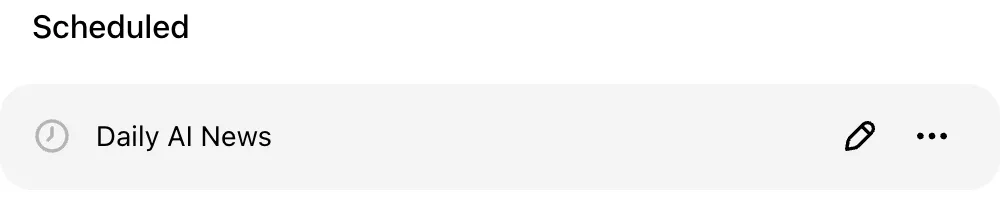
إذا كنت تقوم بتحديث المهمة، فسيُطلب منك إدخال التفاصيل التالية:
- اسم المهمة: الأخبار المالية اليومية
- التعليمات: ابحث في المصادر الرائدة وقدم ملخصات للأخبار
- إعدادات الجدول الزمني: يوميًا في الساعة 9:00 صباحًا بتوقيت المحيط الهادئ (حدد هنا أيضًا المهام التي تُنفذ مرة واحدة، إن وجدت)
الخطوة 4: تمكين الإشعارات
بمجرد ضبط التذكير، قم بتمكين الإشعارات لتبقى على اطلاع دائم. من سطح المكتب أو التطبيق المحمول، انتقل إلى "إعدادات الإشعارات" على موقع ChatGPT.
سيكون لديك خيار الاختيار بين البريد الإلكتروني أو الإشعارات الفورية أو كليهما. ستظهر الإشعارات على الشاشة، سواء كان ChatGPT يعمل في الخلفية أم لا.
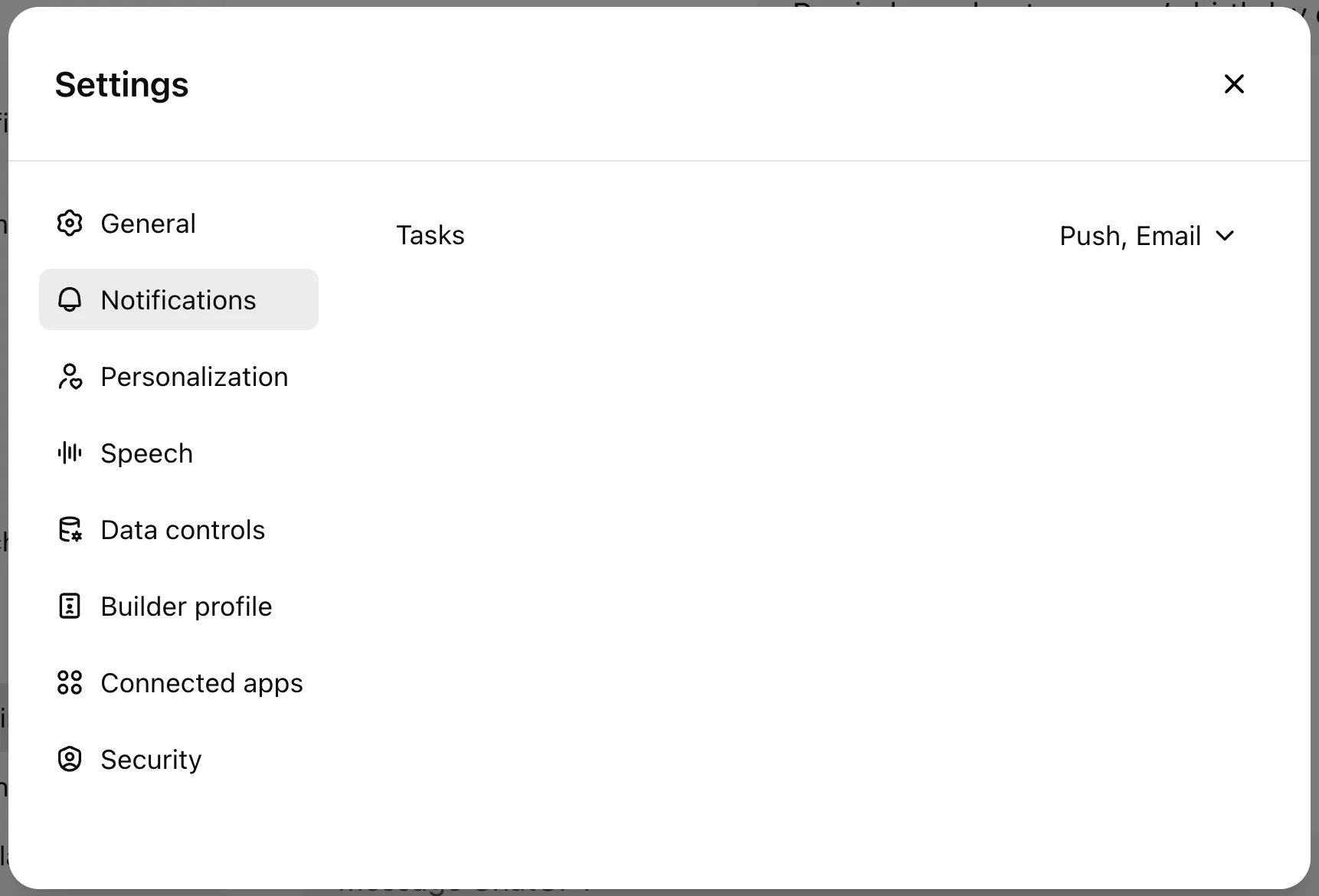
قد تحتاج إلى تحديث إعدادات إضافية في المتصفح لتمكين إشعارات سطح المكتب. إذا اكتشف ChatGPT أن الأذونات اللازمة معطلة، فقد ترى ما يلي:
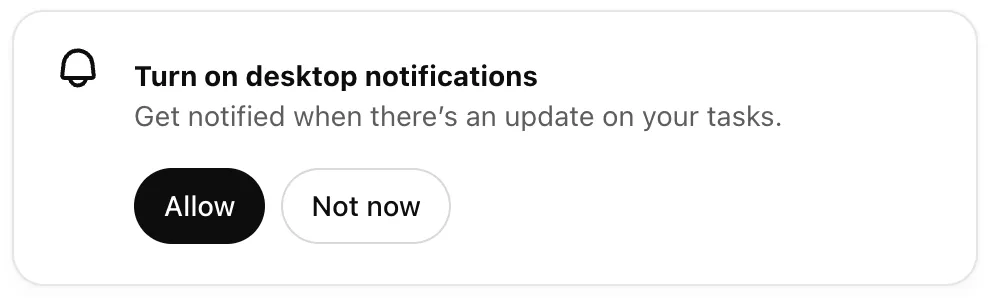
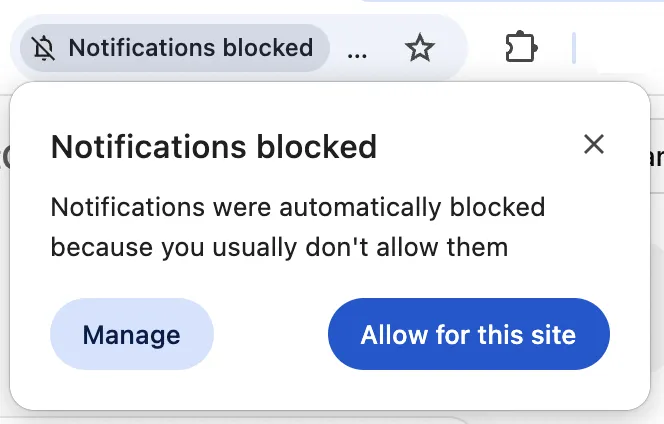
انقر على زر "السماح" لتمكين الأذونات اللازمة. إذا كنت تستخدم Chrome، فسيظهر شيء مثل هذا على شاشتك:
كيفية استخدام مهام ChatGPT لتحقيق أقصى استفادة منها
سواء كنت تتعامل مع عدة مشاريع في وقت واحد أو تحتاج فقط إلى القليل من التنظيم، إليك كيفية استخدام ChatGPT لتحقيق أقصى قدر من الإنتاجية:
- قسّم الأهداف الكبيرة: بدلاً من الشعور بالإرهاق، دع مهام ChatGPT تساعدك في تقسيم المشاريع الكبرى إلى خطوات أصغر وقابلة للتنفيذ للحفاظ على سير المهام على المسار الصحيح
- قلل من التفكير المفرط: لست متأكدًا من أين تبدأ؟ اطلب من ChatGPT اقتراح الخطوات المنطقية التالية لأي مهمة
- حدد الأولويات كالمحترفين: احصل على اقتراحات مدعومة بالذكاء الاصطناعي بشأن ما يجب معالجته أولاً بناءً على مدى إلحاحية المهمة أو أهميتها أو الجهد المطلوب لتنظيم الأهداف بشكل أفضل
- أتمتة الأعمال الروتينية: استخدم ChatGPT لصياغة رسائل البريد الإلكتروني أو تلخيص ملاحظات الاجتماعات أو إنشاء قوالب قابلة لإعادة الاستخدام
- تتبع التقدم المحرز وقم بالتعديل: راجع مهامك المنجزة بانتظام لتحديد الأنماط وتفويض مهامك بفعالية وتجنب الإرهاق
✍️تلميحات لمساعدتك على البدء
- قسّم مشروعي حول [الموضوع] إلى خطوات صغيرة يسهل إدارتها.
- حدد أولويات هذه المهام بناءً على مدى إلحاحها وأهميتها: [اذكر مهامك].
- اقترح سير عمل بسيطًا لإدارة مهامي اليومية بكفاءة.
- صياغة رسالة بريد إلكتروني للمتابعة موجهة إلى أحد العملاء حول [الموضوع].
- ساعدني في وضع خطة أسبوعية لتحقيق التوازن بين العمل و إدارة المهام الشخصية
قيود استخدام مهام ChatGPT
على الرغم من أن مهام ChatGPT يمكنها تعزيز الإنتاجية، إلا أن هناك بعض القيود التي يجب أخذها في الاعتبار:
- لا تتوفر ميزة التتبع في الوقت الفعلي: على عكس تطبيقات إدارة المهام، لا يقوم ChatGPT بالمزامنة عبر الأجهزة أو إرسال تذكيرات
- يفتقر إلى التكامل: لا يتصل بالتقويم أو البريد الإلكتروني أو أدوات إدارة المشاريع، لذا ستحتاج إلى تتبع المهام يدويًا
- احتفاظ محدود بالسياق: إذا لم تقدم تفاصيل كافية، فقد تكون الردود عامة جدًا أو تغفل الفروق الدقيقة المهمة
- لا توجد ميزات للمساءلة: يمكن لـ ChatGPT اقتراح المهام، لكنه لن يتابعها أو يضمن إتمامها
- غير مصمم لإدارة المشاريع المعقدة: بالنسبة لسير العمل المعقد الذي يتضمن تبعيات، قد تكون الأدوات المخصصة أكثر فعالية
كيف يمكنك التغلب على هذه القيود؟ 🤔📊 استخدم ChatGPT جنبًا إلى جنب مع أداة إدارة المهام لتتبع المهام في الوقت الفعلي💬 كن محددًا في تعليماتك للحصول على اقتراحات أكثر صلة بالموضوع🕰️ اضبط تذكيرات يدوية لتبقى ملتزمًا بمهامك
اقرأ المزيد: كيفية التعامل مع قيود ChatGPT بفعالية
استخدام المهام مع ClickUp
هل شعرت يومًا بالإحباط عند تخطيط مهامك باستخدام ChatGPT لتنسى أمرها بعد بضع ساعات؟ لا توجد تكاملات أو متابعة أو شعور بالمسؤولية.
مجرد قائمة تظل موجودة بينما تقترب مواعيدك النهائية. قد تجعلك قيود ChatGPT، مثل عدم وجود تتبع وعدم وجود أي مساءلة، تشعر بأنك عالق بدلاً من أن تكون منتجاً.
وهنا يأتي دور ClickUp. باعتباره التطبيق الشامل للعمل، فقد صُمم ليحافظ على تنظيمك وتركيزك ويجعلك تسبق المواعيد النهائية.
بفضل الذكاء الاصطناعي المدمج الذي يساعدك على التخطيط بشكل أكثر ذكاءً، والمهام التي تحافظ على تنظيم عملك، والمستندات التي تخزن أفكارك، والتذكيرات التي تضمن عدم تفويتك لأي موعد نهائي، والدردشة المدمجة التي تحافظ على تواصل فريقك، يوفر لك ClickUp كل ما تحتاجه للعمل — في مكان واحد. وهذا مجرد البداية.
دعنا نلقي نظرة على كيفية قيام مهام ClickUp بتبسيط إدارة المهام بالنسبة لك.
إدارة مهام مركزية شاملة
هل تتنقل بين أدوات متعددة لمجرد تتبع المهام؟ لست وحدك. قد يؤدي التبديل المستمر بين المنصات إلى إهدار ما يصل إلى 32 يوم عمل في السنة، وهو وقت يمكنك قضاؤه في إنجاز المهام فعليًا.
مع مهام ClickUp، كل ما تحتاجه للتخطيط وتوزيع المهام وتتبعها موجود في مكان واحد. لا داعي بعد الآن للتنقل بين التطبيقات للتحقق من من يتولى ماذا أو البحث عن تحديثات التقدم. تظل مهامك متناسقة، ويبقى عبء عملك منظمًا، مما يعزز إنتاجية الفريق بشكل عام.
📌مثال: أنت تقود عملية إطلاق منتج مع فريق مكون من عشرة أفراد، لكن الجميع يستخدمون أدوات مختلفة — أحدهم يتتبع المهام في جدول بيانات، وآخر يدير المواعيد النهائية في تقويم، وتنتشر تحديثات الفريق عبر Slack والبريد الإلكتروني. إنها فوضى.
انتقل إلى ClickUp، وستجد كل شيء — المهام ومواعيد الاستحقاق والمسؤوليات — في لوحة تحكم واحدة مشتركة للمهام. يمكن لأعضاء الفريق تعيين بنود العمل، والتعليق مباشرة على المهام، والحصول على تحديثات في الوقت الفعلي دون الحاجة إلى التنقل بين التطبيقات. لا مزيد من المواعيد النهائية الفائتة، أو الرسائل المفقودة، أو إرهاق استخدام الأدوات — فقط سير عمل مبسط يحافظ على إطلاق مشروعك على المسار الصحيح. 🚀
ومن الأمثلة الأخرى التي يمكن أخذها في الاعتبار مثال The People Piece، وهي منظمة تعمل على دمج القيم الإنسانية في أماكن العمل. كانت هذه المنظمة تعاني من عدم الكفاءة بسبب تشتت سير العمل عبر أدوات مثل Excel وSlack وWord Documents.
منذ اعتماد ClickUp، تمكنوا من تركيز كل شيء في مكان واحد. والآن، يساعدهم ClickUp على تنظيم العمل حسب المبادرات ومواءمته مع عملياتهم الحالية.
دعنا نستكشف جميع الطرق التي يمكنك من خلالها تخصيص المهام لتحقيق أقصى قدر من الإنتاجية في ClickUp:
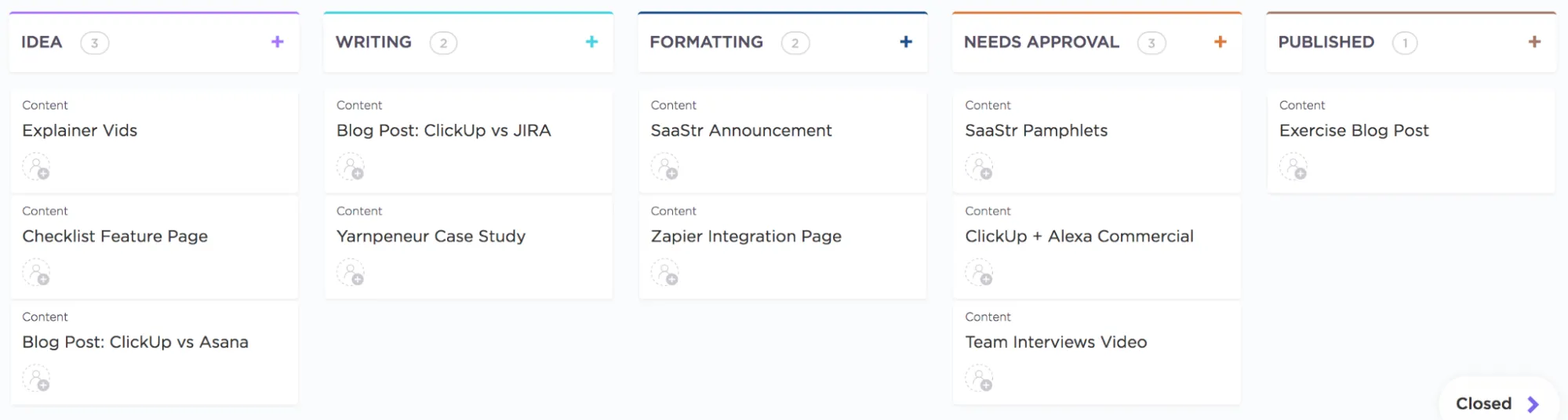
1. أضف حالات مخصصة للمهام
يمكنك تخصيص حالات المهام في ClickUp وفقًا لسير عملك. على سبيل المثال، قد يمر فريق المحتوى بمقال مدونة عبر مراحل "الصياغة" و"التنسيق" و"المراجعة التحريرية" قبل النشر، بينما قد يضع فريق البرمجيات جزءًا جديدًا من الكود في انتظار الموافقة في مرحلة "الاختبار" لاكتشاف أي أخطاء أو مشكلات، تليها مرحلة "النشر" عندما يكون الكود جاهزًا للعمل.
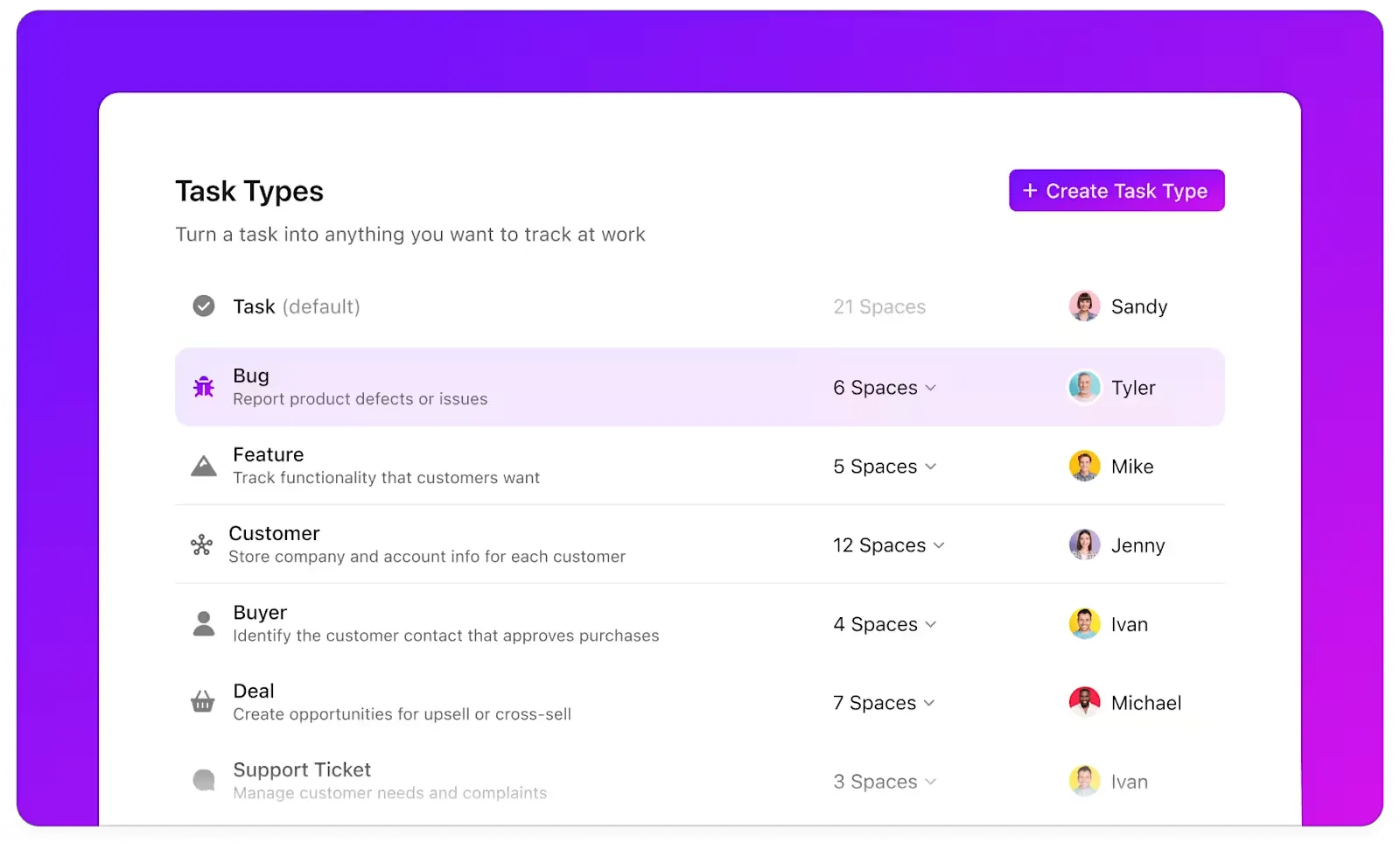
2. تصنيف المهام إلى أنواع المهام المناسبة
صنف المهام بناءً على فئاتها أو مستويات تعقيدها. على سبيل المثال، يمكنك تصنيف مهام التطوير إلى "مهام رئيسية" و"أخطاء برمجية" و"دعم" وما إلى ذلك.
3. تعيين مستويات الأولوية
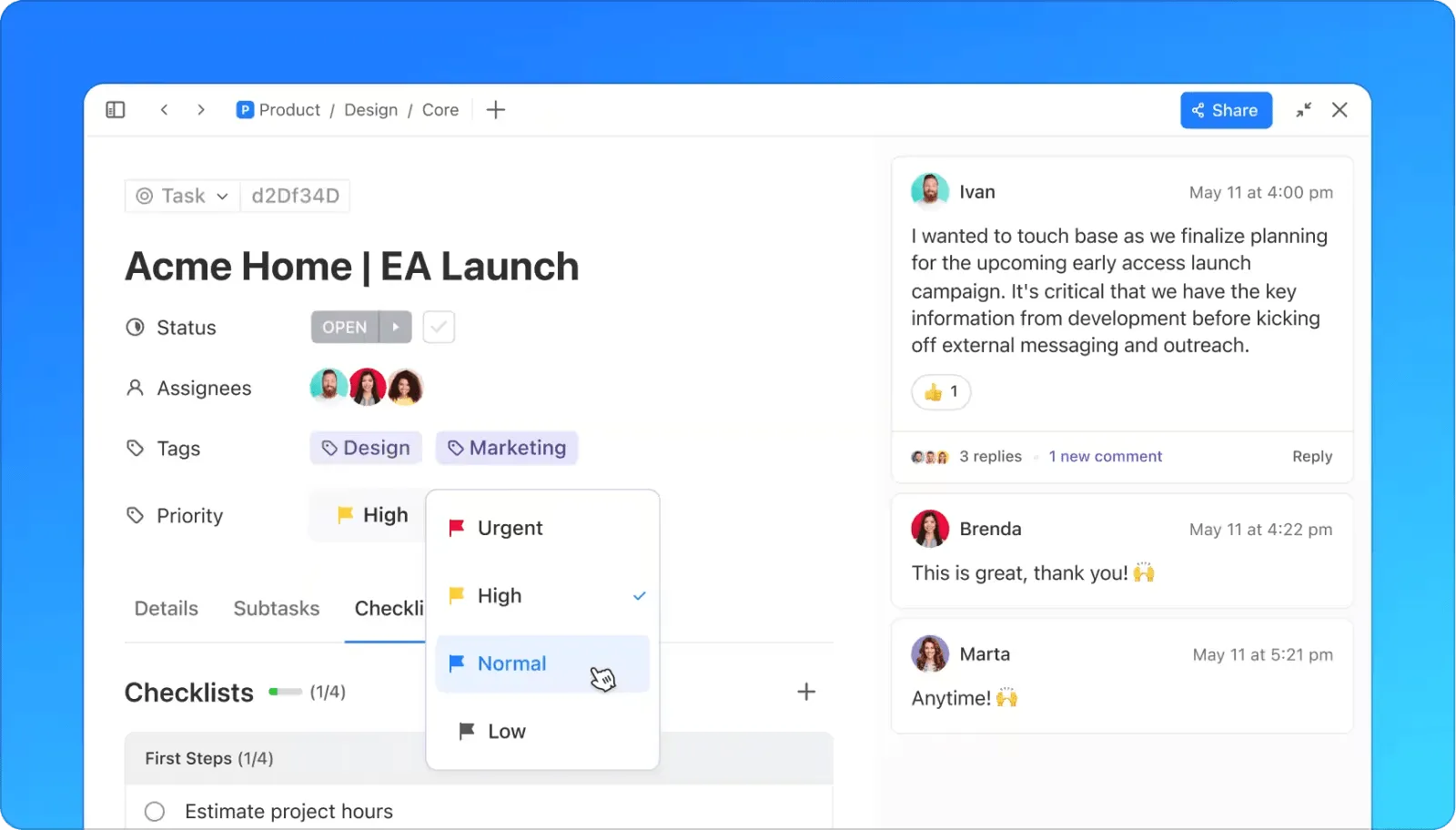
لتحديد أولويات مهامك بشكل أفضل، قم بتعيين مستويات أولوية مختلفة ومميزة بالألوان، مثل عاجل، وعالي، وعادي، ومنخفض.
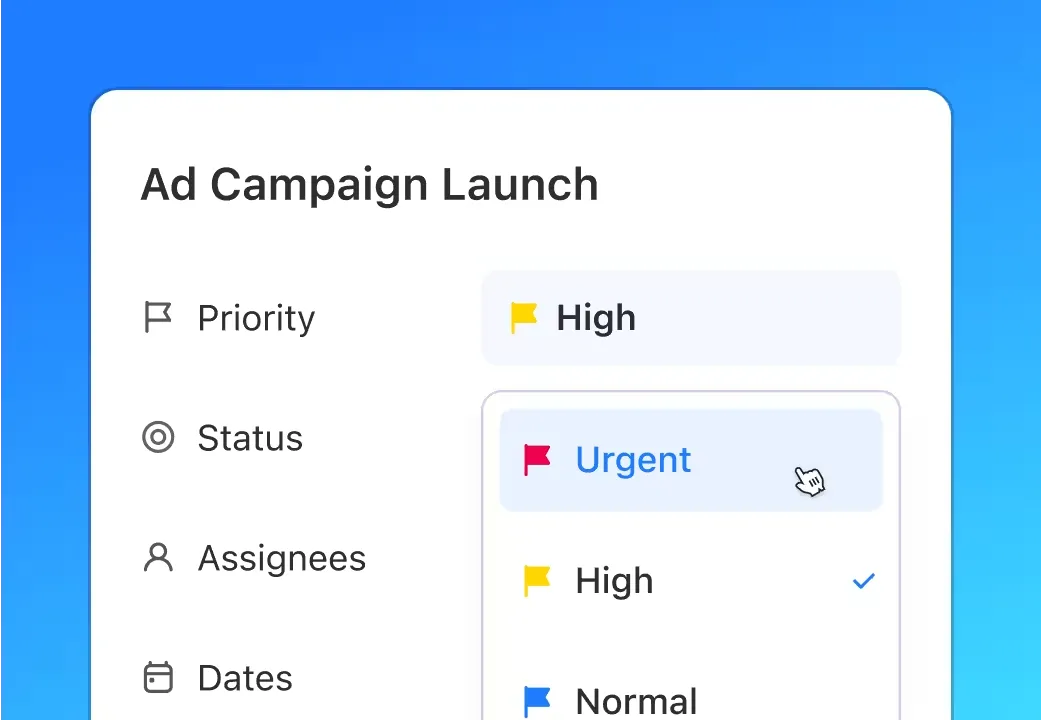
على سبيل المثال، ضع في اعتبارك تصنيف طلبات العملاء على أنها "عاجلة" بينما تصنف الاجتماعات الداخلية على أنها ذات أولوية "منخفضة" إذا كانت تتوافق مع سير عمل فريقك.
📮ClickUp Insight: هل تعتقد أن قائمة المهام الخاصة بك تعمل بشكل جيد؟ فكر مرة أخرى. تظهر استطلاعاتنا أن 76% من المهنيين يستخدمون نظامهم الخاص لتحديد الأولويات في إدارة المهام. ومع ذلك، تؤكد الأبحاث الحديثة أن 65% من العاملين يميلون إلى التركيز على الإنجازات السهلة بدلاً من المهام عالية القيمة دون تحديد فعال للأولويات.
تُغير "أولويات المهام" في ClickUp طريقة تصورك للمشاريع المعقدة والتعامل معها، حيث تسلط الضوء بسهولة على المهام الحاسمة. بفضل سير العمل المدعوم بالذكاء الاصطناعي وعلامات الأولوية المخصصة في ClickUp، ستعرف دائمًا ما الذي يجب عليك القيام به أولاً.
👉🏼هل تريد أن تصبح أفضل في تحديد الأولويات؟ شاهد نصائح الخبراء في الفيديو أدناه:
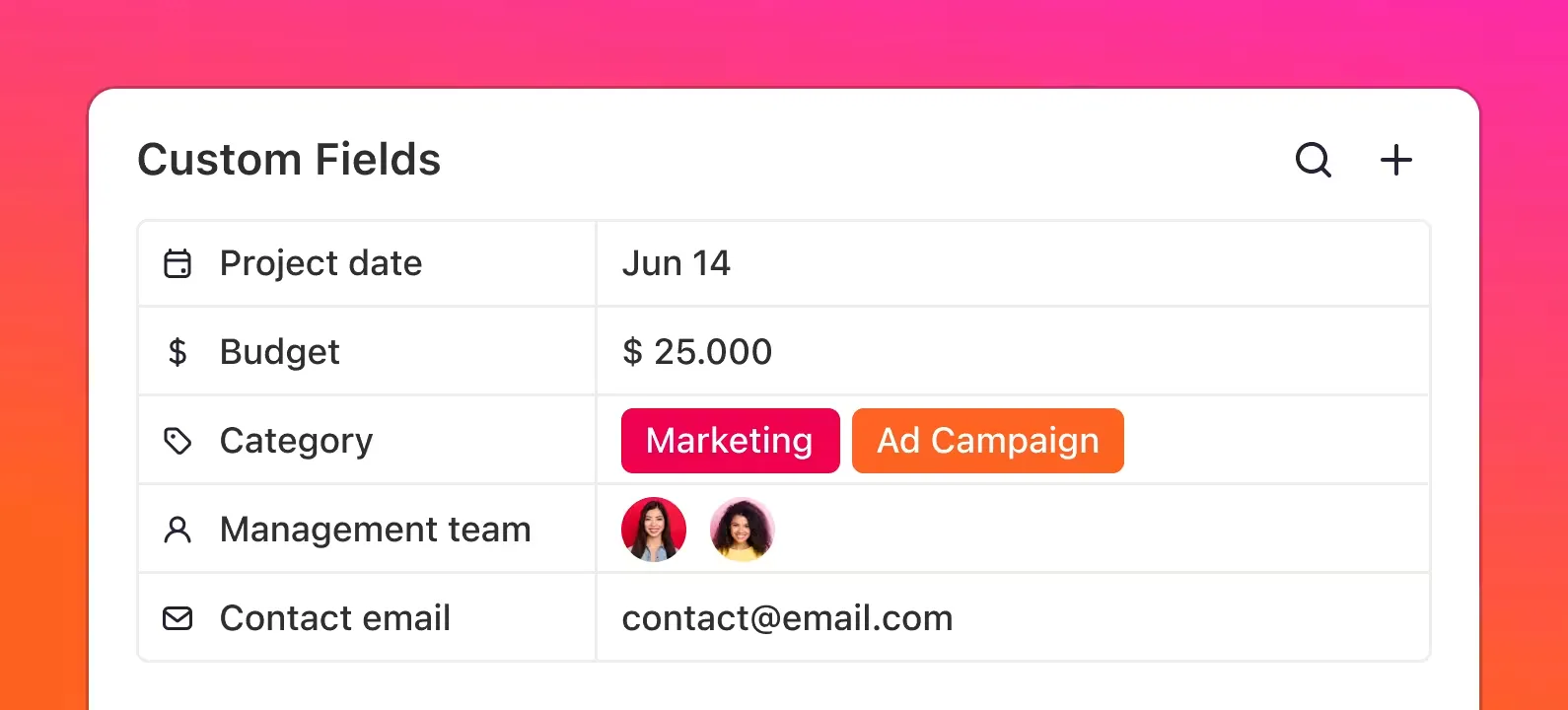
3. تسجيل التفاصيل في الحقول المخصصة
أضف حقولًا متخصصة مثل التواريخ أو الروابط أو الأرقام إلى كل مهمة للحفاظ على مركزية السياق وتسهيل الرجوع إليه. على سبيل المثال، يمكنك إضافة رابط المصدر إلى مهمة "البحث"، مما يسهل على زميل الفريق المكلف بالمهمة الرجوع إلى المصدر.
4. إدارة تبعيات المهام والتخطيط للنتائج بشكل أفضل
قم بإنشاء تبعيات المهام في ClickUp لضمان عدم بدء المهمة التابعة أو الثانوية حتى يتم الانتهاء من المهمة الأساسية، مما يحافظ على سلاسة وتنظيم سير العمل. على سبيل المثال، لا يمكن بدء مهمة مثل "كتابة تقرير المشروع" حتى يتم الانتهاء من "جمع بيانات المشروع".
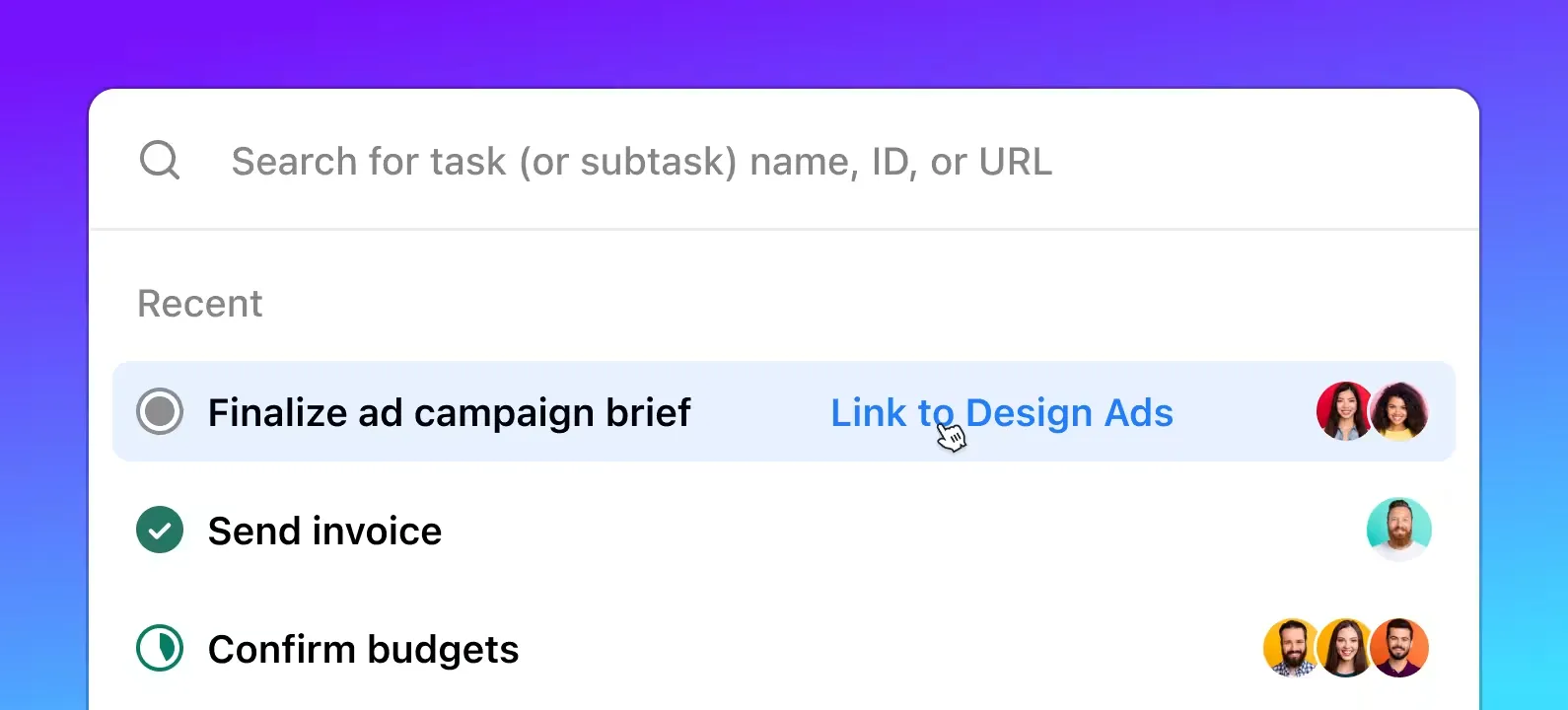
5. إضافة المهام إلى قوائم متعددة
قم بتنظيم المهام ذات الفئات المتشابهة ضمن قوائم منفصلة مع الاحتفاظ بها ضمن مساحة عمل واحدة. على سبيل المثال، إذا كان لديك منشور مدونة مخصص لـ المحرر 1 في فريقك، فيمكن أن يظهر ضمن قائمة منشورات المدونة التراكمية لجميع المحررين مجتمعين، وكذلك بشكل منفصل في قائمة منشورات المدونة المخصصة خصيصًا لـ المحرر 1.
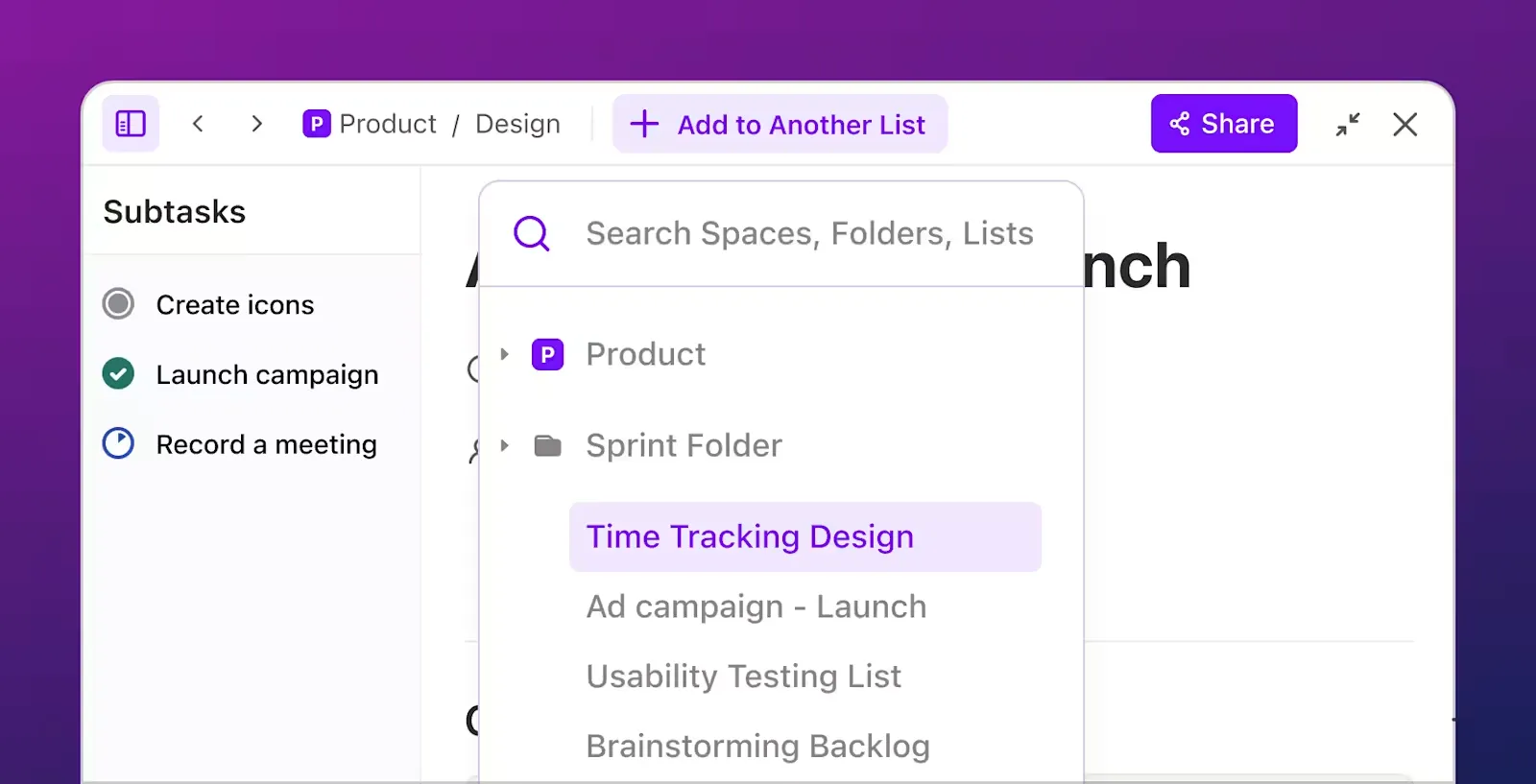
🧠حقيقة ممتعة: يمكنك إنشاء ما يصل إلى 50,000 مهمة مجدولة أو متكررة في كل قائمة في ClickUp، تحتوي كل منها على ما يصل إلى 1,000 مهمة فرعية ومهام فرعية متداخلة. ومع ذلك، يجب ألا يتجاوز حجم وصف المهمة 256 كيلوبايت.
اقرأ المزيد: أفضل تطبيقات وأدوات تنظيم المهام
6. إنشاء المهام والمهام الفرعية باستخدام الذكاء الاصطناعي
يساعد ClickUp Brain، المساعد الذكي الأصلي لـ ClickUp، في إنشاء المهام وصقلها وأتمتتها بناءً على مدخلاتك.
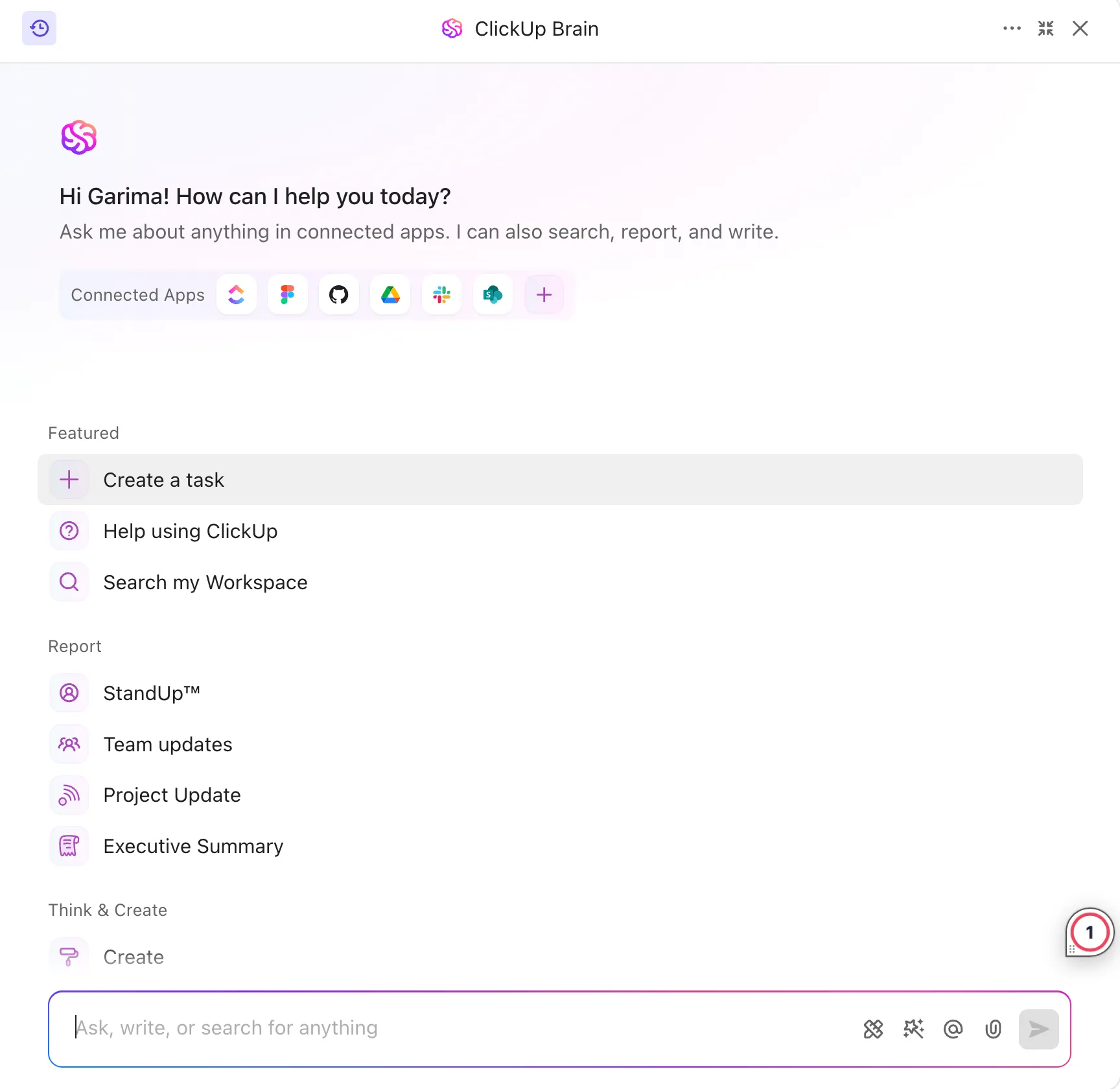
وإليك كيفية عملها:
- ما عليك سوى وصف ما تحتاج إليه، وسيقوم ClickUp Brain بإنشاء مهمة منظمة تحتوي على عنوان ووصف ومواعيد تسليم ومهام فرعية ذات صلة
- يقوم بتحليل مهامك وسير العمل الحالي لديك لاقتراح إجراءات ذات صلة، مما يقلل من الحاجة إلى الإدخال اليدوي
- يفهم ClickUp Brain التبعيات والأولويات والمواعيد النهائية، ويقترح تحسينات للمهام لتتناسب بشكل أفضل مع سير العمل لديك
- هل تحتاج إلى تعديل مهمة ما؟ يمكن للذكاء الاصطناعي تحسين وصف المهام، أو تلخيص التحديثات الطويلة، أو إعادة تنسيق التفاصيل من أجل الوضوح
من خلال الاستفادة من ClickUp Brain، ستقضي وقتًا أقل في الأعمال الإدارية ووقتًا أطول في تنفيذ المهام بكفاءة.
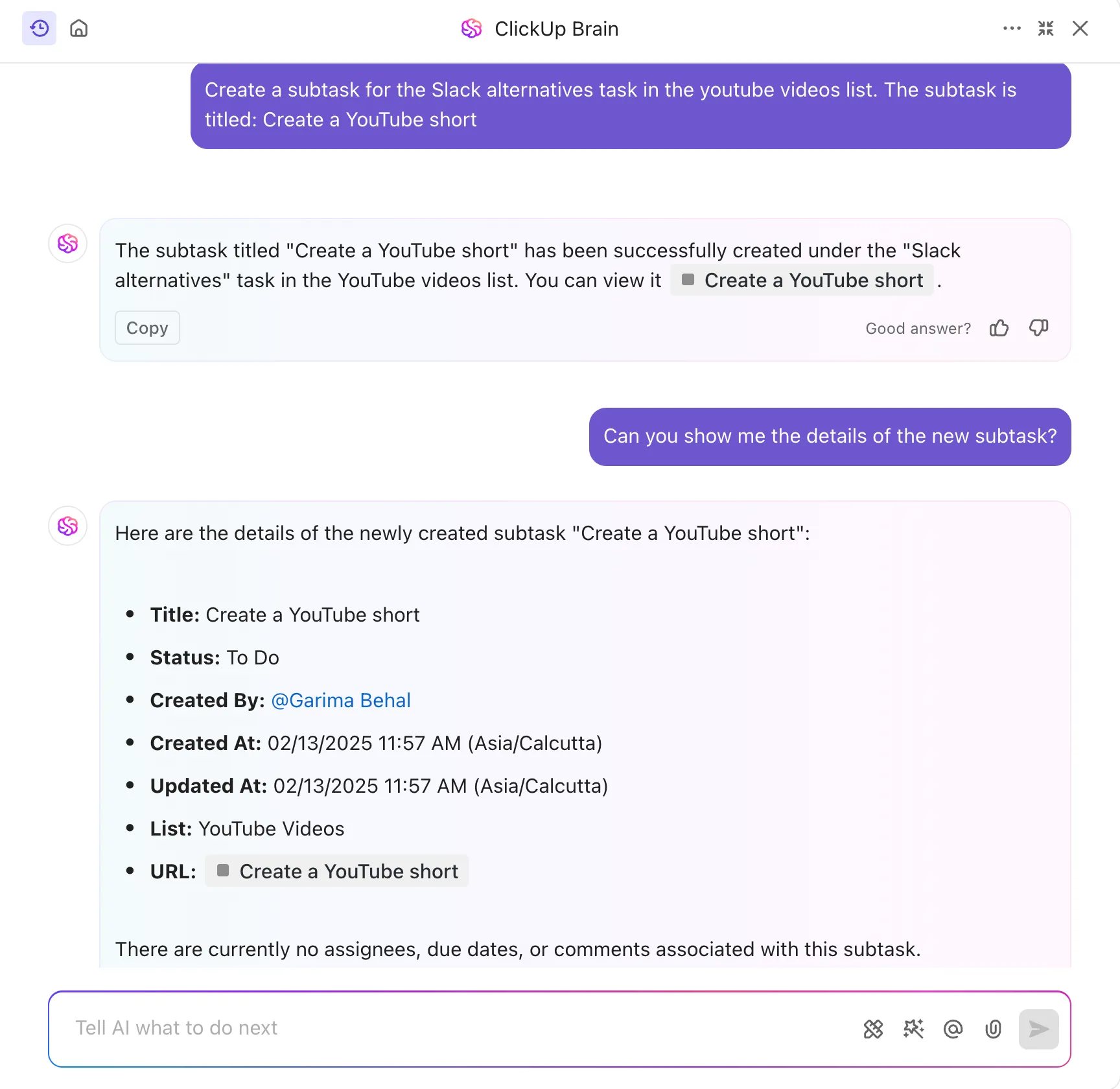
🧠حقيقة ممتعة: من خلال ربط ClickUp Automations بـ ClickUp Brain، يمكنك أتمتة المهام المتكررة باستخدام أوامر "إذا... فـ" باللغة الطبيعية!
7. قم بتعيين تذكيرات مخصصة ومهام متكررة
تتمثل إحدى أكبر مزايا ClickUp مقارنةً بـ ChatGPT (أو حتى أدوات إدارة المهام الأخرى) في قدرتها على تعيين تذكيرات ومهام متكررة مخصصة للغاية — مما يضمن عدم إغفال أي شيء.
يتيح لك ClickUp تعيين تذكيرات لأوقات محددة أو تشغيلها بناءً على شروط (على سبيل المثال، عندما تتأخر مهمة أو يقترب موعد إنجاز مرحلة من مراحل المشروع).
باستخدام المهام المتكررة في ClickUp، يمكنك جدولة المهام لتتكرر يوميًا أو أسبوعيًا أو شهريًا أو بناءً على إتمامها. وهذا مثالي لـ:
- اجتماعات الفريق الأسبوعية
- التقارير الشهرية
- متابعة العملاء
- مراجعات المشاريع الروتينية
💡نصيحة للمحترفين: على عكس قوائم المهام الثابتة، يقوم ClickUp تلقائيًا بتحديث تاريخ الاستحقاق للمهام المتكررة ويتيح التخصيص الكامل — حيث يمكنك تعيين قواعد تكرار مختلفة، وتعيين أعضاء الفريق، وحتى إضافة التبعيات.
8. استمتع بالتوافق عبر الأجهزة والأنظمة الأساسية
تتوافق مهام ClickUp مع جميع الأنظمة — من Android إلى iOS ومن MacOS إلى Windows. يمكنك أيضًا الوصول إلى المهام وسير عمل المشروع على هاتفك الذكي وجهازك اللوحي وجهاز الكمبيوتر المكتبي.
👀هل تعلم: باستخدام ClickUp، يمكنك حتى تضمين محتوى في مهامك عن طريق لصق رابط لمنصات مثل YouTube وVimeo وLoom وCloudApp وGoogle Drive وVideoPress وFigma.
لأي مؤسسة تواجه صعوبات في إدارة مشاريعها، سيساعدها ClickUp في التعاون على المهام. باستخدام هذا البرنامج، يمكن للأشخاص تتبع بنود قائمة المهام والعمل عليها في غضون الوقت المحدد. كما يساعد فريق إدارة المشاريع على تتبع التقدم العام للمشاريع لضمان الالتزام بالمواعيد النهائية.
لأي مؤسسة تواجه صعوبات في إدارة مشاريعها، سيساعدها ClickUp في التعاون على المهام. باستخدام هذا البرنامج، يمكن للأشخاص تتبع بنود قائمة المهام والعمل عليها في غضون الوقت المحدد. كما يساعد فريق إدارة المشاريع على تتبع التقدم العام للمشاريع لضمان الالتزام بالمواعيد النهائية.
ابدأ مجانًا
تتوفر مهام ClickUp في كل من الإصدارين المميز والمجاني. وبالتالي، يمكنك إنشاء مهام مجدولة ومتكررة غير محدودة حتى تصل سعة التخزين الخاصة بك إلى 100 جيجابايت.
بمجرد وصول سعة التخزين الخاصة بك إلى الحد المحدد، سيتعين عليك ترقية الخطة.
تقدم النسخة المدفوعة من ClickUp ميزات ووظائف إضافية لإدارة سير العمل المكثف وتتبع الوقت المستغرق في المهام والمشاريع. وهذا ما قاله أحد عملاء ClickUp عن إمكانيات ClickUp:
توفير 50% من التكاليف من خلال دمج الأدوات: 3 أدوات في منصة واحدة قوية بنصف السعر (وميزات أفضل).
توفير 50% من التكاليف من خلال دمج الأدوات: 3 أدوات في منصة واحدة قوية بنصف السعر (وميزات أفضل).
لتبسيط إدارة المهام، يوفر نموذج إدارة المهام في ClickUp نهجًا منظمًا لتحديد أولويات العمل وتنظيمه.
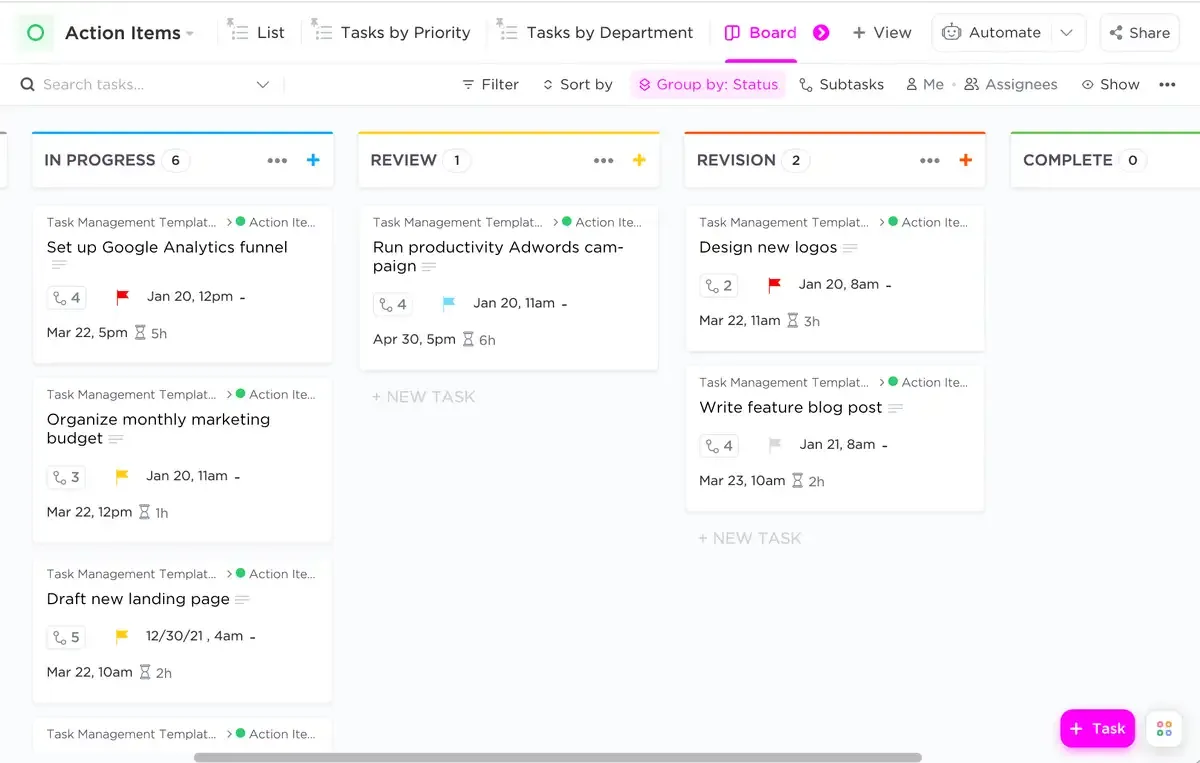
يتيح لك هذا النموذج تحديد المهام الأكثر أهمية والتركيز عليها، مع توفير خيارات عرض مرنة، بما في ذلك تنسيقات اللوحة والتقويم والقائمة.
استخدمه من أجل:
- صنف المهام حسب القسم والأولوية والحالة من أجل إشراف واضح
- راقب تقدم المهام وقدرة الفريق على العمل لتعزيز الكفاءة
- قم بجدولة المهام وتوزيعها وإنجازها بسهولة للحفاظ على سير المشاريع على المسار الصحيح
من خلال الاستفادة من هذا النموذج، يمكن للفرق الحفاظ على الوضوح وتحسين المساءلة وزيادة الإنتاجية.
تعزيز التعاون والإنتاجية باستخدام مهام ClickUp
تعد إدارة المهام بكفاءة جوهر كل ما تقوم به، سواء في العمل أو في الحياة. باستخدام مهام ClickUp، يمكنك بسهولة جدولة المهام وتوزيعها وتخصيصها لتحسين التعاون بين أعضاء الفريق وزيادة الإنتاجية.
تعد طرق العرض المرنة والقوائم القابلة للتخصيص مثالية لأي فريق، بغض النظر عن حجمه أو مجال عمله. الأمر أشبه بوجود كل ما تحتاجه في مكان واحد، بحيث يمكنك التوقف عن القلق بشأن الأمور الصغيرة والتركيز على ما يهم حقًا.
اشترك في ClickUp اليوم واستعد السيطرة.