

هل سبق لك أن وجدت نفسك تبحث عن رسالة بريد إلكتروني مهمة من الشهر الماضي، لتدرك في النهاية أنها مدفونة تحت جبل من الرسائل غير المهمة في صندوق الوارد الخاص بك؟
هذه مشكلة شائعة عندما لا يكون صندوق الوارد في Gmail منظمًا بشكل صحيح.
يمكن أن يؤثر صندوق البريد الإلكتروني المزدحم بشكل كبير على الإنتاجية والكفاءة، لأنه يصعب تصفحه والرد على رسائله. كما يمكن أن يسهم هذا الازدحام في حدوث "حمل زائد من رسائل البريد الإلكتروني" أو "إرهاق البريد الإلكتروني"، وهي حالة من الإرباك الناجم عن الحجم الهائل من رسائل البريد الإلكتروني التي تغمر صندوق الوارد الخاص بك في فترة قصيرة.
ليس هذا فحسب، بل إن الأمر يثير أيضًا مسألة سعة التخزين المحدودة في Gmail. قد تبدو السعة المجانية الافتراضية لـ Gmail البالغة 15 جيجابايت كافية في البداية، لكنها ستنفد بسرعة إذا لم تقم بتنظيف رسائل البريد الإلكتروني القديمة وغير الضرورية.
علاوة على ذلك، يشعر 74% من الموظفين بالإرهاق بسبب كثرة رسائل البريد الإلكتروني. وهذا يساهم في الإجهاد النفسي، بل ويؤدي أحيانًا إلى تفويت رسائل بريد إلكتروني مهمة.
إذا كنت تشعر أنت أيضًا بالارتباك، فأنت في المكان الصحيح. لقد قمنا بتجميع هذه المقالة حول تنظيف صندوق الوارد في Gmail حتى لا تضطر أبدًا إلى التعامل مع الفوضى أو نفاد المساحة.
⏰ ملخص في 60 ثانية
- صندوق الوارد المزدحم في Gmail يقلل من الإنتاجية ويسبب التوتر
- تنظيف صندوق الوارد يوفر مساحة تخزين ويحسن الكفاءة
- يوفر Gmail أدوات مدمجة للبحث والفلاتر والتصنيفات من أجل التنظيم
- يتضمن التنظيف حذف المرفقات الكبيرة والفئات غير المرغوب فيها وإلغاء الاشتراك من قوائم البريد الإلكتروني
- يؤدي حظر المرسلين وحذف رسائل البريد الإلكتروني حسب المرسل أو التاريخ أو المحتوى إلى إزالة المزيد من الفوضى من صندوق الوارد
- يؤدي استخدام العلامات والفلاتر إلى أتمتة عملية تنظيم صندوق الوارد
- تساعد أدوات الجهات الخارجية مثل Clean Email وMailstrom وMailman وClickUp في تحسين عملية تنظيف Gmail وإدارته
ماذا يعني مصطلح «تنظيف Gmail»، وما الذي سيساعدك على تحقيقه؟
تنظيف بريد Gmail يعني تنظيم صندوق الوارد الخاص بك وتخليصه من الفوضى عن طريق حذف رسائل البريد الإلكتروني غير المرغوب فيها وفرز الرسائل المفيدة في فئات منظمة لتحسين كفاءة البريد الإلكتروني ومساحة التخزين.
⭐ القالب المميز
هل صندوق الوارد الخاص بك في حالة فوضى؟ استخدم قالب ClickUp المجاني لأتمتة البريد الإلكتروني لتنظيفه — بسرعة وسهولة وبدون عناء.
لحسن الحظ، يمكنك تنظيف صندوق الوارد في Gmail بسهولة باستخدام الأدوات والفلاتر المدمجة في Gmail للحفاظ على نظافته وتنظيمه.
لماذا يُعد صندوق الوارد النظيف في Gmail مهمًا للإنتاجية وتقليل التوتر؟
ذكرت صحيفة «وول ستريت جورنال» أن معظم الموظفين يقضون حوالي يومين عمل كل أسبوع في التعامل مع رسائل البريد الإلكتروني وحضور الاجتماعات. وهذا وقت طويل، ومع وجود صندوق بريد وارد نظيف، يمكن للموظفين توفير بعض هذا الوقت لمهام أكثر أهمية.
ربما تفكر في تنظيف صندوق الوارد بسبب نقص المساحة، ولكن هناك المزيد من الفوائد التي تنتظرك.
- زيادة الإنتاجية: كلما كان صندوق الوارد الخاص بك أكثر تنظيمًا، زادت قدرتك على إنجاز المهام. يصبح من الأسهل العثور على رسائل البريد الإلكتروني المهمة، وتقليل عوامل التشتيت، وتحسين الكفاءة بشكل عام
- لا تفوت أي رسائل مهمة أبدًا: تجنب فقدان أي بريد إلكتروني مهم عن طريق إبعاد الرسائل غير المرغوب فيها عن صندوق الوارد الخاص بك. سيساعدك ذلك على تجنب العواقب، مثل تفويت المواعيد النهائية وعدم اتخاذ الإجراء الصحيح
- تصفح أسهل: تعمل علامات Gmail وفئاته ونجومه ومجلدات سلة المهملات على تبسيط عملية التصفح والعثور على رسائل البريد الإلكتروني حتى بعد مرور أشهر. مع صندوق الوارد الخالي من الرسائل، يمكنك العثور على ما تبحث عنه وترتيب أولوياته بشكل أسرع
- تقليل التوتر والإرهاق: تساعد صندوق الوارد المنظم على تقليل التوتر من خلال حصر الرسائل الإلكترونية في المحادثات المهمة فقط. كما أنه يعزز التركيز من خلال التخلص من عوامل التشتيت في صندوق الوارد
كيف تتنقل في Gmail بشكل أسرع للعثور على رسائل البريد الإلكتروني وتنظيمها
للتنقل في Gmail بشكل أسرع، استخدم أدواته المدمجة لمسح رسائل البريد الإلكتروني بسرعة، والبحث بدقة، وأتمتة عملية التنظيم.
- تصفح معاينة البريد الوارد (المرسل، الموضوع، المقتطف، المرفقات) لتصنيف الرسائل بسرعة
- استخدم شريط البحث + عوامل التصفية المتقدمة للعثور على رسائل البريد الإلكتروني حسب المرسل أو الموضوع أو الكلمات المفتاحية أو التاريخ أو الحجم أو المرفقات
- انتقل عبر الشريط الجانبي الأيسر (البريد الوارد، المرسلة، المسودات، المفضلة، الفئات، العلامات) للوصول إلى المجلد المطلوب على الفور
- استخدم رمز الترس الخاص بالإعدادات لتعيين المرشحات + التصنيفات التي تقوم بفرز رسائل البريد الإلكتروني الجديدة تلقائيًا، حتى لا تضطر إلى تنظيمها يدويًا
تم تصميم واجهة Gmail لتجعل التنقل واستخدام البريد الإلكتروني سلسًا وسهلاً.
توفر لك شاشة البريد الوارد الرئيسية في Gmail مقتطفًا من اسم المرسل والموضوع والرسالة لمساعدتك في الحصول على لمحة سريعة عن محتوى الرسالة. يمكنك أيضًا عرض أي مرفقات بشكل منفصل من خلال المقتطف نفسه.
هل تريد البحث عن رسالة بريد إلكتروني من شخص معين؟ يوفر Gmail شريط بحث في الجزء العلوي لمساعدتك في العثور على الرسائل الواردة من شخص معين أو التي تحمل موضوعًا معينًا. يمكنك تصفية النتائج حسب التواريخ والمرفقات والبحث عن كلمات معينة في نص الرسالة.
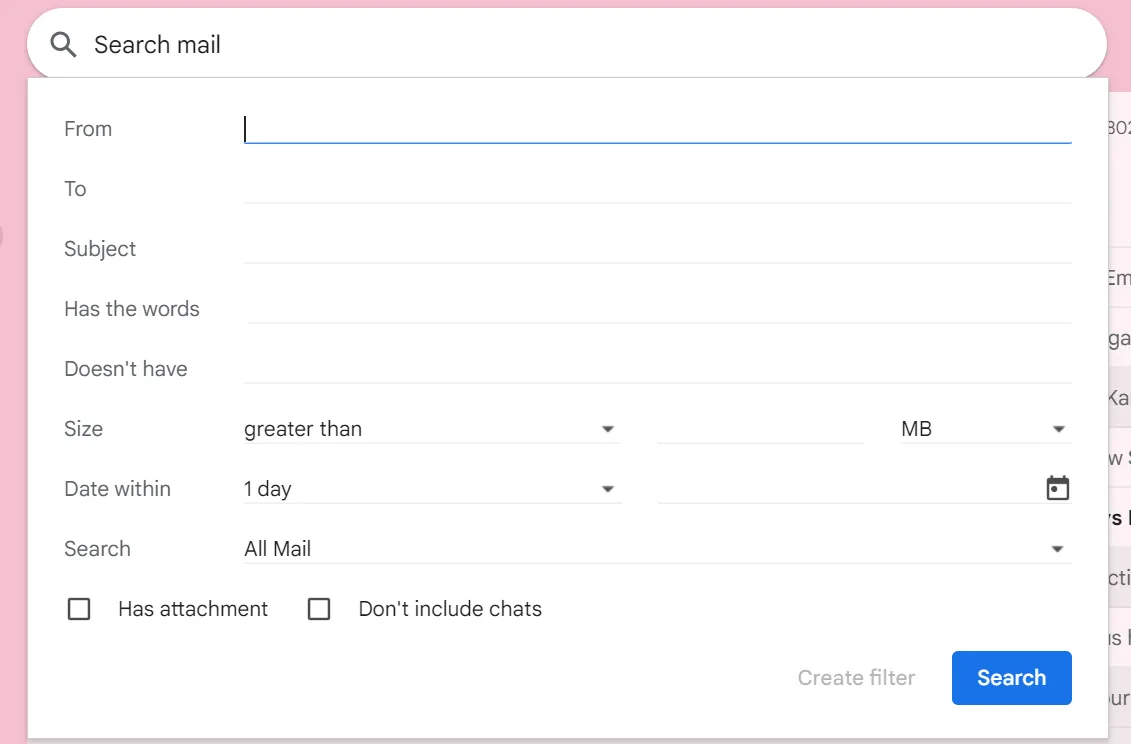
وبالإضافة إلى ذلك، يحتوي تطبيق Gmail أيضًا على جزء تنقل منفصل على اليسار، مما يتيح لك اختيار المجلد الذي ترغب في البحث فيه، مثل "البريد الوارد" و"المرسل" و"المسودات" و"المميزة" و"الفئات" و"العلامات" وما إلى ذلك.
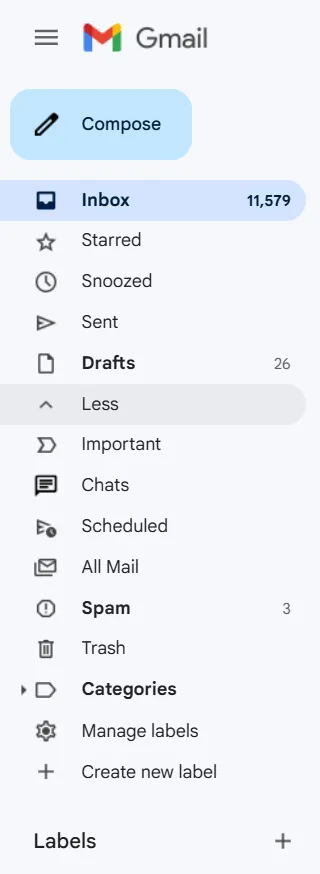
وأخيرًا، يُعد رمز الترس الخاص بالإعدادات هو المصدر الرئيسي لتنظيم صندوق الوارد الخاص بك.
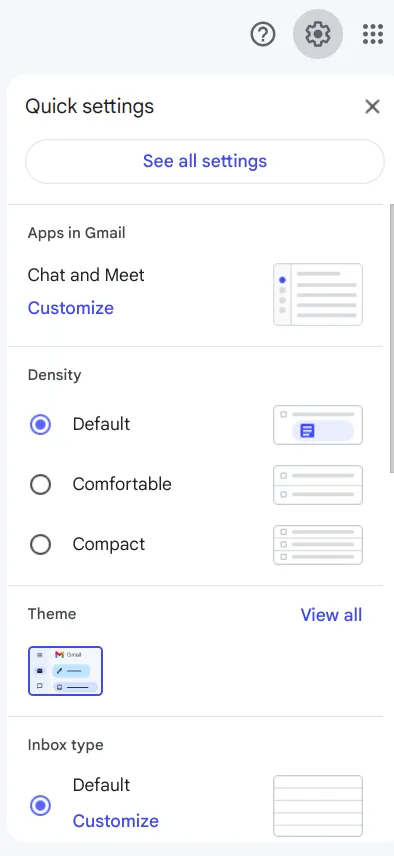
يمكنك استخدام هذه الطريقة لإنشاء عوامل تصفية، وفرز الرسائل الواردة تلقائيًا، وتطبيق التصنيفات. يوفر عامل التصفية فئات فرز متنوعة، مثل «إلى»، و«من»، و«الموضوع»، و«يحتوي على الكلمات»، و«لا يحتوي على»، و«الحجم»، و«التاريخ»، و«المرفقات».
يمكنك دمج هذه الفئات لتصفية رسائل البريد الإلكتروني الحالية وإعداد مسارات تصفية للرسائل المستقبلية.
بمجرد الانتهاء من إعداد كل شيء هنا، لن تحتاج بعد ذلك إلى فرز بريدك الوارد يدويًّا. فكل رسالة واردة ستتبع بالفعل الإجراء الذي حددته.
تحتوي واجهة Gmail على جميع الأدوات والميزات اللازمة للحفاظ على تنظيم صندوق الوارد الخاص بك. ما عليك سوى معرفة كيفية استخدامها. تابع القراءة حيث سنقوم بسد هذه الفجوة من أجلك!
ما الفرق بين تنظيف بريد Gmail على الويب مقابل الهاتف المحمول؟
على الرغم من أن وظائف Gmail تظل متشابهة إلى حد كبير على متصفحات الويب والأجهزة المحمولة، إلا أن هناك فرقًا كبيرًا في استخدام ميزات التنظيف.
يظل شريط البحث في Gmail ولوحة التنقل اليسرى كما هما. ومع ذلك، فإن استخدام صندوق الوارد في Gmail على الأجهزة المحمولة يتم مع مراعاة سهولة الاستخدام. فهو لا يحتوي على العديد من الوظائف الجماعية في آن واحد، ويوفر خيارات تخصيص قليلة نسبيًا مقارنةً بمتصفحات الويب.
بالإضافة إلى ذلك، لا يسمح هذا التطبيق للمستخدمين بسحب الرسائل الإلكترونية وإفلاتها في المجلدات مباشرةً. ليس هذا فحسب، بل إنهم لا يستطيعون حتى إضافة ملحقات المتصفح على الأجهزة المحمولة، وهو أمر سهل للغاية على متصفح الويب. وأخيرًا، من المستحيل استخدام اختصارات لوحة المفاتيح للتنظيف السريع على الأجهزة المحمولة.
في حين أن الميزات الأساسية مثل البحث والوصول إلى المجلدات سهلة الاستخدام على الأجهزة المحمولة، فإن الميزات الأكثر تعقيدًا، مثل إعداد المرشحات، قد تكون صعبة.
ومع ذلك، من الناحية الإيجابية، فإن ميزات اللمس في الأجهزة المحمولة، مثل التمرير لحذف الرسائل أو أرشفتها، تبسط العملية. ولذلك، قد تكون متصفحات الويب هي الخيار المثالي عند القيام بعملية تنظيف واسعة النطاق.
ما هي الخطوات الأكثر فعالية لتنظيف صندوق الوارد في Gmail؟
لتنظيم بريد Gmail بسرعة والحفاظ على تنظيمه على المدى الطويل، ركز على مزيج من التنظيف الشامل (المساحة + الحجم) والأتمتة البسيطة (حتى لا تعود الفوضى مرة أخرى).
- أفرغ مساحة بسرعة: استخدم عوامل تصفية البحث في Gmail للعثور على رسائل البريد الإلكتروني التي تحتوي على مرفقات كبيرة الحجم وحذفها، ثم قم بمسح علامات التبويب ذات الحجم الكبير دفعة واحدة مثل العروض الترويجية/الشبكات الاجتماعية.
- تخلص من الفوضى المتكررة: قم بإلغاء الاشتراك من قوائم البريد غير ذات الصلة، وحظر المرسلين المزعجين أو مرسلي الرسائل غير المرغوب فيها، واحذف رسائل البريد الإلكتروني دفعة واحدة حسب المرسل أو التاريخ أو الموضوع أو الكلمات المفتاحية.
- حافظ على نظافته: قم بإعداد العلامات + المرشحات لفرز رسائل البريد الإلكتروني الواردة أو أرشفتها أو توجيهها تلقائيًا، حتى لا تضطر إلى تنظيف البريد يدويًّا في كل مرة.
فيما يلي الخطوات السبع لتنظيف صندوق الوارد في Gmail بشكل فعال والحفاظ على تنظيمه.
نستعرض خيارات التنظيف الجماعية والفردية حتى تتمكن من اختيار الطريقة التي تناسب احتياجاتك بشكل أفضل. هيا بنا!
الخطوة 1: احذف المرفقات الكبيرة
إذا كنت تبحث عن حل سريع لتفريغ مساحة في صندوق الوارد الخاص بك، فإن أول ما عليك فعله هو تحديد رسائل البريد الإلكتروني التي تحتوي على مرفقات كبيرة الحجم.
على الرغم من أن المرفقات تشكل جزءًا مهمًا من رسائل البريد الإلكتروني، إلا أنها تشغل مساحة أكبر مما تتخيل. من السهل العثور على هذه الملفات وتحديد ما إذا كان من الأفضل الاحتفاظ بها في صندوق الوارد أم حذفها لتحرير مساحة.
- الخطوة 1: انقر على خيار التصفية الموجود بجوار شريط البحث
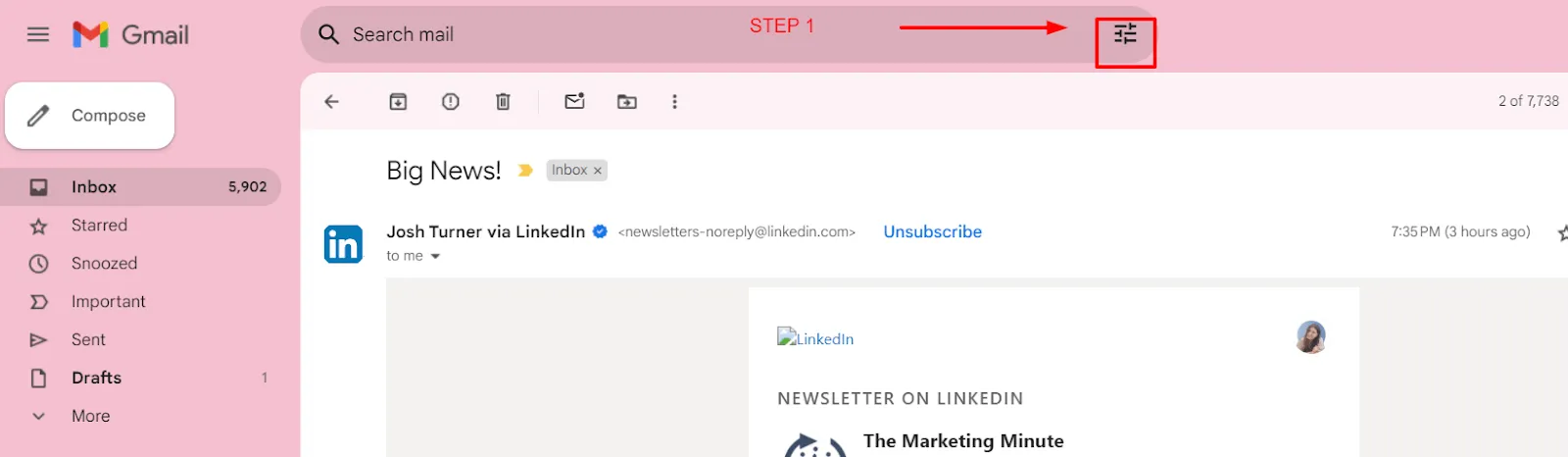
- الخطوة 2: في خيار الحجم، حدد "أكبر من" وأدخل الحجم بالميغابايت، مثل 5 ميغابايت
- الخطوة 3: اختياريًا، حدد خيار «يحتوي على مرفق» لتصفية رسائل البريد الإلكتروني التي تحتوي على مرفقات فقط
- الخطوة 4: بمجرد الحصول على القائمة التي تمت تصفيتها، حدد رسائل البريد الإلكتروني التي لم تعد ذات صلة
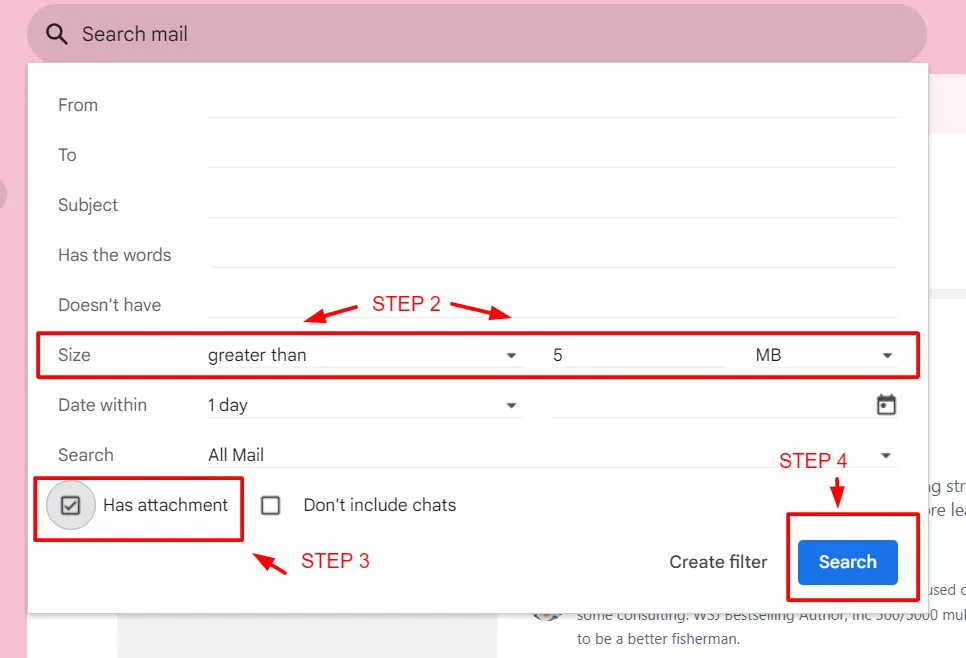
- الخطوة 5: احذف رسائل البريد الإلكتروني المحددة لتنظيم صندوق الوارد الخاص بك
الخطوة 2: حذف فئات بأكملها
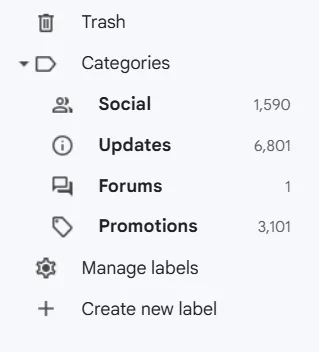
هل تتلقى العديد من الرسائل الترويجية أو الرسائل الاجتماعية كل يوم؟ يقوم Gmail بتصنيف رسائلك الإلكترونية عن طريق قراءتها تلقائيًا ووضعها تحت العنوان الصحيح من بين فئات "الشبكات الاجتماعية" و"التحديثات" و"المنتديات" و"العروض الترويجية".
بفضل هذا التصنيف، يصبح حذف رسائل البريد الإلكتروني وتوفير مساحة أمرًا بسيطًا للغاية. كل ما عليك فعله هو اختيار فئة، وستظهر فقط الرسائل التي تنتمي إلى تلك الفئة.
استخدم هذه الحيلة في Gmail، ولن تضطر بعد الآن إلى البحث عن رسائل البريد الإلكتروني الترويجية في صندوق الوارد لحذفها. وأفضل ما في الأمر هو أن هذه الطريقة تقلل أيضًا من احتمالات حذف رسالة بريد إلكتروني مهمة عن طريق الخطأ أثناء حذف الرسائل الترويجية.
الخطوة 3: احذف نفسك من قوائم البريد غير الضرورية
ربما كنت قد اشتركت قبل بضع سنوات بشغف في النشرات الإخبارية حول مواضيع تهمك أو اتجاهات القطاع. لكن مع مرور الوقت، أصبحت هذه النشرات غير ذات صلة وتزدحم بها صندوق الوارد دون أن تلقى عليها نظرة.
حان الوقت لإلغاء الاشتراك واستعادة مساحة صندوق الوارد الخاص بك. على الرغم من أن إلغاء الاشتراك قد يبدو أمراً شاقاً، إلا أن خيار الإلغاء التلقائي في Gmail يجعل الأمر سهلاً من خلال توفير رابط إلغاء الاشتراك في أسفل الرسالة الإلكترونية.
من خلال إلغاء الاشتراك، ستوفر الوقت وتخلص صندوق الوارد الخاص بك من الفوضى دون عناء.
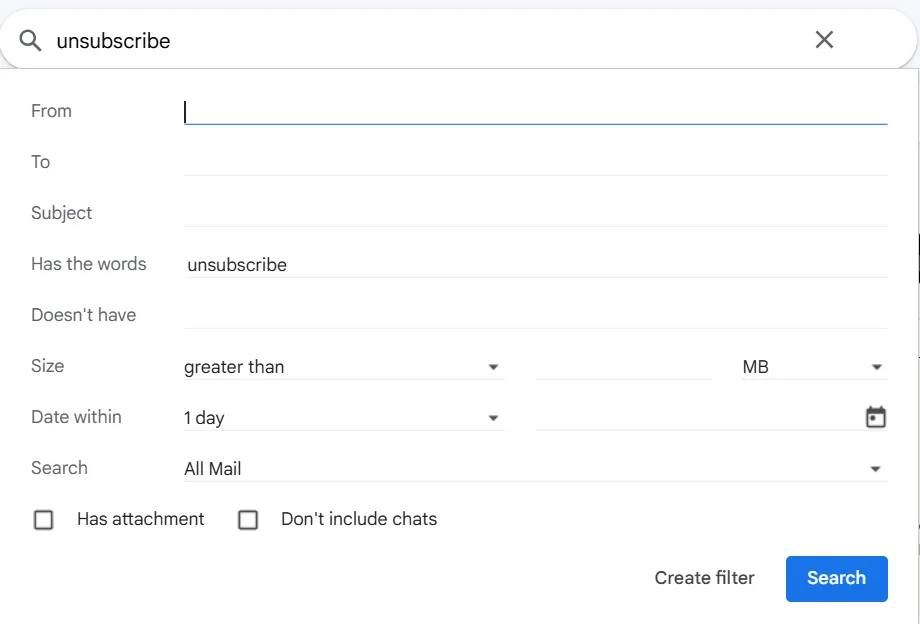
ابحث عن كلمة "unsubscribe" في عمود "يحتوي على الكلمات" في أداة التصفية للحصول على قائمة بجميع رسائل البريد الإلكتروني التي تحتوي على هذه الكلمة. إذا نقرت على رابط "unsubscribe" في هذه الروابط، فسيقوم Gmail تلقائيًا بنقل هذه الرسائل إلى مجلد البريد العشوائي.
علاوة على ذلك، إذا كنت تبحث عن نشرة إخبارية معينة أو اسم اشتراك معين، أدخله في قسم "من"، وستحصل مرة أخرى على قائمة مفلترة.
الخطوة 4: حظر المرسلين غير المرغوب فيهم ومرسلي الرسائل غير المرغوب فيها
هل تزعجك رسائل البائعين التي تتوالى عليك باستمرار بشأن منتجات وخدمات لا تهمك؟ فهي لا تستنزف طاقتك فحسب، بل تشغل مساحة في صندوق الوارد الخاص بك أيضًا.
يتيح لك Gmail حظر هؤلاء المرسلين مباشرةً. وإليك كيفية حظر المرسلين غير المرغوب فيهم ومرسلي الرسائل غير المرغوب فيها:
- الخطوة 1: افتح رسالة بريد إلكتروني من المرسل المعني
- الخطوة 2: انقر على النقاط الثلاث الموجودة على اليمين، ثم انقر على "حظر (المرسل)"
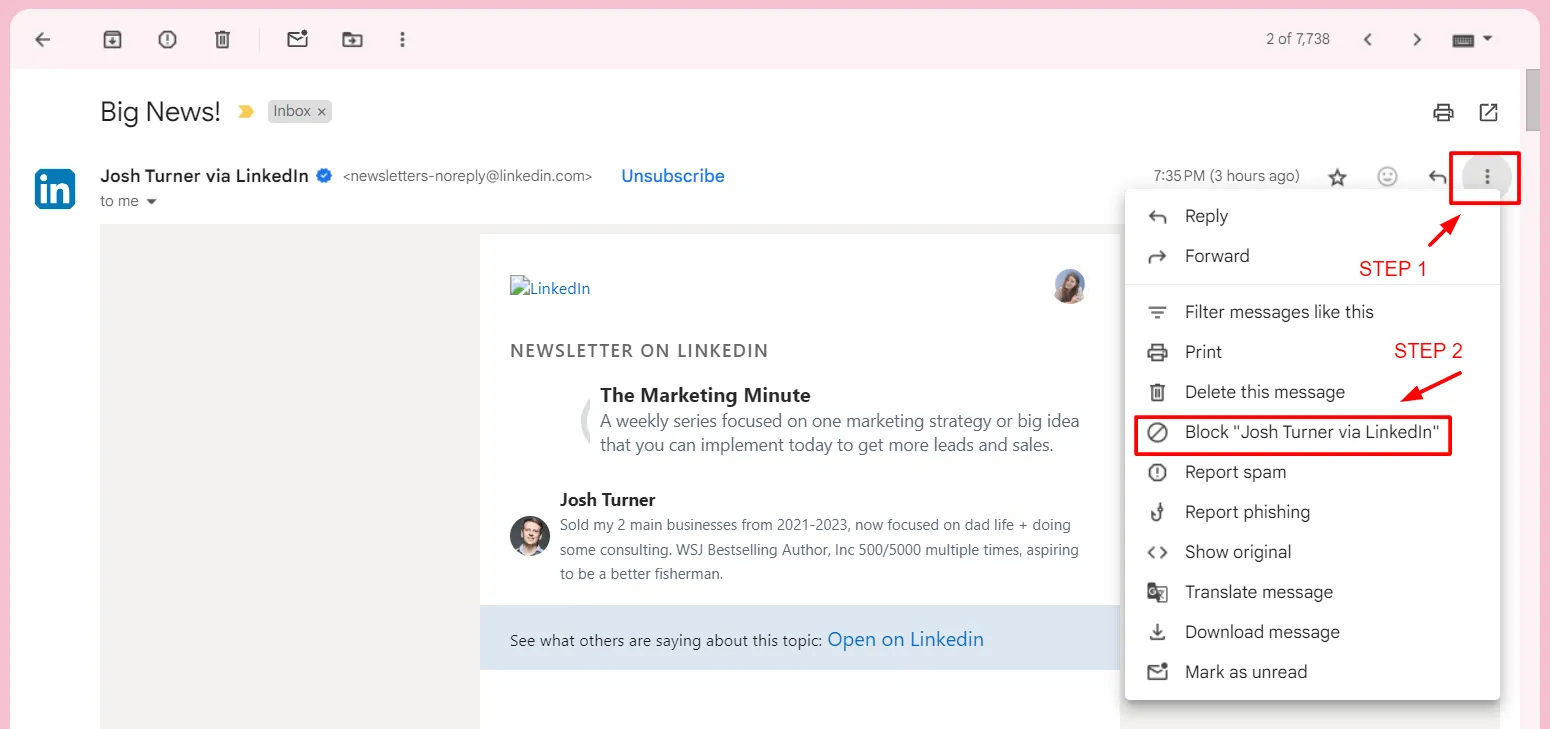
- الخطوة 3: ستظهر نافذة منبثقة لتأكيد حظر المرسل. انقر على «حظر»، وبذلك تكون قد انتهيت
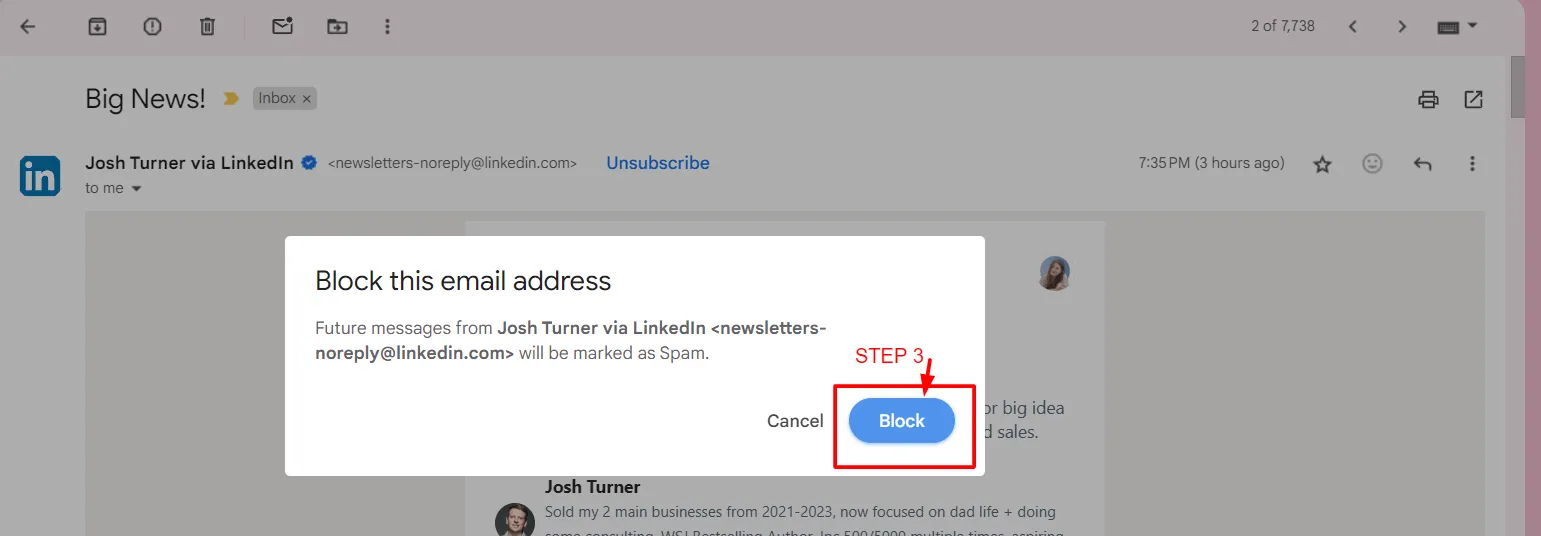
ملاحظة: إذا كنت تتساءل، فلا يزال بإمكانك إلغاء حظر هؤلاء المرسلين في المستقبل.
وبهذه الطريقة، يمكنك التخلص من رسائل البريد الإلكتروني غير المرغوب فيها التي تزدحم بها صندوق الوارد دون سبب.
الخطوة 5: حذف رسائل البريد الإلكتروني حسب المرسل أو التاريخ
هل ما زلت بحاجة إلى رسائل البريد الإلكتروني التي تعود إلى عام مضى؟ حتى لو كان الأمر كذلك، فلن تحتاج سوى إلى رسائل محددة من تلك الفترة.
احذف رسائل البريد الإلكتروني بناءً على التاريخ باستخدام عمود "التاريخ في" في قسم التصفية.
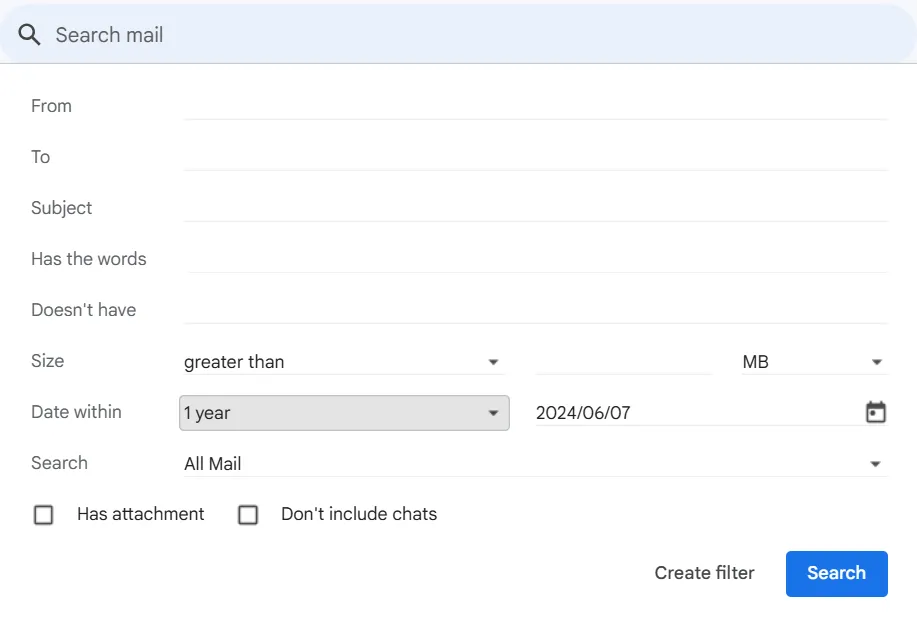
لا يقتصر الأمر على الرسائل القديمة فحسب. فقد يكون هناك عميل عملت معه منذ سنوات. ربما أصبحت كل سلاسل الرسائل هذه في حساب Gmail الخاص بك غير ذات صلة بالنسبة لك. حان الوقت لحذفها وتفريغ صندوق الوارد لاستيعاب الرسائل الحالية.
للقيام بذلك، أدخل اسم المرسل في قسم "من" للحصول على قائمة مُصفاة بجميع رسائل البريد الإلكتروني التي تلقيتها منه.
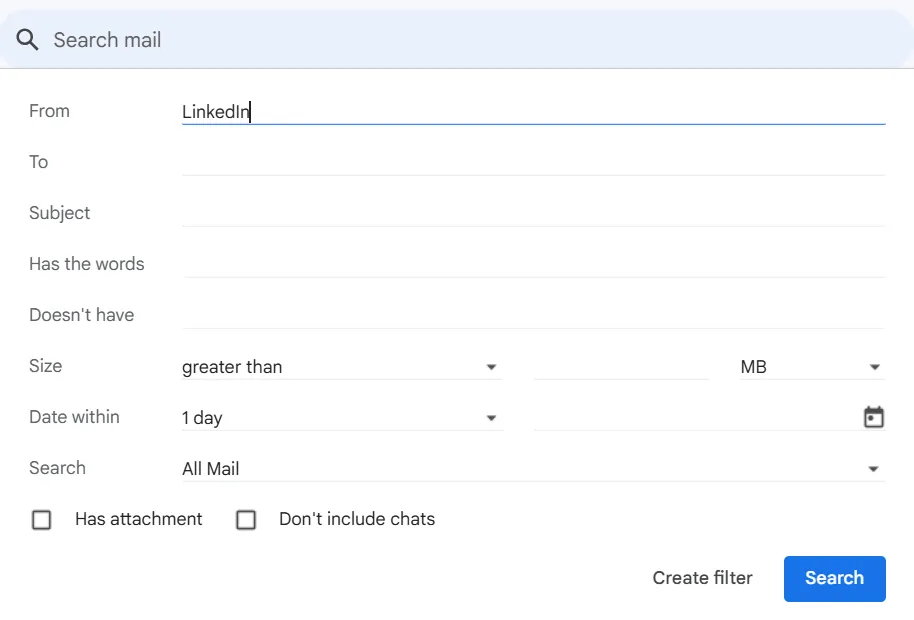
يمكنك إضافة المزيد من المعايير إلى عمليات البحث هذه لتبسيط عملية البحث، مثل "يحتوي على مرفق" أو "الموضوع" وما إلى ذلك.
الخطوة 6: الحذف حسب المحتوى أو الموضوع
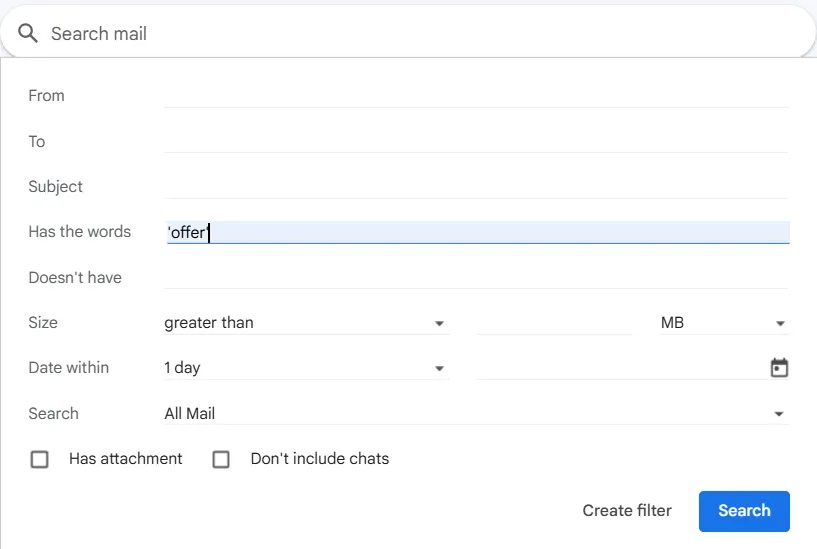
في بعض الأحيان، تكون رسائل البريد الإلكتروني التي تحتوي على عناوين أو موضوعات معينة غير ذات صلة وتشغل مساحة في صندوق الوارد دون داعٍ. يمكنك تصفية هذه الرسائل عن طريق إدخال موضوع معين تبحث عنه أو حتى بعض الكلمات أو العبارات المحددة الموجودة في نص الرسالة.
ومع ذلك، تذكر أن تضع هذه العبارات أو الكلمات بين علامتي اقتباس في خيار التصفية في صندوق الوارد في Gmail. على سبيل المثال، "حملة تسويقية" أو "نسخة تجريبية مجانية من البرنامج". ستساعدك هذه التقنية على فحص وفرز جميع رسائل البريد الإلكتروني في حساب Gmail الخاص بك التي تحتوي على هذه الكلمات بسرعة.
الخطوة 7: استخدام التصنيفات والفلاتر للتنظيم
على الرغم من أن كل هذه الخطوات يمكن أن تساعدك في تنظيف صندوق الوارد الخاص بك، إلا أن قضاء الوقت في التنظيف من حين لآخر أمر مزعج. إليك الحل: استخدم Gmail لتنظيف رسائلك الإلكترونية وتنظيمها تلقائيًا عن طريق تصنيفها باستخدام علامات Gmail في صندوق الوارد الخاص بك. الأمر بسيط؛ ما عليك سوى إنشاء علامات وفلاتر.
يتيح لك Gmail إنشاء تصنيفات وفقًا لاحتياجاتك وتعيينها للرسائل الإلكترونية. وأفضل ما في الأمر هو أنه يمكنك إضافة عدة تصنيفات إلى رسالة بريد إلكتروني واحدة.
لإنشاء تصنيفات:
- الخطوة 1: في لوحة التنقل اليسرى، انقر على علامة الزائد الموجودة بجوار "التصنيفات"
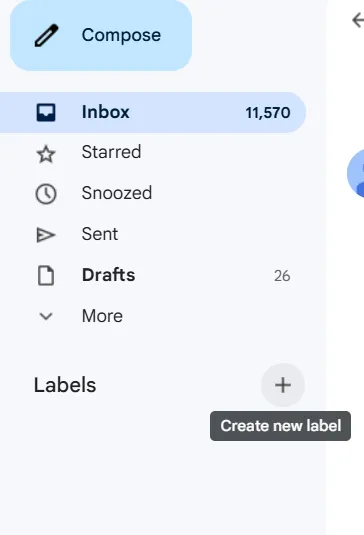
- الخطوة 2: أدخل اسم التصنيف في مربع الحوار الذي يظهر، ويمكنك أيضًا وضعه تحت تصنيف آخر
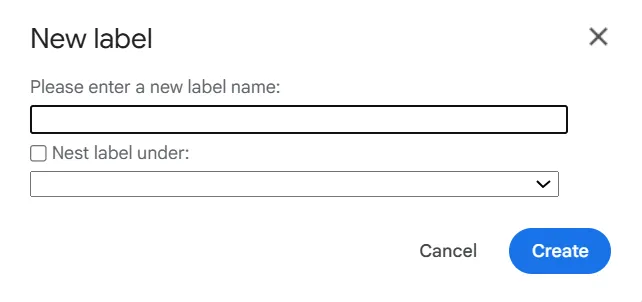
وبالمثل، تساعدك فلاتر Gmail في العثور على رسائل البريد الواردة بالطريقة التي تريدها. سواء كنت ترغب في أرشفة نوع معين من الرسائل على الفور أو تصنيف نوع من الرسائل المتكررة، فإن فلتر Gmail هو الخيار الأمثل.
لإنشاء مرشح:
- الخطوة 1: استخدم مرشح شريط البحث وقم بتخصيص الفئات حسب رغبتك
- الخطوة 2: قم بإنشاء تخصيصات متعددة إذا لزم الأمر
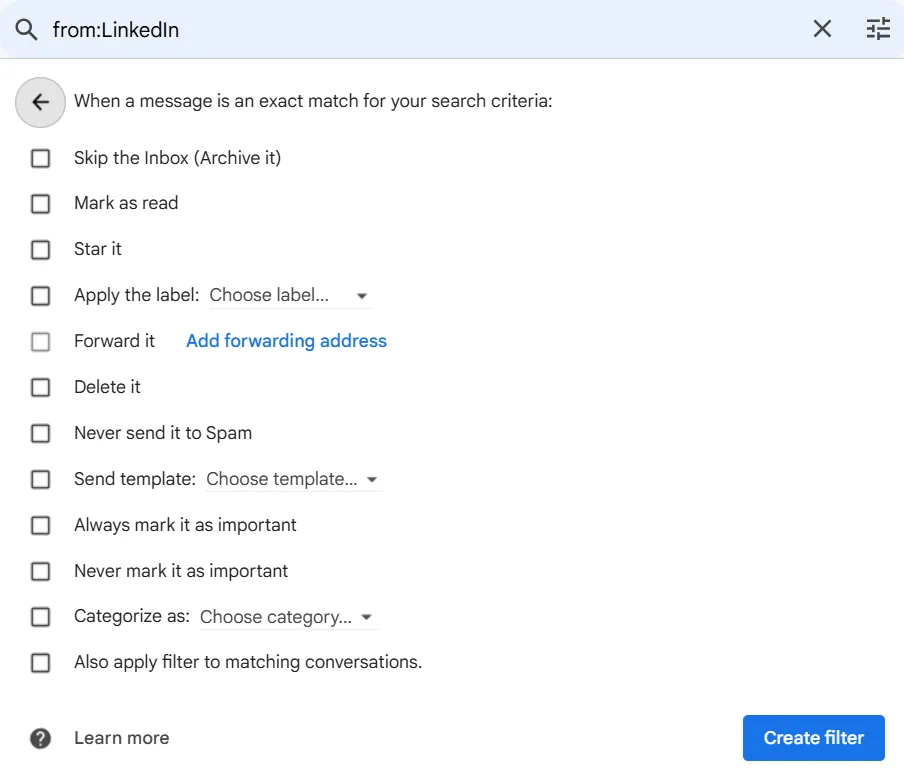
- الخطوة 3: بعد إدخال جميع الفئات، انقر على "إنشاء فلتر"
- الخطوة 4: اختر متطلباتك من معايير البحث
- الخطوة 5: انقر على "إنشاء فلتر" لإتمام العملية
إليك بعض النصائح الإضافية من مستخدمي Reddit mrsilver76 و PaddyLandau
بمجرد أن يصل حجم البريد إلى مستوى معقول، أنصحك بأرشفة أي رسائل أقدم من سنتين. هذا الإجراء لا يقلل من مساحة التخزين، لكنه يقلل من حجم صندوق الوارد الخاص بك.
بمجرد أن يصل حجم البريد إلى مستوى معقول، أنصحك بأرشفة أي رسائل أقدم من سنتين. هذا الإجراء لا يقلل من مساحة التخزين، لكنه يقلل من حجم صندوق الوارد الخاص بك.
لمعرفة أين يتم استخدام معظم مساحة التخزين الخاصة بك، انتقل إلى مساحة التخزين في Google One. بالنسبة لمعظم المستخدمين، تُستهلك غالبية مساحة التخزين في Google Photos (الصور ومقاطع الفيديو). عند حذف العناصر، يتعين عليك إفراغ سلة المهملات يدويًّا قبل أن يتم حذف العناصر نهائيًّا.
لمعرفة أين يتم استخدام معظم مساحة التخزين الخاصة بك، انتقل إلى مساحة التخزين في Google One. بالنسبة لمعظم المستخدمين، يتم استخدام الجزء الأكبر من مساحة التخزين في Google Photos (الصور ومقاطع الفيديو). عند حذف العناصر، يتعين عليك إفراغ سلة المهملات يدويًّا قبل أن يتم حذف العناصر نهائيًّا.
ما هي الأدوات التي تساعدك على تنظيف بريد Gmail بشكل أسرع من الفرز اليدوي
لتنظيف Gmail بشكل أسرع من الفرز اليدوي، استخدم أدوات إدارة صندوق الوارد التي تقوم بالحذف الجماعي، والتصنيف التلقائي، وإلغاء الاشتراك، وتحديد أولوية المرسلين المهمين.
- Clean Email: يفحص المرسلين الجدد، ويحسن التعامل مع الرسائل غير المرغوب فيها، ويساعدك على إلغاء الاشتراك، وينظم البريد تلقائيًا باستخدام المجلدات الذكية + اقتراحات التنظيف
- Mailstrom: يجمع رسائل البريد الإلكتروني المتشابهة في مجموعات حتى تتمكن من تنفيذ إجراءات جماعية (حذف/أرشفة/إلغاء الاشتراك) دون الحاجة إلى إنشاء عوامل تصفية معقدة
- Mailman: ينشئ قائمة VIP ويحدد مواعيد تسليم رسائل البريد الإلكتروني/الإشعارات (بما في ذلك فترات "عدم الإزعاج") لتقليل عوامل التشتيت
- ClickUp: يربط ClickUp بين Gmail وسير عملك من خلال تجميع رسائل البريد الإلكتروني في إدارة مشاريع البريد الإلكتروني في ClickUp . يمكنك العثور على رسائل البريد الإلكتروني بشكل أسرع باستخدام البحث الشامل، وأتمتة المتابعات وتحديثات الحالة باستخدام أتمتة ClickUp ، وتلخيص سلاسل الرسائل الطويلة باستخدام ClickUp Brain ، ومتابعة الإجراءات المهمة من خلال التذكيرات في صندوق الوارد في ClickUp .
افوض مهام تنظيف صندوق الوارد الخاص بك إلى الأدوات بينما تواصل العمل بسلاسة في صندوق الوارد في Gmail. يتمتع Gmail بالعديد من الوظائف، لكن أدوات إدارة صندوق الوارد الإضافية تجعل عملية التنظيف أكثر كفاءة وتوفر المزيد من الوقت.
إليك بعض الأدوات التي يمكنك تجربتها:
1. Clean Email
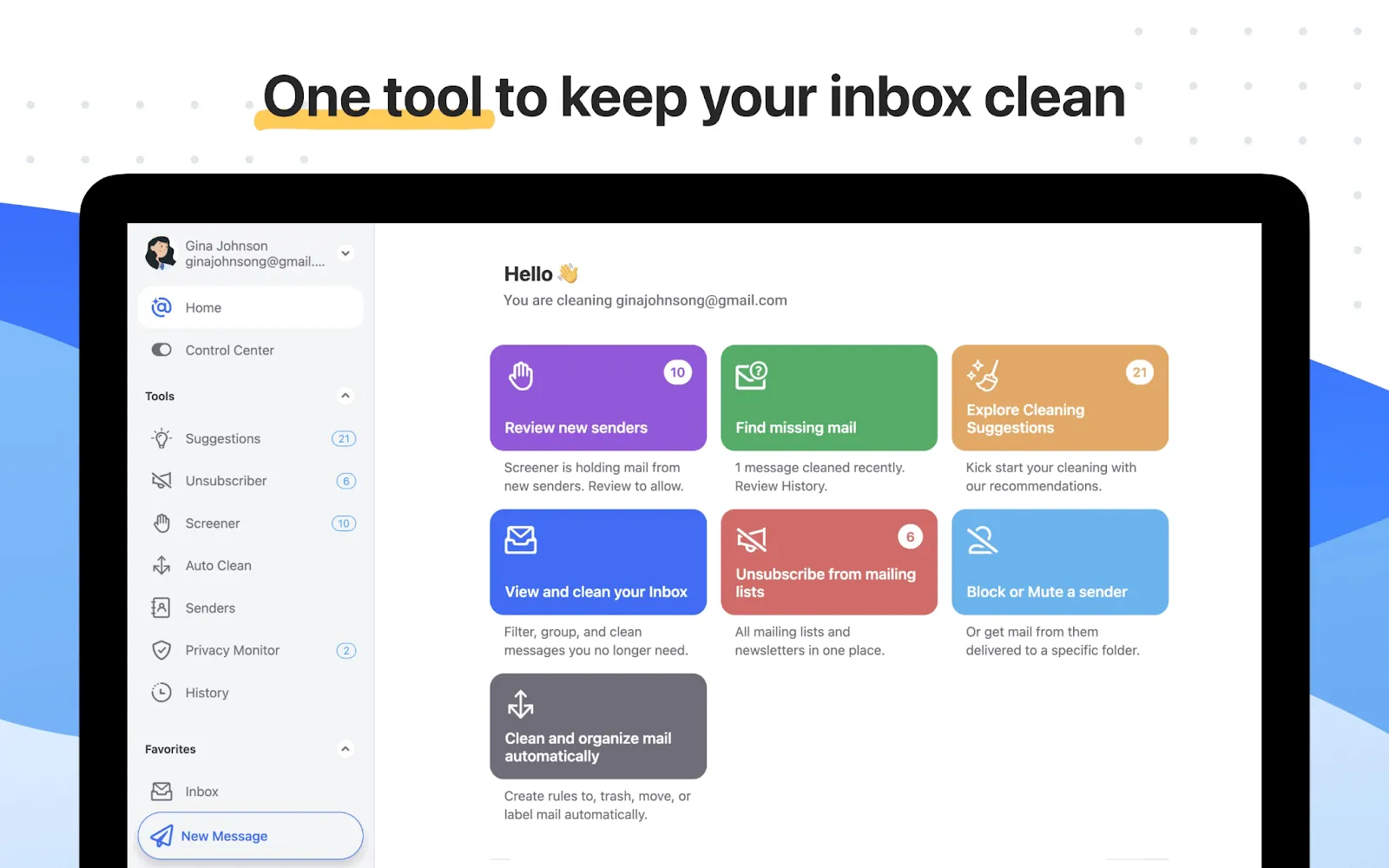
توفر أدوات Clean Email وظائف مثل أداة Screener، التي تعزز تصفية الرسائل غير المرغوب فيها وتضع علامة على كل رسالة تتلقاها من مرسل جديد. كما تساعدك أداة Unsubscriber على إلغاء الاشتراك في الرسائل الإلكترونية التي لم تعد ترغب في تلقيها.
بالإضافة إلى ذلك، تتيح لك المجلدات الذكية تنظيم رسائلك الإلكترونية في فئات مختلفة تلقائيًا. وأخيرًا، يمكنك تفعيل ميزة التنظيف التلقائي، وستقدم لك الأداة اقتراحات للتنظيف تلقائيًا.
أسعار Clean Email
- حساب واحد: 29.99 دولارًا في السنة
- 5 حسابات: 49.99 دولارًا في السنة
- 10 حسابات: 99.99 دولارًا في السنة (مأخوذ من مصدر خارجي)
2. Mailstrom
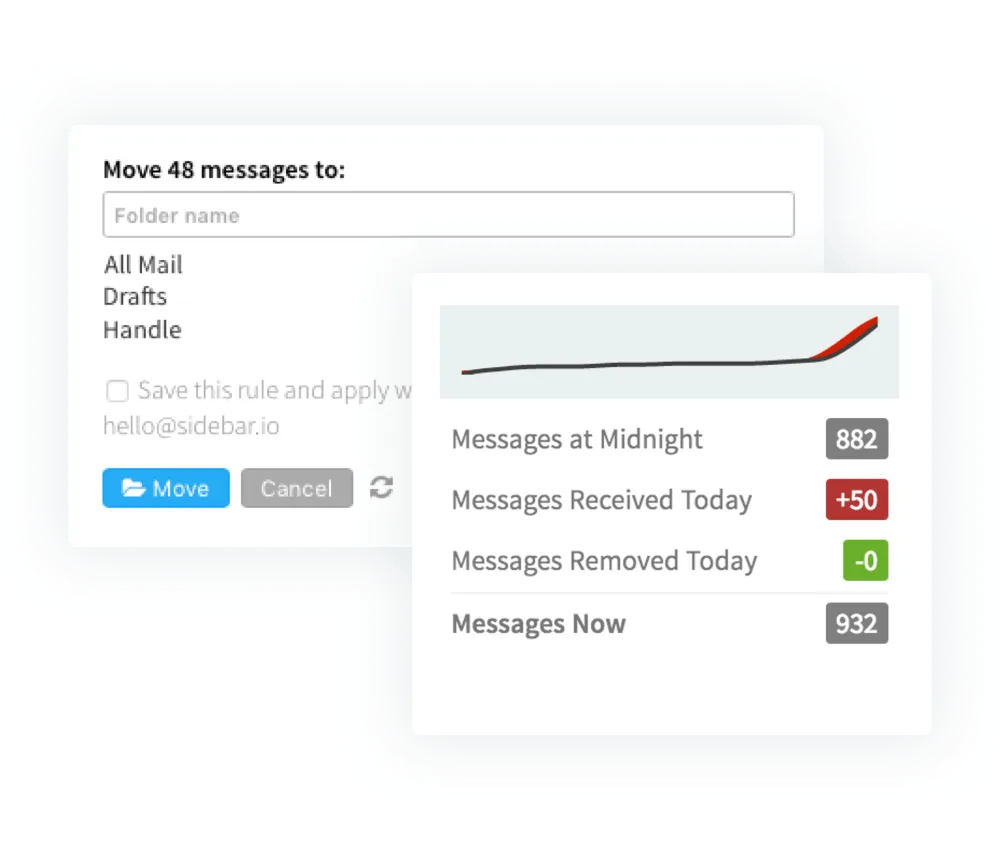
إذا كنت تبحث عن أداة تساعدك في تنفيذ الإجراءات الجماعية، فإن Mailstorm هي الحل الأمثل. يمكنك تحديد العديد من الرسائل لتنفيذ مهام تنظيف البريد الإلكتروني في وقت واحد، مما يوفر الوقت ويزيد من الكفاءة.
يقوم النظام تلقائيًا بتجميع رسائل البريد الإلكتروني بناءً على القواسم المشتركة بينها، مما يتيح لك اتخاذ إجراءات جماعية. ونتيجة لذلك، لن تضطر بعد الآن إلى تطبيق المرشحات يدويًّا أو البحث عن فئة معينة من رسائل البريد الإلكتروني.
أسعار Mailstrom
- الأساسي: 59.95 دولارًا في السنة
- بالإضافة إلى ذلك – أفضل قيمة: 99.95 دولارًا في السنة
- الإصدار الاحترافي: 199.95 دولارًا في السنة
3. Mailman
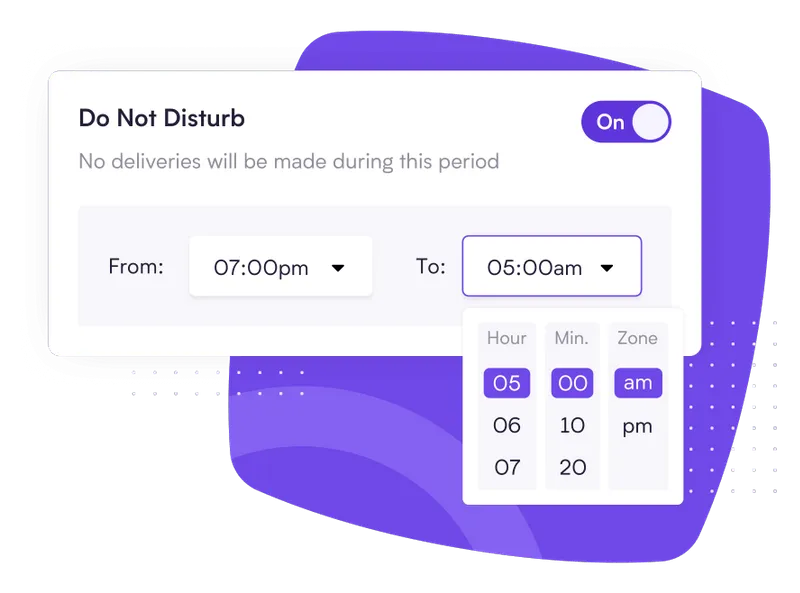
توفر هذه الأداة "قائمة VIP"، التي تبرز رسائل البريد الإلكتروني المهمة التي تحتوي على كلمة مفتاحية معينة تحددها أنت. بالإضافة إلى ذلك، تتيح لك جدولة رسائل البريد الإلكتروني وإشعاراتها.
قم بتفعيل وضع «عدم الإزعاج» عندما لا ترغب في تلقي رسائل البريد الإلكتروني، ويمكنك حتى تحديد عدد المرات التي تريد فيها تلقي الإشعارات يوميًا.
أسعار Mailman
الخطة القياسية: 10 دولارات شهريًا
4. ClickUp
ClickUp هي منصة استثنائية لإدارة المشاريع تعمل على تقريب الفرق من بعضها البعض بفضل سير العمل المترابط ولوحات المعلومات في الوقت الفعلي. وهي تساعد الفرق على العمل بشكل أكثر ذكاءً وإنجاز المزيد في وقت أقل.
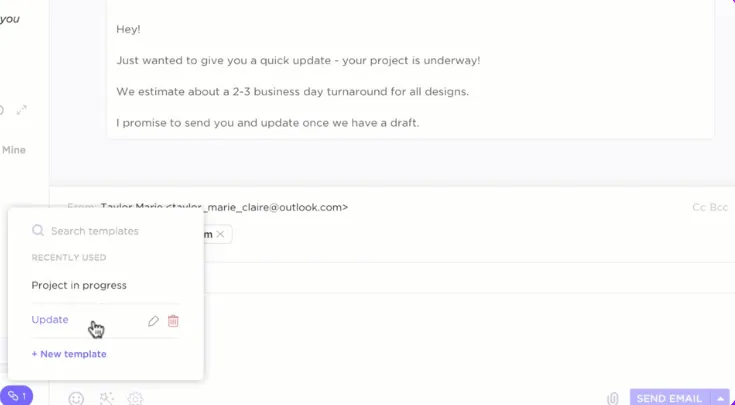
تعد ميزة إدارة المشاريع عبر البريد الإلكتروني في ClickUp حلاً شاملاً يمنحك فوائد تتجاوز مجرد تنظيف البريد الإلكتروني. فميزاتها المتكاملة وعمليات أتمتة البريد الإلكتروني القوية هي كل ما تحتاجه لبدء عملية تنظيف البريد الإلكتروني وتنظيمه.
- إدارة مركزية للبريد الإلكتروني: يتيح لك تكامل ClickUp مع Gmail إرسال واستلام البريد الإلكتروني والرد عليه مباشرةً من ClickUp. وهذا يلغي الحاجة إلى التبديل المستمر بين المنصات، مما يعزز إدارة بريدك الإلكتروني وتنظيمه
- ميزات البحث: يتميز ClickUp بخاصية بحث شاملة تتيح لك البحث في رسائل البريد الإلكتروني والمهام وجميع التطبيقات المدمجة لتقديم نتائج أكثر تفصيلاً مقارنة بوظائف البحث الأصلية في Gmail
- إدارة سير العمل والأتمتة: أضف تصنيفات ومهام، وأرسل رسائل متابعة، وقم بتحديث الحالات باستخدام أداة ClickUp Automation. كما يمكنك إعداد سير عمل للمهام المتكررة لجعلها أكثر فعالية وتوفيرًا للوقت
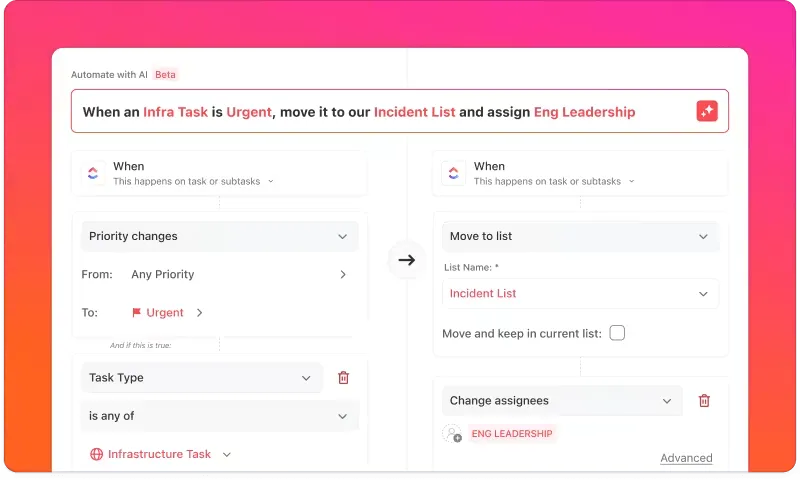
- قوالب البريد الإلكتروني والذكاء الاصطناعي: قم بتحويل المرفقات الصوتية إلى نص وتلخيص رسائل البريد الإلكتروني الطويلة تلقائيًا باستخدام ClickUp Brain. كما يمكنك استخدام الذكاء الاصطناعي وقوالب البريد الإلكتروني في Gmail لتسريع مهامك وصياغة رسائلك

- الإشعارات والتذكيرات: باستخدام ClickUp Inbox، يمكنك إعداد إشعارات وتذكيرات للمهام المهمة المتعلقة بالبريد الإلكتروني حتى لا تفوتك أبدًا
- التوافق مع مختلف المنصات: يمكنك الوصول إلى ClickUp من مجموعة متنوعة من الأجهزة، مثل أجهزة الكمبيوتر المكتبية والأجهزة المحمولة، كما يمكنك دمجه مع المتصفحات الشائعة لإدارة البريد الإلكتروني بسلاسة
بعض النصائح الإضافية حول تنظيم البريد الإلكتروني:
- جرب دليل التخلص من الفوضى الرقمية هذا
- قم بإعداد مهام متكررة شهريًا في ClickUp لتنظيف مساحات العمل الرقمية الخاصة بك
- انقل لقطات الشاشة والملاحظات والملفات المتعلقة بالمشروع إلى مساحة عمل ClickUp الخاصة بك
- وفر مساحة على أجهزتك باستخدام تذكيرات ومهام ClickUp
- قم بإدارة المهام بكفاءة باستخدام هذه القوالب
- قوالب مجانية لزيادة الإنتاجية
- قالب القوائم من ClickUp لتبسيط سير عملك
كيف يمكن لـ ClickUp مساعدتك في تنظيم بريد Gmail وتحويل الرسائل الإلكترونية إلى إجراءات
يساعدك ClickUp على تنظيم بريد Gmail عن طريق تحويل الطلبات الواردة عبر البريد الإلكتروني إلى نظام مهام منظم، بحيث لا يبقى أي شيء عالقًا في صندوق الوارد أو في ذهنك.
- حوّل رسائل البريد الإلكتروني إلى إجراءات عملية باستخدام ClickUP GTD (Getting Things Done): سجّل طلبات البريد الإلكتروني ووضحها كمهام، ثم نظمها مع تحديد المسؤولين ومواعيد الاستحقاق والموارد، وتابع التخطيط اليومي/الأسبوعي، وراجع التقدم المحرز باستخدام طرق عرض ClickUp .
- أتمتة متابعة رسائل البريد الإلكتروني: استخدم قالب أتمتة البريد الإلكتروني من ClickUp لتشغيل رسائل البريد الإلكتروني التلقائية، وإنشاء مهام للرسائل الصادرة، وتعيين القواعد/المعايير، وإرسال الإشعارات — مما يعزز الكفاءة ويقلل وقت الاستجابة.
تعد منصة ClickUp الطريقة المثالية لإدارة المهام استنادًا إلى نهج "إنجاز المهام" (Getting Things Done). يدرك نظام الإنتاجية هذا أن الوقت الذي يُقضى في التفكير في المهام يفوق الوقت الذي يُقضى في تنفيذها فعليًّا.
يساعد نهج ClickUp المنهجي لإدارة المهام في جميع المراحل الخمس، وهي: التسجيل، والتوضيح، والتنظيم، والمشاركة، والمراجعة.
- التسجيل: يساعدك ClickUp على تسجيل جميع مهامك في مكان واحد بدلاً من حفظ المعلومات في ذاكرتك
- التوضيح: يتيح لك ClickUp، من خلال تجميع كل شيء في مكان واحد، توضيح سير العمل وتعيين أعضاء الفريق وإنشاء المهام
- التنظيم: يمكنك إضافة الموارد الضرورية ومواعيد الاستحقاق، وتعيين أعضاء الفريق، وإنشاء مسارات عمل لجميع بنود العمل
- التفاعل: مع تنظيم المهام بشكل مرتب حسب التواريخ، يصبح من الأسهل التعامل معها والحصول على فكرة واضحة عن قائمة المهام المطلوب إنجازها لكل يوم أو أسبوع
- المراجعة: من الضروري مراقبة المهام ومراجعتها من حين لآخر للتأكد من أن كل شيء يسير على ما يرام. توفر "طرق العرض" في ClickUp نظرة عامة على المهام بطريقة موحدة لمساعدتك على مراجعتها بشكل أفضل
وبالتالي، يساعد ClickUp مستخدميه على إنجاز المهام من خلال تحويلها من قائمة رسائل البريد الإلكتروني في صندوق الوارد إلى مهام قابلة للتنفيذ مع مواعيد نهائية ومسؤولين معينين.
قالب أتمتة البريد الإلكتروني من ClickUp
وفر الوقت والجهد من خلال أتمتة رسائل البريد الإلكتروني باستخدام قالب أتمتة البريد الإلكتروني من ClickUp
يساعدك نموذج أتمتة البريد الإلكتروني من ClickUp على إرسال رسائل بريد إلكتروني آلية بناءً على معايير محددة. يوفر هذا النموذج استراتيجية لإدارة البريد الإلكتروني لتنفيذ المهام من البداية إلى النهاية دون الحاجة إلى عمليات يدوية غير ضرورية.
يساعدك هذا النموذج على:
- زيادة الكفاءة والإنتاجية من خلال أتمتة المهام المتعلقة بالبريد الإلكتروني
- حسّن وقت الرد على رسائل البريد الإلكتروني باستخدام الرسائل التلقائية
- أنشئ مهام لكل رسالة بريد إلكتروني تحتاج إلى إرسالها
- قم بإعداد قواعد ومعايير مختلفة لأتمتة البريد الإلكتروني
- قم بإعداد الإشعارات لتبقى على اطلاع على التقدم المحرز
ما هي فوائد صندوق الوارد في Gmail النظيف بعد تنظيمه
إن صندوق الوارد في Gmail النظيف والمنظم جيدًا يزيل إشعارات امتلاء مساحة التخزين، ويزيد من الإنتاجية، ويبسط إدارة مهام البريد الإلكتروني.
تساعدك الرسائل الإلكترونية المنظمة على التنقل بسهولة أكبر وإنجاز المهام بشكل أسرع دون أن تضيع في بحر من الرسائل غير المهمة والترويجية في صندوق الوارد الخاص بك.
بفضل التصنيفات والعلامات، يمكنك العثور على رسائل البريد الإلكتروني المهمة في أعلى صندوق الوارد الخاص بك، حتى لا تفوتك أي محادثة مهمة وتتمكن من اتخاذ الإجراءات اللازمة بشكل أسرع.
كما أن هناك تحسناً مباشراً في وقت الاستجابة. فمع انخفاض عوامل التشتيت في صندوق الوارد الخاص بك، يمكنك الحفاظ على تركيزك والرد على رسائل البريد الإلكتروني المهمة بشكل أسرع. وهذا يبرز سرعة استجابتك في التواصل ويعزز علاقاتك المهنية.
عندما يكون الوقت عاملاً حاسماً في التواصل، فإن صندوق الوارد المنظم جيداً يمكن أن يساعدك كثيراً.
وأخيرًا، يقلل ذلك من العبء المعرفي. لن تضطر بعد الآن إلى الشعور بالارتباك بسبب وجود العديد من الرسائل غير المقروءة في صندوق الوارد الخاص بك والاضطرار إلى فرزها. وبالتالي، يمكن لصندوق الوارد الخالي من الرسائل في حساب Gmail أن يقلل من الضغط النفسي ويحسن أداءك في العمل.
⚡️ مكافأة: موارد إضافية لمستخدمي Gmail
كيف تحافظ على صندوق بريد Gmail الخاص بك نظيفًا على المدى الطويل باستخدام ClickUp
يعد صندوق الوارد النظيف والمنظم جيدًا أمرًا ضروريًا لتعزيز الإنتاجية وضمان سير العمل دون انقطاع.
يتيح لك هذا تنظيم جميع مهامك، والحصول على رؤية أوضح لما هو مهم، والتعامل مع الرسائل الترويجية فقط عند الضرورة.
لتحقيق السيناريو المثالي، يجب عليك إعداد عملية تنظيم باستخدام العلامات وسير العمل والفلاتر في Gmail حتى يقوم بتنظيم كل شيء تلقائيًا نيابة عنك.
يمكنك استخدام أدوات تحسين إنتاجية البريد الإلكتروني لتعزيز التخصيصات بشكل أكبر وتخصيص صندوق الوارد الخاص بك تمامًا كما تريد. ClickUp هي إحدى الأدوات التي تتكامل مع Gmail لتوفير صندوق وارد مركزي ومنظم جيدًا.
كما يوفر الكثير من ميزات الأتمتة وإدارة المهام لتبقى على اطلاع دائم بمهامك. فماذا تنتظر؟
اشترك في ClickUp اليوم وابدأ في الحصول على صندوق بريد نظيف ومنظم جيدًا.