
Google Forms'u kullandınız. Muhtemelen Microsoft Forms'u da kullanmışsınızdır. Her ikisi de basit, ücretsiz ve tam da vaat ettikleri şeyi yapıyor: yanıtları topluyor.
Ancak sorun da tam olarak bu. Veri topluyorlar, ancak kendi arayüzleri içinde bu verilerle işlem yapmanıza izin vermiyorlar. Bir gönderi geldiğinde, yine de birinin bu verileri başka bir yere aktarması, görevler oluşturup izlemesi ve sonraki adımın ne olacağını belirlemesi gerekiyor. Her seferinde.
Deloitte'a göre, yalnızca uygulama arasında geçiş yapmak çalışanlara yılda 32 gün zaman kaybettiriyor. Formun gönderilmesi ile eylemin gerçekleştirilmesi arasındaki her manuel adım bu sayıyı daha da artırıyor.
Peki, hangi form oluşturucu gerçekten kullanmaya değer? Ve daha iyisi var mı? Bu kılavuzda, Google Forms ile Microsoft Forms, özellikler, entegrasyonlar ve ş Akışı uygunluk açısından karşılaştırılıyor. Ek olarak, her iki form oluşturucunun da kapatamadığı boşluğu doldurmak için ClickUp Forms'un devreye girdiğini de göstereceğiz.
ClickUp'ta yazılımları nasıl değerlendiriyoruz?
Editör takımımız şeffaf, araştırmalara dayalı ve satıcıdan bağımsız bir süreç izlemektedir; bu sayede önerilerimizin gerçek ürün değerine dayandığından emin olabilirsiniz.
İşte ClickUp'ta yazılımları nasıl incelediğimize dair ayrıntılı bir özet.
Google Forms ve Microsoft Forms'a Genel Bakış
Kararınız, takımınızın mevcut yazılım ekosistemine ve basit bir araca mı, yoksa daha kapsamlı kurumsal entegrasyonlar ve güvenlik özelliklerine sahip bir araca mı ihtiyacınız olduğuna bağlı olacaktır.
Bu hızlı karşılaştırma, hangisinin ihtiyaçlarınıza en uygun olduğunu gösterir.
| Özellik / Kategori | Google Forms | Microsoft Forms | 🌟 Bonus: ClickUp Forms |
| En uygun olduğu alanlar | Google Çalışma Alanı entegrasyonlarına sahip hızlı ve ücretsiz anketlere ihtiyaç duyan bireyler, eğitimciler ve küçük takımlar | Gelişmiş güvenlik, analiz ve kapsamlı Microsoft 365 entegrasyonlarına ihtiyaç duyan kurumsal takımlar | Verileri anında ve izlenebilir eylemlere dönüştürmesi gereken her boyutlardaki takımlar |
| Takım boyutu | Bireylerden küçük takımlara kadar; Google Çalışma Alanı planlarına göre ölçeklenebilir | Halihazırda Microsoft 365'i kullanan küçük ve kurumsal takımlar | Bireylerden kurumsal işletmelere |
| Ekosistem | Google Çalışma Alanı (Sheets, Drive, Gmail) | Microsoft 365 (Excel, Teams, SharePoint, Power BI) | ClickUp’ın birleşik dijital çalışma alanı (Görevler, Belgeler, Sohbet, ClickUp Brain) |
| Soru türleri | Dosya yükleme, tarih/saat ve çoktan seçmeli tablolar dahil 12'den fazla tür | NPS, sıralama ve Likert ölçekleri dahil olmak üzere sekiz tür | İhtiyaçlarınıza uyum sağlayan çok sayıda Özel Alan türü |
| Özelleştirme | Temel temalar, renkler ve başlık resimleri; sınırlı markalama seçenekleri | Yönetici ayarları aracılığıyla profesyonel temalar ve kurumsal markalama | Marka renkleri ve temalarıyla tamamen özelleştirilebilir |
| Koşullu mantık | Bölüm tabanlı dalma | Soru düzeyinde dallanmayı gösterme/gizleme | Gelişmiş çoklu koşul mantığı (Göster/Gizle/Zorunlu) |
| İşbirliği | Herhangi bir Google hesabıyla gerçek zamanlı ortak düzenleme | Microsoft 365 hesapları içinde işbirliği | ClickUp'ta İşbirliği |
| Analitik | Google E-Tablolar entegrasyonu ve temel grafikler | Yerleşik analiz özellikleri, Excel'e aktarma ve Power BI entegrasyonları | ClickUp Gösterge Panelleri ve yapay zeka ile gelişmiş analizler |
| Erişim | Google hesabı gereklidir | Microsoft 365 aboneliği gereklidir | Ücretsiz ClickUp hesabı gereklidir |
| Yapay zeka özellikleri | Gemini: Bir form oluşturmama yardım et; açık uçlu metin özeti | Copilot: Otomasyonlu akış önerileri; çok dilli taslak oluşturma | ClickUp Brain: Anında form oluşturma ve otomatik veri analizi |
| Görev oluşturma | Manuel olarak (veya Zapier/Gemini komut dosyaları aracılığıyla) | Manuel mi yoksa Power Automate kurulumu mu gerekiyor? | Yerel ve otomatik; gönderilen gönderi eyleme geçirilebilir görevlere dönüşür |
| Dış dosyalar | Yerel destek (Drive'a kaydedilir) | Harici dosya yüklemelerini destekler (belirli bir OneDrive yapılandırması gerektirir) | Yerel destek (ek dosyalar, ilgili ClickUp görevi içinde bulunur) |
📚 Ayrıca Okuyun: Google Çalışma Alanı ile Microsoft 365 Karşılaştırması
Google Forms'a Genel Bakış
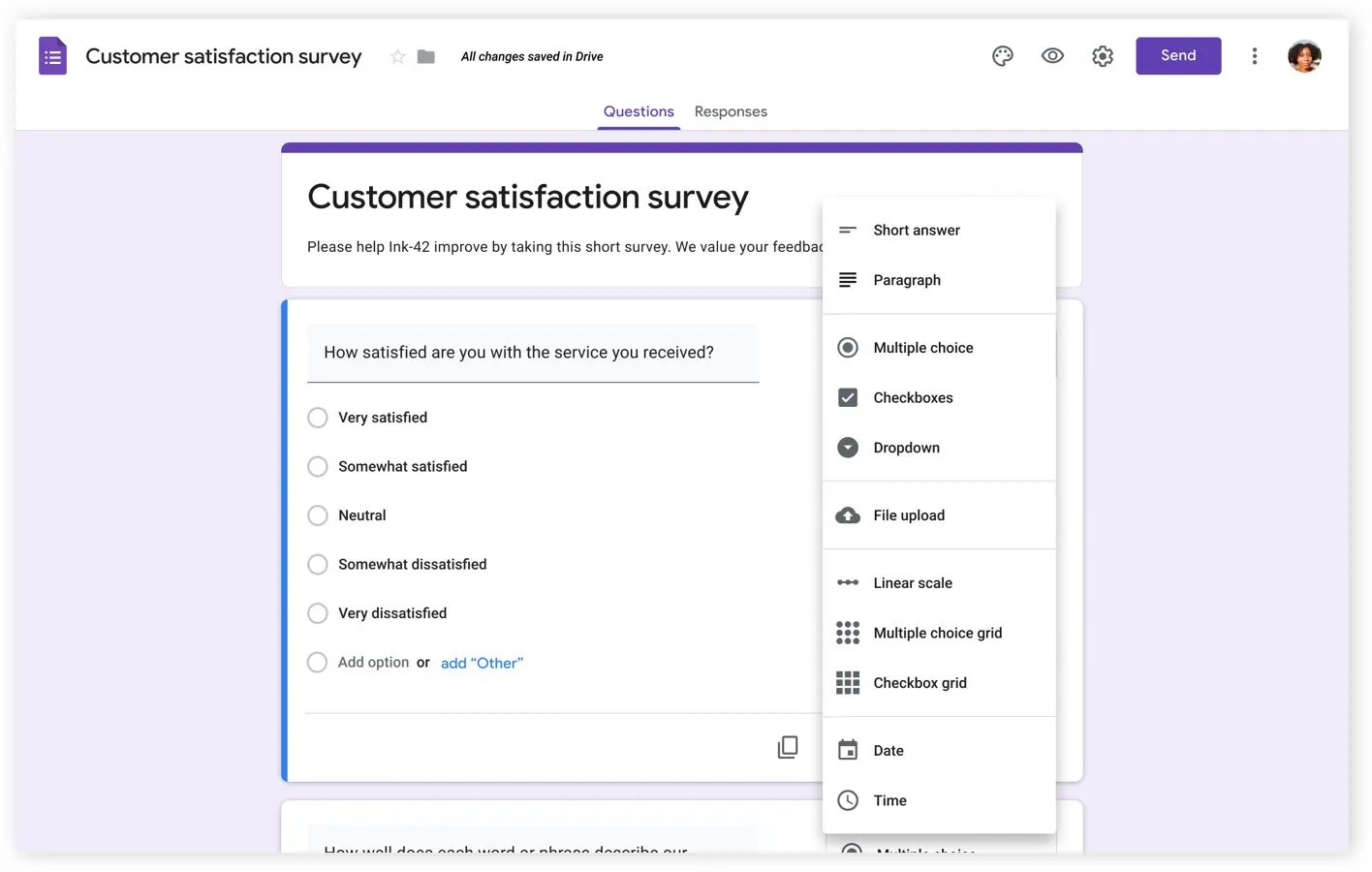
Bir anket oluşturmanız gerekiyor, ancak karmaşık bir araç için bütçeniz ya da zamanınız yok mu? Google Forms bu durum için idealdir. Google hesabınız üzerinden kolayca erişilebilir ve basitlik ve hız için tasarlanmıştır.
Google Çalışma Alanı ekosisteminin bir parçası olduğu için, halihazırda Sheets, Drive ve Gmail'i kullanan takımlar için doğal bir uzantı gibi hissettiriyor.
Avantajları:
- Kolay erişim: Google hesabı olan herkes tarafından kullanılabilir; bu sayede bireyler, eğitimciler ve küçük takımlar için erişilebilir bir araçtır. Özellik kısıtlamaları veya deneme dönemleri yoktur; her şey ilk günden itibaren çalışır.
- Gerçek zamanlı işbirliği: Birden fazla kullanıcı, anında senkronizasyon sayesinde formları aynı anda düzenleyebilir. Bu, Google Dokümanlar'da da bulabileceğiniz gerçek zamanlı takım işbirliğiyle aynıdır; böylece ekibiniz, dosyaları ileri geri gönderip durmadan anketleri birlikte oluşturabilir.
- Google E-Tablolar entegrasyonu: Yanıtlar, bağlı bir e-tabloya otomatik olarak aktarılır. Bu sayede, gönderi geldikçe güncellenen canlı bir veritabanı oluşturulur; böylece verileri manuel giriş yapmadan analiz edebilirsiniz.
- Geniş soru biçimleri: Belge toplamak için dosya yükleme, karmaşık seçimler için çoktan seçmeli tablolar ve zaman planlaması için tarih/saat seçiciler dahil olmak üzere birçok soru biçimini destekler.
- Üçüncü taraf eklentiler: Özel iş akışları ve entegrasyonlar için fonksiyonu genişletmek üzere yüzlerce üçüncü taraf Google eklentisine erişebilirsiniz. Zapier veya Slack gibi araçlara bağlantı kurarak form verilerinizi gerekli yerlere aktarabilirsiniz.
Dezavantajları:
- Sınırlı tasarım kontrolü: Renkleri, yazı tiplerini ve başlık resimlerini markanıza uyacak şekilde özelleştirebilirsiniz, ancak özel CSS veya gelişmiş düzen kontrolü yoktur. Formlarınızın web sitenizin kusursuz bir uzantısı gibi görünmesi gerekiyorsa, kendinizi kısıtlanmış hissedeceksiniz.
- Temel koşullu mantık: Dalanma, bölüm tabanlıdır; bu da farklı kullanıcı yolları için ayrı bölümler oluşturmanız gerektiği anlamına gelir. Çok yollu bir anket oluşturuyorsanız, bu durum biraz hantal hale gelebilir.
- Yerel ödeme işleme özelliği yok: Ödeme veya bağış toplamak istiyorsanız, üçüncü taraf entegrasyonlarına güvenmeniz gerekecektir. Bu araç, ödeme işlemlerini kendi başına gerçekleştiremez.
- Özel bir mobil uygulama yok: Mobil tarayıcıdan formlara erişebilir ve form oluşturabilirsiniz, ancak kullanım deneyimi o kadar sorunsuz değildir
📮 ClickUp Insight: Takımların %44'ü, herhangi bir resmi ön değerlendirme süreci olmaksızın sorunları anında çözüyor. Bir sorunu hızlı bir şekilde çözmek verimli gibi görünse de, aciliyet, takımın etkili bir çözüm sunma yeteneğini kolayca gölgede bırakabilir. İhtiyacınız olan şey, gelen sorunları yapılandırılmış bir kabul süreci üzerinden yönlendiren bir sistemdir. ClickUp Forms, gerekli bağlam bilgilerini önceden toplayabilir; bir Süper Temsilci ise gönderilen gönderileri önceliklendirebilir, ciddiyet derecesini değerlendirebilir ve iş başlamadan önce talebi doğru sorumlu kişiye veya kuyruğa yönlendirebilir.
💡 Profesyonel İpucu: Formun gönderilmesi ile eylemin gerçekleştirilmesi arasındaki her ekstra adım, analiz sürecini zorlaştırır. Tek bir platformda formlar oluşturmak, analiz etmek ve takip etmek için dünyanın ilk Birleşik AI Çalışma Alanı olan ClickUp'ı kullanın.
Microsoft Forms'a Genel Bakış
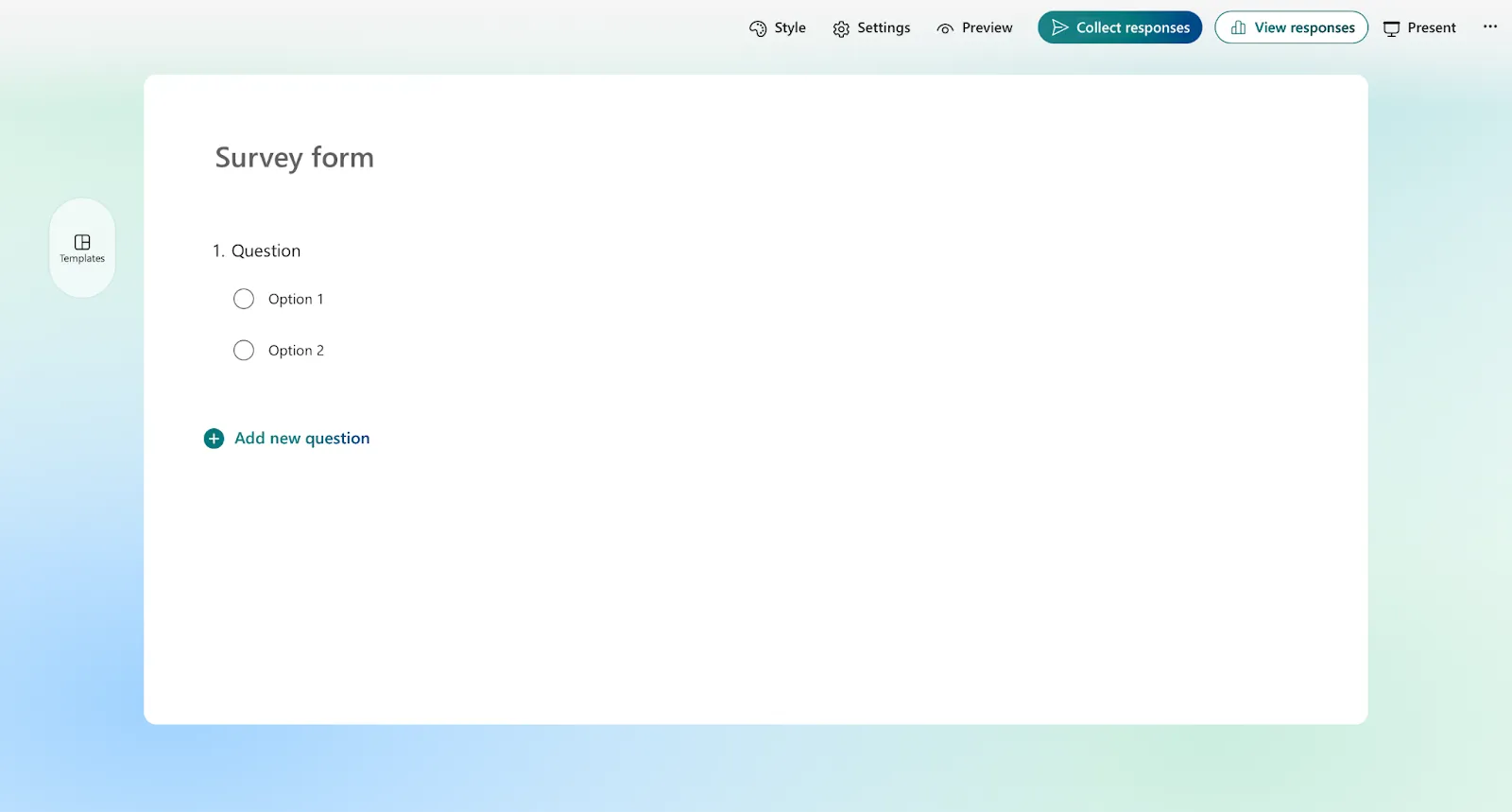
Microsoft Forms şu durumlarda iyi bir seçimdir:
- Takımınız Microsoft 365 paketi içinde çalışıyor ve aynı dili konuşan bir form oluşturma aracına ihtiyaç duyuyor
- Hassas verilerle çalışıyorsunuz ve kurumsal güvenlik standartlarını karşılamayan bir aracı kullanma riskini göze alamazsınız.
Bu araç, güvenliği, uyumluluğu ve Teams, SharePoint ve Power BI gibi takımınızın halihazırda kullandığı araçlarla derin entegrasyonu ön planda tutar. Abonelik gerektirmesine rağmen, çoğu Microsoft 365 iş planına zaten dahildir.
Avantajları:
- Microsoft 365 ile derin entegrasyonlar: Excel, Teams ve SharePoint ile sorunsuz bir şekilde bağlantı kurar. Formları doğrudan bir Teams kanalına veya SharePoint sitesine yerleştirebilir, böylece her şeyi tek bir ekosistemde tutabilirsiniz.
- Anketler için gelişmiş soru türleri: Yerleşik Net Promoter Score (NPS), sıralama ve Likert ölçeği soruları içerir. Bunlar, iş dünyasından geri bildirim almak üzere tasarlanmıştır ve müşteri memnuniyeti veya çalışan bağlılığı anketleri oluştururken zamandan tasarruf etmenizi sağlar.
- Soru düzeyinde dallanma mantığı: Koşul mantığı sayesinde, kullanıcının yanıtlarına göre tek tek soruları gösterebilir veya gizleyebilirsiniz. Onlarca bölüm oluşturmanıza gerek kalmadan daha gelişmiş ve kişiselleştirilmiş anket akışları oluşturabilirsiniz.
- Kurumsal güvenlik: ISO 27001 sertifikası ve Gelişmiş Tehdit Koruması ile birlikte gelir. Ayrıca, piyasadaki en iyi FERPA ve HIPAA uyumlu form oluşturuculardan biridir. BT yöneticileri, tüm kuruluş için paylaşım ayarlarını ve veri saklama sürelerini kontrol edebilir.
- Yerleşik analiz özellikleri: Aracın içinde doğrudan grafikler ve çizelgeler aracılığıyla yanıtları gerçek zamanlı olarak görselleştirebilirsiniz. Daha gelişmiş raporlama için doğrudan Power BI ile bağlantı kurabilirsiniz.
Dezavantajları:
- Abonelik gereklidir: İş amaçlı kullanım için Microsoft 365 aboneliği gereklidir; bu durum, Microsoft ekosistemi dışındaki takımlar için erişimi sınırlayabilir.
- Sınırlı soru çeşitliliği: Genel olarak Google Forms'a kıyasla daha az soru türü sunar. Dosya yükleme özelliği desteklenir, ancak yalnızca kurum içi katılımcılar için geçerlidir. Formunuz kurum dışındaki kişilere de açıksa, bu seçenek ortadan kalkar.
- Tasarım kısıtlamaları: Google Forms'a kıyasla daha az özel özelleştirme seçeneği sunar. Formlar profesyonel görünse de, genellikle birbirine çok benziyorlar.
- Büyük ölçekte özellik sınırlamaları: Forms, ticari planlarda en fazla 5.000.000 yanıt toplayabilir. Ancak özet grafikler, bireysel yanıt görünümü ve sonuç paylaşımı gibi bazı özellikler, 1.050.000 yanıtın ardından çalışmaz hale gelir. Yüksek hacimli anketler için bir çözüm yolu bulunması gerekecektir.
Google Forms ve Microsoft Forms Özellik Karşılaştırması
Her iki araç da temel bir "bize ulaşın" formu oluşturabilir, ancak daha karmaşık anketler oluşturmaya başladığınızda aralarındaki farklar netleşir. Ya da bunları takımınızın akışlarını yönetme şekline uydurmaya çalıştığınızda.
Kullanım kolaylığı ve arayüz
Kullanımı zor bir arayüz, beş dakikalık bir görevı 30 dakikalık bir baş ağrısına dönüştürebilir. Bu nedenle, her zaman sorunsuz bir kullanıcı deneyimini öncelikli tutmalısınız.
Google Forms son derece sezgiseldir. Arayüzü sade ve minimalisttir; çoğu kişi talimatlara ihtiyaç duymadan ilk formunu oluşturabilir. Sürükle ve bırak düzenleyicisi doğal bir kullanım hissi verir ve önizleme modu, yanıtlayanlara ne göreceklerini anında gösterir.
Microsoft Forms, modern ve şık bir görünüme sahip olsa da, yeni kullanıcılar için biraz karmaşık gelebilir. Birden fazla seçenek aynı anda görünür; bu, güçlü bir özellik olmakla birlikte kafa karıştırıcı da olabilir. Diğer Microsoft 365 uygulamalarına alışkınsanız kendinizi evinizde hissedeceksiniz, ancak başka bir ekosistemden geçiş yapıyorsanız öğrenme süreci daha zorlu olacaktır.
🏆 Sonuç: Google Forms kazanıyor. Öğrenmesi daha hızlı, kullanımı daha kolay ve birkaç dakika içinde içerik oluşturmaya başlayabilirsiniz. Önceden deneyim gerekmez.
Soru türleri ve şablonlar
Formunuzun toplayabileceği verilerin kalitesini neyin belirlediğini tahmin edin. Evet, doğru! Sorabileceğiniz soru türleri.
Sıralı bir liste veya derecelendirme ölçeğine ihtiyacınız olduğunda, basit bir metin alanı yeterli olmaz.
Google Forms, 12'den fazla soru türü sunar:
- Kısa cevap
- Paragraf
- Çoktan seçmeli
- Onay kutuları
- Açılır menü
- Dosya yükleme
- Doğrusal ölçek
- Değerlendirme
- Çoktan seçmeli tablo
- Onay kutusu tablosu
- Tarih
- Zaman
Dosya yükleme seçeneği, özgeçmişleri, görselleri veya proje dosyalarını doğrudan toplamanıza olanak tanıyan önemli bir avantajdır.
Microsoft Forms, iş dünyasına yönelik sekiz farklı soru türü sunar.
- Seçim
- Metin
- Değerlendirme
- Tarih
- Sıralama
- Likert
- Dosya yükleme
- Net Promoter Score (NPS)
Yerleşik NPS ve Likert ölçeği seçenekleri, müşteri veya çalışan geri bildirim anketleri yapacak herkes için büyük zaman tasarrufu sağlar. Sıralama sorusu, Google Forms'da bulunmayan kullanışlı bir özelliktir.
Artık Google Forms, katılım teyitleri, anketler ve geri bildirim toplama için kullanışlı şablonlar da sunuyor. Bu şablonları sıfırdan özelleştirmek daha kolay ve Google E-Tablolar ile Drive'a doğal bir şekilde entegre oluyorlar.
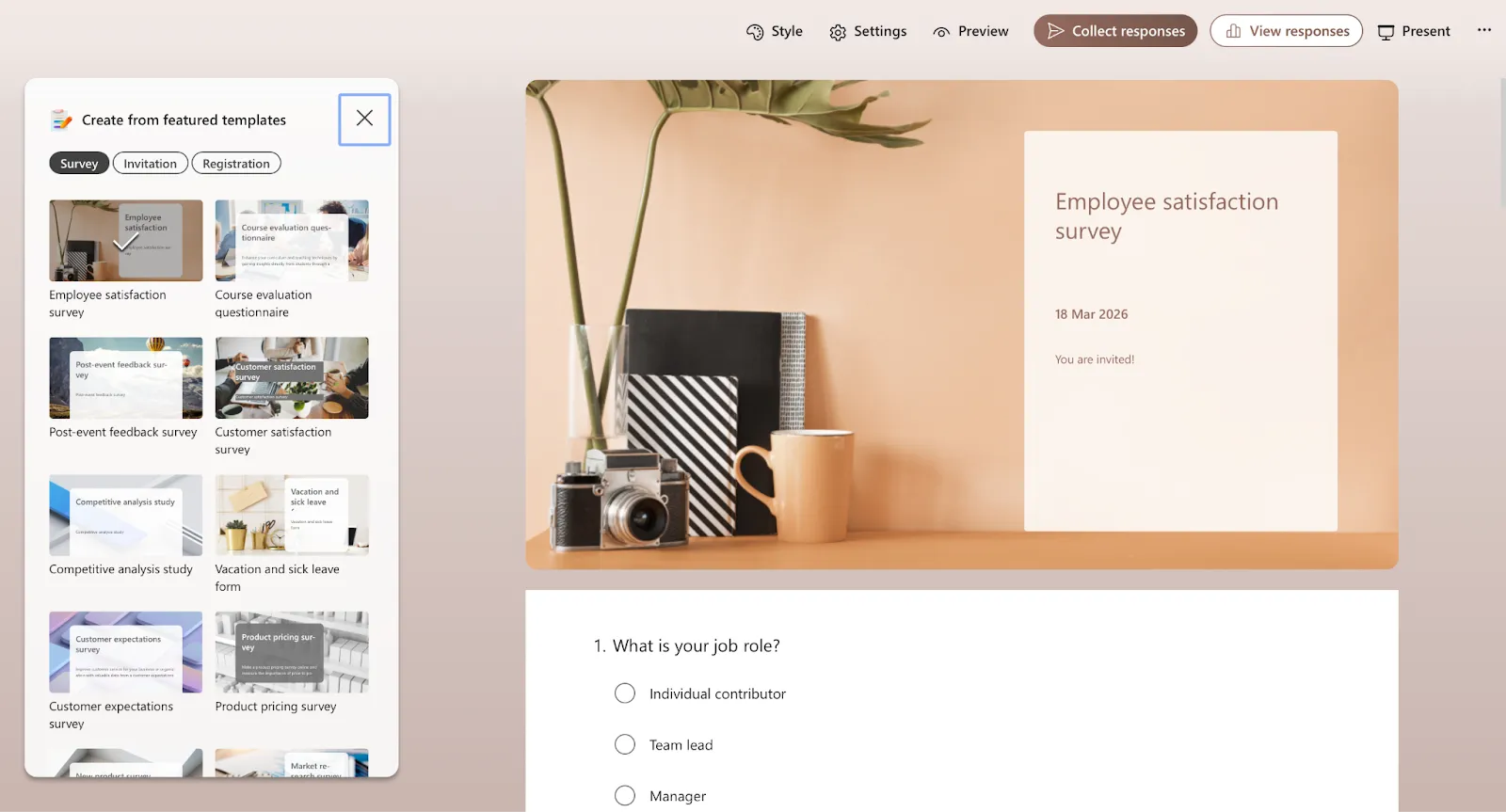
Öte yandan Microsoft Forms, Teams, SharePoint ve Excel ile derinlemesine entegre olan, daha zengin ve rol özel şablonlar (İK, testler, onaylar, işe alım) sunar.
🏆 Sonuç: Kullanım amacınıza bağlı olarak berabere sayılır. Google Forms daha fazla soru çeşidi sunarken, Microsoft Forms ise ciddi anket hazırlayıcılarının takdir edeceği NPS ve sıralama gibi soru türleriyle buna karşılık veriyor.
📚 Ayrıca Şunu da Okuyun: Araç, soru biçimini halleder. Ancak yine de doğru sorulara ihtiyacınız vardır. Müşteri veya ürün geri bildirim anketleri hazırlıyorsanız, 60'tan fazla ürün anket sorusundan oluşan bu listeyi yer imlerinize eklemenizi öneririz.
Özelleştirme ve tasarım
Formunuzun görünümü, yanıt oranlarını ve markanızın ne kadar profesyonel algılandığını etkileyebilir. Ne yazık ki, bu iki aracın da oldukça sınırlı olduğu bir alandır.
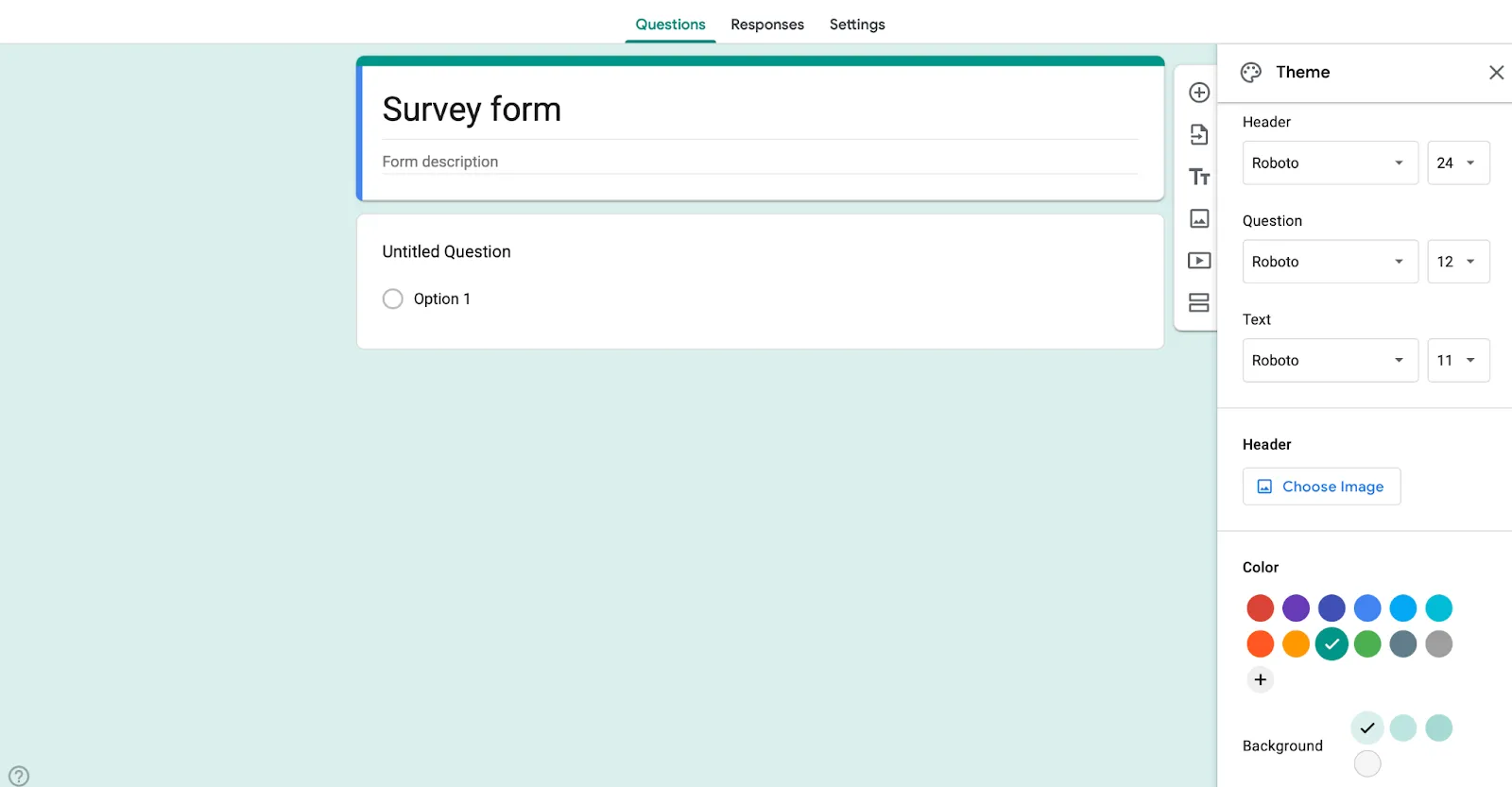
Google Forms ile tema galerisinden seçim yapabilir, özel renkler seçebilir ve bir başlık resmi ekleyebilirsiniz. Formu markanızın renk paletine uyumlu hale getirebilirsiniz, ancak her zaman bir Google Formu gibi görünecektir. Özel CSS veya gelişmiş düzen değişiklikleri için bir seçenek yoktur.
Diğer yandan, Microsoft Forms, yönetici ayarları aracılığıyla kuruluş genelinde markalaşmayı destekler. Bu, bir BT yöneticisinin, şirket içinde oluşturulan tüm formların tutarlı ve profesyonel bir görünüme sahip olmasını sağlayan ön tanımlı bir tema ayarlayabileceği anlamına gelir. Ancak, bireysel özelleştirme seçenekleri Google Forms'a kıyasla daha da sınırlıdır.
🏆 Sonuç: Google Forms, çok az bir farkla kazanıyor. Her iki araç da gerçek anlamda marka esnekliği sunmuyor, ancak Google, bireysel kullanıcılara bir BT yöneticisine başvurmaya gerek kalmadan daha fazla kontrol imkanı sağlıyor.
📚 Daha Fazla Bilgi: Google E-Tablolar ve Excel Karşılaştırması
Entegrasyon ve işbirliği
Bir form oluşturucunun kalitesi, kullandığınız diğer araçlarla bağlantı kurabilme yeteneğiyle ölçülür. Form verileriniz tek bir sistemde hapsolursa, pek bir işe yaramaz.
Google Forms, Google Çalışma Alanı ile mükemmel bir şekilde entegre olur. Yanıtlar doğrudan Google E-Tablolar'a akış yapar, formları Google Sites'a yerleştirebilirsiniz ve paylaşım, Google Drive izinleri aracılığıyla yönetilir. Diğer her şey için ise Google Forms'u 8.000'den fazla başka uygulamaya bağlayan Zapier vardır.
Microsoft Forms, Microsoft 365 ekosistemiyle derin entegrasyon sağlamak üzere tasarlanmıştır. Formları Teams kanallarına yerleştirebilir, Power Automate ile karmaşık iş akışlarını otomasyonla otomatikleştirebilir ve Power BI'da gösterge panelleri oluşturabilirsiniz. Entegrasyon kapsamlıdır, ancak Microsoft ekosistemi içinde kaldığınızda en iyi şekilde çalışır.
Gerçek zamanlı işbirliği açısından Google Forms daha fazla esneklik sunar. Google hesabı olan herkes, bir formu birlikte düzenlemeye davet edilebilir; bu da dış ortaklarla veya serbest çalışanlarla çalışmak için idealdir.
🏆 Sonuç: Ekosisteminize bağlıdır. Takımlar arası ve harici işbirliği için Google Forms daha iyi bir seçimdir. Zaten Teams, SharePoint ve Power Automate kullanıyorsanız, Microsoft Forms açık ara en iyi seçimdir.
📚 Ayrıca şunu da okuyun: Modern Takımlar İçin Bağlantılı Ş Akışının En Önemli Avantajları
Analitik ve raporlama
Veri toplamak ilk adımdır. Ayrıca bu verileri anlamanız da gerekir. Her iki araç da yanıtlarınızı analiz etme yöntemleri sunar, ancak farklı yaklaşımlar izler.
Google Forms, entegre edilmiş basit grafikler aracılığıyla yanıtların temel bir özetini sunar. Gerçek bir analiz yapmak istiyorsanız, “Yanıtları Sheets’te görüntüle” özelliğini kullanmanız gerekir. Bu özellik, verileri görselleştirmek için formüller kullanabileceğiniz, pivot tablolar oluşturabileceğiniz ve özel grafikler hazırlayabileceğiniz, anlık olarak güncellenen bir elektronik tablo oluşturur.
Microsoft Forms, daha kapsamlı yerleşik analiz özellikleri sunar. Forms arayüzünden hiç çıkmadan grafikleri, özet istatistikleri ve yanıt dağılımlarını görebilirsiniz. Daha derinlemesine analiz için verileri Excel'e aktarabilir veya doğrudan Power BI'ye bağlantı kurarak proje raporları oluşturabilirsiniz.
Google Forms, erişilebilirlik, takım arkadaşlarıyla birlikte çalışma ve halihazırda Google Çalışma Alanı kullanan takımlar için daha uygundur. Microsoft Forms ise kurumsal güvenlik, gelişmiş anket soru türleri ve Microsoft 365'i standart olarak kullanan kuruluşlar için daha uygundur.
🏆 Sonuç: Microsoft Forms kazanıyor. Yerleşik analiz özellikleri kullanıma hazır halde daha gelişmiş ve Power BI bağlantısı sayesinde gerçek raporlamaya ihtiyaç duyan takımlar için çok daha yetkin bir araç sunuyor.
🔎 Biliyor muydunuz? Daha iyi raporlama, ancak eyleme yol açtığında anlam kazanır. Gartner'ın araştırmasına göre , çalışanların yalnızca %8'i halihazırda kullandıkları araçlardan elde edilen verimlilik artışını tam olarak değerlendirebiliyor. Doğru form aracı yardımcı olur, ancak veriler gerçekten anlamlı bir şekilde kullanıldığında!
Google Forms mu, Microsoft Forms mu Seçmelisiniz?
Kararınızı verirken bu çerçeveyi kılavuz olarak kullanın.
Aşağıdaki durumlarda Google Forms'u tercih edin:
- Zaten Google Çalışma Alanı kullanıyorsunuz ve Sheets, Drive ve Gmail ile bağlantı kuran formlara ihtiyacınız var
- Ek yazılım satın almadan erişilebilen bir form oluşturucuya ihtiyacınız var
- Özel akışlar için çok geniş bir üçüncü taraf eklenti aralığına erişmek istiyorsunuz
- Microsoft hesabı olmayan harici kullanıcılarla işbirliği yapmanız gerekiyor
- Kuruluşunuz dışındaki katılımcılardan dosya yüklemelerini toplamanız gerekiyor
Aşağıdaki durumlarda Microsoft Forms'u tercih edin:
- Microsoft 365 ile çalışan bir kurumsal ortamdasınız
- Kurumsal düzeyde güvenlik ve uyumluluk özelliklerine ihtiyacınız var
- Müşteri veya çalışan geri bildirimi için yerleşik NPS sorularına ihtiyacınız var
- Verilerinizi dışa aktarmaya gerek kalmadan yerleşik analiz özelliklerinden yararlanmak istiyorsunuz
- Kuruluşunuz, tüm araçlarda tutarlı bir görünüm ve hisse değer veriyor
Aşağıdaki durumlarda alternatifleri değerlendirin:
- Her iki aracın sunduklarının ötesine geçen gelişmiş koşullu mantığa ihtiyacınız var
- Görevleri otomatik olarak oluşturan ve projeleri güncelleyen formlara mı ihtiyacınız var?
- Özel tasarım kontrolü ile tamamen markanıza özgü bir deneyime ihtiyacınız var
- Form yanıtlarını proje yönetimi aracınıza manuel olarak kopyalayıp yapıştırmaktan bıktınız mı?
🎥 Bonus: Google Forms'a daha iyi alternatifler mi arıyorsunuz? Bu video tam size göre
Google Forms ve Microsoft Forms dışında başka form oluşturma seçeneklerini araştırıyorsanız, bu videoda ş akışınızın ihtiyaçlarına daha uygun olabilecek birkaç güçlü alternatif ayrıntılı olarak ele alınmaktadır.
ClickUp Forms: Google Forms ve Microsoft Forms'a Daha Güçlü Bir Alternatif
Hem Google Forms hem de Microsoft Forms'un en büyük sorunu, veri toplama ile eyleme geçme arasında yarattıkları uçurumdur. Form verileriniz bir yerde, işiniz ise başka bir yerde bulunur.
Bu kopukluk, bizim " İş Dağınıklığı" olarak adlandırdığımız duruma yol açar: iş faaliyetlerinin birbirinden kopuk araçlar ve sistemler arasında parçalanması.
ClickUp Forms, işinizin zaten yürütüldüğü ortamda yer alarak bu sorunu çözer. Her gönderi otomatik olarak bir görev haline gelir; tüm bağlamı korunur, doğru kişiye atanır ve hemen eyleme geçilmeye hazır hale gelir.
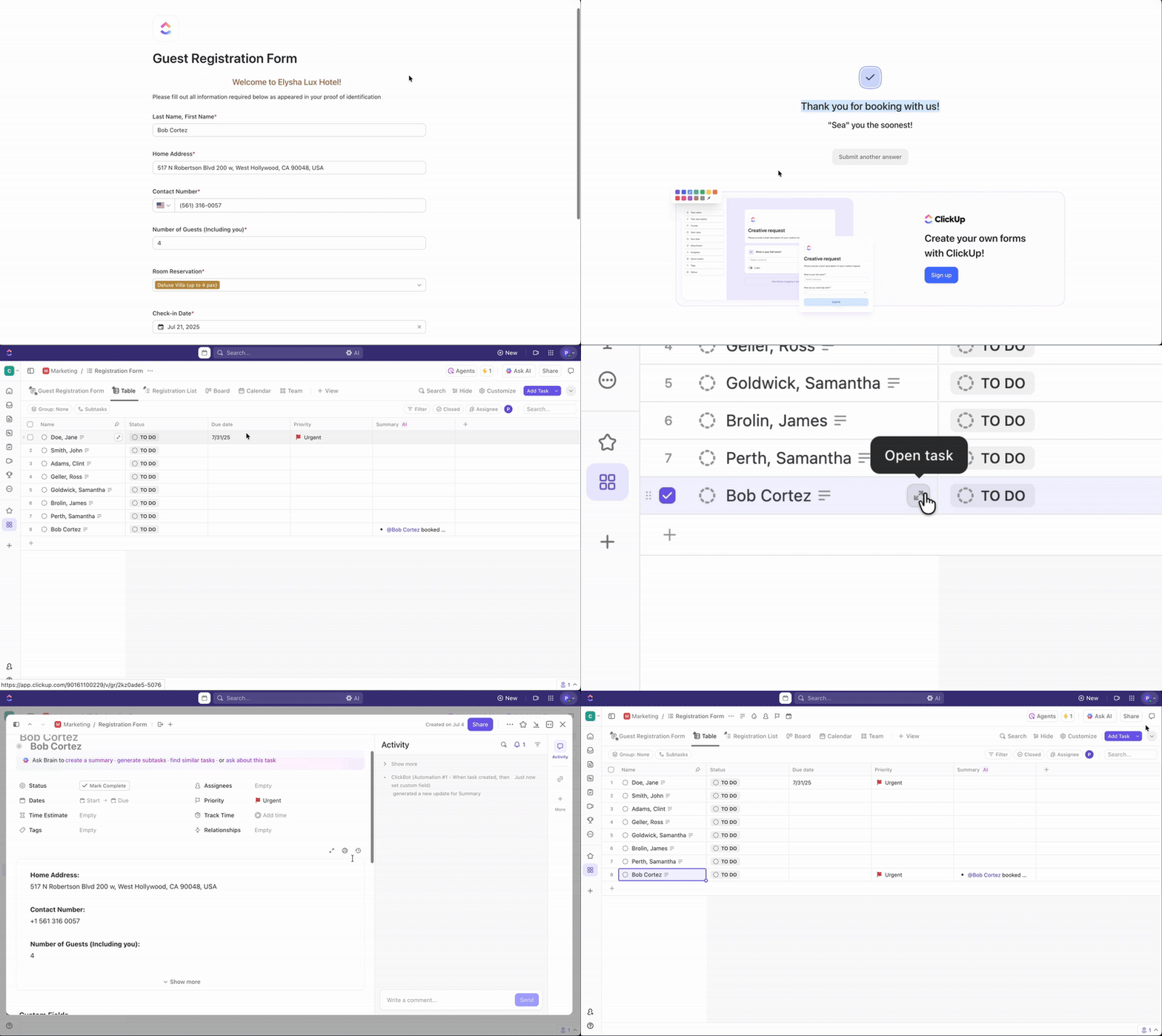
ClickUp Forms ile şunları elde edersiniz:
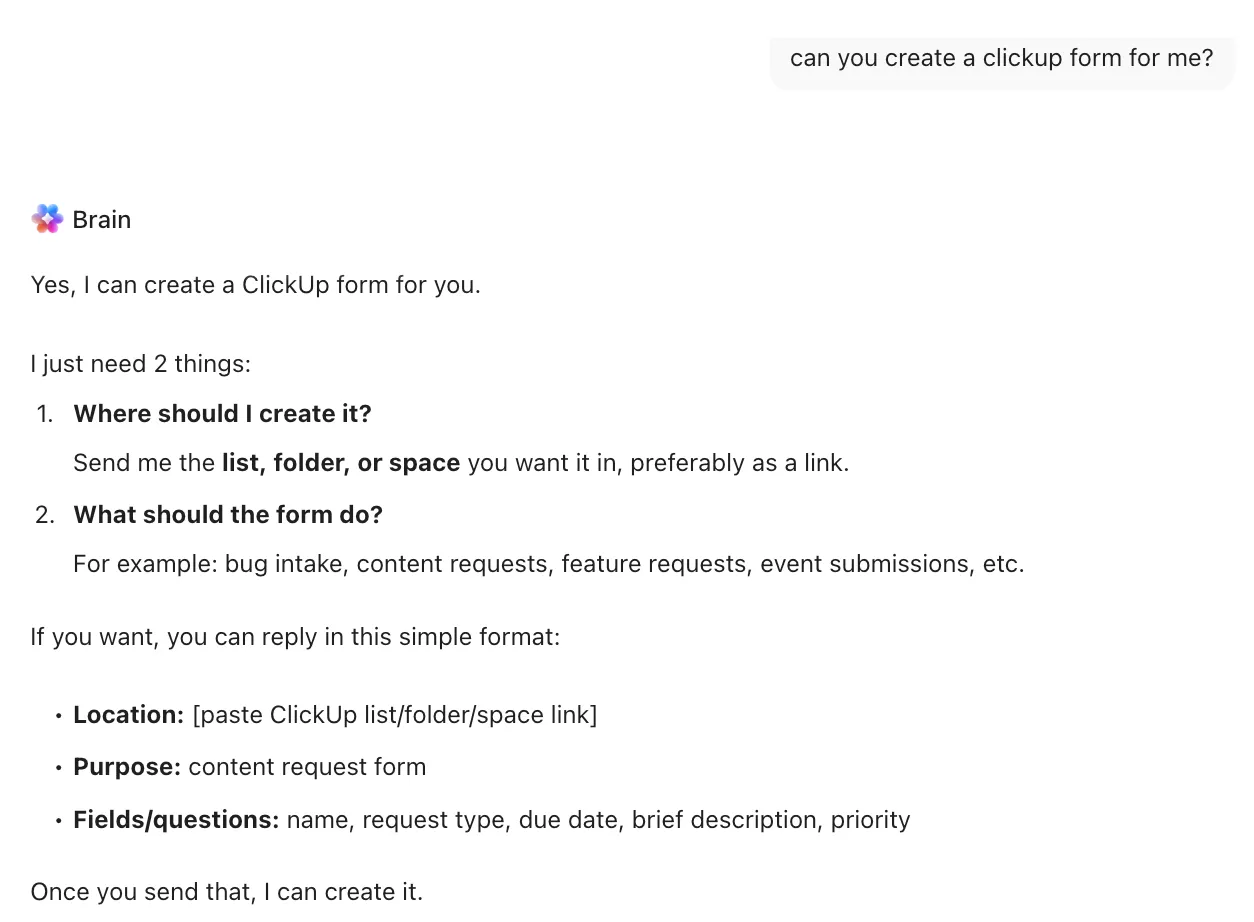
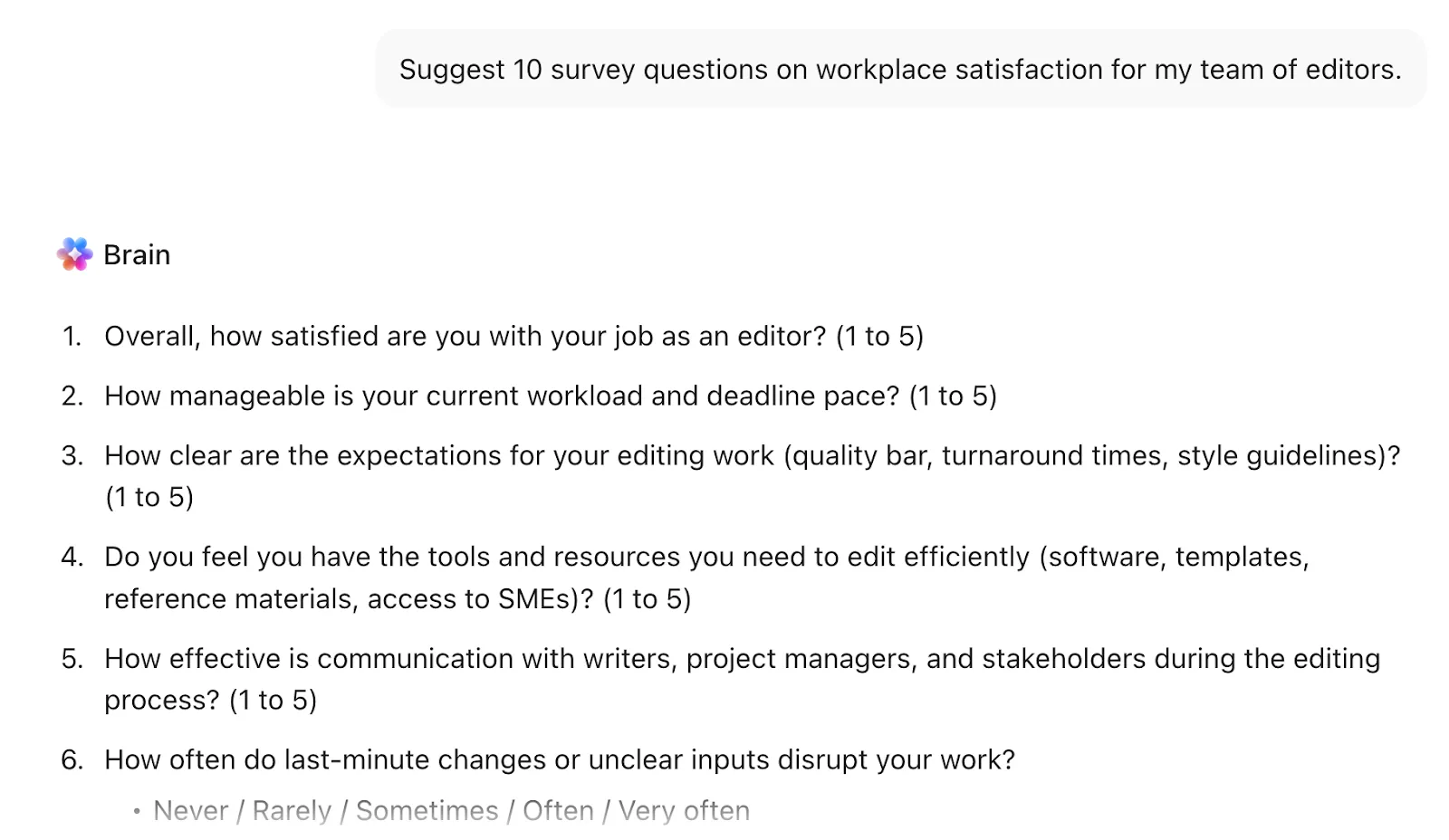
- AI destekli form oluşturma: Boş bir sayfa ile uğraşmanıza gerek yok. ClickUp’ın kendi AI katmanı olan ClickUp Brain’e ne tür veriler toplamak istediğinizi söyleyin; o da hedeflerinize göre yapılandırılmış tamamlanmış bir form oluştursun.
- Yerel proje yönetimi entegrasyonu: Bir yanıt ClickUp Formu aracılığıyla gönderildiğinde, bağlı/seçilen projede otomatik olarak bir ClickUp Görevi oluşturulabilir. Form verileri, görev açıklamasını ve ClickUp Özel Alanlarını doldurur; böylece manuel aktarım gerekmez. Yeni bir BT talebi veya hata raporu anında eyleme geçirilebilir bir öğeye dönüşür ve son teslim tarihi ile birlikte doğru kişiye atanır.
- Gelişmiş koşullu mantık: Basit dallanma seçeneklerinin ötesine geçin. ClickUp Forms, belirli soruları göstermek veya gizlemek için birden fazla koşul ayarlamanıza olanak tanır; böylece her katılımcı yalnızca kendisiyle gerçekten alakalı olan soruları görür.
- Tek bir Çalışma Alanı'nda takım işbirliği: Formlar, görevler ve iletişim aynı yerde bulunduğundan, takımınız tüm bağlamı görebilir. Bir form gönderiği bir görev oluşturduğunda, takımınız yorumlarda bunu tartışabilir, ilgili ClickUp belgelerini ek dosya olarak ekleyebilir ve başlangıcından sonuna kadar ilerlemesini takip edebilir; bunların tümü orijinal gönderiye bağlantılıdır.
- Özelleştirilebilir otomasyon: Bir formun gönderilmesi, daha fazla manuel iş yükü yaratmamalıdır. ClickUp Automations ile, birisi formu gönderdiği anda otomatik eylemleri tetikleyebilirsiniz. ClickUp Görevleri kullanarak görevler atayın, durumları güncelleyin, etiketler ekleyin veya diğer araçlarla entegrasyonları başlatın.
- Kurumsal düzeyde güvenlik: Verileriniz, SOC 2 uyumluluğu ve ayrıntılı, rol dayalı izinler ile korunur. Formlarınızı ve bu formların topladığı verileri kimlerin görebileceği, düzenleyebileceği veya yönetebileceği konusunda tam kontrol sahibi olursunuz.
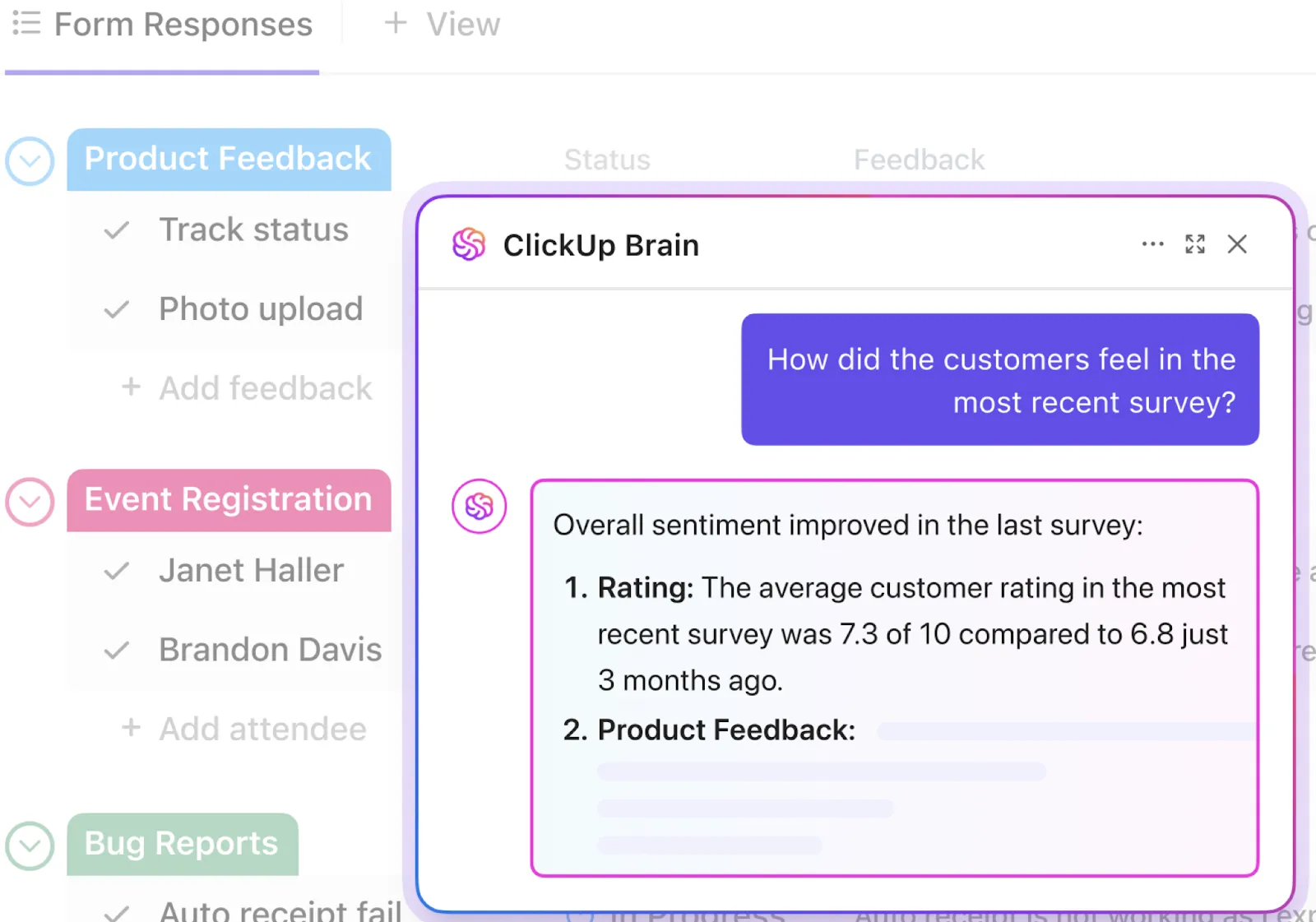
💡 Profesyonel İpucu: Verilerinizi bir elektronik tabloda bekletmeyin. Form yanıtlarını doğrudan ClickUp Gösterge Panellerine bağlayarak AI Kartları aracılığıyla trendleri anında görselleştirin. ClickUp Brain'i kullanarak verilerinizi sade bir dille sorgulayın — "Bu ayki geri bildirim formlarındaki en sık görülen üç şikayet nedir?" diye sorun — ve anında bir özet alın ya da AI'nın binlerce gönderi üzerindeki duygu analizini ve anahtar temaları otomatik olarak ortaya çıkarmasına izin verin.
Ve tahmin edin ne oldu? Gerçek kullanıcılar ClickUp'ı kullanmanın kolaylığını çok seviyor. Bir G2 kullanıcısı şöyle diyor:
ClickUp'ın birkaç yıl öncesine kıyasla daha da geliştirilmiş olmasını gerçekten çok beğeniyorum. Zaman takibi özelliği ve asistanlar, nasıl kullanılacağını bilmeyen yeni kullanıcılar için bile gerçekten çok yararlıdır; çünkü bu asistanlar, kullanıcıların daha hızlı öğrenmelerine yardımcı olur. Ayrıca, bilgileri toplayıp belirli bir gösterge panelinde görev olarak ekleyen ve kullanıcıların bir sonraki adımla ilgili ihtiyaçlarını karşılayan form özelliğini de beğeniyorum. ClickUp’ın özelliklerinin ne kadar iyi düşünülmüş olduğuna hayranım. Orta ila ileri düzeyde bilgi sahibi biri olarak, şimdiye kadar yapılan iyileştirmelerle her şeyin kusursuz işlediğini görüyorum. ClickUp, tüm araçlar arasında favori araçtır.
ClickUp'ın birkaç yıl öncesine kıyasla daha da geliştirilmiş olmasını gerçekten çok beğeniyorum. Zaman takibi özelliği ve asistanlar, nasıl kullanılacağını bilmeyen yeni kullanıcılar için bile gerçekten çok yararlıdır; çünkü bu asistanlar, kullanıcıların daha hızlı öğrenmelerine yardımcı olur. Ayrıca, bilgileri toplayıp belirli bir gösterge panelinde görev olarak ekleyen ve kullanıcıların bir sonraki adımla ilgili ihtiyaçlarını karşılayan form özelliğini de beğeniyorum. ClickUp’ın özelliklerinin ne kadar iyi düşünülmüş olduğuna hayranım. Orta ila ileri düzeyde bilgi sahibi biri olarak, şimdiye kadar yapılan iyileştirmelerle her şeyin kusursuz işlediğini görüyorum. ClickUp, benim favori araçımdır.
Formlarınız da Sizin Kadar Sıkı İş Yapmalı
Ücretsiz form oluşturucuların gizli maliyeti abonelik ücreti değil, “işin kendisi için harcanan emektir”. Google Form yanıtlarını bir proje takip sistemine manuel olarak kopyalamak için harcanan her dakika, faturalandırılabilir zaman veya yaratıcı enerjiden kaybedilen bir dakikadır.
Formunuz artık sadece dijital bir kağıt parçası olmamalı. Bir projenin başlangıç noktası olmalı.
Form akışınız anında takip gerektiriyorsa (örneğin BT biletleri, potansiyel müşteri kaydı veya kreatif talepler gibi), yanıtları doğrudan görevlere dönüştüren ClickUp Forms gibi bir araç, uygulama arasında geçiş yapma zahmetini ortadan kaldırmanın tek yoludur.
Form yanıtlarını manuel olarak yönetmekten kurtulmaya hazır mısınız? ClickUp'ı ücretsiz deneyin ve formlarınızı doğrudan ş Akışınıza bağlayın.
Sık Sorulan Sorular (SSS)
Microsoft Forms, Google Forms ile aynı mıdır?
Hayır, bunlar farklı şirketlerin sunduğu farklı araçlardır. Microsoft Forms, Microsoft 365 paketinin bir parçasıdır ve kurumsal özelliklere odaklanırken, Google Forms ise Google Workspace ekosisteminde yer alan ücretsiz bir araçtır.
Microsoft 365 aboneliği olmadan Microsoft Forms'u kullanabilir miyim?
Kişisel bir Microsoft hesabıyla Microsoft Forms'un sınırlı bir sürümünü kullanabilirsiniz. Ancak, iş amaçlı kullanımda tüm fonksiyonlar ve güvenlik özelliklerinden yararlanmak için ücretli bir Microsoft 365 aboneliği gereklidir.
Hangisinin koşullu mantığı daha iyi: Google Forms mu, yoksa Microsoft Forms mu?
Microsoft Forms, soru düzeyinde daha ayrıntılı dal mantığına sahiptir. Google Forms ise yalnızca bölüm tabanlı dallanmayı destekler; bu da karmaşık anketler için daha az esnektir.
Google Forms, dosya yüklemelerini toplayabilir mi?
Evet, Google Forms'da dosya yükleme form türü vardır. Bu, yanıtlayıcıların belge, resim veya diğer dosyaları yüklemesine olanak tanır; bu dosyalar daha sonra Google Drive'ınızda saklanır.
Görevleri otomatik olarak oluşturan bir form oluşturucu var mı?
Evet, ClickUp Forms tam da bu amaçla tasarlanmıştır. Gönderi, ClickUp projelerinizde otomatik olarak yeni görevler oluşturabilir; bu görevler, atanan kişiler, son teslim tarihi ve formdaki tüm bilgilerle birlikte hazır hale gelir.