

ClickUp Gösterge Panelleri, proje verilerini yöneticiler, proje yöneticileri, satış takımları, pazarlamacılar, ajanslar, İK takımları, geliştiriciler ve bireysel çalışanlar için canlı raporlama görünümlerine dönüştürür.
Microsoft'un İş Eğilim Indeksi'ne göre, çalışanların %48'i işlerinin kaotik ve dağınık olduğunu söylüyor. Proje durumu görevler, elektronik tablolar, sohbetler ve güncellemeler arasında dağınık olduğunda, takımlar hızla odaklarını kaybeder.
Bu kılavuzda 10 ClickUp Gösterge Paneli örneği, bunların arkasındaki bileşenler ve gösterge panellerini kullanışlı kılan tasarım ilkeleri gösterilmektedir.
ClickUp Gösterge Paneli Örneklerine Genel Bakış
ClickUp Gösterge Panelleri, her bir gösterge paneli'nin tek bir net iş sorusuna yanıt verdiği durumlarda en iyi şekilde çalışır. Aşağıdaki tablo, hangi gösterge paneli'nin hangi takıma uygun olduğunu, hangi bileşenlerin kullanılacağını ve hangi kararları almanıza yardımcı olacağını gösterir.
| Gösterge paneli örneği | En uygun olduğu alanlar | Anahtar bileşenler | Desteklediği kararlar |
|---|---|---|---|
| Yönetici gösterge paneli | Liderlik takımları | Portföy, Pasta Grafik, İş Yükü, AI Kartları | Hangi girişimlere dikkat edilmesi gerekiyor? |
| Proje yönetimi gösterge paneli | Proje yönetimi yöneticileri | Görev Listesi, Durum Çubuk Grafiği, Zaman Çizelgesi, Hesaplama | Neler gecikmiş, takılmış veya risk altında? |
| Satış gösterge paneli | Satış yöneticileri | Pipeline Aşaması, Gelir Kartları, Trend Grafikleri | Hangi anlaşmaların takibi gerekiyor? |
| Pazarlama gösterge paneli | Pazarlama takımları | Çubuk Grafik, Görev Listesi, Gömülü Bileşen | Hangi kampanyalar gecikmeli veya düşük performans gösteriyor? |
| Zaman takibi gösterge paneli | Ajanslar ve hizmet takımları | Zaman Takibi, Faturalandırılabilir Rapor, Hesaplama | Hangi müşteriler veya projeler bütçeyi aşıyor? |
| Takım iş yükü gösterge paneli | Takım liderleri | İş yükü, Sorumluya Göre Görev Sayısı | Kimler aşırı yüklenmiş veya yeterince değerlendirilmiyor? |
| Müşteriye yönelik gösterge paneli | Ajanslar ve müşteri takımları | Filtrelenmiş Görev Liste, Durum Grafiği, Gömme | Müşteriler, şirket içi gürültü olmadan ne görebilir? |
| İK gösterge paneli | İnsan Kaynakları takımları | İşe Alım Süreci, Formlar, Hesaplama | İşe alım veya işe başlama süreçleri nerede bloke edilmiş? |
| Ürün gösterge paneli | Ürün ve mühendislik takımları | Sprint Burndown, Hata Ciddiyeti, Hız | Sürüm hala izleme sürecinde mi? |
| Kişisel verimlilik gösterge paneli | Bireysel katkıda bulunanlar | Dinamik Görev Liste, Zaman Çubuk Grafiği, AI Öncelik Analizi | Şimdi ne ile iş yapmalıyım? |
ClickUp Gösterge Panelleri Nedir?
ClickUp Gösterge Panelleri, ClickUp görevlerini, hedeflerini, zaman girdilerini, sprint'leri ve Özel Alanları canlı görsel bileşenlere dönüştüren, özelleştirilebilir raporlama sayfalarıdır.
Statik elektronik tablolar veya bağımsız raporlama araçlarının aksine, ClickUp Gösterge Panelleri işin kendisiyle bağlantılı kalır. Takımlar, görevleri, hedefleri, zamanı, iş yükünü, sprintleri, formları ve Özel Alanları, işin yürütüldüğü aynı çalışma alanından izleyebilir.
Takımlar, ClickUp Gösterge Panellerini proje durumunu, iş yükünü, satış boru hattının durumunu, kampanya performansını, zaman takibini, işe alım ilerlemesini, sprint hızını ve kişisel verimliliği izlemek için kullanır.
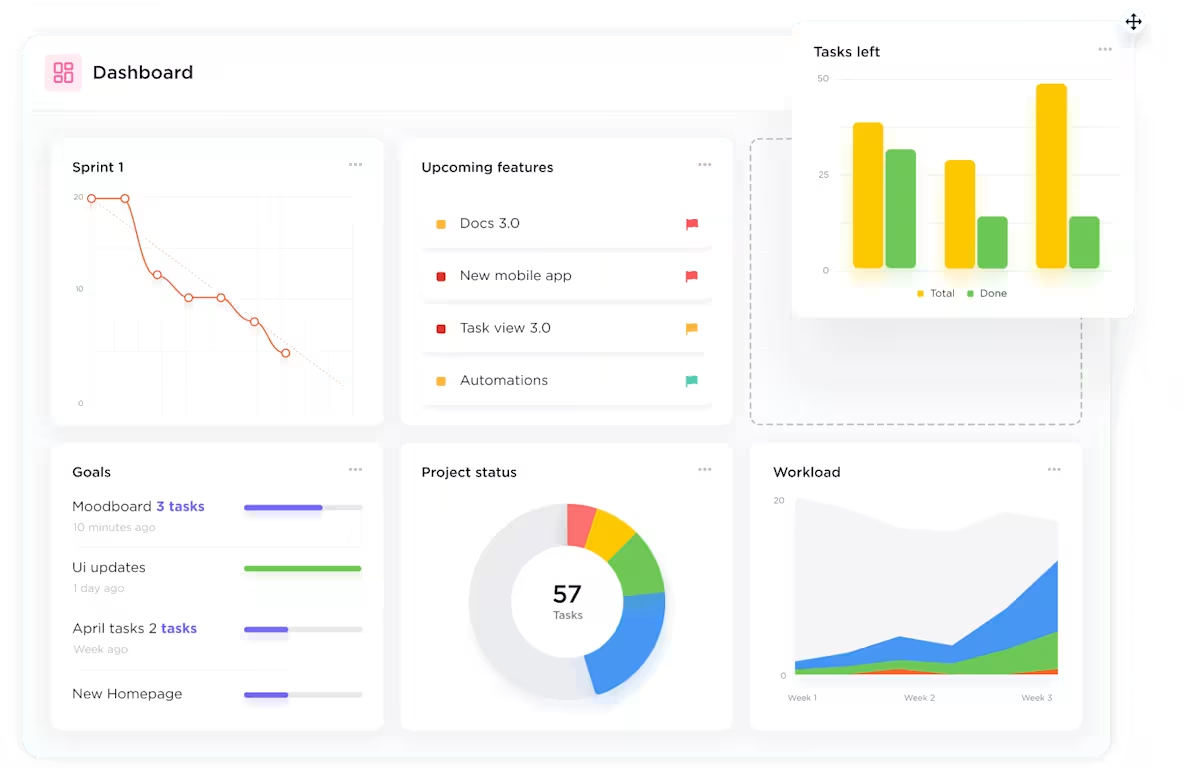
Gösterge panelleri, farklı türde bilgileri görüntüleyen modüler bileşenler olan widget'lar kullanarak ClickUp Çalışma Alanınızdaki verileri tek bir görünümde bir araya getirmenizi sağlar. Tek tek görevleri ve listeleri incelemek yerine, en önemli konulara kuşbakışı bir bakış elde edersiniz.
ClickUp gösterge panelleri dört temel raporlama ihtiyacını destekler:
- Özelleştirme: Takımlar bileşenleri sürükleyebilir, boyutlarını değiştirebilir ve düzenleyebilir
- Canlı güncellemeler: Görev verileri değiştikçe bileşenler yenilenir
- Paylaşım: Takımlar, gösterge panellerini misafirler, müşteriler veya şirket içi paydaşlarla paylaşabilir.
- Alanlar arası raporlama: Gösterge panelleri birden fazla Alan, Klasör ve Listeden veri alabilir
Eğlenceli Bilgi: "Gösterge paneli" kelimesi, yazılım veya otomobillerden gelmiyor. Aslında, at arabalarının üzerinde bulunan ve atların nalları tarafından çamurun "sıçramasını" önleyen ahşap veya deri panoları ifade ediyordu.
İlk olarak hangi ClickUp gösterge paneliyi oluşturmalısınız?
En acil kararınızla bağlantılı gösterge panelinden başlayın. Teslim tarihlerini kaçıran bir takımın proje gösterge paneline ihtiyacı vardır. Tahmin görünürlüğü zayıf olan bir satış takımının satış hunisi gösterge paneline ihtiyacı vardır. Kâr marjını kaybeden bir ajansın zaman takibi gösterge paneline ihtiyacı vardır.
| Takımınızın ihtiyacı varsa… | Önce bu gösterge panelini oluşturun | Neden yardımcı olur? |
|---|---|---|
| Geciken veya bloklanan işleri tespit edin | Proje yönetimi gösterge paneli | Gecikmiş görevleri, durmuş durumları ve zaman çizelgesi risklerini gösterir |
| Liderlik durum taleplerini azaltın | Yönetici gösterge paneli | Girişimin ilerlemeyi, iş yükünü ve iş durumunu özetler |
| Satış takibini iyileştirin | Satış gösterge paneli | Anlaşma aşamalarını, gecikmiş iletişim faaliyetlerini ve gelir hareketlerini izler |
| Ajans marjlarını koruyun | Zaman takibi gösterge paneli | Faturalandırılabilir saatleri, faturalandırılamayan işleri ve tahminleri karşılaştırır |
| Tükenmişliği önleyin | Takım iş yükü gösterge paneli | Aşırı yüklenmiş ekip üyeleri ve kullanılmayan kapasiteyi gösterir |
| Müşteri görünürlüğünü artırın | Müşteriye yönelik gösterge paneli | İç işleri ifşa etmeden dönüm noktalarını ve teslim edilecekleri paylaşın |
| İşe alım sürecini hızlandırın | İK gösterge paneli | Aday aşamalarını, işe alım süresini ve işe alım görevlerini izler |
| Sürüm zaman çizelgelerini koruyun | Ürün gösterge paneli | Sprint burndown, hata ciddiyeti ve hız eğilimlerini gösterir |
ClickUp Gösterge Panellerini Kimler Kullanmalı?
ClickUp Gösterge Panelleri, projeler, çalışanlar, zaman çizelgeleri ve performans metrikleri hakkında anlık görünürlük ihtiyacı olan takımlar için kullanışlıdır.
Aşağıdaki durumlarda ClickUp gösterge paneli'ni kullanın:
- Birden fazla Liste, Klasör veya Alan üzerinden proje ilerlemesini takip edin
- Atanan kişiye göre iş yükünü ve kapasiteyi izleyin
- Satış boru hattı, kampanya, sprint veya işe alım ilerlemesini raporlayın
- Şirket içi işleri ifşa etmeden müşterilere yönelik güncellemeleri paylaşın
- Özel Alanları grafiklere, tablolara ve hesaplamalara dönüştürün
Her Takım İçin 10 ClickUp Gösterge Paneli Örneği
En iyi ClickUp gösterge paneli, takımınızın alması gereken karara bağlıdır. Yöneticiler portföy görünürlüğüne ihtiyaç duyar. Proje yöneticileri risk ve son tarih izlemesine ihtiyaç duyar. Satış ekipleri satış hunisinin durumunu bilmek ister. Pazarlama ekipleri kampanya yürütme ve performans verilerine ihtiyaç duyar. İK ekipleri işe alım ve oryantasyon sürecinin görünürlüğüne ihtiyaç duyar. Aşağıdaki her örnek, yerel ClickUp bileşenleri kullanılarak oluşturulabilir ve her biri belirli bir fonksiyonu hedefler.
1. Yönetici gösterge paneli
Yönetici gösterge paneli, liderlere girişimler, riskler, iş yükü ve iş durumuna ilişkin canlı bir görünüm sunar. Bu panolarda her departmandan gelen veriler tek bir doğru kaynakta birleştirilir ve üst düzey bir "Görev Kontrol Merkezi" fonksiyonu görür.
ClickUp'ta bu, aşağıdakileri kullanmak anlamına gelebilir:
- Önemli girişimlerdeki ilerlemeyi izlemek için portföy bileşenleri
- İşin kuruluş genelinde nasıl dağıtıldığını gösteren pasta grafikler
- Takımların aşırı yüklenmiş olduğu alanları işaretlemek için iş yükü bileşenleri
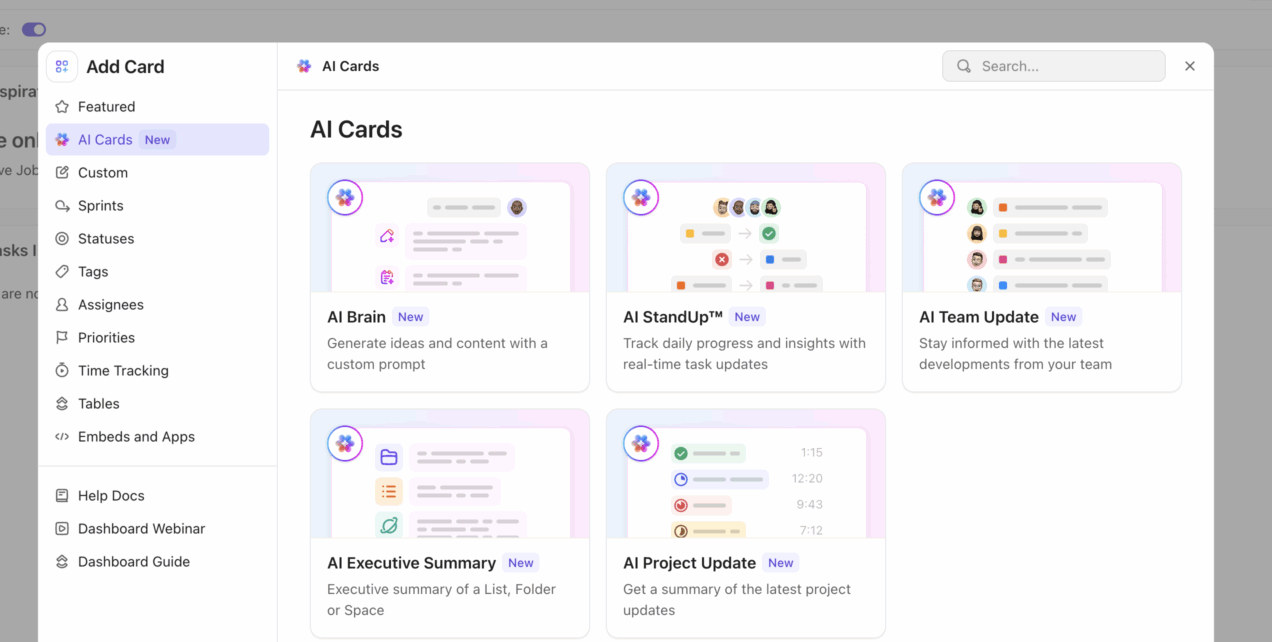
Profesyonel İpucu: AI, önemli bilgileri anında ortaya çıkarabiliyorken neden gösterge panellerini satır satır okumakla zaman harcayasınız? Bir ClickUp AI Kartı ekleyerek canlı proje faaliyetlerini doğrudan gösterge paneli içinde net bir özet haline getirin. Liderler anahtar gelişmeleri, ortaya çıkan riskleri ve dikkatin nereye yönelmesi gerektiğini hızlı bir şekilde görebilir.
2. Proje yönetimi gösterge paneli
Proje yöneticilerinin daha fazla güncellemeye ihtiyacı yoktur. İhtiyaçları olan şey, projenin şu anda hangi aşamada olduğuna dair net bir görünümdür.
ClickUp'ta bir proje yönetimi gösterge paneli şunları içerebilir:
- Görev liste: Gecikmiş işlere göre filtreleyin, böylece kaçırılan son tarihler ilk sırada görünsün
- Durum çubuk grafiği: Görevlerin hangi aşamada ilerlediğini ve hangilerinin durduğunu görün
- Zaman çizelgesi bileşeni: Projenin anahtar tarihlere göre hala planlandığı gibi ilerleyip ilerlemediğini takip edin
- Hesaplama bileşenleri: ClickUp Özel Alanlarını kullanarak proje verilerini basit ilerleme göstergelerine dönüştürün
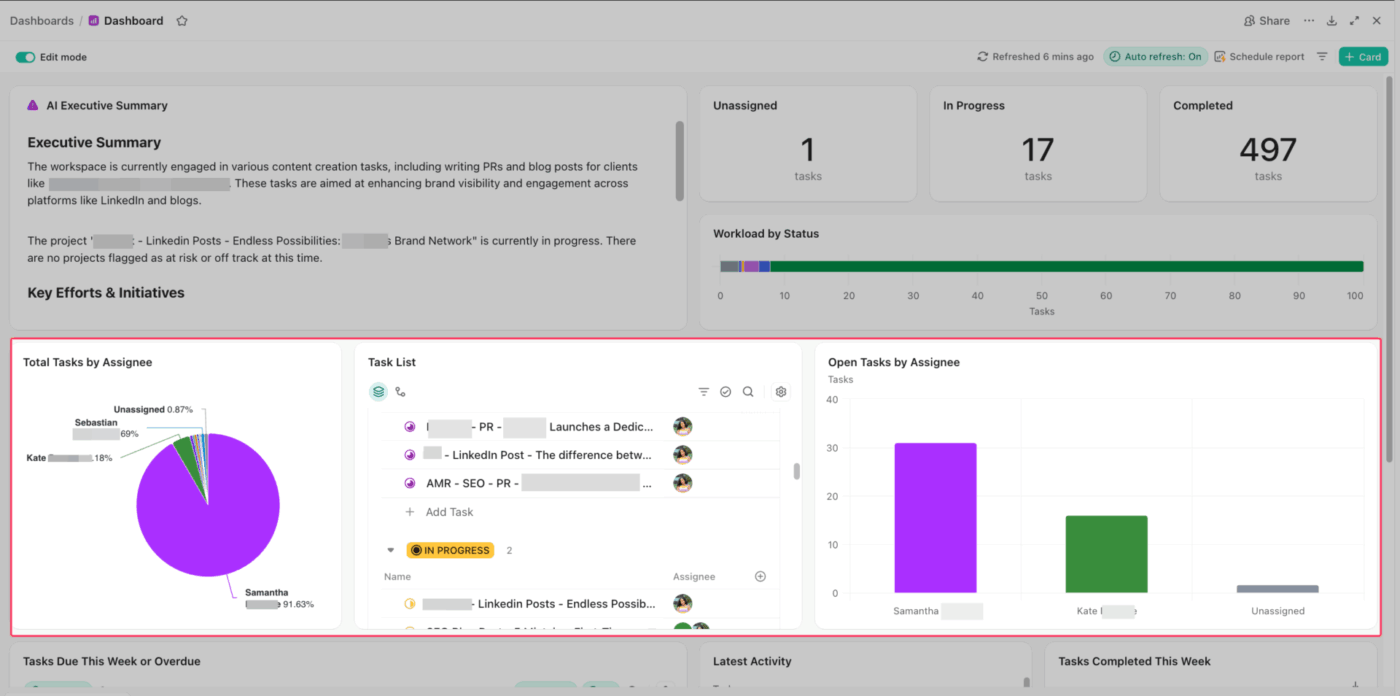
Bu kurulum işe yarıyor çünkü her bir bölüm farklı bir soruyu yanıtlıyor. Ne gecikti? Ne tıkanmış durumda? Zaman çizelgesi yolunda mı? Gerçekte ne kadar ilerledik?
Örneğin, bir ürün lansmanı gecikmeye başlarsa, proje gösterge paneli sorunu hızla vurgular. Gecikmiş onaylar ilk olarak göze çarpan bir şekilde görüntülenir. Durum grafiği, incelemede birikim olduğunu gösterir ve zaman çizelgesi, gecikmelerin sonraki görevleri ne zaman etkilemeye başladığını gösterir. Bu genel bakış, proje yöneticisinin erken müdahale etmesine, işleri yeniden atamasına ve son teslim tarihini korumasına yardımcı olur.
Son teslim tarihleri geçtiğinde uyarıları tetikleyen ClickUp Otomasyonları ile bunu daha da geliştirebilirsiniz. Sıfırdan oluşturmak istemiyorsanız, otomasyon şablonlarıyla başlayıp bunları özelleştirebilirsiniz.
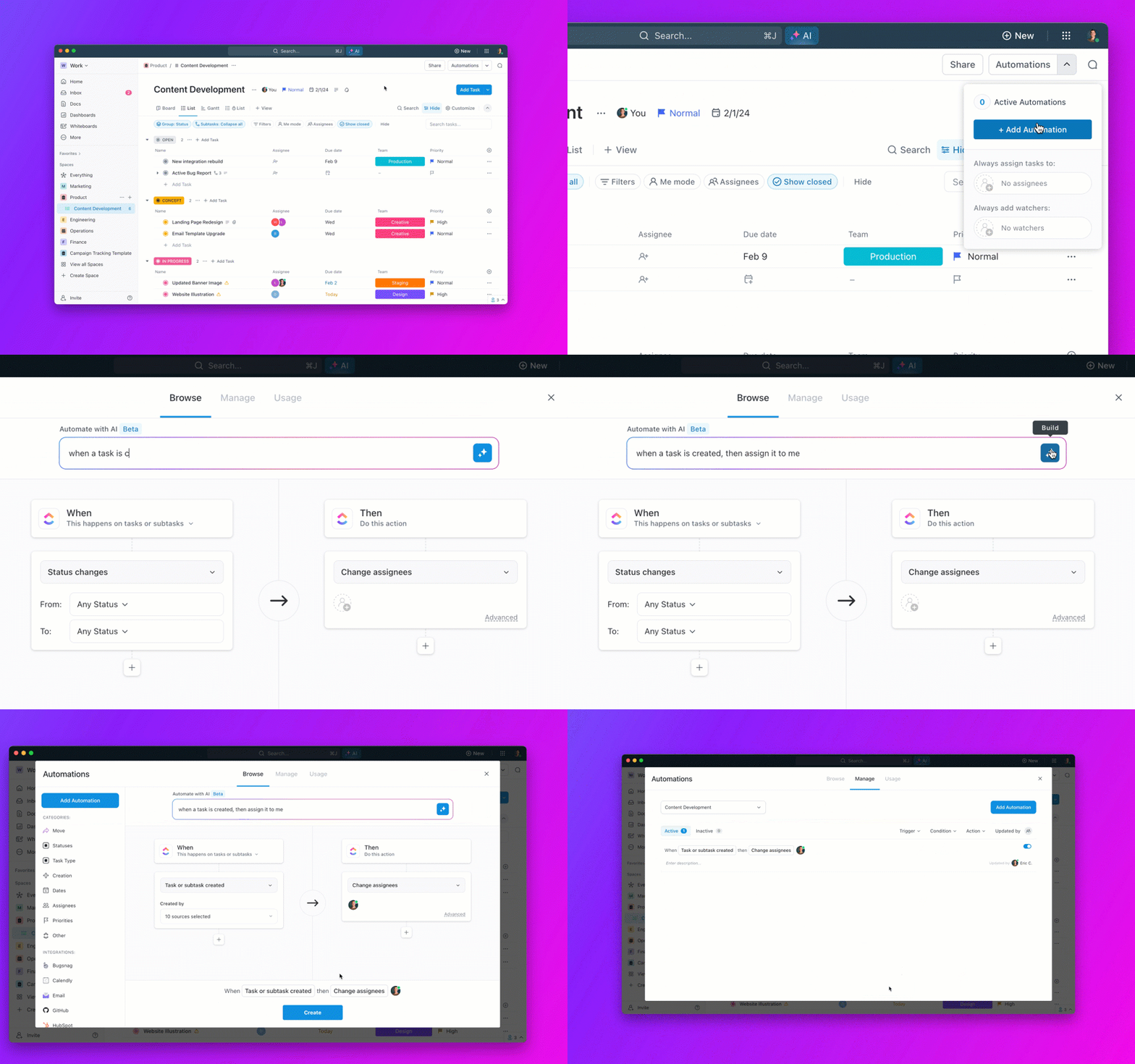
Proje yönetimi gösterge panonuzu 15 dakikadan kısa sürede oluşturmak mı istiyorsunuz? Bu adım adım kılavuzda nasıl yapılacağı gösterilmektedir:
Profesyonel İpucu: ClickUp Super Agents ile durum raporlarını otomasyonla otomatikleştirin
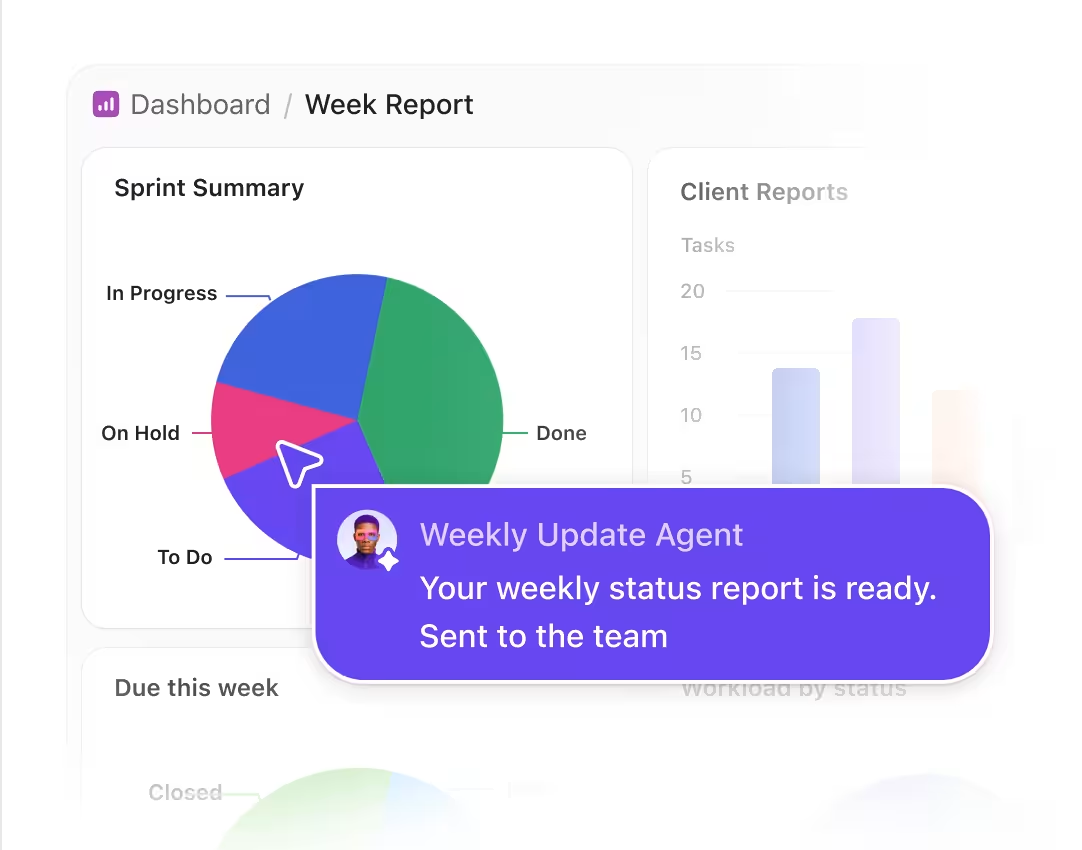
Gösterge panelleri nelerin değiştiğini gösterir. ClickUp Süper Temsilcileri, bu değişiklikleri takımınız için planlanmış durum raporlarına dönüştürebilir.
Örneğin, bir Haftalık Güncelleme Sorumlusu her Pazartesi sabahı sprint ilerlemesini, gecikmiş işleri, engelleri ve tamamlanan görevleri özetleyebilir, ardından raporu doğru takım kanalına otomatik olarak gönderebilir.
3. Satış gösterge paneli
Satış yöneticileri genellikle kazanma oranı, ortalama anlaşma boyutu, anlaşma hızı, aşamaya göre dönüşüm, satış boru hattı kapsamı ve tahmin doğruluğu gibi metrikleri izler. Bu sayılar, satış boru hattının sağlıklı olup olmadığını veya sadece yüzeysel olarak yoğun görünüp görünmediğini gösterir.
ClickUp satış gösterge panelleri, takımların anlaşma aşamalarını, gecikmiş takip işlemlerini, gelir hedeflerini, satış hunisindeki hareketleri ve yapay zeka tarafından önceliklendirilen riskleri izlemesine yardımcı olur.
- Pipeline aşama görünümü: Her aşamada kaç adet anlaşma olduğunu görün
- Gecikmiş takip liste: Fırsatlar kaybolmadan önce durmuş olan iletişim girişimlerini yakalayın
- Gelir ve anlaşma sayısı kartları: Derinlemesine araştırma yapmadan hedef gerçekleştirme durumunun görünürlüğünü koruyun
- Trend grafikleri: Zaman içinde satış hunisindeki hareketleri, kapanış hızını veya aşama dönüşümünü takip edin
- AI içgörüleri ve otomasyonlar: ClickUp Brain ve Automations'ı kullanarak riskleri ortaya çıkarın, anlaşmalara öncelik verin ve takip süreçlerini devam ettirin
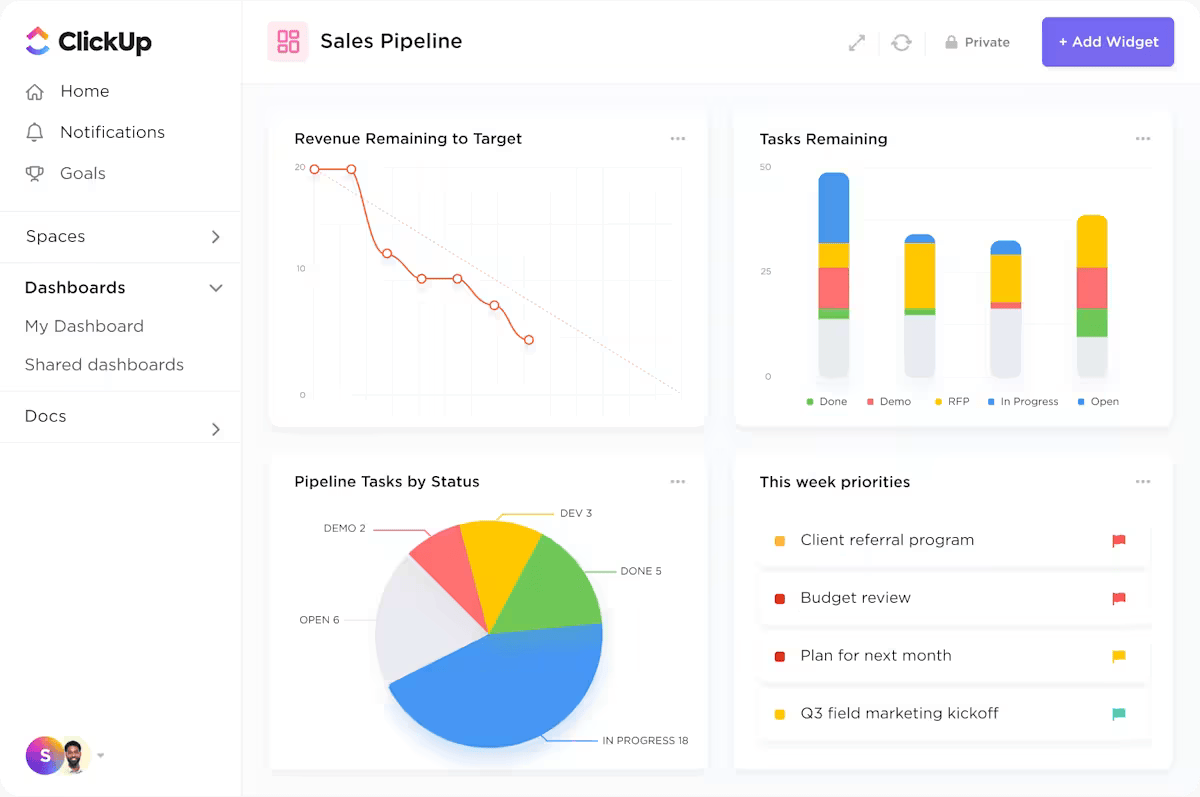
Örneğin, gösterge paneli açtığınızda güçlü bir anlaşma hacmi görebilirsiniz, ancak fırsatların büyük bir kısmı hala müzakere aşamasındadır. Ayrıca, takipler sürekli erteleniyor ve tahmini gelir düşmeye başlıyor. Bu noktada, sorun daha kolay anlaşılır hale gelir. Takımınızın en üstte daha fazla satış fırsatına ihtiyacı yoktur. Satış temsilcilerinin aktif anlaşmaları son aşamalara taşıyıp sonuçlandırmalarına yardımcı olmanız gerekir.
Biliyor muydunuz? Gartner, bu yılın sonuna kadar kurumsal uygulamaların %40'ında göreve özel AI ajanlarının özellik olarak bulunacağını öngörüyor. ClickUp'ta biz bu gerçeği şimdiden yaşıyoruz.
Demo hazırlama ve takip işlemlerini yürüten otonom motorlarımız olarak ClickUp Super Agents'ı kullanıyoruz, böylece biz de başarıya odaklanabiliyoruz.
Aşağıda AI ajanlarımızın nasıl çalıştığını izleyin:
4. Pazarlama gösterge paneli
Kampanya görevleri, dosyalar, onaylar ve performans verileri ayrı araçlarda yer aldığında pazarlama takımları "bağlam yayılması " sorunuyla karşı karşıya kalır. Bir ClickUp pazarlama gösterge paneli, kampanya yürütme ve canlı performans verilerini tek bir raporlama görünümünde merkezileştirir.
Ve ClickUp'ta bu gösterge paneli şu anlama gelir:
- Çubuk grafik: Görevleri kampanyalara göre gruplandırarak hangi girişimlerin bitiş çizgisine yaklaştığını ve hangilerinin durduğunu görün
- Görev liste: Yaratıcı iş akışının tüm kanallarda dengeli olmasını sağlamak için "İçerik Türü"ne (ör. Video, Blog, Reklam Metni) göre filtreleyin
- Bileşeni yerleştirin: Canlı bir Google Analytics veya Looker Studio görünümü ekleyin, böylece performans verileri bunları üreten işin hemen yanında görünür.
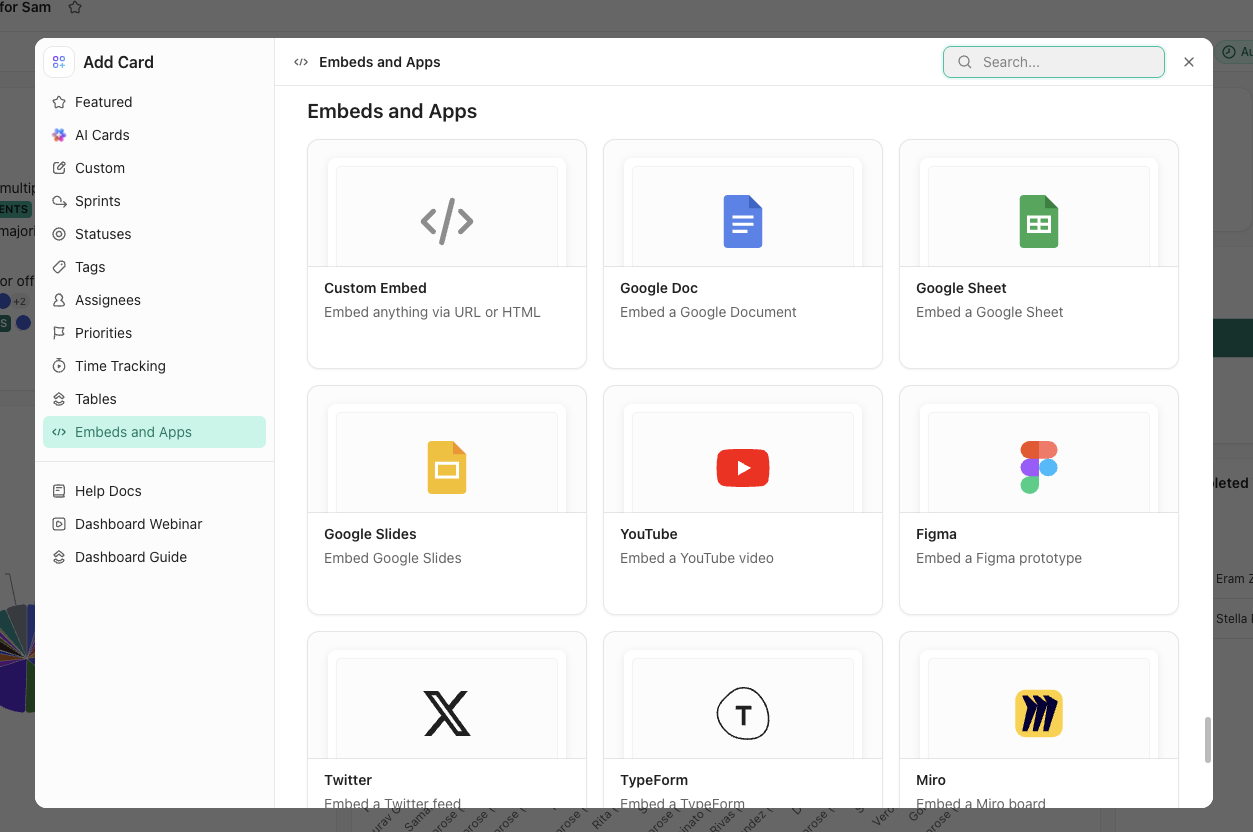
Bu kurulum, Özel Alanlar aracılığıyla izlenen kanal, huni aşaması ve biçimin her görsel dökümde kullanılmasını sağlar.
Diyelim ki bir pazarlama direktörü trafikte bir düşüş fark etti. Gösterge paneliyi kontrol ettiğinde, "Sosyal Medya" durum çubuğunun geride kaldığını görüyor ve gömülü analizlerin yönlendirme ziyaretlerinde bir düşüş gösterdiğini fark ediyor. Yaratıcı varlıkların hala "Yasal İnceleme" aşamasında olduğunu hemen fark ediyor ve bu sayede "durum kontrolü" toplantısı yapmadan kampanyayı başlatabiliyor.
Gerçek hayattaki etkisi: Finastra, ClickUp gösterge panellerini kullanarak bölgeler arası küresel pazarlama görünürlüğünü merkezileştirdi. Takım, manuel raporlamayı azalttı ve lider kadroya kampanya durumuna ilişkin gerçek zamanlı erişim sağladı.
Çözüm: Canlı bir "tek doğru kaynak" işlevi görmesi için ClickUp gösterge panellerine geçtiler. Kampanya verilerini merkezileştirerek, manuel raporlama ve e-posta zincirlerine olan ihtiyacı ortadan kaldırdılar.
Sonuç:
- "Raporlama yükü" azaldı: Takım, bölgesel verileri manuel olarak derlemek için saatler harcamayı bıraktı ve işin yürütülmesine odaklanmaya başladı
- Anında erişim: Yöneticiler artık küresel kampanyaların durumunu gerçek zamanlı olarak izleyebiliyor ve haftalık senkronizasyonları beklemek zorunda kalmıyor
Bizim felsefemiz şudur: "ClickUp'ta yoksa, yok demektir." Bu nedenle günümüzde her bir pazarlama faaliyetinin, tüm paydaşlar için görünürlük sağlayacak şekilde ClickUp'a girilmesi çok önemlidir.
Bizim felsefemiz şudur: "ClickUp'ta yoksa, yok demektir." Bu nedenle günümüzde her bir pazarlama faaliyetinin, tüm paydaşlar için görünürlük sağlayacak şekilde ClickUp'a girilmesi çok önemlidir.
5. Zaman takibi gösterge paneli
Saatlik ücretlendirme yapan ajanslar, kâr marjlarını korumak için kesin verilere ihtiyaç duyar. ClickUp Zaman Takibi , gösterge paneli bileşenlerine doğrudan veri sağlar ve üçüncü taraf araçlardan kaynaklanan senkronizasyon gecikmelerini azaltır.
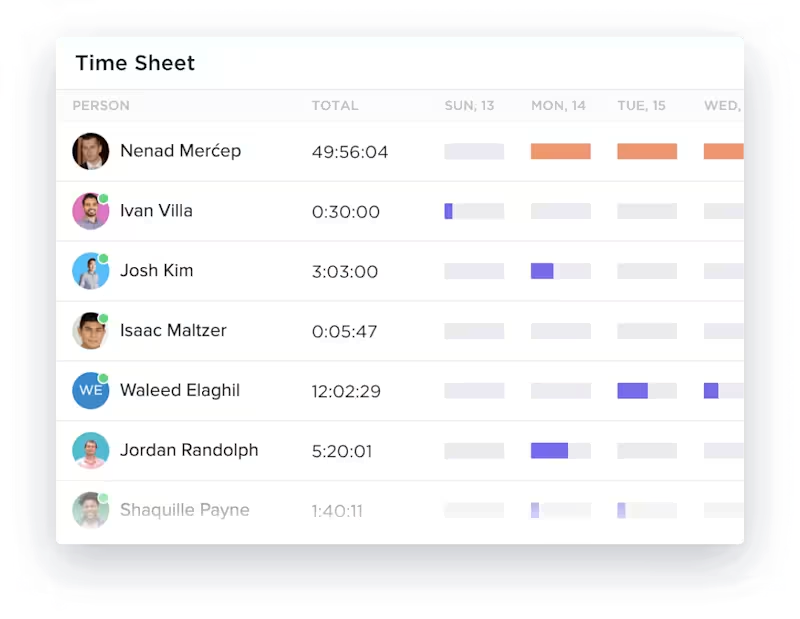
- Atanan kişiye göre zaman takibi: Çubuk grafikte kimin neyi kaydettiğini görün
- Projeye göre zaman takibi: Müşteri hesapları arasında saatleri karşılaştırın
- ClickUp faturalandırılabilir rapor: Gelir getiren işleri iç görevlerden ayırın
- Hesaplama bileşeni: Tahmini saatleri gerçek saatlerle karşılaştırarak kapsam genişlemesini tespit edin
Örneğin, gösterge paneli açtığınızda bir müşteri hesabının tahmini saatlerinin çoğunu çoktan tükettiğini ve faturalandırılabilir sürenin beklenenden daha hızlı arttığını görüyorsunuz. Bu, aşımı daha da kötüleşmeden önce kapsamı gözden geçirmek, planı ayarlamak veya müşteriyle konuşmak için bir işaret.
Bonus: ClickUp Süper Ajanları, kapasite aşılmadan önce müşteri iş yükünü yeniden dengelemeye yardımcı olabilir. Örneğin, Kaynak Tahsis Yöneticisi AI Ajanı iş yükü sinyallerini izleyebilir, aşırı yüklenmeyi işaretleyebilir ve hesaplar arasında görev kaydırmaları önerebilir.
Takımlar, ajanın izinlerini, bilgilerini ve hafızasını hala kontrol ediyor.

6. Takım iş yükü gösterge paneli
Bir takım iş yükü gösterge paneli, hangi çalışanların aşırı yüklenmiş, yeterince değerlendirilmemiş veya acil işler üstlenmiş olduğunu gösterir. Kişiye göre kapasiteyi gösteren İş Yükü bileşeni ile tahmin yürütmeye son verin. Takım üyesi başına kapasite sınırları belirleyin, böylece gösterge paneli aşırı yüklenmiş veya boş kapasitesi olan kişileri işaretler.
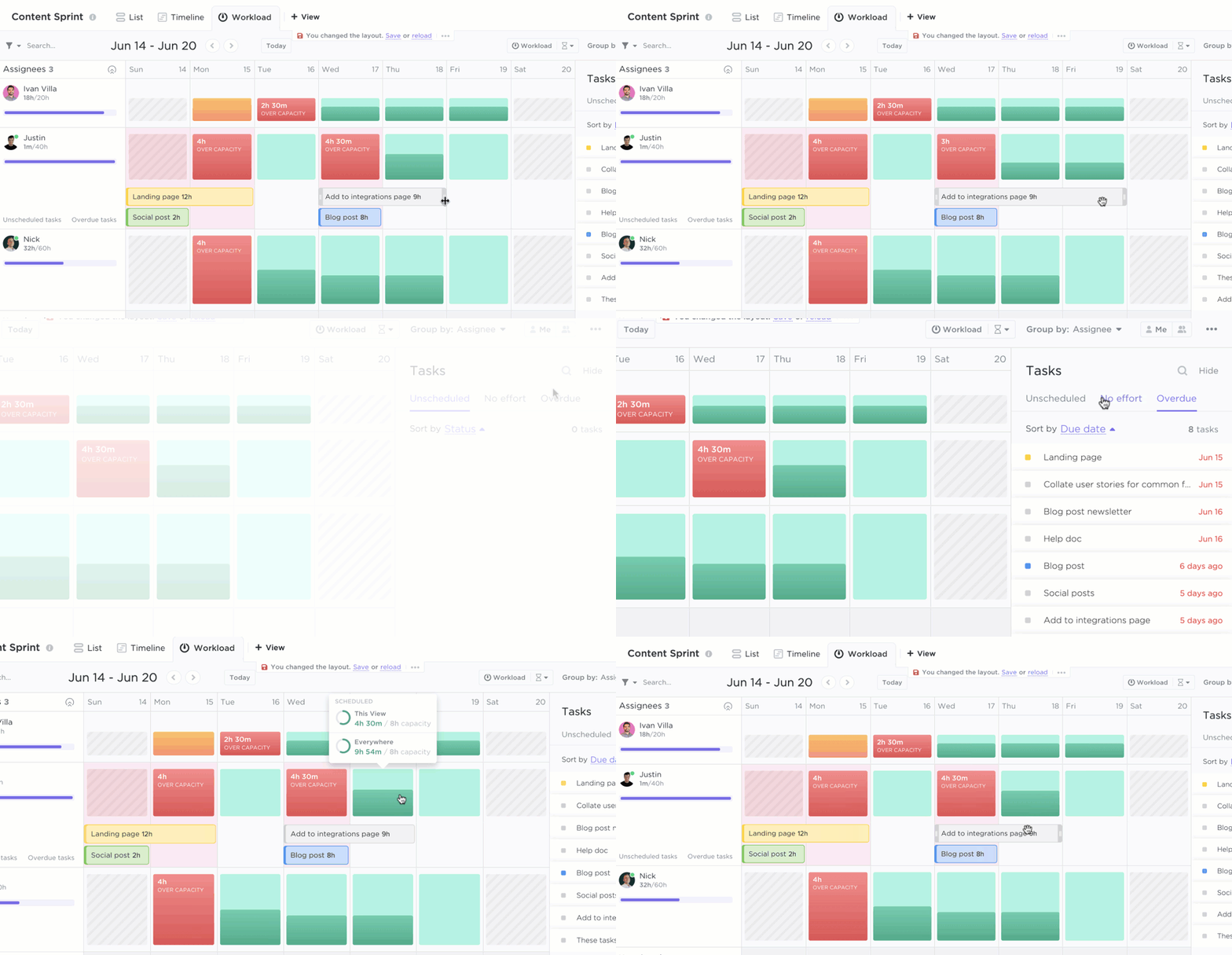
Örneğin, gösterge paneliyi açtığınızda bir tasarımcının acil işlerin çoğunu üstlendiğini, diğer bir ekip üyesinin ise boşluğu olduğunu fark edebilirsiniz. Bu noktada, verilerden yola çıkarak iş yükünü yeniden dengeleyebilirsiniz.
7. Müşteriye yönelik gösterge paneli
Şeffaflık güveni artırır, ancak aşırı paylaşım kafa karışıklığına yol açar. ClickUp'ın müşteriye yönelik gösterge paneli, paydaşlara dönüm noktaları, teslim edilecekler, proje aşamaları ve gömülü varlıklar hakkında salt okunur görünürlük sağlar.

ClickUp'ta gösterge paneliinizi şu şekilde düzenleyebilirsiniz:
- Filtrelenmiş görev liste: Yalnızca üst düzey "Dönüm Noktaları" ve nihai çıktılar görünür. Gürültüyü önlemek için dahili alt görevler ve "İnceleniyor" adımları gizli kalır
- Durum çubuk grafiği: Önemli proje aşamalarının tamamlanma durumunu gösteren makro görünüm görselleştirmesi
- Bileşeni yerleştirin: Canlı Figma prototipleri veya Loom kılavuzları. Müşteriler, en son işleri doğrudan gösterge panelinden inceleyebilir.
Örneğin, karmaşık bir yapı yönetimi yapan bir yazılım ajansı, bu gösterge paneli kullanarak müşteriyi 400'den fazla teknik biletten korur. Müşteri, yalnızca üç aşamayı gösteren bir Durum Pasta Grafiği görür: "Geliştirme", "Kalite Güvencesi" ve "Canlı". Müşteri, "Kalite Güvencesi" diliminin büyüdüğünü fark ettiğinde, Proje Yöneticisinin bir güvenlik yamasının sonlandırılmakta olduğunu zaten not ettiği Metin Bileşeni'ne başvurur.
Müşteriye yönelik bir gösterge paneli oluşturmak mı istiyorsunuz? Bu adım adım kılavuzu izleyin:
8. İK ve insan kaynakları operasyonları gösterge paneli
İnsan Kaynakları takımları, işe alım görevleri e-postalar, elektronik tablolar, formlar ve mülakat notları arasında dağınık olduğunda adayları kaçırır. Bir ClickUp İK gösterge paneli, aday aşamalarını, başvuru alımını, işe alım süresini ve işe alım sürecindeki ilerlemeyi tek bir görünümde takip eder.
ClickUp'ta gösterge paneliinizi şu şekilde özel hale getirebilirsiniz:
- Çubuk grafik (işe alım süreci): "Başvurdu", "Değerlendirildi", "Mülakat yapıldı" ve "Teklif verildi" gibi Özel Alanlar üzerinden aday sayısını görselleştirir
- Formdan göreve akışı: ClickUp formları'ndan gelen başvurular doğrudan "Yeni Başvuranlar" bileşene yönlendirilir
- Hesaplama bileşeni: İşe alım hızını ölçmek için "İşe Alım Süresi" veya "Açık Roller ve Doldurulmuş Roller"i izler

Örneğin, huninin en üstünde çok sayıda aday olduğunu fark edebilirsiniz, ancak çok azı eleme aşamasını geçebiliyor olabilir. Ya da işe alım görevlerinin ilk haftada tıkanmaya başladığını görebilirsiniz. Bu, işe alım hızını veya yeni işe alınanların deneyimini etkilemeye başlamadan önce süreci düzeltmeniz gerektiğine dair net bir işaret verir.
9. Ürün ve geliştirme gösterge paneli
Kodu zamanında teslim etmek, sürümü raydan çıkarmadan önce sorunları tespit etmeyi gerektirir. Bir ClickUp ürün gösterge paneli, sprint ilerlemesini, hata ciddiyetini, hızı, engellenen işleri ve sürüm riskini takip eder.
ClickUp gösterge paneliinizi şu şekilde düzenleyebilirsiniz:
- Sprint burndown grafiği: Sprint sona ermeden önce olası bir "Cuma günü telaşını" tespit etmek için puanları "ideal" çizginizle karşılaştırarak takip edin
- Hata ciddiyet dağılımı: Daha kolay UI düzeltmeleri nedeniyle "Kritik" hataların göz ardı edilmemesini sağlamak için Özel Alanlar'ı kullanan bir pasta grafik
- Sprint hız grafiği: Son sprintlerdeki geçmiş çıktıları haritalandırarak paydaşlara veriye dayalı yol haritası tahminleri sunar

Hız eğilimi hala istikrarlı görünüyor, ancak sprintin ortasında burndown düzleşmeye başlıyor diyelim. Ardından, bir dizi yüksek önem derecesine sahip hata ve giderek büyüyen bir engellenenler liste fark ediyorsunuz. Gösterge paneli, sürümü korumak için hala zaman varken bu değişimi erken fark etmenize yardımcı olur.
10. Kişisel verimlilik gösterge paneli
Kişisel verimlilik gösterge paneli, atanan görevleri, son teslim tarihlerini, zaman kullanımını, tamamlanan işleri ve yapay zeka tarafından önerilen öncelikleri gösterir. Bu gizli "komuta merkezi", organizasyonel gürültüyü ortadan kaldırarak yalnızca acil dikkatinizi gerektiren konulara özel bir görünüm sunar.
Verimlilik gösterge panonuzu şu şekilde özelleştirebilirsiniz:
- Dinamik görev liste: Yalnızca size atanan işleri gösterir ve "sıradaki" önceliklerin en üstte kalması için son teslim tarihi göre sıralar
- Haftalık çubuk grafik: Saatlerinizin projeler arasında nasıl dağıtıldığını gösteren ve zamanınızı boşa harcayan unsurları tespit etmenize yardımcı olan kişisel bir denetim
- Tamamlanan görevler çizgi grafiği: Günlük veriminizi görselleştiren ve üretim eğilimlerinizi net bir şekilde gösteren bir takip aracı
- AI öncelik analizi: ClickUp Brain'i kullanarak son teslim tarihlerini ve çözülmüş bağımlılıkları analiz eder ve bir sonraki adımda hangi göreve başlanması gerektiğini tam olarak önerir
Örneğin, hafta ortasına geldiğinizde görev listeniz dolu görünebilir, ancak çabalarınızın nereye gittiği konusunda size çok az bilgi verebilir. Kişisel bir gösterge paneli bu sorunu çözer. Eylem gerektiren son tarihleri belirleyin, işi engelleyen bağımlılıkları görün ve haftanızın ilerlemeyle mi yoksa sadece faaliyetlerle mi dolu olduğunu kontrol edin. Bu tür bir görünürlük, sadece daha acil değil, daha bilinçli çalışmanıza yardımcı olur.
ClickUp Insight: Görünmez işlerden kaynaklanan bu "hafif dikkat dağınıklıkları"nın önemsiz olduğunu mu düşünüyorsunuz? Aslında çok önemlidir.
Çalışanların %28'i için, küçük kesintiler ve sürekli görevler arasında gidip gelmek, değerli derinlemesine işleri baltalıyor, genel verimliliği düşürüyor ve zihinsel yüklerini artırıyor.
ClickUp'ın Gösterge Panelleri ve kişiselleştirilmiş Ana Sayfa görünümüyle, görünmeyen görevler de dahil olmak üzere tüm işlerinize ilişkin net ve panoramik bir genel bakış sunan kişisel bir verimlilik gösterge paneli oluşturabilirsiniz.
Zamanınızı gerçekte nereye harcadığınızı belirleyin ve akıllıca öncelikler belirleme yeteneği kazanın.
ClickUp Insight: Görünmez işlerden kaynaklanan bu "hafif dikkat dağınıklıkları"nın önemsiz olduğunu mu düşünüyorsunuz? Aslında çok önemlidir.
Çalışanların %28'i için, küçük kesintiler ve sürekli görevler arasında gidip gelmek, değerli derinlemesine işi baltalıyor, genel verimliliği düşürüyor ve zihinsel yüklerini artırıyor.
ClickUp'ın Dashboard'ları ve kişiselleştirilmiş Ana Sayfa görünümüyle, görünmeyen görevler de dahil olmak üzere tüm işlerinize ilişkin net ve panoramik bir genel bakış sunan kişisel bir verimlilik gösterge paneli oluşturabilirsiniz.
Zamanınızı gerçekte nereye harcadığınızı belirleyin ve akıllıca öncelikler belirleme yeteneği kazanın.
ClickUp gösterge panelleri için Popüler bileşenler
ClickUp Gösterge Paneli bileşenleri, Çalışma Alanı verilerini grafiklere, listelere, tablolara, gömülü öğelere ve AI özetlerine dönüştürür. En iyi bileşen, gösterge panelinizin desteklemesi gereken karara bağlıdır.
İşte kategorilere göre en kullanışlı olanları:
Zaman Takibi bileşenleri
- Atanan kişiye göre yapılan zaman takibi: Kişi başına saatleri gösteren çubuk grafik
- Projeye Göre Zaman Takibi: Saatlerin nereye gittiğini ayrıntılı olarak inceleyin
- Faturalandırılabilir Rapor: Faturalandırılabilir ve faturalandırılamayan girdileri ayırın
- ClickUp Zaman Raporlama Tablosu : Alan, Klasör, Liste veya kullanıcıya göre gruplandırın
Durum ve ilerleme bileşenleri
- Durum Pasta Grafiği: Her bir durumdaki görevlerin yüzdesi
- Durum Çubuk Grafiği: Konumlara göre duruma göre görev sayısı
- ClickUp Kümülatif Akış Şeması: Zaman içinde aşamalardan geçen işleri görselleştirin
İş yükü ve atanan kişi bileşenleri
- İş Yükü Bileşeni: Kimin sınırının üzerinde veya altında olduğunu gösteren kapasite görünümü
- Atanan Kişiye Göre Görev Sayısı: Görev dağılımını gösteren çubuk veya pasta grafik
- ClickUp'ta Atanan Kişiye Göre Gecikmiş Görevler: Gecikmelerin nerede olduğunu ortaya çıkarın
Sprint bileşenleri
- Sprint Burndown Grafik: Bir sprint'teki ideal tempoya göre kalan işi takip eder
- ClickUp Sprint Yakma Grafiği: Bir sprint içindeki kapsam değişikliklerini ve tamamlanan işleri takip eder
- Sprint Hız Grafiği: Üç ila 10 sprint arasında taahhüt edilen ve tamamlanan işleri karşılaştırır
Özel ve Gömülü bileşenler
- Bileşeni Yerleştirin: Google E-Tablolar, Figma, Loom veya herhangi bir harici URL'yi görüntüleyin
- Zengin Metin Bileşeni: Bağlam için notlar, talimatlar veya bölüm etiketleri ekleyin
- ClickUp Özel Alan Grafikleri: Herhangi bir Özel Alan verisinden çubuk, pasta grafik veya çizgi grafikleri oluşturun
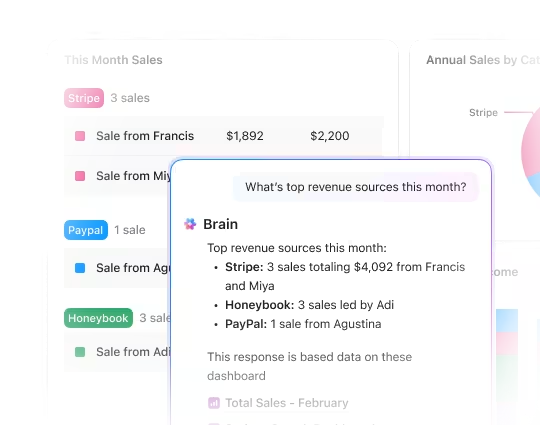
AI Kartlarını kullanarak gösterge paneli etkinliklerini özetleyin
ClickUp AI Kartları, takımların gösterge paneli verilerini sade bir dille özetlemelerine yardımcı olur. Takımlar, her grafiği manuel olarak incelemek yerine AI Kartlarını kullanarak canlı ClickUp Çalışma Alanı verilerinden proje güncellemelerini, takım ilerlemesini, engelleri ve sonraki adımları özetleyebilir.
ClickUp'ta Gösterge Paneli Nasıl Oluşturulur
Başlamadan önce, Çalışma Alanınızda oluşturma ve düzenleme için gerekli izinlere sahip olduğunuzdan emin olun. Ardından şu adımları izleyin:
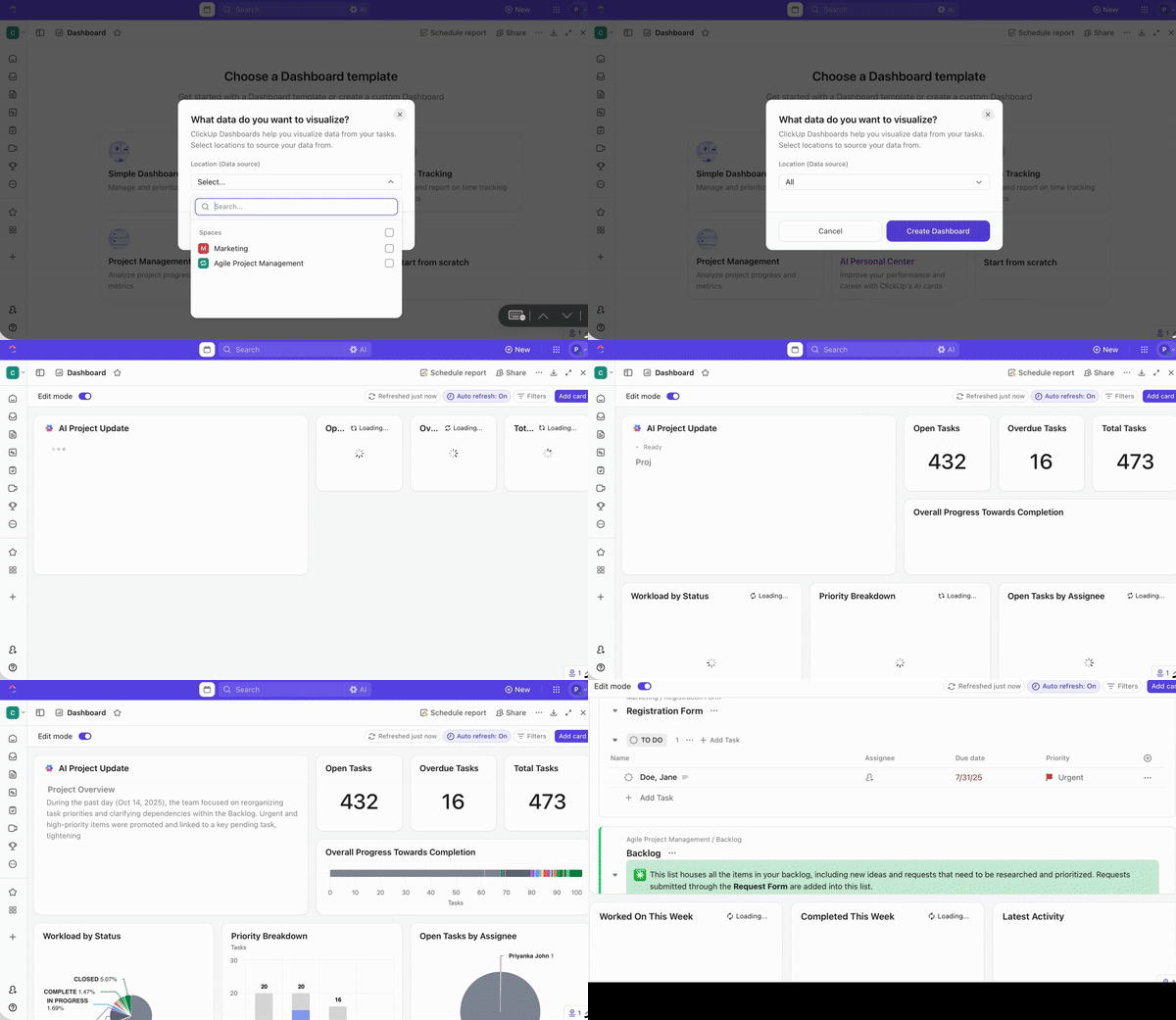
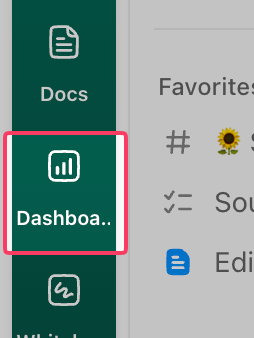
1. Sol kenar çubuğundaki Dashboards (Gösterge Panelleri) seçeneğine tıklayın veya herhangi bir Alan, Klasör veya Listeden + düğmesini kullanın
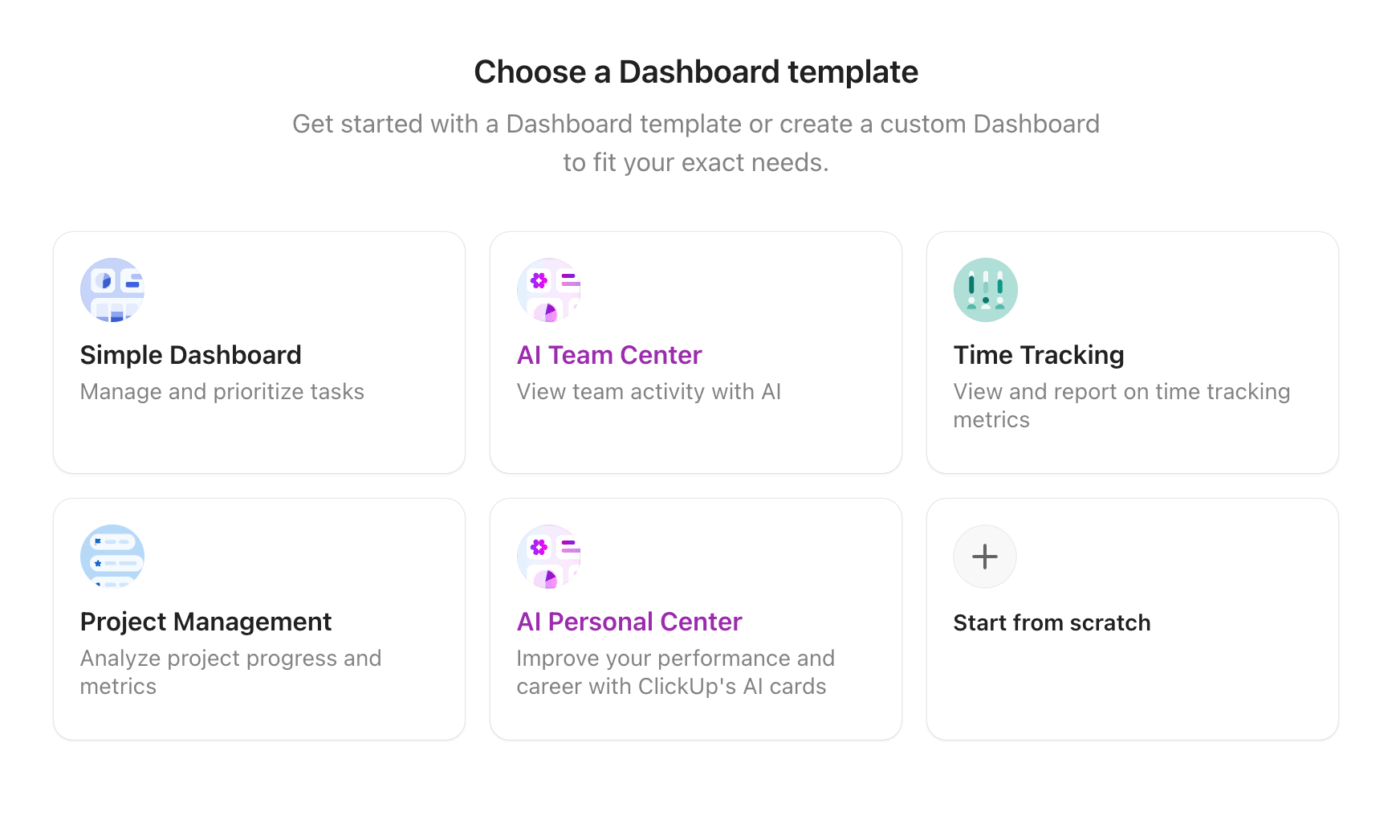
2. Sıfırdan başla seçeneğini seçin veya bir gösterge paneli şablonu seçin
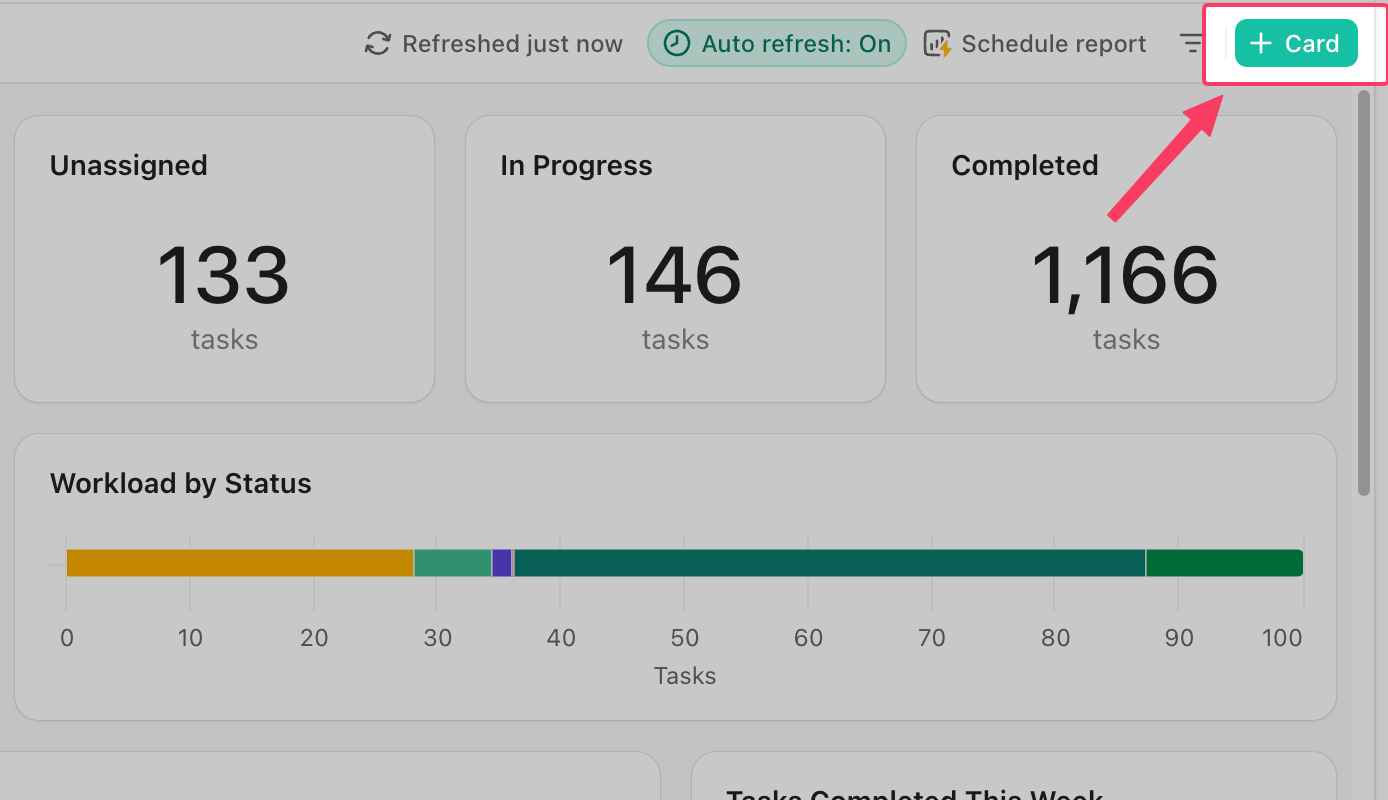
3. Bileşen kütüphanesini açmak için + Kart'a tıklayın
4. Bir bileşen kategorisi seçin ve veri kaynağını yapılandırın; verileri almak istediğiniz Alanları, Klasörleri veya Listeleri seçin
5. Düzeninizi ayarlamak için bileşenleri tuval üzerinde sürükleyin ve boyutlarını değiştirin
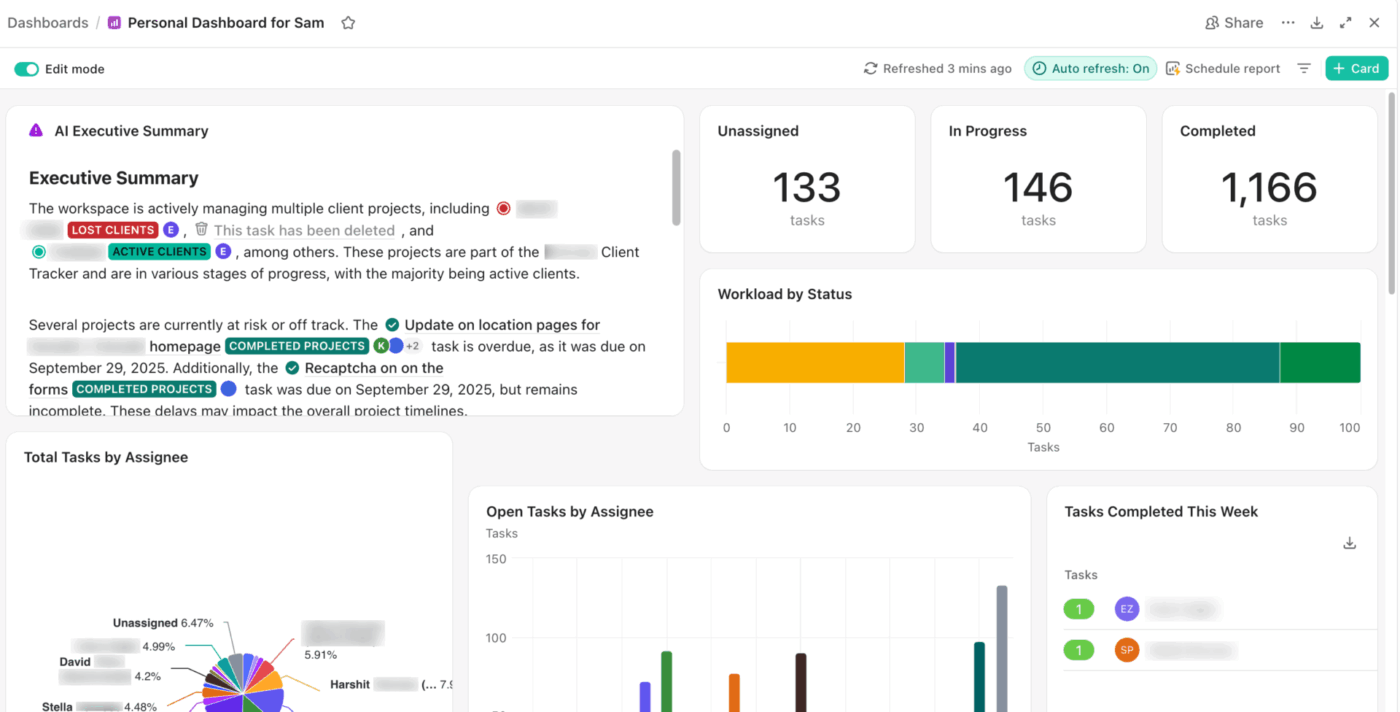
6. Her bir bileşen içindeki filtreleri kullanarak verileri atanan kişi, durum, tarih aralığı, etiketler veya Özel Alanlar göre daraltın
7. Gösterge paneliinize bir ad verin ve paylaşım izinlerini ayarlayın (gizli, takım genelinde veya herkese açık bağlantı)
Bir bileşende "Veri yok" mesajı görünüyorsa, veri kaynağının doğru seçildiğini ve görevlerde ilgili alanların doldurulduğunu kontrol edin. Gösterge panelleri ön tanımlı olarak her 30 dakikada bir otomatik olarak yenilenir; ayrıca istediğiniz zaman manuel olarak da yenileyebilirsiniz.
ClickUp Insight: Çalışanların %45'i otomasyon kullanmayı düşünmüş, ancak bu adımı atmamış.
Sınırlı zaman, en iyi araçlar konusunda belirsizlik ve çok fazla seçenek gibi faktörler, insanların otomasyona doğru ilk adımı atmasını engelleyebilir. ⚒️
Kolayca oluşturulabilen AI ajanları ve doğal dil tabanlı komutları ile ClickUp , otomasyonlara başlamayı kolaylaştırır . Görevlerin otomatik olarak atanmasından AI tarafından oluşturulan proje özetlerine kadar, öğrenme sürecine gerek kalmadan dakikalar içinde güçlü otomasyonlardan yararlanabilir ve hatta özel AI ajanları oluşturabilirsiniz.
💫 Gerçek Sonuçlar: QubicaAMF, ClickUp'ın dinamik gösterge panellerini ve otomasyonla oluşturulan grafikleri kullanarak raporlama süresini %40 oranında kısalttı ve saatler süren manuel işi gerçek zamanlı içgörülere dönüştürdü.
Özenle tasarlanmış bir ClickUp gösterge paneli, takımınızın ilerlemeyi izleme, işleri önceliklendirme ve uyum içinde kalma şeklini dönüştürebilir. İşte bunu doğru bir şekilde yapmanın yolu 👇
ClickUp Gösterge Paneli Tasarımı için En İyi Uygulamalar
Özenle tasarlanmış bir ClickUp gösterge paneli, takımınızın ilerlemeyi izleme, işleri önceliklendirme ve uyum içinde kalma şeklini dönüştürebilir. İşte bunu doğru bir şekilde yapmanın yolu 👇
Gösterge paneli hedef kitlenizi ve veri hikayenizi tanımlayın
Tek bir bileşen eklemeden önce iki soruyu yanıtlayın:
- Bu gösterge paneliyi kimler inceleyecek? (yönetici, takım lideri, IC, müşteri)
- Bu, onların hangi kararı vermelerine yardımcı olmalı ? (daha fazla kişi işe almak, işleri yeniden dağıtmak, bütçeyi onaylamak)
"Bu gösterge paneli, pazarlama müdürünün bu çeyrekte hangi kampanyaların planlandığı gibi gittiğini görmesine yardımcı olur." gibi tek cümlelik bir amaç beyanı yazın. Eğer yazamıyorsanız, henüz oluşturmaya hazır değilsiniz demektir.
Doğru KPI'ları ve bileşenleri seçin
Bileşen türünü veri türüne uyarlayın:
| Oranlar (duruma göre görevlerin yüzdesi) | Pasta grafik |
| Karşılaştırmalar (takım üyesi başına saatler) | Çubuk grafik |
| Zaman içindeki eğilimler (haftalık tamamlanan görevler) | Çizgi grafiği |
| Eylem öğeleri (gecikmiş görevler, engellenen işler) | Görev Listesi |
| Tekli metrikler (toplam saat, görev sayısı) | Hesaplama Bileşeni |
Bir metrik karar verme sürecini etkilemiyorsa, onu dışarıda bırakın.
Görsel hiyerarşi için bileşenleri düzenleyin
En önemli metriklerinizi sol üst köşeye yerleştirerek net bir görsel hiyerarşi oluşturun; gözler ilk olarak buraya odaklanır. İlgili bileşenleri bir araya toplayın ve Metin Widget'larını bölüm ayırıcı olarak kullanın.
Bileşenlerin boyutunu değiştirerek düzeninizi kolayca özelleştirin; ana grafiği büyütün, destekleyici ayrıntıları küçültün. Boyut gerçekten önemi yansıttığı için ClickUp size tam kontrol sağlar.
İlk ClickUp gösterge paneliinizi bugün oluşturun
Dağınık proje verileri karar alma sürecini yavaşlatır. Bir ClickUp Gösterge Paneli, görevleri, hedefleri, zaman girişlerini, iş yükünü, sprintleri ve Özel Alanları tek bir canlı raporlama görünümüne dönüştürür.
Takımlar, ClickUp Gösterge Panellerini kullanarak yönetici önceliklerini, proje risklerini, satış süreçlerini, kampanya performansını, faturalandırılabilir saatleri, işe alım ilerlemesini, sprint durumunu ve kişisel verimliliği izleyebilir.
ClickUp'ı ücretsiz olarak kullanmaya başlayın ve dakikalar içinde ilk gösterge paneliinizi oluşturun.
Sıkça Sorulan Sorular
ClickUp Görünümleri ile ClickUp Gösterge Panelleri arasındaki fark nedir?
ClickUp Görünümleri (Liste görünümü, Pano, Gantt, Takvim), görevleri belirli bir konumda düzenler ve görüntüler; bunlar, işinizi yaptığınız yerlerdir. ClickUp Gösterge Panelleri, raporlama ve izleme amacıyla birden fazla kaynaktan gelen verileri görsel bileşenlerde bir araya getirir; bunlar, genel durumu görebileceğiniz yerlerdir.
ClickUp hesabı olmayan müşterilerle ClickUp gösterge panellerini paylaşabilir misiniz?
Evet, herhangi bir gösterge paneli için paylaşılabilir bir genel bağlantı oluşturabilir ve ClickUp hesabı olmayan harici izleyicilere salt okunur erişim izni verebilirsiniz.
Bir takım ClickUp'ta kaç tane gösterge paneli oluşturmalıdır?
Her bir hedef kitle veya karar için bir tane olması, sağlam bir başlangıç noktasıdır. Çoğu takım iki veya üç taneyle başlar ve oradan genişler.
Görev verileri değiştiğinde ClickUp gösterge paneli bileşenleri otomatik olarak güncellenir mi?
Evet, bileşenler Çalışma Alanınızdan canlı verileri alır ve gösterge panelleri her 30 dakikada bir otomatik olarak yenilenir. Ayrıca istediğiniz zaman manuel yenilemeyi de tetikleyebilirsiniz.