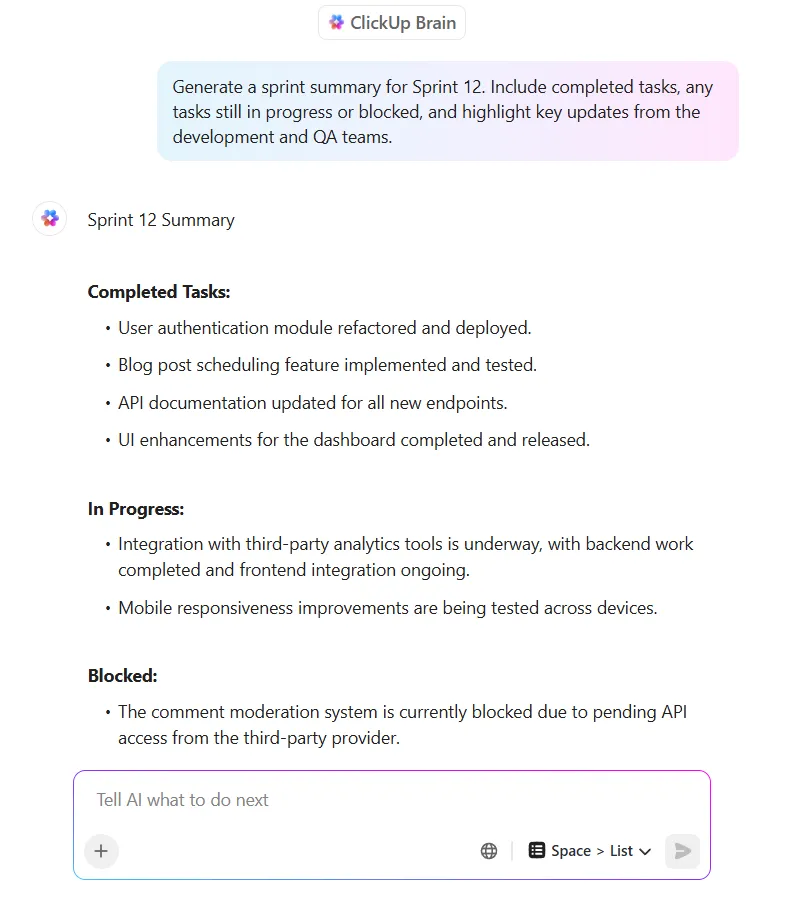

Çoğu AI aracı, metin çıktıları verir ve bunları manuel olarak kopyalayıp yapıştırmanız ve diğer uygulamalarda yeniden biçimlendirmeniz gerekir. Bu ş akışı yükü, ivmeyi öldürür ve bağlam dağınıklığı yaratır.
Takımlar, birbirinden bağımsız uygulamalarda parçalanmış bilgiler nedeniyle saatlerce arama yapmak, geçiş yapmak ve güncellemeleri tekrarlamakla vakit kaybediyor. Aslında, çalışanların %70'i en az ayda bir kez bu sorunla karşılaşıyor.
Bu blog yazısında, Claude Artifacts'ı kullanarak AI konuşmanızın içinde doğrudan etkileşimli, işlenmiş çıktıları (örneğin gösterge panelleri, kodlar ve diyagramlar) nasıl oluşturabileceğinizi keşfedeceğiz.
Bonus olarak, dünyanın ilk Converged AI Çalışma Alanı olan ClickUp'ı kullanarak AI tarafından oluşturulan prototipler ile işin yürütülmesi arasındaki boşluğu nasıl kapatabileceğinizi de inceleyeceğiz! 🤩
Claude Artifacts nedir?
Claude Artifacts, Anthropic'in Claude AI arayüzünde bulunan etkileşimli, düzenlenebilir içerik pencereleridir ve kod, belge veya diyagram gibi bağımsız çıktıları ana sohbetten ayrı olarak görüntüler.
Bir AI'dan kod veya yapılandırılmış bir belge istediğinizde, genellikle size düz metinlerden oluşan bir duvar sunar. Artık başka bir uygulamada kopyalama, yapıştırma ve yeniden biçimlendirme işlemleriyle uğraşmak zorunda kalıyorsunuz ve bu da yaratıcı momentumunuzu tamamen bozuyor. Bu bağlam değişikliği, ş akışını büyük ölçüde bozan bir faktördür. Çalışanların %48'i, bu nedenle işlerinin kaotik ve parçalı olduğunu söylüyor.
Claude Artifacts, ana sohbetin sağındaki özel bir pencerede artefaktları görüntüleyerek, bölünmüş ekran veya yan panel görünümü oluşturarak bu sorunu çözmek için tasarlanmıştır. Bu kurulum, gerçek zamanlı yinelemeyi mümkün kılar: hızlı iyileştirmeler, artefaktı doğrudan penceresinde günceller ve kopyalama veya harici araçlar olmadan ş Akışının momentumunu korur.
Bu üretken AI Çalışma Alanını kullanarak çeşitli türlerde AI tarafından üretilen içerikler oluşturabilirsiniz:
- Etkileşimli web öğeleri: Fonksiyonel HTML, CSS ve JavaScript kodlarının canlı önizlemede nasıl görüntülendiğini görün.
- 'React' bileşenleri: Geliştirme için dışa aktarmadan önce UI bileşenlerini oluşturun ve test edin.
- Bilgi grafikleri: Ham verileri veri görselleştirme için grafiklere, gösterge panellerine ve çizelgelere dönüştürün.
- Belgeler: Markdown kullanarak biçimlendirilmiş raporlar, gündemler ve özetler oluşturun.
- Diyagramlar: Mermaid diyagramlarıyla süreç haritaları ve organizasyon grafikleri oluşturun.
- SVG grafikleri: Metin komutundan basit vektör görüntüleri ve illüstrasyonlar oluşturun.
🤝 Dostça Hatırlatıcı: Bu AI artefaktları oturum tabanlıdır, yani mevcut konuşmanızın içinde kalırlar. İşinizi kalıcı olarak kaydetmek istiyorsanız, onu dışa aktarmanız veya yayınlamanız gerekir.
📮 ClickUp Insight: Bağlam değiştirme, takımınızın verimliliğini sessizce tüketiyor. Araştırmalarımız, işteki kesintilerin %42'sinin platformlar arasında geçiş yapmak, e-postaları yönetmek ve toplantılar arasında gidip gelmekten kaynaklandığını gösteriyor. Bu maliyetli kesintileri ortadan kaldırabilseydiniz ne olurdu?
ClickUp, ş akışlarınızı (ve sohbetlerinizi) tek bir modern platformda birleştirir. AI destekli özellikler bağlamı bağlantılı, aranabilir ve yönetilebilir tutarken, sohbet, belgeler, Beyaz Tahtalar ve daha fazlasından görevlerinizi başlatın ve yönetin!
Claude Artifacts'ı Etkinleştirme
Claude Artifacts, sohbetler sırasında kod parçacıkları, diyagramlar, HTML sayfaları veya belgeler gibi bağımsız içerikler için otomatik olarak bağımsız, düzenlenebilir önizlemeler oluşturur. Ön tanımlı olarak kapalıdır, ancak ücretsiz, Pro veya Team planlarında kolayca etkinleştirilebilir.
Claude ile verimliliği en üst düzeye çıkarmak için nasıl bir Artifact oluşturabileceğinizi anlayalım:
Adım #1: Web veya masaüstü uygulamasında Claude hesabınıza giriş yapın ve yeni bir sohbet penceresi açın.
Adım #2: Ekranın sol alt köşesindeki profil simgenize (avatarınız veya baş harfleriniz) tıklayarak yan menüyü açın.
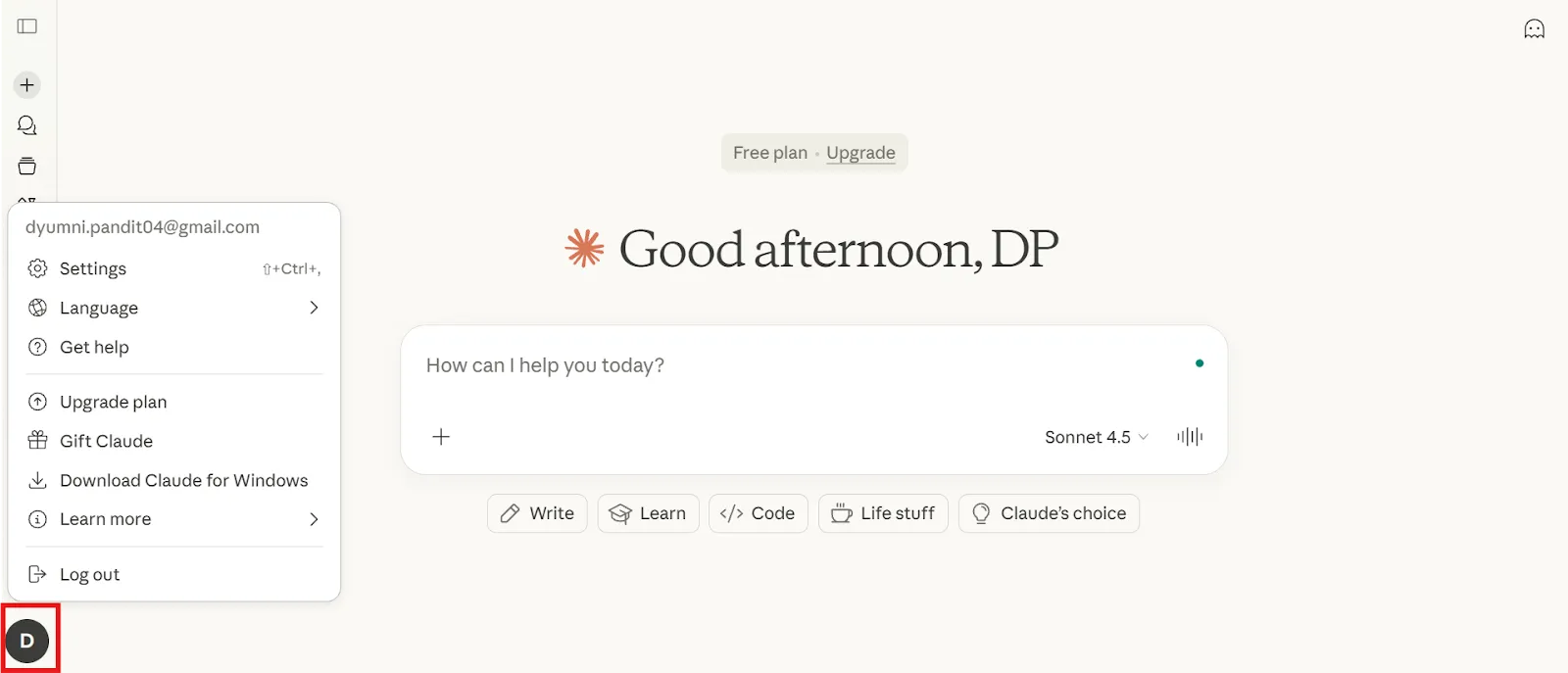
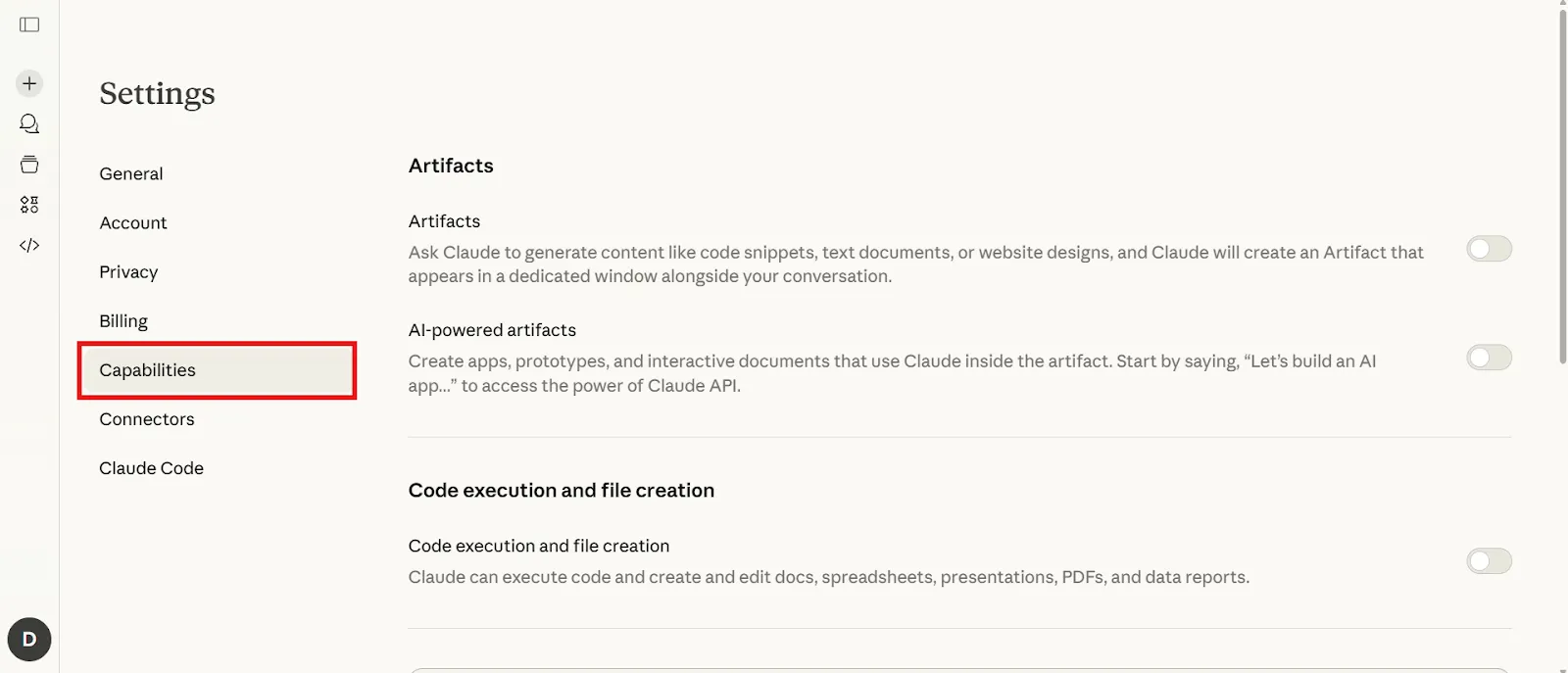
Adım #3: Menü seçeneklerinden Ayarlar seçeneğini seçin ve aşağı kaydırarak Yetenekler bölümüne gidin.
Adım #4: Genellikle su damlası simgesiyle temsil edilen veya basitçe etiketle belirtilen Artifacts (Artefaktlar) seçeneğinin anahtarını açın.
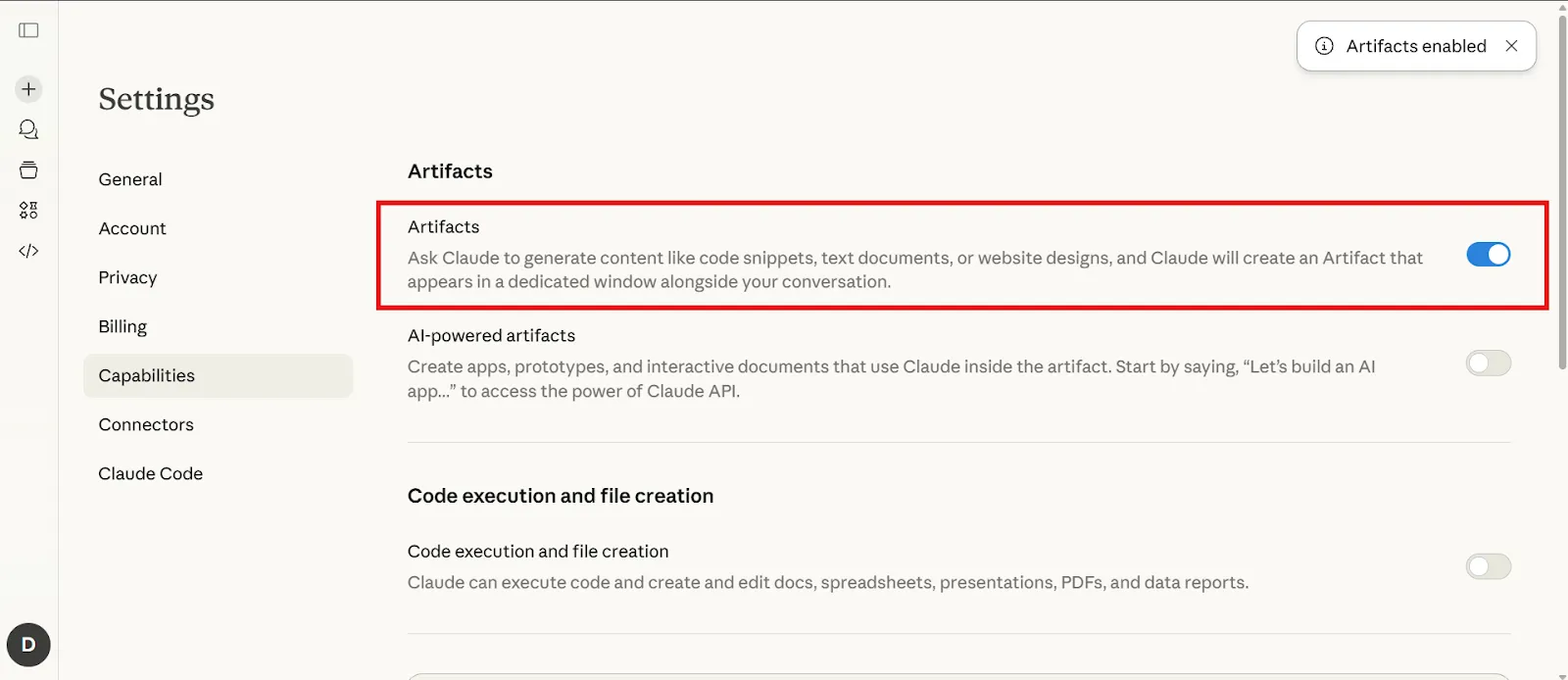
Adım #5: Sayfa yenileyin veya yeni bir konuşma başlatarak özelliği etkinleştirin.
Bu özellik, hem ücretsiz hem de ücretli Claude planlarında mevcuttur. Planınız mesaj sınırlarını etkileyebilir, ancak Artifacts oluşturma özelliği belirli bir seviyeyle sınırlı değildir.
🧠 Eğlenceli Bilgi: 1970'ler ve 80'lerde " Gördüğünüz Neyse O " düzenleyicileri ortaya çıktığında, insanların yazma ve tasarım yapma şeklini kökten değiştirdiler. Kullanıcılar artık çıktıyı hayal etmek zorunda kalmıyordu. Claude Artifacts da aynı felsefeyi izliyor: işi sadece tanımlamakla kalmıyorsunuz, onu canlı olarak görüyor ve şekillendiriyorsunuz.
📖 Ayrıca okuyun: Claude Projelerini Kullanma (Özellikler, Kullanım Örnekleri, Sınırlamalar)
Claude Artifacts'ı Oluşturma ve Düzenleme
Bir Artifact'ı sıfırdan nasıl oluşturacağınızı, Claude'un ne zaman kullanacağına nasıl karar verdiğini ve bağlamı veya kontrolü kaybetmeden nasıl düzenleyeceğinizi inceleyelim. 👇
Adım #1: Bir komut istemi ile bir artefakt oluşturun
Başlamak için özel komutlar öğrenmenize gerek yoktur. Artifacts, Claude'un isteğinizin görsel veya etkileşimli bir çıktı olarak daha iyi olacağına karar verdiği her durumda otomatik olarak oluşturulur. İstediğinizi doğal dilde söylemeniz yeterlidir.
Oluşturmak istediğiniz şeyi tanımlamak için açık ve spesifik bir komut kullanarak bir artefakt oluşturun
Örneğin, şu tür Claude AI komutlarını deneyebilirsiniz:
- Yaklaşan ürün lansmanımız için bir proje zaman çizelgesi görselleştirmesi oluşturun
- React bileşenlerini kullanarak basit bir hesap makinesi oluşturun
- Takımımızın içerik onay sürecini gösteren bir akış şeması oluşturun
- Belge olarak dışa aktarabileceğim biçimlendirilmiş bir toplantı gündemi yazın
Claude, işlenmiş çıktı yerine metinle yanıt verirse, özelliği tetiklemek için komut satırına "Bunu bir artefakt olarak oluştur" veya "Bunun canlı önizlemesini göster" ifadesini eklemeniz yeterlidir.
🧠 Eğlenceli Bilgi: " Artefact " kelimesi, "beceriyle yapılmış bir şey" anlamına gelen Latince arte factum kelimesinden türemiştir. 1600'lerin ortalarında İngilizceye girdiğinde, bilgiyi korumak için kullanılan araçlar değil, insan eliyle yapılmış herhangi bir nesneyi ifade ediyordu.
Adım #2: Artefaktınızı düzenleyin ve yineleyin
Artefaktınız bölünmüş görünümde göründüğünde, değişiklik yapmak için sıfırdan başlamanız gerekmez. Konuşma şeklinde iyileştirebilirsiniz ve yerinde güncellenir. Bu, AI'nın tüm konuşmanızın bağlamını koruduğu için yararlıdır, böylece her yinelemede hedeflerinizi yeniden açıklamakla zaman kaybetmezsiniz.
Artefakt içinde doğrudan düzenleme ve yineleme yapın, işiniz geliştikçe içeriği, yapıyı veya mantığı iyileştirin
İşinizi düzenlemek için birkaç yol vardır:
- Konuşma iyileştirme: "Başlık rengini maviye değiştir" veya "Tabloya üçüncü bir sütun ekle" gibi isteklerde bulunabilirsiniz.
- Doğrudan kod düzenleme: Kod düzenleyicisine tıklayın ve daha teknik ayarlamalar için HTML, CSS veya JavaScript'i doğrudan değiştirin.
- Sürüm karşılaştırması: Claude'dan sürümler arasındaki değişiklikleri vurgulaması isteyin ve nelerin değiştirildiğini izlemeyin.
🚀 ClickUp Avantajı: ClickUp Docs ile belgelerinizi ş akışınızın aktif bir parçası haline getirin. Takımınız gerçek zamanlı olarak işbirliği yapabilir, belgeleri doğrudan ClickUp görevlerine bağlayabilir ve araçlar arasında geçiş yapmadan metni eylem öğelerine dönüştürebilir.
Örneğin, Claude'u kullanarak teslim edilecekler, zaman çizelgeleri ve roller için ayrıntılı özellikler içeren bir proje gereksinimleri artefaktı oluşturdunuz.
Bu artefaktı tek başına bırakmak yerine, onu bir ClickUp belgesine gömebilir ve doğrudan belgeden bölümler (ör. "Frontend UI", "QA Testing", "Launch Readiness") temelinde takım üyelerine hemen görevler atayabilirsiniz. Yorumlar ve @bahsetmeler geri bildirimleri düzenli tutarken, ClickUp'tan gömülü görünümler veya tablolar belgeyi terk etmeden canlı ilerlemeyi gösterir.
Adım #3: Kodunuzu inceleyin ve dosyaları dışa aktarın
Çalışmanızı Claude'dan çıkarmaya hazır olduğunuzda, render edilmiş önizleme ile ham kod arasında geçiş yapmanızı sağlayan kod görüntüleyiciyi kullanarak altta yatan koda erişin. Bu, çıktıyı projelerine entegre etmesi gereken geliştiriciler için mükemmeldir.
Nihai çıktıyı inceleyin, son ayarlamaları yapın ve artefakt paylaşım veya kullanım için hazır olduğunda dosyalarınızı dışa aktarın
Dışa aktarmak için birkaç seçeneğiniz vardır:
- Kodu kopyala: Geliştirme ortamına yapıştırmak için kodu hızlıca alın.
- İndir: Artefaktı .HTML, .md veya .svg gibi belirli bir dosya türü olarak kaydedin.
- Ekran görüntüsü: Görsel paylaşım için işlenmiş çıktının görüntüsünü yakalayın.
Dışa aktarılan kod, herhangi bir özel lisans kısıtlaması olmaksızın kullanabileceğiniz size aittir, bu da onu herhangi bir projeye kolayca dahil etmenizi sağlar.
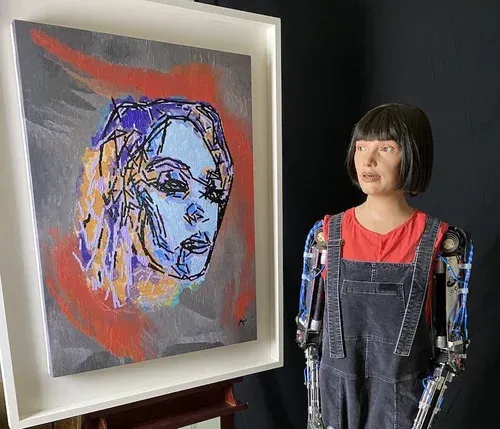
🧠 Eğlenceli Bilgi: İnsansı robot sanatçı Ai-Da, gözlerindeki yapay zeka ve kameraları kullanarak çizim yapabilir, resim yapabilir ve şiir yazabilir. İnsanların dünya çapında sergilediği sanat eserleri oluşturur. Adını, bilgisayar biliminin öncülerinden Ada Lovelace'den alan Ai-Da'nın oluşturmaları, makine mantığını garip bir şekilde insana benzeyen sanatsal yetenekle harmanlar.
Claude Artifacts'ın Paylaşımı ve Yayınlama
Takımınıza geri bildirim almak için bir prototip göstermek, ekran görüntüleri statik olduğunda ve kodu e-postaya kopyalayıp yapıştırmak dağınık olduğunda zor olabilir. Bu aktarım süreci, takımınızın oluşturma süreciyle etkileşime girmesini engeller ve canlı önizlemenin "vay" faktörünü ortadan kaldırır.
Yayınla düğmesi, artefaktınızın canlı sürümüne paylaşılabilir bir bağlantı oluşturarak bu sorunu çözer. İşte bunu nasıl yapacağınız:
Adım #1: Artefaktınızda bulunan Yayınla düğmesinin konumuna tıklayın, Claude benzersiz ve paylaşılabilir bir bağlantı oluşturacaktır.
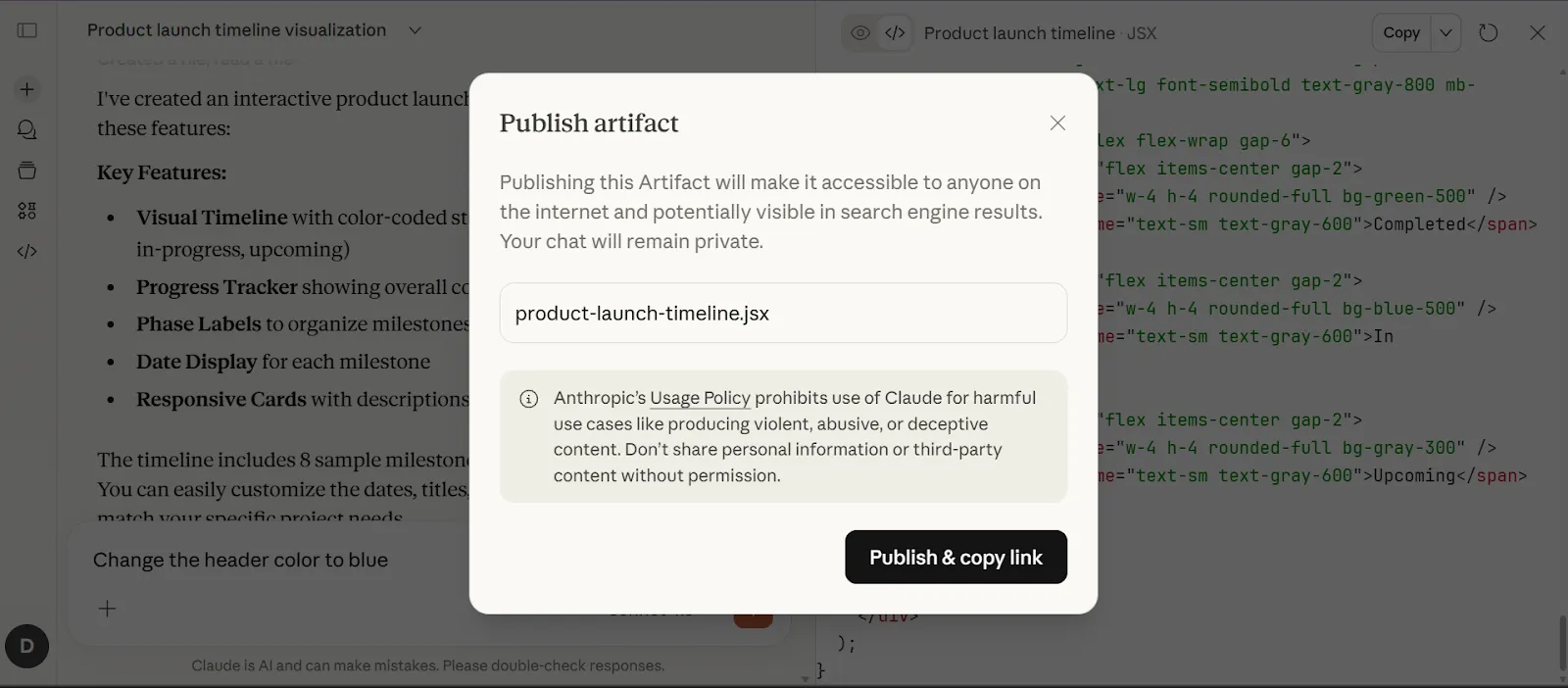
Adım #2: Bu bağlantıyı takımınıza gönderin. En iyi yanı, takımınızın bunu görüntülemek için Claude hesabına ihtiyaç duymamasıdır.
Paylaşım ve yayınlama arasındaki farkı anlamak da yararlıdır. Paylaşım, Claude Çalışma Alanınızda gerçekleşirken, yayınlama herkesin görebileceği bir genel bağlantı oluşturur. Yayınlanan bir artefaktın görüntüleyenleri, onu "yeniden düzenleyebilir" ve böylece orijinalini etkilemeden değiştirebilecekleri kişisel bir kopya oluşturabilirler. Erişimi iptal etmeniz gerekirse, artefaktın yayınını kaldırmanız yeterlidir.
💡 Profesyonel İpucu: Yayınlamadan önce, artefaktı iç strateji, müşteri bilgileri, finansal veriler veya özel süreçler gibi hassas bilgiler açısından gözden geçirin. Yayınlanan artefaktları, halka açık bir belge veya blog yazısı gibi değerlendirin.
Claude Artifacts'ın Takımlar için Kullanım Örnekleri
Takımlar, işlerini hızlandırmak ve daha iyi işbirliği yapmak için Claude AI Artifacts 'ı kullanmanın yaratıcı yollarını buluyor. İşte gördüğümüz en popüler kullanım örneklerinden bazıları.
Hızlı prototipler ve maketler
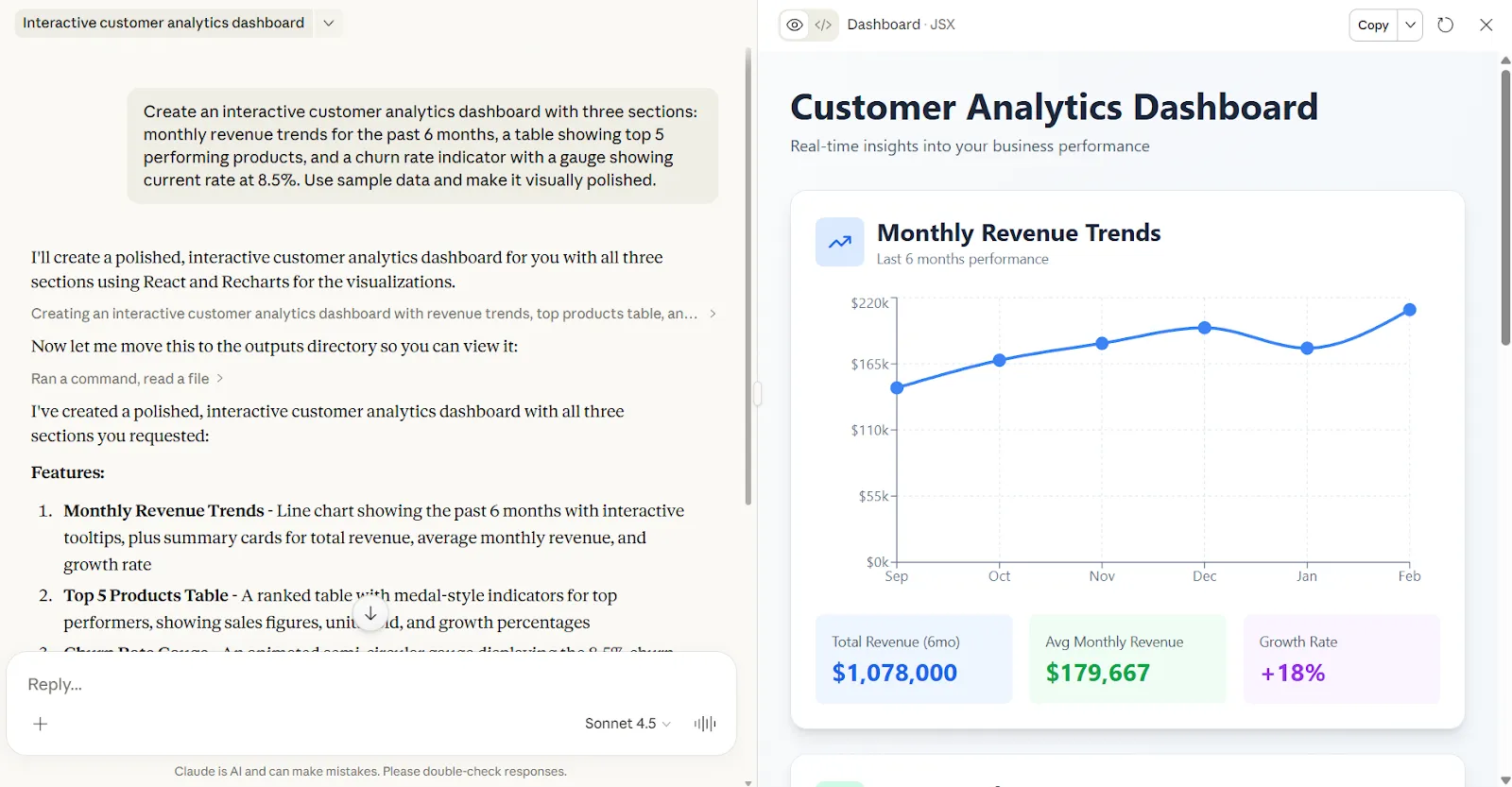
Ürün ve tasarım takımları, Artifacts'ı kullanarak üretim kodu yazmadan etkileşimli prototipler oluşturur. Statik tel kafesler yerine, mühendislik kaynaklarını taahhüt etmeden önce tıklayarak ve paydaşlarla test ederek çalışabilen arayüzler elde edersiniz.
📌 Örnek: Bir sonraki ürün incelemesinden önce yeni bir gösterge paneli konseptini test etmeniz gerektiğini varsayalım. Görmek istediklerinizi tanımlayın ve birkaç dakika içinde, paydaşların gerçekten tıklayabileceği etkileşimli grafikler ve filtreler içeren çalışan bir prototip elde edin.
🚀 ClickUp Avantajı: Prototipinizi sürükle ve bırak bileşenleriyle doğrudan ClickUp Beyaz Tahtalarında oluşturun, özellikler ve gereksinimlerle birlikte belgelere yerleştirin ve satır içi yorumlar ve düzeltme araçlarıyla paydaşların geri bildirimlerini toplayın — hepsi tek bir Çalışma Alanı'nda.
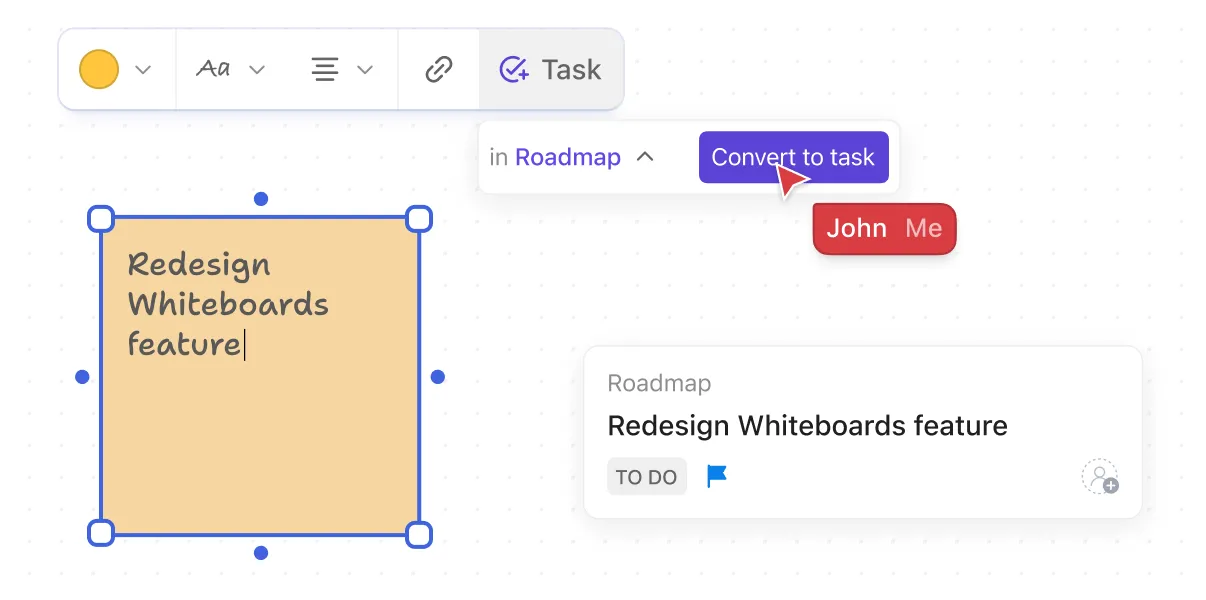
Örneğin, yeni bir analiz gösterge paneli tasarlıyorsunuz. Claude'da oluşturup kaybolacak bir bağlantı paylaşımı yapmak yerine, önceden oluşturulmuş grafik ve tablo bileşenlerini kullanarak ClickUp Beyaz Tahtasında bir maket oluşturursunuz. Bunu, kullanıcı araştırmanızın ve teknik özelliklerin yanındaki Dashboard Redesign belgeye doğrudan yerleştirin.
PM'niz filtreleri kenar çubuğuna taşımak istediğinde, doğrudan o bölüme bir yorum bırakır. Mühendisin veri kaynağı hakkında açıklama isterse, aynı konu başlığında yanıt verir. Sprint planlaması geldiğinde, her şey tek bir yerde bulunur: onaylanmış prototip, tüm geri bildirimler çözülmüş, özellikler kesinleştirilmiş, oluşturulmaya hazır.
Dahili araçlar ve hesap makineleri
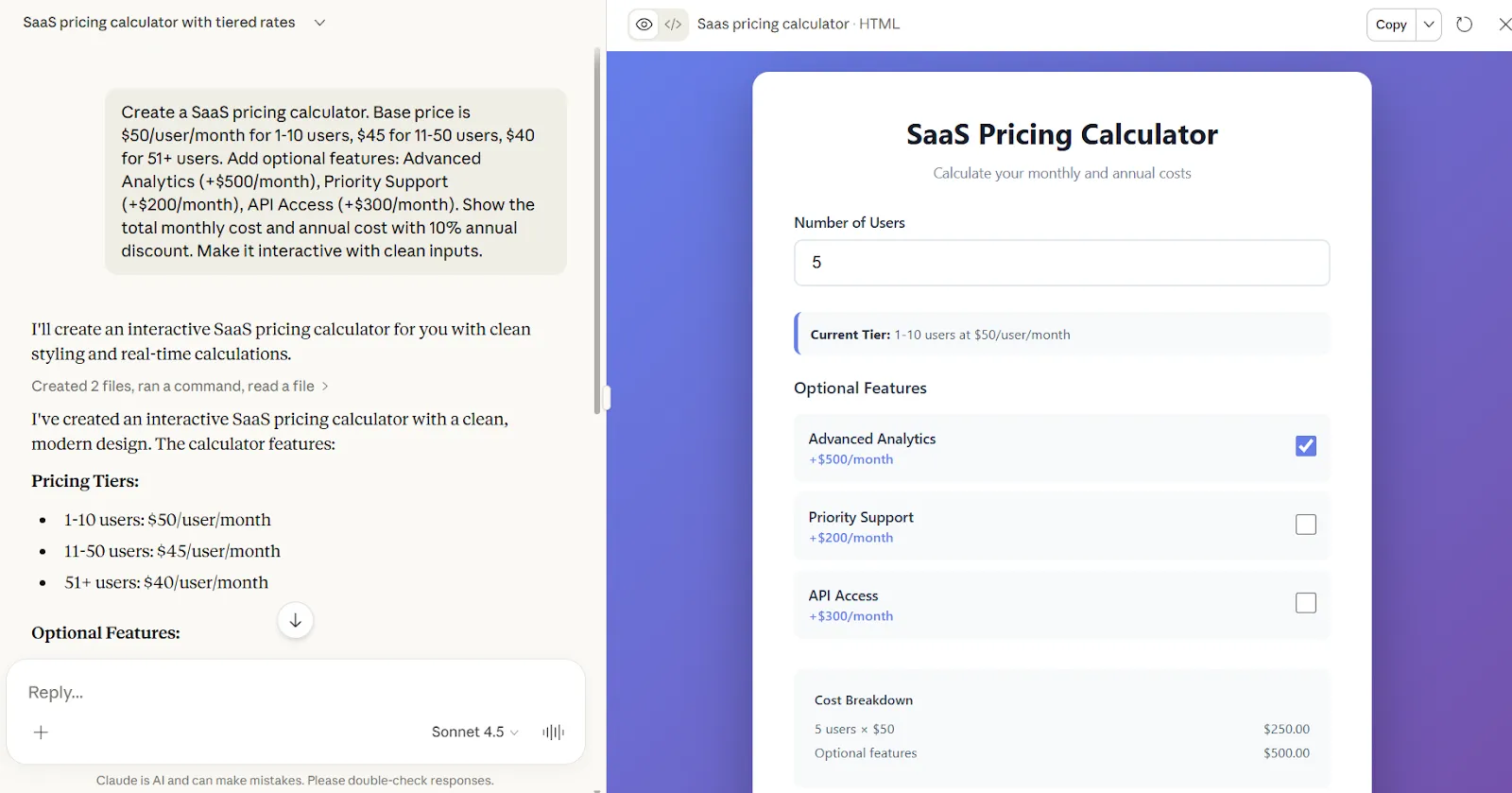
Takımlar, tam bir geliştirme projesini haklı çıkarmayan tekrarlayan görevler için özel hesap makineleri ve araçlar oluşturur. Bu araçlar belirli iş mantığını yönetir ve gereksinimler değiştiğinde anında güncellenebilir.
📌 Örnek: Fiyat teklifleri için dağınık bir hesap tablosu tutmaktan bıktınız. Müşteri gereksinimlerini girdiğinizde, kademeli fiyatlandırma, hacim indirimleri ve eklentiler dahil olmak üzere tüm ayrıntıları anında görebileceğiniz bir hesap makinesine ihtiyacınız var.
Anında veri görselleştirme
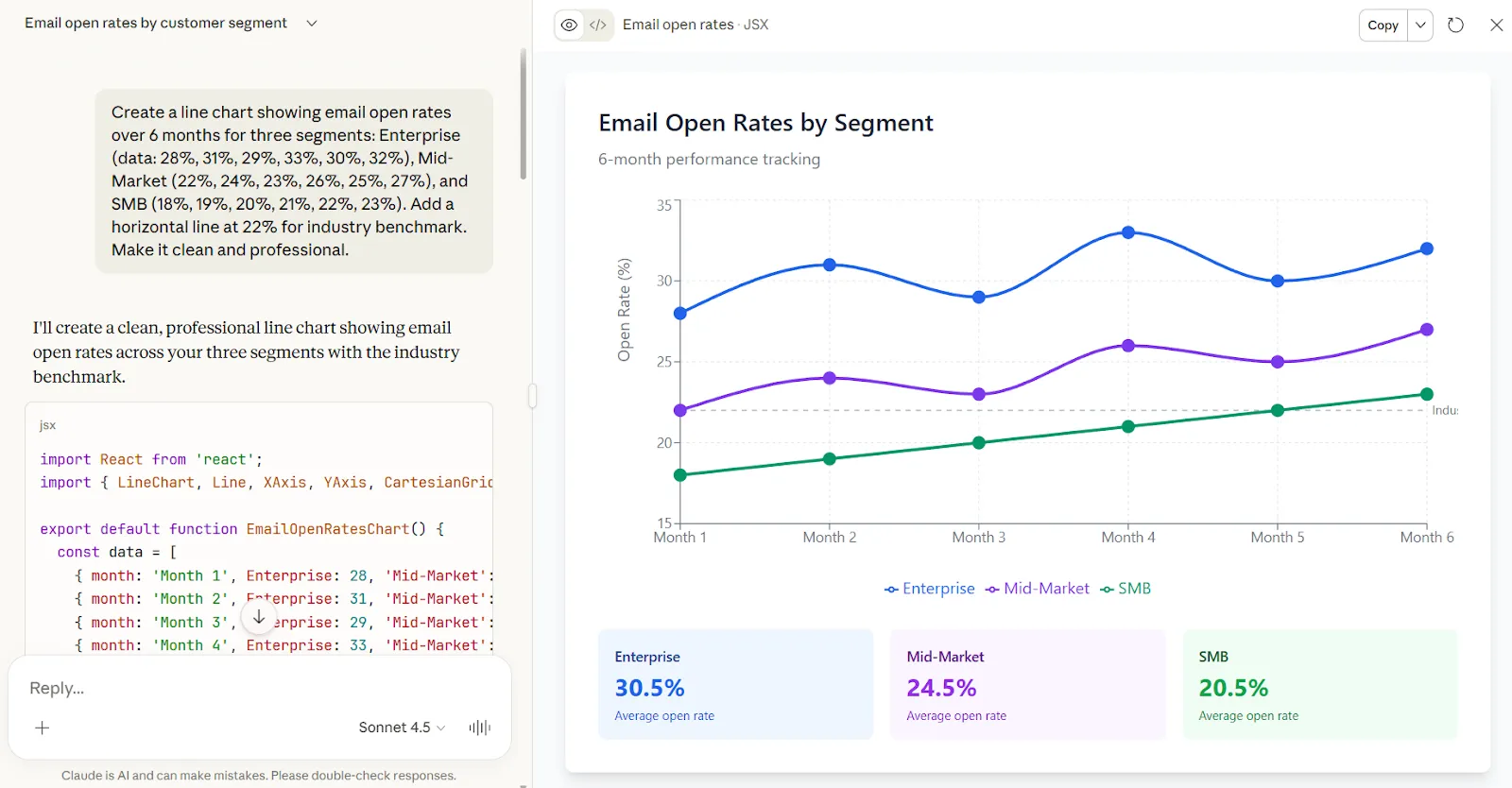
Takımlar verilerini yükler ve analistleri beklemeden veya görselleştirme araçlarını öğrenmeden özel görselleştirmeler elde eder. Tam olarak ihtiyaçlarınıza uygun, karşılaştırma ölçütleri, trend çizgileri veya belirli karşılaştırmalar içeren grafikler oluşturabilirsiniz.
📌 Örnek: E-posta kampanyalarınızın farklı müşteri segmentlerinde nasıl performans gösterdiğini göstermeniz gerekiyor. CSV dosyanızı yükleyin, karşılaştırma ölçütünüzü içeren istediğiniz özel görünümü isteyin ve sunumunuza doğrudan ekleyebileceğiniz bir grafik elde edin.
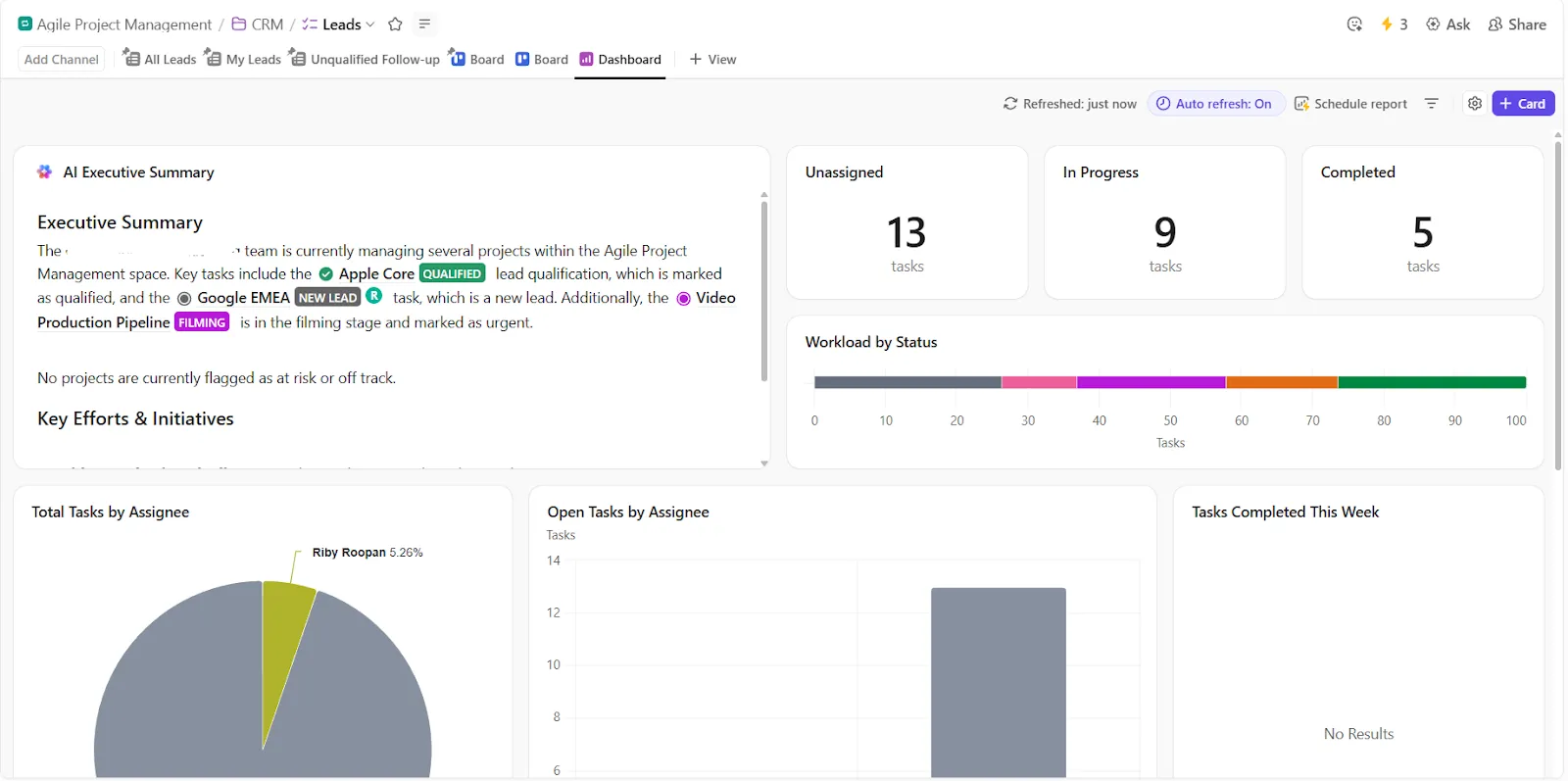
💡 Profesyonel İpucu: Statik maketleri tamamen terk edin. Gerçek zamanlı olarak güncellenen canlı veri görselleştirme için ClickUp gösterge panellerini kullanın. Claude Artifacts, verileriniz her değiştiğinde grafikleri yeniden oluşturmanızı gerektirirken, ClickUp görevlerinizden, sprintlerinizden ve Özel Alanlarınızdan doğrudan veri alarak gerçek ilerlemeyi gösterir.
Etkileşimli belgeler
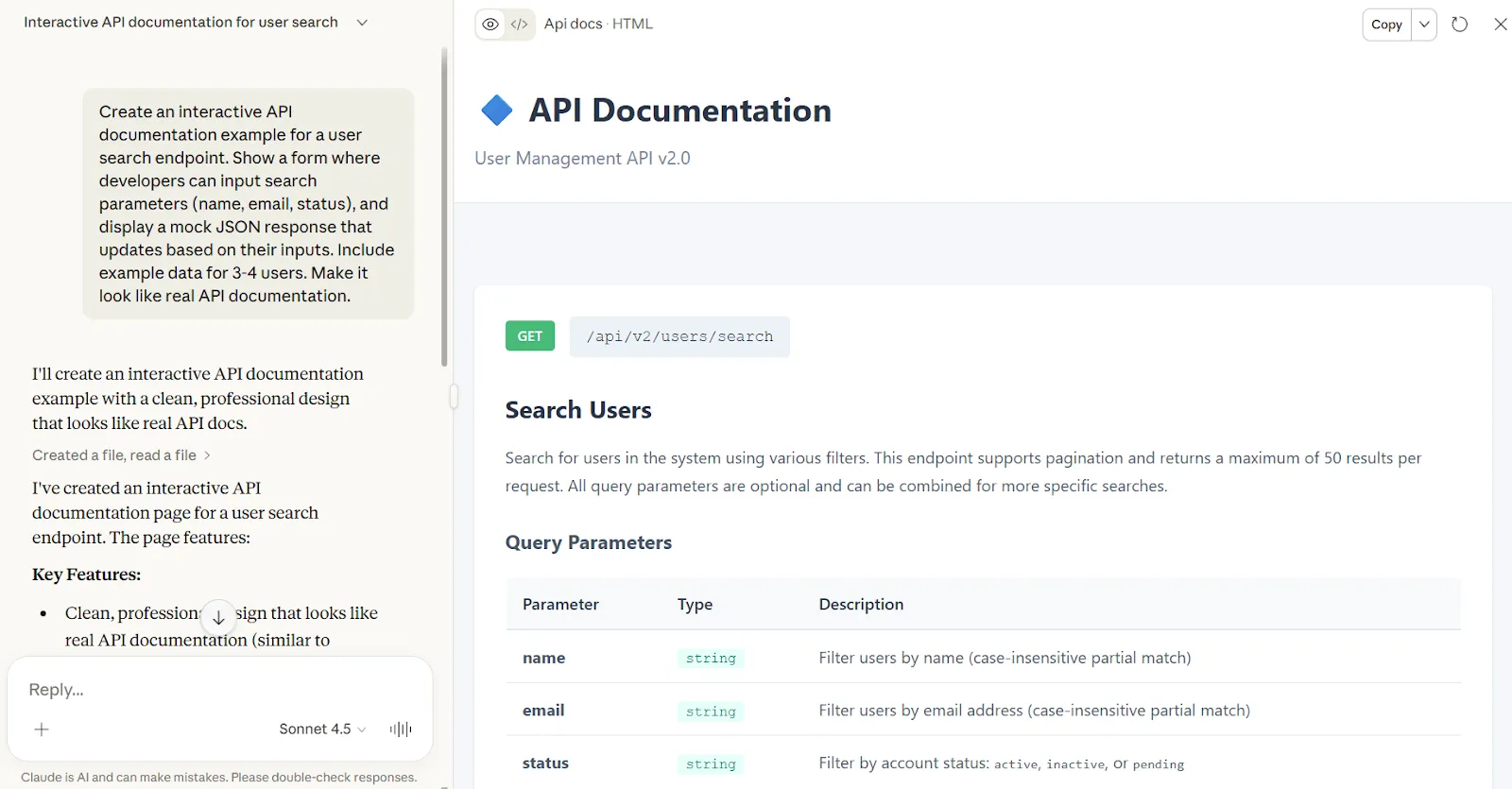
Teknik takımlar, kullanıcıların gerçekten çalıştırabileceği ve değiştirebileceği canlı kod örnekleri oluşturur. Eskiyen statik belgeler yerine, kullanıcıların gerçek parametrelerle denemeler yaparak öğrendiği etkileşimli örnekler elde edersiniz.
📌 Örnek: Yeni geliştiricileri işe alıyorsunuz ve onların uzun metinleri okumadan API'nizi anlamalarını istiyorsunuz. Parametreleri değiştirebilecekleri ve yanıtın anında güncellenmesini görebilecekleri canlı örneklere ihtiyacınız var.
🔍 Biliyor muydunuz? Bir ankete göre, Amerikalıların yaklaşık 10'da 9'u akıllı telefonlarında AI kullanıyor, ancak sadece %38'i otomatik düzeltme, arama filtreleme ve kamera modları gibi özelliklerin AI tarafından sağlandığını fark ediyor.
Sunum içeriği
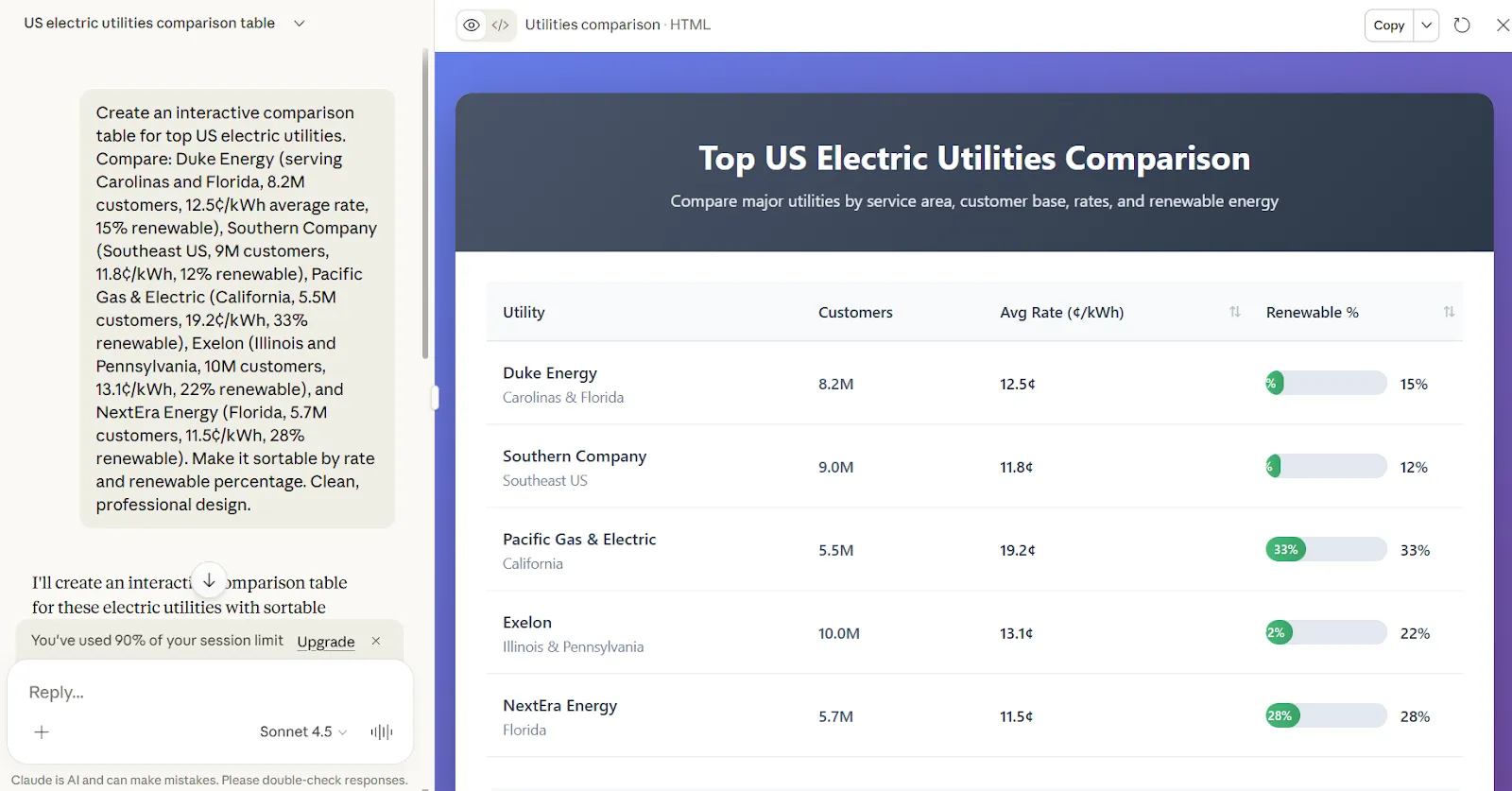
Satış ve strateji takımları, karşılaştırma tabloları ve canlı demolar gibi sunumlar için etkileşimli içerikler oluşturur. Her şey tam olarak sizin spesifikasyonlarınıza göre oluşturulur ve gerçek toplantı sırasında filtrelenebilir veya sıralanabilir.
📌 Örnek: Rekabet analizi sunuyorsunuz ve beş satıcı arasında özellik karşılaştırması yapmanız gerekiyor. Claude Artifact, toplantı sırasında belirli sorular ortaya çıktığında sıralama ve filtreleme yapmanıza yardımcı olabilir.
ClickUp'taki AI destekli görselleştirme araçlarının verilerinizi eyleme geçebileceğiniz gösterge panellerine nasıl dönüştürdüğünü görün.
Claude Artifacts'ın Bilmeniz Gereken Sınırlamaları
Artifacts, hızlı yapılar ve prototipler için çok güçlü olsa da, akılda tutulması gereken bazı sınırlamalar vardır:
- Kalıcı veri depolama yok: Artifacts, oturumlar arasında veri kaydedemez veya kullanıcı bilgilerini uzun süre depolayamaz. Konuşmayı kapattığınızda her şey sıfırlanır.
- Tek dosya çıktılarıyla sınırlıdır: Her Artifact tek bir dosyada bulunur. Ayrı CSS, JavaScript ve HTML dosyaları içeren çoklu dosya projeleri veya birden fazla modül içeren karmaşık kod tabanları oluşturamazsınız.
- Arka uç veya veritabanı bağlantılarının olmaması: Artifacts tamamen tarayıcıda çalışır. API'lere, veritabanlarına veya harici hizmetlere bağlanamazlar. Herhangi bir veri, her seferinde sabit kodlanmalı veya manuel olarak girilmelidir.
- Üretim amaçlı değildir: Bunlar, üretim için hazır uygulamalar değil, dahili kullanım amaçlı prototipler ve araçlardır. Barındırma, sürüm kontrolü ve dağıtım boru hattı yoktur.
- Kullanıcı kimlik doğrulaması yok: Giriş sistemleri veya kullanıcıya özel deneyimler oluşturamazsınız. Artifact'ın görünümü, Artifact'ı görüntüleyen herkese aynı şeyi gösterir.
📮 ClickUp Insight: Ankete katılanların %62'si ChatGPT ve Claude gibi konuşma tabanlı yapay zeka araçlarını kullanıyor. Tanıdık chatbot arayüzleri ve içerik oluşturma, veri analizi ve daha fazlasını yapabilen çok yönlü yetenekleri, bu araçların çeşitli roller ve sektörlerde bu kadar popüler olmasının nedeni olabilir.
Ancak, bir kullanıcı her seferinde AI'ya soru sormak için başka bir sekmeye geçmek zorunda kalırsa, ilgili anahtar geçiş maliyeti ve bağlam değiştirme maliyetleri zamanla artar.
Ancak ClickUp Brain ile durum böyle değildir. ClickUp Çalışma Alanınızda yer alır, üzerinde çalıştığınız şeyi bilir, düz metin komutlarını anlayabilir ve görevlerinizle son derece alakalı cevaplar verir. ClickUp ile verimliliğinizi 2 kat artırın!
İş yerinde Claude Artifacts'ı kullanmak için en iyi uygulamalar
Diğer AI araçları gibi, onu nasıl kullandığınız da önemlidir. Birkaç akıllı alışkanlık ve basit kılavuz, düzenli kalmanıza, sorunsuz bir şekilde işbirliği yapmanıza ve sürekli olarak daha iyi sonuçlar almanıza yardımcı olabilir. Claude Artifacts'tan en iyi şekilde yararlanmak için bazı en iyi uygulamaları inceleyelim.
- Teslim edilecek ürünü önceden tanımlayın: Talep etmeden önce kesin çıktı türünü, uzunluğunu, hedef kitlesini ve başarı kriterlerini belirtin.
- Önce zengin bir bağlam sağlayın: Claude'un varsayımlar yerine gerçek girdilerinizden iş yapması için arka plan notlarını, kaynak materyalleri veya kısıtlamaları yapıştırın.
- Her artefakt için tek bir görev tutun: Özetleri, raporları ve analizleri ayrı tutun, böylece her belge odaklanmış ve güncellenmesi daha kolay olur.
- Kararları anında kesinleştirin: Ton, kapsam ve yönü erken aşamada kesinleştirin, böylece daha sonra yapılan revizyonlar önceki işleri bozmaz.
- Dosya içindeki varsayımları ve kaynakları izleyin: İşbirliği yaptığınız kişilerin bilgilerin nereden geldiğini anlayabilmesi için notlar veya referanslar ekleyin.
💡 Profesyonel İpucu: ClickUp Brain ile bu bağlam dağınıklığını ortadan kaldırın. Bağlamsal AI, bağlı çalışma alanınızdan doğrudan bilgi alır. Q2 ürün yol haritanızı hazırlamasını isteyin, o da otomatik olarak backlog'unuzdaki özellik taleplerini, Gantt grafiğinizdeki zaman çizelgesini ve PM'nizin geçen haftaki strateji belgesinde belirlediği öncelikleri referans alır.
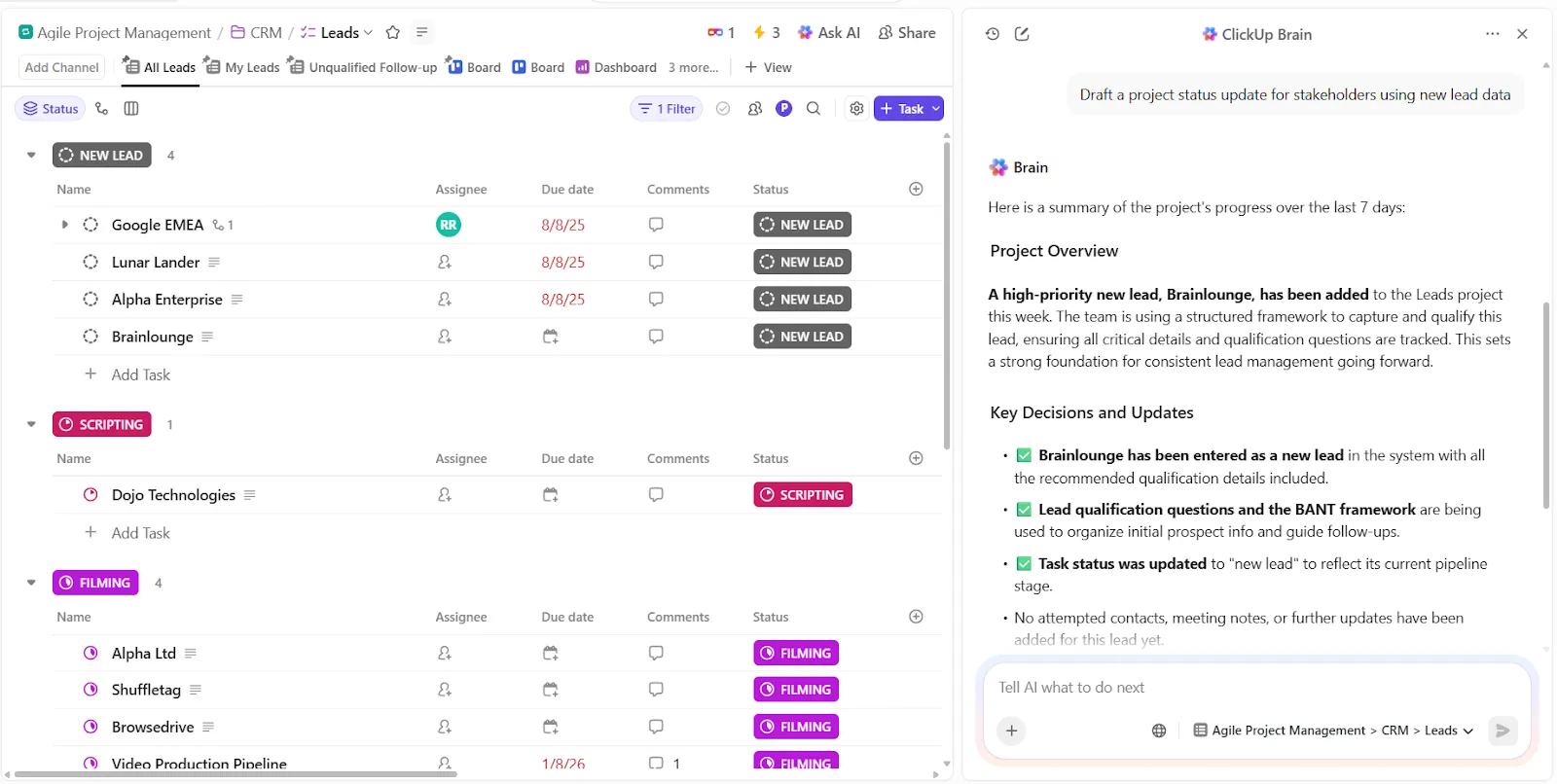
AI, iş geçmişinizi, proje bağımlılıklarınızı ve takım kararlarınızı zaten biliyor, çünkü işinizin olduğu yerde yaşıyor.
📌 Bu komutu deneyin: Yeni potansiyel müşteri verilerini kullanarak paydaşlar için bir proje durum güncellemesi taslağı hazırlayın.
ClickUp ile AI Çıktılarını Uygulamaya Dönüştürün
ClickUp, AI tarafından oluşturulan içgörülerinizin, sürekli bağlam değiştirmeyi gerektiren ayrı araçlarda değil, bilgilendirdikleri görevler, projeler ve ş akışlarıyla birlikte yer aldığı dünyanın ilk Birleştirilmiş AI Çalışma Alanıdır.
Bu, AI çıktılarını gerçek işlerle bağlantılı tutarak iş dağınıklığını ortadan kaldırır, böylece Claude bir içerik stratejisi oluşturduğunda, bu strateji doğrudan eyleme geçirilebilir görevlere dönüştürülür.
Tüm Çalışma Alanınızı arayın ve anında yanıtlar alın
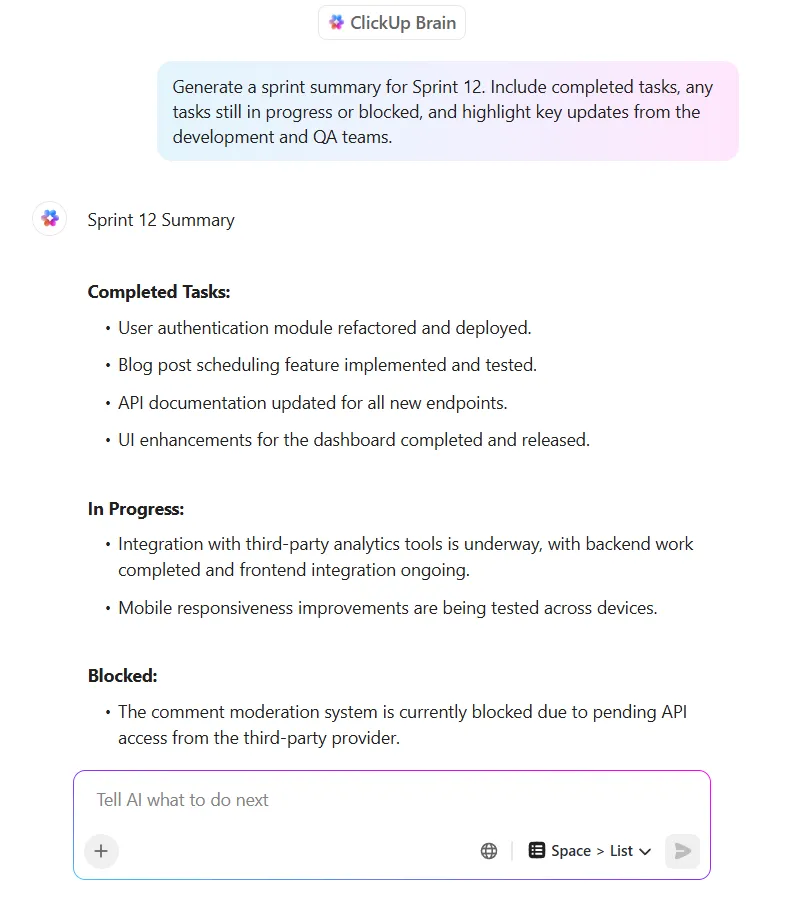
ClickUp Brain, çalışma alanınızda bir sinir ağı katmanı olarak işlev görür ve Google Drive, Slack ve GitHub gibi bağlı araçlardan gelen görevleri, belgeleri, yorumları ve verileri indeksler.
Sistem, doğal dilde soruları yanıtlar ve doğrudan kaynağı gösteren alıntılarla yanıtlar verir.
📌 Şu komutu deneyin: Q4 planlama toplantısında kurumsal düzey özellikler hakkında alınan tüm kararları özetleyin.
Ürün takımınızın yeni bir özellik için dokümantasyona ihtiyacı olduğunu varsayalım. Bir takım üyesi basitçe şu soruyu sorabilir: "Geçen çeyrekte mobil ödeme özelliği için hangi dokümantasyon biçimini kullandık?" ClickUp Brain, orijinal belgelere ve onay konuşmalarına yönlendiren alıntılarla birlikte tam yapıyı geri döndürür.
AI, birden fazla premium modeli (ChatGPT, Claude, Gemini) entegre eder ve bunlar arasında geçiş yapmanızı sağlar. Bir içerik stratejisti, veri analizi için Claude'u kullanabilir, ardından yaratıcı fikir üretimi için ChatGPT'ye geçebilir ve tüm Çalışma Alanı bağlamını koruyabilir.
iVisa Otomasyon Asistanı Tulio Gómez Vargas, ClickUp kullanımı hakkında şunları söyledi:
Haftalık olarak bir kodu gözden geçirmem gerektiğinde, başka bir görevden aynı görevi, hatta yorumları bile yeniden oluşturabilirim; şablondan yapılan oluşturmayi, belirli bir alandaki aynı şablonu oluşturmak için bir kopya veya hatta otomasyonlu bir görev olarak özelleştirebilirim.
Haftalık olarak bir kodu gözden geçirmem gerektiğinde, başka bir görevden aynı görevi, hatta yorumları bile yeniden oluşturabilirim; şablondan yapılan oluşturma işlemini, belirli bir alandaki aynı şablonu oluşturmak için bir kopya veya hatta otomasyonlu bir görev olarak özelleştirebilirim.
Web araştırmalarını yakalayın ve harekete geçirin
ClickUp Brain MAX, AI yardımını doğrudan tarayıcınıza getiren bir Chrome uzantısı içerir ve bağlam değiştirmeden herhangi bir web sayfasından içgörüleri yakalamanızı, sayfaları özetlemenizi ve görevler oluşturmanızı sağlar.
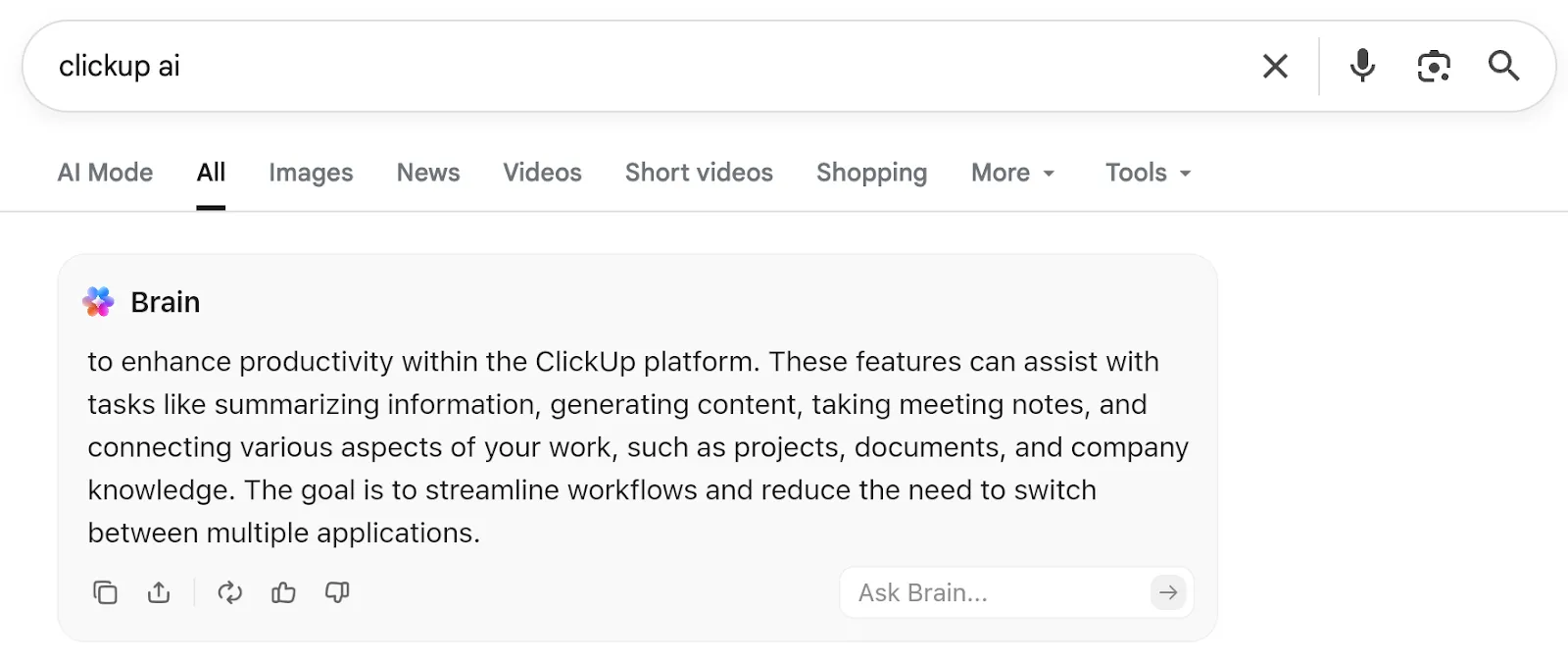
Yer imi özelliği, herhangi bir sayfayı anında ClickUp görevi olarak dönüştürür. Rakip özellikleri mi araştırıyorsunuz? Yüzen Brain simgesinin üzerine gelin, Yer imi'ni tıklayın ve Brain MAX, URL'yi ekleyerek bir görev oluşturur.
3000 kelimelik bir sektör raporuna ulaştığınızda, Özetle seçeneğine tıklayın ve ana argümanları ve anahtar verileri vurgulayan kısa bir özet alın. Ardından, takip soruları sorun veya Brain MAX'ın özet temelinde görevler oluşturmasını sağlayın.
ClickUp'ın AI araçlarının görevleri nasıl otomasyonla otomatikleştirdiğini, işleri nasıl özetlediğini ve her hafta size saatler kazandırdığını izleyin:
ClickUp'ta Bağlantılı Yapay Zekanız
Claude Artifacts, AI konuşmalarını, hantal kopyala-yapıştır ş Akışı olmadan, gösterge panelleri, belgeler ve prototipler gibi somut çıktılara dönüştürür. AI'yı keşfetmek isteyen tüm takımlar için, AI tarafından oluşturulan içeriklerle denemeler yapmayı kolaylaştırır.
Ancak, oluşturma sadece ilk adımdır. Artefakt oluşturulduğunda iş bitmez.
Bu çıktılar bir yerde saklanmalı, projelere bağlanmalı, takım arkadaşlarınız tarafından erişilebilir olmalı ve işler ilerledikçe güncellenmelidir. ClickUp her şeyi tek bir yerde bir araya getirir, böylece fikirleriniz tüm takımınızın ilerleyebileceği eyleme geçirilebilir görevler, ortak belgeler ve takip edilebilir projeler haline gelir.