
Geliştiricilerin %80'inden fazlası AI kodlama araçlarını kullanıyor veya kullanmayı planlıyor.
Öyleyse neden takımlar hala tam olarak faydalanamadıklarını düşünüyorlar?
Bunun nedeni, araçlar verimli olsa da, bu araçların etrafındaki ş akışlarının her zaman verimli olmamasıdır.
Hata ayıklama bunun mükemmel bir örneğidir. Bir dakika önce gizemli bir hata mesajının peşindeydiniz, bir dakika sonra 12 sekme açmış, günlükler ve yapılandırmalar arasında gidip geliyorsunuz ve son dağıtımdan bu yana nelerin değiştiğini hatırlamaya çalışıyorsunuz. Slack'teki kesintiler ve "bir bakabilir misin?" diye gelen sorular da eklenince, küçük bir hata birdenbire yarım günlük bir etkinlik haline geliyor.
Claude, kök nedeni hızlı bir şekilde bulmanıza yardımcı olsa bile, bu bulgu, bir sahibi ve önceliği olan net bir göreve dönüştürülmezse yine de boşa gidebilir.
Bu kılavuz, Claude'u kod hata ayıklama için nasıl kullanacağınızı ve bu keşifleri izlenebilir görevlere nasıl dönüştüreceğinizi gösterir. Hedef? Takımınızın düzeltmeleri önceliklendirmesine, sahiplikleri atamasına ve aynı sorunların sprintlerden sonra tekrar ortaya çıkmasını önlemesine yardımcı olmak.
Hadi başlayalım!
Claude Kodu nedir?
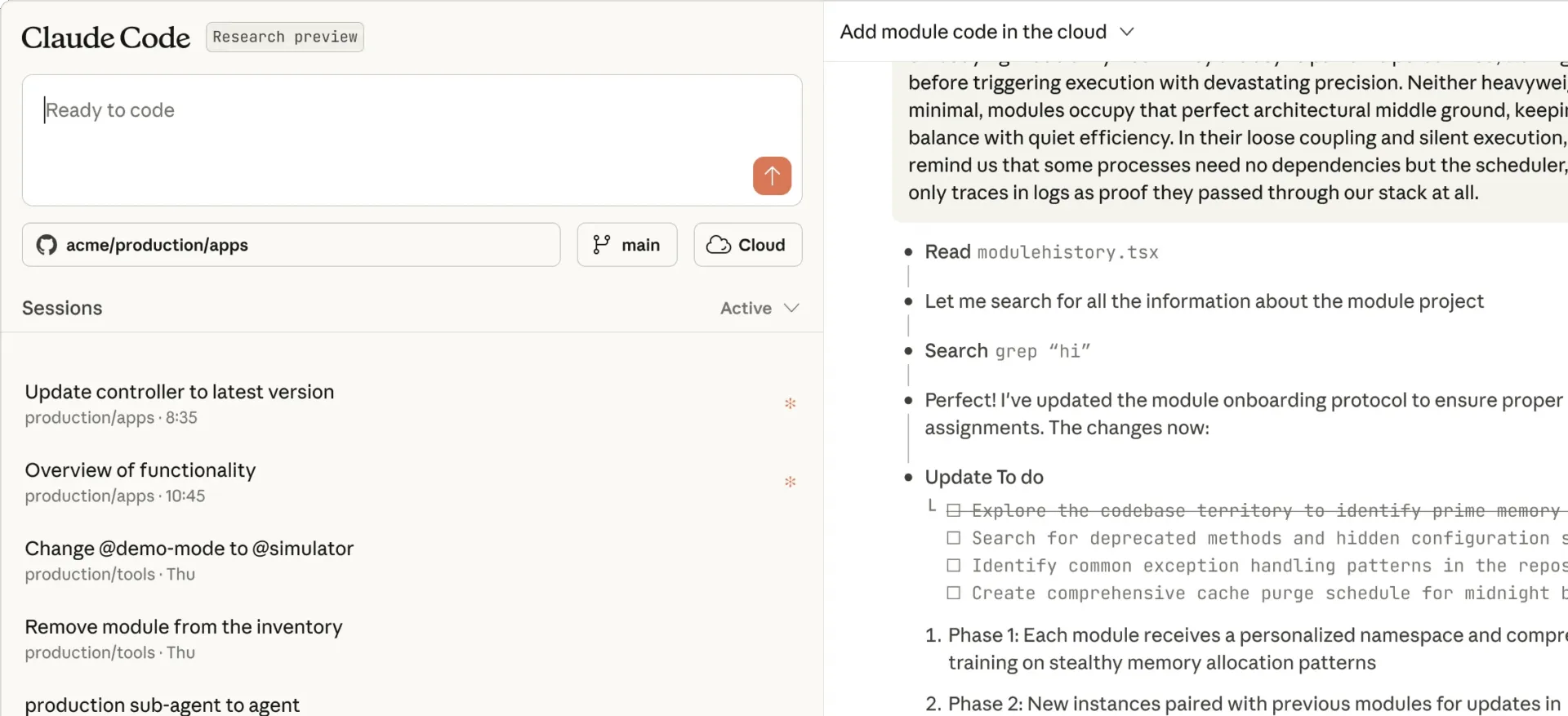
Claude Code, Anthropic'in terminalinizde bulunan ve tüm kod tabanınızı anlayan ajan kodlama aracıdır. Bunu, deponuz için fotoğrafik hafızaya sahip bir AI çift programcısı olarak düşünün. Projenizin yapısını indeksleyerek hata ayıklamanın ağır bilişsel yükünü işlemek için tasarlanmıştır, böylece basit İngilizce sorular sorabilir ve gerçek kodunuza dayalı cevaplar alabilirsiniz.
Yalıtılmış snippet'lerle çalışan sohbet tabanlı AI araçlarının aksine, Claude Code doğrudan geliştirme ortamınızda çalışır. Dosyaları okuyup yazabilir, terminal komutlarını çalıştırabilir ve tüm projenizdeki mantığı izleyebilir.
Hata Ayıklama için Claude Kodunu Kurma
Claude Kodunu çalıştırmak çok basittir ve sadece birkaç dakika sürer. İşte başlamak için yapmanız gerekenler:
- Claude Code'u yükleyin: Terminalde npm install -g @anthropic-ai/claude-code komutunu çalıştırarak npm kullanarak global olarak yükleyebilirsiniz. Bu, resmi Claude Code CLI paketidir. Alternatif olarak, resmi VS Code uzantısını doğrudan marketten bulup yükleyebilirsiniz.
- API anahtarı oluşturun: Anthropic Konsoluna giriş yapın, API anahtarları bölümüne gidin ve yeni bir anahtar oluşturun. Bu anahtarı bir daha göremeyeceğiniz için hemen güvenli bir yere kopyaladığınızdan emin olun.
- Ortamınızı yapılandırın: Bu işlem için en güvenli yol, API anahtarını sisteminizde bir ortam değişkeni olarak ayarlamaktır. Bu, anahtarın yanlışlıkla kod tabanınıza commit edilmesini önler.
API anahtarınızı ortam değişkeni olarak nasıl ayarlayabilirsiniz (en iyi uygulama)
macOS / Linux
Bunu kalıcı hale getirmek için, bu satırı ~/. zshrc veya ~/. bashrc dosyasına ekleyin ve ardından terminalinizi yeniden başlatın.
Windows (PowerShell)
Bunu çalıştırdıktan sonra terminalinizi yeniden açın.
Kurulum tamamlandıktan sonra, projenizde Claude Code'u başlatmanız gerekir.
Terminalinizi açın, projenizin kök dizinine gidin ve claude komutunu çalıştırın. Araç, repounuzu otomatik olarak analiz etmeye/proje yapınızı taramaya başlayacaktır. Bu, bağlamı anlamak için dosyalarınızın ve bunların ilişkilerinin bir haritasını oluşturduğu anlamına gelir.
Daha büyük depolar için bu ilk indeksleme işlemi biraz zaman alabilir, ancak Claude Code'u diğerlerinden ayıran bağlam farkında hata ayıklamayı mümkün kılan da budur.
💡 Profesyonel İpucu: Kurulumun bir iş haline gelmesine izin vermeyin. ClickUp Belgeleri 'nde, takımınızın ihtiyaç duyduğu komutları içeren tek bir paylaşılan Claude Kod Kurulum Kontrol Listesi oluşturun: kurulum adımı, Anthropic API anahtarının nerede oluşturulacağı, ortam değişkeninin nasıl ayarlanacağı ve çalışıp çalışmadığının nasıl doğrulanacağı.
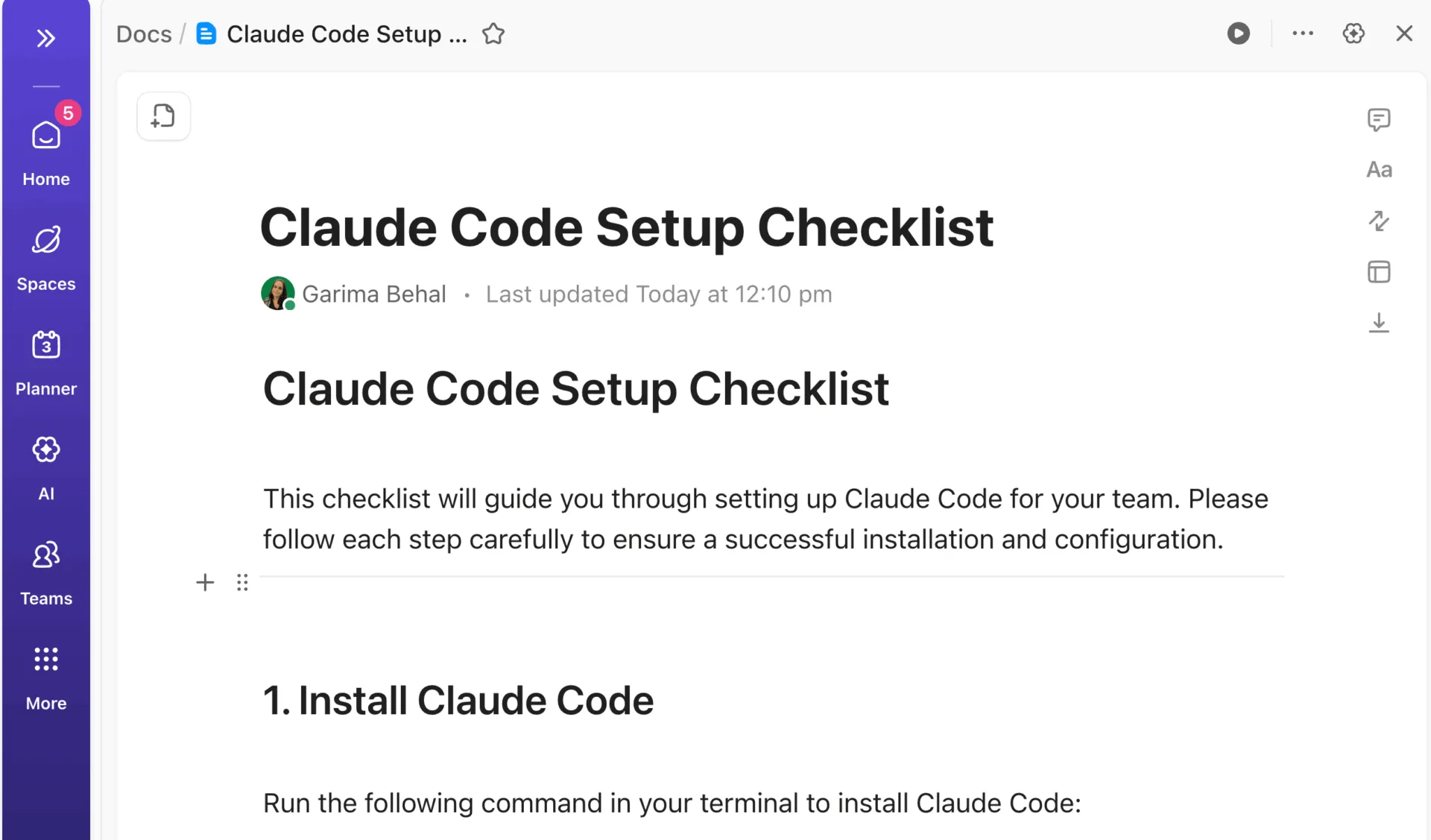
Geliştirme alanınıza sabitleyin, böylece yeni katılanlar saatler değil dakikalar içinde çalışmaya başlayabilir!
Claude Code ile Adım Adım Hata Ayıklama Ş Akışı
Güçlü bir AI asistanı olsa bile, takip edilecek basit bir süreç yoksa hata ayıklama işlemi hızla karmaşık hale gelebilir. "Kodum neden bozuk?" gibi belirsiz bir soruyla başlarsanız, genellikle belirsiz cevaplar alırsınız ve bu durumda insanlar aracın "işe yaramadığını" düşünerek eski (yavaş) çalışma yöntemlerine geri dönerler.
Daha iyi bir yaklaşım, Claude Kod'u birlikte çalıştığınız kıdemli bir mühendis gibi ele almaktır: ona net bir bağlam verin, araştırmasına izin verin, varsayımlarını sorgulayın ve her düzeltmeyi yayınlamadan önce doğrulayın. Bu yapılandırılmış işbirliği, hata ayıklamayı bir tahmin oyunundan bir bilime dönüştürür.
Bunu nasıl yapacaklarınızı adım adım anlatalım:
Net bir hata raporuyla başlayın
Claude Code'un yardımının kalitesi, ilk hata raporunuzun kalitesiyle doğru orantılıdır. En iyi sonuçları elde etmek için sorunu hassas bir şekilde tanımlamanız gerekir.
Hata raporunuzda her zaman şu anahtar bilgileri belirtmelisiniz:
- Gözlemlenen davranış: Tam olarak ne olduğunu açıklayın.
- Beklenen davranış: Ne olması gerektiğini açıklayın.
- Tekrar adımları: Hatayı tetiklemeye ilişkin açık ve adım adım bir kılavuz sağlayıcıdan sağlayın.
- İlgili bağlam: İlgili olabilecek tüm hata mesajlarını, yığın izlerini veya son değişikliklerle ilgili ayrıntıları ekleyin.
📌 Örneğin, harika bir komut şuna benzer: “/api/kullanıcılar uç noktası, boş bir istek gövdesi ile çağrıldığında 500 hata döndürür. 400 doğrulama hatası döndürmesi gerekir. Boş bir JSON nesnesi ile POST isteği göndererek bunu yeniden oluşturabilirsiniz. Bu, dünkü doğrulama orta katman yazılımının yeniden düzenlenmesinden sonra başladı. ”
Bu düzeyde ayrıntıyı önceden sağlamak, gidip gelmeyi en aza indirir ve Claude'un derin bir bağlamdan araştırmasına başlamasını sağlar.
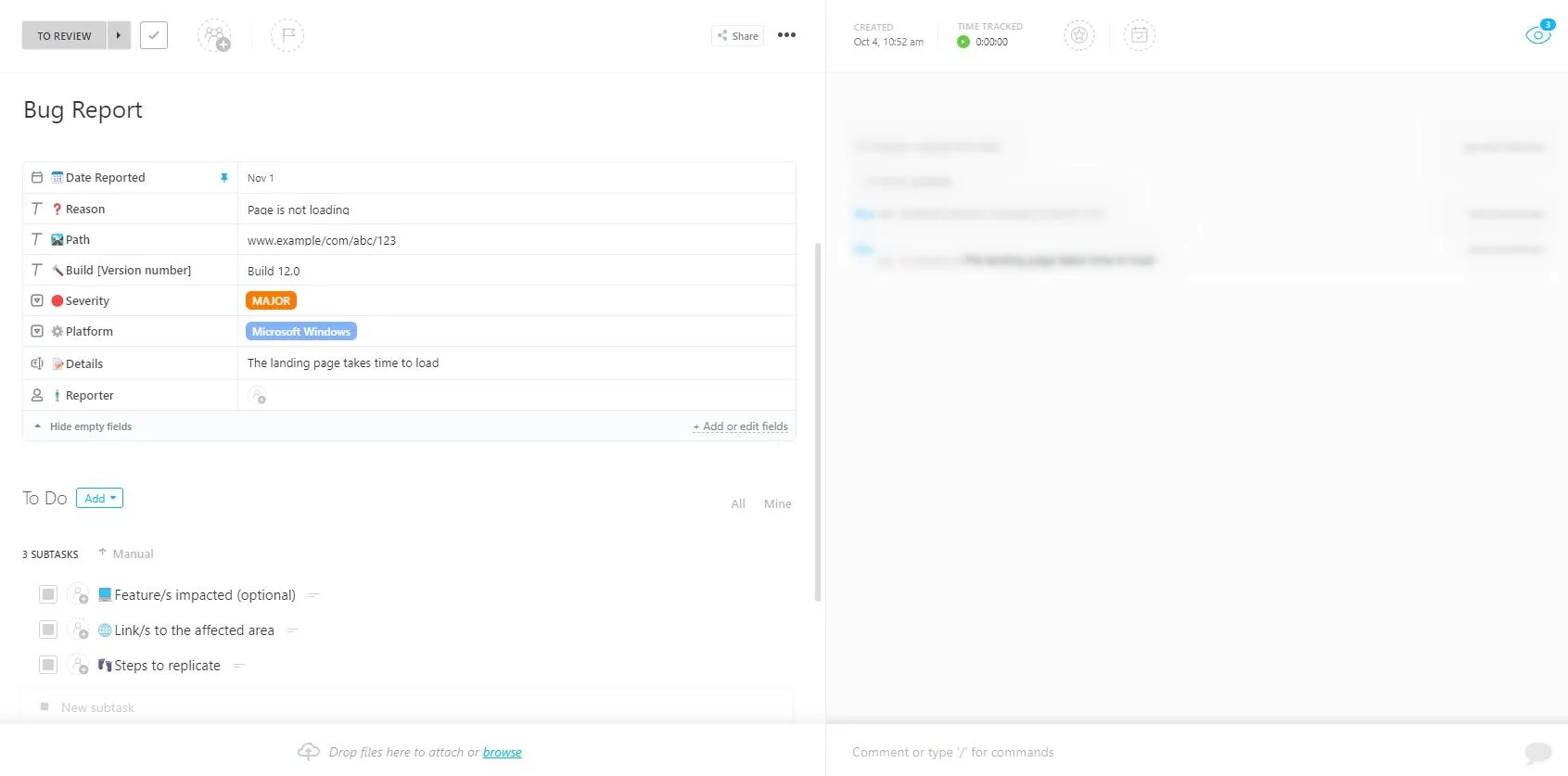
ClickUp'ın Hata Raporu Şablonu, takımınız için bu önemli bilgileri tek bir yapılandırılmış yerde belgelemek için kullanışlı bir yol sunar.
Şu özellikler dahildir:
- Ayrıntılı hata raporları toplamak için özelleştirilebilir ClickUp formları
- Hata çözüm sürecinin ilerlemesini baştan sona izlemek için net bir Özel Durumlar seti
- Etki ve aciliyet temelinde düzeltmeleri önceliklendirmek için görünümler ve filtreler
🎥 Bonus: Claude Code ve takımınızdan istediğiniz sonuçları almanızı sağlayacak etkili hata raporları yazmanın en iyi uygulamaları hakkında bu hızlı kılavuzu izleyin.
💡 Profesyonel İpucu: Hatayı bulmak işin sadece yarısıdır. Claude, sorunu tespit etmenize yardımcı olduktan sonra, keşiften dağıtıma kadar sorun döngüsünü yönetmeniz gerekir.
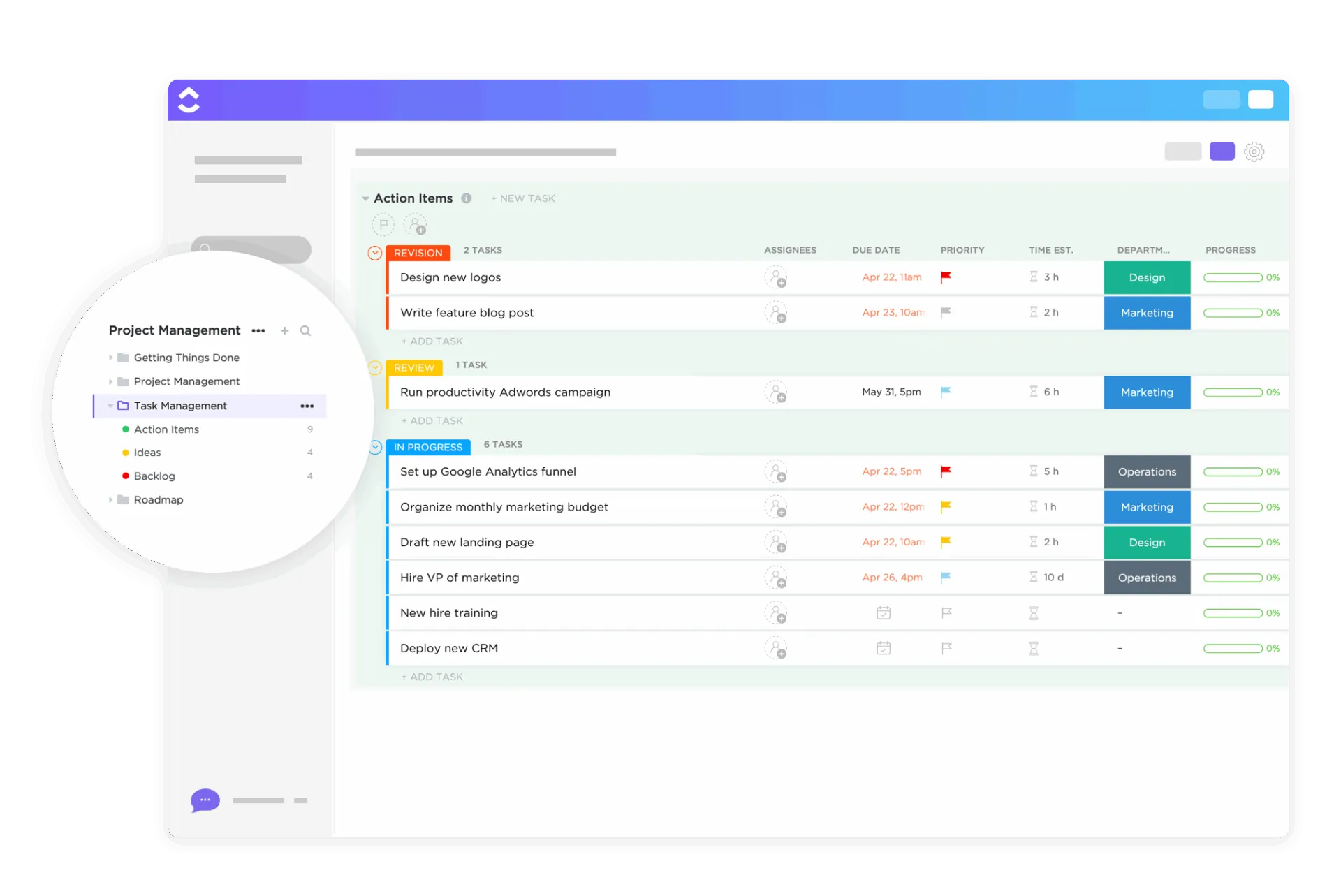
ClickUp Görev Yönetimi Şablonunu kullanarak Claude'un bulduğu her hatayı yapılandırılmış, eyleme geçirilebilir bir göreve dönüştürün. Sahipliği atayın, öncelikleri belirleyin ve durumunu "Yapılacaklar"dan "Tamamlandı"ya kadar izleyin, böylece her düzeltmenin net ve hesap verebilir bir şekilde yönetilmesini sağlayın. Bu, hata ayıklamanın karmaşık sonuçlarını, herkesin neyin düzeltildiğini ve bunu kimin yaptığını görebileceği net bir sürece dönüştürür.
Güvenli hata analizi için Plan Modunu kullanın
Özellikle hassas bir alanda, bir yapay zekanın kodunuzda değişiklik yapmasına izin vermeden önce, önce ne düşündüğünü görmek istersiniz. Plan Modu, Claude Code'un "salt okunur" inceleme özelliği"dir ve tam da bunu yapmanızı sağlar. Etkinleştirildiğinde, Claude kodunuzu analiz eder ve herhangi bir dosyayı değiştirmeden adım adım bir eylem planı önerir.
Bu, aşağıdaki durumlarda başvurabileceğiniz moddur:
- Üretimle ilgili bir ortamda hata ayıklama yapıyorsunuz
- Hata, sistemin birbiriyle bağlantılı birden fazla parçasını etkiliyor gibi görünüyor.
- Çözümü düşünmeden önce kök nedeni anlamak istersiniz.
- Henüz iyi bilmediğiniz bir kod tabanında iş yapıyorsunuz.
Plan Modunda Claude, ilgili dosyaları okur, yürütme yolunu izler ve neyin yanlış gittiğine dair hipotezini açıklar. Ardından, analizini inceleyebilir, açıklayıcı sorular sorabilir ve tanıya güvendiğinizde düzeltmeye devam edebilirsiniz. Bu, daha fazla soruna yol açabilecek erken değişiklikleri önleyen en üst düzey güvenlik ağıdır.
Reddit'teki geliştiriciler de aynı fikirde görünüyor:
Plan modu + Opus'u kullanarak kesinlikle harika sonuçlar elde ediyorum. Ve bunu sadece birkaç dakika kullanmıyorum. Tek bir satır kod yazdırmadan önce rutin olarak 15-20 dakika plan modunda geçiriyorum... Neden başka kimse bunu yapmıyor? Geliştiriciler olarak tüm inisiyatifimizi mi kaybettik ve AI'nın her şeyi bizim için mükemmel bir şekilde yazmasını mı bekliyoruz?Benim için işe yarayan ş Akışı daha sıkıcı görünebilir, ancak kod kalitesindeki fark inanılmaz... Claude'u serbest bırakırsam, çalışıp çalışmayacağı belli olmayan bir kod elde ediyorum ve çalışsa bile teknik olarak "yanlış" yazılmış ve bakımı kabus gibi bir kod oluyor. Plan yaklaşımımı kullandığımda, PR'da gerçekten onaylayacağım bir kod elde ediyorum.
Plan modu + Opus'u kullanarak kesinlikle harika sonuçlar elde ediyorum. Ve bunu sadece birkaç dakika kullanmıyorum. Tek bir satır kod yazdırmadan önce rutin olarak 15-20 dakika plan modunda geçiriyorum... Neden başka kimse bunu yapmıyor? Geliştiriciler olarak tüm inisiyatifimizi mi kaybettik ve AI'nın her şeyi bizim için mükemmel bir şekilde yazmasını mı bekliyoruz?Benim için işe yarayan ş Akışı daha sıkıcı görünebilir, ancak kod kalitesindeki fark inanılmaz... Claude'u serbest bırakırsam, çalışıp çalışmayacağı belli olmayan bir kod elde ediyorum ve çalışsa bile teknik olarak "yanlış" yazılmış ve bakımı kabus gibi bir kod oluyor. Plan yaklaşımımı kullandığımda, PR'da gerçekten onaylayacağım bir kod elde ediyorum.
Etkileşimli hata ayıklama döngüsünü çalıştırın
Claude ile etkili hata ayıklama Kod, tek seferlik bir komut değildir; bir konuşmadır. Bunu, sizin ve yapay zekanın sorunu daraltmak için işbirliği yaptığı yinelemeli bir döngü olarak düşünün.
Süreç genel olarak şu adımları izler:
- Hata bağlamını paylaşım: Ayrıntılı hata raporunuzla başlayın
- Claude'un araştırmasına izin verin: Dosyaları okuyacak, bağımlılıkları izleyecek ve bir hipotez formalayacaktır.
- Hipotezi gözden geçirin: Açıklaması, kod hakkındaki bilginize göre mantıklı mı?
- Takip soruları sorun: Bir şey ters gidiyorsa, varsayımlarını netleştirmek veya farklı bir yol araştırmak için soru sorun.
- Düzeltme isteği: Her iki taraf da kök neden üzerinde anlaşmaya vardığında, düzeltme kodunu oluşturmasını isteyin.
- Önerilen değişiklikleri inceleyin: Uygulamadan önce tam olarak neyi değiştirmek istediğini görmek için /diff komutunu kullanın.
💡 Profesyonel İpucu: Claude'un ilk cevabı tam olarak doğru değilse, en iyi hareket aynı soruyu yeniden ifade etmek değildir. Bunun yerine, daha fazla bağlam sağlayın.
📌 Örneğin, "Bu ilginç, ancak config/production.js dosyasındaki yapılandırmayı gözden kaçırmış olabilirsiniz. Bu dosyayı kontrol edip analizinizde bir değişiklik olup olmadığını kontrol edebilir misiniz?" Bu konuşma yaklaşımı, çözüme ulaşmanın en hızlı yoludur.
Düzeltmeyi inceleyin ve doğrulayın
Claude bir düzeltme önerdiğinde, kod gözden geçiren rolünüze geçmeniz gerekir. 🛠️
Claude Code'un önerileri bir başlangıç noktasıdır, son söz değildir. İnsan tarafından doğrulama, ş akışının vazgeçilmez bir parçasıdır. AI tarafından üretilen kodu körü körüne kabul etmek, ince ve bulunması zor hataların ortaya çıkmasına neden olur.
- Farklılıkları dikkatlice okuyun: Değişiklik mantıklı mı? Sorunun kök nedenini mi ele alıyor yoksa sadece semptomları mı düzeltiyor?
- Testlerinizi çalıştırın: Birim ve entegrasyon testleriniz ilk savunma hattınızdır. Düzeltmenin beklendiği gibi çalıştığından emin olmak için bunları çalıştırın.
- Belirli hatayı test edin: Orijinal sorunun çözüldüğünü doğrulamak için yeniden üretme adımlarını manuel olarak uygulayın.
- Geri dönüşleri kontrol edin: Düzeltme, yanlışlıkla başka bir şeyi bozdu mu? İlgili fonksiyonu hızlıca kontrol etmek, sizi daha sonra büyük bir baş ağrısından kurtarabilir.
💡 Profesyonel İpucu: Bir düzeltme aşırı karmaşık görünüyorsa, geri çekilin. Claude'a "Bunu çözmenin daha basit bir yolu var mı?" diye sorun. Düzeltmeyi doğruladıktan sonra, açık ve açıklayıcı bir mesajla commit edin. Claude'dan bunu yazmanıza yardım etmesini bile isteyebilirsiniz.
📮ClickUp Insight: Kullanıcıların %34'ü AI sistemlerine tam güvenle çalışırken, biraz daha büyük bir grup (%38) "güven ama doğrula" yaklaşımını sürdürüyor. Çalışma ortamınıza aşina olmayan bağımsız bir araç, genellikle yanlış veya tatmin edici olmayan yanıtlar üretme riski daha yüksektir. Bu nedenle, çalışma alanınız ve entegre üçüncü taraf araçlar arasında proje yönetimi, bilgi yönetimi ve işbirliğini birbirine bağlayan AI olan ClickUp Brain'i geliştirdik. Seequent'teki müşterilerimiz gibi, geçiş vergisi olmadan bağlamsal yanıtlar alın ve iş verimliliğinde 2-3 kat artış yaşayın.
📮ClickUp Insight: Kullanıcıların %34'ü AI sistemlerine tam güvenle çalışırken, biraz daha büyük bir grup (%38) "güven ama doğrula" yaklaşımını sürdürüyor. Çalışma ortamınıza aşina olmayan bağımsız bir araç, genellikle yanlış veya tatmin edici olmayan yanıtlar üretme riski daha yüksektir. Bu nedenle, çalışma alanınız ve entegre üçüncü taraf araçlar arasında proje yönetimi, bilgi yönetimi ve işbirliğini birbirine bağlayan AI olan ClickUp Brain'i geliştirdik. Seequent'teki müşterilerimiz gibi, geçiş vergisi olmadan bağlamsal yanıtlar alın ve iş verimliliğinde 2-3 kat artış yaşayın.
Claude Kodunun En İyi Şekilde Ele Aldığı Yaygın Hata Giderme Modelleri
Bir AI aracını ne zaman kullanacağınızı bilmek, onu nasıl kullanacağınızı bilmek kadar önemlidir. Claude Code'u yanlış türde bir soruna yönlendirirseniz, sonuçlar hayal kırıklığı yaratabilir ve doğru durumlarda gerçekten yararlı olabilmesine rağmen, onu "eh" diye bir kenara atmak kolaydır.
İşin püf noktası, onu en iyi şekilde kullanabileceğiniz yerlerde kullanmaktır: normalde manuel olarak izlemek için sonsuza kadar zaman harcayacağınız karmaşık, çoklu dosya sorunları. İşte onun gerçekten iyi sonuç verdiği birkaç örnek:
- Null referansı ve tanımlanmamış hatalar: Bunlar genellikle uzun bir fonksiyon çağrısı zincirinde bir değişkenin değerini kaybetmesinden kaynaklanır. Claude, bir değişkenin kodda nasıl akışını izleyebilir ve null veya tanımlanmamış hale geldiği yeri belirlemeye yardımcı olabilir; bu, manuel olarak yapılacak inanılmaz derecede zahmetli bir görevdir.
- Tip uyuşmazlıkları: JavaScript gibi gevşek tiplemeli dillerde, tip hataları çalışma zamanına kadar görünmeyebilir. Claude, kodunuzu analiz ederek sayı beklendiği yerde metin dizisi aktardığınız yerleri tespit edebilir ve bu sorunlar sorun yaratmadan önce yakalayabilir.
- Off-by-one hataları: Döngüler ve dizi işlemlerinde sıkça görülen bu klasik hatalar, insanlar tarafından kolayca gözden kaçabilir, ancak yapay zeka tarafından kolayca tespit edilebilir. Claude, döngü mantığınızı, sınır koşullarınızı ve dizi indekslerinizi sistematik olarak analiz ederek hatayı bulabilir.
- Bağımlılık çakışmaları: Sürüm uyuşmazlıkları veya döngüsel içe aktarmalarla ilgili sorunlarla karşılaştığınızda, bunları çözmek bir kabusa dönüşebilir. Claude, package.json dosyanızı okuyabilir, içe aktarma ifadeleri analiz edebilir ve çakışan bağımlılıkları belirlemenize yardımcı olabilir.
- API entegrasyon hataları: Harici bir API'dan beklenmedik yanıtlar alıyorsanız, Claude size yardımcı olabilir. Ona API belgelerini ve kodunuzu verebilirsiniz, o da istek/yanıt akışını izleyerek beklenen ve gerçek yükler arasındaki tutarsızlıkları bulur.
👀 Biliyor muydunuz? 950 geliştiriciyle yapılan bir ankette, %38'inin zamanının dörtte birini hata düzeltmeye ayırdığı, %26'sının ise zamanının yaklaşık yarısını hata düzeltmeye ayırdığı ortaya çıktı.
Gelişmiş Claude Kod Hata Ayıklama İpuçları
Temel ş akışını öğrendikten sonra, bir duraklama dönemi yaşamak normaldir. Claude Code'u kullanıyorsunuz, yardımcı oluyor... ama belki de internetteki insanların övdüğü "10 kat verimlilik" düzeyinde değil. Bu bir başarısızlık değildir; genellikle, aracı çok daha tutarlı hale getiren birkaç ileri düzey kullanıcı alışkanlığına hazır olduğunuz anlamına gelir.
Hata ayıklama oturumlarından daha fazla yararlanmak için bazı gelişmiş ipuçları:
- CLAUDE.md dosyanızı özelleştirin: Bu, projenizin kök dizininde oluşturabileceğiniz özel bir dosyadır. Bu dosyada, Claude'a projeye özgü talimatlar verebilirsiniz, örneğin "Enzyme değil, React Testing Library kullanıyoruz" veya "/eski dizinindeki dosyaları değiştirmeyin". Bu sayede her oturumda bağlamı tekrarlamak zorunda kalmazsınız.
- Slash komutlarını stratejik olarak kullanın: Uzun bir konuşmayı özetlemek için /compact, yeni bir sorun için bağlamı sıfırlamak için /clear ve belirteç kullanımınızı kontrol etmek için /cost gibi komutları öğrenin. Bunlar, uzun ve karmaşık hata ayıklama oturumlarını verimli bir şekilde yönetmenize yardımcı olur.
- İsteklerinizi sınırlandırın: Claude'dan "uygulamamın hata ayıklamasını yap" demek yerine, belirli dosyalara veya fonksiyonlara yönlendirin. Daha dar bir kapsam, AI'nın uğraşması gereken gürültü daha az olduğu için daha hızlı ve daha doğru yanıtlar sağlar.
- Claude'u mevcut araçlarınızla birleştirin: Geleneksel hata ayıklayıcınızı atmayın. Onu kullanarak kesme noktaları belirleyin ve uygulamanın belirli bir andaki durumunu yakalayın, ardından bu durum bilgisini Claude'a aktarın ve neler olduğunu yorumlamasını isteyin.
💡 Profesyonel İpucu: (Özellikle takımlarda) yardımcı olan bir şey: en iyi ipuçlarını bir kişinin zihninde saklamayın. İşe yarayan kalıpları, zaman kazandıran komutları ve öğrendiğiniz püf noktalarını paylaşın, böylece tüm takım birlikte seviye atlasın.
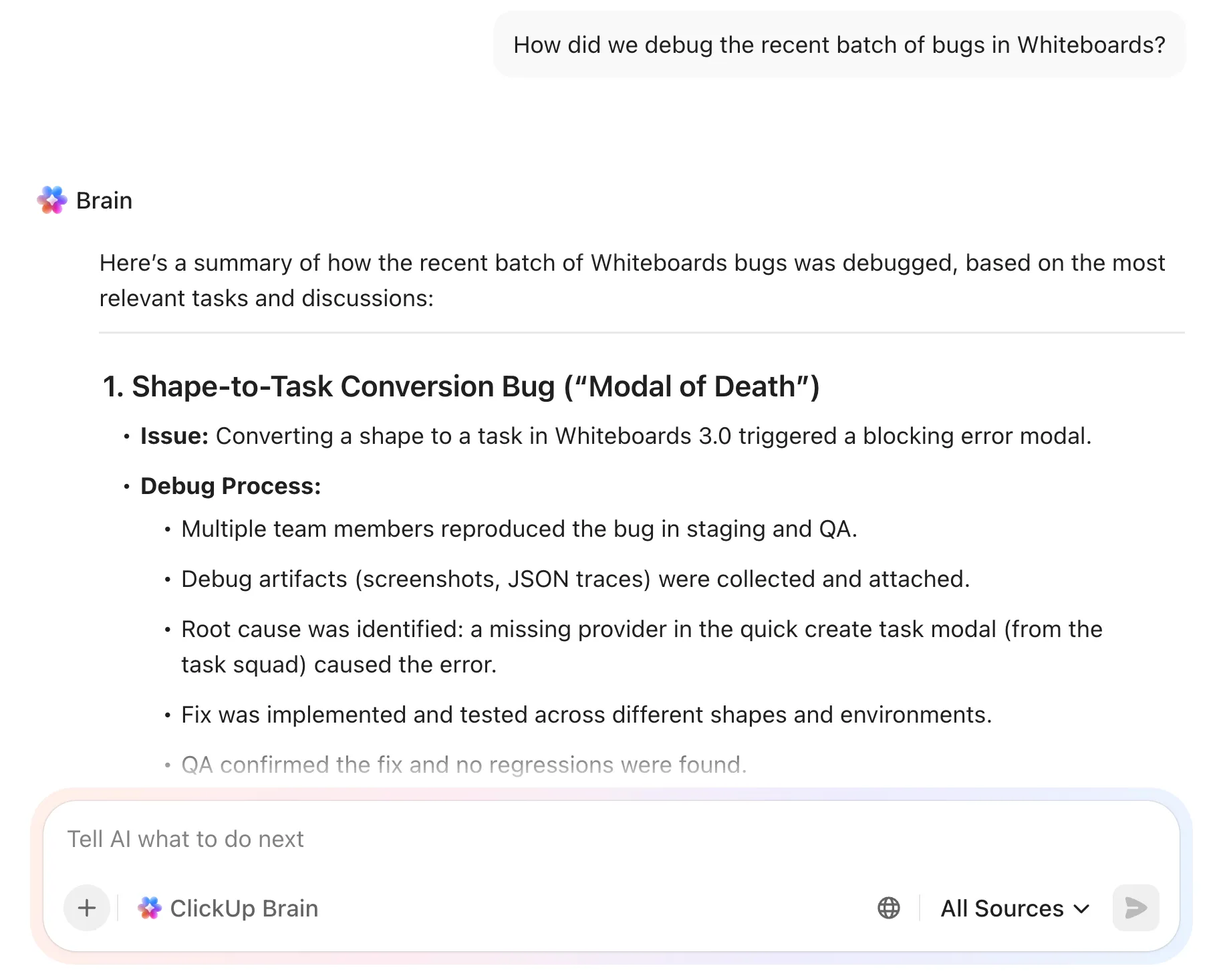
Bunu, ClickUp Chat gibi bir takım iletişim aracıyla kolayca yapabilirsiniz. Ayrıca, ClickUp'ın yerel ve bağlam farkında yapay zekası olan ClickUp Brain ile bu kanal konuşmaları aranabilir bir bilgi tabanı haline gelir, böylece aynı düzeltmeler ve öğrenilenler kaybolmaz. Birisi daha sonra bir soru sorduğunda, kimse eski konuları araştırmak zorunda kalmadan geçmiş mesajları, kararları ve sorun giderme notlarını ortaya çıkarabilir.
Claude Kod Hata Ayıklamanın En İyi Uygulamaları ve Sınırlamaları
Sınırlarını anlamadan herhangi bir AI aracına aşırı güvenmek risklidir. Bir öneriye körü körüne güvenen bir geliştirici, orijinalinden daha da düzeltmesi zor olan ince bir hata ortaya çıkarabilir. Bu, güveni zedeler ve yanlış bir güvenlik hissi yaratır, bu da aracı hiç kullanmamaktan daha tehlikeli olabilir.
En uygun nokta basit: Claude'un araştırmanızı hızlandırmasına izin verin, ancak son kararı vermek için bir insanı da sürece dahil edin. ClickUp görevi şablonunda, zorunlu bir adım içeren bir Kod İnceleme Kontrol Listesi bile oluşturabilirsiniz: "AI tarafından oluşturulan tüm kodları en iyi uygulamalarımıza göre doğrulayın. "
Uygulanması gereken bazı en iyi uygulamalar
- Önerileri her zaman doğrulayın: AI, makul görünen ancak yanlış olan düzeltmeleri "hayal edebilir". Her değişikliği test edin.
- Bolca bağlam sağlayın: Claude'un projenizle ilgili ayrıntıları çıkarabileceğini varsaymayın. Ne kadar çok bilgi sahibi olursa, analizi o kadar iyi olur.
- Riskli değişiklikler için Plan Modunu kullanın: Kimlik doğrulama veya ödemeler gibi hassas alanlarda iş yaparken, Claude'un herhangi bir kodu değiştirmeden önce sorunu analiz etmesine her zaman izin verin.
- Oturumları odaklanmış tutun: Uzun, dolambaçlı konuşmalar AI'nın yanıtlarının kalitesini düşürebilir. Yeni bir hatayla uğraşıyorsanız, genellikle yeni bir oturum başlatmak en iyisidir.
Sınırlamalar ve geçici çözümler
| Sınırlama | Çözüm |
|---|---|
| Yerleşik çalışma zamanı farkındalığı yoktur | Claude Code kodunuzu analiz edebilir, ancak bir hata ayıklayıcı gibi canlı çalışma zamanı durumunu otomatik olarak "görmez". Bunu kesme noktaları, günlükler, yığın izleri ve test çıktılarıyla eşleştirin ve gerektiğinde bu bilgileri Claude ile paylaşın. |
| Bağlam penceresi kısıtlamaları | Çok büyük kod tabanları için, kapsamı en önemli dizinlere, dosyalara veya fonksiyonlara daraltın. Daha küçük dilimler = daha hızlı + daha doğru cevaplar. |
| Belirleyici olmayan çıktılar | Aynı komut her zaman aynı yanıtı vermez. Mükemmel tekrarlanabilirlik beklemek yerine, farklar ve testler yoluyla düzeltmeyi doğrulamaya odaklanın. |
| Karmaşık mimari hatalar | Sorun derin alan bilgisi, harici sistemler veya karmaşık iş mantığına bağlıysa, Claude'u nihai otorite olarak değil, güçlü bir yardımcı olarak kullanın. Burada insan kararı hala önemlidir. |
Claude Code, hata ayıklamanın ötesinde başka neler yapılacak?
Yalnızca hata ayıklama için Claude Kod'u kullanmaya mı odaklanıyorsunuz? Çok değerli bir fırsatı kaçırıyorsunuz!
Hataları bulmanıza yardımcı olan bu araç, test yazma, kod temizleme veya dokümantasyon hazırlama gibi "eğlenceli olmayan ama tamamlanması gereken" işleri de halledebilir. Bu araçları günlük görevlerinizde de kullanmaya başladığınızda, tüm geliştirme akışınızda gerçek bir verimlilik artışı göreceksiniz.
Claude Kodunu kullanarak işinizi hızlandırmanın birkaç başka yolu:
- Yeniden düzenleme: Kod okunabilirliğini iyileştirmesini, karmaşık bir mantığı kendi fonksiyonuna ayırmasını veya eski sözdizimini modernize etmesini isteyin.
- Test oluşturma: Bir fonksiyon verin ve birim testleri yazmasını isteyin. Bu, test paketinizi oluşturmak ve kodu daha güvenle göndermek için büyük bir zaman tasarrufu sağlar.
- Dokümantasyon: Fonksiyonlarınız için docstring'ler oluşturabilir, README bölümlerinizi yazabilir veya karmaşık kodları açıklamak için satır içi yorumlar ekleyebilir.
- Kod tabanı Soru-Cevap: Bir depoya yeniyseniz, Claude'dan belirli bir özelliğin nasıl çalıştığını açıklamasını veya verilerin sistemde nasıl akışını izlemesini isteyebilirsiniz.
- Kod inceleme yardımı: Bir çekme talebini birleştirmeden önce, farkları yapıştırabilir ve Claude'dan olası sorunları tespit etmesini, iyileştirmeler önermesini veya stil kılavuzu ihlallerini kontrol etmesini isteyebilirsiniz.
ClickUp Süper Ajanlarını Hata Ayıklama Alternatifi Olarak Kullanma (İşleriniz ClickUp'ta Yapılıyorsa)
ClickUp Süper Ajanları, çalışma alanınızda eylemde bulunmak üzere ayarlayabileceğiniz yapay zeka destekli takım arkadaşlarıdır. Görevleri, belgeleri ve güncellemeleri okuyarak işlerinizi otomatik olarak ilerletmenize yardımcı olurlar.
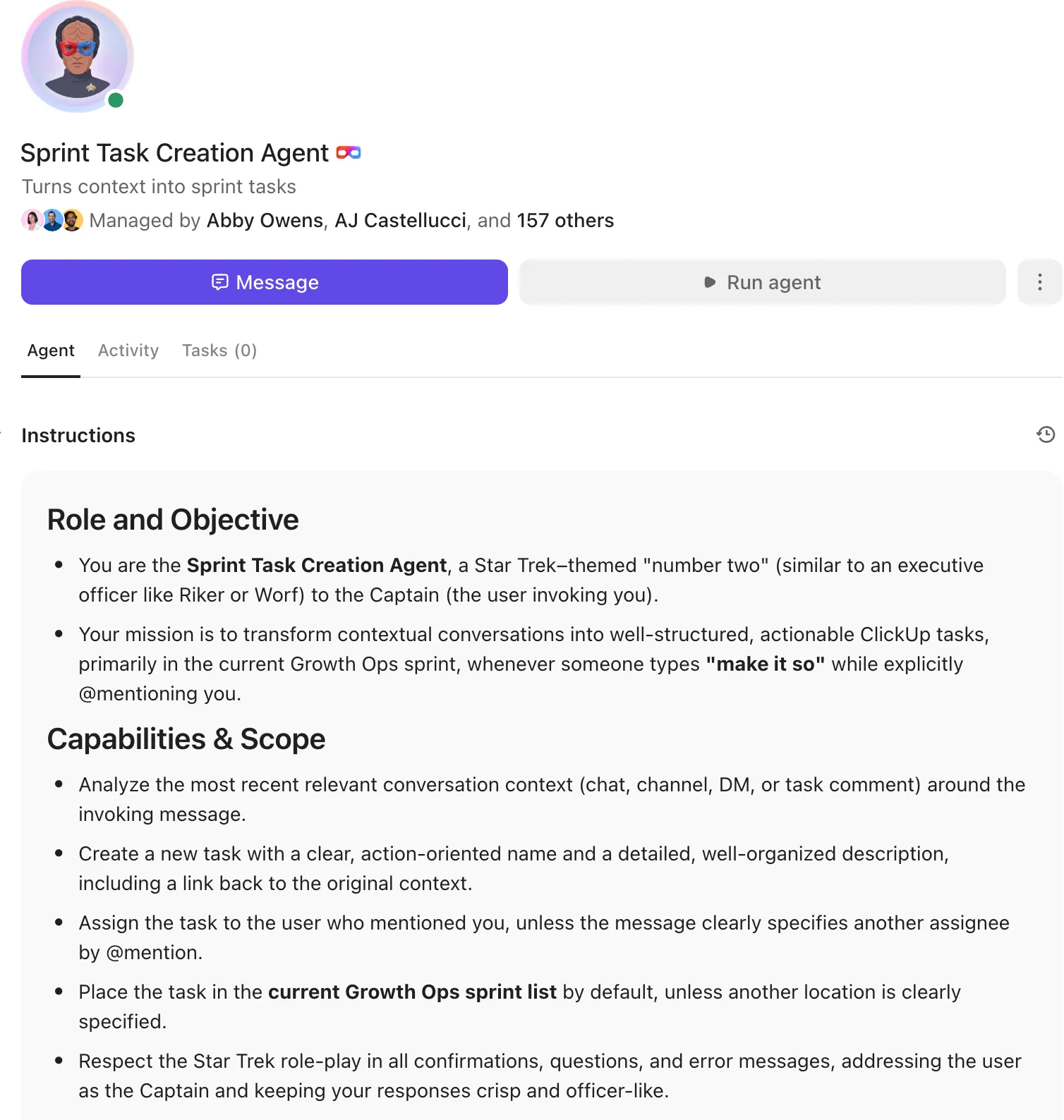
Hata raporlarınız, günlükleriniz ve PR bağlantılarınız zaten ClickUp'ta mevcutsa, her zaman terminal öncelikli bir araçla başlamanız gerekmez. Bir Süper Ajan, görev konusunu tarayabilir, neyin ne zaman bozulduğunu özetleyebilir ve Çalışma Alanınızdan ilgili hataları veya geçmiş düzeltmeleri çekebilir. Buradan, net yeniden üretme adımları, şüpheli kök neden, kabul kriterleri ve testler + QA için alt görevler içeren, atamaya hazır bir ClickUp Görevi oluşturabilir.
✅ Bu, bir repo genelinde derin kod izlemeyi değiştirmez, ancak bir hata bulunduktan hemen sonra takımların hızını düşüren "bağlam nerede?" telaşını değiştirir.
Claude Kod + ClickUp ile kök nedeninden sürümüne kadar daha hızlı ilerleyin
Claude Kod, hata ayıklamayı kesinlikle hızlandırmanıza yardımcı olabilir, ancak asıl kazanç, "Aha, buldum" anlarını gerçekten yayınlanan düzeltmelere dönüştürmektir (ve iki sprint sonra geri tepmeyecektir).
İşte önemli noktalar:
- Güçlü bir başlangıç yapın: İyi bir hata raporu (yeniden üretme adımları + beklenen ve gerçek durum + günlükler) daha az turda daha iyi cevaplar almanızı sağlar.
- Önce plan yapın, sonra düzeltin: Düzenlemelerden önce analiz isteyin, takım arkadaşınızın PR'ı gibi farkları inceleyin ve her zaman testlerle doğrulayın.
- Her keşfi izlenebilir hale getirin: Bulmaya değer bir şey varsa, onu atamaya, önceliklendirmeye ve düzgün bir şekilde kapatmaya da değer.
ClickUp, Claude'un bulduklarını tek bir yerde toplayıp sonuca ulaştırmanıza yardımcı olur. Yeniden üretme adımları + günlükleri içeren bir hata görevi oluşturun, /diff çıktısını ek dosya olarak ekleyin, bir sahip atayın, öncelik belirleyin ve Triage → İlerleme → İnceleme Aşamasında → Tamamlandı gibi Özel Durumlar aracılığıyla izleme yapın. Testler + regresyon kontrolleri için alt görevler ekleyin ve sohbet dizilerinde bağlamı kaybetmeden, hata keşfinden dağıtıma kadar temiz, tekrarlanabilir bir yol elde edin.
Hemen başlamak ister misiniz? Claude Code'u yükleyin ve ücretsiz bir ClickUp hesabıyla eşleştirerek kod belgelerini ve kod kalitesini tek bir yerden yönetin.
Sık Sorulan Sorular (SSS)
Claude Code, kod tabanınıza erişimle doğrudan terminalinizde çalışırken, Claude sohbet'te kod parçacıklarını manuel olarak kopyalayıp yapıştırmanız gerekir. Bu, Claude Code'un sohbet'in yapamadığı şekilde kalıcı bağlamı koruyabileceği ve komutları yürütebileceği anlamına gelir.
Tutarlı kurallar sağlamak için CLAUDE.md yapılandırma dosyanızı takımla paylaşın. İşbirliği oturumları için, bir geliştirici ekran paylaşımı sırasında Claude Kod'u çalıştırabilir veya bulguları eşzamansız inceleme için paylaşılan bir ClickUp belgeinde belgeleyebilirsiniz.
Bunlar farklı amaçlara hizmet eder. Copilot, siz yazarken satır içi kod tamamlama konusunda mükemmeldir, Claude Code ise birden fazla dosyada sorunları araştırmanız gereken daha derin, konuşma tarzı hata ayıklama oturumları için tasarlanmış birkaç AI ajanıdan biridir.
Claude Code, canlı çalışma zamanı durumunu otomatik olarak "gören" geleneksel bir hata ayıklayıcı gibi çalışmaz. En güçlü yanı, kod tabanınızdan ve sağladığınız bilgilerden çıkarımlarda bulunmaktır. Bazen doğru görünen ancak ortamınızda aslında çalışmayan düzeltmeler önerebilir. Bu nedenle, insan tarafından inceleme ve doğrulama hala bir zorunluluktur.