
Aylık market listenizden daha uzun bir PDF dosyasına bakıyorsunuz ve 12. sayfa ile "bu bölüm neden var ki" arasında bir yerde, hiçbir şey anlamadığınızı fark ediyorsunuz.
Claude ile PDF'leri özetlemek, belgelerinizle konuşabileceğiniz anlamına gelir. 60 sayfalık bir araştırma makalesini yükleyin, metodolojiyi çıkarmasını ve gereksiz bilgileri atlamasını isteyin veya normalde asla birbiriyle bağlantı kurmadığınız bölümler arasındaki argümanları karşılaştırmasını isteyin.
Bu blog yazısında, Claude'u kullanarak PDF'leri özetlemeyi öğreneceksiniz. Ayrıca, ClickUp'ın araştırmalarınızı özetlemek, düzenlemek ve bunlara göre harekete geçmek için nasıl daha iyi bir alternatif olduğunu da inceleyeceğiz. 🎯
PDF'yi "Özetlemek" Ne Anlama Gelir?
Bir PDF'yi özetlemek için bağlamı anlamak, anahtar argümanları belirlemek ve fikirler arasındaki ilişkileri korumak gerekir. İyi bir özet, belgenin amacını, ana bulgularını ve destekleyici kanıtları yakalarken, gereksiz örnekleri ve konuyla ilgisiz ayrıntıları filtreler.
Farklı belgeler, farklı özetleme yaklaşımları gerektirir:
- Araştırma makaleleri metodoloji, sonuçlar ve çıkarımların açık bir şekilde ifade edilmesini gerektirir.
- Yasal sözleşmeler, yükümlülükler, son tarihler ve sorumluluk maddelerine dikkat edilmesini gerektirir.
- İş raporları metriklere, önerilere ve eylem öğelerine odaklanır.
- Teknik beyaz sayfalar temel kavramları ve mimari kararları korumalıdır.
Zorluk, bozulma olmadan sıkıştırma yapmaktır. Cümlelerin mekanik olarak çıkarılması genellikle yazarın amacını kaçırır veya mantıksal akışı bozar. Etkili özetleme, anlatı akışını daha küçük ölçekte yeniden oluşturur, içeriği erişilebilir hale getirirken doğruluğu korur.
Uzunluk da önemlidir. 50 sayfalık bir teknik şartname, liderler için iki sayfalık bir özet ve uygulama takımları için beş sayfalık ayrıntılı bir döküm gerektirebilir. Aynı kaynak materyal, hedef kitlenin ihtiyaçlarına bağlı olarak birden fazla amaca hizmet edebilir.
🧠 İlginç Bilgi: Bilgisayar tabanlı ilk özetleme işi, 1957 yılında Hans Peter Luhn tarafından yayınlandı. Luhn, metni kısaltmak için erken istatistik tekniklerini kullandı.
Claude'un PDF Özetlemede Rolü
Claude'un web arayüzü, yüklenen PDF'leri doğrudan konuşma penceresinde işler. Uzun belgeler ek dosya olarak ekleyebilir ve ihtiyaçlarınıza göre belirli özet çıktıları talep edebilirsiniz.
AI aracının iyi yaptığı şeyler şunlardır:
- Bölümler arasında fikirleri birbirine bağlayan bağlamsal anlayış ile bağlantı
- Ş Akışınıza uyarlanmış özel biçimler (yönetici özetleri, madde işaretli dökümler ve karşılaştırmalı analizler)
- Çoklu belge sentezi, birkaç PDF belgesindeki bulguları karşılaştırmanız gerektiğinde kullanabilirsiniz.
- Yoğun kaynak materyalden belirli bilgileri çeken soru-cevap
- Ayrıntılı dikkat gerektiren belgeler için bölüm bölüm analiz
🔍 Biliyor muydunuz? SQ3R okuma yöntemi: Gözden geçirme, Soru sorma, Okuma, Tekrar okuma, Gözden geçirme, 1941 yılında Francis P. Robinson tarafından öğrencileri pasif okuyucular yerine aktif okuyucular haline getirmek için tanıtılmıştır.
Claude'u kullanarak PDF'leri özetleme
Claude AI'yı kullanarak karmaşık bir PDF'yi özetlemek için şu üç adımı izlemeniz gerekir:
Adım #1: PDF'nizi yükleyin
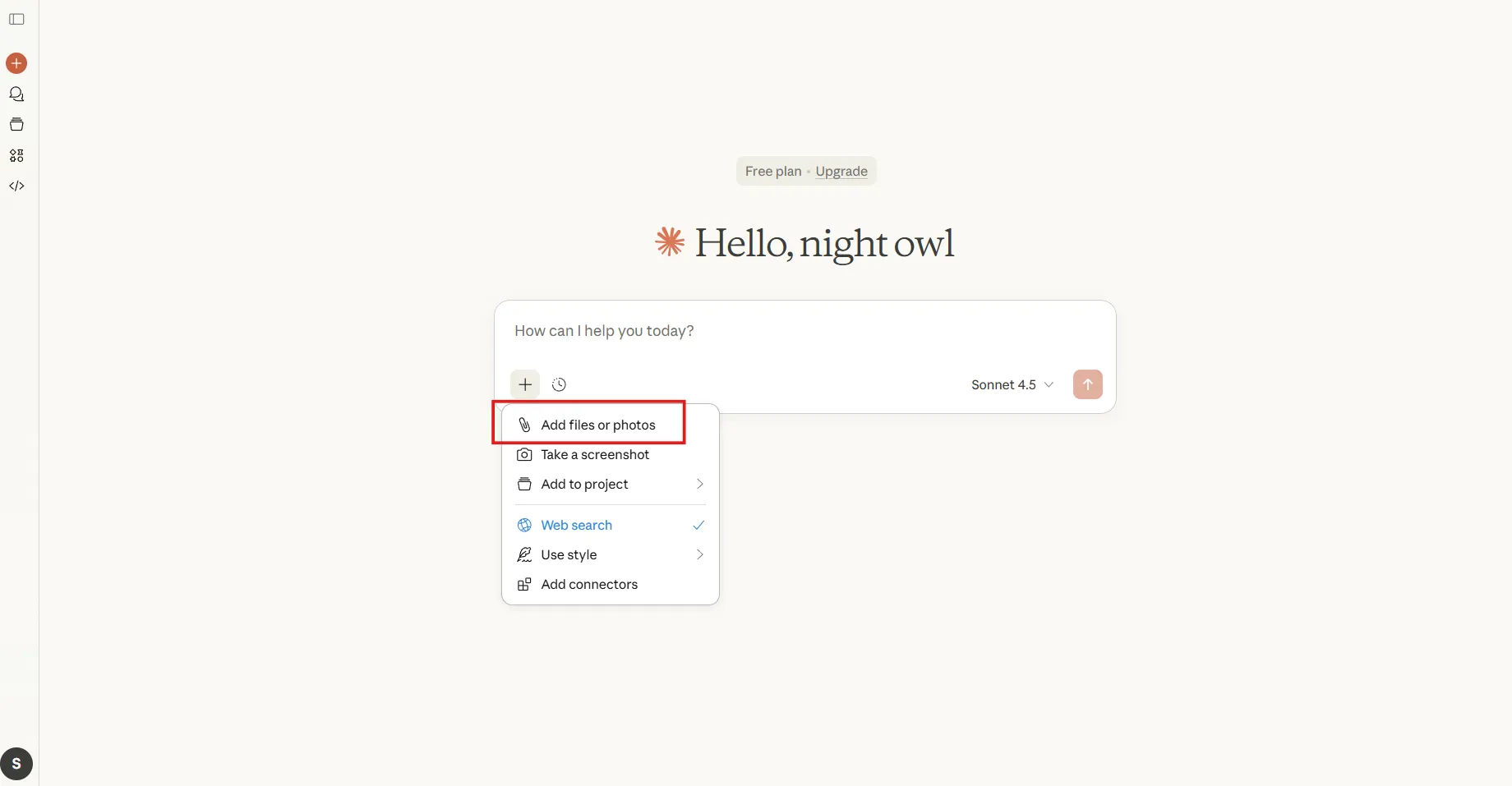
Claude arayüzünün altındaki mesaj giriş kutusuna gidin ve yazdığınız yerin yanında bulunan ek dosya simgesini (ataç simgesi) bulun.
Tıklayın ve cihazınızdan PDF'nizi seçin. Claude AI, 30 MB'a kadar dosyaları destekler ve bunları saniyeler içinde işler. Yükleme tamamlandığında bir önizleme küçük görseli göreceksiniz.
🧠 İlginç Bilgi: 1987 yılında yapılan ünlü bir Beyzbol Araştırmasında, araştırmacılar beyzbol hakkında önceden bilgi sahibi olan öğrencilerin, okuma becerileri benzer olsa bile ilgili metinleri çok daha iyi anladıklarını keşfettiler. Bu, Claude gibi araçların belirli bir alana özgü PDF'leri özetleyerek uzman olmayanlar için eşit şartlar yaratmasının nedenini göstermektedir.
Adım #2: Belirli bir komut yazın
Genel komutlar yetersiz özetler üretir. "Bu PDF'yi özetle" gibi istekleri atlayın ve ihtiyacınız olanı belirtin. Claude'a çıktı biçimini, ayrıntı düzeyini ve en önemli unsurları söyleyin, böylece hedefinizle ilgili bağlamı anlayabilir.
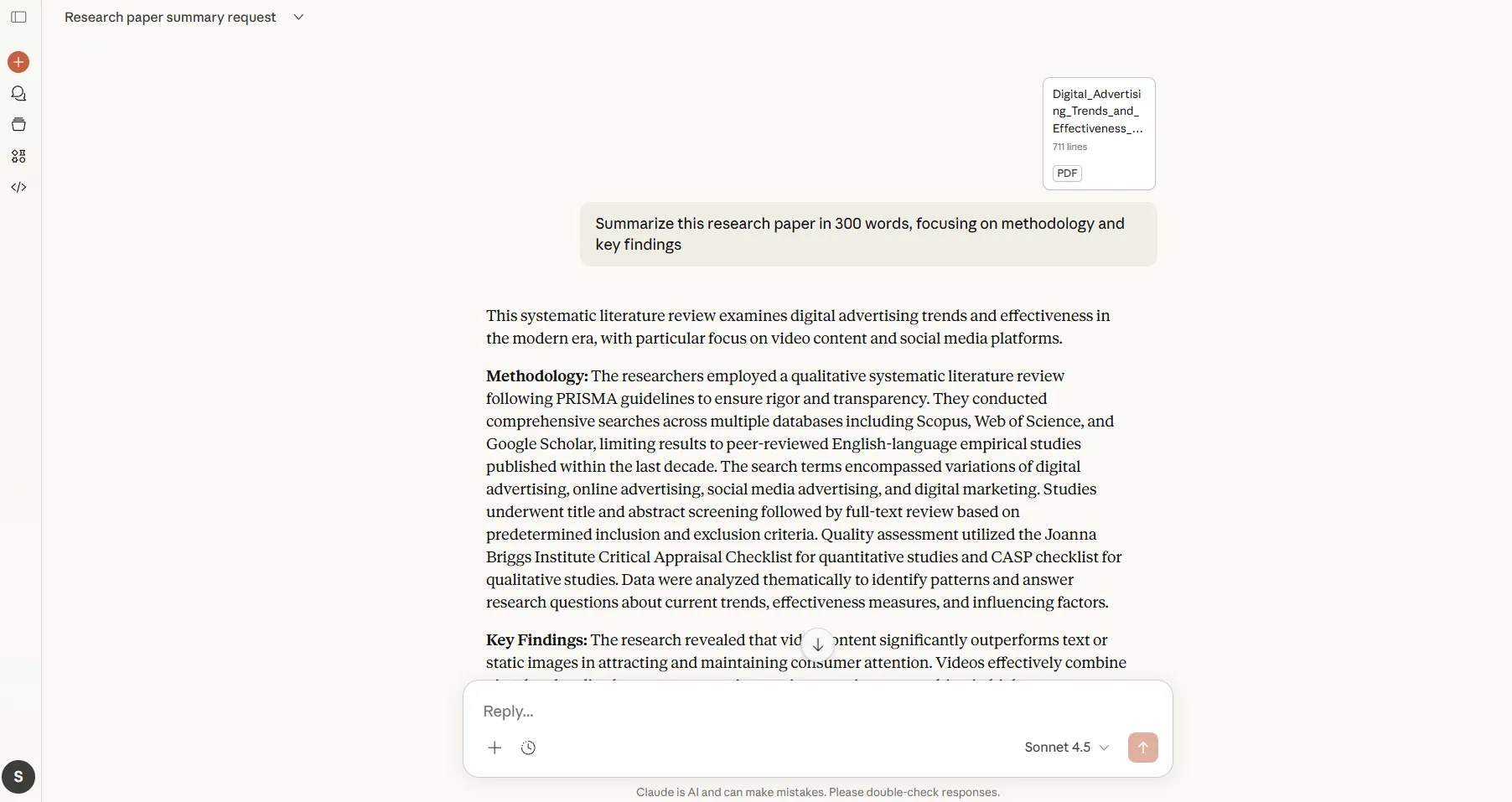
Etkili Claude AI komut örnekleri:
- Bu araştırma makalesini 300 kelimeyle özetleyin, metodoloji ve anahtar bulgulara odaklanın.
- Bu rapordaki tüm finansal tahminleri çıkarın ve madde imli liste halinde sunun.
- Riskleri ve risk azaltma stratejilerini vurgulayan iki paragraflık bir yönetici özeti oluşturun.
- Her bölümdeki ana argümanını belirleyin ve bunların birbirleriyle nasıl bağlantılarının olduğunu açıklayın.
Ne kadar spesifik olursanız, Claude'un çıktısı o kadar yararlı olur. Teknik belgelerle iş yapıyorsanız, bilgi düzeyinizi bahsetmeyin, böylece açıklama buna göre ayarlanır.
📮 ClickUp Insight: Anket katılımcılarının yalnızca %39'u dosyalarının, notlarının ve belgelerinin tamamen düzenli olduğunu söylüyor.
Diğer herkes için bilgiler genellikle çeşitli yerlerde saklanır: sohbet uygulaması, e-posta, sürücü ve veri yönetimi araçları. Bir şeyin nerede olduğunu hatırlamaya çalışmak, görevin kendisi kadar yorucu olabilir.
ClickUp'taki Kurumsal Arama, tek bir giriş noktasından görevlere, belgelere ve konuşmalara erişmenizi sağlayan tek bir arama çubuğu sunar.
Özel bilgiler mi ihtiyacınız var? ClickUp Brain'e sorun, en alakalı ayrıntıları hızla bir araya getirecektir. İnsanlar, bağlamı hafızalarından yeniden oluşturmak yerine, netlik ve ivme kaybolmadan işe yeniden başlayabilirler.
Adım #3: Gözden geçirin ve iyileştirin
Claude, komutunuzu temel alarak hızlı bir özet oluşturduktan sonra, çıktıyı okuyun ve ihtiyacınız olan bilgileri içerip içermediğini kontrol edin.
Bölümler çok belirsiz geliyorsa veya platform önemli ayrıntıları atlamışsa, aynı konuşmada bir takip mesajı gönderin. Açıklama isteyebilir, belirli bölümlerin daha derinlemesine analizini talep edebilir veya biçimı tamamen değiştirebilirsiniz.
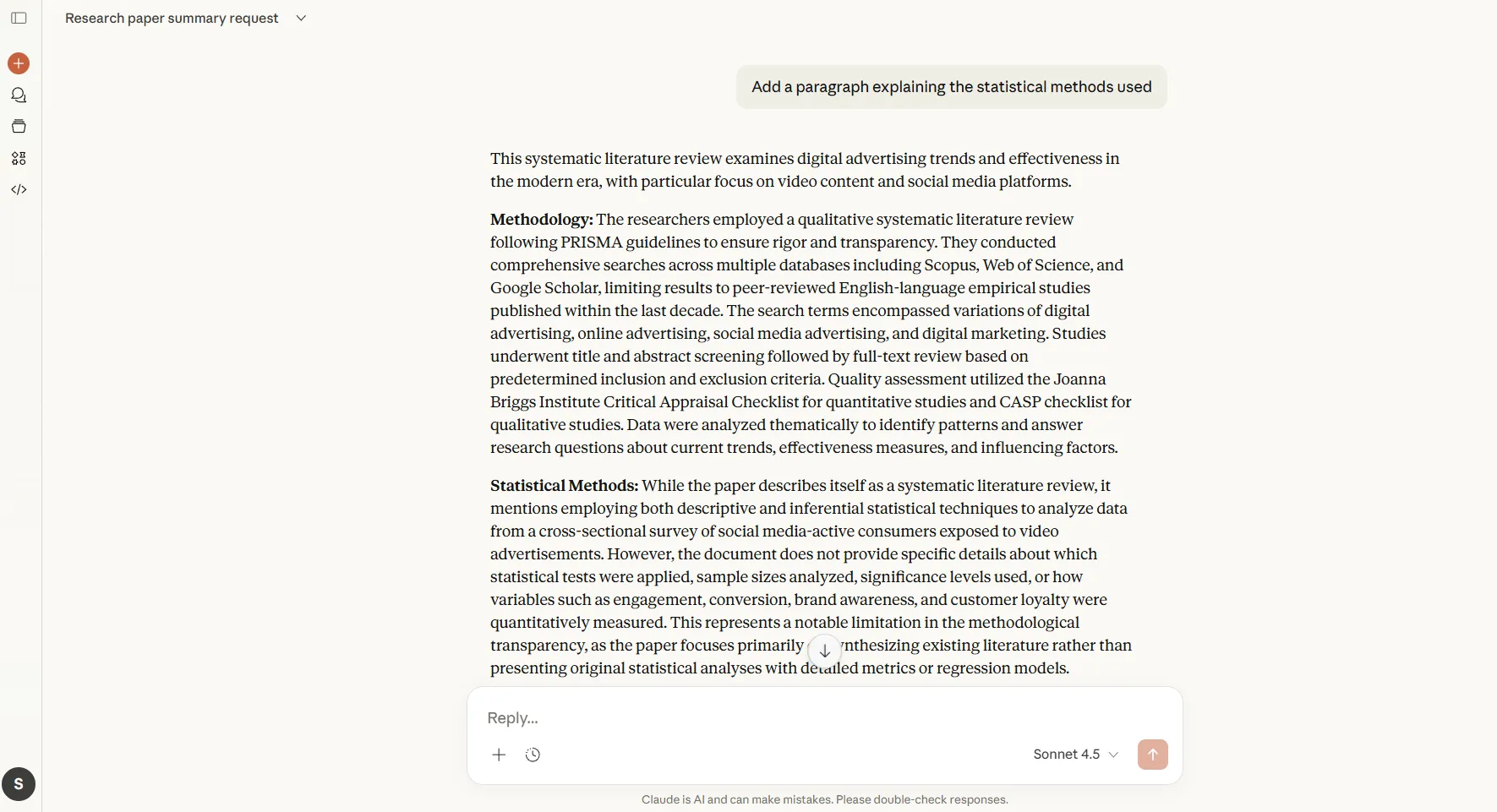
Claude bağlamı koruduğu için takip istemleri iyi iş yapar:
- Yasal uyumlulukla ilgili bölümü genişletin
- Bu özeti, her bir satıcının özelliklerini karşılaştıran bir tabloya dönüştürün.
- Kullanılan istatistiksel yöntemleri açıklayan bir paragraf ekleyin.
Bu yinelemeli yaklaşım, belgeyi yeniden yüklemeden veya baştan başlamadan özeti şekillendirmenizi sağlar.
💡 Profesyonel İpucu: Birden fazla PDF'yi bir arada özetlemeniz gerekiyorsa, tüm dosyaları tek bir mesajda yükleyin. Claude, bulguları karşılaştırabilir, çelişkileri belirleyebilir veya bu belgeler arasındaki bilgileri sentezleyebilir.
PDF Özetleri için İşe Yarayan Stratejiler
Özetin kalitesi, sorunun yapısına bağlıdır ve farklı belgeler için farklı yaklaşımlar benimsemeniz gerekir. Herhangi bir PDF dosyasından tam olarak ihtiyacınız olan bilgileri çıkarmak için bazı yöntemlere göz atalım:
Yüksek düzeyde içgörülere ihtiyaç duyduğunuzda
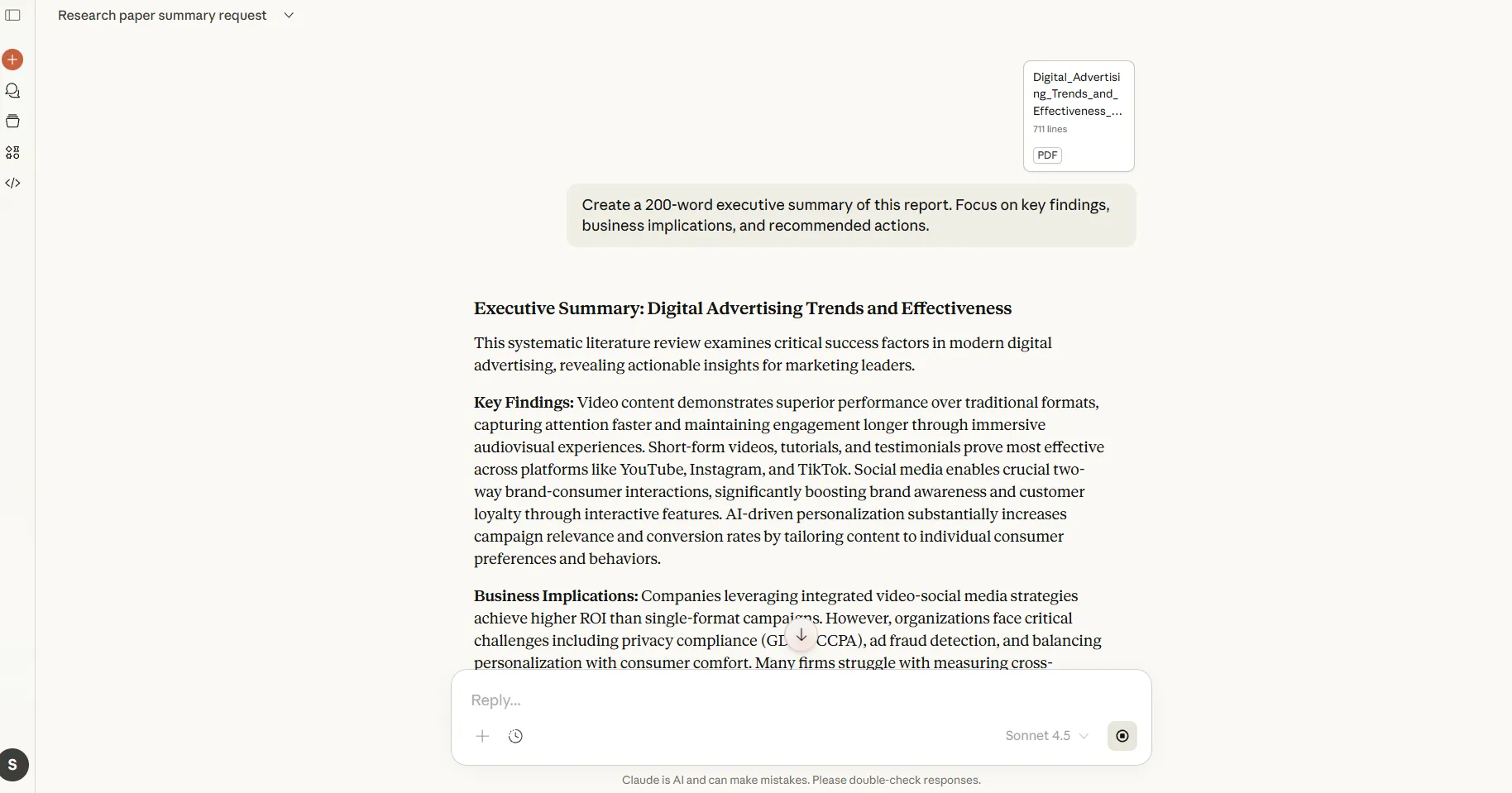
Yönetici özetleri, tüm belgeyi karar vermeyle ilgili noktalara indirger. Zaman kazanmak ve destek detaylarına gerek kalmadan sonuçlara ulaşmak istediğinizde bu şablonu kullanın.
📌 Komut kalıbı: Bu raporun 200 kelimelik bir özetini oluşturun. Anahtar bulgular, iş dünyası için etkileri ve önerilen eylemler üzerinde durun.
📖 Ayrıca okuyun: Gerçek Zamanlı Veri İçgörüleri ile AI'dan Nasıl Yararlanabilirsiniz?
Yapısal bir analiz gerektiğinde
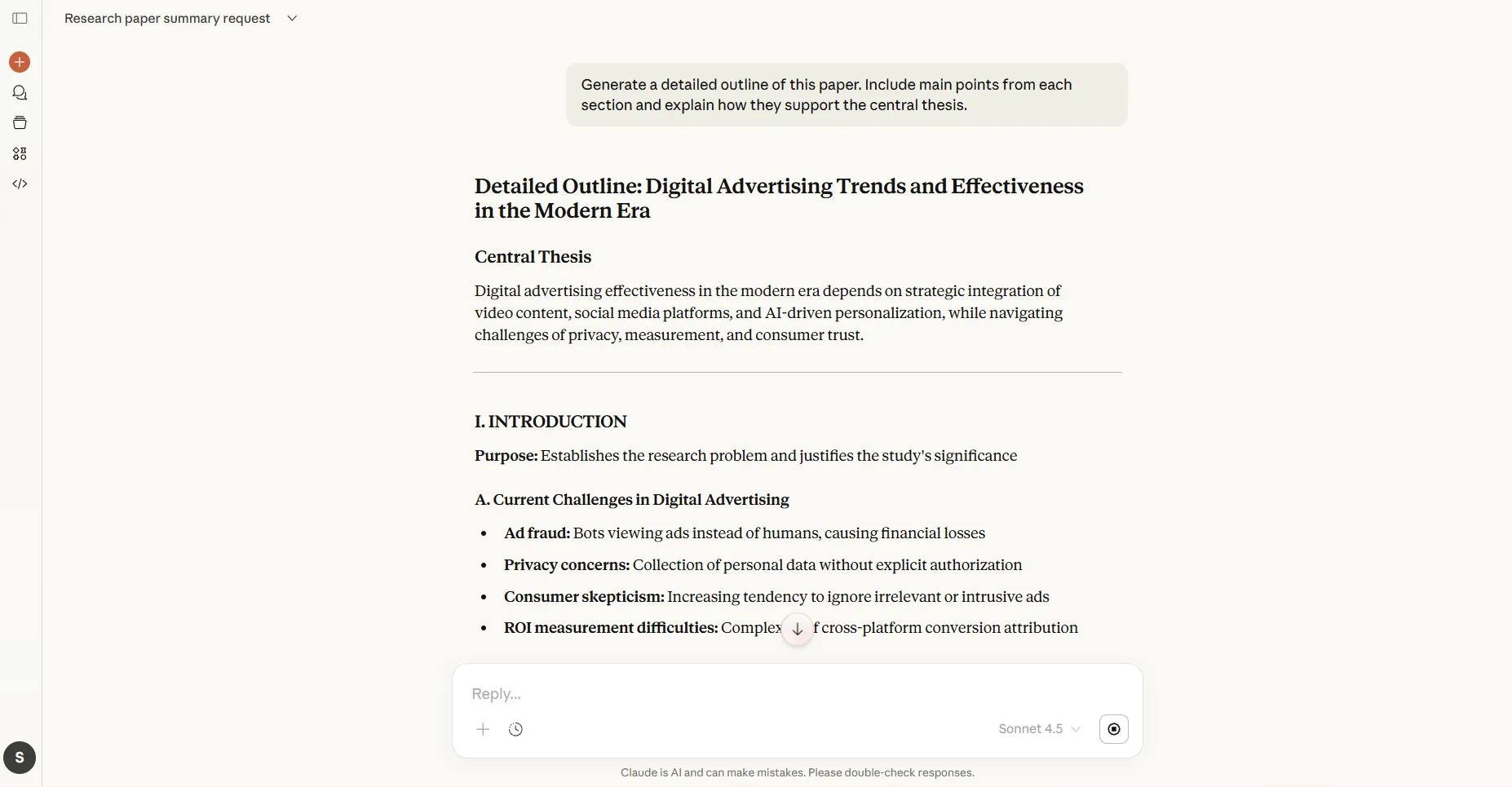
Ayrıntılı ana hatlar, belgenin hiyerarşisini korur ve fikirlerin nasıl birbiriyle bağlantı kurduklarını gösterir. Bu, argümanların birden fazla bölümde oluşturulduğu karmaşık belgelerde gezinmenize yardımcı olur.
📌 Komut kalıbı: Bu makalenin ayrıntılı bir özetini oluşturun. Her bölümün ana noktalarını ekleyin ve bunların ana tezi nasıl desteklediğini açıklayın.
Paragraf düzeyinde netlik gerektiğinde
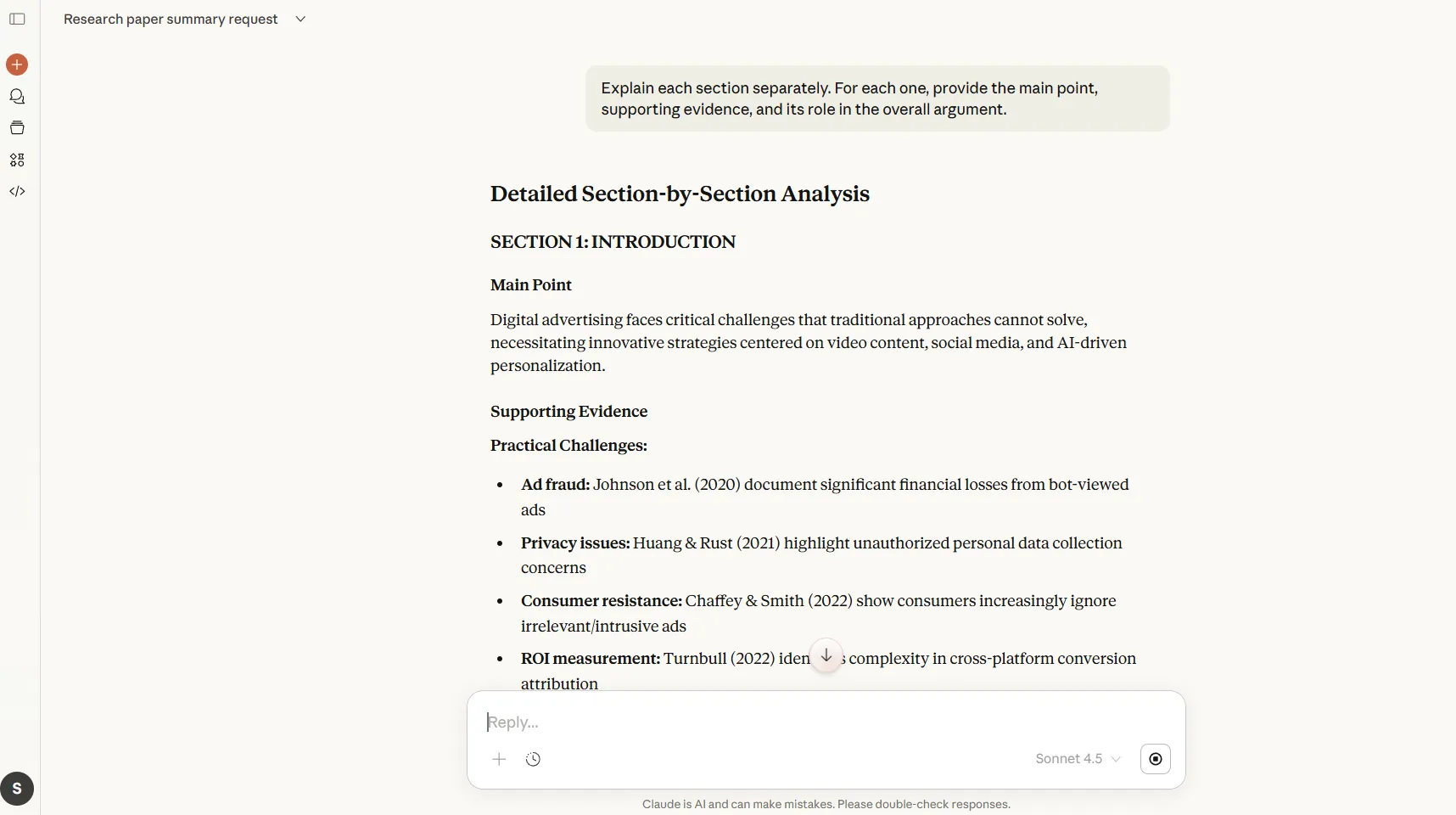
Bölüm bölüm açıklamalar, yoğun materyalleri yönetilebilir parçalara ayırır. Her bölümün belirli bir fonksiyonu olduğu proje belgeleri veya akademik makaleler için bunu kullanın.
📌 Talimat kalıbı: Bu teknik belgenin her bölümünü ayrı ayrı açıklayın. Her biri için ana noktayı, destekleyici kanıtları ve genel argümandaki rolünü belirtin.
Mantıksal bir yapıya ihtiyaç duyduğunuzda
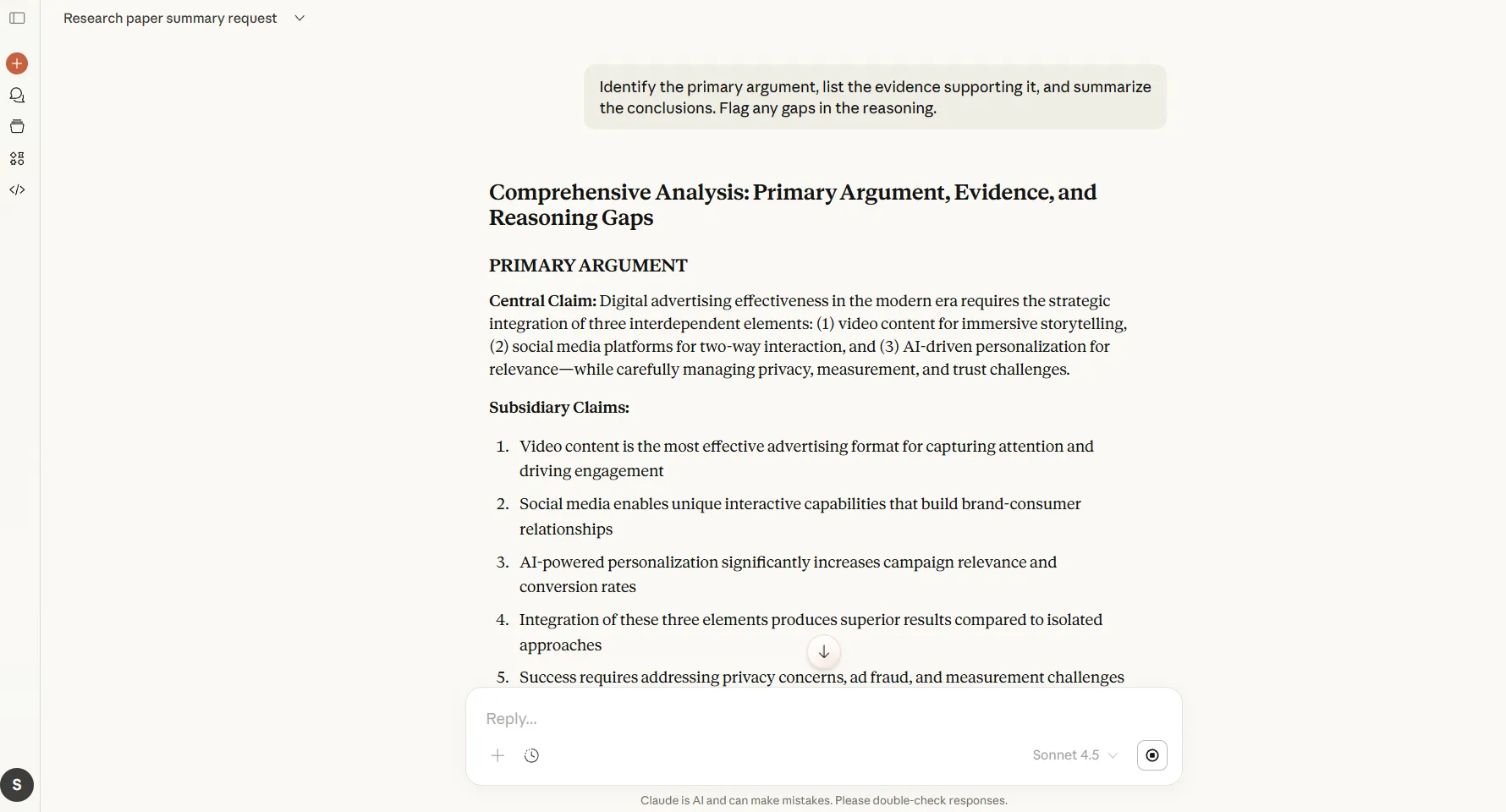
Argümanları, kanıtları ve sonuçları ayıklamak, metnin altında yatan mantığı ortaya çıkarır. Bu, sunulan argümanları değerlendirmeniz gereken yasal belgeler, politika belgeleri ve analitik raporlar için çok değerlidir.
📌 Komut kalıbı: Ana argümanı belirleyin, onu destekleyen kanıtların listesini hazırlayın ve sonuçları özetleyin. Akıl yürütmedeki boşlukları işaretleyin.
Claude'u kullanırken notlarınıza kolayca erişebilmek için notlarınızı nasıl düzenleyeceğinizi öğrenin:
Kritik analiz gerektiğinde
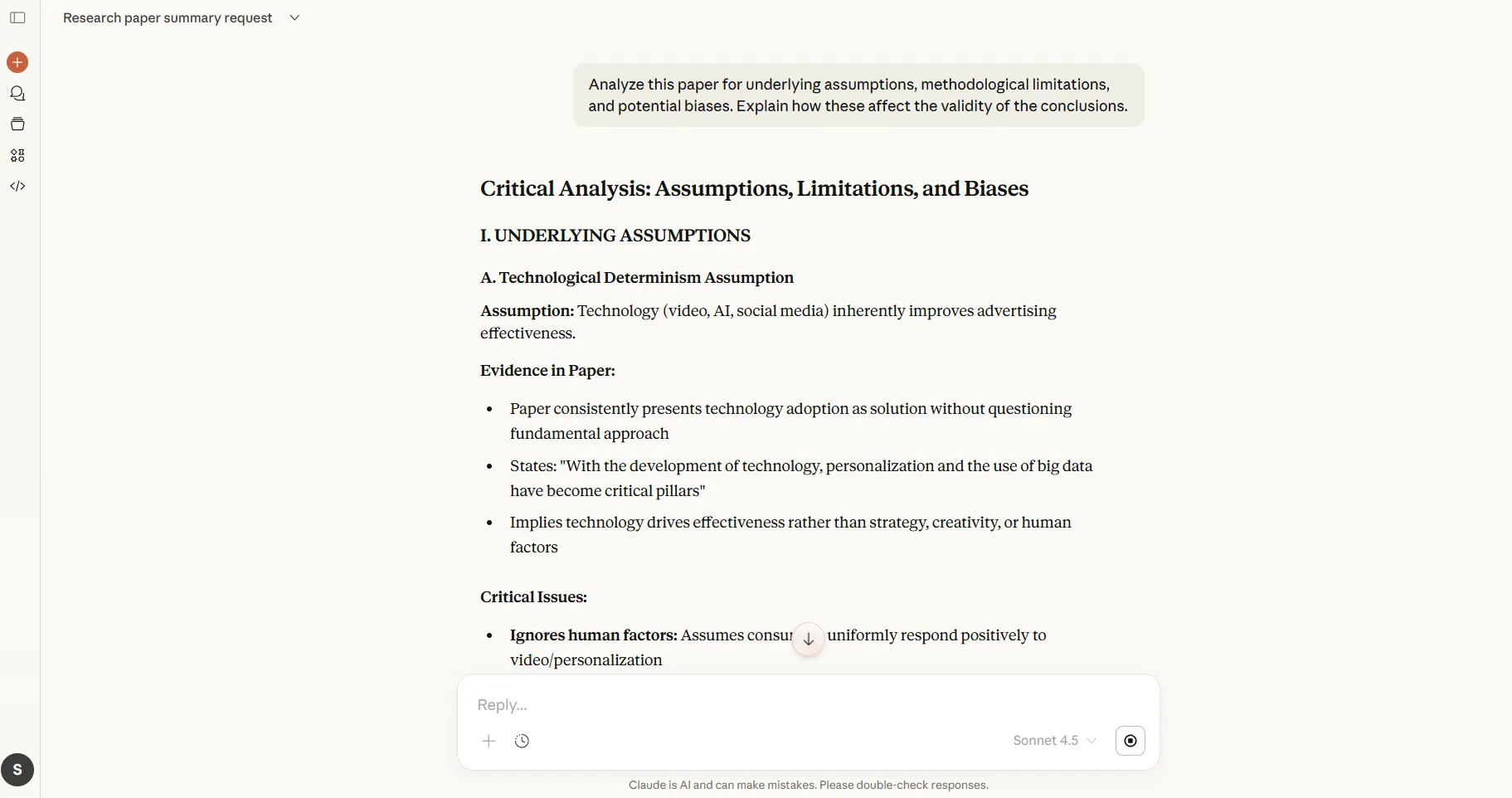
Varsayımları ve zayıflıkları belirlemek, yazarın doğal kabul ettiği veya ele almadığı konuları ortaya çıkarır. Bu modeli kullanarak araştırmanın kalitesini değerlendirin ve olası önyargıları tespit edin.
📌 Komut kalıbı: Bu makaleyi temel varsayımlar, metodolojik sınırlamalar ve olası önyargılar açısından analiz edin. Bunların sonuçların geçerliliğini nasıl etkilediğini açıklayın.
Hedef kitleye uyum sağlamanız gerektiğinde
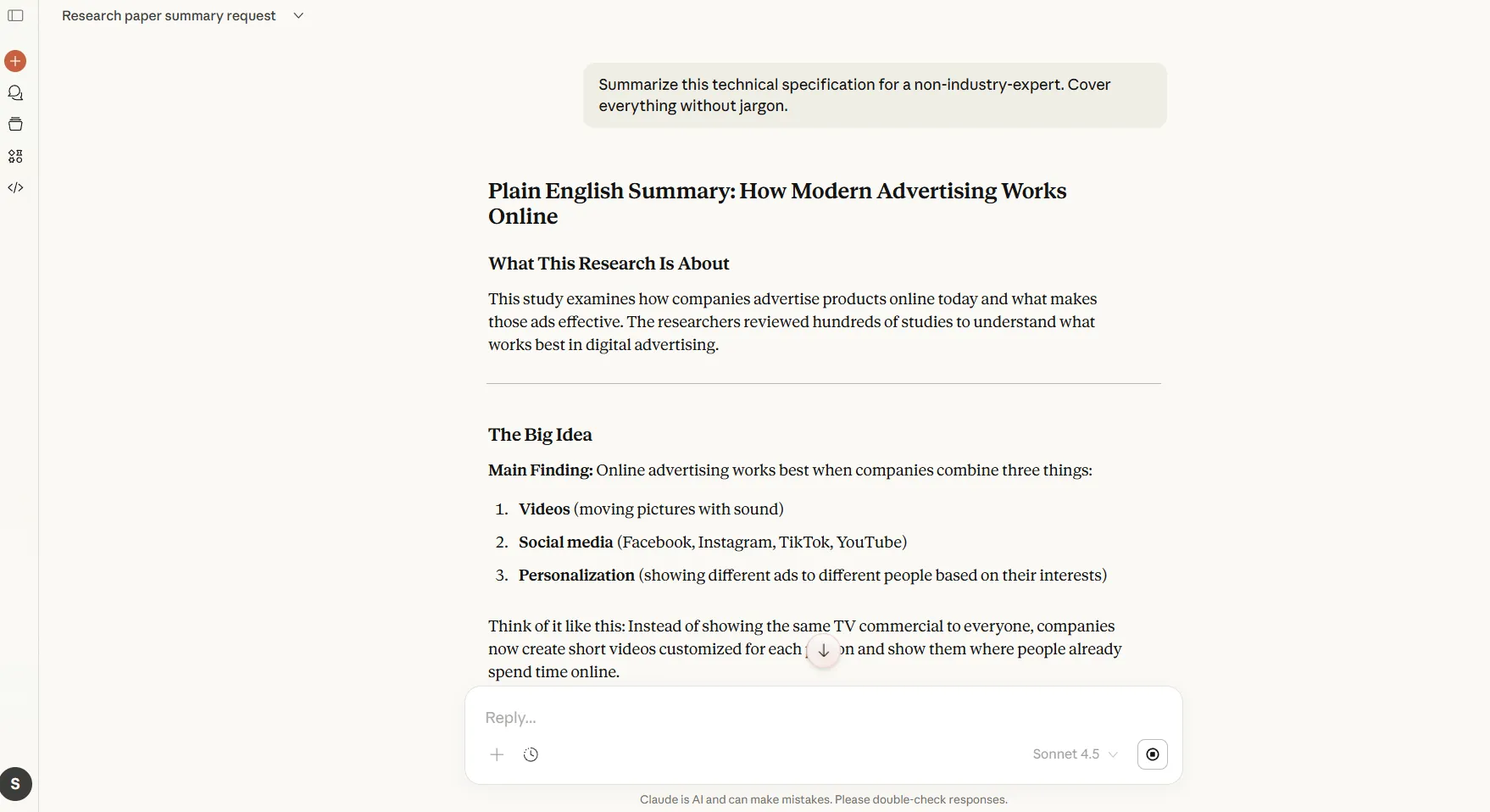
Aynı belge, okuyan kişiye bağlı olarak farklı özetler gerektirebilir. Hedef kitleye özel istemler, okuyucunun geçmişine uygun olarak teknik derinliği, vurguyu ve terminolojiyi ayarlar.
📌 Komut kalıbı: Teknik olmayan bir proje yöneticisi için bu teknik özellikleri özetleyin. Sistemin ne yaptığını, zaman çizelgesine etkilerini ve kaynak gereksinimlerini teknik terimler kullanmadan açıklayın.
Daha fazla AI ve araştırma makalesi özetleme aracını burada bulabilirsiniz:
PDF'leri Sorumlu Bir Şekilde Claude ile Kullanmak için En İyi Uygulamalar
AI belgeleri etkili bir şekilde özetlerken, sorumlu kullanım için modelin sınırlarının ve etik sınırların farkında olmak gerekir.
Bu uygulamalar, kısıtlamalara uyarak doğru sonuçlar elde etmenize yardımcı olur. 📝
Önemli bilgileri doğrulayın
Claude, karmaşık tabloları yanlış yorumlayabilir, taranmış metinleri yanlış okuyabilir veya son derece teknik materyallerdeki nüansları kaçırabilir.
Önemli kararları etkileyen özetleri çapraz kontrol edin. PDF'de finansal veriler, yasal yükümlülükler veya tıbbi bilgiler varsa, Claude'un çıktısını insan tarafından doğrulama gerektiren bir ilk aşama olarak değerlendirin.
Gizlilik ve veri gizliliğine saygı gösterin
Yüklenen PDF'ler konuşma geçmişinizin bir parçası olur. Bu nedenle, kullanımınızın ilgili politikalar ve sözleşmelere uygun olduğunu teyit etmedikçe, hassas kişisel bilgiler, özel iş verileri veya gizli müşteri materyalleri içeren belgeleri yüklemekten kaçının.
Düzenlemeye tabi içeriği işlemden geçirmeden önce kuruluşunuzun yönergelerini kontrol etmeniz en iyisidir.
🔍 Biliyor muydunuz? Efsaneye göre, Ramses II kralı döneminde eski Mısır kütüphanesinin üzerinde "ruh için şifa yeri" anlamına gelen bir slogan yazıyordu.
Etik sınırlar içinde kalın
Claude, zararlı içeriği özetlemez, reşit olmayanları içeren müstehcen materyaller içermez veya tehlikeli faaliyetler için talimatlar içermez.
PDF'niz bu kategorilere giriyorsa, işlenmesi reddedilecektir. Bu, içeriğin haklı görülebileceği akademik veya araştırma bağlamları için bile geçerlidir.
Biçim sınırlamalarını anlayın
Düşük kaliteli taramalar, görüntü ağırlıklı belgeler ve olağandışı kodlamaya sahip dosyalar eksik özetler üretebilir. Bu, grafiklere, diyagramlara veya fotoğraflara yoğun olarak dayanan PDF'ler için Claude'un bu görsel öğelerin sağladığı bağlamı kaçıracağı anlamına gelir.
Görsellerin önemli bilgileri aktardığı belgeler için, özeti görüntülerin neyi gösterdiğine dair bir açıklama ile destekleyin.
🔍 Biliyor muydunuz? Eğitim psikologları buna " baştan çıkarıcı ayrıntılar etkisi " adını veriyorlar. İlgi çekici ancak konuyla alakasız bilgiler eklemek, aslında öğrenmeyi azaltabilir. Beyin, anahtar fikirler yerine dikkat dağıtıcı unsurları işlemek için zihinsel çaba harcar.
Claude ile PDF'leri Özetlerken Kaçınılması Gereken Yaygın Hatalar
Takımlar Claude'u uzun PDF'leri özetlemek için kullandıklarında, genellikle girdi ve beklentilerin nasıl ayarlandığından kaynaklanan sorunlar ortaya çıkar.
Aşağıdaki tablodaki en yaygın hatalar, bunların neden sorunlara yol açtığı ve daha objektif özetler için yapılacaklar açıklanmaktadır. 👇
| Sık yapılan hata | Neden sorunlara neden olur? | Farklı olarak ne yapılacak |
| Bağlam olmadan PDF'nin tamamını yükleme | Claude, asıl önemli olan konularda hiçbir ipucu vermez, bu nedenle özet genel veya yüzeysel kalır. | Amaç, hedef kitle ve istediğiniz derinliği açıklayan kısa bir komut ekleyin. |
| Belge yapısını göz ardı etme | Uzun PDF'ler genellikle verileri, analizleri ve ekleri bir araya getirir, bu da özeti sulandırır. | Yönetici özetleri veya ekler gibi öncelik verilecek veya atlanacak bölümleri belirleyin. |
| Tek bir istekte birçok belgeyi birleştirme | Claude, bağlamı ayırt etmekte zorlanır ve bu da karışık veya kafa karıştırıcı özetlere yol açar. | Bir seferde bir belgeyi özetleyin, ardından gerekirse beş özeti birleştirin. |
| Yeniden çerçeveleme yapmadan aşağı akış görevleri için özetleri kullanma | Genel özetler, e-postalar, sunumlar veya kararlar için nadiren işe yarar. | Claude'a özeti ve bir sonraki adımda ihtiyacınız olan kesin çıktıyı tekrar girin. |
| Tek bir özetin her kullanım durumuna uygun olmasını beklemek | Farklı paydaşlar farklı düzeyde ayrıntıya ihtiyaç duyar | Liderlik, operasyon veya teknik takımlara özel ayrı özetler oluşturun. |
🔍 Biliyor muydunuz? Psikologlar özetlemeyi karmaşık bir zihinsel entegrasyon olarak görürler: küçük ayrıntıları (kelimeler/cümleler) büyük fikirlerle (temalar) bağlantı kurmayı gerektirir. Bu, beynin sadece gerçekleri depolamak yerine içeriğin zihinsel modellerini nasıl oluşturduğunu yansıtır.
Claude'u PDF Özetleme için Kullanmanın Gerçek Sınırları
Claude çoğu PDF dosyasını iyi işler, ancak bazı sınırlamalar doğruluk ve eksiksizliği etkiler:
- Görsel içerik erişilemez kalır: Grafikler, diyagramlar ve karmaşık tablolar genellikle metin çıkarımı sırasında anlamını yitirir.
- Taranan belgeler güvenilir olmayan sonuçlar verir: Düşük görüntü kalitesi, el yazısı notlar veya standart olmayan yazı tipleri yanlış okumalara neden olur.
- Çok uzun dosyalar işleme kısıtlamalarına takılır: Büyük belgeler, özellikle birkaç yüz sayfaı aşan belgeler, bölüm bölüm analiz gerektirebilir.
- Bilgi kesintisi boşluklar yaratır: Ocak 2025 sonrası etkinliklere, düzenlemelere veya araştırmalara atıfta bulunan PDF'ler harici doğrulama gerektirir.
- Özel notasyonlar yanlış yorumlanıyor: Metin içinde yer alan matematiksel ispatlar, kimyasal formüller ve programlama sözdizimi doğru şekilde görüntülenmeyebilir.
ClickUp Kullanarak PDF Özetleri Oluşturma
Araştırma takımları genellikle bilgiyi oluşturmaktan çok yönetmeye daha fazla zaman harcarlar.
ClickUp, araştırma belgelerinizin destekledikleri görevler, projeler ve ş akışlarıyla birlikte yer aldığı dünyanın ilk Birleştirilmiş AI Çalışma Alanıdır. Bu, iş dağınıklığını (bağlantısız uygulamalar ve parçalanmış bağlamın neden olduğu sessiz verimlilik katili) ortadan kaldırır ve belgeleri gerçek işle bağlantılı tutar.
ClickUp'ın PDF özetleme ve diğer işlevler için AI özelliklerini kullanma yöntemi aşağıda açıklanmıştır. 📝
Adım #1: Doğru ClickUp belgeyi açın
ClickUp belgesinin bulunduğu Çalışma Alanı'na gidin. Burada, Alan > Klasör > Liste'ye giderek belgeye ulaşın veya doğrudan aramadan açın.
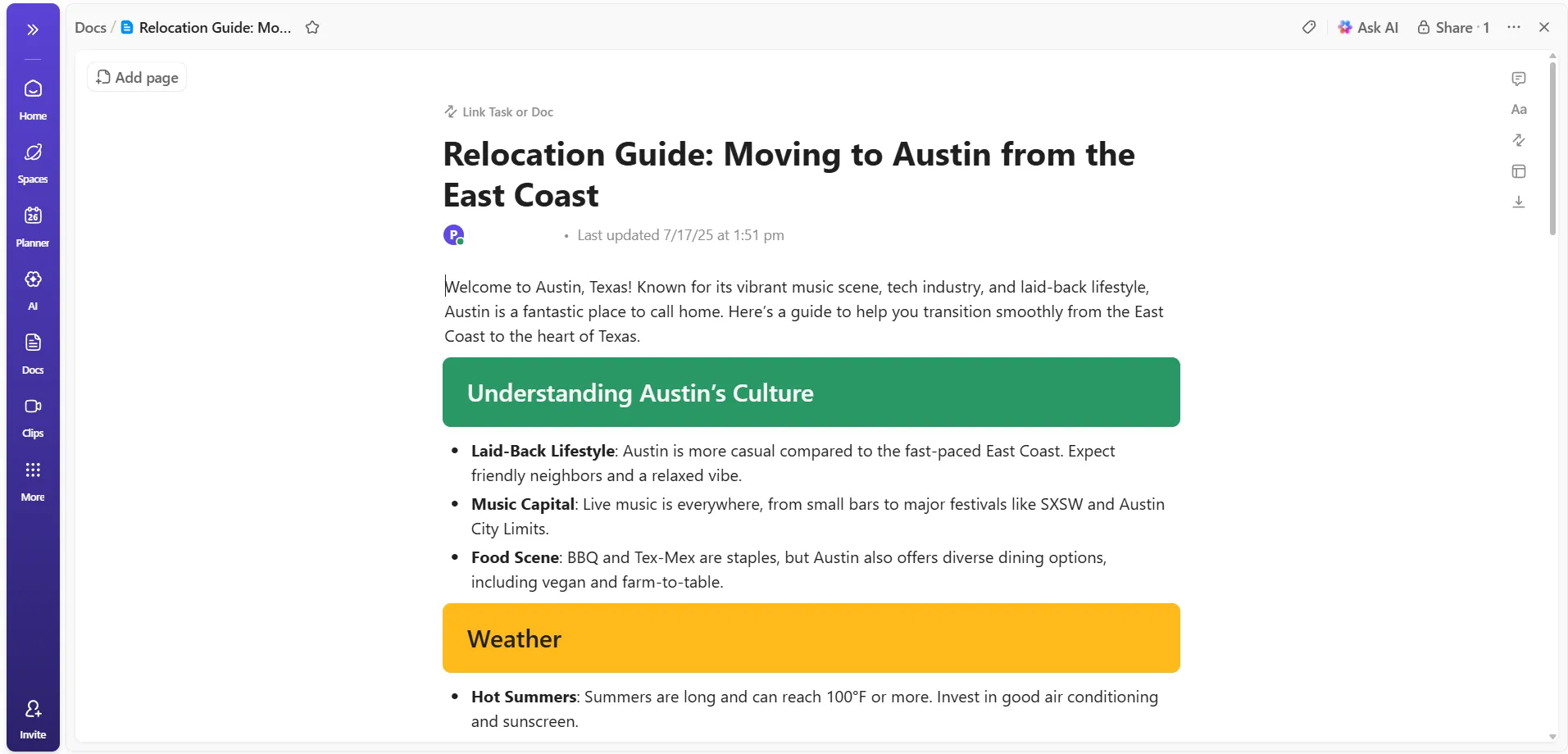
Belgenin aşağıdaki özelliklere sahip olduğundan emin olun:
- Düz metin içeriği içerir
- Yalnızca resimler, tablolar veya gömülü öğeleri içermez
- Anlamlı bir şekilde özetlemek için yeterli yazılı materyale sahip
Belge, yapıştırılan bir PDF'den içerik alıyorsa, PDF metninin belge içinde düzenlenebilir olduğunu onaylayın.
📖 Ayrıca okuyun: En İyi Not Alma Uygulamaları (Ücretsiz ve Ücretli)
Adım #2: Ask AI düğmesinin konumunu bulun ve eylem menüsünü açın
Dikkatinizi belge başlığının sağ üst köşesine yöneltin. Burada, tüm belgeye eylemler uygulayan Ask AI düğmesini göreceksiniz. Bölüm düzeyinde özetler istiyorsanız, belirli metni vurgulayın.
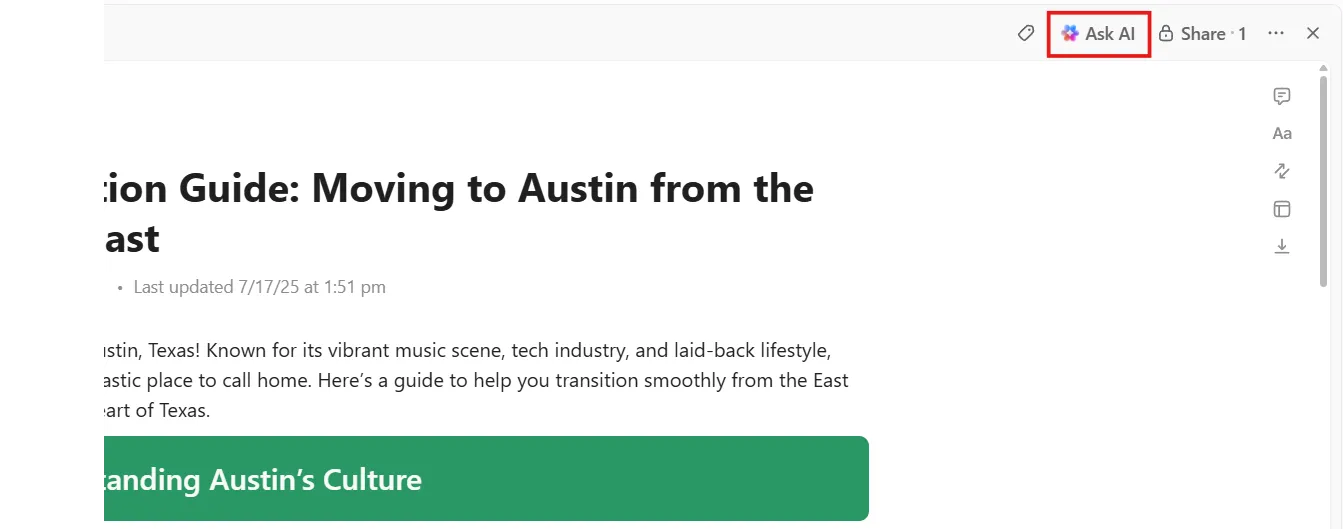
Ask AI'yi bir kez tıklayın, belge için kullanılabilir AI eylemlerini gösteren bir açılır menü açılacaktır. Bu menüde özellikle Summary seçeneğini arayın.
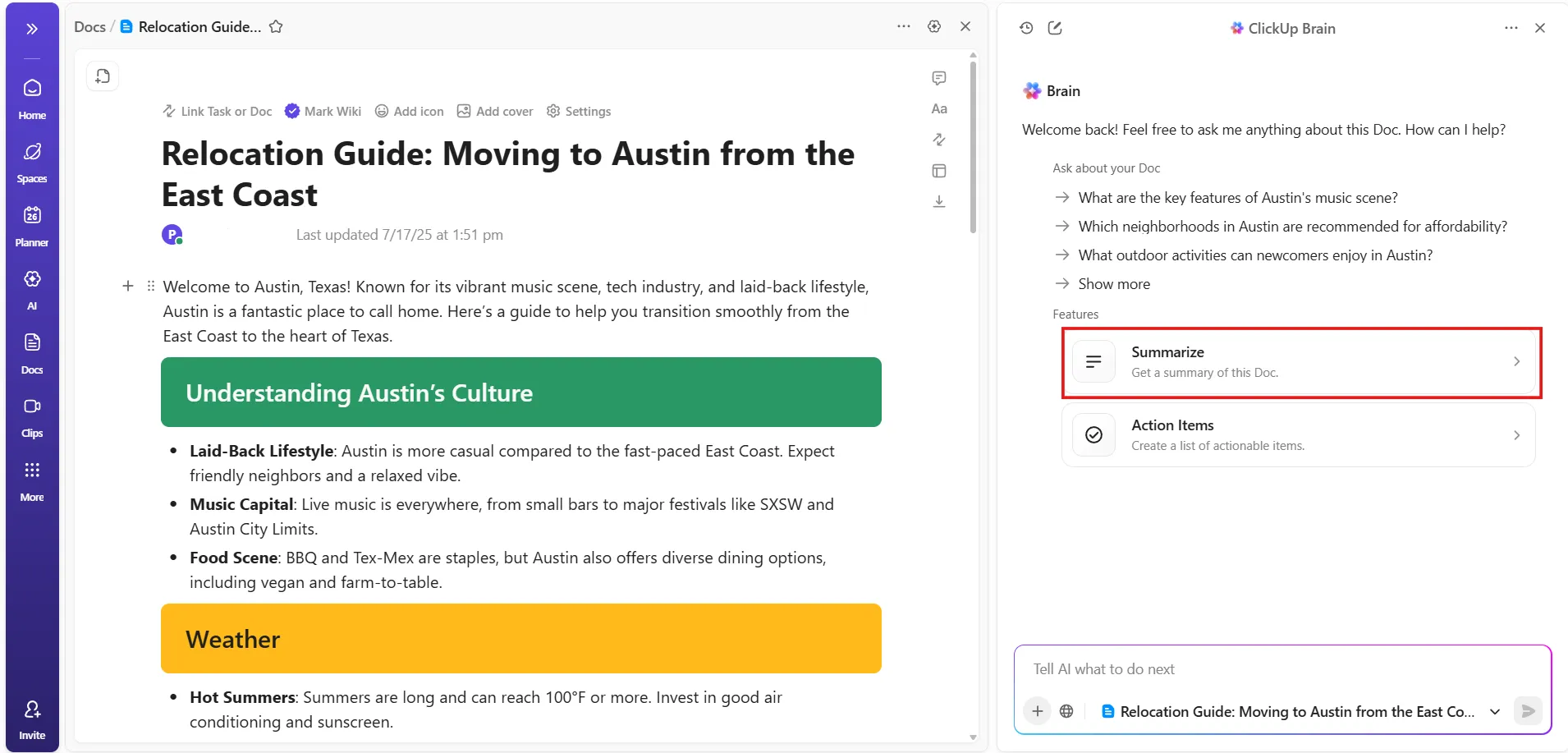
Adım #3: Özet oluşturma tetikleyicisini başlatın
Artık yapılacak tek şey Özetle düğmesine tıklamak. Platformun yerleşik AI asistanı ClickUp Brain şunları yapacaktır:
- Belge içeriğini baştan sona tarayın
- Başlıkları, paragrafları ve yapıyı analiz edin
- Ana noktalara ve amaçlara odaklanan özet bir genel bakış oluşturun.
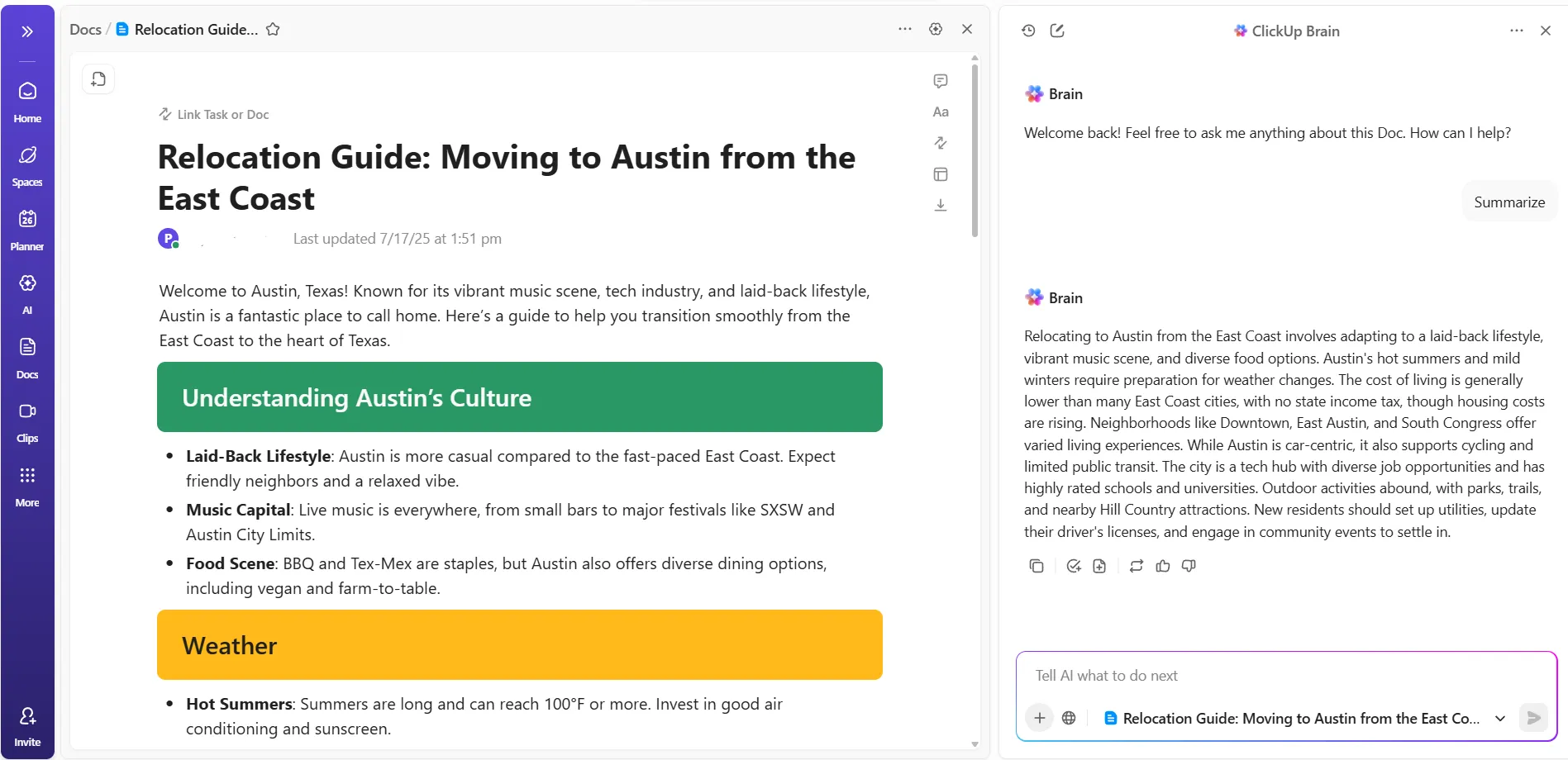
İşleme bittiğinde özet doğrudan belge arayüzünde görünür. Çıktıyı, orijinal içerikten ayrı, bağımsız bir metin bloku olarak göreceksiniz. ClickUp bu aşamada hiçbir şeyi otomatik olarak üzerine yazmaz.
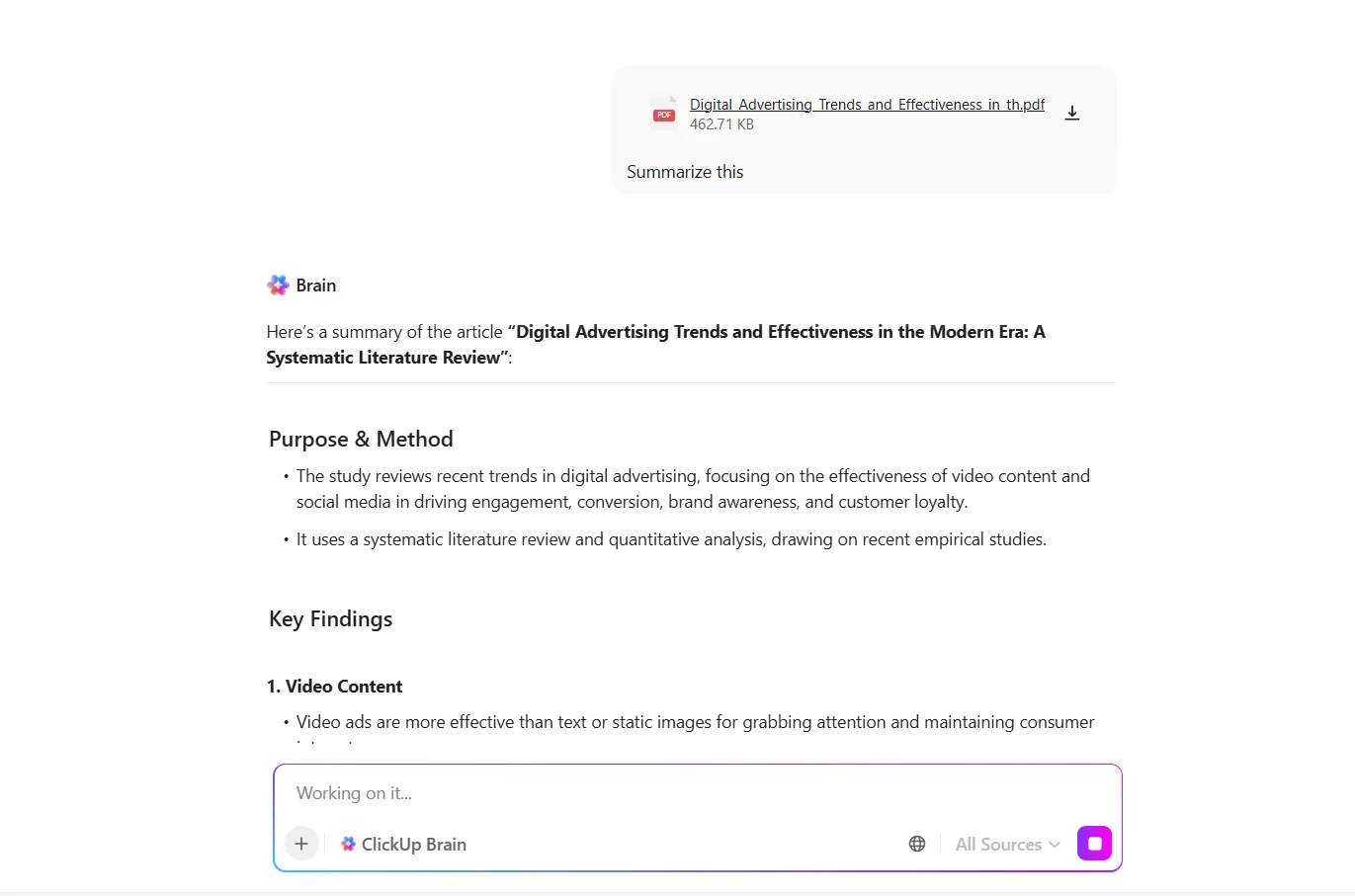
Ayrıca ClickUp Brain'den çalışma alanınızda bulunmayan PDF'leri ve belgeleri özetlemesini isteyebilirsiniz.
Dosya türünüzü yükleyin veya belgenizin bağlantısını sohbete ekleyin, size hızlı bir şekilde ayrıntılı bir özet oluşturulacaktır. Bu sayede, tüm belgeyi okumadan anahtar noktaları takımınızla paylaşabilir veya önemli bilgilere başvurabilirsiniz.
🤩 Bonus: ClickUp Brain, sizin için elektronik tabloları da analiz edebilir! Elektronik tablonuzu sohbete yükleyin ve verileri incelemesini, özetler sunmasını, anahtar eğilimleri vurgulaması ve bilgilerle ilgili belirli soruları yanıtlamasını isteyin.
Adım 4: Özetin belgedeki yerine karar verin
Özet görüntülendiğinde, ClickUp net eylem seçenekleri sunar. Özeti nasıl kullanmayı planladığınıza göre bir seçenek seçin:
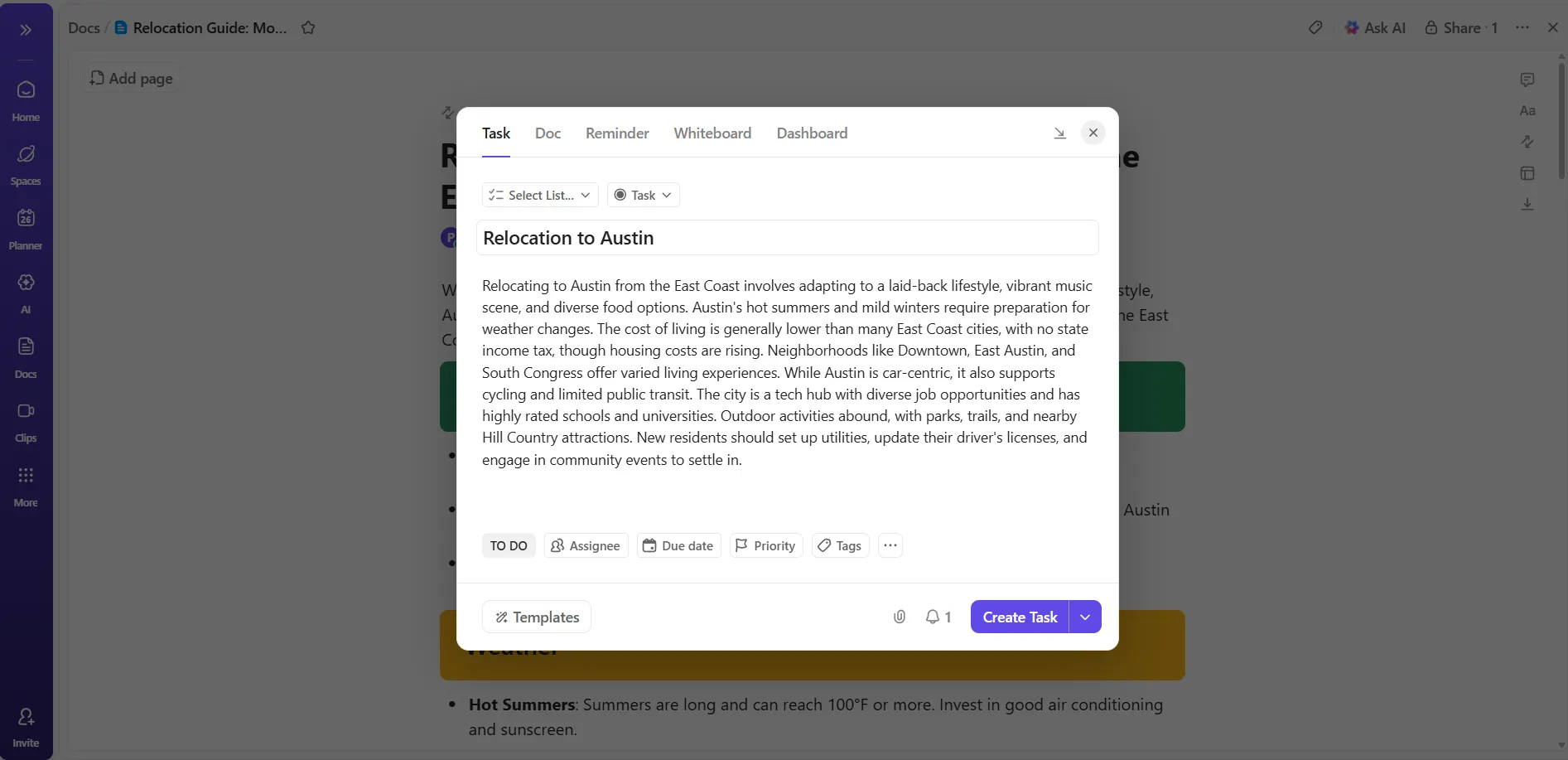
- Özeti orijinal içeriğin altına ekleyerek tam bağlam penceresini koruyun.
- Belge içeriğinin tamamını özetle değiştirerek özetlenmiş bir sürüm elde edin.
- Özeti kopyalayın ve başka bir belgeye, görev açıklamasına veya yoruma yapıştırın.
- Çıktı çok genel veya çok ayrıntılı geliyorsa özeti yeniden oluşturun.
Bu adımdan sonra da AI'ya ton, uzunluk veya yapı üzerinde iyileştirmeler yapması için talimat vermeye devam edebilirsiniz.
🚀 ClickUp Avantajı: AI destekli iş arkadaşınız ClickUp BrainGPT ile verimliliğinizin tüm gücünü ortaya çıkarın. Doğruluk ve gizliliğe odaklanan, bilgi arama, oluşturma ve yönetme için birleşik bir arayüz sunar.
BrainGPT ile şunları yapabilirsiniz:
- ClickUp, web ve bağlı uygulamalarda sade bir dil kullanarak arama yapın.
- Herhangi bir web sayfasından veya e-postaдан, bağlam ve ek dosyalar dahil olmak üzere ClickUp görevleri oluşturun.
- Web sayfalarını, e-postaları ve belgeleri özetleyerek anahtar noktaları hızlıca anlayın.
- ClickUp Talk to Text'i kullanarak sesinizi metne dönüştürün ve ellerinizi kullanmadan taslak hazırlayın.
- Son etkinliklerinize göre yapay zeka tarafından oluşturulan öneriler ve tavsiye edilen eylemler alın.
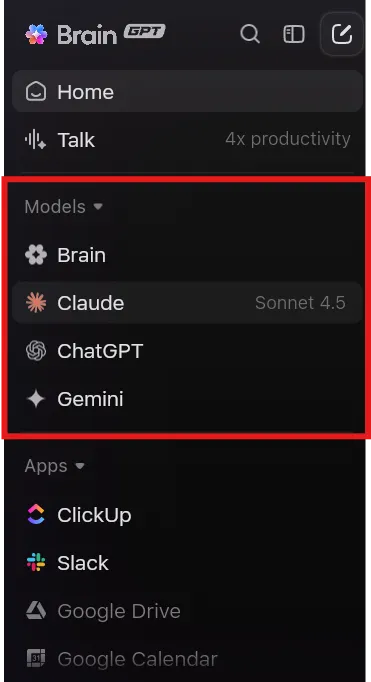
- Farklı AI modellerinden birini seçin (ClickUp Brain, ChatGPT, Claude, Gemini)
Ayrıca, yer imi, takvim entegrasyonu ve konuşma geçmişi gibi özelliklere sahip Chrome uzantısı veya masaüstü uygulama aracılığıyla BrainGPT'ye erişebilirsiniz.
📖 Ayrıca okuyun: ClickUp ve Word'de ücretsiz proje güncelleme şablonları
Adım #5: Özeti operasyonel olarak kullanın
Özeti yerleştirdikten sonra, onu asıl işe bağlayın.
Örneğin, belgenin bir politika güncellemesini özetlediğini varsayalım. Rollout adımları, onaylar veya eğitim için özetin hemen altına ClickUp görevleri ekleyin. Belgenin içinde doğrudan sahipleri ve son teslim tarihlerini atayabilirsiniz.
Bu sayede özet, statik bir referans metni olarak kalmak yerine uygulamaya bağlı kalır.
🚀 ClickUp Avantajı: ClickUp Super Agents ile iş akışınızı otomasyonla otomatikleştirin, kolaylaştırın ve güçlendirin. Bu gelişmiş AI takım arkadaşları her etkileşimden öğrenir ve takımınızın benzersiz ihtiyaçlarına uyacak şekilde özel olarak özelleştirilebilir.
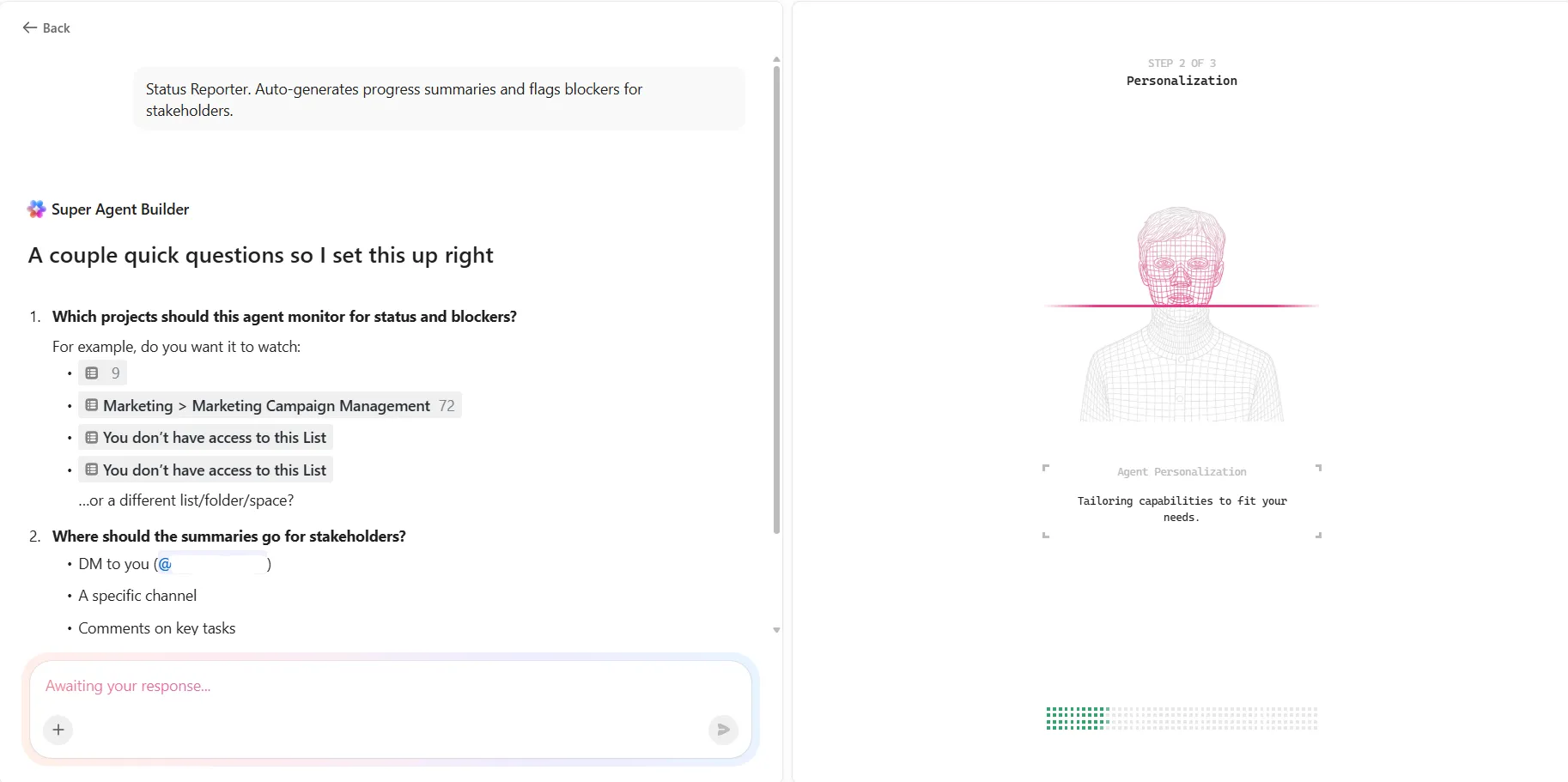
Aynı anda birden fazla kampanya yürüten yoğun bir pazarlama takımını yönettiğinizi varsayalım. Her hafta, paydaşları kampanya ilerlemesi hakkında bilgilendirmeli ve engelleri vurgulamalısınız. Güncellemeleri toplamak ve raporlar yazmak için saatler harcamak yerine, Kampanya Durumu Raportörü adlı bir ClickUp Süper Ajanı kurarsınız:
İşte nasıl işlediği:
- Her Cuma saat 16:00'da, Süper Ajan "Pazarlama Kampanyası Yönetimi" listenizdeki tüm görevleri otomatik olarak gözden geçirir.
- Durumlarına ve son teslim tarihlerine göre hangi görevlerin tamamlandığını, hangilerinin geciktiğini ve hangilerinin risk altında olduğunu kontrol eder.
- Ardından, tamamlanan dönüm noktalarını listeleyen, gecikmiş öğeleri işaretleyen ve engelleyici unsurları belirten açık ve özlü bir özet oluşturur.
- Bu özet, doğrudan takımınızın ClickUp Sohbet kanalına ve ana kampanya görevine yorum olarak gönderilir.
- Birisi bir sorusu olduğunda, Sohbet'te veya bir görevde Super Agent'ı @bahsedebilir ve Super Agent anında en son kampanya durumunu bildirir veya belirli soruları yanıtlar.
Daha fazla bilgi için buraya tıklayın:
ClickUp ile Daha Kısa Okumalar, Daha Uzun Kazançlar
Claude, bir belgeyi anlamak istediğinizde çok işe yarar. PDF biçimindeki bir dosyayı yükleyin, hedefli sorular sorun ve yapıyı, argümanları ve anahtar ayrıntıları açıklayan bir özet elde edin.
ClickUp, ş akışını bir adım öteye taşır. PDF'ler, özetler ve takip eylemleri aynı yerde bulunur. ClickUp Docs özetlenmiş içeriği barındırır ve Görevler, belgeden alınan kararlarla doğrudan bağlantılıdır. Entegre ClickUp Brain, belgelerinizi özetler ve analiz eder, daha sonra soruları yanıtlayarak içgörüleri sonraki adımlara dönüştürür.
Sık Sorulan Sorular (SSS)
Evet, Claude raporlar, araştırma makaleleri ve iç belgeler dahil olmak üzere büyük PDF'leri özetleyebilir. Çok sayfalı dosyaları, özet bir genel bakış oluşturmadan önce yapı, anahtar bölümler ve tekrarlayan temaları belirleyerek işler.
PDF'nin biçimi net ve içeriği tutarlı olduğunda doğruluk genellikle yüksektir. Claude ana argümanları, sonuçları ve destekleyici noktaları iyi bir şekilde yakalar, ancak yoğun tablolar veya son derece teknik ekler daha az ele alınabilir.
Claude'un özetleri ilk aşamada en iyi sonucu verir. Kapsamı, öncelikleri ve anahtar noktaları hızlı bir şekilde anlamanıza yardımcı olurlar. Önemli kararlar için özet, ayrıntılı incelemenin yerini almak yerine odaklanılması gereken noktaları belirtmelidir.
Yapılandırılmış belgeler en iyi performansı gösterir. Başlıklar ve mantıksal akış içeren strateji sunumları, teknik raporlar, politika belgeleri, araştırma makaleleri ve iş raporları, taranmış dosyalar veya görüntü ağırlıklı PDF'lerden daha güvenilir bir şekilde özetlenir.
Evet. Orijinal PDF, özetlerin sıkıştırdığı nüansları, bağlamı ve destekleyici ayrıntıları içerir. Özeti, kritik bölümlerin seçimiyle birlikte kullanmak en güvenilir sonucu verir.