
Gününüzü her şeyin hallolduğunu düşünerek bitirdiğinizde, bir müşteriden gelen bir mesajla birdenbire durmak zorunda kaldığınız oldu mu hiç? "Raporunuzu henüz almadık?"
Birdenbire her şey bozulmuş gibi geliyor. En kötüsü ne biliyor musunuz? Zihniniz başka yerlerdeydi ve şimdi kaçırdıklarınızı düzeltmek için çabalıyor.
ChatGPT Görevleri tam da bunu önlemenize yardımcı olur. OpenAI’nin en yeni özelliği, tek seferlik ve tekrarlayan hatırlatıcıları kolayca ayarlamanızı sağlar; böylece bir daha asla önemli bir takip, görev veya son tarihi kaçırmazsınız.
Bu blog yazısında, ChatGPT Görevlerini nasıl kullanacağınızı açıklayacağız, gerçek hayattan örnekler paylaşacağız ve ClickUp gibi daha sağlam görev yönetimi çözümleriyle bu sınırları nasıl aşabileceğinizi göstereceğiz.
Son dakika paniğini geçmişte bırakalım! 🙌
⏰60 Saniyelik Özet
- ChatGPT'nin zamanlanmış görevler özelliği, hem tek seferlik hem de Yineleyen görevler için kolayca hatırlatıcılar ayarlamanıza olanak tanıyarak işlerinizi yolunda tutar
- Zamanında bildirimler alacaksınız, böylece çevrimdışı olduğunuzda bile önemli bir görevı asla kaçırmayacaksınız
- ChatGPT Görevleri bazı sınırlamalara sahiptir. Bunları aşmak için, gerçek zamanlı izleme amacıyla ChatGPT'yi bir görev yöneticisiyle eşleştirin, komutlarda net olun ve hesap verebilirlik için manuel hatırlatıcılar ayarlayın.
- ClickUp gibi daha sağlam alternatif araçları kullanmak da yardımcı olabilir. Bu araç, özel ihtiyaçlarınıza uyacak şekilde tamamen özelleştirilebilir şablonlar ve araçlar sunar.
- ClickUp ile, her sektör veya iş akışı için hazır listeler, dinamik görünümler ve Özel Alanlar kullanarak görevleri verimli bir şekilde düzenleyebilirsiniz.
ChatGPT görevlerini Kullanma
Hedeflerinizi arka arkaya gerçekleştiriyor olsanız bile, yeterince çalışmadığınızı hissettiğiniz oldu mu hiç? Bu, verimlilik suçluluğunun ortaya çıkmasıdır. Ancak şunu unutmayın: verimli olmak, sürekli çalışmakla değil, akıllı çalışmakla ilgilidir.
İşte bu noktada ChatGPT'nin zamanlanmış görevleri devreye girer. ChatGPT'nin, yapılacaklar listenizdeki görevleri tamamlamanıza ve karmaşık programları yönetmenize nasıl yardımcı olduğunu aşağıda bulabilirsiniz:
Adım 1: ChatGPT görevlerine erişin
ChatGPT kullanarak bir görev planlamak için, sağ üst köşedeki profil simgenize tıklayın. Ardından, açılır menüden "Görevler"i seçin. Planlanmış tüm eylemlerinizin ve yaklaşan hatırlatıcılarınızın bir listesini göreceksiniz.
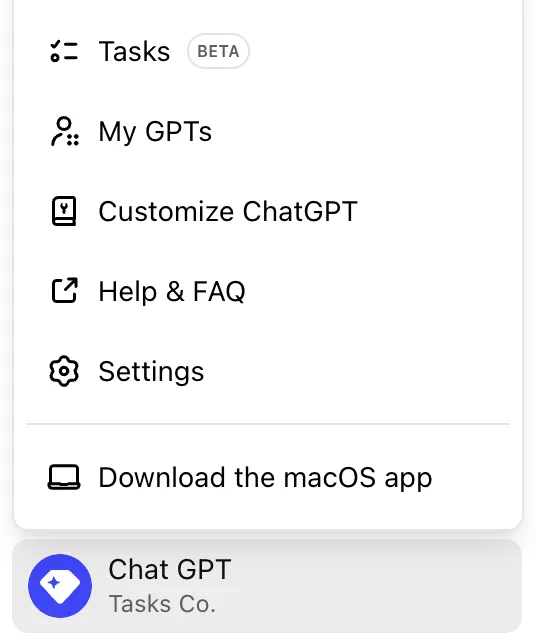
📝Not: ChatGPT Görevleri, yalnızca GPT-4 modeline erişimi olan ChatGPT Plus kullanıcıları tarafından kullanılabilir. Henüz Plus üyesi değilseniz, bu özelliki kullanmak için üyelik yükseltmesi yapmanız gerekir.
2. Adım: Bir hatırlatıcı veya görev oluşturun
İlk kez bir hatırlatıcı veya görev ayarı yapıyorsanız, çeşitli seçenekleriniz var! ChatGPT'nin kullanışlı önerilerinden birini takip edebilir veya biraz maceracı hissediyorsanız, "Kendi denemenizi yapın" seçeneğine tıklayarak kontrolü elinize alabilirsiniz.
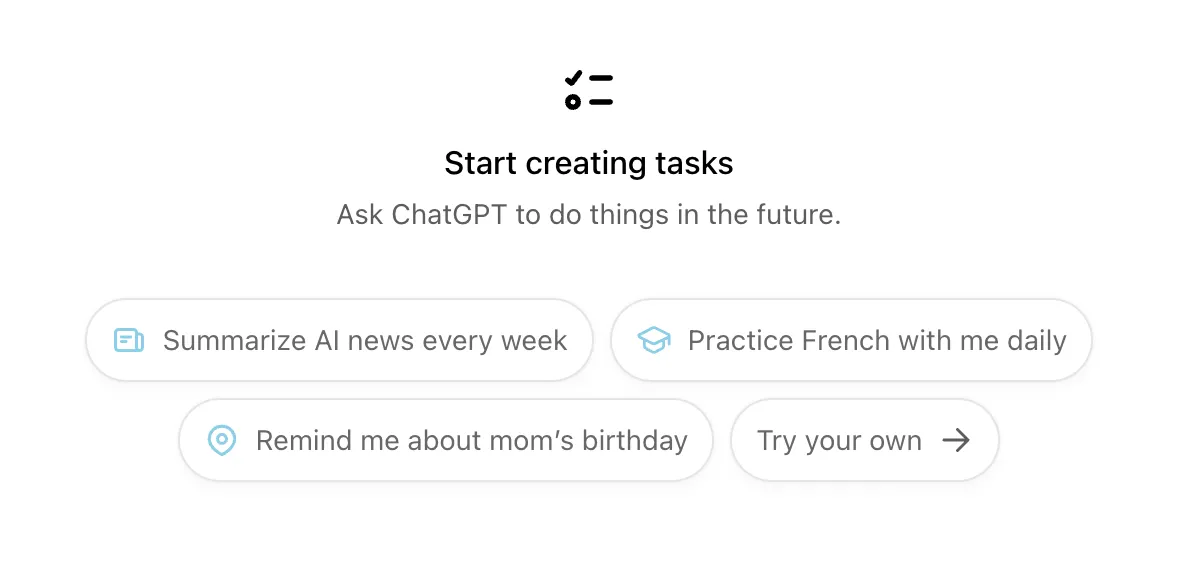
Alternatif olarak şunlar yapılacak:
- "Zamanlanmış görevlerle ChatGPT" seçeneğini seçin (bunu açılır menüde bulabilirsiniz)
- ChatGPT'den şu tür görevler oluşturmasını isteyin: "13 Mart'ta annemin doğum gününü bana hatırlatıcı bir görev oluştur."
Görev gönderildiğinde şu bildirimle karşılaşacaksınız:

💡Profesyonel İpucu: Hatırlatıcılarınızda net olun! Sadece "John'a e-posta göndermemi hatırlat" demek yerine, "Saat 15:00'e kadar John'a 2. çeyrek raporu hakkında e-posta göndermemi hatırlat" deyin. Ne kadar net olursanız, ChatGPT sizi o kadar iyi yolunda tutabilir. Önemli olan, ona çalışması için doğru bağlamı sağlamaktır!
3. Adım: Görevi güncelleyin, duraklatın veya silin
İlk olarak, ChatGPT web sitesindeki "Görevler sayfa"sından planlanmış görevleri açın. Profil simgenizden açılır menüye gidin. Güncellemek istediğiniz görevin seçimini yapın ve ardından kalem simgesine tıklayın.
Bu görevini duraklatmak veya silmek için "üç yatay noktaya (üç nokta)" tıklayın.

Görevi güncelliyorsanız, aşağıdaki bilgileri girmeniz gerekecektir:
- Görev adı: Günlük finans haberleri
- Talimatlar: Önde gelen kaynakları araştırın ve özetlenmiş haber analizlerini sağlayıcılar aracılığıyla sunun
- Zamanlama ayarları: Her gün saat 09:00 PST (varsa tek seferlik görevleri de buraya belirtin)
4. Adım: Bildirimleri etkinleştirin
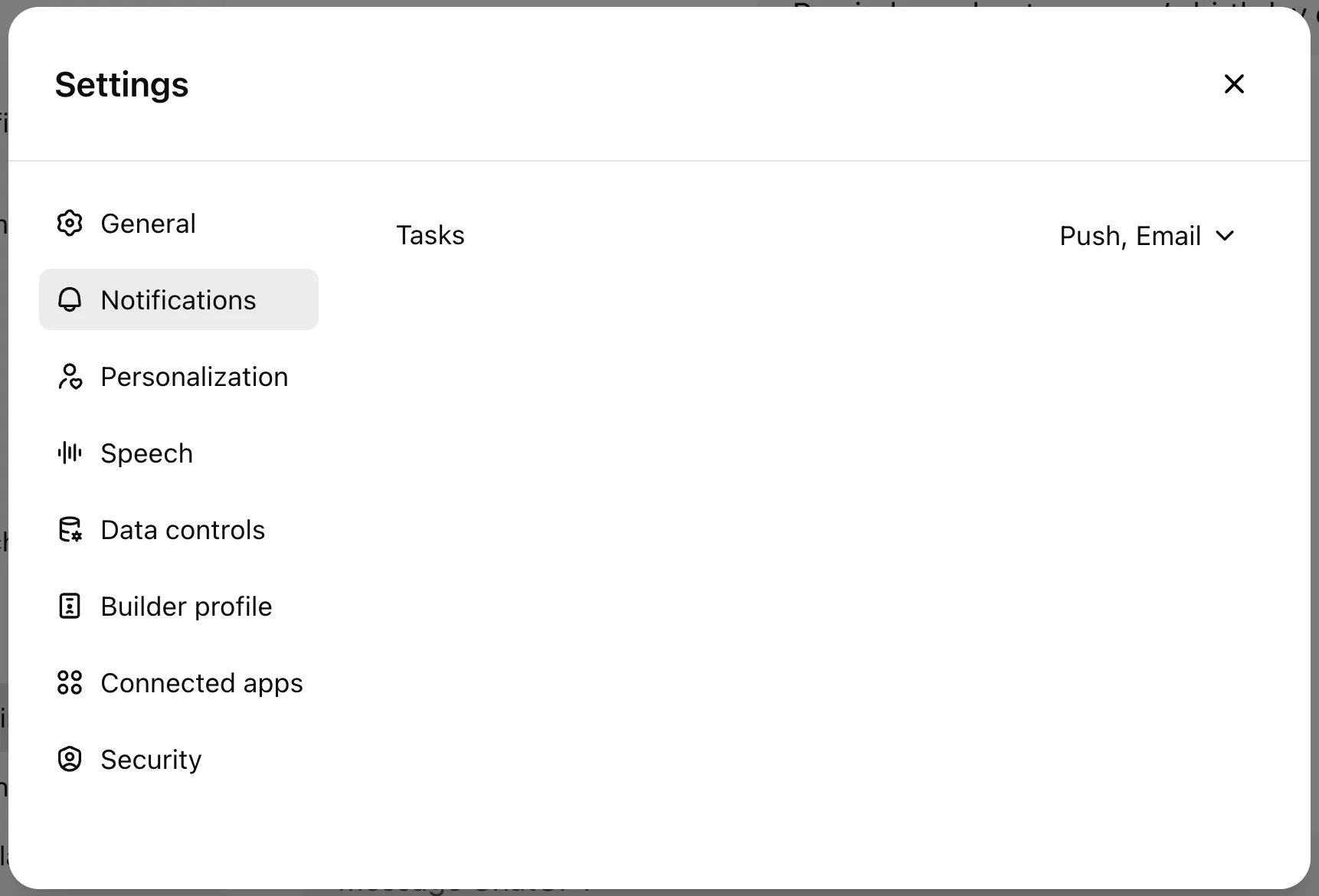
Hatırlatıcıyı ayarladıktan sonra, her zaman güncel kalmak için bildirimleri etkinleştirin. Masaüstü uygulama veya mobil uygulamanızdan ChatGPT web sitesinde "Bildirim ayarları"na gidin.
E-posta, anlık bildirimler veya her ikisi arasında seçim yapma seçeneğiniz olacaktır. ChatGPT arka planda çalışıyor olsun ya da olmasın, bildirimler ekranda açılır.
Masaüstü bildirimlerini etkinleştirmek için ek tarayıcı ayarlarını güncellemeniz gerekebilir. ChatGPT, gerekli izinlerin devre dışı olduğunu algılarsa, şunu görebilirsiniz:
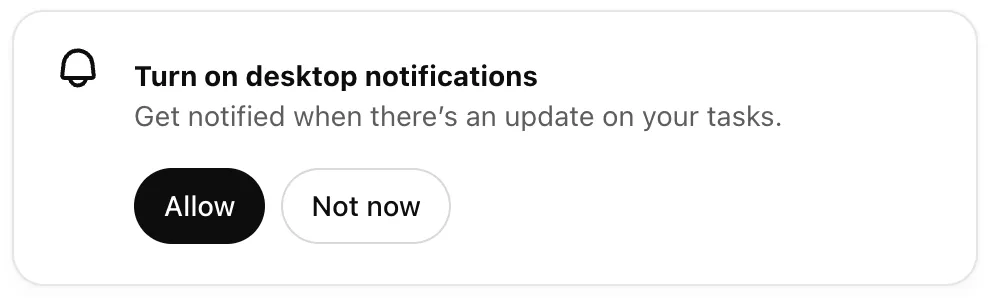
Gerekli izinleri etkinleştirmek için izin ver düğmesine tıklayın. Chrome kullanıyorsanız, ekranınızda şuna benzer bir mesaj görünecektir:
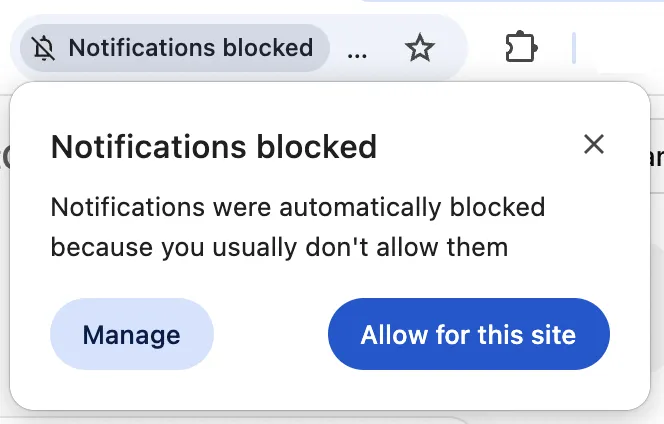
Daha Fazla Bilgi: İş Akışlarınızı Geliştirecek En İyi Görev Yönetimi Yazılım Araçları
ChatGPT görevlerini en verimli şekilde kullanma
İster birden fazla projeyi aynı anda yürütüyor olun, ister sadece biraz düzen ihtiyacınız olsun, verimliliği en üst düzeye çıkarmak için ChatGPT'yi şu şekilde kullanabilirsiniz:
- Büyük hedefleri parçalara ayırın: Kendinizi bunalmış hissetmek yerine, ChatGPT Görevleri'nin yardımıyla büyük projeleri daha küçük, uygulanabilir adımlara bölün ve görevlerinizi yolunda tutun
- Fazla düşünmeyi en aza indirin: Nereden başlayacağınızı bilmiyor musunuz? ChatGPT'den herhangi bir görev için mantıklı sonraki adımları önermesini isteyin
- Bir profesyonel gibi öncelik belirleyin: Hedeflerinizi daha iyi organize etmek için aciliyet, önem veya çaba düzeyine göre neye öncelik vermeniz gerektiğine dair yapay zeka destekli öneriler alın
- Rutin işleri otomasyonla yapın: ChatGPT'yi e-posta taslakları hazırlamak, toplantı notlarını özetlemek veya yeniden kullanılabilir şablonlar oluşturmak için kullanın
- İlerlemeyi takip edin ve ayarlamalar yapın: Tamamlanan görevlerinizi düzenli olarak gözden geçirerek kalıpları belirleyin, görevlerinizi etkili bir şekilde delege edin ve tükenmişlikten kaçının
✍️Başlamanıza yardımcı olacak komutlar
- [konu] ile ilgili projemizi küçük, yönetilebilir adımlara bölün.
- Bu görevleri aciliyet ve önem derecesine göre önceliklendirin: [görevlerinizi listeye alın].
- Günlük görevlerimi verimli bir şekilde yönetmek için basit bir ş akışı önerin.
- Bir müşteri için [konu] hakkında bir takip e-posta hazırlayın.
- İş ve kişisel görevler arasında denge kurmak için haftalık bir plan oluşturmama yardım et
ChatGPT görevlerini kullanmanın sınırlamaları
ChatGPT Görevleri verimliliği artırabilir, ancak akılda tutulması gereken bazı sınırlamalar vardır:
- Gerçek zamanlı izleme yok: Görev yönetimi uygulamalarının aksine, ChatGPT cihazlar arasında senkronizasyon yapmaz veya hatırlatıcı göndermez
- Entegrasyon eksikliği: Takviminiz, e-posta adresiniz veya proje yönetimi araçlarınızla bağlantı kurmaz, bu nedenle görevleri manuel olarak izlemeniz gerekecektir
- Sınırlı bağlam tutma: Yeterli ayrıntı sağlamazsanız, yanıtlar çok genel olabilir veya anahtar nüansları kaçırabilir
- Hesap verebilirlik özelliği yoktur: ChatGPT görevler önerebilir, ancak bunları takip etmez veya tamamladığınızdan emin olmaz
- Karmaşık proje yönetimi için tasarlanmamıştır: Bağımlılıkları olan karmaşık iş akışları için özel araçlar daha etkili olabilir
Bu sınırlamaları nasıl aşabilirsiniz? 🤔📊 Gerçek zamanlı izleme için ChatGPT'yi bir görev yöneticisiyle birlikte kullanın💬 Daha alakalı öneriler almak için komutlarınızda net olun🕰️ Kendinizi sorumlu tutmak için manuel hatırlatıcılar ayarlayın
Daha Fazla Bilgi: ChatGPT'nin Sınırlamalarını Etkili Bir Şekilde Aşma Yöntemleri
ClickUp ile Görevleri Kullanma
ChatGPT ile görevlerinizi planlarken, birkaç saat sonra bunları unutmak zorunda kalmak sizi hiç sinirlendirdi mi? Entegrasyonlar, takip veya sahiplik duygusu yok.
Sadece, teslim tarihleri yaklaşırken orada duran bir liste. ChatGPT'nin sınırlamaları: izleme eksikliği ve hesap verebilirliğin olmaması, verimlilik yerine kendinizi çıkmaza girmiş hissetmenize neden olabilir.
İşte bu noktada ClickUp size yardımcı olabilir. İş için her şeyi içeren bir uygulama olarak, düzenli ve odaklanmış kalmanızı ve teslim tarihlerinden önce işlerinizi tamamlamanızı sağlamak üzere tasarlanmıştır.
Daha akıllı planlama yapmanıza yardımcı olan yerleşik yapay zeka, işinizi düzenli tutan görevler, fikirlerinizi saklayabileceğiniz belgeler, hiçbir son tarihi kaçırmamanızı sağlayan hatırlatıcılar ve takımınızın bağlantıda kalmasını sağlayan yerleşik sohbet ile ClickUp, çalışmak için ihtiyacınız olan her şeyi tek bir yerde sunar. Ve bu sadece başlangıç.
ClickUp görevleri'nin görev yönetimini sizin için nasıl basitleştirebileceğine bir göz atalım.
Hepsi bir arada merkezi görev yönetimi
Görevleri izlemek için birden fazla araç arasında gidip gelmek zorunda mısınız? Yalnız değilsiniz. Platformlar arasında sürekli geçiş yapmak, yılda 32 iş gününe kadar zaman kaybına neden olabilir; bu zamanı aslında işlerinizi halletmek için kullanabilirdiniz.
ClickUp Görevleri ile işleri planlamak, atamak ve izlemek için ihtiyacınız olan her şey tek bir yerde. Artık kimin neyi yaptığını kontrol etmek için uygulamalar arasında gidip gelmenize veya ilerleme güncellemelerini bulmak için uğraşmanıza gerek yok. Görevleriniz uyumlu kalır ve iş yükünüz düzenli olur, böylece genel takım verimliliği artar.
📌Örnek: On kişilik bir takımla bir ürün lansmanını yönetiyorsunuz, ancak herkes farklı araçlar kullanıyor: biri görevleri bir elektronik tabloda izliyor, diğeri takvimde son teslim tarihlerini yönetiyor ve takım güncellemeleri Slack ile e-postaa dağılmış durumda. Tam bir karmaşa.
ClickUp'a geçin ve görevler, son teslim tarihleri ve sorumluluklar dahil her şey tek bir paylaşılan görev gösterge panelinde toplanmış olsun. Takım üyeleri, uygulamalar arasında geçiş yapmadan eylem öğeleri atayabilir, görevlere doğrudan yorum yapabilir ve gerçek zamanlı güncellemeler alabilir. Artık kaçırılan son teslim tarihleri, kaybolan mesajlar veya araç yorgunluğu yok — sadece lansmanınızı yolunda tutan akıcı bir ş Akışı var. 🚀
Dikkate alınması gereken bir başka örnek ise, iş yerlerine insani değerleri entegre eden The People Piece adlı kuruluştur. Excel, Slack ve Word belgeleri gibi araçlar arasında dağınık ş akışları nedeniyle verimsizlik sorunları yaşıyorlardı.
ClickUp'ı kullanmaya başladıklarından beri her şeyi tek bir yerde merkezileştirebildiler. Artık ClickUp, işleri girişimlere göre düzenlemelerine ve mevcut süreçleriyle uyumlu hale getirmelerine yardımcı oluyor.
ClickUp'ta maksimum verimlilik için görevleri özel hale getirmenin tüm yollarını keşfedelim:
1. Görevlere Özel Durumlar ekleyin
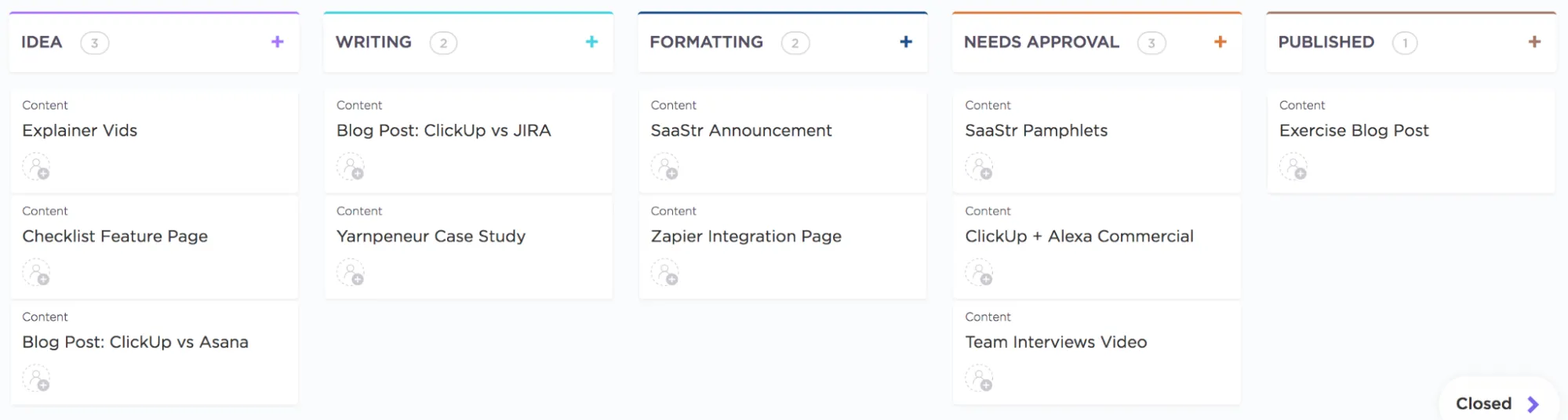
ClickUp'ta Görev Durumlarını iş akışlarınıza göre özelleştirebilirsiniz. Örneğin, bir içerik takımı bir blog yazısını yayınlamadan önce "Taslak", "Biçimlendirme" ve "Editör İncelemesi" aşamalarından geçirebilirken, bir yazılım takımı onay bekleyen yeni bir kod parçasını, olası hataları veya sorunları yakalamak için "Test" aşamasına yerleştirebilir ve kod yayına hazır olduğunda "Dağıtım" aşamasına geçebilir.
2. Görevleri doğru görev türlerine göre sınıflandırın
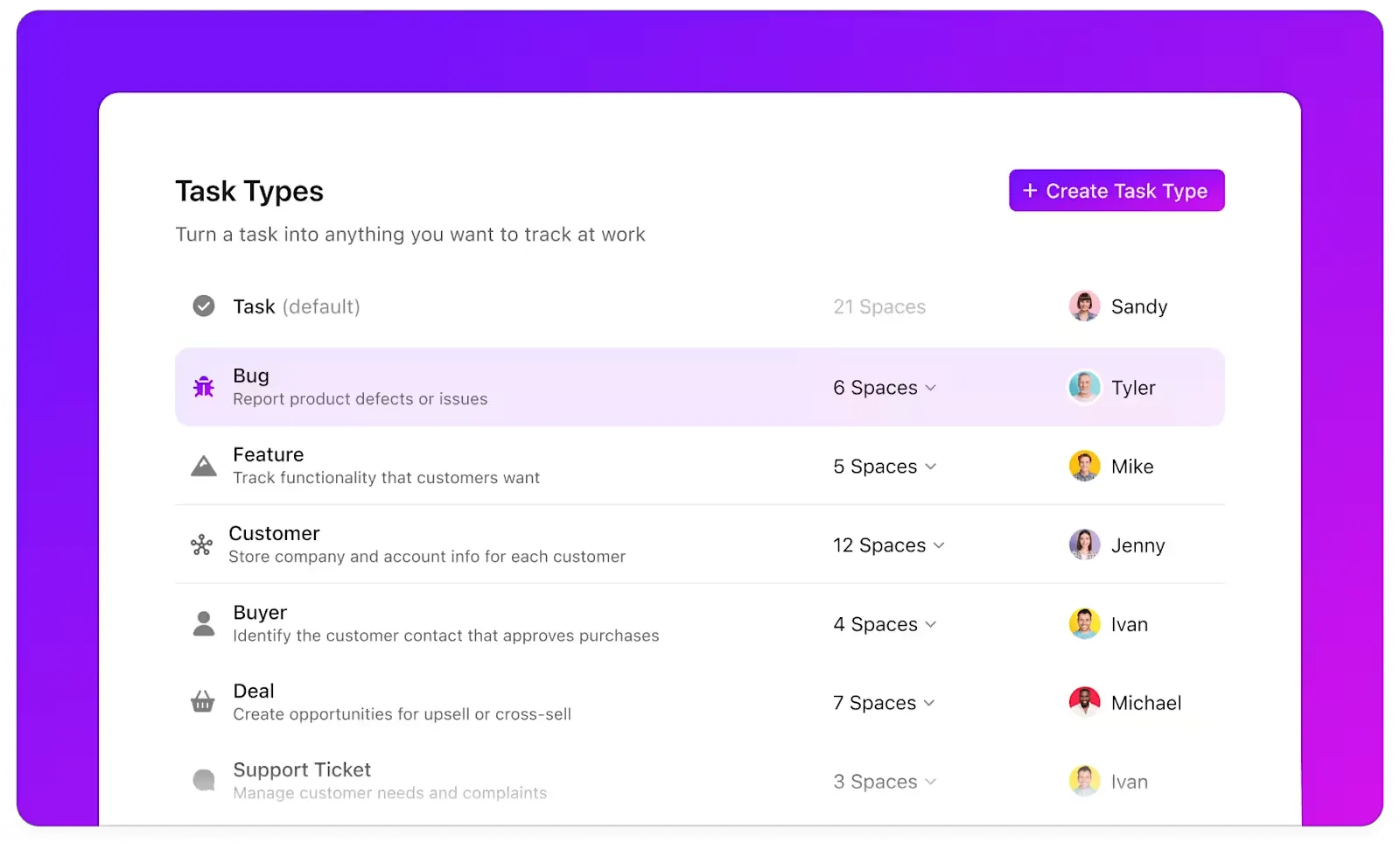
Görevleri kategorilerine veya karmaşıklıklarına göre sınıflandırın. Örneğin, geliştirme görevlerini "Epik", "Hatalar", "Destek" vb. olarak sınıflandırabilirsiniz.
3. Öncelik düzeylerini belirleyin
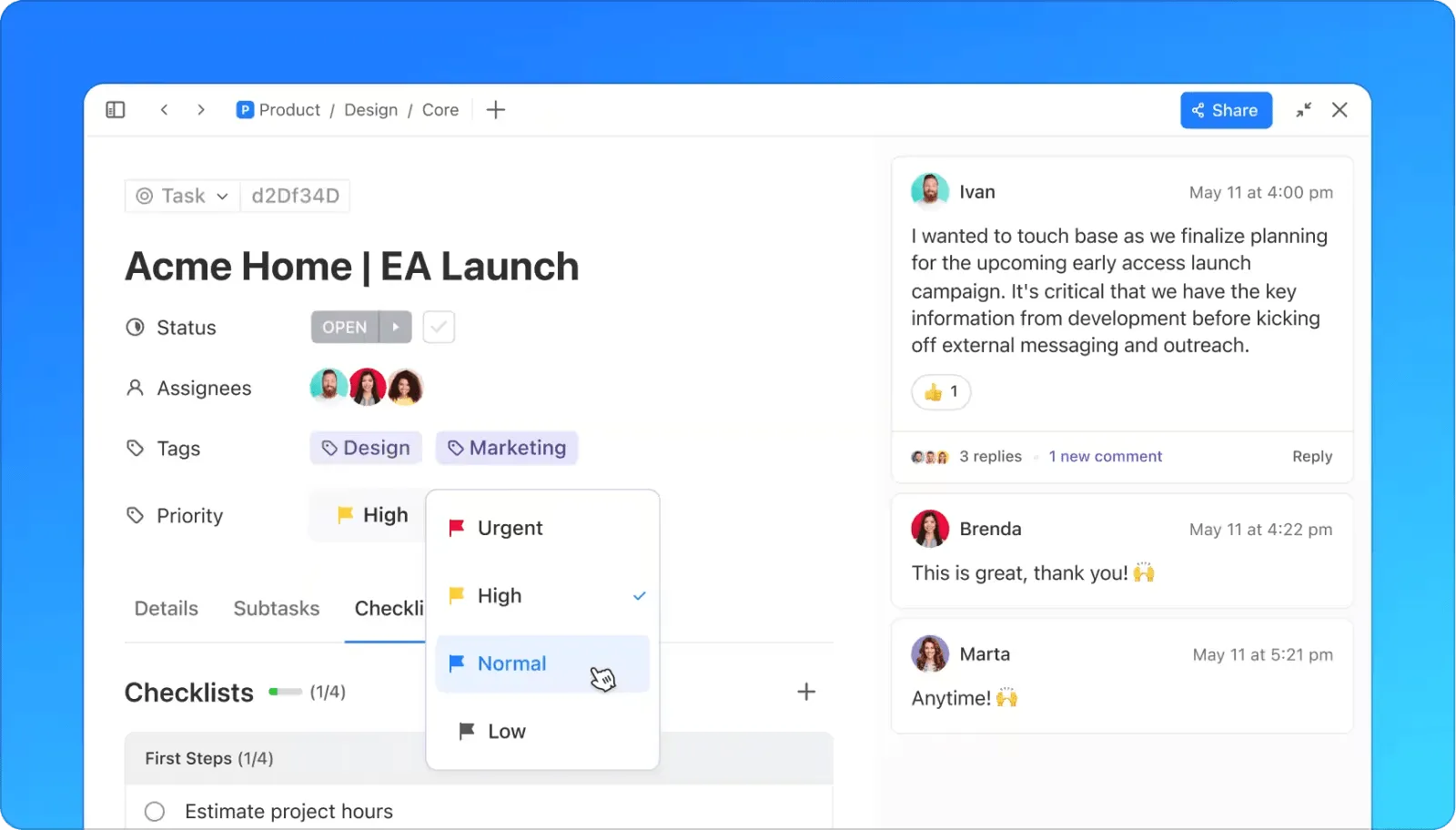
Görevlerinizi daha iyi önceliklendirmek için acil, yüksek, normal ve düşük gibi farklı, renk kodlu öncelik düzeyleri atayın.
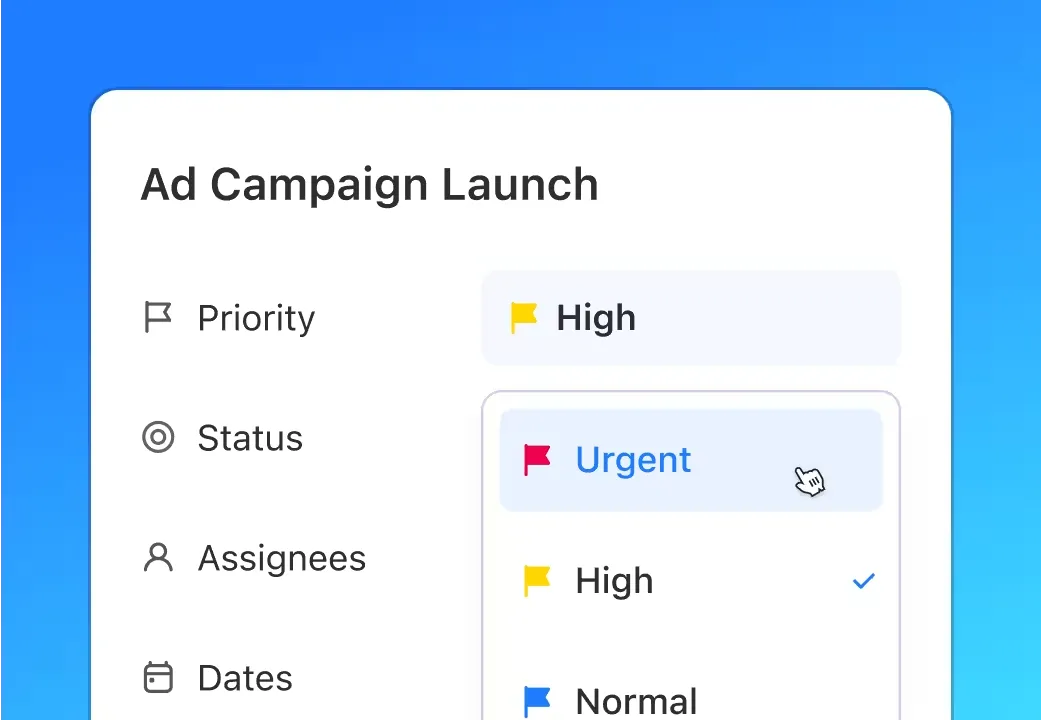
Örneğin, takımınızın iş akışlarıyla uyumluysa, müşteri taleplerini "acil" olarak işaretlerken, iç toplantıları "düşük" öncelikli olarak işaretlemeyi düşünün.
📮ClickUp Insight: Yapılacaklar listenizin işe yaradığını mı düşünüyorsunuz? Bir daha düşünün. Anketimiz, profesyonellerin %76'sının görev yönetimi için kendi önceliklendirme sistemini kullandığını gösteriyor. Ancak, son araştırmalar, çalışanların %65'inin etkili bir önceliklendirme yapmadan, yüksek değer taşıyan görevler yerine kolay başarıları tercih etme eğiliminde olduğunu doğruluyor.
ClickUp'ın Görev Öncelikleri, karmaşık projeleri görselleştirme ve ele alma şeklinizi dönüştürür ve kritik görevleri kolayca öne çıkarır. ClickUp'ın yapay zeka destekli ş Akışları ve özel öncelik işaretleriyle, her zaman neyi önce ele almanız gerektiğini bileceksiniz.
👉🏼Önceliklendirme konusunda daha iyi olmak mı istiyorsunuz? Aşağıdaki video'muzda uzmanların ipuçlarını izleyin:
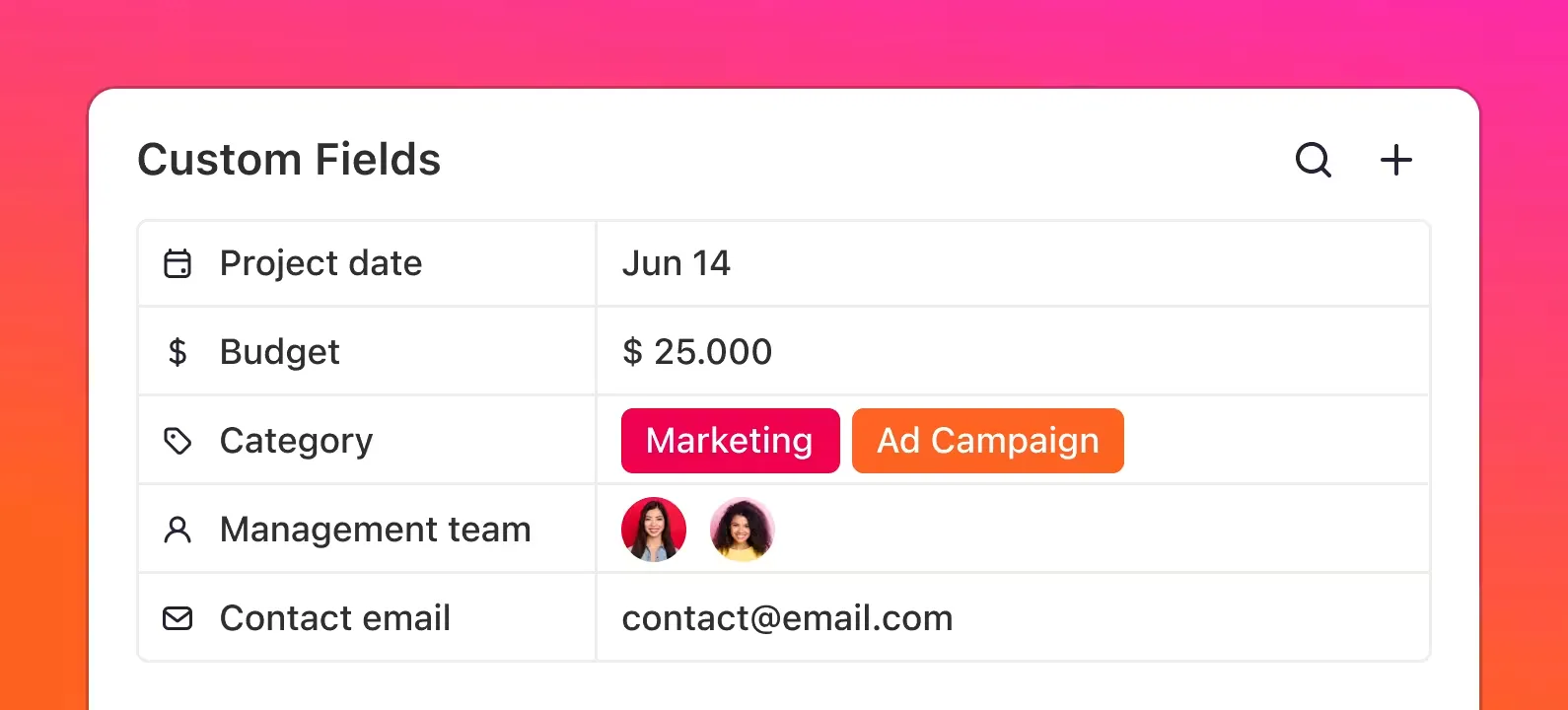
3. Özel Alanlarda ayrıntıları kaydedin
Tüm içeriği tek bir yerde tutmak ve referans almayı kolaylaştırmak için her göreve tarih, bağlantı veya sayı gibi özel alanlar ekleyin. Örneğin, bir "Araştırma" görevine kaynak bağlantısı ekleyerek, görevi üstlenen ekip üyesinin kaynağa kolayca başvurmasını sağlayabilirsiniz.
4. Görev bağımlılıklarını yönetin ve sonuçları daha iyi planlayın
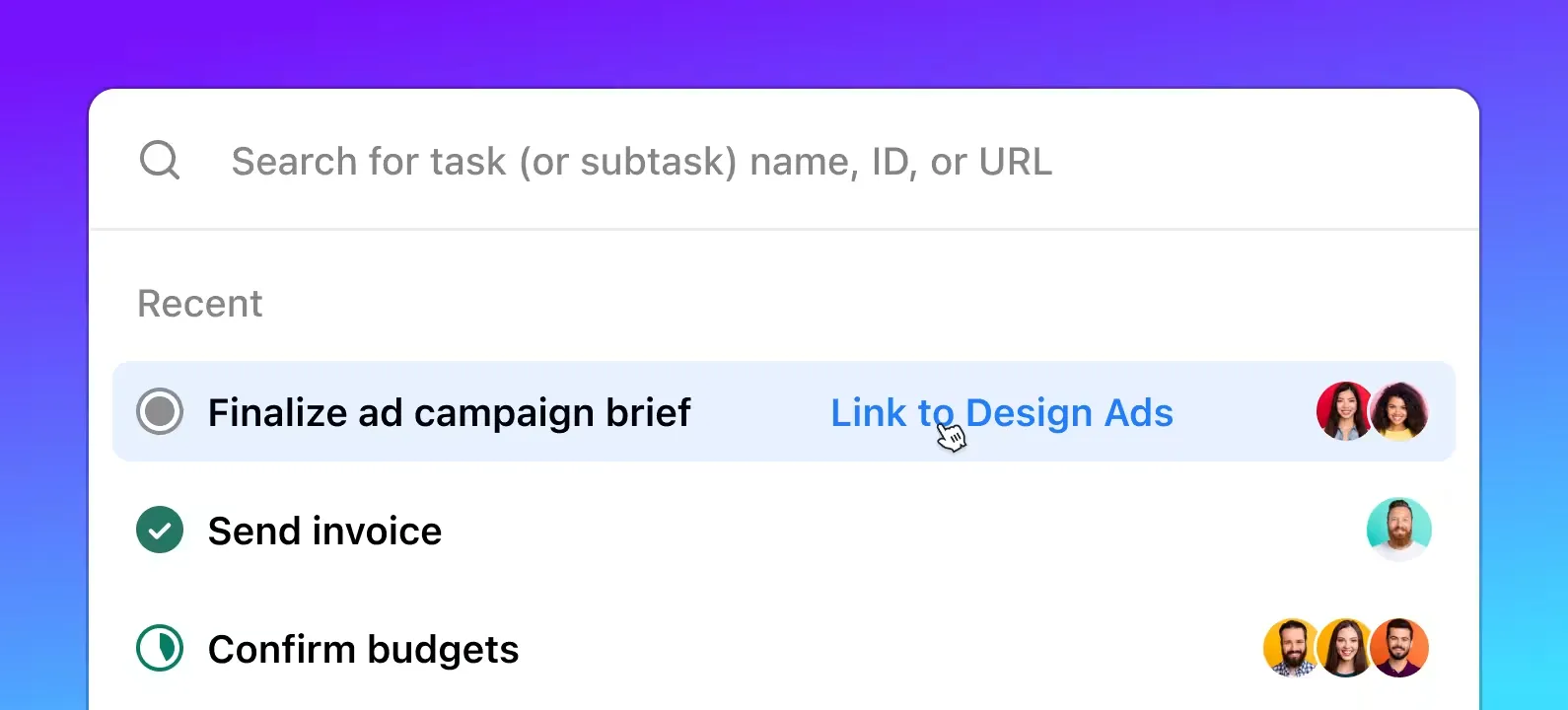
ClickUp'ta Görev Bağımlılıkları oluşturarak, birincil görev tamamlanana kadar bağımlı veya ikincil görevin başlatılamamasını sağlayın ve iş akışınızı sorunsuz ve düzenli tutun. Örneğin, "Proje raporu yaz" gibi bir görev, "Proje verilerinin toplanması" tamamlanana kadar başlatılamaz.
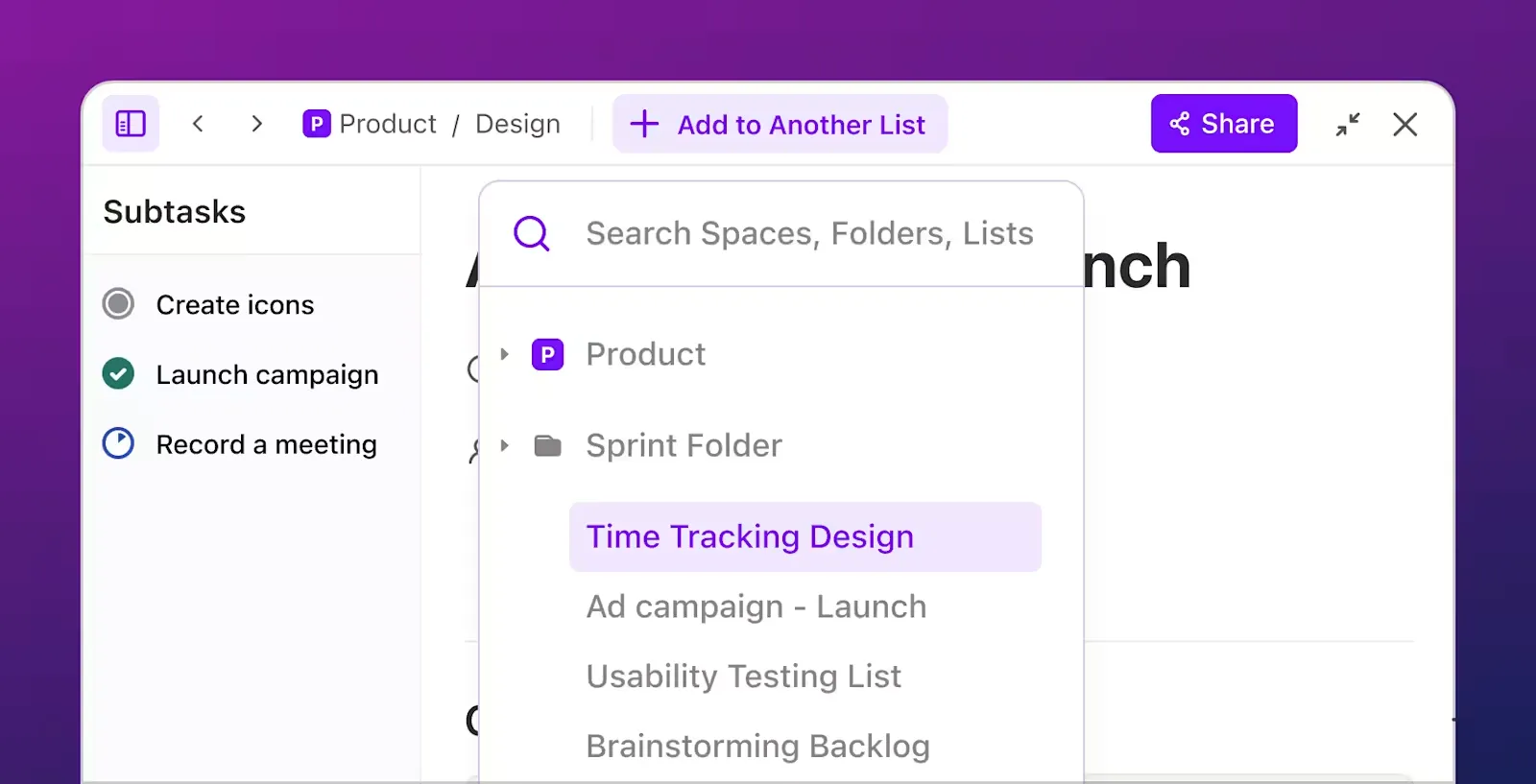
5. Birden fazla listeye görev ekleyin
Benzer kategorilerdeki görevleri tek bir Çalışma Alanı'nda tutarken ayrı listeler halinde düzenleyin. Örneğin, takımınızda Düzenleyici 1'e atanan bir blog yazısı varsa, bu yazı tüm düzenleyicilerin birleşik blog yazıları listesinin altında ve ayrıca Düzenleyici 1'e özel olarak atanan blog yazıları listesinde ayrı olarak görünebilir.
🧠Eğlenceli Bilgi: ClickUp'taki her listede, her biri 1.000 alt görev ve iç içe alt görev içeren 50.000 adede kadar zamanlanmış veya Yineleyen görev oluşturabilirsiniz. Ancak görev açıklamaları için sınır 256 KB'yi geçmemelidir.
Daha Fazla Bilgi: Görevleri Yönetmek İçin En İyi Outliner Uygulamaları ve Araçları
6. AI ile görevler ve alt görevler oluşturun
ClickUp'ın yerel AI asistanı olan ClickUp Brain, girdiğin bilgilere göre görev oluşturmanıza, bunları iyileştirmenize ve otomasyonunu gerçekleştirmenize yardımcı olur.
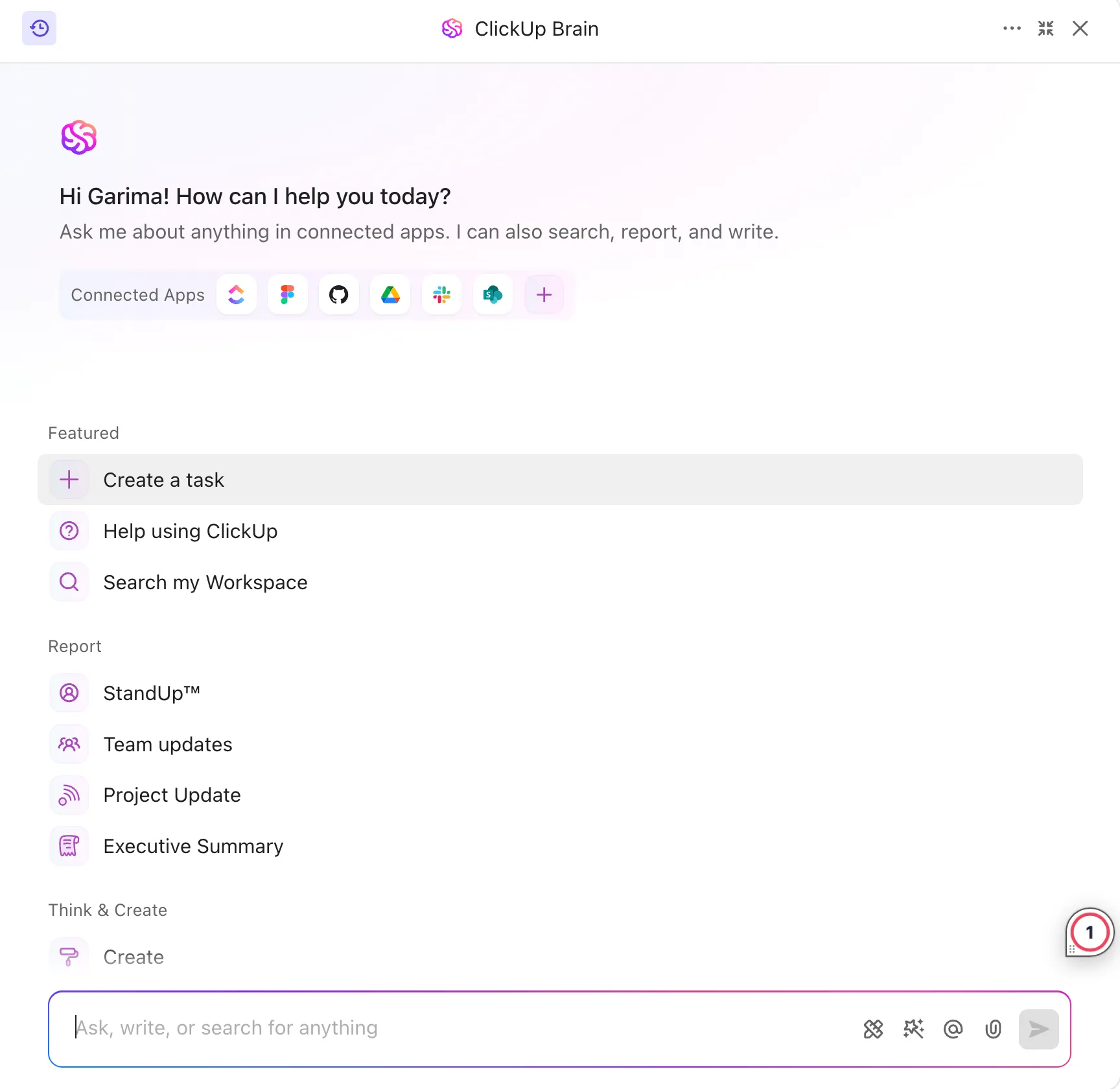
İşte nasıl işlediği:
- İhtiyacınızı basitçe açıklayın, ClickUp Brain başlık, açıklama, son teslim tarihi ve ilgili alt görevler içeren yapılandırılmış bir görev oluştursun
- Mevcut görevlerinizi ve ş akışlarınızı analiz ederek ilgili eylem ögeleri sunar ve manuel girdileri azaltır
- ClickUp Brain, bağımlılıkları, öncelikleri ve son teslim tarihlerini anlar ve görevlerin ş akışınıza daha iyi uyması için optimizasyon önerileri sunar
- Bir görevı düzenlemeniz mi gerekiyor? Yapay zeka, görev açıklamalarını iyileştirebilir, uzun güncellemeleri özetleyebilir veya netlik sağlamak için ayrıntıları yeniden biçimlendirebilir
ClickUp Brain'den yararlanarak, idari işlere daha az zaman harcayıp görevleri verimli bir şekilde yerine getirmeye daha fazla zaman ayırabilirsiniz.
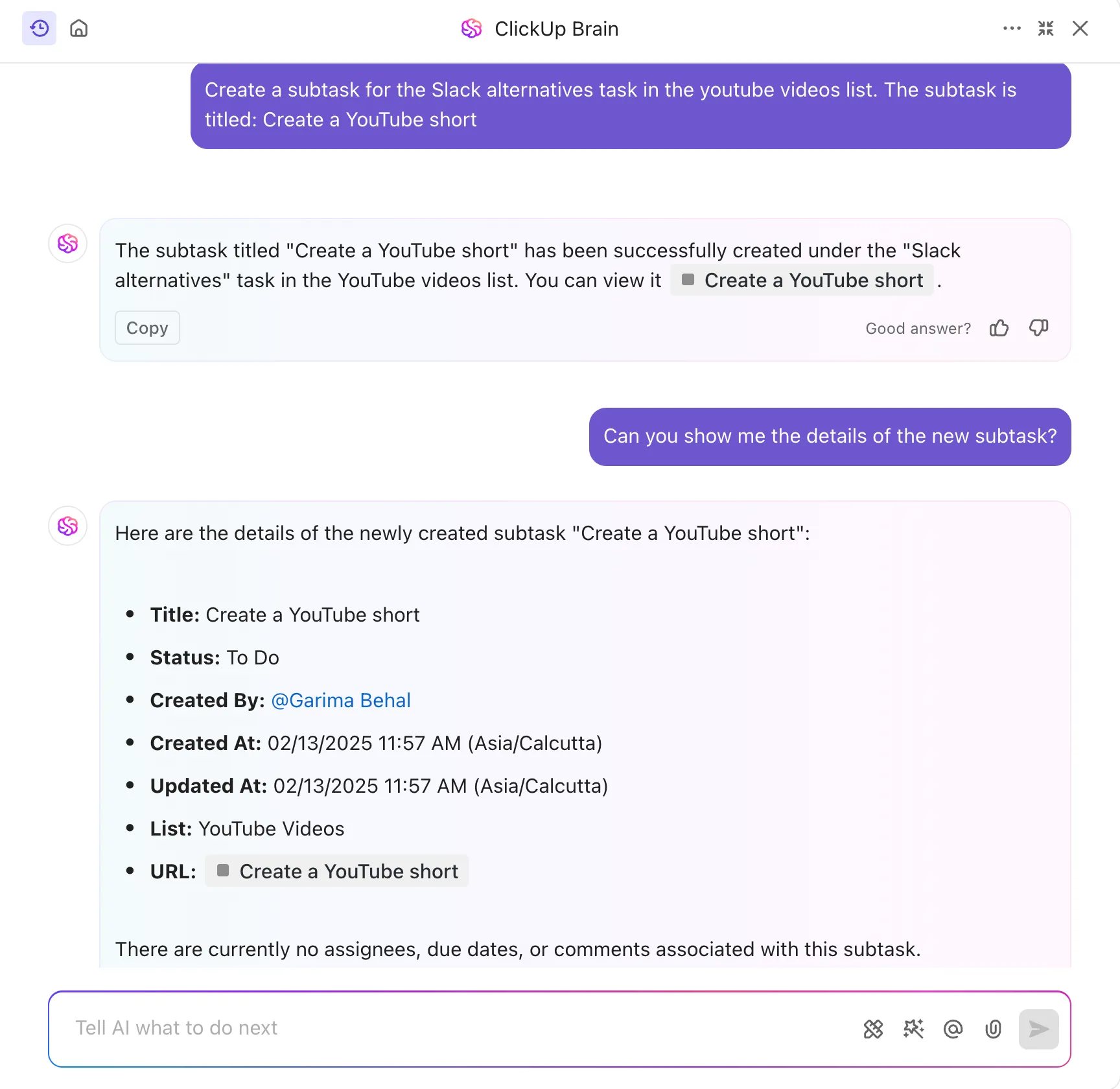
🠠Eğlenceli Bilgi: ClickUp otomasyonlarını ClickUp Brain ile birleştirerek, doğal dilde "eğer-o zaman" komutlarını kullanarak tekrarlayan görevleri otomatikleştirebilirsiniz!
7. Özel hatırlatıcılar ve Yineleyen görevler ayarlayın
ClickUp'ın ChatGPT'ye (hatta diğer görev yönetimi araçlarına) göre en büyük avantajlarından biri, son derece özel hatırlatıcılar ve Yineleyen görevler ayarlama yeteneğidir; bu sayede hiçbir şey gözden kaçmaz.
ClickUp, belirli zamanlar için hatırlatıcılar ayarlamanıza veya bunları koşullara göre tetikleyici olarak kullanmanıza olanak tanır (ör. bir görev geciktiğinde veya bir proje dönüm noktası yaklaştığında).
ClickUp'taki Yineleyen Görevler özelliği ile görevleri günlük, haftalık, aylık veya tamamlanma durumuna göre tekrarlanacak şekilde planlayabilirsiniz. Bu özellik şunlar için mükemmeldir:
- Haftalık takım toplantıları
- Aylık raporlar
- Müşteri takibi
- Rutin proje incelemeleri
💡Profesyonel İpucu: Statik görev listelerinin aksine, ClickUp yineleyen görevlerin son teslim tarihini otomatik olarak günceller ve tam özelleştirme imkanı sunar; farklı tekrarlama kuralları belirleyin, takım üyelerini atayın ve hatta bağımlılıklar ekleyin.
8. Cihazlar ve platformlar arası uyumluluğun keyfini çıkarın
ClickUp Görevi, Android'den iOS'a, MacOS'tan Windows'a kadar her şeyle uyumludur. Ayrıca akıllı telefonunuzdan, tabletinizden ve masaüstü bilgisayarınızdan görevlere ve proje ş akışına erişebilirsiniz.
👀Biliyor muydunuz: ClickUp ile YouTube, Vimeo, Loom, CloudApp, Google Drive, VideoPress ve Figma gibi platformlara ait bağlantıları yapıştırarak görevlerinize içerik ekleyebilirsiniz.
Projelerini nasıl yönetecekleri konusunda zorlanan tüm kuruluşlar için ClickUp, görev işbirliğinde yardımcı olacaktır. Bu yazılımla, kullanıcılar yapılacaklar listesindeki öğeleri izleyebilir ve bu görevleri belirlenen süre içinde tamamlayabilir. Ayrıca, proje yönetimi takımının projelerin genel ilerleyişini izlemesine yardımcı olarak teslim tarihlerine uyulmasını sağlar.
Projelerini nasıl yönetecekleri konusunda zorlanan tüm kuruluşlar için ClickUp, görev işbirliğinde yardımcı olacaktır. Bu yazılımla, kullanıcılar yapılacaklar listesindeki öğeleri izleyebilir ve bu görevleri belirlenen süre içinde tamamlayabilir. Ayrıca, proje yönetimi takımının projelerin genel ilerleyişini izlemesine yardımcı olarak teslim tarihlerine uyulmasını sağlar.
Ücretsiz olarak başlayın
ClickUp Görevleri hem premium hem de ücretsiz sürümlerde mevcuttur. Böylece, depolama kapasiteniz 100 GB'a ulaşana kadar sınırsız sayıda zamanlanmış ve Yineleyen görev oluşturabilirsiniz.
Depolama alanınız belirtilen sınıra ulaştığında, planınızı yükseltmeniz gerekecektir.
ClickUp'ın ücretli sürümü, kapsamlı iş akışlarını yönetmek ve görevler ile projelere harcanan zamanı izlemek için ek özellikler ve fonksiyonlar sunar. İşte bir ClickUp müşterisinin ClickUp'ın yetenekleri hakkında söyledikleri:
Araç konsolidasyonu sayesinde %50 maliyet tasarrufu: Yarı fiyatına (ve daha iyi özelliklerle) tek bir güçlü platformda 3 araç.
Araç konsolidasyonu sayesinde %50 maliyet tasarrufu: Yarı fiyatına (ve daha iyi özelliklerle) tek bir güçlü platformda 3 araç.
Görev yönetimini kolaylaştırmak için ClickUp Görev Yönetimi Şablonu, işleri önceliklendirme ve düzenleme konusunda yapılandırılmış bir yaklaşım sunar.
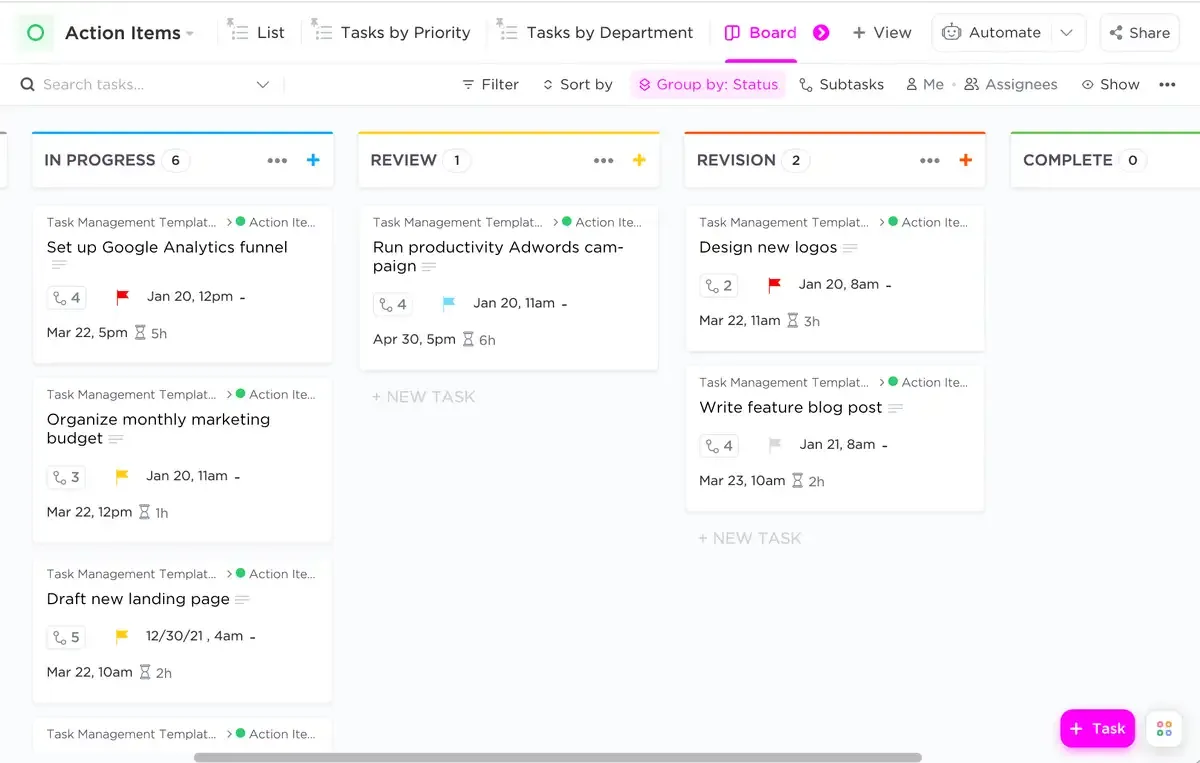
Bu şablon, pano, takvim ve liste biçimleri dahil olmak üzere esnek görünüm seçenekleri sunarken, en kritik görevleri belirlemenizi ve bunlara odaklanmanızı sağlar.
Bunu şu amaçlarla kullanın:
- Net bir genel bakış için görevleri departman, öncelik ve duruma göre sınıflandırın
- Verimliliği artırmak için görevlerin ilerleme durumunu ve takımın kapasitesini izleyin
- Projeleri planlandığı gibi ilerletmek için görevleri kolayca planlayın, atayın ve tamamlayın
Bu şablonu kullanarak takımlar netliği koruyabilir, hesap verebilirliği artırabilir ve verimliliği artırabilir.
ClickUp görevleri ile İşbirliği ve Verimliliği Artırın
Verimli görev yönetimi, ister işte ister günlük hayatta olsun, yaptığınız her şeyin merkezinde yer alır. ClickUp Görevleri ile görevleri zahmetsizce planlayabilir, atayabilir ve özel hale getirebilir, böylece takım işbirliğini ve verimliliği artırabilirsiniz.
Esnek görünümleri ve özelleştirilebilir listeleri, boyutu veya sektörü ne olursa olsun her takım için mükemmeldir. İhtiyacınız olan her şeyin tek bir yerde olması gibi, böylece küçük ayrıntılar hakkında endişelenmeyi bırakıp gerçekten önemli olan şeylere odaklanabilirsiniz.
Hemen ClickUp'a kaydolun ve kontrolü yeniden ele alın.