

Öncelikle şunu açıklığa kavuşturalım:
Microsoft Teams, Microsoft'ta çalışan bir verimlilik takımı değildir. 😛
Bu, projelerde işbirliği yapmanıza yardımcı olan bir iletişim platformudur.
Birçok takım ve birey, iletişim, takım işbirliği ve uzaktan takım yönetimi için Microsoft Teams'i kullanıyor.
Peki, Microsoft Teams proje yönetimi ne kadar etkili?
Bu makalede, anahtar özellikleri, avantajları ve sınırlamaları (çözümleriyle birlikte) dahil olmak üzere Microsoft Teams proje yönetimi hakkında bilmeniz gereken her şeyi ele alacağız.
Hadi toplantıya başlayalım! 💻
Microsoft Teams Nedir?
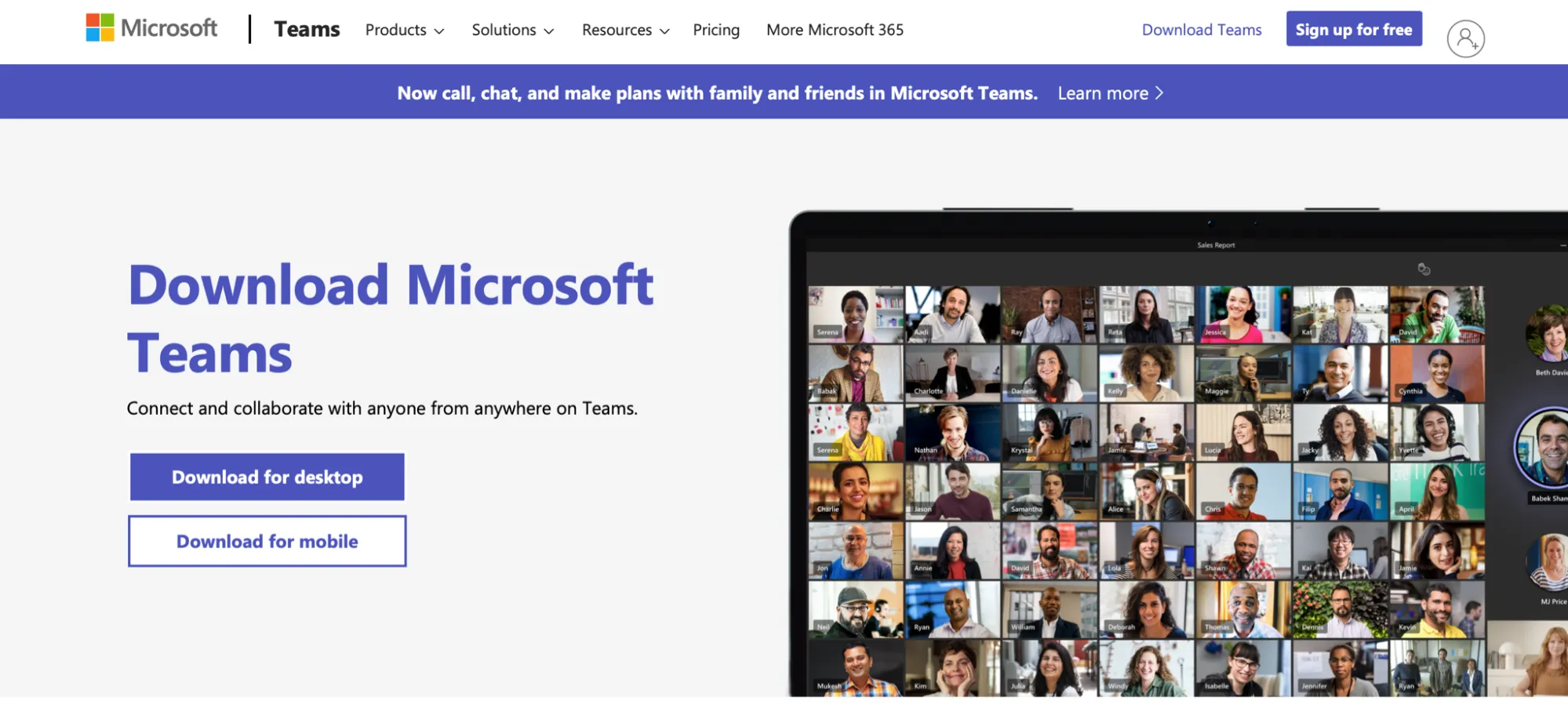
Microsoft (MS) Teams, bireylerin, uzaktan çalışanların ve şirket içi takımların birbirleriyle bağlantı kurmalarına yardımcı olan bir işbirliği platformudur.
İster bir aile üyesiyle sohbet etmek ister proje takımınızla bir görev üzerinde işbirliği yapmak isteyin, Microsoft Teams size yardımcı olabilir.
Ayrıca şunları da yapmanızı sağlar:
- Tek bir düğmeyle video veya sesli görüşmelere katılın
- Grup sohbetlerinde veya bire bir mesajlarda GIF'ler, çıkartmalar ve emojiler paylaşımında bulunun
- Toplantıları kaydedin, böylece daha sonra bunlara başvurabilirsiniz
- Dosyaları depolayın ve paylaşım yapın
- Diğer Microsoft uygulamalarıyla birlikte iş yapın
Bu özellikler, takımınızın uygulamalar arasında geçiş yapmak zorunda kalmadan kolayca işbirliği yapmasını sağlar. Üstelik, evinizin rahatlığında ve pijama pantolonunuzla toplantılar düzenleyebilirsiniz!

Microsoft Teams gibi uzaktan çalışma uygulamalarıyla ilgileniyor musunuz?
İşte evden iş yapmayı çocuk oyuncağı haline getirecek 25'ten fazla uzaktan çalışma aracı *!
Microsoft Teams Proje Yönetiminin 4 Anahtar Özelliği
Microsoft Teams, projelerinizi yönetmenize şu şekilde yardımcı olabilir:
1. Takımlar ve kanallar
Microsoft Teams, takımların kendi kendilerini organize etmelerine ve işbirliği yapmalarına yardımcı olmak için "takımlar" ve "kanallar" kullanır.
Bir takım, örneğin belirli departmanlar veya ekipler gibi, insanların birbirleriyle yakın işbirliği içinde çalışabileceği bir alandır. Burada ürün lansmanlarını, halkla ilişkiler stratejinizi nasıl geliştirebileceğinizi ve daha fazlasını tartışabilirsiniz.
Endişelenmeyin; konuşmalar, dosyalar ve notlar yalnızca o belirli Microsoft Teams takımındaki takım üyeleri tarafından görülebilir.
Öte yandan, Microsoft Teams kanalları işlerin yürütüldüğü yerlerdir; burada standart kanallar ve gizli kanallar bulunur.
Standart kanalları, herkesin katılabileceği halka açık bir parti olarak düşünebilirsiniz.
Öte yandan, gizli kanallar, sadece davetle katılınabilen süper gizli etkinlikler gibidir. Bu sayede, istenmeyen misafirlerin partinize davetsiz olarak katılmasını önleyebilirsiniz.

2. Yerleşik sohbet fonksiyonu
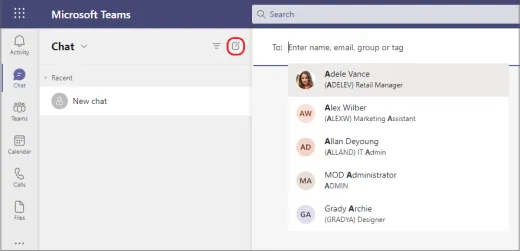
Microsoft Teams, hem gizli sohbetler hem de grup sohbetleri sunar.
Ayrıca, görüşmeye katılanlar için bir sohbet özelliği de bulunmaktadır.
Zengin metin biçimlendirme, toplantı takvimleri, öncelik işaretleri, ek dosyalar ve daha fazlasıyla mesajınızı özel hale getirmenize olanak tanır!
Gündelik konuşmalarınızda ise 💜'nizin içeriğine istediğiniz kadar eğlenceli emoji ve çıkartma ekleyebilirsiniz.
3. Video ve sesli görüşme
Microsoft Teams’in video ve sesli arama özellikleri, en büyük göz alıcı kartlarından biridir. 😉
Sadece birkaç tıklamayla sesli veya video görüşme başlatabilirsiniz. Ayrıca, takım üyelerinin programlarına uymalarına yardımcı olmak için paylaşılan takvim özelliğini kullanarak video toplantılar planlayabilirsiniz.
Video konferanslarınıza en fazla 250 kullanıcı katılabilir; ayrıca Microsoft Stream entegrasyonunu kullanarak daha geniş bir kitleye ulaşabilirsiniz. Bu entegrasyon, 10.000 izleyiciye kadar güvenli bir şekilde video yüklemenize, görüntülemenize ve paylaşım yapmanıza olanak tanıyan bir kurumsal video hizmetidir.
4. Ekran paylaşımı
Sanal takımlar, yeni takım üyelerini karşılamak ve görevleri açıklamak için video görüşmelerinden yararlanır.
Ancak bazen, çeviri sırasında bazı şeyler kaybolabilir.
Oysa içten içe şöyle hissederken, sonunda yüzümüze yapmacık bir gülümseme takınıyoruz:

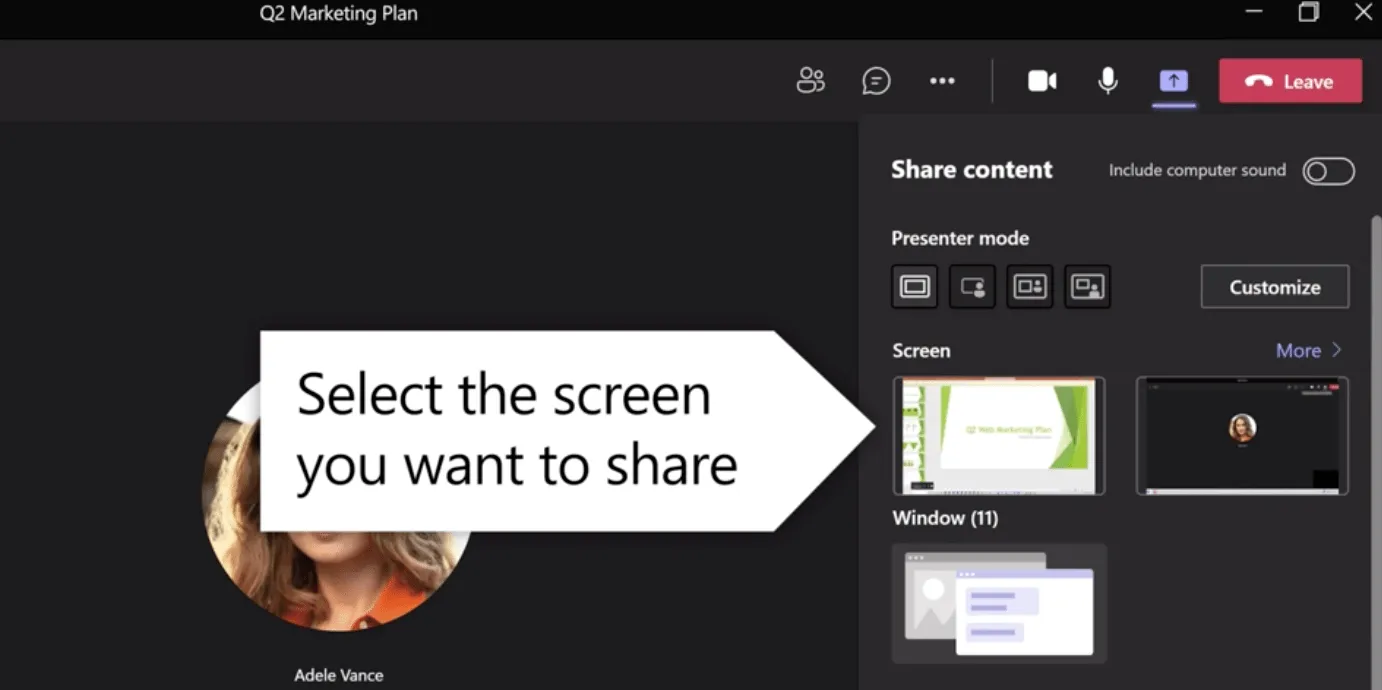
Neyse ki, MS Teams’in ekran paylaşımı özelliği, uzaktan çalışan takımların konuları kolaylıkla açıklamasına yardımcı olabilir.
Katılımcıların görmesini istediğiniz içeriği seçebilirsiniz; masaüstünüz, tarayıcı pencereniz, dijital Beyaz Tahta veya belirli bir dosya gibi.
Microsoft Teams Proje Yönetiminin 3 Avantajı
İşte projeleri yönetmek için Microsoft Teams uygulamasını kullanmanın üç avantajı:
1. Çok sayıda Microsoft Office uygulamasıyla entegre olur
Microsoft Teams, Office 365 grubundaki sayısız uygulamayle entegre olur ve böylece sınırsız kullanım imkanı sunan bir uygulama büfesi haline gelir! 😋
Ayrıca, Microsoft Teams'in menüsünde ihtiyacınız olan her şey mevcut olduğu için başka bir restorana (uygulama) geçmenize gerek yok.
İşte bu özellikten yararlanabileceğiniz bazı yollar:
- Microsoft Project ile yeni bir proje veya yol haritası oluşturun
- Proje portföy yönetimi için Project Online'ı kullanın
- Microsoft Lists ile bilgileri izleyin veya bir görev liste oluşturun
- Microsoft Planner ile bir proje planlama panosu oluşturun
- Bulut'taki dosyalarınızı depolayın ve bunlara erişin
- Outlook içinden doğrudan bir Microsoft Teams toplantısı planlayın
2. Yerleşik web semineri fonksiyonu
İşletmeniz büyüdükçe, muhtemelen 250'den fazla katılımcının yer aldığı video konferanslar düzenlemeniz gerekecek; işte bu noktada, aracın yerleşik web semineri özellikleri işinize yarayabilir.
Web seminerleri, işletmelerin yeni müşterileri kazanmasına, çalışanlarını eğitmesine ve müşterileri yeni ürün özellikleri konusunda bilgilendirmesine yardımcı olabilir.
Microsoft Teams ile 1.000 katılımcının yer aldığı güvenli web seminerleri düzenleyebilir ve bunları 10.000 izleyiciye kadar yayınlayabilirsiniz.
İşte burada yapılacak bazı harika şeyler:
- Bir şey hakkında bahsetmeniz gerektiğinde "el kaldırma" özelliğini kullanın
- Katılımcı listesini görünümde görüntüleyin ve indirin, böylece katılımcılarla iletişimi sürdürebilirsiniz
- Etkinlik sonrası raporlarını kullanarak gelecekteki web seminerlerinizi iyileştirin
- Sunum modu ile profesyonel sunumlar ve içerikler oluşturun
- Muhabir modu ile haber muhabiri olarak ilk çıkışınızı yapın 📹
3. Botlarla süreçleri otomasyonla otomatikleştirin
Microsoft Teams kullanıcıları, botları kullanarak ipuçları alabilir, ş akışlarını başlatabilir veya bilgi toplayabilir. 🤖
İşte kullanabileceğiniz botlardan bazıları:
- Takvim Botu: Kişilerinizin uygunluk durumunu kontrol edin ve onlarla toplantılar planlayın
- GrowBot: iyi performans gösteren çalışanları otomatik olarak tebrik eder
- The DailyBot: günlük stand-up toplantıları düzenleyin ve verimlilik raporları oluşturun
- WhoBot: Bir oryantasyon planı hazırlayan biriyle iletişime geçmeniz gerekiyorsa, şunu yazmanız yeterlidir: “En son oryantasyon planını kim hazırlıyor?” Bot, bu çalışanlarla ilgili verileri toplayacak ve onlara nasıl ulaşabileceğiniz konusunda size ipuçları verecektir.
Microsoft Teams ile kendi botlarınızı bile oluşturabilirsiniz!
Ancak gerekli becerilere sahip olduğunuzdan emin olun.
Sonuçta, I, Robot filmindeki gibi bir duruma düşmek istemezsiniz.

Microsoft Teams Proje Yönetiminin 4 Sınırlaması (Çözümleriyle Birlikte)
Elbette, Microsoft Teams botlar, haber yayınlama ve MS Project ile entegrasyonlar gibi harika özellikler sunuyor. Ancak proje yönetimi söz konusu olduğunda, bu araç piyasadaki en iyi seçenek değil.
En iyi Microsoft Teams alternatifleri hakkındaki blog yazımızı inceleyin.
İşte projeleri yönetmek için Microsoft Teams uygulamasını kullanmanın bazı dezavantajları:
İşte her bir sınırlamaya ve bunları nasıl çözebileceğinize daha yakından bir bakış:
1. Kurulumu zor olabilir
Microsoft Teams'in dezavantajlarından biri, kurulumunun oldukça zaman alıcı ve zorlu olabilmesidir.
Neden?
Başlangıçta belirli bir yapı bulunmadığından, hangi kanallara ve takımlara ihtiyacınız olduğunu kendiniz belirlemeniz gerekecektir.
Bunun yanı sıra, bir kanalı veya takımı kopyalamak isterseniz, bunu manuel olarak yapmanız yapılacak.

ClickUp gibi bir proje yönetimi aracı, proje yöneticilerinin zamanlarını kanallarla uğraşmak yerine kârı ikiye katlamak için harcamaları gerektiğini bilir!
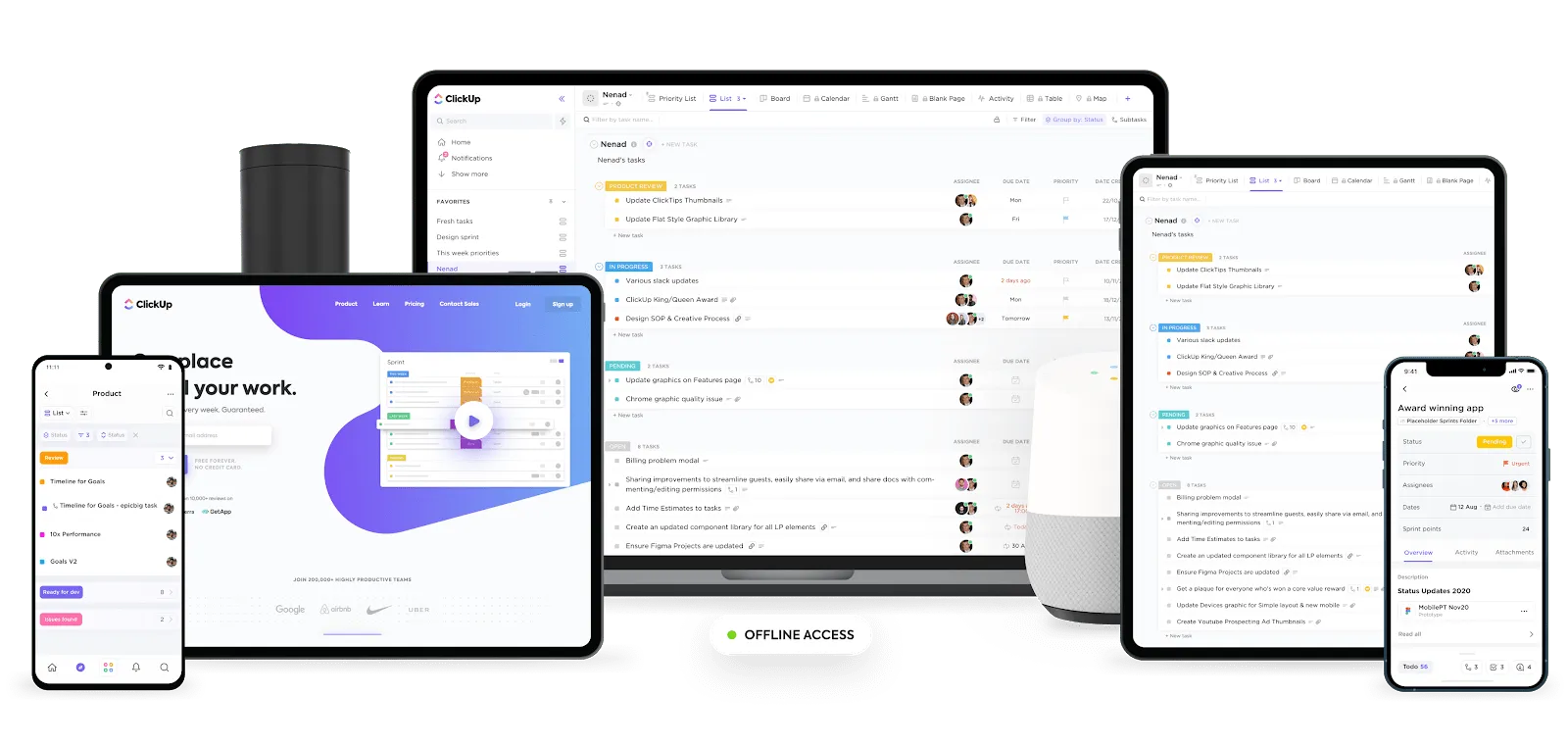
ClickUp, küçük ve büyük şirketlerdeki son derece verimli takımlar tarafından kullanılan, dünyanın en yüksek puanlı verimlilik ve proje yönetimi yazılımlarından biridir.
ClickUp ile birden fazla projede harcadığınız zamanı izleyebilir, Google, Apple veya Outlook Takviminizi senkronize edebilir, esnek Tablo görünümüyle hesap tabloları oluşturabilir ve daha fazlasını yapabilirsiniz.
ClickUp, Microsoft Teams'i kendi takım işbirliği alanında nasıl geride bırakıyor? İşte cevabı:
ClickUp çözümü: Hızlı ve kolay kurulum için Başlangıç Kılavuzları ve / Slash Komutları
ClickUp'ı kurmak son derece kolaydır.
Ayrıntılı Proje Yönetimi Başlangıç Kılavuzları sayesinde, hemen işe koyulmak için ihtiyacınız olan tüm bilgilere sahip olacaksınız.
Ayrıca, gereksiz tıklamaları ortadan kaldırmak istiyorsanız, / Slash Komutları özelliğini kullanarak görevleri, alt görevleri ve daha fazlasını anında oluşturun!

İşte bazı örnekler:
- Kendinize bir görev atamak için /me yazın
- Bir görevı kapatmak için /close yazın (veya daha hızlı olmak için sadece /cl yazın)
- Bir görev içinde / – yazarak hızlıca alt görevler oluşturun
Böylelikle, işlemleri tamamlamak için harcadığınız süreyi yarıya indirgeyebilirsiniz.
2. Sınırlı kanal sayısı
Microsoft Teams, gizli kanal sayısını 30 ile sınırlar ve bir gizli kanalda en fazla 250 takım üyesi bulundurabilirsiniz.
Bu sınırlamalar, çok sayıda farklı takım ve departmana sahip büyük şirketler için sorun teşkil edebilir.
ClickUp çözümü #1: Sohbet görünümüyle sınırsız konuşma yapın
ClickUp'ta, herhangi bir Çalışma Alanı ile birlikte kullanabileceğiniz sınırsız Sohbet görünümü bulunur. Bu özelliği, görevler hakkında sohbet etmek veya takımınızın öğle yemeği planlarını konuşmak için kullanabilirsiniz.
Ayrıca, bu konuşmaları ClickUp'taki herhangi bir görünümde veya konumda gerçekleştirebileceğiniz için, konuşmalarınızı ve daha da önemlisi takımınızın öğle yemeği siparişlerini asla gözden kaçırmayacaksınız!
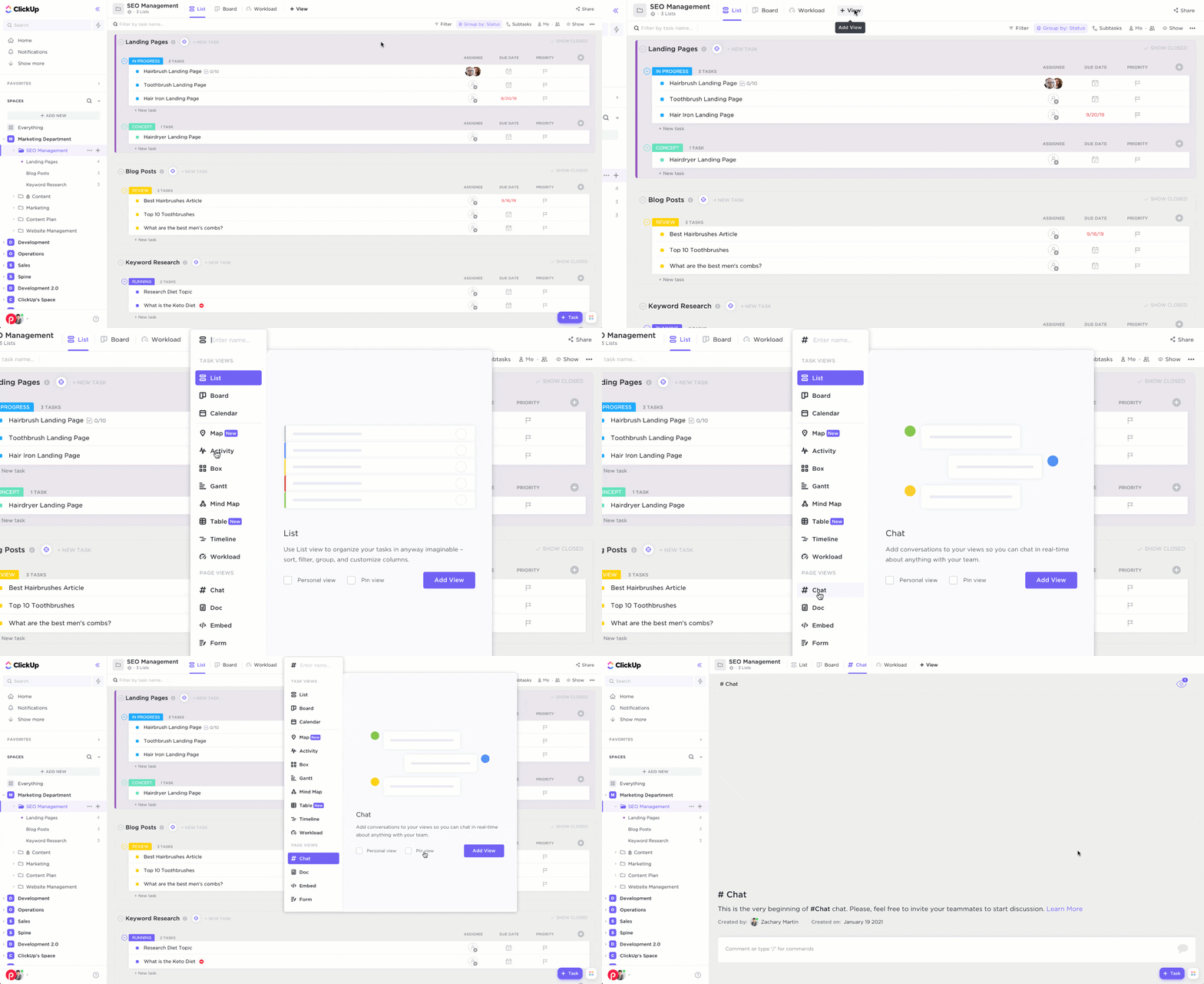
ClickUp’ın Sohbet görünümünde yeni bir sohbet başlatma
ClickUp çözümü #2: Slack entegrasyonu ile sınırsız kanal oluşturun
Kanallardan vazgeçemiyor musunuz?
Endişelenmeyin.
ClickUp’ın Slack entegrasyonunu kullanmanız yeterlidir.
Bu araç, Slack mesajlarını hızla görevlere ve yorumlara dönüştürmenizi sağlar. Ayrıca, ClickUp görevlerle ilgili bildirimleri anında Slack proje yönetimi kanallarınıza gönderebilir.
Buradaki ek avantaj ise, Slack'in kanal konusunda gevşek davranmamasıdır.
Ne demek istiyoruz?
Bu uygulama, sınırsız sayıda kanal oluşturmanıza olanak tanır. #WinWin
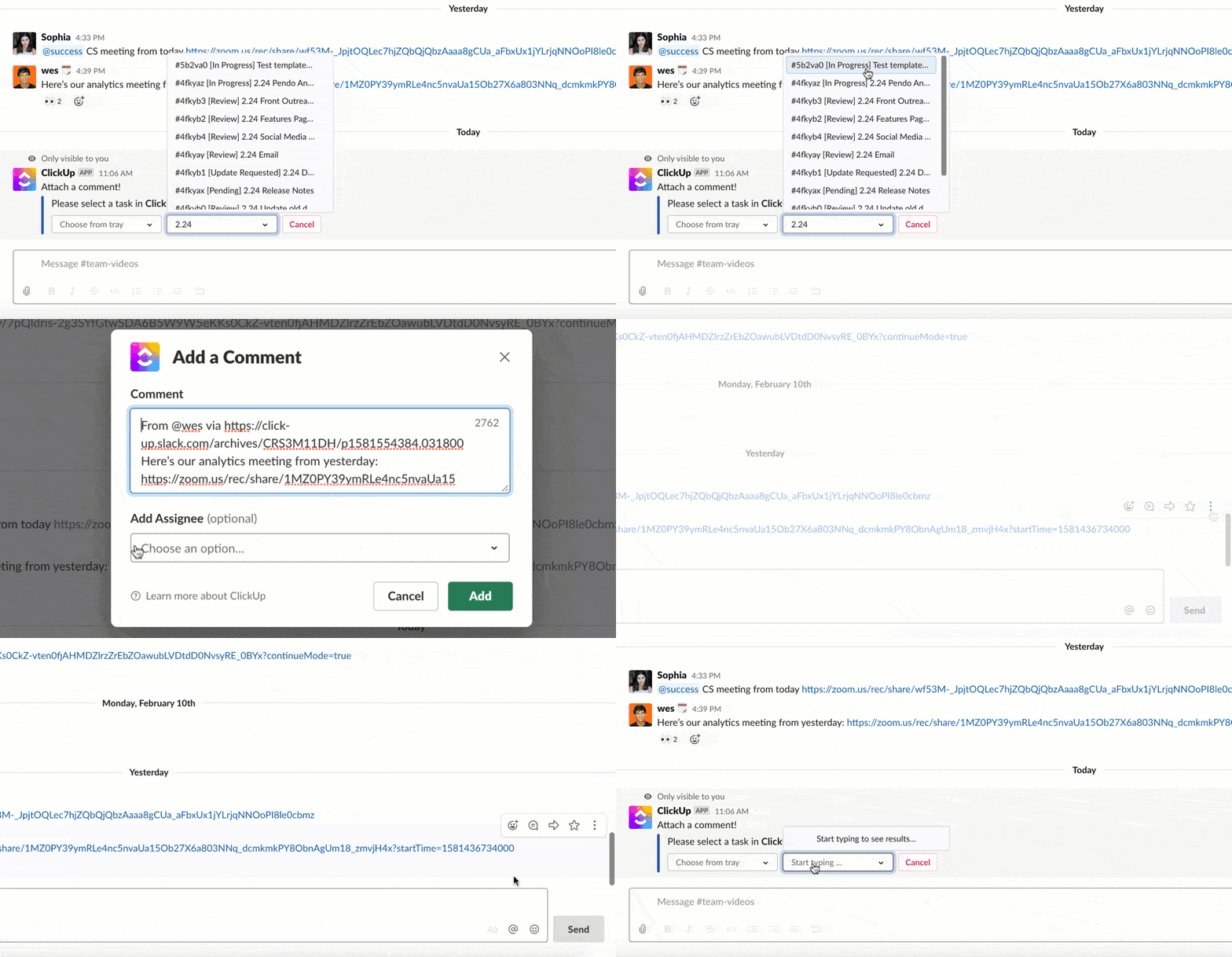
Slack mesajını ClickUp'ta bir göreve dönüştürme
ClickUp çözümü #3: Sınırsız sayıda takım oluşturun ve görevler atayın
ClickUp, görevlere atayabileceğiniz, Yorumlar'da bahsedebileceğiniz ve hatta toplu olarak Izleyiciler ekleyebileceğiniz kişi grupları oluşturmanıza olanak tanır.
Örneğin, bir pazarlama ekibiniz varsa, “Pazarlama Ekibi” adında bir Kullanıcı Grubu oluşturabilir ve bu gruptaki her takım üyesine anında görevler atayabilirsiniz.
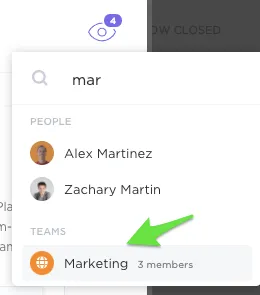
ClickUp'ta takımlar oluşturma
3. Yetersiz izin ayarları
Her şirket, belgelerini ve diğer şirket verilerini güvenle tutmalıdır.
Microsoft Teams ile ilgili sorun, uygulamanın bir MS Teams takımına eklenen herkesle dosya ve belge paylaşımını son derece kolay hale getirmesidir.
Ayrıca, belirli bir kanala, dosyaya veya klasöre özel izin ayarları uygulamak oldukça zor olabilir.
Örneğin, Gizli Takımlar'ı yönetmek zordur çünkü kimin katılacağına yalnızca Yöneticiler karar verebilir. Sonuç olarak, takımınızdaki herkesin nispeten kolay bir şekilde katılabildiği Genel Takımlar muhtemelen en iyi seçeneğinizdir.
Sorun nedir?
Bu, her takım üyesinin gizli belgelerinize erişebileceği için Microsoft Teams ortamınızın güvenliğinin gerçekten zor olacağı anlamına gelir.

ClickUp çözümü: Kullanıcı Rolleri atayın ve ayrıntılı izinler ayarlayın
ClickUp kullanıcıları, Çalışma Alanı içinde dört rolden birini üstlenebilir: Üye, Yönetici, Sahip veya Misafir. Bu sayede, Çalışma Alanınızın gizliliğinden ödün vermeden müşterilerinizi işbirliğine davet edebilirsiniz.
Elbette, bazen dört rolden fazlasına ihtiyaç duyabilirsiniz.
İşte bu nedenle ClickUp, Özel Roller oluşturmanıza olanak tanır.
Süper kahraman, yardımcısı gibi veya ihtiyaçlarınıza uygun herhangi bir yeni rol oluşturabilirsiniz.
Hepimiz karantina önlemlerinden bıkmış olsak da, hassas belgeleriniz bıkmış değildir!
Hassas bilgilerinizi güvende tutmak için kullanabileceğiniz izin türleri şunlardır:
- Görünüm yetkisi: salt okunur, görevleri hiçbir şekilde düzenleyemez
- Yorum yapabilir: yalnızca yorum yapabilir, ek dosya ekleyebilir ve kendisine atanan kontrol listesi öğelerini tamamlayabilir
- Yorum yapabilir (görev atanmışsa): görev durumunu ve görev atanan kişilerini değiştirebilir
- Düzenleme yetkisi: görevleri düzenleyebilir, ancak yeni görev oluşturamaz
- Oluşturma ve düzenleme: görevler ve alt görevler oluşturun
- Silme izni: Kullanıcıların kendilerinin oluşturmadığı öğeleri silmelerini engelleyin

ClickUp'ta özel kullanıcı rolleri ve izin seçenekleri
4. Yetersiz dosya yönetimi
Microsoft Teams'in karmaşık bir dosya yapısı vardır.
Dosyaları aramak yerine iyi düzenlenmiş klasörleri tercih ediyorsanız, bu araçla bitmek bilmeyen bazı engellerle karşılaşacaksınız.

Teams'de, konuşmalara yüklediğiniz tüm dosyalar kanalın kök klasörüne kaydedilir.
Sonuç olarak, dosyaları klasörler halinde yeniden düzenlemeye çalıştığınızda, konuşmalardaki dosya bağlantıları bozulur ve sabrınız da tükenir. 😤
ClickUp çözümü #1: Dosyaları kolayca düzenlemek için Hiyerarşi yapısını kullanın
ClickUp, karmaşık projeleri parçalara ayırarak ve bunları yönetilebilir eylem ögeleri halinde düzenleyerek proje akışınızı verimli bir şekilde yönetmenizi sağlar.
ClickUp'ta yararlanabileceğiniz farklı seviyeler şunlardır:
- Çalışma Alanları : çalışanlarınız da dahil olmak üzere tüm işinizi temsil eder
- Alanlar : Seçilmiş üyeleri içerir; örneğin, belirli departmanlar ve takımlar
- Klasörler : görevleri izleyin ve ilgili kampanyaları, verileri ve projeleri düzenleyin
- Liste : Klasörlerinizdeki “sekmeler” olarak düşünülebilir
- Görevler : Proje görevlerinizi izleyin ve bu görevler üzerinde işbirliği yapın. Görev açıklamaları, birden fazla atanan kişi, durumlar, yorumlar ve daha fazlasını ekleyin
- Alt görevler: Görevleri daha küçük iş birimlerine bölerek görevlerinize daha fazla ayrıntı ekleyin
- İç içe alt görevler : Evet, henüz tamamlanmadı. Alt görevlerinizi daha da ayrıntılı bir şekilde bölerek en ince ayrıntılara kadar inin
- Kontrol listeleri: Görevlerinize basit yapılacaklar listeleri ekleyin; elbette kontrol listeleri alt öğeler de içerebilir

ClickUp'taki hiyerarşinin farklı seviyeleri
ClickUp çözümü #2: Güçlü Filtre ve Arama özellikleriyle dosyaları saniyeler içinde bulun
ClickUp’ın harika arama fonksiyonuyla, Filtreler’i kullanarak görevlerin görünümünü şu kriterlere göre sağlayabilirsiniz:
- Atanan kişiler
- Durum
- Oluşturulma tarihi
- Son teslim tarihi
- Özel Alanlar
- Öncelik ve daha fazlası
Böylelikle, sizi rahatsız eden unsurları filtreleyebilir ve yalnızca belirli kriterlerinize uyan görevleri görebilirsiniz.

ClickUp'ta Filtre ve Arama özelliğini kullanarak görevleri bulma
İşte proje yönetimi için ClickUp'ı kullanmanızın daha da fazla nedeni:
- Microsoft Teams Entegrasyonu: MS Teams'e veda etmeye hazır değil misiniz? 😢 Bu entegrasyon, herhangi bir Microsoft Teams konuşmasında bir görevin ek dosyasını bulup doğrudan eklemenizi sağlar; böylece takımınız, neyi tartıştığınızı tam olarak bilir.
- Belgeler : çalışan eğitim programları, müşteri oryantasyon belgeleri ve aklınıza gelebilecek her türlü belgeyi oluşturun
- İşbirliği Algılama: Bir ekip üyesinin sizinle aynı belge üzerinde görünüm veya düzenleme yaptığını anında öğrenin
- Özel Görev Durumları : Proje ş akışınıza benzersiz aşamalar ekleyin, böylece herkes projenin hangi aşamada olduğunu bilsin
- Gösterge Panelleri : İçinizdeki Süpermen'i ortaya çıkarın ve projeleriniz hakkında son derece kapsamlı bir genel bakış elde edin. Burada performansı, darboğazları, kaynakları ve daha fazlasını izleyebilirsiniz
- Gantt şeması görünümü: görevleri planlayın, proje ilerlemesini yönetin ve son teslim tarihlerini izleyin
- İş yükü görünümü : kaynak yönetimi için ideal bir yer. Burada, takımınızın kapasitesini planlayabilirsiniz; böylece hiç kimse tüm proje yönetimi takımının yükünü tek başına üstlenmek zorunda kalmaz
- Takvim görünümü : Son teslim tarihleri çok olan projeleri mi yönetiyorsunuz? Bu görünümle proje planınız için kolayca bir zaman çizelgesi oluşturun
- Çevik proje yönetimi: Sprint'ler oluşturun ve Sprint bileşenleri ile proje ilerlemesini gerçek zamanlı olarak izleyin
Mikro Proje Yönetiminden Makro Proje Yönetimine Geçin
Elbette, Microsoft Teams bazı harika video konferans özellikleri sunuyor.
Ancak takım işbirliği ve proje yönetimi söz konusu olduğunda bunun etkisi asgari düzeyde, neredeyse mikroskobik derecededir.
Bu uygulamada, ClickUp gibi hepsi bir arada proje yönetimi çözümlerinde bulunan pek çok güçlü proje izleme özelliği bulunmamaktadır.
ClickUp ile Microsoft Teams'in sunduğu tüm özelliklerden yararlanmaya devam edebilir ve projelerinizi yönetmek için Otomasyonlar, Hatırlatıcılar ve Şablonlar gibi çeşitli özellikleri kullanarak daha fazlasını başarabilirsiniz.
Ücretsiz olarak bugün ClickUp'a geçin ve uzman bir proje yönetimi aracının gücünü deneyimleyin. 😎