
Geçen haftayı düşünün: toplantılara ve odaklanmış işe tam olarak kaç saat harcadığınızı güvenle söyleyebilir misiniz? Çoğu kişi için cevap "bir nevi" olur ve ardından takvimlere ve e-postalara derinlemesine dalmak gerekir.
Bu tahminler maliyetlidir. Yanlış kayıtlar, faturalandırma hatalarına, bütçenin aşılmasına ve verimlilik kaybına yol açar. Aslında, çalışanların %94'ü daha iyi zaman yönetiminin daha fazla iş başarmanın anahtarı olduğu konusunda hemfikirdir.
Excel zaman çizelgesi, netlik yolunda attığınız ilk adımdır. Pahalı yazılımların karmaşıklığı olmadan saatleri izlemenin basit ve güvenilir bir yoludur.
Bu blog yazısında, Excel zaman takibi tablosu oluşturmayı, anahtar formülleri kullanmayı ve farklı programlar için kullanıma hazır şablonları edinmeyi öğreneceksiniz.
Zaman Takibi İçin Neden Excel Kullanılmalı?
Excel, tanıdık olduğu için genellikle insanların saatlerini kaydetmeye başladıkları ilk yerdir. Hücrelere nasıl yazılacağını, sütunları nasıl biçimlendireceğini ve dosyayı nasıl kaydedeceğini zaten biliyorsun. Bu nedenle, bunu basit bir zaman takibi sistemine dönüştürmek, yepyeni bir araç değil, küçük bir adım gibi gelir.
Excel zaman takibi şu durumlarda işe yarar:
- Yeni bir yazılıma ihtiyaç duymadan iş saatlerini kaydetmenin basit bir yolunu arıyorsunuz
- Takımınız zaten bütçeler, raporlar veya planlama için elektronik tablolar kullanıyor
- Zaman takibi tablonuzdaki her sütunu, etiketi ve formülü kontrol etmeyi tercih ediyorsunuz
Ayrıca, Excel zaman çizelgesini farklı gerçek hayattaki senaryolara göre şekillendirebilirsiniz:
- Faturalandırılabilir iş Müşteri, proje, faturalandırılabilir saatler, saatlik ücret ve toplam maliyetler için sütunlar ekleyin. Müşteriye göre filtreleyerek ne kadar zaman harcadığınızı ve ne kadar fatura keseceğinizi görün
- Müşteri, proje, faturalandırılabilir saatler, saatlik ücret ve toplam maliyetler için sütunlar ekleyin
- Müşteriye göre filtreleyerek ne kadar zaman harcadığınızı ve ne kadar fatura keseceğinizi görün
- Vardiya yönetimi ve devamlılık Her satırda başlangıç saati, bitiş saati ve öğle molalarıyla çalışanların zamanını takip edin. Bordro hesaplamalarının doğru olması için normal çalışma saatleri ve fazla mesai saatleri için ayrı sütunlar ekleyin
- Her satırda başlangıç saati, bitiş saati ve öğle molaları ile çalışanların zamanını takip edin
- Maaş hesaplamalarının doğru olması için normal çalışma saatleri ve fazla mesai saatleri için ayrı sütunlar ekleyin
- Proje bütçeleme ve planlama Farklı projeler veya görevler için harcadığınız saatleri kaydederek en çok zamanın nerede harcandığını görün. Planlanan ve gerçekleşen toplam saatleri karşılaştırarak gelecekteki işler için tahminlerinizi iyileştirin
- Farklı projeler veya görevler için saatlerinizi kaydedin ve en çok zamanın nerede harcandığını görün
- Planlanan ve gerçekleşen toplam saatleri karşılaştırarak gelecekteki işler için tahminleri iyileştirin
- Müşteri, proje, faturalandırılabilir saatler, saatlik ücret ve toplam maliyetler için sütunlar ekleyin
- Müşteriye göre filtreleyerek ne kadar zaman harcadığınızı ve ne kadar fatura keseceğinizi görün
- Her satırda başlangıç saati, bitiş saati ve öğle molaları ile çalışanların zaman takibini yapın
- Maaş hesaplamalarının doğru olması için normal çalışma saatleri ve fazla mesai saatleri için ayrı sütunlar ekleyin
- Farklı projeler veya görevler için saatlerinizi kaydedin ve en çok zamanın nerede harcandığını görün
- Planlanan ve gerçekleşen toplam saatleri karşılaştırarak gelecekteki işler için tahminleri iyileştirin
Bu şekilde kullanıldığında Excel, daha fazla otomasyon ihtiyacınız olup olmadığına karar vermeden önce zaman verilerini izlemeniz için esnek ve düşük maliyetli bir yol sunar.
📮ClickUp Insight: Tipik bir bilgi çalışanı, işini tamamlamak için ortalama 6 kişiyle iletişim kurmak zorundadır. Bu, gerekli bağlamı toplamak, öncelikler üzerinde uzlaşmak ve projeleri ilerletmek için günlük olarak altı temel bağlantıya ulaşmayı gerektirir. Kurumsal Search ve AI Knowledge Manager özelliklerine sahip ClickUp gibi merkezi bir platform, bağlamı anında parmaklarınızın ucuna getirerek bu zorluğun üstesinden gelir .
📖 Ayrıca okuyun: Etkili Proje Yönetimi Stratejileri [Etkinliği Kanıtlanmış]
Excel'de Zaman Takibi Nasıl Yapılır?
Birkaç dakika içinde basit bir haftalık Excel zaman çizelgesi oluşturabilirsiniz. İşte boş bir Excel sayfasını bir kişi veya bir rol için temel bir zaman takibi sistemine dönüştürmek için adım adım kılavuz.
Adım 1: Zaman çizelgesi düzeninizi ayarlayın
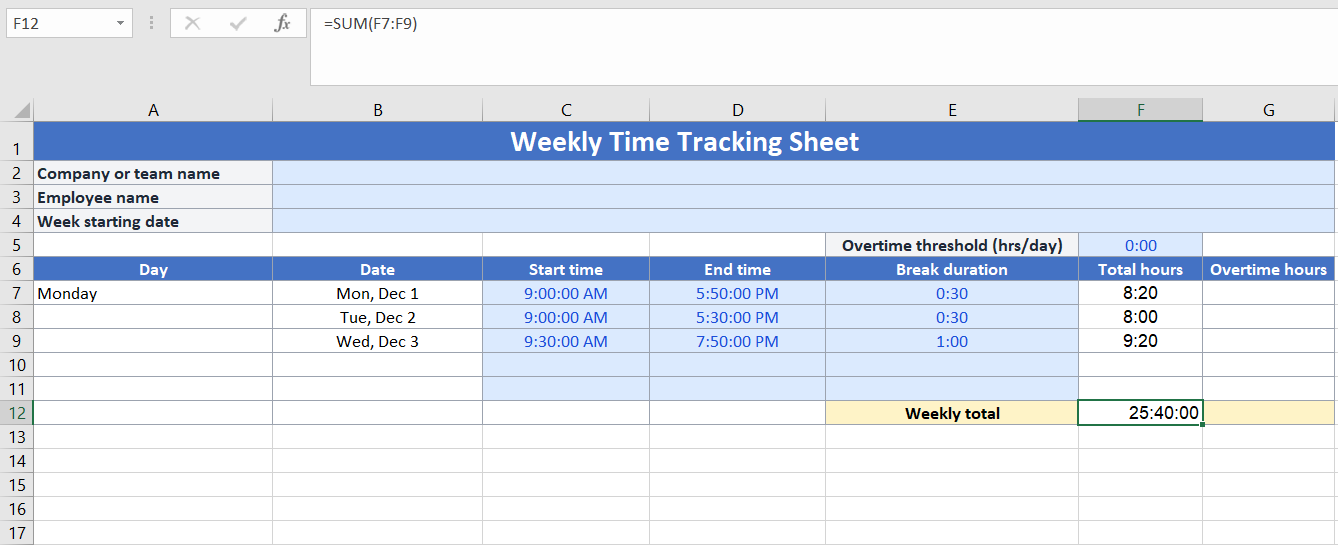
Yeni bir Excel dosyası açın ve 5 günlük veya 7 günlük hafta gibi, zaman takibi yapmak istediğiniz gün sayısını belirleyin.
Aşağıdakileri içeren basit bir başlık satırı oluşturun:
- Şirket veya takım adı
- Çalışan adı
- Hafta başlangıç tarihi
Ardından, zaman takibi tablonuz için sütun başlıkları ekleyin:
- Gün
- Tarih
- Başlangıç saati
- Bitiş saati
- Mola süresi
- Toplam saat
- Fazla mesai saatleri (isteğe bağlı)
Adım 2: Zaman sütunlarınızı biçimlendirin
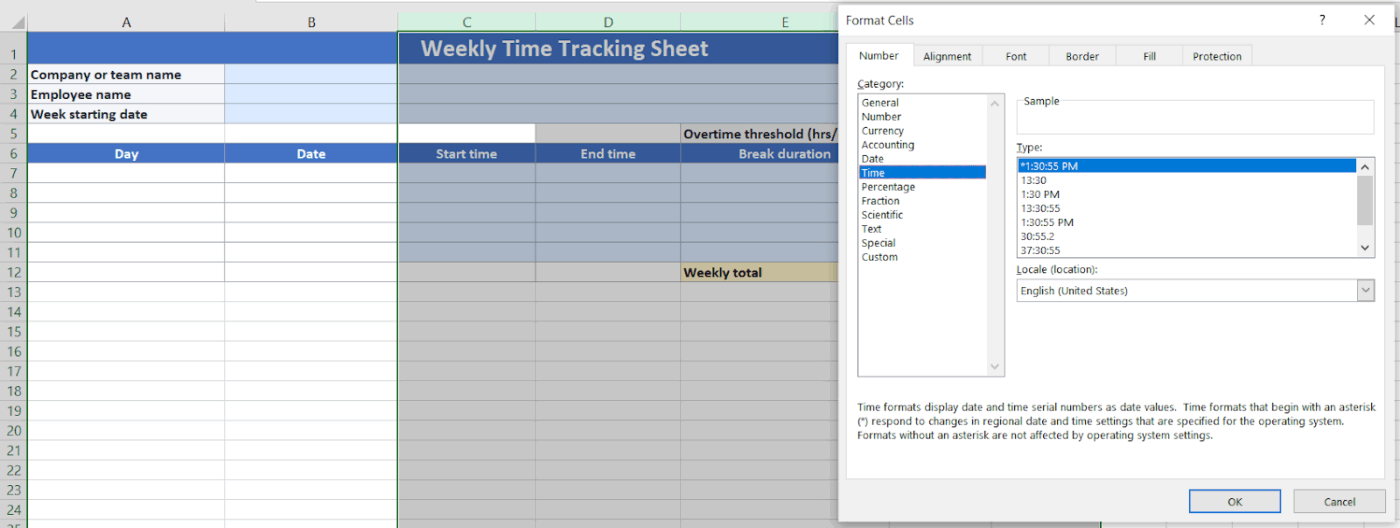
Excel, iş saatlerini doğru bir şekilde hesaplayabilmek için doğru zaman biçimine ihtiyaç duyar.
- Başlangıç saati, Bitiş saati, Mola süresi, Toplam saat ve Fazla mesai saatleri sütunlarını vurgulayın
- Sağ tıklayın ve "Hücreleri biçimlendir" seçimini yapın
- Zaman'ı seçin ve 24 saatlik saat biçimi için 13:30 gibi tercih ettiğiniz saat biçimini seçin
Bu, Excel'in girdilerinizi düz metin yerine Excel zaman değerleri olarak işlemesine yardımcı olur.
3. Adım: Birkaç örnek satır ekleyin
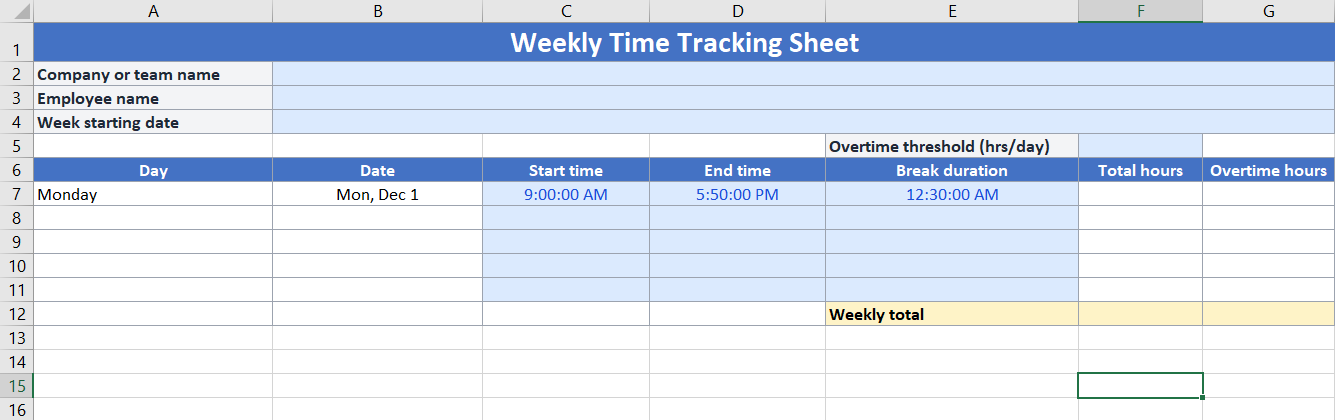
Sayfayı tamamen doldurmadan önce bir gün boyunca test edin.
Başlıklarınızın altındaki ilk satırda:
- Monday gibi bir gün adı ekleyin
- Tarihi girin
- 9:00 gibi bir Başlangıç saati girin
- 17:30 gibi bir Bitiş saati girin
- 30 dakikalık öğle molası için 0:30 gibi bir mola süresi ekleyin
4. Adım: Günlük saatleri hesaplamak için bir formül ekleyin
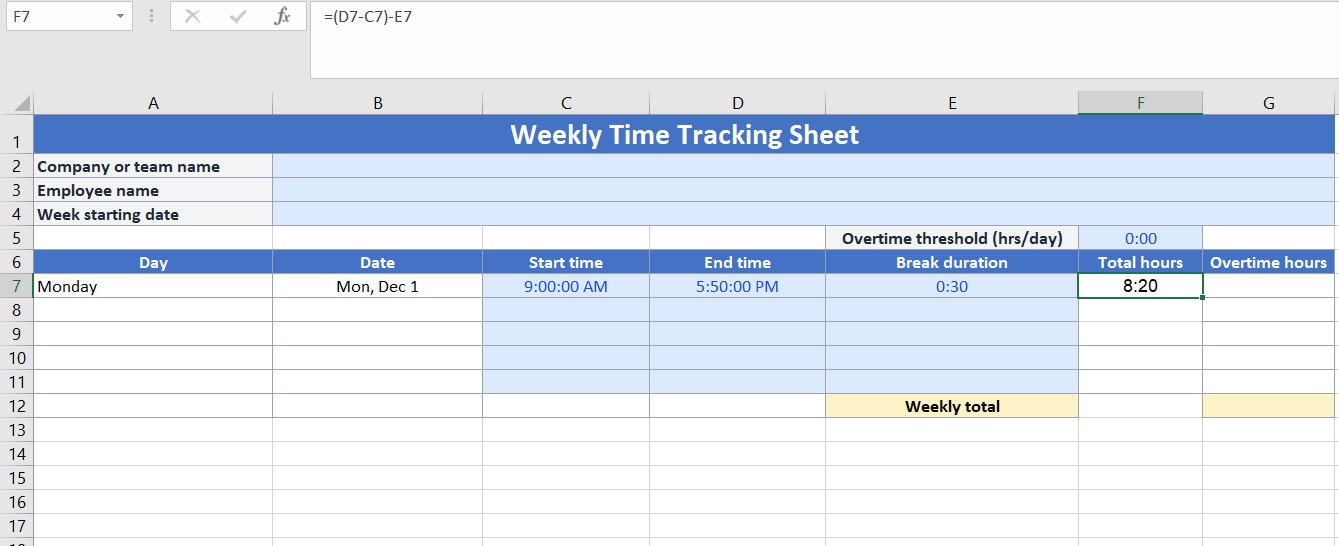
Şimdi Excel'e o günün toplam saatlerini nasıl hesaplayacağını söyleyin.
İlk Toplam saatler hücresine şu formülü girin:
=(D7-C7)-E7
Nerede:
- E7, Başlangıç zamanıdır
- D7, Bitiş zamanıdır
- E7, Mola süresidir
Bitiş saatiniz gece yarısını geçebiliyorsa, formülü şu şekilde ayarlayabilirsiniz:
=MOD(D7-C7,1)-E7
Bu, hesaplamayı bozmadan gece vardiyalarının zamanını izlemenizi sağlar.
Adım 5: Formülleri aşağıya kopyalayın ve test edin
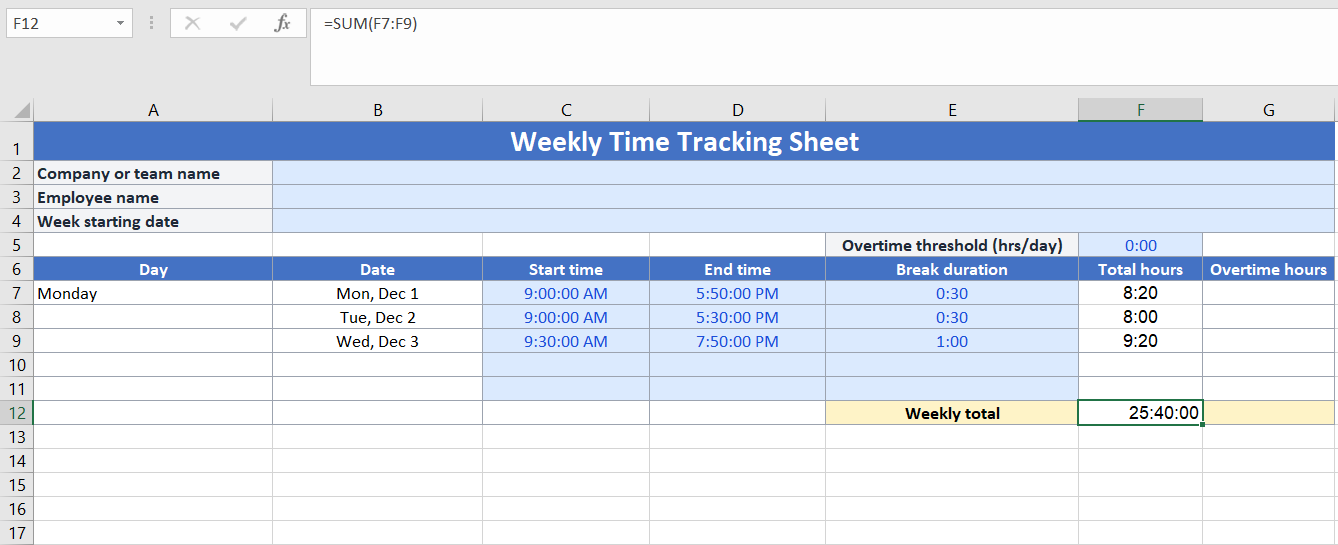
İlk satır çalışır hale geldiğinde:
- Haftalık zaman çizelgenizdeki tüm satırlar için Toplam saat formülünü aşağıya kopyalayın
- Fazla mesai saatlerini izliyorsanız, =MAX(0,H8-8/24) gibi bir kural ekleyin; burada H8 toplam saatleri, 8 ise standart 8 saatlik bir günü temsil eder.
Sütunun altına, haftanın toplamlarını hesaplamak için basit bir SUM formülü ekleyin:
=SUM(F7:F11)
Artık, günlük zaman girişlerinizden haftanın toplam saatlerini hesaplayan temel bir Excel zaman takibi kurulumuna sahipsiniz.
5 Ücretsiz Excel Zaman Takibi Şablonu
Boş sayfayı bir kenara bırakıp, halihazırda çalışan bir şeye başlamaya hazır mısınız? İşte başlangıç noktası olarak kullanabileceğiniz ve ardından takımınız ve müşterileriniz için uyarlayabileceğiniz bazı ücretsiz Excel zaman çizelgesi şablonları.
1. Vertex42 tarafından hazırlanan molaları içeren zaman çizelgesi şablonu
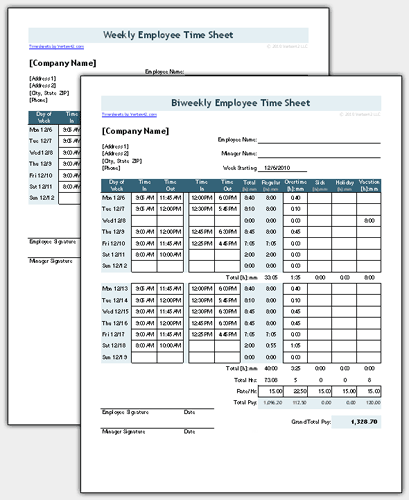
Maaş bordrosu için saatlik iş izleme sürecinde, kabaca hesaplanmış bir günlük toplamdan daha fazlasına ihtiyacınız vardır. Ekstra açıklamalara gerek kalmadan finans departmanıyla paylaşabileceğiniz, başlangıç ve bitiş saatleri, molalar ve fazla mesai saatlerinin net bir kaydına ihtiyacınız vardır.
Vertex42'nin Molalar Dahil Zaman Çizelgesi Şablonu, tek bir çalışma kitabında kullanıma hazır haftalık ve iki haftalık Excel zaman çizelgesi sunar. Bu şablonla, işe giriş ve çıkış saatlerini girebilir, günde en fazla iki mola kaydedebilir ve günlük ve haftalık toplamları saat: dakika veya ondalık biçiminde otomatik olarak hesaplayabilirsiniz.
🌻 İşte bu şablonu neden seveceksiniz:
- Giriş, çıkış ve mola saatlerini her gün için tek bir satıra kaydedin
- Aynı dosya içinde haftalık ve iki haftalık sayfalar arasında geçiş yapın
- Kendi kurallarınıza göre fazla mesai saatlerini otomatik olarak izleyin
- Formülleri yeniden yazmadan ondalık veya standart zaman biçimi arasında seçim yapın
✨ Şunlar için idealdir: Çalışanların zaman takibini standart vardiyalara göre yapan ve bordroya sorunsuz bir şekilde aktarım yapması gereken küçük takımlar.
2. Microsoft Excel Zaman Çizelgesi Şablonu
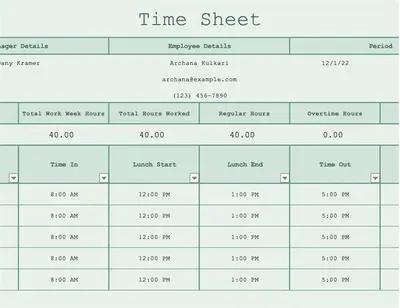
Takımınız halihazırda Microsoft 365'te çalışıyorsa, Microsoft Excel Zaman Çizelgesi Şablonu hemen kullanmaya başlayabileceğiniz basit bir Excel çalışma sayfasıdır. Bunu OneDrive'a kaydedebilir, tek bir ana kopyayı paylaşabilir ve sürümleri e-posta ile gidip gelmek yerine herkesin zaman kaydını aynı dosyada tutabilirsiniz.
Bu şablon temel konulara odaklanıyor: günlük iş süresini kaydedin, öğle yemeği veya molaları hesaba katın ve yerleşik hesaplamaların toplam saatleri sizin için hesaplamasına izin verin.
Ayrıca özelleştirilebilir, böylece sayfayı sıfırdan yeniden oluşturmanıza gerek kalmadan etiketleri değiştirebilir veya alanlar (örneğin departman veya proje) ekleyebilirsiniz.
🌻 İşte bu şablonu neden seveceksiniz:
- Basit bir haftalık düzen içinde her gün için yapılan işi girin
- Toplamların doğru kalması için öğle yemeği veya mola sürelerini hesaba katın
- Yerleşik formülleri kullanarak günlük ve haftalık toplamları otomatik olarak hesaplayın
- Çalışma kitabını Microsoft 365 üzerinden saklayın ve paylaşın, böylece herkes aynı sürümü düzenlesin ve düzenleme yapsın
✨ Şunlar için idealdir: Halihazırda Microsoft 365 kullanan ve haftalık zaman girişi için sade, gereksiz detaylardan arındırılmış bir Excel zaman çizelgesi çalışması isteyen takımlar.
3. Smartsheet'ten Excel İki Haftalık Zaman Çizelgesi Şablonu
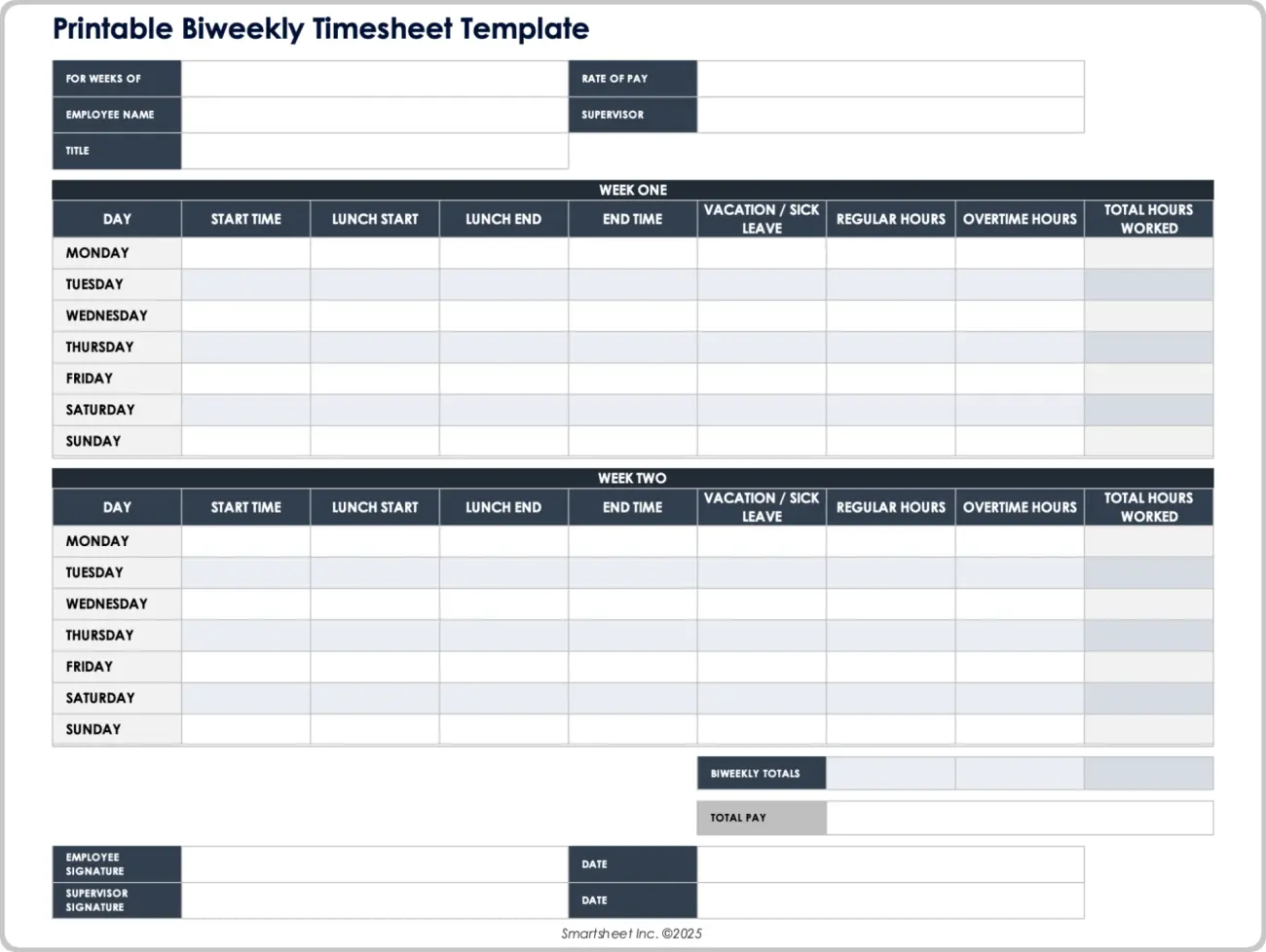
İki haftalık ödeme döngüleri yaygındır, ancak sıfırdan düzgün bir iki haftalık çizelge oluşturmak zahmetli olabilir. Her günün sıralanmasını, birinci ve ikinci haftanın toplamlarını ve onaylar için net bir özeti istersiniz.
Smartsheet’in Excel İki Haftalık Zaman Çizelgesi Şablonu tam da bu amaçla tasarlanmıştır. Bu şablon, 14 günlük bir dönem boyunca günlük saatlerinizi kaydetmenize, normal ve fazla mesai saatlerini ayırmanıza ve her şeyi alt kısımda net toplamlara dönüştürmenize olanak tanır.
Bu, maaş bordrosuna veya faturalandırmaya aktarılan basit bir denetim izine ihtiyaç duyan takımlar için kullanışlıdır.
🌻 İşte bu şablonu neden seveceksiniz:
- İki haftalık ödeme dönemleri için 14 günlük işi tek bir görünümde yakalayın
- Daha kolay bordro işleme için normal çalışma saatlerini ve fazla mesai saatlerini ayırın
- Her hafta ve tüm dönem için yerleşik toplamları kullanın
- Onay gerekiyorsa, alt kısma imza veya onay alanları ekleyin
✨ Şunlar için idealdir: İki haftalık ödeme döngüleriyle çalışan ve her dönem için düzenli kayıtlara ihtiyaç duyan ajanslar, yükleniciler veya takımlar.
4. Resource Guru'dan Aylık Zaman Çizelgesi Excel Şablonu
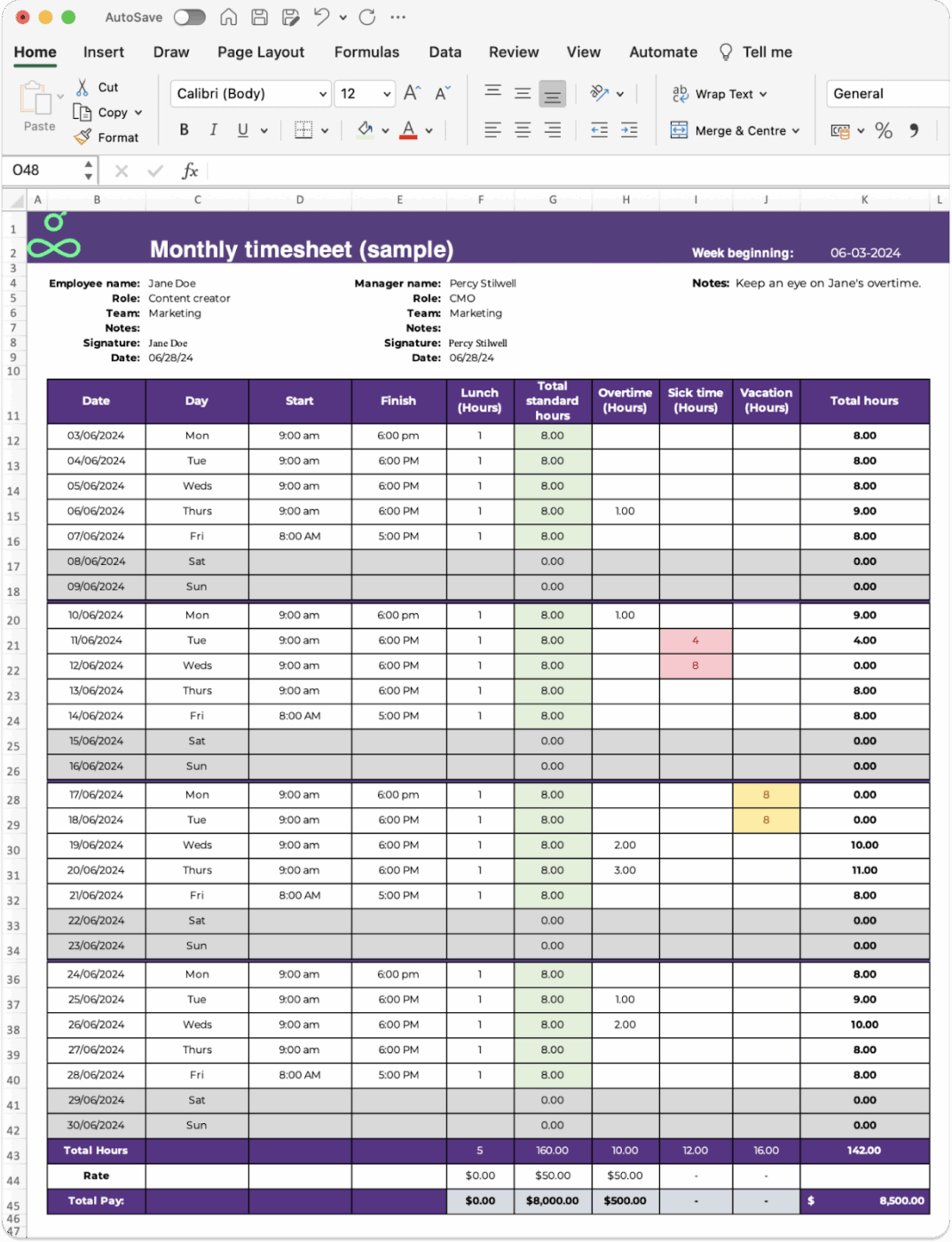
Aylık zaman çizelgeleri, uzun dönemlerdeki çalışma saatleri, tatiller ve proje yüküne genel bir görünüm elde etmek istediğinizde kullanışlıdır. Yoğun haftaları tespit etmeyi ve personel planlamasını kolaylaştırır.
Resource Guru, bu amaçla oluşturulmuş bir Aylık Zaman Çizelgesi Excel Şablonu sunar. Bu şablon, çalışanların proje gereksinimlerini karşılarken zamanlarını gün gün kaydetmelerine yardımcı olur ve her şeyi tek bir sayfada tutar, böylece yöneticiler kalıpları veya sorunları hızlıca tarayabilir.
🌻 İşte bu şablonu neden seveceksiniz:
- Tek bir sayfada bir aylık çalışma saatlerini izleme
- Proje veya müşteri ayrıntılarıyla birlikte günlük iş saatlerini kaydedin
- İş yükü ve fazla mesai kalıplarını bir bakışta inceleyin
- Dosyayı dışa aktarın veya onay için yöneticilerle paylaşım yapın
✨ İdeal kullanım alanı: Aylık olarak çalışma saatlerini gözden geçiren ve kapasite ve proje planlaması için basit bir genel bakış isteyen takımlar.
5. QuickBooks tarafından hazırlanan iki haftalık zaman çizelgesi şablonu
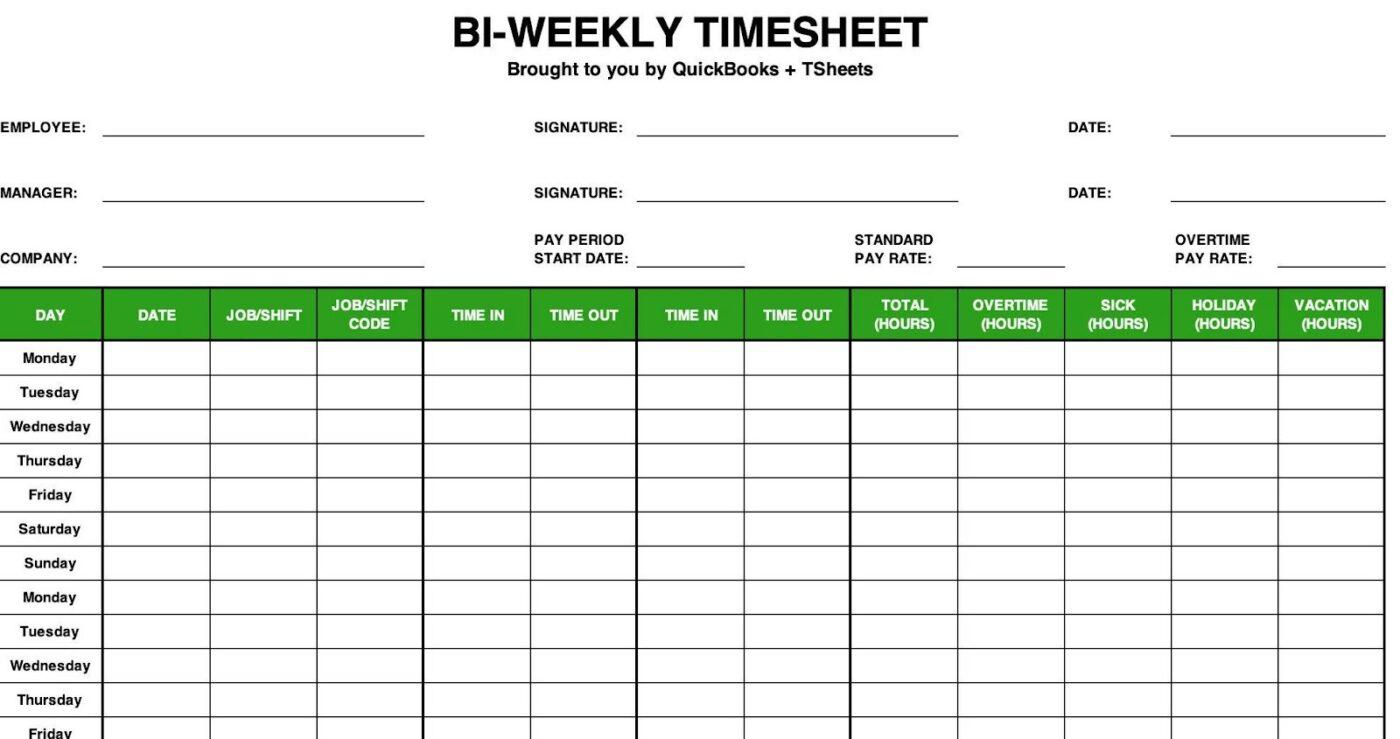
Çalışanlarınıza iki haftada bir ödeme yapıyorsanız, haftalık bir çizelge yetersiz gelebilir ve iki ayrı dosya kullanmak zahmetli hale gelebilir.
QuickBooks'un bu İki Haftalık Zaman Çizelgesi Şablonu, 14 günlük tam bir görünümü tek bir yerde sunar; böylece birden fazla Excel dosyasını birleştirmenize gerek kalmadan tüm ödeme dönemini görebilirsiniz.
Şablon genellikle üstte çalışan ve ödeme dönemi ayrıntılarını, ardından iki haftalık günlük satırları içerecek şekilde düzenlenmiştir. Her gün için başlangıç saati, bitiş saati, molalar, normal çalışma saatleri ve fazla mesai için alan bulunur; ayrıca her hafta ve tüm dönem için toplamlar da gösterilir.
Genellikle imzalar veya onaylar için de yer bulunur; bu da, ekstra biçimlendirme yapmadan çizelgeyi bordro departmanına iletmeyi kolaylaştırır.
🌻 İşte bu şablonu neden seveceksiniz:
- Tek bir iki haftalık sayfada bir çalışanın 14 günlük işini izleyin
- Maaş bordrosu ekibinin hızlı bir şekilde inceleyebilmesi için normal çalışma saatlerini ve fazla mesai saatlerini ayırın
- Yerleşik toplamları kullanarak her hafta ve tüm ödeme dönemi için saatleri görüntüleyin
- Her yeni ödeme döngüsü için aynı düzeni kaydedin, yazdırın veya yeniden kullanın
✨ Şunlar için idealdir: İki haftada bir maaş ödemesi yapan ve yapılandırılmış, Excel uyumlu bir zaman çizelgesi isteyen küçük işletmeler ve takımlar.
Zaman Takibi için Yararlı Excel Formülleri
Formüller, basit bir Excel zaman çizelgesini güvenebileceğiniz bir şeye dönüştürür. Manuel girişi azaltır, insan hatalarını ortadan kaldırır ve her hafta hesap makinesine başvurmak yerine toplamları otomatik olarak hesaplamanıza yardımcı olur.
Bilmeniz gereken pratik Excel formülleri
Aşağıda, Excel zaman takibi yolculuğunuzda size yardımcı olabilecek bazı temel formüller bulunmaktadır:
1. Günlük toplam saat
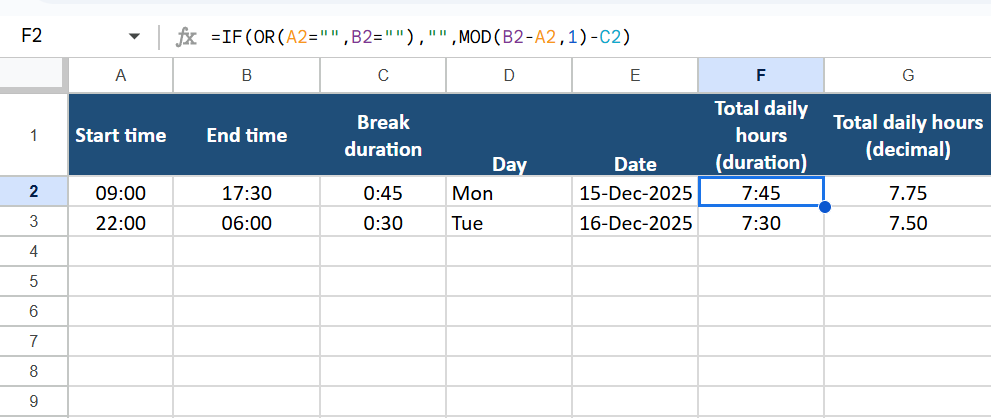
Çizelgenizde şunlar varsa:
- Başlangıç saati A2'de
- B2'deki bitiş saati
- C2'deki mola süresi
F2 hücresinde günlük iş saatlerini şu şekilde hesaplayabilirsiniz:
=(B2-A2)-C2
Çalışanlar gece yarısını geçen gece vardiyalarında iş yapıyorlarsa, şunu kullanın:
=MOD(B2-A2,1)-C2
Verileri nasıl görüntülemek istediğinize bağlı olarak, Toplam günlük saatler sütunundaki hücreleri Zaman veya Sayı olarak biçimlendirmeyi unutmayın.
📖 Ayrıca okuyun: Çalışma Saatlerini ve Maaş Bordrosunu İzlemek İçin Ücretsiz Excel Zaman Çizelgesi Şablonları
2. Haftalık fazla mesai
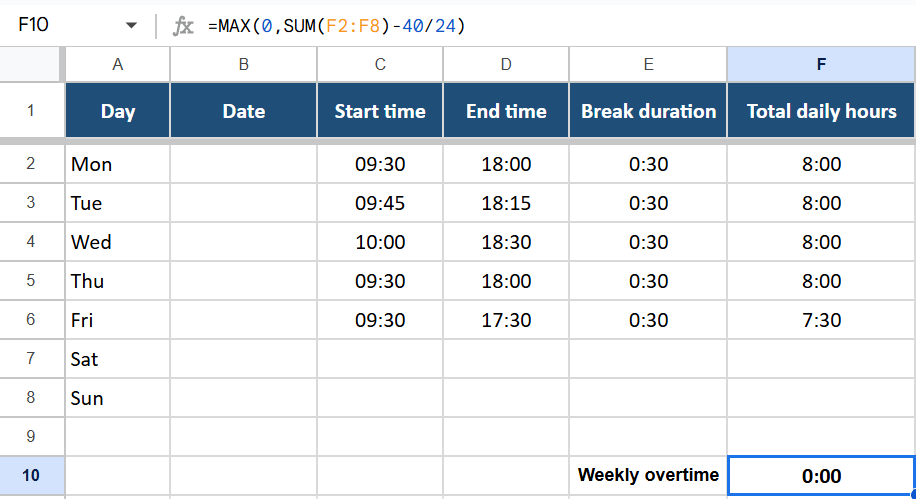
Normal iş saatlerinin haftada 40 olduğu ve günlük saatlerin F2:F8 aralığında bulunduğu haftalık zaman çizelgesi için şunu kullanın:
=MAX(0,SUM(F2:F8)-40/24)
Bu, fazla mesai saatlerini zaman değeri olarak verir. Bunun yerine G2:G8 aralığında ondalık saatler kullanıyorsanız, fazla mesai formülü şu şekilde olur:
=MAX(0,SUM(G2:G8)-40)
📖 Ayrıca okuyun: Zaman Yönetimi için Ücretsiz Proje Zaman Takibi Şablonları
3. Faturalandırılabilir ve faturalandırılamaz ayrımı
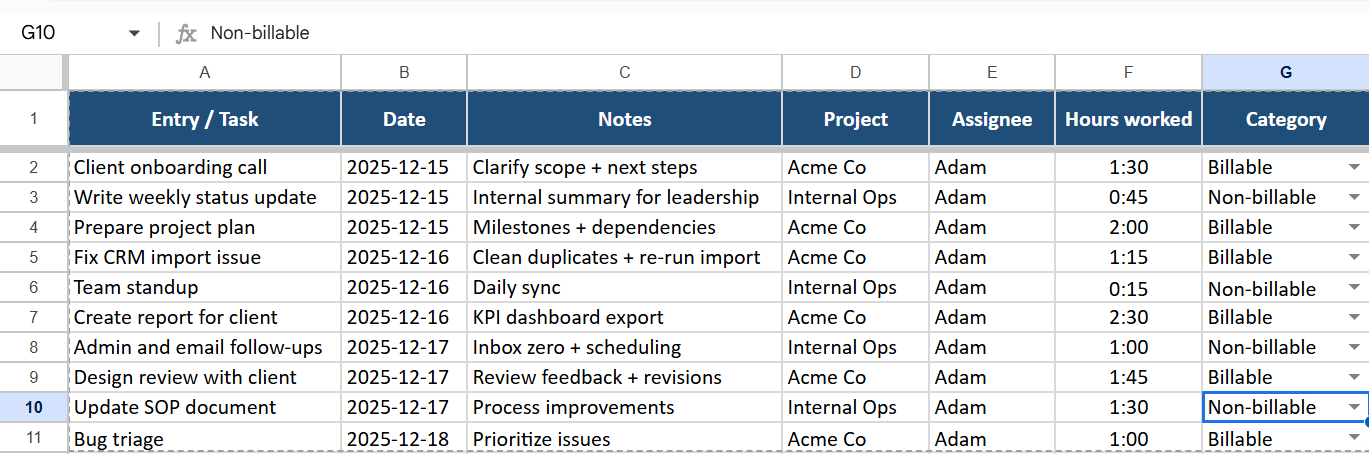
Diyelim ki zaman girişlerini satırlarda izliyorsunuz:
- İş saatleri F2:F100
- G2:G100 aralığındaki Kategori sütununda, açılır menüden Faturalandırılabilir veya Faturalandırılamaz seçeneğini seçin
Toplamları şu şekilde bölebilirsiniz:
=SUMIF(G2:G100,”Faturalandırılabilir”,F2:F100)
=SUMIF(G2:G100,”Faturalandırılamaz”,F2:F100)
Bu, faturalandırılabilir saatleri şirket içi iş veya yöneticilerin kullandığı zamanla karşılaştırmak istediğinizde kullanışlıdır.
4. Zaman yuvarlama
Faturanızı 15 dakikalık bloklar halinde ödüyorsanız, zaman girdilerini en yakın çeyrek saate yuvarlayabilirsiniz. F2'deki süre ile şunu kullanın:
=MROUND(F2,”0:15″)
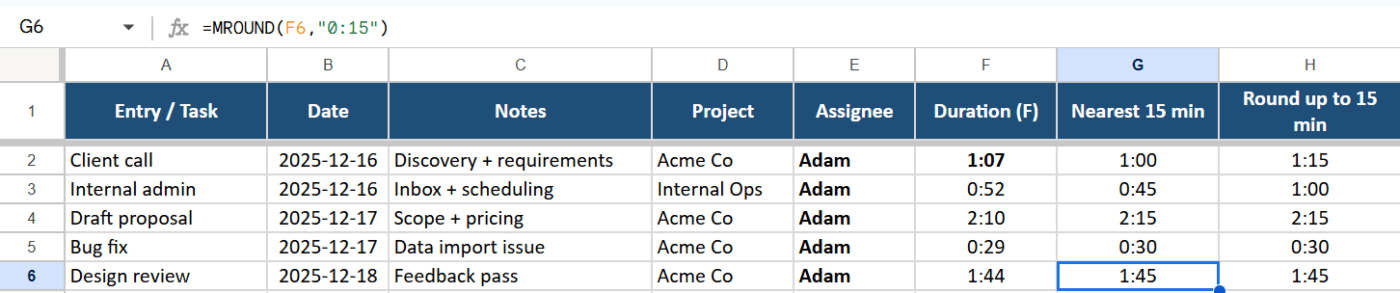
Her zaman bir sonraki 15 dakikaya yuvarlamak için (örnek olarak, faturalandırma kuralları için) şunu kullanın:
=CEILING(F2,”0:15″)
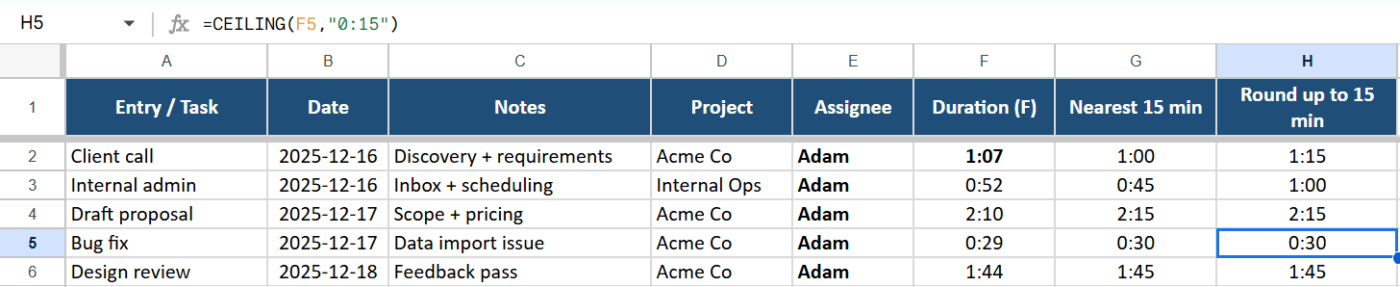
Bu, her dakikayı ayrı bir değer olarak ele almak yerine, Excel zaman takibinizi tutarlı tutar.
📖 Ayrıca okuyun: Formüllerle Excel Tarih Fonksiyonlarını Kullanma (+ Örnekler)
5. Eksik girişler için koşullu biçimlendirme
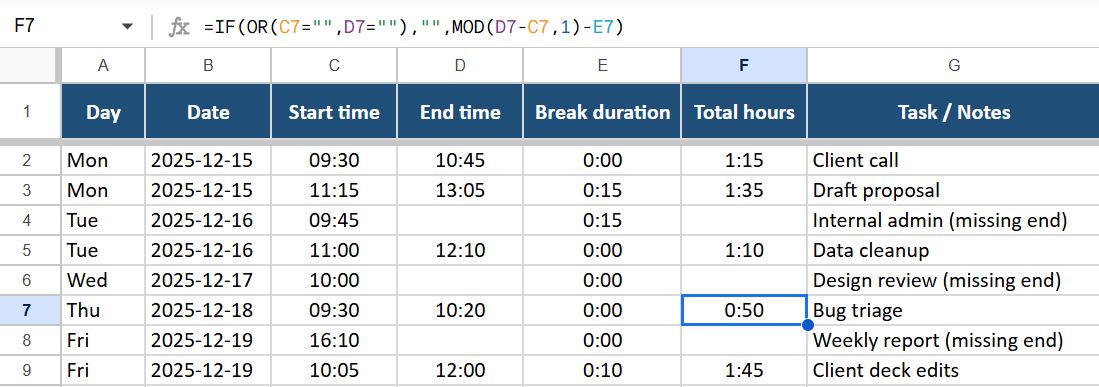
Bitiş saati eksik olan satırları vurgulamak için basit bir formül uygulayabilirsiniz.
- Veri satırlarınızı seçin, örneğin C2:F50
- Ana Sayfa → Koşullu Biçimlendirme → Yeni Kural → Formül kullan seçeneğine giderek hangi hücrelerin biçimlendirileceğini belirleyin
- Şu formülü kullanın: =AND($C2<>””,$D2=””)
- Dolgu rengi seçin
Başlangıç saati olan ancak bitiş saati olmayan tüm satırlar artık vurgulanacak, böylece toplam saatleri hesaplamadan önce eksik girdileri hızlıca düzeltebilirsiniz.
Örnekler:
İşte gerçek zaman çizelgesi şablon dosyalarında sıklıkla görülen birkaç hızlı kombinasyon:
- Haftalık toplam saatleri hesaplayın =SUM(F2:F8) ile tüm günlük saatleri tek bir haftalık toplamda birleştirin
- =SUM(F2:F8) ile tüm günlük saatleri tek bir haftalık toplamda birleştirin
- Çalışılan saatlere göre maliyetleri hesaplayın Ondalık saatler G2'de ve saatlik ücret H2'deyse, =G2*H2 formülünü kullanın. O sütunu toplama işlemini gerçekleştirerek haftanın veya projenin toplam maliyetini elde edin
- Ondalık saatler G2'de ve saatlik ücret H2'deyse, =G2*H2 formülünü kullanın
- O sütunu toplama işlemini gerçekleştirerek haftanın veya projenin toplam maliyetini elde edin
- Fazla mesai yapılan tüm satırları gösterin 8 saatin üzerindeki günleri işaretlemek için =F2>8/24 formülünü içeren bir yardımcı sütun ekleyin. Yalnızca fazla mesai girdilerini görmek için o sütunu filtreleyin
- 8 saatin üzerindeki günleri işaretlemek için =F2>8/24 formülünü içeren bir yardımcı sütun ekleyin
- Sadece fazla mesai girdilerini görmek için o sütunu filtreleyin
- =SUM(F2:F8) ile tüm günlük saatleri tek bir haftalık toplamda birleştirin
- Ondalık saatler G2'de ve saatlik ücret H2'deyse, =G2*H2 formülünü kullanın
- O sütunu toplama işlemini gerçekleştirerek haftanın veya projenin toplam maliyetini elde edin
- 8 saatin üzerindeki günleri işaretlemek için =F2>8/24 formülünü içeren bir yardımcı sütun ekleyin
- Sadece fazla mesai girdilerini görmek için o sütunu filtreleyin
Bu formüller uygulandığında, Excel zaman takibi sayfanız, araç değiştirmenize gerek kalmadan otomasyonlu bir zaman çizelgesi gibi çalışır.
Excel Zaman Takibi Örnekleri
Gerçek durumlarda nasıl çalıştığını gördüğünüzde, kendi Excel zaman çizelgenizi tasarlamak daha kolay hale gelir. İşte Excel tablosunda yeniden oluşturabileceğiniz ve ardından kılavuzunuz veya şirket içi belgeleriniz için ekran görüntüsü olarak kaydedebileceğiniz dört basit kurulum.
1. Birden fazla müşteriye fatura kesen serbest çalışanlar
Serbest çalışanlar genellikle haftalarını farklı müşteriler, projeler ve saatlik ücretler arasında bölüştürür. Odaklanmış bir zaman takibi tablosu, faturalandırılabilir işlerin düzenli kalmasına yardımcı olur.
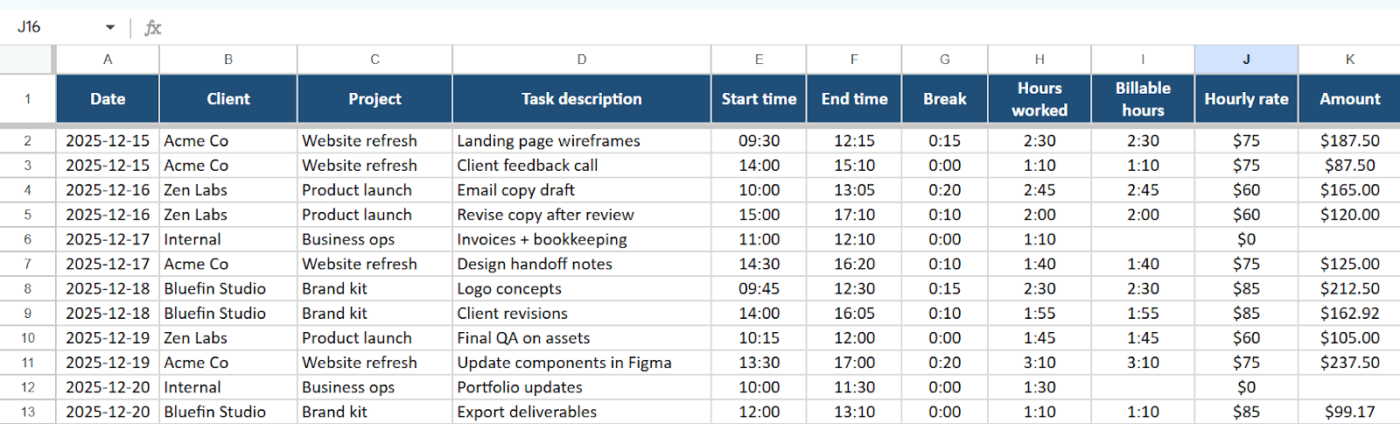
Şu sütunları ayarlayın:
- Tarih
- Müşteri
- Proje
- Görev açıklaması
- Başlangıç saati
- Bitiş saati
- Ara
- İş saatleri
- Faturalandırılabilir saatler
- Saatlik ücret
- Miktar
Formülleri kullanarak her satır için yapılan iş saatlerini hesaplayın ve saatleri saatlik ücretle çarpıp "Tutar" sütununa yazın. Alt kısımdaki toplam satırı, her müşteri veya ay için toplam saatleri ve faturalandırılabilir toplam saatleri de gösterebilir.
2. Çalışan haftalık devam kaydı
Küçük takımlar, çalışanların çalışma saatleri ve devam durumlarını basit bir haftalık kayıt olarak tutmak için Excel zaman takibini kullanabilir.
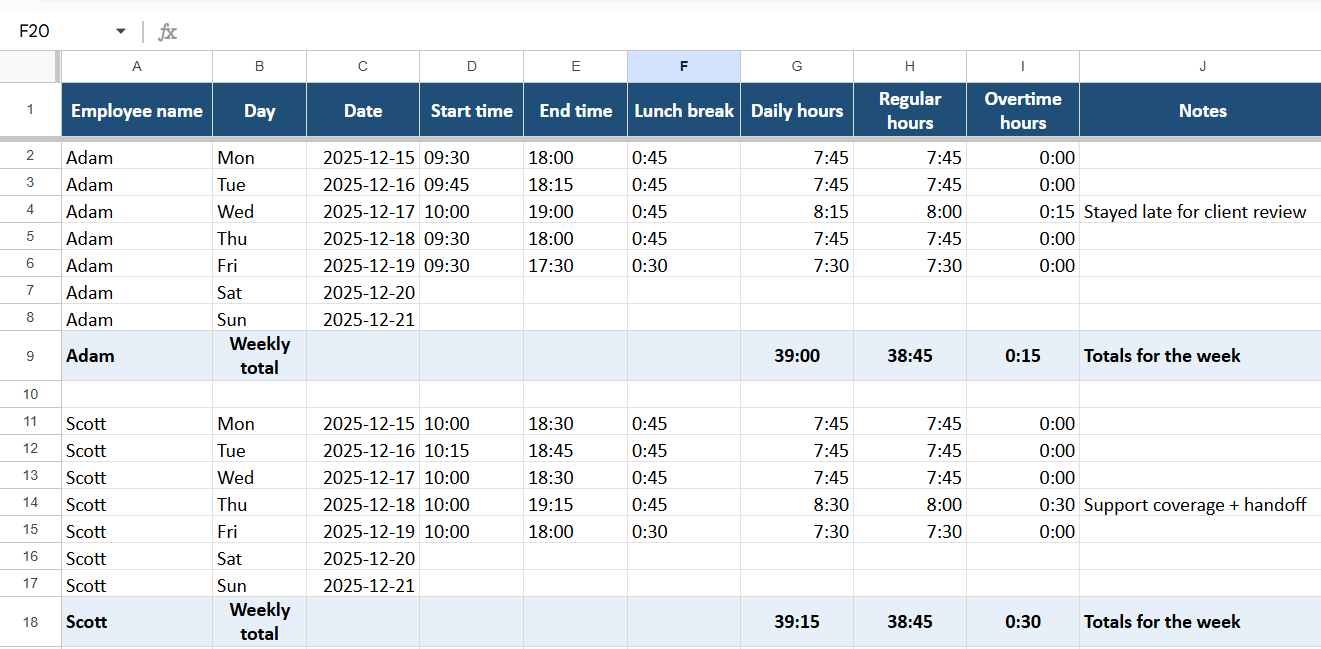
Düzeniniz şunları içerebilir:
- Çalışan adı
- Gün ve tarih
- Başlangıç saati
- Bitiş saati
- Öğle molaları
- Normal çalışma saatleri
- Fazla mesai saatleri
- Notlar
Günlük saatler, başlangıç ve bitiş saatleri formülünden elde edilir ve her kişi için haftalık toplam saat satırı ekleyebilirsiniz. Bu, yöneticilere ayrı bir araca ihtiyaç duymadan iş saatlerine hızlı bir görünüm sağlar.
👀 Eğlenceli Bilgi: Excel'deki her tarih aslında bir seri sayısıdır ve 1 Ocak 1900, 1. gün olarak kabul edilir. Bu ilginç sistem, tarih hesaplamalarını kolaylaştırır ancak bazen yeni kullanıcıları kafasını karıştırabilir!
3. Proje zaman tahsisi örneği
Birden fazla çalışan farklı projelerde iş yapıyorlarsa, proje odaklı bir sayfa, takımın zamanını nerelere harcadığını görmenize yardımcı olur.
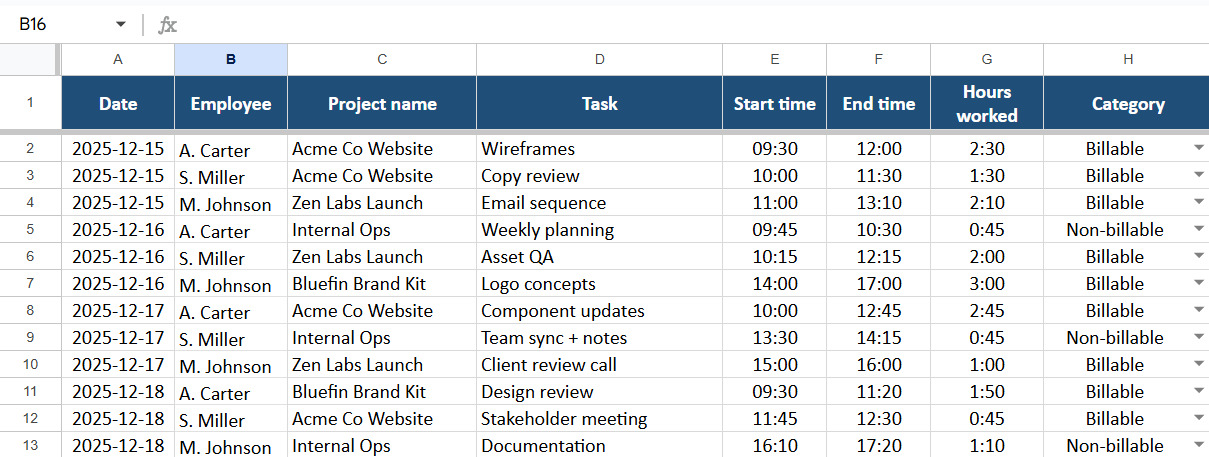
Şu sütunları deneyin:
- Tarih
- Çalışan
- Proje adı
- Görev
- Başlangıç saati
- Bitiş saati
- İş saatleri
- Faturalandırılabilir veya faturalandırılamaz kategori
Buradan, SUMIF formüllerini kullanarak proje, çalışan veya faturalandırılabilir kategoriye göre toplam saatleri hesaplayabilirsiniz. Tahmini saatleri gerçek saatlerle karşılaştırmak ve hangi projelerin en fazla zaman aldığını anlamak çok daha kolay hale gelir.
📖 Ayrıca okuyun: Zaman Takibi Raporlamasıyla Verimliliği Nasıl Optimize Edersiniz?
4. Vardiya planlama ve izleme
Vardiya bazlı işler için, tek bir sayfada hem program hem de gerçek zaman girdileri yer alabilir; böylece planlananlarla gerçekleşenleri karşılaştırabilirsiniz.
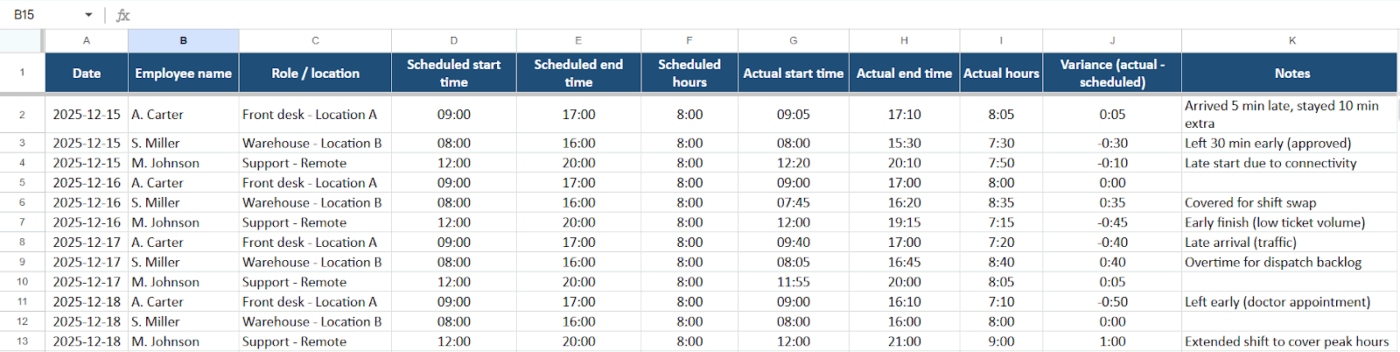
İçindekiler:
- Çalışan adı
- Rol veya konum
- Planlanan başlangıç saati
- Planlanan bitiş saati
- Gerçek başlangıç saati
- Gerçek bitiş saati
- Planlanan ve gerçekleşen arasındaki fark
- Vardiya değişimleri, geç gelmeler veya erken çıkmalar için notlar
Formülleri kullanarak her vardiya için sapma ve toplam saatleri hesaplayabilirsiniz. Basit bir koşullu biçimlendirme, büyük boşlukları vurgulayarak personel ve maaş bordrosu kararlarına yardımcı olabilir.
Kaçınmanız Gereken Yaygın Excel Zaman Takibi Hataları
Excel, zaman takibi işlerinin çoğunu halledebilir, ancak birkaç küçük hata rakamlarınızı sessizce bozabilir. İşte bir Excel zaman çizelgesi oluştururken dikkat etmeniz gereken yaygın sorunlar.
- Aynı sütunda farklı zaman biçimlerini karıştırarak, bazı hücrelerde saat: dakika biçimini, diğerlerinde ise metin veya ondalık sayıları kullanın
- Çalışılan saatleri eklerken formüllerin üzerine yazmak, formül hücrelerini kilitlemek ve yalnızca gerekli yerlere veri girişi izin vermek yerine
- Hücreleri "Zaman" olarak biçimlendirmeyi unutmak, Excel'in zaman girdilerini düz metin olarak değerlendirmesine ve toplam saatleri doğru şekilde hesaplamasını engellemesine neden olur
- Aralıkları güncellemeden formülleri aşağıya kopyalamak, böylece haftalık toplamlar verilerin sadece bir kısmını içerir
- Formüllerin normal çalışma saatlerini ve fazla mesai saatlerini ayırmasına izin vermek yerine, fazla mesai saatleri için manuel girişe güvenmek
- Her ödeme dönemi için aynı zaman takibi tablosunun ayrı sürümlerini tutmak, daha sonra geçmiş zaman verilerini kontrol etmeyi zorlaştırır
- Herkesin herhangi bir hücreyi düzenlemesine izin vermek, başlık satırınızda, ücret tablonuzda veya önemli formüllerinizde yanlışlıkla değişiklik yapılma riskini artırır
Bu sorunları erken tespit etmek, zaman takibinizin doğru olmasını sağlar ve maaş bordrosu işleme veya müşteri faturalandırma sırasında zaman kazanmanızı sağlar.
Zaman Takibi için Excel'in Artıları ve Eksileri
Excel, "deftere not almak" ile "tam zamanlı bir izleme sistemi kurmak" arasında ideal bir noktada yer alır. Esnek, uygun fiyatlıdır ve çoğu iş dizüstü bilgisayarında zaten yüklüdür. Bununla birlikte, büyük ölçüde manuel girişe bağımlıdır ve sorunlar da buradan başlar.
Zaman takibi için Excel kullanmanın avantajları
- Takımın mevcut çalışma şeklini yansıtan basit bir zaman takibi tablosuyla hızlıca başlayın
- Verilerinizi katı bir şablona sığdırmak yerine projeler, müşteriler, görevler ve notlar için sütunları özel olarak ayarlayın
- Faturalandırılabilir saatlerden vardiya programlarına ve proje iş saatlerine kadar farklı kullanım durumları için zaman takibini tek bir dosyada yapın
- Yerleşik formülleri kullanarak ekstra araçlara ihtiyaç duymadan toplam saatleri, fazla mesai saatlerini ve maliyetleri hesaplayın
- Dosyaları paylaşılan bir sürücüye veya bulut klasörüne kaydederek küçük takımlarla kolayca paylaşın
- İnternet bağlantısının zayıf olduğu konumlarda zaman takibi yapmanız gerektiğinde çevrimdışı iş yapın
Excel, yeni bir uygulama kullanmadan çalışanların zaman takibini yapmanın basit bir yolunu arayan serbest çalışanlar, küçük takımlar veya iş sahipleri için özellikle idealdir.
👀 İlginç Bilgi: Araştırmalar, elektronik tabloların %88'inin hata içerdiğini ve hücre başına ortalama hata oranının %1-5 olduğunu göstermiştir. Excel zaman çizelgelerine manuel girdi yapmak, kolayca maliyetli hatalara yol açabilir.
Zaman takibi için Excel kullanmanın sınırlamaları
Excel'i çekici kılan esneklik, ölçeklendirme yaptıkça risk de yaratabilir.
- Zaman girdileri için manuel girişe dayanır, bu da insan hata olasılığını artırır
- Kullanıcıların formülleri veya başlık hücrelerini kolayca üzerine yazmasını ve hesaplamaları bozmasını sağlar
- Birden fazla kullanıcı aynı dosyanın farklı kopyalarını kaydettiğinde sürüm kontrolüyle ilgili sorunlar yaşıyor
- Aralıkları kilitlemediğiniz ve sayfaları korumadığınız sürece, kazara yapılan değişikliklere karşı sınırlı koruma sağlar
- Çok sayıda çalışanın veya birden fazla projenin zaman takibini yaptığınızda, bu işin sürdürülmesi zaman alıcı hale gelir.
Hesap tabloları ve kağıt zaman çizelgeleri gibi manuel sistemler de hata yapmaya daha açık. Yakın zamanda yayınlanan bir rapora göre, şirketlerin yarısından fazlası zaman takibi için hala hesap tabloları kullanıyor ve kağıt veya hesap tablolarına güvenenler, maaş bordrosu hataları ve uyum sorunları açısından daha yüksek risk altında.
📖 Ayrıca okuyun: En İyi Microsoft Excel Alternatifleri
Excel ve diğer zaman takibi yazılımları karşılaştırması
Özel zaman takibi yazılımı, yalnızca verileri depolamak için değil, zamanı izlemek için özel olarak geliştirilmiştir. Bu genellikle şu anlama gelir:
- Başlangıç ve bitiş saatlerini hücrelere yazmak yerine tek tıklamayla çalışan zamanlayıcılar
- Zamanlayıcılardan, takvimlerden veya entegre araçlardan zaman verilerini çeken otomatik zaman çizelgeleri
- Çok sayıda kişi, konum ve program için merkezi çalışan zaman takibi
- Projeler, müşteriler ve faturalandırılabilir ile faturalandırılamayan saatler için yerleşik raporlar
- Çalışanların nerede iş yaparlarsa yapsınlar zaman takibi yapmalarını sağlayan web, masaüstü ve mobil uygulamalar
Excel, yeni başlıyorsanız, küçük bir takımınız varsa veya düzeniniz üzerinde tam kontrol sahibi olmayı tercih ediyorsanız hala sağlam bir seçimdir. Ancak, çok sayıda çalışanı, karmaşık programları veya ayrıntılı proje bütçelerini yönetirken, özel zaman takibi araçları veya uygulamaları genellikle daha iyi doğruluk ve denetim izleri sağlar. Ayrıca, yalnızca bir Excel tablosu kullanmaya kıyasla daha az idari iş gerektirirler.
📖 Ayrıca okuyun: En İyi Zaman Takibi Yazılımı (Uygulama Özellikleri ve Fiyatlandırma)
Zaman Takibi için En İyi Excel Alternatifleri
Zaman her yerde aynı anda var olduğunda işler dağınık hale gelir. Birkaç saat bir Excel zaman çizelgesinde, bazıları e-postalarda, diğerleri sohbet mesajlarında veya takvim etkinliklerinde yer alır ve kimse hangi sürümün güncel olduğundan tam olarak emin olamaz.
Zamanla bu dağınıklık, her hafta veya ayın sonunda temizlemeniz gereken yinelenen dosyalar, manuel güncellemeler ve tutarsız toplamlar olarak birikir.
İşte bu noktada ClickUp gibi bağlantılı bir çalışma alanı devreye girer. Zaman takibini ayrı bir hesap tablosu olarak ele almak yerine, görevlerinizin, projelerinizin ve belgelerinizin yanına entegre eder. Çalışmanın gerçekleştiği yerde saatlerinizi kaydedersiniz; bu da verileri farklı araçlara kopyalama ihtiyacını ortadan kaldırır ve her zaman girişinin arkasındaki tam bağlamı görmeyi kolaylaştırır.
Odaklanmış zaman takip uygulamalarından tam kapsamlı proje yönetimi platformlarına kadar, zaman takibi için pek çok Excel alternatifi bulunmaktadır. Toggl, Harvest, Clockify veya Hubstaff gibi araçlar, özel bir zaman takipçisi istediğinizde popülerdir; daha geniş bir çalışma alanı içinde zaman takibi yapmayı tercih ediyorsanız ise ClickUp, dikkate almaya değer seçeneklerden biridir.
Şimdi, bu araçların elektronik tabloları nasıl iyileştirdiğini ve takımınızın ş akışına nasıl uyum sağladığını göreceğiz.
1. ClickUp
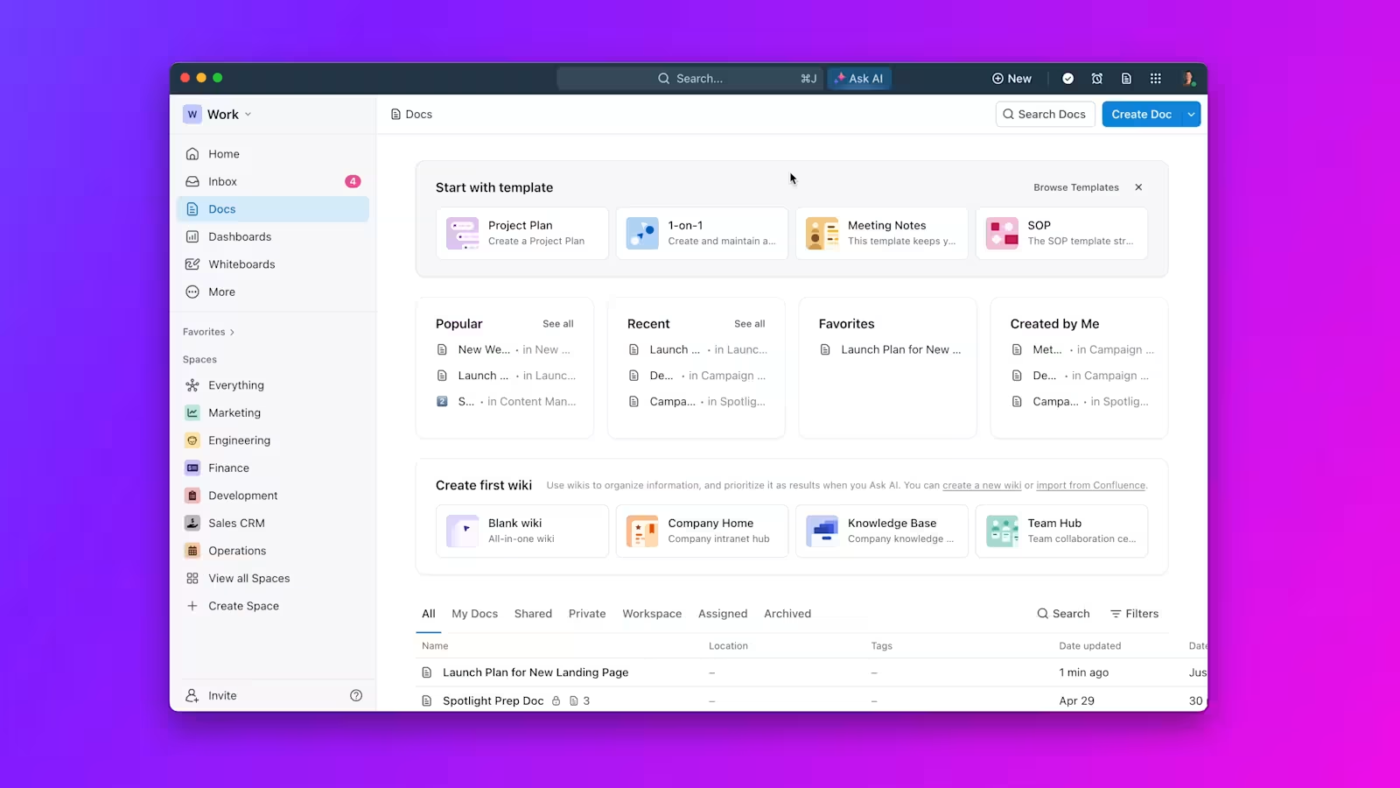
ClickUp, görevlerin, belgelerin, sohbetin ve zaman takibinin bir arada bulunduğu birleşik bir yapay zeka çalışma alanıdır. Saatleri ayrı bir Excel zaman çizelgesine kaydetmek yerine, neyin tamamlandığını, kimin yaptığını ve ne kadar sürdüğünü aynı yerde görebilirsiniz; bu da zaman verilerinizi kullanmanızı çok daha kolay hale getirir.
Tek başına kullandığınız elektronik tablolardan paylaşımlı bir Çalışma Alanı’na geçiyorsanız, takımınızın ClickUp içinde nasıl birlikte çalışabileceğini görmek size yardımcı olacaktır.
Bu kısa video, takımların ClickUp'ta nasıl işbirliği yaptığı, bağlamı nasıl paylaştığı ve zaman takibini görevleriyle nasıl bağlantılı tuttuğu konusunda bilgi vermektedir.
ClickUp Proje Zaman Takibi ile zamanlayıcılara sahip yerleşik zaman takibi
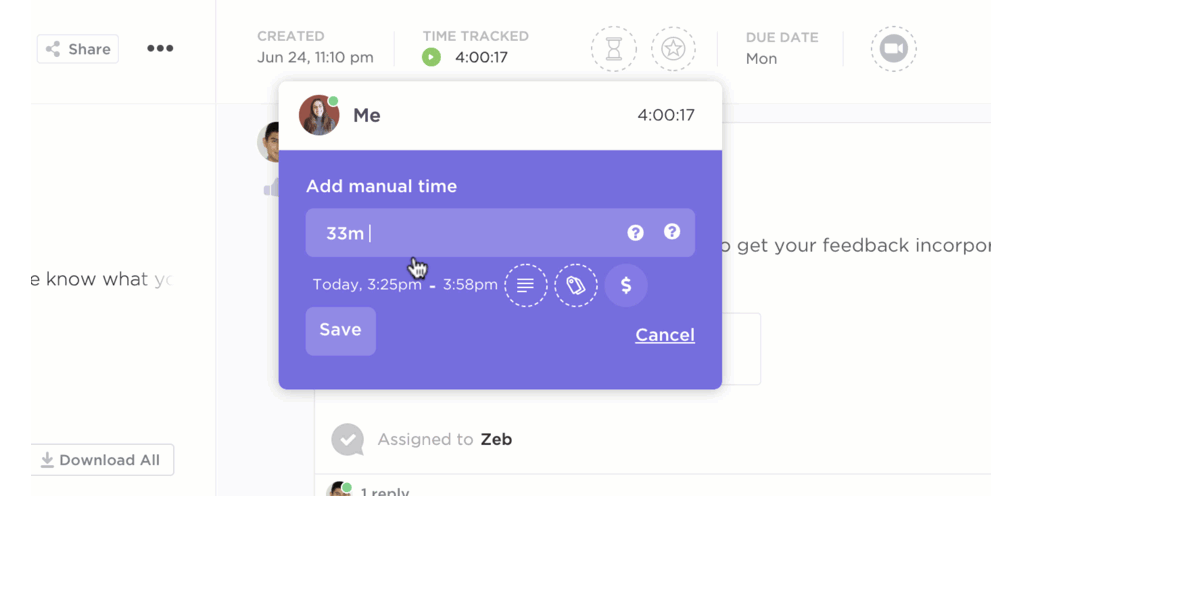
Günün sonunda bir göreve ne zaman başladığınızı hatırlamaya çalışmak, zaman çizelgenize "kabaca tahminlerin" sızmasına neden olur. Bu noktada, rakamlar artık gerçek işinizle uyuşmaz ve zaman takibi, alışkanlık haline gelen bir uygulama olmaktan çıkıp ek bir angarya haline gelir.
ClickUp Proje Zaman Takibi ile herhangi bir görevden doğrudan zamanlayıcıyı başlatıp durdurabilir, genel zamanlayıcıyı kullanabilir veya ücretsiz Chrome uzantısı ile masaüstü, mobil cihaz veya tarayıcınızdan zamanı takip edebilirsiniz.
Zamanlayıcıyı çalıştırmayı unutursanız, zaman girdilerini geriye dönük olarak ekleyebilir, daha sonra düzenleyebilir ve hatta Toggl veya Harvest gibi araçlardan senkronizasyon yaparak her şeyi tek bir yerde toplayabilirsiniz.
Her girişteki notlar, etiketler ve faturalandırılabilir işaretleri bağlam sağlar ve size yalnızca Excel'de manuel girişlere göre daha doğru bir resim sunar.
Zaman girişleri görev içinde yer aldığı için raporlama ve denetim, elektronik tabloları kullanmaya göre çok daha kolay hale gelir; görevin zaman çizelgesini anında görüntüleyebilir ve raporları müşteri, proje veya duruma göre filtreleyebilirsiniz.
💡 Profesyonel İpucu: Excel'den ClickUp'a geçiyorsanız, tüm Çalışma Alanını değil, sadece bir veya iki anahtar listeyi (örneğin "Müşteri Projeleri" veya "Destek Biletleri") zaman takibine açarak başlayın. Herkesten birkaç hafta boyunca sadece bu görevlerdeki zamanı takip etmelerini isteyin, ardından basit bir gösterge paneli bileşeni kullanarak tahmini saatleri gerçek saatlerle karşılaştırın. Ekibi aşırı yüklemeden hızlı sonuçlar elde edersiniz.
ClickUp ile zaman çizelgeleri, raporlar ve iş yükü görünümü
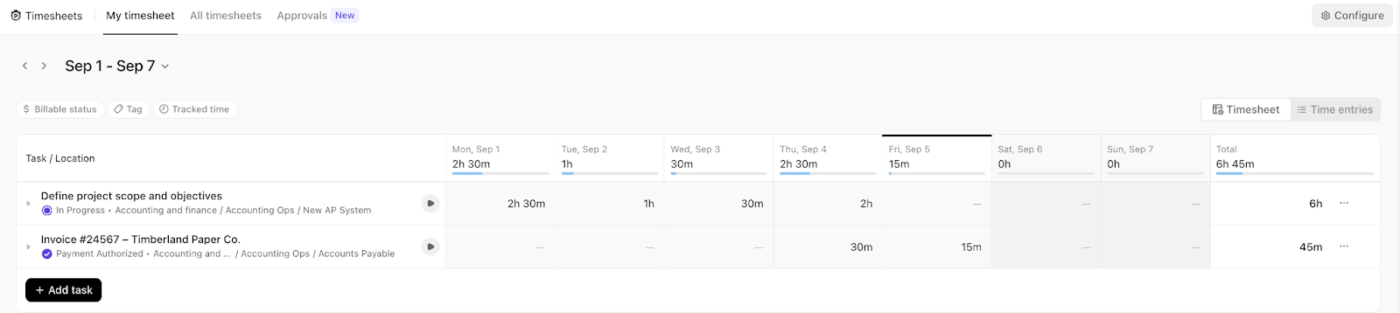
Hafta sonunda herkes hesap tablosu ekran görüntülerini gönderdiğinde, onaylar yavaşlar ve küçük hatalar gözden kaçar. Biri ek dosya eklemesini unutur, diğeri yanlış sürümü düzenler ve yöneticiler işi gerçekten incelemek yerine düzeltmeler için çalışanların peşine düşer.
ClickUp Zaman Çizelgeleri Merkezi, izlenen tüm zamanları tek bir yere toplayarak zaman çizelgelerini tek bir görünümde inceleyebilmenizi, filtreleyebilmenizi, gönderebilmenizi ve onaylayabilmenizi sağlar.
Ek dosyalar ve manuel düzenlemeler yerine, tüm takım için tek bir organize merkezden işlerinizi yapın.
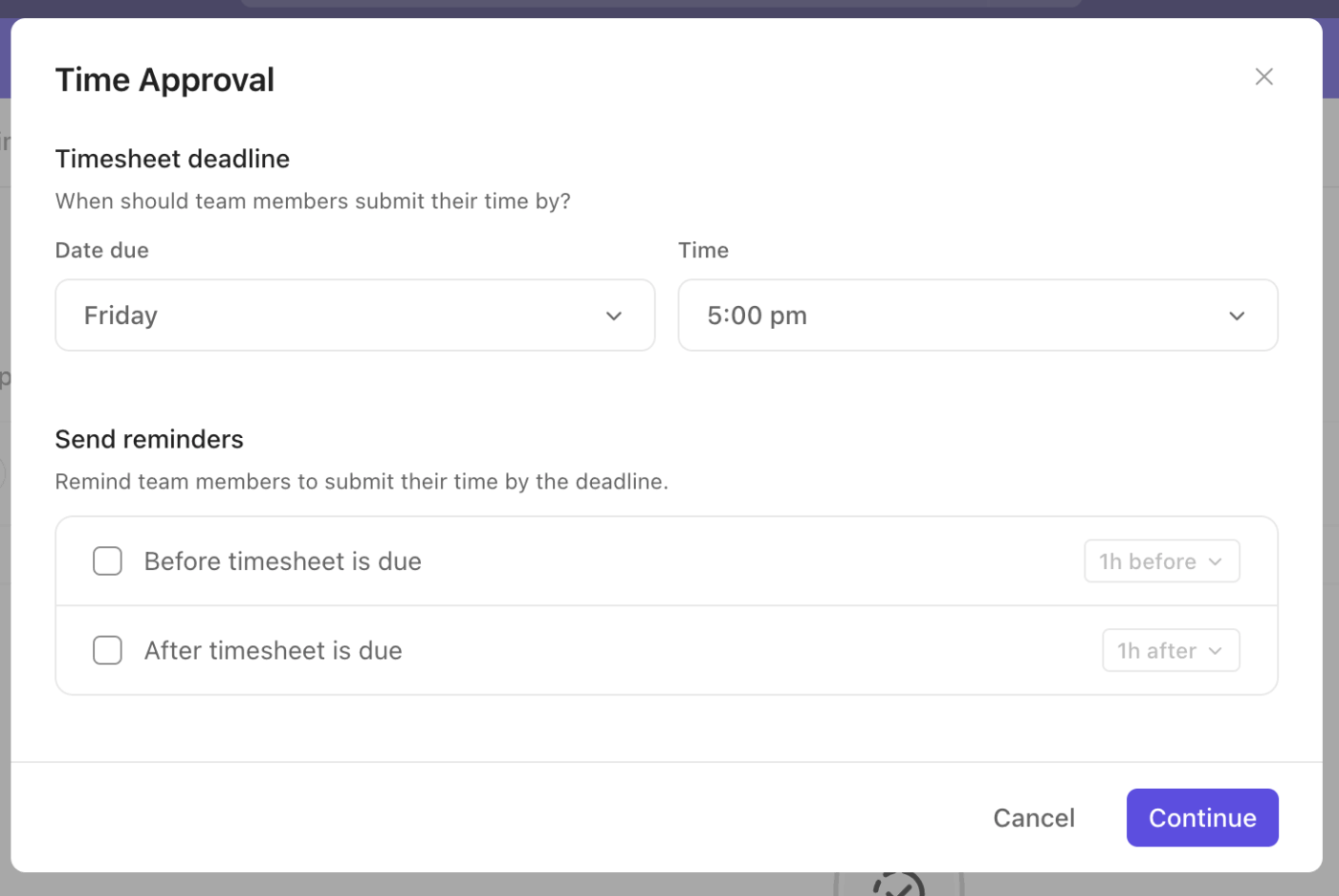
ClickUp Zaman Çizelgesi Onayları ile takım üyeleri belirli bir döneme ait zaman kayıtlarını gönderir ve yöneticiler bunları e-posta yerine tek bir yerden inceleyip onaylar.
ClickUp Gösterge Paneli ile veri ve zaman kayıtlarını görsel raporlara dönüştürün
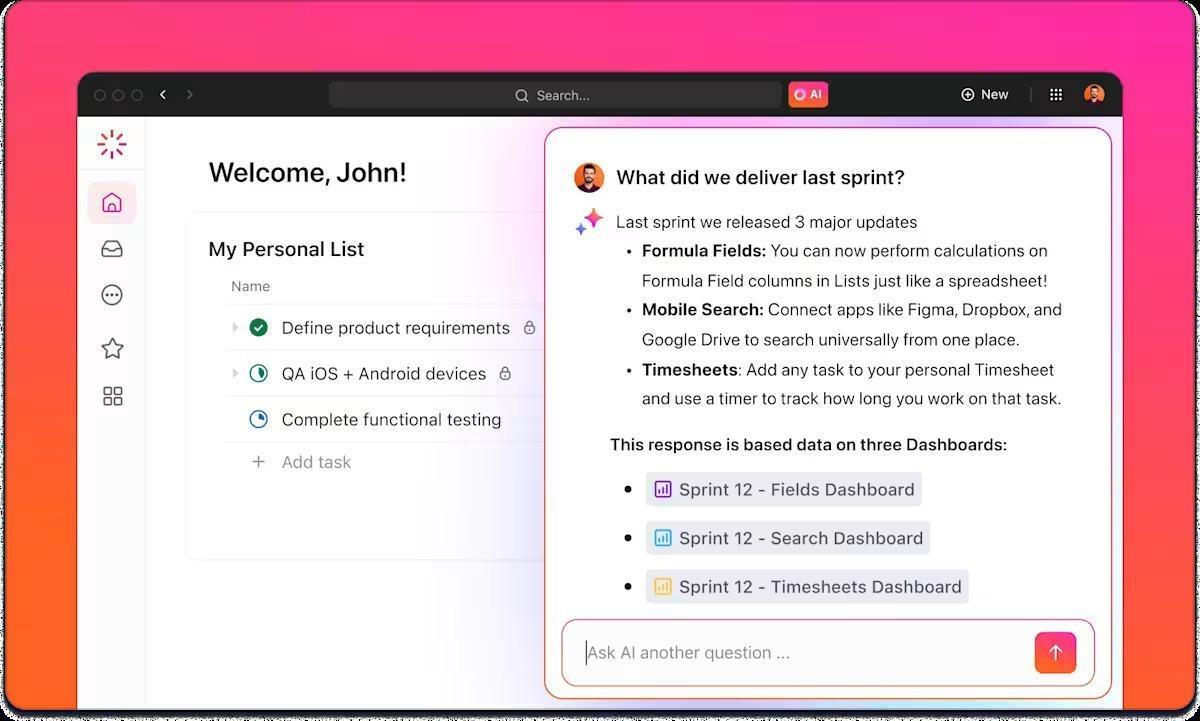
Yüzlerce satır içeren ham zaman takibi tabloları, kalıpları tespit etmeyi ve en çok zaman alan projeleri veya müşterileri belirlemeyi zorlaştırır.
ClickUp gösterge paneli verileri görselleştirir, böylece hangi projelerin en fazla saat harcadığını, faturalandırılabilir işlere ne kadar zaman ayrıldığını ve belirli müşterilerin veya görevlerin düzenli olarak bütçeyi aşıp aşmadığını görebilirsiniz.
Bu raporları kullanıcı, proje veya zamana göre bölün, ardından her seferinde verileri dışa aktarmadan ve yeniden biçimlendirmeden paydaşlarla paylaşım yapın.
Entegrasyonlar + AI özetleri
Zaman verilerinizi takvimlere, elektronik tablolara ve çeşitli uygulamalara yaymak, merkezi bir tablonun güncellenmesini sıkıcı bir iş haline getirebilir. Trendleri incelemekten çok, kopyalama, yapıştırma ve içe aktarma işlemlerini düzeltmeye daha fazla zaman harcarsınız.
ClickUp, takvimler ve harici zaman takibi uygulamaları gibi araçlarla bağlantı kurar, böylece zaman girdilerinizin çoğu ekstra veri girişi yapmanıza gerek kalmadan tek bir yerde toplanır. Bu da raporlama yapmayı düşünmeden önce çalışabileceğiniz daha temiz bir temel sağlar.
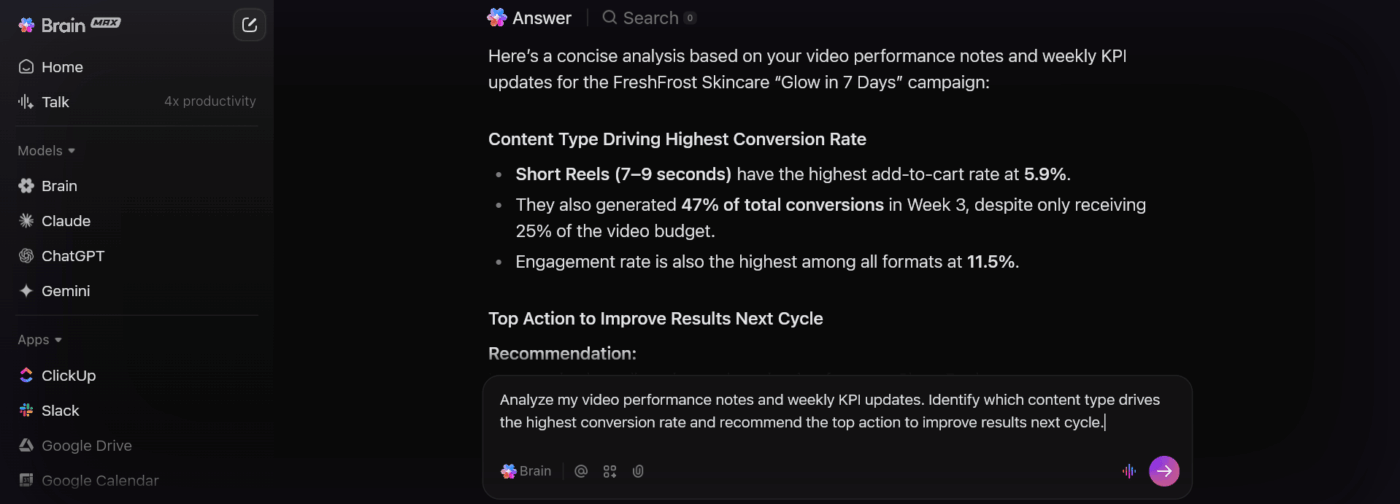
Entegre AI asistanı ClickUp Brain, bu Çalışma Alanının üzerinde yer alır ve anlamlandırmanıza yardımcı olur. Uzun görev ve zaman girişi listelerini kaydırmak yerine, takımın ne üzerinde çalıştığına, bir sprintin nasıl gittiğine veya ilerlemeyi engelleyen şeyin ne olduğuna dair özetler isteyebilirsiniz.
ClickUp Brain, son iş ve zaman verilerini paydaşlarla paylaşım için hızlı özetlere dönüştürebilir; bu, Excel zaman çizelgesindeki her satırı tek tek okumaktan çok daha büyük bir adımdır.
💡 Profesyonel ipucu: Takımınız ClickUp'ta zaman takibi yapmaya başladığında, ClickUp Brain'den "müşteri bazında geçen haftanın faturalandırılabilir işlerini özetle" veya "tasarım ekibinin zamanının çoğunu nerede harcadığını özetle" diye isteyin. Her görev ve zaman çizelgesini tek tek okumak yerine, bir güncellemeye yapıştırabileceğiniz veya standup belgesinde paylaşabileceğiniz hızlı bir özet elde edersiniz.
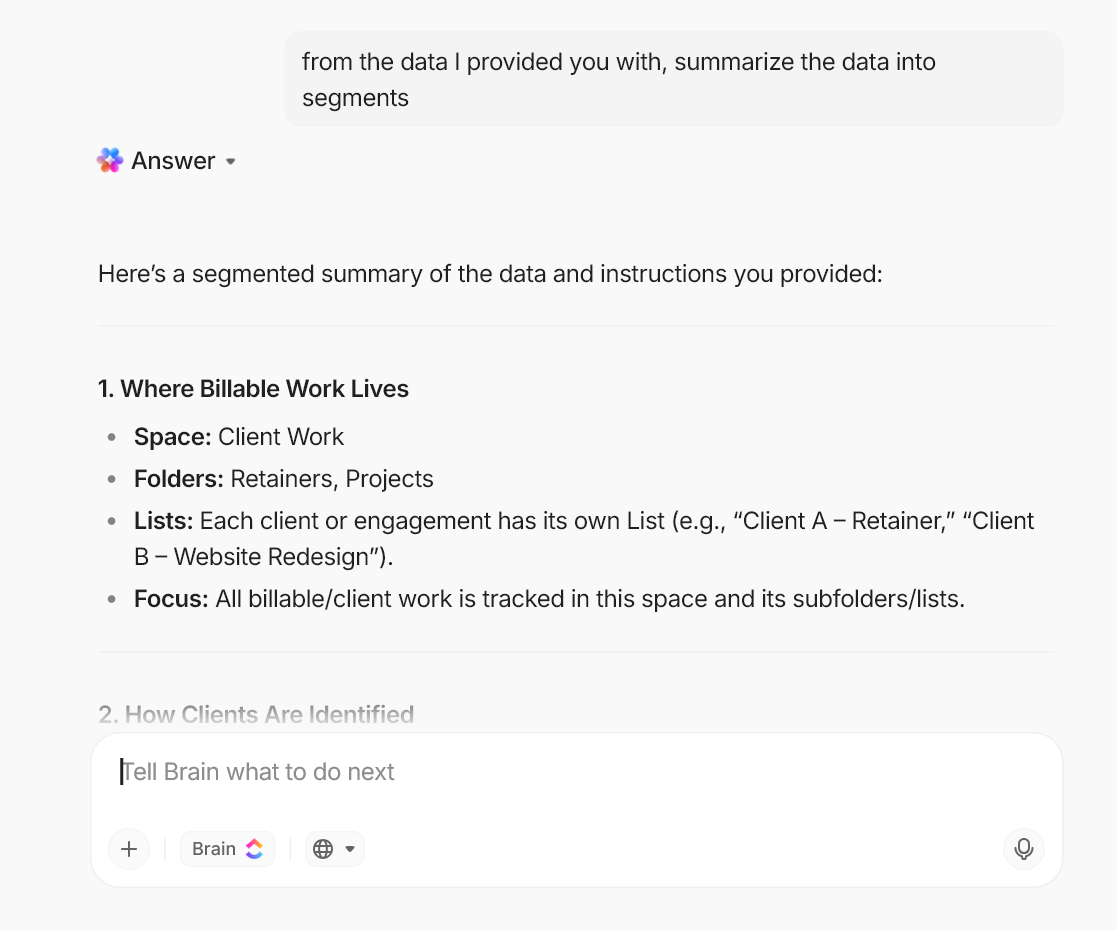
Daha kapsamlı otomasyon için ClickUp BrainGPT ve AI Ajanları bir adım daha ileri gidebilir. Çalışma alanınızda halihazırda bulunan verileri kullanarak iş yüklerini izlemenize, zamanın nasıl harcandığına dair kalıpları ortaya çıkarmanıza veya projelerdeki son etkinliklerle ilgili soruları yanıtlamanıza yardımcı olabilirler.
Zaman takibiniz ayrı Excel dosyalarında yapıldığında, bu tür bir sürekli desteği oluşturmak veya sürdürmek zordur.
📖 Ayrıca okuyun: Zaman Yönetimi için Yapay Zeka: Akıllı Zaman Planlaması için Kullanım Örnekleri ve Araçlar
ClickUp'ın en iyi özellikleri
- Görevleri, zaman girişlerini ve belgeleri tek bir yerde toplayın, böylece proje işleri ve zaman takibi ayrı ayrı elektronik tablolar yerine tek bir yerde canlı olarak görüntülenir.
- ClickUp Proje Zaman Takibi, Zaman Çizelgesi Merkezi ve Gösterge Panellerini kullanarak zamanı izleyin, gönderilerle ilgilenin ve proje saatlerini gerçek zamanlı olarak izleyin
- Teams Hub 'daki İş Yükü ve Takım Görünümleri ile iş yükünü görselleştirin, böylece kapasite sorunlarını tespit edebilir ve tükenmişlik yaşanmadan önce görevleri yeniden dengeleyebilirsiniz
- ClickUp Otomasyonları ile tekrarlayan zaman takibi rutinlerini (haftalık zaman çizelgesi hatırlatıcıları veya onaylar gibi) manuel takip yerine planlanmış ş akışlarına dönüştürün.
ClickUp sınırlamaları
- Geniş özellik yelpazesi ilk başta karmaşık gelebilir, bu nedenle takımların zaman takibi için doğru alanları, görünümleri ve raporları tasarlamak için zamana ihtiyaçları olabilir.
ClickUp fiyatlandırması
ClickUp puanları ve yorumları
- G2: 4,7/5 (10.650'den fazla yorum)
- Capterra: 4,6/5 (4.500'den fazla yorum)
📮ClickUp Insight: Bağlam değiştirme, takımınızın verimliliğini sessizce azaltıyor. Araştırmalarımız, işteki kesintilerin %42'sinin platformlar arasında geçiş yapmak, e-postaları yönetmek ve toplantılar arasında koşturmaktan kaynaklandığını gösteriyor. Ya bu maliyetli kesintileri ortadan kaldırabilseydiniz?
ClickUp, iş akışlarınızı (ve sohbetinizi) tek bir modern platformda birleştirir. Sohbet, belgeler, Beyaz Tahtalar ve daha fazlasından görevlerinizi başlatın ve yönetin; yapay zeka destekli özellikler ise bağlamı bağlantılı, aranabilir ve yönetilebilir tutar!
2. Toggl Track
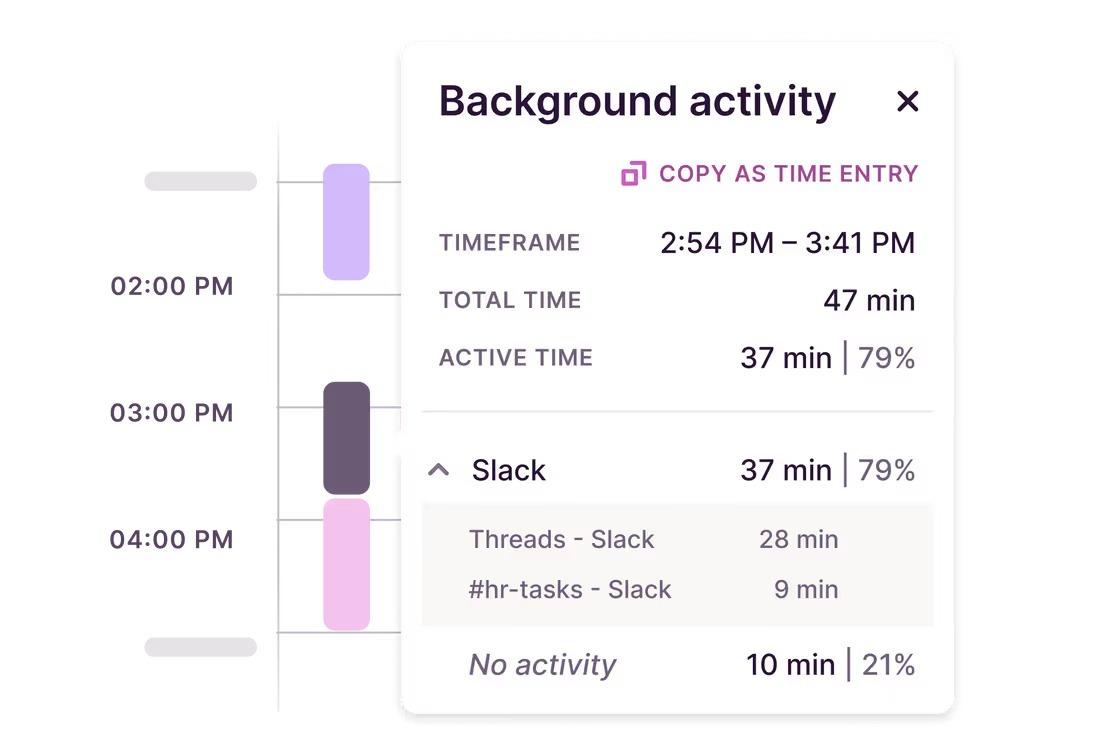
Toggl Track, elektronik tablolar yerine zamanlayıcıları tercih edenler için tasarlanmış, kullanımı kolay bir zaman takibi aracıdır.
Projeler ve müşteriler oluşturun, bir göreve başladığınızda "Başlat" düğmesine basın ve iş yaparken uygulamanın arka planda çalışmaya devam etmesine izin verin. Bu, günün sonunda Excel zaman çizelgesini doldururken ortaya çıkan tahmin yürütme ihtiyacını büyük ölçüde ortadan kaldırır.
Gmail, Jira veya Asana gibi araçlarda sizi takip eden bir tarayıcı uzantısı ile web, masaüstü ve mobil platformlarda çalışır. Bu sayede, zaman takibi tablosundaki satırları ve formülleri tek tek incelemek yerine, zamanı bağlam içinde izlemek ve ardından raporlarda her şeyi gözden geçirmek daha kolay hale gelir.
Toggl Track'in en iyi özellikleri
- Web, masaüstü, mobil veya tarayıcı uzantılarından tek tıklamayla zamanlayıcıları başlatın
- Daha kolay raporlama için zaman girdilerini müşteri, proje ve etiketlere göre düzenleyin
- Saatleri faturalandırılabilir veya faturalandırılamaz olarak işaretleyin ve müşteriye sunmaya hazır özetler oluşturun
- Raporları dışa aktararak paydaşlarla paylaşım yapın veya faturalandırma sürecinize entegre edin
Toggl Track sınırlamaları
- Daha fazla proje, etiket ve Çalışma Alanı ekledikçe işler karmaşıklaşır
- Yalnızca ücretli planlarda en kullanışlı yönetici denetimleri ve raporlama seçenekleri sunar
Toggl Track fiyatlandırması
- Ücretsiz
- Başlangıç: Kullanıcı başına aylık 10 $
- Premium: Kullanıcı başına aylık 20 $
- Enterprise: Özel fiyatlandırma
Toggl Track puanları ve yorumları
- G2: 4,6/5 (1.500'den fazla yorum)
- Capterra: 4,7/5 (2.500'den fazla yorum)
📖 Ayrıca okuyun: Clockify ve Toggl: Hangisi daha iyi zaman takibi uygulaması?
3. Harvest
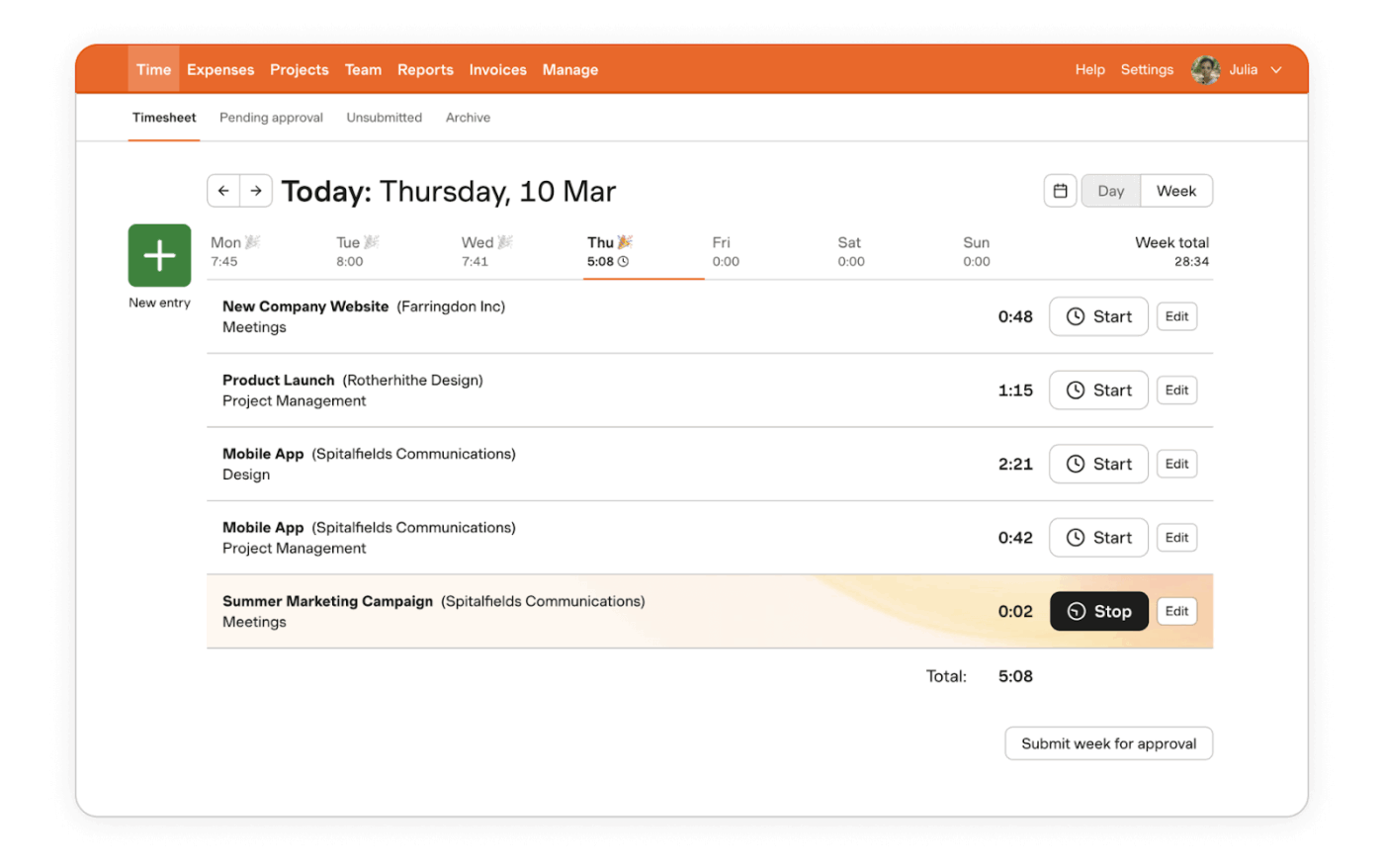
Harvest, zaman çizelgeleriyle uğraşmak ve faturalandırma için ayrı bir araç kullanmak yerine, zaman takibi ve faturalandırmayı bir arada yapmak istiyorsanız sizin için ideal bir seçimdir.
Projeler ve müşteriler arasında zaman takibi yapabilir, giderleri kaydedebilir ve ardından bu verileri Excel'den satırları dışa aktarmadan markalı faturalara dönüştürebilirsiniz.
Bu kılavuz, faturalandırılabilir saatlere dayalı çalışan ajanslar, danışmanlar ve hizmet takımları için tasarlanmıştır. Zamanlayıcılar, zaman çizelgeleri ve raporlar, bir projenin ne kadar zaman harcadığını, bütçenizin sınırları içinde olup olmadığınızı ve hangi müşterilerin veya görevlerin en karlı olduğunu tek bir yerden görmenize yardımcı olur.
En iyi özellikleri toplayın
- Zamanlayıcılar veya günlük zaman çizelgeleriyle projeler ve müşteriler genelinde zaman takibi yapın
- Saatleri markalı faturalara dönüştürün ve entegrasyonlar aracılığıyla çevrimiçi ödemeleri kabul edin
- Raporlarla proje bütçelerini, takım kapasitesini ve faturalandırılabilir ile faturalandırılamayan işleri izleyin
- Giderleri zamanla birlikte kaydedin, böylece sadece saatleri değil, toplam proje maliyetlerini de görebilirsiniz
Harvest'ın sınırlamaları
- Yalnızca temel iç zaman takibi yapmanız gerekiyorsa zor gelebilecek faturalandırılabilir müşteri işlerine odaklanın
- Karmaşık iş akışlarına sahip daha büyük takımlar, proje yönetimi tarafını yetersiz bulabilir ve daha kapsamlı planlama özellikleri isteyebilir
Harvest fiyatlandırması
- Ücretsiz
- Pro: Kullanıcı başına aylık 13,75 $
- Premium: Kullanıcı başına aylık 17,50 $
Harvest puanları ve yorumları
- G2: 4,3/5 (800'den fazla yorum)
- Capterra: 4,6/5 (600'den fazla yorum)
📖 Ayrıca okuyun: Harvest vs Toggl: Karşılaştırma (Özellikler, Fiyatlandırma)
4. Clockify
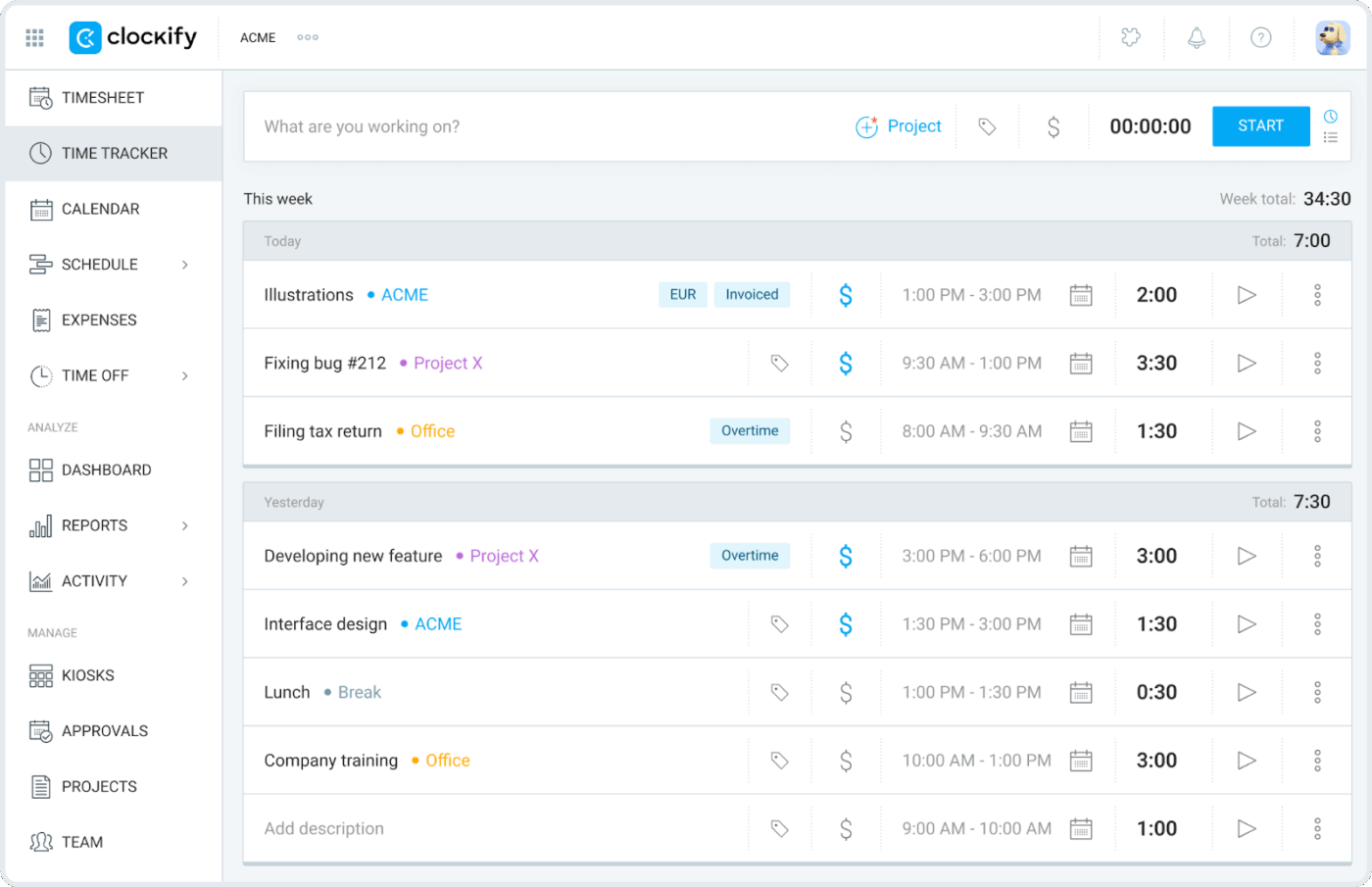
Excel'in yetersiz kalmaya başladığını hissediyorsanız ancak yine de basit ve esnek bir çözüm arıyorsanız, Clockify tam size göre.
Çalışanların farklı projeler ve müşteriler için harcadıkları zamanı izlemeyi sağlayabilir, devam durumlarını kaydedebilir ve kendiniz herhangi bir formül oluşturmadan raporlar alabilirsiniz. Bu özellik, statik zaman çizelgelerinin ötesine geçmek isteyen ancak tam bir proje yönetimi paketine henüz hazır olmayan küçük takımlar için özellikle kullanışlıdır.
Zaman takibi için canlı zamanlayıcılar, manuel zaman girişi, haftalık zaman çizelgeleri ve hatta paylaşılan cihazlar için kiosk modu gibi çeşitli yöntemleri destekler. Takımlar, kendilerine uygun şekilde çalışma saatlerini kaydedebilir ve ardından toplam saatleri, faturalandırılabilir saatleri ve fazla mesai saatlerini birkaç farklı hesap tablosunda değil, tek bir yerden inceleyebilir.
Clockify'ın en iyi özellikleri
- Zamanlayıcılar, manuel giriş veya haftalık zaman çizelgeleriyle zaman takibi yapın
- Daha net raporlama için saatleri müşteri, proje ve göreve göre düzenleyin
- Girdileri faturalandırılabilir veya faturalandırılamaz olarak işaretleyin ve faturalandırılabilir toplamları inceleyin
- Temel raporlama ve dışa aktarma özelliklerini kullanarak verileri müşterilerle veya bordro departmanıyla paylaşım yapın
Clockify sınırlamaları
- Büyük bir takım için daha fazla ayar ve özelliği etkinleştirdikçe karmaşıklık artar
- Bazı gelişmiş onay, tahmin ve yönetici özellikleri ücretli paketlerde sunulmaktadır
Clockify fiyatlandırması
- Ücretsiz
- Temel: Kullanıcı başına aylık 4,99 $
- Standart: Kullanıcı başına aylık 6,99 $
- Pro: Kullanıcı başına aylık 9,99 $
- Enterprise: Kullanıcı başına aylık 14,99 $
- cake.com|paket: Kullanıcı başına aylık 15,99 $
Clockify puanları ve yorumları
- G2: 4,5/5 (100'den fazla yorum)
- Capterra: 4,8/5 (9000'den fazla yorum)
📖 Ayrıca okuyun: Zaman Takibi ve Verimlilik İçin En İyi Clockify Alternatifleri
5. Hubstaff
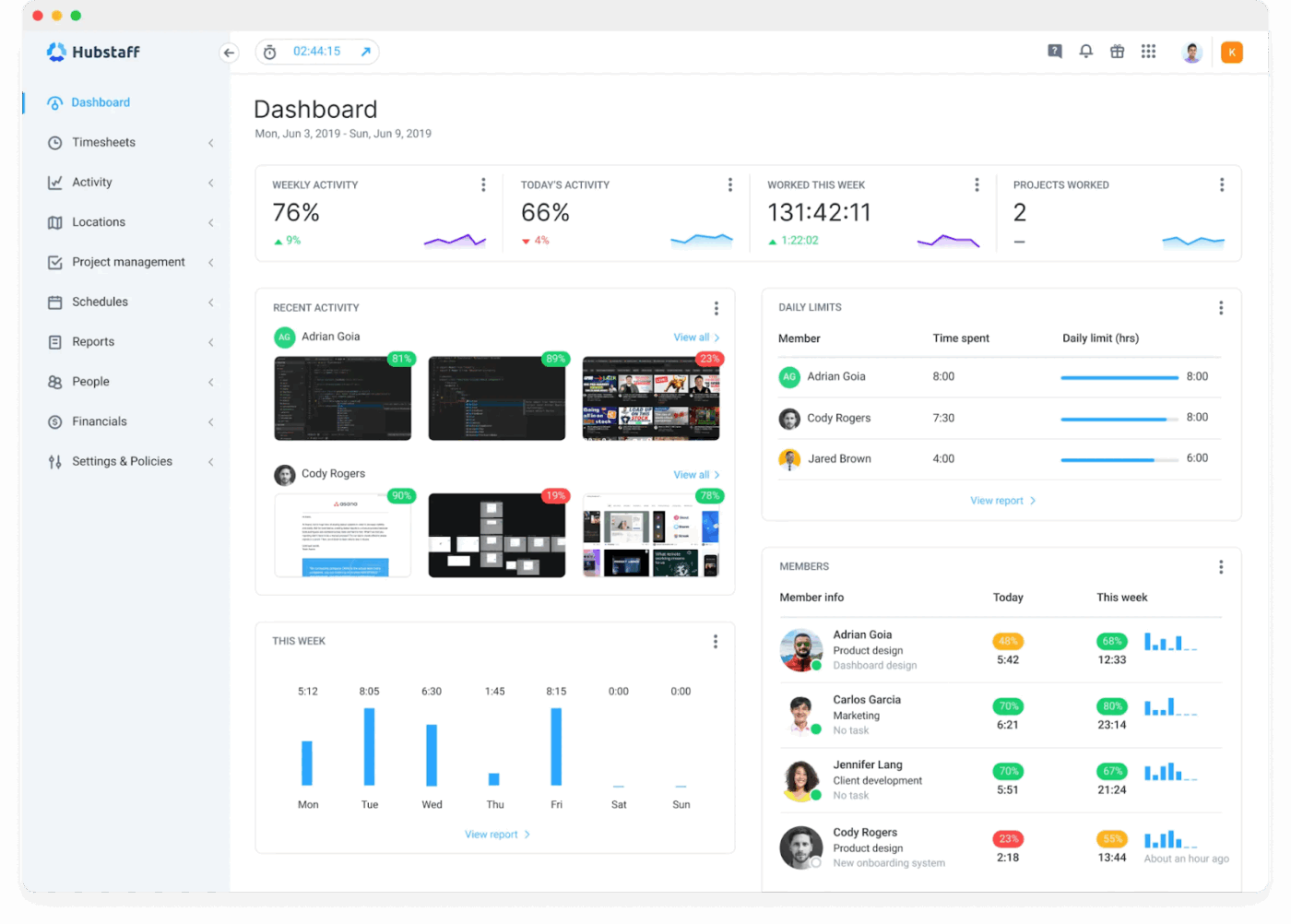
Hubstaff, özellikle uzaktan, alanda veya hibrit takımlar olmak üzere, zamanı ve iş kanıtını birlikte izlemesi gereken takımlar için tasarlanmıştır.
Sadece saatleri kaydetmek yerine, etkinlik düzeylerini, isteğe bağlı ekran görüntülerini ve GPS verilerini de yakalayabilir, böylece yöneticiler işin ne zaman ve nerede yapıldığını görebilir.
Şu anda mobil takımlar veya saha personeli için zaman takibi yapmak için Excel kullanıyorsanız, Hubstaff birçok manuel takip işini ortadan kaldırabilir. Çalışanlar web, masaüstü veya mobil cihazlardan giriş yaparlar ve zaman girdileri otomatik olarak projelere, görevlere ve konumlara bağlanır, böylece hafta sonunda zaman çizelgelerinin peşinden koşmak veya dağınık hesap tablolarını düzenlemeye çalışmak zorunda kalmazsınız.
Hubstaff'ın en iyi özellikleri
- Saha takımları için GPS tabanlı zaman saatleri dahil olmak üzere web, masaüstü uygulama ve mobil uygulamalarla zaman takibi yapın
- İsteğe bağlı ekran görüntülerini, uygulama ve URL kullanımını kaydederek yöneticilere iş süresi hakkında daha fazla bilgi verin
- Vardiya bazlı takımlar için yerleşik planlama, devamlılık ve yıllık izin izleme özelliklerini kullanın
- Zaman takibi verilerini bordro, faturalandırma ve bütçeleme ile bağlantıya geçirin, böylece aynı verileri kullanarak takımlara ödeme yapabilir ve müşterilere fatura kesebilirsiniz.
Hubstaff'ın sınırlamaları
- Ekran görüntüleri ve etkinlik izleme gibi izleme özellikleri bazı takımlar için rahatsız edici gelebilir
- Sadece basit zaman takibi gerektiren büyük takımlara geçtikçe maliyetler artabilir
Hubstaff fiyatlandırması
- Başlangıç: Kullanıcı başına aylık 7 $
- Grow: Kullanıcı başına aylık 9 $
- Takım: Kullanıcı başına aylık 12 $
- Enterprise: Kullanıcı başına aylık 25 $ (yıllık faturalandırılır)
Hubstaff puanları ve yorumları
- G2: 4,5/5 (1500'den fazla yorum)
- Capterra: 4,6/5 (1500'den fazla yorum)
Excel sınırlarına ulaştığında, ClickUp'a devredin
Excel, zamanınızın nereye gittiğini tahmin etmekten kurtulmanın harika bir yoludur. Basit bir aylık zaman çizelgesi şablonu ile çalışanların çalışma saatlerini kaydedebilir, mola başlangıç saatlerini not edebilir ve aylık bazda harcanan toplam süreyi hesaplayabilirsiniz.
Özellikle de her sütunda farklı bir sayısal sistemle uğraşmak yerine hücreleri otomatik olarak doğru biçime ayarladığınızda. Bu tek başına, çoğu çalışan için hafızaya dayalı izleme yöntemine göre büyük bir gelişmedir.
Ancak daha fazla kişi, daha fazla proje ve daha fazla onay eklediğiniz anda, bu sayfalar çoğalmaya başlar. Kullanıcı dostu bir kurulum olarak başlayan süreç, yavaş yavaş çalışanların güncelleme ve kontrol etmek için çok fazla zaman harcadıkları bir sürüm labirentine dönüşür. İşte o zaman iş yükü artar ve zaman takibi sessizce yöneticilerin işine dönüşür.
ClickUp size bir sonraki adımı sunar. Görevlerde zaman takibi yapın, zaman çizelgelerinde inceleyin, canlı raporlara dönüştürün ve iş yüklerini tek bir yerden dengeleyin; böylece sisteminiz takımınızı engellemek yerine onunla birlikte büyüyebilir.
ClickUp'a kaydolun ve işinize ayak uyduran bir zaman takibi kurulumu oluşturun.
Sık Sorulan Sorular (SSS)
Tam olarak değil. Excel'de özel bir zaman takibi aracı yoktur, ancak zaman biçiminde hücreler ve formüller kullanarak çalışılan saatleri hesaplamak için kendi Excel zaman çizelgenizi oluşturabilirsiniz. Bu kurulum size yetmez hale gelirse, ClickUp formüllere gerek kalmadan yerleşik zamanlayıcılar ve zaman çizelgeleri sunar.
Başlangıç saatini, bitiş saatini ve mola süresini girin, ardından =(Bitiş saati – Başlangıç saati) – Mola gibi bir formül kullanın ve sonucu Zaman olarak biçimlendirin. Sütunun altındaki SUM işlevini kullanarak haftanın toplam saatlerini hesaplayabilir ve bu saatlerin görevlere ve raporlara doğrudan bağlanmasını istediğinizde ClickUp'a geçebilirsiniz.
Evet, Excel, az sayıda çalışanı ve basit programları olan küçük işletmelerin zaman çizelgeleri için gayet iyi çalışır. Takımınız, projeleriniz veya onay ihtiyaçlarınız büyüdükçe, ClickUp gibi bir Çalışma Alanı zaman takibi, incelemeler ve raporlamayı tek bir yerden halledebilirken, Excel yedekleme veya arşiv olarak kalabilir.