
Google’ın video konferans aracı olan Google Meet, uzaktan çalışan takımların, eğitimcilerin ve öğrencilerin her yerden birbirleriyle bağlantı kurmasını hiç olmadığı kadar kolaylaştırdı. Ancak herkes, katılması gereken tüm toplantılara katılabiliyor değil.
Elbette, birden fazla toplantı düzenlemek ve aynı bilgileri farklı oturumlarda tekrarlamak ideal bir durum değildir.
İşte bu yüzden toplantılarınızı kaydetmeniz gerekiyor. Bu sayede, toplantıyı kaçıran herkes için oturumun tamamını kayda alabilir veya daha sonra başvurmak üzere elinizin altında tutabilirsiniz.
İşte AI odaklı bir ürün yöneticisi olmanın yolu →
AI-native PM kılavuzunda şunları bulabilirsiniz:
- Haftalık proje işleriniz için 5 kullanıma hazır AI sistemi
- Başlangıçtan kapanışa kadar 30 temsilci eşleştirildi
- Kendi ş akışlarınızı tasarlamanıza yardımcı olacak gerçek çoklu ajan ş akışları.
Google Meet görüşmelerini nasıl kaydedeceğinizi öğrenmek mi istiyorsunuz? Bu kılavuz, her adımı ayrıntılı olarak anlatacak, depolama alanını yönetmeye yönelik ipuçları paylaşacak ve hatta toplantıları kaydetmek için bir Google Meet alternatifi önerecektir.
Google Meet Toplantısı Nasıl Kaydedilir?
Ekran paylaşımı, canlı altyazılar, alt toplantı odaları ve gerçek zamanlı sohbet gibi özellikleriyle Google Meet, sorunsuz, güvenli ve işbirliğine dayalı sanal etkileşimler sağlar.
Şimdi, bir Google Meet oturumunun nasıl kaydedileceğini inceleyelim. Bu, size çok fazla zaman kazandıracak ve gereksiz gidip gelmeleri ortadan kaldıracak basit, 3 adımlı bir işlemdir.
Google Meet toplantı kayıtlarını bir profesyonel gibi oluşturmak için şu basit talimatları izleyin:
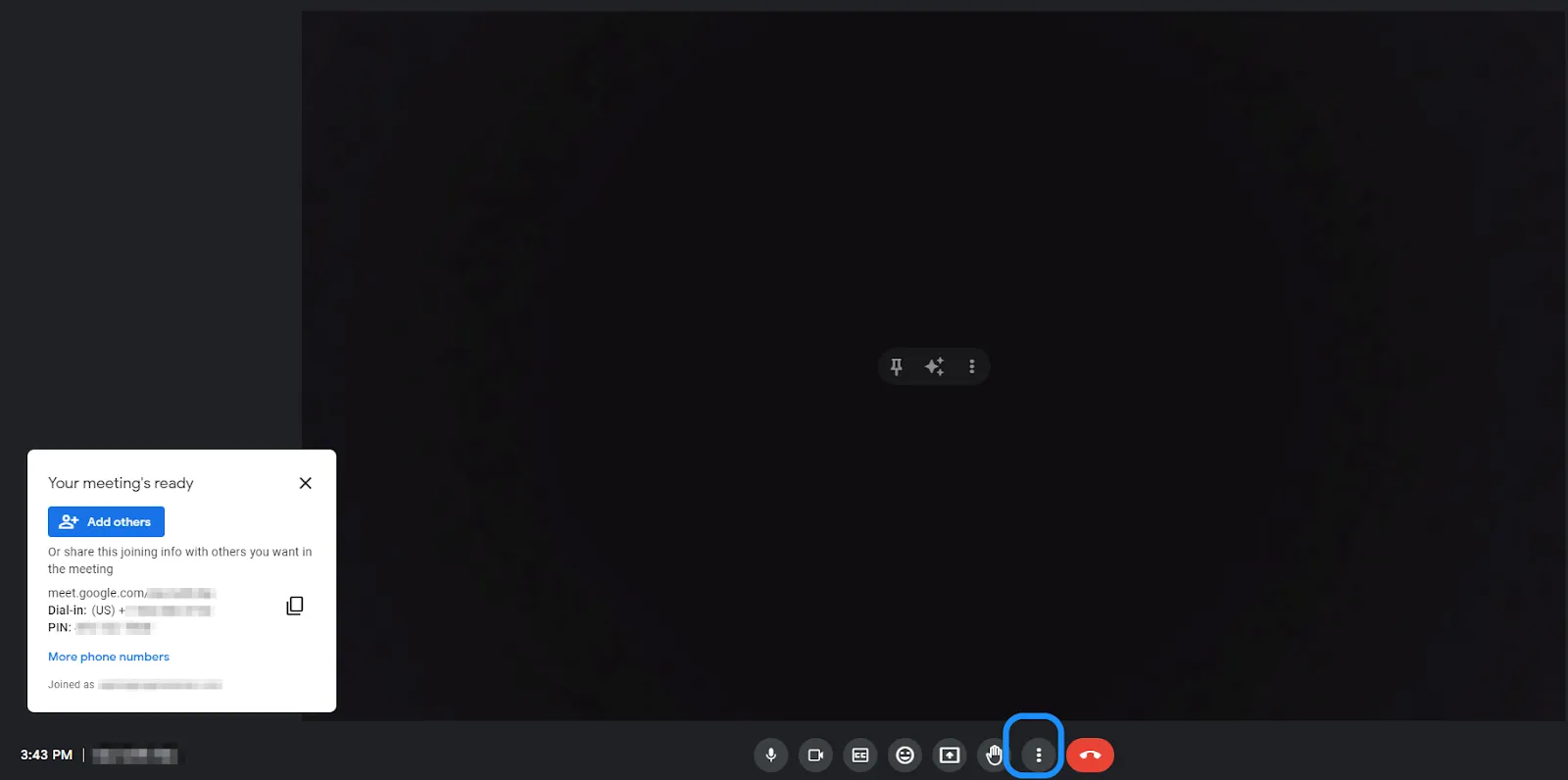
1. Kayıt seçeneğinin konumunu bulun
- Ekranınızın sağ alt köşesindeki dikey üç noktaya (diğer adıyla "Diğer Seçenekler" menüsü) tıklayın.
- "Toplantıyı kaydet" seçeneğini bulun ve tıklayın
- Katılımcılara kaydın başlamak üzere olduğunu bildiren bir uyarı mesajı görünecektir.
💡Profesyonel İpucu: Google Meet görüşmelerini kaydetmek için toplantı sahibi olmanız veya toplantı sahibinden izin almanız gerektiğini unutmayın.
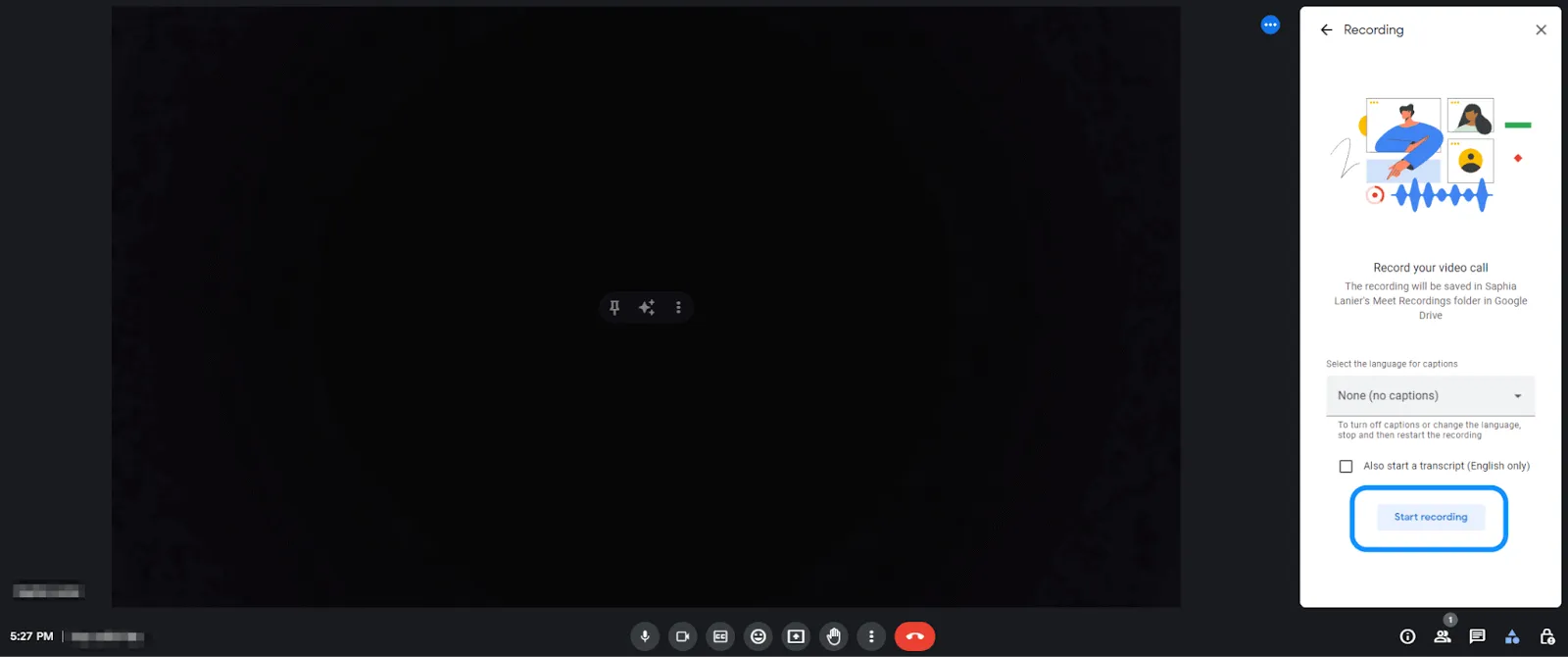
2. Kaydı başlatın
- Başlamak için açılan pencerede "Kaydı Başlat" seçeneğine tıklayın
- Google Meet, kayda başlamadan önce kısa bir geri sayım yapacak ve toplantıya katılan herkese kaydın başladığı bildirilecektir.
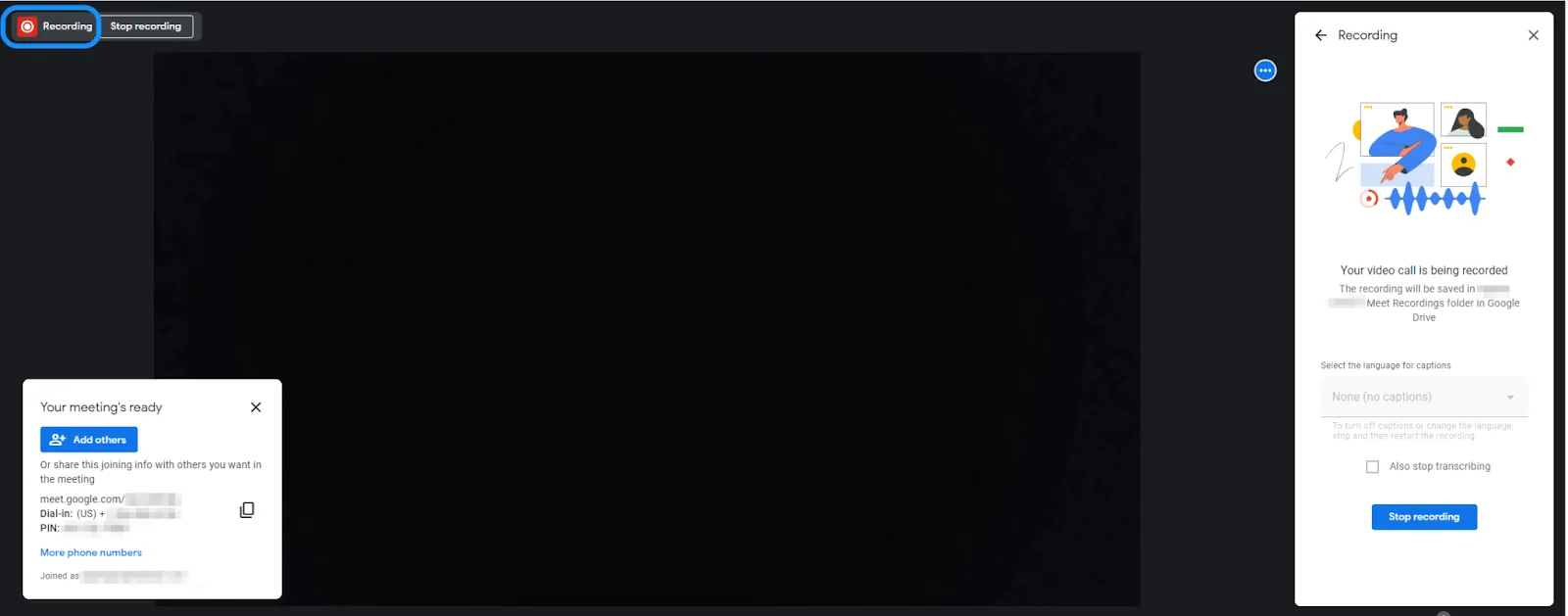
3. Kaydı onaylayın
- Ekranınızın sol üst köşesine bakarak kayıt simgesinin orada olduğundan emin olun
- Bu simge, kaydın resmi olarak başladığını ve toplantınızda gerçekleşen her şeyin kaydedildiğini gösterir
Ayrıca şunu da okuyun: Uzaktan Toplantılar İçin En İyi 10 Ekran Paylaşım Yazılımı
Kaydedilen Google Meet Toplantısını Nerede Bulabilir ve Paylaşım Yapabilirsiniz?
Google Meet'te kayda başladığınızda, toplantı bittiğinde kaydı manuel olarak durdurmanız gerektiğini unutmayın. Kaydı konumlandırmanız, düzenlemeniz ve takımınızla paylaşım yapmanız gerekir.
Kaydı nasıl durdurursunuz?
- Google Meet toplantınız bittiğinde veya tüm önemli konuları ele aldıktan sonra, tekrar "Diğer Seçenekler" menüsüne gidin
- "Kaydı Durdur" düğmesine tıklayın
- Alternatif olarak, ekranınızın sol üst köşesinde görüntülenen "Kaydı Durdur" seçeneğine tıklayabilirsiniz.
- Google Meet, toplantıyı durdurmaya hazır olup olmadığınızı onaylamanızı isteyecektir
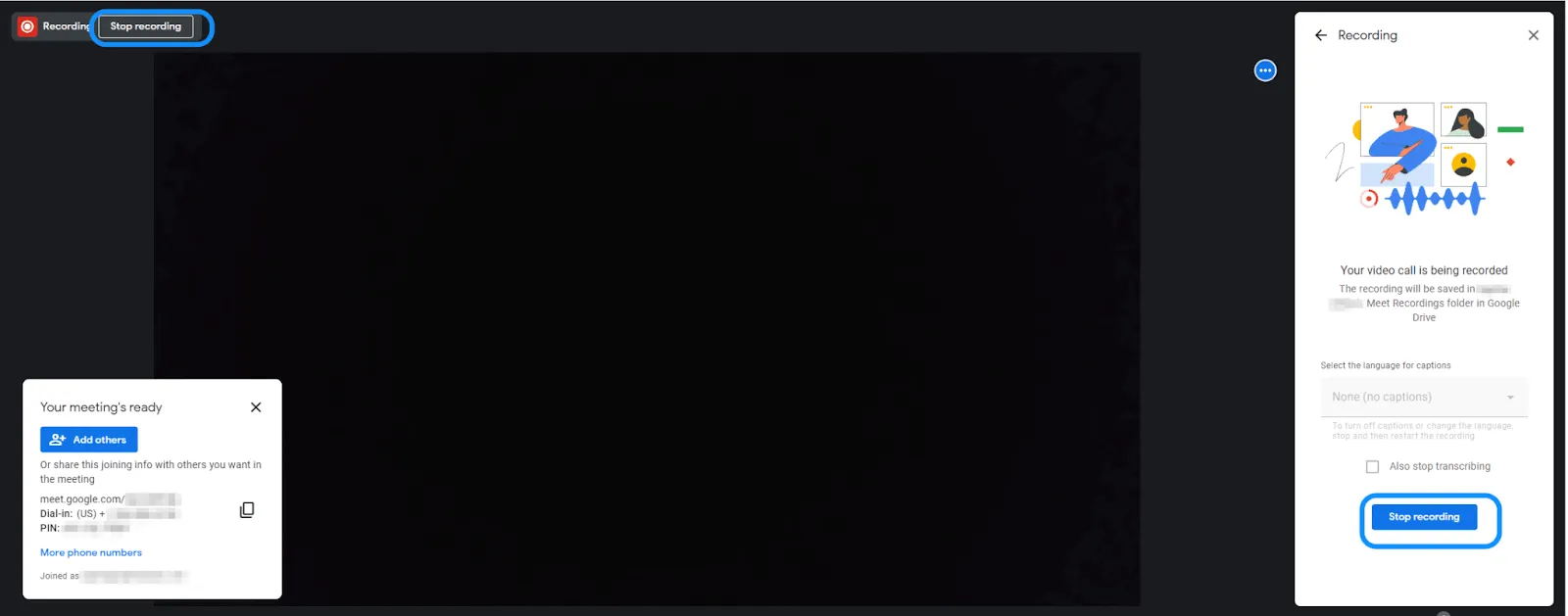
Kaydı durdurmayı unutursanız endişelenmeyin! Google Meet, herkes toplantıdan ayrıldığında kaydı otomatik olarak sonlandırır.
Kaydı durdurduktan sonra, video dosyanız otomatik olarak Google Drive'a kaydedilir.
📌 Bu konuyu ilk kez duyuyorsanız, Google Drive, Google'ın sunduğu bulut tabanlı bir depolama hizmetidir ve size belgeler, resimler ve video gibi her türlü dosyayı güvenli bir şekilde saklayabileceğiniz bir alan sağlar. Kayıtlarınızı buraya kaydederek, istediğiniz zaman kolayca erişebilir, düzenleyebilir ve istediğiniz kişiyle paylaşabilirsiniz.
Kayıtınızın konumunu nasıl belirleyebilirsiniz?
Toplantınız sona erdikten sonra, Google genellikle birkaç dakika içinde size kaydın bağlantısını içeren bir e-posta gönderir. Google Meet videosuna erişmek için e-postadaki kayıt bağlantısına tıklayın.
Kayda daha sonra erişmek isterseniz, Google Drive'a gidin ve kaydınızın ön tanımlı olarak depolandığı Meet Kayıtları klasörünü açın.
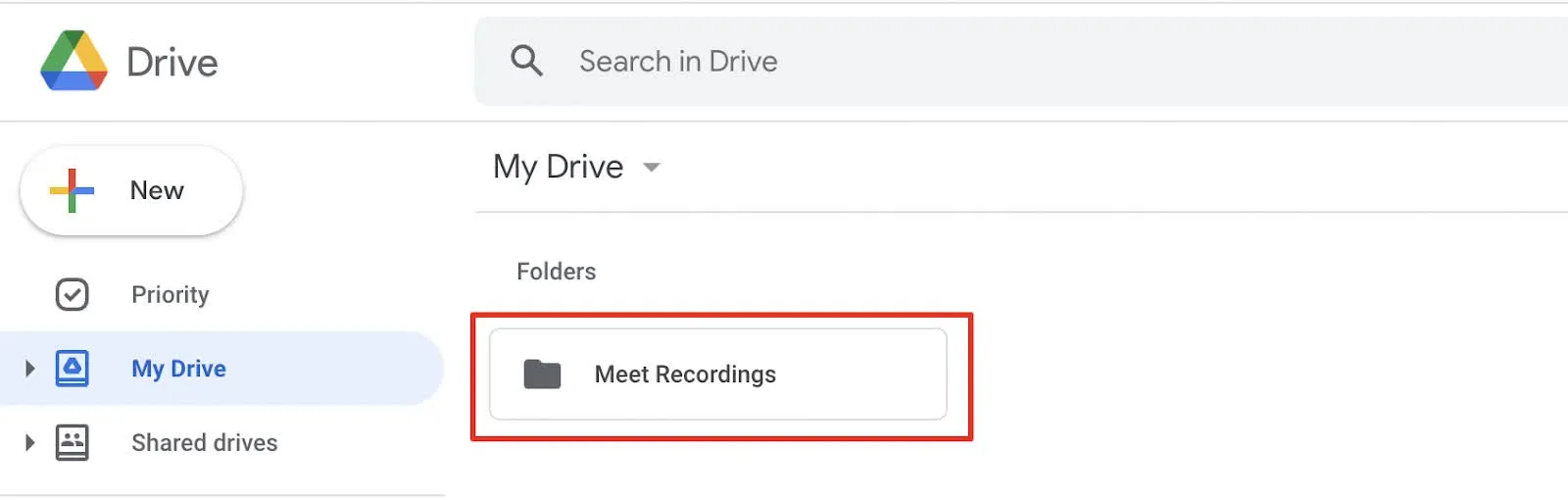
Son olarak, toplantıyı göremiyorsanız, Google Drive'ın üst kısmındaki arama çubuğunu kullanın ve toplantının adını veya tarihini yazarak kolayca konumunu bulun.
Kaydınızı paylaşımı nasıl gerçekleştirirsiniz?
Kaydınızı bulduktan sonra, başkalarıyla paylaşım yapmak çok kolaydır. Google Drive'da kayıt dosyasına sağ tıklayın ve "Paylaşım"ı seçin. Bir pencere açılacak ve bu pencerede e-posta adreslerini girerek bağlantıyı doğrudan başkalarıyla paylaşabilirsiniz.
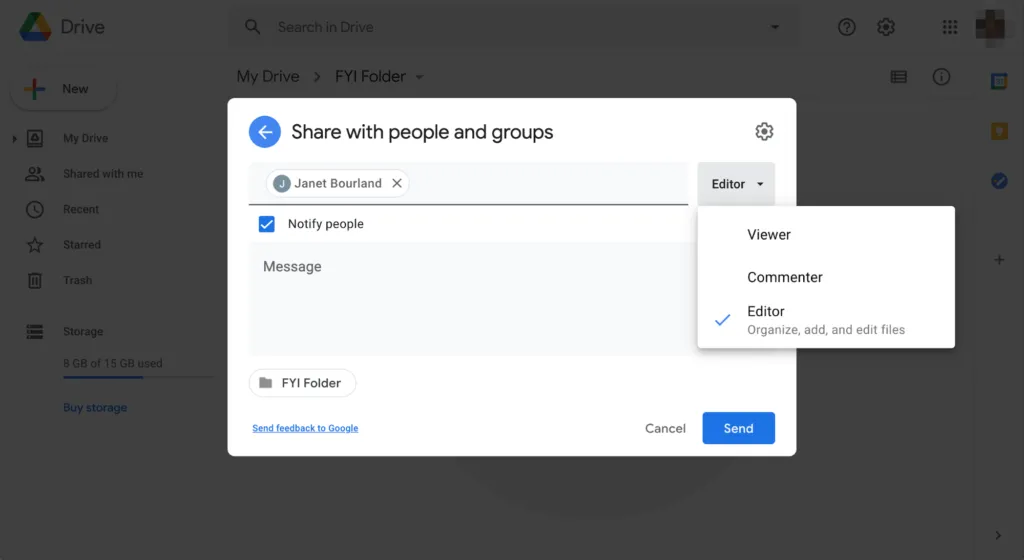
Ayrıca, bağlantıyı belirli kişilere, bağlantıya sahip herkese veya daha geniş erişim gerekiyorsa herkese açık hale getirebilirsiniz.
Kayıtlarınızı nasıl düzenleyebilirsiniz?
Google Meet'te yerleşik düzenleme araçları bulunmasa da, kaydı indirip herhangi bir video düzenleme yazılımı kullanarak düzenlemeler yapabilirsiniz. Dosyaya sağ tıklayın ve "İndir" seçeneğini seçin. Bu işlem, kaydı cihazınıza MP4 dosyası olarak kaydeder.
Dosyayı tercih ettiğiniz video düzenleyicide açın — iMovie, Adobe Premiere Pro veya hatta Clipchamp gibi ücretsiz seçenekler. Bu, istenmeyen bölümleri kırpmanıza, başlıklar eklemenize veya anahtar anları vurgulamanıza yardımcı olur.
Ayrıca şunu da okuyun: Takımlar için En İyi 10 Çevrimiçi Toplantı Aracı (Ücretsiz ve Ücretli)
Google Drive'da Depolama Alanını ve Kayıtları Yönetmeye İlişkin İpuçları
Google Meet oturumlarınızı kaydetmeye başladığınızda, Google Drive'ınızdaki depolama alanının dolduğunu fark etmeniz çok uzun sürmeyecektir. Herhangi bir sorunla karşılaşmamanız için kayıtlarınızı düzenli tutmanıza ve depolama alanınızı kontrol altında tutmanıza yardımcı olacak bazı pratik ipuçları:
1. Eski kayıtları düzenli olarak temizleyin
Her Google Meet oturumunun sonsuza kadar saklanması gerekmez. Belki ayda bir kez olmak üzere düzenli bir zaman ayırarak Google Drive'ınızı gözden geçirebilir ve artık işinize yaramayan eski kayıtları silebilirsiniz. Bir dosyaya sağ tıklayın, "Kaldır"ı seçin; böylece anında alan açılacaktır.
2. Toplantıları düzenlemek için klasörleri kullanın
Tüm kayıtlarınızı tek bir klasörde tutmak kısa sürede karmaşaya yol açabilir. Müşteri toplantıları ve takım toplantıları gibi kategorilere göre ya da ay veya proje adına göre klasörler oluşturmayı deneyin. Böylece, sonsuza kadar kaydırma yapmanıza gerek kalmadan ihtiyacınız olanı hızlıca bulabilirsiniz.
3. Büyük dosyaları sıkıştırın veya indirin
Depolama sınırınıza ulaşmışsanız ancak kayıtlarınızı saklamanız gerekiyorsa, büyük dosyaları sıkıştırmayı veya cihazınıza indirmeyi deneyin. Video dosyalarını .zip biçiminde sıkıştırabilir veya dosya boyutunu küçültmek için ücretsiz araçlar kullanabilirsiniz.
Sıkıştırma işleminin ardından, alan kazanmak için Google Drive'da yalnızca küçültülmüş sürümü saklayabilir ve orijinal dosyayı silebilirsiniz.
4. Gerekirse depolama alanınızı yükseltin
Çok sayıda kayıtla uğraşıyorsanız ve depolama alanınız yetmiyorsa, ekstra depolama alanı için bir Google One planına geçmeyi düşünebilirsiniz. Daha fazla depolama alanıyla, sürekli olarak alan yönetimi yapmak zorunda kalmadan daha fazla kayıt saklayabilirsiniz.
Ayrıca şunu da okuyun: Sanal Toplantı Etiği Kuralları: İş Hayatında En İyi Uygulamalar
Google Meet Toplantılarını Neden Kaydetmelisiniz?
Google Meet toplantılarını kaydetmenin bazı anahtar avantajları vardır:
- Doğruluk ve eksiksizliği garanti eder: Kayıtlar, önemli hiçbir bilgiyi kaçırmadığınızdan emin olmak için toplantıyı tekrar gözden geçirmenize olanak tanır. Toplantı sırasında not almak için acele etmek yerine, konuşmaya odaklanabilir ve daha sonra kayıttan ayrıntılı notlar oluşturabilirsiniz.
- Toplantıyı kaçıran takım üyelerine destek sağlar: Toplantıya katılamayan takım üyeleri, kaydı izleyerek gelişmelerden haberdar olabilir. Farklı zaman dilimlerinde bulunan dağınık takımlar için kayıtlar, herkesin aynı bilgilere erişebilmesini sağlar
- Eğitim ve öğrenmeyi kolaylaştırır: Kayıtlar, yeni çalışanların işe alımı veya takım üyelerinin eğitimi için kaynak olarak kullanılabilir. Toplantıları tekrar izlemek, bireylerin iletişim veya sunum becerilerinde iyileştirilmesi gereken alanları belirlemelerine de yardımcı olabilir.
- İşbirliğini ve şeffaflığı artırır: Kayıtlar, tartışılan konuların net bir referansını sunarak yanlış anlaşılmaları veya anlaşmazlıkları açıklığa kavuşturabilir. Uzun vadeli projelerde, kararların ve tartışmaların kayıt altında tutulması sürekliliğin korunmasına yardımcı olur
- Hesap verebilirliği artırır: Kayıtlar, eylem ögelerini izlemeyi kolaylaştırır ve toplantı sırasında atanan görevler için hesap verebilirliği sağlar. Yasal düzenlemelere tabi sektörlerde, kayıtlar denetimler sırasında uyumluluğun kanıtı olarak kullanılabilir.
- Zaman tasarrufu sağlar: Diğer katılımcılara özet sunmak veya bilgilendirmek için ek toplantılar planlamak yerine, kayıt incelenmek üzere paylaşılabilir
- Erişilebilirlik ve kapsayıcılığı destekler: Görsel ve işitsel öğrenenler, kayıtları kendi hızlarında izleyerek veya dinleyerek faydalanabilirler. Kayıtlar metne dönüştürülebilir; bu da işitme engelli veya dil engeli olan kişilere yazılı içerik sunmayı kolaylaştırır.
- İçerik oluşturmayı kolaylaştırır: Kayıtlar düzenlenebilir ve eğitim videoları, takım güncellemeleri veya özetler olarak yeniden kullanılabilir. Halka açık web seminerleri veya sunumlar için kayıtlar daha geniş bir kitleyle paylaşılabilir.
Google Meet toplantılarını kaydederek, önemli konuşmaların kayda alınmasını sağlarsınız; bu da daha iyi iletişim ve işbirliği imkanı sunar ve ilgili herkes için uzun vadeli faydalar sağlar.
Ayrıca şunu da okuyun: Google Çalışma Alanı Alternatifleri
Google Meet Kaydının Sınırlamaları
Google Meet kayıt özelliği son derece kullanışlı olsa da, kayda başlamadan önce bilmeniz gereken birkaç sınırlama bulunmaktadır. İşte bazı anahtar sınırlamalar ve bunların toplantılarınızı nasıl etkileyebileceği:
- Yalnızca belirli hesaplarda kullanılabilir: Kayıt özelliği yalnızca Business Standard, Business Plus ve Kurumsal gibi Google Workspace (eski adıyla G Suite) kullanıcıları için kullanılabilir. Kişisel bir Google hesabı veya Ücretsiz plan kullanıyorsanız, kayıt seçeneği kullanılamaz.
- Yerleşik düzenleme özelliği yoktur: Google Meet'te düzenleme araçları bulunmaz. Dolayısıyla, kaydınızı kısaltmanız, belirli bölümleri vurgulamanız veya herhangi bir düzenleme yapmanız gerekiyorsa, kaydı indirip ayrı bir video düzenleme yazılımı kullanmanız gerekecektir.
- Google Drive depolama alanı sınırlaması: Tüm kayıtlar Google Drive'a kaydedilir; bu da Google Drive depolama alanınızın sınırlayıcı bir faktör olduğu anlamına gelir. Sık sık kayıt yapıyorsanız, depolama alanınızı dikkatli bir şekilde yönetmeniz veya bir üst plana geçmeyi düşünmeniz gerekebilir.
- Toplantı düzenleyicisine ilişkin kısıtlamalar: Yalnızca toplantı düzenleyicisi veya açıkça izin verilmiş kişiler kayıt başlatabilir. Farklı takım üyelerinin kayıt erişimine ihtiyaç duyduğu bir işbirliği ortamındaysanız bu durum sorun yaratabilir.
- Mobil cihazlarda kayıt yapılamaz: Şu anda, Google Meet videolarını doğrudan mobil cihazlardan kaydedemezsiniz. Bir toplantıya telefon veya tablet üzerinden katılıyorsanız, kayıt seçeneğini göremezsiniz.
Ayrıca şunu da okuyun: Google Çalışma Alanı Verimlilik İpuçları
ClickUp ile Toplantı Kayıt Videoları Oluşturun
Toplantı içeriğini kaydetmek, düzenlemek ve paylaşım yapmak için daha fazla esneklik ve basit bir yol sunan bir araç arıyorsanız, ClickUp sizin için ideal çözüm olabilir.
ClickUp’ın yerleşik kayıt özelliği olan ClickUp Clips’i kullanarak ekran kayıtları almanın ve toplantıdan kısa, paylaşılabilir video klipler oluşturmanın nasıl mümkün olduğunu inceleyelim.

ClickUp Clips ile toplantıları kaydedin
ClickUp Clips ile ekranınızı, sesinizi ve videonuzu kolayca kaydedebilirsiniz. Ve tahmin edin ne oldu? Depolama sınırları veya hesap kısıtlamaları konusunda endişelenmenize gerek yok. Yalnızca belirli hesapların kayıt özelliklerine erişebildiği Google Meet'in aksine, her ClickUp kullanıcısı bire bir toplantılar, takım tartışmaları veya proje güncellemeleri için Clips'i kullanabilir.
ClickUp Clips kullanarak ses ve ekran kaydı yapmanın adım adım kılavuzu aşağıda yer almaktadır:
- ClickUp Çalışma Alanını açın ve klibinizi seçin: Kaydınızı kaydetmek istediğiniz ClickUp Alanına gidin. Eylem menüsünden Clips'i temsil eden video simgesine tıklayın ve kayıt ayarlarını seçin
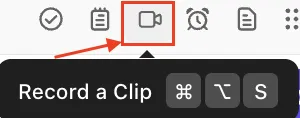
- Ses girişini seçin: "Klip Kaydet" modal penceresinden, mikrofon yok, ön tanımlı mikrofon veya ek ses kayıt seçenekleri arasından ön tanımlı ses girişini seçin.
- Ses seçeneğini belirleyin: Ses girişini seçtikten sonra, doğru seçeneği belirleyin. Kullanılabilir ses kaydetme seçenekleri arasında tam ekran, pencere ve mevcut sekme bulunmaktadır.
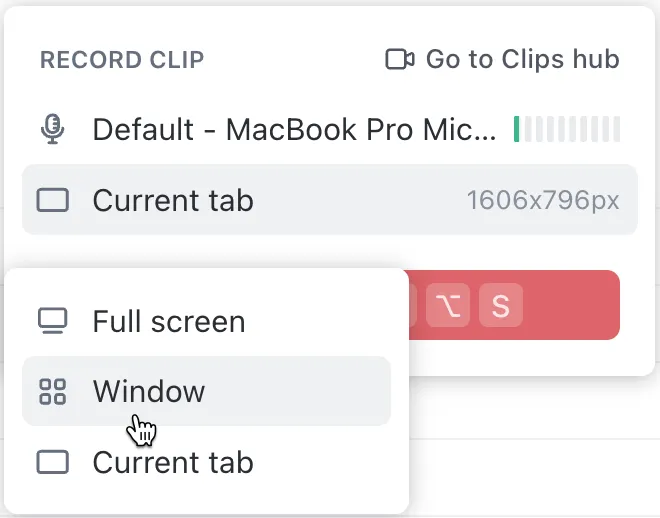
- Kayda başla: Ekranınızı, sesinizi veya her ikisini birden kaydetmek için "Kayda başla" seçeneğine tıklayın. Clips'i kullanarak takımınıza sunumları anlatabilir, görevler hakkında bilgi verebilir ve ayrıntılı proje güncellemelerini eşzamansız olarak paylaşabilirsiniz.
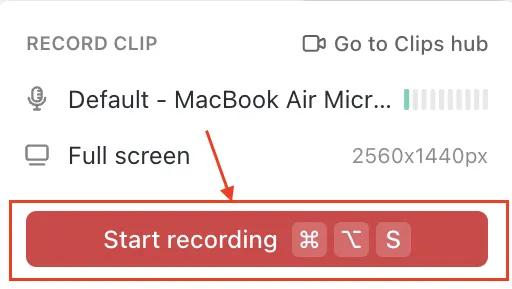
- Kaydetme ve paylaşım: İşlem tamamlandığında, klibiniz otomatik olarak Çalışma Alanı’na kaydedilir. Takımınızla anında paylaşabilir, ek dosya olarak görevlere ekleyebilir veya klasörler halinde düzenleyebilirsiniz; ekstra adımlara veya harici depolama alanına gerek yoktur!
Bu sayede, tanıtımlar için ekranı kaydedebilir ve toplantılardan belirli bölümleri yakalayarak anahtar anları ve temel tartışmaları saklayabilirsiniz.
Bu süreç hâlâ net değilse, ClickUp Clips'in nasıl kullanıldığını anlatan ayrıntılı bir video izleyebilirsiniz.
ClickUp Clips, üçüncü taraf kayıtlarını yönetme zahmetinden kurtulmanızı kolaylaştırır.
Tüm klipler ClickUp içinde kaydedildiğinden, dosya konumu sorunları, depolama sınırlamaları veya kayıtları birden fazla uygulamada aramak zorunda kalmayacaksınız.
Görevleri kaydetmek çok kolaydır. Görevlerin daha sonra dağıtımı da son derece sorunsuz bir şekilde gerçekleşir. En önemlisi: Yalnızca klip özelliği bile [ClickUp] aboneliğine değer.
Görevleri kaydetmek çok kolaydır. Görevlerin daha sonra dağıtımı da son derece sorunsuz bir şekilde gerçekleşir. En önemlisi: Yalnızca klip özelliği bile [ClickUp] aboneliğine değer.
ClickUp AI'yı kullanarak toplantı notlarını ve transkripsiyonları özetleyin
Videoyu kaydetmek, etkili toplantı yönetiminin sadece bir parçasıdır. ClickUp Brain ile toplantı kayıtlarınızı daha da iyileştirebilirsiniz. İşte bu araçtan nasıl yararlanabileceğiniz:
- Toplantı hazırlığı: ClickUp Brain, çalışma alanınızda toplantı konularınızla ilgili belgeleri, görevleri veya diğer kaynakları arayarak etkili bir şekilde hazırlanmanıza yardımcı olur
- Toplantı özetleri: ClickUp Belge'de toplantı notlarını kaydederken, ClickUp Brain bunları anında özetleyebilir ve hatta notlarda yer alan bilgilere dayanarak sorularınızı yanıtlayabilir.
- Uygulanabilir görev listeleri: Toplantı gündeminizi, ClickUp'ta doğrudan atanabilecek uygulanabilir görevlere bölün ve böylece takip işlemlerinin izlenmesini sağlayın
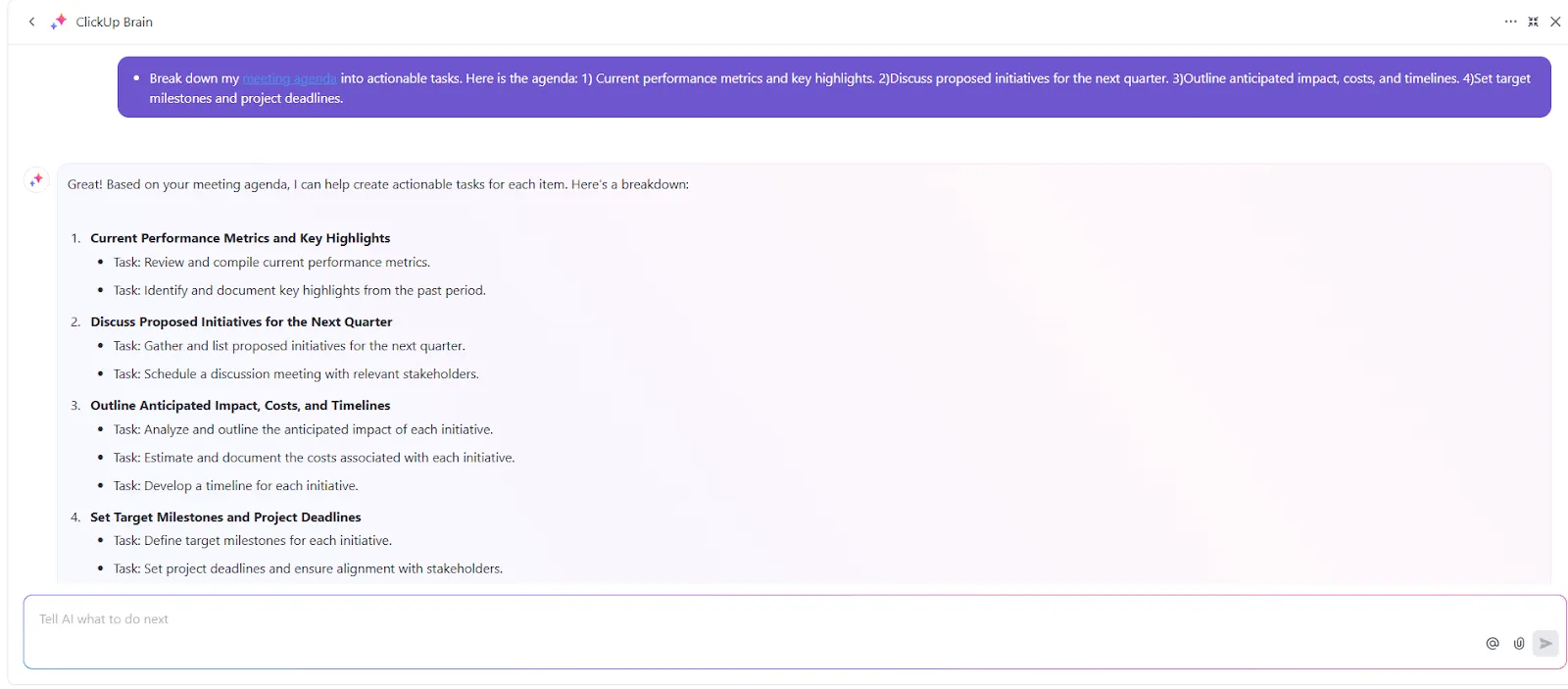
- Toplantı notlarının ve görevlerin düzenlenmesi: Brain, ClickUp içinde toplantı notlarınızı ve ilgili görevlerinizi düzenlemenize yardımcı olur; böylece bilgileri yönetmeniz ve bunlara erişmeniz kolaylaşır
💡Profesyonel İpucu: Toplantı verimliliğinizi artırmak için ClickUp özelliklerini kullanma konusunda ipuçları almak üzere ClickUp Brain'e danışın. Örnek olarak, ortak not alma için Docs'u kullanmak veya takip edilecek görevler için hatırlatıcılar ayarlamak sayılabilir!
ClickUp ile standart toplantı kayıt araçlarının sınırlamalarından kurtulursunuz ve yerleşik bir toplantı tutanak yazılımına sahip olursunuz. Kimin kayıt yapabileceğine dair bir sınırlama yoktur, dosyaların konumunu bulma veya paylaşımını gerçekleştirme konusunda herhangi bir zorluk yaşamazsınız ve notları düzenleme veya açıklama ekleme için harici araçlara gerek kalmaz.
📮 ClickUp Insight: Çalışanların %34'ü, otomasyonun önündeki en büyük engelin hangi araçları kullanacaklarına dair belirsizlik olduğunu söylüyor. Birçoğu daha akıllı iş yapmak istese de, seçeneklerin çokluğu karşısında bunalmış durumda ve ilk adımı atacak özgüvene sahip değil. 😓
ClickUp, tek bir platform içinde işlerinizi otomasyonla otomatikleştirebilen sezgisel ve kullanıcı dostu AI Ajanları sunarak bu kafa karışıklığını ortadan kaldırır; artık birden fazla araç arasında gidip gelmenize gerek kalmaz. AI asistanımız ClickUp Brain ve özel AI ajanları gibi özellikler sayesinde takımlar, ileri düzey teknik uzmanlık gerektirmeden veya araç yükü altında kalmadan süreçleri otomasyonla otomatikleştirebilir, planlama yapabilir, öncelik belirleyebilir ve görevleri yerine getirebilir.
💫 Gerçek Sonuçlar: Lulu Press, ClickUp otomasyonlarını kullanarak çalışan başına günde 1 saat zaman tasarrufu sağlıyor ve bu da genel iş verimliliğinde %12'lik bir artışa yol açıyor.
İster takım toplantılarını kaydedin, ister toplantı notları için yapay zeka kullanın, ister hızlı klipler oluşturun, ister ayrıntılı proje güncellemelerini yönetin, ClickUp tüm bunları tek bir düzenli platformda size sunar.
Ayrıca şunu da okuyun: PowerPoint sunumunuzu nasıl video olarak kaydedebilirsiniz?
ClickUp ile Toplantıları Zahmetsizce Kaydedin, Özetleyin ve Harekete Geçin
Toplantıları kaydetmek, notları tek tek gözden geçirme zahmetinden kurtarır ve önemli ayrıntıları gözden kaçırma riskini ortadan kaldırır. Müşterileriniz ve takım üyelerinizle olan tüm etkileşimlerinizi güvende tutar ve gerektiğinde kolayca başvurabilmenizi sağlar. Google Meet, toplantı kaydetmeyi oldukça kolay hale getirir, ancak ClickUp bunu bir adım daha ileriye taşır.
ClickUp ile kayıtlarınız sadece kaydedilmez; tüm takım iletişimlerini, görevleri ve kararları bir araya getiren merkezi bir platformda düzenlenir. Görev bağlama, yorum konuları ve belge depolama gibi özellikler, kayıtlarınızı statik dosyalardan eyleme geçirilebilir kaynaklara dönüştürür.
İster önemli bir tartışmayı yeniden gözden geçirin, ister paydaşları bilgilendirin, ister proje ilerlemesini izleyin, ClickUp toplantınızın her yönünü parmaklarınızın ucunda yönetmenize yardımcı olur.
Hemen ClickUp'a kaydolun.
Sık Sorulan Sorular (SSS)
1. Google Meet'te kimler toplantı kaydı yapabilir?
Google Meet toplantısını, toplantı sahibi veya yardımcı toplantı sahibiyseniz ya da toplantı sahibinin kuruluşuna mensupsanız ve Toplantı Sahibi Yönetimi özelliği etkinleştirilmemişse kaydedebilirsiniz.
Google Meet kaydı, Business Starter dışındaki çoğu ücretli plana sahip Google Workspace hesaplarında mümkündür. Ayrıca, 2 TB veya daha fazla depolama alanına sahip Google One aboneleri de bu özelliği kullanabilir. Hesap türü ne olursa olsun, kuruluşun Google Workspace Yöneticisi'nin önce toplantı kaydına izin vermesi gerekir.
2. Telefonumda bir Google Meet toplantısını nasıl kaydedebilirim?
Google, Google Meet toplantılarının kaydedilmesini yalnızca bilgisayarlarda sunmaktadır. Telefonunuzda bir Google Meet toplantısını kaydetmek için üçüncü taraf bir ekran kayıt uygulamasına ihtiyacınız olacaktır.
3. Google Meet toplantı kaydını metne dönüştürebilir miyim?
Google Meet, bilgisayar veya dizüstü bilgisayar kullanan kullanıcıların aşağıdaki abonelik türlerinden birine sahip olmaları durumunda ücretsiz transkripsiyon hizmetlerine erişmelerine olanak tanır:
- İş Standardı
- Business Plus
- Kurumsal Başlangıç Paketi
- Kurumsal Standart
- Kurumsal Plus
- Öğretim ve Öğrenim Güncellemesi
- Education Plus
- Çalışma Alanı Bireysel
Google Meet toplantısı sırasında "Etkinlikler" sekmesinden Transkripsiyon özelliğini açıp kapatabilirsiniz. Transkripsiyon, yalnızca kuruluşun ve toplantı sahibinin Google Drive'ında yeterli alan varsa mümkündür.
Alternatif olarak, Google Meet kaydını alıp bir yapay zeka transkripsiyon aracı kullanarak sesli içeriği metne dönüştürebilirsiniz. Bunu ClickUp Brain ile de yapabilirsiniz.
4. Google Meet video kaydını nasıl kısaltabilirim?
Google Meet toplantı kaydınızı düzenlemek için önce onu bir video dosyası olarak Google Drive'ınıza indirmeniz gerekir. Ardından, bir video düzenleme yazılımı kullanarak kaydı istediğiniz gibi kırpın ve düzenleyin.