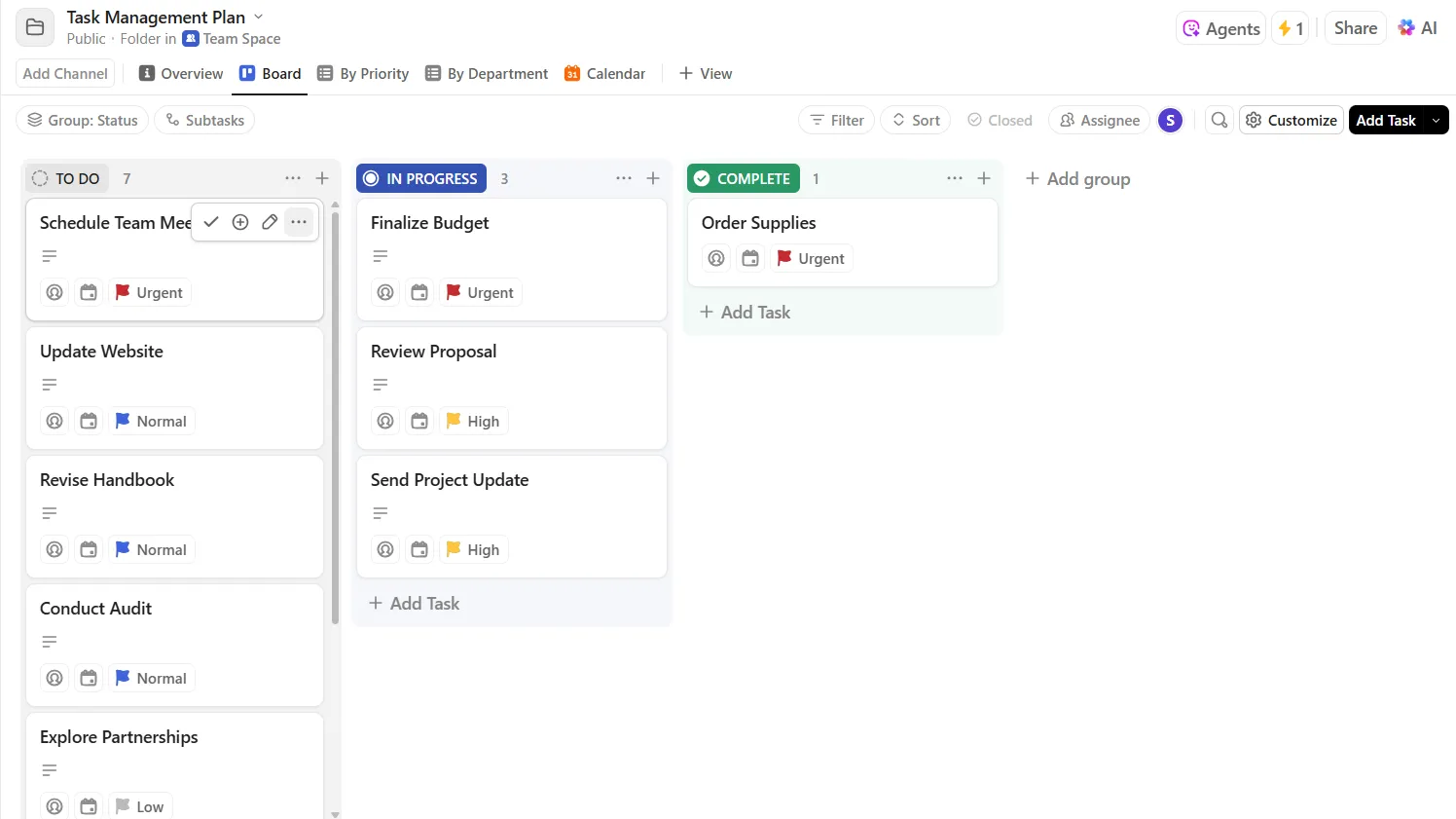

Google E-Tablolar, herhangi bir kayıt işlemi yapmanıza gerek kalmadan günlük görevlerinizi izlemenin tartışmasız en hızlı yoludur. Uygulamayı açın, sütunlarınızı ekleyin ve işe başlayın.
Bu ücretsiz şablonlar, işi kolaymış gibi gösterir. Ancak bir tanesini indirdiğinizde, takip aracını kullanışlı kılan unsurların eksik olduğunu fark edersiniz: durum açılır menüleri, gecikmiş görevler için koşullu biçimlendirme ve tamamlananları sayan formüller. Muhtemelen bunları bir kereden fazla kendiniz eklemişsinizdir.
Ama bizim gözetimimizde böyle bir şey olmaz!
Size Google E-Tablolar için 10 ücretsiz günlük görev takipçisi ve yapılacaklar listesi şablonu ile 8 ClickUp şablonu sunuyoruz. Ayrıca, onay kutuları, gecikmiş görevlerin vurgulanması ve tamamlanma formüllerini içeren bir kurulum kılavuzu da alacaksınız.
Google E-Tablolar için En İyi Günlük Görev Takip Şablonlarına Bir Bakış
| Şablon | En uygun olduğu durumlar | Önemli alanlar | Bağlantı |
| ClickUp tarafından hazırlanan Görev Takip Şablonu | Sorumluları belirtilen paylaşımlı günlük görev listeleri | Görev Adı, Öncelik, Aatan Kişi, Durum, Başlangıç Tarihi/Son Teslim Tarihi, Notlar | Şablonu indirin |
| Template.net'ten Günlük ve Aylık Görev Takipçisi şablonu | Durum grafikleri içeren günlük + aylık görünüm | Tarih, Görev, Öncelik, Durum, aylık halka grafikler | Şablonu indirin |
| Template.net'ten Günlük Görev Takipçisi şablonu | Zaman takibi yapılan günlük işler | Görev Açıklaması, Başlangıç/Bitiş Saati, Süre, Tamamlandı | Şablonu indirin |
| Template.net'ten Görev Takipçisi şablonu | İlerleme grafikleri içeren çok durumlu ş akışları | Görev, Durum, Öncelik, Notlar, ilerleme grafikleri | Şablonu indirin |
| Template.net'ten Görev Durumu Şablonu | Bir bakışta anlaşılır görsel raporlama | Görev, Durum, Özel Alanlar, grafikler/grafikler | Şablonu indirin |
| Zapier tarafından hazırlanan Google E-Tablolar Yapılacaklar Listesi | Kişisel haftalık kontrol listesi, kurulum gerektirmez | Görev, Gün, Notlar, renk kodlu durum | Şablonu indirin |
| Unito tarafından sunulan Görev İlerleme Takipçisi | Çok amaçlı ilerleme raporlama | Görev senkronizasyonu, burndown grafikleri, üye başına iş yükü | Şablonu indirin |
| SpreadsheetPoint'ten Haftalık Program Şablonu | Haftalık zaman blokları + günlük yapılacaklar listesi | Zaman aralıkları, günlük kontrol listeleri, hedefler, değerlendirmeler | Şablonu indirin |
| ProjectManager tarafından hazırlanan Görev Takip Şablonu | Otomatik olarak oluşturulan grafikler ile takım izleme | Görev, Atanan Kişi, Öncelik, Durum, Son Teslim Tarihi, özet grafikler | Şablonu indirin |
| ClickUp tarafından sunulan Gantt Şeması Şablonu | Proje dönüm noktaları ve zaman çizelgesi izleme | Aşama, Tarihler, RAG Durumu, Dönüm Noktaları, Sapma | Şablonu indirin |
ClickUp'tan alternatif görev izleme şablonları
| Şablon | En uygun olduğu durumlar | Anahtar özellikler | Bağlantı |
| Basit Görev Yönetimi | Düzenli izleme için basit bir başlangıç noktası | Liste, Pano, Belge görünümleri, Özel Alanlar, öncelik işaretleri | Ücretsiz şablonu indirin |
| Günlük Görev Yönetimi | Zaman bloklarına ayrılmış günlük planlama | Takvim görünümü, Gantt grafikleri, hedef dönüm noktaları | Ücretsiz şablonu indirin |
| Günlük Görev Liste | Rutin oluşturma + görev izleme | Otomasyonlar, özel ş akışları, bildirimler | Ücretsiz şablonu indirin |
| Proje Görev Listesi | Birden fazla katılımcının yer aldığı tek bir proje | Gömme ve özel durumlar dahil 5 görünüm | Ücretsiz şablonu indirin |
| Görev Yönetimi | Çoklu proje takım koordinasyonu | Takım görünümü, iş yükü dengeleme, 6 görünüm, 3 listeli yapı | Ücretsiz şablonu indirin |
| Yapılacak İşler | Bağımlılıkları içeren haftalık planlama | Haftalık takvim, alt görevler, Gantt şeması, süre izleme | Ücretsiz şablonu indirin |
| Basit Yapılacaklar Listesi | Gereksiz ayrıntılardan arındırılmış, öncelikli kontrol listesi | Öncelikli Görevler görünümü, etiketler, otomasyonlar, durum panosu | Ücretsiz şablonu indirin |
| Takvim Yapılacaklar Listesi | Takvime öncelik veren görev düzenleme | 5 özel görünüm, toplantı hazırlık izleme, rol filtreleme, zaman takibi | Ücretsiz şablonu indirin |
10 Ücretsiz Google E-Tablolar Görev Takip Şablonu
Aşağıdaki şablonların her biri farklı bir alanı kapsamaktadır. Size en uygun şablonu hızlıca bulabilmeniz için her incelemeye "En uygun olduğu durumlar" ve "Şu durumlarda atlayın" bölümlerini ekledik.
1. ClickUp tarafından hazırlanan Görev Takip Şablonu
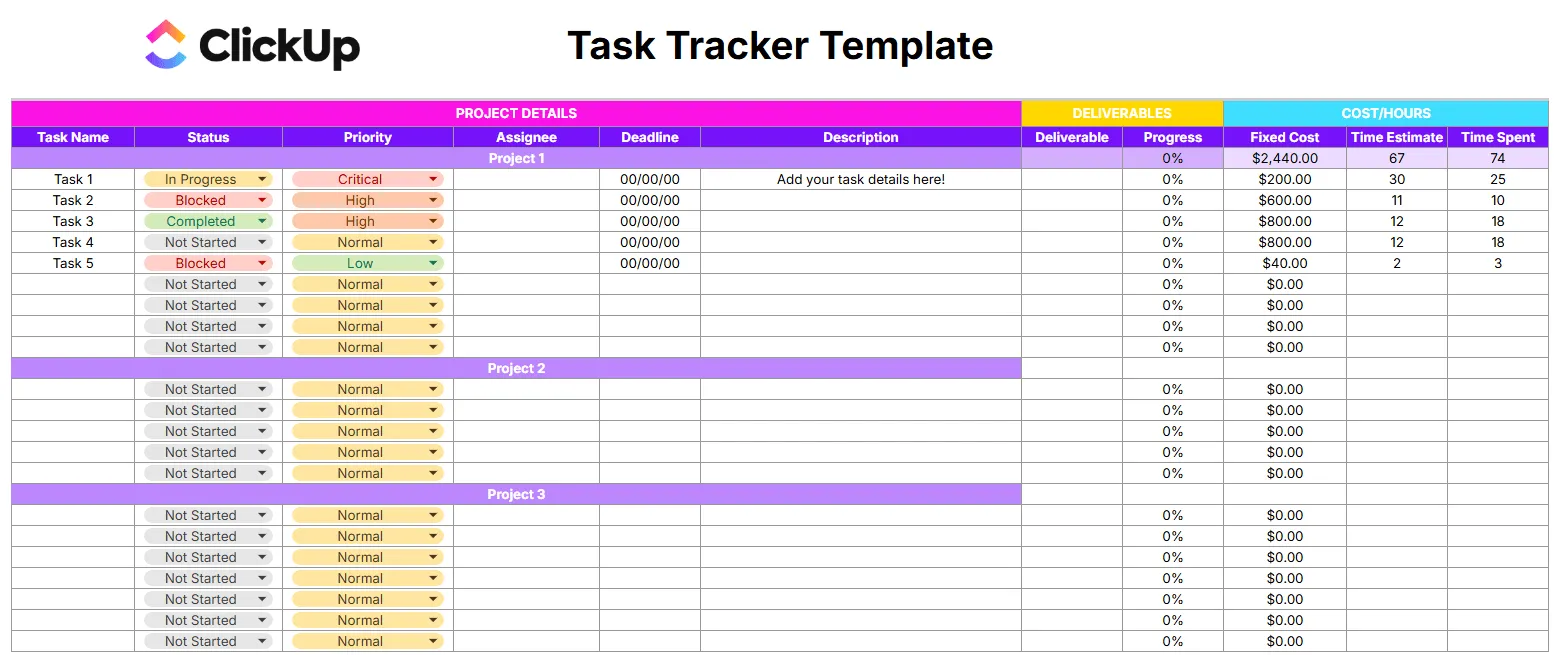
Adları belirtilen sahipleri ve net son tarihler içeren paylaşımlı bir Google E-Tablolar takipçisine ihtiyacınız olduğunda, ClickUp'ın Google E-Tablolar Görev Takip Şablonunu kullanın. Bu şablon, tek bir sayfada görev adlarını, öncelikleri, atanan kişileri, durumları, başlangıç ve son teslim tarihlerini ile notları kapsar.
Kullanım örneği: Tasarım, metin yazımı ve geliştirme ekiplerine bölünmüş teslimatları olan bir ürün lansmanını yürüten bir proje liderisiniz. Her kişiye kendi satırları ayrılır, her göreve bir öncelik ve son teslim tarihi atanır; durum açılır menüleri (Yapılacak, İlerleme Durumunda, Tamamlandı) sayesinde Pazartesi sabahı yapılan standup toplantısında sayfayı filtreleyerek neyin engel oluşturduğunu görebilirsiniz. Notlar sütununa, görev adını karmaşık hale getirmeden teknik özelliklere ilişkin bağlantıları ekleyebilir veya bağımlılıkları işaretleyebilirsiniz.
Bu şablon size şu konularda yardımcı olur:
- Görev atama: Her görevin sahibi belirli bir kişi olsun, böylece sahiplik daima net olsun
- Öncelik sıralaması: Görevleri “Kritik”, “Yüksek”, “Normal” veya “Düşük” olarak işaretleyin ve sayfayı sıralayarak bugün öncelikli olanları öne çıkarın
- Durum izleme: Hazır açılır menüleri kullanarak, tutarsız etiketler yazmak zorunda kalmadan ilerleme durumunu güncelleyin
- Son teslim tarihinin görünürlüğü: Başlangıç ve son teslim tarihi sütunları, gecikmiş işleri bir bakışta tespit etmenizi sağlar
En uygun kullanım alanı: Günlük işleri birden fazla kişiye paylaşan ve durum ile son teslim tarihlerini tek bir ortak görünümde izlemeye ihtiyaç duyan takımlar
Şu durumlarda atlayın: Yalnızca atanan kişisi olmayan kişisel yapılacaklarınızı izliyorsanız. Daha basit bir kontrol listesi, asla doldurmayacağınız sütunlardan tasarruf etmenizi sağlar.
2. Template.net'ten Günlük ve Aylık Görev Takip Şablonu
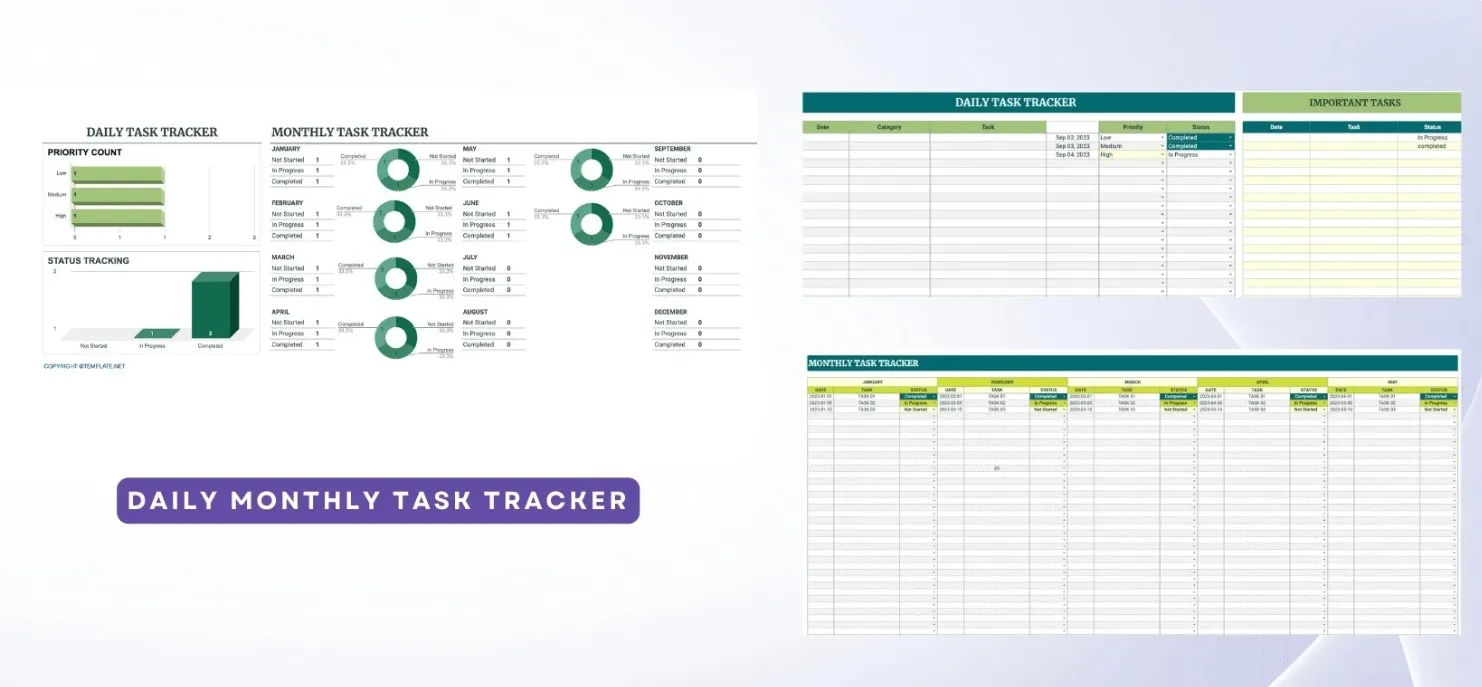
Çoğu takip aracı size sadece bugünü gösterir. Template.net tarafından sunulan Google E-Tablolar Günlük ve Aylık Görev Takip Şablonu ise size hem bugünü hem de tüm ayı gösterir; ayrıca, ay bazında durumu gösteren halka grafikler sayesinde, bir gösterge paneli oluşturmanıza gerek kalmadan (örneğin, her üç haftada bir biriken görevler gibi) belirli kalıpları tespit edebilirsiniz.
Kullanım örneği: Bir ay boyunca 15-20 müşteri teslimatını aynı anda idare eden bir serbest çalışansınız. Günlük görünüm, önünüzde duran işleri gösterir. Aylık görünüm ise üç hafta önce belirlediğiniz ve unuttuğunuz teslim tarihlerini ortaya çıkarır. Aylık halka grafikler, Ocak ayının %70 tamamlanma oranına sahip bir ay mı, yoksa %40'lık bir felaket mi olduğunu bir bakışta gösterir.
Bu şablon size şu konularda yardımcı olur:
- Çift zaman görünümü: Aynı sayfada günlük görevleri planlayın ve aylık ilerlemeyi gözden geçirin
- Durum halka grafikleri: Satırları saymanıza gerek kalmadan aylık “Başlanmadı”, “İlerleme” ve “Tamamlandı” oranlarını görün
- Öncelik izleme: Görevleri aciliyetine göre işaretleyin, böylece günlük görünümde öncelikli olanlar ilk sırada görünsün
- Son teslim tarihi yönetimi: Her görevin son teslim tarihi, kaçan işleri yakalamak için tarihe göre sıralanabilir
En uygun kullanım alanı: Tekrarlayan teslimatları yöneten, hem günlük kontrol listesine hem de aylık durum özetine ihtiyaç duyan serbest çalışanlar veya tek başına çalışanlar
Şu durumlarda atlayın: Sahiplikin paylaşıldığı bir takımda çalışıyorsanız. "Sorumlu" sütunu bulunmadığından, kimin neyden sorumlu olduğunu izleyemezsiniz.
3. Template.net'ten Günlük Görev Takip Şablonu
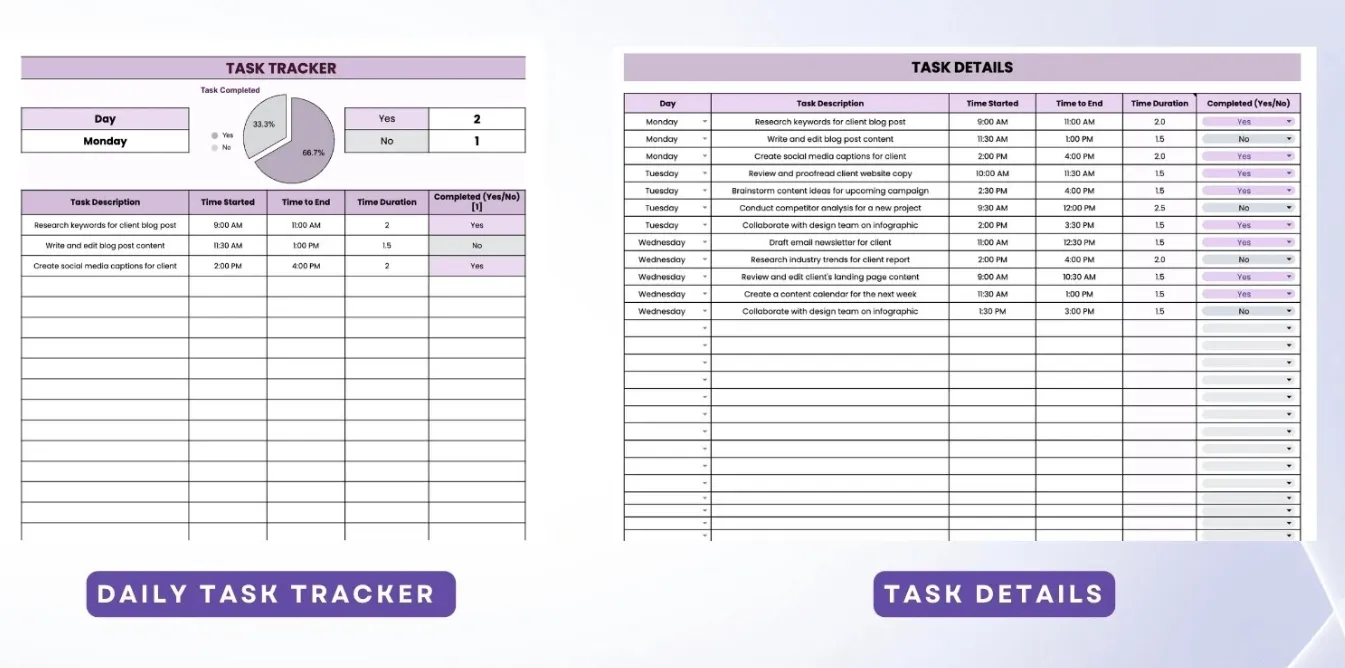
Sadece görevleri değil, çalışma saatlerinizi de izliyor musunuz? Template.net tarafından sunulan Google E-Tablolar Günlük Görev Takip Şablonu, zaman odaklı olarak tasarlanmıştır. Bu sayede ne zaman başladığınızı, ne zaman bittiğinizi, ne kadar sürdüğünü ve görevi gerçekten tamamlayıp tamamlamadığınızı kaydedebilirsiniz.
Kullanım örneği: Bir içerik pazarlamacısısınız ve gelecek çeyrekte müşterilere doğru fiyat teklifi verebilmek için her görevin ne kadar sürdüğünü kaydediyorsunuz. Monday gününe ait satırda, anahtar kelime araştırmasına 2 saat, blog taslağına ise 1,5 saat harcadığınız yazıyor, ancak taslak henüz tamamlanmadı. Cuma gününe geldiğinizde, bir haftalık zaman verileriniz, taslakların tahmin ettiğiniz 1,5 saat değil, tutarlı bir şekilde 3 saat sürdüğünü gösteriyor. Bu, basit bir yapılacaklar listesinin asla ortaya çıkaramayacağı türden bir örüntüdür.
Bu şablon size şu konularda yardımcı olur:
- Zaman kaydı: Her görevin başlangıç saatini, bitiş saatini ve toplam süresini kaydedin
- Tamamlanma izleme: Her görevin durumunu "Evet/Hayır" olarak işaretleyin, böylece bitmemiş işler yarına sarkmasın
- Günlük döküm: Her gün, her görev için bir satır ayrılmıştır; böylece saatlerinizi tam olarak nereye harcadığınızı görebilirsiniz
- Haftalık karşılaştırma: Görev Ayrıntıları sekmesi, zaman eğilimlerini tespit etmek için birden fazla günü yan yana gösterir
En uygun olduğu kişiler: Serbest çalışanlar, danışmanlar veya saatlik ücretlendirme yapan ve görev listesinin yanı sıra zaman kaydı tutması gereken herkes
Şu durumlarda atlayın: İşlerin ne kadar sürdüğü umurunuzda değilse. Tamamlanma süresi, süresinden daha önemliyse, 2 veya 4 numaralı şablonlar ekstra sütunlar olmadan bu ihtiyacı karşılar.
4. Template.net'in Görev Takip Şablonu
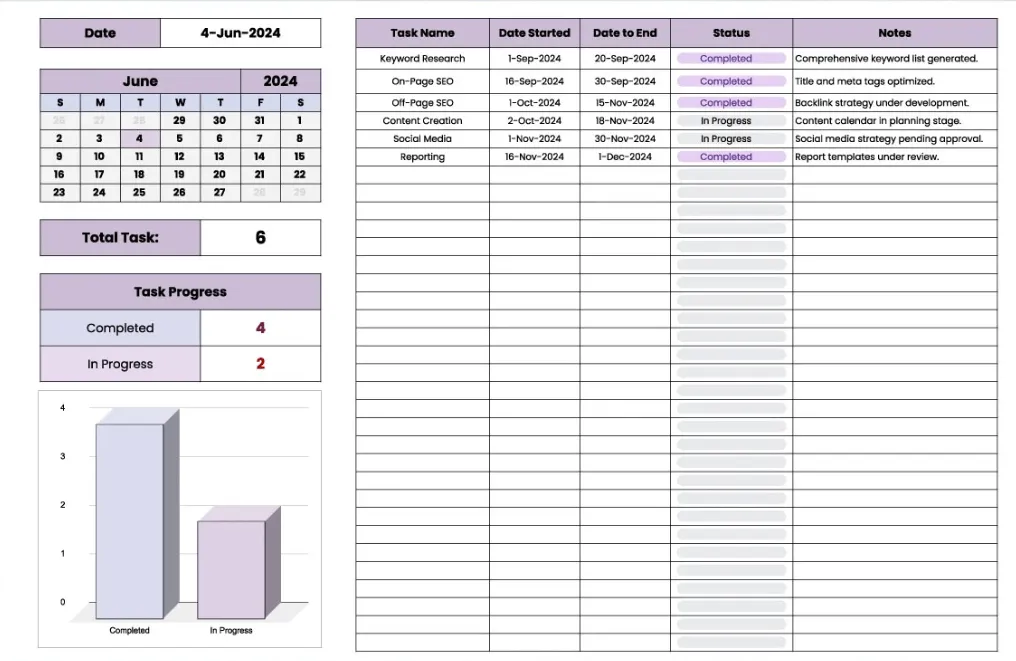
İş akışınız görev durumuna bağlıysa, Google E-Tablolar Görev Takip Şablonu size çoğu ücretsiz şablondan daha ayrıntılı durum seçenekleri sunar. Standart "Yapılacak", "Devam Ediyor" ve "Tamamlandı" seçeneklerinin yanı sıra, "Askıya Alındı", "İnceleme Bekliyor", "Engellendi" veya sürecinizin gerektirdiği diğer durumları da ekleyebilirsiniz.
Kullanım örneği: Küçük bir geliştirme takımının kalite kontrolünü yönetiyorsunuz. Her hata raporu, kendi durumuna göre bir satırla gösterilir: Açık, İnceleniyor, Düzeltme İlerliyor, Yeniden Test Edilmeye Hazır, Kapalı. Pazartesi günkü gözden geçirmeniz, "Kapalı" durumuna sahip olmayan tüm öğeleri gösteren filtrelenmiş bir görünümdür. Yerleşik grafikler, bir gösterge paneline geçmenize gerek kalmadan size görsel bir döküm sunar; böylece işler yolunda gittiğinde bir ekran görüntüsünü Slack'e yapıştırabilir ve günlük toplantıyı atlayabilirsiniz.
Bu şablon size şu konularda yardımcı olur:
- Özel durum etiketleri: Ş Akışınızın gerektirdiği kadar çok aşama içeren, üç durumlu şablonların ötesine geçin
- İlerleme grafikleri: Yerleşik görselleştirme özellikleri, manuel olarak grafik oluşturmaya gerek kalmadan görevlerin durumuna göre dağılımını gösterir
- Kategori etiketleme: Görevleri proje, sprint veya departmana göre gruplandırarak filtrelenmiş görünümler elde edin
- Görev başına notlar: Durum sütunlarını karmaşık hale getirmeden bağlam bilgisi, engeller veya bağlantılar ekleyin
En uygun kullanım alanı: Kalite kontrol akışları, yayın takvimleri veya onay zincirleri gibi, üç durumun yetersiz kaldığı çok aşamalı akışları yürüten takımlar
Şu durumlarda atlayın: İşiniz baştan sona basitse. Yalnızca "Yapılacaklar" ve "Tamamlandı" bölümlerine ihtiyacınız varsa, bu şablon size gereksiz karmaşıklık katacaktır. Şablon #1 daha basit bir yapı sunar
Bonus: Word formatındaki bu görev liste şablonlarına da göz atın!
5. Template.net'ten Görev Durumu Takip Şablonu
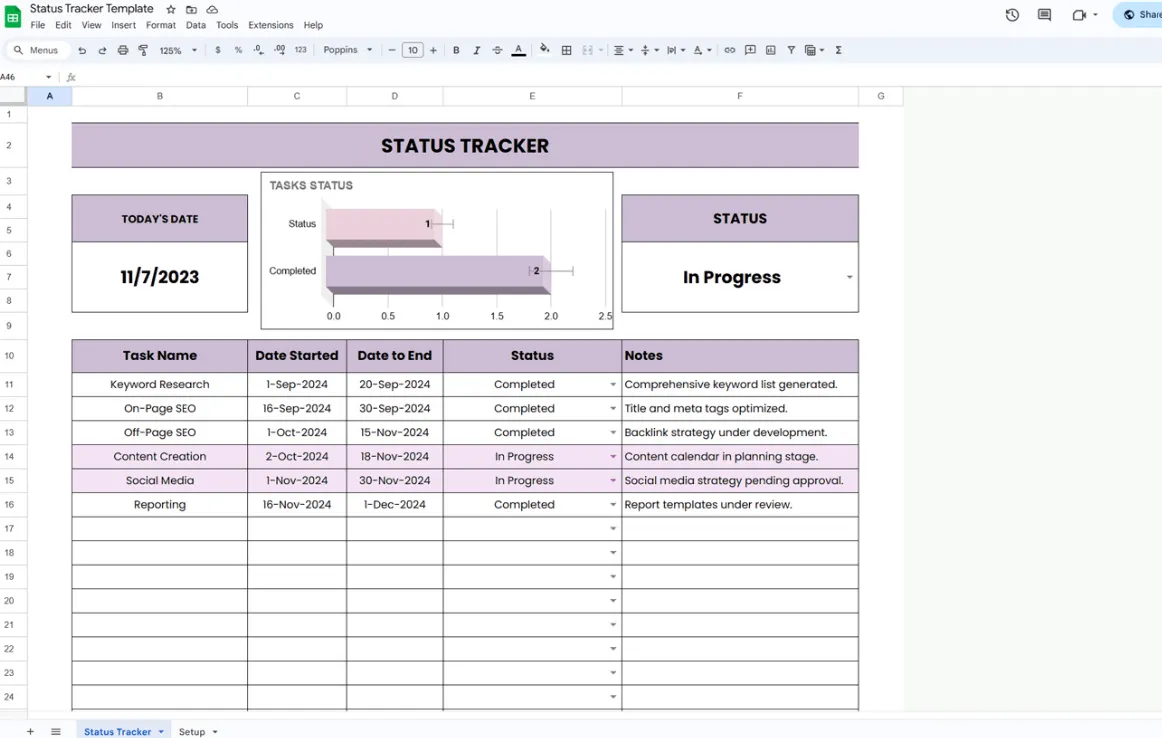
Bazı kişiler satırları okumak istemez. Bir sayfayı açıp iki saniye içinde işlerin ne durumda olduğunu görmek isterler. Google E-Tablolar Durum Takip Şablonu tam da bunun için tasarlanmıştır: grafikler ve çizelgelerin her şeyi anlattığı, görselliğe öncelik veren bir takip aracıdır.
Kullanım örneği: Her Cuma bir yöneticiye ilerleme raporu veren bir takım liderisiniz. 40 satırı tek tek tarayıp durumları manuel olarak saymak yerine, sayfayı açtığınızda grafiklerde 28'i tamamlanmış, 8'i devam eden ve 4'ü başlamamış görevler zaten gösteriliyor. Grafiklerin ekran görüntüsünü alıp haftalık güncellemenize ekleyin; yapılacak iş bir dakikadan az sürede tamamlanır. Sayfanın düzeni, toplantıda ekran paylaşımı yaparken kimsenin hücrelere gözlerini kısmasına gerek kalmayacak kadar net.
Bu şablon size şu konularda yardımcı olur:
- Bir bakışta görülebilen grafikler: Hazır grafikler, herhangi bir formül kurulumu gerektirmeden görevlerin durumuna göre dağılımını gösterir
- Özelleştirilebilir alanlar: Ön tanımlı değerlerin ötesinde, ş akışınızın gerektirdiği her şey için sütunlar ekleyin
- Profesyonel düzen: Paydaşlarla paylaşım yapmak veya toplantılarda sunmak için yeterince sade
- Veri girişi esnekliği: Sütunlar ve bölümler düzenlemeyle değiştirilebilir, böylece görsel düzeni bozmadan yapıyı istediğiniz gibi uyarlayabilirsiniz
En uygun kullanım alanı: Sıfırdan grafik oluşturmaya gerek kalmadan paydaşlara ilerleme durumunu görsel olarak raporlaması gereken takım liderleri veya yöneticiler
Şu durumlarda atlayın: Bu sayfaya sadece siz bakıyorsanız. Sadece bir kontrol listesine ihtiyacınız varken grafikler gereksiz bir yük oluşturur. Şablon #6, kişisel izleme için daha yalındır.
6. Zapier tarafından hazırlanan Google E-Tablolar Yapılacaklar Liste Şablonu
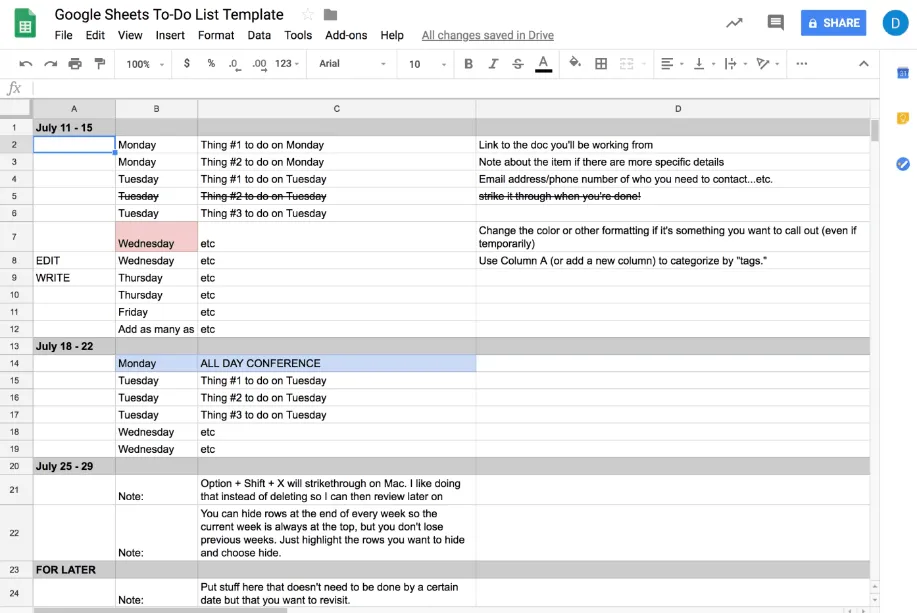
Zapier tarafından hazırlanan Google E-Tablolar Yapılacaklar Listesi Şablonu, Monday sabahı doldurup Cuma gününe kadar tamamlayacağınız boş bir haftalık kontrol listesidir. Hepsi bu kadar.
Kullanım örneği: Haftalık rutininiz belli olan bir yazarsınız: üç makale, iki tur düzenleme, bir müşteri görüşmesi. Monday günkü görevleri A sütununa, Salı günkü görevleri B sütununa yazarsınız ve tamamlandıkça üzerlerini çizersiniz. Alt kısımdaki "Sonra Yapılacaklar" bölümü, henüz son teslim tarihi belirlenmemiş ancak bir yere kaydedilmesi gereken görevleri barındırır. Bu, monitörünüzde bulunan yapışkan notun dijital versiyonudur, ancak düşmez.
Bu şablon size şu konularda yardımcı olur:
- Haftalık düzen: Pazartesi'den Cuma'ya kadar net bir görünüm için görevler haftanın günlerine göre gruplandırılmıştır
- Renk kodlu durum: Hücreleri vurgulayarak önceliği belirtin veya resmi durum sütunları olmadan ilerlemeyi işaretleyin
- "Daha Sonra" bölümü: Tarihi belirlenmemiş görevler için ayrılmış bir bölüm; böylece haftalık görünümde yer kaplamazlar.
- Kurulum gerektirmez: Açılır menüler, formüller veya koşullu biçimlendirme ayarlamaya gerek yok. Açın ve yazmaya başlayın
En uygun olduğu kişiler: Herhangi bir kurulum veya öğrenme süreci gerektirmeyen kişisel bir haftalık kontrol listesi isteyen bireyler
Aşağıdaki durumlarda atlayın: Başkalarına görev atamanız veya "tamamlandı/tamamlanmadı" durumunun ötesinde bir durum izleme yapmanız gerekiyorsa. Bu şablonlarda "atanan kişi" veya "durum" sütunları bulunmamaktadır. Şablon #1 veya #4, paylaşımlı işleri daha iyi yönetir.
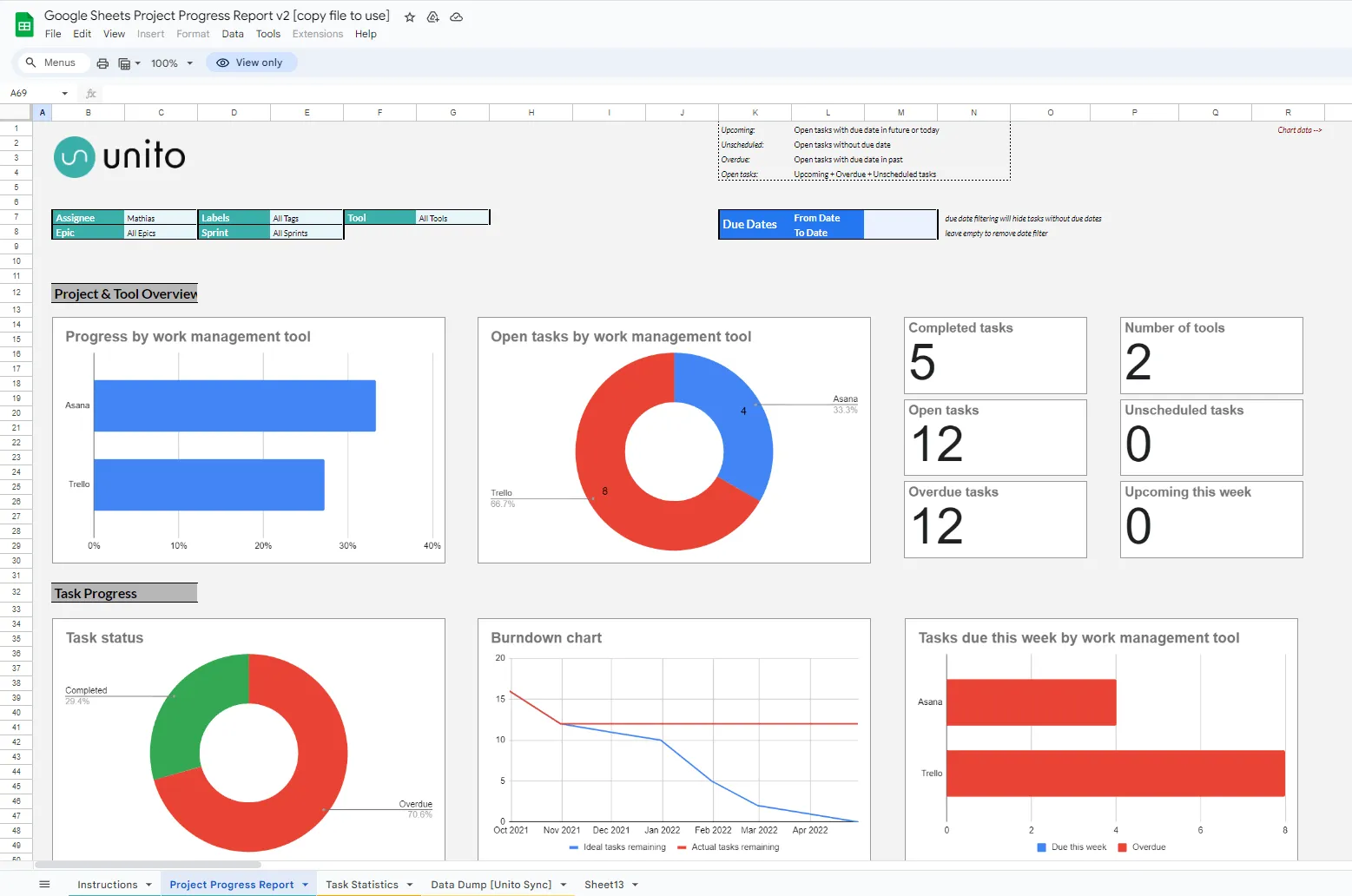
7. Unito tarafından hazırlanan Google E-Tablolar Görev İlerleme Takip Şablonu
Bu listedeki diğer tüm şablonlar, görevleri tek bir araçta izler.
Unito tarafından hazırlanan Google E-Tablolar Görev İlerleme Takip Şablonu, çeşitli araçlardaki görevleri tek bir Google E-Tabloda bir araya getirir ve bunları çubuk, pasta grafik ve burndown grafikleri içeren ilerleme raporlarına dönüştürür.
Kullanım örneği: Asana, Trello ve birisinin altı ay önce oluşturduğu bir Google E-Tablolar arasında dağılmış görevleri olan bir proje yöneticisisiniz. Her sabah üç sekme açmak yerine, her şeyi "Data Dump" sekmesine senkronizasyon yaparak aktarırsınız ve şablon bir ilerleme raporu oluşturur: açık, tamamlanmış ve gecikmiş görevler, takım üyesi başına iş yükü ve sprint son tarihine yetişip yetişemeyeceğinizi veya bir hafta gecikip gecikmeyeceğinizi gösteren bir burndown grafiği. Bu rapor doğrudan paydaş güncellemenize eklenir.
Bu şablon size şu konularda yardımcı olur:
- Çoklu araç senkronizasyonu: Unito’nun bağlayıcısını kullanarak diğer proje yönetimi araçlarındaki görevleri tek bir sayfaya aktarın
- İlerleme raporları: Açık, tamamlanmış ve gecikmiş görevlerin otomatik olarak oluşturulan görünümleri
- Burndown grafikleri: Sprintinizin veya projenizin planlandığı gibi ilerleyip ilerlemediğini takip edin
- İş yükü görünürlüğü: Takım üyeleri başına görev sayısını görüntüleyerek dengesiz görev dağılımlarını tespit edin
En uygun kullanım alanı: Birden fazla araç üzerinden işleri yöneten ve her şeyi tek bir platforma taşımadan tek bir raporlama katmanına ihtiyaç duyan proje liderleri
Şu durumda atlayın: Tüm görevleriniz zaten Google E-Tablolar’da bulunuyorsa. Senkronizasyon kurulumu, size gereksiz bir ek yük getirir. 1’den 5’e kadar olan şablonlar, herhangi bir entegrasyon gerektirmeden tek sayfada izleme imkanı sunar.
8. SpreadsheetPoint'ten Haftalık Program Şablonu
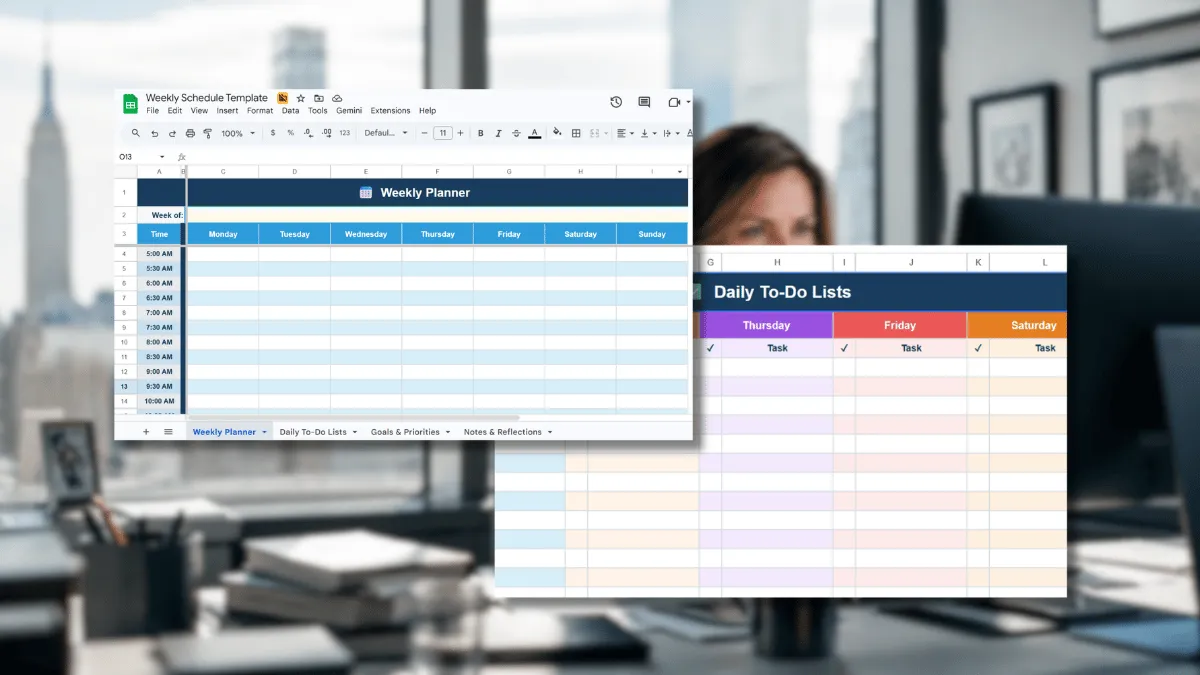
Günlük takip aracı, bugün ne yapmanız gerektiğini size gösterir. SpreadsheetPoint tarafından hazırlanan Haftalık Program Şablonu, tüm haftanızın nasıl geçtiğini size gösterir. Şablon, dört sekmeyle birlikte gelir: 30 dakikalık aralıklarla (sabah 5'ten akşam 10'a kadar) zaman dilimlerine ayrılmış bir planlayıcı, onay kutuları içeren günlük yapılacaklar listeleri, hedefler ve öncelikler sayfası ve hafta sonu değerlendirmesi için notlar/düşünceler sekmesi.
Kullanım örneği: Monday ve Çarşamba sabahlarını derinlemesine iş yapmaya ayıran, Salı ve Perşembe günleri saat 10:00'da düzenli standup toplantıları yapan ve Cuma öğleden sonralarını haftalık raporlama için boş tutması gereken bir pazarlama müdürüsünüz. Tüm bunları planlayıcı sekmesine işlersiniz, ardından günlük yapılacaklar sekmesini kullanarak her bloku dolduracak gerçek görevleri listelersiniz. Cuma günü geldiğinde, hedefler sekmesi haftalık üç önceliğinizden hangilerini gerçekten tamamladığınızı gösterir ve değerlendirmeler sekmesi nelerin aksadığını ve nedenini kaydeder; böylece gelecek haftanın planı daha net bir şekilde başlar.
Bu şablon size şu konularda yardımcı olur:
- Zaman dilimleme: 7 günün tamamı için 30 dakikalık zaman blokları, size sadece bir görev liste değil, görsel bir program sunar
- Günlük yapılacaklar listeleri: Görevlerin tek bir uzun birikmiş iş yığınına dönüşmemesi için her gün için ayrı onay kutusu listeleri oluşturun
- Haftalık hedef izleme: En önemli 3 önceliğiniz için ayrılmış bir sekme, haftayı odaklanmış bir şekilde geçirmenizi sağlar
- Hafta sonu değerlendirmesi: "Yansımalar" sekmesi, bir sonraki haftayı planlamadan önce neyin işe yaradığını gözden geçirme alışkanlığı kazandırır.
En uygun olduğu kişiler: Zaman bloklarına göre planlama yapan ve programını, görevlerini ve hedeflerini tek bir dosyada tutmak isteyen kişiler
Şu durumlarda atlayın: Bir takımı yönetiyorsanız ve atanan kişi sütunlarına veya paylaşılan durum izlemesine ihtiyacınız varsa. Bu, tek kişilik bir planlama aracıdır. Şablon #1 veya #9, takım çalışmasına uygundur.
9. ProjectManager'dan Görev Takip Şablonu
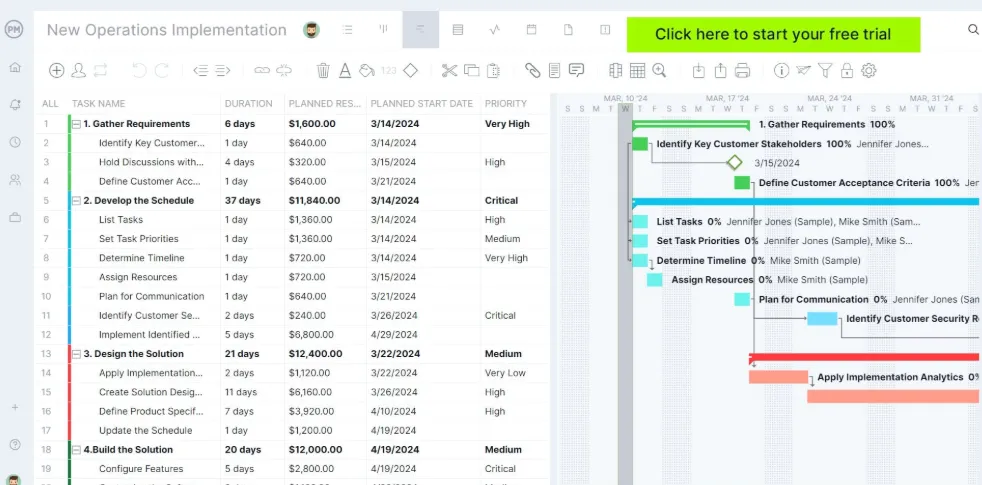
1'den 6'ya kadar olan şablonlar, tek bir kişi veya küçük bir liste için gayet uygun. Bir takımı yönetiyorsanız ve kendiliğinden güncellenen grafiklere ihtiyacınız varsa, ProjectManager'ın Görev Takip Şablonu, çoğu ücretsiz Sheets şablonunda bulunmayan raporlama özelliğini sunar. Bu şablonda "Atanan Kişi" sütunu, "Öncelik" ve "Durum" açılır menüleri, son teslim tarihleri ve grafikleri otomatik olarak oluşturan iki özet bölümü bulunur: biri görev öncelik dağılımı, diğeri ise görev durum dağılımı içindir.
Kullanım örneği: Bir ajansın proje koordinatörüsünüz ve bir müşterinin web sitesinin lansmanı için 4 takım üyesine dağıtılmış 30 göreviniz var. Her bir kişinin görevleri, "Atanan Kişi" sütununda Yüksek/Orta/Düşük öncelik derecesiyle atanmıştır. Hafta ilerledikçe takım, durumları "Başlanmadı"dan "Devam Ediyor"a ve "Tamamlandı"ya günceller. Cuma günü, “Görev Durumu Özeti” bölümünü açarsınız: bir pasta grafikte 18’i tamamlanmış, 9’u ilerlemekte, 3’ü ise başlamamış olarak gösterilir. Bu grafiğin ekran görüntüsünü alırsınız, müşterinin haftalık durum e-postasına yapıştırırsınız ve bir slayt sunumuna dokunmadan profesyonel bir güncelleme hazırlamış olursunuz.
Bu şablon size şu konularda yardımcı olur:
- Takım görevi: Her görevin net bir sorumlusu olması için bir “Sorumlu” sütunu
- Öncelik ve durum açılır menüleri: Hazır açılır menüler, girdilerin tutarlı olmasını ve takım üyeleri arasında sıralanabilir olmasını sağlar
- Otomatik olarak oluşturulan grafikler: Özet bölümlerini doldurun; öncelik dağılımı ve durum dökümü için pasta grafikler otomatik olarak görünür
- Koşullu biçimlendirme: Renk kodlu durum hücreleri, her satırı okumaya gerek kalmadan sayfayı hızlıca gözden geçirmenizi sağlar
En uygun olduğu kişiler: Paydaşlar için yerleşik görsel raporlama özelliğine sahip, paylaşılabilir bir görev takip aracına ihtiyaç duyan takım liderleri ve proje koordinatörleri
Aşağıdaki durumlarda atlayın: Kişiye özel filtrelenmiş görünümler veya otomatik olarak hesaplanan proje tamamlanma yüzdelerine ihtiyacınız varsa. Şablon #1, temel paylaşımlı izleme işlevlerini kapsar; karmaşık çoklu proje raporlamaları ise bu iş için özel olarak tasarlanmış bir araçla daha iyi yönetilebilir.
10. ClickUp tarafından sunulan Google E-Tablolar için Gantt Şeması Şablonu
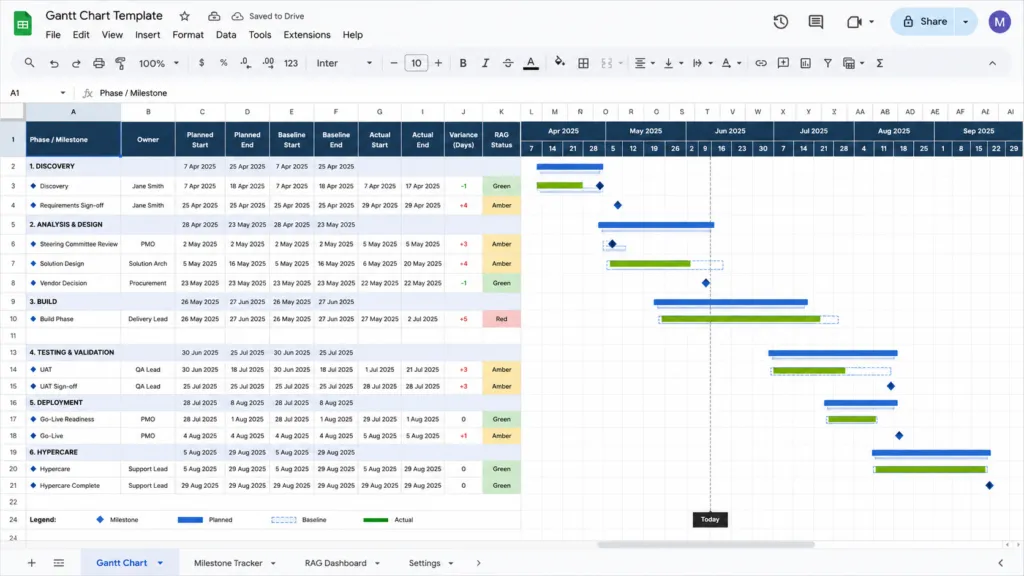
Son tarihler ve durum sütunları, hangi görevlerin geciktiğini gösterir. Gantt şeması ise görevleri bir zaman çizelgesine yerleştirerek çakışmaları, boşlukları ve bağımlılıkları görünür hale getirir ve görevlerin neden geciktiğini ortaya çıkarır. ClickUp'ın Gantt Şablonu, koşullu biçimlendirme zaman çizelgesi çubukları, dönüm noktası işaretçileri, RAG durum göstergeleri (Yeşil/Sarı/Kırmızı) ve otomatik sapma vurgulamalı temel değer ile gerçek tarih karşılaştırması içeren, ücretsiz ve herkese açık bir Google E-Tablolar dosyasıdır.
Kullanım örneği: Tasarım, geliştirme ve pazarlama departmanlarını kapsayan 12 haftalık bir ürün lansmanı yürütüyorsunuz. Her aşama, planlanan başlangıç ve bitiş tarihlerini içeren bir satıra sahip ve koşullu biçimlendirme sayesinde zaman çizelgesi çubukları otomatik olarak çiziliyor. Tasarım aşaması 5 gün geciktiğinde, gerçek bitiş tarihini girdiğinizde "+5" yazan Sapma sütunu kırmızıya dönüyor. ” Yönlendirme komitesi toplantınızda, tek sayfalık Gantt grafiğini ekran paylaşımıyla gösterirsiniz ve RAG sütunu, kimse bir görev yönetim aracını açmadan hangi aşamaların risk altında olduğunu anında gösterir.
Bu şablon size şu konularda yardımcı olur:
- Görsel zaman çizelgesi: Koşullu biçimlendirme, manuel olarak grafik oluşturmanıza gerek kalmadan tarihlerinizden zaman çizelgesi çubukları oluşturur
- Dönüm noktası işaretleri: Dönüm noktalarını "Teslim Edilecek", "Karar" veya "İnceleme" olarak sınıflandırın; böylece kontrol noktaları görevlerden ayrı olarak görünsün
- RAG durumu: Renk kodlu Kırmızı/Sarı/Yeşil açılır menü, paydaşlara durumu tek bakışta gösterir
- Hedef değer ile gerçekleşen izleme verilerinin karşılaştırılması: "Fark" sütunu, her aşamanın kaç gün geciktiğini veya ne kadar erken tamamlandığını otomatik olarak hesaplar.
En uygun kullanım alanı: Paydaşlara raporlama yapmak için özel proje yönetimi yazılımına geçmeden görsel bir zaman çizelgesine ihtiyaç duyan proje yöneticileri ve takım liderleri
Şu durumlarda atlayın: Projenizde karmaşık bağımlılıkları olan 30-40'tan fazla görev varsa. Bu ölçekte koşullu biçimlendirme kullanımı zorlaşabilir. İşte bu durumda, ClickUp'ın yerleşik Gantt görünümü gibi özel bir araç işine yarar.
Google E-Tablolar'da bir yapılacaklar listesi şablonu nasıl oluşturulur (formüllerle)
Şablon size sütunları sağlar. Bu bölüm ise takip aracının gerçekten çalışmasını sağlayan unsurları sunar: onay kutuları, tamamlanan görevleri sayan bir formül, kendi kendine güncellenen tamamlanma oranı ve tarihleri manuel olarak taramanıza gerek kalmadan gecikmiş satırları kırmızıya çeviren koşullu biçimlendirme.
Yukarıdaki şablonlardan herhangi biriyle başlayın veya boş bir Google E-Tablo açın. Her iki durumda da şu altı sütunu oluşturun:
A: Görev | B: Son Teslim Tarihi | C: Tamamlandı | D: Sorumlu | E: Öncelik | F: Notlar
Tamamlanma izlemesini yapmak için onay kutuları ekleyin
C2:C100 aralığını seçin. Ekle → Onay Kutusu seçeneğine gidin. Her hücreye bir DOĞRU/YANLIŞ anahtarı eklenir. Birisi bir görevı tamamladığında, bu kutuyu işaretler. Aşağıdaki tüm formüllerin bağımlı olduğu girdi budur.
Tamamlanan görevleri sayın
Özet hücresine (örn. H2), şunu girin:
=COUNTIF(C2:C100,TRUE)
Bu şablon, işaretlenen her kutucuğu sayar. "Tamamlanan görevler" gibi bir etiketin yanına yerleştirin, böylece sayı bir bakışta anlamlı hale gelir.
Tamamlama oranınızı hesaplayın
H3 başlığında:
=IFERROR(COUNTIFS(C2:C100,TRUE,A2:A100,"<>")/COUNTIF(A2:A100,"<>"),0)
Bu formül, tamamlanan görevleri toplam görev sayısına böler (boş satırları dikkate almadan) ve yüzde değerini verir. Hücreyi yüzde biçimine getirin: Biçim → Sayı → Yüzde. 14 göreviniz varsa ve bunlardan 9'u işaretliyse, sonuç %64 olarak görünür.
Gecikmiş görevleri otomatik olarak vurgulayın
A2:F100 aralığını seçin. Biçim → Koşullu biçimlendirme → Özel formül seçeneğine gidin ve şunu girin:
=AND($A2<>"",$B2<TODAY(),$C2=FALSE)
Biçimi kırmızı dolgu olarak ayarlayın. Artık görev adı, geçmişte kalan bir son teslim tarihi ve işaretlenmemiş bir kutucuk içeren tüm satırlar otomatik olarak kırmızıya dönüyor. Tamamlanan görevler temiz kalır. Boş satırlar temiz kalır. Yalnızca geride kaldığınız işler işaretlenir.
Her formülün kontrol ettiği şey
| Formül | Ne işe yarar? | Nereye yerleştirmeli? |
| =COUNTIF(C2:C100,TRUE) | Tamamlanan görevleri sayar | Herhangi bir özet hücresi |
| =IFERROR(COUNTIFS(C2:C100,TRUE,A2:A100,"<>")/COUNTIF(A2:A100,"<>"),0) | Yüzde olarak tamamlanma oranı | % biçiminde biçimlendirilmiş herhangi bir özet hücresi |
| =AND($A2<>"",$B2<TODAY(),$C2=FALSE) | Gecikmiş ve tamamlanmamış görevleri kırmızı dolguyla işaretleyin | A2:F100 aralığında koşullu biçimlendirme kuralı |
Daha ayrıntılı bilgi edinmek istiyorsanız, Google Dokümanlar'daki COUNTIF, COUNTIFS ve özel koşullu biçimlendirme formüllerini inceleyin.
Google E-Tablolar görev takip araçları çalışmayı durdurduğunda
Google E-Tablolar, günlük görev izlemesini bir dereceye kadar iyi bir şekilde gerçekleştirir.
Aşağıda, anlaşmayı bozacak unsurlar değil, gerçek artılar ve eksiler yer almaktadır; böylece bir elektronik tablonun ne zaman doğru seçim olduğunu ve ne zaman özel bir araca yönelmeniz gerektiğini anlayabilirsiniz.
- Aynı anda 5-10'dan fazla düzenleyici düzenleme yaptığında işbirliği karmaşık hale gelir. Google E-Tablolar, gerçek zamanlı ortak düzenlemeyi destekler ve bu özellik işe yarar. Ancak aynı tabloda 10'dan fazla düzenleyici olduğunda, imleç karmaşası, yanlışlıkla üzerine yazma ve çakışan filtreler işleri yavaşlatır. Korumalı aralıklar ve filtreli görünümler yardımcı olur ( Google'ın koruma kılavuzu ), ancak bunlar geçici çözümlerdir, kalıcı çözümler değildir.
- Yerleşik hatırlatıcı yoktur. B sütunundaki bir son teslim tarihi geçtiğinde kimseye bildirim gönderilmez. Apps Script tetikleyicileriyle e-posta hatırlatıcıları oluşturabilirsiniz, ancak bunların kurulması, test edilmesi ve bakımı birileri tarafından yapılmalıdır. Takımınız, kimse sayfayı kontrol etmediği için düzenli olarak son teslim tarihlerini kaçırıyorsa, sorun işte buradadır.
- Otomasyon mümkündür ancak bakımı manuel olarak yapılmalıdır. Google E-Tablolar, görevleri otomatik olarak atayamaz veya bir tetikleyiciyle satırları durumlar arasında taşıyamaz. Apps Script bu işlevlerin bir kısmını karşılar (“Gecikmiş” durumunu otomatik olarak güncelleme, Slack bildirimleri gönderme gibi), ancak her komut dosyası size ait olan ve bakımını sizin yapmanız gereken özel bir koddur. Özel bir görev yöneticisi ise bu işleri kullanıma hazır bir şekilde halleder.
- ~500 satırı veya birden fazla projeyi yapıştırdığında performans düşer. Tek bir sayfada 50 görev içeren bir proje için harika çalışır. Ancak, sekmeler arasında çapraz referanslar içeren, her biri 200'den fazla görev barındıran üç eşzamanlı proje söz konusu olduğunda durum değişir. Sayfa yavaşlar, biri yanlış yere bir satır eklediğinde formüller bozulur ve herhangi bir şeyi bulmak, görevi yapmaktan daha uzun sürer.
- Erişim denetimleri alan düzeyinde değil, dosya düzeyindedir. Bir sayfayı "Görünüm" veya "Düzenleme" olarak paylaşabilir ve belirli aralıkları koruyabilirsiniz. Ancak, bir kişiye yalnızca kendi satırlarını düzenleme izni veremezsiniz veya belirli görüntüleyenlerden bir sütundaki maaş verilerini gizleyemezsiniz. Takipçiniz hassas bilgiler içeriyorsa, bu önemli bir konudur.
Yukarıdaki şablonlar bireyler, küçük takımlar ve tekil projeler için idealdir. Görev atama bildirimlerine, bağımlılık izlemesine, iş yükü dengelemeye veya alan düzeyinde izinlere ihtiyacınız olduğunda, bu durum özel bir araca geçmeniz gerektiğinin işaretidir.
Daha Fazla Bilgi: Hesap Tablosu Şablonları ve Google E-Tablolar Hedef İzleme Şablonları
ClickUp Görev İzleme Şablonları
Takip ihtiyaçlarınız bir e-tablonun kapasitesini aştıysa, bu ClickUp şablonları Sheets’in sunamadığı özellikleri ekler: atanan bildirimler, bağımlılık mantığı, çoklu görünümler (Liste, Pano, Takvim, Gantt), otomasyonlar ve yerleşik zaman takibi. ClickUp hesabıyla ücretsiz olarak kullanabilirsiniz.
1. ClickUp Basit Görev Yönetimi Şablonu
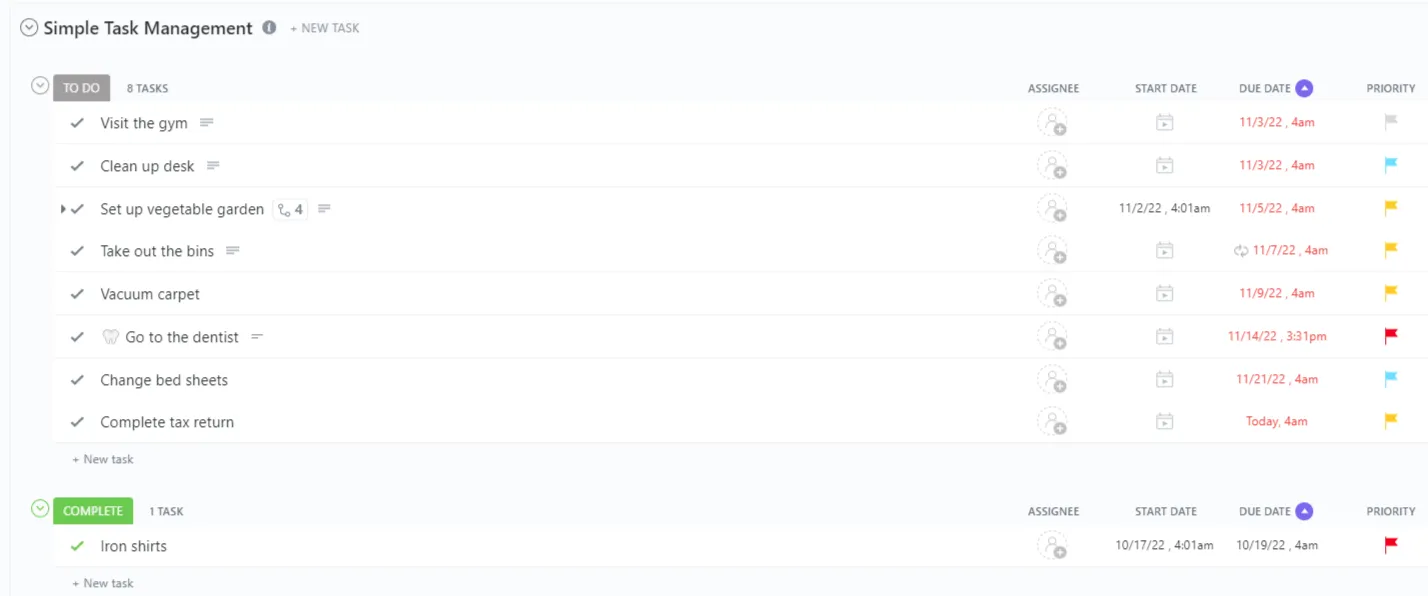
Eğer bir hesap tablosu takip aracı, yapışkan notlardan bir adım öteyse, bu da hesap tablolarından bir adım ötedir. Basit Görev Yönetimi Şablonu, kullanıma hazır Liste, Pano ve Belge görünümleri sunar; böylece aynı görev grubu, o anda ihtiyacınıza göre bir kontrol listesi, bir Kanban panosu veya bir belge sayfası gibi görünebilir.
Kullanım örneği: Ürün hatalarından yatırımcı takiplerine ve ofis malzemesi siparişlerine kadar her şeyi izleyen bir startup kurucususunuz. Üç ayrı sayfa kullanmak yerine tek bir liste oluşturuyorsunuz. Sabah standup toplantınız sırasında Pano görünümüne geçerek ilerlemeyi görebilir, öğleden önce Liste görünümüne geçerek son teslim tarihine göre sıralayabilir ve yeni işe alınan bir çalışan için bir görevle ilgili açıklamalar yazmanız gerektiğinde Belge görünümünü açabilirsiniz. Tek bir şablon, aynı işi incelemek için üç farklı yol.
Bu şablon size şu konularda yardımcı olur:
- Üç yerleşik görünüm: Liste, Pano ve Belge; böylece hiçbir şeyi yeniden oluşturmanıza gerek kalmadan görevleri görüntüleme şeklinizi değiştirebilirsiniz
- Özel Alanlar: Bütçe, bağlantılar veya ek dosyalar gibi ayrıntıları doğrudan her göreve ekleyin
- Görev önceliklendirme: Yerleşik öncelik işaretleri, aciliyetine göre sıralama ve filtreleme yapmanızı sağlar
- Yerleşik talimatlar: Şablon, sıfırdan başlamanıza gerek kalmaması için bir kurulum kılavuzu içerir
En uygun kullanım alanı: Elektronik tablolara göre daha fazla esneklik sunan, düzenli görev izleme için basit bir başlangıç noktası arayan bireyler veya küçük takımlar
Şu durumlarda atlayın: Zaman takibi, Gantt şemaları veya iş yükü görünümlerine ihtiyacınız varsa. Bu şablon kasıtlı olarak basit tutulmuştur. ClickUp Şablonu #5, daha kapsamlı proje yönetimi özellikleri sunar.
2. ClickUp Günlük Görev Yönetimi Şablonu
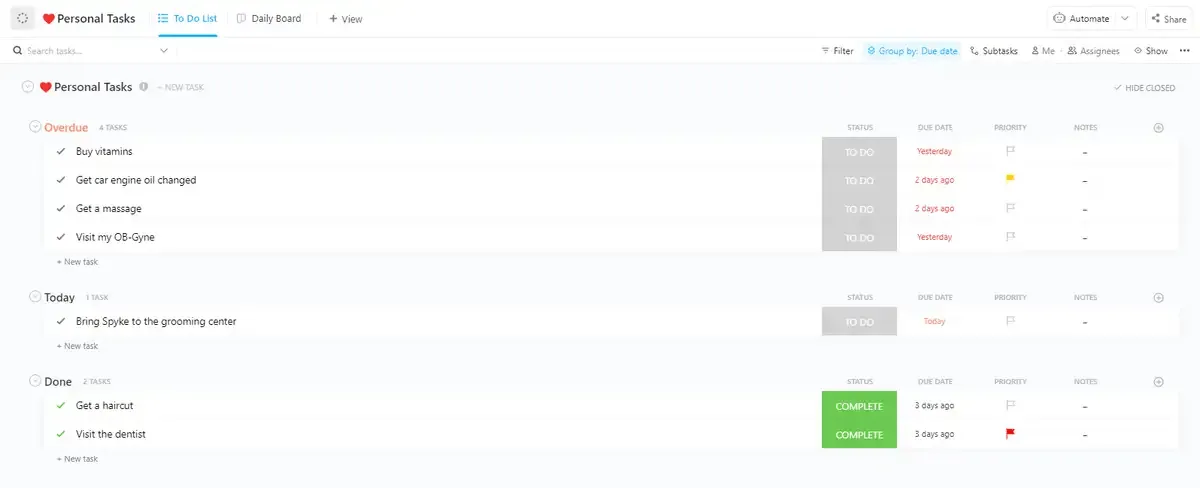
Günlük Görev Yönetimi Şablonu, gününüzü görevler, toplantılar, etkinlikler ve işler arasında planlayan bir ajandadır. Takvim görünümü sayesinde görev listenizi zaman dilimlerine ayrılmış bir programa dönüştürür.
Kullanım örneği: Bir müşteri başarı yöneticisisiniz ve bir gün içinde 6 müşteri görüşmesi, 2 şirket içi toplantı ve bir ürün demosu hazırlığı sığdırmanız gerekiyor. Takvim görünümünü açtığınızda her bir bloğun tam olarak nerede olduğunu görüyorsunuz. Toplantılar arasında, "Yüksek öncelikli" olarak işaretlenmiş takip e-postaları için 45 dakika ayırdınız. Saat 16:00'da Gantt görünümü, 11 öğenin 8'inin tamamlandığını ve kalan 3'ünün, herhangi bir aksaklık yaratmadan yarına erteleyebileceğiniz düşük öncelikli görevler olduğunu gösteriyor.
Bu şablon size şu konularda yardımcı olur:
- Takvim planlaması: Günlük görevlerinizi bloklar halinde görünümde görüntüleyin; böylece sadece bir liste değil, günün genel akışını da görebilirsiniz.
- Kategori gruplandırması: Görevleri "İş", "Kişisel" veya "Hedefler" olarak etiketleyerek, önemli olanları sadece zamanınızı alan işlerden ayırın
- Gantt grafiği izleme: Gün veya hafta boyunca görevlerin ilerleyişini görsel bir zaman çizelgesi olarak görüntüleyin
- Hedef dönüm noktaları: Gün için belirli hedefler belirleyin ve bu hedeflere ulaşıp ulaşımadığınızı izleyin
En uygun kullanım alanı: Günlerini bloklara göre planlayan ve aynı zamanda görev takipçisi işlevi de gören bir günlük planlayıcıya ihtiyaç duyan kişiler
Şu durumlarda atlayın: Bir takımı yönetiyorsanız ve görevli sütunlarına, iş yükü dengelemeye veya çoklu proje görünümlerine ihtiyacınız varsa. ClickUp Şablonu #5, takım düzeyinde koordinasyonu sağlar
3. ClickUp Günlük Görev Listesi Şablonu
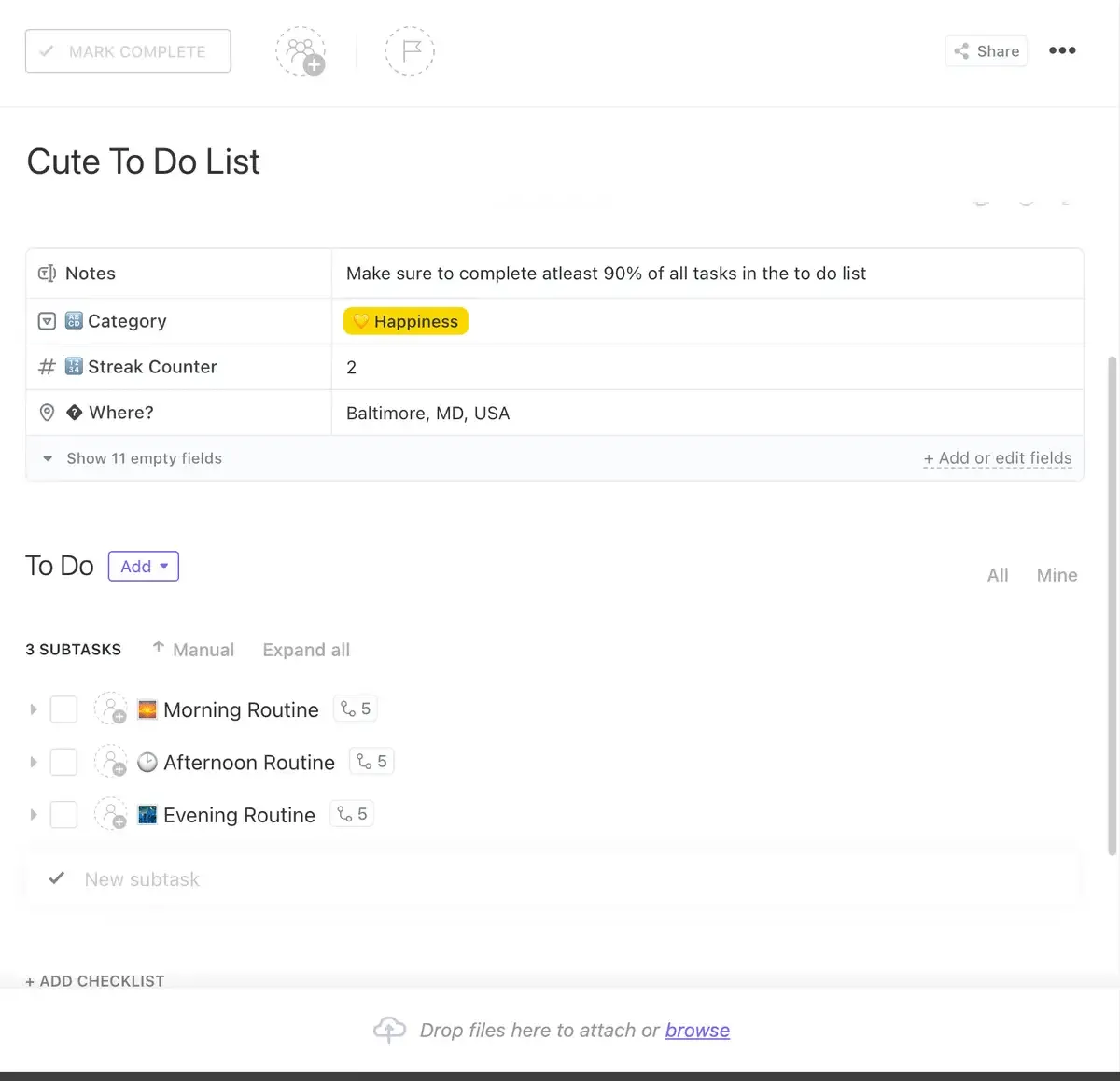
Planlayıcılar, program yapmanıza yardımcı olur. Alışkanlık takipçileri ise tutarlı kalmanıza yardımcı olur. Günlük Görev Listesi Şablonu her ikisini de yapmaya çalışır: görev izleme özelliği entegre edilmiş bir rutin oluşturucudur. Özel durumlar, alanlar ve görünümler (Gantt, Liste ve Takvim dahil) önceden yapılandırılmış olarak gelir; ayrıca son tarihler yaklaştığında bildirim gönderen otomasyonlar da mevcuttur.
Kullanım örneği: İş görevlerinizin yanı sıra bir sabah rutini oluşturuyorsunuz. Listenizde saat 08:00'da "Gece gelen destek biletlerini incele", saat 10:00'da "Haftalık rapor taslağını yaz" ve saat 12:30'da "30 dakikalık yürüyüş" yer alıyor. Otomasyonlar, her son tarihten 15 dakika önce size bildirim gönderir. Cuma gününe geldiğinizde, tamamlanan ve kaçırılan görevlere ilişkin bir haftalık veriler elinizde olur ve toplantıların yoğun olduğu günlerde yürüyüşü sürekli atladığınızı görürsünüz. Bu örüntü, rutinlerinizi ve iş görevlerinizi aynı yerde izlediğinizde ortaya çıkar.
Bu şablon size şu konularda yardımcı olur:
- Rutin + görev izleme: Kişisel alışkanlıklarınızı ve iş görevlerinizi tek bir listede birleştirin, böylece hiçbir şey gözden kaçmasın
- Otomatik bildirimler: Yerleşik hatırlatıcılar, son tarihler yaklaşmadan önce sizi uyarır; Apps Script'e gerek yoktur.
- Özel ş akışları: Gerçek rutininize uyacak şekilde, standart "Yapılacaklar" / "Devam Ediyor" / "Tamamlandı" durumlarının ötesinde durumlar yapılandırın
- Çoklu görünümler: Planlama için Liste, zamanlama için Takvim ve gün içindeki görevlerin birbiriyle nasıl bağlantı kurduklarını görmek için Gantt arasında geçiş yapın
En uygun kullanım alanı: Günlük rutinler oluşturan ve iş görevlerinin yanı sıra otomatik hatırlatıcılar ile alışkanlıklarının görünürlüğünü isteyen kişiler
Şu durumlarda atlayın: Rutin izlemeyi önemsemiyorsanız ve sadece bir görev listesine ihtiyacınız varsa. ClickUp Şablonu #1, kurulumu daha basit ve hızlıdır.
Daha Fazla Bilgi: Excel ve ClickUp’ta 11 Ücretsiz Görev Listesi Şablonu
4. ClickUp Proje Görev Listesi Şablonu
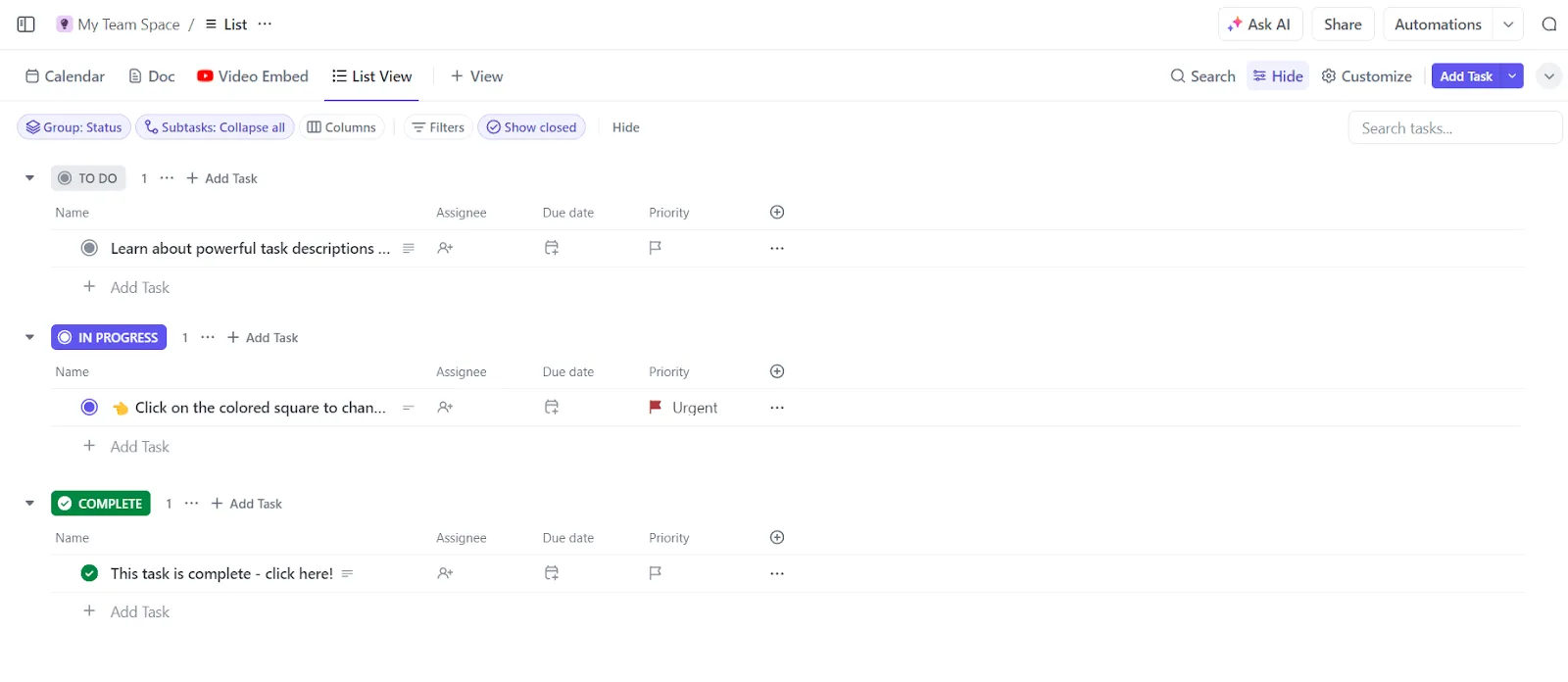
Tek bir projenin izleme süreci, günlük yapılacaklar listesinden daha fazla yapıya ihtiyaç duyar, ancak tam kapsamlı proje yönetimi yazılımlarına kıyasla daha az yük getirir. Proje Görev Listesi Şablonu, beş farklı görünüm (Belge, Pano, Liste, Takvim ve Gömme ) ve projenizin gerçek ş Akışına uyacak şekilde tanımlayabileceğiniz özel durumlarla bu dengeyi sağlar.
Kullanım örneği: 6 haftalık bir ürün dokümantasyonu revizyonu yürütüyorsunuz. Yazarlar, tasarımcılar ve bir gözden geçirenin her birinin farklı görevleri var. Durumları Taslak, Tasarım İncelemesi, Son Düzenleme ve Yayınlandı olarak belirliyorsunuz. Pano görünümü, her aşamada nelerin bulunduğunu gösteren bir kanban sunar. Gözden geçiren kişinin bağlam bilgisine ihtiyacı olduğunda, yeni belge yapısının Loom ile hazırlanmış adım adım açıklamasını eklediğiniz Gömülü görünümü açar. Kimse videoyu bulmak için ClickUp’tan çıkmaz ve kimse “brifing nerede?” diye sormaz, çünkü brifing görev listesinin içine gömülüdür.
Bu şablon size şu konularda yardımcı olur:
- Beş yerleşik görünüm: Belge, Pano, Liste, Takvim ve Gömme, tek bir şablonda planlama, uygulama ve referans ihtiyaçlarını karşılar
- Özel durumlar: Görevlerin gerçek ş Akışını yansıtması için projenize uygun aşamaları tanımlayın (sadece "Yapılacak" / "Tamamlandı" değil)
- Gömülü kaynaklar: Gömme görünümü, şablondan çıkmadan videoları, Figma dosyalarını veya harici belgeleri eklemenizi sağlar
- Kişisel + takım kullanımı: Hem bireysel projeler hem de takım projeleri için aynı şekilde kullanılabilir; ihtiyacınız olduğunda atanan kişileri eklemeniz yeterlidir.
En uygun kullanım alanı: Birden fazla katılımcının yer aldığı, özel aşamaları olan ve görev listesine ek dosyalar ekleme ihtiyacı bulunan, tanımlanmış tek bir projeyi yürüten takımlar
Şu durumlarda atlayın: Aynı anda birden fazla projeyle uğraşıyorsanız. ClickUp Şablonu #5, iş yükünün görünürlüğünü sağlayıp çoklu proje koordinasyonunu sağlar
5. ClickUp Görev Yönetimi Şablonu
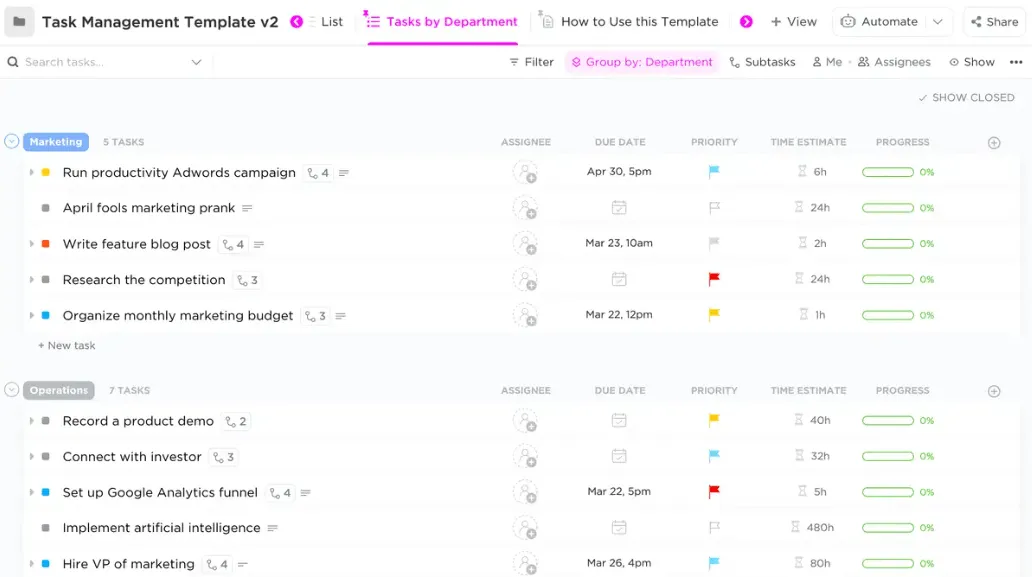
Bu, listen en kapsamlı şablonu. Görev Yönetimi Şablonu, aynı anda birden fazla projeyi yöneten takımlar için tasarlanmıştır. Altı farklı görünüm, önceden oluşturulmuş Özel Alanlar ve her bir kişinin iş yükünü gösteren "Ekibe Giriş" görünümü sayesinde, görevleri sadece ilk aklınıza gelen kişiye değil, gerçekten kapasitesi olan kişiye göre atayabilirsiniz.
Kullanım örneği: 7 kişilik bir takımla aynı anda bir ürün lansmanı, bir web semineri serisi ve bir blog yeniden tasarımını yürüten bir pazarlama operasyonları sorumlususunuz. Görevler, her birinin sorumlusu, önceliği ve son teslim tarihi olan üç listeye (Fikirler, Bekleyen İşler, Eylem Öğeleri) ayrılmıştır. Pazartesi günü, Takım görünümünü açtığınızda tasarımcınızın bu hafta içinde tamamlanması gereken 14 görevi, metin yazarınızın ise 3 görevi olduğunu hemen görüyorsunuz. İki tasarım görevini metin yazarına (aynı zamanda temel grafik işlerini de üstlenen) sürükleyerek, kimse iş yükü altında ezilmeden haftayı yeniden dengeliyorsunuz. Altı farklı görünüm sayesinde, ayrı takip araçları kullanmanıza gerek kalmadan sprint planlaması için kanban, durum güncellemeleri için liste ve son teslim tarihlerinin görünürlüğünü görebilmek için takvim arasında geçiş yapabilirsiniz.
Bu şablon size şu konularda yardımcı olur:
- İş yükünü dengelemek için takım görünümü: Her bir kişinin görev sayısını görün ve kimse aşırı yüklenmeden önce işleri yeniden dağıtın
- Üç listeli yapı: Fikirler, Bekleyen İşler ve Yapılacaklar listeleri, “belki daha sonra”yı, “şu anda yapılıyor”u ve “karar verilmesi gereken”i birbirinden ayırır.
- Altı dinamik görünüm: Liste, Pano, Takvim, Tablo, Takım ve Etkinlik, sprint planlamasından paydaş raporlamasına kadar her yönü kapsar.
- Önceden Oluşturulmuş Özel Alanlar: Aatan kişi, son teslim tarihi, öncelik, bütçe, bağlantılar ve ek dosyalar başlangıçtan itibaren hazırdır
En uygun kullanım alanı: İki veya daha fazla aktif proje yürüten, iş yükünü net bir şekilde görebilme ve çoklu görünüm esnekliğine ihtiyaç duyan takım liderleri ve proje yöneticileri
Şu durumlarda atlayın: Kişisel görevlerinizi veya tek bir küçük projeyi izliyorsanız. ClickUp Şablonları #1 veya #3, kullanmayacağınız ekstra yapıya gerek kalmadan bunu sağlar.
6. ClickUp Yapılacak İşler Şablonu
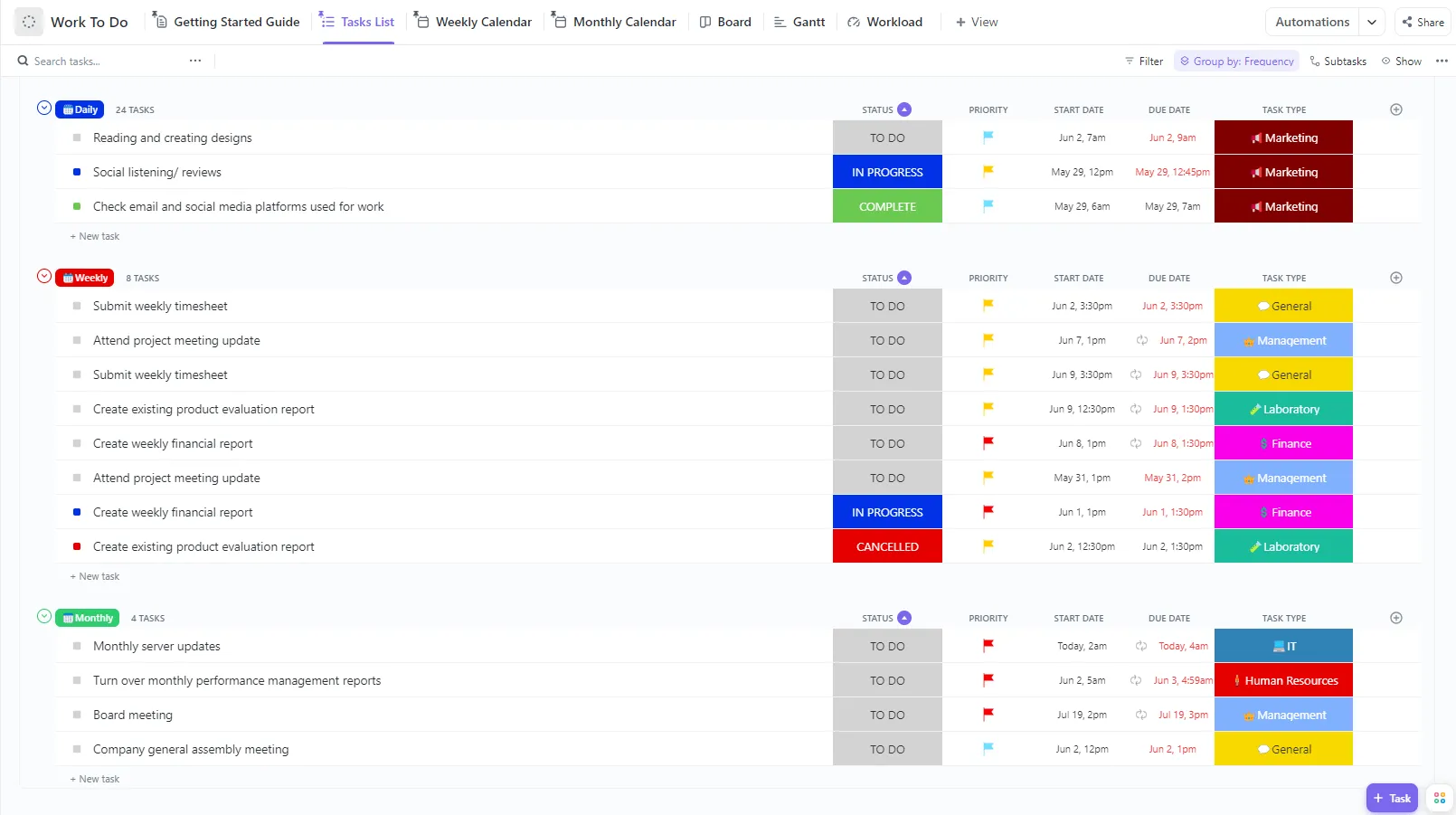
"Yapılacak İşler " şablonu, görevlerinizi çalışma haftası boyunca gösteren bir Haftalık Takvim görünümü etrafında düzenlenmiştir; böylece Monday gününün öncelikleri ve Cuma gününün son teslim tarihleri tek bir bakışta görülebilir.
Kullanım örneği: Farklı türdeki işleri günlere göre gruplandıran bir ürün yöneticisisiniz: Monday günleri sprint planlaması, Salı ve Çarşamba günleri özellik spesifikasyonları, Perşembe günleri paydaş incelemeleri, Cuma günleri ise birikmiş işlerin düzenlenmesi. Her görevini Haftalık Takvim’e işlersiniz ve gerektiğinde alt görevler ek dosya olarak ekler (özellik spesifikasyonunun üç alt teslimatı vardır: taslak, akran incelemesi, son sürüm). Gantt görünümü, Perşembe günkü incelemenin Çarşamba günkü spesifikasyonun tamamlanmasına bağlı olduğunu gösterir. Çarşamba günü gecikme olursa, Perşembe sabahı farkına varmak yerine, bunun sonraki aşamalara olan etkisini hemen görürsünüz.
Bu şablon size şu konularda yardımcı olur:
- Haftalık Takvim görünümü: Sadece bugünün listesini değil, tüm haftanızı bir bakışta görün
- Alt görevler : Ana görünümü kaybetmeden karmaşık görevleri daha küçük alt görevlere bölün
- Görev süresi izleme: Gelecekteki haftalık planlamalarınızı iyileştirmek için görevlerin gerçekte ne kadar sürdüğünü kaydedin
- Takvimle birlikte Kanban + Gantt: Durum akışı için pano görünümü, bağımlılıklar için Gantt, zaman planlaması için takvim; hepsi aynı veriler üzerinde
En uygun kullanım alanı: Haftalık planlama yapan ve görevlerin günler arasında nasıl birbiriyle bağlantı kurduğunu görmek isteyen bireyler ve küçük takımlar
Şu durumlarda atlayın: Takım iş yükünü dengelemeniz veya birden fazla projeyi yönetmeniz gerekiyorsa. ClickUp Şablonu #5, takımlar arası koordinasyonu daha iyi sağlar
Daha Fazla Bilgi: Verimlilik için 10 Ücretsiz Getting Things Done (GTD) Şablonu
7. ClickUp Basit Yapılacaklar Şablonu
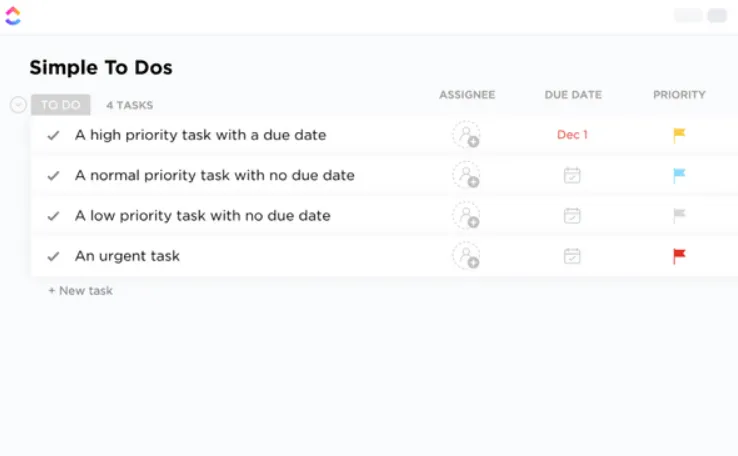
Bazen güvenebileceğiniz basit bir listeye ihtiyacınız olur. Basit Yapılacaklar Şablonu, ClickUp'ın kalem ve kağıtla hazırlanan bir kontrol listesine en yakın çözümüdür: görevler, öncelikler, atanan kişiler, son teslim tarihleri ve her şeyi aciliyetine göre otomatik olarak sıralayan Öncelikli Görevler görünümü.
Kullanım örneği: Herhangi bir projeye ait olmayan 40 küçük görevı aynı anda yürütmeye çalışan bir ofis yöneticisisiniz: Perşembe gününe kadar yazılım lisansını yenilemek, yeni monitörler sipariş etmek, takımın şirket dışı etkinliğini planlamak, catering teklifini takip etmek. Bunların hiçbirinde Gantt grafiğine gerek yok. Hepsini şablona ekleyin, lisans yenilemesini "Acil" olarak işaretleyin; "Öncelikli Görevler" görünümü bunu en üste taşır. Etiketler, benzer görevleri toplu olarak işlemek istediğinizde kategoriye göre (BT, Tesisler, Etkinlikler) filtrelemenizi sağlar. Otomasyonlar durum değişikliklerini yönetir; böylece bir görevi "Tamamlandı" olarak işaretlediğinizde, siz hiçbir yere sürüklemenize gerek kalmadan aktif görünümünüzden çıkar.
Bu şablon size şu konularda yardımcı olur:
- Öncelikli Görevler görünümü: Listenizi aciliyetine göre otomatik olarak sıralar, böylece en önemli görevler her zaman en üstte yer alır
- Etiket tabanlı filtreleme: Görevleri kategoriye göre etiketleyin ve sayfayı kaydırmak yerine anında filtreleyin
- Otomasyona hazır: Yerleşik otomasyon desteği sayesinde durum değişiklikleri, atanan kişinin güncellemeleri ve bildirimler manuel çaba gerektirmeden gerçekleştirilebilir
- Durum panosu: Açık, ilerleyen ve tamamlanan görevlere hızlı erişim sağlayan görsel bir pano görünümü
En uygun olduğu durumlar: Otomatik önceliklendirme özelliğine sahip, sade ve abartısız bir görev listesine ihtiyaç duyan ve proje yönetimi yükünden kaçınmak isteyen bireyler veya takımlar
Aşağıdaki durumlarda atlayın: İşinizde bağımlılıklar, diğer görevleri etkileyen son tarihler veya birden fazla proje varsa. ClickUp Şablonu #4 veya #5, bu şablonun kasıtlı olarak dışarıda bıraktığı yapıyı sağlar.
8. ClickUp Takvim Yapılacaklar Listesi Şablonu
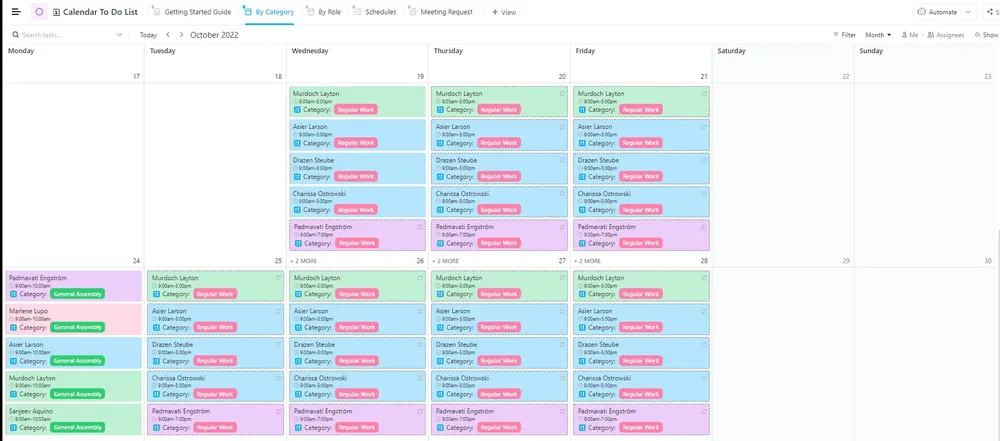
Şu ana kadar sunulan tüm şablonlar, görevleri duruma veya önceliğe göre düzenler. Takvim Yapılacaklar Listesi Şablonu ise görevleri zamana göre düzenler: sadece neyin ne zaman bitmesi gerektiğini değil, ne zaman bitmesi gerektiğini de gösteren haftalık, iki haftalık veya aylık takvim görünümleri sunar. Beş özel görünüm (Rol Göre, Toplantı İsteği, Kategoriye Göre, Programlar ve Başlangıç Kılavuzu), aynı takvimi farklı açılardan incelemenizi sağlar.
Kullanım örneği: Bir başkan yardımcısının haftasını yöneten bir yönetici asistanısınız. Pazartesi günü, yönetim kurulu toplantısı öncesinde 3 hazırlık görevleri var. Çarşamba günü, restoran rezervasyonu ve seyahat onayı gerektiren bir müşteri yemeği var. Cuma günü, Perşembe gününe kadar tamamlanması gereken iki inceleme görevi içeren üç aylık rapor son teslim tarihi var. "Programlar" görünümü, tüm haftayı bir takvim olarak gösterir. "Toplantı İsteği" görünümü ise yalnızca toplantıları ve bunlara ilişkin ön hazırlık görevlerini gösterir. "Rolüne Göre" görünümü, sizin sorumluluklarınızı başkan yardımcısının sorumluluklarından ayırır. Tek bir şablon, aynı son teslim tarihlerine ilişkin üç farklı filtrelenmiş görünüm.
Bu şablon size şu konularda yardımcı olur:
- Takvim odaklı düzenleme: Görevler düz bir listede değil, tarihlere göre sıralanır; böylece iş yükünün hafta veya ay boyunca nasıl dağıtıldığını görebilirsiniz
- Toplantı hazırlık izleme: Toplantı İsteği görünümü, görevleri destekledikleri toplantılarla bağlar
- Rol tabanlı filtreleme: "Rol" (Rol) görünümü, sahiplik bilgilerini ayırarak paylaşılan takvimlerin okunabilirliğini korur
- Bağımlılık uyarıları: Bir görevin diğerini engellediği durumlarda uyarı alın; hazırlık çalışmalarının gerçekte ne kadar sürdüğünü kaydetmek için yerleşik zaman takibi özelliği de mevcuttur.
En uygun olduğu durumlar: Yoğun bir takvimi olan ve görevleri sadece bir liste üzerinden izlemekle kalmayıp, belirli tarihlere ve toplantılara bağlantı kurması gereken herkes
Şu durumlarda atlayın: Görevlerinizin belirli tarihleri veya zamana bağlı bağımlılıkları yoksa. ClickUp Şablonu #7, tarihsiz yapılacaklar listelerini daha iyi yönetir.
Hepsi bu kadar da değil. Bu şablonların yanı sıra, ClickUp’ın Görev Şablonları özelliği sayesinde kendi şablonlarınızı da oluşturabilirsiniz. Böylece, tekrarlayan görevler ve ş Akışları için şablonlar oluşturarak verimliliğinizi artırabilirsiniz. Üstelik bu şablonlar basit, özelleştirilebilir ve herhangi bir eğitim gerektirmez.
Günlük Görev Takipçisi Neleri İçermeli?
Bir görev takipçisi, her açtığınızda yalnızca üç soruyu yanıtlamalıdır: ne zaman teslim edilecek, ne tamamlandı ve sorumlusu kim? Geri kalan her şey, işinizin karmaşıklığına bağlı olarak isteğe bağlıdır.
Şu beş sütunla başlayın:
- Görev adı: Her satıra bir görev yazın; görev, başka birinin soru sormadan devralabileceği kadar net olmalıdır. “3. çeyrek raporunu yaz” uygun bir örnektir. “Rapor” ise uygun değildir.
- Sorumlu: Sorumlu kişi. Yalnızca kişisel görevlerinizi izliyorsanız bu sütunu atlayın. Listeye ikinci bir kişi eklendiği anda bu sütunu ekleyin.
- Son teslim tarihi: Her görevin bir son teslim tarihi olmalıdır; bu, kesin olmasa bile geçerlidir. Son teslim tarihi olmadan, hiçbir formül gecikmiş işleri işaretleyemez veya size neyin acil olduğunu gösteremez.
- Durum: En azından şu seçenekler olmalı: Başlanmadı, Devam Ediyor, Tamamlandı. Ücretsiz metin yerine açılır menüleri kullanın. Birisi "Devam Ediyor" yerine "devam ediyor" yazdığı anda filtreleriniz çalışmaz hale gelir.
- Öncelik: Yüksek, Orta, Düşük. Listeyi sıralayarak, her şey acil gibi göründüğünde öncelikle önemli olan işlere odaklanmanızı sağlar.
Bunları ihtiyacınız olduğunda ekleyin (daha önce değil):
- Görev adına sığmayan bağlam bilgileri, bağlantılar veya engeller için Notlar sütunu
- Proje, departman veya iş türüne göre filtreleme için etiketler veya kategoriler
- Görevler birkaç gün sürüyorsa ve sadece "başlandı mı, başlamadı mı" değil, "ne kadar ilerledi"ğini de bilmeniz gerekiyorsa ilerleme yüzdesi
- Grafikler ve gösterge panelleri, durumunuzu başkalarına rapor ederken kullanılır. Kimse sormuyorsa, liste kendisi bir gösterge paneli görevi görür.
Yukarıdaki şablonlar, bu alanların farklı kombinasyonlarıyla önceden oluşturulmuştur. Şablonu, izleme işleminizin karmaşıklığına göre seçin, tersini yapmayın.
ClickUp ile Görevlerinizi Daha İyi Yönetin
Şüphesiz, günlük görev izleme için Google E-Tablolar şablonları, görevleri ve yapılacaklar listelerini yönetmek açısından oldukça yararlıdır.
Ancak Google E-Tablolar mükemmel değildir. Düzenli olarak birden fazla görevi yönetmeniz ve farklı takımlarla işbirliği yapmanız gerekiyorsa, her şeyi Google E-Tablolar şablonlarıyla izlemek zor olabilir. İşte bu noktada ClickUp gibi görev yönetimi yazılımları devreye girer.
ClickUp’ın şablon galerisi, kişisel yapılacaklar listelerini ve profesyonel projeleri yönetmek için ideal olan çok sayıda elektronik tablo şablonu sunar. Bu ücretsiz şablonlar, bildirimler ve iş akışı otomasyonu dahil olmak üzere birçok özelleştirme seçeneği ve ek özellik sunar.
Ayrıca, ClickUp, görev yönetimi ve yapay zeka özellikleriyle büyük kolaylık sağlar.
Öyleyse neden Google E-Tablolar ile uğraşasınız ki? ClickUp'a kaydolun ve bu şablonları bugün indirin.
Google E-Tablolar için Günlük Görev Takip Şablonları Hakkında Sık Sorulan Sorular
Evet, iki seçenek var. Google Görevler, tarihli hatırlatıcılar ve tekrarlanan görevler içeren bağımsız bir yapılacaklar uygulamasıdır. Google E-Tablolar ise kendi sütunlarınızı ve formüllerinizi kullanarak özel bir takipçisi oluşturmanıza olanak tanır. Hatırlatıcılar içeren kişisel bir liste yeterliyse Görevler'i seçin. Sorumlular, öncelik sıralaması veya ilerleme hesaplamalarına ihtiyacınız varsa E-Tablolar'ı seçin.
Google Dokümanlar, toplantı eylem maddeleri veya paketleme listesi gibi bir belge içindeki kontrol listeleri için uygundur. Google E-Tablolar ise görevler için tarih, sorumlu kişi, durum veya formüller gibi ayrı sütunlara ihtiyaç duyulduğunda kullanışlıdır. Sıralama, filtreleme veya hesaplama yapıyorsanız, E-Tablolar doğru araçtır. Zaten yazmakta olduğunuz bir belge içindeki öğeleri işaretlemekle yetiniyorsanız, Dokümanlar yeterlidir.
Tamamlanan görevleri silmek yerine bir Arşiv sekmesine taşıyın. Son teslim tarihi olmayan işler için bir "Daha Sonra" bölümü oluşturun, böylece aktif listeniz kalabalıklaşmaz. Her gün, bitmemiş öğeleri yeni güne kopyalamak yerine haftalık olarak "Daha Sonra" bölümünü gözden geçirin. Filtreleme seçenekleri de yardımcı olur: Durum = Tamamlandı olan satırları gizleyen bir filtre oluşturun, böylece günlük görünümünüzde sadece açık işler gösterilir.
Evet. Tek bir Google E-Tablolar dosyasını paylaşın ve dosyayı güncelleyen kişilere Düzenleyici erişimi verin. Takım çalışmaya başlamadan önce bir "Sahip" sütunu ekleyin ve durum etiketleri üzerinde anlaşın. En yaygın hata, günlük güncellemeler için ayrı kopyalar göndermektir; çünkü bu kopyalar birkaç saat içinde takipçinin farklı sürümlerine dönüşür. Birden fazla kopya değil, tek bir paylaşılan dosya. Google’ın paylaşım kılavuzu, izin kurulumunu da kapsar.
Ön tanımlı olarak hayır. Bir sütundaki son teslim tarihi kimseye bildirim göndermez. Yaklaşan son teslim tarihlerini kontrol eden ve e-posta gönderen Apps Script yüklenebilir tetikleyicilerini kullanarak otomatik hatırlatıcılar oluşturabilirsiniz, ancak bu komut dosyasını birinin yazması, test etmesi ve bakımını yapması gerekir. Kod gerektirmeyen yerleşik görev hatırlatıcıları için Google Görevler veya ClickUp gibi özel bir görev yöneticisi bu işi kullanıma hazır olarak halleder.
Muhtemelen dosyanın sahibinin orijinal dosyasını görüntülüyorsunuz, kendi kopyanızı değil. Dosya → Kopyala seçeneğine gidin ve yeni dosyayı Drive'ınızda düzenleyin. Kopyalayabiliyorsanız ancak belirli hücrelere yazı giremiyorsanız, sayfada korumalı aralıklar vardır. Dosya sahibine danışın veya kilidi açılmış bir sürüm arayın. Google'ın korumalı aralıklar kılavuzunda, izinleri nasıl kontrol edeceğiniz ve ayarlayacağınız açıklanmaktadır.