
Bir topluluk etkinliği planlıyorsunuz ve etkinliğin mükemmel geçmesini istiyorsunuz. Bu nedenle, potansiyel katılımcılardan tercihleri hakkında görüş almaya karar veriyorsunuz. Peki, bu bilgileri onlarca, hatta belki yüzlerce kişiden nasıl verimli bir şekilde toplayabilirsiniz? Cevap: Google Formlar'da bir anket oluşturarak.
Her ayrıntıyı dikkate alan deneyimli bir etkinlik planlayıcısı gibi, anketlerinizde Google Formlar'ı kullanmak hedef kitlenizle bağlantı kurmanıza yardımcı olur. Soruları özelleştirebilir, verileri kolayca toplayabilir ve yanıtları analiz ederek herkesin beklentilerini karşılayabilirsiniz.
İster geri bildirim almak isteyen bir eğitimci, ister pazar araştırması yapan bir iş profesyoneli, ister bir sonraki büyük etkinliği planlayan bir etkinlik organizatörü olun, Google Formlar ile anketleri kolayca oluşturabilir, dağıtabilir ve analiz edebilirsiniz.
Bu, sadece bir araçtan ibaret değildir; hedef kitlenizi anlamak ve onlarla etkileşim kurmak için bir köprüdür.
Kayıt işlemi tamamlandı. Peki, bundan sonra her şeyi kim halledecek?
Bu küçük işletme otomasyon kılavuzu, yönlendirme, takip ve durum güncelleme işlemlerini otomatikleştirmenize yardımcı olacak 7 ş Akışı (ücretsiz şablonlar ve yapay zeka ajanları dahil) kapsar; böylece hiç kimse işleri manuel olarak ilerletmek zorunda kalmaz.
⏰ Özet: Google Formlar'da Anket Oluşturma
1. Anketlerde Google Formlar ne için kullanılır?Özelleştirilebilir sorular ve basit veri toplama özellikleriyle anketler oluşturmak, dağıtmak ve analiz etmek için kullanılan ücretsiz bir araçtır; sınıflar, etkinlikler ve temel araştırmalar için idealdir.
2. Google Formlar'da anket nasıl oluşturulur?Boş bir form veya şablon açın, başlık ve sorular ekleyin, tasarımınızı özel hale getirin, ayarları (e-posta toplama gibi) düzenleyin ve bağlantıyı e-posta yoluyla paylaşın veya sayfaya yerleştirin.
3. Anketler için Google Formlar'ın sınırlamaları nelerdir?Derinlemesine özelleştirme, gelişmiş soru türleri, kapsamlı analizler, güçlü markalama seçenekleri, Google dışı araçlarla entegrasyonlar ve çevrimdışı destek gibi özelliklerden yoksundur.
4. Anket ihtiyaçlarınız arttığında daha iyi bir alternatif nedir? ClickUp Forms, gelişmiş özelleştirme, mantık, görev oluşturma, raporlama, derinlemesine analiz ve ş akışlarına sorunsuz entegrasyon özellikleri sunarak takımlar için daha güçlü bir çözüm sağlar.
5. Hızlı bir başlangıç yapmanıza yardımcı olacak şablonlar nelerdir?ClickUp’ın ücretsiz anket şablonları (örneğin, Çalışan Bağlılığı Anketi Şablonu), manuel kurulum gerektirmeden markalı ve yapılandırılmış anketler başlatmanıza yardımcı olur.
Google Formlar'da Anket Oluşturma
Google Formlar'da anketler oluşturmak, hedef kitlenizden değerli bilgiler toplamanıza yardımcı olur. Paylaşılan geri bildirimleri analiz edip uyguladıkça, daha iyi ürün ve hizmetler oluşturmaya, hedef kitlenizin tercihlerine uygun etkinlikler düzenlemeye ve bu süreçte markanız veya işiniz için üstün sonuçlar elde etmeye başlayabilirsiniz.
⭐ Öne Çıkan Şablon
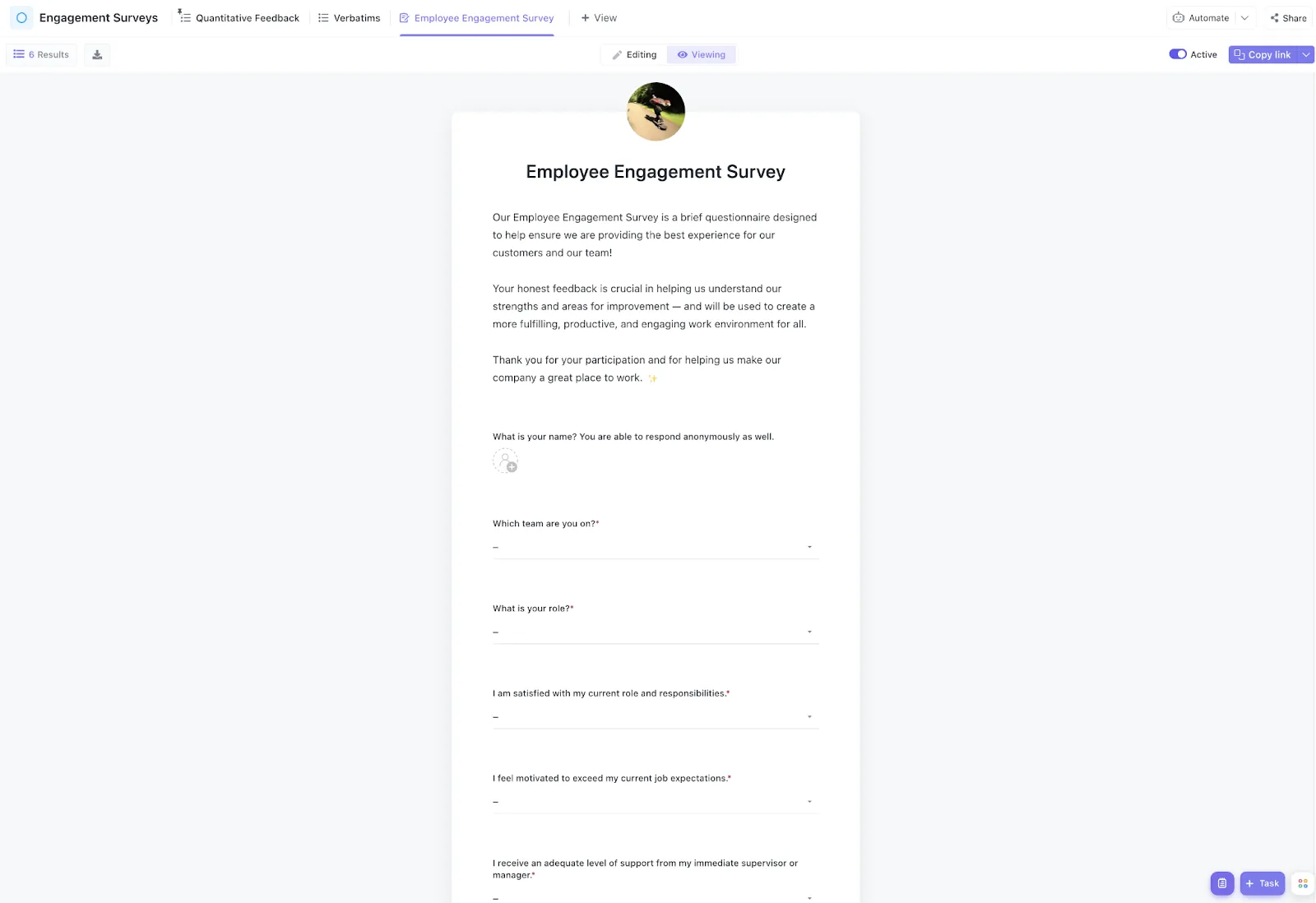
Google Formlar'da anket oluşturmak, sınırlı, özel özelleştirme seçeneklerinden yoksun ve yönetimi zor bir süreç gibi gelebilir. Geri bildirimleri oluşturmak, izlemek ve düzenlemek için ClickUp'ın ücretsiz Çalışan Bağlılığı Anketi şablonunu kullanın.
Şimdi bu sürecin adımlarını tek tek inceleyelim.
1. Adım: Google Formlar'a erişin
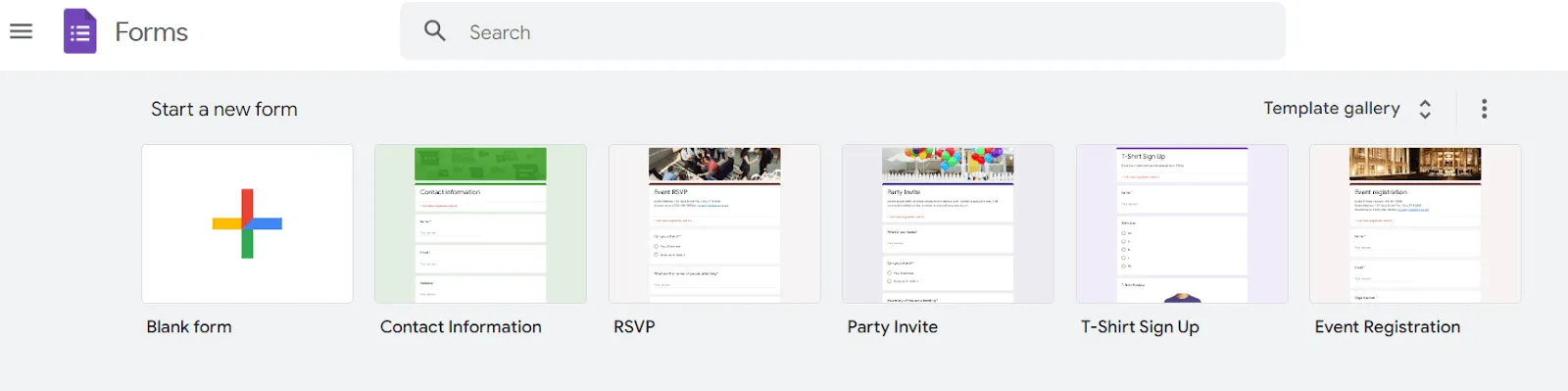
İlk olarak, tarayıcınızı açın ve Google Formlar web sitesine gidin. Anketle ilişkilendirmek istediğiniz Google hesabıyla oturum açtığınızdan emin olun.
Örnek: Yaklaşan bir proje için öğrencilerinizin tercihlerini anlamak isteyen bir öğretmen olduğunuzu varsayalım. Google Formlar, bu görevin hızlı ve kolay bir şekilde gerçekleştirilmesini sağlar.
Öğrencilerin tercih ettikleri proje türünü (ör. grup projesi, bireysel proje) belirleyebilecekleri bir form oluşturabilirsiniz. Ayrıca ilgilendikleri konuları (ör. fen, tarih) da paylaşabilirler. Bu bilgiler, projeyi öğrencilerinizin ilgi alanlarına ve ihtiyaçlarına göre uyarlamanıza yardımcı olacaktır.
2. Adım: Yeni, boş bir form oluşturun
Sıfırdan başlamak için "Boş form" seçeneğine tıklayın veya ihtiyaçlarınıza uygun bir şablon seçin. Şablonlar, Google Form anketleriniz için önceden belirlenmiş bir yapı ve önceden doldurulmuş sorular sunarak zamandan tasarruf etmenizi sağlar. Elbette, bir şablon kullansanız bile bilgileri düzenleyebilir ve formu istediğiniz gibi özelleştirebilirsiniz.
Örnek: Bir topluluk etkinliği düzenliyorsanız, "Etkinlik Kaydı" şablonunu seçin. Bu şablonda ad, e-posta ve tercihler gibi alanlar sizin için önceden ayarlanmış olarak bulunur. Soruları, etkinliğinizin ihtiyaçlarına göre özelleştirebilirsiniz.
Örneğin, "Hangi oturumlara katılmak istersiniz?" diye sorabilir ve seçenekler olarak "Sabah Yogası", "Aşçılık Atölyesi" ve "Sanat Dersi" gibi seçenekler sunabilirsiniz.
3. Adım: Başlık ve açıklama ekleyin
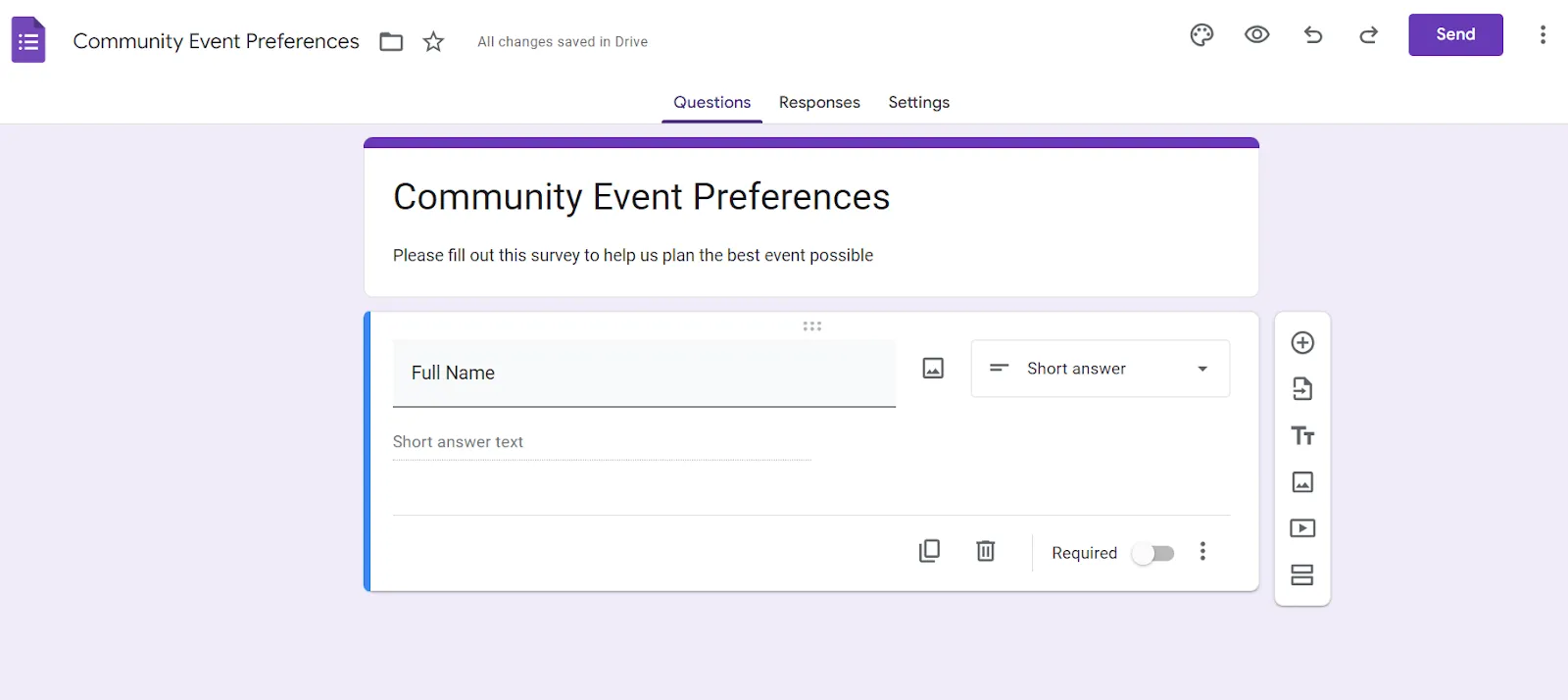
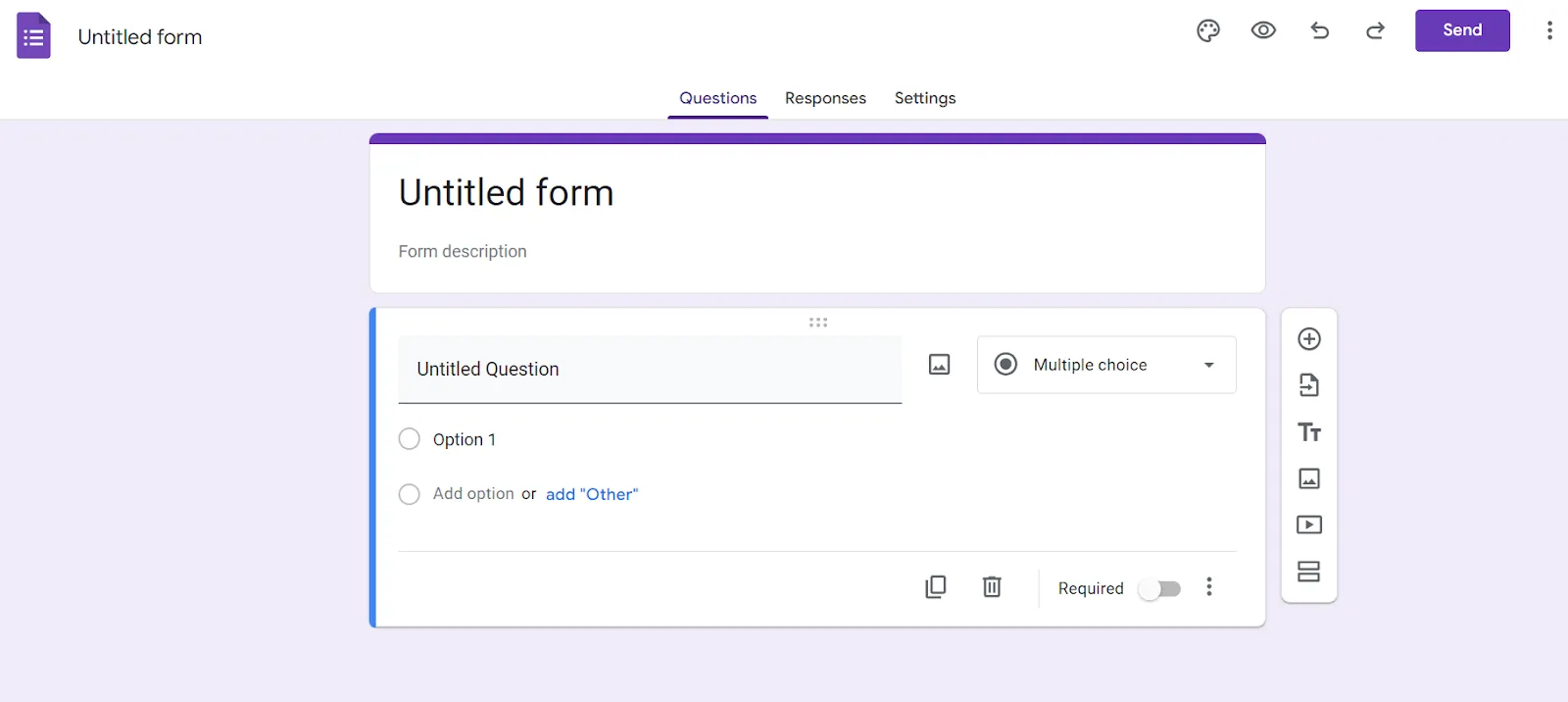
İsimsiz formunuza "Topluluk Etkinliği Tercihleri" gibi uygun bir başlık verin. Bağlam sağlamak için "Mümkün olan en iyi etkinliği planlamamıza yardımcı olmak için lütfen bu anketi doldurun." gibi kısa bir açıklama ekleyin.
Örnek: Bir öğrenci anketi için başlığı “Sınıf Projesi Tercihleri” olarak belirleyebilir ve açıklamayı “Tercih ettiğiniz konuları ve proje biçimlerini bize bildirin.” şeklinde yazabilirsiniz. Öğrencilere “ders saati”, “ev ödevleri” veya “çevrimiçi işbirliği” gibi seçenekler sunabilirsiniz.
💡 Profesyonel İpucu: Bazı soruların yanıtlanmasını zorunlu hale getirmek mi istiyorsunuz? "Zorunlu" anahtarını açın.
4. Adım: Sorular oluşturun
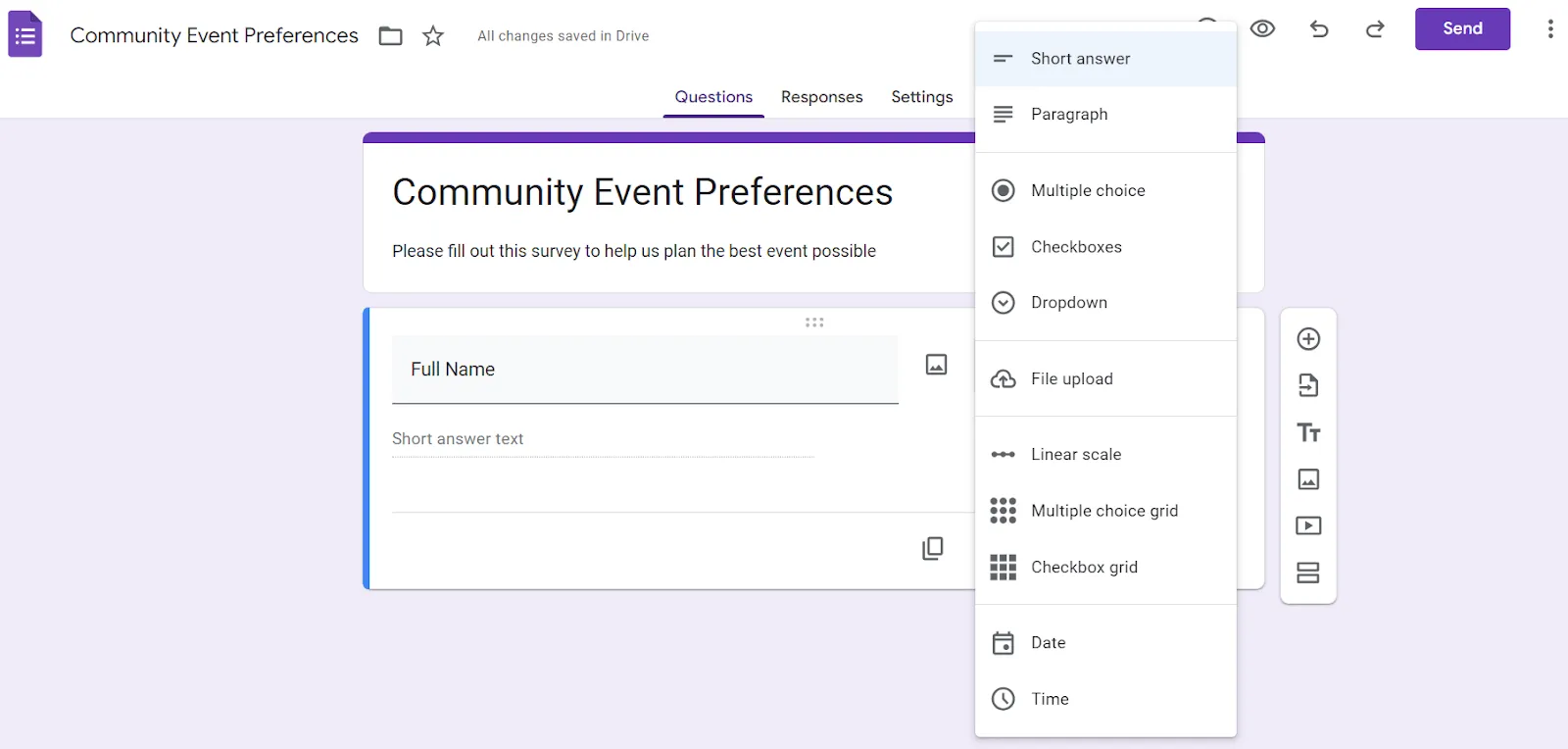
Google Formlar çeşitli soru türlerini destekler:
- Çoktan seçmeli: Bu tür, bir listeden tek bir seçenek seçmek için idealdir. Örneğin, “Etkinlikte hangi aktiviteyi tercih edersiniz?”
- Onay kutuları: Onay kutuları, katılımcıların birden fazla seçim yapmasına olanak tanır. Örneğin, “Etkinlikte yemek istediğiniz tüm yiyecekleri seçin.”
- Kısa yanıtlar: Bunlar, "Başka yorum veya öneriniz var mı?" gibi kısa metin yanıtları için idealdir.
- Doğrusal ölçek: Bu ölçek, "Açık hava etkinliklerine olan ilginizi değerlendirin (1–5)" gibi sayısal bir ölçekte soruları derecelendirmek için kullanışlıdır.
- Çoktan seçmeli tablo: Bu tablo, katılımcıların “Aşağıdaki etkinlikleri takım oluşturma, eğlence ve karmaşıklık açısından her biri için 1–5 arasında bir ölçekte seçim yapmalarına olanak tanır” gibi sorulardan oluşan bir matris üzerinden seçenekleri seçmelerine olanak tanır.
Bir soru eklemek için, yüzen araç çubuğundaki "+" simgesine tıklayın, soru türünü seçin ve gerekli bilgileri girin.
Örnek: Bir sınıf anketi için "Hangi sergi teması ilginizi en çok çekiyor?" diye sorabilir ve "Bilim", "Tarih", "Edebiyat" gibi çoktan seçmeli seçenekler sunabilirsiniz.
5. Adım: Formu özelleştirin
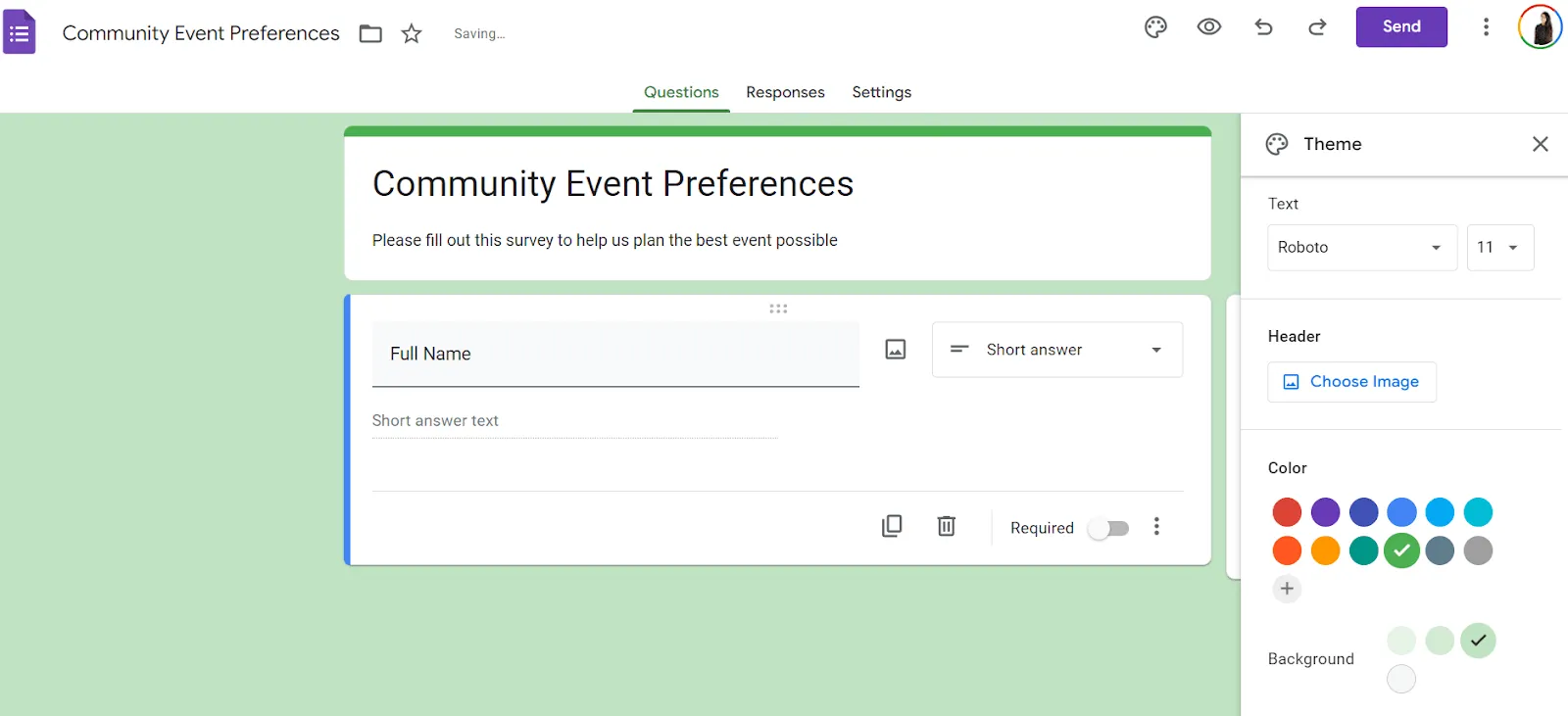
Formunuzun renkini ve stilini özel hale getirmek için palet simgesini kullanın. Anketinizi daha ilgi çekici hale getirmek için gerekirse resim veya video ekleyin.
Örnek: Sınıf anket formunuzu okulunuzun renkleri veya etkinlik temasıyla özel hale getirerek görsel olarak çekici hale getirin. Farklı Google Form başlık resimleri, arka plan renkleri ve yazı tipi stilleri seçebilirsiniz. Diyelim ki okulunuzun renkleri mavi ve altın sarısı. Bu durumda arka plan rengini maviye ayarlayabilir, metin ve başlık resminde altın sarısı vurgular kullanabilirsiniz.
6. Adım: Ayarları yapılandırın
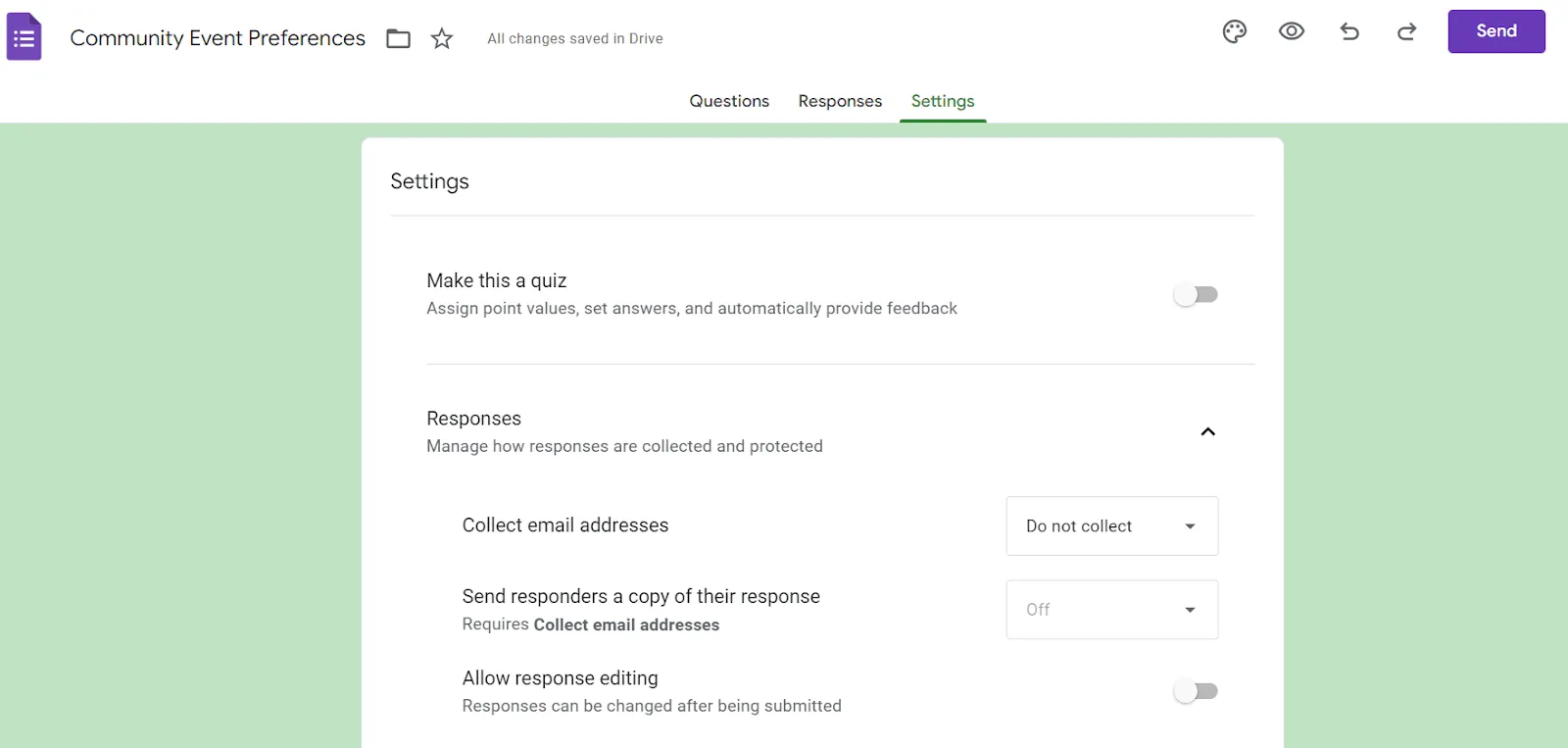
Anket ayarlarına erişmek için Ayarlar düğmesine tıklayın. Burada e-posta adresleri toplayabilir, yanıtları kişi başına bir taneyle sınırlayabilir ve ihtiyaçlarınıza uygun diğer tercihleri yönetebilirsiniz.
Örnek: Hibrit çalışma denemesine ilişkin bir çalışan geri bildirim anketi için, her çalışanın yalnızca bir kez yanıt vermesini sağlamak amacıyla e-posta adreslerini toplamak isteyebilirsiniz. Böylece, çalışanların birden fazla yanıt göndermesini önleyerek veri bütünlüğünü sağlayabilirsiniz. Ayrıca, takip gerekliliği ortaya çıkarsa, yanıt verenlere e-posta göndererek daha fazla açıklama veya ek bilgi isteyebilirsiniz.
E-posta adreslerini toplamak, anketinize kimlerin yanıt verdiğini ve kimlerin vermediğini izlemenize de yardımcı olur; böylece henüz ankete katılmamış çalışanlara hatırlatıcı mesajlar gönderebilirsiniz.
7. Adım: Anketinizi gönderin
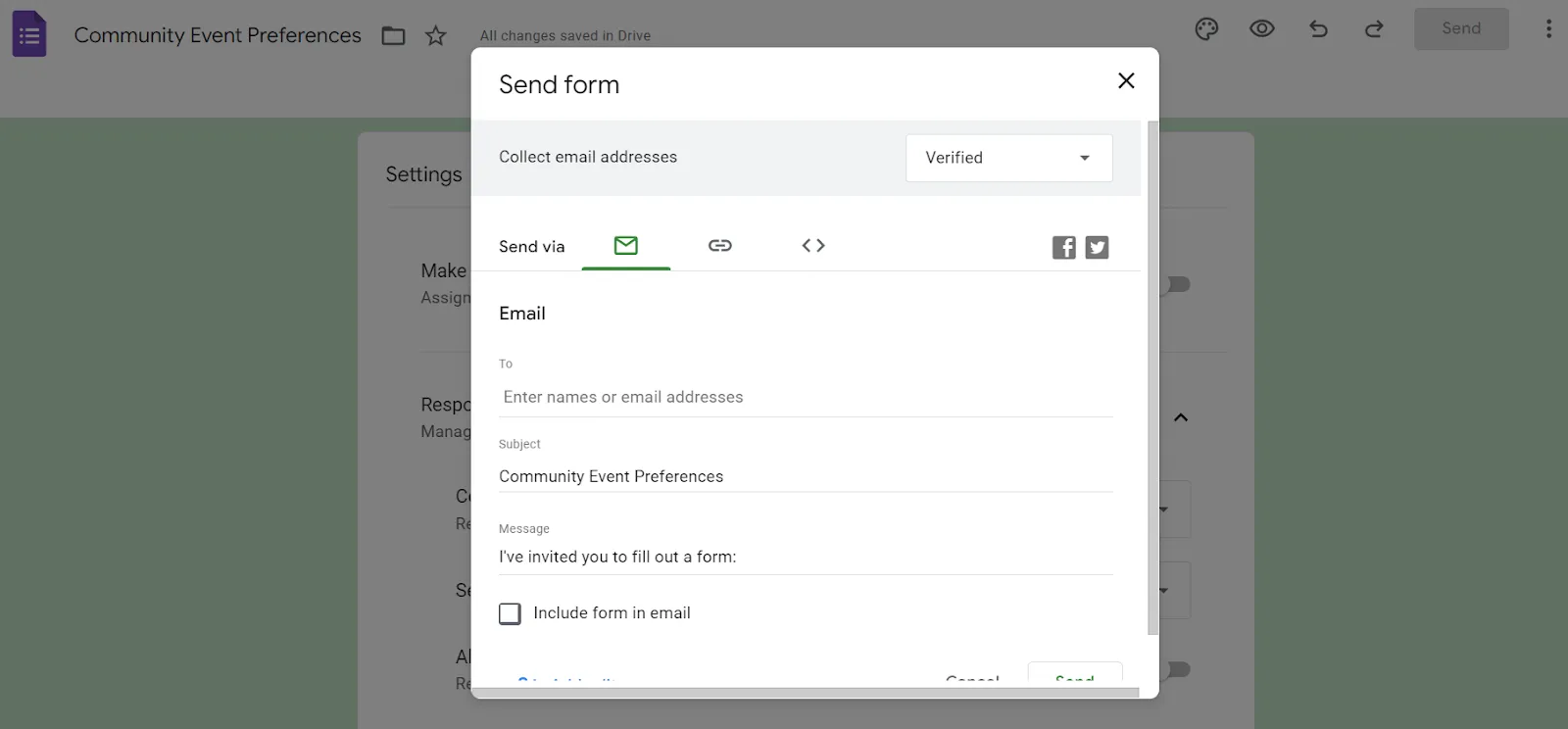
Formunuz hazır olduğunda, Gönder düğmesine tıklayın. Anketi e-posta veya bağlantı yoluyla paylaşabilir ya da bir web sitesine yerleştirebilirsiniz. Kolay paylaşım için bağlantı simgesini kullanarak URL'yi kısaltın.
Örnek: Sınıf anketinin bağlantısını öğrencilerinizle e-posta yoluyla paylaşın veya okulunuzun çevrimiçi portalında yayınlayın. Google Formlar anket bağlantılarının ön tanımlı olarak geçerlilik süresi dolmadığını unutmamanızda fayda var. Bir form oluşturup paylaştığınızda, bağlantıyı manuel olarak devre dışı bırakmadığınız sürece bağlantı süresiz olarak aktif kalır.
8. Adım: Yanıtları analiz edin
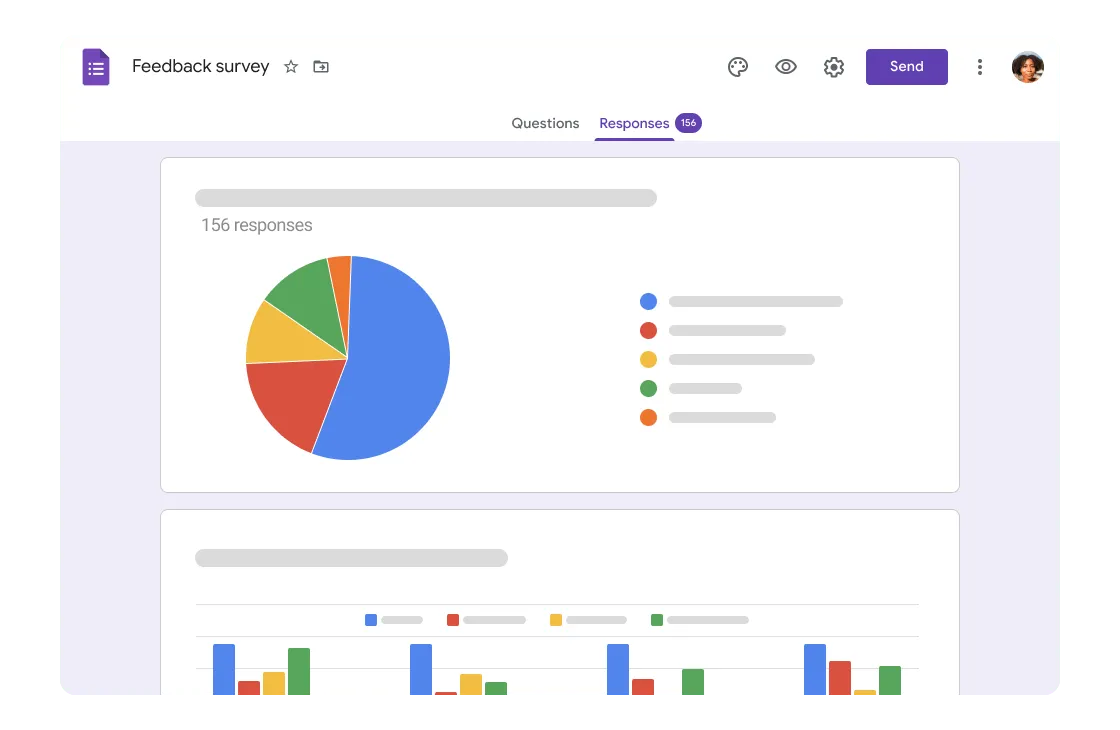
Google Formlar, Google E-Tablolar ile sorunsuz bir şekilde entegre olur; böylece yanıtları bir e-tabloda analiz edebilirsiniz. Bu sayede verileri sıralamak, filtrelemek ve görselleştirmek kolaylaşır.
Örnek: Çalışanlarınız yeni hibrit çalışma denemesi hakkındaki geri bildirimlerini gönderdikten sonra, Google E-Tablolar'ı kullanarak yeni sistemi destekleyen ve desteklemeyenlerin sayısını görebilir ve buna göre uygulamanın yaygınlaştırılmasını planlayabilirsiniz.
Ancak Google Formlar sadece etkinlikler, dersler ve çalışan şikayetleri için kullanılmaz. Pazarlama kampanyalarından ürün özelliklerine, marka algısından genel çalışan memnuniyetine kadar işinizin çeşitli diğer yönleri hakkında geri bildirim toplamak için ayrıntılı anket şablonları oluşturabilirsiniz .
Google anketleri, kurumunuzda içgörüler elde etmek ve çalışanların görüşlerini anlamak için de etkili araçlar olabilir.
Takımınızın işleri hakkında ne düşündüğünü anlayarak, genel memnuniyeti ve verimliliği artıracak değişiklikler uygulayabilirsiniz. Ayrıca bu anketleri, iş gücü analizlerini derinlemesine incelemek ve veriye dayalı kararlar almak için de kullanabilirsiniz.
Bu adımları izleyerek, kişisel Google hesabınız üzerinden Google Formlar'da etkili anketler oluşturabilir, değerli veriler toplayabilir ve yanıtlara dayalı olarak bilinçli kararlar alabilirsiniz.
Anketler için Google Formlar'ı Kullanmanın Sınırlamaları
Google Formlar, anket oluşturmak için güçlü bir araç olsa da bazı sınırlamaları vardır. Bunları anlamak, bu aracın ihtiyaçlarınıza uygun olup olmadığını veya başka bir alternatifin daha iyi olup olmayacağını belirlemenize yardımcı olabilir.
1. Sınırlı soru türleri
Google Formlar çeşitli soru türleri sunar, ancak diğer anket araçlarının sağladığı bazı gelişmiş seçeneklerden yoksundur. Örneğin, sürükle ve bırak veya gelişmiş koşullu mantık gibi bazı etkileşimli soru biçimlerini desteklemez.
Pazar araştırması amacıyla, katılımcıların öğeleri sıralamasını veya daha dinamik bir şekilde görüş bildirmesini gerektiren ayrıntılı bir müşteri keşif anketi düzenliyorsanız, Google Formlar bu amaç için yetersiz kalabilir.
2. Temel veri analizi
Google Formlar, temel veri analizi için Google E-Tablolar ile entegrasyonlar sunsa da, derinlemesine analiz veya gelişmiş raporlama özellikleri sunmaz. Daha karmaşık analizler için verileri diğer araçlara aktarmanız gerekecektir.
Ayrıntılı duygu analizi yapması veya gelişmiş veri görselleştirmeleri oluşturması gereken bir iş profesyoneli için bu sınır önemli bir dezavantaj olabilir. Daha gelişmiş analiz özelliklerine sahip bir form oluşturma yazılımı kullanmak gerekli olabilir.
3. Özel markalama olmamasının getirdiği sorunlar
Google Formlar, anketinizin görünümünü özel olarak özelleştirmek için sınırlı seçenekler sunar. Formu şirketinizin logosu, renkleri veya yazı tipleriyle tam olarak markalaştıramazsınız; bu da profesyonel bir görünüm ve/veya marka hatırlanabilirliğini korumak açısından önemli olabilir.
Katılımcılarınız için markanıza özgü bir deneyim yaratmak isteyen bir etkinlik organizatörüyseniz, özelleştirme seçeneklerinin eksikliği anketinizin daha az özenli, tanıdık, resmi veya güvenilir görünmesine neden olabilir. Kapsamlı markalama seçenekleri sunan geri bildirim formu şablonları içeren araçlar daha uygun olabilir ve anketlerinizi hedef kitleniz için daha tanınabilir hale getirebilir.
Ayrıca şunu da okuyun: Google Formlar ile Microsoft Formlar Karşılaştırması
4. Sınırlı entegrasyon seçenekleri
Google Formlar, diğer Google Çalışma Alanı araçlarıyla iyi bir şekilde entegre olur ancak diğer anket araçlarına kıyasla üçüncü taraf uygulamalarla sınırlı entegrasyonlara sahiptir. Bu durum, ş akışlarını otomasyonla gerçekleştirme ve süreçleri kolaylaştırma yeteneğinizi kısıtlayabilir.
Anket verilerini doğrudan CRM sistemlerine veya pazarlama otomasyon araçlarına entegre etmesi gereken bir araştırmacı için bu sınırlamalar zorluk teşkil edebilir. Sorunsuz bir entegrasyon için, birden fazla platformu destekleyen müşteri geri bildirim araçları daha uygun olabilir.
5. Çevrimdışı kullanım özelliği yok
Google Formlar'da anket oluşturmak ve doldurmak için internet bağlantısı gerekir. Çevrimdışı mod bulunmadığından, internet bağlantısının zayıf olduğu bölgelerde veri toplamanız gerekiyorsa bu bir sorun oluşturabilir.
İnternet erişiminin güvenilir olmadığı uzak konumlarda veya etkinliklerde kullanıcı araştırması anketleri yapıyorsanız, bu sınır veri toplama çabalarınızı engelleyebilir ve daha esnek araçlara geçmenizi gerektirebilir.
Google Formlar temel anketler için mükemmel olsa da, bu sınırlamalar daha karmaşık görevler için uygunluğunu etkileyebilir. Bu tür zorluklarla karşılaşırsanız, proje yönetimi ve işbirliği aracı olan ClickUp gibi bir alternatifi değerlendirmek faydalı olabilir.
Daha Fazla Bilgi: Google Formlar mı, SurveyMonkey mi: En İyi Anket Aracı Hangisi?
ClickUp Formları ile Anket Oluşturun
İşletmeniz büyüdükçe, gelişmiş özelliklerden, daha kapsamlı analizlerden ve ş Akışınızla sorunsuz entegrasyondan yararlanmak için Google Formlar'dan daha güçlü bir araca ihtiyacınız olacaktır. ClickUp Formlar bu konuda en büyük yardımcınız olacak!
ClickUp’ın Form görünümü, her türlü bilgiyi toplamak için şık formlar oluşturmanıza olanak tanır. Form yanıtlarından görevler oluşturabilir ve hazır olduğunuzda bu görevler üzerinde işlem yapabilirsiniz.
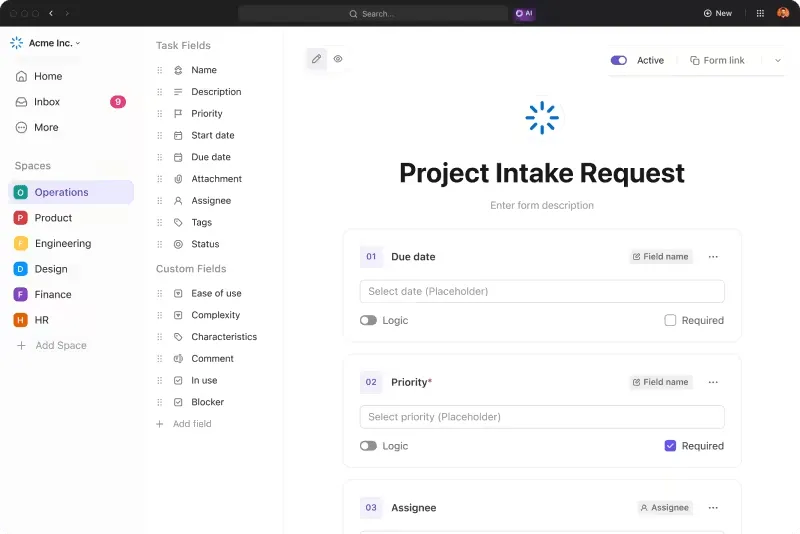
Bu görünüm, koşullu mantık içerir; bu sayede, çeşitli kullanım senaryolarını destekleyen dinamik bir form oluşturabilir ve hem kendiniz hem de yanıtlayanlar için zamandan tasarruf edebilirsiniz.
ClickUp Form Görünümü'nü kullanarak anket yanıtlarını kolayca yönetebilir ve analiz edebilirsiniz; bu da ClickUp'ı Google Formlar'a göre daha üstün bir alternatif haline getirir.
- Özel Alanlar: Ayrıntılı yanıtları toplamak için metin, açılır menü, tarih ve derecelendirme gibi çeşitli alan türlerini kullanın. Gizli Alanlar, bilinen yanıtlayıcı bilgilerini otomatik olarak doldurarak zaman kazandırır
- Görevler oluşturun: Form yanıtlarını otomatik olarak görevlere dönüştürün. Görevleri tek bir kullanıcıya veya birden fazla kullanıcıya atayın ve çeşitli görünümler aracılığıyla yönetin
- Görev şablonları: Zaman kazanmak ve tutarlılığı sağlamak için tekrarlanan süreçler için yeniden kullanılabilir görev şablonları oluşturun
- Kolay paylaşım: Formları doğrudan bağlantılar aracılığıyla kolayca paylaşın veya web sitelerine yerleştirin
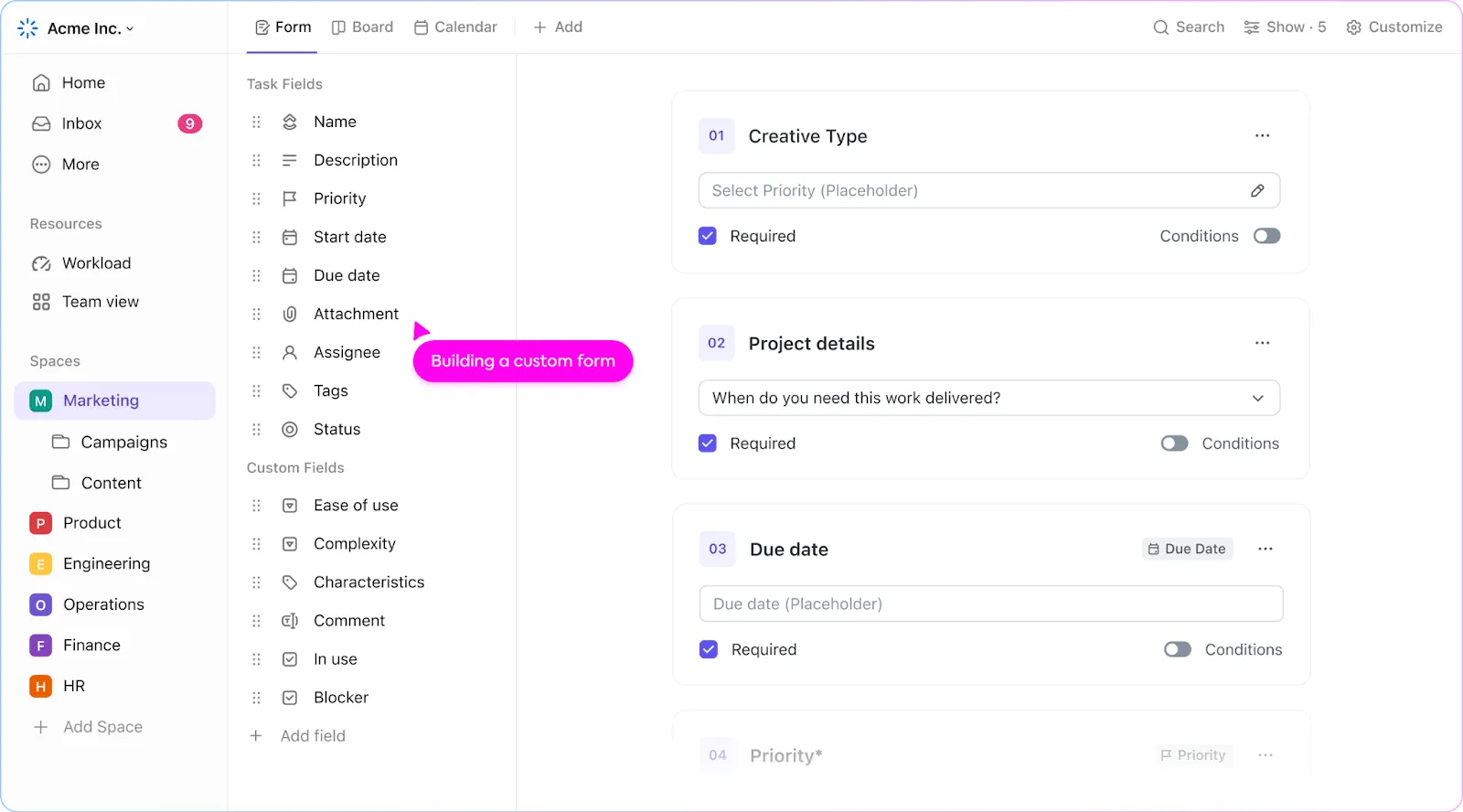
Google Formlar'da karşılaşabileceğiniz sınırlamaları aşarken ClickUp'ı kullanarak anketleri nasıl oluşturabileceğinizi ve yönetebileceğinizi burada bulabilirsiniz.
1. Adım: ClickUp'a erişin ve yeni bir form oluşturun
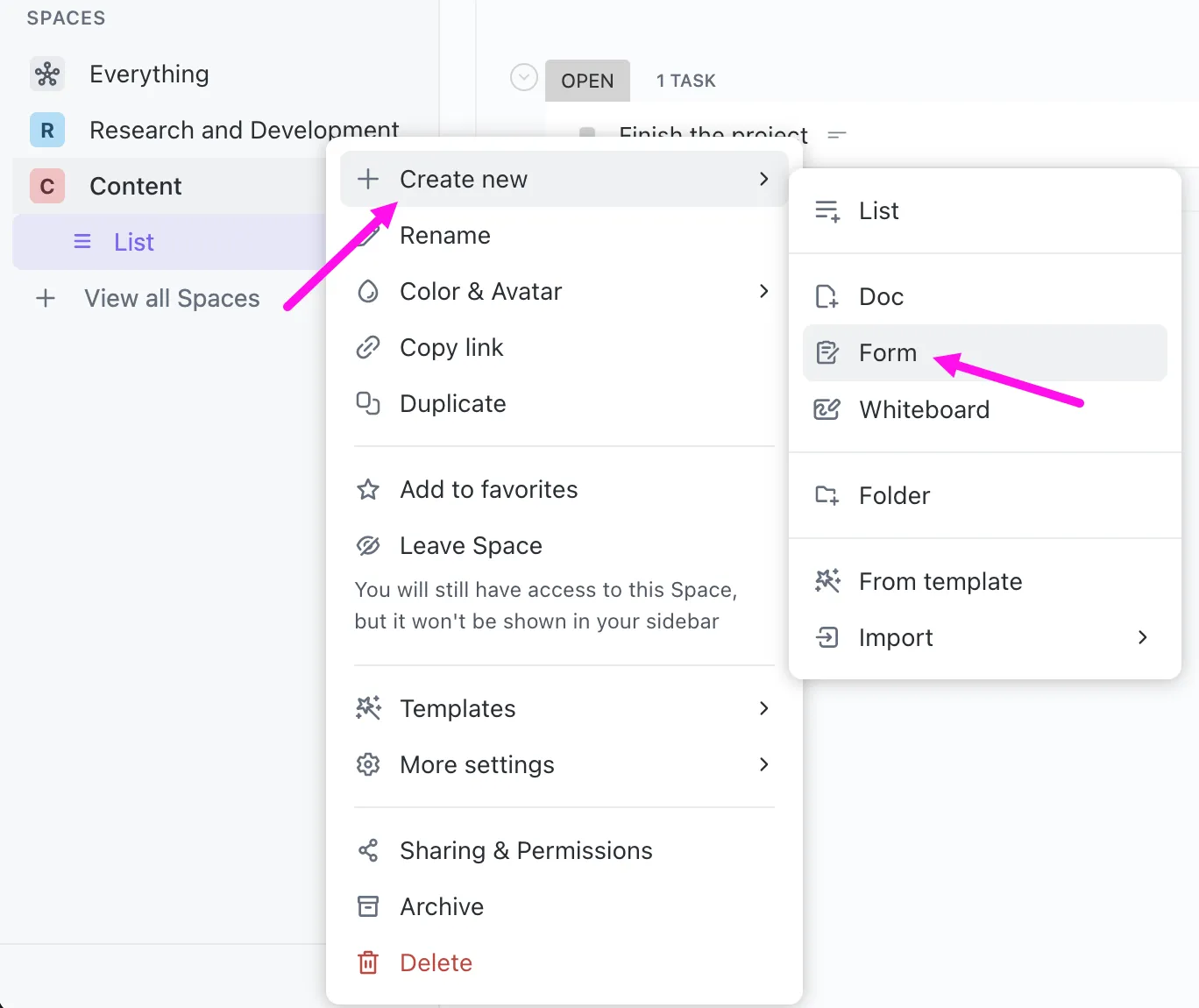
ClickUp hesabınıza kaydolun veya giriş yapın. Formu oluşturmak istediğiniz alana gidin, "+ Yeni oluştur" düğmesine tıklayın ve "Form" seçeneğini seçin.
💡Profesyonel İpucu: ClickUp, formlarınızı proje yönetimi sisteminize entegre ederek veri toplama ve görev yönetimini tek bir yerden kolaylaştırır.
2. Adım: Formunuzu özel hale getirin
ClickUp, kapsamlı özelleştirme seçenekleri sunar. Şirket logonuzu ekleyin, renkleri markanıza uyacak şekilde ayarlayın ve çeşitli soru türleri arasından seçim yapın; bunlara, derecelendirme ve dosya yükleme gibi Google Formlar'da bulunmayan seçenekler de dahildir.
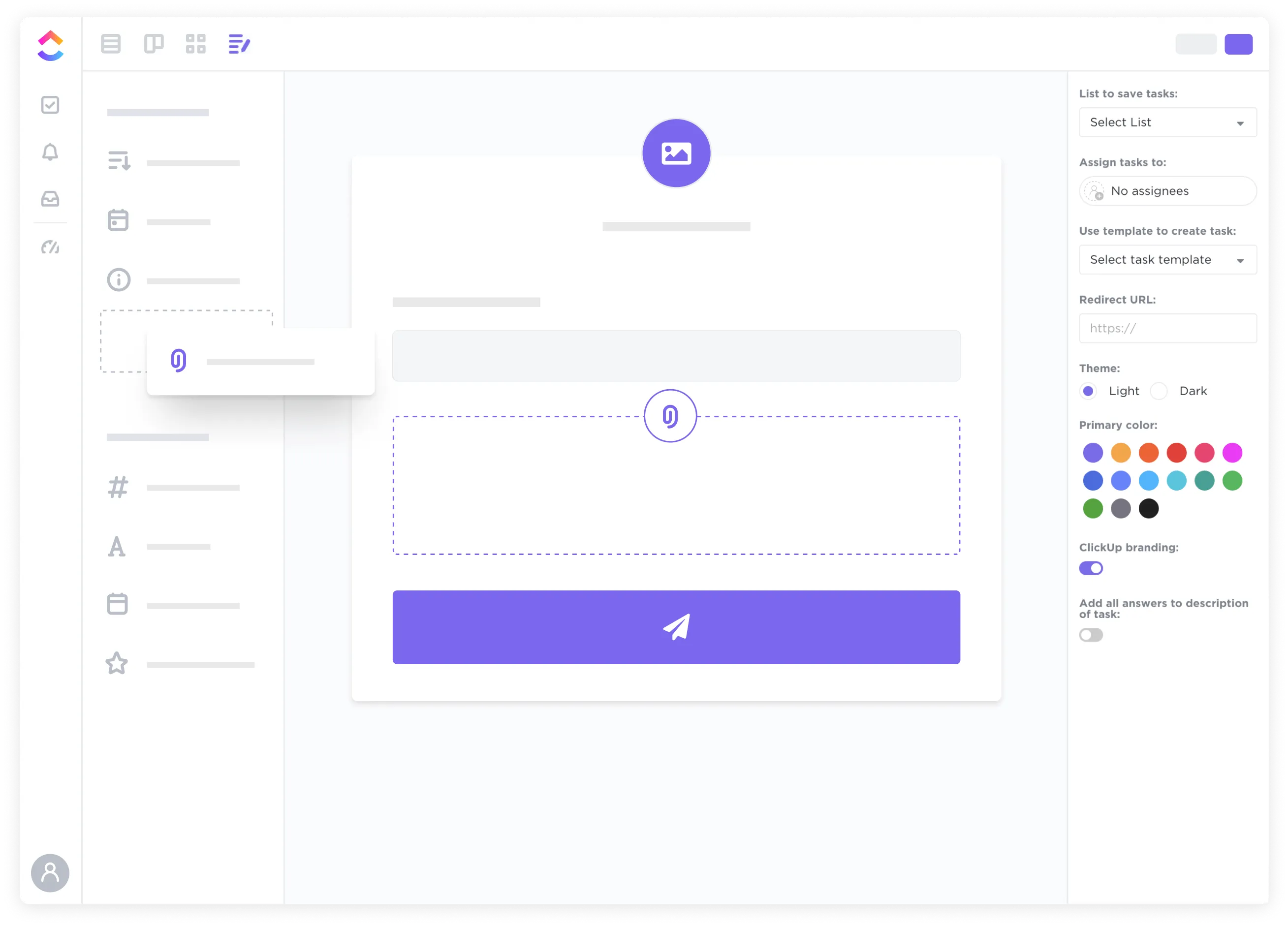
Google Formlar yerine ClickUp Formlar'ı kullanmanın avantajlarından biri, hedef kitleniz için profesyonel ve markanıza özgü bir deneyim sunabilmektir; bu da tutarlı bir iş imajının korunması açısından çok önemlidir.
3. Adım: Soruları ekleyin ve düzenleyin
Çoktan seçmeli sorular, onay kutuları, kısa ve uzun metin yanıtları, derecelendirmeler ve daha fazlasını ekleyin. Sürükle ve bırak arayüzü sayesinde soruları yeniden düzenlemek çok kolaydır.
Örnek: Çalışan bağlılığı anketi için, derecelendirme ölçeği kullanarak "Mevcut rolden ne kadar memnunsunuz?" diye sorabilir veya uzun metin yanıtı seçeneğiyle "İş yerinde hangi değişiklikleri görmek istersiniz?" diye sorabilirsiniz.
4. Adım: Form ayarlarını yapılandırın
Yalnızca yetkili kullanıcıların formu erişip yanıt gönderebilmesini sağlamak için izinleri ayarlayın. Ayrıca, yeni bir yanıt alındığında sizi uyaran bildirimler de ayarlayabilirsiniz.
Bu ayarlar, veri toplama sürecini kolaylaştırır ve hassas bilgilerin güvenli bir şekilde yönetilmesini sağlar.
5. Adım: Formunuzu paylaşın
Formunuz hazır olduğunda, ClickUp size çeşitli paylaşım seçenekleri sunar. Paylaşılabilir bir bağlantı oluşturabilir, formu web sitenize yerleştirebilir veya doğrudan e-posta yoluyla gönderebilirsiniz.
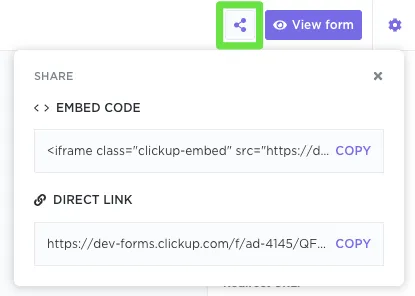
Bu sayede, ister çalışanları, ister müşterileri ister diğer paydaşları hedefliyor olun, anketinizin hedef kitleye zahmetsizce ulaşması sağlanır.
6. Adım: Yanıtları analiz edin
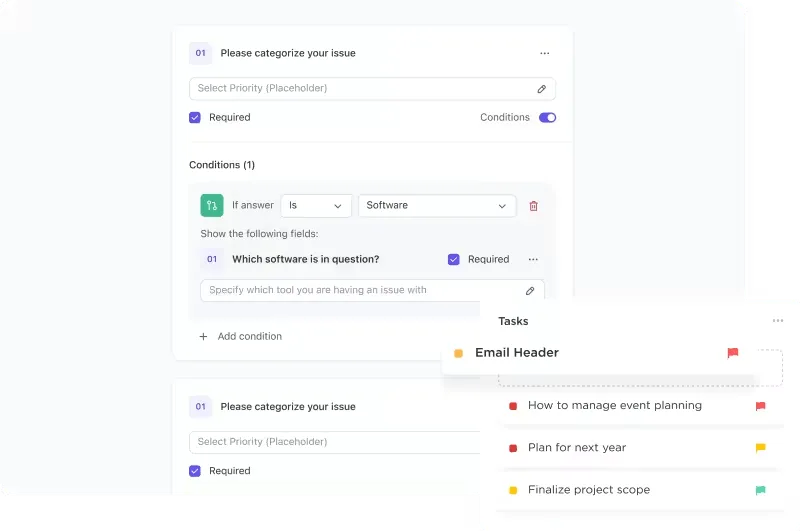
ClickUp’ın ayrıntılı analizleri, eğilimleri belirlemenize ve toplanan verilere dayalı olarak bilinçli kararlar almanıza yardımcı olur. Yanıtlar otomatik olarak düzenlenir; böylece doğrudan form yanıtlarından görevler oluşturabilir, öncelikler belirleyebilir ve ilerlemeyi takip edebilirsiniz. Ayrıca, ClickUp Gösterge Panelleri ve raporlama araçlarıyla verileri görselleştirebilirsiniz.
ClickUp ve Google Formlar: Sınırların Üstesinden Gelmek
ClickUp Forms, Google Formlar'ın çeşitli sınırlamalarını ortadan kaldırır:
- Gelişmiş özelleştirme: Google Formlar'ın aksine, ClickUp markanıza uyum sağlamak için kapsamlı özelleştirme seçenekleri sunar
- Kapsamlı analizler: ClickUp’ın gösterge panelleri ve raporlama araçlarıyla entegrasyonu, daha derin içgörüler sağlar
- Geliştirilmiş entegrasyonlar: ClickUp, diğer araçlar ve ş akışlarıyla sorunsuz bir şekilde entegre olur
- Çevrimdışı özellikler: ClickUp, mobil uygulaması aracılığıyla çevrimdışı veri toplama özelliğini destekler
- Gelişmiş soru türleri: ClickUp, karmaşık anket ihtiyaçları için daha etkileşimli soru biçimleri sunar
ClickUp şablonlarını kullanın
ClickUp'ta da anketinizi hızlı bir şekilde hazır hale getirebileceğiniz çeşitli şablonlar bulunmaktadır.
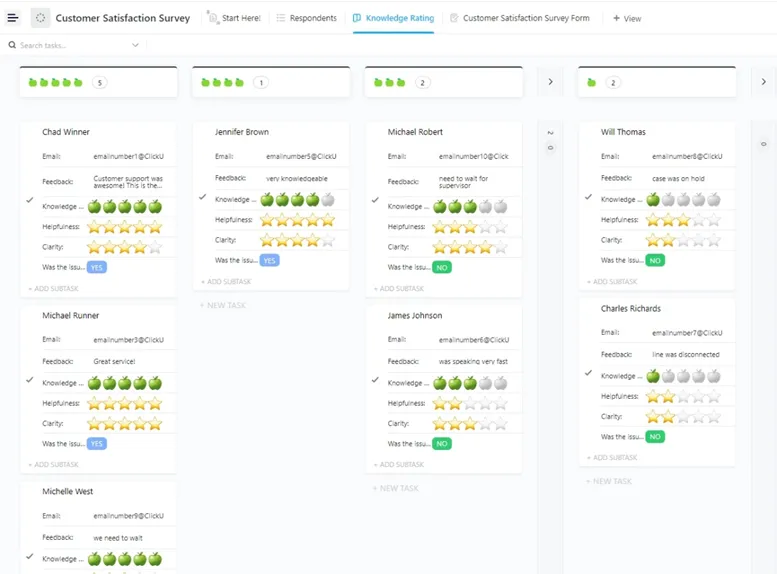
Öne çıkan şablonlardan biri, takımınızın memnuniyet ve bağlılık düzeyleri hakkında bilgi toplamak için mükemmel olan ClickUp Çalışan Bağlılığı Anketi Şablonu'dur. Bu şablon, önceden tanımlanmış soruların yanı sıra özel ihtiyaçlarınıza uyarlanabilen özelleştirme seçenekleri de içerir.
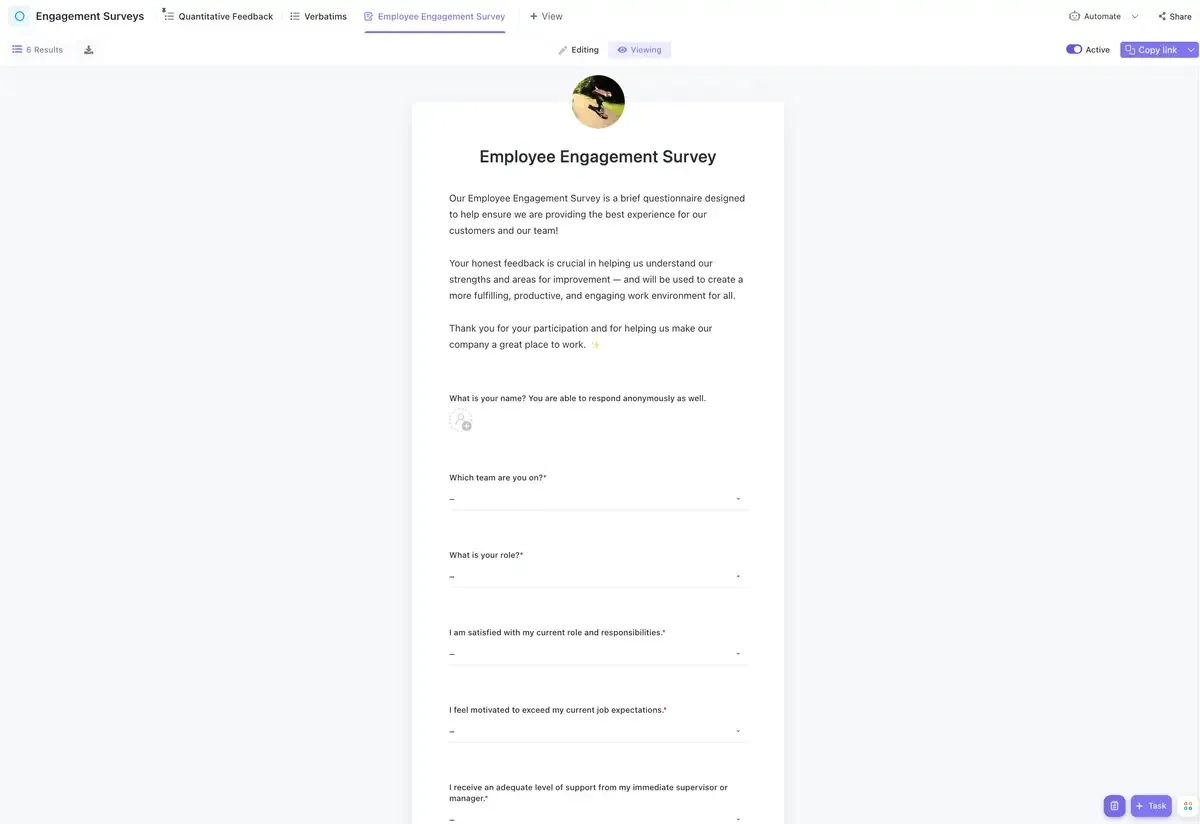
Bu şablon size şu konularda yardımcı olur:
- Kapsamlı çalışan geri bildirimlerini verimli bir şekilde toplayın
- Yanıtları analiz edin ve iyileştirilmesi gereken alanları belirleyin
- Şablonu özel hale getirin, şirketinizin marka kimliğine ve anketin belirli hedeflerine uygun hale getirin
Özelliklerine gelince, şunları yapabilirsiniz:
- Anketin ilerleme durumunu takip etmek için "Tamamlandı", "İnceleniyor" ve "İncelenecek" gibi görev durumlarını işaretleyin
- "İşim karşılığında adil bir ücret alıyorum", "Uygun ücretli izin hakkımdan yararlanıyorum", "Diğer Geri Bildirimler", "İyileştirme önerilerimi şirketle paylaşabiliyorum" ve "Şirketimiz kariyer ilerlememe değer veriyor" gibi 32 özel özniteliği kullanın
- "Tüm Gönderimler", "Departman", "Takım Geri Bildirimi", "Şirket Geri Bildirimi" ve "Başlangıç Kılavuzu" gibi farklı ClickUp yapılandırmalarında yedi görünüm açarak geri bildirimlere kolayca erişin ve bunları düzenleyin
- Etiketleme, görev bağımlılıkları, otomasyonlar, yapay zeka ve daha fazlasıyla çalışan bağlılığını artırın
💡Profesyonel İpucu: ClickUp, çalışan memnuniyetinden müşteri geri bildirimlerine kadar çeşitli anket ihtiyaçlarına yönelik şablonlar sunarak, değerli verileri hemen toplamaya başlamanızı kolaylaştırır.
Buna ek olarak, etkili veri toplama için ihtiyacınız olan tüm araçlara sahip olmanızı sağlamak amacıyla platformda ClickUp Ürün Geri Bildirim Şablonu da mevcuttur.
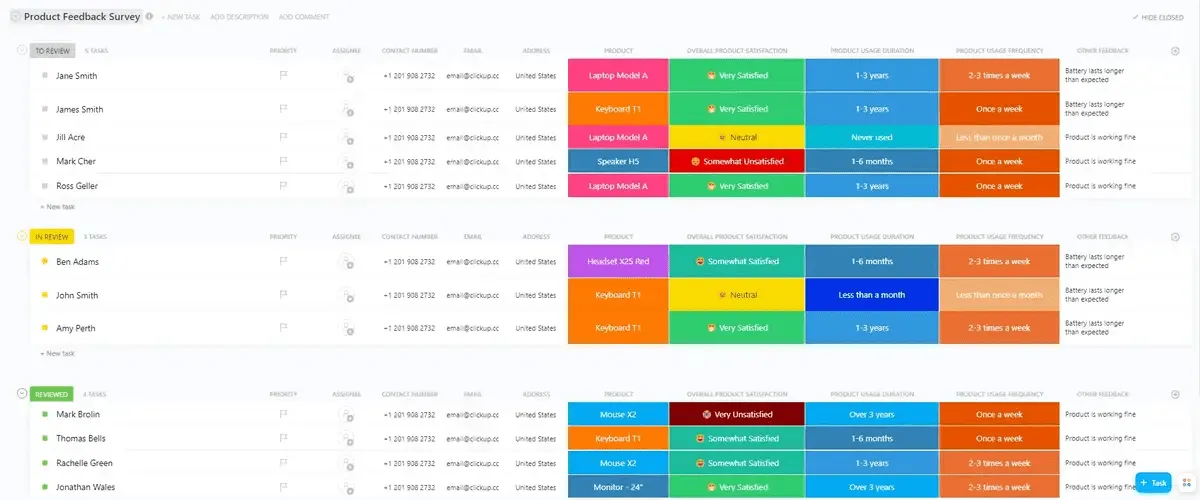
Şablon size şu şekilde yardımcı olacaktır:
- Özel Durumlar ve Alanlar: Her anketin ilerleme durumunu izlemek için özel durumlar (örn. İnceleniyor, İncelendi, İncelenecek) oluşturun. Ayrıca, yanıtları "Genel Ürün Memnuniyeti" ve "Kullanım Deneyimi" gibi çeşitli özelliklere göre sınıflandırmak için özel alanlar eklenebilir; bu da geri bildirimlerin daha iyi organize edilmesini ve analiz edilmesini kolaylaştırır.
- Çoklu Özel Görünümler: Şablon içinde "Genel Memnuniyet", "Gönderi" ve "Ürün Puanlamaları" dahil olmak üzere beş farklı görünüme erişin. Bu çeşitlilik, takımların verileri farklı bakış açılarından görselleştirip analiz etmesini sağlar ve böylece ürün geliştirmede eğilimleri ve iyileştirme alanlarını belirlemeyi kolaylaştırır.
- Proje yönetimi özellikleri: Zaman takibi, bağımlılık uyarıları ve etiketleme gibi proje yönetimi özelliklerini entegre edin. Bu özellikler, takımların anket sürecini daha verimli bir şekilde yönetmesine yardımcı olur ve geri bildirimlerin zamanında toplanıp bunlara göre harekete geçilmesini sağlar.
- Veri analiz araçları: Yerleşik araçları kullanarak verileri tablolar ve grafikler halinde özetleyin. Geri bildirimlerin bu görsel sunumu, müşterilerin duyarlılığını hızlı bir şekilde anlamanıza ve anket sonuçlarına dayalı olarak bilinçli kararlar almanıza yardımcı olur.
İster çalışan anketi yazılımına ister kapsamlı bir geri bildirim sistemine ihtiyacınız olsun, ClickUp tüm ihtiyaçlarınızı karşılar.
ClickUp ile Anketleri Daha Hızlı Oluşturun, Yayınlayın ve Analiz Edin
ClickUp Forms ile anket oluşturmak ve yönetmek, süreci basitleştirir ve Google Forms'da bulunmayan gelişmiş özellikler ile özelleştirme seçenekleri sunar. İster pazar araştırması yapıyor, ister çalışan geri bildirimi topluyor, ister müşteri görüşleri arıyor olun, ClickUp Forms ihtiyaçlarınızı karşılayacak entegre bir çözüm sunar.
ClickUp ile gelişmiş özelleştirme seçenekleri, ayrıntılı analizler, diğer araçlarla kolay entegrasyonlar, çevrimdışı kullanım özellikleri ve etkileşimli soru biçimlerinden yararlanabilirsiniz. Ayrıca, Çalışan Bağlılığı Anketi Şablonu gibi çeşitli şablonlar, hızlı ve etkili bir şekilde işe başlamanıza yardımcı olur.
Dünya standartlarında anketler oluşturmak için bugün ClickUp'a kaydolun!