

Låt oss vara ärliga. Din hjärna bearbetar massor av information och idéer varje dag. 🧠
Om du nu är Sherlock Holmes skulle du kunna skapa ett minnespalats för att organisera all den informationen direkt i ditt huvud.
Men för oss andra kan det räcka med att skapa enkla mind maps i Excel .
Du kan skapa tankekartor för att visualisera dina idéer och få värdefulla insikter om dem.
I den här artikeln visar vi dig hur du skapar en tankekarta i Excel. Därefter lyfter vi fram nackdelarna och ger dig ett utmärkt alternativ för att skapa interaktiva tankekartor.
Nu kör vi igång!
Vad är en mind map i Excel?
En mind map är en typ av hierarkiskt diagram som bygger på ett centralt begrepp. Istället för att mata in data i vanliga tabeller hjälper den dig att visualisera, analysera och organisera information på ett icke-linjärt sätt.
⭐ Utvalda mallar
Mind maps i Excel är långsamma, saknar uppgiftshantering och har begränsade integrationsmöjligheter. Prova ClickUps kostnadsfria mall för enkla mind maps för smidig brainstorming, samarbete och uppgiftsuppföljning – helt gratis! 🚀
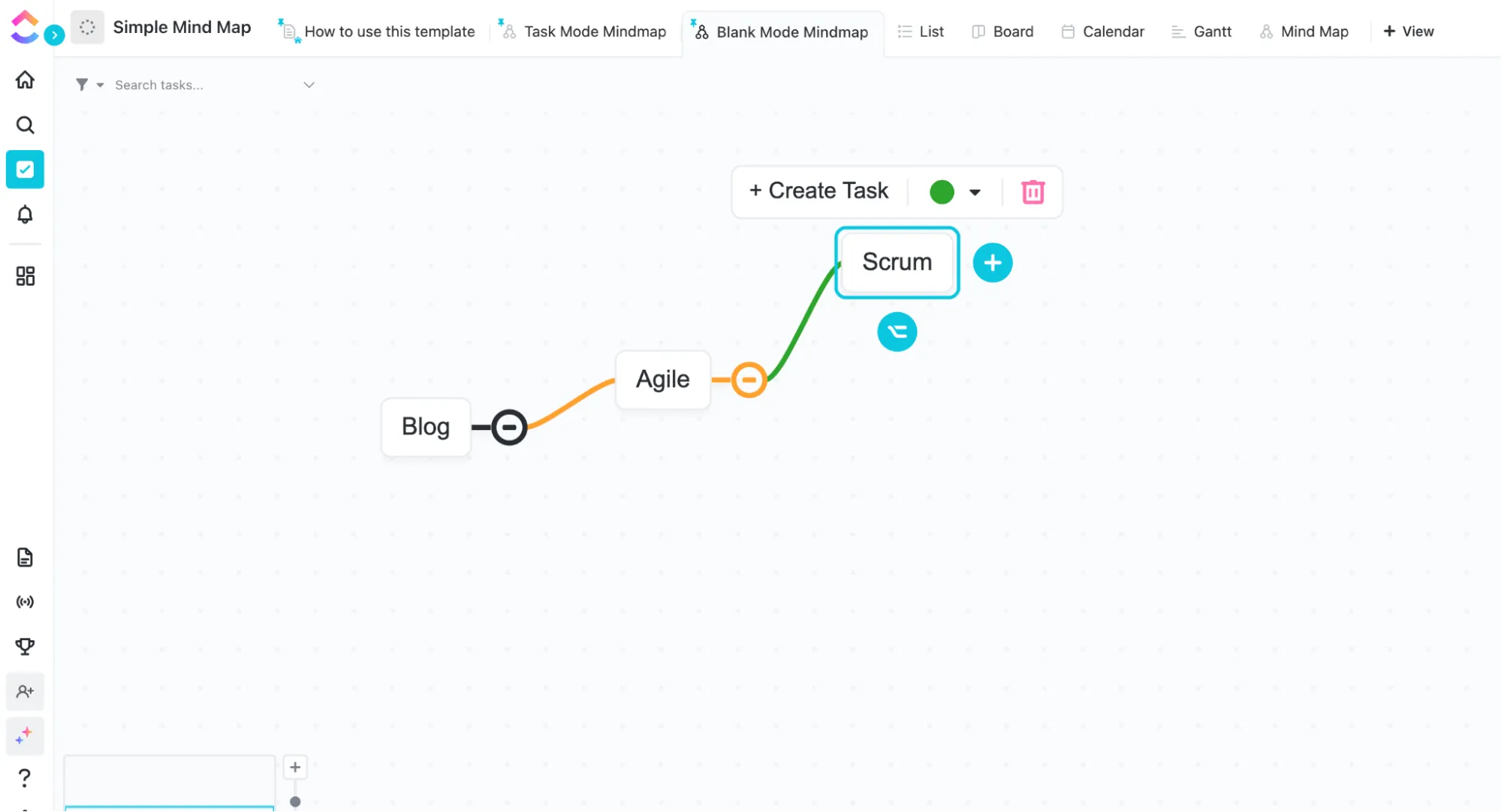
Kolla in några fantastiska exempel på tankekartor här.
Sherlock skapar ett nätverk av idéer i sitt sinne, och mind maps är ungefär samma sak.

Önskar att vi alla hade en hjärnvåning som hans. 😮💨
När du skapar detta hierarkiska diagram i Excel får du en Excel-mindmap.
I grund och botten består en tankekarta i Excel av en central idé med massor av relaterade underidéer som grenar sig ut från den. Var och en av dessa underidéer har egna underidéer som grenar sig ut i ytterligare underidéer… och så fortsätter det.
Men gå inte vilse i grenarna.
Låt oss lämna Sherlocks imponerande hjärna och ge oss in i en tankekarta i Excel.
En tankekarta i Excel har några gemensamma egenskaper:
- Centralt begrepp eller huvudidé
- Underämnen flödar som grenar från det centrala konceptet
- Varje gren täcker en nyckelbild eller ett nyckelord
- Grenarna bildar ett sammanhängande nätverk av noder
- Olika färger används för att markera olika begrepp inom kartan
Att rita en tankekarta låter roligt, eller hur?
Låt oss lära oss hur man skapar en tankekarta i Excel.
Hur skapar man en tankekarta i Excel?
Det finns två sätt att skapa en tankekarta i Excel:
- Använda formbiblioteket
- Använda SmartArt
Följ dessa steg för att skapa en tankekarta i Microsoft Excel och visualisera din centrala idé eller ditt koncept.
A. Använda former
Microsoft Office erbjuder ett Formbibliotek där du kan lägga till rutor, cirklar, pilar osv. som du kan använda för att skapa en tankekarta i kalkylblad.
Låt oss säga att du vill skapa en mind map för ”Projekt X”, som ska innehålla projektets omfattning, mål, budget och så vidare.
Så här kan du använda former för att skapa denna tankekarta i Excel:
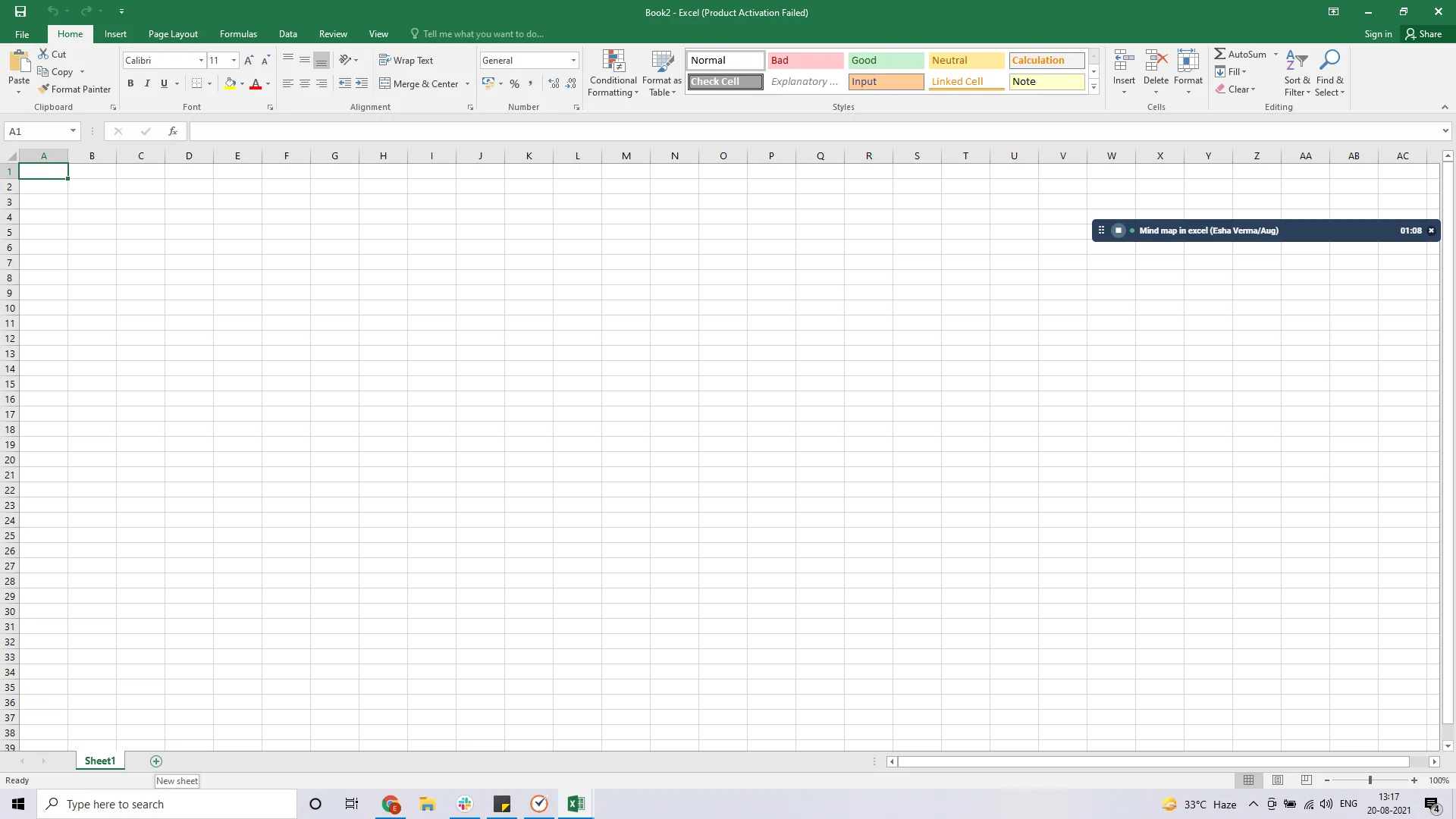
Steg 1: öppna ett nytt Excel-ark
Öppna Excel och välj en tom arbetsbok för att börja arbeta med en ny fil.
Du kan också lägga till en tankekarta i en befintlig fil genom att lägga till ett nytt ark med hjälp av ikonen + längst ner på ditt Excel-ark.
Steg 2: öppna menyn Former
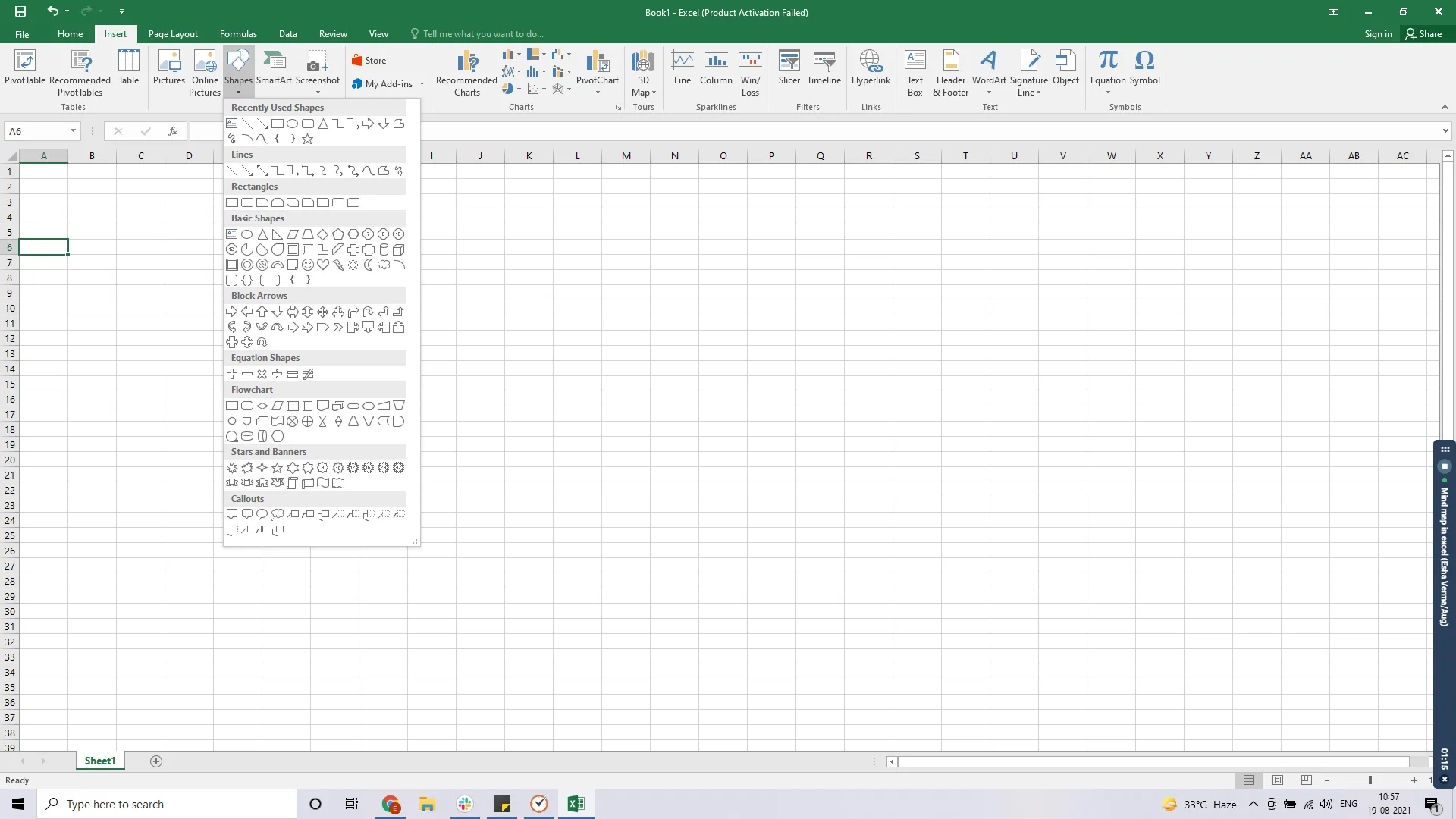
För att lägga till en form klickar du på fliken Infoga. Du hittar den på det gröna menybandet, bredvid fliken Start. Välj sedan Former så visas en rullgardinsmeny.
Steg 3: rita formerna
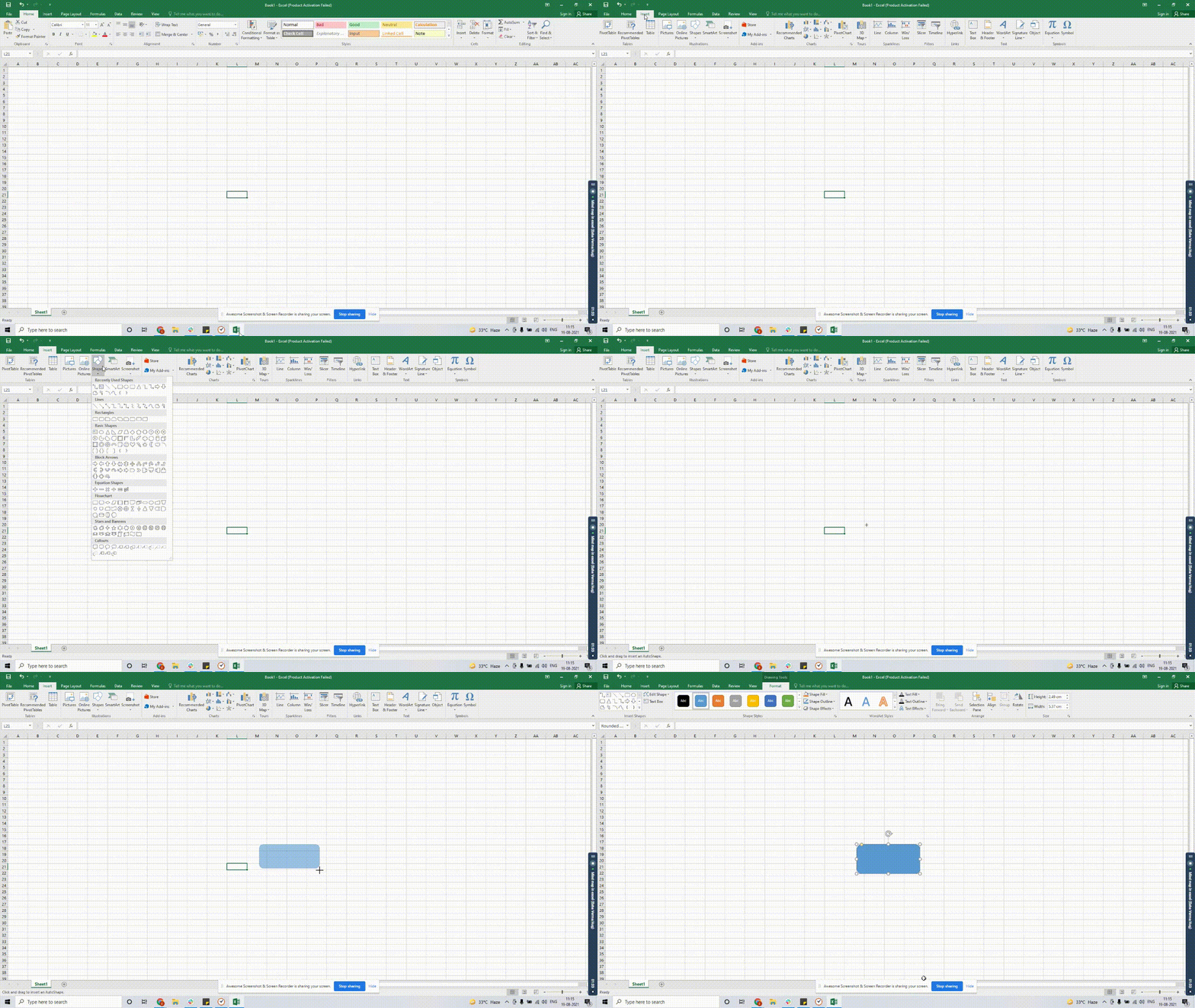
Välj en form du gillar, klicka sedan och dra för att rita den var som helst på arket.
Här har vi använt en rundad rektangel, men du kan välja vilken form du vill!
Nästa steg är att lägga till former som utgår från denna centrala form eller den ”centrala idén”.
Så här gör du:
Följ samma process som i steg 2 för att välja och rita förgreningsformerna.
Här har vi skapat sex nya rutor, men du kan lägga till så många du vill. Placera dem runt den centrala rutan på det sätt du vill att de ska förgrena sig.
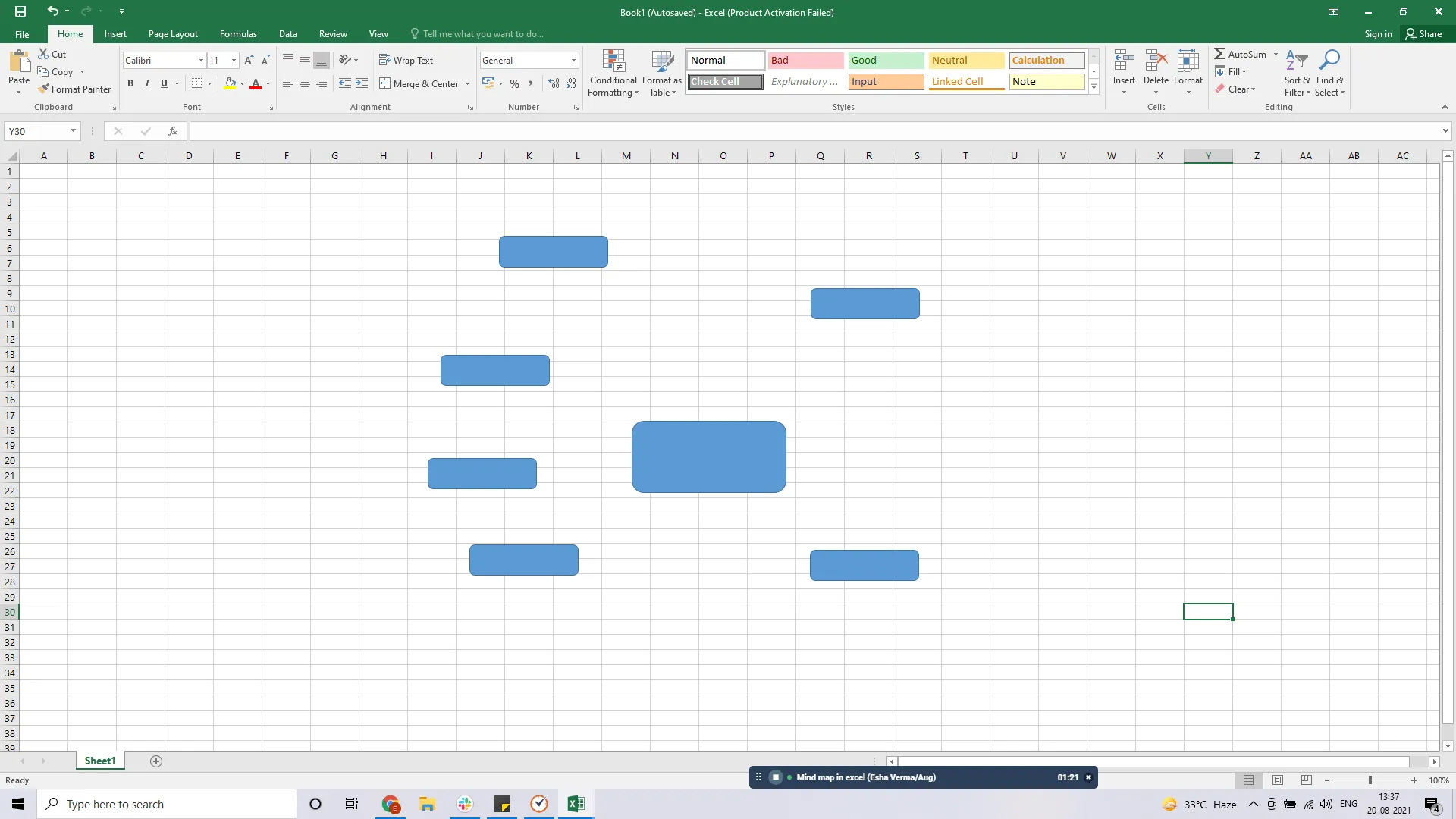
Steg 4: formatera figurerna
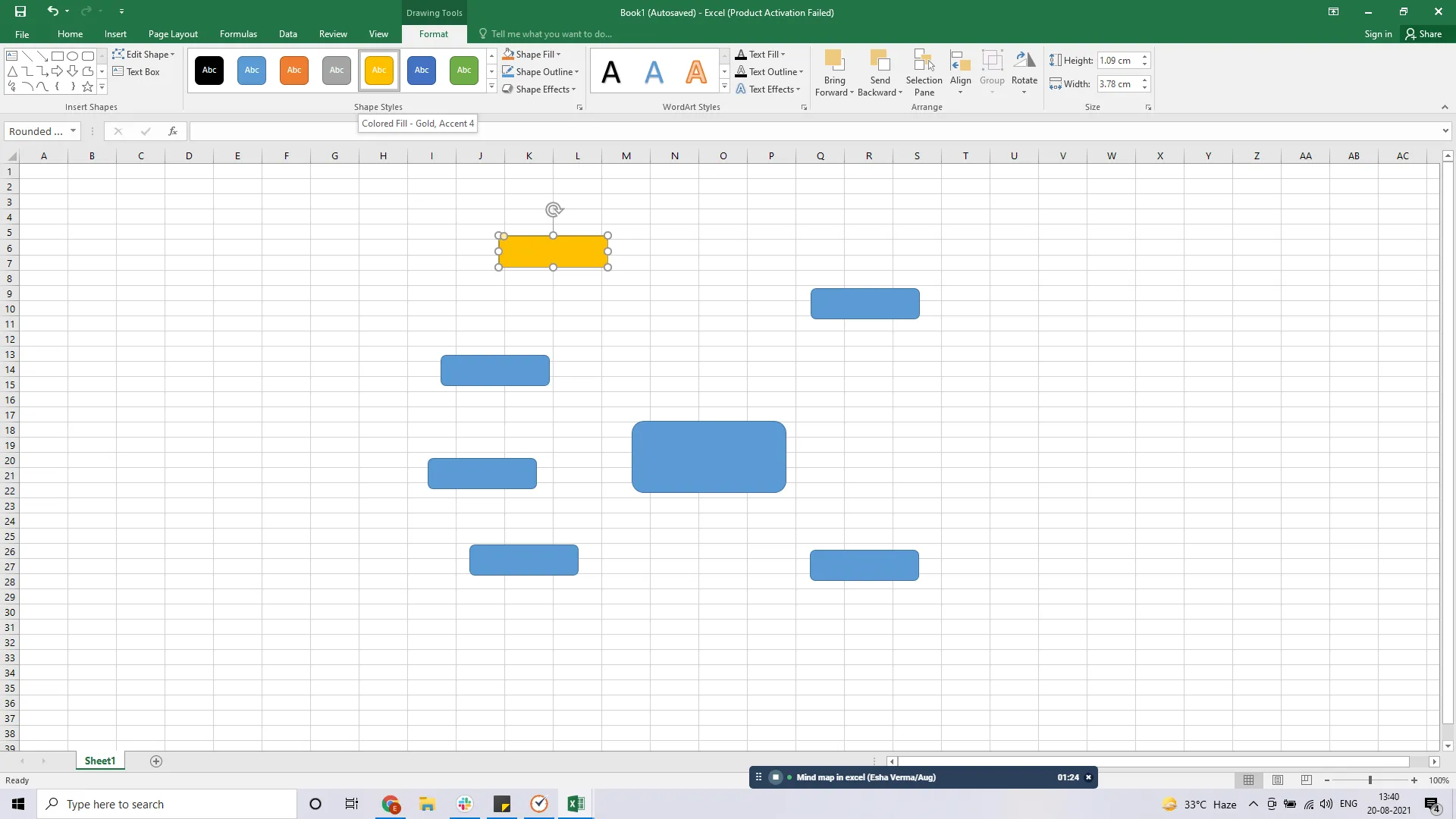
Du kan välja färg på varje form för att representera ett specifikt begrepp.
För att göra det, välj formen och klicka på fliken Format i det gröna menybandet högst upp.
Välj önskad färg i avsnittet Formstilar. Du kan också lägga till formeffekter eller välja en formkontur i detta avsnitt.
Steg 5: koppla ihop former med linjer
När du har ändrat färgerna kan du nu koppla dessa former till den centrala formen med hjälp av linjer. Du hittar alternativet Linjer under fliken Former.
Dra och rita helt enkelt varje linje på samma sätt som du lade till formerna tidigare.
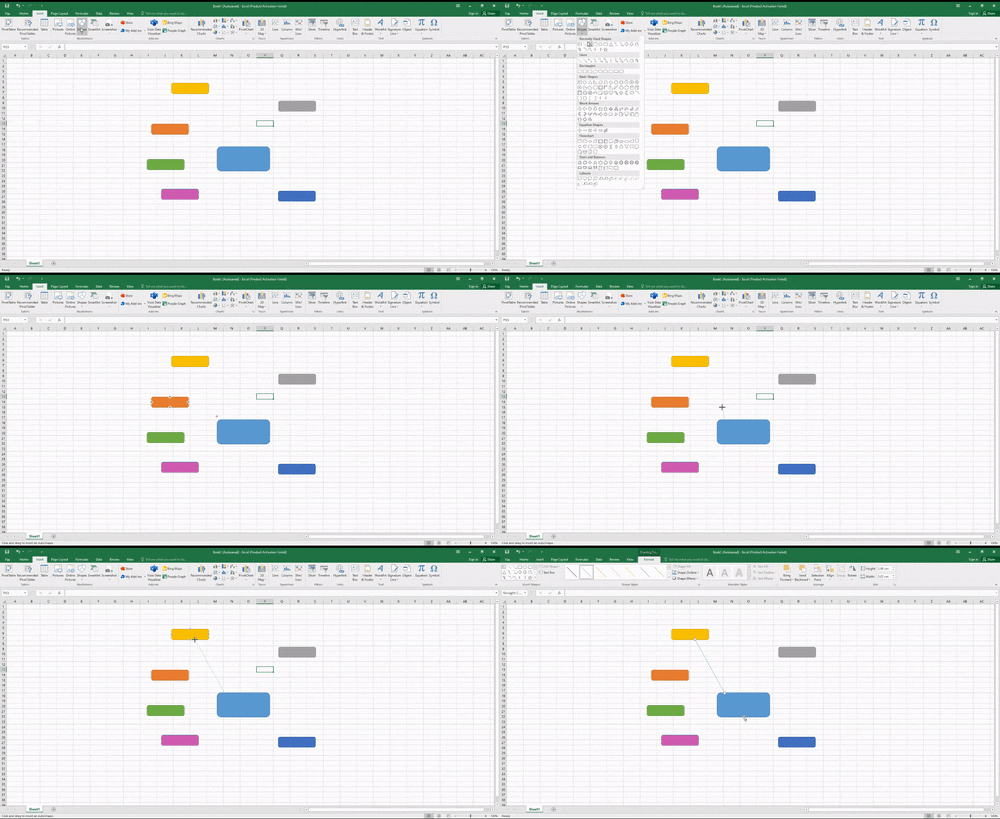
Gör samma sak med de övriga formerna.
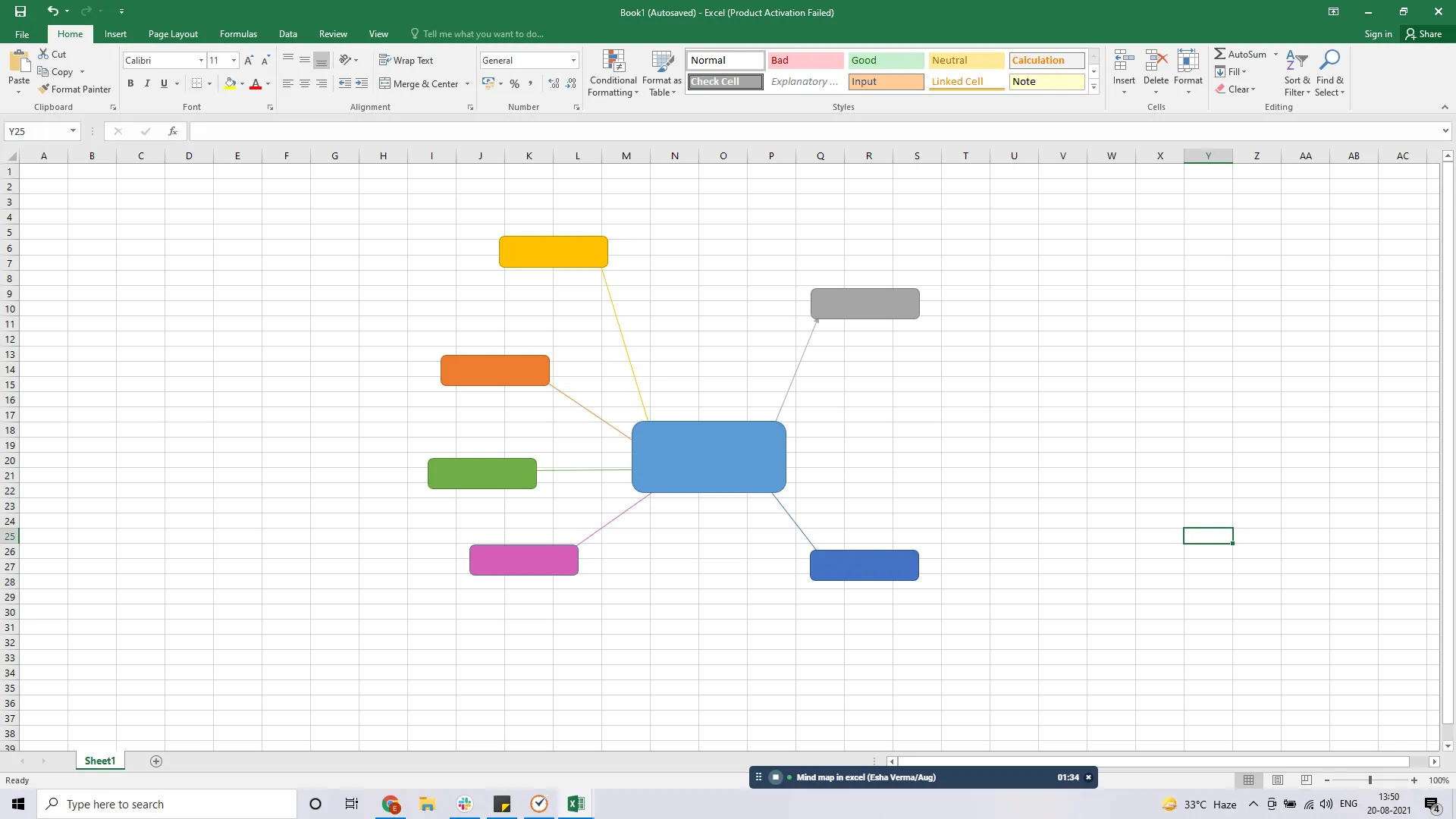
Du kan också göra dessa linjer färgglada med samma Format-flik på det gröna menybandet. Att använda färger hjälper dig att hålla reda på olika förgreningsvägar.
När du är klar bör din karta se ut ungefär så här:
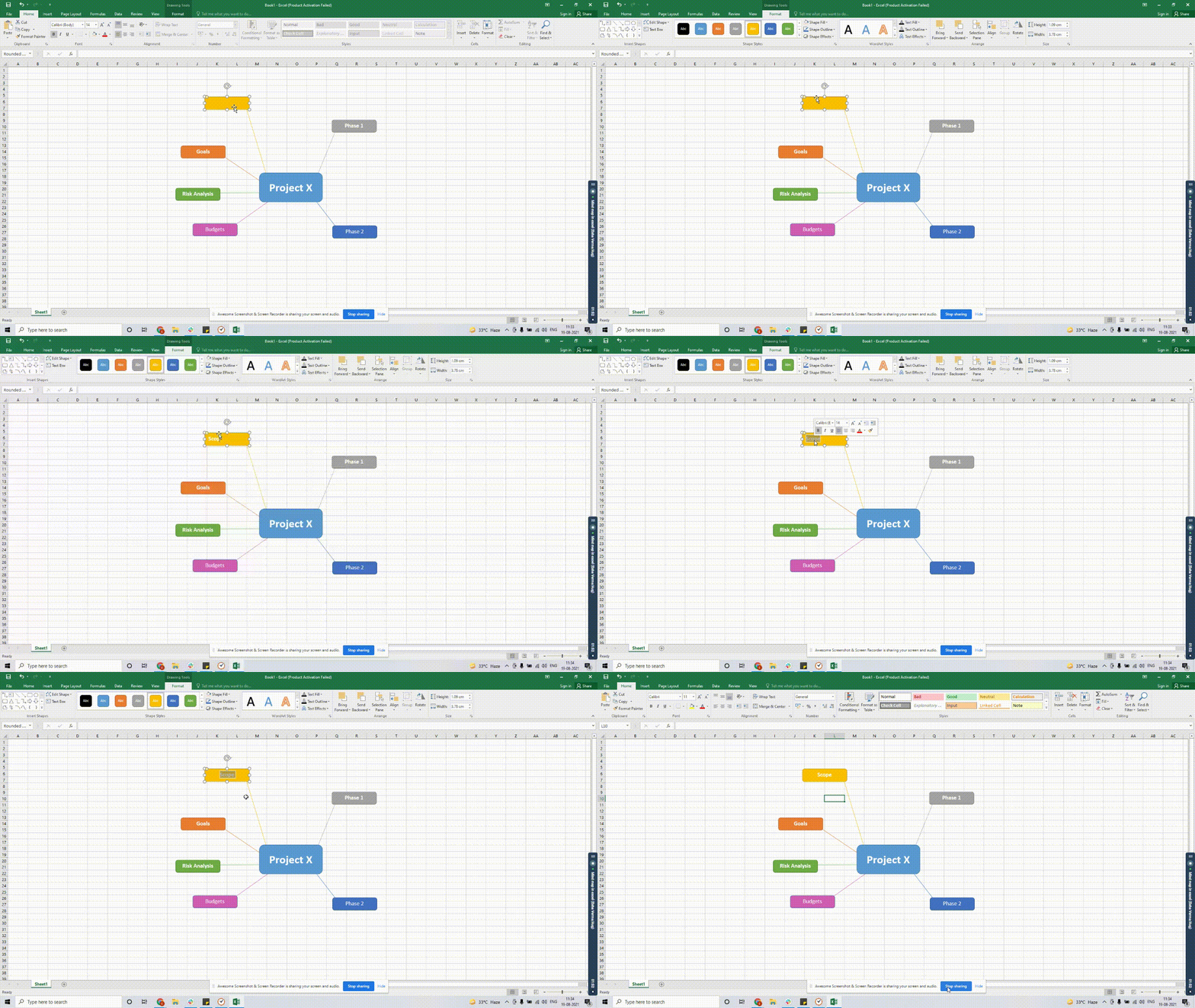
Steg 6: lägg till texten
Nu måste du fylla dessa former med idéer.
Du kan göra det genom att dubbelklicka på en form för att lägga till eller redigera text.
Eftersom denna mind map är för ”Projekt X” kommer den centrala rutan att innehålla projektets namn. De andra rutorna kommer att innehålla idéer som omfattning, mål, riskanalys etc.
Steg 7: utöka din mind map
Fortsätt använda menyn Former för att lägga till fler linjer och former och utöka din mind map. Det finns ingen gräns för hur stor din mind map kan bli.
Precis som det inte finns några gränser för möjligheterna när Sherlock löser ett fall!
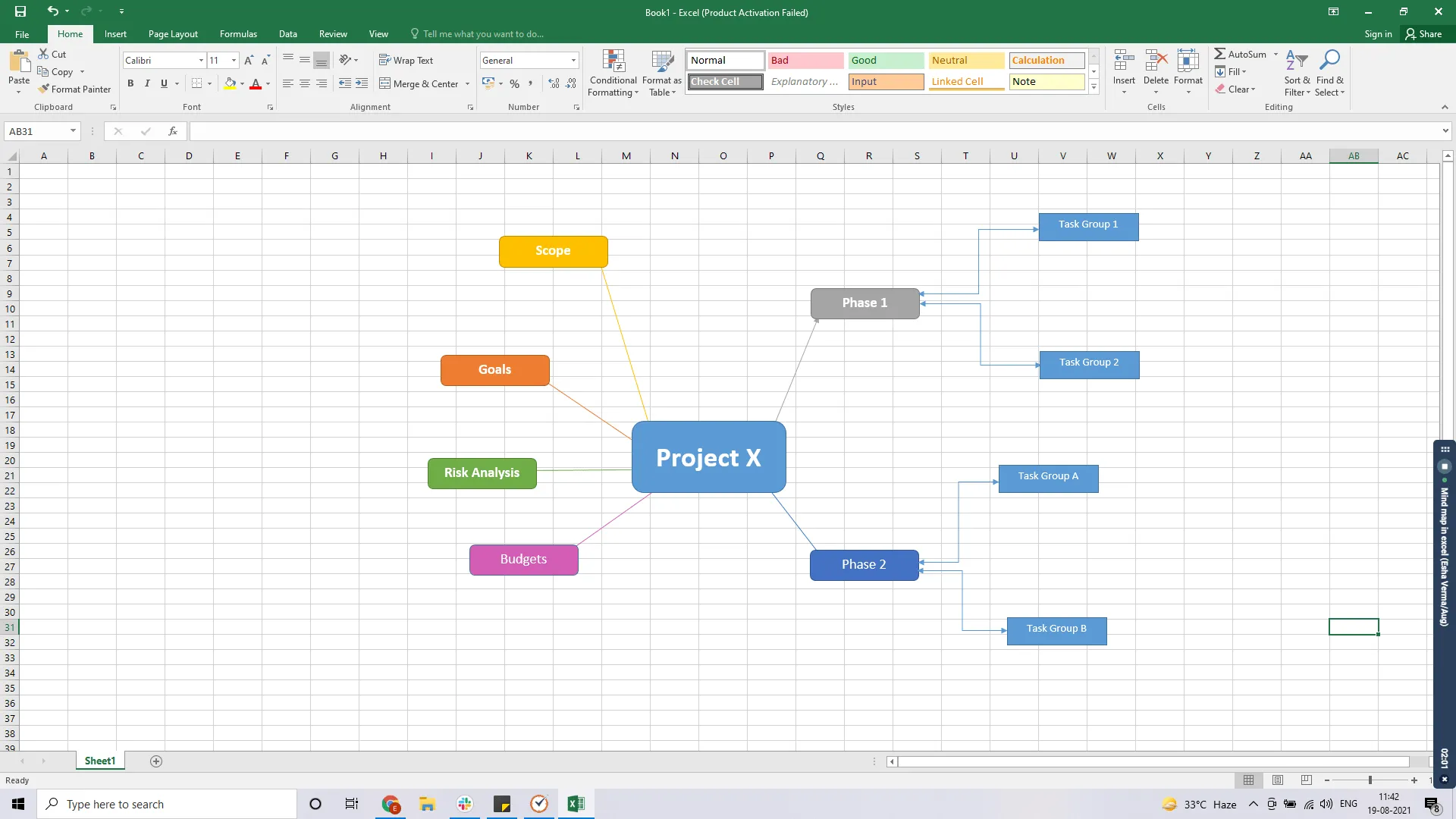
Och så skapar du en mind map i Excel med hjälp av former.
Nu ska vi titta närmare på det andra alternativet.
B. Använda SmartArt
Du kan använda SmartArt för att visualisera din information och dina idéer genom att välja en layout som passar ditt koncept.
Det handlar dock om fasta mallar som är svåra att ändra.
Precis som Sherlocks märkliga sätt att lösa fall som är svåra att ändra på, oavsett hur mycket Watson än försöker. 🤷♂️
Här är ändå stegen för att skapa en tankekarta med SmartArt:
Steg 1: öppna ett Excel-ark
Öppna det Excel-ark där du vill infoga en tankekarta.
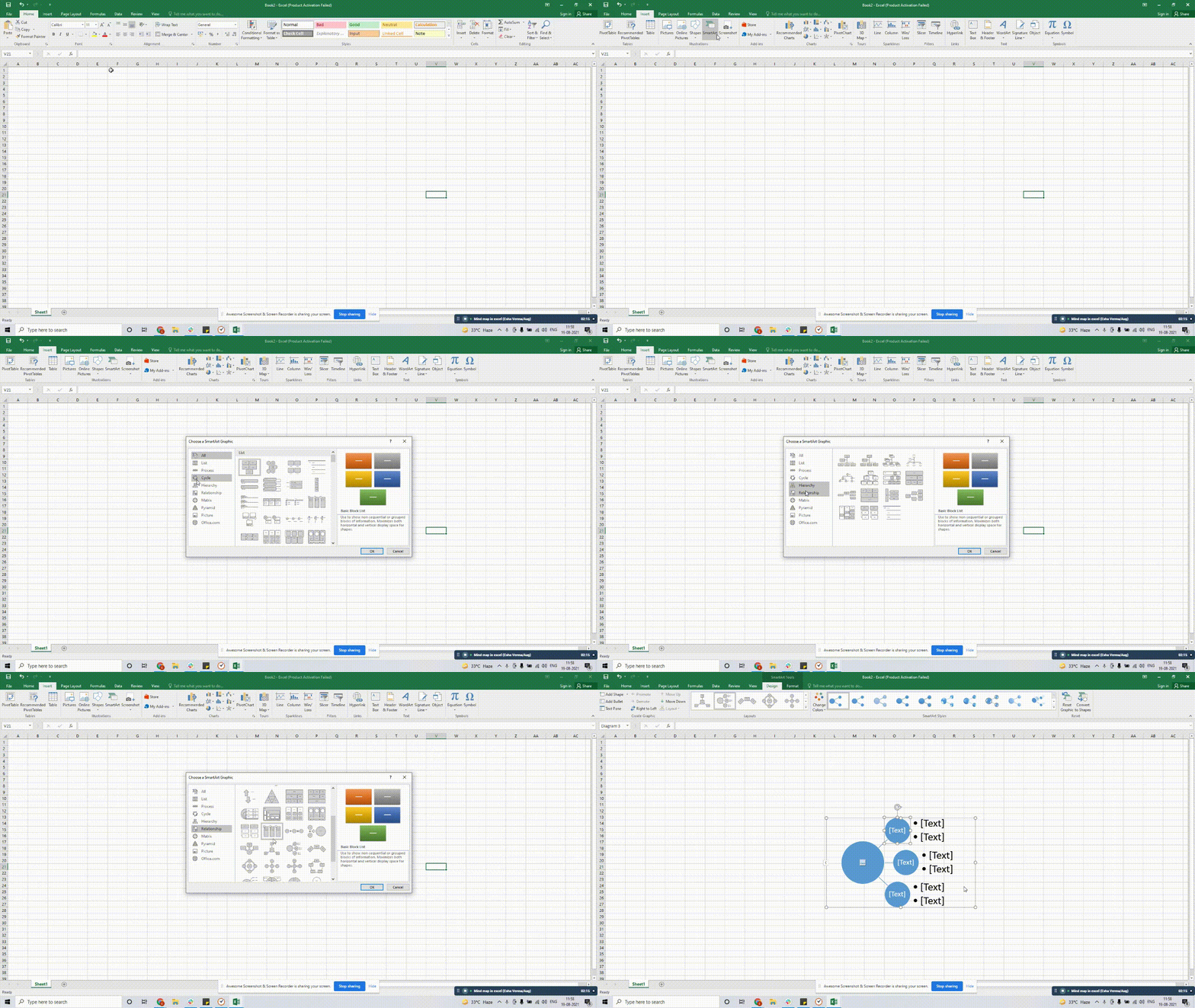
Steg 2: lägg till SmartArt
Välj Infoga > SmartArt och välj en lämplig SmartArt-grafik från menyn Hierarki eller Relationer .
I det här exemplet har vi valt en radial lista.
Steg 3: lägg till text
Klicka på den lilla pilikonen till vänster om bilden för att öppna textpanelen och ändra texten. Du kan också bara dubbelklicka på [TEXT] för att lägga till data.
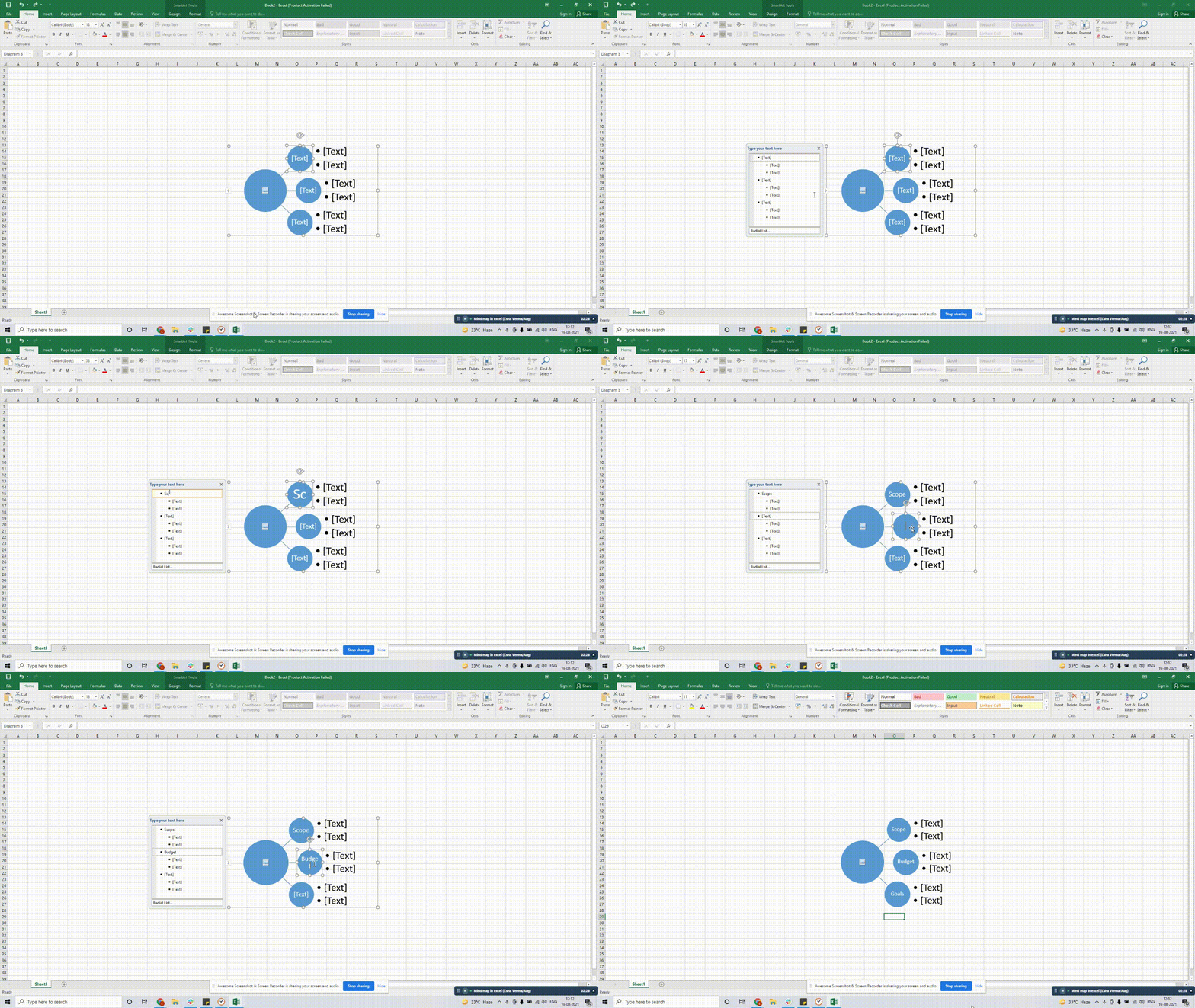
Steg 4: utöka kartan
För att lägga till fler former i din karta, markera grafiken > klicka på Enter i textfönstret för att lägga till fler rader. SmartArt lägger automatiskt till en form under den markerade raden.
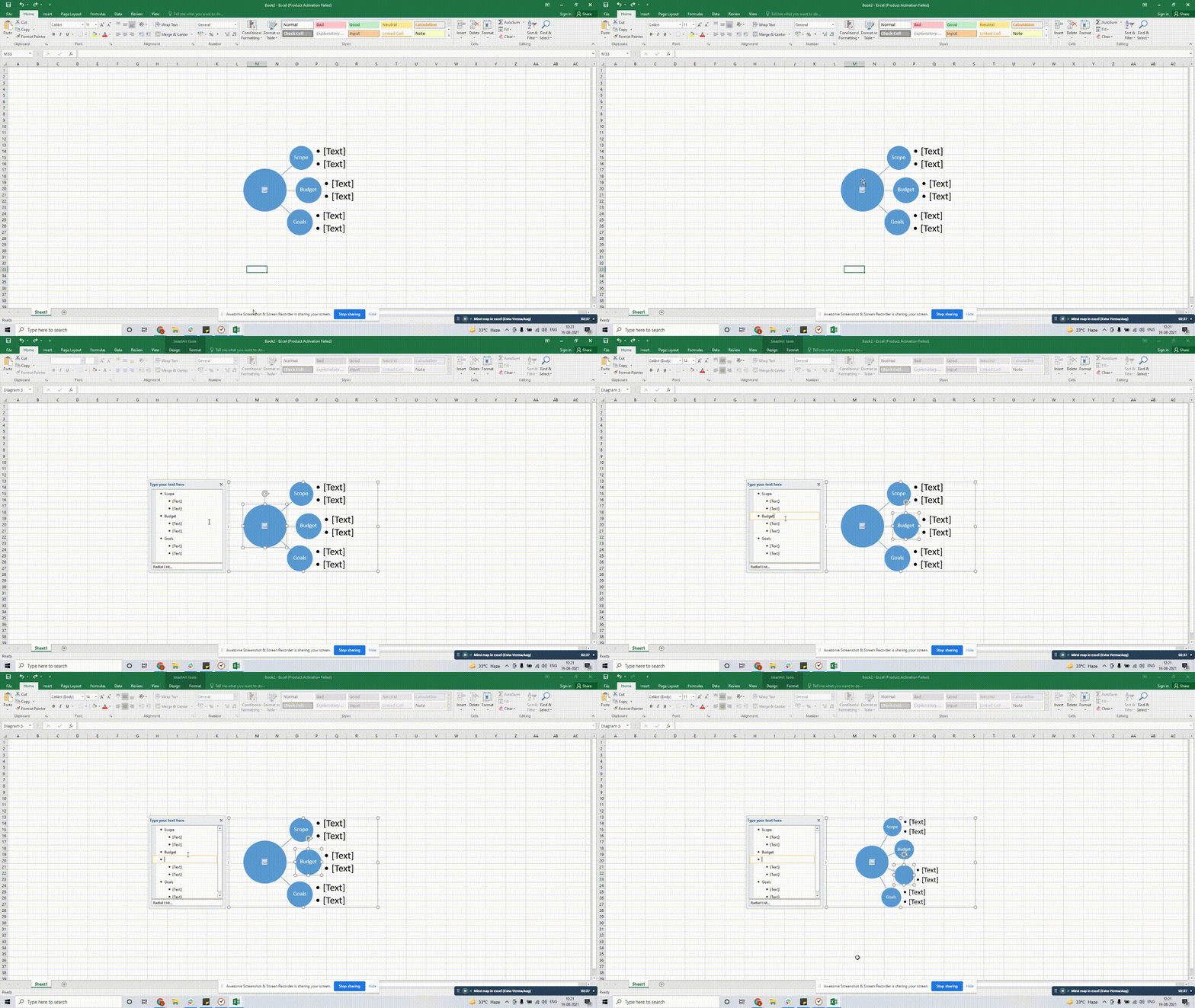
Ett annat alternativ är att markera rutan som du vill lägga till former runt.
För att göra detta klickar du på Lägg till form under fliken Design i SmartArt-verktygen.
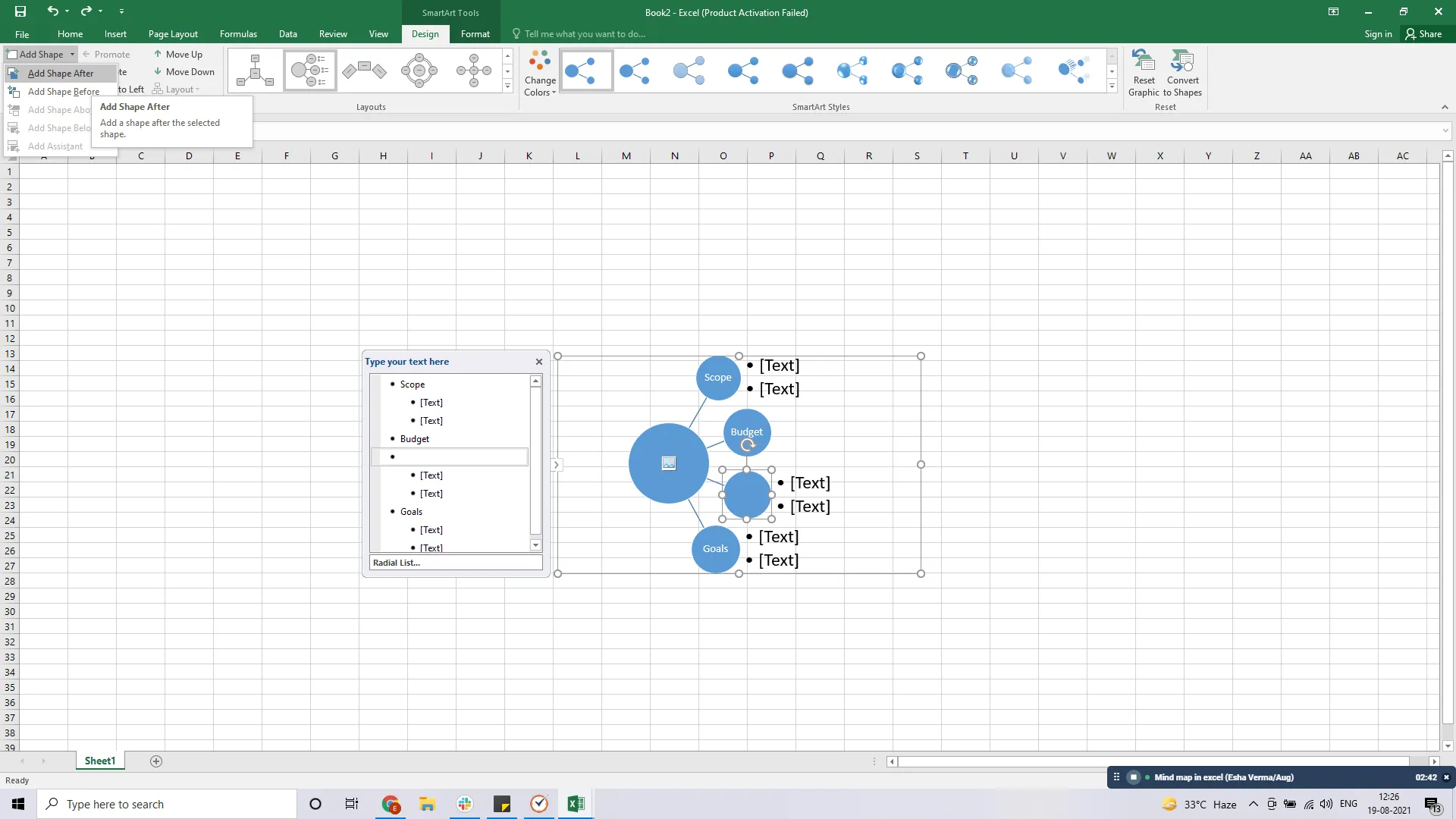
Det var allt! Din tankekarta i Excel är klar att användas. 🙌
Men tycker du inte att båda metoderna är ganska ansträngande?
Gissa vad?
Du kan slippa skapa en mind map från grunden i Microsoft Excel genom att installera några mind map-tillägg som Lucidchart Diagrams, Diagram Master och Big Picture.
Dessa tillägg kan tillgodose dina behov av mind mapping ett tag, men så småningom kommer du att upptäcka att Excel har stora brister på flera punkter.
Relaterat innehåll 👉 Hur man skapar en tankekarta i Word
3 stora nackdelar med en tankekarta i Excel
Att använda Excel är som en gammal vana som är svår att bryta.
Det är ju trots allt en perfekt lösning för att hantera alla typer av data.
Men det gör det inte till det verktyget för att skapa detaljerade tankekartor.
Här är varför du bör överväga alternativ till Excel för att skapa tankekartor:
1. Tidskrävande
Att skapa tankekartor från grunden i Excel kan kännas bekant för vissa projektledare av den gamla skolan.
Men i företagsvärlden är tid lika med pengar. ⏱️
Att rita former och mata in data kräver mycket manuellt arbete.
Processen är inte heller tillräckligt intuitiv.
Du kan inte snabbt uppdatera eller lägga till saker i din karta, och figurerna förblir inte i linje när du flyttar runt dem.
Dessutom kan varken former eller SmartArt länka till data i kalkylarket.

Slutsats: du slösar bort tid på att koppla ihop linjer och former istället för att brainstorma.
2. Saknar funktioner för uppgiftshantering och samarbete
Även om Excel har SmartArt, är det tillräckligt smart?
Mind maps i Excel saknar projektledningsfunktioner.
Du får inte tillgång till avancerade funktioner som att lägga till uppgifter direkt i dina tankekartor.
Det är inte allt.
Vill du dela dina mind maps enkelt?
Det kommer att bli svårt, eftersom Excels delade arbetsböcker har massor av begränsningar.
Som Sherlock skulle säga: ”Ensam är vad jag har, ensam skyddar mig”, du vill väl inte beundra ditt verk ensam, eller hur? 🤔
3. Begränsade integrationsmöjligheter
Att integrera dina mind maps med andra appar kan hjälpa dig att planera och genomföra dina idéer på ett bättre sätt.
Det sparar dig också från att behöva växla mellan olika fönster.
Men det går inte att göra detta i Excel. Skyll det på dess begränsade inbyggda integrationsmöjligheter.
Den enda lösningen är att ta hjälp av appar från tredje part, som till exempel Zapier.
Hur kan du då kompensera för alla dessa nackdelar med Excel och utnyttja dina tankekartor på bästa sätt?
Säg hej till ClickUp. 👋 😊
Bonus: Mind maps vs konceptkartor
Skapa mind maps utan ansträngning med ClickUp

ClickUp är ett av världens högst rankade produktivitetsverktyg som har en mängd mind-mapping fantastiska funktioner som du kommer att älska. 🤯
Det är ett mångsidigt projektledningsprogram som används av team för att öka produktiviteten och hantera sina idéer och projekt på ett bättre sätt.
Med ClickUps tankekartor kan du enkelt omvandla dina tankar och idéer till vackra tankekartor. 🧠✨🌈
Hur?
ClickUp erbjuder två lägen för mind mapping:
1. Tomt läge
Vill du att dina idéer ska flöda fritt? Inga problem.
ClickUp erbjuder ett Blank-läge där du kan skapa tankekartor i fri form.
Med Blank-läget kan du skapa mind maps från grunden som inte behöver kopplas till någon konventionell uppgiftsstruktur.
Vi vet att den okonventionella Sherlocken i dig vill komma fram och glänsa.
I det här läget kan du skapa så många noder (grenar) som du vill.
Och om du vill kan du också konvertera dem till uppgifter på valfri lista.

Skapa en ny mind map, lägga till grenar och anpassa färger i ClickUp
I tomt läge kan du:
- Skapa en nod med hjälp av nodverktygsfältet eller tangentbordet
- Skapa systerknutpunkter genom att använda ikonen längst ned på varje knutpunkt
- Dra och släpp en nod och dess anslutna gren till valfri annan nod
- Skapa en ny underordnad nod med hjälp av + i slutet av varje nod
- Ta bort valfri nod genom att markera den och klicka på papperskorgsikonen
Vad mer?
Du kan använda alternativet Offentlig delning för att dela dina tankekartor med vem som helst utanför din arbetsyta. Detta hjälper intressenter att se och hålla sig uppdaterade om projektets framsteg.
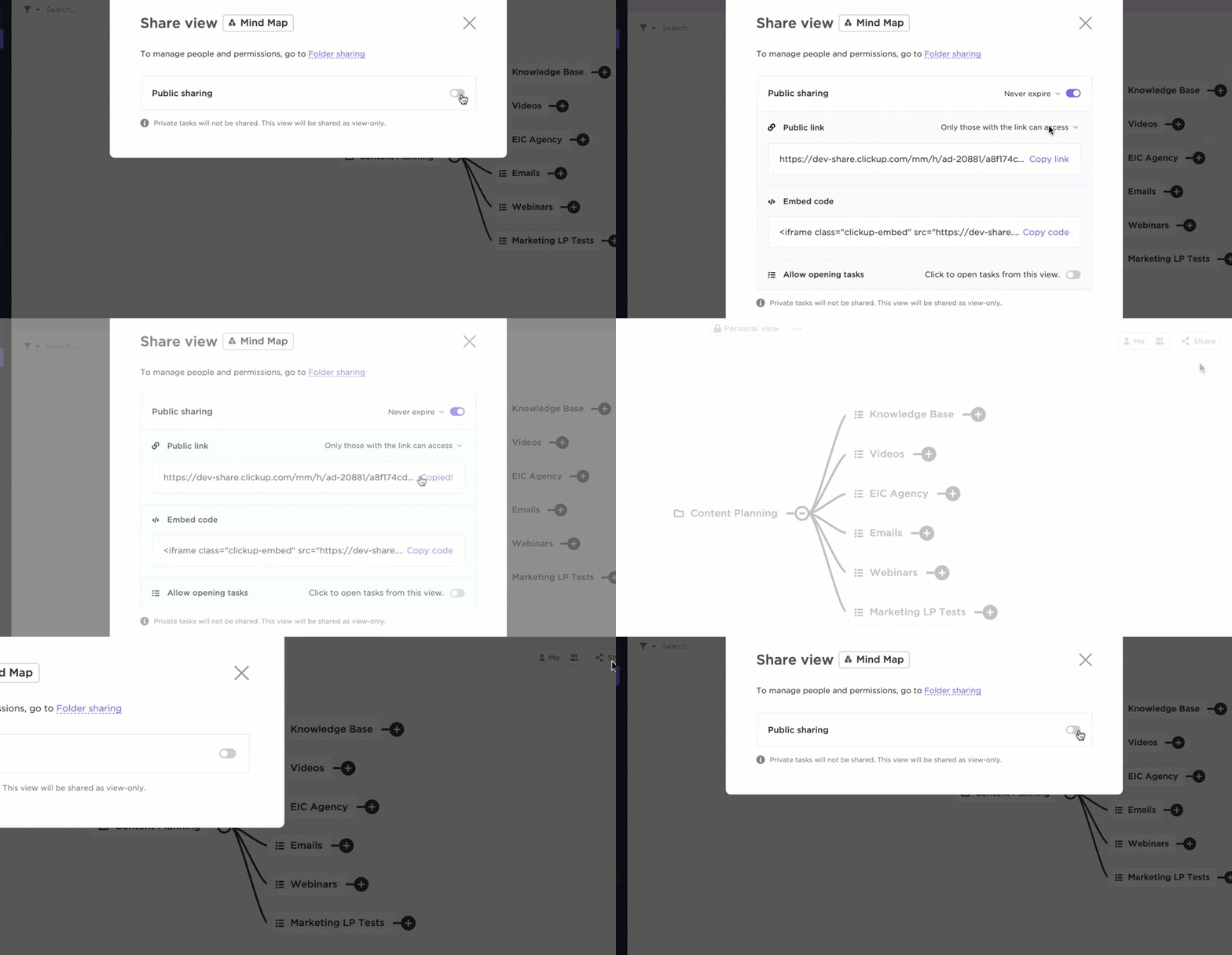
Justera inställningarna för offentlig delning i ClickUps tankekartor
2. Uppgiftsläge
Vill du följa en mer strukturerad metod?
I uppgiftsläget kan du kartlägga strukturen i ditt arbetsområde genom att organisera projekt i logiska vägar.
Du kan skapa, redigera, omorganisera eller filtrera bort uppgifter direkt i tankekartan. Detta ger dig en bra överblick över hur dina projekt och uppgifter hänger ihop.
Så här kan du anpassa din mind map i det här läget:
- Välj en listnod
- Klicka på + för att lägga till en ny uppgift
- Skriv i uppgiftsrubriken
Du kan också flytta dina uppgifter från en plats till en annan:
- Klicka på uppgiftsgrenen. En liten romb visas
- Ta tag i den och flytta diamanten till en annan lista

Använda uppgiftsläget i ClickUps tankekartor för att strukturera och organisera projekt i logiska steg
Att skapa tankekartor är dock inte det enda du kan göra med ClickUp.
Här är de andra fantastiska funktionerna som detta kraftfulla och intuitiva mind mapping-verktyg erbjuder:
- Tabellvy: få en mer koncentrerad översikt över all information på en gång. Navigera mellan fält, redigera i bulk och exportera data precis som du skulle göra i Excel
- Dokument: skapa, dela och redigera dokument enkelt i realtid med ditt virtuella team
- Uppgifter : dela upp dina projekt i mindre uppgifter och deluppgifter och tilldela dem till flera ansvariga
- Checklistor: skapa att-göra-listor för komplexa uppgifter för att hålla koll på utfört arbete
- Notepad: skriv ner dina idéer, skapa personliga checklistor och ta obegränsat med anteckningar i vilken webbläsare som helst
- Dashboard : få en översiktlig bild av alla dina projekt. Välj bland över 50 olika widgetar som omedelbart visar data för alla aktiviteter eller all information du vill ha
- Vyer : välj mellan olika vyer, såsom tavlavy, rutanvy, kalendervy, Gantt-diagram, arbetsbelastning etc.
- Automatiseringar : automatisera repetitiva uppgifter med över 50 fördefinierade kommandon för automatisering av arbetsflöden
- Integrationer : integrera arbetsappar som Google Drive, Dropbox, Zoom osv. i ditt ClickUp-arbetsutrymme
Vem löser fallet med tankekartorna bäst: Excel eller ClickUp?
Du behöver inte vara Sherlock Holmes för att lösa det här fallet! 🕵️♂️
Visst, Excel är ett mycket använt kalkylbladsprogram, men det är inte ett verktyg för tankekartor.
Du kan bara använda det för att skapa en.
Använd istället ClickUp, ett kraftfullt projektledningsverktyg som låter dig skapa fria tankekartor på några sekunder.
Och det är inte där vi avslutar vårt resonemang.
ClickUp har en lång lista med funktioner som anteckningsblock, checklistor, tabellvy, dokument och mycket mer, som kan hjälpa dig att öka din produktivitet tiofaldigt.
Prova ClickUp gratis för att använda mind maps och visualisera fantastiska idéer varje dag.

Relaterad läsning: