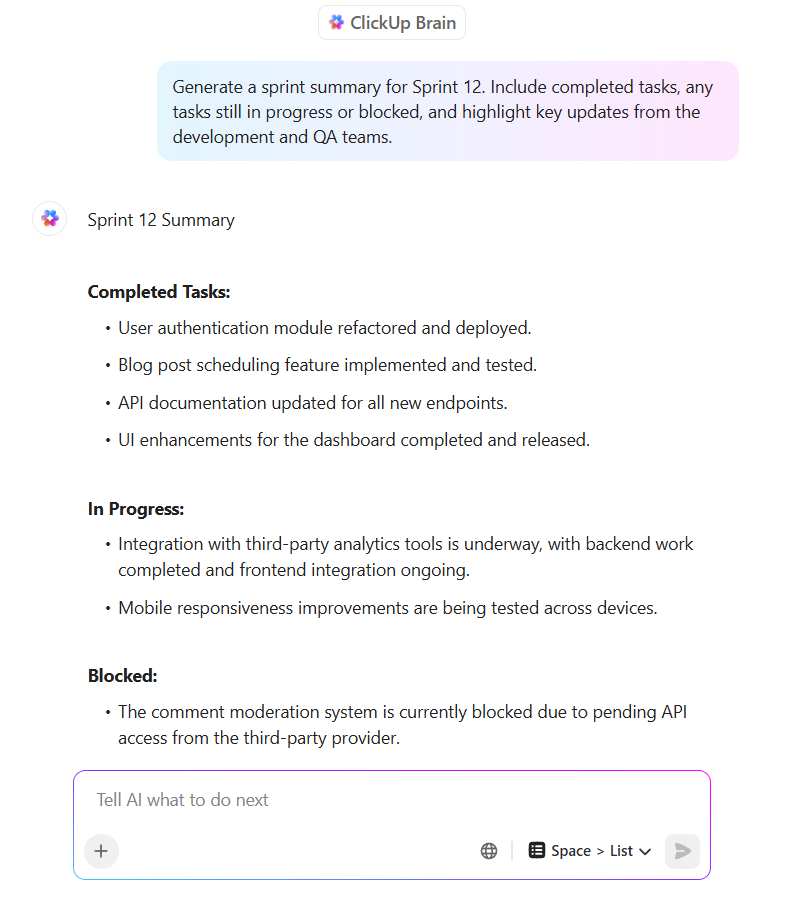

A maioria das ferramentas de IA fornece resultados em texto que você precisa copiar, colar e reformatar manualmente em outros aplicativos. Esse fluxo de trabalho prejudica o ritmo e cria uma dispersão de contexto.
As equipes perdem horas pesquisando, alternando e repetindo atualizações em várias plataformas devido à fragmentação de informações em aplicativos desconectados. Na verdade, 70% dos funcionários enfrentam esse problema pelo menos uma vez por mês.
Nesta postagem do blog, exploraremos como usar os Artefatos Claude para gerar resultados interativos e renderizados, como painéis, códigos e diagramas, diretamente em sua conversa de IA.
Como bônus para você, também veremos como é possível preencher a lacuna entre protótipos gerados por IA e execução de trabalho usando o ClickUp, o primeiro espaço de trabalho de IA convergente do mundo! 🤩
O que são os Artefatos Claude?
Os Claude Artifacts são janelas de conteúdo interativas e editáveis na interface de IA Claude da Anthropic, exibindo resultados independentes, como códigos, documentos ou diagramas, separadamente do chat principal.
Quando você solicita um código ou um documento estruturado a uma IA, ela geralmente fornece uma parede de texto simples. Agora você fica preso copiando, colando e reformatando em outro aplicativo, quebrando completamente seu ímpeto criativo. Essa mudança de contexto é um grande inimigo do fluxo de trabalho, com 48% dos funcionários afirmando que seu trabalho parece caótico e fragmentado por causa disso.
O Claude Artifacts foi projetado para resolver isso, exibindo artefatos em uma janela dedicada à direita do chat principal, criando uma visualização em tela dividida ou painel lateral. Essa configuração permite iterações em tempo real: refinamentos imediatos atualizam o artefato diretamente em sua janela, mantendo o ritmo do fluxo de trabalho sem copiar ou usar ferramentas externas.
Você pode usar este espaço de trabalho de IA generativa para criar vários tipos de conteúdo gerado por IA:
- Elementos interativos da web: veja a renderização do código HTML, CSS e JavaScript funcional em uma visualização ao vivo.
- Componentes “React”: crie e teste componentes de interface do usuário antes de exportá-los para desenvolvimento.
- Gráficos informativos: transforme dados brutos em tabelas, gráficos e painéis para visualização de dados.
- Documentos: gere relatórios, agendas e resumos formatados usando o Markdown.
- Diagramas: crie mapas de processos e organogramas com diagramas Mermaid.
- Gráficos SVG: produza imagens vetoriais e ilustrações simples a partir de um prompt de texto.
🤝 Lembrete amigável: esses artefatos de IA são baseados em sessão, o que significa que eles permanecerão na sua conversa atual. Se você quiser salvar seu trabalho permanentemente, será necessário exportá-lo ou publicá-lo.
📮 ClickUp Insight: A mudança de contexto está silenciosamente corroendo a produtividade da sua equipe. Nossa pesquisa mostra que 42% das interrupções no trabalho vêm da alternância entre plataformas, gerenciamento de e-mails e mudanças entre reuniões. E se você pudesse eliminar essas interrupções dispendiosas?
O ClickUp une seus fluxos de trabalho (e bate-papo) em uma única plataforma simplificada. Inicie e gerencie suas tarefas em bate-papos, documentos, quadros brancos e muito mais, enquanto os recursos alimentados por IA mantêm o contexto conectado, pesquisável e gerenciável!
Como ativar os artefatos Claude
O Claude Artifacts gera automaticamente visualizações independentes e editáveis para conteúdos autônomos, como trechos de código, diagramas, páginas HTML ou documentos durante bate-papos. Ele vem desativado por padrão, mas é fácil de ativar nos planos gratuito, Pro ou Team.
Vamos entender como você pode criar um Artefato para maximizar a produtividade com o Claude:
Passo 1: Faça login na sua conta Claude na web ou no aplicativo para desktop e abra uma nova janela de bate-papo.
Passo 2: Clique no ícone do seu perfil (seu avatar ou iniciais) no canto inferior esquerdo da tela para abrir o menu lateral.
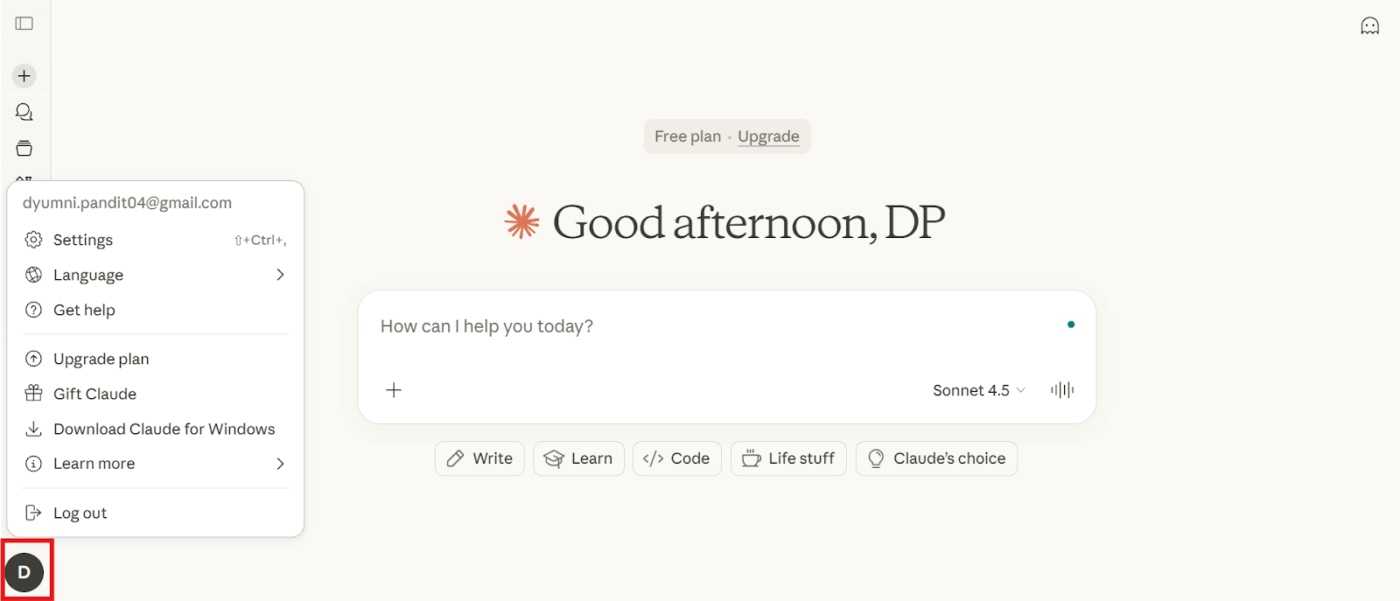
Passo 3: Selecione Configurações nas opções do menu e role para baixo até a seção Recursos.
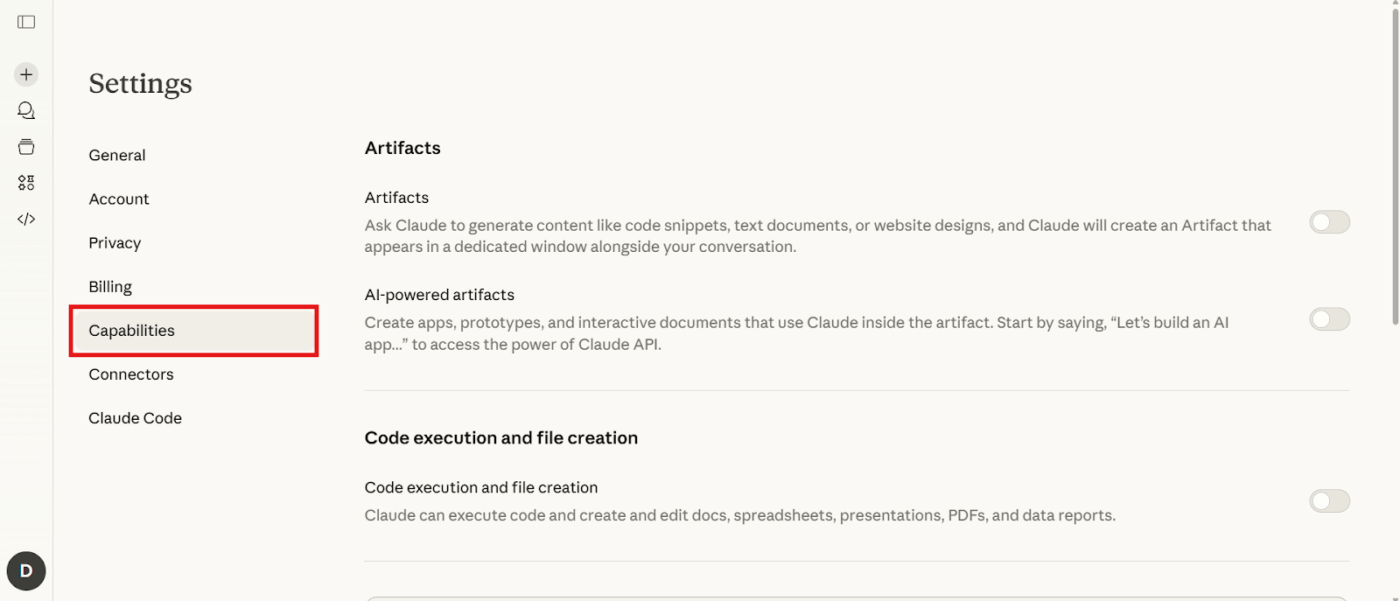
Passo 4: ative a opção Artefatos, que geralmente é representada por um ícone de gota d'água ou simplesmente identificada pela tag.
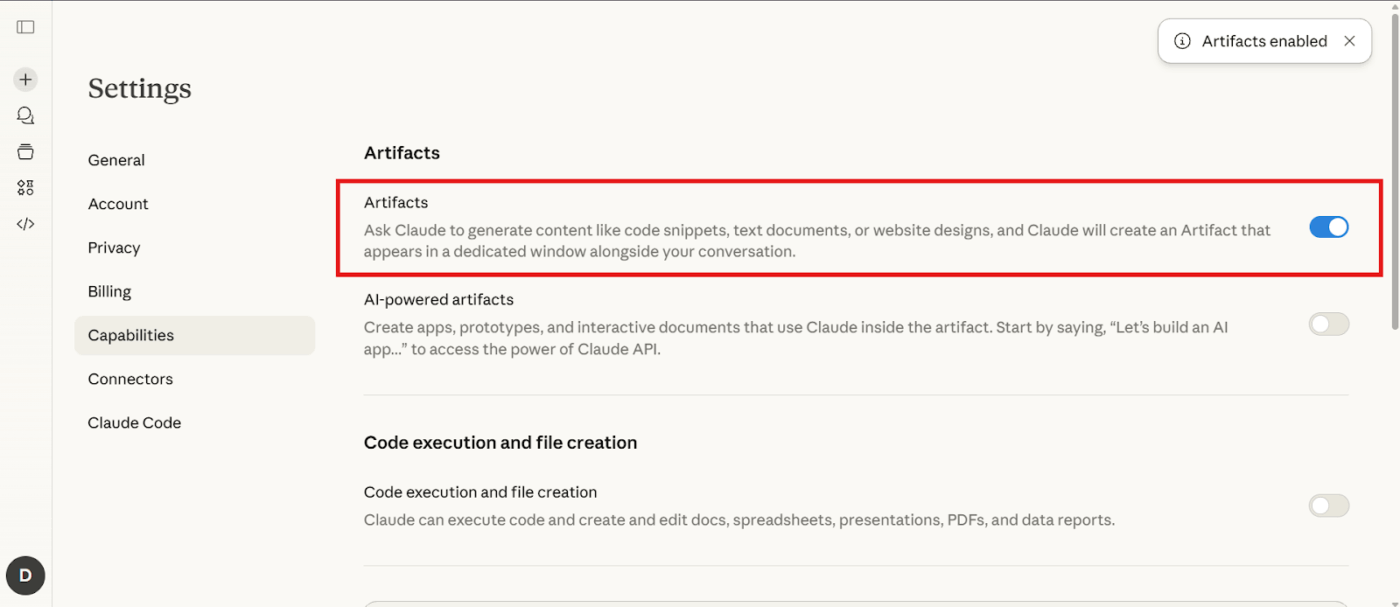
Passo 5: atualize a página ou inicie uma nova conversa para ativar o recurso.
Esse recurso está disponível nos planos gratuitos e pagos do Claude. Embora seu plano possa afetar os limites de mensagens, a capacidade de criar artefatos não é restrita a um nível específico.
🧠 Curiosidade: Quando os editores “What You See Is What You Get” surgiram nas décadas de 1970 e 1980, eles mudaram fundamentalmente a forma como as pessoas escreviam e projetavam. Os usuários não precisavam mais imaginar o resultado final. O Claude Artifacts segue a mesma filosofia: você não apenas descreve o trabalho — você o vê e o molda ao vivo.
📖 Leia também: Como usar os projetos Claude (recursos, casos de uso, limitações)
Como criar e editar artefatos Claude
Vamos ver como criar um Artefato do zero, como o Claude decide quando usar um e como editá-lo sem perder o contexto ou o controle. 👇
Etapa 1: crie um artefato com um prompt
Você não precisa aprender nenhum comando especial para começar. Os artefatos são gerados automaticamente sempre que o Claude determina que sua solicitação seria melhor como uma saída visual ou interativa. Basta pedir o que você deseja em linguagem natural.
Crie um artefato usando um prompt claro e específico para definir o que você deseja construir
Por exemplo, você pode experimentar prompts de IA do Claude como estes:
- Crie uma visualização do cronograma do projeto para o lançamento do nosso próximo produto
- Crie uma calculadora simples usando componentes React
- Gere um fluxograma que mostre o processo de aprovação de conteúdo da nossa equipe
- Escreva uma agenda de reunião formatada que eu possa exportar como um documento
Se o Claude responder com texto em vez de uma saída renderizada, basta adicionar “Criar isso como um artefato” ou “Mostrar uma pré-visualização ao vivo disso” ao seu prompt para ativar o recurso.
🧠 Curiosidade: A palavra “artefato ” vem do latim arte factum, que significa “algo feito com habilidade”. Quando entrou no inglês em meados do século XVII, referia-se a qualquer objeto feito por mãos humanas, não especificamente a ferramentas para preservar o conhecimento.
Etapa 2: edite e itere seu artefato
Depois que seu artefato aparecer na visualização dividida, você não precisará começar do zero para fazer alterações. Você pode refiná-lo de forma conversacional, e ele será atualizado no local. Isso é útil porque a IA mantém o contexto de toda a sua conversa, para que você não perca tempo explicando novamente seus objetivos a cada iteração.
Edite e itere diretamente no artefato, refinando o conteúdo, a estrutura ou a lógica à medida que seu trabalho evolui
Você tem algumas maneiras de editar seu trabalho:
- Aperfeiçoamento conversacional: faça solicitações como “Altere a cor do cabeçalho para azul” ou “Adicione uma terceira coluna à tabela”.
- Edição direta de código: clique no editor de código e modifique o HTML, CSS ou JavaScript diretamente para ajustes mais técnicos.
- Comparação de versões: peça ao Claude para destacar as alterações entre as versões para acompanhar o que foi modificado.
🚀 Vantagem do ClickUp: torne sua documentação uma parte ativa do seu fluxo de trabalho com o ClickUp Docs. Sua equipe pode colaborar em tempo real, vincular documentos diretamente às tarefas do ClickUp e converter texto em itens de ação sem precisar alternar entre ferramentas.
Por exemplo, você criou um artefato de requisitos de projeto usando o Claude com especificações detalhadas para seções de entregas, cronogramas e funções.
Em vez de deixar esse artefato isolado, você pode incorporá-lo a um documento do ClickUp e atribuir tarefas imediatamente aos membros da equipe com base nas seções (por exemplo, “UI front-end”, “Teste de controle de qualidade”, “Preparação para lançamento”) diretamente do documento. Comentários e @menções mantêm o feedback alinhado, enquanto visualizações ou tabelas incorporadas do ClickUp mostram o progresso em tempo real sem sair do documento.
Etapa 3: revise seu código e exporte arquivos
Quando estiver pronto para transferir seu trabalho do Claude, acesse o código subjacente usando o visualizador de código, que permite alternar entre a visualização renderizada e o código bruto. Isso é perfeito para desenvolvedores que precisam integrar a saída em seus projetos.
Revise o resultado final, faça os últimos ajustes e exporte seus arquivos quando o artefato estiver pronto para ser compartilhado ou usado
Você tem várias opções para exportar:
- Copie o código: pegue rapidamente o código para colar em seu ambiente de desenvolvimento
- Download: salve o artefato como um tipo de arquivo específico, como .html, .md ou .svg.
- Captura de tela: capture uma imagem da saída renderizada para compartilhar visualmente.
O código exportado é seu para usar sem nenhuma restrição especial de licenciamento, facilitando sua incorporação em qualquer projeto.
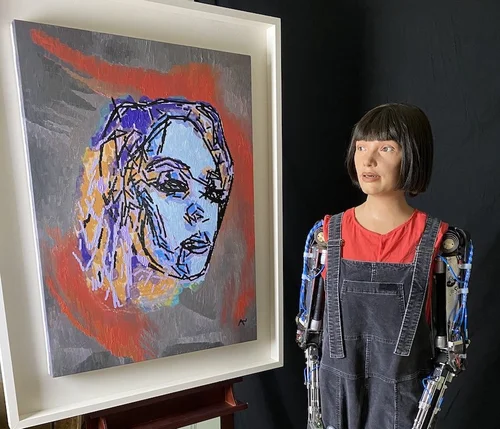
🧠 Curiosidade: Ai-Da, uma artista robô humanóide, pode realmente desenhar, pintar e gerar poesia usando IA e câmeras em seus olhos, produzindo obras de arte que os humanos têm exibido globalmente. Ela recebeu o nome de Ada Lovelace, em homenagem à pioneira da computação, mas suas criações misturam a lógica da máquina com um talento artístico estranhamente humano.
Como compartilhar e publicar artefatos Claude
Mostrar um protótipo à sua equipe para obter feedback pode ser complicado quando as capturas de tela parecem estáticas e copiar e colar código em um e-mail é confuso. Esse processo de transferência impede que sua equipe interaja com sua criação, perdendo o fator “uau” da visualização ao vivo.
O botão “Publicar” resolve isso criando um link compartilhável para uma versão ativa do seu artefato. Veja como acessá-lo:
Passo 1: Clique no botão Publicar localizado no seu artefato e o Claude irá gerar um link exclusivo e compartilhável.
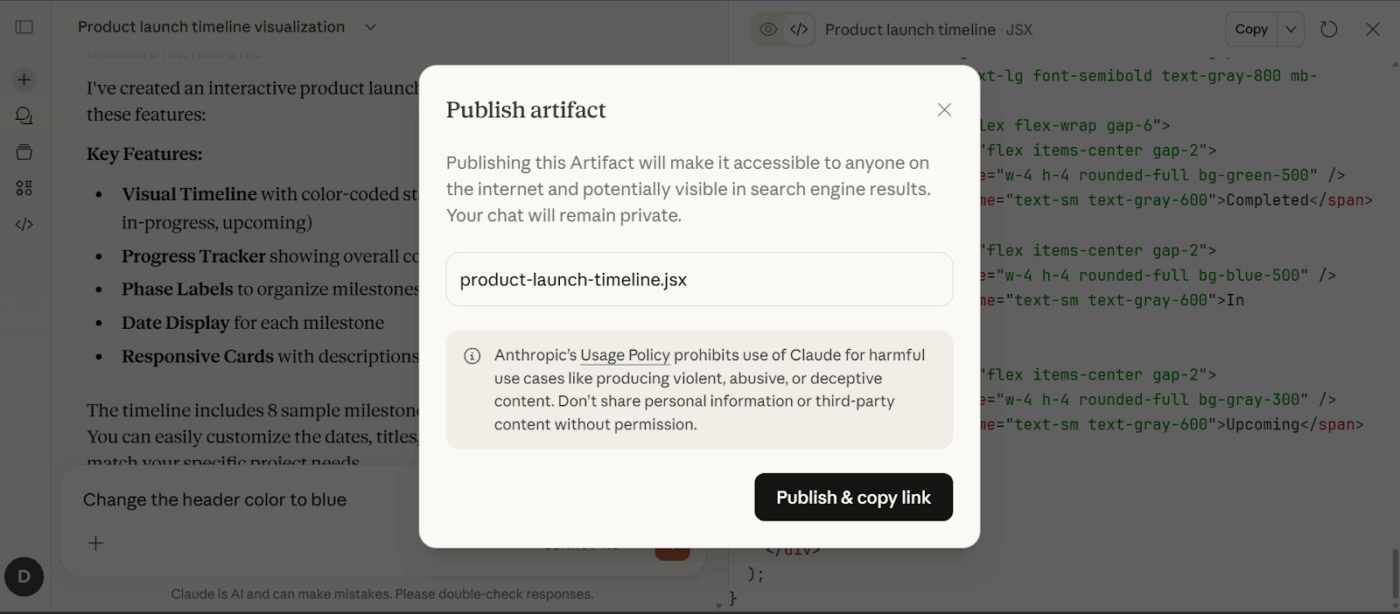
Passo 2: envie este link para sua equipe. A melhor parte é que eles não precisarão de uma conta Claude para visualizá-lo.
Também é útil entender a diferença entre compartilhar e publicar. O compartilhamento ocorre dentro do seu espaço de trabalho Claude, enquanto a publicação cria um link público para que qualquer pessoa possa ver. Os visualizadores de um artefato publicado também podem “remixá-lo”, o que cria uma cópia pessoal que eles podem modificar sem afetar o original. Se você precisar revogar o acesso, basta cancelar a publicação do artefato.
💡 Dica profissional: antes de publicar, reserve um momento para revisar o artefato em busca de informações confidenciais, como estratégia interna, detalhes do cliente, dados financeiros ou processos proprietários. Trate os artefatos publicados da mesma forma que trataria um documento público ou uma postagem de blog.
Casos de uso do Claude Artifacts para equipes
As equipes estão encontrando maneiras criativas de usar os Artefatos de IA do Claude para acelerar seu trabalho e colaborar melhor. Aqui estão alguns dos casos de uso mais populares que estamos observando.
Protótipos e maquetes rápidos
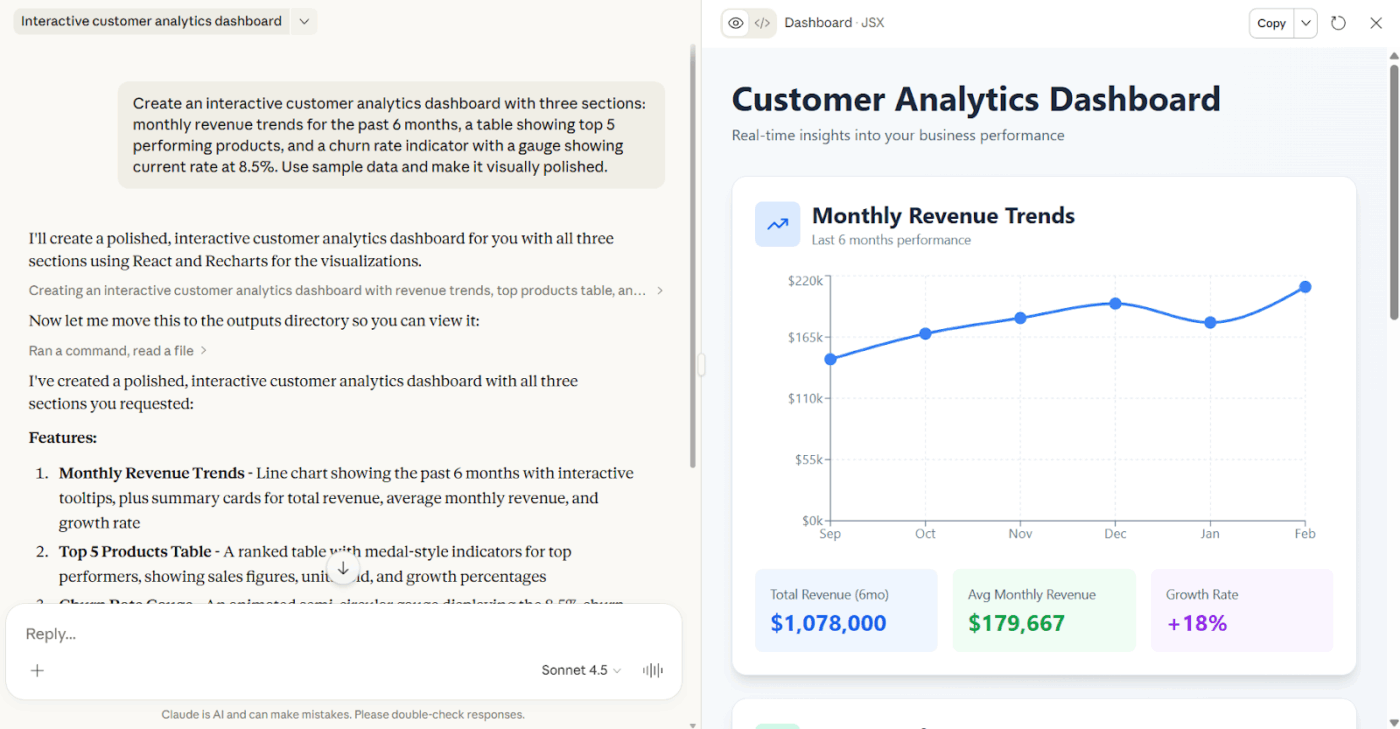
As equipes de produto e design usam os Artefatos para criar protótipos interativos sem escrever código de produção. Em vez de wireframes estáticos, você obtém interfaces funcionais nas quais pode clicar e testar com as partes interessadas antes de comprometer recursos de engenharia.
📌 Exemplo: digamos que você precise testar um novo conceito de painel antes da sua próxima revisão de produto. Você descreve o que deseja ver e, em poucos minutos, tem um protótipo funcional com gráficos interativos e filtros que as partes interessadas podem realmente clicar.
🚀 Vantagem do ClickUp: Crie seus protótipos diretamente nos quadros brancos do ClickUp com componentes de arrastar e soltar, incorpore-os em documentos junto com especificações e requisitos e colete feedback das partes interessadas com comentários embutidos e ferramentas de revisão — tudo em um único espaço de trabalho.
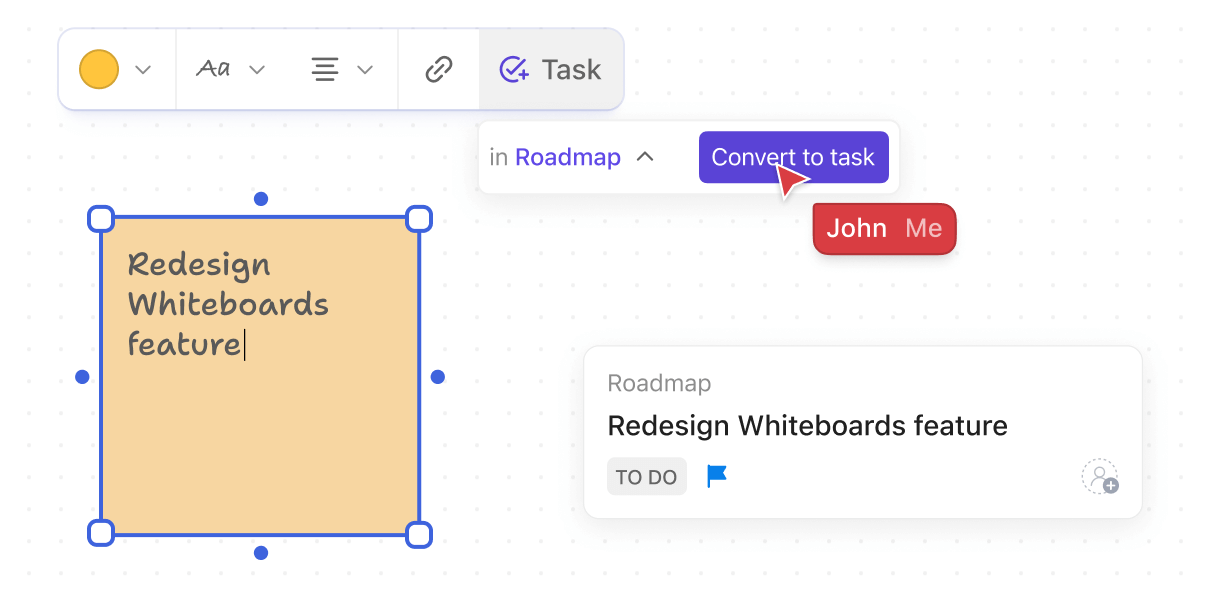
Por exemplo, digamos que você esteja projetando um novo painel de análise. Em vez de criá-lo no Claude e compartilhar um link que ficará enterrado, você cria a maquete em um quadro branco do ClickUp usando componentes de gráficos e tabelas pré-construídos. Incorpore-o diretamente em seu Documento de Redesenho do Painel, ao lado de sua pesquisa de usuário e especificações técnicas.
Quando seu gerente de projetos deseja mover os filtros para a barra lateral, ele deixa um comentário diretamente nessa seção. Quando seu engenheiro precisa de esclarecimentos sobre a fonte de dados, ele responde na mesma conversa. Na hora do planejamento do sprint, tudo fica em um só lugar: o protótipo aprovado, todos os comentários resolvidos, as especificações finalizadas, tudo pronto para ser construído.
Ferramentas internas e calculadoras
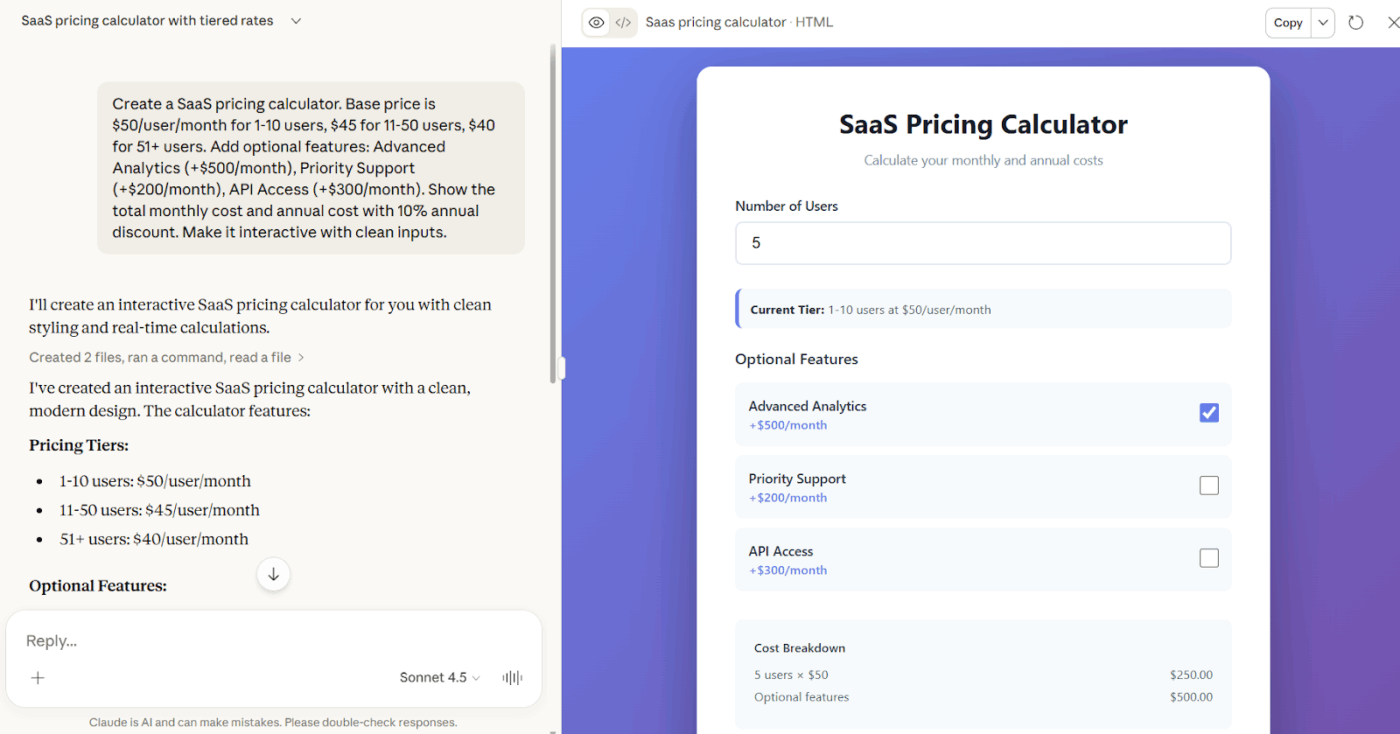
As equipes criam calculadoras e ferramentas personalizadas para tarefas repetitivas que não justificam um projeto de desenvolvimento completo. Essas ferramentas lidam com lógicas de negócios específicas e podem ser atualizadas instantaneamente quando os requisitos mudam.
📌 Exemplo: Você está cansado de manter uma planilha desorganizada para cotações de preços. Você precisa de uma calculadora na qual possa inserir os requisitos do cliente e ver instantaneamente a discriminação com seus preços escalonados, descontos por volume e complementos, tudo levado em consideração.
Visualização de dados em tempo real
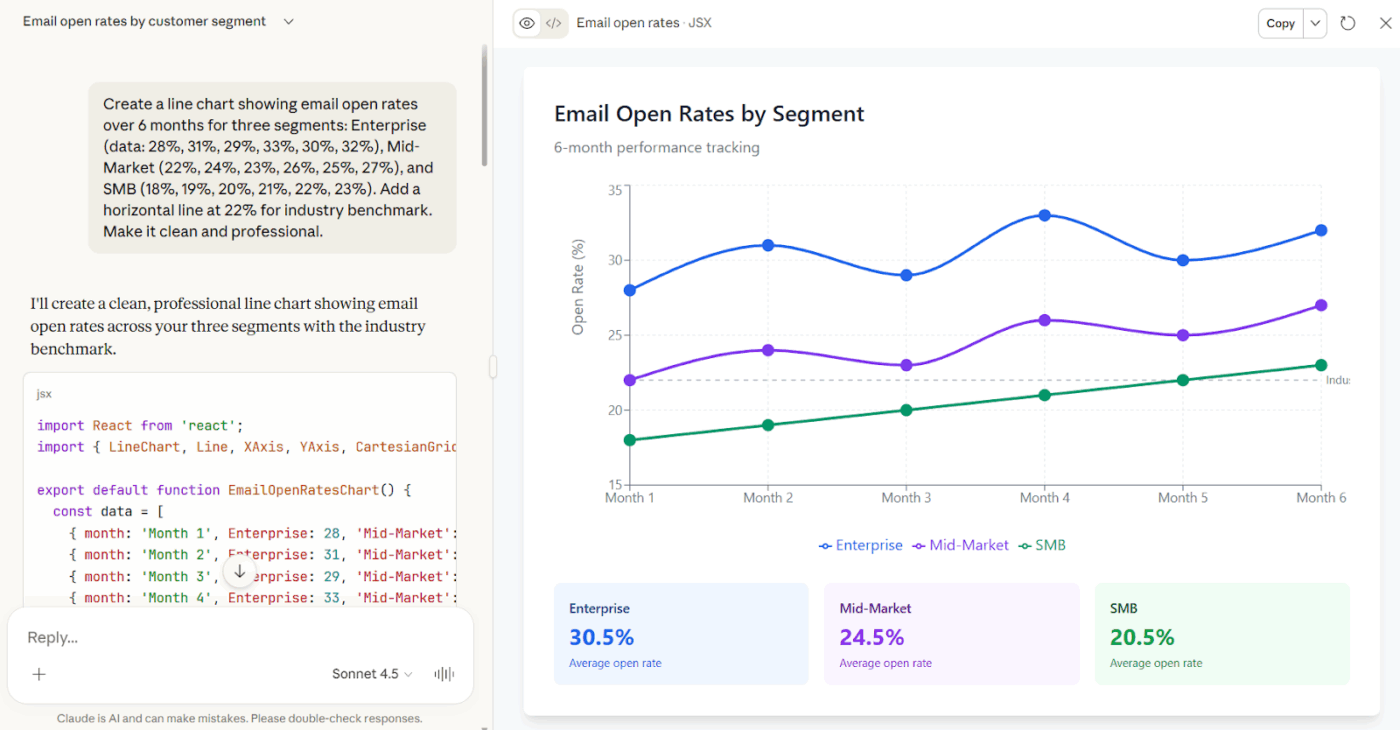
As equipes carregam seus dados e obtêm visualizações personalizadas sem precisar esperar por analistas ou aprender a usar ferramentas de visualização. Você pode criar gráficos adaptados às suas necessidades específicas, completos com benchmarks, linhas de tendência ou comparações específicas.
📌 Exemplo: você precisa mostrar o desempenho de suas campanhas de e-mail em diferentes segmentos de clientes. Carregue seu CSV, solicite a visualização específica que deseja com sua referência incluída e obtenha um gráfico que você pode inserir diretamente em sua apresentação.
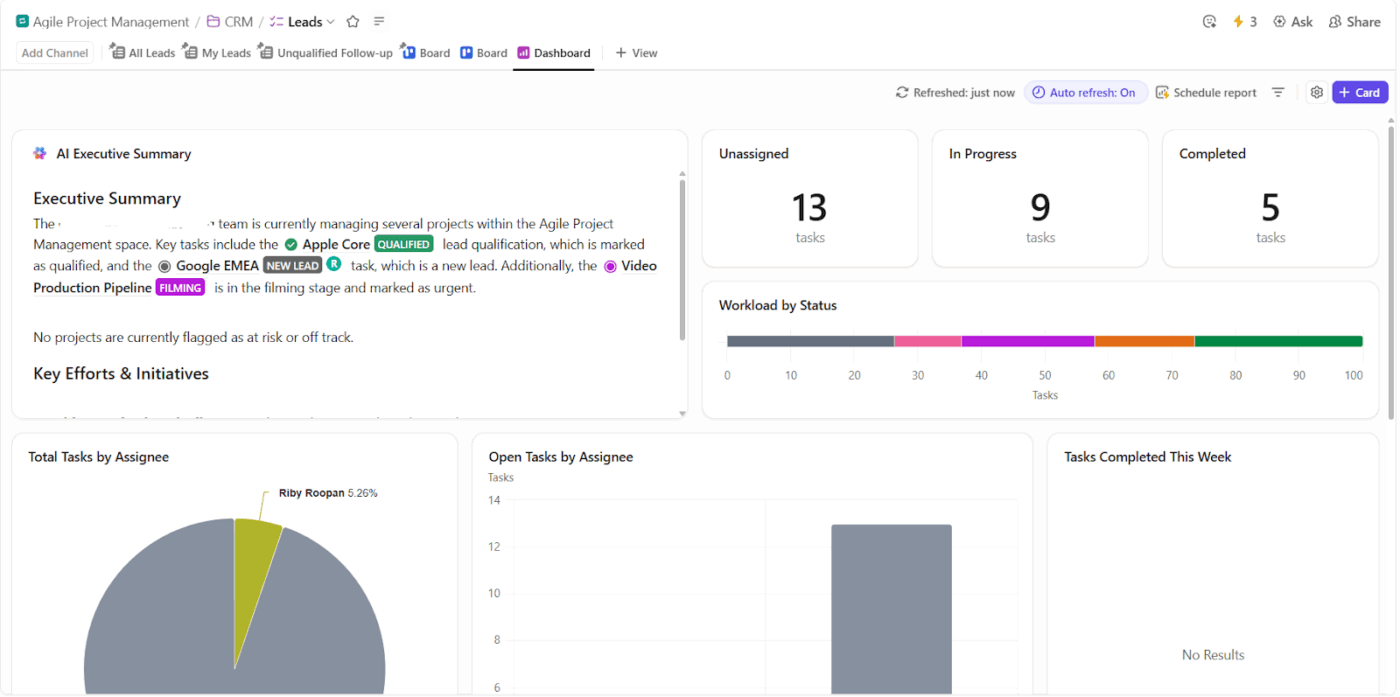
💡 Dica profissional: Abandone completamente as maquetes estáticas. Use os painéis do ClickUp para visualização de dados ao vivo que são atualizados em tempo real. Enquanto os Claude Artifacts obrigam você a regenerar gráficos sempre que seus dados mudam, o ClickUp extrai diretamente de suas tarefas, sprints e campos personalizados para mostrar o progresso real.
Documentação interativa
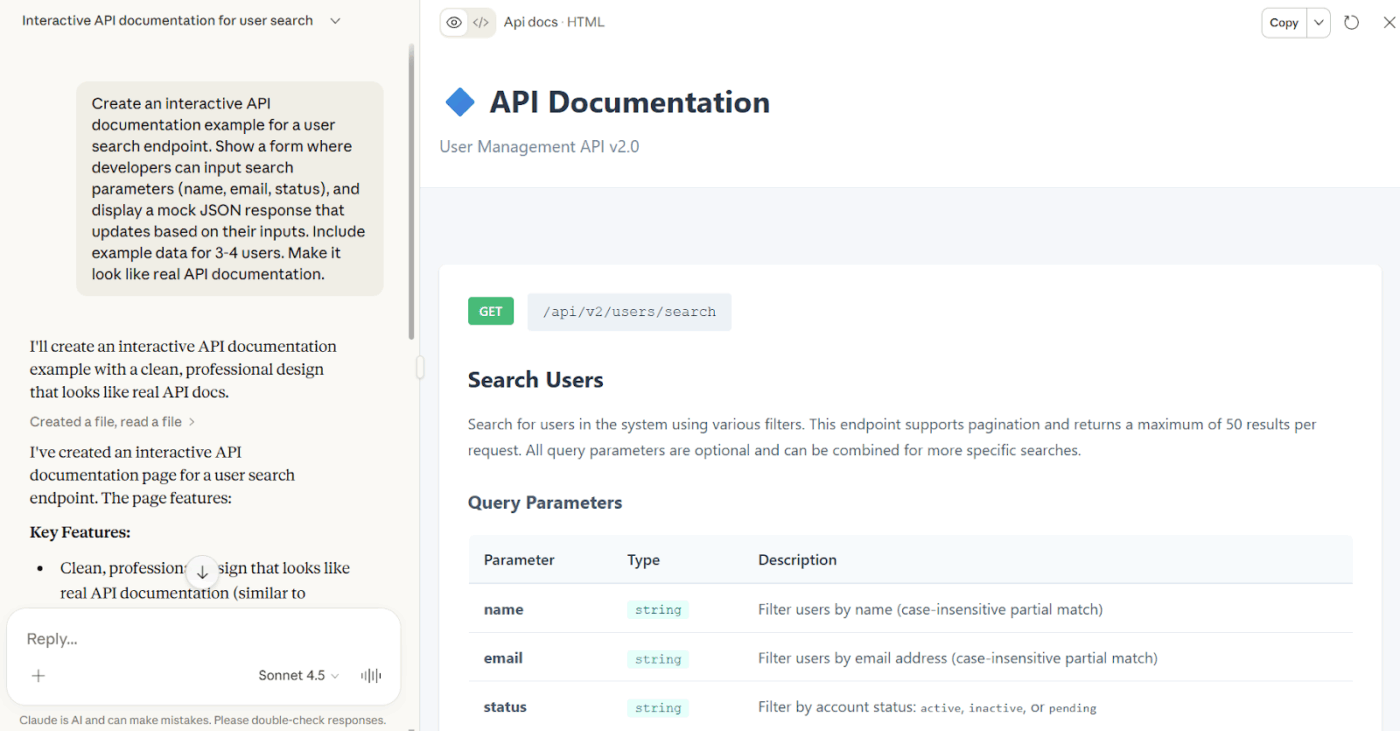
As equipes técnicas criam exemplos de código ao vivo que as pessoas podem realmente executar e modificar. Em vez de documentação estática que fica obsoleta, você obtém exemplos interativos nos quais os usuários aprendem experimentando parâmetros reais.
📌 Exemplo: Você está integrando novos desenvolvedores e quer que eles entendam sua API sem precisar ler textos extensos. Você precisa de exemplos ao vivo, nos quais eles possam alterar parâmetros e ver a resposta ser atualizada instantaneamente.
🔍 Você sabia? Uma pesquisa descobriu que cerca de 9 em cada 10 americanos usam IA em seus smartphones, embora apenas cerca de 38% percebam que é a IA que alimenta recursos como autocorreção, triagem de chamadas e modos de câmera.
Conteúdo da apresentação
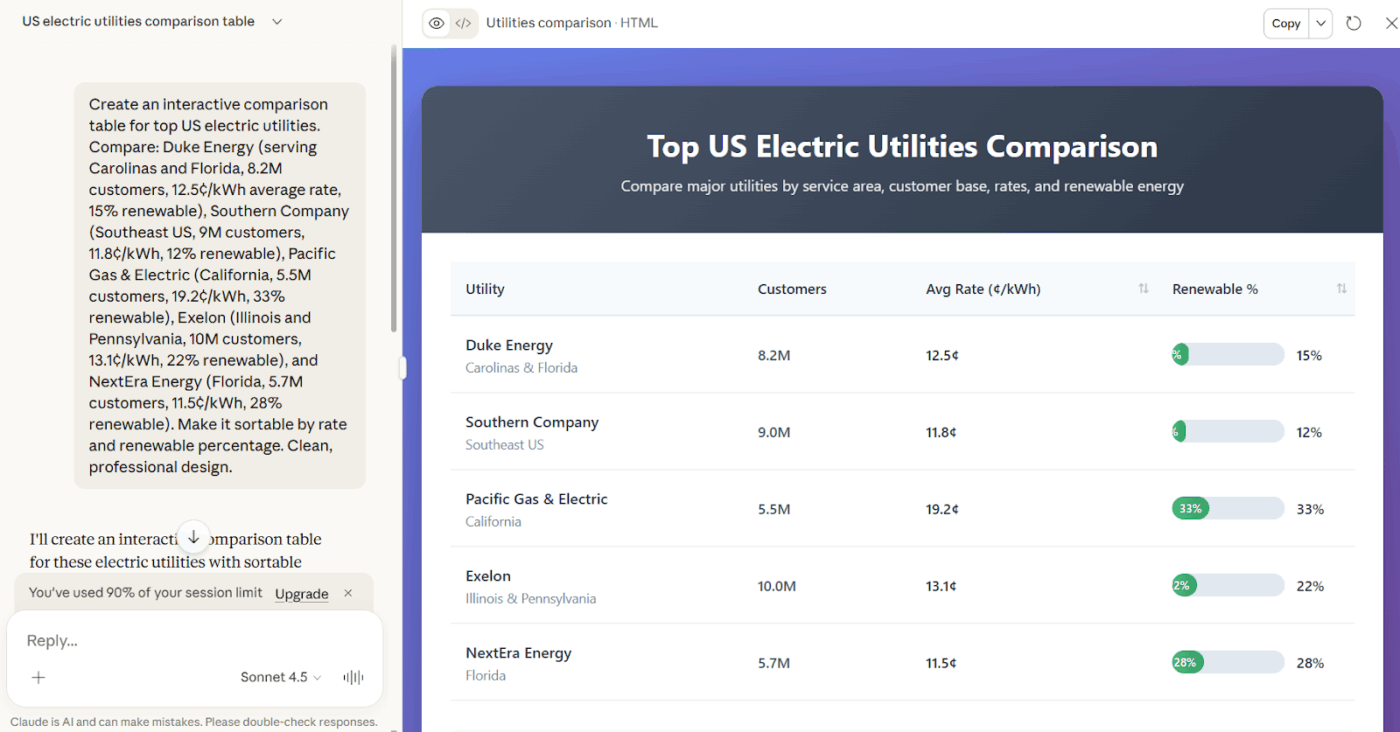
As equipes de vendas e estratégia criam conteúdo interativo para apresentações, desde tabelas comparativas até demonstrações ao vivo. Tudo é construído de acordo com suas especificações exatas e pode ser filtrado ou classificado durante a reunião.
📌 Exemplo: você está apresentando uma análise competitiva e precisa comparar os recursos de cinco fornecedores. Um Claude Artifact pode ajudá-lo a classificar e filtrar durante a reunião quando surgirem perguntas específicas.
Veja como as ferramentas de visualização com IA no ClickUp transformam seus dados em painéis que você pode usar para agir.
Limitações do Claude Artifacts que você precisa conhecer
Embora os artefatos sejam poderosos para construções rápidas e protótipos, há alguns limites a serem considerados:
- Sem armazenamento persistente de dados: os artefatos não podem salvar dados entre sessões nem armazenar informações do usuário a longo prazo. Tudo é reiniciado quando você fecha a conversa.
- Limitado a saídas de arquivo único: cada artefato está contido em um arquivo. Não é possível gerar projetos com vários arquivos com CSS, JavaScript e HTML separados ou bases de código complexas com vários módulos.
- Ausência de conexões de back-end ou banco de dados: os artefatos são executados inteiramente no navegador. Eles não podem se conectar a APIs, bancos de dados ou serviços externos. Todos os dados precisam ser codificados ou inseridos manualmente a cada vez.
- Não se destina à produção: esses são protótipos e ferramentas para uso interno, não aplicativos prontos para produção. Não há hospedagem, controle de versão nem pipeline de implantação.
- Sem autenticação de usuário: você não pode criar sistemas de login ou experiências específicas para cada usuário. Todos que visualizam um Artefato veem a mesma coisa.
📮 ClickUp Insight: 62% dos nossos entrevistados confiam em ferramentas de IA conversacional, como ChatGPT e Claude. Sua interface familiar de chatbot e habilidades versáteis — para gerar conteúdo, analisar dados e muito mais — podem ser a razão pela qual são tão populares em diversas funções e setores.
No entanto, se um usuário tiver que alternar para outra guia para fazer uma pergunta à IA todas as vezes, os custos associados à alternância e à mudança de contexto se acumulam com o tempo.
Mas não com o ClickUp Brain. Ele fica bem no seu espaço de trabalho, sabe no que você está trabalhando, entende comandos de texto simples e fornece respostas altamente relevantes para suas tarefas. Experimente uma melhoria de 2x na produtividade com o ClickUp!
Melhores práticas para usar os artefatos Claude no trabalho
Como qualquer ferramenta de IA, a maneira como você a usa é importante. Alguns hábitos inteligentes e diretrizes simples podem ajudá-lo a se manter organizado, colaborar com facilidade e obter resultados consistentemente melhores. Vamos examinar algumas práticas recomendadas para aproveitar ao máximo os Artefatos Claude.
- Defina o resultado antecipadamente: indique o tipo exato de resultado, duração, público-alvo e critérios de sucesso antes de solicitar.
- Forneça primeiro um contexto rico: cole notas de fundo, material de origem ou restrições para que o Claude trabalhe com suas entradas reais, em vez de suposições.
- Mantenha uma tarefa por artefato: separe resumos, relatórios e análises para que cada documento permaneça focado e seja mais fácil de atualizar.
- Defina as decisões à medida que avança: confirme o tom, o escopo e a direção desde o início para que revisões posteriores não desfaçam o trabalho anterior.
- Acompanhe suposições e fontes dentro do arquivo: adicione notas ou referências para que os colaboradores entendam de onde vieram as informações.
💡 Dica profissional: Elimine essa dispersão de contexto com o ClickUp Brain. Sua IA contextual extrai informações diretamente do seu espaço de trabalho conectado. Peça para ele elaborar seu roteiro de produtos do segundo trimestre e ele automaticamente consultará as solicitações de recursos em seu backlog, o cronograma do seu gráfico de Gantt e as prioridades que seu gerente de projetos definiu no documento de estratégia da semana passada.
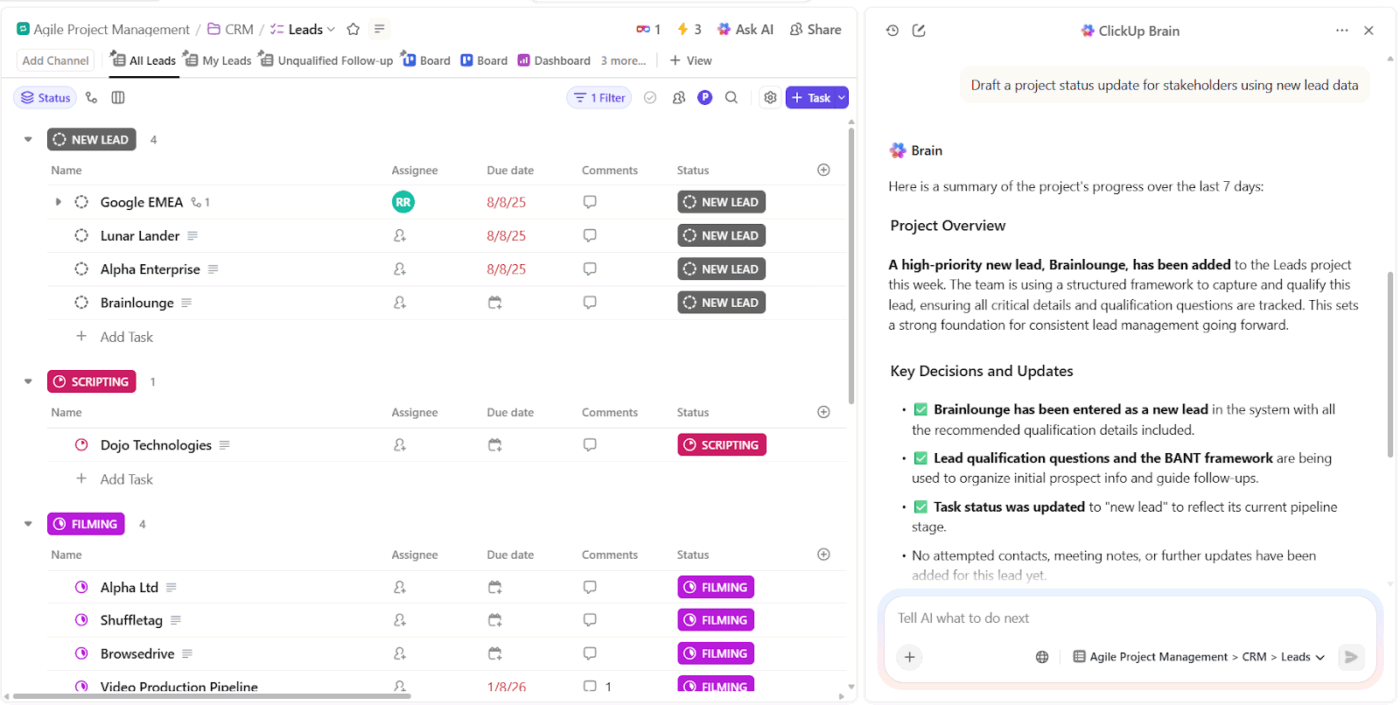
A IA já conhece seu histórico de trabalho, as dependências do projeto e as decisões da equipe, pois está presente onde seu trabalho está.
📌 Experimente este prompt: Elabore uma atualização do status do projeto para as partes interessadas usando novos dados de leads.
Conecte os resultados da IA à execução com o ClickUp
O ClickUp é o primeiro espaço de trabalho de IA convergente do mundo, onde suas informações geradas por IA convivem com as tarefas, projetos e fluxos de trabalho que elas informam, e não em ferramentas separadas que exigem mudanças constantes de contexto.
Isso elimina a dispersão do trabalho, mantendo os resultados da IA conectados ao trabalho real. Assim, quando o Claude gera uma estratégia de conteúdo, ela se transforma diretamente em tarefas acionáveis.
Pesquise em todo o seu espaço de trabalho e obtenha respostas instantâneas.
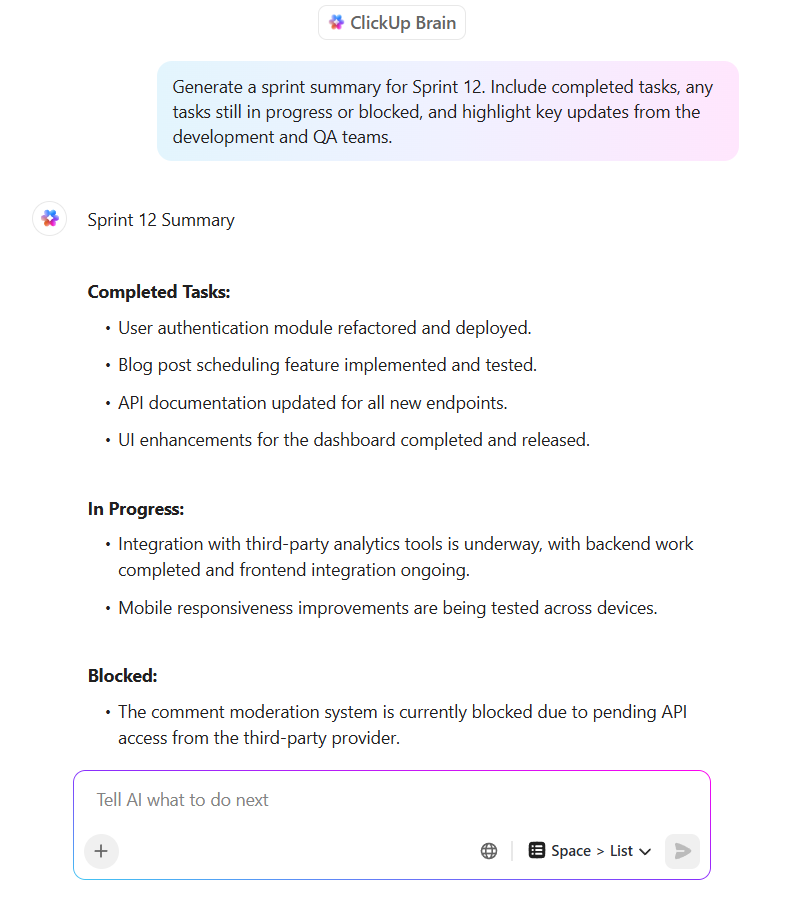
O ClickUp Brain funciona como uma camada de rede neural em todo o seu espaço de trabalho, indexando tarefas, documentos, comentários e dados de ferramentas conectadas, como Google Drive, Slack e GitHub.
O sistema responde a perguntas em linguagem natural e retorna respostas citadas apontando diretamente para a fonte.
📌 Experimente este prompt: Resuma todas as decisões tomadas na reunião de planejamento do quarto trimestre sobre os recursos da camada empresarial.
Suponha que sua equipe de produto precise de documentação para um novo recurso. Um membro da equipe pode simplesmente perguntar: “Que formato de documentação usamos para o recurso de checkout móvel no último trimestre?” O ClickUp Brain retorna a estrutura exata, completa com citações que apontam para os documentos originais e conversas de aprovação.
A IA integra vários modelos premium (ChatGPT, Claude, Gemini), permitindo que você alterne entre eles. Um estrategista de conteúdo pode usar o Claude para análise de dados e, em seguida, mudar para o ChatGPT para ideação criativa, mantendo todo o contexto do espaço de trabalho.
Veja o que Tulio Gómez Vargas, assistente de automação da iVisa, tem a dizer sobre o uso do ClickUp:
Sempre que preciso revisar um código semanalmente, tenho a possibilidade de recriar a mesma tarefa a partir de outra, até mesmo os comentários; posso personalizar a criação a partir de um modelo como uma duplicata ou até mesmo uma tarefa automatizada para criar o mesmo modelo em um espaço específico.
Sempre que preciso revisar um código semanalmente, tenho a possibilidade de recriar a mesma tarefa a partir de outra, até mesmo os comentários; posso personalizar a criação a partir de um modelo como uma duplicata ou até mesmo uma tarefa automatizada para criar o mesmo modelo em um espaço específico.
Capture pesquisas na web e coloque-as em prática
O ClickUp Brain MAX inclui uma extensão do Chrome que traz assistência de IA diretamente para o seu navegador, permitindo que você capture insights, resuma páginas e crie tarefas a partir de qualquer página da web sem mudar de contexto.
O recurso Bookmark transforma qualquer página em uma tarefa do ClickUp instantaneamente. Pesquisando recursos dos concorrentes? Passe o mouse sobre o ícone flutuante do Brain, clique em Bookmark e o Brain MAX criará uma tarefa com a URL anexada.
E quando você chegar a um relatório do setor com 3.000 palavras, clique em Resumir e receba uma visão geral concisa destacando os principais argumentos e dados importantes. Em seguida, faça perguntas complementares ou peça ao Brain MAX para criar tarefas com base no resumo.
Veja como as ferramentas de IA do ClickUp automatizam tarefas, resumem o trabalho e economizam horas todas as semanas:
Sua IA, conectada no ClickUp
Os Claude Artifacts transformam conversas de IA em resultados tangíveis, como painéis, documentos e protótipos, sem o trabalho de copiar e colar. Para qualquer equipe que esteja explorando a IA, eles facilitam a experimentação com conteúdo gerado por IA.
No entanto, a criação é apenas o primeiro passo. O trabalho não termina quando o artefato é construído.
Esses resultados precisam estar em algum lugar — conectados a projetos, acessíveis aos colegas de equipe e atualizados à medida que o trabalho evolui. O ClickUp reúne tudo em um só lugar, para que suas ideias se transformem em tarefas acionáveis, documentos colaborativos e projetos rastreáveis com os quais toda a sua equipe pode avançar.
Inscreva-se no ClickUp hoje mesmo! ✅