
As especificações evoluem, as mensagens mudam e o feedback permanece ativo muito tempo depois do envio da primeira versão. Quando as edições ficam espalhadas por documentos, chats e ferramentas, o progresso fica mais lento e o contexto fica mais difícil de acompanhar.
O Gemini ajuda as equipes a revisar o que já existe sem criar rascunhos duplicados. Ele ajuda a reformular o texto, aperfeiçoar a estrutura e adaptar o tom, mantendo-se fiel à intenção original. Isso facilita a agilidade, mantendo os revisores alinhados.
Este guia mostra como reescrever conteúdo com o Gemini em fluxos de trabalho que se parecem com o trabalho real: alteração de especificações, edições das partes interessadas, aprovações e mudanças de versão. Você também verá como o ClickUp oferece suporte ao fluxo, mantendo as reescritas vinculadas a tarefas, revisões e aprovações. 🔁
O que é o recurso de reescrita de conteúdo do Gemini?
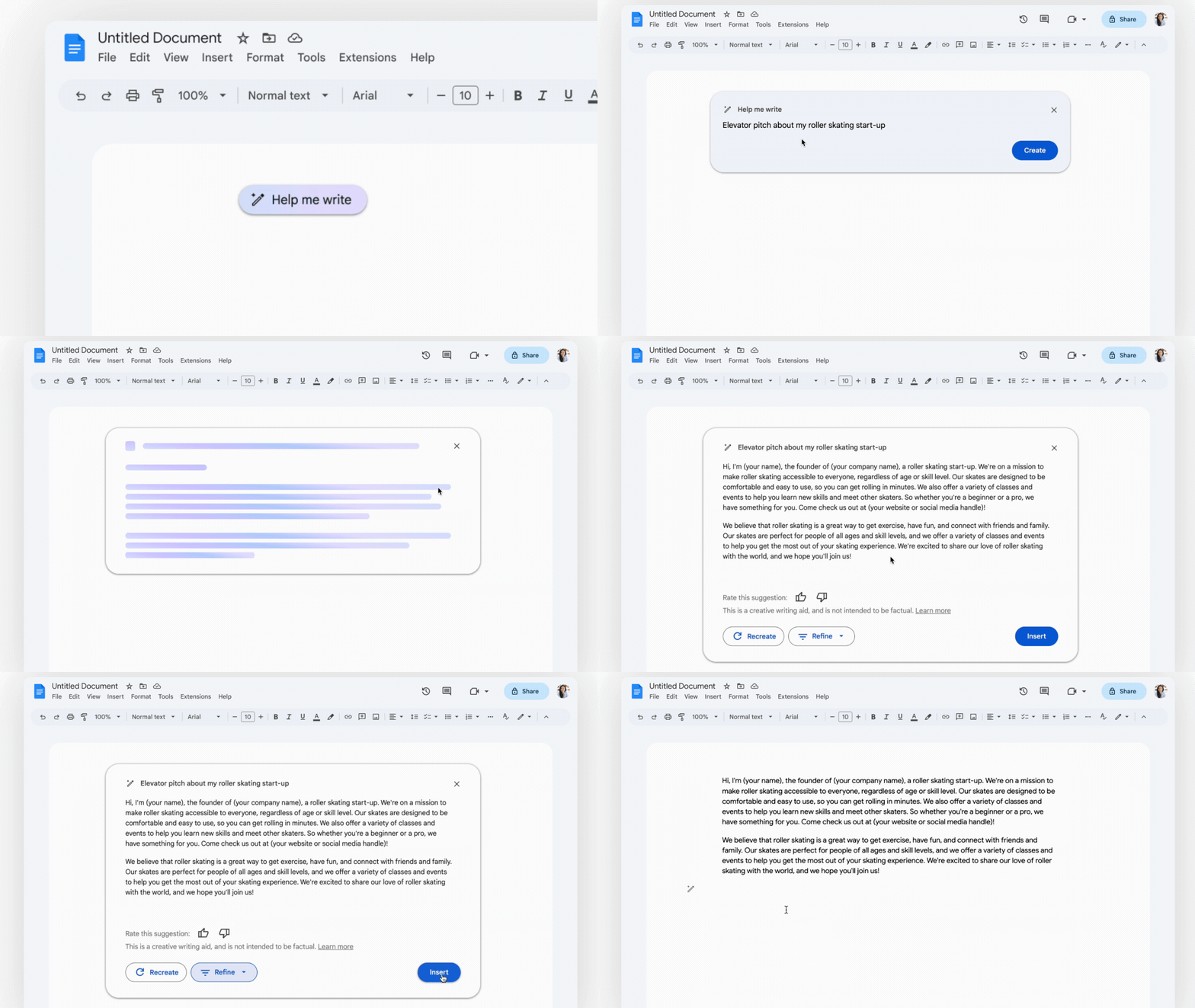
O recurso de reescrita de conteúdo do Gemini é um pacote de edição com tecnologia de IA integrado ao Google Workspace (como o Google Docs e o Gmail) e ao aplicativo Gemini independente.
Ele permite que você transforme o texto existente ajustando seu tom, comprimento e estrutura sem perder o significado original. Ele usa grandes modelos de linguagem (LLMs) para interpretar o contexto e gerar opções de reescrita que você pode revisar e aplicar.
🧠 Curiosidade: romances clássicos passaram por reescritas extremas. Ernest Hemingway reescreveu o final de A Farewell to Arms 47 vezes. Sua crença era simples: a reescrita era onde o significado se tornava preciso.
Como acessar o Gemini no Google Docs
O Gemini pode ajudá-lo a reescrever diretamente no Google Docs, o que mantém as edições mais próximas de onde as equipes já redigem e revisam.
Veja como você pode começar. 👇
Etapa 1: verifique sua assinatura do espaço de trabalho
Para usar o Gemini no Google Docs, você deve ter uma conta Google elegível. Atualmente, esse recurso está disponível para usuários com uma inscrição no Google Workspace Labs ou aqueles com um complemento Gemini Business, Enterprise ou Education.
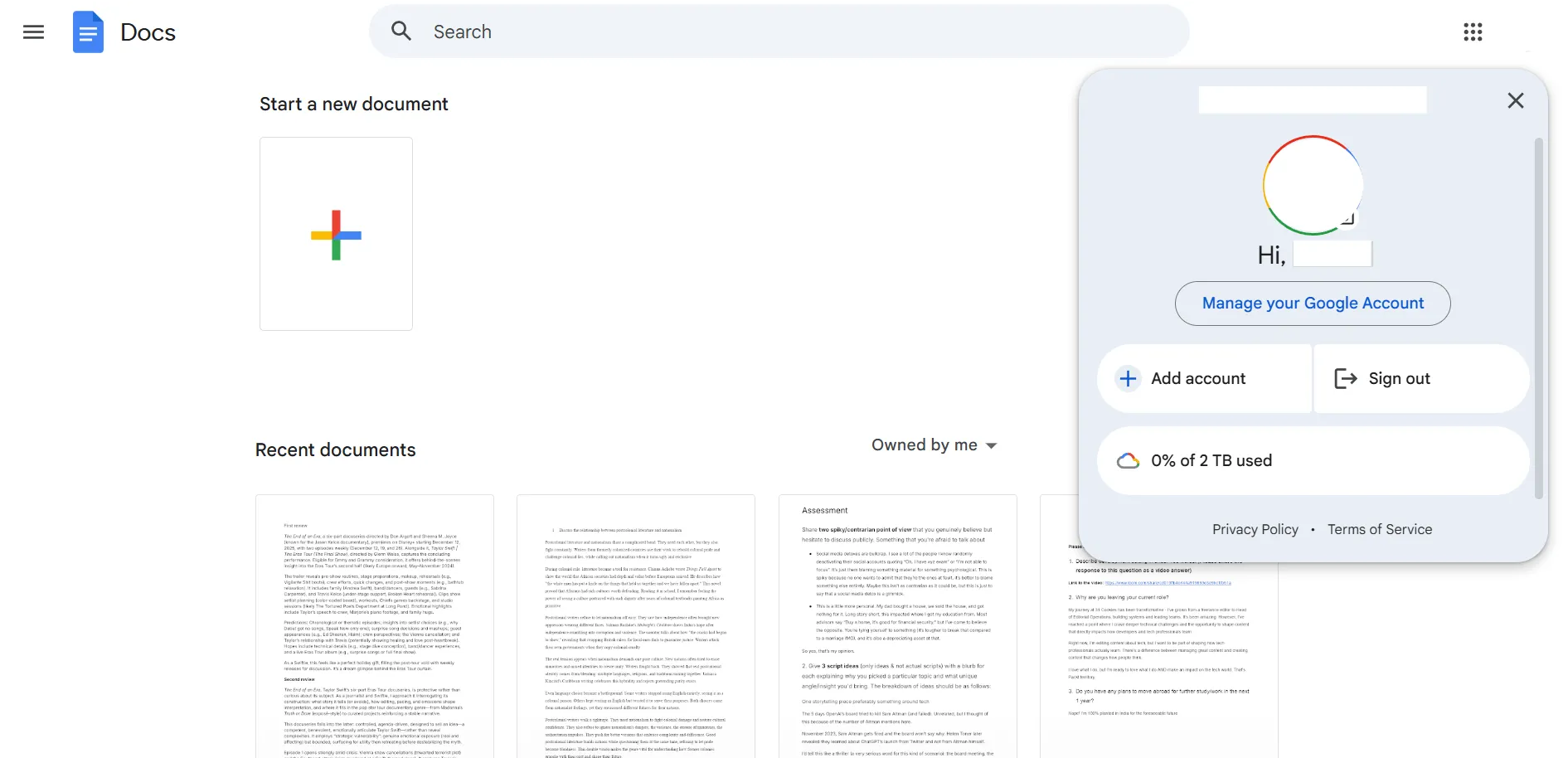
Se você estiver usando uma conta pessoal, precisará de uma assinatura do Google One AI Premium. Certifique-se de estar conectado à conta correta antes de abrir o documento.
🧠 Curiosidade: Você provavelmente já ouviu o conselho “mate seus queridinhos” (exclua suas cenas favoritas, mas desnecessárias). Embora muitas vezes atribuída a Stephen King ou Ernest Hemingway, a frase na verdade foi criada por Sir Arthur Quiller-Couch em 1916. Ele disse aos escritores: “Sempre que você sentir o impulso de escrever uma frase excepcionalmente boa, obedeça-o — de todo o coração — e depois exclua-a antes de enviar seu manuscrito para impressão.”
Passo 2: localize o ícone “Ajude-me a escrever”
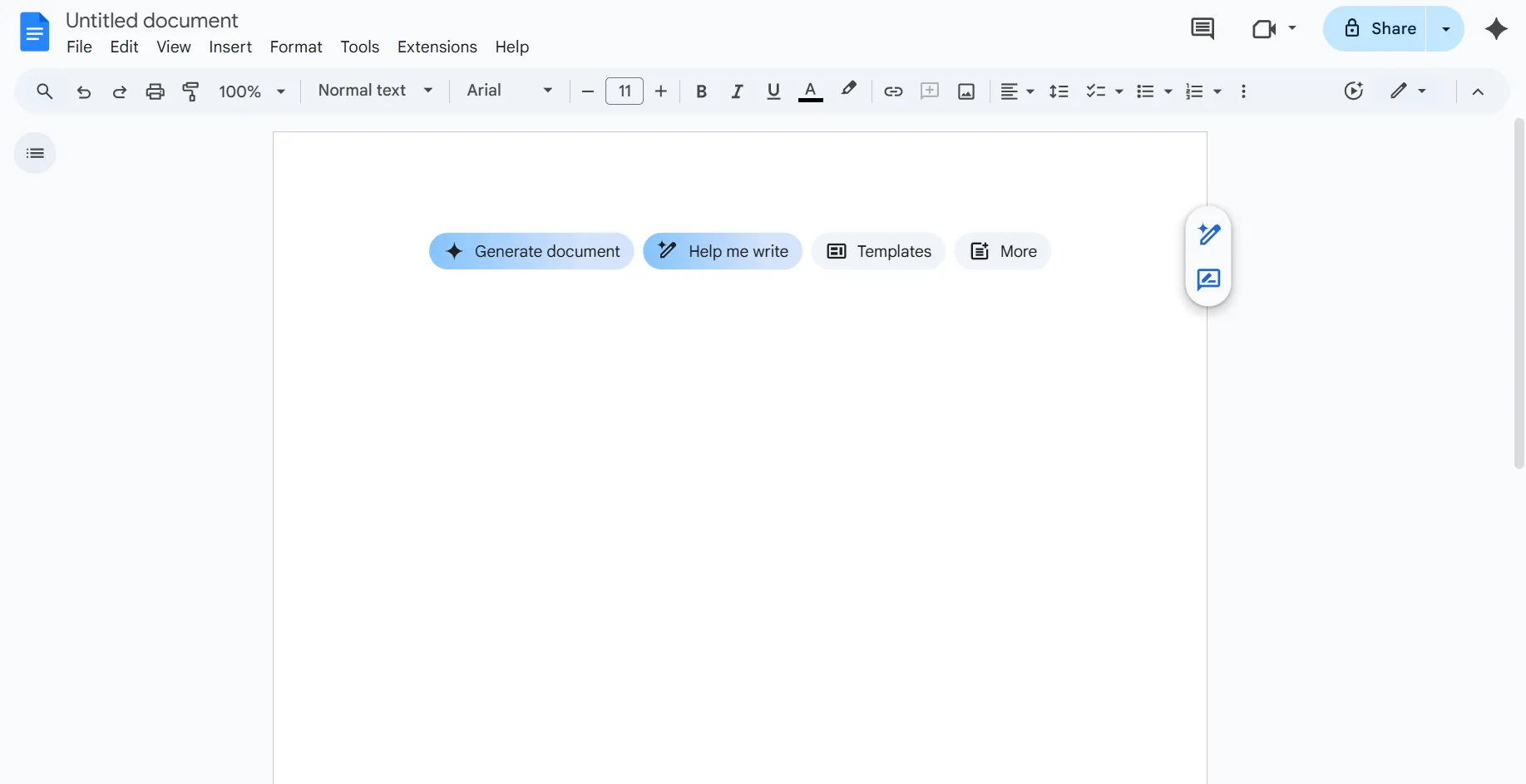
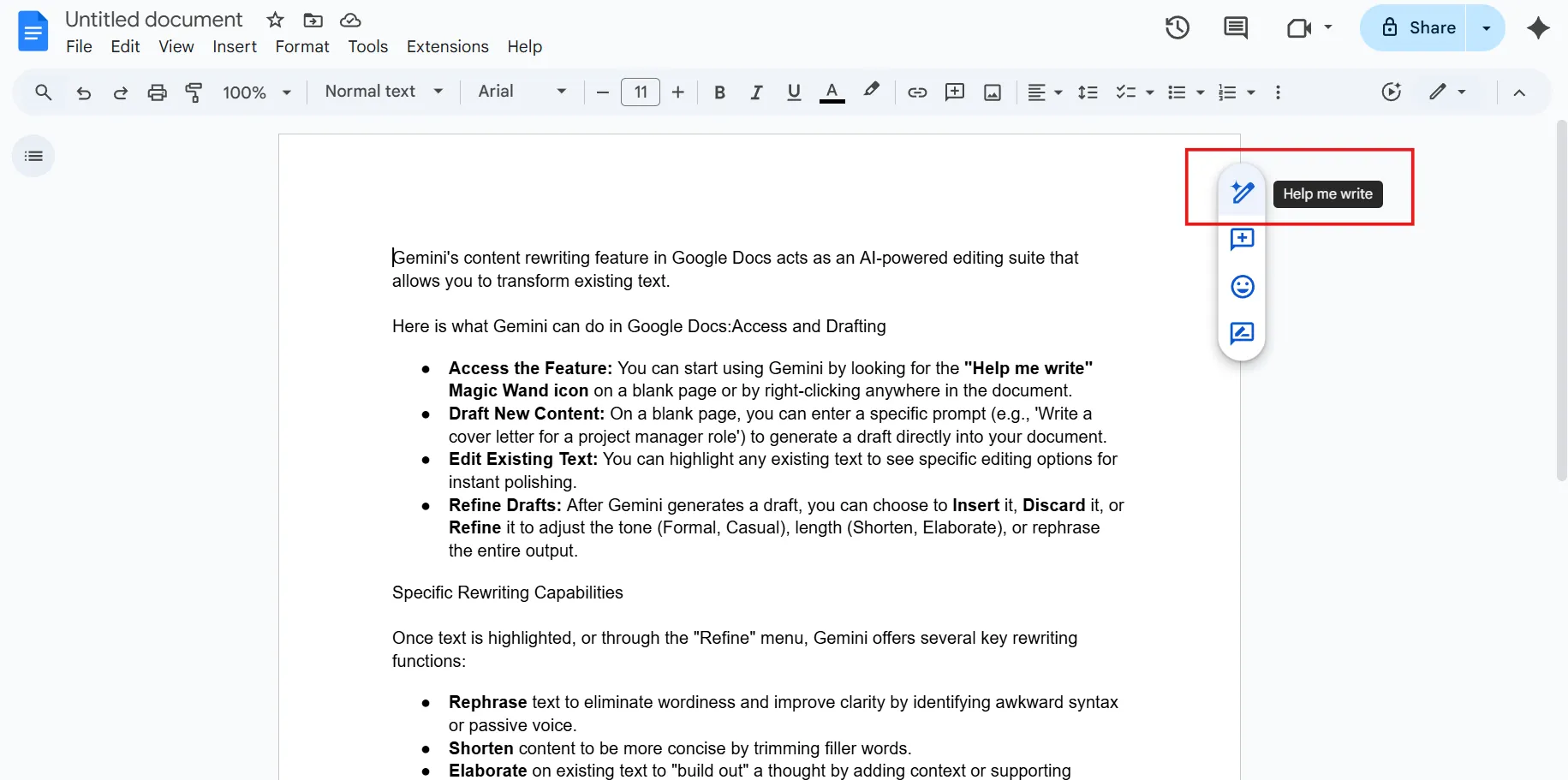
Depois de abrir um documento novo ou existente do Google Docs, procure o ícone da varinha mágica (rotulado como Ajude-me a escrever):
- Em uma página em branco: o ícone geralmente aparece na margem esquerda ou como um botão flutuante no centro da página.
- Dentro de um parágrafo: se você já estiver digitando, clique com o botão direito do mouse em qualquer lugar do documento e selecione Ajude-me a escrever no menu de contexto.
🔍 Você sabia? O famoso autor infantil Roald Dahl era um revisor incansável. Ele afirmou certa vez que, quando terminava uma história, já tinha relido e reescrito o início pelo menos 150 vezes.
Ele disse a famosa frase: “Boa escrita é essencialmente reescrever. Tenho certeza disso. ”
Etapa 3: insira sua solicitação ou instrução
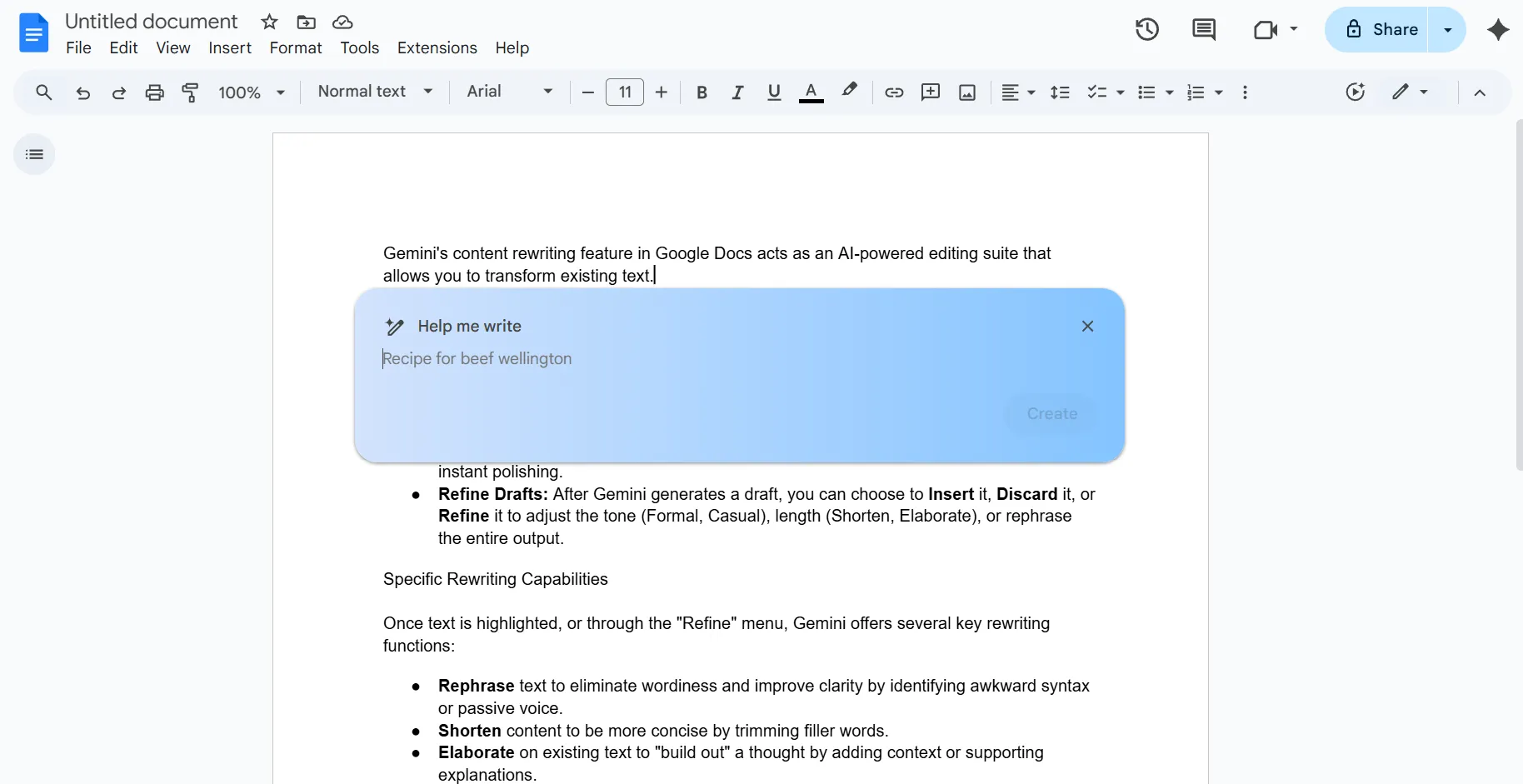
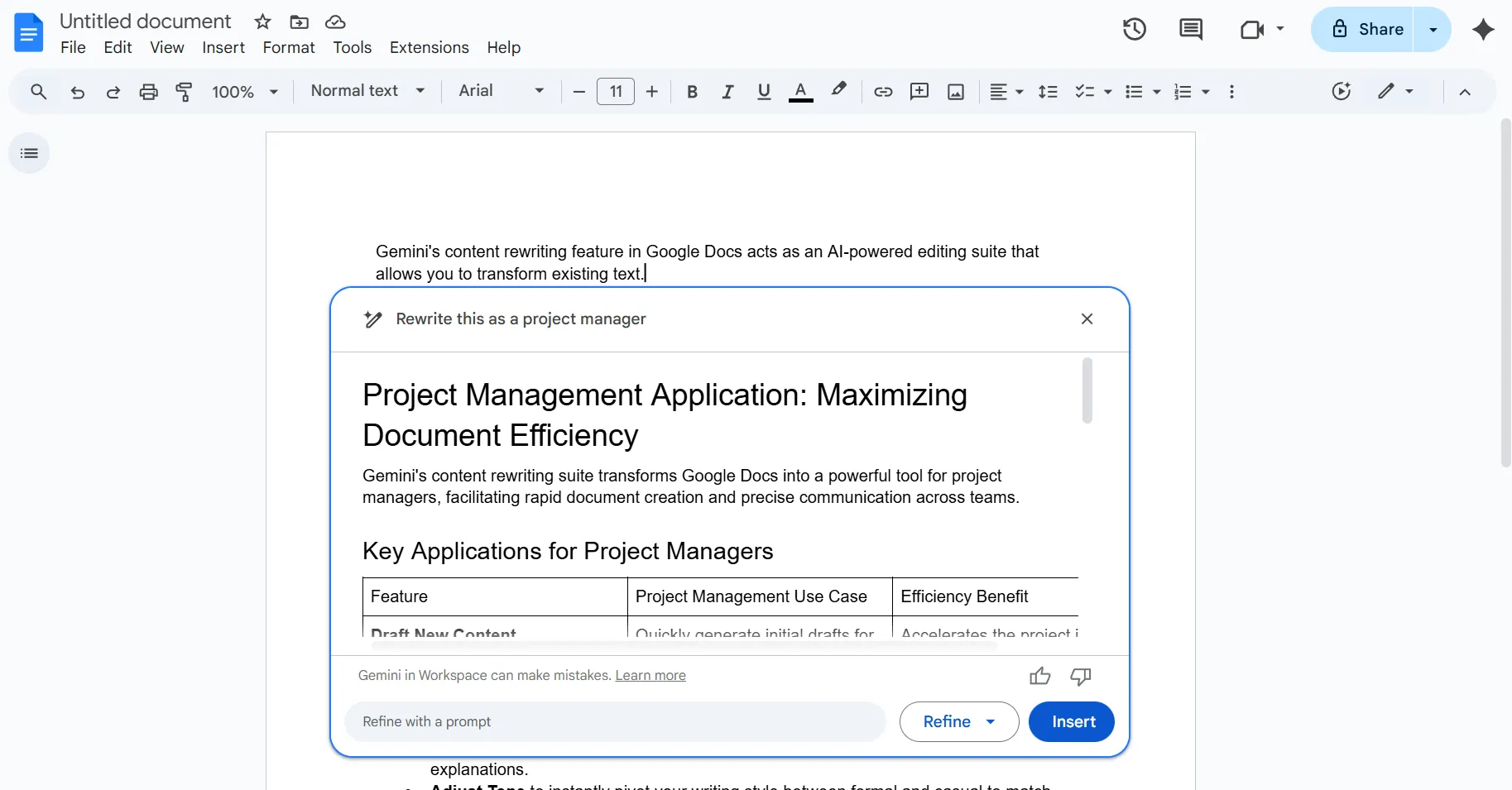
Clicar no ícone abrirá uma caixa de texto flutuante. Aqui, você pode digitar um comando específico. Por exemplo, você pode digitar “Reescreva isso como um gerente de projetos”.
Depois de digitar sua solicitação, clique no botão Criar. O Gemini irá gerar um rascunho diretamente na sua página.
💡 Dica profissional: Se você não tiver certeza de como formular sua instrução, pergunte ao Gemini: “Transforme isso em um prompt poderoso: [Seu prompt original]”. Ele reescreverá sua instrução para que fique mais detalhada e eficaz antes de você aplicá-la ao seu texto.
Etapa 4: revise e insira o conteúdo
O Gemini apresentará um rascunho do texto solicitado. Você pode revisar o resultado e escolher entre várias opções:
- Inserir: coloca o texto diretamente no seu documento.
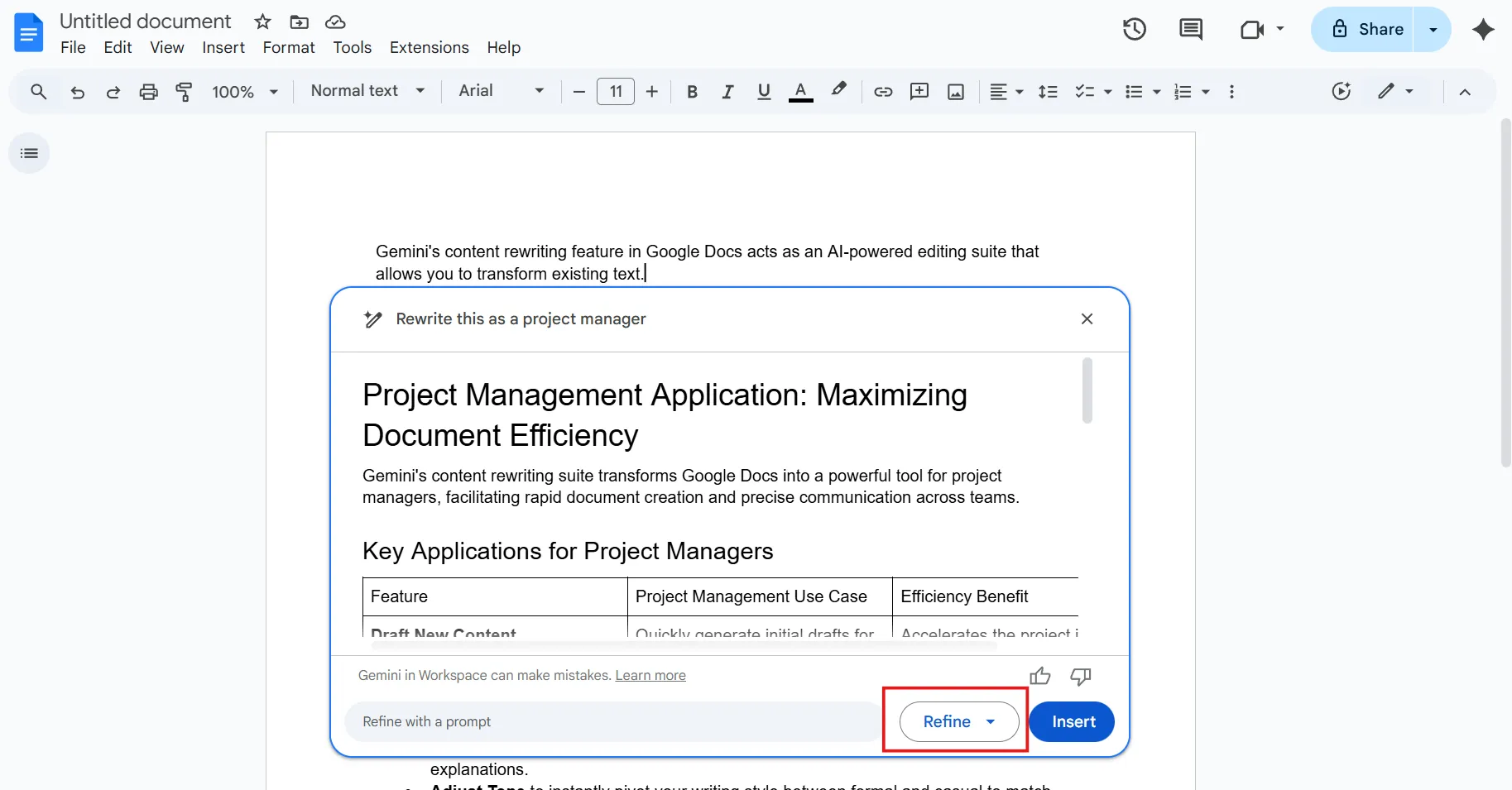
- Refinar: permite ajustar o tom (Formal, Casual), o comprimento (Encurtar, Elaborar) ou reformular toda a saída.
- Descartar: exclui a sugestão se ela não atender às suas necessidades.
Etapa 5: edite o texto existente (opcional)
Se você quiser usar o Google Gemini para reescrever um conteúdo que já escreveu, basta destacar o texto que deseja alterar.
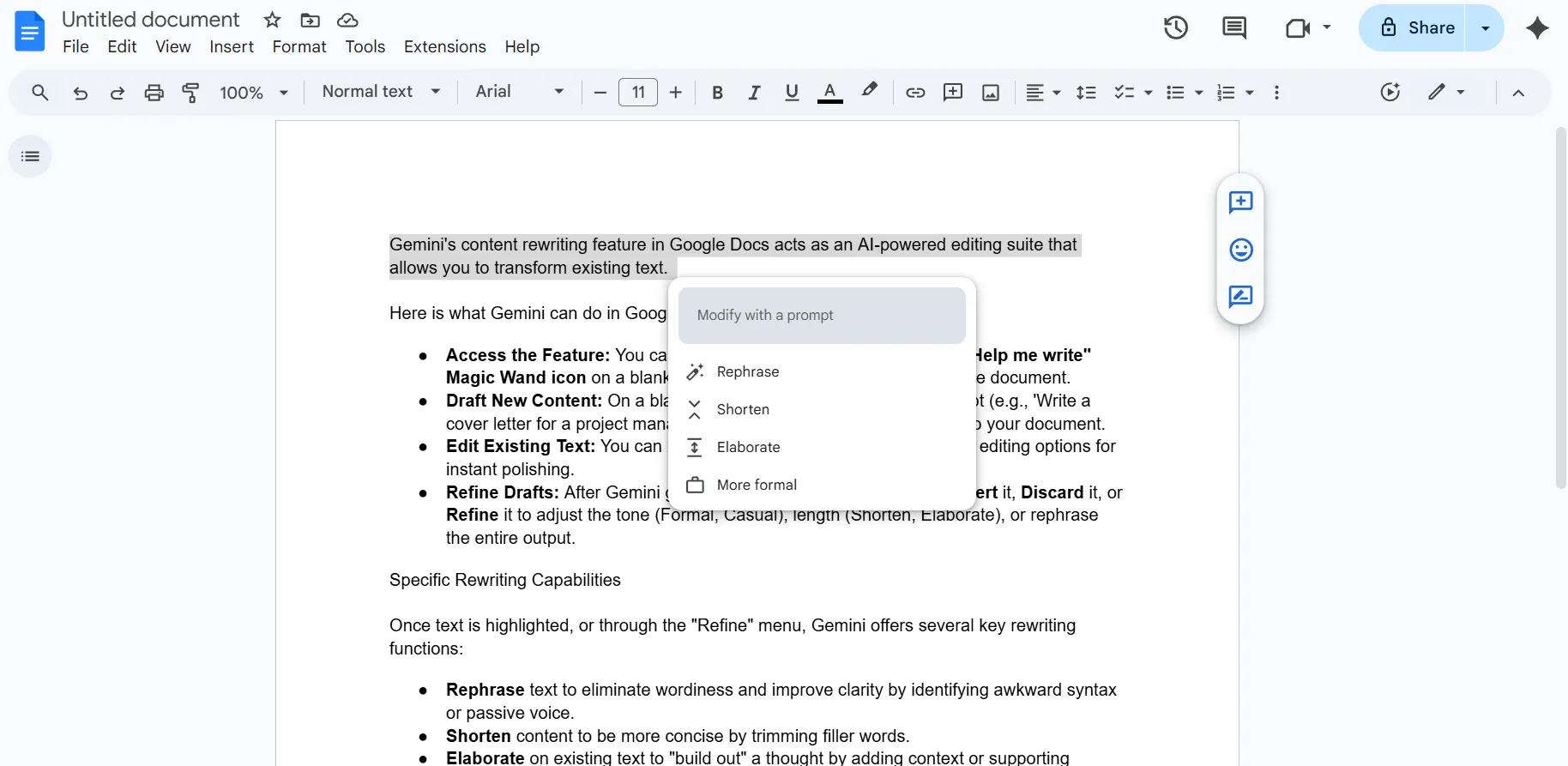
O ícone Ajude-me a escrever aparecerá próximo à sua seleção. Ao clicar nele, você terá opções de edição específicas, como Resumir, Criar lista com marcadores ou Reformular, para aprimorar seu trabalho existente.
📮 Insight do ClickUp: 59% dos participantes da nossa pesquisa afirmam não ter um sistema semanal de reinicialização ou revisão em vigor.
Quando as atualizações estão espalhadas por tarefas, comentários, documentos e mensagens, reunir tudo pode parecer um projeto à parte. Quando você finalmente consegue reunir informações sobre o que mudou, o que escapou e o que precisa de atenção, a energia para realmente planejar a semana seguinte já se foi.
E se um agente pudesse assumir isso por você? Os agentes de IA do ClickUp podem compilar automaticamente as atividades entre as tarefas e resumir o que precisa de acompanhamento.
Em vez de perder tempo reconstruindo o passado, você pode tomar decisões mais claras sobre o que vem a seguir.
7 maneiras de reescrever conteúdo com o Gemini
Aqui estão sete maneiras de usar os recursos de reescrita do Gemini para aperfeiçoar seus documentos. 📃
Reformule o texto para maior clareza
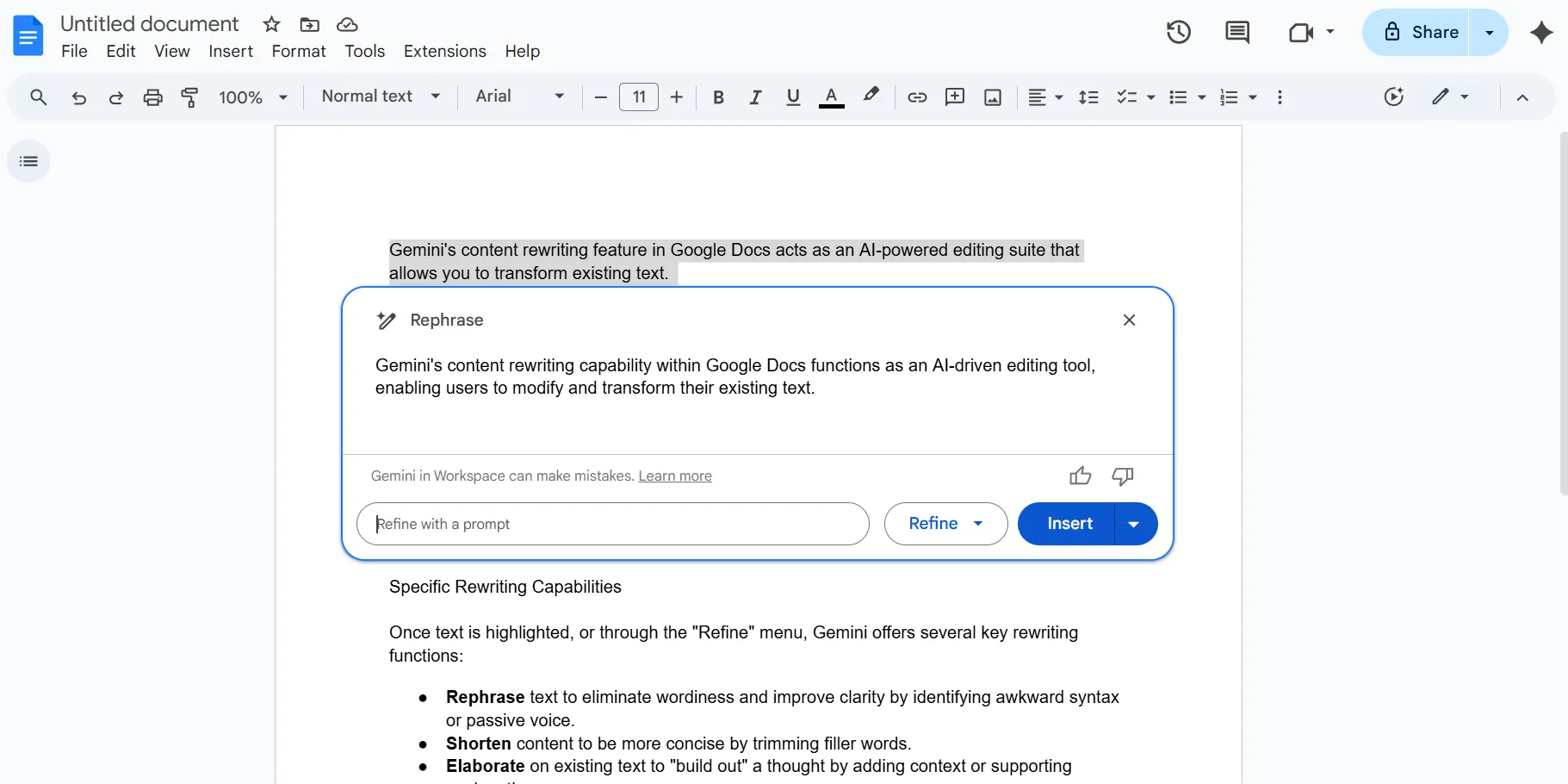
A ferramenta Rephrase funciona como um novo par de olhos, identificando voz passiva, palavras repetitivas ou sintaxe inadequada. É inestimável quando você sabe o que quer dizer, mas a formulação atual parece “desajeitada”.
O Gemini reorganiza a estrutura da frase para garantir que as informações mais importantes venham primeiro.
🔍 Você sabia? Muitos textos canônicos existem em várias versões reescritas. As peças de Shakespeare sobrevivem em diferentes quartos e fólios que contêm diferenças notáveis na redação, ordem das cenas e ênfase.
Encurte o conteúdo para torná-lo mais conciso
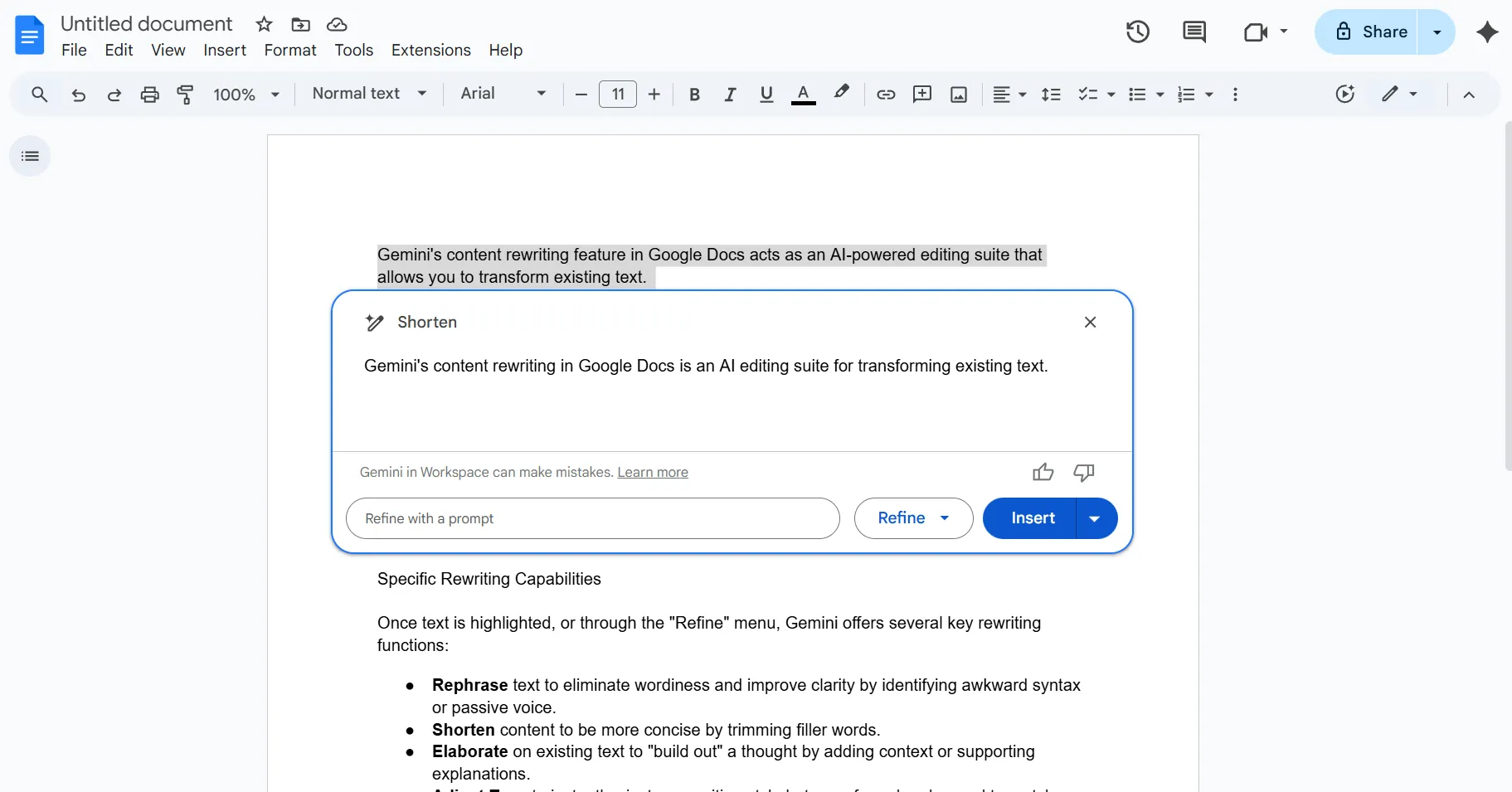
O recurso Encurtar do Gemini verifica seu texto em busca de palavras “de preenchimento”, como basicamente, na verdade ou para, e as elimina. É perfeito para atender a um limite de caracteres em uma postagem social, tornar um e-mail mais conciso ou tornar um manual técnico mais direto.
Elabore e adicione mais detalhes
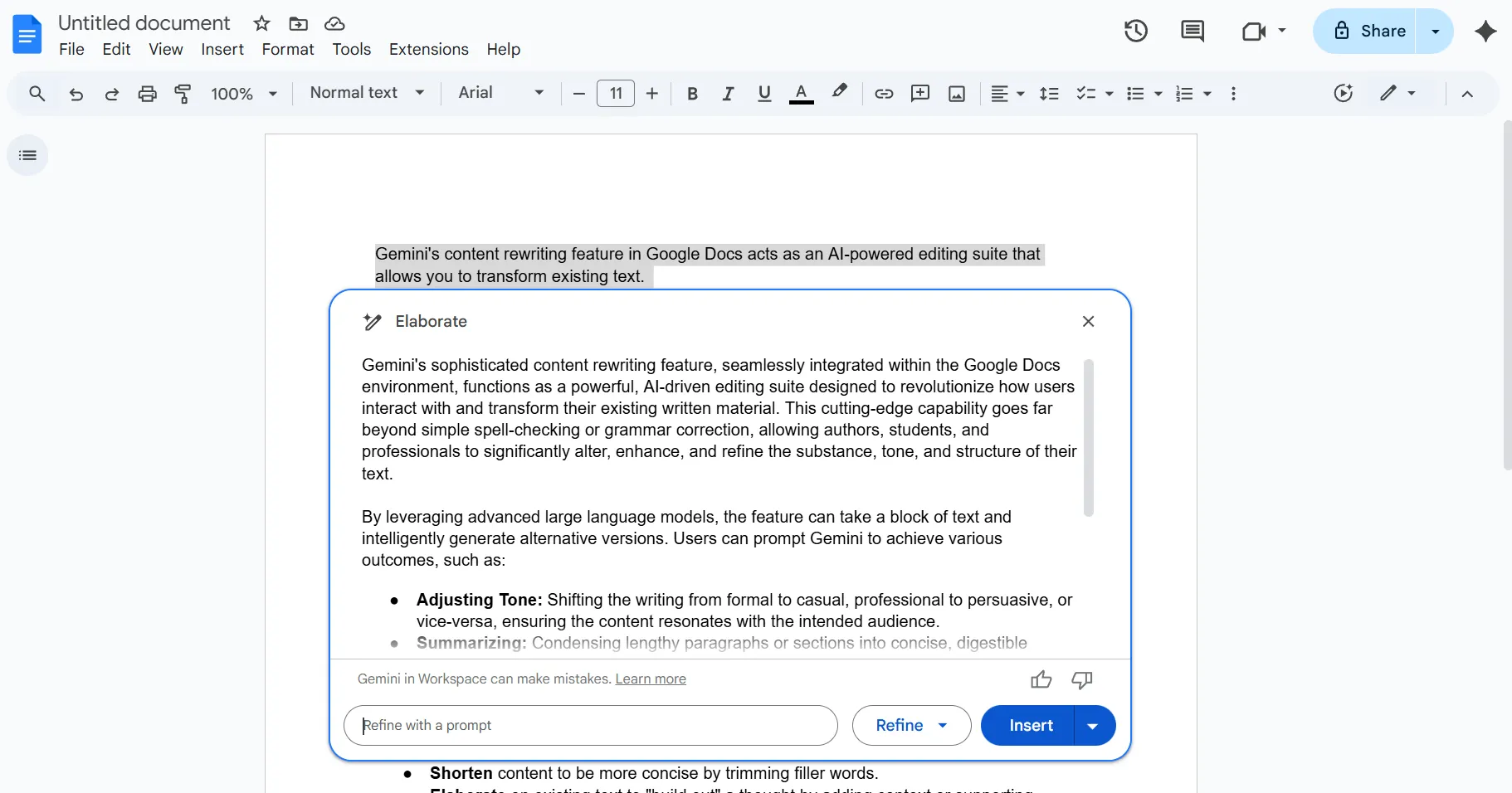
Quando sua redação parecer muito breve ou “superficial”, o Gemini pode ajudá-lo a “desenvolver” a ideia. A ferramenta Elaborate analisa o seu tópico e sugere contextos, exemplos ou explicações de apoio relevantes.
É uma excelente maneira de transformar notas de reuniões preliminares em uma proposta de projeto abrangente.
💡 Dica profissional: Use delimitadores para maior clareza. Separe suas instruções do texto original usando símbolos como aspas triplas (”’) ou colchetes. Isso ajuda os aprimoradores de redação de IA a distinguir entre o que precisam fazer e o que precisa ser alterado.
Ajuste o tom de informal para formal
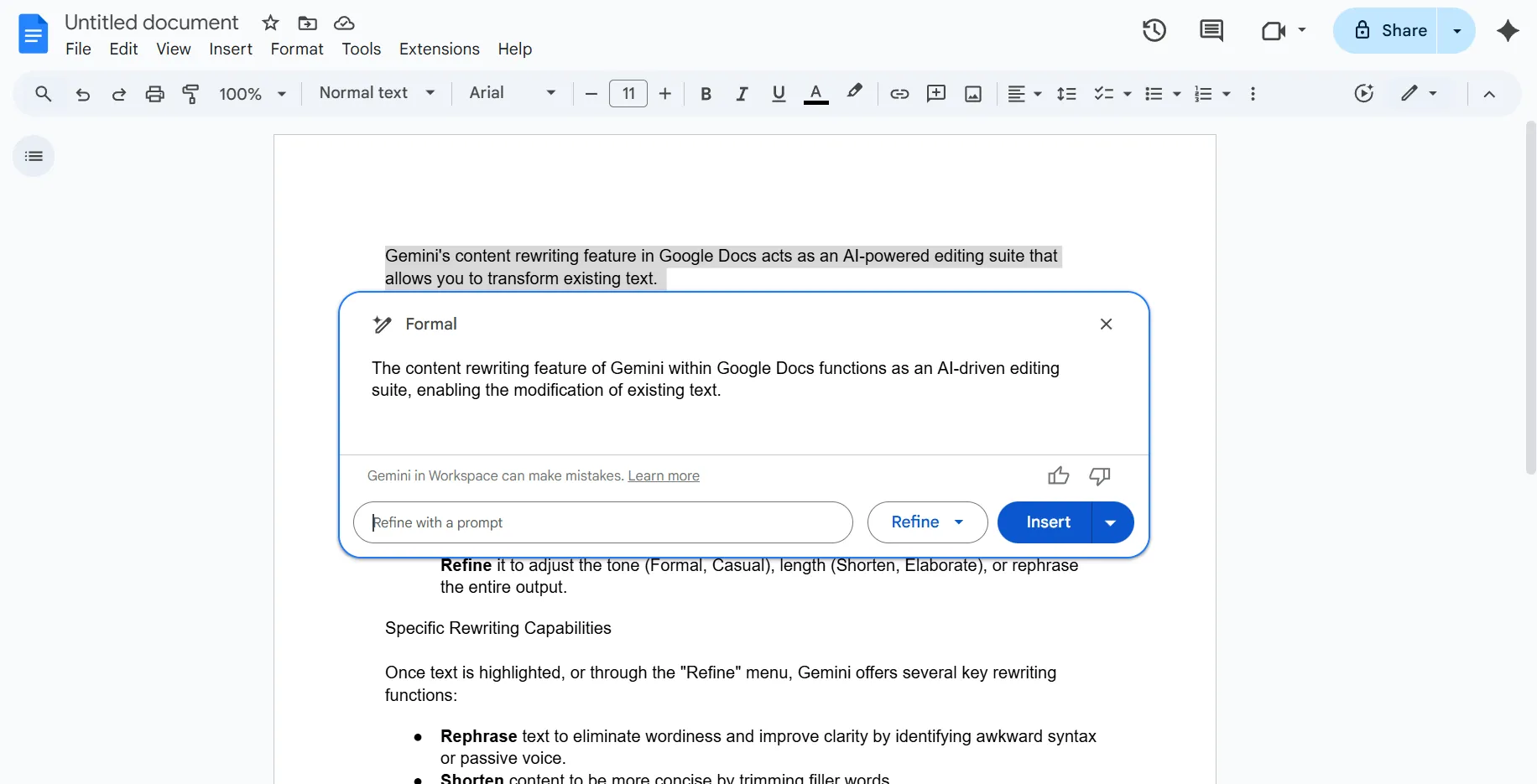
É fundamental adequar o tom ao seu público. Se você escreveu uma atualização formal, com tom corporativo, mas deseja compartilhá-la em um canal descontraído do Slack, o Gemini pode suavizar a linguagem.
Por outro lado, ele pode pegar um brainstorm casual e adicionar o toque profissional necessário para um resumo executivo.
Dica profissional: aproveite os Super Agentes do ClickUp para revisões de documentos.
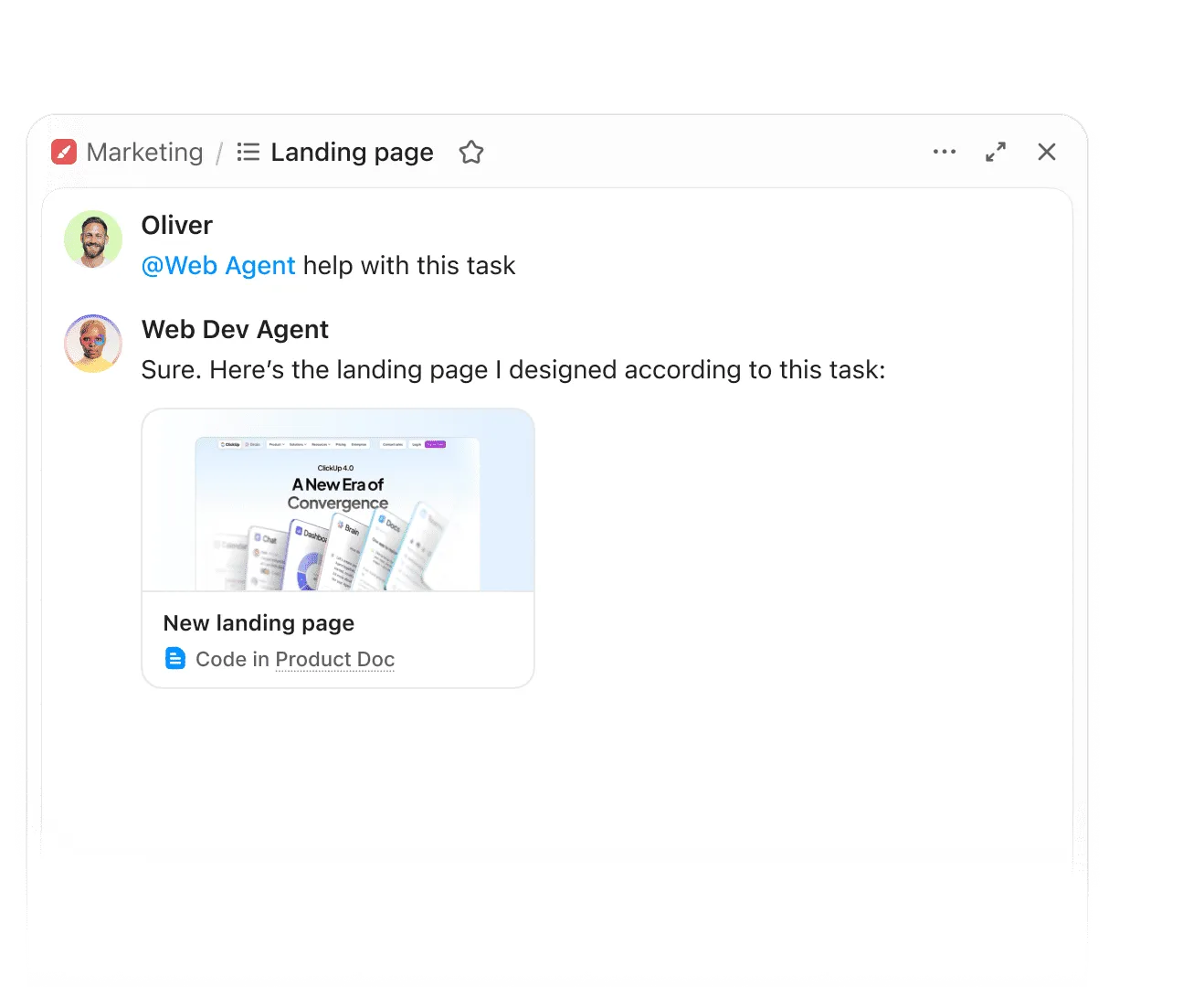
Atribua funções específicas, como “Verificador de qualidade” ou “Redator de marca”, antes de solicitar uma reescrita. Isso força a IA a analisar o texto através de uma lente profissional específica.
Saiba mais aqui:
Resuma os pontos principais
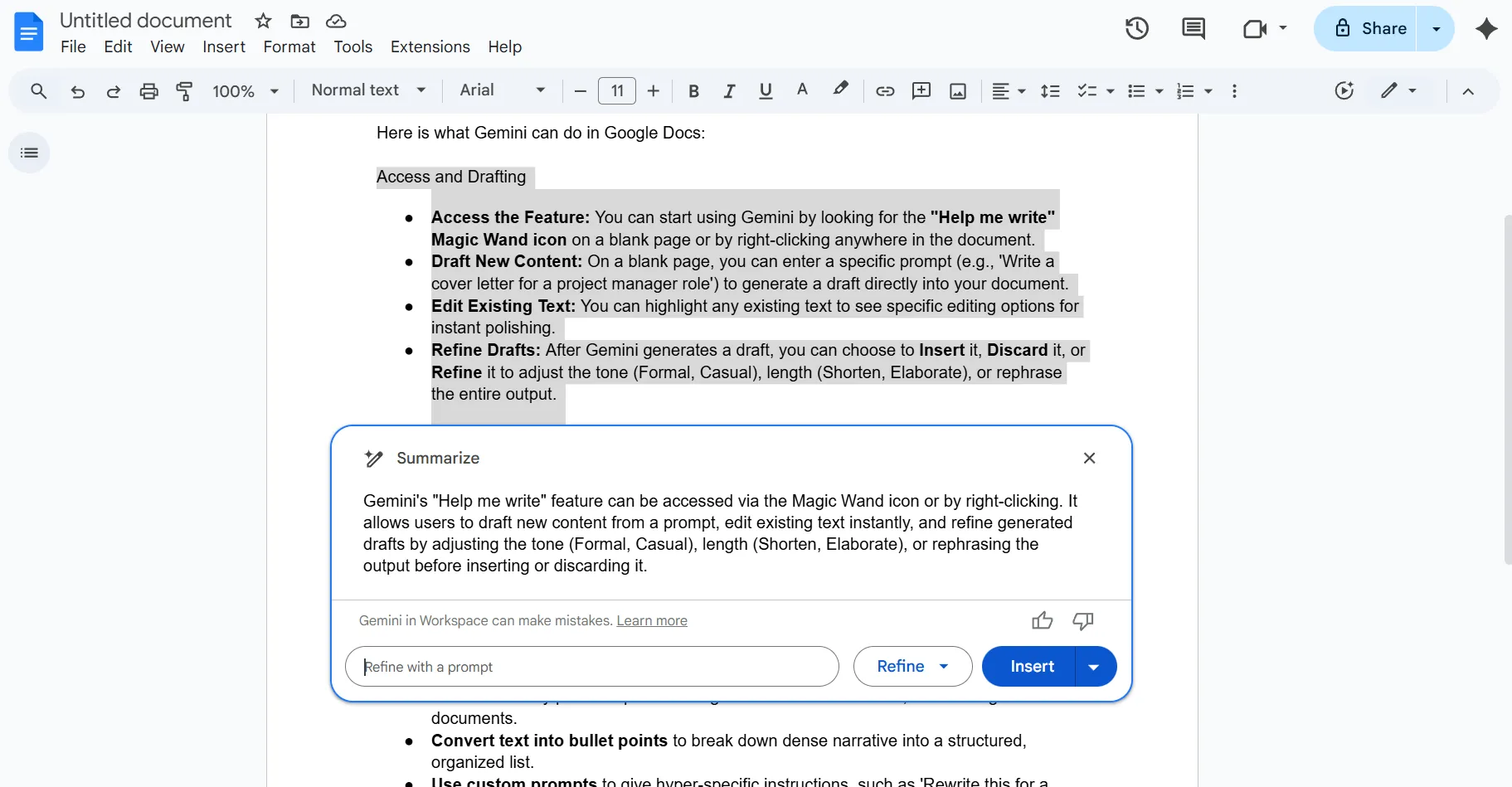
Se você está olhando para um documento de cinco páginas e precisa extrair o “quadro geral”, o Gemini pode fazer o trabalho pesado. Ele identifica os principais argumentos e conclusões, fornecendo uma visão geral de alto nível.
Isso é especialmente útil para criar resumos executivos no início de relatórios longos ou acompanhar longas conversas por e-mail.
Dica profissional: mantenha a função e o público fixos. As mudanças de tom do Gemini funcionam melhor quando você define quem está escrevendo e quem está lendo e, em seguida, altera apenas uma variável por vez (tom, comprimento ou estrutura).
🧠 Curiosidade: os mecanismos de pesquisa recompensam a clareza da reescrita. As Diretrizes de Avaliação da Qualidade de Pesquisa do Google priorizam explicitamente o conteúdo que é claro, útil e bem estruturado. Reescrever para melhorar a correspondência de intenção e a legibilidade se alinha mais estreitamente com as orientações de classificação do que publicar conteúdo “novo”, mas mal estruturado.
Converta texto em marcadores
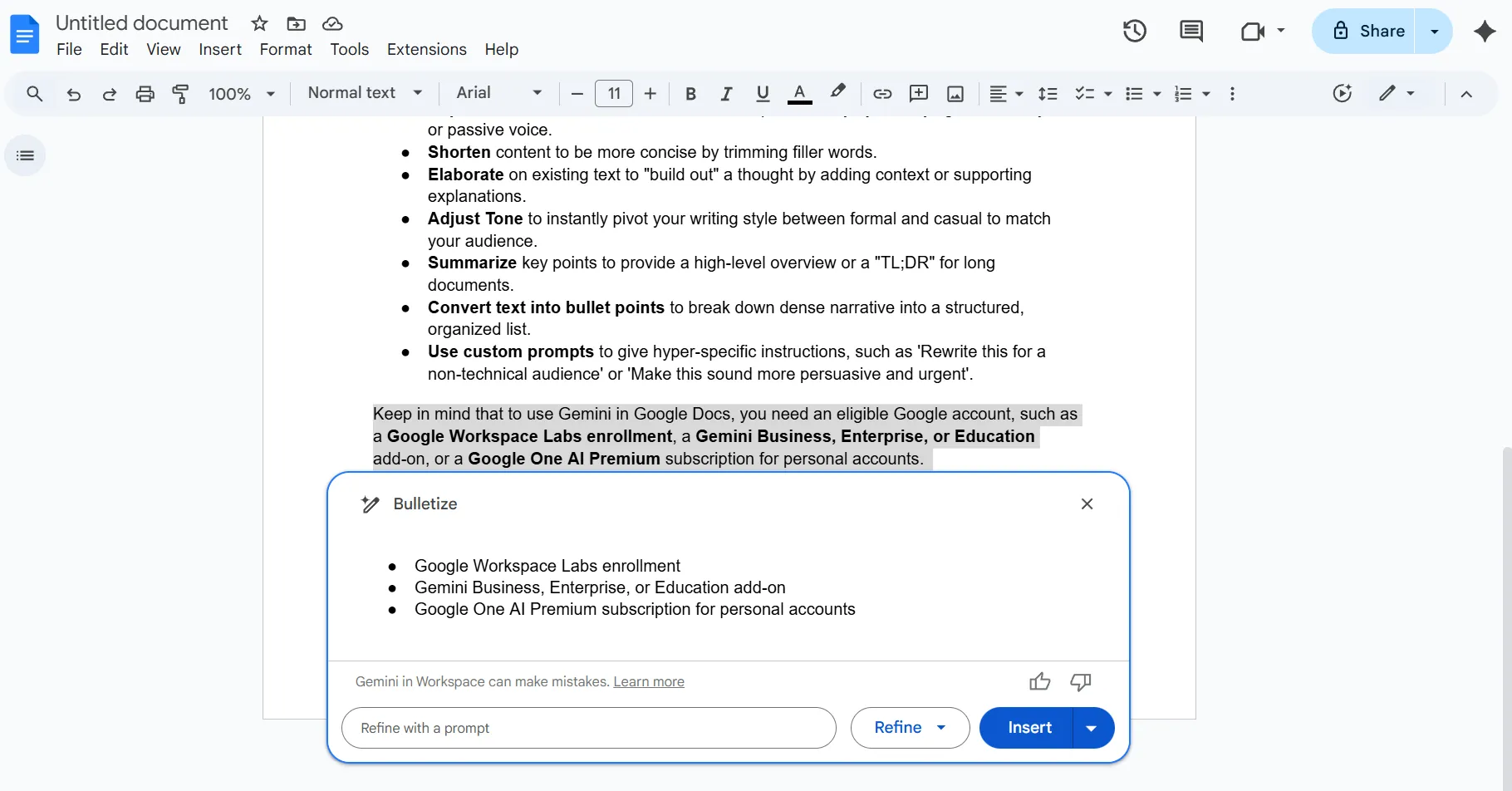
Os leitores perdem o interesse quando se deparam com paredes de texto. O Gemini pode pegar uma narrativa densa e reorganizá-la em uma lista estruturada com marcadores.
Ele identifica automaticamente as quebras lógicas em seu processo de pensamento, como etapas de um processo, uma lista de requisitos ou um conjunto de benefícios, e os formata para uma rápida visualização.
📌 Observação: quando o Gemini criar marcadores, revise constantemente a estrutura paralela. Se um marcador começar com um verbo, mantenha todos os marcadores nessa forma.
Use prompts personalizados para necessidades específicas
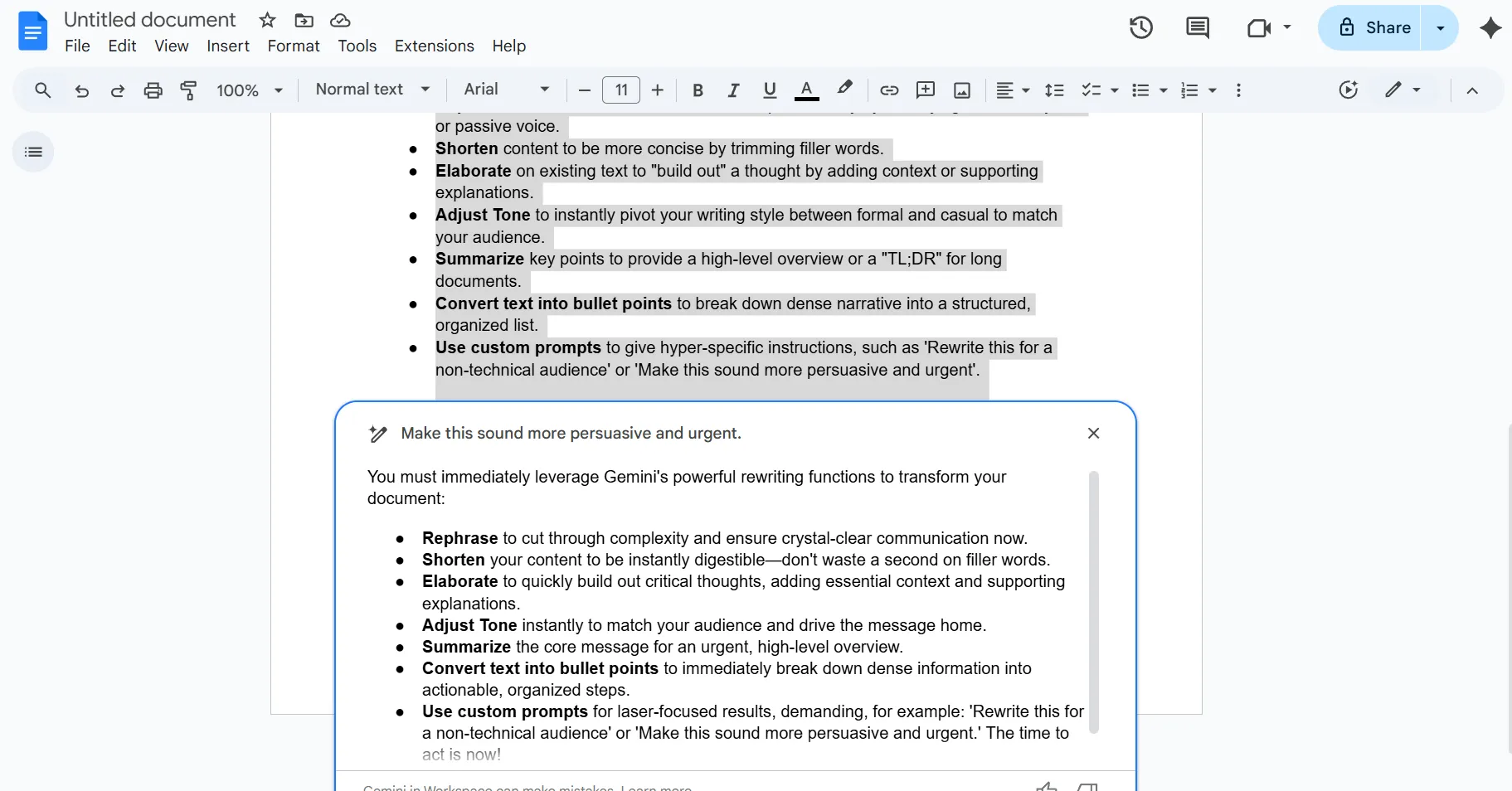
Os botões predefinidos são apenas o começo. Com o campo Sugestão personalizada, você pode dar instruções hiperespecíficas ao Gemini.
Você pode pedir para “Reescrever isso para um público não técnico”, “Tornar isso mais persuasivo e urgente” ou até mesmo “Adaptar este e-mail para uma postagem no LinkedIn com hashtags relevantes”.
🧠 Curiosidade: as manchetes existiam muito antes dos jornais. Os antigos jornais romanos gravados em pedra, chamados Acta Diurna, usavam resumos curtos e atraentes para anunciar eventos. O instinto de prender a atenção dos leitores é milhares de anos mais antigo que a mídia moderna.
Como escrever prompts de reescrita eficazes para o Gemini
Para obter os melhores resultados, seus prompts do Gemini devem ir além de comandos simples como “reescreva isso”. Quanto mais contexto e intenção você fornecer, mais preciso será o resultado.
Um modelo de prompt de IA eficaz para reescrever geralmente inclui três elementos principais:
- Função: defina quem o Gemini deve escrever como (por exemplo, “Atuar como redator técnico”).
- Público: defina para quem é a reescrita (por exemplo, “Escreva para um cliente não técnico”)
- Restrição: defina a regra mais importante para você (por exemplo, “Mantenha menos de 80 palavras” ou “Use voz ativa”).
📌 Experimente este modelo: Reescreva este parágrafo para torná-lo mais persuasivo, com foco nos benefícios de redução de custos, e formate o resultado como uma breve publicação no LinkedIn com três hashtags.
Dicas para obter melhores resultados ao reescrever com o Gemini
Para realmente dominar os recursos de reescrita do Gemini, você precisa ir além do básico. Embora a IA seja poderosa, sua produção é tão boa quanto a orientação que você fornece. Aqui estão algumas dicas para obter os melhores resultados:
- Forneça o contexto antecipadamente: antes de solicitar uma reescrita, explique para que serve o texto. O Gemini tem um desempenho melhor se souber se está editando um contrato legal, uma introdução de postagem de blog ou uma mensagem de texto informal.
- Use a abordagem “iterativa”: não se sinta pressionado a deixar tudo perfeito de uma só vez. Se a primeira reescrita estiver quase certa, mas ainda não estiver perfeita, use um prompt de acompanhamento como “Ótimo, mas encurte a segunda frase” ou “Use adjetivos mais descritivos”.
- Defina suas amostras de “voz”: se você tiver uma voz de marca única, cole uma amostra de sua redação anterior e diga ao Gemini: “Reescreva o texto a seguir para corresponder ao estilo e ritmo desta amostra”.
- Verifique os fatos: às vezes, a IA pode priorizar o “fluxo” em detrimento dos “fatos”. Sempre verifique se a versão reescrita não alterou inadvertidamente uma data, um preço ou uma especificação técnica.
Se você estiver reescrevendo para um fluxo de trabalho em equipe, adicione mais uma restrição: “Mantenha os comentários de revisão e as aprovações intactos”. Isso o obriga a tratar a reescrita como uma etapa de execução, não como um exercício pontual de redação.
🎥 Veja como a IA transforma a tediosa revisão de documentos em alguns segundos de resumo inteligente e limpeza.
Limitações do uso do Gemini para criação e reescrita de conteúdo
Embora o Gemini seja um poderoso assistente de redação, ele tem restrições específicas que exigem supervisão humana. Compreender esses limites garante que seu documento final permaneça preciso e profissional:
- Tendência para alucinações: o Gemini pode apresentar com confiança fatos inventados, estatísticas falsas ou URLs inexistentes como verdadeiros.
- Restrições da janela de contexto: em documentos muito longos, a IA pode perder o controle dos detalhes anteriores, levando a contradições ou frases repetitivas.
- Falta de conhecimento aprofundado: o modelo geralmente se baseia em padrões gerais e pode carecer da percepção sutil de um especialista no assunto em áreas específicas.
- Linguagem repetitiva: sem prompts específicos, o conteúdo reescrito pode, às vezes, parecer monótono ou depender de estruturas mecânicas e previsíveis.
- Inconsistência de tom: o Gemini pode ocasionalmente alternar de forma inadequada entre estilos informais e formais dentro de uma única seção.
⚙️ Bônus: antes de finalizar ou publicar qualquer texto reescrito pelo redator de blogs com IA do Gemini, use esta lista de verificação rápida para garantir a qualidade e a precisão:
- Verifique fatos e dados
- Teste todos os links
- Audite a consistência
- Refine a voz
- Verifique se há repetições
- Verifique a formatação do documento
- Verifique novamente a correspondência de intenção
Usando o ClickUp para escrever e gerenciar conteúdo reescrito
O Gemini pode acelerar as reescritas. O ClickUp ajuda as equipes a manter as reescritas conectadas à execução em um espaço de trabalho de IA convergente. Isso é importante quando as alterações de conteúdo precisam de acompanhamento, aprovações e uma trilha de auditoria clara.
No ClickUp, rascunhos, tarefas, feedback e aprovações podem coexistir, para que as reescritas não se transformem em arquivos “finais” desconexos. Em vez de reescrever isoladamente, você reescreve no mesmo lugar onde as decisões são rastreadas, evitando qualquer dispersão do trabalho.
Vamos dar uma olhada mais de perto no que essa alternativa à IA do Google Gemini oferece! 👀
Seu centro de operações para rascunhos e colaboração
Reescrever conteúdo muitas vezes cria uma confusão de arquivos “Versão 2” ou “Final Final” em várias pastas.
O ClickUp Docs acaba com esse caos, hospedando toda a sua biblioteca de conteúdo diretamente dentro do espaço de trabalho do seu projeto. Você pode usar o recurso Relacionamentos no ClickUp para vincular um documento a uma tarefa específica, garantindo que a pessoa designada para a reescrita tenha todos os recursos ao seu alcance.
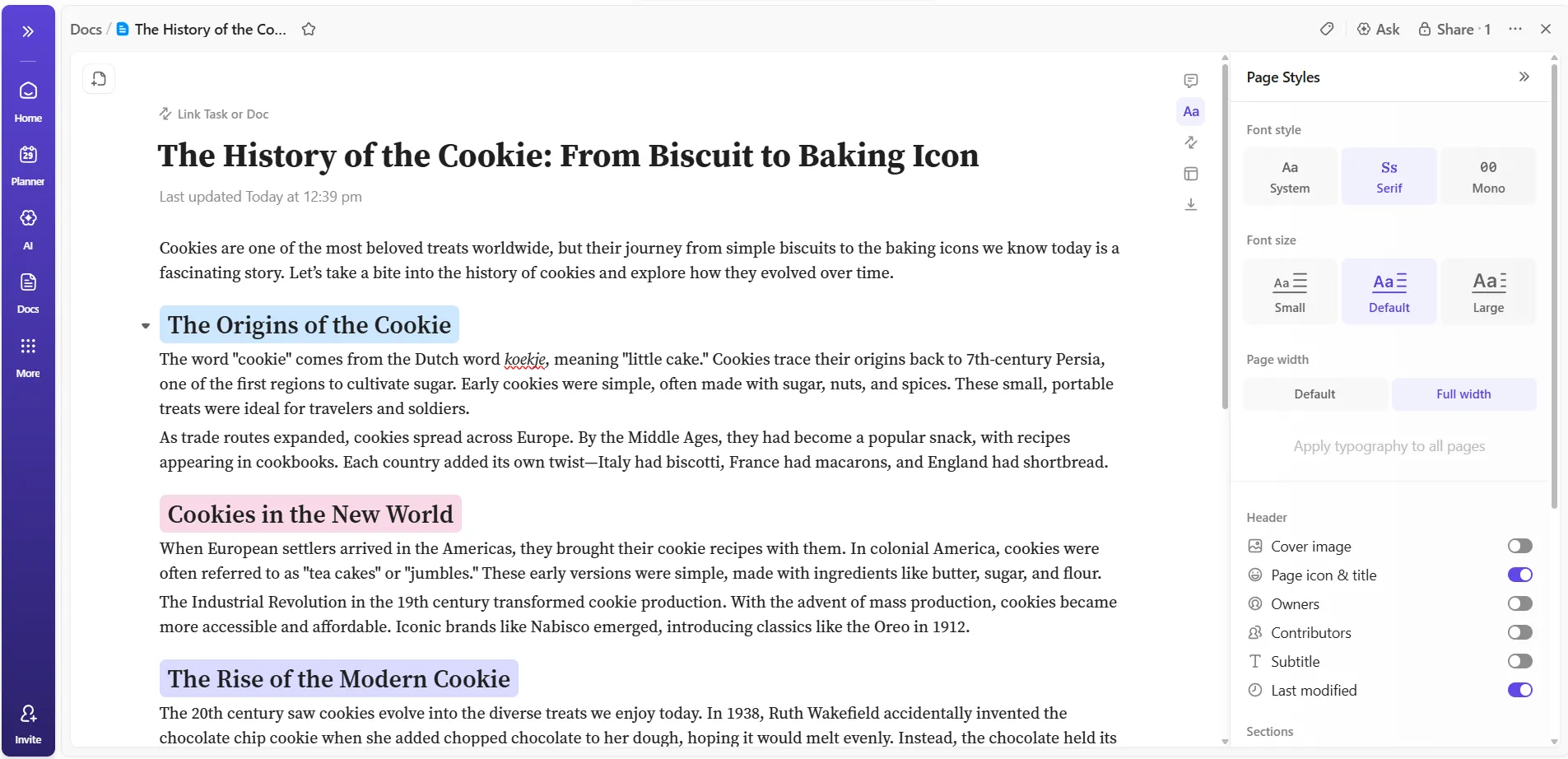
Suponha que você esteja liderando uma atualização de conteúdo para o lançamento de um produto. Você cria um Doc para cada página reescrita e vincula-o à tarefa de lançamento.
Os editores deixam comentários atribuídos no ClickUp, as partes interessadas adicionam sugestões no mesmo documento e você resolve o feedback à medida que revisa. Quando alguém solicita uma alteração no tom ou na estrutura, você vê a solicitação ao lado do parágrafo exato que precisa ser trabalhado.
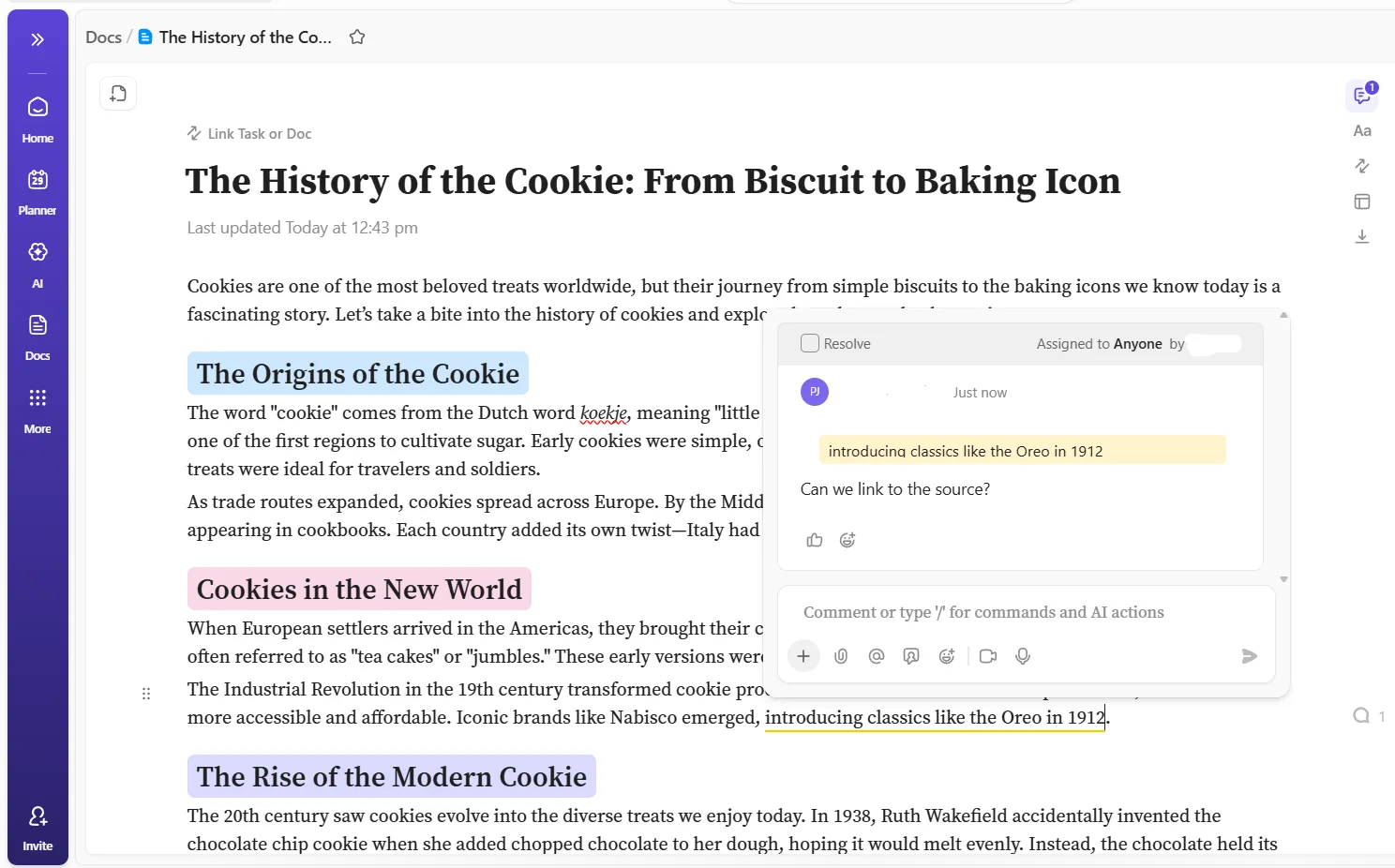
🎥 Assista a este vídeo para simplificar a produção de conteúdo no ClickUp:
Assistência com inteligência artificial para reescritas mais inteligentes
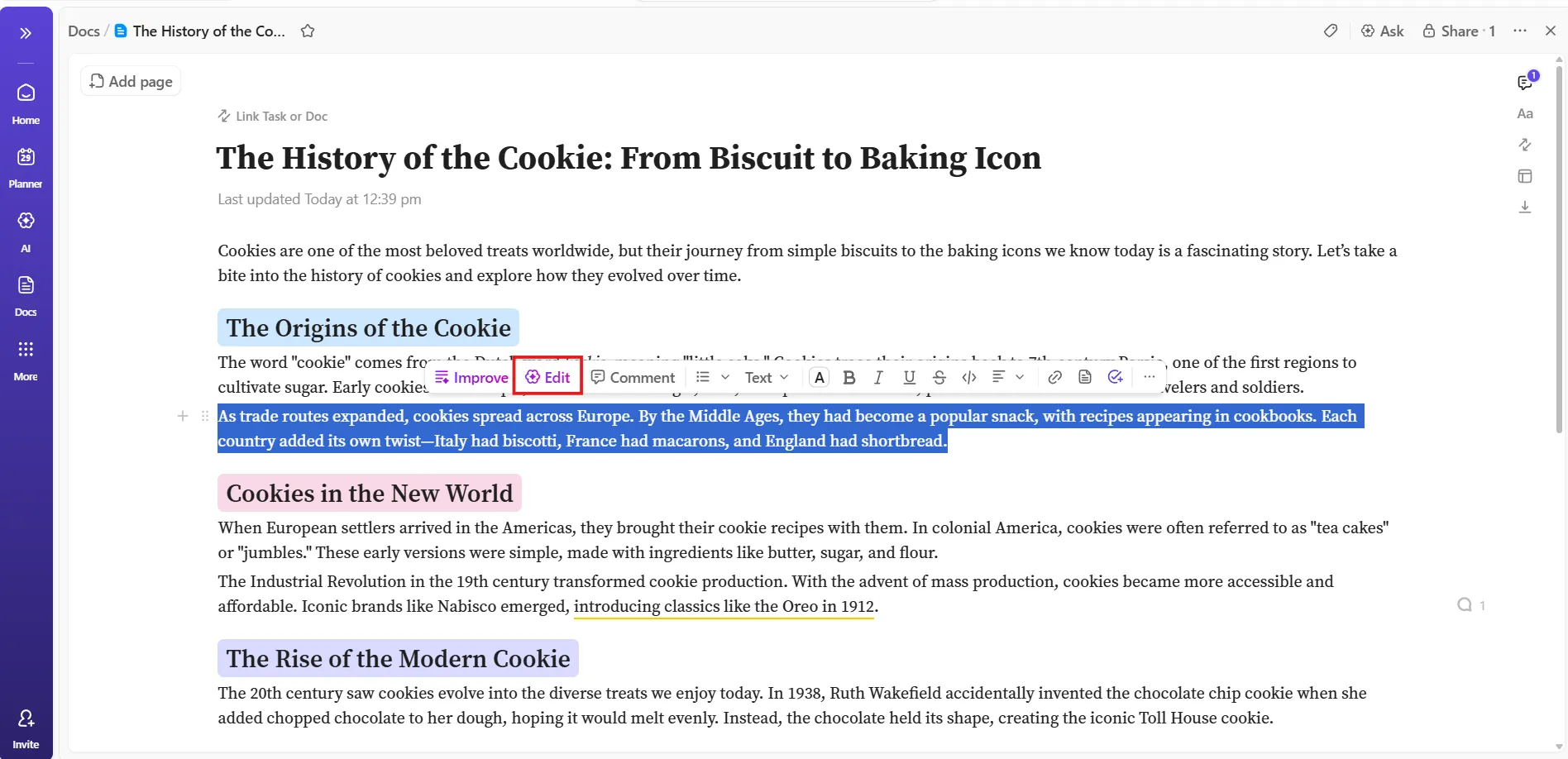
Depois que seu rascunho estiver em um único lugar, o ClickUp Brain pode ajudar nas reescritas sem forçar as equipes a alternar entre abas.
Ele usa IA contextual para gerar conteúdo alinhado com a voz da sua marca. Além disso, elimina a necessidade de copiar e colar texto em janelas externas de IA, o que mantém seus dados seguros e seu fluxo de trabalho rápido.
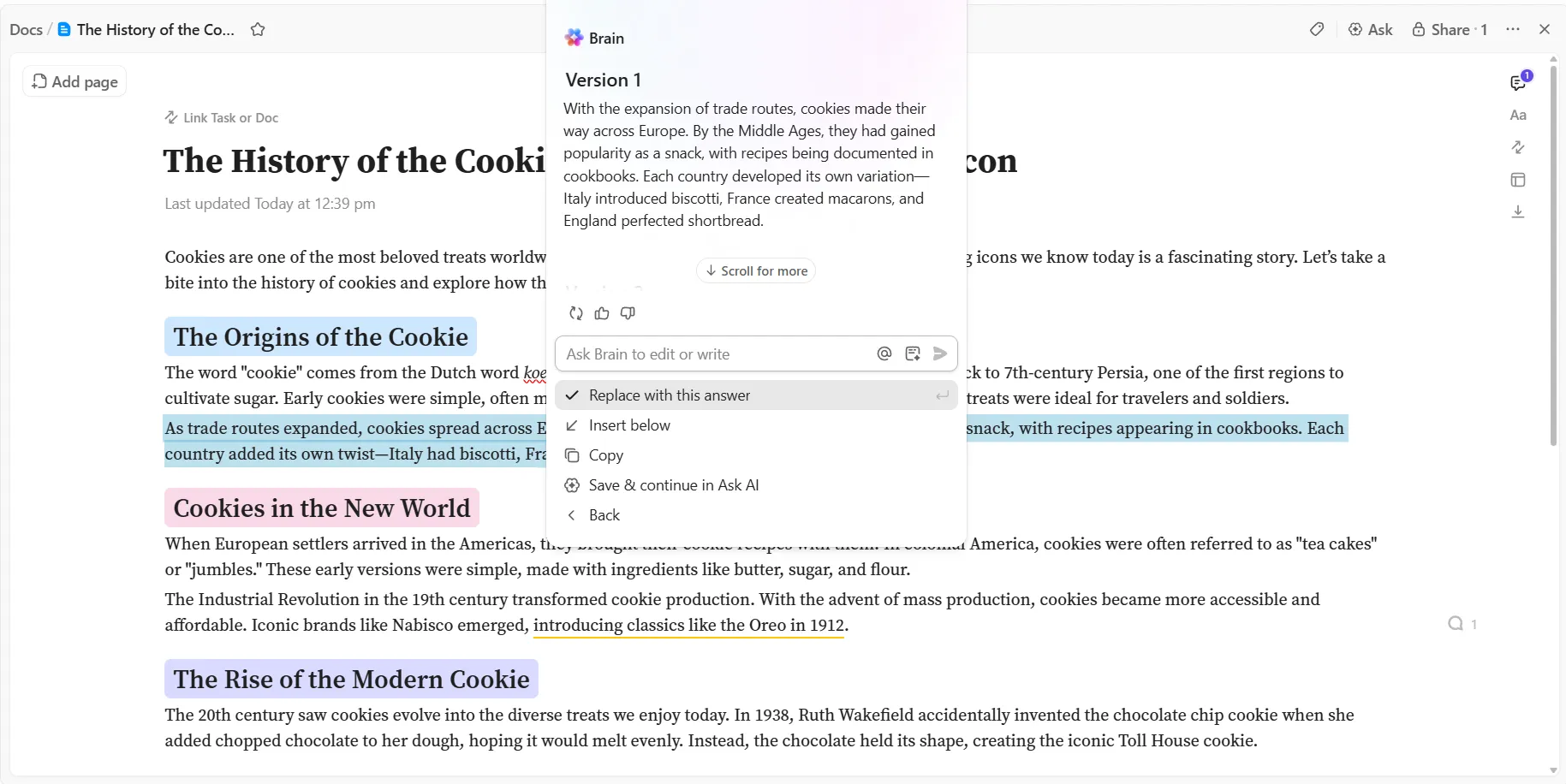
Por exemplo, digamos que você esteja convertendo um white paper enfadonho de 2.000 palavras em um guia prático e coloquial.
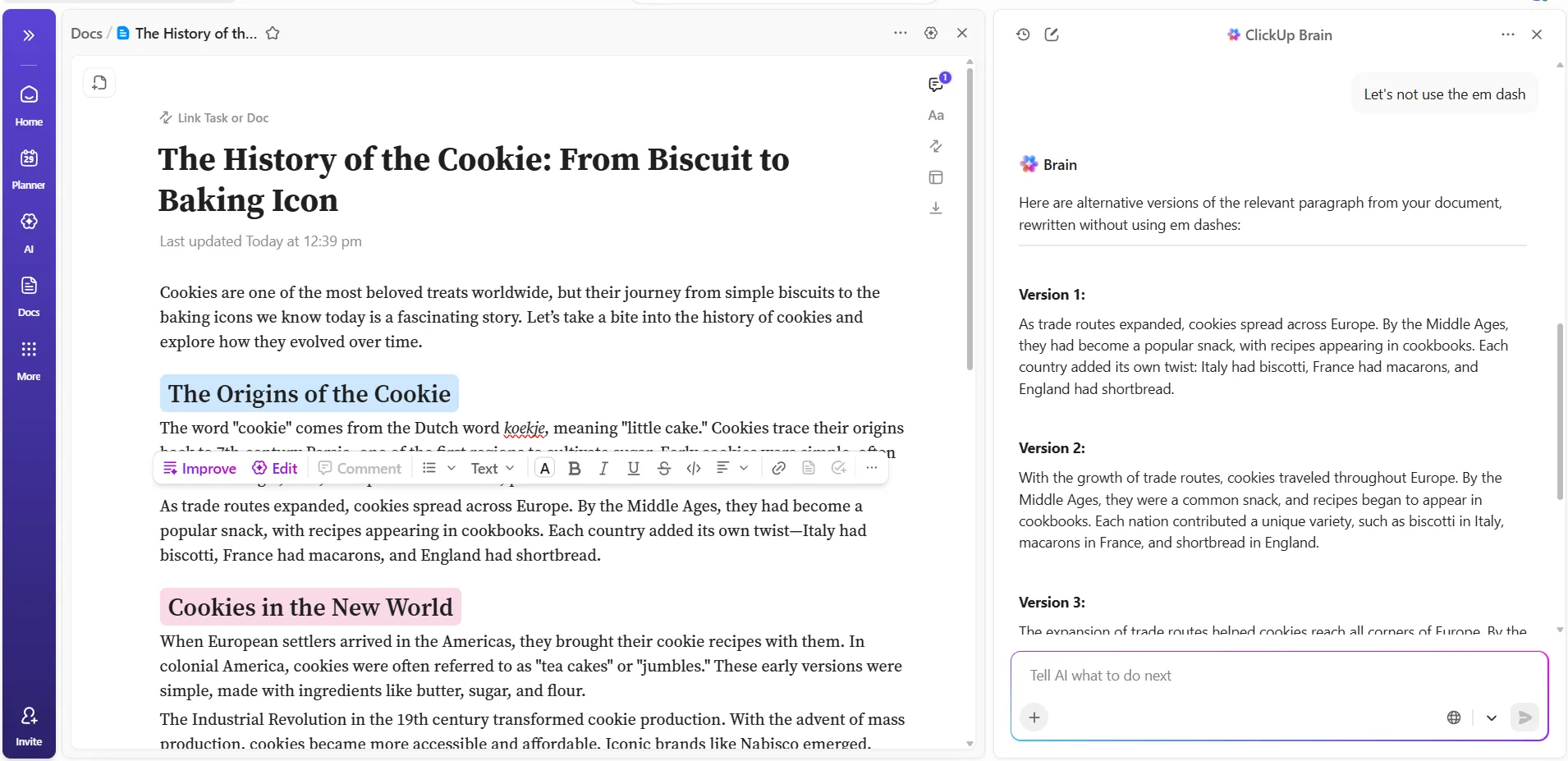
Você pode destacar um parágrafo denso de jargão técnico e pedir ao ClickUp Brain para “Explicar isso como se eu fosse um iniciante” ou “Mudar o tom para profissional, mas amigável”. Ele fornece imediatamente uma versão reescrita que flui melhor. Isso permite que você se concentre na estratégia de alto nível, enquanto a IA lida com a tarefa repetitiva de reformular frases.
Aqui está um modelo que você pode experimentar durante sua próxima reescrita: Gere versões alternativas deste texto.
Você pode até mesmo passar para o Ask AI e continuar sua conversa lá.
O ClickUp Brain também oferece acesso a vários modelos de IA, o que significa que você pode escolher a IA certa para sua tarefa específica de reescrita. Você pode alternar entre Claude, ChatGPT e Gemini, dependendo do tipo e da complexidade do conteúdo.
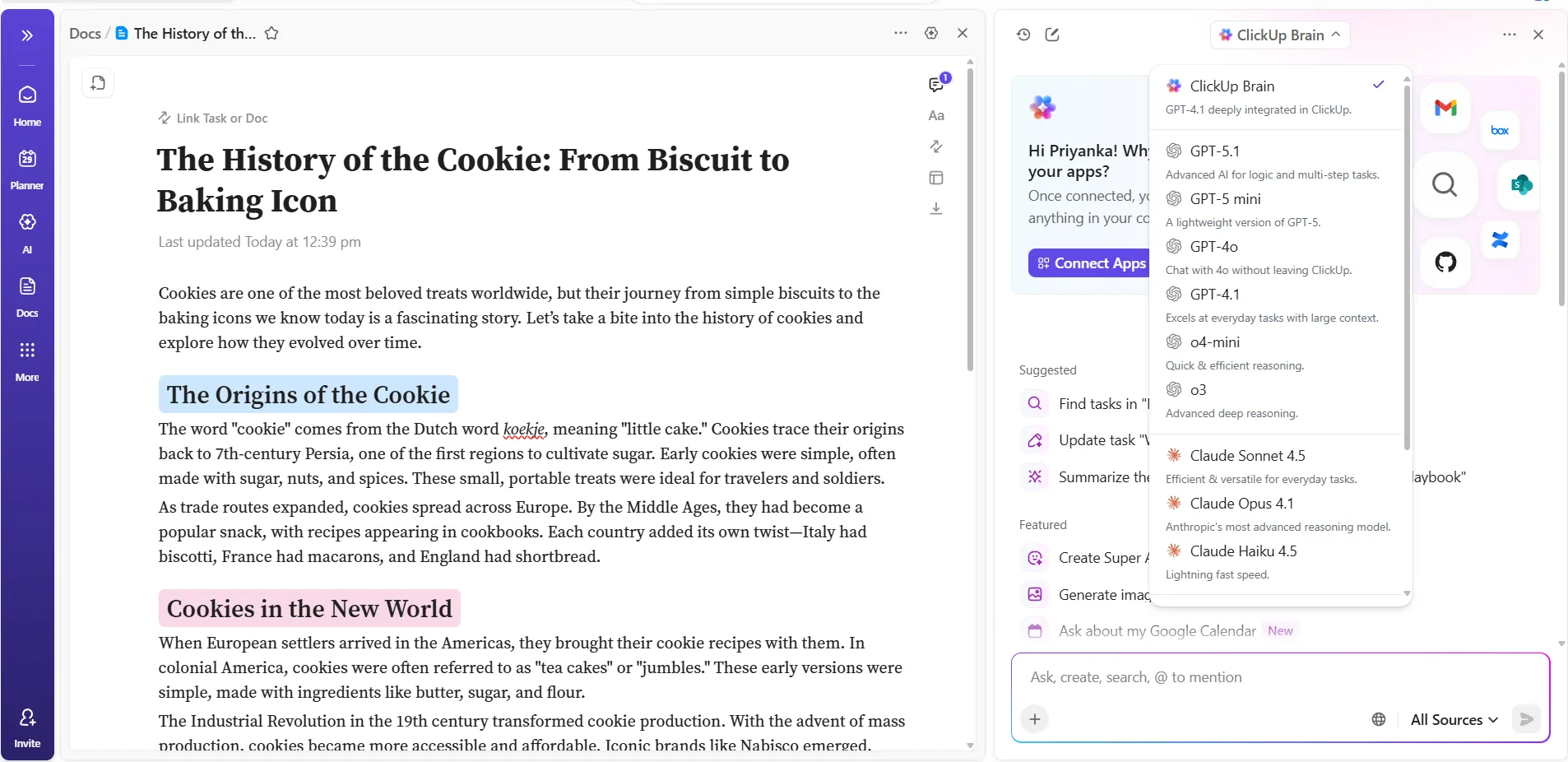
A flexibilidade garante que você não fique preso às limitações de uma única IA. Se o resultado de um modelo não atender às suas necessidades, você pode regenerar o mesmo prompt usando um modelo diferente e comparar os resultados instantaneamente.
Pesquisa na web e produtividade com prioridade para voz
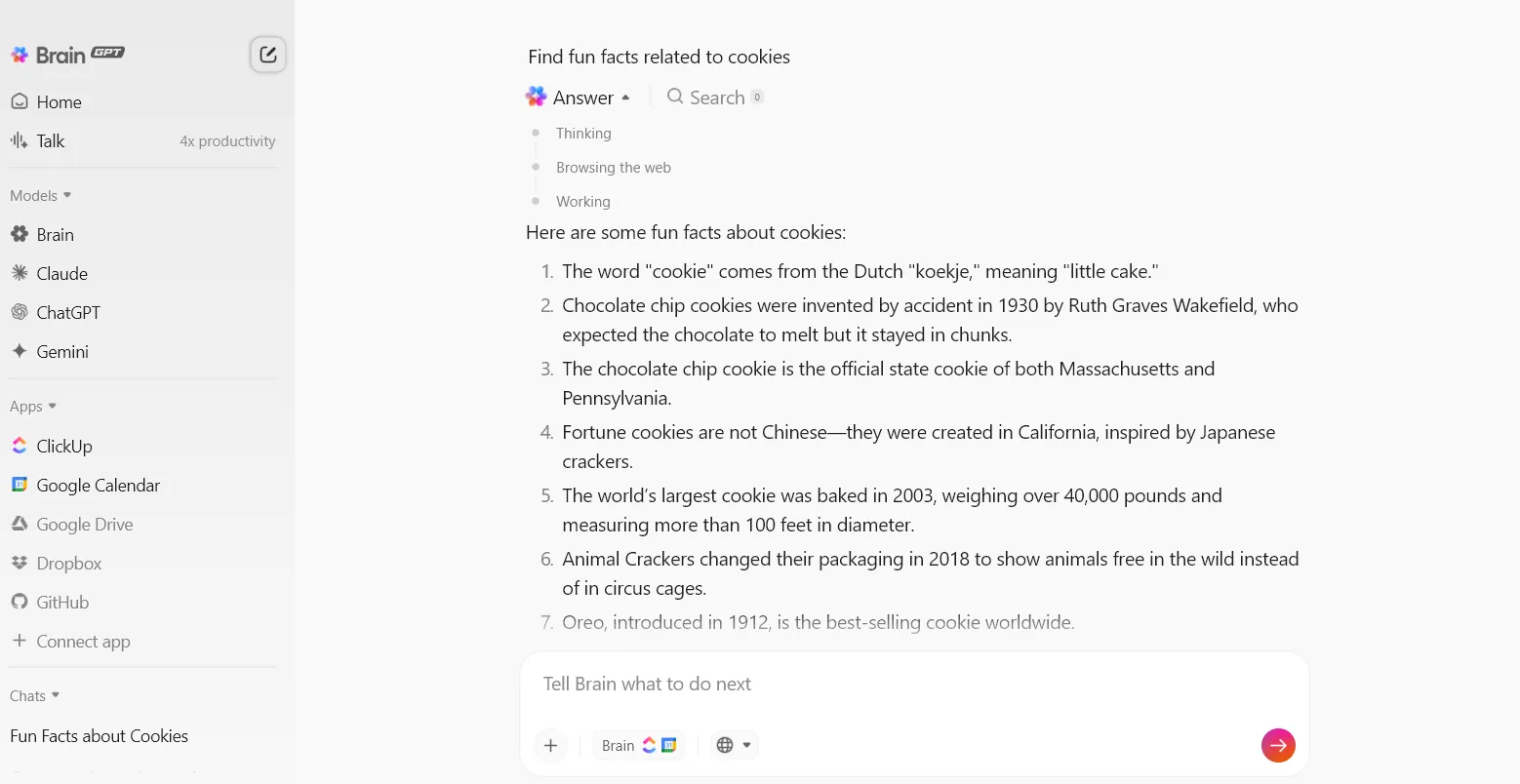
O ClickUp BrainGPT funciona como um companheiro sempre ativo no desktop e no navegador. Assim como o assistente no aplicativo, o BrainGPT permite que você use modelos premium como ChatGPT, Claude ou Gemini para realizar pesquisas aprofundadas ou esboçar rascunhos sem AI Sprawl.
Além disso, o BrainGPT inclui Pesquisa na Web, o que significa que você pode pesquisar conteúdo competitivo ou verificar fatos sem sair do seu fluxo de trabalho de reescrita. Os resultados da pesquisa incluem citações claras e confiáveis, ajudando você a validar rapidamente alegações ou reunir evidências de apoio para o seu conteúdo.
Por exemplo, se você estiver reescrevendo um artigo técnico e precisar de estatísticas recentes ou desenvolvimentos do setor, o BrainGPT extrai informações atuais da web e cita as fontes diretamente nos resultados.
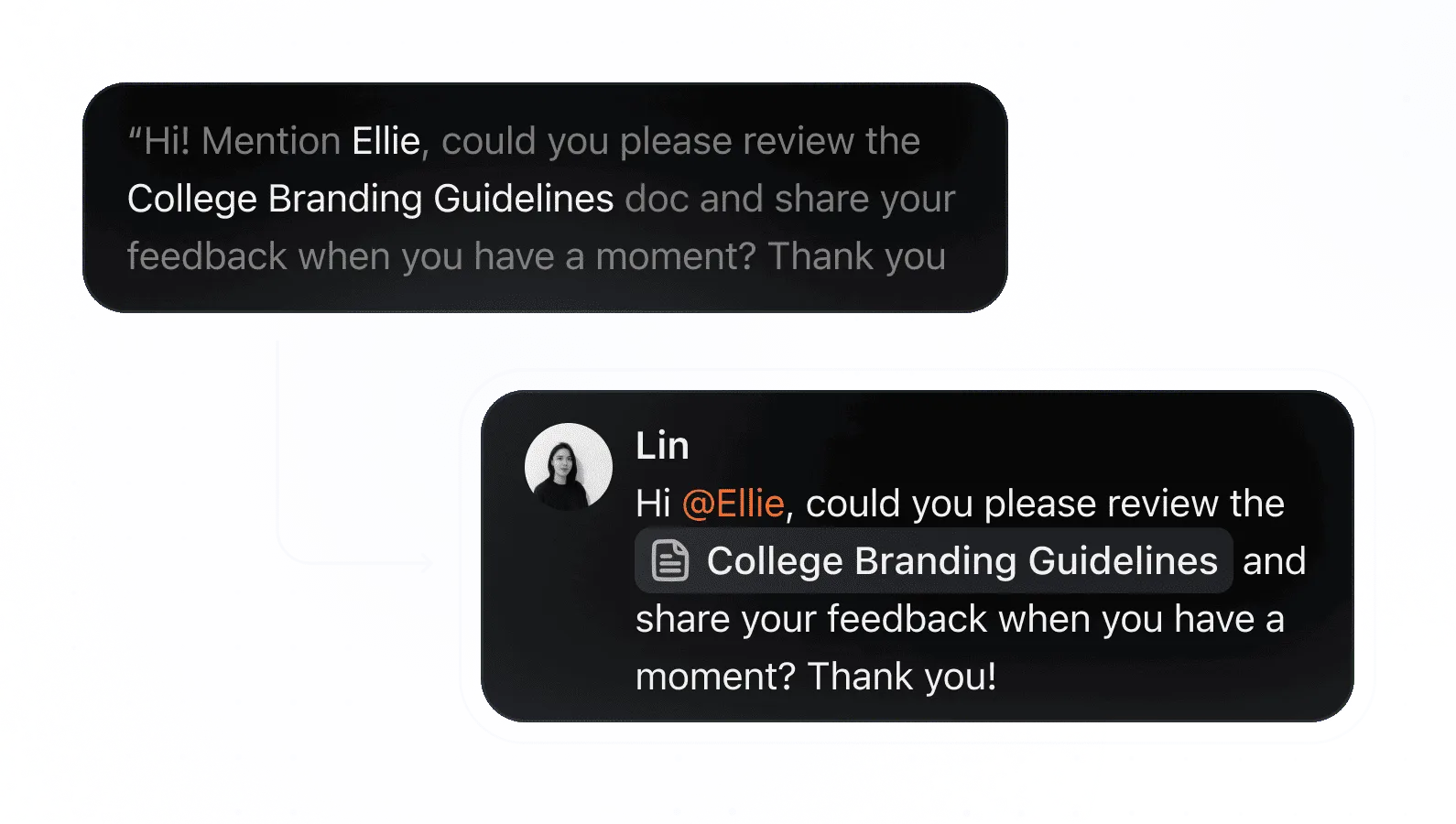
O ClickUp Talk to Text ajuda você a capturar ideias e rascunhar conteúdo até 4 vezes mais rápido.
Pressione e segure o atalho do teclado para começar a ditar, e sua fala será convertida automaticamente em um texto profissional e refinado.
Suponha que você esteja tendo dificuldade para reescrever um parágrafo complexo — falar em voz alta muitas vezes revela maneiras mais claras de estruturar seus pensamentos, e o Talk to Text captura essas variações instantaneamente.
O Talk to Text inclui vários recursos que tornam a ditado prático para conteúdo profissional:
- Dicionário personalizado que aprende termos específicos do seu setor, nomes de produtos e siglas.
- Menções sensíveis ao contexto que permitem referenciar colegas de equipe ou tarefas enquanto dita
- Suporte multilíngue para falar em um idioma e digitar em outro.
🧠 Curiosidade: Leo Tolstoy reescreveu Guerra e Paz várias vezes ao longo de sete anos. Sua esposa, Sophia, copiou manualmente o enorme manuscrito oito vezes (e algumas partes quase 30 vezes) para incorporar suas intermináveis revisões.
Extensão do Chrome
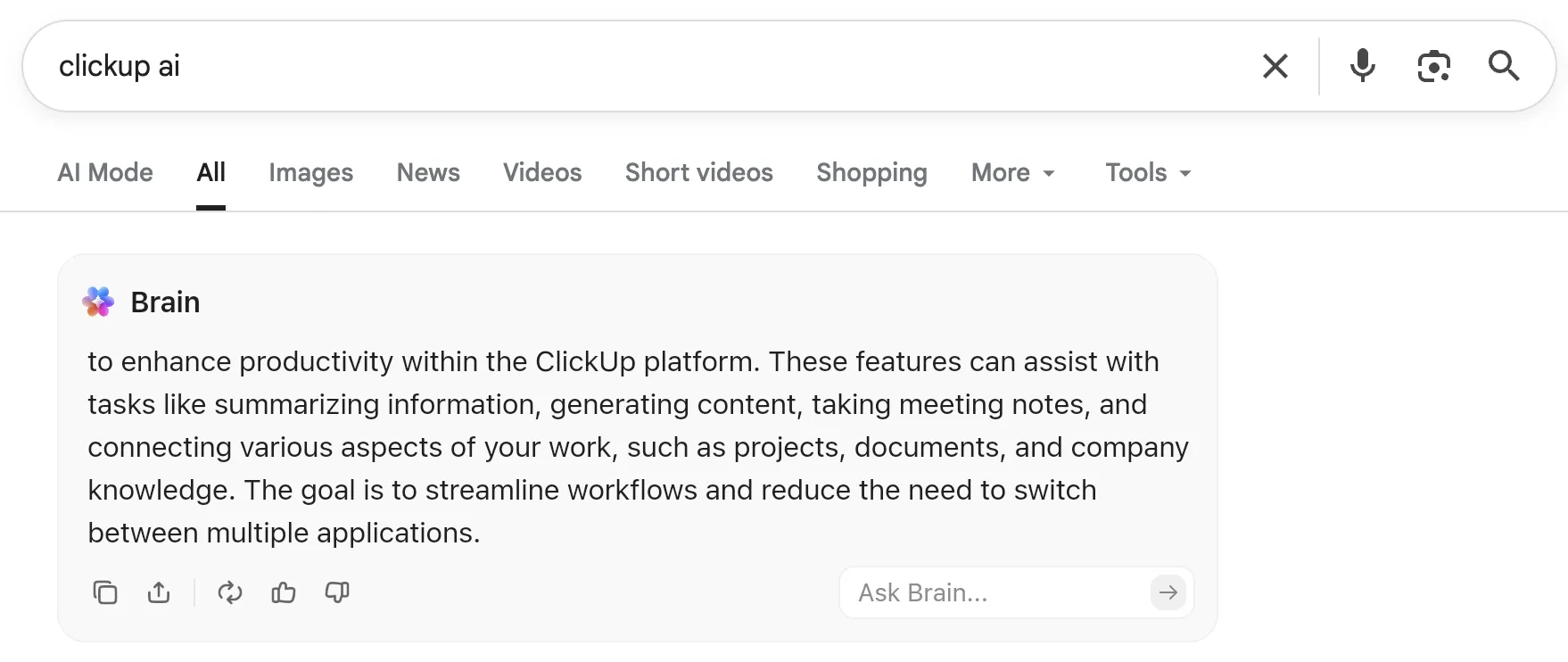
A extensão do ClickUp BrainGPT para o Chrome funciona diretamente no seu navegador, permitindo resumir o conteúdo dos concorrentes, capturar pesquisas na web ou criar tarefas a partir de qualquer página da web.
Por exemplo, se você estiver reescrevendo um conteúdo e encontrar uma abordagem de um concorrente que deseja usar como referência, pode abrir a barra lateral do BrainGPT, resumir essa página e fazer perguntas complementares sem precisar alternar entre abas.
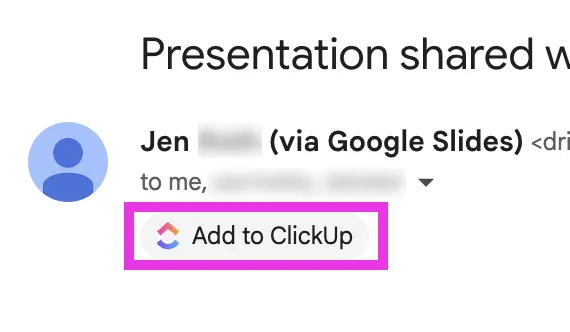
A extensão também pode marcar páginas como tarefas do ClickUp ou extrair texto do Gmail para criar itens de ação, mantendo todos os seus materiais relacionados à reescrita conectados ao seu fluxo de trabalho.
🎥 Saiba mais sobre como usar a IA nas tarefas do dia a dia:
Simplifique suas revisões de conteúdo com o ClickUp
O Gemini oferece um conjunto útil de ferramentas para reformular instantaneamente seu trabalho. Esses recursos de IA ajudam você a superar a fase inicial de rascunhos “desajeitados”, para que possa se concentrar na estratégia geral que faz a diferença.
No entanto, embora o Google Workspace ofereça um bom ponto de partida, gerenciar essas revisões em inúmeras guias e documentos pode rapidamente se transformar em um projeto à parte.
O ClickUp simplifica todo esse fluxo, reunindo seus rascunhos, tarefas e feedback da equipe em um único lugar. Você pode alternar entre modelos de primeira linha, como Gemini, Claude e ChatGPT, para encontrar a voz perfeita para sua marca sem sair do documento. Isso transforma a reescrita em uma parte simplificada da sua execução real.
Pronto para eliminar a desorganização e começar a concluir suas tarefas? Inscreva-se no ClickUp hoje mesmo! ✅
Perguntas frequentes (FAQ)
O Gemini pode manter a voz da marca de forma mais confiável quando você fornece orientações específicas. Para obter uma consistência mais forte, cole uma breve “amostra de voz” e defina restrições (nível de leitura, comprimento das frases e termos a evitar).
O Gemini e ferramentas como o ChatGPT lidam bem com reescritas, mas ficam em guias separadas, onde você perde o contexto do espaço de trabalho. O ClickUp Brain oferece vários modelos de IA (Claude, ChatGPT, Gemini) diretamente em seus documentos, enquanto acessa automaticamente as diretrizes da sua marca, campanhas anteriores e histórico do projeto.
Sim, o Gemini é altamente eficaz na reutilização de conteúdo para vários canais. Você pode facilmente solicitá-lo para transformar uma longa postagem de blog em uma atualização impactante no LinkedIn, um tópico no Twitter ou uma legenda casual no Instagram.