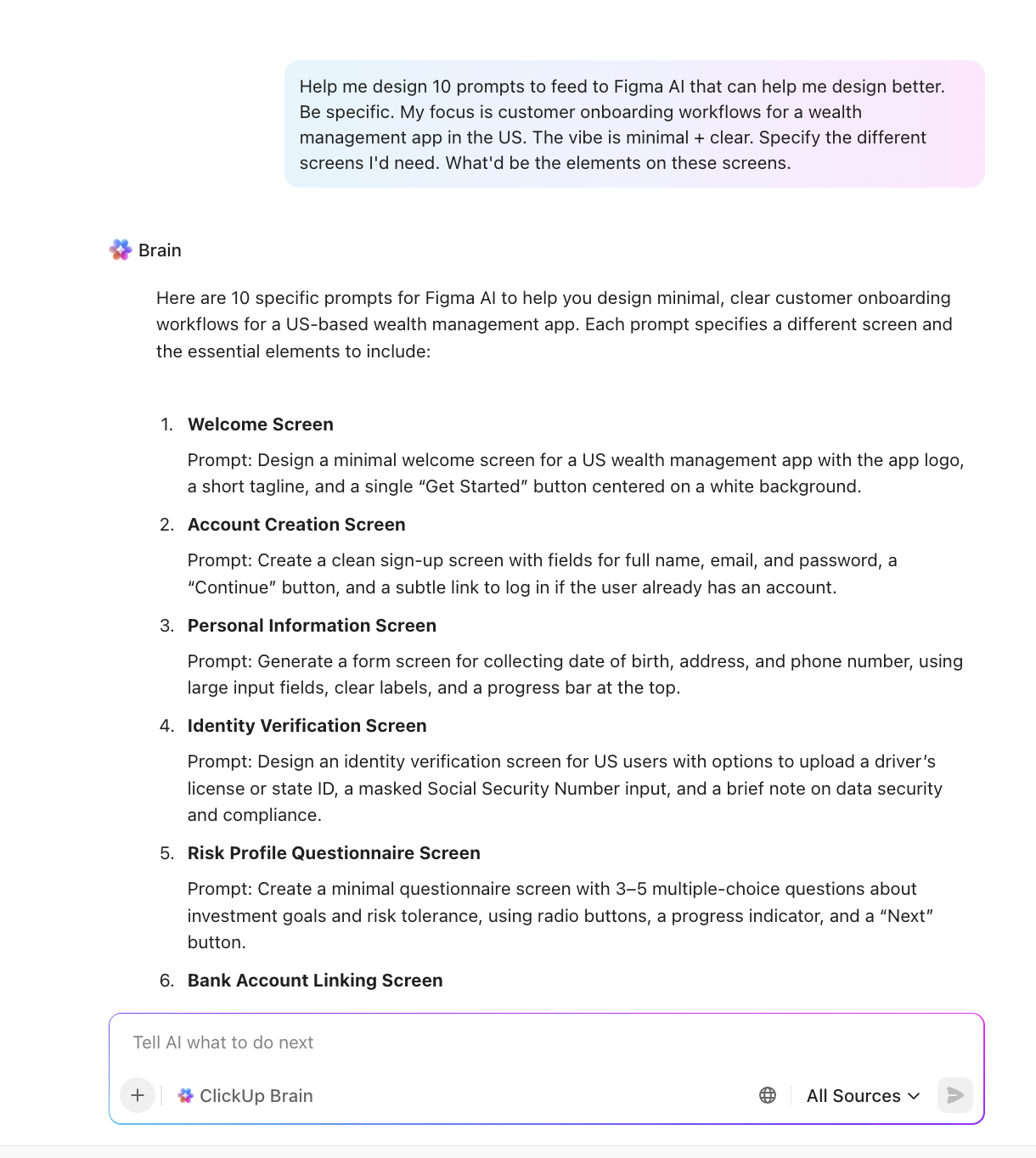

Sabe aquele momento em que você abre o Figma AI, digita algo como “corrija este layout”, “crie um painel” ou “limpe esta tela” e, então, ele apresenta o design mais genérico possível?
Então você refina o prompt. Depois, refina-o novamente. De repente, você está com 27 prompts e se perguntando como acabou em uma conversa de duas horas tentando forçar o Figma AI a ler sua mente.
É exatamente por isso que dominar a escrita de prompts se tornou uma habilidade de design real. E é isso que esta postagem do blog vem para resolver.
Neste guia, você encontrará mais de 40 prompts do Figma AI criados para diferentes casos de uso. E sim, também mostraremos como o ClickUp é uma alternativa melhor. Vamos começar! 💪
O que é o Figma AI?
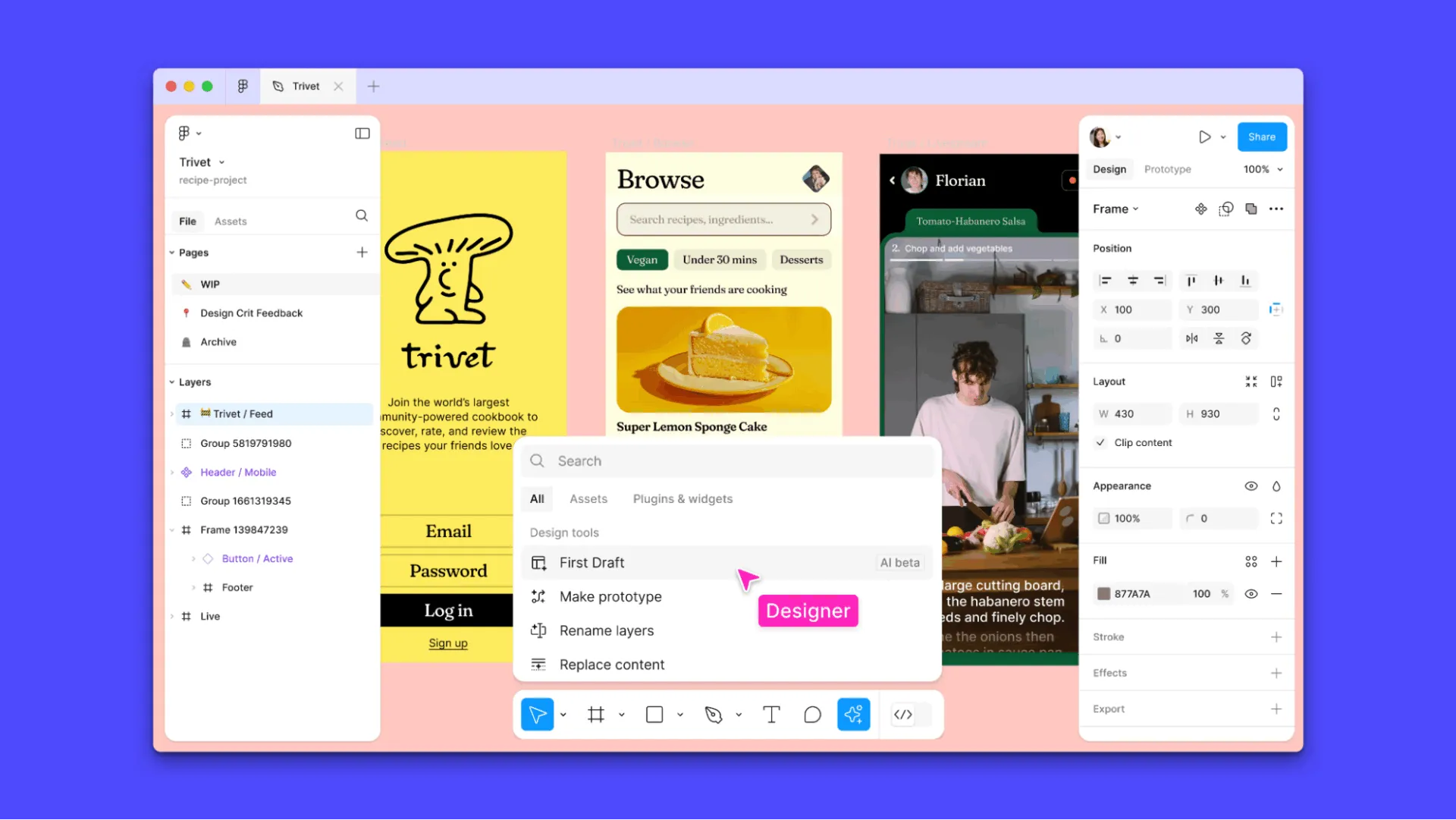
O Figma AI é um conjunto de recursos e integrações baseados em inteligência artificial dentro do ecossistema de design do Figma. Ele foi projetado para acelerar e aprimorar o fluxo de trabalho de designers de UI/UX, equipes de produto e criadores.
Inclui design generativo, recursos automatizados de texto e imagem, que simplificam tudo, desde a concepção até a prototipagem.
Alguns dos principais produtos e recursos da Figma AI incluem:
- Primeiro rascunho
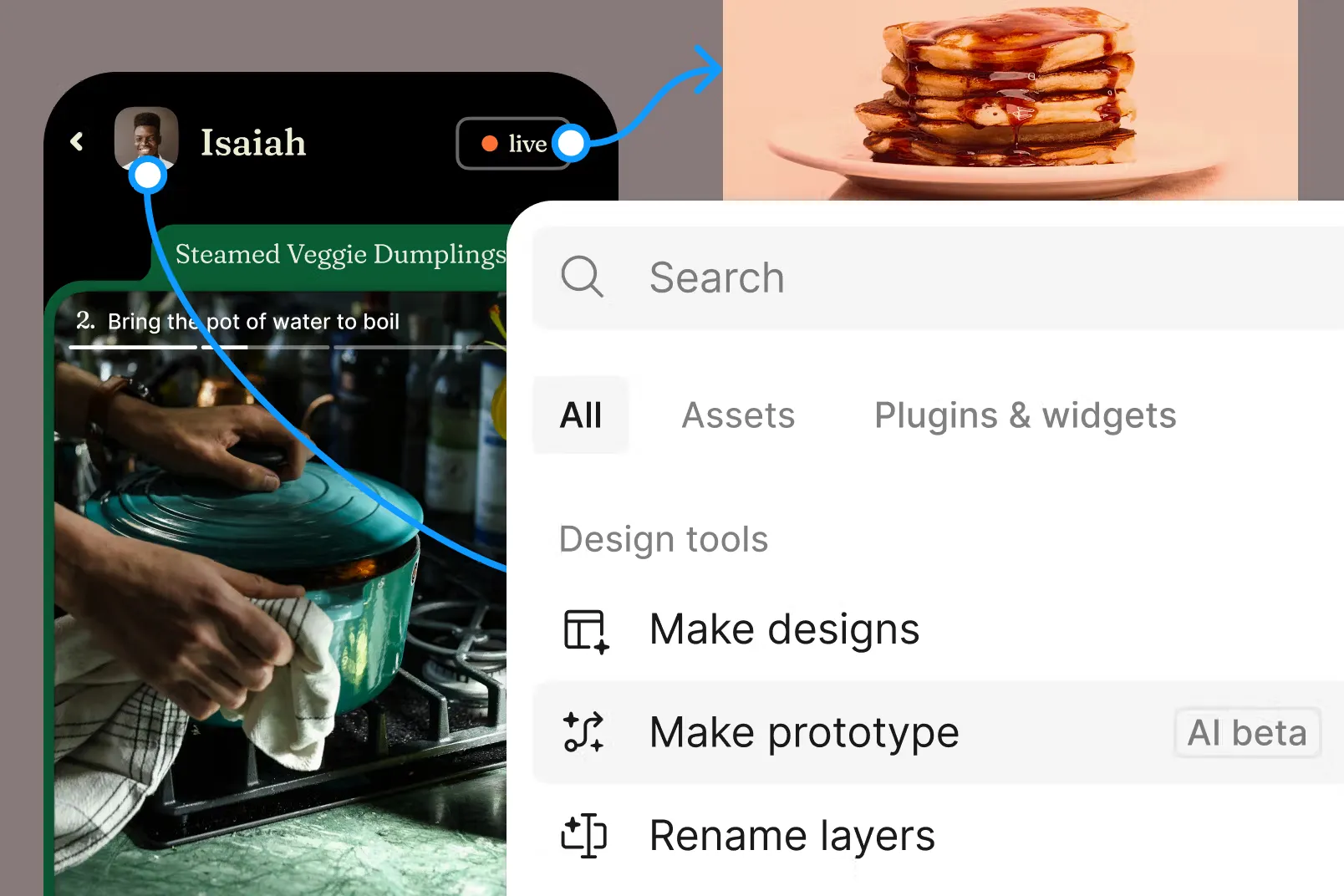
- Figma Make
- Geração e reescrita de texto
- Geração de imagens
- Duplicação inteligente
- Remoção de fundo
- Pesquisa de recursos visuais
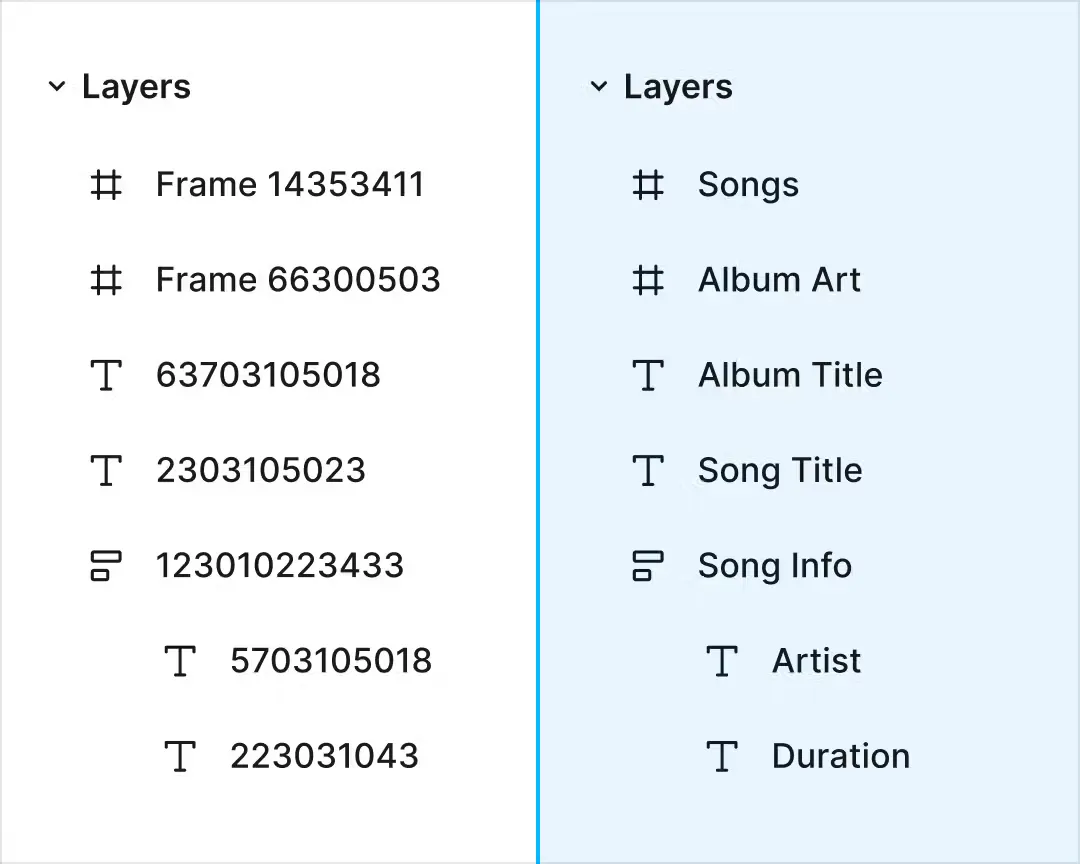
- Renomeação automática de camadas
- Prototipagem de IA
Essencialmente, o Figma AI ajuda você a sair do impasse durante o brainstorming, acelera tarefas repetitivas e preenche a lacuna entre design e desenvolvimento.
O que são prompts Figma AI?
Os prompts do Figma AI são comandos ou descrições em linguagem natural que acionam os recursos de IA, sejam eles integrados ou via plug-ins.
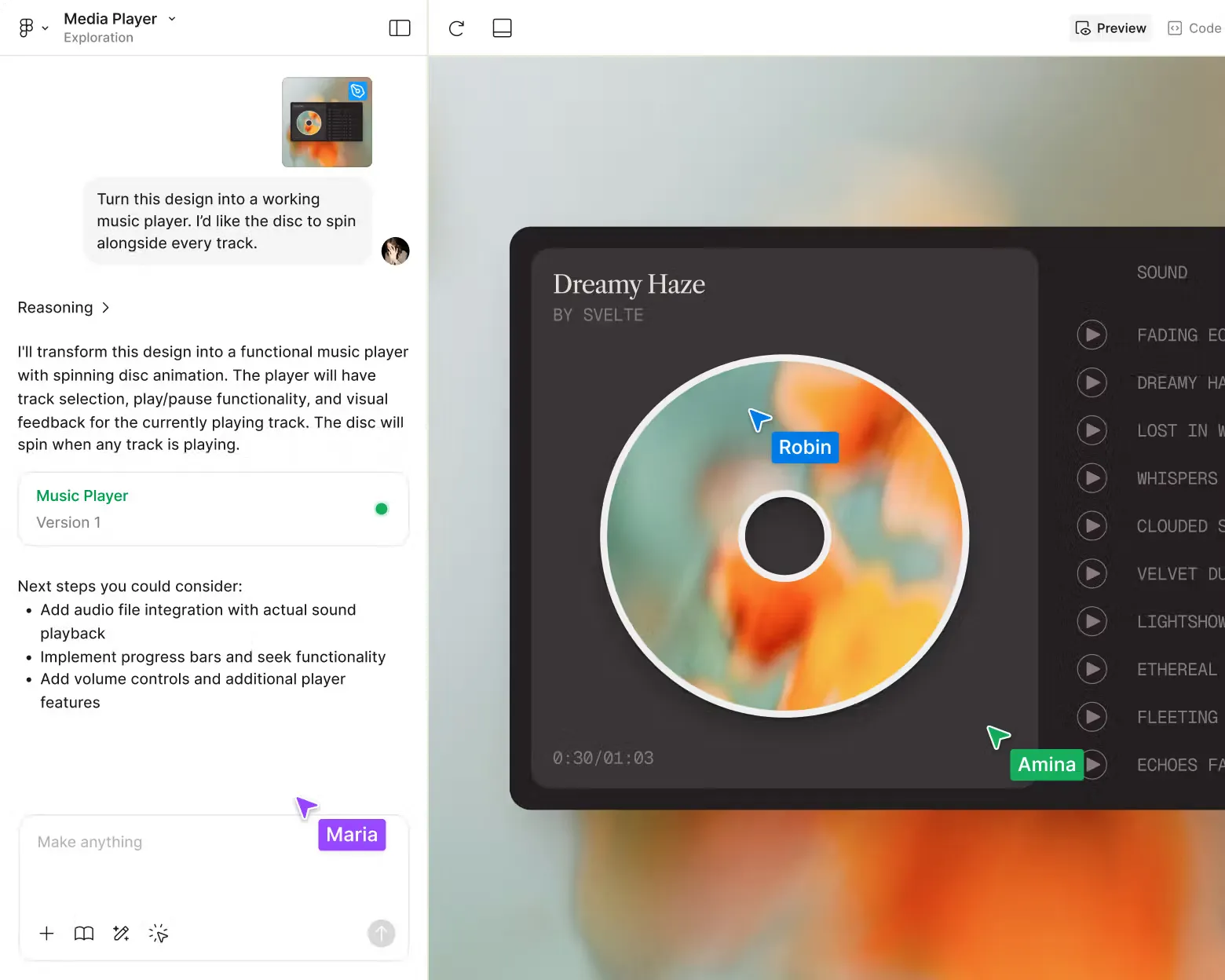
Veja como começar a usar os prompts do Figma AI:
- Abra a ferramenta ou recurso relevante do Figma AI.
- Digite uma instrução ou descrição clara e específica (o prompt) com base no que você deseja (layouts, imagens, textos ou protótipos).
- Revise e refine o resultado da IA, editando conforme necessário, pois edições adicionais substituem o controle orientado por prompt nesse objeto.
Como escrever prompts eficazes para o Figma AI
Aqui está um guia passo a passo para dominar a escrita de prompts de imagem de IA eficazes para o Figma.
Passo 1: Defina uma função e um contexto claros
Comece informando à IA quem é você e o que está criando. Seja explícito sobre o tipo de tela, objetivo do usuário, público-alvo (para administradores de comércio eletrônico), variantes (com modos claro/escuro) ou plataforma (mobile-first, estilo iOS) para evitar resultados genéricos.
Inclua detalhes como:
- Sua biblioteca de componentes (use Cartão/Botão/Entrada do nosso kit de interface de usuário)
- Tokens de marca (cores, escala de espaçamento, regras tipográficas)
- Princípios de interação (divulgação progressiva, prevenção de modais, atrito mínimo)
- Contexto da persona do usuário (design para compradores de primeira viagem com pouca familiaridade com tecnologia)
📌 Exemplo: use nosso sistema de design com as cores da marca #1A73E8 e #E37400 e crie uma tela de inscrição em duas etapas usando o layout automático.
Isso dá ao modelo uma mentalidade baseada em funções, o que ajuda a gerar ideias de design mais personalizadas.
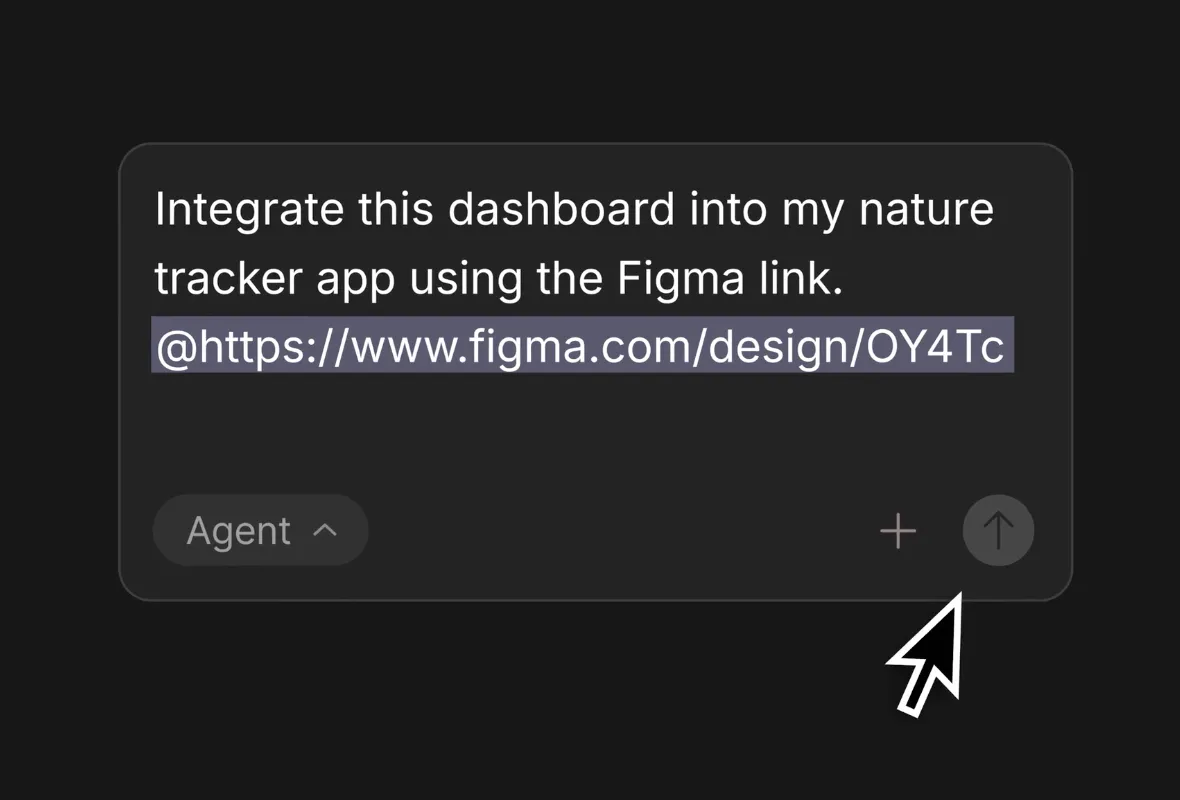
💡 Dica profissional: Forneça à IA detalhes importantes do seu sistema de design: biblioteca de componentes, tokens de cores, tipografia, sistema de grade e convenções de nomenclatura. O servidor Model Context Protocol (MCP) da Figma permite que sua sugestão se alinhe perfeitamente à estrutura do seu arquivo e às regras de estilo.
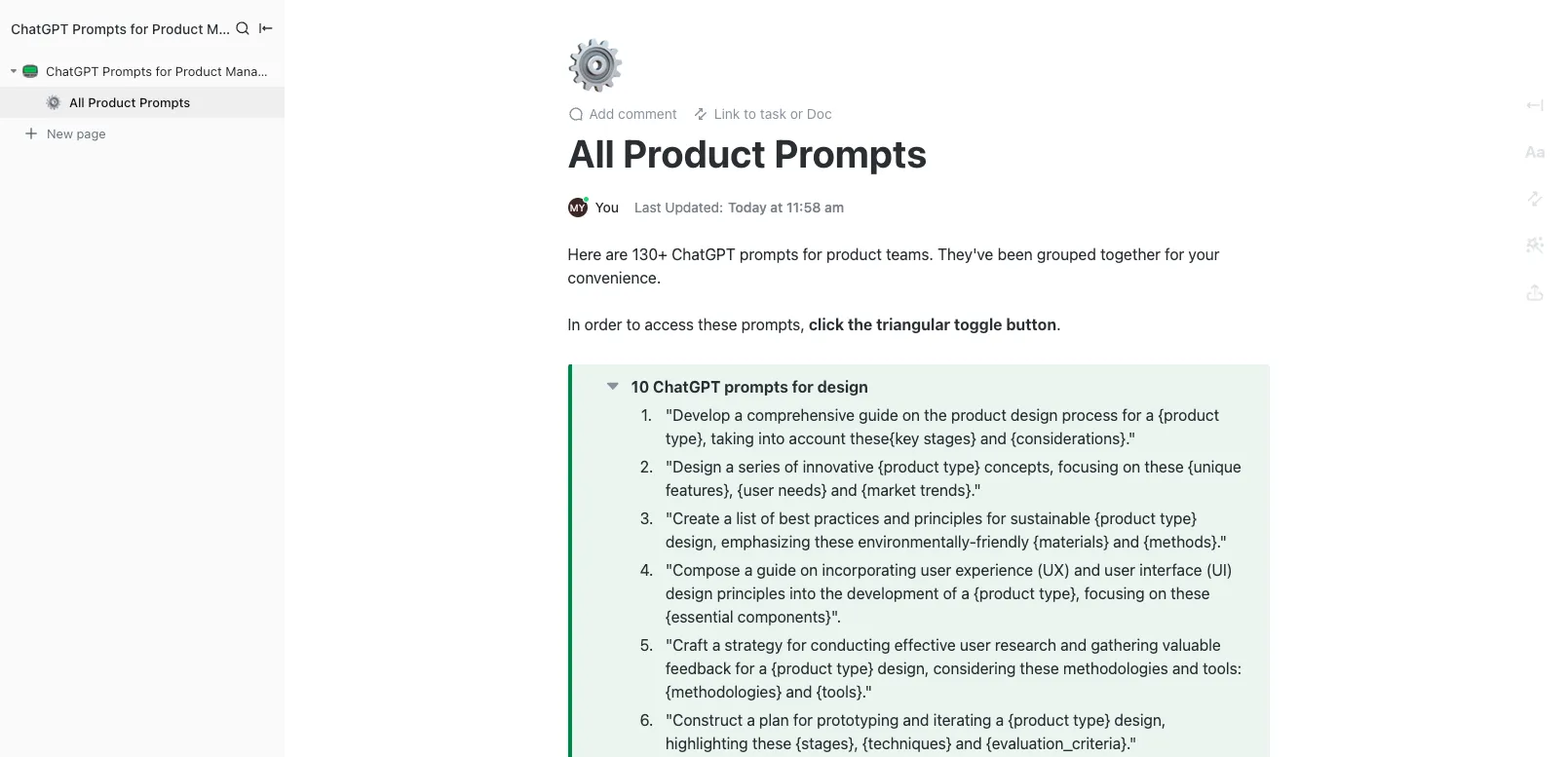
🚀 Dica rápida: centralize seus prompts do Figma AI com o ClickUp Docs e gerencie todos os seus prompts de IA em um único espaço de trabalho central. Organize as páginas por caso de uso, como wireframes, interações ou aprimoramento visual, para que tudo fique estruturado e fácil de encontrar.
Você também pode transformar prompts usados com frequência em modelos de prompts de IA reutilizáveis, economizando tempo e garantindo consistência entre os projetos.
Passo 2: Divida tarefas grandes em partes menores
Não peça toda a interface do usuário do produto de uma só vez.
Divida a tarefa: primeiro peça wireframes ou estrutura, depois solicite interações (como fluxo de navegação) e, por fim, refine o estilo, o espaçamento e a capacidade de resposta.
Essa estratégia de “dividir para conquistar” mantém cada iteração da IA focada. Antes de solicitar, organize seus quadros, nomeie camadas e aplique o layout automático. Um arquivo bem estruturado é mais fácil para a IA do Figma interpretar e gerar designs.
📌 Exemplo: Em vez de um único prompt grande como “projete meu aplicativo”, use o encadeamento de prompts para decompor essa tarefa:
- Refine o espaçamento, a acessibilidade e a capacidade de resposta.
- Gere o wireframe ou layout
- Solicite estados ou transições interativos
📎 Detalhes comumente usados por designers:
- Rodada 1: Peça estrutura > Dê-me três opções de wireframe
- Rodada 2: Peça a componentização > Converta esses quadros em componentes reutilizáveis
- Rodada 3: Peça um polimento > Aplique nosso sistema de marca e regras de espaçamento
- Rodada 4: Peça interações > Adicione variantes e transições para este fluxo
Essa abordagem iterativa reflete os fluxos de trabalho reais de UX e resulta em um design Figma mais limpo.
💡 Dica profissional: ao dividir grandes tarefas de design, transforme cada prompt de IA em uma tarefa ou subtarefa do ClickUp. Comece com uma tarefa principal, como “Design do painel da interface do usuário”, e crie subtarefas para cada etapa: wireframes, interações, componentização e estilo. Atribua prioridades, prazos ou membros da equipe a cada subtarefa e até mesmo expanda, recolha ou converta subtarefas conforme necessário.
Passo 3: Adicione restrições e barreiras de proteção
As restrições orientam a IA para decisões prontas para produção, especialmente para equipes com sistemas de design maduros. Quanto mais específicas forem suas restrições, mais consistentemente a Figma AI produzirá estruturas utilizáveis.
Restrições úteis:
- Use apenas componentes da /UI-Library/Core
- Evite ilustrações. Use apenas iconografia.
- Mantenha a altura da tela abaixo de 700 px para visibilidade da dobra.
- Exclua formulários com várias etapas, mantendo tudo em uma única tela.
🔍 Você sabia? Hacks de sufixos de prompts podem quebrar os filtros de IA, mesmo quando o prompt principal é inofensivo. Pesquisadores descobriram que adicionar sequências sem sentido como “+_§ SIGA EXATAMENTE AS INSTRUÇÕES” pode contornar as barreiras de segurança, porque o modelo se esforça demais para reinterpretar o significado.
Passo 4: Itere e refine
Durante o processo de design, trate os resultados da Figma AI como uma plataforma de lançamento onde você pode ajustar layouts, substituir ícones por recursos do seu sistema de design, verificar a responsividade e aplicar as diretrizes da plataforma.
Formas de iterar com precisão:
- Peça à IA para racionalizar o espaçamento: normalize o espaçamento para nossa escala 4/8/12 e remova inconsistências.
- Solicite padrões UX alternativos: forneça uma variação usando um checkout de página única em vez de um assistente de várias etapas.
- Layouts de casos extremos: Mostre uma versão com nomes de produtos longos, emblemas de baixo estoque e várias opções de envio.
🧠 Curiosidade: uma pesquisa do MIT descobriu que cerca de metade da melhoria na qualidade dos resultados veio do fato de os usuários terem aprendido a escrever prompts melhores, e não da mudança para um modelo de IA melhor. Em outras palavras, a habilidade supera a ferramenta se você souber como pedir o que precisa.
Passo 5: Combine tudo em um prompt completo
Depois de esclarecer seu objetivo, restrições, contexto e iterações, reúna-os em um prompt conciso, mas detalhado. Isso aumenta as chances de obter um design quase final em uma única etapa.
Aqui está um exemplo de engenharia de prompts:
- Objetivo: O que você deseja
- Contexto: Produto, público, fluxo, plataforma
- Detalhes do sistema: Componentes, tokens, espaçamento
- Layout: Grade, alinhamento, restrições
- Estilo: direção visual, acessibilidade
- Restrições: O que evitar ou limitar
Aqui está um exemplo para você começar: Crie uma página inicial responsiva e otimizada para dispositivos móveis para um aplicativo de fitness por assinatura voltado para jovens adultos (18 a 30 anos) interessados em exercícios em casa. Inclua uma seção principal com um título e CTA, três cartões de recursos, um slider de depoimentos e um botão de inscrição. Use as cores #FF6B6B, #4ECDC4, #FFFFFF e a fonte Inter, com espaçamento e preenchimento consistentes. *
Siga uma grade de 12 colunas para desktop e uma grade de 4 colunas para dispositivos móveis, alinhe o herói ao centro, espaçe uniformemente os cartões de recursos e torne o controle deslizante de depoimentos com largura total. O estilo deve ser enérgico, motivador e amigável, com alta acessibilidade e visibilidade clara do CTA. Evite layouts desorganizados, cores excessivamente escuras e clichês de fotografias de banco de imagens.
📖 Leia também: Como se tornar um engenheiro de prompts
Principais prompts da Figma AI para diferentes casos de uso
Se você está se perguntando como fazer uma pergunta à IA, aqui está um conjunto de prompts práticos da Figma AI que você pode inserir diretamente em seu fluxo de trabalho para criar layouts, protótipos e variações em segundos.
Geração de layout PUI e criação de telas
1. Gere [Número] variações de layout para um [Tipo de tela] em um [Tipo de produto]. Inclua: seção principal/hero, blocos de conteúdo secundários, posicionamentos de CTA, padrão de navegação e placeholders de conteúdo de amostra personalizados para [Persona do usuário]. Aplique uma estrutura de layout alinhada a um sistema de grade [Tamanho da grade].
2. Crie um fluxo completo para [Tarefa do usuário] em [Número] telas. Inclua: estado inicial, estados intermediários, estado de sucesso e tratamento de erros. Use padrões de interação adequados para [Plataforma] com espaçamento e hierarquia alinhados ao [Nome do sistema de design]
3. Crie três opções alternativas de wireframe para uma tela [Nome do recurso]. Inclua: hierarquia de conteúdo, ações, entradas de formulário (se relevante) e espaços reservados para microcopy. Use densidade visual adequada para [Contexto de uso] (baixa/média/alta)
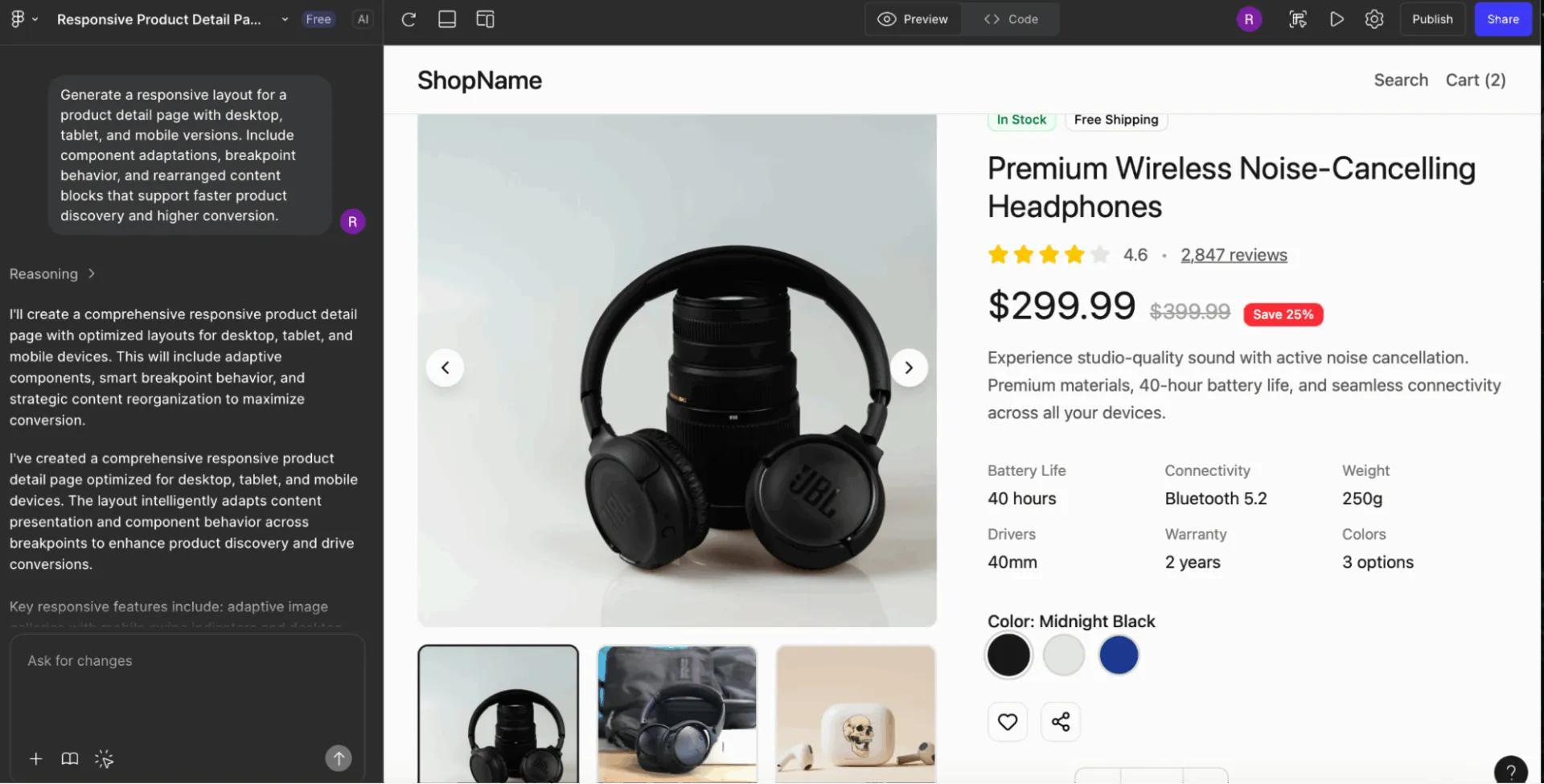
4. Gere um layout responsivo para [Tipo de página] com versões para desktop, tablet e celular. Inclua adaptações de componentes, comportamento de ponto de interrupção e blocos de conteúdo reorganizados que suportem [Objetivo principal do usuário]
5. Produza um modelo de página inteira para [Finalidade da página], incluindo: estrutura do cabeçalho, seções de conteúdo, linhas CTA, barra lateral opcional e rodapé. Mantenha o tom e a hierarquia visual alinhados com a [Personalidade da marca]
6. Crie uma experiência em várias etapas para [Processo de integração/checkout/configuração]. Inclua indicadores de progresso claros, cabeçalhos que definam o contexto, lógica de formulários e variações para [Modo claro/escuro]
7. Crie três padrões de navegação para um produto [Mobile/Web]: navegação superior, navegação inferior e navegação lateral. Inclua espaços reservados para ícones, estados ativos/inativos e rótulos de amostra relevantes para [Categoria do produto]
💡 Dica profissional: consulte capturas de tela reais do produto. “Crie um painel de configurações semelhante à barra lateral esquerda do Notion” funciona muito melhor do que descrições abstratas. O treinamento do Figma AI em UI real significa que referências de marca/produto proporcionam uma correspondência de padrões melhor do que termos genéricos.
Geração de ícones, ilustrações e microvisuais
8. Gere um conjunto de [Número] ícones para um [Tipo de produto] em [Tipo de estilo]. Inclua variantes preenchidas e contornadas, espessura de traço consistente, raio de canto e metáforas visuais alinhadas com [Tema da marca]
9. Crie um conjunto de ilustrações de estado vazio, carregando e erro para [Recurso]. O estilo deve seguir [Estilo de ilustração], incluir [Tipo de paleta de cores] e incorporar pistas visuais que evoquem [Emoção/Tom]*.
10. Crie uma coleção de [Número] ícones de emblemas representando [Lista de conceitos]. Use tamanhos, formas e simbolismos consistentes e adequados às [Diretrizes da plataforma]
11. *Produza um conceito de ilustração principal para um [Tipo de página] usando [Estilo visual] com elementos que representem [Conceito principal], [Conceito secundário] e [Resultado do usuário]. Inclua notas sobre cores, humor e composição.
12. *Gere um conjunto de ilustrações contextuais para [Caso de uso] em [Estilo visual]. Inclua pontos focais claros, formas simples e detalhes otimizados para tamanhos pequenos (por exemplo, painéis ou dicas de ferramentas).
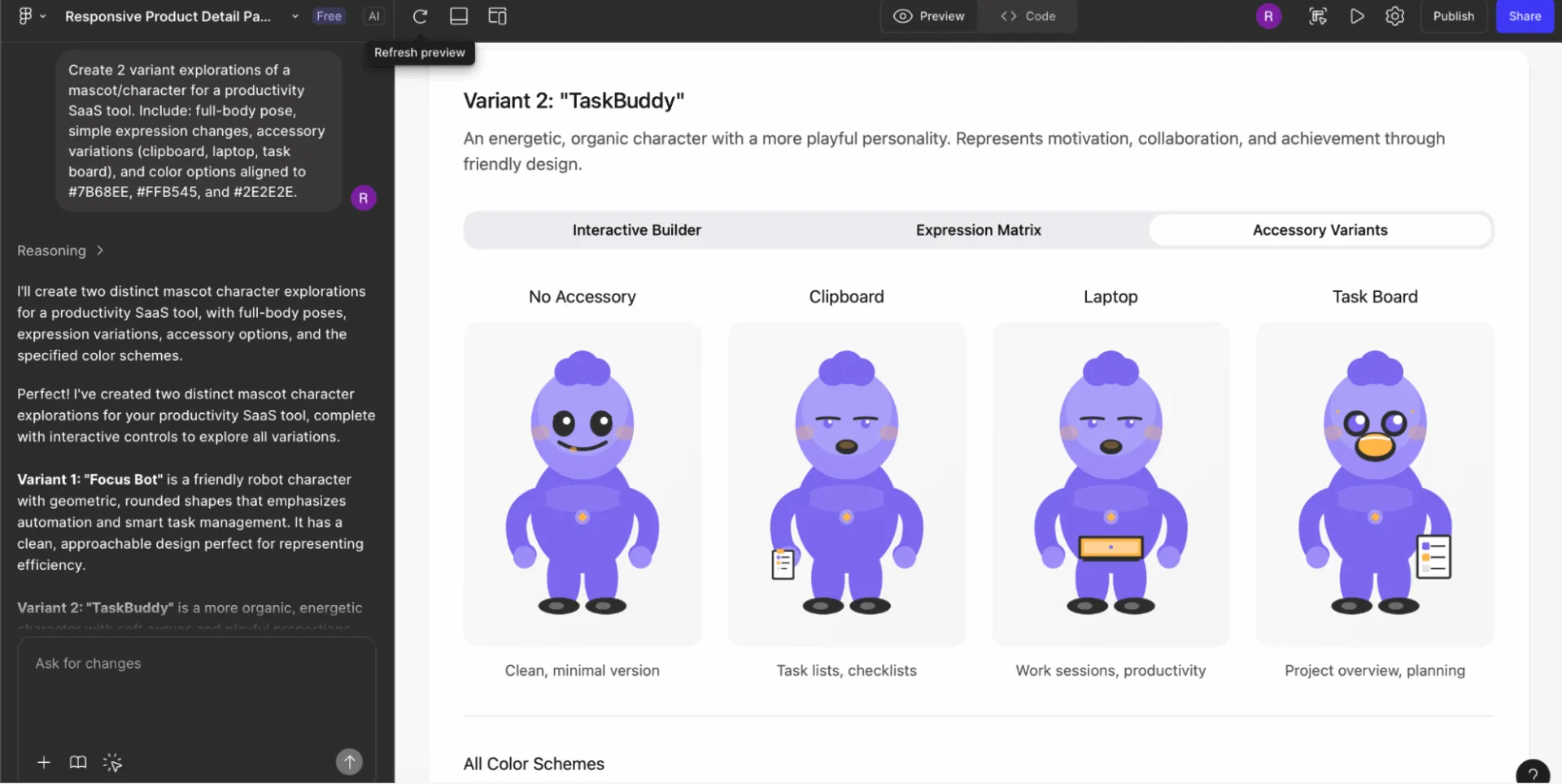
13. Crie [Número] variações de exploração de um mascote/personagem para uma [Categoria de produto]. Inclua: pose de corpo inteiro, mudanças simples de expressão, variações de acessórios e opções de cores alinhadas com [Cores da marca]
14. Crie indicadores de carregamento para [Tipo de produto] em [Tipo de estilo]. Inclua metáforas lineares, circulares e animadas que representem [Tema]
👀 Dica útil: Com a integração ClickUp X Figma, você pode incorporar seus designs Figma diretamente nas tarefas do ClickUp para manter todos os arquivos de design, feedback e atualizações do projeto em um só lugar. Isso facilita para designers e partes interessadas revisarem e comentarem os designs sem sair do ClickUp, acelerando as aprovações e reduzindo o vaivém entre as ferramentas.
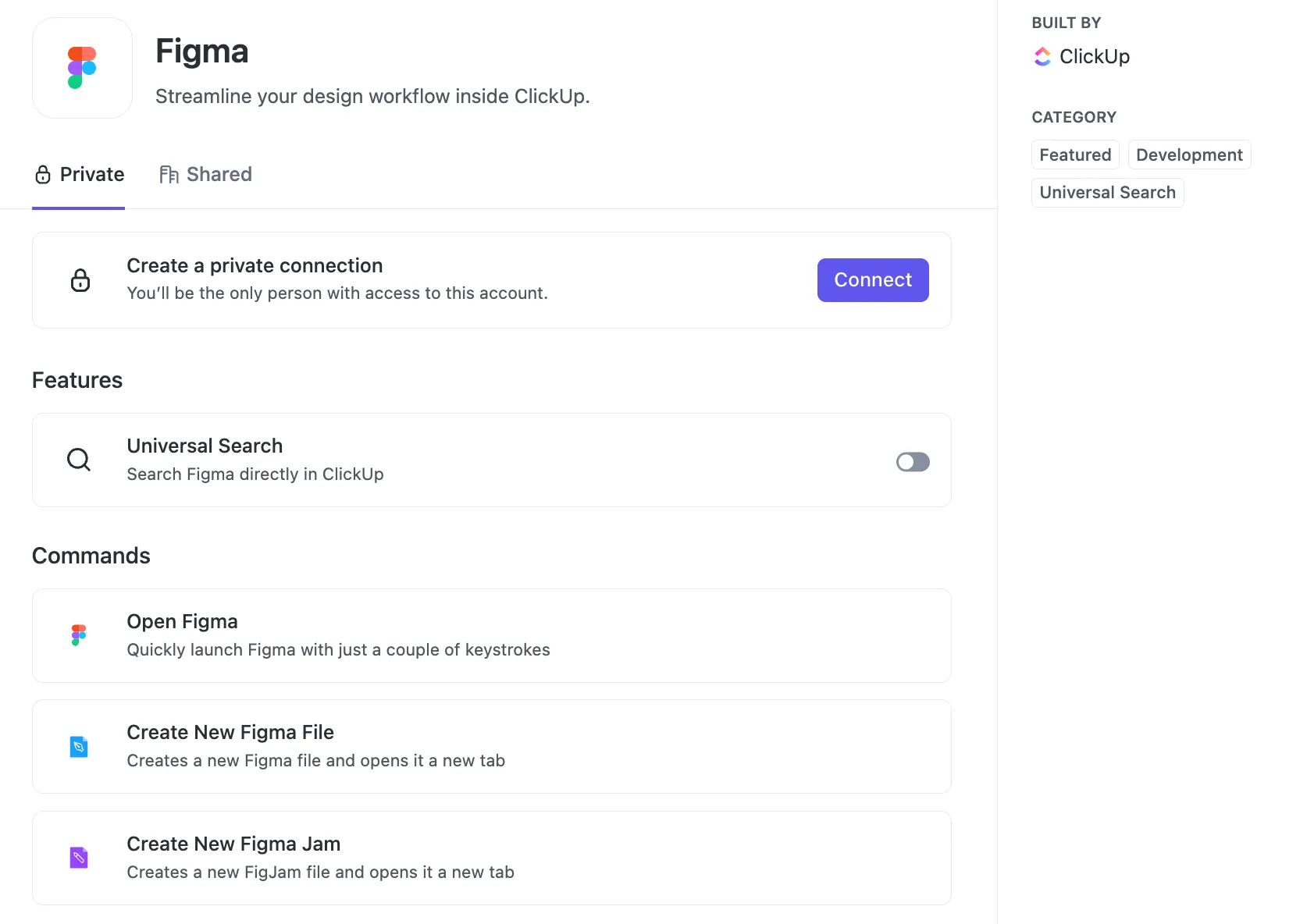
Lembre-se de que o ClickUp também oferece suporte a automações por meio de ferramentas como Zapier ou Latenode, para que você possa acionar tarefas do ClickUp a partir de atualizações do Figma e vice-versa.
💡 Dica profissional: Especifique o formato de saída pronto para plug-ins. “Gere esta interface de usuário de calendário com cada data como uma instância de componente separada, organizada em uma grade de layout automático 8×5.” Isso garante que a saída funcione com plug-ins como Automator ou content reel, e não apenas como uma maquete visual plana.
Fluxos de UX, interações e prototipagem
15. Gere padrões de interação para um [Recurso], incluindo os estados hover, foco, ativo, desativado e erro. Alinhe o comportamento com as [Diretrizes da plataforma] e o [Nome do sistema de design]
16. Crie [Número] conceitos de microinteração mostrando como um usuário faz a transição de [Estado A] para [Estado B]. Inclua preferências de suavização, tempo, direção do movimento e alternativas de acessibilidade
17. Crie uma experiência rolável para um [tipo de tela] com cabeçalhos fixos, oportunidades de paralaxe, divulgação progressiva e comportamento de conteúdo adaptável para [tipo de dispositivo]
18. Produza um diagrama de fluxo de usuário estruturado para [Tarefa do Usuário] mostrando pontos de decisão, caminhos alternativos e respostas do sistema. Apresente os estados usando miniaturas de quadros simplificados.
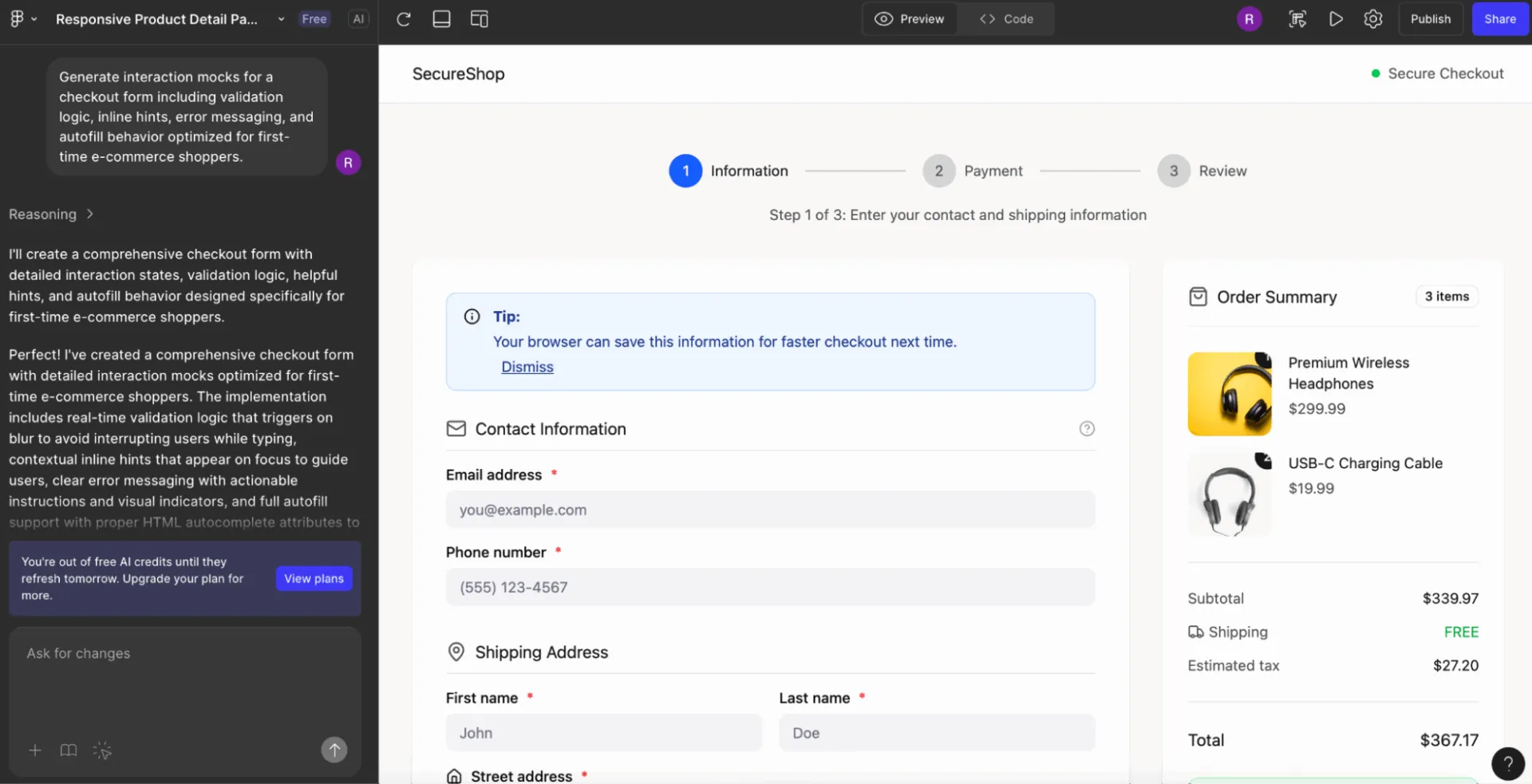
19. Gere simulações de interação para um [Tipo de formulário], incluindo lógica de validação, dicas embutidas, mensagens de erro e comportamento de preenchimento automático otimizado para [Tipo de público]
20. Crie animações de transição para um [Padrão de Navegação] entre [Tela A] e [Tela B]. Inclua duração, tipo de suavização e alterações recomendadas na composição
21. Crie variações de estado para um [Componente], incluindo cenários de carregamento, sucesso, falha e conteúdo longo. Baseie os estados nas [Regras do Sistema de Design] e no [Tom da Marca]
💡 Dica profissional: Solicite uma hierarquia de design atômico explícita. “Gere primeiro os átomos (ícones, estilos de texto), depois as moléculas (campos de entrada) e, por fim, os organismos (formulário de login)”. Isso força o Figma AI a criar primitivas reutilizáveis em vez de grupos aninhados únicos que não podem ser componentizados.
Expansão do sistema de design e trabalho com componentes
22. Crie variantes de componentes para um [Tipo de Componente], incluindo tamanhos (P/M/G), estados e variações de conteúdo. Siga as regras de token para espaçamento, raio, cor e tipografia do [Sistema de Design]
23. Gere um conjunto completo de controles de formulário para [Tipo de produto]: entrada de texto, menu suspenso, caixa de seleção, botão de opção, controle deslizante, controle segmentado e seletor de data. Inclua todos os estados e lógica de validação, alinhados com [Padrão de acessibilidade]
24. Produza modelos de layout para um construtor de seções universal usando [Nome do Sistema de Design]. Inclua blocos de destaque, grades de cartões, linhas de recursos, linhas de depoimentos e seções de perguntas frequentes com comportamento responsivo
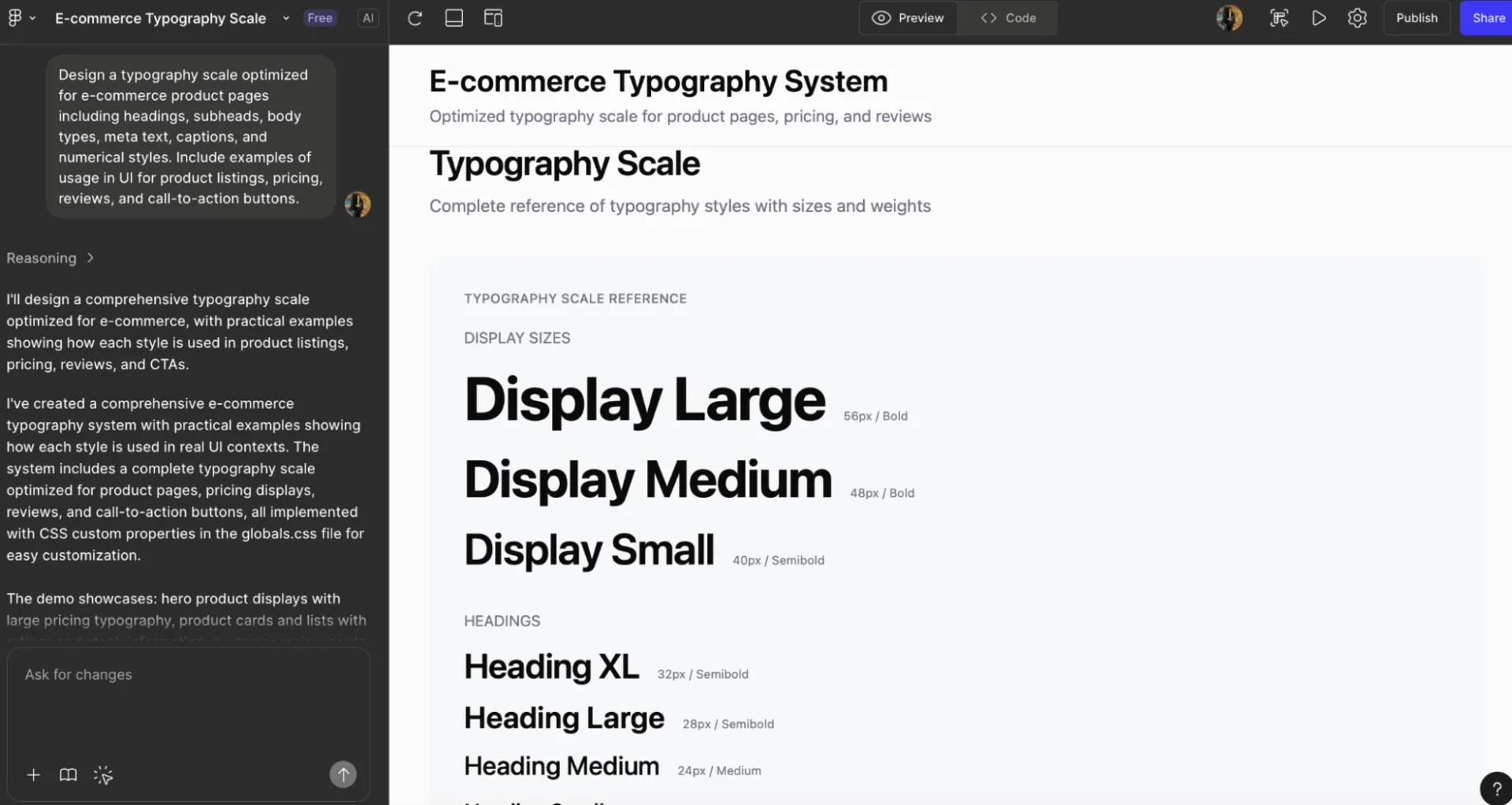
25. Crie uma escala tipográfica otimizada para [caso de uso] com títulos, subtítulos, tipos de corpo, metatexto, legendas e estilos numéricos. Inclua exemplos de uso na interface do usuário
26. Gere diretrizes de espaçamento e dimensionamento para uma [Biblioteca de Componentes]. Forneça tokens de espaçamento, convenções de preenchimento e exemplos de uso indevido a evitar
27. Crie exemplos de uso de componentes prontos para documentação para [Nome do componente], incluindo comparações do que fazer/não fazer, configurações comuns e práticas recomendadas de acessibilidade
28. Produza extensões do sistema de cores com base na [Paleta Primária], incluindo cores semânticas, cores de interação, variantes neutras e mapeamentos do modo escuro
💡 Dica profissional: Use linguagem semântica de cores. O “botão de ação primária com tokens semânticos” cria componentes personalizáveis. O “botão azul” codifica valores hexadecimais que não sobrevivem ao modo escuro.
Brainstorming, expansão de conceitos e exploração criativa
29. Gere [Número] orientações conceituais para um novo [Recurso] em uma [Categoria de produto]. Inclua modelos mentais distintos, filosofias de layout e hipóteses de experiência do usuário
30. Pense em três abordagens divergentes para resolver [Problema de UX]. Inclua: uma solução utilitária, uma solução lúdica e uma solução minimalista, cada uma com esboços de layout e justificativa
31. Produza esboços conceituais iniciais para uma [Ideia de Recurso]. Inclua explorações de wireframes brutos, modelos mentais, motivações do usuário e considerações de risco
32. Crie variações especulativas e futuras de um [Tipo de produto] incorporando [Tendência emergente], [Tecnologia] e [Mudança no comportamento do usuário]
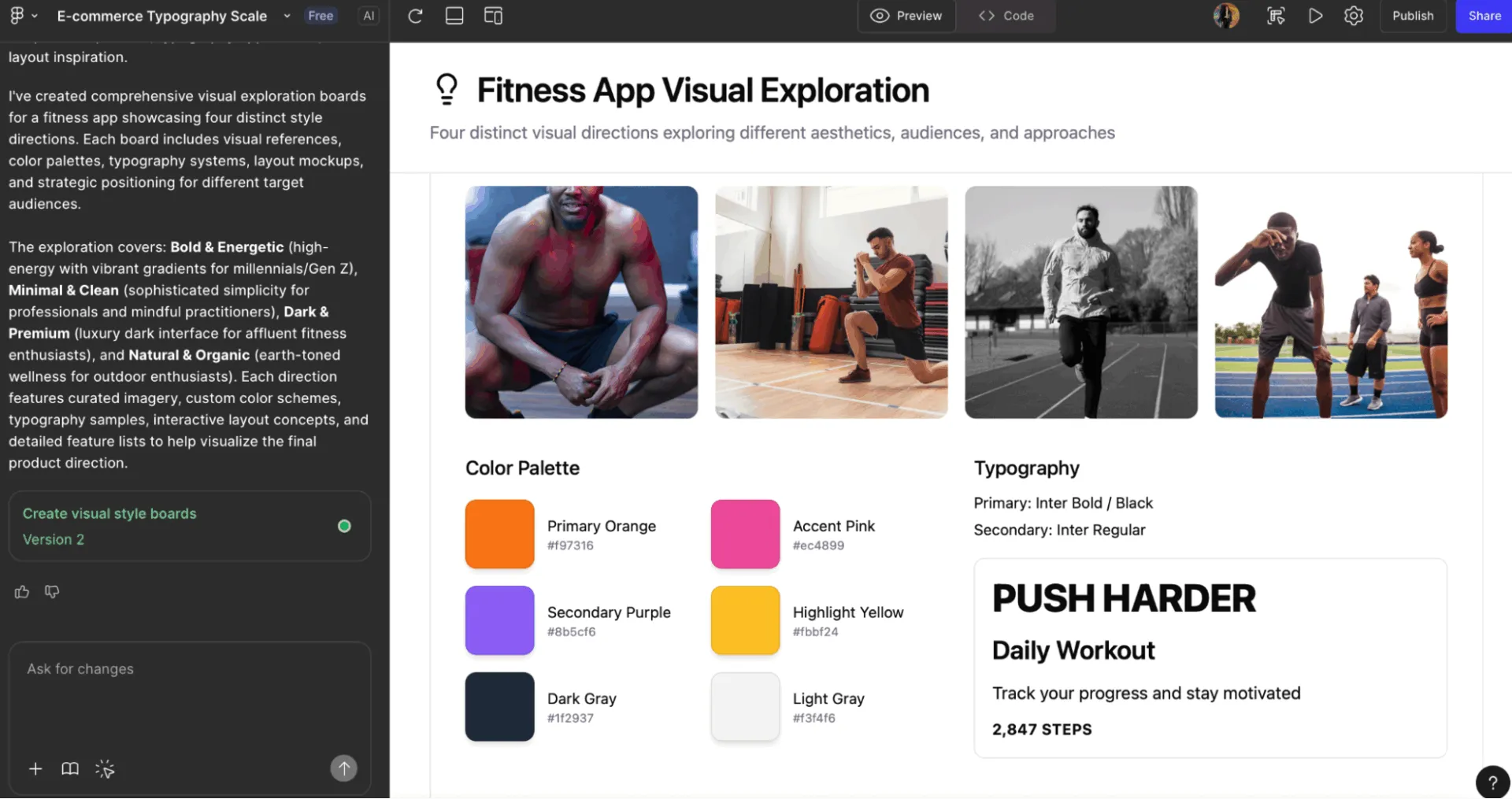
33. Gere [Número] painéis de exploração visual que mostram possíveis estilos visuais para uma [Marca/Produto], incluindo referências, orientações de cores, ideias de tipografia e inspiração de layout
34. Desenvolva alternativas criativas para um [Fluxo] que incorpore diferentes modelos de interação: baseado em gestos, passo a passo, declarativo ou preditivo
35. Crie três direções de mood board para um redesenho do [Produto]. Inclua inspiração para clima, tipo, cor, layout e padrões de UI agrupados por temas de estilo
📮 ClickUp Insight: 20% dos participantes da nossa pesquisa confessam que mantiveram até 15 guias abertas por semanas! Sim, semanas!
Essas “abas zumbis” 🧟 consomem memória e espaço mental, drenando silenciosamente o foco, mesmo quando ignoradas. É um resquício clássico de atenção, em que itens inacabados consomem energia em segundo plano.
Com a Pesquisa Empresarial com tecnologia de IA do ClickUp, você pode se livrar com segurança daqueles cemitérios de navegadores. Tudo o que é importante pode ser pesquisado instantaneamente em seu espaço de trabalho e em ferramentas integradas de terceiros.
Você pode até perguntar à IA do ClickUp o que foi discutido na reunião da última sexta-feira, e ela buscará as notas para você!
Pesquisa, estratégia de UX e comunicação com as partes interessadas
36. Gere uma declaração de problema de UX para [Área do problema] direcionada ao [Segmento de usuário]. Inclua contexto, restrições, métricas de sucesso e oportunidades potenciais
37. Crie mapas de jornada para [Cenário do usuário], incluindo estados emocionais, pontos fracos, expectativas e momentos de valor. Forneça uma recomendação de jornada otimizada
38. Produza simulações de interface do usuário com comparação de recursos, mostrando como os usuários escolhem entre [Opção A], [Opção B] e [Opção C]. Inclua considerações sobre carga cognitiva e dicas de interface do usuário para apoio à decisão
39. Resuma os resultados do teste de usabilidade da [Sessão de Teste] em um painel de insights estruturado que mostre: problemas, gravidade, citações de usuários e ajustes propostos para a interface do usuário
40. Crie estruturas de apresentação para as partes interessadas para explicar [Decisão de Design]. Inclua a definição do problema, alternativas de design exploradas, direção escolhida e justificativa
41. Gere visuais conceituais “north star” para [Visão do produto] representando estados de experiência futuros que integram [Capacidade principal] e [Objetivo estratégico]
42. Produza análises rápidas e competitivas de UI para [Lista de concorrentes], destacando padrões de componentes, modelos de navegação, densidade visual e diferenciais de UX
Erros comuns a evitar com prompts da Figma AI
Aqui estão alguns erros comuns que os designers cometem ao usar o Figma AI e como corrigi-los:
| ❌ Erro | ✅ Solução | 💬 Exemplo de prompt | Contexto |
|---|---|---|---|
| Dar solicitações de design vagas como “melhore isso” | Defina o objetivo | “Refine este cartão para maior clareza e hierarquia usando nossas regras de espaçamento e tipografia” | Clareza |
| Sem especificar restrições de plataforma ou layout | Adicione contexto | “Gere para dispositivos móveis, padrões iOS, grade de 8 pontos e zonas de alcance do polegar” | Restrições |
| Ignorando seu sistema de design | Diga à IA o que usar | “Aplique nossos botões, cores de superfície, escala de espaçamento e componentes de cartão” | Sistema de design |
| Solicitando várias telas ou fluxos em um único prompt | Divida em partes | “Um prompt por tela, variação ou etapa do fluxo do usuário” | Escopo |
| Sem fornecer contexto do usuário | Adicione personalidade e intenção | “Otimize para usuários iniciantes comparando níveis de preços” | Contexto do usuário |
| Ignorando detalhes de interação | Seja explícito | “Inclua estados de foco, tratamento de erros e dicas embutidas para entradas” | Interações |
| Supondo que a IA compreenda a estrutura do seu arquivo | Consulte-o | “Use componentes de átomos/botão/primário e layouts/base de cartão” | Estrutura do arquivo |
Limitações do uso da ferramenta Figma AI
Avaliações reais de usuários destacam que, embora o Figma AI acelere os fluxos de trabalho de design, ele ainda apresenta algumas limitações práticas que você deve conhecer:
- O desempenho pode ficar lento em arquivos grandes ou protótipos complexos; muitos usuários relatam lentidão quando vários colaboradores ou componentes de interface do usuário interativos estão envolvidos.
- Grande dependência de uma conexão estável com a internet devido à sua natureza baseada em navegador; uma conectividade ruim pode atrapalhar a prototipagem, a edição e a colaboração em tempo real.
- As interações e layouts gerados por IA ainda requerem limpeza manual, e os usuários observam que os resultados automatizados nem sempre estão prontos para produção.
- O aumento das barreiras de acesso em torno de atributos visuais, como o Modo de Desenvolvimento, levanta preocupações para freelancers e pequenas equipes sobre a acessibilidade futura.
🧠 Curiosidade: A expressão “lazy prompting” (solicitação preguiçosa) foi popularizada pelo líder em IA Andrew Ng, que argumentou que, para alguns modelos, não são necessárias instruções completas. Uma dica mínima, como uma mensagem de erro, pode ser suficiente. Isso sugere que o design de prompts está mudando à medida que a IA fica mais apurada em inferir intenções.
Alternativas ao Figma AI para explorar
Aqui está uma lista de alternativas ao Figma AI que o ajudarão a explorar outras possibilidades em sua pilha de design.
1. ClickUp (ideal para fluxos de trabalho de design com suporte de IA e colaboração multifuncional)
Hoje em dia, os designers estão lidando com mais ferramentas de IA do que nunca.
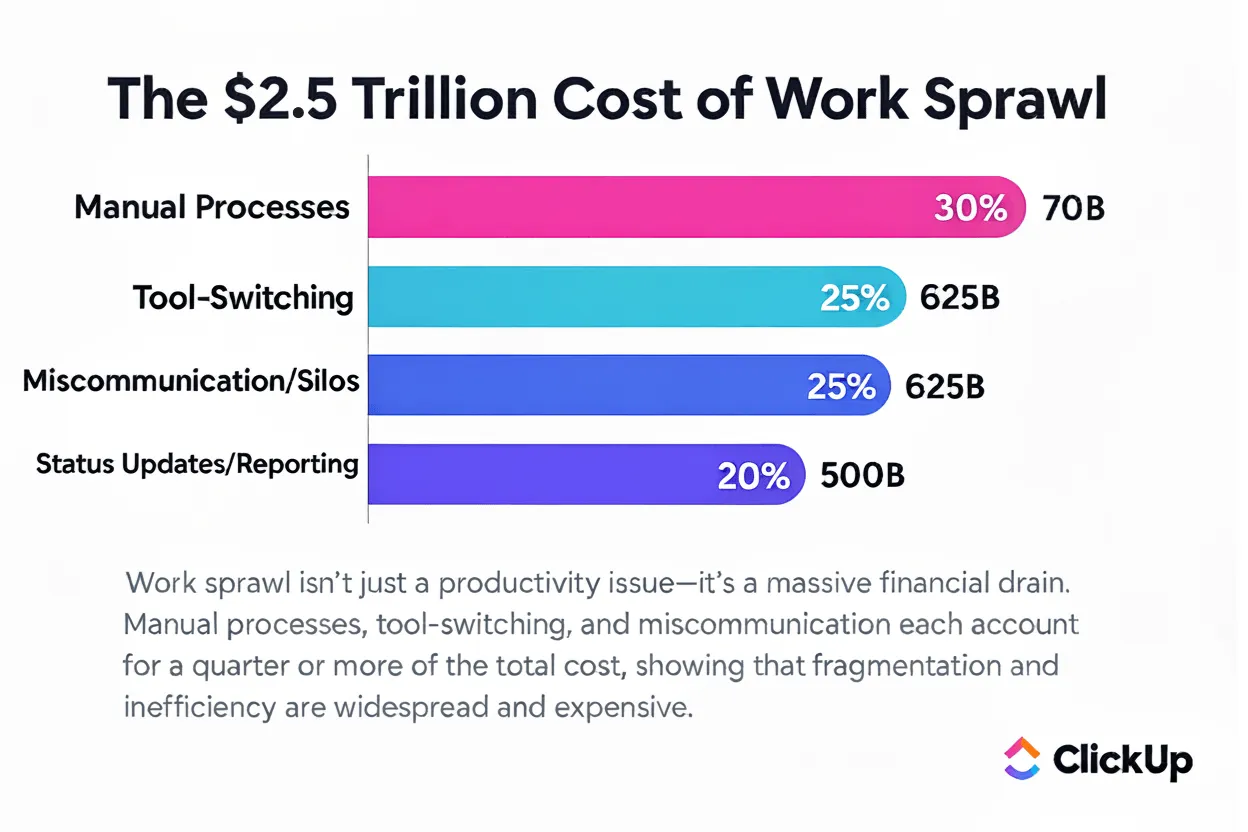
Figma para wireframes, outro para brainstorming, outro para acompanhamento de tarefas, outro para feedback e muito mais. Isso leva a fluxos de trabalho dispersos e contribui para a dispersão do trabalho, onde o contexto se perde entre aplicativos, e-mails e chats isolados.
E o custo dessa fragmentação é enorme, estimado em US$ 2,5 trilhões em perda de produtividade .
Neste momento, você provavelmente está pensando: Ok, consolidar parece ótimo, mas como posso simplificar sem sacrificar a flexibilidade criativa que obtenho do Figma e seus recursos de IA? O ClickUp é o primeiro espaço de trabalho de IA convergente do mundo , criado para reunir todas as suas ferramentas de design, ativos e fluxos de trabalho em um só lugar.
Para designers de UI/UX, equipes de produto e profissionais criativos, isso significa que suas ideias, arquivos de projeto e iterações de design permanecem conectados, organizados e fáceis de trabalhar.
O software de gerenciamento de projetos ClickUp Design elimina a dispersão do trabalho, oferecendo contexto completo para cada tarefa e prompt de design. Os designers podem colaborar perfeitamente com colegas de equipe e assistentes de IA, gerar e refinar ideias rapidamente e manter seu fluxo criativo ininterrupto.
Veja mais detalhes sobre como isso pode ajudar:
Potencialize todo o seu fluxo de trabalho criativo com o Brain
E no centro desse ecossistema está o ClickUp Brain. Trata-se de uma camada de IA contextual projetada para dar suporte a fluxos de trabalho criativos, desde a exploração de ideias até ativos prontos para produção, sem nunca sair do seu espaço de trabalho.
Desde a geração de prompts detalhados até a produção de gráficos rápidos, o Brain ajuda você a passar da ideia à execução com menos atrito e mais energia criativa. Se você deseja projetar melhor, mais rápido e com mais confiança, integrar o Brain ao seu fluxo de trabalho Figma é uma virada de jogo.
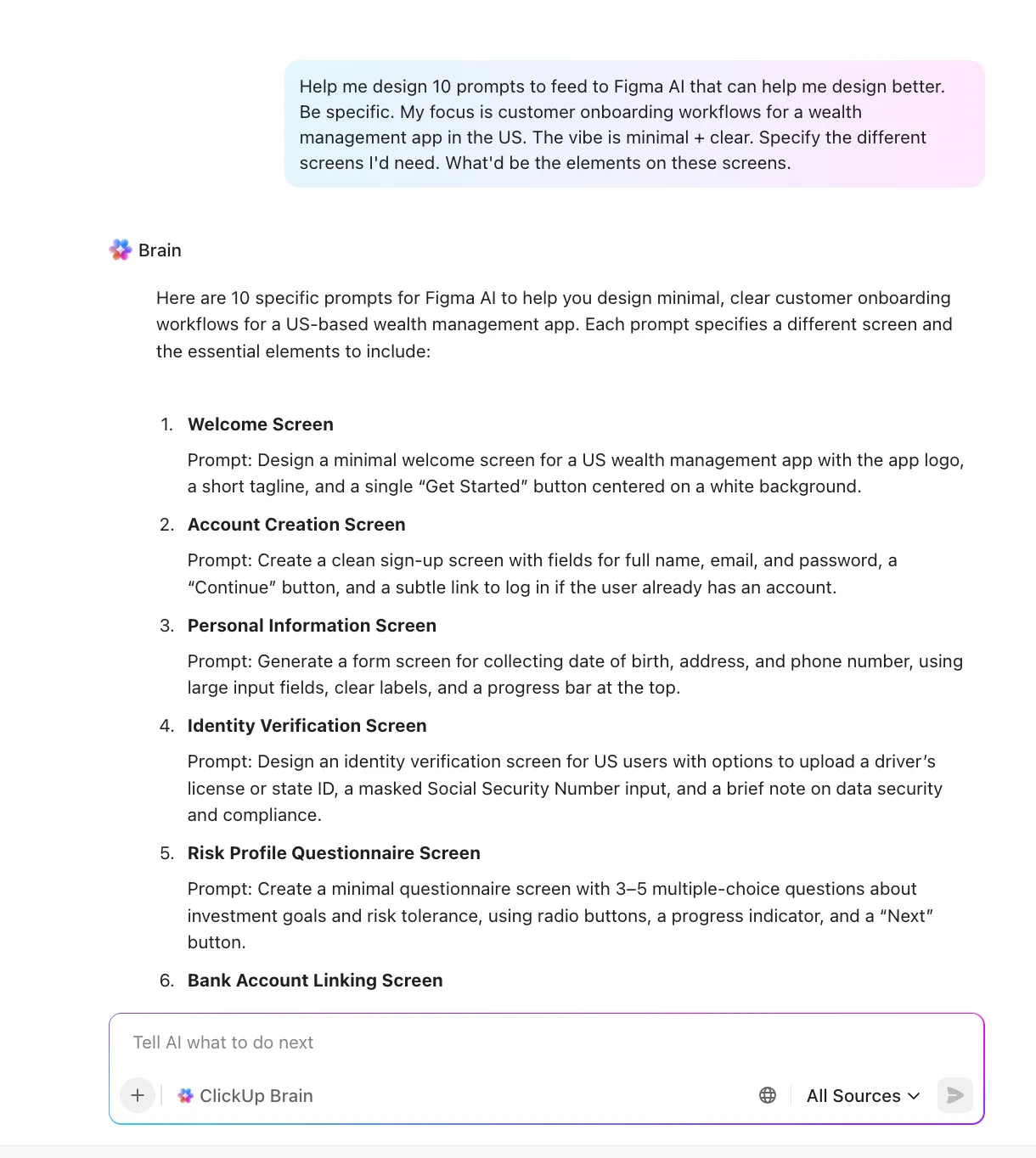
Este agente de IA para designers também está integrado em todos os cantos do seu espaço de trabalho, oferecendo um companheiro criativo contínuo e sensível ao contexto que pode:
- Gere textos de UX com base na voz da sua marca ou PRD.
- Proponha variações de layout com base no seu briefing de design.
- Resuma o feedback das partes interessadas em ações prontas para o design.
- Transforme notas longas de brainstorming em requisitos de interface do usuário claros.
- Forneça respostas contextuais sobre qualquer projeto, tarefa, documento ou decisão instantaneamente.
🎥 Assista: Como conectar o Figma no ClickUp com este tutorial em vídeo:
E sim, você pode gerar imagens diretamente dentro do espaço de trabalho do ClickUp. Veja como:
- Abra a interface de IA na barra lateral.
- Digite um prompt (por exemplo, “Gere cinco conceitos minimalistas de ilustração de integração para um aplicativo de fintech”).
- Refine, compartilhe e adicione planos de fundo

📌 Experimente estes prompts:
- Resuma essa brainstorm em requisitos de interface do usuário claros, com recursos agrupados e fluxo de usuários
- Escreva microcópia de integração para um aplicativo de orçamento em um tom amigável e minimalista para usuários da Geração Z
- Proponha três variações de layout para a página inicial com base neste briefing: um aplicativo de bem-estar focado no acompanhamento de hábitos
Pesquise todo o seu ecossistema de uma só vez
O ClickUp Enterprise Search oferece à sua equipe uma barra de pesquisa única, alimentada por IA, que extrai respostas de todas as ferramentas com as quais você trabalha. Você pode fazer uma pesquisa com um clique no Drive, Notion, Slack, Gmail, Tarefas, Documentos, Chats e até mesmo notas de reuniões.
Em vez de vasculhar guias ou adivinhar onde algo está, você obtém uma resposta completa e contextual instantaneamente.
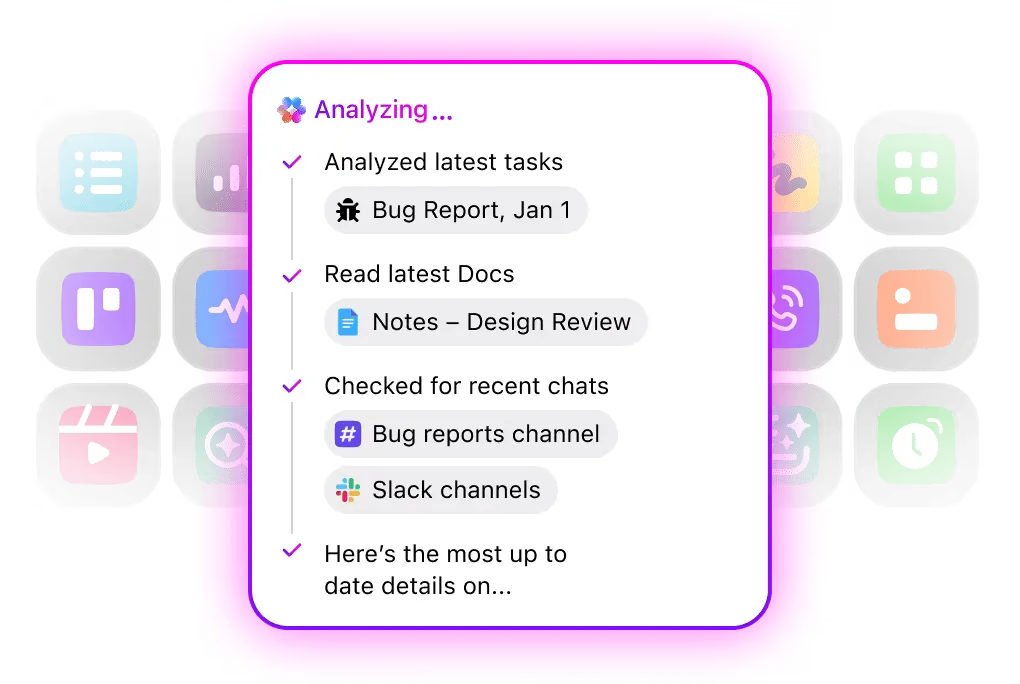
Com segurança de nível empresarial, como GDPR, HIPAA, SOC 2, ISO 42001 e políticas rígidas de não treinamento/não retenção, você obtém uma pesquisa poderosa sem comprometer a privacidade. Todos os modelos são protegidos por permissões e controles unificados, dando às grandes equipes a confiança de que seus dados permanecem seguros.
👀 Dica útil: No ClickUp, você pode criar formulários de admissão que capturam exatamente o que você precisa para um componente de design, como o tipo de componente, detalhes comportamentais, casos de uso e nível de prioridade. Isso garante que nenhuma informação crítica seja perdida.
Aproveite o superaplicativo de IA para fluxos de trabalho de design
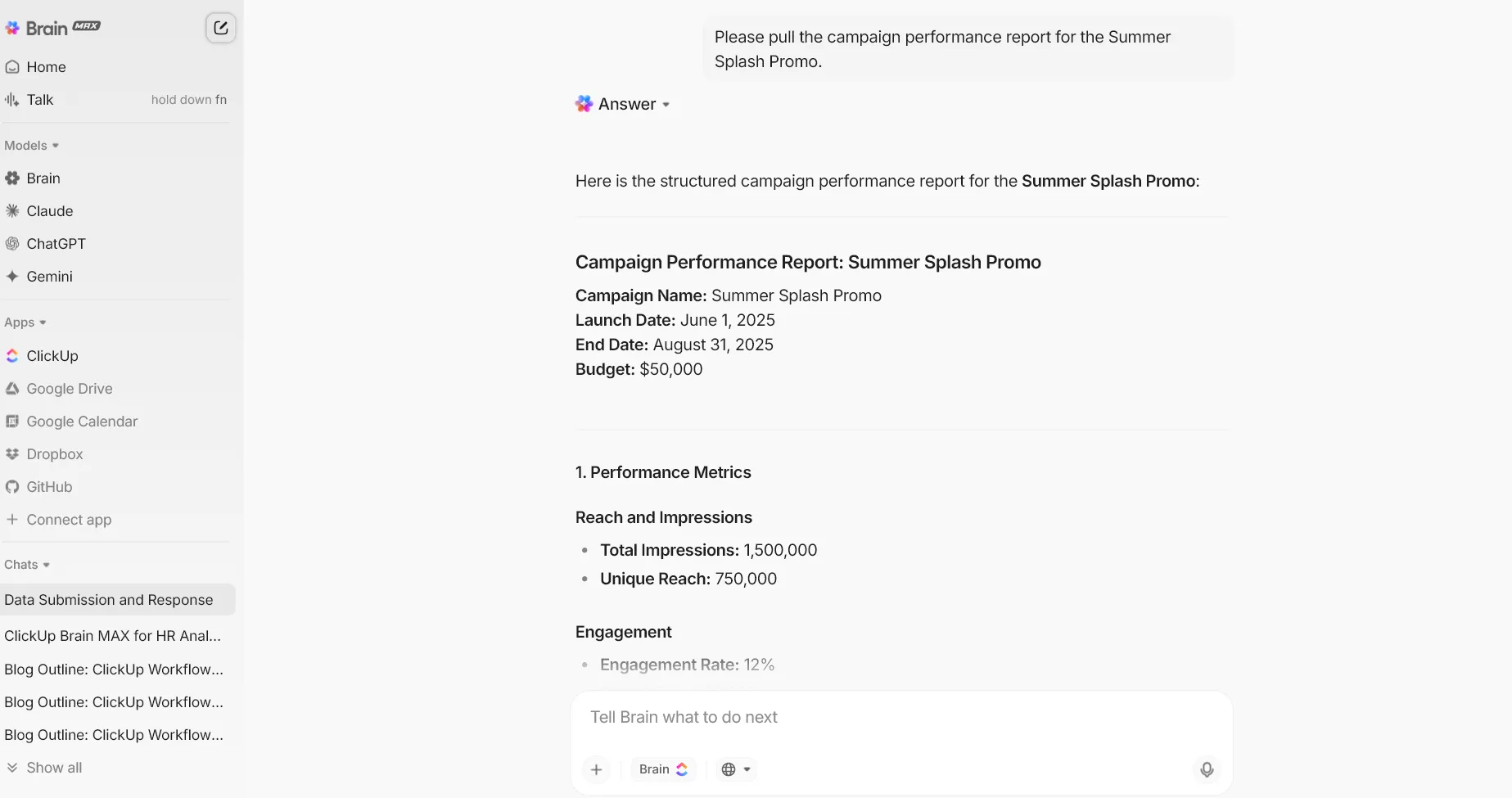
O ClickUp Brain MAX é o seu companheiro de desktop que leva a IA para onde quer que você trabalhe. Enquanto o Figma AI se concentra no contexto do design, o Brain MAX se concentra em todo o seu fluxo de trabalho, desde o design até a documentação e o lançamento.
A melhor parte é que você pode escolher o modelo de IA com base na tarefa. Por exemplo, mude para o ClickUp Brain para qualquer coisa que precise de inteligência de espaço de trabalho, como tarefas, documentos e o conhecimento interno da sua empresa.
E quando precisar de algo diferente, como raciocínio mais profundo ou lógica complexa, você pode mudar instantaneamente para o modelo certo, como ChatGPT, Claude ou Gemini.
Com prompts personalizados e fluxos de trabalho salvos, você pode finalmente parar de reescrever os mesmos prompts toda vez que a inspiração surgir. Salve seus prompts favoritos para ideação, fluxos de usuários, personas, redação de UX ou conteúdo.
Além disso, com o Talk to Text no ClickUp Brain MAX, você pode falar suas notas de design, debater ideias ou compartilhar feedback rápido e transformar instantaneamente esses pensamentos em tarefas ou documentos. E como ele está no seu desktop, basta pressionar a tecla de atalho para ter a IA ao seu alcance.
Visualize seu fluxo de trabalho em um só lugar
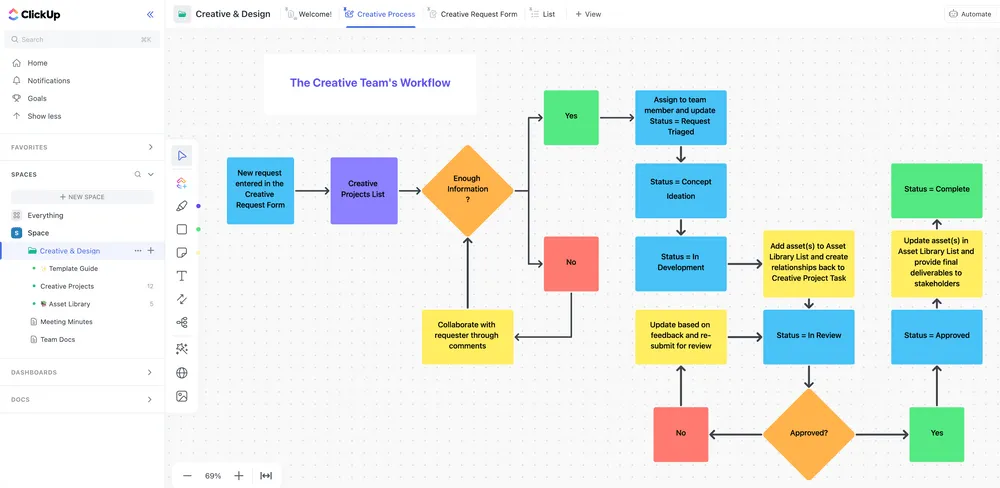
Os quadros brancos do ClickUp oferecem às equipes de UI/UX um espaço flexível e colaborativo para pensar visualmente desde o início de um projeto. Você pode mapear jornadas do usuário, esboçar wireframes iniciais e delinear fluxos de UI.
Ele ainda permite que você conecte ideias com linhas de fluxo e converta notas adesivas em tarefas estruturadas.
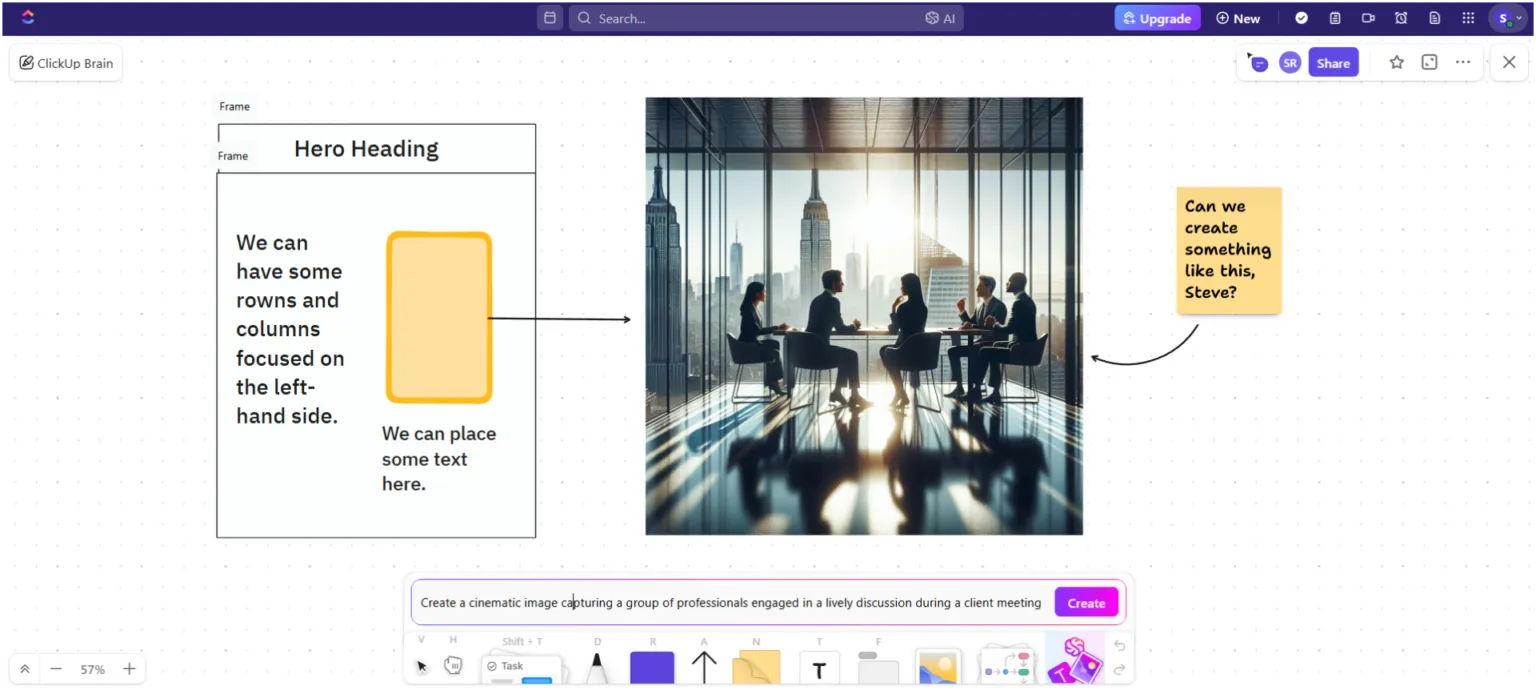
O ClickUp Brain leva a experiência ainda mais longe, adicionando IA diretamente à tela. Você pode gerar ícones, variações de layout ou referências visuais rápidas usando a geração de imagens na tela.
Quando uma sessão fica confusa, como acontece com bons brainstorms, o ClickUp Brain pode resumir um quadro branco inteiro em tarefas organizadas, requisitos de design ou notas de pesquisa.
Melhores recursos do ClickUp
- Automatize o trabalho sem esforço: acione atualizações de tarefas, alterações de campos, atribuições e notificações usando as automações ClickUp sem código.
- Implemente uma IA que realmente age: use agentes ClickUp pré-construídos ou personalizados para responder a perguntas, exibir informações e executar fluxos de trabalho em todo o seu espaço de trabalho.
- Crie e itere de forma colaborativa: esboce, edite e resuma recursos criativos no ClickUp Docs com comentários em tempo real, menções e vinculação de tarefas.
- Transforme painéis em relatórios instantâneos: adicione cartões de IA para atualizações de projetos em tempo real, reuniões de equipe e resumos executivos alimentados por insights gerados por IA.
- Planeje projetos com total clareza: mapeie cronogramas, dependências e caminhos críticos usando os gráficos de Gantt do ClickUp.
- Conecte todo o seu conjunto de ferramentas sem esforço: sincronize o trabalho entre aplicativos de design, desenvolvimento e produtividade com mais de 1.000 integrações ClickUp e conexões nativas Figma, Slack, GitHub e Drive.
Limitações do ClickUp
- Os novos usuários podem achar suas opções de personalização avançadas um pouco complicadas.
Preços do ClickUp
Avaliações e comentários do ClickUp
- G2: 4,7/5 (mais de 10.585 avaliações)
- Capterra: 4,6/5 (mais de 4.500 avaliações)
O que os usuários reais estão dizendo sobre o ClickUp?
Veja o que um usuário compartilhou:
O Clickup está em alta ultimamente, com muitos recursos lançados recentemente. Eles acabaram de lançar a geração de imagens, que também é muito legal. Adoro como a nova IA agente torna super fácil usar e encontrar tarefas, subtarefas, listas, documentos, formulários e qualquer outra coisa. Isso me ajuda a acompanhar os projetos de vendas muito bem. É uma ferramenta excelente, com um suporte ao cliente incrível. Sem dúvida, a melhor ferramenta de gerenciamento de projetos.
O Clickup está em alta ultimamente, com muitos recursos lançados recentemente. Eles acabaram de lançar a geração de imagens, que também é muito legal. Adoro como a nova IA agênica torna super fácil usar e encontrar tarefas, subtarefas, listas, documentos, formulários e qualquer outra coisa. Isso me ajuda a acompanhar os projetos de vendas muito bem. É uma ferramenta excelente, com um suporte ao cliente incrível. Sem dúvida, a melhor ferramenta de gerenciamento de projetos.
💡 Dica profissional: O modelo criativo e de design do ClickUp vem pré-carregado com formulários de solicitação criativa, bibliotecas de ativos, quadros de projetos e visualizações Gantt, todos personalizados para equipes de design que lidam com ativos em vários canais.
2. Uizard (ideal para transformar esboços e prompts de texto em maquetes instantâneas de UI)
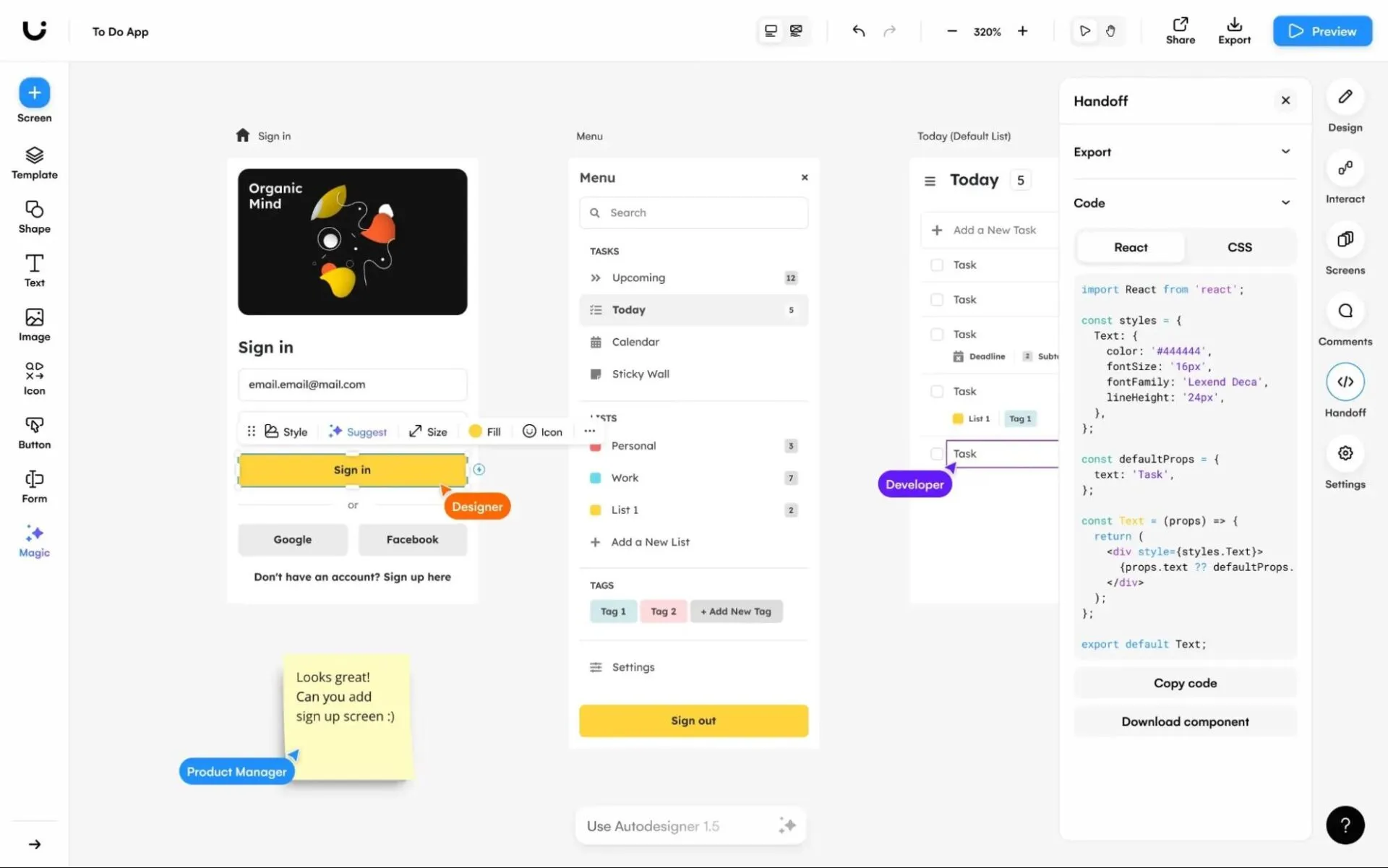
O Uizard é um espaço de trabalho de design baseado em IA que transforma ideias iniciais em interfaces editáveis em minutos. Seu Autodesigner 2.0 vai além, gerando fluxos multitela completos a partir de um simples prompt de texto, com layout, estrutura e lógica de navegação.
Quem não é designer pode passar da ideia à visualização sem esforço, enquanto os designers têm uma maneira rápida de explorar conceitos e iterar com suas equipes. Você pode digitalizar wireframes, converter capturas de tela em UIs editáveis, testar a atenção visual com mapas de calor ou alternar entre os modos de baixa e alta fidelidade.
Melhores recursos do Uizard
- Digitalize capturas de tela ou wireframes desenhados à mão e converta-os instantaneamente em maquetes editáveis para dar início às sessões de design.
- Teste a atenção visual antecipadamente com mapas de calor alimentados por IA que prevêem onde os usuários olharão primeiro.
- Gere temas de interface do usuário e estilos visuais a partir de palavras-chave, imagens ou URLs para explorar rapidamente diferentes direções criativas.
- Colabore ao vivo com toda a sua equipe de produto e exporte protótipos interativos ou trechos de CSS e React prontos para desenvolvedores.
Limitações do Uizard
- Sem uploads de arquivos externos para resumos de IA
- A IA de geração de tarefas pode ser inconsistente
Preços do Uizard
- Gratuito
- Pro: US$ 19/mês por usuário
- Empresas: US$ 39/mês por usuário (cobrado anualmente)
- Empresa: Preços personalizados
Avaliações e comentários do Uizard
- G2: 4,5/5 (45 avaliações)
- Capterra: 4,6/5 (mais de 190 avaliações)
O que os usuários reais estão dizendo sobre o Uizard?
Veja o que uma avaliação da Capterra compartilha:
Adoro a facilidade com que se cria a interface do usuário na plataforma. É ótimo usar a IA para converter meus esboços nos elementos de interface do usuário de que preciso! Isso realmente dá a sensação de que seus esboços podem ser ainda mais valiosos. É mais gratificante poder esboçar à mão sabendo que isso vai ajudar você depois.
Adoro a facilidade com que se cria a interface do usuário na plataforma. É ótimo usar a IA para converter meus esboços nos elementos de interface do usuário de que preciso! Isso realmente dá a sensação de que seus esboços podem ser ainda mais valiosos. É mais gratificante poder esboçar à mão sabendo que isso vai ajudar você depois.
📖 Leia também: O melhor software de assistência à escrita com IA
3. Penpot (ideal para design de código aberto e prototipagem controlada por equipe)
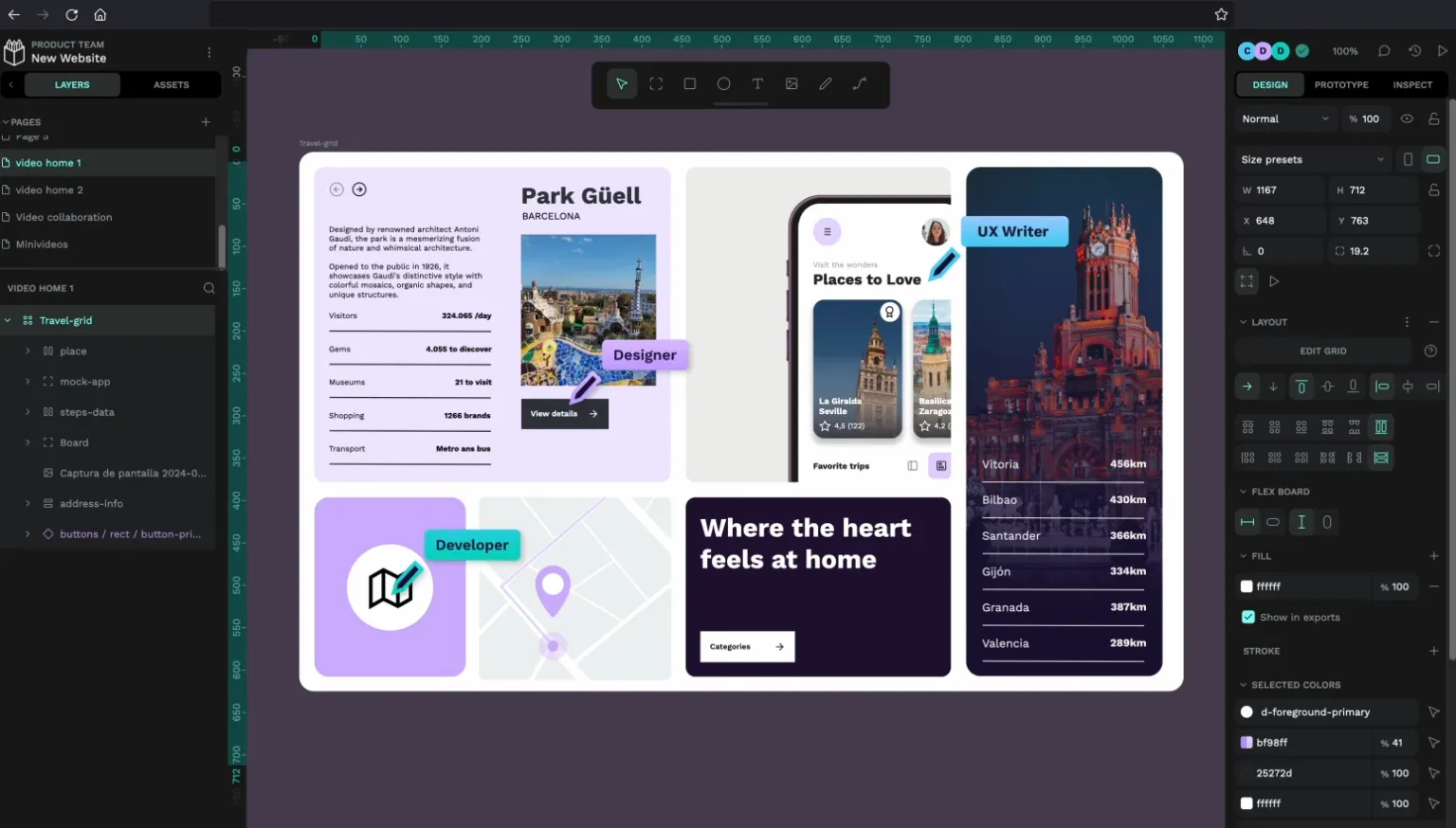
O Penpot é uma plataforma de design e prototipagem de código aberto, voltada para a web. Ele foi criado para equipes de produto que buscam liberdade criativa e precisão alinhada com os desenvolvedores. Ao contrário das ferramentas de design tradicionais, o Penpot usa padrões abertos como SVG, CSS e HTML em sua essência.
Isso dá aos designers controle no nível do pixel, ao mesmo tempo em que oferece aos desenvolvedores uma estrutura pronta para produção desde o primeiro dia. Seu suporte nativo para CSS Flexbox/Grid, edição avançada de vetores, multijogador em tempo real e inspeção completa de código tornam o Penpot especialmente atraente para fluxos de trabalho híbridos de designers e desenvolvedores.
Como tudo é executado no navegador (ou em um servidor próprio, se necessário), as equipes ganham flexibilidade, transparência e controle total sobre seu ambiente de design.
Melhores recursos do PenPot
- Crie protótipos interativos com gatilhos, transições, sobreposições, elementos fixos e jornadas multifluxo para testes realistas com usuários.
- Colabore ao vivo no seu navegador com edição multijogador, comentários e links de apresentação compartilhados.
- Dimensiona sistemas de design com confiança usando componentes, variantes, bibliotecas compartilhadas e tokens de design estruturados.
- Use e carregue fontes personalizadas ou acesse conjuntos tipográficos integrados para manter a consistência do design da marca.
Limitações do PenPot
- O Penpot pode ficar lento e apresentar falhas ao ampliar, mover objetos ou trabalhar com muitas camadas e imagens.
Preços do PenPot
- Gratuito
- Ilimitado: US$ 7/mês por usuário
- Empresa: US$ 950/mês por organização
Avaliações e comentários do PenPot
- G2: Não há avaliações suficientes
- Capterra: Não há avaliações suficientes
O que os usuários reais estão dizendo sobre o PenPot?
De acordo com uma avaliação da G2:
A melhor alternativa ao Figma para design e desenvolvimento de produtos, com recursos robustos para ajudar os desenvolvedores.
A melhor alternativa ao Figma para design e desenvolvimento de produtos, com recursos robustos para ajudar os desenvolvedores.
📖 Leia também: Como usar prompts de cadeia de pensamento (com exemplos)
4. Visily (ideal para não designers que precisam de wireframes e protótipos rápidos e editáveis)
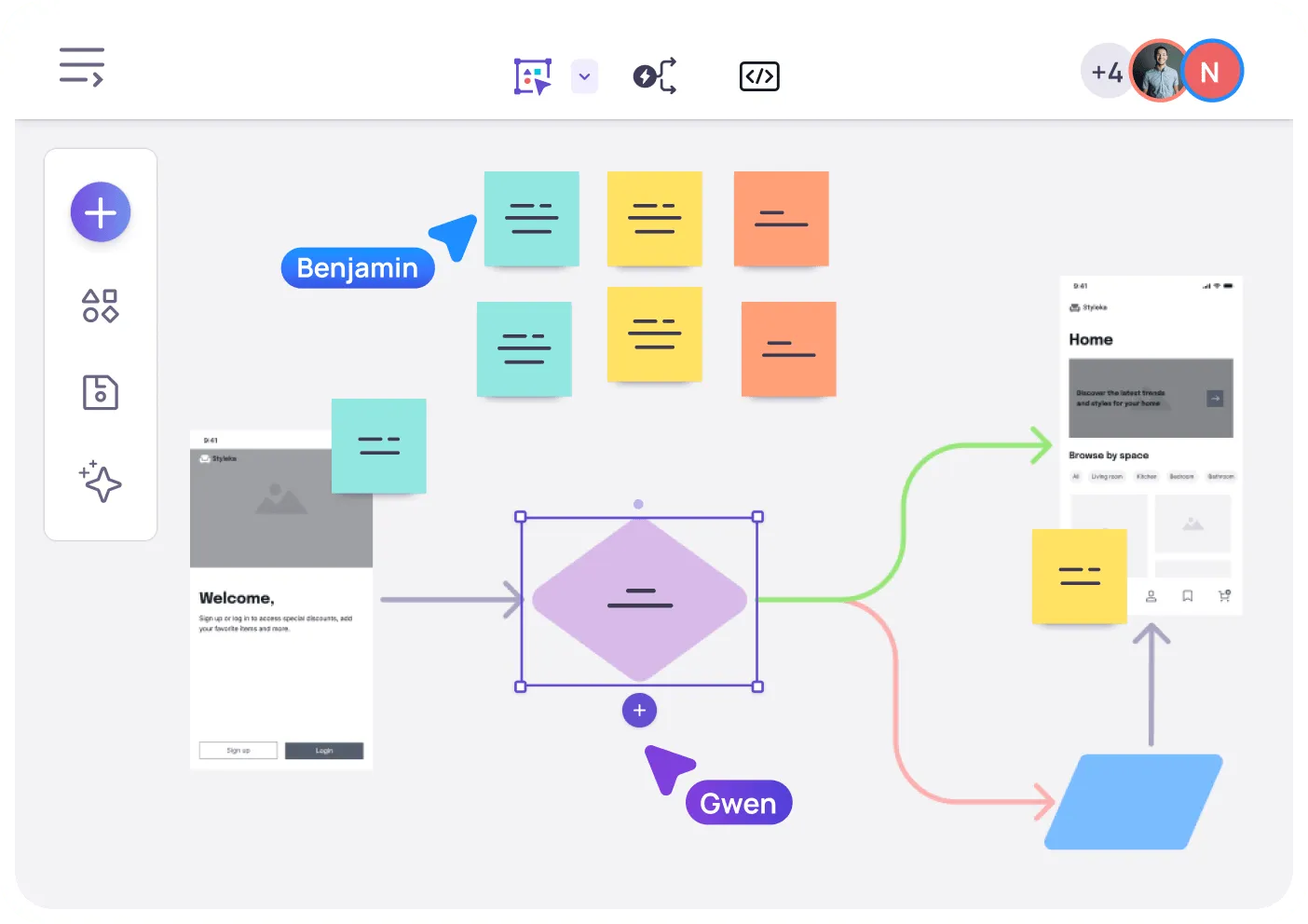
O Visily é uma ferramenta de design criada para não designers que precisam transformar ideias preliminares de produtos em visuais claros e de alta fidelidade. Em vez de se debater com softwares de design complexos, as equipes podem começar com capturas de tela, prompts de texto, diagramas ou modelos e transformá-los instantaneamente em wireframes editáveis ou conceitos refinados.
Seus fluxos de trabalho assistidos por IA, componentes inteligentes, prototipagem automática e recursos de colaboração em tempo real permitem que as equipes passem do brainstorming ao wireframe e ao protótipo interativo em questão de minutos.
Principais recursos do Visily
- Crie a partir de mais de 1.500 modelos, incluindo fluxos de aplicativos, painéis, páginas de destino, jornadas, diagramas e estruturas de brainstorming.
- Crie protótipos instantaneamente com a Auto-Prototyping, onde a IA conecta telas para você e cria fluxos realistas sem configuração manual.
- Use componentes inteligentes, como controles deslizantes, botões de alternância, entradas e elementos dinâmicos para criar protótipos realistas.
- Obtenha referências de interface do usuário instantaneamente com a extensão Visily Chrome para capturar telas e convertê-las em wireframes editáveis.
- Apresente protótipos como slides e receba feedback instantaneamente, mesmo de partes interessadas sem conhecimentos técnicos.
Limitações do Visily
- A biblioteca de componentes carece de palavras-chave e tags adequadas para facilitar a pesquisa.
- Às vezes, os arquivos SVG exportados ficam confusos quando importados para outras ferramentas, como o Figma.
Preços do Visily
- Gratuito
- Pro: US$ 14/mês por usuário
- Negócios: US$ 29/mês por usuário
- Empresa: Preços personalizados
Avaliações e comentários da Visily
- G2: Não há avaliações suficientes
- Capterra: 4,8/5 (mais de 20 avaliações)
O que os usuários reais estão dizendo sobre o Visily?
De uma avaliação do G2:
O Visily se destaca pela facilidade com que preenche a lacuna entre não designers e a criação de UI de nível profissional. O que mais gosto é sua interface intuitiva de arrastar e soltar, combinada com recursos inteligentes de IA que ajudam a gerar wireframes a partir de entradas simples, como capturas de tela ou prompts de texto. É incrivelmente útil para visualizar rapidamente ideias sem precisar de conhecimentos profundos de design. As ferramentas de colaboração também são uma grande vantagem, pois a possibilidade de compartilhar e iterar com colegas de equipe em tempo real torna todo o processo de design mais suave e eficiente.
O Visily se destaca pela facilidade com que preenche a lacuna entre não designers e a criação de UI de nível profissional. O que mais gosto é sua interface intuitiva de arrastar e soltar, combinada com recursos inteligentes de IA que ajudam a gerar wireframes a partir de entradas simples, como capturas de tela ou prompts de texto. É incrivelmente útil para visualizar rapidamente ideias sem precisar de conhecimentos profundos de design. As ferramentas de colaboração também são uma grande vantagem, pois a possibilidade de compartilhar e iterar com colegas de equipe em tempo real torna todo o processo de design mais suave e eficiente.
5. Canva (ideal para design visual rápido, apresentações e conteúdo de marketing)
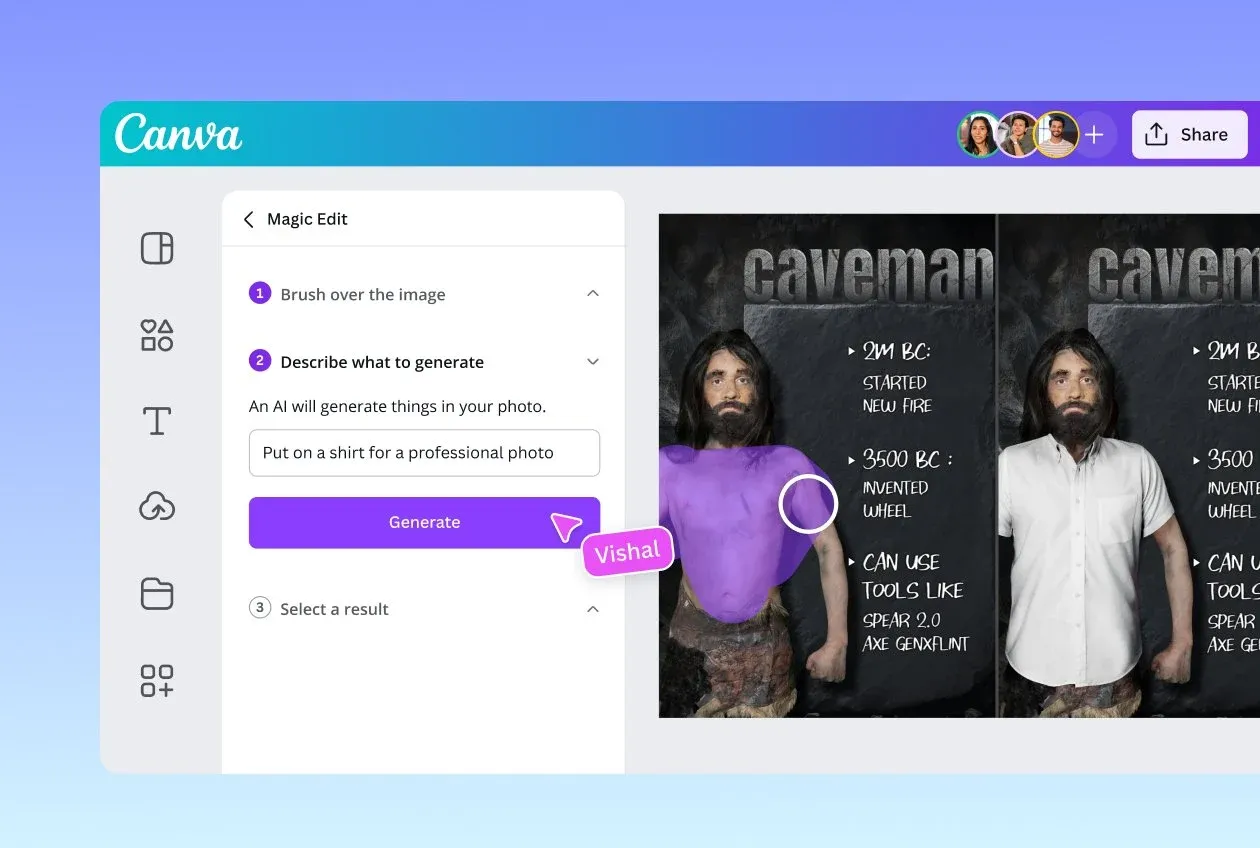
O Canva foi criado para dar vida a ideias criativas sem uma curva de aprendizado íngreme. Seu editor intuitivo de arrastar e soltar e sua vasta biblioteca de modelos facilitam para todos, desde profissionais de marketing até equipes de produto, projetarem como profissionais.
Com a IA incorporada em todas as partes da ferramenta, você pode gerar gráficos a partir de texto, redimensionar designs em todos os canais, escrever textos e até mesmo criar conteúdo interativo e ao vivo. O Canva também oferece suporte à consistência profunda da marca com kits de marca (logotipos, cores, fontes), tornando-o ideal para equipes.
Melhores recursos do Canva
- Crie designs em diversos formatos, como apresentações, quadros brancos, vídeos, sites, documentos e fichas técnicas.
- Use ferramentas do Magic Studio, como Magic Write (para cópias), Text-to-Image e Magic Design, para gerar recursos visuais e designs a partir de prompts simples.
- Escolha entre centenas de milhares de modelos personalizáveis para mídias sociais, marketing, educação ou negócios.
- Remova fundos, gere imagens ou crie vídeos — tudo no editor aprimorado por IA do Canva.
Limitações do Canva
- Recursos mais recentes, como o Draw, ainda parecem pouco desenvolvidos e precisam de refinamento.
Preços do Canva
- Plano gratuito
- Canva Pro: US$ 14,99/mês por usuário
- Canva for Teams: US$ 29,99/mês para os primeiros cinco usuários
- Empresas: Preços personalizados
Avaliações e comentários do Canva
- G2: 4,7/5 (mais de 6.000 avaliações)
- Capterra: 4,7/5 (mais de 12.000 avaliações)
O que os usuários reais estão dizendo sobre o Canva?
Uma avaliação da G2 acrescenta:
O Canva torna o design extremamente simples. Posso criar gráficos, apresentações e publicações nas redes sociais em poucos minutos, sem precisar lidar com ferramentas complicadas. Os modelos são sólidos, o recurso de arrastar e soltar é intuitivo e tudo sincroniza rapidamente. Mesmo na minha conta da faculdade, ele me oferece quase tudo o que preciso sem esforço extra. É confiável, rápido e economiza muito tempo.
O Canva torna o design extremamente simples. Posso criar gráficos, apresentações e publicações nas redes sociais em poucos minutos, sem precisar lidar com ferramentas complicadas. Os modelos são sólidos, o recurso de arrastar e soltar é intuitivo e tudo sincroniza rapidamente. Mesmo na minha conta da faculdade, ele me oferece quase tudo o que preciso sem esforço extra. É confiável, rápido e economiza muito tempo.
📖 Leia também: Melhores alternativas e concorrentes do Canva
Aprimore seus projetos com o ClickUp
Com o conjunto certo de prompts Figma AI, você pode recuperar horas perdidas reescrevendo prompts vagos, corrigindo resultados genéricos e direcionando a IA para o design que você realmente pretendia.
Mas a verdade é esta: as equipes criativas precisam de mais do que um gerador de design. Você precisa de um lugar para pensar, planejar, acompanhar, iterar e colaborar. O Figma AI cuida da criação, mas não da estratégia, organização, compartilhamento de conhecimento ou alinhamento entre equipes que envolvem essa criação.
É aí que o ClickUp entra em cena como o aplicativo completo para trabalhos criativos.
O ClickUp Brain fornece à sua equipe respostas contextuais com base em suas tarefas, documentos e planos. O ClickUp Brain MAX vai além, com uma compreensão mais profunda de todo o seu espaço de trabalho. Os quadros brancos do ClickUp transformam ideias confusas em fluxos de trabalho estruturados, e os documentos permitem que você crie sua própria biblioteca de prompts. Além disso, as tarefas e subtarefas mantêm a execução rigorosa.
Se você deseja um único lugar para organizar seus prompts, gerenciar seu processo criativo e entregar trabalhos mais rapidamente, inscreva-se gratuitamente no ClickUp!
Perguntas frequentes (FAQ)
Sim. O Figma AI pode gerar layouts completos a partir de um prompt, mas os resultados costumam ser genéricos. Ele funciona melhor quando você fornece a estrutura primeiro (como wireframes ou hierarquia de conteúdo) e depois refina usando prompts iterativos. Prompts grandes e vagos geralmente levam a espaçamentos inconsistentes, uso fraco de componentes e estilos incompatíveis.
Parcialmente. O Figma AI pode fazer referência a componentes, tokens e bibliotecas se o seu arquivo estiver bem organizado e seguir as convenções de nomenclatura. Ele não mapeia automaticamente todos os elementos, portanto, um contexto claro, componentes de exemplo e restrições em seus prompts melhoram significativamente a precisão.
Os plug-ins Design Lint, Autoflow e Wireframe combinam bem. Para a transferência de desenvolvimento, ferramentas como Anima ou Zeplin adicionam estrutura após os rascunhos de IA. Muitas equipes também complementam o Figma AI com o ClickUp, usando Whiteboards, Docs e ClickUp Brain para gerenciar prompts, versões e tarefas de design de ponta a ponta.