
Qual é o status dessa tarefa? É uma pergunta simples.
Mas conseguir uma resposta direta pode ser um desafio em uma equipe ocupada: as atualizações estão espalhadas por conversas no chat, e-mails e anotações feitas às pressas. Os prazos se aproximam sem que percebamos, as tarefas são ignoradas e, antes que você perceba, você está gastando mais tempo acompanhando o trabalho do que realmente fazendo-o.
O Microsoft Planner no Teams ajuda você a criar um espaço estruturado e compartilhado, onde tarefas, prazos e responsabilidades ficam bem claros.
Neste artigo, vamos explorar como usar o Microsoft Planner no Teams para manter sua equipe organizada. 📊
❗️O Planner atinge rapidamente o limite de usuários. O Monday.com costuma ser o próximo passo.
As equipes que migraram do Planner para o Monday.com esbarraram no mesmo limite em seis meses: aumentos bruscos nos preços, relatórios limitados e ausência de uma hierarquia real. Esta lista de verificação mostra como pular essa etapa intermediária. 👇🏼
Como usar o Microsoft Planner no Microsoft Teams?
Siga estas etapas para configurar, organizar e gerenciar tarefas usando o Microsoft Planner diretamente no Teams.
- Adicione o Planner ao Teams pelo menu “Aplicativos”
- Crie ou conecte um plano dentro de um canal da equipe
- Organize o trabalho usando categorias e etiquetas
- Atribua tarefas com responsáveis, prazos e notificações
- Filtre, agrupe e visualize o progresso usando gráficos
- Atualize tarefas facilmente à medida que as prioridades mudam
O Microsoft Planner pode ajudar a estruturar o fluxo de trabalho da sua equipe.
Quer você esteja configurando o Planner pela primeira vez ou procurando maneiras de otimizar seu fluxo de trabalho atual, este guia passo a passo irá orientá-lo sobre os aspectos práticos do uso do Planner no Teams.
Vamos começar! 💪
Passo 1: Encontre e adicione o Microsoft Planner no Teams
Primeiro, vamos integrar o Planner ao Teams.
Abra o Microsoft Teams e observe o menu à esquerda. Clique no ícone Aplicativos (os três pontos) para acessar as integrações do Microsoft Teams. Digite Tarefas do Planner e To Do (ou apenas Planner) *na barra de pesquisa.
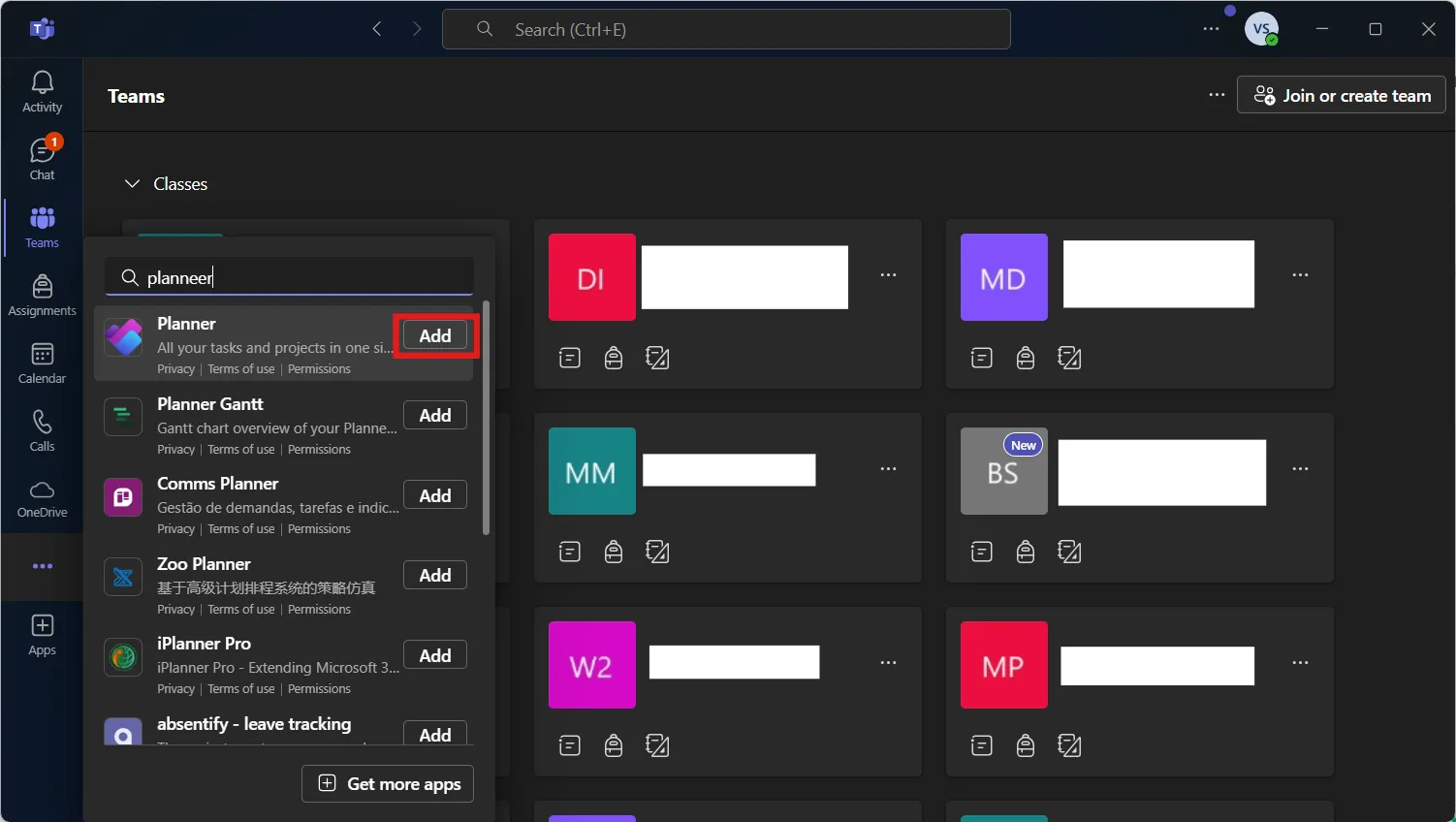
Clique em Adicionar para integrá-lo ao Teams. Depois de fazer isso, o Planner estará disponível diretamente no Teams, assim você não precisará alternar entre diferentes aplicativos para gerenciar tarefas.
🔍 Você sabia? O Microsoft Planner tinha o codinome “Project Work Tracker” antes de seu lançamento oficial em 2016. Ele foi desenvolvido em resposta à crescente necessidade de um gerenciamento de tarefas leve dentro do Microsoft 365.
Passo 2: Crie um novo plano em um canal da equipe
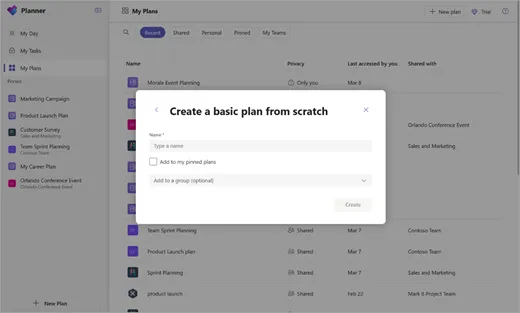
Clique na guia Teams no menu à esquerda e escolha o canal ao qual deseja adicionar o Planner. Na parte superior do canal, clique no ícone + (mais) para adicionar uma nova guia. Selecione Planner na lista de aplicativos.
Selecione Criar um novo plano, dê a ele um nome como “Sprint de Marketing” ou “Roteiro do projeto” e decida se deseja notificar a equipe marcando a opção “Publicar no canal sobre esta guia”.
Clique em Salvar e, pronto, seu novo plano está pronto para uso.
Etapa 3: Adicione um plano existente a um canal da equipe (opcional)
Já usa o Microsoft Planner em outro lugar? Não se preocupe, você pode importá-lo para o Teams em apenas algumas etapas.
Abra seu quadro do Planner em um navegador da web ou no aplicativo do Planner, clique nos … (três pontos) na parte superior e selecione Copiar link para o plano. Em seguida, acesse o Teams, navegue até o canal relevante e clique no ícone + (mais) para adicionar uma nova aba.
Selecione a guia Site, dê um nome a ela, cole o link do Planner que você copiou e clique em Salvar. E pronto: seu plano já está perfeitamente integrado ao Teams para facilitar o acesso.
Passo 4: Organize tarefas com categorias
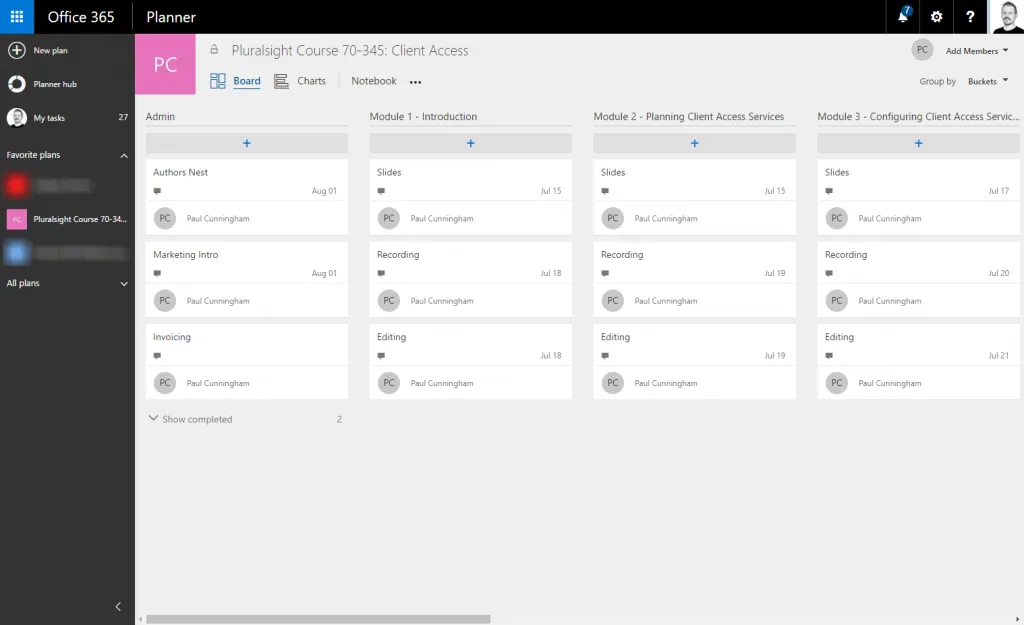
Os “buckets” são como categorias que ajudam a manter as tarefas organizadas. Em vez de colocar tudo em uma longa lista, você pode separar as tarefas por etapa, departamento ou prioridade.
No seu quadro do Planner, clique em Adicionar novo compartimento à direita.
Dê um nome a ele, como “A Fazer”, “Em andamento” ou “Concluído”. Repita esse procedimento para organizar seu planejador em quantas categorias forem necessárias. Dessa forma, você terá uma estrutura clara para gerenciar o trabalho.
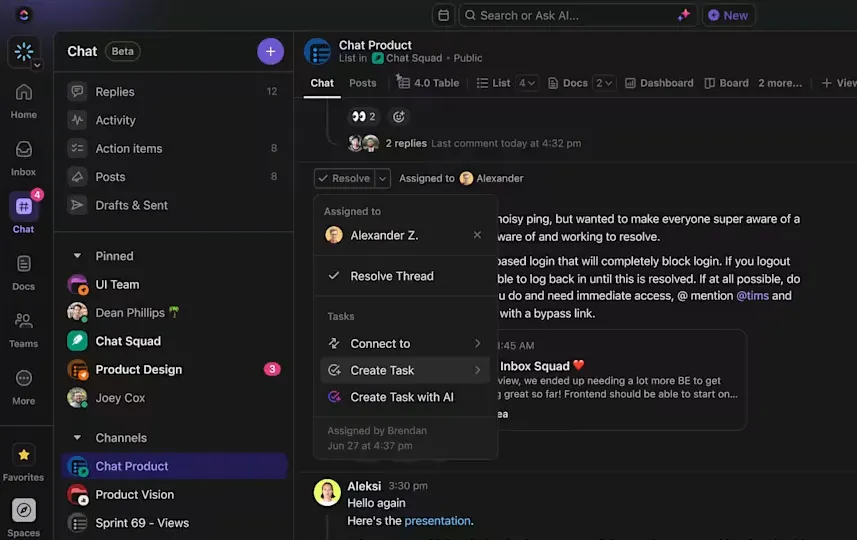
📮ClickUp Insight: 92% dos profissionais utilizam métodos inconsistentes para acompanhar itens de ação, o que resulta em decisões perdidas e atrasos na execução.
Seja enviando notas de acompanhamento ou usando planilhas, o processo costuma ser disperso e ineficiente. A solução de gerenciamento de tarefas do ClickUp garante a conversão perfeita de conversas em tarefas — para que sua equipe possa agir rapidamente e manter o alinhamento.
Etapa 5: Adicione e atribua tarefas
Agora, é hora de começar a adicionar tarefas e atribuí-las aos membros da equipe. Clique em + Adicionar tarefa abaixo da categoria apropriada. Dê um nome à tarefa, defina uma data de entrega e atribua-a a alguém da sua equipe. Clique em Adicionar tarefa, e ela aparecerá na lista.
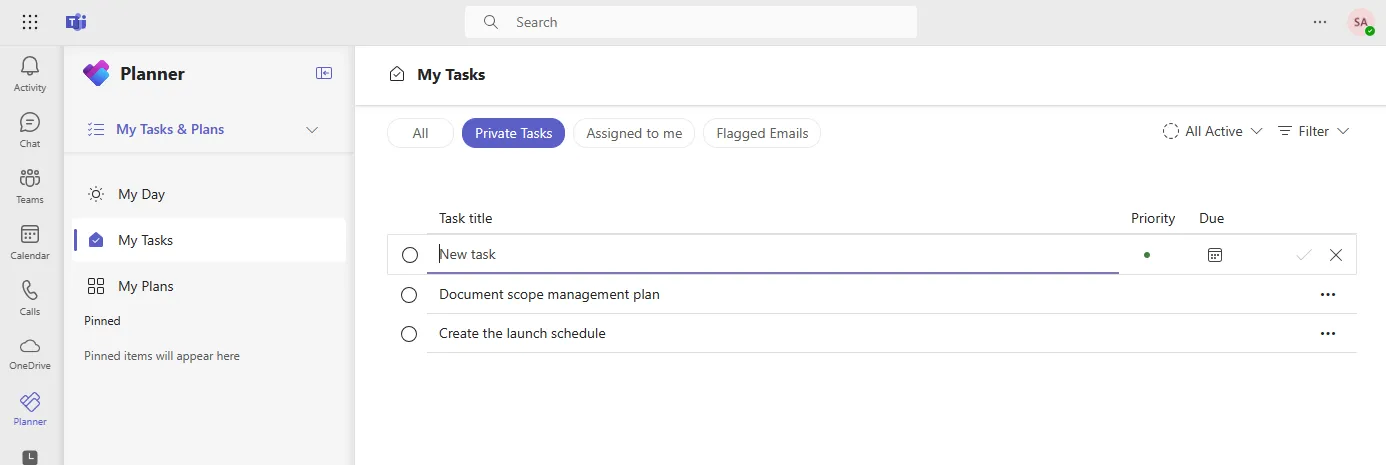
🧠 Curiosidade: O Planner usa um quadro no estilo Kanban para ajudar os usuários a avançar as tarefas por diferentes etapas, o que o torna uma ótima ferramenta para equipes ágeis que gerenciam fluxos de trabalho. As tarefas também podem ser sincronizadas com o Microsoft To Do, permitindo que os usuários gerenciem tarefas pessoais e objetivos da equipe em um único lugar.
Passo 6: Configure notificações
Quer manter sua equipe a par das atualizações? Configure notificações no Planner.
Clique em Configurações (ícone de engrenagem), vá para Notificações, escolha os alertas de que você precisa (por exemplo, atribuições de tarefas e alterações na data de vencimento) e clique em Salvar. Chega de desculpas do tipo “eu não vi essa tarefa”.
🧠 Curiosidade: A palavra “plan” vem do latim planum, que significa superfície plana ou planta, simbolizando um caminho claro a ser seguido.
Passo 7: Use filtros e agrupamentos para acompanhar o trabalho
À medida que seu plano vai ficando cheio, encontrar tarefas rapidamente se torna essencial. É aí que entram os filtros e o agrupamento. Veja como usar esses recursos do Microsoft Teams:
- Na parte superior do seu quadro do Planner, use o botão Filtro para classificar as tarefas por: Data de vencimento (O que está atrasado? O que está por vir em breve?) Prioridade (O que é urgente? O que pode esperar?) Progresso (Quais tarefas estão em andamento ou concluídas?) Membro designado (Quem está trabalhando em quê?)
- Prazo (O que está atrasado? O que está por vir em breve?)
- Prioridade (O que é urgente? O que pode esperar?)
- Progresso (Quais tarefas estão em andamento ou concluídas?)
- Membro designado (Quem está trabalhando em quê?)
- Você também pode usar o recurso Agrupar por para organizar tarefas por: Categoria (A fazer, Em andamento, Concluídas) Atribuído a (Ótimo para ver quem está sobrecarregado) Data de vencimento (Para ter uma visão rápida dos prazos)
- Categorias (A fazer, Em andamento, Concluído)
- Atribuído a (Ótimo para ver quem está sobrecarregado)
- Prazo (Para ter uma visão rápida dos prazos)
- Prazo (O que está atrasado? O que está por vir em breve?)
- Prioridade (O que é urgente? O que pode esperar?)
- Progresso (Quais tarefas estão em andamento ou concluídas?)
- Membro designado (Quem está trabalhando em quê?)
- Categorias (A fazer, Em andamento, Concluídas)
- Atribuído a (Ótimo para ver quem está sobrecarregado)
- Prazo (Para ter uma visão rápida dos prazos)
Essas ferramentas ajudam você a se concentrar no que é mais importante, sem precisar percorrer uma longa lista de tarefas.
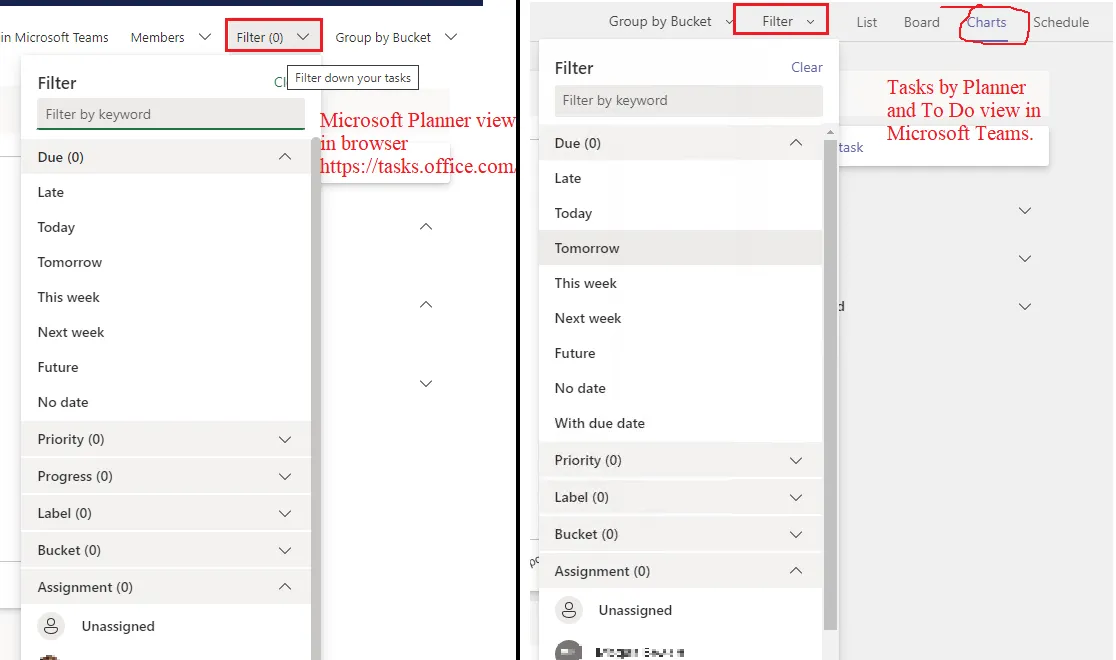
Passo 8: Acompanhe o progresso com gráficos visuais
Para ter uma visão geral rápida do andamento da equipe, alterne para a Visualização de gráficos. Na guia do Planner, clique em Gráficos na parte superior. Você verá a distribuição das tarefas por status e outras informações importantes.
Se você gosta de recursos visuais, essa é uma ótima maneira de identificar gargalos e ajustar as cargas de trabalho antes que as coisas saiam dos trilhos.
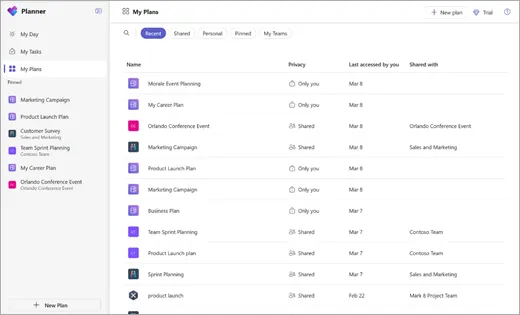
Passo 9: Edite ou mova tarefas conforme necessário e use recursos avançados (opcional)
As tarefas não são imutáveis — você pode atualizá-las ou movê-las facilmente à medida que o trabalho avança. Clique em uma tarefa para editar detalhes, adicionar notas, anexar arquivos ou atualizar sua lista de verificação.
Para mover uma tarefa entre categorias, basta arrastá-la e soltá-la. Você também pode abrir a tarefa e alterar manualmente sua categoria. Isso facilita a adaptação à medida que as prioridades mudam.
Quer levar a configuração do Planner um passo adiante? Experimente estes recursos extras:
- Anexar arquivos: envie documentos diretamente para as tarefas para que tudo fique em um só lugar
- Use etiquetas: codifique as tarefas por cores para uma organização visual rápida (por exemplo, Alta Prioridade, Baixa Prioridade)
- Copiar tarefas: Duplique tarefas caso elas precisem ser repetidas em planos diferentes
🔍 Você sabia? O Microsoft Teams foi criado para substituir o Skype for Business e lançado em 2017 como uma resposta direta ao Slack.
Quais são as limitações do Microsoft Planner no Teams?
Embora o Microsoft Planner seja uma ferramenta confiável para gerenciar tarefas no Teams, ele apresenta algumas desvantagens. Dependendo das necessidades da sua equipe, você pode encontrar limitações que afetam o fluxo de trabalho, a personalização ou a escalabilidade.
Aqui estão alguns desafios importantes a serem considerados:
- Limitações de tarefas e planos: Um único plano pode ter apenas 3.000 tarefas ativas e 9.000 tarefas no total, incluindo as concluídas. Usuários ou grupos podem ser responsáveis por até 400 planos
- Limite de pastas e destinatários: Cada plano está limitado a 200 pastas, e uma tarefa só pode ser atribuída a, no máximo, 20 usuários, o que dificulta a gestão de fluxos de trabalho complexos
- Carece de ferramentas avançadas de gerenciamento de projetos: O Planner não oferece suporte a gráficos de Gantt, não possui um registro de auditoria e não tem um recurso integrado de controle de tempo para o tempo gasto nas tarefas
- Não há opção de desfazer: Se você excluir uma tarefa ou um plano, ela desaparecerá para sempre — não há lixeira para recuperá-la
- Requisitos do Microsoft 365: O Planner não é uma ferramenta independente. Você só pode usá-lo com uma assinatura do Microsoft
🔍 Você sabia? O primeiro planejador conhecido do mundo remonta à China do século X, onde as autoridades usavam tábuas de madeira para controlar compromissos e agendas.
Por que o ClickUp é uma alternativa mais poderosa ao Microsoft Planner?
Quando as equipes superam os limites dos quadros de tarefas básicos, o ClickUp substitui o Planner por fluxos de trabalho flexíveis, automação e colaboração em tempo real.
- Crie tarefas detalhadas com subtarefas, prioridades e vários responsáveis
- Use as exibições (Lista, Quadro, Calendário, Linha do tempo) para acompanhar o trabalho visualmente
- Automatize atribuições, atualizações e acompanhamentos
- Crie subtarefas, resumos e atualizações com o ClickUp Brain
- Colabore em tempo real usando o Chat, o SyncUps e os comentários
O trabalho hoje em dia não funciona mais. Nossos projetos, conhecimentos e comunicação estão espalhados por ferramentas desconectadas que nos atrasam.
O ClickUp resolve isso com o aplicativo completo para o trabalho, que combina projetos, conhecimento e bate-papo em um só lugar — tudo com tecnologia de IA que ajuda você a trabalhar de forma mais rápida e inteligente.
Veja como você pode começar a usar o ClickUp! 🤩
Gerenciamento de tarefas
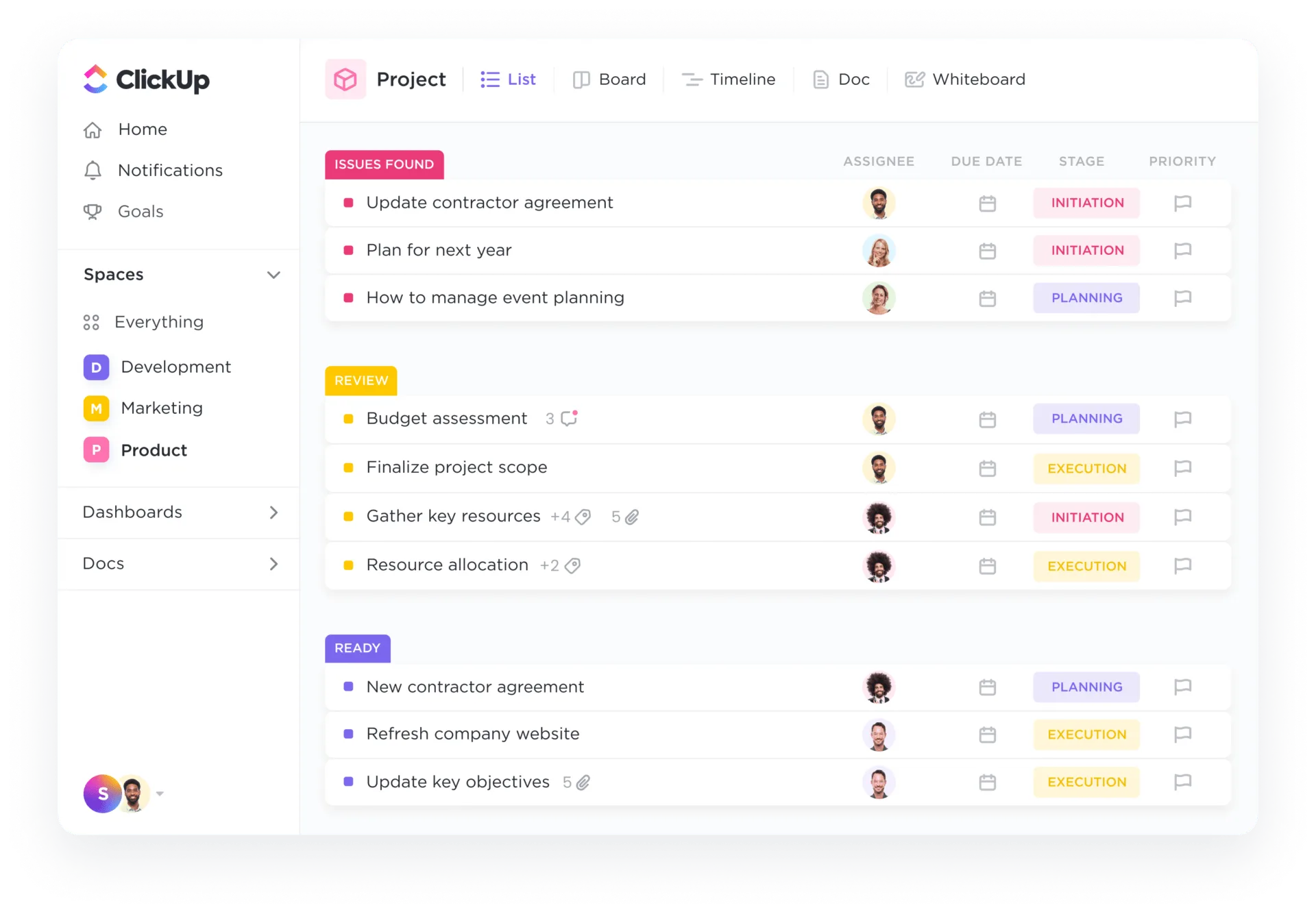
O ClickUp Tasks mantém suas tarefas estruturadas, para que o gerenciamento delas nunca pareça uma tarefa difícil. Você tem flexibilidade e controle para dividir o trabalho, acompanhar o progresso e manter tudo em um só lugar. Adicione descrições detalhadas, prazos, anexos, prioridades e vários responsáveis para não perder nada.
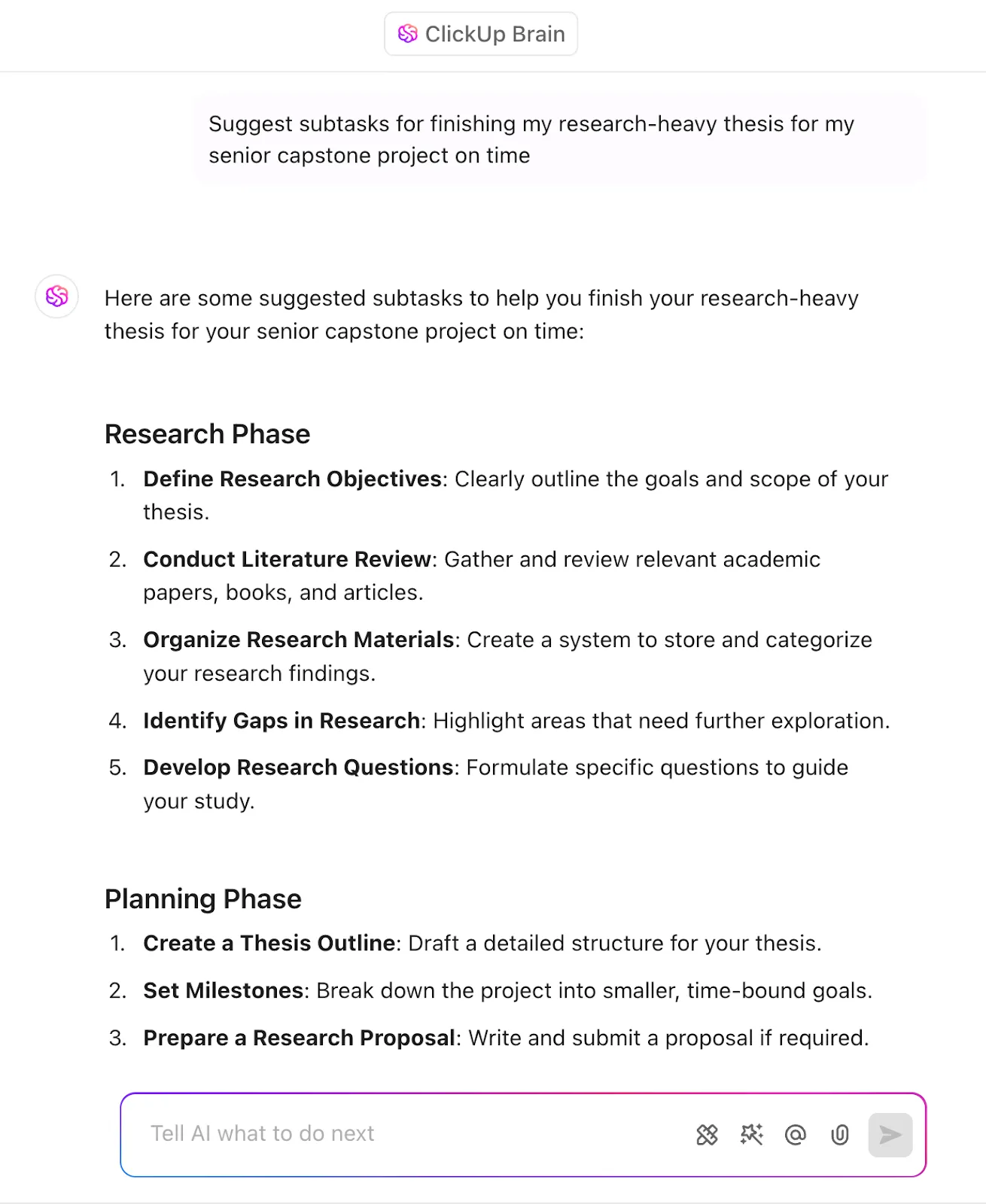
Precisa dividir projetos grandes em partes menores? As subtarefas ajudam você a transformar metas desafiadoras em etapas gerenciáveis em segundos.
Além disso, vai além do gerenciamento de tarefas com as Visualizações do ClickUp e a automação do ClickUp, impulsionada por IA. Alterne entre as visualizações para ver o que é urgente, automatize trabalhos repetitivos e até mesmo use o ClickUp Brain, o assistente de IA integrado, para gerar atualizações de tarefas ou subtarefas.
Por exemplo, você está lançando uma nova campanha de marketing. No Planner, você criaria uma tarefa básica para ela, designaria alguns membros da equipe e… pronto.
Mas com o ClickUp, você pode colocar em prática todas as suas habilidades de gerenciamento de tarefas! Crie uma tarefa chamada Lançar a campanha de marketing do 2º trimestre, adicione subtarefas como Criar modelos de e-mail e Redigir posts para redes sociais. Em seguida, você pode definir prazos, designar equipes e acompanhar o andamento.
🔍 Você sabia? Os antigos egípcios planejavam todo o seu ano com base nos ciclos de cheia do rio Nilo, criando um dos primeiros sistemas de calendário conhecidos, baseado em eventos naturais.
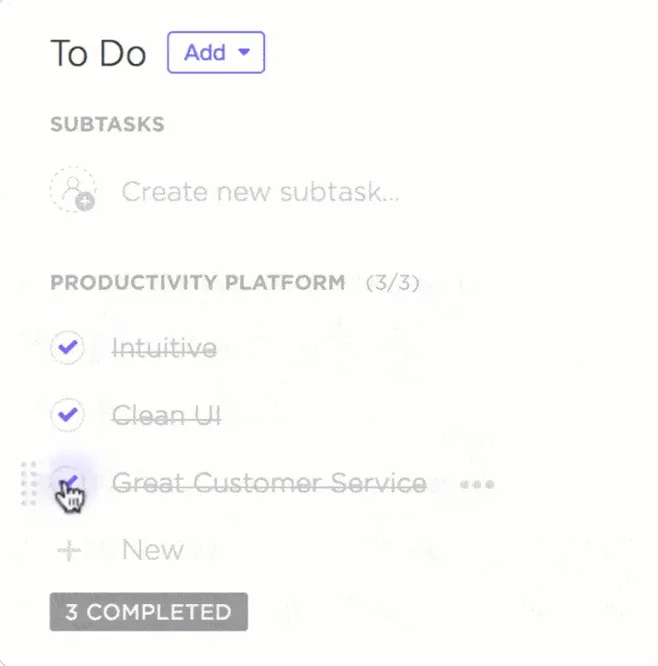
Para garantir que todos os detalhes sejam abordados, conte com as listas de verificação de tarefas do ClickUp. Esse recurso ajuda as equipes a se manterem organizadas e garante que nada seja esquecido.
Cada lista de verificação de tarefas funciona como uma lista de afazeres integrada à tarefa, facilitando a divisão do trabalho em itens de ação menores. Precisa delegar? Você pode atribuir itens da lista de verificação a diferentes membros da equipe, para que as responsabilidades fiquem bem claras.
Além disso, o progresso fica visível instantaneamente à medida que cada item é marcado como concluído, mantendo as equipes remotas alinhadas.
Digamos que você esteja gerenciando um fluxo de trabalho de publicação de um blog. Atribua itens da lista de verificação, como redação, design, SEO e agendamento dos membros da equipe, acompanhe o andamento em tempo real e elimine as idas e vindas de acompanhamento.
⚙️ Bônus: Aqui está o guia definitivo do ClickUp! Saiba tudo o que você precisa saber sobre a plataforma, desde seus recursos como software de gerenciamento de tarefas até integrações e funcionalidades avançadas baseadas em IA.
Além disso, assista a este vídeo sobre como manter o controle de suas prioridades:
Colaboração em equipe sem esforço
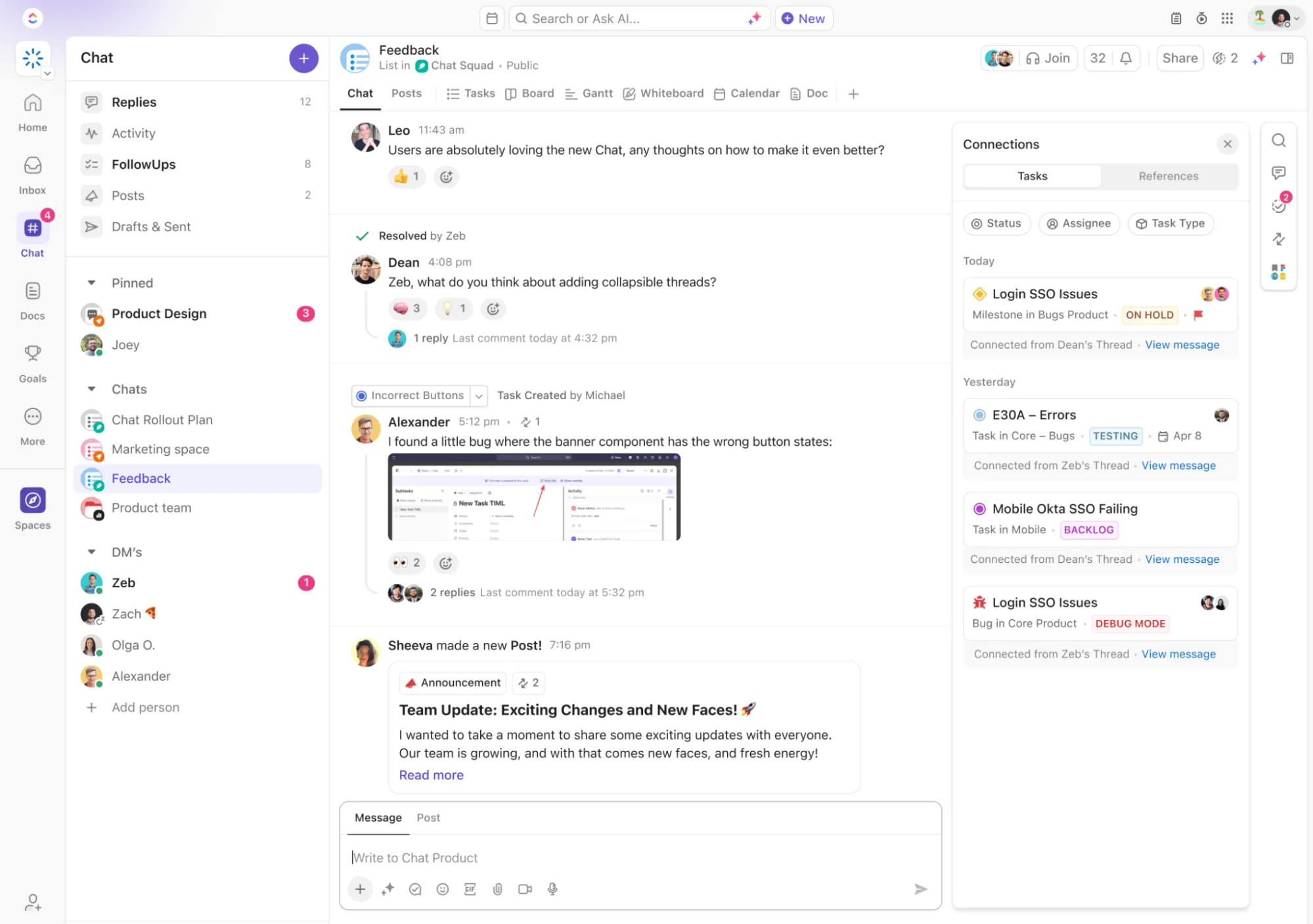
O ClickUp Chat permite que você deixe de ficar alternando entre aplicativos — esse recurso torna o ClickUp único para uma colaboração em equipe sem esforço.
Imagina que você esteja trabalhando no lançamento de um produto e que sua lista de verificação já abranja tudo, mas surgem comentários de última hora. Em vez de sobrecarregar o Slack com mensagens, acesse o Chat, que está diretamente vinculado às suas tarefas.
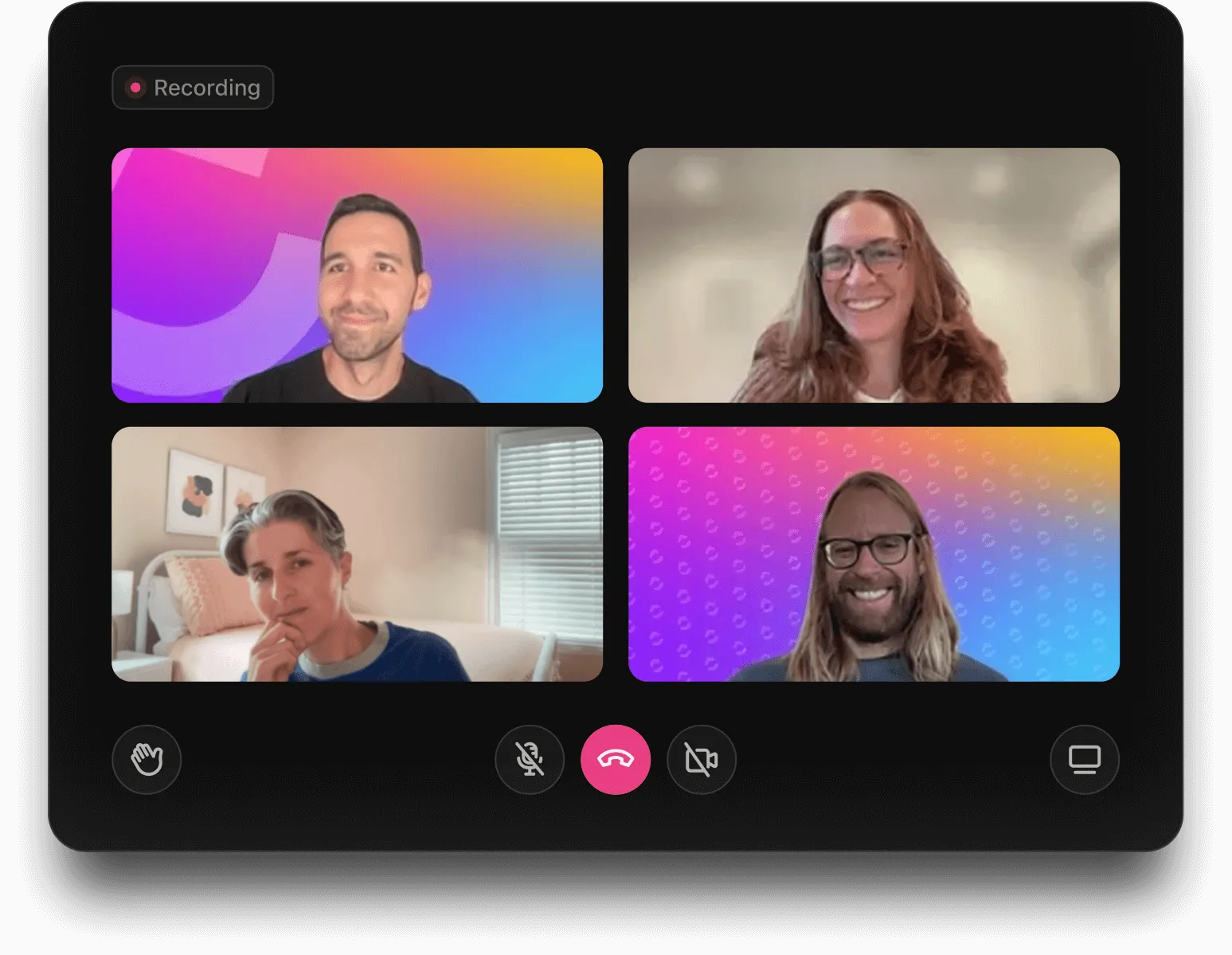
Discuta mudanças em espaços privados ou faça chamadas rápidas de áudio ou vídeo com o SyncUps. Com o Brain integrado, você pode transformar mensagens em tarefas práticas com apenas um clique. Precisa de uma atualização urgente sobre uma tarefa? Peça ao ClickUp Brain no Chat para resumir longas conversas e identificar itens de ação.
📖 Leia também: Como as equipes otimizam sua produtividade com o ClickUp
Modelos de planejamento prontos para uso
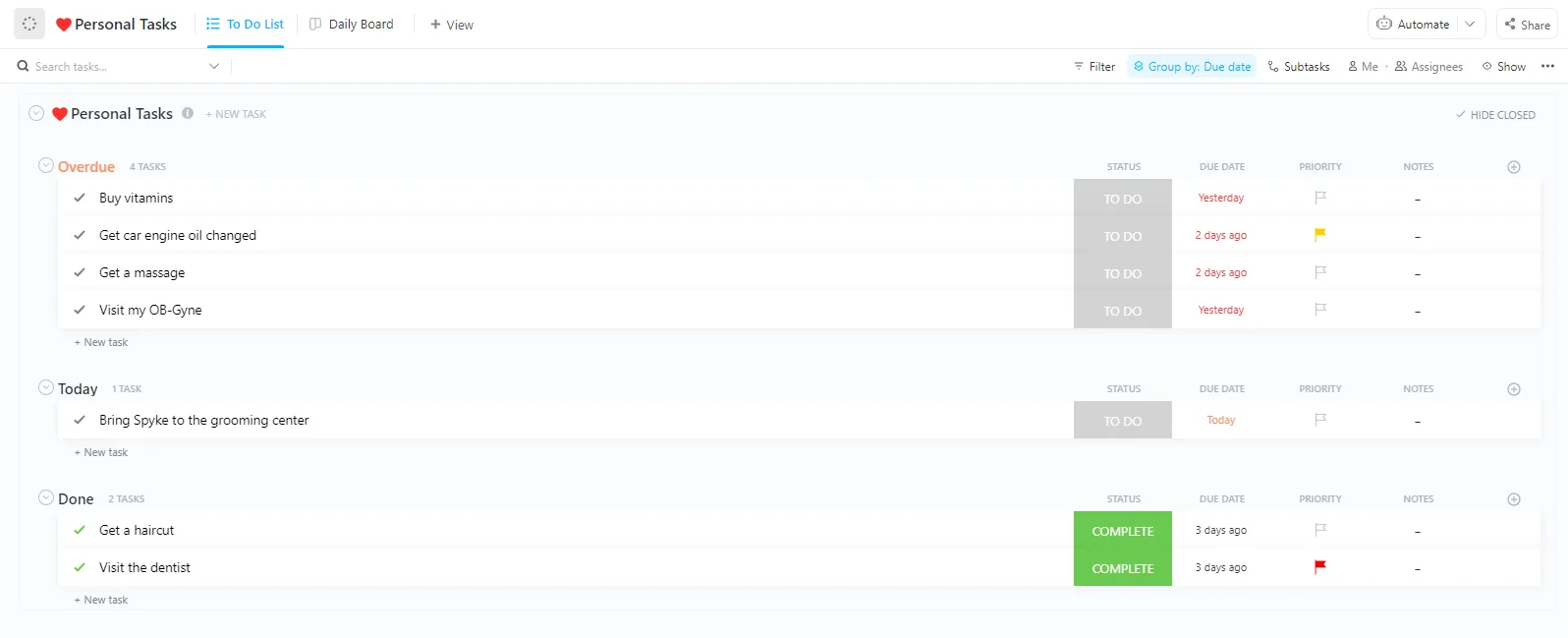
Manter o controle das suas tarefas diárias não precisa ser uma dificuldade. O Modelo de Planejador Diário do ClickUp ajuda você a organizar, priorizar e acompanhar tudo em um só lugar — para que você possa se concentrar no que realmente importa.
Com este modelo de planejador diário, você pode categorizar tarefas em seções como Pessoal, Trabalho ou Metas, facilitando a identificação do que precisa da sua atenção. Ferramentas de priorização ajudam você a lidar primeiro com as tarefas mais importantes e urgentes, enquanto rastreadores visuais, como gráficos e tabelas, permitem monitorar seu progresso rapidamente.
🔍 Você sabia? A Matriz de Eisenhower, um método popular de gerenciamento de tempo, foi inspirada pelo ex-presidente dos EUA Dwight D. Eisenhower, que ficou famoso por priorizar tarefas com base na urgência e na importância.
Quando você deve mudar do Microsoft Planner para o ClickUp?
O Microsoft Planner no Teams é uma ótima maneira de manter as tarefas organizadas, colaborar com sua equipe e ficar por dentro dos prazos.
Mas, se você precisar de mais flexibilidade, automação e recursos avançados, talvez seja melhor procurar uma solução mais poderosa.
O ClickUp, o aplicativo completo para o trabalho, oferece gerenciamento robusto de tarefas, colaboração em tempo real e fluxos de trabalho personalizáveis. Você tem tudo o que precisa para planejar, acompanhar e otimizar o trabalho da sua equipe em um só lugar.
Por que se contentar com menos? Cadastre-se gratuitamente no ClickUp hoje mesmo! ✅