
Quem trabalha remotamente sabe disso muito bem. Abra sua agenda e você verá várias reuniões no Zoom agendadas ao longo da semana.
E vamos admitir: você provavelmente não estará totalmente atento durante todas elas, nem vai se lembrar de tudo o que foi discutido.
De acordo com uma pesquisa da Microsoft, 42% dos participantes de reuniões realizam várias tarefas ao mesmo tempo em uma semana típica.
Por isso, é importante fazer — ou ter acesso a — anotações e gravações das reuniões. Mas quem consegue prestar atenção aos palestrantes e anotar tudo com precisão e rapidez? Poucos de nós.
Mas esse processo pode ser muito mais fácil com o conjunto certo de ferramentas e algumas dicas úteis.
Nesta publicação, vamos mostrar como fazer anotações de forma rápida e fácil, incluindo maneiras de automatizar o processo. Em pouco tempo, você terá todas as ferramentas necessárias para criar notas detalhadas e úteis das reuniões no Zoom sempre que precisar.
⏰ Resumo de 60 segundos
- O Zoom Notes é um recurso do Zoom que cria automaticamente notas de reunião com a ajuda do Zoom Companion
- O Zoom ajuda a transcrever reuniões e a registrar pontos-chave e ações a serem realizadas durante as chamadas, facilitando a organização
- A tomada de notas eficaz no Zoom envolve três etapas. Antes da reunião, planeje os pontos-chave e defina metas. Durante a reunião, faça anotações claras sobre os tópicos importantes. Depois, revise e organize suas anotações em tarefas
- O Bloco de Notas do ClickUp ajuda você a fazer anotações rápidas durante as reuniões, enquanto o ClickUp Docs permite criar anotações mais detalhadas e vincular as informações ao seu fluxo de trabalho
- O ClickUp Brain vai além, transformando suas anotações em tarefas a serem realizadas e definindo automaticamente os próximos passos
- Um grande erro comum é anotar cada palavra da reunião, o que dificulta encontrar os pontos-chave posteriormente
- Não dar continuidade às ações pendentes também pode levar ao não cumprimento de prazos, enquanto anotações desorganizadas são difíceis de localizar
- Você pode evitar esses erros concentrando-se em resumir os pontos-chave e as decisões e utilizando os poderosos recursos do ClickUp para melhorar a organização, a facilidade de pesquisa e o acompanhamento dos itens da reunião
O que são as anotações no Zoom?
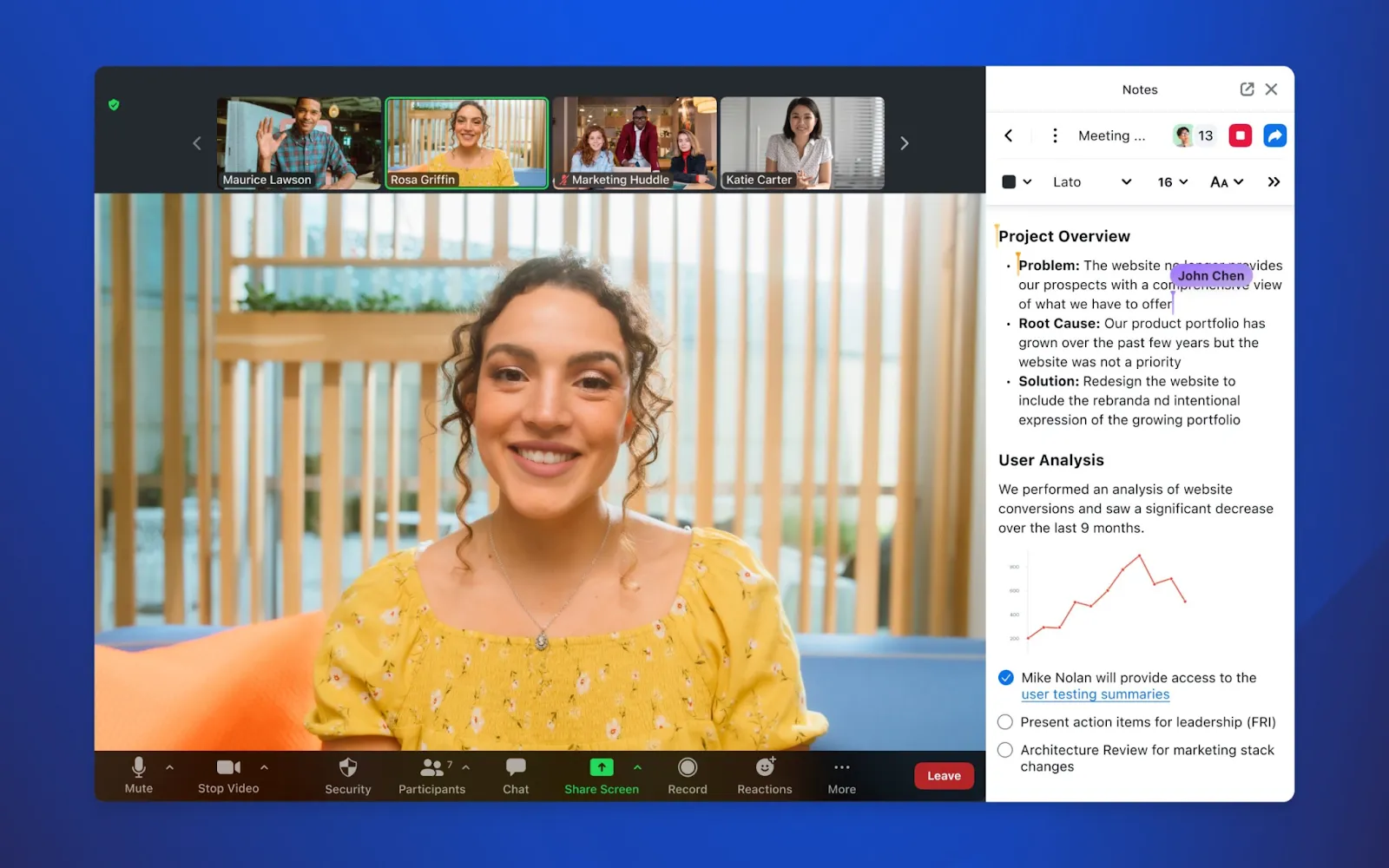
O Zoom Notes é um recurso bacana integrado à popular plataforma de videoconferência que permite que você faça anotações e as compartilhe com outras pessoas durante as reuniões. Você pode criar uma nova nota ou abrir uma já existente enquanto estiver em uma chamada. Depois de compartilhada, todos podem participar e colaborar para registrar os detalhes importantes em tempo real.
E isso não é tudo — você pode criar e compartilhar pautas com sua equipe aqui! E, quando a chamada terminar, essas anotações estarão facilmente formatadas e prontas para serem compartilhadas com todos.
O que é ótimo nesse recurso é que ele está disponível para todos os usuários da plataforma Zoom, sem custo adicional.
💡Dica profissional: Ative as transcrições em tempo real nas reuniões do Zoom clicando no botão ao lado de “Gravar”. Isso gera legendas para todos os participantes. Você pode acessar a transcrição posteriormente para ajudar a redigir a ata da reunião com muito mais rapidez.
Por que as anotações no Zoom são um divisor de águas para a produtividade
👉🏼 Em 1885, o psicólogo alemão Hermann Ebbinghaus apresentou a Curva do Esquecimento. Ela mostrava como uma informação recém-adquirida vai se esvaindo da memória se não for reforçada.
Agora, imagine a quantidade de informações que você recebe durante um único dia de trabalho. Confiar na sua memória para lembrar de tudo o que foi discutido na sua chamada pelo Zoom é uma receita para o desastre. Por isso, anotações!
Veja como isso simplifica o processo e traz benefícios para sua produtividade:
- Mantém sua mente focada e envolvida: quando você escreve ou digita, não está apenas ouvindo — também está processando e resumindo o que está sendo dito, o que facilita a compreensão e a lembrança posterior
- Mantém um registro claro das discussões e dos planos da reunião: as anotações especificam quem está fazendo o quê e mapeiam os próximos passos para que nada seja esquecido
- Melhora a comunicação e a colaboração: As anotações compartilhadas mantêm todos alinhados. A colaboração nas reuniões reduz a confusão e facilita evitar mal-entendidos
- Promove a aprendizagem ativa: Tomar notas melhora a maneira como você processa e compreende as informações. Também ajuda a identificar pontos-chave e conexões, além de estimular o pensamento crítico
- Serve como um guia para a tomada de decisões futuras: as anotações armazenam decisões, o andamento dos projetos e as discussões da equipe em um único lugar. Elas podem funcionar também como um recurso valioso para a integração de novos funcionários e para a compreensão de estratégias anteriores
Como automatizar a tomada de notas no Zoom
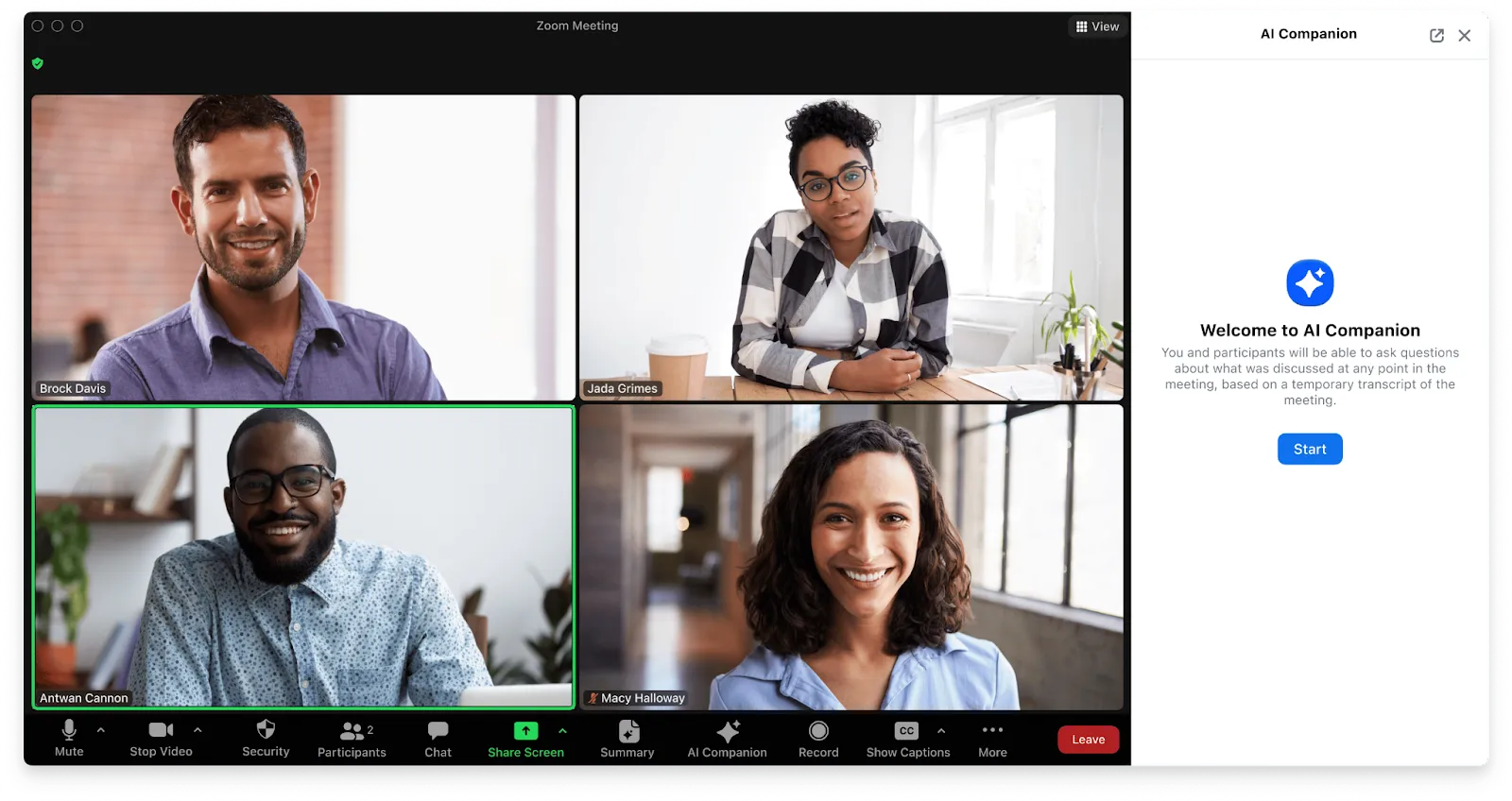
Você pode automatizar o processo de anotação com o AI Companion da sua conta do Zoom.
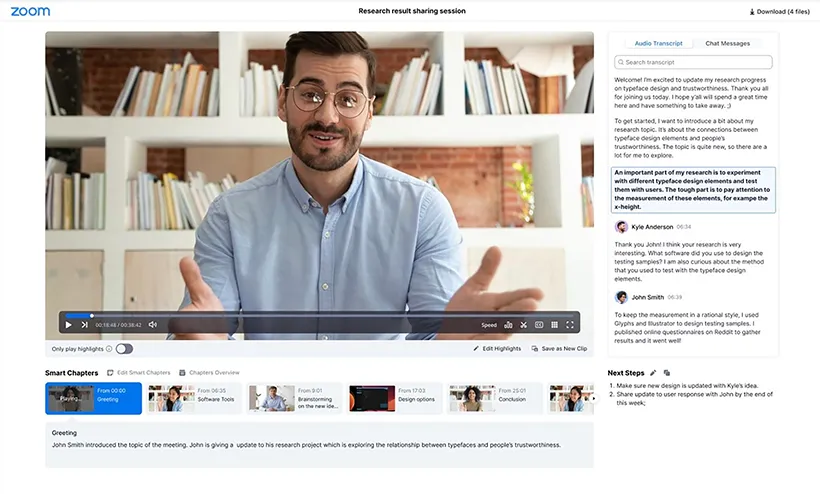
Essa ferramenta de anotações com IA participa das suas reuniões ou webinars no Zoom para fazer anotações automaticamente. Ela transcreve a conversa enquanto você fala e fornece um resumo detalhado da discussão.
A ferramenta consegue identificar quem está falando, acompanhar itens de ação e destacar decisões importantes em tempo real.
No entanto, alguns usuários do Zoom consideram essa precisão questionável durante conversas complexas. Embora funcione para discussões simples, a ferramenta frequentemente apresenta dificuldades com conversas que se sobrepõem, no reconhecimento de termos técnicos ou na compreensão de linguagem específica do setor.
Como resultado, você pode acabar gastando tempo extra corrigindo as anotações, o que torna o processo quase tão demorado quanto criá-las manualmente do zero.
Sem falar que pesquisar nas notas do Zoom pela informação exata de que você precisa é um processo trabalhoso. Além disso, se você precisar usar essas informações para agir, terá que alternar entre plataformas e inserir tudo manualmente em outras ferramentas de gerenciamento de conteúdo.
Então, por que não começar por aí?
Como o aplicativo completo para o trabalho, o ClickUp combina gerenciamento de tarefas, documentos, reuniões e conhecimento em uma única plataforma de produtividade poderosa e apoiada por IA.
Mas como você pode automatizar a criação de notas com o ClickUp?
Felizmente, o ClickUp Brain, o assistente de IA nativo e mais poderoso do ClickUp, oferece a solução perfeita.
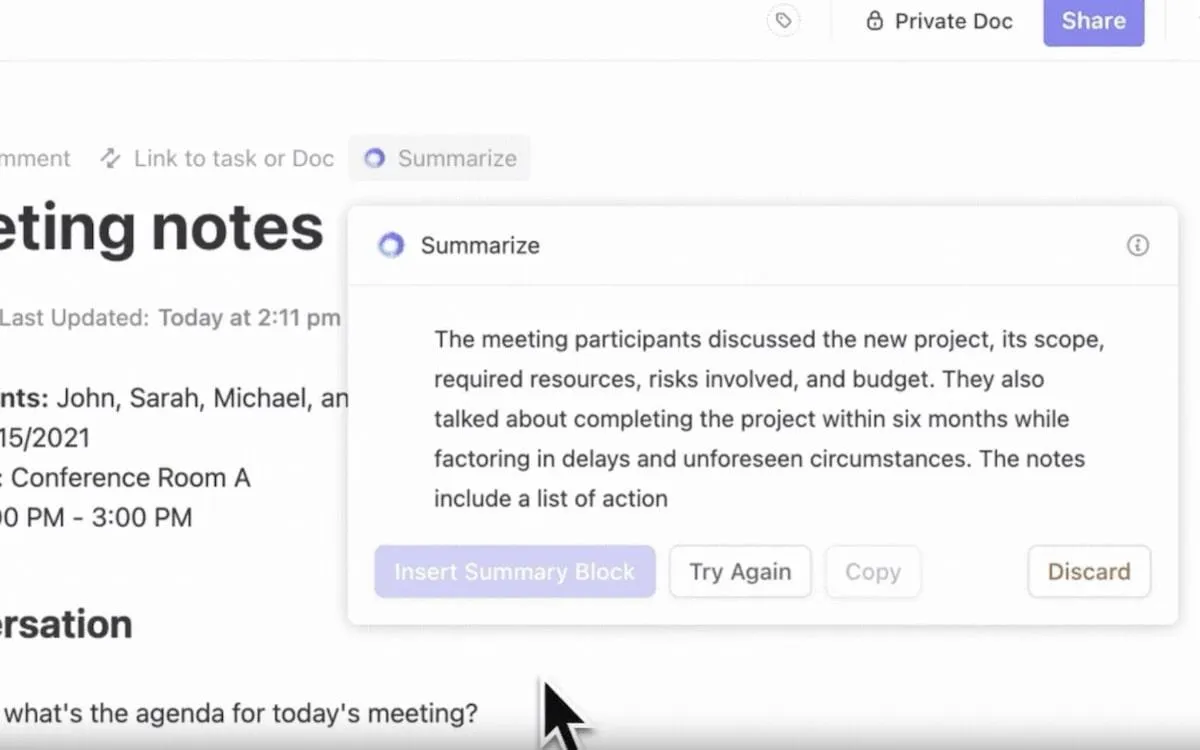
Com a integração do ClickUp com o Zoom, você pode importar suas anotações das reuniões do Zoom para o ClickUp e deixar que o ClickUp Brain cuide do resto. Ele pode resumir pontos-chave, discussões e itens de ação com apenas um clique. Está com pouco tempo ou tem uma gravação de voz da reunião para transcrever? Ele também pode fazer isso.
A ferramenta também pode adaptar seu tom, linguagem e nível de criatividade para atender às suas necessidades. Seja para traduzir anotações para uma equipe global ou manter um estilo de redação consistente, ela se adapta às suas necessidades.
O ClickUp Brain também pode transformar suas anotações em tarefas passíveis de execução — mas falaremos mais sobre isso depois. Enquanto isso, confira este vídeo explicativo sobre como usar IA para fazer anotações em reuniões.
Leia também: Como conduzir reuniões no Zoom como um especialista: dicas, truques e melhores práticas
Como fazer anotações eficazes no Zoom
Fazer anotações não significa registrar cada palavra dita durante uma chamada. Imagine ter que revisar páginas e páginas de uma reunião de uma hora! A ideia é identificar e destacar as ações que você precisa realizar posteriormente.
Claro, a IA para anotações é sua aliada aqui. Mas tomar notas ativamente também garantirá que você fique por dentro de tudo. Anote e reforce pontos sobre os quais você possa precisar de esclarecimentos ao final da chamada. Ou simplesmente anote questões que precisem ser discutidas mais a fundo com sua equipe. Vamos ver como você pode fazer isso da melhor maneira.
🧠 Curiosidade: Já ouviu falar na “fadiga do Zoom”? Esse termo se refere ao cansaço causado por videochamadas prolongadas. Uma das principais causas é a necessidade excessiva de manter contato visual de perto.
Antes da reunião
Quando era um jovem escoteiro, você provavelmente ouvia com frequência “Esteja preparado”. Fazer anotações nas reuniões fará com que você volte a trabalhar com esse mesmo lema.
Aqui estão algumas dicas para ajudá-lo a se preparar antes da reunião:
- Comece verificando cuidadosamente a pauta da reunião ou o convite para entender os principais tópicos e objetivos. Se não houver uma pauta, pergunte ao organizador qual é o objetivo da reunião
- Prepare seu aplicativo de anotações. Se estiver usando uma ferramenta digital, teste-a com antecedência para evitar problemas durante a chamada.
- Crie um modelo simples antes da reunião com seções como “Itens da pauta”, “Pontos-chave”, “Ações a serem realizadas” e “Perguntas”. Isso ajudará você a fazer anotações rapidamente durante a chamada
- Em seguida, verifique sua configuração. Certifique-se de que seu computador esteja carregado, que sua conexão com a internet esteja estável e que você esteja em um local silencioso e bem iluminado. Feche abas extras do navegador e aplicativos para evitar distrações
- Se a reunião for para discutir um documento ou material específico, dê uma olhada nele antes da chamada. Baixe ou imprima quaisquer relatórios, apresentações ou outros recursos de que você precisará para ter um contexto melhor
- Decida o que você quer extrair da reunião. Podem ser atualizações sobre projetos ou planos futuros, mas ter um objetivo claro vai ajudar você a fazer as anotações certas
- Por fim, prepare todas as perguntas que você deseja fazer ou os tópicos que quer garantir que sejam discutidos
Durante a reunião
A eficácia das suas anotações durante a reunião depende muito do tipo de estratégia que você adotar. Algumas das mais comuns incluem:
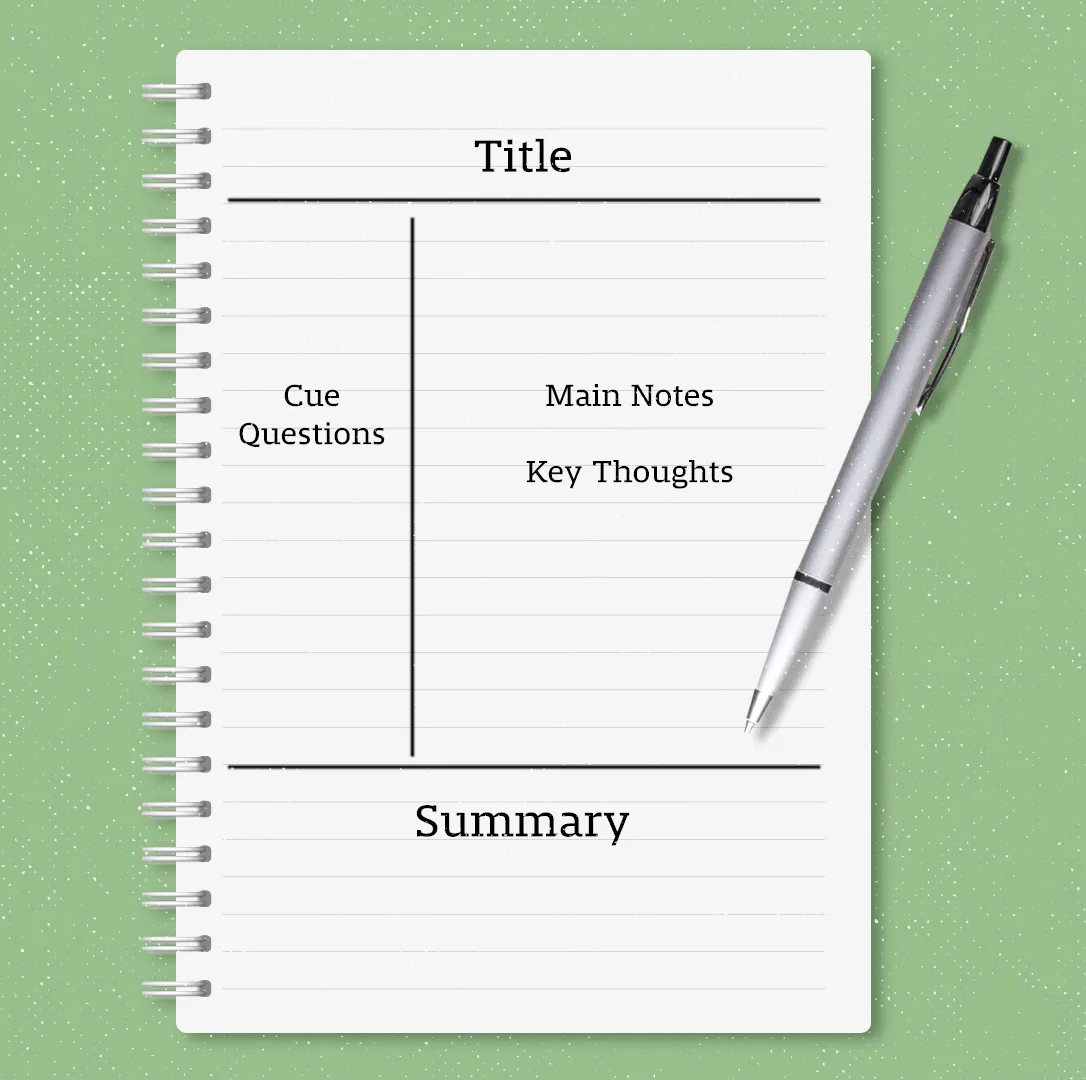
- O Método Cornell (perfeito para quem gosta de uma estrutura clara e quer revisar as anotações mais tarde): você faz suas anotações em três seções — uma para os pontos-chave e detalhes, outra para palavras-chave ou perguntas e a última para o resumo da reunião
- Método das Caixas (ótimo para quem aprende melhor visualmente): você divide a página em caixas, cada uma dedicada a um tópico ou ponto diferente, e as preenche à medida que a reunião avança
- Esboço (para quem prefere um processo passo a passo): você escreve suas anotações em forma de lista, usando títulos para os tópicos principais e adicionando detalhes como subitens abaixo deles
Mas ter uma estratégia definida e anotar tudo palavra por palavra não é suficiente — você precisa se concentrar ativamente em ouvir e registrar as principais ideias, tarefas e decisões. Use atalhos, abreviações ou símbolos do Zoom para acompanhar a conversa.
💡Dica de profissional: Se o ritmo for muito acelerado, não hesite em pedir um resumo da reunião ou esclarecimentos sobre os pontos-chave.
Após a reunião
Assim que a reunião terminar, é hora de organizar e revisar suas anotações. Tente revisá-las em até uma hora, enquanto os detalhes ainda estão frescos na memória.
Aqui está uma lista de verificação com tudo o que você precisa fazer:
- Organize suas anotações em um documento claro e de fácil leitura
- Reescreva seu trabalho de forma organizada, transformando abreviações em frases completas
- Destaque pontos-chave, como decisões, tarefas e prazos
- Use cores para organizar as informações. Por exemplo, vermelho para prazos e verde para tarefas
- Adicione um resumo com os pontos principais, as principais decisões e as ações a serem realizadas, incluindo responsabilidades e prazos
- Organize suas anotações em papel ou use uma plataforma digital para agrupá-las por projeto, data ou equipe, e utilize nomes claros
Usando integrações para um gerenciamento aprimorado de anotações
Suas anotações foram criadas para oferecer clareza. Mas gerenciá-las manualmente pode transformar rapidamente essa clareza em caos. Evite confusão conectando suas anotações de reunião aos seus aplicativos de produtividade já existentes.
É claro que você pode evitar o incômodo de ficar alternando entre várias plataformas com a plataforma de produtividade “tudo em um” do ClickUp.
📮ClickUp Insight: Quase 40% dos profissionais sentem-se obrigados a dar seguimento às ações pendentes imediatamente após cada reunião.
De acordo com uma pesquisa da ClickUp, apesar da intenção da maioria das pessoas de colocar em prática o que é discutido nas reuniões, elas não conseguem fazê-lo. O motivo? As ações a serem realizadas costumam ficar dispersas e carecem de visibilidade devido à divisão dos canais de comunicação atuais entre e-mail (42%) e mensagens instantâneas (41%).
O ClickUp facilita a transição da discussão para a ação, sendo o aplicativo completo para o trabalho. Ele reúne suas reuniões, anotações e tarefas em uma única plataforma unificada para aumentar a produtividade das reuniões!
Transforme suas anotações em tarefas organizadas com o ClickUp
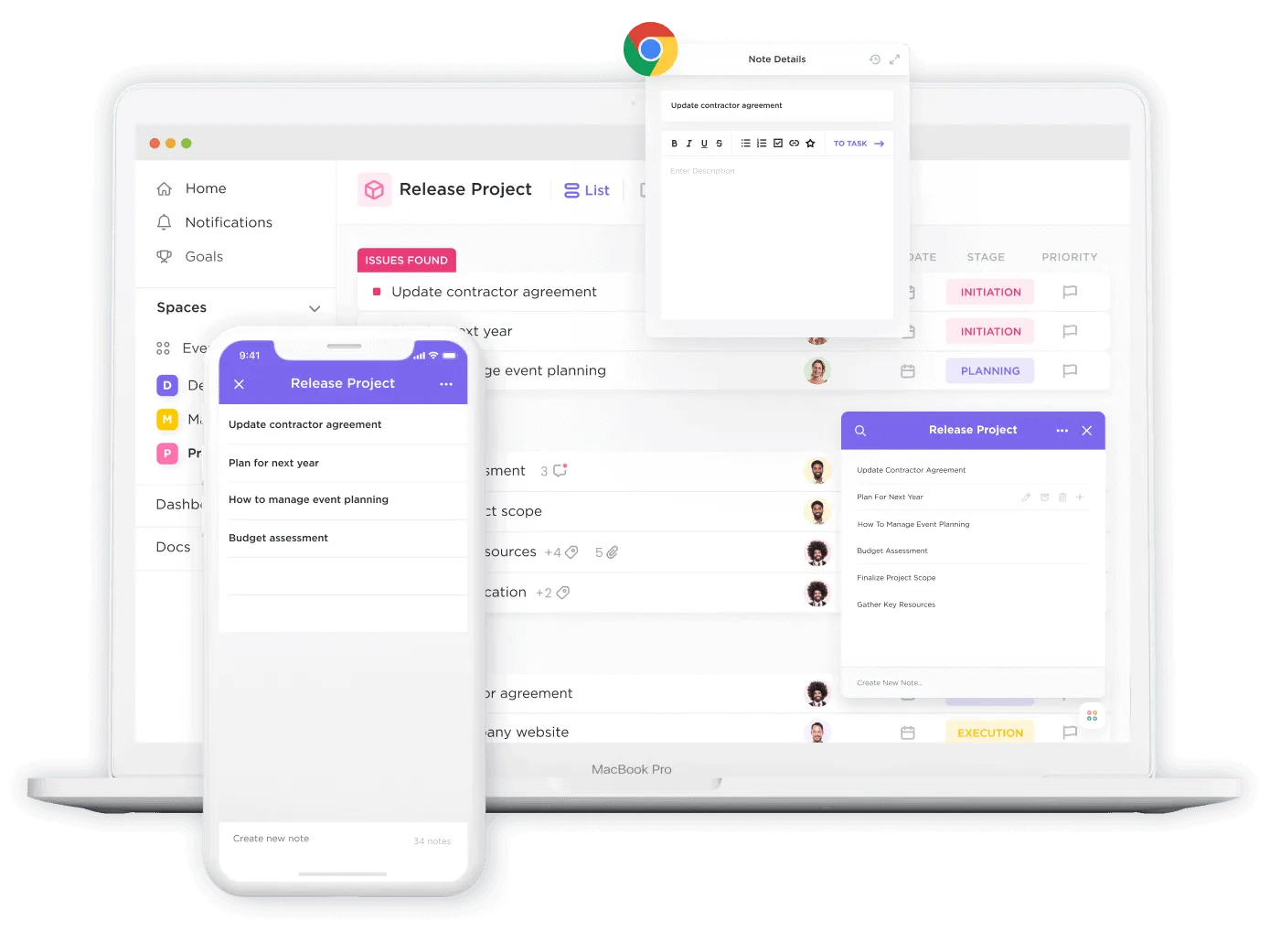
Para transformar suas anotações estáticas do Zoom em um trabalho de impacto, bastam quatro passos simples.
Passo 1: Comece com a integração do ClickUp com o Zoom e participe de uma reunião agendada (ou crie uma nova) diretamente a partir das tarefas relevantes do ClickUp.
Passo 2:
- Faça anotações manualmente durante a reunião usando o Bloco de Notas do ClickUp ou o ClickUp Docs.
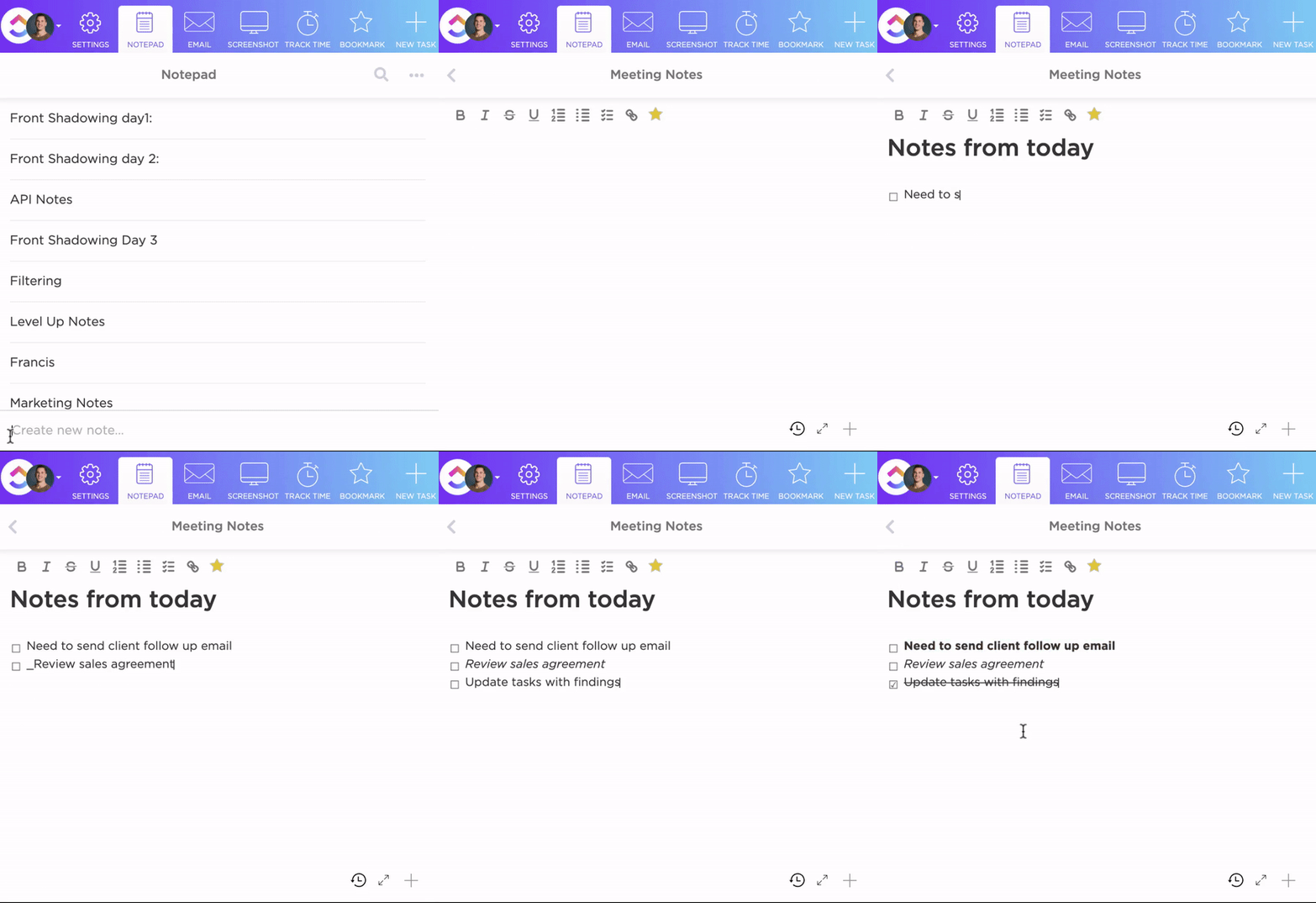
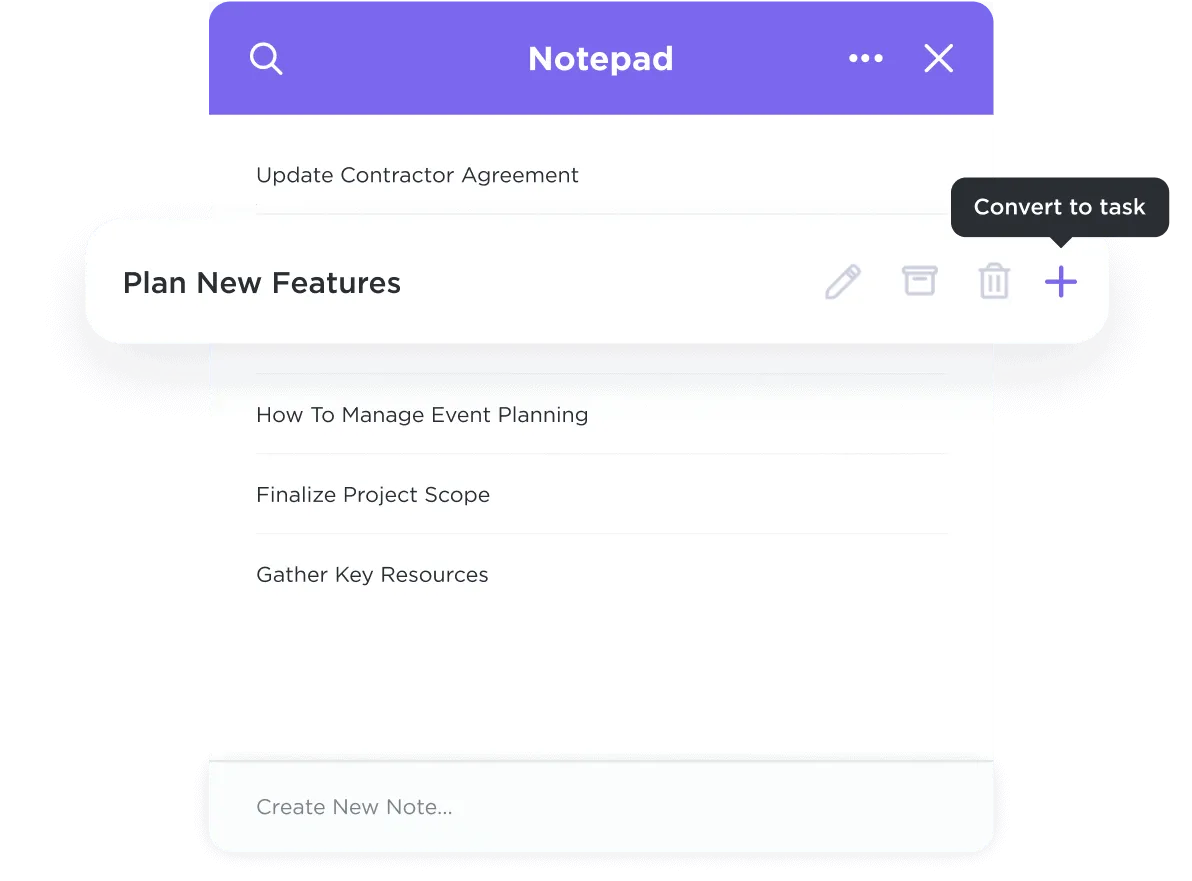
O Bloco de Notas do ClickUp é ótimo para fazer anotações rápidas ou criar listas de verificação. Já o ClickUp Docs é mais adequado para anotações mais detalhadas, que incluem pautas ou planos de projeto.
Esses documentos são fáceis de editar com as ferramentas avançadas de formatação do ClickUp, como cabeçalhos, listas com marcadores e numeradas, banners e tabelas. Esses elementos também melhoram a legibilidade das suas anotações. E o melhor de tudo? Você pode compartilhá-las com sua equipe em tempo real (e até mesmo editá-las em conjunto), para que todos fiquem em sintonia

- Receba automaticamente a transcrição e a gravação da reunião (se estiver ativada) em sua tarefa assim que a reunião terminar. Você pode até mesmo configurar uma automação no ClickUp para notificar os participantes da reunião quando isso acontecer, para que todos tenham acesso imediato a todos os materiais da reunião.
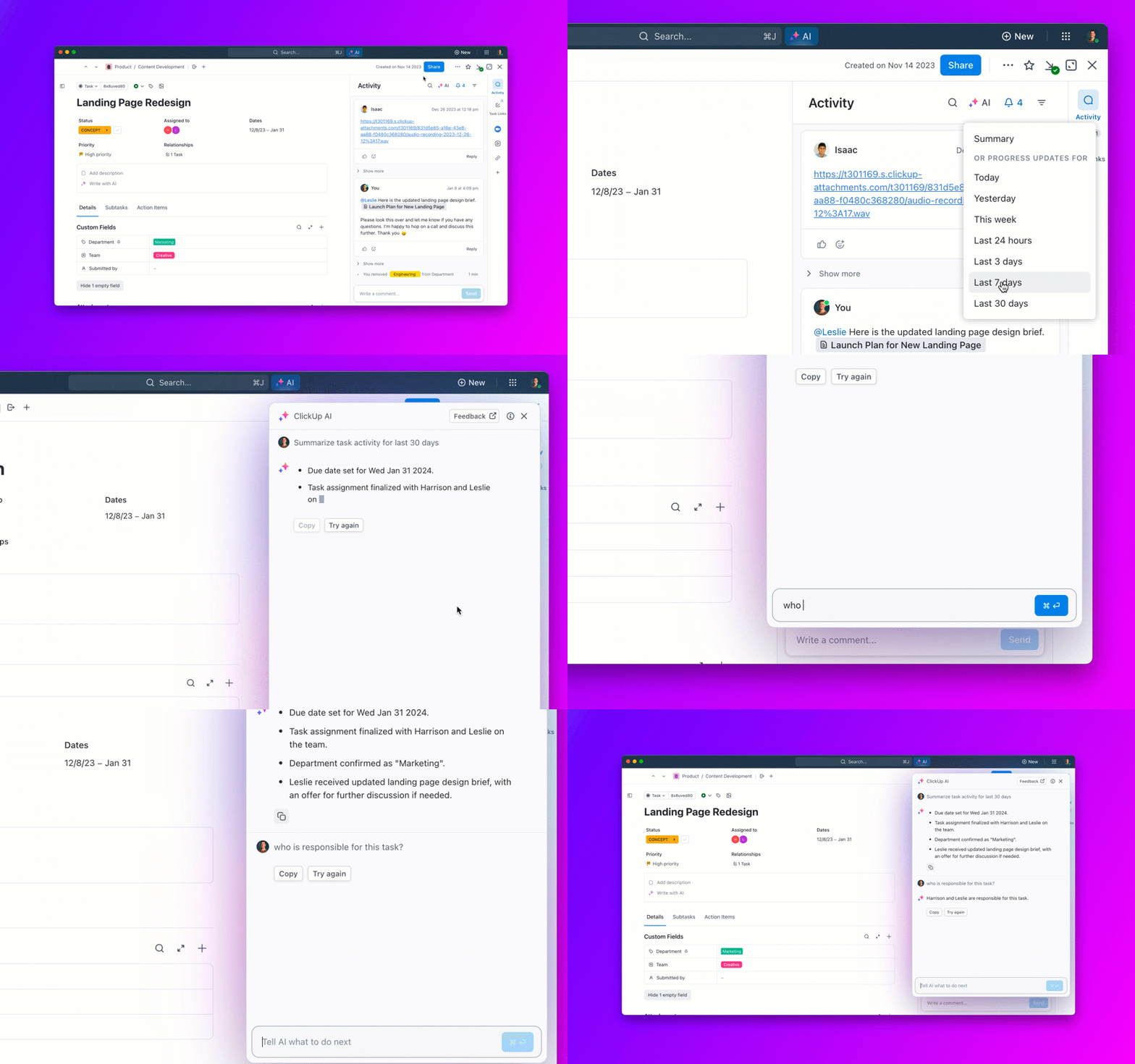
Quando isso acontecer, você poderá pedir ao assistente de IA nativo do ClickUp, o ClickUp Brain, para resumir a discussão e identificar ações a serem tomadas a partir da transcrição, sem precisar documentar manualmente as informações durante a reunião.
💡 Dica profissional: Cansado de fazer anotações de reuniões manualmente? É hora de experimentar o ClickUp AI Notetaker.
- Mantenha-se presente nas reuniões enquanto o sistema captura automaticamente os pontos-chave, as decisões e as ações a serem tomadas para você em um ClickUp Doc bem organizado
- Transforme conversas em ações com resumos gerados por IA que se sincronizam diretamente com suas tarefas e documentos
- Suas anotações de reunião ficam instantaneamente estruturadas, pesquisáveis e conectadas ao seu fluxo de trabalho

Passo 3: Agora é hora de criar tarefas e subtarefas no ClickUp e atribuí-las aos membros da sua equipe (ou a você mesmo) para dar andamento às ações necessárias. Basta selecionar uma entrada no seu Bloco de Notas ou no Docs para convertê-la em tarefa e adicionar um responsável e uma data de vencimento.
Com a adição do ClickUp Brain à sua tarefa, descubra responsabilidades e prazos diretamente a partir de suas anotações. Defina prioridades, acompanhe o andamento e garanta que nada seja esquecido nas tarefas.
Sou um grande fã do ClickUp. O melhor recurso que ele tem (e que nenhum outro tem) é que você pode manter todas as suas anotações no Docs, e elas ficam integradas às Tarefas… Assim, você pode destacar uma frase de um documento e clicar com o botão direito para transformá-la em uma Tarefa. Isso é superútil quando quero transformar minhas anotações de uma ligação de uma hora em tarefas específicas… e não preciso digitá-las novamente nem mesmo copiá-las e colá-las.
Sou um grande fã do ClickUp. O melhor recurso que ele tem (e que nenhum outro tem) é que você pode manter todas as suas anotações no Docs, e elas ficam integradas às Tarefas… Assim, você pode destacar uma frase de um documento e clicar com o botão direito para transformá-la em uma Tarefa. Isso é superútil quando quero transformar minhas anotações de uma ligação de uma hora em tarefas específicas… e não preciso digitá-las novamente nem mesmo copiá-las e colá-las.
Se precisar de ajuda, a ampla biblioteca de modelos do ClickUp inclui diversos modelos de notas de reunião adequados para todos os cenários.
Bônus: Dê uma olhada nesses memes do Zoom para dar boas risadas!
Modelos do ClickUp para auxiliar suas reuniões
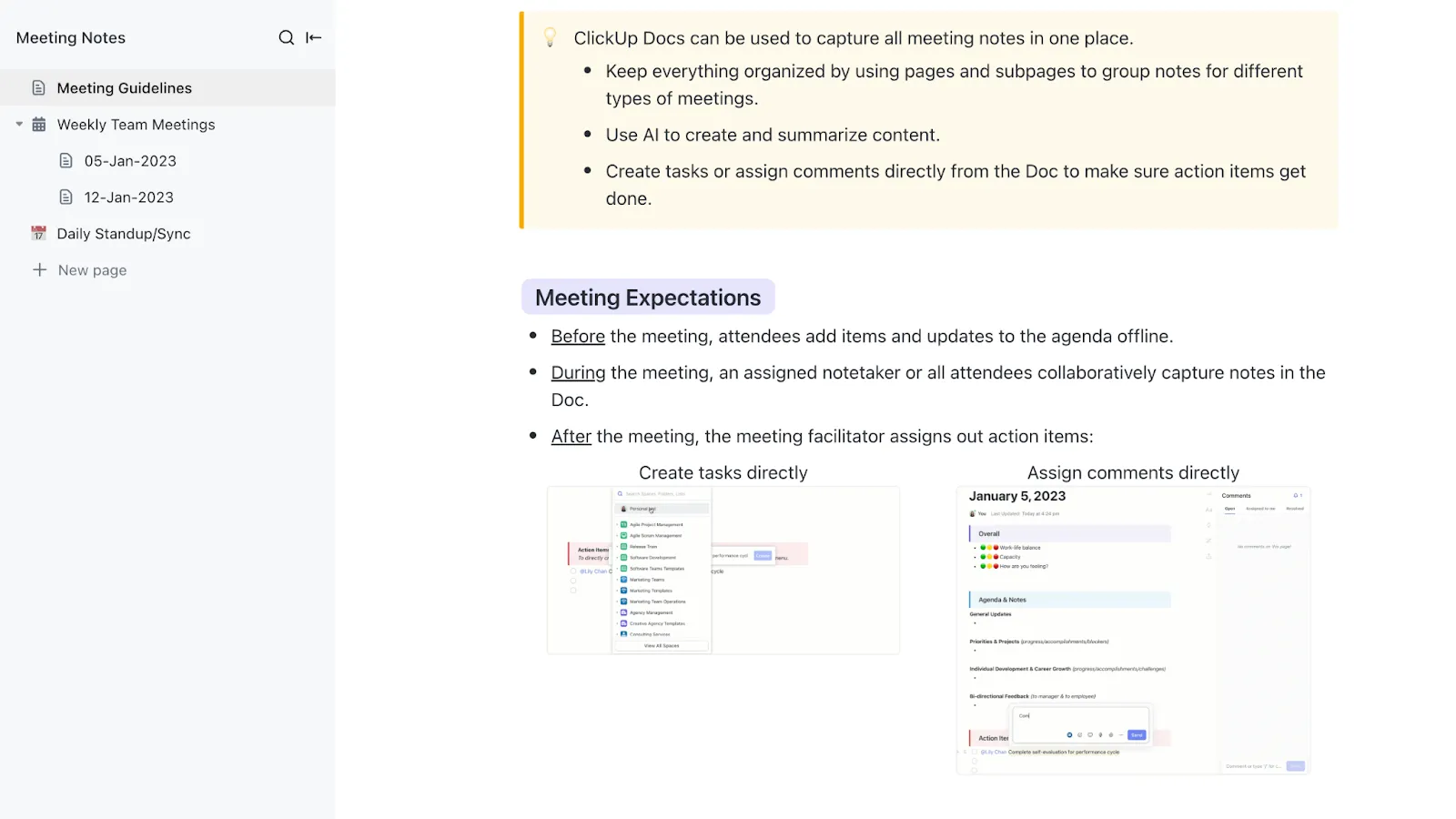
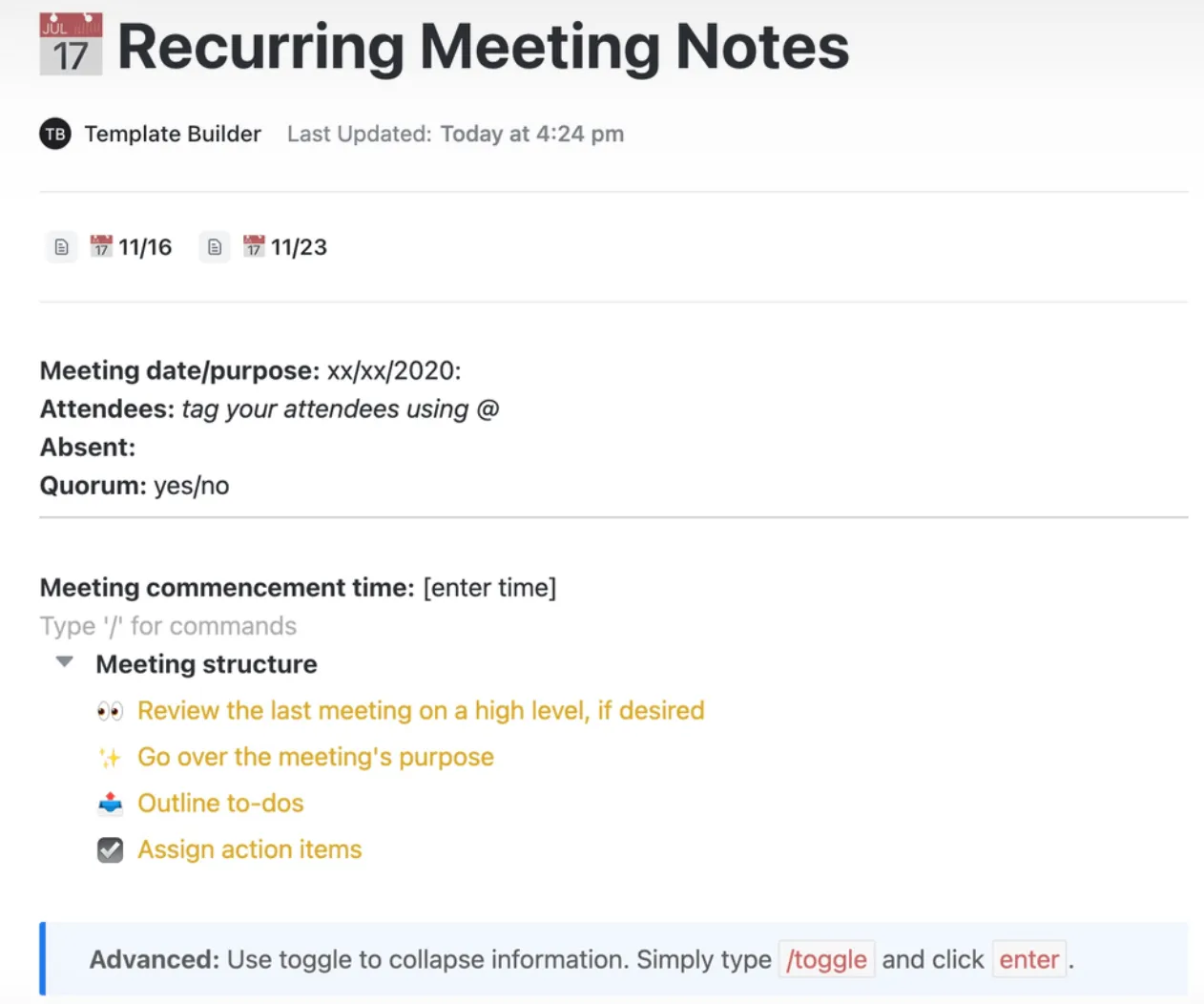
Um dos nossos favoritos é o modelo de notas de reunião do ClickUp. De chamadas semanais detalhadas a reuniões diárias, ele ajuda a manter as reuniões da equipe organizadas com seções específicas para pautas, notas e itens de ação.
Você pode até mesmo adicionar imagens, links ou vídeos para fornecer contexto adicional e garantir que sua chamada seja bem documentada.
Com o ClickUp, você tem tudo o que precisa para reuniões e projetos em um só lugar, o que ajuda a manter a organização e a produtividade.
Outra opção que você pode utilizar é o modelo de ata de reunião do ClickUp. Ele ajuda a criar um painel de anotações na forma de subpáginas para cada sessão, para que nada passe despercebido. O modelo é perfeito para iniciantes, de modo que todos na sua equipe possam colaborar de verdade sem precisar passar por uma curva de aprendizado.
💡Dica profissional: Se sua empresa usa o Google Workspace, é provável que suas pautas estejam no Google Docs. Você pode conferir esses modelos gratuitos de pautas para o Google Docs para começar.
Erros comuns ao fazer anotações no Zoom e como evitá-los
Mesmo com as ferramentas certas e uma boa preparação, é comum cometer erros durante chamadas online que podem afetar diretamente a produtividade.
Mas a maioria deles é fácil de corrigir. Aqui estão alguns erros comuns ao fazer anotações e como evitá-los.
- Sobrecarregar suas anotações com detalhes desnecessários pode dificultar a revisão ou a aplicação das informações. Em vez de tentar registrar tudo, concentre-se nos pontos-chave, nas decisões e nas ações a serem realizadas
- A falta de acompanhamento das ações a serem realizadas após uma chamada é um problema comum. Logo após a reunião, revise as ações a serem realizadas e atribua-as às pessoas certas
- Anotações desorganizadas e impossíveis de recuperar podem levar à perda de informações e ao desperdício de tempo. Estabeleça um sistema claro para armazená-las, com nomes de pastas simples e rótulos consistentes
- Fazer várias coisas ao mesmo tempo prejudica a qualidade das suas anotações. Se você estiver checando e-mails durante uma chamada, vai perder detalhes importantes. Mantenha o foco na reunião
- Não compartilhar as anotações com as pessoas certas reduz seu valor e gera confusão. Envie as anotações imediatamente às partes interessadas após a chamada
Deixe a tarefa de fazer anotações por conta do ClickUp!
Fazer boas anotações é fundamental para garantir que suas reuniões sejam produtivas e que nada importante seja esquecido. A ferramenta interna do Zoom tem sido muito útil para equipes em todo o mundo.
Mas se você está procurando algo ainda mais poderoso e preciso, o ClickUp é a solução.
O ClickUp não só ajuda na tomada de notas, mas também se integra às suas ferramentas de gerenciamento de projetos, para que você possa transformar as anotações da reunião em tarefas imediatamente, sem precisar alternar entre aplicativos. Desde definir prazos até atribuir tarefas e acompanhar o andamento, o ClickUp faz tudo isso.
Crie hoje mesmo uma conta gratuita no ClickUp e deixe que ele gerencie seus projetos e anotações no mesmo ambiente de trabalho!