

Quando foi a última vez que você verificou a galeria de imagens no seu celular?
Se você, como a maioria de nós, tem centenas ou até milhares de fotos preciosas no celular, sabe muito bem como é importante encontrar um local digital permanente para guardá-las. É aí que entra a nuvem: Google Drive ou OneDrive.
A questão do armazenamento organizado na nuvem é ainda mais crítica para as empresas. De contratos a arquivos de projetos, as empresas precisam de espaços seguros para enviar e proteger seus documentos.
Infelizmente, o armazenamento é sempre um desafio. E, apesar de estar “na nuvem”, o céu não é, na verdade, o limite. É aí que você começa a pensar: Qual é a melhor opção para todos os seus documentos e arquivos? Nesse confronto entre OneDrive e Google Drive, qual ferramenta oferece o melhor custo-benefício por byte?
Este guia aborda em profundidade o debate entre o Google Drive e o OneDrive, fornecendo todas as informações necessárias para que você faça a melhor escolha de acordo com suas necessidades.
⏰ Resumo em 60 segundos
- Recursos do OneDrive: Conheça recursos como Arquivos sob Demanda, Movimentação de Pastas Conhecidas e armazenamento organizado na nuvem
- Recursos do Google Drive: Aumente a produtividade com colaboração em tempo real, filtros de pesquisa avançados e acesso offline
- OneDrive x Google Drive: ambos oferecem ótimos recursos, mas a integração com fluxos de trabalho é limitada
- Integrações do ClickUp: trabalhe de forma integrada com seus aplicativos favoritos em uma única plataforma
- Pesquisa conectada do ClickUp: Encontre arquivos no Google Drive, no OneDrive e em outros serviços com mais facilidade
- Automação do ClickUp: Economize tempo com gatilhos de tarefas e ações de fluxo de trabalho
- ClickUp Docs e ClickUp Brain: centralize o conhecimento e simplifique a criação de conteúdo com ferramentas de IA
O que é o OneDrive?
O OneDrive é o serviço de armazenamento em nuvem da Microsoft que se integra perfeitamente ao Windows 11. Se você estiver conectado à sua conta da Microsoft, ele se torna o local padrão para salvar documentos.
Os usuários começam com 5 GB de espaço de armazenamento gratuito no Dropbox, o suficiente para despertar seu interesse antes que o Microsoft Office os incentive a optar por essas tentadoras opções de upgrade.
O OneDrive oferece espaço de armazenamento para arquivos, fotos e documentos em vários dispositivos. Sua grande vantagem está na sincronização automática — salve algo no seu laptop e, pronto, já está disponível para acesso no seu celular ou tablet.
🌟 Curiosidade: o OneDrive permite que você retome de onde parou, seja na sua mesa, no sofá ou trabalhando às escondidas durante o jogo de futebol do seu filho.
De acordo com as avaliações, a maioria dos usuários do OneDrive parece apreciar sua integração perfeita com o Microsoft 365. Aqui está um trecho do G2:
O Microsoft OneDrive for Business se destaca por sua integração perfeita com o Microsoft 365, facilitando a colaboração em arquivos no Word, Excel e outros aplicativos do Office.
O Microsoft OneDrive for Business se destaca por sua integração perfeita com o Microsoft 365, facilitando a colaboração em arquivos no Word, Excel e outros aplicativos do Office.
Leia também: Colaboração na nuvem: benefícios e desafios
Recursos do OneDrive
O OneDrive tem alguns recursos bem legais que milhões de usuários aproveitam. Vamos analisá-los:
Recurso nº 1: Arquivos sob demanda
Não seria ótimo visualizar arquivos diretamente do Explorador de Arquivos sem precisar baixá-los?
Bem, para sua sorte, o recurso “Arquivos sob demanda” do OneDrive permite que você acesse todos os seus arquivos com apenas um toque, sem sobrecarregar seu disco rígido.
Precisa de acesso offline? Basta clicar com o botão direito do mouse e selecionar “Manter sempre neste dispositivo”. Prefere economizar espaço? Escolha “Liberar espaço”.
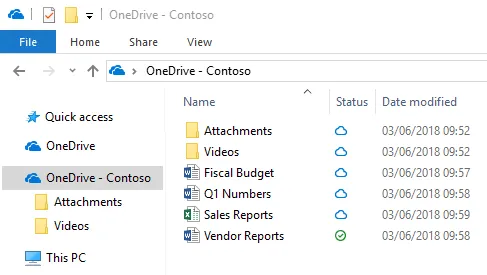
É o equilíbrio perfeito entre armazenamento e eficiência.
📌 Exemplo: Você está trabalhando em um projeto com um enorme conjunto de dados armazenado no OneDrive. Durante uma viagem, você precisa de apenas um arquivo de toda a pasta. Sem problema! O recurso “Arquivos sob demanda” permite que você baixe esse arquivo específico sem precisar transferir todo o conjunto de dados para o seu dispositivo.
Recurso nº 2: anexos modernos
Se você já teve que vasculhar anexos intermináveis em cadeias de e-mails para encontrar o que estava procurando, este artigo é para você.
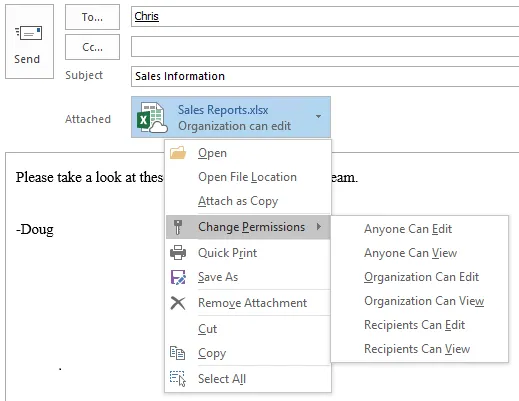
O OneDrive se integra ao Microsoft Outlook, permitindo que você compartilhe arquivos como links, em vez de anexos intermináveis.
Você pode definir permissões diretamente no Outlook, garantindo que todos estejam na mesma página — literalmente.
Recurso nº 3: Restauração de arquivos
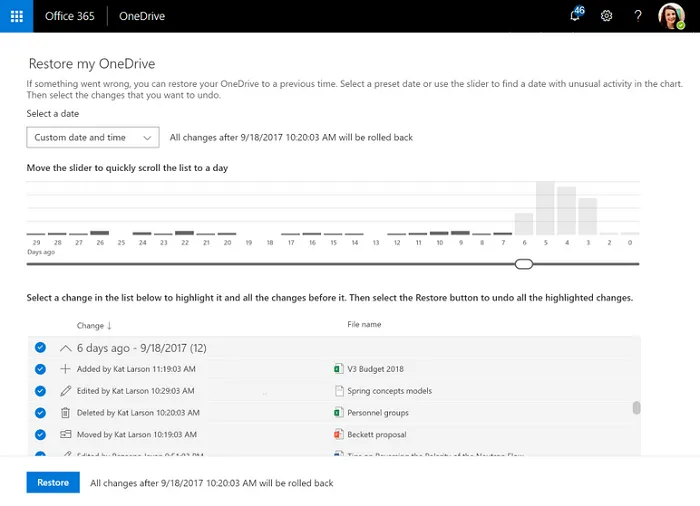
Todos cometemos erros, mas o OneDrive está do seu lado. Com a Restauração de Arquivos, você pode reverter para qualquer ponto nos últimos 30 dias.
O OneDrive ainda oferece um histograma para acompanhar a atividade, para que você possa identificar o momento exato em que deseja desfazer uma ação. Pense nisso como sua máquina do tempo digital.
Recurso nº 4: Lixeira
O espaço de armazenamento limitado muitas vezes significa excluir arquivos. Mas, às vezes, você acaba precisando deles mais tarde.
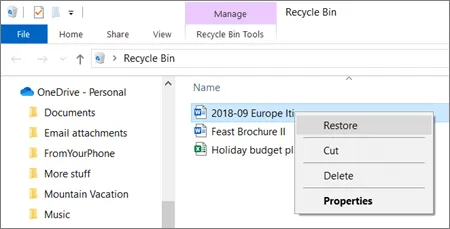
Então, o que acontece quando você apaga acidentalmente ou corrompe um arquivo?
Os arquivos excluídos ficam na lixeira do OneDrive por até 93 dias antes de serem eliminados definitivamente. É uma rede de segurança para aqueles momentos de “ops”, quando você não tinha a intenção de clicar em “excluir”.
Recurso nº 5: Movimentação de pastas conhecidas
Quer fazer backup da sua área de trabalho e da pasta de documentos sem precisar levantar um dedo?
O recurso “Known Folder Move” sincroniza pastas usadas com frequência diretamente com o OneDrive.
E o melhor de tudo: ela está disponível tanto para usuários do Windows quanto do Mac, o que facilita muito a migração.
📌 Exemplo: Seu laptop trava inesperadamente, mas, graças ao recurso “Known Folder Move”, os arquivos da sua área de trabalho já estão armazenados no OneDrive. Basta baixá-los para o seu novo dispositivo e continuar exatamente de onde parou.
Preços do OneDrive
- Microsoft 365 Família: US$ 9,99/mês
- Microsoft 365 Personal: US$ 6,99/mês
- Microsoft 365 Básico: US$ 1,99/mês
- OneDrive for Business (Plano 1): US$ 5,00 por usuário por mês
- Microsoft 365 Business Basic: US$ 6,00 por usuário por mês
- Microsoft 365 Business Standard: US$ 12,50 por usuário por mês
O que é o Google Drive?
O Google Drive é uma das soluções de armazenamento em nuvem mais populares do mercado. Ele vem integrado a outras ferramentas do Google e oferece espaço de armazenamento gratuito na nuvem, sendo uma opção essencial para muitos usuários armazenarem seus dados e arquivos pessoais.
No entanto, o Google Drive vai além do uso pessoal e oferece várias opções de armazenamento para uso empresarial. Sua sincronização com o G-Suite o torna uma opção popular entre pequenas e médias empresas, que se beneficiam dos recursos integrados do Google.
🌟 Curiosidade: Veja aqui a capacidade de armazenamento do Google Drive em perspectiva: você pode armazenar 1,02 milhão de caracteres em um Doc, 10 milhões de células em uma Planilha e até 100 MB em uma Apresentação. É muito espaço para trabalhar — ou para os vídeos do seu gatinho fofo!
A cereja do bolo? Ele vem repleto de ferramentas baseadas em IA para aumentar a produtividade, desde colaboração em tempo real até sugestões inteligentes de arquivos.
De acordo com análises recentes, os usuários do Google Drive adoram a versatilidade e a segurança da ferramenta, bem como sua capacidade de preservar arquivos — como vídeos em HD — em sua qualidade original. Veja, por exemplo, esta análise da Gartner:
O Google Drive é uma opção segura e confiável. Você pode salvar arquivos grandes, como vídeos, fotos, PDFs e outros tipos de arquivos, no armazenamento em nuvem do Google Drive e acessá-los de qualquer lugar.
O Google Drive é uma opção segura e confiável. Você pode salvar arquivos grandes, como vídeos, fotos, PDFs e outros tipos de arquivos, no armazenamento em nuvem do Google Drive e acessá-los de qualquer lugar.
Leia também: 15 dicas úteis do Google Drive para se organizar
Recursos do Google Drive
O Google Drive permite que você gerencie, colabore e acesse arquivos de qualquer lugar. Aqui está um resumo dos melhores recursos que ele oferece:
Recurso nº 1: Compartilhamento fácil de arquivos
O Google Drive simplifica o compartilhamento de arquivos com permissões personalizáveis. Escolha se outras pessoas podem visualizar, comentar ou editar e defina datas de validade para o acesso compartilhado.
📌 Exemplo: Imagine que você está compartilhando uma proposta com seu cliente. Para garantir a segurança, você pode definir permissões para que ele só possa visualizar o documento — sem edições acidentais — e garantir que o acesso expire após uma semana.

via Google
Recurso nº 2: Colaboração em tempo real
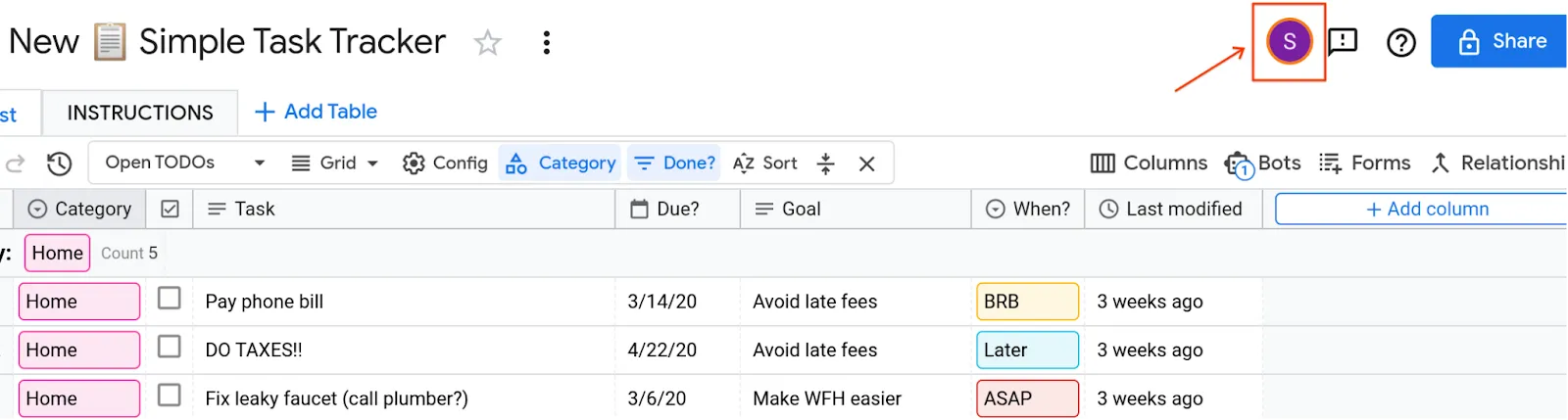
Trabalhe simultaneamente com seus colegas de equipe no Google Docs, Sheets ou Slides. Veja as alterações em tempo real, eliminando o incômodo de enviar versões atualizadas de um lado para o outro.
Isso significa que você e sua equipe podem atualizar o relatório de vendas para sua apresentação urgente sem perder tempo. Uma pessoa ajusta os gráficos no Sheets, outra aprimora o texto no Docs e uma terceira dá os últimos retoques nos slides.
Leia também: As 10 melhores integrações do Google Drive
Recurso nº 3: Acesso offline
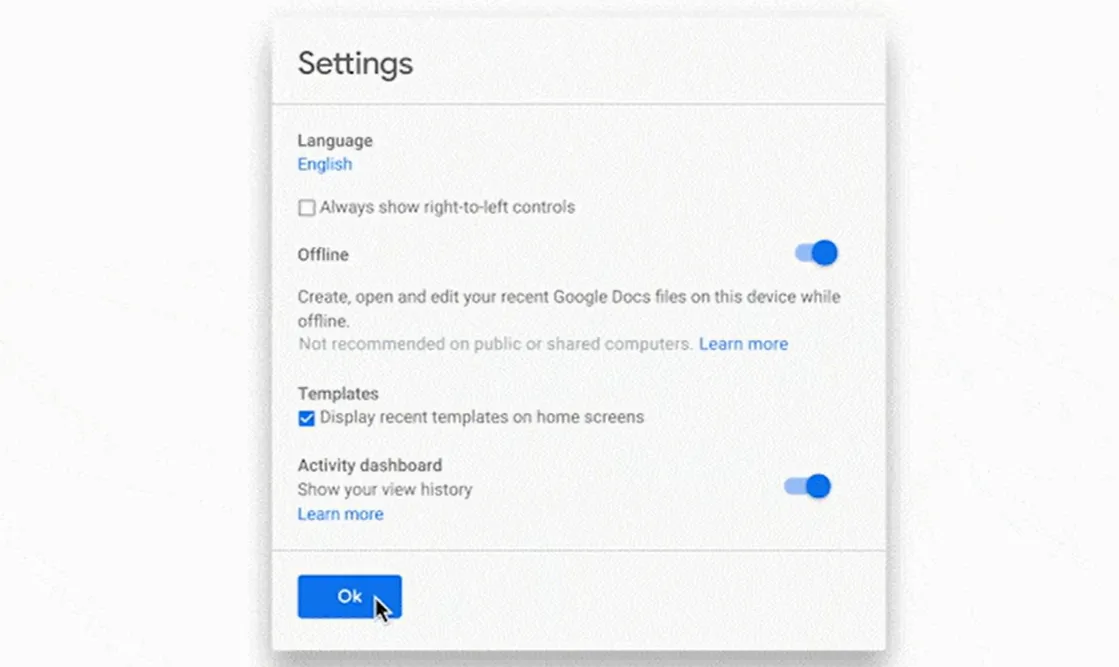
O Google Drive permite ativar o modo offline para editar arquivos sem conexão com a internet. Assim que a conexão for restabelecida, suas alterações serão sincronizadas automaticamente.
📌 Exemplo: o Wi-Fi em um voo é muito caro. Com o Google Drive, você pode preparar uma apresentação para um cliente na nuvem. Com o acesso offline ativado, você pode editar suas apresentações no Google Slides e pousar com tranquilidade, sabendo que seu trabalho estará pronto para ser sincronizado assim que você se reconectar ao Wi-Fi.
Recurso nº 4: Histórico de versões
Visualize e recupere facilmente versões anteriores de um arquivo, salvando até 100 revisões ou 30 dias de edições.
Então, da próxima vez que alguém apagar acidentalmente uma parte importante da sua sessão de brainstorming, basta abrir o histórico de versões e reverter para a versão de uma hora atrás.

Recurso nº 5: Integração com o Gmail e conversão de arquivos
O Drive se integra perfeitamente ao Gmail, permitindo que você anexe arquivos do Drive a e-mails ou salve anexos do Gmail diretamente no seu Drive.
Você também pode converter arquivos do Word, Excel ou PowerPoint para os formatos nativos do Google (Docs, Sheets, Slides) para facilitar a edição e a colaboração em equipe.
📌 Exemplo: Você está enviando um arquivo de vídeo grande para um cliente? Em vez de se preocupar com os limites de tamanho dos anexos de e-mail, basta anexar um link do Google Drive. O cliente pode acessá-lo instantaneamente; não é necessário fazer download.
Preços do Google Drive
- Grátis: 15 GB de armazenamento
- Básico: US$ 1,99 por mês, 100 GB de armazenamento
- Padrão: US$ 12 por usuário/mês, 2 TB de armazenamento por usuário
- Business Plus: US$ 18 por usuário/mês; 5 TB de armazenamento por usuário
Leia também: Como organizar seus Google Docs
OneDrive x Google Drive: comparação de recursos
Escolher entre o OneDrive e o Google Drive é um pouco como decidir entre duas de suas sobremesas favoritas — você prefere o cheesecake ou o sorvete?
Vamos comparar rapidamente os recursos de ambas para ver qual delas atende melhor às suas necessidades.
Recurso nº 1: Compartilhamento de arquivos e colaboração
⚡ OneDrive: Imagine que você está trabalhando em um relatório e seu chefe quer vê-lo o mais rápido possível. Com a integração do OneDrive ao Microsoft 365, você pode compartilhar rapidamente um link diretamente do Word ou do Excel, definir permissões e enviá-lo pelo Outlook. É perfeito para profissionais que querem tudo em um único ecossistema.
✨ Google Drive: Agora imagine sua equipe reunida em torno de seus laptops — virtualmente, é claro — atualizando um documento compartilhado em tempo real. Um colega edita gráficos no Sheets enquanto outro ajusta o texto no Docs, e você está dando os últimos retoques nos slides. Com o Google Drive, as alterações de todos aparecem instantaneamente, tornando-o ideal para projetos em equipe.
🏆 Vencedor: O Google Drive leva a melhor aqui, graças às suas ferramentas de colaboração em tempo real, perfeitas para brainstorming e trabalho em equipe.
Recurso nº 2: Acesso offline
⚡ OneDrive: Você está prestes a embarcar em um voo e, de repente, lembra-se daquela apresentação importante. Não se preocupe — o recurso “Arquivos sob demanda” do OneDrive permite que você baixe os slides de que precisa, mantendo seu laptop organizado. Mesmo quando estiver offline, esses arquivos continuarão acessíveis, e você poderá marcá-los para uso offline a qualquer momento.
✨ Google Drive: Por outro lado, o modo offline do Google Drive é um salva-vidas para quem viaja e frequenta cafés. Trabalhando em uma proposta enquanto toma um café com leite em um local sem Wi-Fi? Sem problema. Basta ativar o acesso offline antes de sair, e suas alterações serão sincronizadas como mágica quando você voltar a ficar online.
🏆 Vencedor: É um empate! Ambas as ferramentas são superpráticas quando você está sem conexão, permitindo que você trabalhe sem estresse, não importa onde esteja.
Recurso nº 3: Gerenciamento de armazenamento
⚡ OneDrive: Pense no OneDrive como o perfeccionista do seu grupo. Seu recurso “Known Folder Move” faz backup automático da sua área de trabalho e dos seus documentos; assim, mesmo que seu laptop pare de funcionar, seus arquivos estarão sãos e salvos na nuvem. É como ter um assistente pessoal que garante que tudo esteja organizado e guardado no lugar certo.
✨ Google Drive: O Google Drive é igualmente impressionante, especialmente para quem costuma deixar os arquivos se acumularem. Com seus recursos avançados de busca e classificação, o Drive facilita a localização e o gerenciamento dos seus dados. Precisa encontrar aquele arquivo de vídeo enorme que está ocupando espaço precioso? O Drive pode classificar os arquivos por tamanho, ajudando você a organizar tudo rapidamente.
🏆 Vencedor: Google Drive. Embora o OneDrive seja ótimo para backups proativos, as ferramentas intuitivas de gerenciamento de armazenamento e os recursos de pesquisa do Google Drive tornam a organização e a liberação de espaço uma tarefa extremamente fácil. É uma vantagem para quem precisa manter sua vida digital bem organizada.
Recurso nº 4: Segurança
⚡ OneDrive: A segurança é fundamental, especialmente ao lidar com informações confidenciais, como formulários fiscais ou contratos comerciais. O Personal Vault do OneDrive é como um cofre digital — ele adiciona camadas extras de proteção aos seus arquivos mais importantes. Além disso, tudo é criptografado e está em conformidade com regulamentações rigorosas de proteção de dados.
✨ Google Drive: O Google também não fica atrás, com recursos de segurança inteligentes baseados em IA. Ele identifica quais arquivos são confidenciais e os marca automaticamente para proteção. Permissões personalizáveis e datas de validade dos links adicionam um toque extra de segurança.
🏆 Vencedor: O OneDrive leva essa rodada, graças ao Personal Vault, que é como ter um guarda-costas para seus arquivos.
Recurso nº 5: Integração com outras ferramentas
⚡ OneDrive: Se você faz parte do universo Microsoft, essa escolha é óbvia. O OneDrive funciona perfeitamente com o Word, o Excel e o Teams, o que significa que tudo o que você faz é atualizado instantaneamente em todos os aplicativos. Precisa compartilhar um arquivo no meio de uma reunião? Fácil — basta abri-lo no OneDrive.
✨ Google Drive: a integração do Google Drive com o Gmail e o Calendário é uma mão na roda para quem faz várias coisas ao mesmo tempo. Anexe arquivos do Drive diretamente a e-mails ou salve anexos do Gmail com um clique. Está planejando um projeto no Google Calendário? Vincule arquivos relevantes do Drive para facilitar o acesso.
🏆 Vencedor: É um empate! Se você é da equipe da Microsoft, o OneDrive é como se fosse sua casa. Se você prefere o Google Workspace, o Drive está do seu lado.
OneDrive x Google Drive no Reddit
Quando os usuários do Reddit mergulham no debate entre o OneDrive e o Google Drive, a conversa é tudo menos entediante.
O OneDrive é frequentemente elogiado por sua integração perfeita com o Microsoft 365. Os usuários adoram como ele funciona sem esforço com o Word, o Excel e o PowerPoint, o que o torna uma ótima opção para profissionais que já estão imersos no ecossistema da Microsoft.
Como destacou este usuário do Reddit:
O OneDrive sincroniza seus arquivos da versão local para a nuvem e entre dispositivos, se você quiser. É ótimo para restaurar versões anteriores de arquivos e oferece opções de recuperação confiáveis, especialmente com um plano do MS 365.
O OneDrive sincroniza seus arquivos da versão local para a nuvem e entre dispositivos, se você quiser. É ótimo para restaurar versões anteriores de arquivos e oferece opções de recuperação confiáveis, especialmente com um plano do MS 365.
No entanto, seu mecanismo de sincronização pode causar problemas significativos. Alguns usuários relatam que o OneDrive substitui aleatoriamente documentos por versões mais antigas ao alternar entre dispositivos, o que leva à perda de dados e a horas de trabalho extra.
Confira esta análise —
Tenho notado que o OneDrive sobrescreve documentos aleatoriamente com versões antigas e exclui os históricos de versões. Esse bug tem causado uma enorme dor de cabeça para mim e para minha equipe. É o suficiente para me fazer desinstalar o programa e voltar a usar backups físicos.
Tenho notado que o OneDrive sobrescreve documentos aleatoriamente com versões antigas e exclui os históricos de versões. Esse bug tem causado uma enorme dor de cabeça para mim e para minha equipe. É o suficiente para me fazer desinstalar o programa e voltar a usar backups físicos.
Por outro lado, o Google Drive recebe notas altas por suas ferramentas de colaboração em tempo real e seu design intuitivo. Muitos usuários do Reddit apreciam a integração perfeita dessa alternativa ao OneDrive com o Gmail, o Google Fotos e o Google Docs, tornando-o uma solução completa para produtividade e uso pessoal.
O Google tende a ter tudo em um só lugar. Você pode usá-lo para e-mail (Gmail), fotos e vídeos (Fotos), como um segundo número de telefone (Voice), para planilhas e documentos de texto (Docs), para organização (Calendário) – ora, você pode até mesmo usá-lo para fazer anotações básicas (Keep).
O Google tende a ter tudo em um só lugar. Você pode usá-lo para e-mail (Gmail), fotos e vídeos (Fotos), como um segundo número de telefone (Voice), para planilhas e documentos de texto (Docs), para organização (Calendário) – ora, você pode até mesmo usá-lo para fazer anotações básicas (Keep).
No entanto, alguns usuários acham que seu sistema de gerenciamento de arquivos pode ficar confuso devido à dependência de pastas raiz.
O Google Drive frequentemente entra no “modo de eficiência” no Windows, prejudicando seu funcionamento. Tenho que forçar o fechamento e reiniciá-lo pelo Gerenciador de Tarefas para que volte a funcionar. É irritante.
O Google Drive frequentemente entra no “modo de eficiência” no Windows, prejudicando seu funcionamento. Tenho que forçar o fechamento e reiniciá-lo pelo Gerenciador de Tarefas para que volte a funcionar. É irritante.
Conheça o ClickUp — a melhor alternativa ao OneDrive e ao Google Drive
Enquanto o OneDrive e o Google Drive disputam o domínio do armazenamento em nuvem, o ClickUp surge como a solução para os problemas.
Por quê? O ClickUp vai além do simples armazenamento de arquivos — trata-se de encontrar esses arquivos, compreendê-los, compartilhá-los e usá-los para facilitar o seu trabalho.
Vantagem nº 1 do ClickUp: Pesquisa conectada
É assim que o fundador do ClickUp, Zeb Evans, descreve o recurso “Pesquisa Conectada” do ClickUp.
A IA conectada não se resume apenas a localizar arquivos; trata-se de liberar inteligência infinita e capacitar as equipes a multiplicar por 10 a produtividade por meio da automação de fluxos de trabalho de ponta a ponta.
A IA conectada não se resume apenas a localizar arquivos; trata-se de liberar inteligência infinita e capacitar as equipes a multiplicar por 10 a produtividade por meio da automação de fluxos de trabalho de ponta a ponta.
Vamos entender isso com uma história do escritório da Hazel e da Miya. Como muitas pessoas, Hazel é gerente de projetos e tem arquivos espalhados pelo Google Drive, OneDrive, Slack e até mesmo no desktop do seu computador.
Ela está com um prazo apertado para entregar uma apresentação para a diretoria, mas não consegue se lembrar onde salvou o relatório analítico do mês passado nem aquele documento importante sobre estratégia de marketing. Aí vem a frustração — e o temido trabalho extra de ter que alternar entre aplicativos.
Já a Miya, por outro lado, usa o ClickUp no trabalho. Com a Pesquisa Conectada, a Miya não perde tempo vasculhando diferentes plataformas.
Basta ela digitar uma palavra-chave, e o ClickUp vasculha todo o seu conjunto de ferramentas — incluindo o Google Drive, o OneDrive, o Slack e até mesmo seu disco local — para encontrar exatamente o que ela precisa.
Melhor ainda: o ClickUp oferece resumos inteligentes para que ela possa se concentrar nas principais informações sem precisar ler documentos inteiros.
Vantagem nº 2 do ClickUp: Documentos e IA
A história continua. Ella, amiga de Miya e líder de equipe do departamento de produtos, tem perdido o sono por causa das intermináveis trocas de e-mails e dos documentos extraviados.
Ela está exausta (o que é compreensível) de vasculhar pastas para encontrar os procedimentos operacionais padrão mais recentes ou o documento de feedback da equipe. É nesse momento que Miya apresenta a ela o ClickUp Docs.
Com o ClickUp Docs, Ella centraliza rapidamente o conhecimento de sua equipe. Ela cria documentos visualmente impressionantes com formatação de texto avançada, imagens incorporadas e links para tarefas relevantes.
🍪 Bônus: O recurso de edição em tempo real permite que a equipe dela trabalhe no mesmo documento simultaneamente — sem precisar mais esperar pelo “Version_15_Final_FINAL_Finally.docx”.
Quando seu estagiário apaga acidentalmente uma seção crucial, Ella, com calma, clica em “Histórico de versões”, restaura o conteúdo original e salva o dia.
Com o recurso de comentários, ela deixa educadamente notas para que o estagiário tome cuidado da próxima vez (o que é bem menos intimidante do que um e-mail formal).

Além disso, há a magia do ClickUp Brain. Quando Ella precisa resumir o relatório de projeto de 50 páginas do último trimestre, o assistente de IA o condensa em um resumo de dois parágrafos.
O ClickUp Brain até mesmo redige o texto para a próxima apresentação dela, economizando horas de trabalho.

Se ela ainda estivesse usando outras plataformas, seu fluxo de trabalho seria assim:
| Recurso | ClickUp Docs | OneDrive | Google Drive |
| Edição em tempo real | Colaboração fácil para todos os usuários | Limitado aos aplicativos do Office 365 | Eficaz, mas vinculada ao Google Workspace |
| Integração de tarefas | Conecte tarefas diretamente aos documentos | Integração básica | Requer ferramentas de terceiros |
| Assistência por IA | Resume, gera textos e automatiza fluxos de trabalho | Funcionalidades limitadas | Geração limitada de texto |
| Opções de segurança | Permissões detalhadas e configurações de privacidade | É bom, mas não é tão personalizável | Permissões padrão, sem restrições de fluxo de trabalho |
Vantagem nº 3 do ClickUp: Gerenciamento e automação de tarefas
O domingo já deu lugar à segunda-feira, e você está tentando se lembrar das 15 coisas que prometeu dar continuidade na sexta-feira.
O gerenciamento de tarefas não é simples — até você conhecer o ClickUp Task Management e o ClickUp Automation, o gerenciamento de tarefas não é simples.
O ClickUp é o seu aplicativo de produtividade “tudo em um”. Com o ClickUp, você pode centralizar todas as suas tarefas, sejam elas recorrentes, dependentes de outras ações ou simplesmente do tipo “responder ao e-mail do cliente”.
Transforme a eficiência da sua equipe com os espaços de trabalho personalizáveis do ClickUp

Tudo fica armazenado em um único espaço de trabalho intuitivo, para que você nunca fique se perguntando quem está fazendo o quê — ou, pior ainda, se estão mesmo fazendo.
É aqui que o ClickUp se destaca:
- Criação personalizada de tarefas: defina tarefas, subtarefas e dependências com facilidade
- Agendamentos recorrentes: automatize tarefas repetitivas para que elas apareçam exatamente quando forem necessárias
- Definição de prioridades: classifique as tarefas por urgência, garantindo que sua equipe se concentre no que é mais importante
📌 Exemplo: Imagine que você está lançando um produto. Você cria uma tarefa para redigir o comunicado à imprensa, atribui-a ao seu redator e a vincula a uma subtarefa de design. Assim que o redator concluir sua parte, o status muda para “Pronto para o design”, notificando automaticamente o designer para dar continuidade ao trabalho. Legal, não é?
💡 Dica profissional: uma maneira de garantir que tudo esteja nos trilhos é ficar de olho nos painéis do ClickUp. Em vez de atualizar um quadro branco ou compartilhar planilhas intermináveis, basta dar uma olhada no seu painel.
Outra dica importante que você não pode deixar de conferir é a automação do ClickUp.
Crie gatilhos e ações personalizados para simplificar o trabalho com o ClickUp Automation

Veja por quê: você pode dizer adeus de vez às horas de trabalho manual que você (e sua equipe) gastam lidando com ações repetitivas:
- Alterações de status: quando uma tarefa passa para o status “Concluída”, a equipe é automaticamente notificada e a tarefa é arquivada
- Mudança de responsável: ao alterar o responsável pela tarefa, o status é atualizado para “Em andamento” e o novo responsável é marcado
- Avisos de prazo: À medida que o prazo se aproxima, o ClickUp coloca a tarefa no topo da lista de todos e envia lembretes
Digamos que você esteja gerenciando um calendário de conteúdo. Quando o status de uma postagem no blog muda para “Pronto para revisão”, o ClickUp notifica o editor, atribui a tarefa a ele e até define um novo prazo. Sem e-mails. Sem post-its. Apenas eficiência pura.
Outro bom exemplo que combina o poder do ClickUp Brain e da Automação é inserir um comando como “Enviar um e-mail de boas-vindas quando um novo membro se cadastrar”, e o ClickUp Brain configura o fluxo de trabalho de gatilho-ação para você. É como ter um assistente pessoal que entende suas necessidades melhor do que você mesmo.
Vantagem nº 4 do ClickUp: integrações com o Google Drive e o OneDrive
O ClickUp não está aqui para fazer você escolher um lado — ele está aqui para fazer com que tudo funcione bem em conjunto.
Não importa se você está no time do Google Drive ou no time do OneDrive (ou em algum ponto intermediário), o ClickUp permite integrar ambas as ferramentas ao seu espaço de trabalho para uma colaboração incrível e produtividade inigualável.
Integração simples com o Google Drive
Com a integração do ClickUp com o Google Drive, você pode anexar arquivos às tarefas, acessar documentos sem sair do ClickUp e até mesmo criar novos Documentos, Planilhas ou Apresentações do Google diretamente da plataforma.
Por que isso é uma virada de jogo:
- Anexe com facilidade: arraste e solte seus arquivos do Drive nos comentários ou nas descrições das tarefas em questão de segundos
- Navegue a partir do ClickUp: acesse suas pastas pessoais ou compartilhadas do Drive diretamente na interface do ClickUp
- Sincronização em tempo real: quaisquer alterações feitas no Google Drive são refletidas instantaneamente no ClickUp
📌 Exemplo: Imagine que você está colaborando em uma apresentação de marketing. Em vez de ficar alternando entre o ClickUp e o Google Drive, basta abrir a apresentação no ClickUp, fazer as edições no Google Slides e ela estará pronta para uso.
Integração do OneDrive: a nuvem encontra a organização
O ClickUp está ao seu lado com a integração com o OneDrive, caso você prefira o ecossistema da Microsoft.
Você pode vincular seus arquivos do OneDrive às tarefas, visualizá-los no ClickUp e manter tudo acessível sem precisar alternar entre plataformas.
Veja por que você vai adorar:
- Acesso centralizado: Anexe arquivos diretamente às tarefas ou comentários a partir do OneDrive
- Conveniência multiplataforma: visualize documentos, PDFs ou imagens do OneDrive sem sair do ClickUp
- Criar e anexar: Gere novos documentos do Office (Word, Excel, PowerPoint) diretamente a partir das tarefas do ClickUp
📌 Exemplo: Digamos que sua equipe financeira precise de uma planilha de orçamento. Abra uma tarefa no ClickUp, crie a planilha do Excel, e ela será automaticamente salva no OneDrive e vinculada à tarefa. Isso é que é eficiência.
Na dúvida, use o ClickUp
Eu estava procurando uma plataforma de gerenciamento de projetos e encontrei a melhor. Logo de cara, tive a sensação de que o ClickUp poderia resolver todos os nossos problemas e criar soluções inovadoras que nos beneficiariam de maneiras que eu nem imaginava.
Eu estava procurando uma plataforma de gerenciamento de projetos e encontrei a melhor. Logo de cara, tive a sensação de que o ClickUp poderia resolver todos os nossos problemas e criar soluções inovadoras que nos beneficiariam de maneiras que eu nem imaginava.
A questão é a seguinte:
Você não precisa apenas de uma ferramenta para organizar arquivos espalhados por várias unidades de armazenamento.
Você precisa de uma plataforma de gerenciamento de projetos que reúna todas essas informações, as alinhe às suas metas e as transforme em fluxos de trabalho tão intuitivos que praticamente funcionem sozinhos.
Pronto para experimentar essa magia? Crie uma conta gratuita no ClickUp para descobrir como ele funciona com suas ferramentas favoritas, como o Google Drive e o OneDrive!