

Vamos esclarecer uma coisa logo de cara:
O Microsoft Teams não é um grupo de especialistas em produtividade que trabalham na Microsoft. 😛
É uma plataforma de comunicação que ajuda você a colaborar em projetos.
Várias equipes e pessoas utilizam o Microsoft Teams para comunicação, colaboração em equipe e gerenciamento remoto de equipes.
Mas quão eficaz é a gestão de projetos no Microsoft Teams?
Neste artigo, abordaremos tudo o que você precisa saber sobre o gerenciamento de projetos no Microsoft Teams, incluindo seus principais recursos, vantagens e limitações (com soluções).
Vamos começar esta reunião! 💻
O que é o Microsoft Teams?
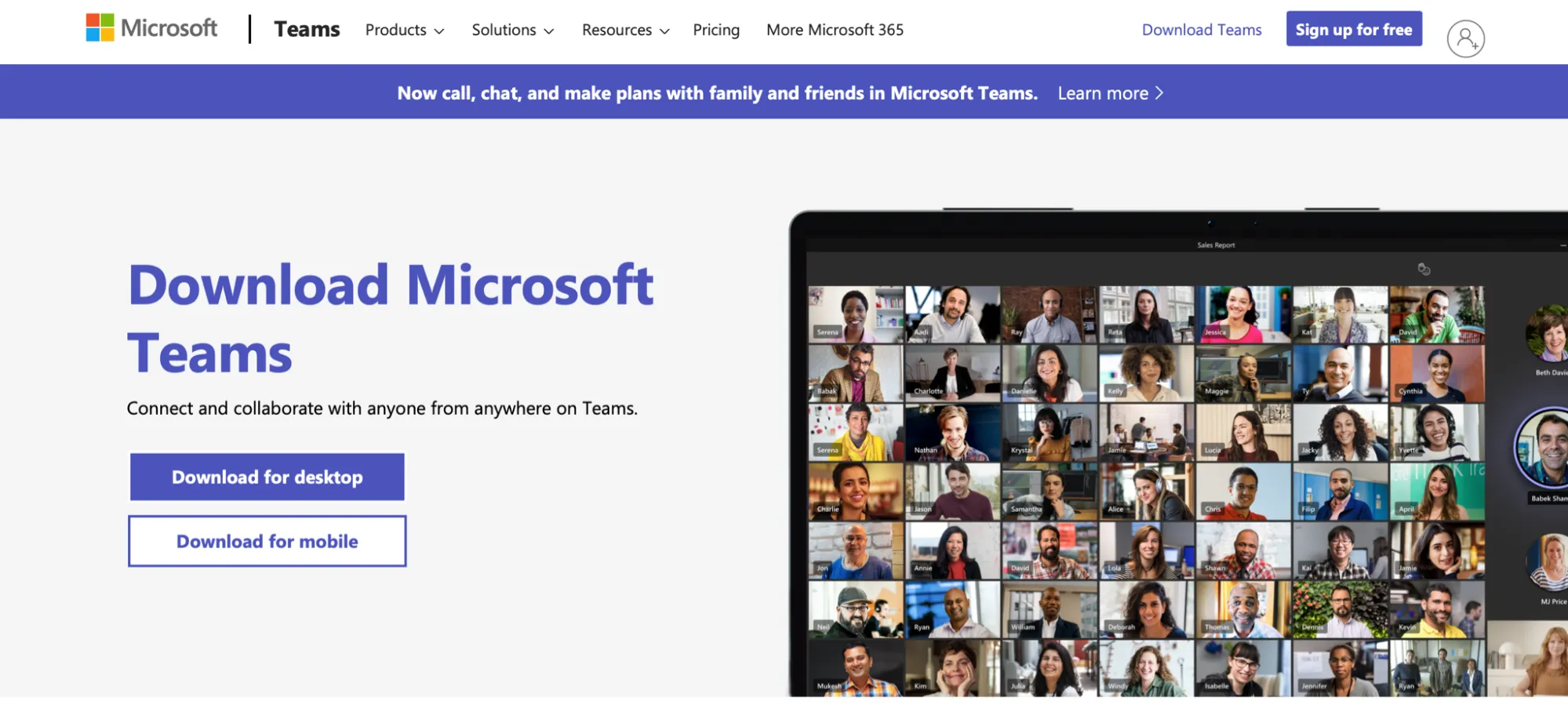
O Microsoft (MS) Teams é uma plataforma de colaboração que ajuda pessoas, profissionais que trabalham remotamente e equipes internas a se manterem conectadas.
Seja para conversar com um membro da família ou colaborar em uma tarefa com sua equipe de projeto, o Microsoft Teams pode te ajudar.
Ele também permite que você:
- Participe de chamadas de vídeo ou áudio com apenas um clique
- Compartilhe GIFs, adesivos e emojis em um chat em grupo ou em mensagens individuais
- Grave as reuniões para poder consultá-las posteriormente
- Armazene e compartilhe arquivos
- Trabalhe com outros aplicativos da Microsoft
Esses recursos facilitam a colaboração da sua equipe sem a necessidade de alternar entre aplicativos. Além disso, você pode realizar reuniões no conforto da sua casa, de pijama!

Está interessado em aplicativos para trabalho remoto, como o Microsoft Teams?
Aqui estão mais de 25 ferramentas de trabalho remoto para facilitar o trabalho em casa!
4 Principais Recursos do Gerenciamento de Projetos no Microsoft Teams
Veja como o Microsoft Teams pode ajudá-lo a gerenciar projetos:
1. Equipes e canais
O Microsoft Teams utiliza “equipes” e “canais” para ajudar as equipes a se auto-organizarem e colaborarem.
Uma equipe é um espaço onde as pessoas podem trabalhar juntas de forma integrada, por exemplo, departamentos ou equipes específicas. Aqui, você pode discutir lançamentos de produtos, como melhorar sua estratégia de relações públicas e muito mais.
E não se preocupe: as conversas, os arquivos e as anotações ficam visíveis apenas para os membros da equipe em questão no Microsoft Teams.
Por outro lado, os canais do Microsoft Teams são onde o trabalho é realizado, sendo que existem canais padrão e canais privados.
Você pode pensar nos canais padrão como uma festa aberta, na qual qualquer pessoa pode entrar.
Por outro lado, os canais privados são como eventos super-secretos, acessíveis apenas por convite. Dessa forma, você pode impedir que convidados indesejados apareçam na sua festa.

2. Função de bate-papo integrada
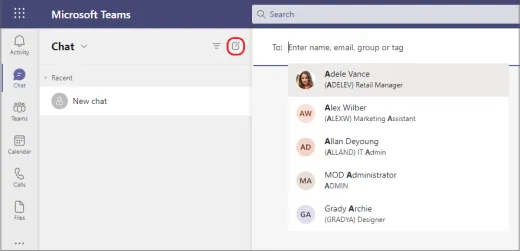
O Microsoft Teams oferece tanto bate-papos privados quanto bate-papos em grupo.
Há também um recurso de bate-papo para os participantes que estão em uma chamada.
Ele permite que você personalize suas mensagens com formatação de texto rico, agendamento de reuniões, marcações de prioridade, anexos e muito mais!
E para conversas casuais, você pode adicionar quantos emojis e adesivos divertidos quiser ao conteúdo do seu 💜.
3. Chamadas de vídeo e áudio
Os recursos de chamadas de vídeo e áudio do Microsoft Teams são um dos seus maiores trunfos. 😉
Você pode iniciar uma chamada de áudio ou vídeo com apenas alguns cliques. E, para ajudar os membros da equipe a cumprirem o cronograma, é possível agendar videoconferências com o recurso de calendário compartilhado.
Suas videoconferências podem ter até 250 participantes, e você também pode usar a integração com o Microsoft Stream para alcançar um público mais amplo. A integração é um serviço de vídeo corporativo que permite enviar, assistir e compartilhar vídeos com segurança para até 10.000 espectadores.
4. Compartilhamento de tela
As equipes virtuais contam com videochamadas para dar as boas-vindas a novos membros e explicar as tarefas.
Mas, às vezes, as coisas podem se perder na tradução.
E acabamos exibindo um sorriso forçado quando, na verdade, nos sentimos assim:

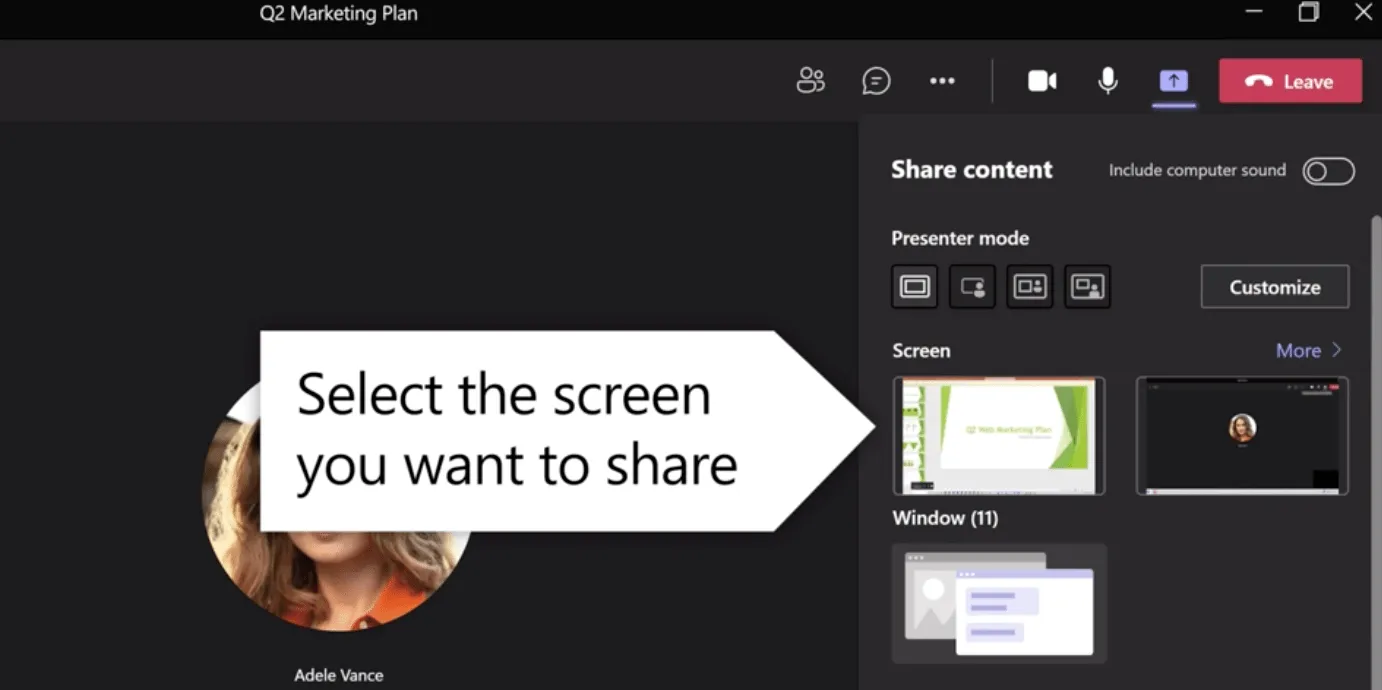
Felizmente, o recurso de compartilhamento de tela do MS Teams pode ajudar equipes remotas a explicar as coisas com facilidade.
Você pode selecionar o que deseja que os participantes vejam, incluindo sua área de trabalho, a janela do navegador, um quadro branco digital ou um arquivo específico.
3 vantagens do gerenciamento de projetos no Microsoft Teams
Aqui estão três benefícios de usar o aplicativo do Microsoft Teams para gerenciar projetos:
1. Integra-se a diversos aplicativos do Microsoft Office
O Microsoft Teams se integra a inúmeros aplicativos do pacote Office 365, tornando-se um verdadeiro “buffet” de aplicativos à vontade! 😋
E não há necessidade de mudar para outro restaurante (aplicativo), já que o menu do Microsoft Teams tem basicamente tudo o que você precisa.
Veja a seguir algumas maneiras pelas quais você pode se beneficiar desse recurso:
- Crie um novo projeto ou plano de ação com o Microsoft Project
- Use o Project Online para gerenciamento de portfólio de projetos
- Acompanhe informações ou crie uma lista de tarefas com o Microsoft Lists
- Crie um quadro de planejamento de projetos com o Microsoft Planner
- Armazene e acesse arquivos na nuvem da Microsoft
- Agende uma reunião no Microsoft Teams diretamente no Outlook
2. Funcionalidade integrada para webinars
À medida que sua empresa cresce, você provavelmente precisará realizar videoconferências com mais de 250 participantes, e é aí que os recursos integrados de webinar da ferramenta podem ser úteis.
Os webinars podem ajudar as empresas a integrar novos clientes, treinar funcionários e informar os clientes sobre os novos recursos dos produtos.
Com o Microsoft Teams, você pode realizar webinars seguros com 1.000 participantes e transmiti-los para até 10.000 espectadores.
Aqui estão algumas das coisas legais que você pode fazer:
- Use o recurso “levantar a mão” quando precisar mencionar algo
- Visualize e baixe a lista de participantes para que você possa entrar em contato com eles
- Use relatórios pós-evento para aprimorar futuros webinars
- Crie apresentações e conteúdos profissionais com o modo de apresentação
- Faça sua grande estreia como repórter com o modo repórter 📹
3. Automatize processos com bots
Os usuários do Microsoft Teams podem usar bots para obter dicas, iniciar fluxos de trabalho ou coletar informações. 🤖
Aqui estão alguns dos bots disponíveis:
- O Bot do Calendário: verifique a disponibilidade de seus contatos e agende reuniões com eles
- O GrowBot: parabeniza automaticamente os funcionários pelo bom desempenho
- O DailyBot: realize reuniões diárias de stand-up e crie relatórios de produtividade
- O WhoBot: se você precisar entrar em contato com alguém que esteja elaborando um plano de integração, basta digitar: “Quem está elaborando o plano de integração mais recente?” O bot coletará dados sobre esses funcionários e lhe dará dicas sobre como entrar em contato com eles
O Microsoft Teams permite até mesmo que você crie seus próprios bots!
Mas certifique-se de que possui as habilidades necessárias.
Afinal, você não quer acabar numa situação tipo Eu, Robô.

4 Limitações do gerenciamento de projetos no Microsoft Teams (com soluções)
Claro, o Microsoft Teams oferece recursos interessantes, como bots, transmissão de notícias e integração com o MS Project. No entanto, a ferramenta não é a melhor opção disponível quando se trata de gerenciamento de projetos.
Confira nosso blog sobre as principais alternativas ao Microsoft Teams.
Aqui estão algumas das desvantagens de usar o aplicativo do Microsoft Teams para gerenciar projetos:
Veja a seguir uma análise mais detalhada de cada limitação e como você pode resolvê-la:
1. Pode ser desafiador de configurar
Uma das desvantagens do Microsoft Teams é que a configuração pode ser bastante demorada e desafiadora.
Por quê?
Não há uma estrutura inicial, então você terá que decidir quais canais e equipes são necessários.
Além disso, se você quiser duplicar um canal ou uma equipe, terá que fazer isso manualmente.

Uma ferramenta de gerenciamento de projetos como o ClickUp entende que os gerentes de projeto precisam dedicar seu tempo a dobrar os lucros, não a gerenciar canais!
Espere... o que é o ClickUp?
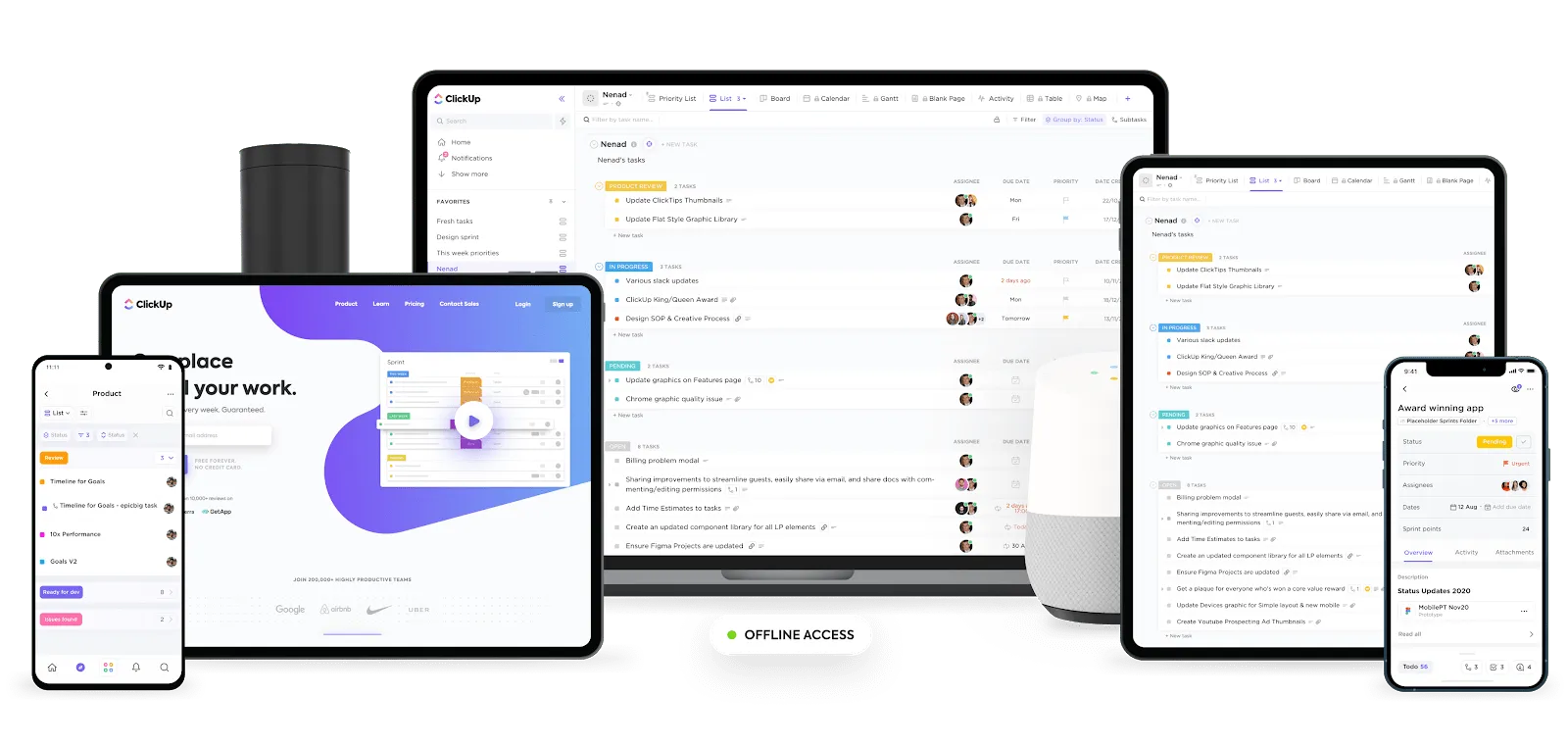
O ClickUp é um dos softwares de produtividade e gerenciamento de projetos mais bem avaliados do mundo , utilizado por equipes superprodutivas em pequenas e grandes empresas.
Com o ClickUp, você pode acompanhar o tempo gasto em vários projetos, sincronizar seu calendário do Google, da Apple ou do Outlook, criar planilhas com a visualização flexível em tabela e muito mais.
Veja como o ClickUp supera o Microsoft Teams em seu próprio campo de atuação, a colaboração em equipe:
Solução ClickUp: guias de integração e comandos com barra para uma configuração rápida e fácil
Configurar o ClickUp é super fácil.
Com Guias de Introdução à Gestão de Projetos detalhados, você terá todas as informações necessárias para começar imediatamente.
E se você quiser eliminar cliques desnecessários, use o recurso / Comandos de barra para criar tarefas, subtarefas e muito mais em um piscar de olhos!

Aqui estão alguns exemplos:
- Digite /me para atribuir uma tarefa a si mesmo
- Digite /close para encerrar uma tarefa (ou use apenas /cl para ser ainda mais rápido)
- Crie rapidamente subtarefas dentro de uma tarefa digitando / –
Dessa forma, você pode reduzir pela metade o tempo necessário para concluir as tarefas.
2. Número limitado de canais
O Microsoft Teams limita você a 30 canais privados, e você só pode ter 250 membros da equipe em um canal privado.
Essas limitações podem ser um problema para grandes empresas com muitas equipes e departamentos diferentes.
Solução nº 1 do ClickUp: mantenha conversas ilimitadas com a visualização “Chat”
O ClickUp possui uma visualização de bate-papo ilimitada que você pode manter junto a qualquer espaço de trabalho. Você pode usá-la para conversar sobre tarefas ou sobre os planos de almoço da sua equipe.
E como você pode ter essas conversas em qualquer visualização ou local do ClickUp, nunca perderá de vista seus chats e, mais importante ainda, os pedidos de almoço da sua equipe!
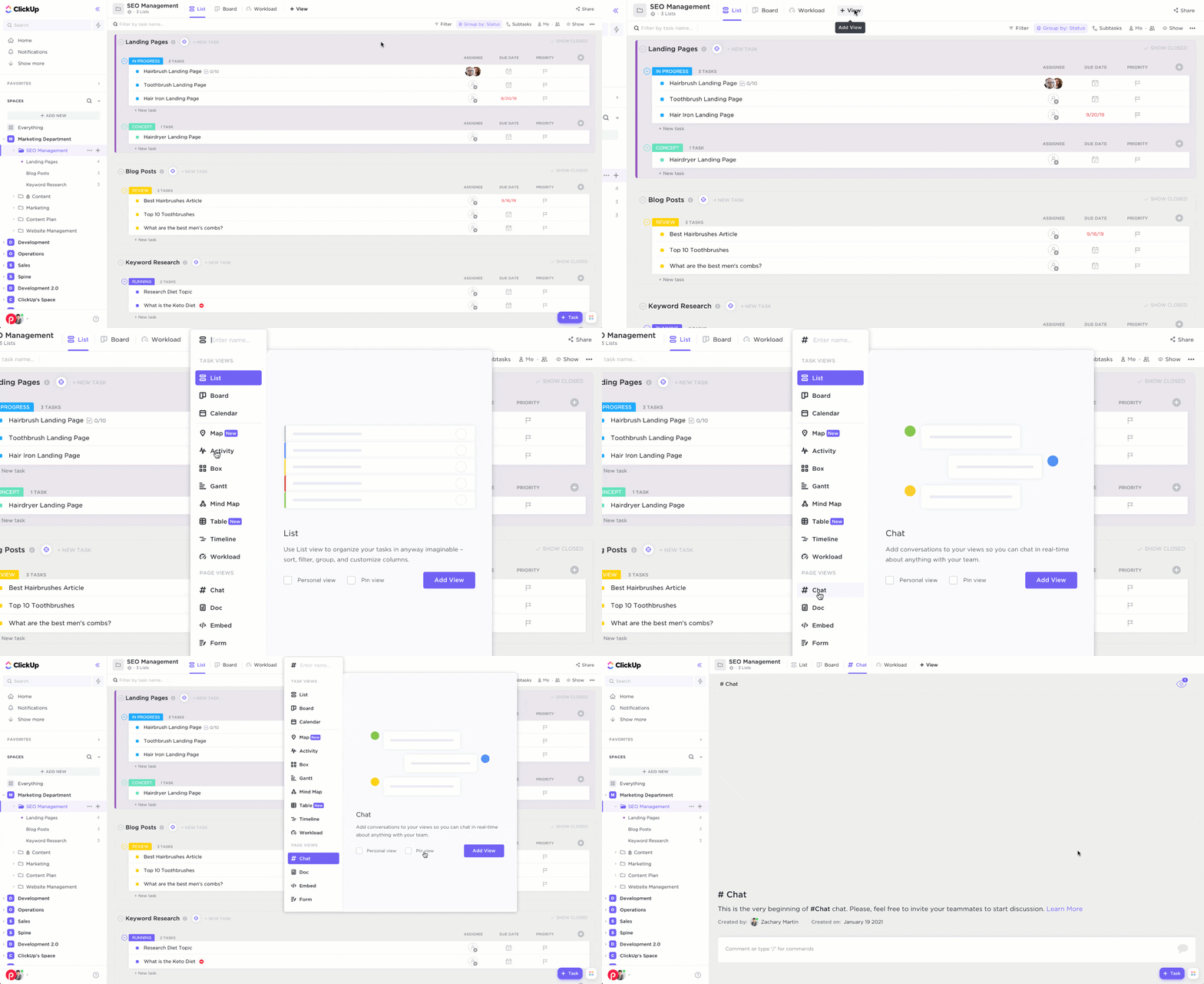
Iniciando um novo bate-papo na visualização “Bate-papo” do ClickUp
Solução ClickUp nº 2: crie canais ilimitados com a integração com o Slack
Não consegue abrir mão dos canais?
Não se preocupe.
Basta usar a integração do ClickUp com o Slack.
Ele permite que você transforme rapidamente mensagens do Slack em tarefas e comentários . Além disso, o ClickUp pode enviar notificações instantâneas sobre tarefas para seus canais de gerenciamento de projetos no Slack .
O benefício adicional aqui é que o Slack não fica para trás no quesito canais.
O que queremos dizer com isso?
O aplicativo permite que você crie um número ilimitado de canais. #WinWin
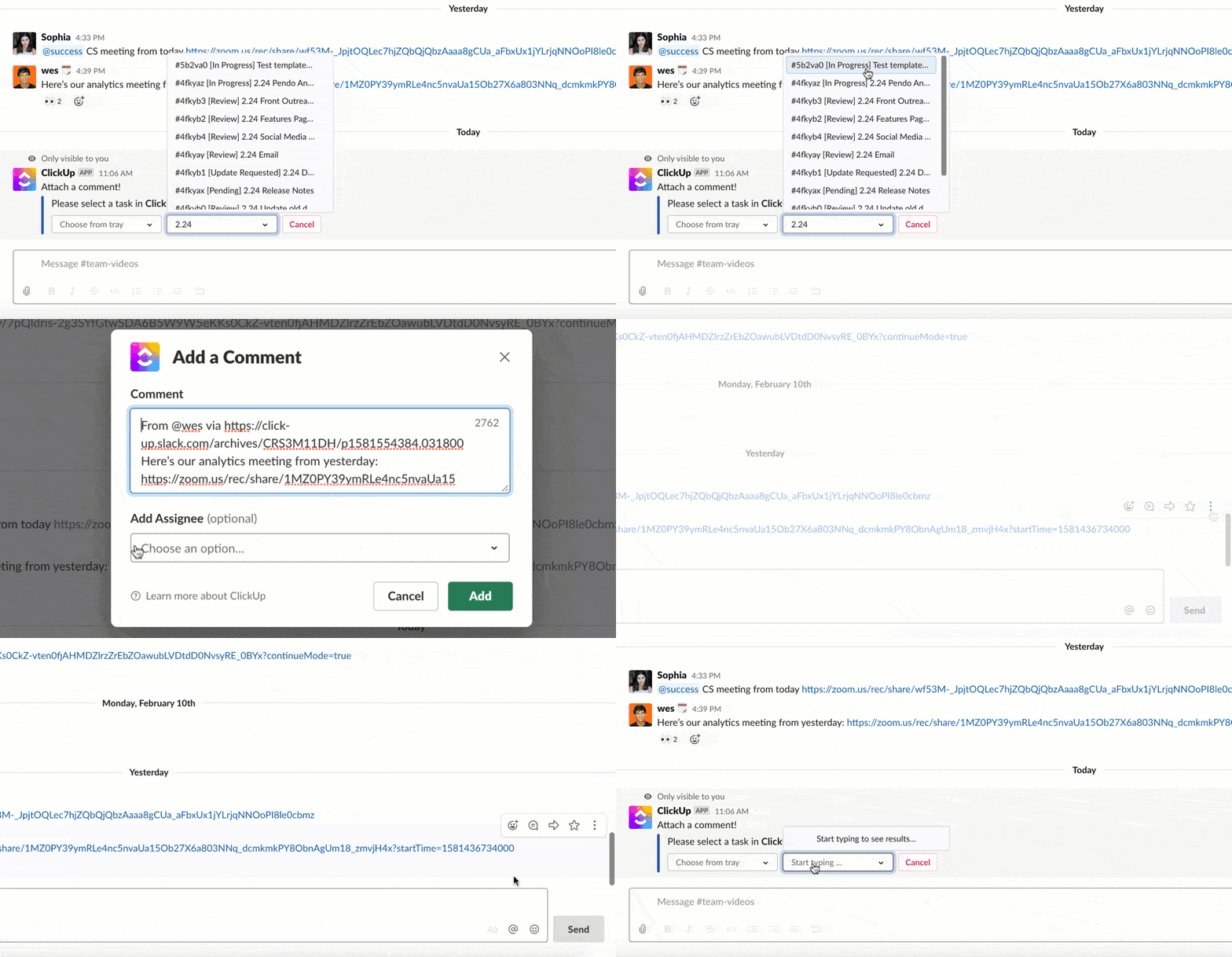
Como transformar uma mensagem do Slack em uma tarefa no ClickUp
Solução ClickUp nº 3: crie e atribua tarefas a equipes ilimitadas
O ClickUp permite que você crie grupos de pessoas que podem ser designadas para tarefas, mencionadas em Comentários e até mesmo tenha Observadores adicionados em massa.
Por exemplo, se você tem uma equipe de marketing, basta criar um Grupo de Usuários chamado “Equipe de Marketing” e atribuir tarefas instantaneamente a cada membro da equipe nesse grupo.
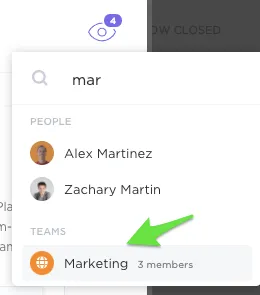
Criando equipes no ClickUp
3. Configurações inadequadas de permissões
Toda empresa precisa manter seus documentos e outros dados corporativos protegidos.
O problema com o Microsoft Teams é que o aplicativo torna extremamente fácil compartilhar arquivos e documentos com qualquer pessoa que seja adicionada a uma equipe do MS Teams.
E pode ser extremamente desafiador aplicar configurações de permissão exclusivas a um canal, arquivo ou pasta específicos.
Por exemplo, as equipes privadas são difíceis de gerenciar, já que apenas os administradores têm controle sobre quem pode participar. Por isso, as equipes públicas provavelmente são sua melhor opção, já que qualquer pessoa da sua equipe pode participar com relativa facilidade.
Qual é o problema?
Isso significa que será muito difícil manter seu ambiente do Microsoft Teams seguro, já que todos os membros da equipe poderiam acessar seus documentos privados.

Solução do ClickUp: atribua funções aos usuários e defina permissões detalhadas
Os usuários do ClickUp podem assumir uma das quatro funções dentro do seu Espaço de Trabalho: Membro, Administrador, Proprietário ou Convidado. Dessa forma, você pode convidar clientes para colaborar sem comprometer a privacidade do seu Espaço de Trabalho.
É claro que, às vezes, você precisa de mais do que quatro funções.
É por isso que o ClickUp permite que você crie Funções Personalizadas.
Você pode criar novas funções, como super-herói, ajudante ou qualquer outra que atenda às suas necessidades.
E, embora provavelmente estejamos todos cansados dos confinamentos, seus documentos confidenciais não estão!
Veja a seguir os tipos de permissões para manter suas informações confidenciais protegidas:
- Pode visualizar: somente leitura, não é possível editar tarefas de forma alguma
- Pode comentar: apenas comentar, anexar arquivos e concluir itens da lista de verificação atribuídos a eles
- Pode comentar (com tarefa atribuída): pode alterar o status da tarefa e os responsáveis pela tarefa
- Pode editar: editar tarefas, mas não pode criar novas tarefas
- Criar e editar: criar tarefas e subtarefas
- Pode excluir: impede que as pessoas excluam itens que não criaram

Funções de usuário personalizadas e opções de permissão no ClickUp
4. Gerenciamento inadequado de arquivos
O Microsoft Teams possui uma estrutura de arquivos complexa.
Se você prefere pastas bem organizadas em vez de ficar procurando arquivos, vai se deparar com alguns obstáculos intermináveis ao usar essa ferramenta.

No Teams, todos os arquivos que você envia para as conversas são armazenados na pasta raiz do canal.
Como resultado, quando você tenta reorganizar os arquivos em pastas, os links dos arquivos nas conversas quebram, junto com a sua paciência. 😤
Solução ClickUp nº 1: use a estrutura hierárquica para organizar arquivos com facilidade
O ClickUp permite que você gerencie o fluxo de trabalho do seu projeto com eficiência, dividindo projetos complexos e organizando-os em tarefas gerenciáveis.
Aqui estão os diferentes planos disponíveis no ClickUp:
- Espaços de trabalho : representam toda a sua empresa, incluindo seus funcionários
- Espaços : contêm membros selecionados, por exemplo, departamentos e equipes específicos
- Pastas : acompanhe as tarefas e organize campanhas, dados e projetos relacionados
- Listas : podem ser consideradas como “abas” dentro de suas pastas
- Tarefas : acompanhe e colabore nas tarefas do seu projeto. Adicione descrições de tarefas, vários responsáveis, status, comentários e muito mais
- Subtarefas: adicione ainda mais detalhes às suas tarefas, dividindo-as em níveis menores de trabalho
- Subtarefas aninhadas : sim, ainda não acabamos. Entre nos detalhes mais específicos, dividindo suas subtarefas ainda mais
- Listas de verificação: adicione listas simples de tarefas às suas atividades e, é claro, as listas de verificação também podem conter subitens

Os diferentes níveis da hierarquia no ClickUp
Solução ClickUp nº 2: encontre arquivos em segundos com os poderosos recursos de Filtro e Pesquisa
Com a incrível funcionalidade de pesquisa do ClickUp, você pode usar filtros para visualizar tarefas por:
- Responsáveis
- Status
- Data de criação
- Prazo de entrega
- Campos personalizados
- Prioridade e muito mais
Dessa forma, você pode filtrar sua frustração e ver apenas as tarefas que atendem aos seus critérios específicos.

Como localizar tarefas usando o recurso “Filtrar e Pesquisar” no ClickUp
Aqui estão ainda mais motivos pelos quais você deve usar o ClickUp para gerenciamento de projetos:
- Integração com o Microsoft Teams: não está pronto para dizer adeus ao MS Teams? 😢 Essa integração permite que você encontre e anexe uma tarefa diretamente em qualquer conversa do Microsoft Teams, para que sua equipe saiba exatamente o que vocês estão discutindo
- Documentos : crie programas de treinamento para funcionários, documentos de integração de clientes e tudo o mais que você puder imaginar
- Detecção de colaboração: saiba quando um colega de equipe está visualizando ou editando o mesmo documento que você
- Status personalizados de tarefas : adicione etapas exclusivas ao fluxo de trabalho do seu projeto, para que todos saibam em que ponto o projeto se encontra
- Painéis : desperte o Super-Homem que há em você e obtenha uma visão geral de alto nível dos seus projetos. Aqui, você pode monitorar o desempenho, os gargalos, os recursos e muito mais
- Visualização do gráfico de Gantt: programe tarefas, gerencie o andamento do projeto e acompanhe os prazos
- Visualização da carga de trabalho : o lugar perfeito para o gerenciamento de recursos. Aqui, você pode planejar a capacidade da sua equipe, para que ninguém acabe arcando sozinho com todo o peso da gestão do projeto
- Visualização de calendário : está gerenciando projetos com muitos prazos? Basta criar um cronograma para o seu plano de projeto com essa visualização
- Gerenciamento ágil de projetos: crie sprints e acompanhe o andamento do projeto em tempo real com os widgets de sprint
Passe da gestão de projetos em pequena escala para a gestão em grande escala
É claro que o Microsoft Teams oferece ótimos recursos de videoconferência.
Mas isso tem um impacto mínimo, quase microscópico, quando se trata de colaboração em equipe e gerenciamento de projetos.
O aplicativo carece de uma série de recursos robustos de acompanhamento de projetos que estão presentes em soluções completas de gerenciamento de projetos, como o ClickUp.
Com o ClickUp, você ainda pode aproveitar todos os recursos que o Microsoft Teams oferece e fazer ainda mais com diversos recursos, como Automações, Lembretes e Modelos, para gerenciar seus projetos.
Mude para o ClickUp gratuitamente hoje mesmo para experimentar o poder de uma ferramenta especializada de gerenciamento de projetos. 😎