
Para manter os clientes satisfeitos, é útil desenvolver produtos em conjunto com eles. Para isso, é preciso coletar feedback valioso, geralmente por meio de pesquisas, a fim de compreender as preferências e os desafios dos clientes. Em última análise, isso ajuda a tomar melhores decisões sobre produtos e negócios.
Você também pode usar pesquisas para coletar feedback dos funcionários, entender o impacto das iniciativas da sua marca nos clientes e muito mais.
Não é preciso dizer que a coleta de dados por meio de pesquisas se aplica a diversos cenários no ecossistema empresarial moderno. As pesquisas no Excel são uma ótima maneira de coletar esses dados. Este blog ajudará você a aprender como criar uma pesquisa no Excel e conhecer as melhores práticas para o gerenciamento de pesquisas.
Vamos começar e mostrar como transformar essa planilha em branco do Excel em uma poderosa ferramenta de coleta de feedback.
Como criar um questionário no Microsoft Excel?
A criação de uma pesquisa no Excel envolve planejar os objetivos da pesquisa, estruturar as perguntas em uma planilha, aplicar validação de dados para controlar as respostas, formatar o conteúdo para maior clareza e compartilhar manualmente o arquivo para a coleta de dados.
⭐ Modelo em destaque
Está tendo dificuldades com pesquisas confusas e demoradas no Excel? Experimente o modelo gratuito de pesquisa de engajamento de funcionários do ClickUp para obter, de forma mais rápida e simples, as informações de que você precisa.
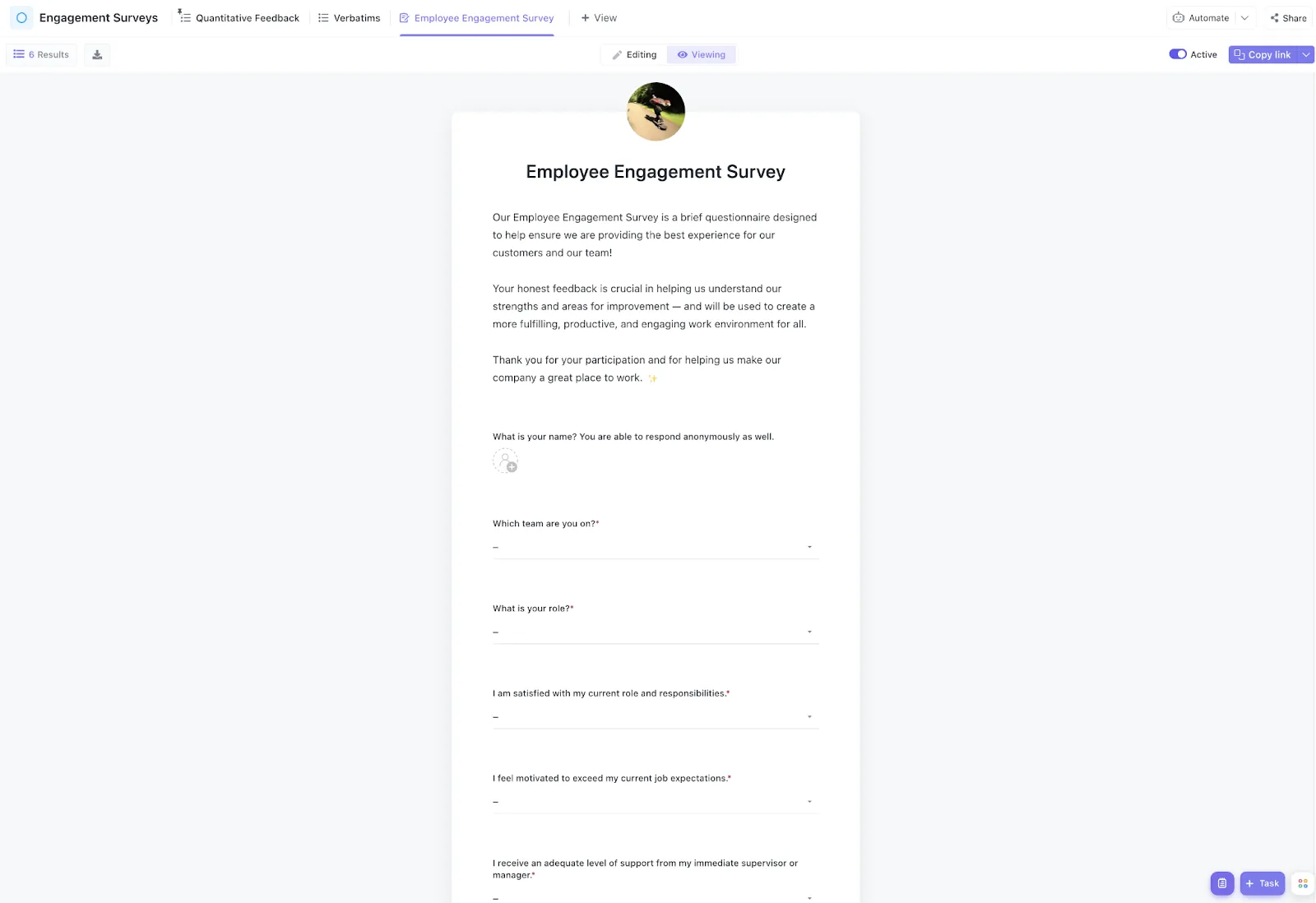
Veja a seguir um guia passo a passo sobre como criar um questionário de pesquisa no Excel:
1. Planeje sua pesquisa
Antes de começar a criar uma pesquisa, prepare o terreno para um processo de coleta de dados bem-sucedido. Comece identificando seu objetivo e o público-alvo.
Faça a si mesmo estas perguntas:
- O que você deseja descobrir ou aprender com a pesquisa no Excel?
- A quem você pretende atingir com sua pesquisa no Excel?
Divida sua meta principal em partes menores. Defina exatamente o que você quer descobrir e como vai medir isso. Isso vai ajudar você a fazer as perguntas certas e a interpretar as respostas posteriormente.
Em seguida, você precisa escolher os diversos tipos de perguntas que irá utilizar. Alguns deles são:
- Perguntas de múltipla escolha: permitem que os respondentes selecionem uma ou mais opções
- Perguntas abertas: permitem que os respondentes forneçam respostas detalhadas
- Perguntas de resposta fechada: Ofereça opções de resposta predefinidas
- Perguntas com escala de Likert: Avalie atitudes ou opiniões em uma escala
2. Configure sua planilha do Excel
Agora, abra o Microsoft Excel no seu desktop ou PC, clique em “Novo” e crie uma nova pasta de trabalho.
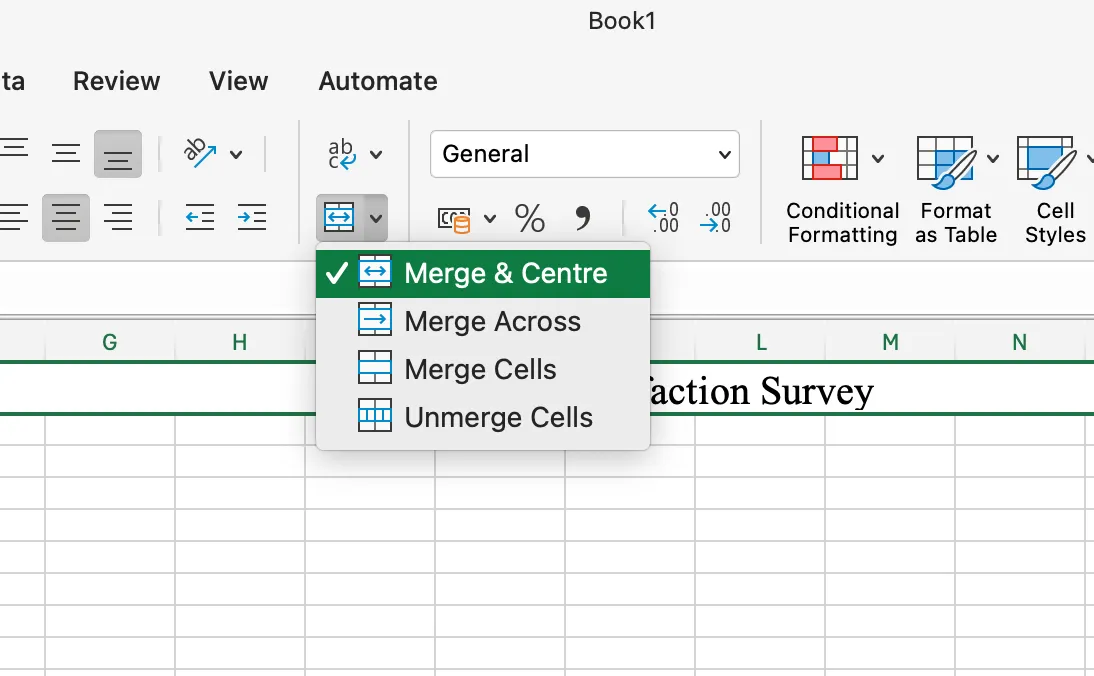
Na célula A1, digite o título da sua pesquisa. Vamos chamá-la de “Pesquisa de Satisfação do Cliente”. Não se esqueça de selecionar “Alinhar e centralizar” para centralizá-lo como título.
3. Crie a estrutura da pesquisa
Use a linha superior para inserir os títulos de todas as informações que você coletará. Pense nisso como os títulos de uma tabela de dados. Você pode incluir itens como “Nome”, “E-mail” e todas as perguntas que fará.
A seguir, vamos inserir suas perguntas. Comece a digitar o texto das perguntas, uma por uma, cada uma em sua respectiva caixa.
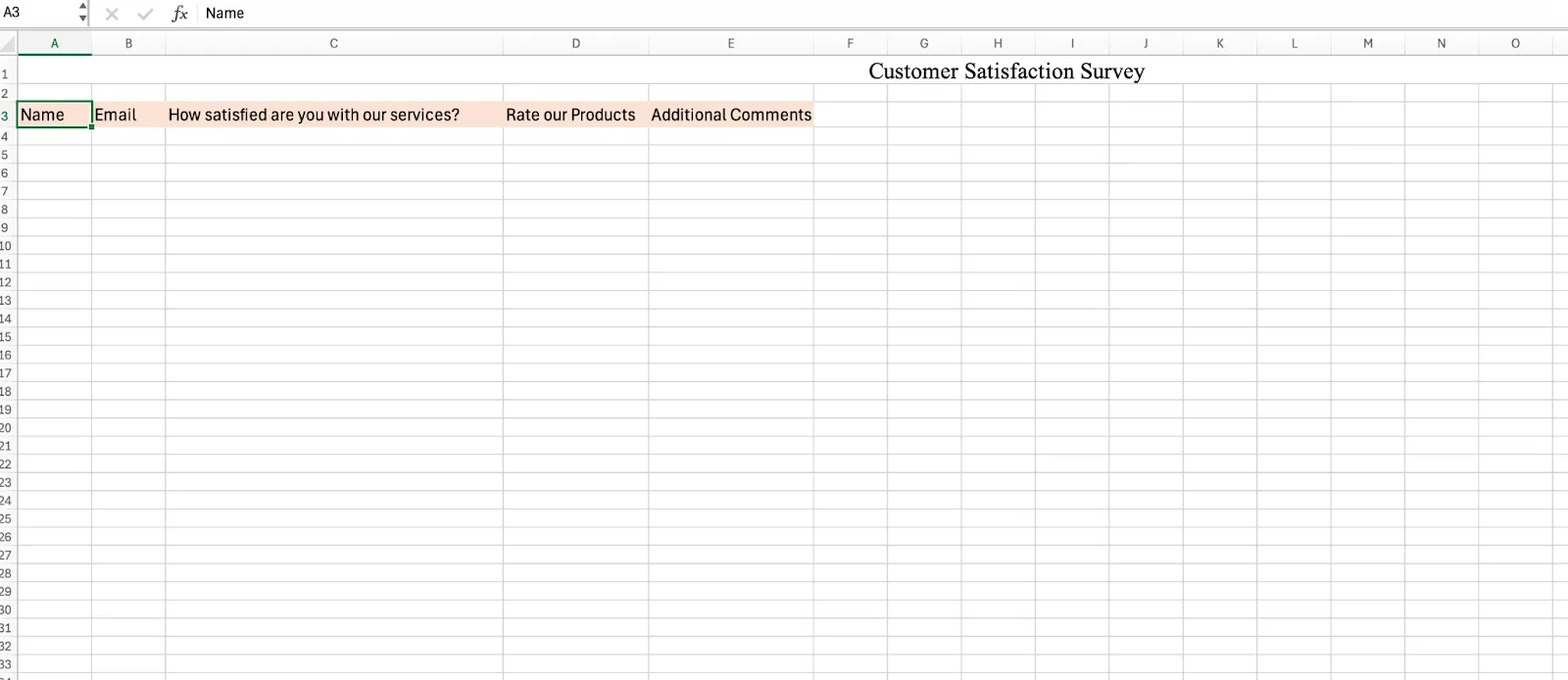
Para destacar suas perguntas, você pode realçar a linha superior com a cor que preferir.
4. Formate suas perguntas
Agora é hora de deixar suas perguntas com uma boa apresentação.
Depois de inserir todas as perguntas, você precisa formatá-las de acordo com o tipo de cada uma.
Veja o que fazer para cada tipo de pergunta:
Perguntas de múltipla escolha:
Selecione a célula onde deseja inserir a pergunta de múltipla escolha; na barra superior, selecione “Dados”.
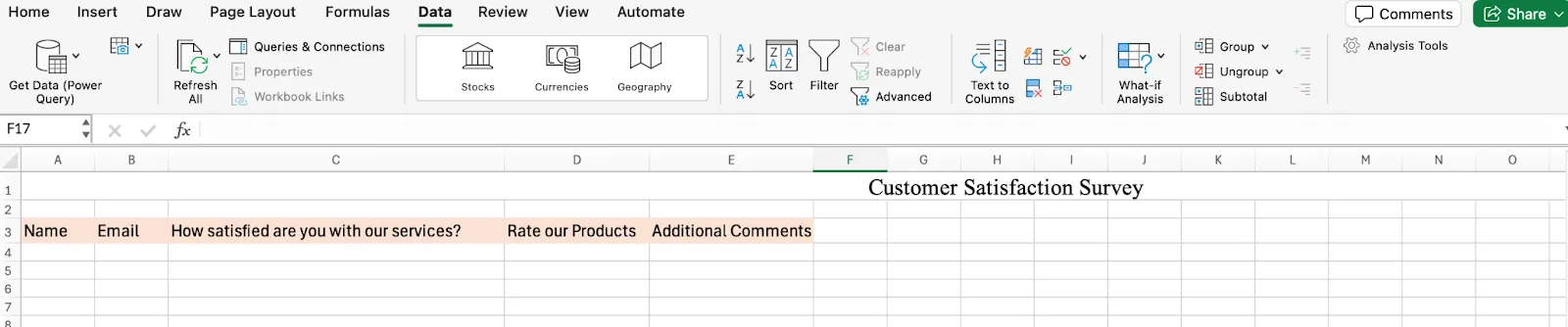
Depois de selecionar os dados, clique em “Validação de dados”.
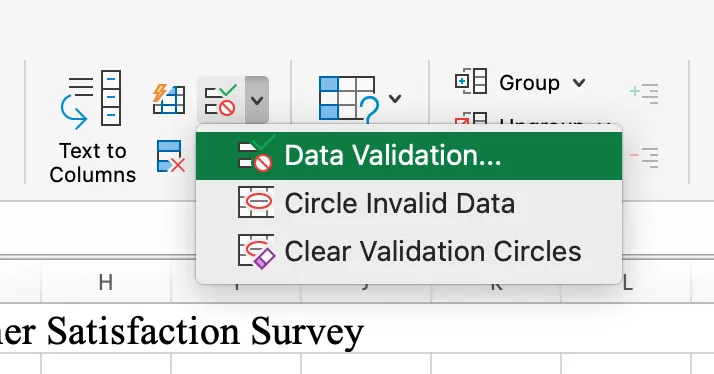
Você verá algo parecido com isto.
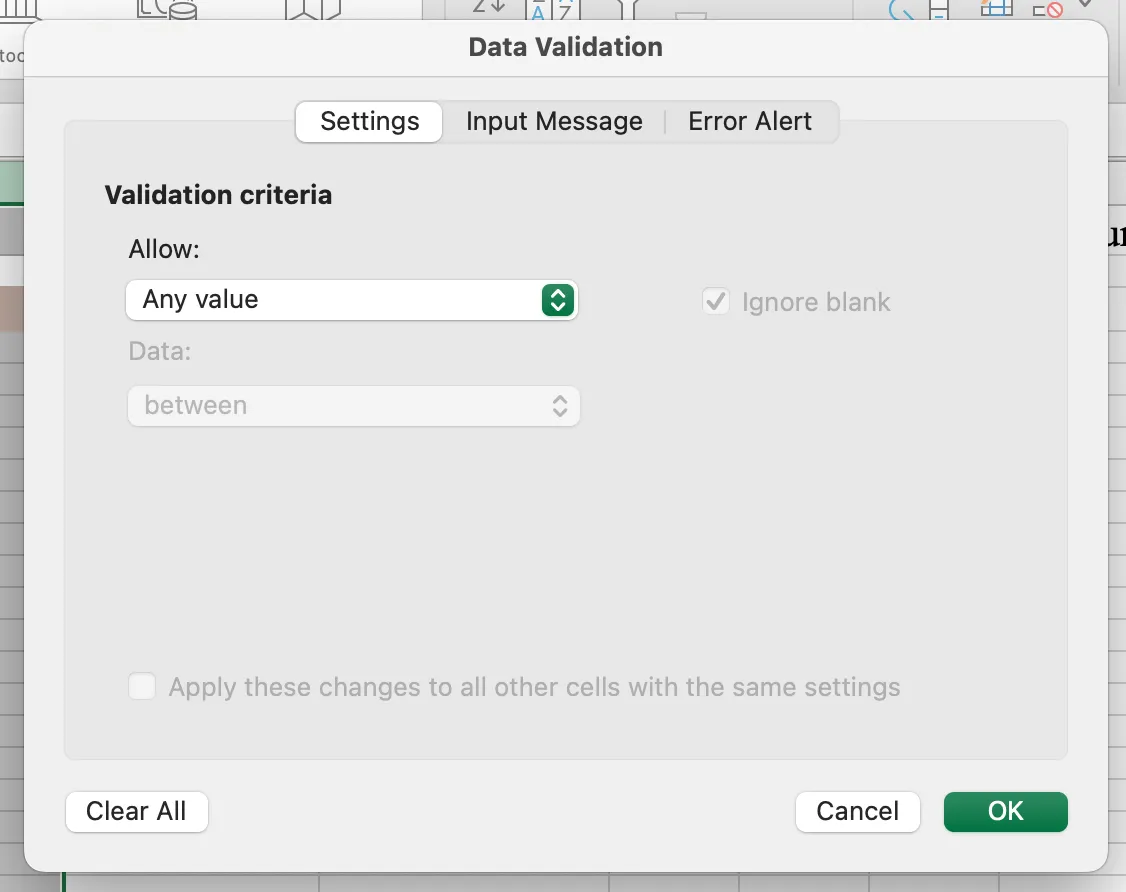
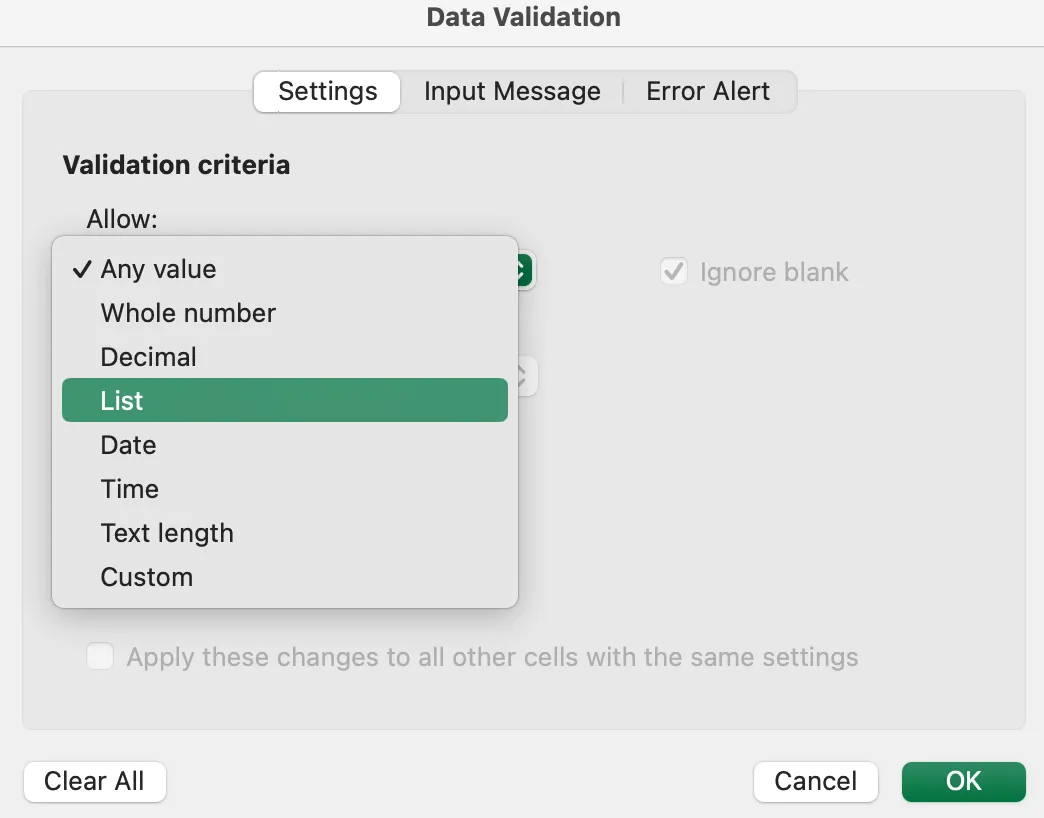
Mas não se sinta intimidado. Basta selecionar “Lista” na opção “Permitir”.
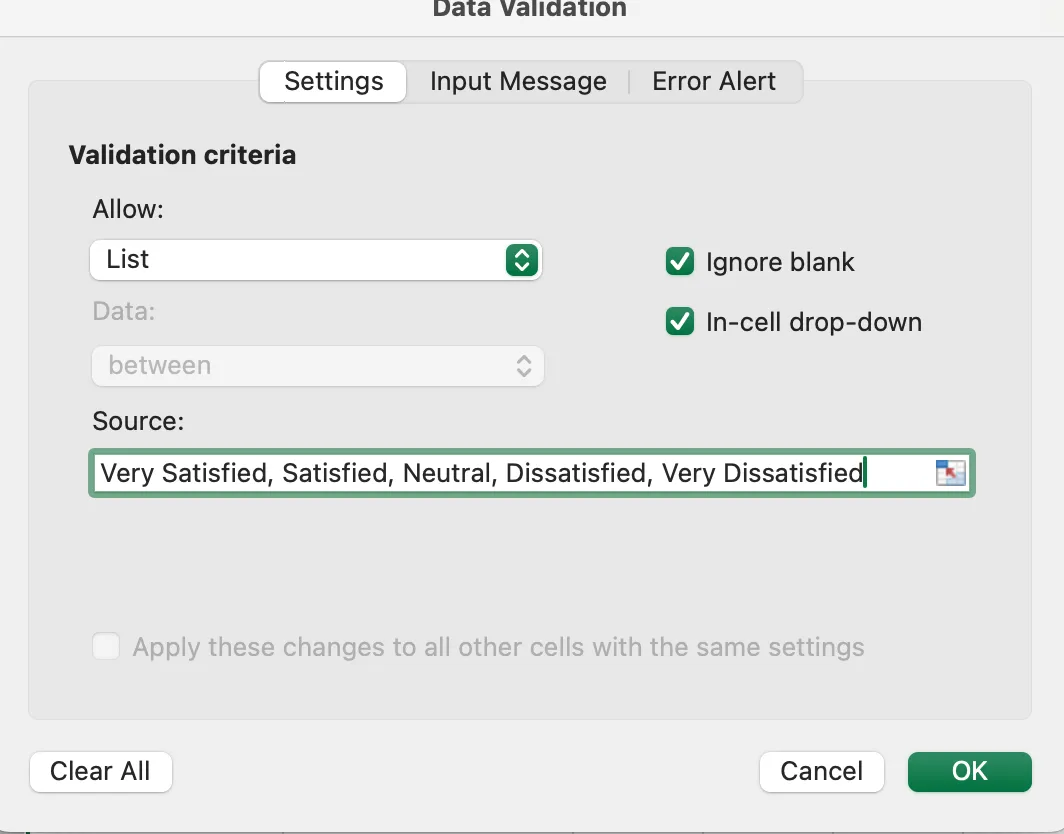
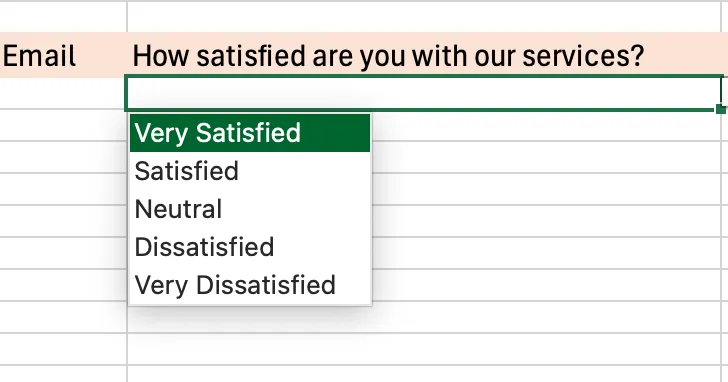
Insira as respostas possíveis na caixa “Fonte”, separadas por vírgulas (por exemplo, “Muito satisfeito”, “Satisfeito”, “Neutro”, “Insatisfeito”, “Muito insatisfeito”).
E pronto! Você criou uma coluna com perguntas de múltipla escolha. A coluna deve ficar assim.
Perguntas com escala de avaliação
Para perguntas com escala de classificação, siga as mesmas etapas descritas acima para criar as perguntas, mas insira números ou classificações como fonte (por exemplo, “1, 2, 3, 4, 5”).
Perguntas abertas
Para perguntas abertas, deixe as células em branco para que os respondentes as preencham.
5. Aprimore sua pesquisa com formatação
Uma pesquisa bem formatada, com perguntas claras e concisas, é mais fácil de entender e melhora a experiência do usuário. Além disso, aumenta a taxa de respostas e ajuda você a obter respostas mais relevantes e precisas.
Aqui estão algumas dicas para formatar uma pesquisa no Excel:
- Ajuste a largura das colunas: pode ser muito incômodo quando o texto da pergunta fica cortado enquanto os respondentes estão lendo. Portanto, ajuste a largura das colunas e certifique-se de que sejam largas o suficiente para suas perguntas e respostas
- Preste atenção aos detalhes básicos: Use a mesma fonte e o mesmo tamanho de fonte em todas as perguntas. É improvável que um respondente preencha a pesquisa se você usar várias fontes e tamanhos diferentes, pois isso torna a leitura das perguntas confusa
- Não exagere na formatação: você quer que sua pesquisa tenha uma aparência profissional e não pareça que um arco-íris explodiu na sua planilha do Excel. Mantenha-a organizada, simples e consistente
6. Salve e distribua
Chegamos à etapa final. Salve sua pesquisa como um arquivo do Excel. É uma boa ideia salvar a planilha com um nome claro e descritivo para que você possa localizá-la facilmente mais tarde.
Em seguida, é hora de distribuir sua pesquisa de feedback.
Você pode compartilhar o arquivo da pesquisa por e-mail, enviá-lo para um serviço de armazenamento em nuvem, como o Google Drive ou o Dropbox, publicá-lo em redes sociais ou usar qualquer outro método que seja mais conveniente para os participantes. Certifique-se de que seja fácil para eles acessarem e preencherem o questionário.
Quais são as melhores práticas para gerenciar pesquisas no Excel?
- Equilibre os tipos de perguntas usando a regra dos terços (perguntas fechadas, abertas e em escala)
- Detecte o cansaço dos participantes na pesquisa, identificando padrões repetitivos de respostas com fórmulas
- Organize as perguntas usando a abordagem da pirâmide invertida — comece com as mais fáceis e deixe as mais complexas para o final
Aqui estão algumas das melhores práticas a serem consideradas ao criar uma pesquisa:
Aplique a “regra dos terços” aos tipos de perguntas
Se você deseja obter insights detalhados a partir de uma pesquisa, inclua uma variedade de perguntas. É aí que entra a regra dos terços.
De acordo com essa regra, sua pesquisa deve conter, aproximadamente, partes iguais de perguntas fechadas, abertas e em escala. Isso porque:
- Perguntas fechadas (como sim/não ou de múltipla escolha) fornecem dados rápidos e quantificáveis
- Perguntas abertas permitem respostas detalhadas e livres, que podem revelar insights inesperados
- Perguntas com escala de avaliação oferecem feedback detalhado e mensurável sobre atitudes ou níveis de satisfação
Essa combinação tem dois objetivos principais:
- Primeiro, ele mantém os participantes engajados ao variar o tipo de reflexão exigida nos formulários de feedback, reduzindo o cansaço causado pelas pesquisas
- Em segundo lugar, ele fornece um conjunto de dados abrangente para análise, combinando números complexos com informações contextuais
Por exemplo, se você estiver realizando pesquisas de satisfação com os funcionários, eles ficarão interessados em participar e não ficarão entediados ao preencher as respostas.
Implemente um detector de fadiga de pesquisas
Você sabe como às vezes as pessoas começam a clicar na mesma resposta repetidamente quando se cansam de uma pesquisa? Respostas enviadas por cansaço não agregam nenhum valor, especialmente para fins importantes, como pesquisas com usuários de produtos. O Excel pode ajudar a detectar o cansaço na pesquisa.
Veja como você pode verificar: você configura uma fórmula que procura padrões nas respostas, como alguém que seleciona o número “3” cinco vezes seguidas. Se isso for detectado, o Excel aciona um alerta na pesquisa.
Suponhamos que as respostas do seu relatório de pesquisa estejam nas colunas B a K, com cada linha representando um respondente diferente. Você deseja sinalizar se alguém der a mesma resposta 4 ou mais vezes seguidas. Você pode usar esta fórmula na coluna L:
=SE(CONTA.SE(B2:K2, MODO(B2:K2)) >= 4, “Possível fadiga”, “OK”)
Veja como funciona:
- A função MODE(B2:K2) identifica a resposta mais comum na linha
- A função COUNTIF(B2:K2, MODE(B2:K2)) conta quantas vezes a resposta mais comum aparece
- Se esse número for 4 ou mais, o sistema sinaliza como “Possível fadiga”. Caso contrário, aparece “OK”
Você pode ajustar o número 4 para um valor maior ou menor, dependendo do nível de rigor que desejar.
Use a abordagem da “pirâmide invertida”
Imagine preencher um formulário em um site que começa com uma pergunta muito técnica, que exige muito raciocínio, como “Qual é a estratégia da sua organização para implementar a arquitetura de microsserviços em ambientes nativos da nuvem?” Isso pode ser desmotivador e fazer com que você saia da página.
Por outro lado, se a pesquisa começar com as seguintes perguntas simples, você talvez se sinta mais à vontade.
P1: “Sua organização utiliza atualmente ambientes nativos da nuvem?”
- Tipo de resposta: Sim/Não
P2: “Qual é o principal motivo para sua organização adotar soluções nativas da nuvem?”
- Tipo de resposta: Múltipla escolha (por exemplo, escalabilidade, eficiência de custos, flexibilidade, inovação, outros)
É disso que se trata a abordagem da “pirâmide invertida”.
Comece com perguntas fáceis, que os participantes possam responder rapidamente. Talvez pergunte sobre a idade deles ou com que frequência usam seu produto. Essas perguntas funcionam como um aquecimento para os participantes da pesquisa.
Em seguida, passe gradualmente para perguntas mais detalhadas. Talvez você possa perguntar sobre recursos específicos que eles gostam ou não gostam. Quando chegar às perguntas mais complexas, eles já estarão acostumados a responder.
Essa abordagem funciona porque parece natural. Ela gera confiança e evita que as pessoas se sintam sobrecarregadas logo no início. Além disso, mesmo que alguém desista no meio do caminho, você já terá obtido algumas informações úteis com as perguntas iniciais.
Lembre-se: uma boa pesquisa é como uma conversa tranquila — ela faz com que as pessoas se sintam à vontade e mantém o interesse delas até o fim.
Quais são as limitações do uso do Excel para pesquisas?
O Excel não possui interfaces de pesquisa intuitivas, lógica avançada de perguntas, coleta de respostas em tempo real e análise automatizada — o que o torna ineficiente para pesquisas em grande escala ou colaborativas.
Embora o Excel tenha ótimas funcionalidades em termos de análise de dados, talvez não seja a melhor ferramenta para coletar dados brutos de pesquisas. Veja por quê:
Falta de uma interface intuitiva
O Excel não é a ferramenta mais intuitiva para criar pesquisas.
Ele tem uma curva de aprendizado íngreme e um layout complexo. Para criar uma pesquisa atraente e fácil de usar no Excel, você precisaria de conhecimentos avançados. Além disso, projetar fluxos de perguntas e lógicas complexas pode ser particularmente desafiador no Excel. Talvez seja mais fácil usar uma ferramenta projetada especificamente para pesquisas.
Tipos de perguntas limitados
As limitações do Excel no design de pesquisas ficam evidentes quando se considera os tipos de perguntas. Claro, o Excel é ótimo para coisas básicas, como texto, números e datas. Mas e se você quiser algo mais sofisticado?
E se você quiser adicionar imagens e pedir aos usuários que escolham a sua favorita?
Não é que você não consiga fazer essas coisas no Excel, mas é como tentar pintar uma obra-prima com um giz de cera. Você pode até conseguir, mas provavelmente vai ser bem difícil.
Por outro lado, um software especializado na criação de formulários oferece todos os tipos de perguntas prontamente disponíveis. Ele facilita a criação de pesquisas que sejam interessantes para as pessoas preencherem e fornece dados de melhor qualidade para você trabalhar.
Dificuldades na coleta de dados
Usar o Excel para pesquisas pode ser complicado quando se trata de coletar dados. Normalmente, as pessoas precisam digitar suas respostas no arquivo do Excel. Isso leva mais tempo e aumenta o risco de erros.
Além disso, compartilhar pesquisas do Excel online não é tão simples quanto você imagina. Não é como aquelas ferramentas de pesquisa em que basta enviar um link. Com uma pesquisa do Excel, muitas vezes você fica preso a trocar arquivos por e-mail, o que pode ser um pouco complicado.
Esses não são problemas graves, mas podem atrasar um pouco o processo.
Gerenciamento ineficiente de dados
O Excel também não é muito bom para lidar com grandes quantidades de dados de pesquisas. Um grande problema ao usar o Excel para pesquisas é a necessidade de cálculos manuais. Você precisa configurar e aplicar as fórmulas por conta própria, o que é demorado e tedioso.
Esse processo também está sujeito a erros, como inserção incorreta de dados ou aplicação incorreta de fórmulas, o que leva a resultados imprecisos e pesquisas não confiáveis.
Além disso, o Excel não atualiza automaticamente os resultados da pesquisa à medida que novos dados são inseridos. Quaisquer alterações nos dados exigem entrada manual e recálculo das fórmulas. Isso dificulta a obtenção de insights oportunos a partir dos dados brutos e complica a colaboração, já que todos precisam se certificar de que estão trabalhando com a versão mais recente.
Como os formulários do ClickUp podem substituir o Excel na criação de pesquisas?
O ClickUp Forms permite que você crie pesquisas usando campos de arrastar e soltar, aplique lógica condicional, colete respostas por meio de links e converta automaticamente os envios em tarefas — eliminando o manuseio manual de dados.
- Formulário do ClickUp: colete respostas estruturadas a pesquisas usando campos de arrastar e soltar e lógica condicional
- O ClickUp Docs centraliza as perguntas da pesquisa e permite a colaboração em tempo real antes do lançamento
- Painéis do ClickUp visualizam os resultados da pesquisa com gráficos e tabelas para identificar tendências rapidamente
- O ClickUp Brain ajuda a gerar perguntas para pesquisas e resumir as respostas usando IA
Portanto, já constatamos que criar e distribuir pesquisas usando o Excel pode não ser a melhor ideia. Em vez disso, você deve experimentar criadores de formulários intuitivos com recursos de arrastar e soltar, como o ClickUp, para economizar tempo e esforço.
Visualização do formulário no ClickUp
Você pode criar facilmente uma pesquisa com a Visualização de Formulário do ClickUp seguindo estas três etapas simples:
- Abra uma lista, área ou pasta de sua escolha
- Clique no botão + e selecione Formulário
- Dê um nome a ele e adicione uma descrição
- Arraste qualquer campo de formulário do painel esquerdo para inseri-lo no seu formulário
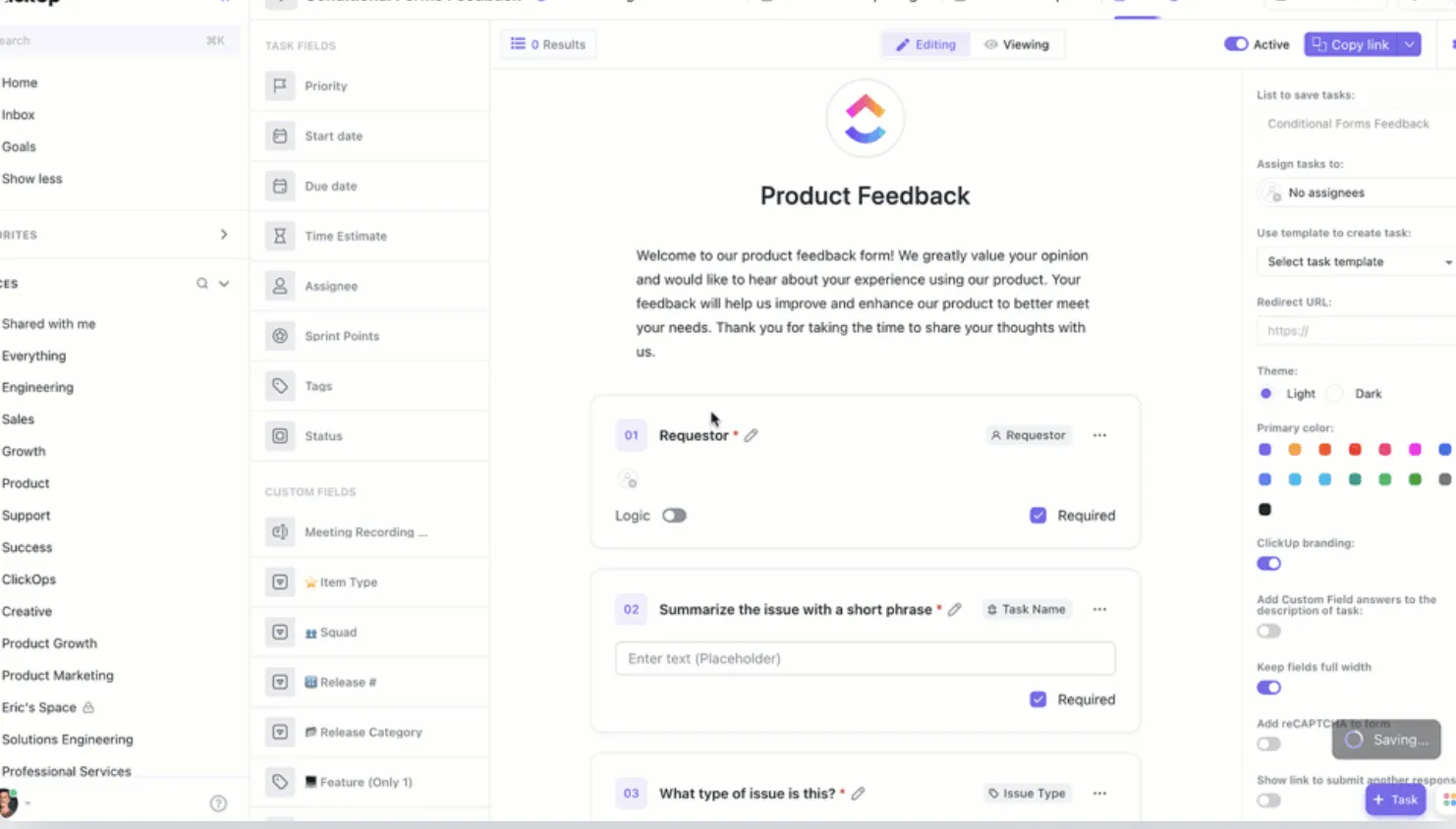
Você também pode coletar respostas, atribuí-las aos membros da equipe e transformá-las em tarefas concretas. Dessa forma, as respostas da pesquisa não ficarão paradas sem que nenhuma ação seja tomada. Você nem precisa fazer isso manualmente; basta automatizar o fluxo de trabalho que transforma as respostas da pesquisa em tarefas.
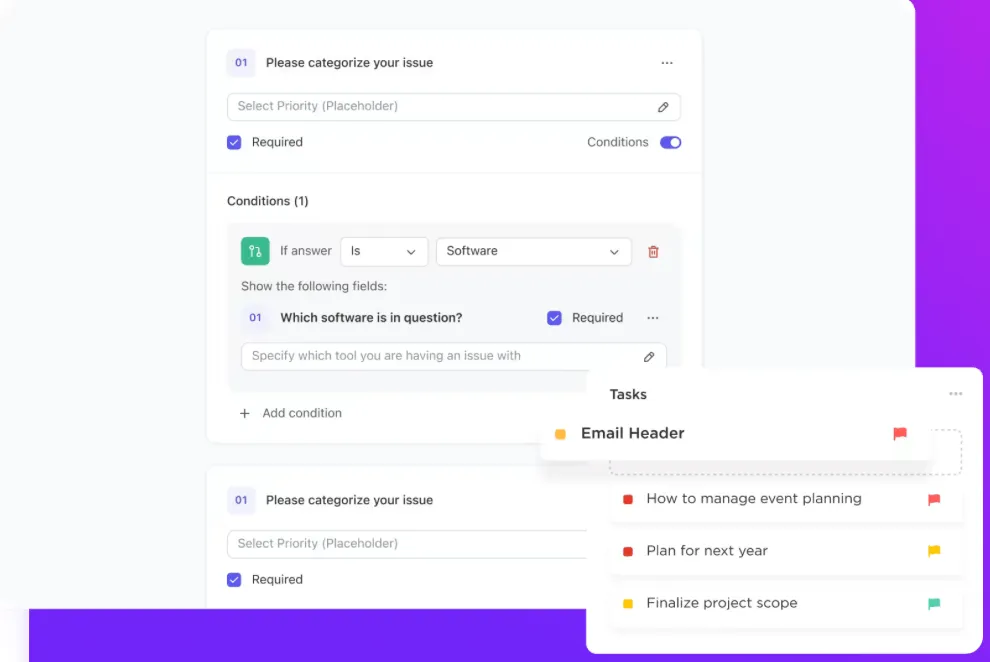
Já mencionamos que o Excel tem tipos de perguntas limitados. Bem, esse não é o caso do ClickUp! O ClickUp oferece uma enorme variedade de tipos de campos, incluindo texto, texto longo, lista suspensa, rótulos, classificações, números, valores monetários e muito mais.
Você pode até personalizar os destinatários, as mensagens de resposta, os avatares, os temas e as cores.
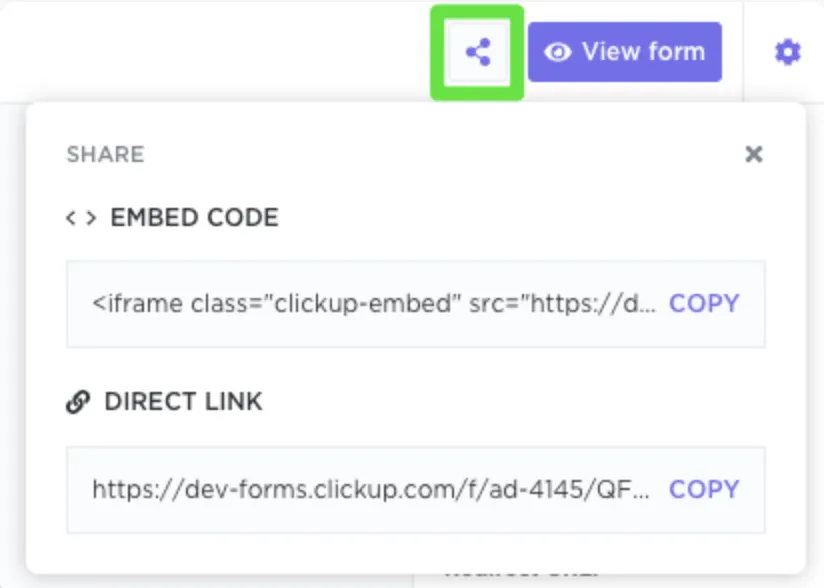
Depois de preencher o formulário, é hora de compartilhá-lo com seu público, copiando o link direto e enviando-o para quem você quiser.
Documentação do ClickUp
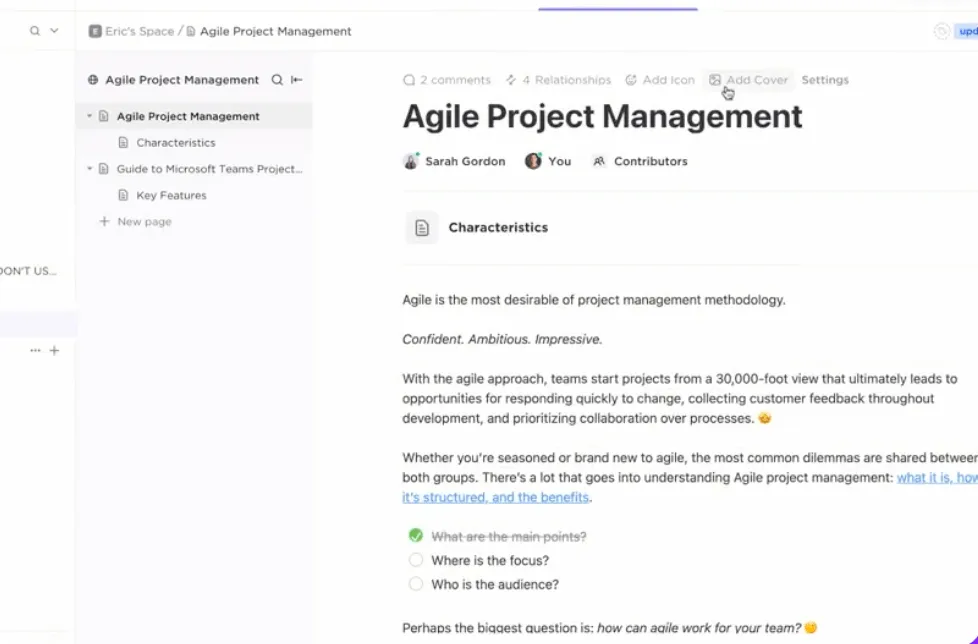
Você também pode usar o ClickUp Docs para registrar suas ideias e editá-las em tempo real com sua equipe. O ClickUp Docs permite compartilhar documentos com segurança dentro das equipes, com controles de privacidade e edição.
Painéis do ClickUp
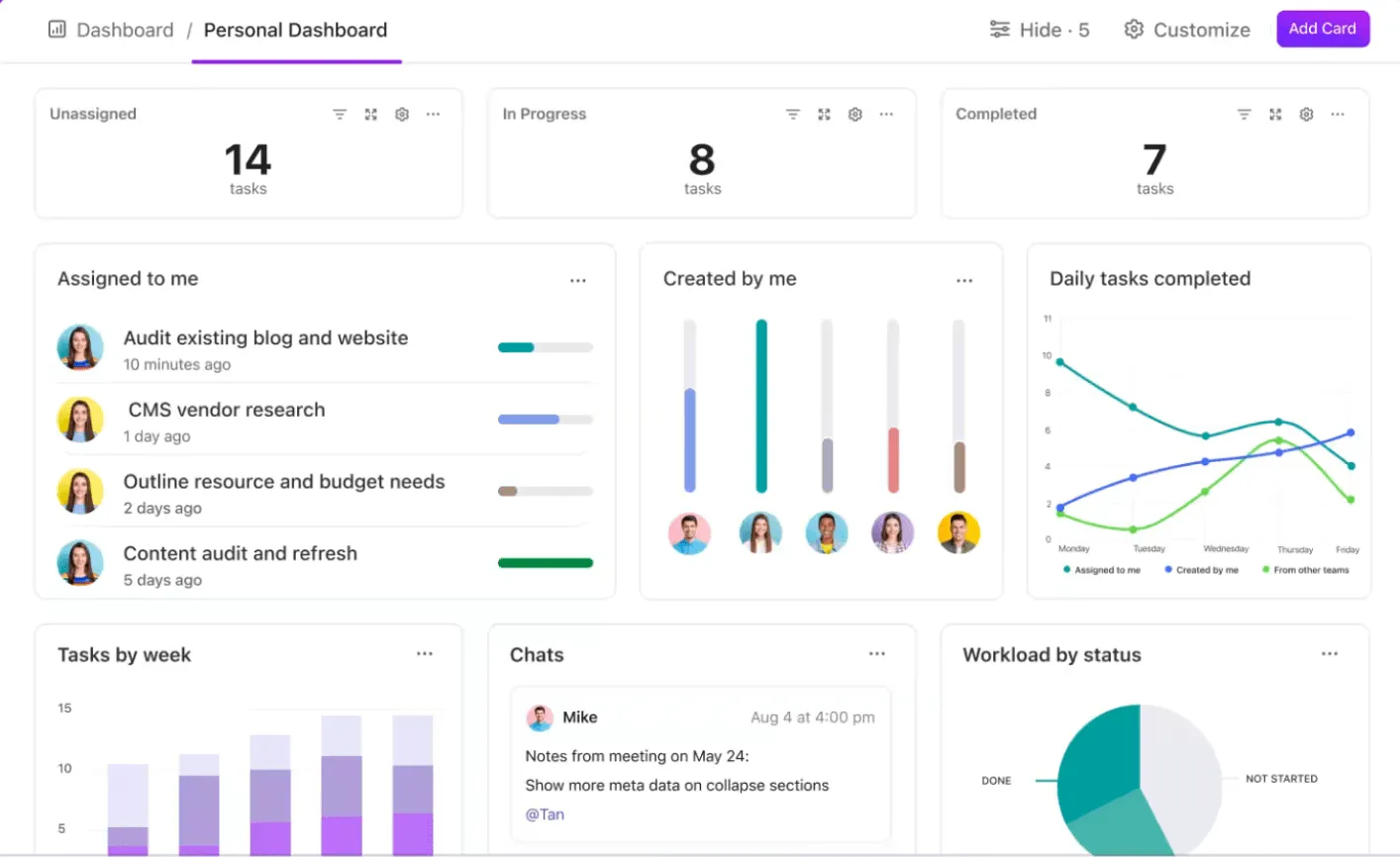
O objetivo de uma pesquisa é obter insights valiosos. Os painéis do ClickUp oferecem insights valiosos para os negócios com base nas suas necessidades de pesquisa.
Você pode vincular os resultados da pesquisa a uma lista do ClickUp e, em seguida, criar um painel com gráficos, diagramas e tabelas. Isso ajuda a identificar tendências com facilidade, comparar respostas e compartilhar insights com sua equipe.
ClickUp Brain
Quer ter ideias para sua pesquisa? Você pode usar o ClickUp Brain, o assistente de IA do ClickUp, para gerar ideias. É uma ferramenta de IA simples que responde a qualquer pergunta que você possa ter. Fizemos um pequeno experimento e pedimos à IA para nos dizer quais perguntas usar na pesquisa. Estas foram as respostas que recebemos.
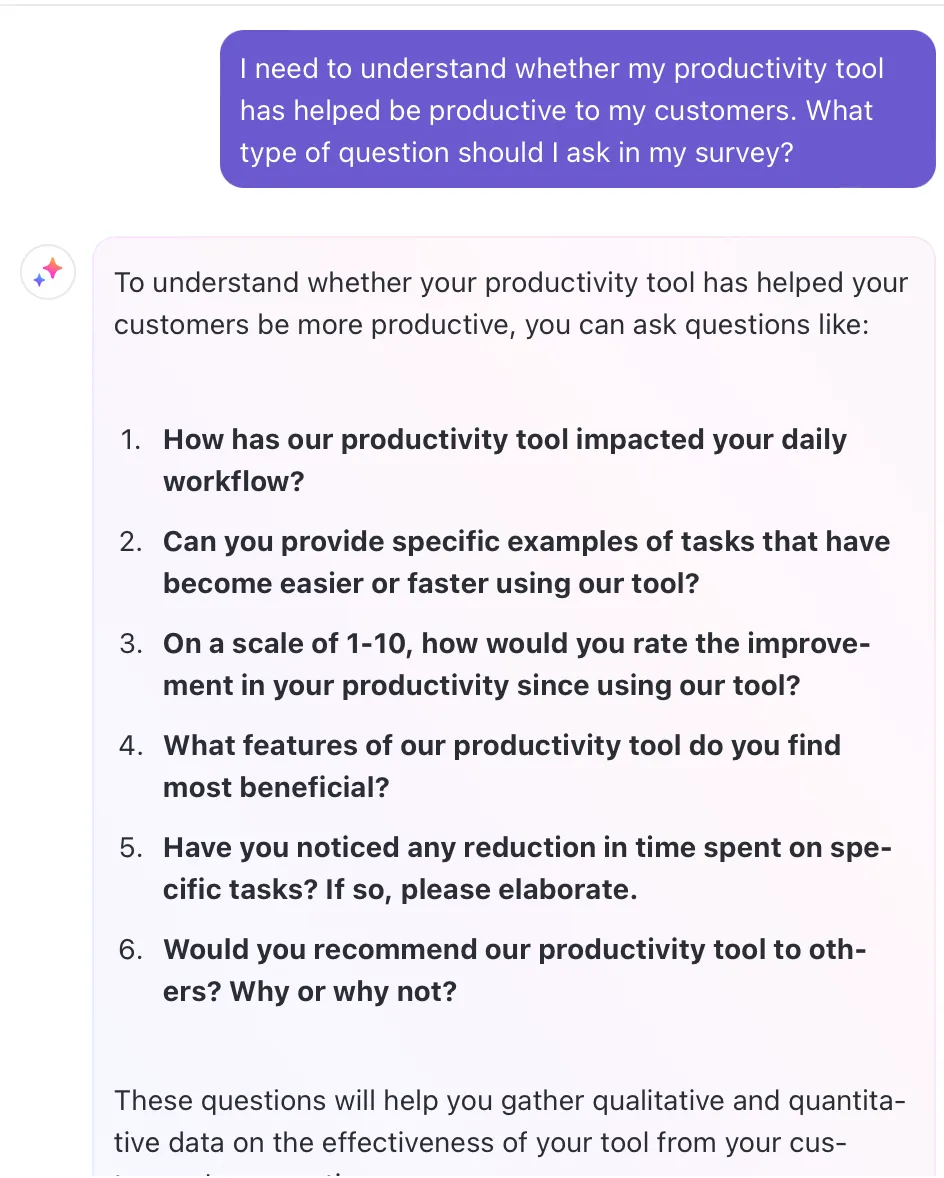
São perguntas bem úteis, não são? Você pode usar o ClickUp Brain da mesma maneira. Basta digitar qualquer dúvida sobre como criar uma pesquisa, e o ClickUp Brain irá ajudá-lo.
Quais modelos do ClickUp ajudam você a criar pesquisas mais rapidamente?
- Modelo de pesquisa de engajamento dos funcionários para avaliar o sentimento e a satisfação no ambiente de trabalho
- Modelo de pesquisa de satisfação do cliente para coletar feedback e definir ações a serem tomadas
- Modelo de formulário de feedback para centralizar respostas qualitativas e quantitativas
Quer começar a criar uma pesquisa agora mesmo? O ClickUp oferece uma ampla biblioteca de modelos com mais de 1.000 modelos para você experimentar. Aqui estão alguns modelos relevantes que você pode experimentar:
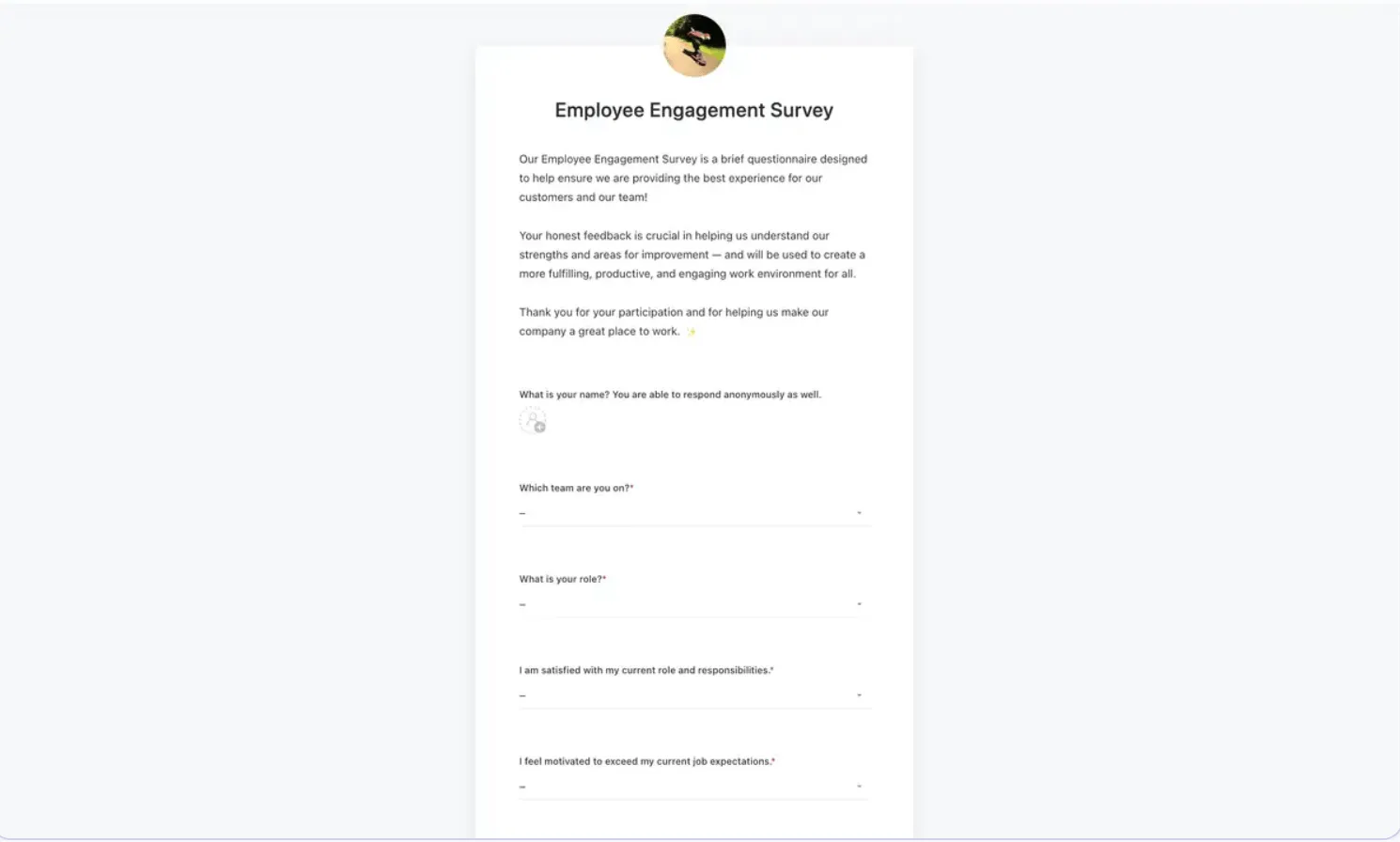
Modelo de pesquisa de engajamento dos funcionários do ClickUp
O modelo de pesquisa de engajamento de funcionários do ClickUp é uma ferramenta de pesquisa que ajuda você a coletar informações sobre como os funcionários se sentem em relação à cultura da empresa.
Com base nas respostas da pesquisa, você pode identificar áreas que precisam de melhorias e entender melhor sua equipe. Veja como usar o modelo:
- Crie questionários personalizados com perguntas personalizadas
- Ofereça feedback valioso que possa ajudar a definir políticas e estratégias
- Colete feedback em tempo real dos funcionários em qualquer dispositivo
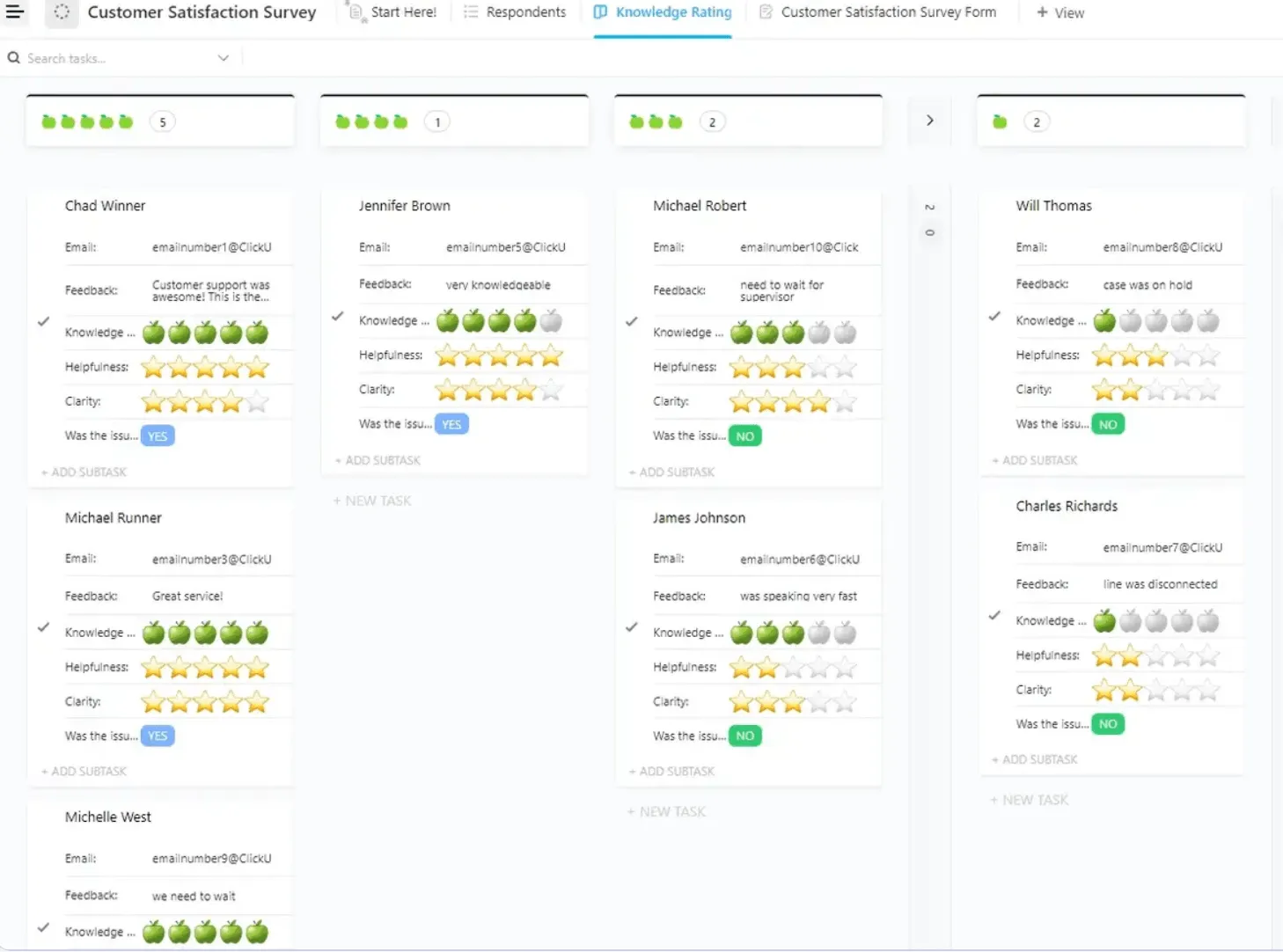
Modelo de pesquisa de satisfação do cliente do ClickUp
Você já aprendeu a criar uma pesquisa de satisfação do cliente no Excel, mas, depois de usar o modelo de pesquisa de satisfação do cliente do ClickUp, vai achar difícil voltar a usar o Excel.
Com este modelo, você pode coletar feedback dos clientes e analisar os resultados da pesquisa para entender o comportamento deles. O modelo ajuda você a:
- Colete feedback dos clientes de maneira oportuna e econômica
- Identifique áreas de melhoria para sua empresa
- Analise os resultados da pesquisa para definir ações a serem tomadas
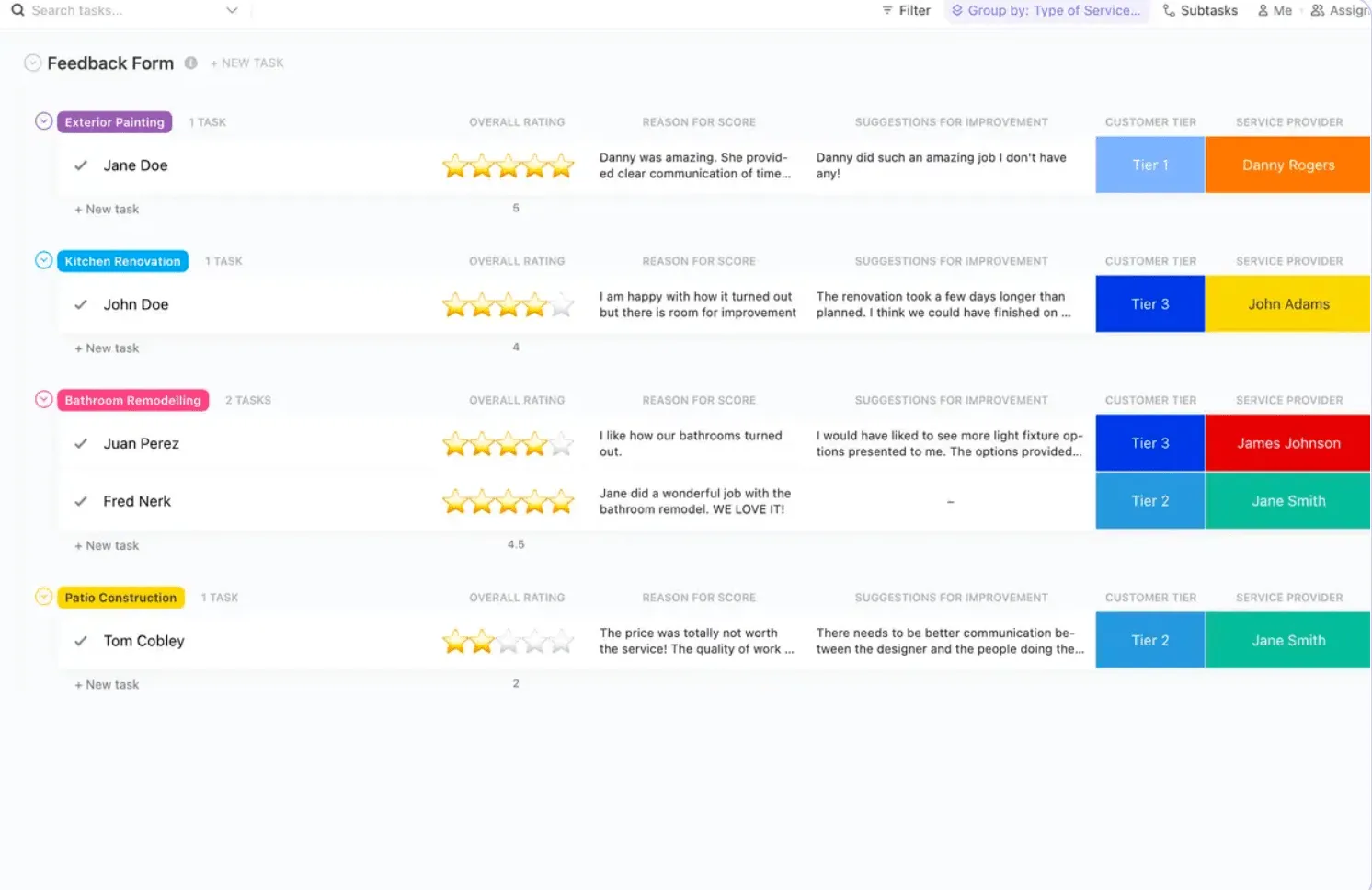
Modelo de formulário de feedback do ClickUp
O modelo de formulário de feedback do ClickUp é um formulário digital personalizável para coletar e gerenciar feedback com facilidade.
Ele oferece vários tipos de perguntas, integra-se a outros recursos do ClickUp para análise e ajuda você a organizar e priorizar as respostas para ações de melhoria. Você pode obter a avaliação geral, o motivo das avaliações, ver os segmentos de clientes e muito mais.
Qual é a melhor maneira de criar pesquisas escaláveis sem o Excel?
Agora que você sabe como criar um questionário no Excel, também sabe que, embora o Excel possa, sem dúvida, lidar com o básico, ele fica aquém quando se trata da complexidade e da eficiência exigidas pelas pesquisas modernas.
Em termos simples, ele não possui os recursos dinâmicos de uma plataforma dedicada a pesquisas.
Conheça o ClickUp, uma ferramenta que vai além de ser apenas uma alternativa ao Google Forms. Com lógica condicional, atualizações em tempo real e relatórios avançados, o ClickUp permite que você crie pesquisas envolventes, as compartilhe com os usuários e extraia insights significativos.
Pronto para deixar as planilhas de lado e elevar o nível das suas pesquisas?
Cadastre-se no ClickUp hoje mesmo!