

Pergunte a uma equipe como ela acompanha um novo projeto, e a resposta geralmente é: “tem uma planilha para isso”.
A gestão de projetos no Google Sheets surge desse hábito: você pode planejar, atribuir tarefas e acompanhar o andamento do projeto em um único arquivo compartilhado. E, para muitos projetos, isso é suficiente.
Essa planilha de acompanhamento geralmente começa com quatro colunas: Tarefa, Responsável, Prazo e Status. Todos já têm acesso, e a configuração não requer muitas explicações. Você pode esboçar o plano em 10 minutos, compartilhar o link e fazer com que a equipe atualize o mesmo arquivo.
Além disso, o Sheets agora vai muito além de uma simples lista de tarefas. As tabelas oferecem aos rastreadores de projetos tipos de colunas estruturadas, menus suspensos, cartões de pessoas e visualizações salvas. O Google também oferece tabelas pré-criadas para acompanhamento de projetos, e os usuários qualificados do Workspace podem mapear tarefas com datas na visualização Linha do tempo.
Esses recursos tornam difícil distinguir entre uma planilha e uma ferramenta de gerenciamento de projetos. Isso nos leva à verdadeira questão: até que ponto o Google Sheets pode levar seu projeto antes de começar a atrasá-lo? Este guia explica como configurar o Google Sheets para gerenciamento de projetos, quais modelos valem a pena usar para começar e quando parar de usá-lo em seus projetos.
Resumo
O Google afirma que é possível editar um arquivo do Docs, do Sheets, do Slides ou do Vids em até 100 abas ou dispositivos abertos ao mesmo tempo. Para a maioria das equipes de projeto, isso é mais do que suficiente, então o número de pessoas no arquivo raramente é o que sobrecarrega um sistema de acompanhamento.
A verdadeira pressão surge depois que alguém altera uma célula. A gestão de projetos no Google Sheets fica cara de manter quando uma atualização deve desencadear outra ação:
- Quando uma data de entrega muda: as tarefas subsequentes devem ser ajustadas de acordo
- Quando há uma mudança de responsável: o trabalho precisa aparecer na fila dessa pessoa
- Uma tarefa fica bloqueada: Alguém precisa de um alerta ou de uma escalação
- Alterações na carga de trabalho: a capacidade em outros projetos também deve ser atualizada
- Uma mudança de status: aprovações, relatórios ou fluxos de trabalho devem ser processados automaticamente
Se essas reações em cadeia ocorrerem ocasionalmente, um rastreador bem elaborado pode conduzir o projeto. Quando elas passam a ocorrer diariamente, manter a planilha atualizada se torna um trabalho por si só.
É possível usar o Google Sheets para gerenciamento de projetos?
Sim, e para muitos projetos, essa é a escolha certa. Uma equipe de cinco pessoas responsável por uma atualização de site com duração de seis semanas pode planejar tudo em uma única planilha. Cada linha contém uma tarefa, seu responsável e sua data de entrega. Um menu suspenso de status permite que o responsável marque o trabalho como “Não iniciado”, “Em andamento” ou “Concluído” à medida que o trabalho avança. Nos planos elegíveis do Workspace, a visualização “Linha do tempo” pode então organizar essas datas em um cronograma visual.
A colaboração também é simples. Todos editam o mesmo arquivo ao mesmo tempo, então você não precisa perguntar qual é a versão atual. Em contas profissionais ou escolares, você pode marcar um colega de equipe em um comentário e atribuir a ele o acompanhamento. O histórico de edições da célula (clique com o botão direito na célula e selecione Mostrar histórico de edições) mostra quem alterou uma data de vencimento e quando.
O problema começa quando as tarefas dependem umas das outras.
Sua revisão de design é adiada de terça para sexta-feira. A data de início do desenvolvimento, três linhas abaixo, ainda indica quarta-feira, porque o Sheets não tem como saber que as duas estão relacionadas. Você pode vinculá-las com uma fórmula como =WORKDAY(F5,1), mas cada vinculação é mais uma coisa para configurar, lembrar e corrigir sempre que a planilha for reorganizada. Em um projeto em que as datas mudam toda semana, essa manutenção se acumula rapidamente.
Por que as equipes escolhem o Google Sheets para gerenciamento de projetos
O Sheets atrai as equipes por motivos que vão além da planilha em si. As maiores vantagens são a facilidade de configuração, a estrutura flexível, o compartilhamento simples e a facilidade de movimentar e gerar relatórios com os dados do projeto. Mais detalhadamente:
- Isso já faz parte do ecossistema do Google. Equipes que utilizam o Gmail, o Drive, o Calendário e o Meet podem abrir uma planilha de projeto com a mesma Conta do Google que usam o dia todo. O rastreador fica no Drive, ao lado do briefing e dos recursos, e qualquer pessoa pode enviar o link por e-mail ou anexá-lo a um convite do Calendário antes da reunião inicial
- Quase não há curva de aprendizado. Classificar uma coluna ou aplicar um filtro é algo familiar para qualquer pessoa que já tenha usado uma planilha. Comece com o básico e, depois, introduza tabelas, visualizações filtradas ou fórmulas quando o projeto exigir
- É grátis começar. Criar uma planilha não custa nada com uma conta pessoal do Google, e os planos do Workspace oferecem controles administrativos e de segurança para organizações. Isso torna o Google Sheets uma opção de baixo risco para um projeto curto, um projeto-piloto ou um trabalho que ainda não justifique o uso de uma ferramenta paga
- Você decide a estrutura. Se sua agência cobra por meio período e realiza duas rodadas de aprovação do cliente, adicione uma coluna para cada uma. A mesma flexibilidade se aplica a orçamentos, entregas, calendários de conteúdo ou qualquer trabalho que se encaixe perfeitamente nas linhas
- Compartilhar com pessoas de fora da equipe é fácil. Conceda ao cliente acesso para comentários, ao prestador de serviços acesso para edição e ao executivo acesso para visualização, tudo a partir do mesmo menu “Compartilhar”. Intervalos protegidos permitem bloquear as colunas que só sua equipe principal deve alterar
- O acompanhamento e a geração de relatórios compartilham um único arquivo. Tarefas, orçamentos e gráficos de progresso podem ser mantidos na mesma pasta de trabalho. Uma fórmula QUERY pode extrair tarefas atrasadas ou gastos por fase para uma aba de relatórios e mantê-la atualizada à medida que os dados subjacentes mudam
- Seus dados permanecem portáteis. Você pode baixar uma cópia no formato XLSX ou CSV sempre que o download for permitido. Se a equipe mudar para outra ferramenta mais tarde, os dados serão transferidos junto.
Seis recursos do Google Sheets que são importantes para o gerenciamento de projetos
As fórmulas cuidam dos cálculos em um rastreador de projetos, desde prazos até a porcentagem de conclusão. Os recursos abaixo ajudam quando várias pessoas compartilham o rastreador: eles mantêm a estrutura intacta e oferecem a cada pessoa a visualização de que precisa.
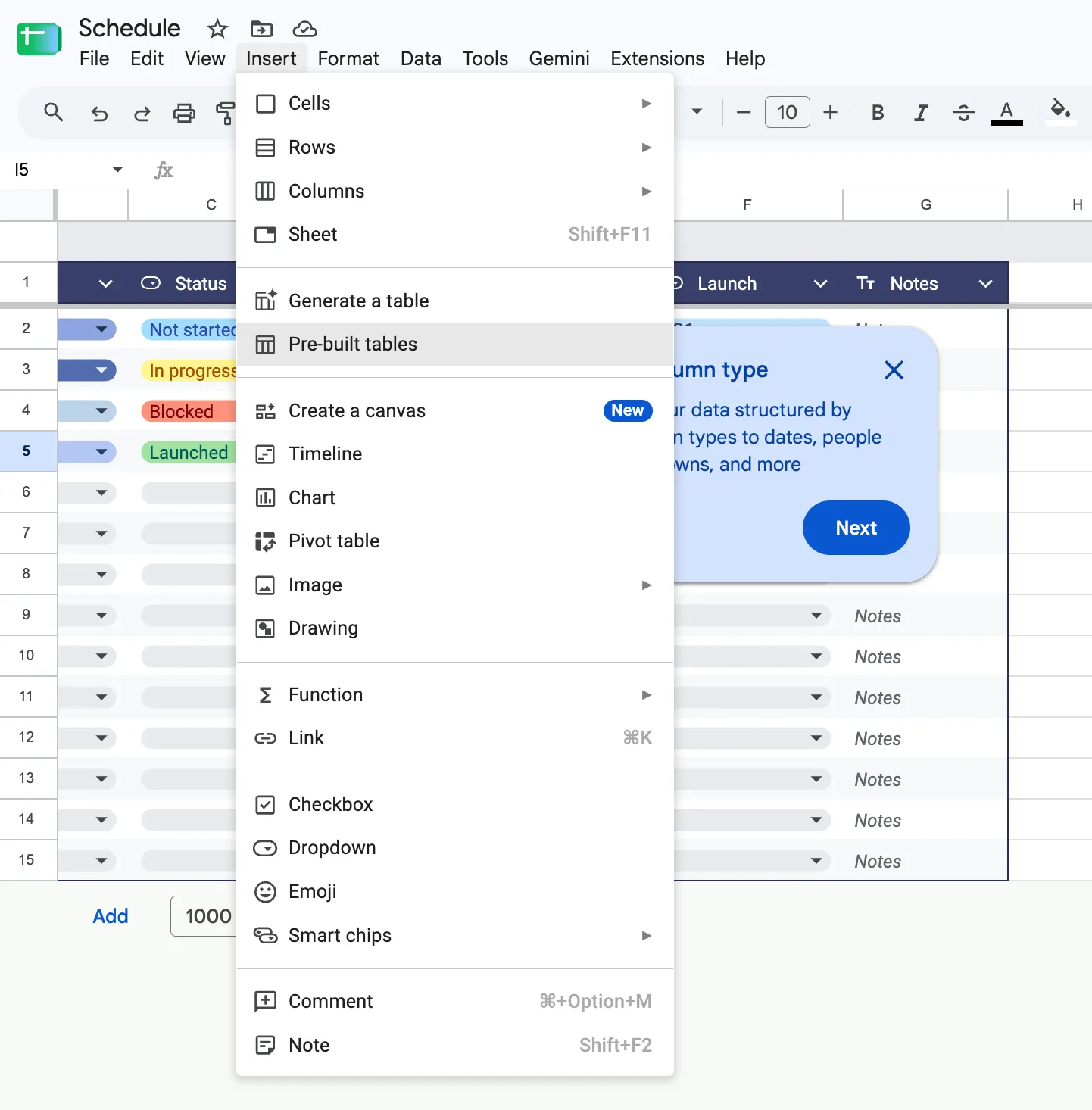
- Tabelas. Converta seu rastreador em uma tabela ou insira uma em Inserir > Tabela pré-criada. As tabelas permitem definir tipos de coluna para datas, menus suspensos, caixas de seleção e cartões de pessoas. À medida que o projeto cresce, você pode salvar visualizações e agrupar linhas por qualquer campo, como status ou responsável
- Atribuição por meio de comentário. Em contas profissionais ou escolares, adicione um comentário a uma célula de tarefa, digite @ seguido do e-mail do responsável, marque Atribuir a e clique em Atribuir. O comentário se torna uma tarefa a ser realizada, o responsável recebe um e-mail e a tarefa permanece aberta até que alguém a marque como concluída. É uma maneira rápida de repassar tarefas diretamente na própria planilha
- Exibições filtradas. Um filtro padrão altera o que todos veem. Uma exibição filtrada permite que uma pessoa classifique ou filtre os dados, enquanto a exibição compartilhada permanece a mesma. Salve uma exibição para as tarefas de cada pessoa e, em seguida, adicione exibições por fluxo de trabalho ou status para reuniões de revisão
- Áreas protegidas. Bloqueie fórmulas, cabeçalhos e dados de referência com áreas protegidas. Você pode exibir um aviso antes que alguém edite uma área ou limitar a edição a pessoas selecionadas. Um aviso é exibido para o editor, mas não bloqueia a alteração
- Notificações. Em Ferramentas > Configurações de notificação, você pode receber um e-mail quando alguém alterar a planilha. Em algumas contas do trabalho e da escola, Ferramentas > Notificações condicionais também podem enviar e-mails para pessoas selecionadas quando uma célula específica for alterada, como, por exemplo, alertar o líder do projeto quando houver uma mudança no status ou no responsável
- Visualização em linha do tempo. Nas edições elegíveis do Workspace, a visualização em linha do tempo organiza tarefas, cronogramas, campanhas e trabalhos entre equipes por dia, semana, mês, trimestre ou ano, utilizando as linhas que você já possui
Leia também: Dicas úteis para o Google Sheets
Como criar um rastreador de projetos no Google Sheets
Um rastreador confiável começa com uma tabela de origem. Todas as visualizações, linhas do tempo e painéis nas etapas abaixo se baseiam nela, o que, por sua vez, mantém as datas, os responsáveis e os totais consistentes.
Passo 1: Crie uma tabela de origem
Todas as visualizações, linhas do tempo e painéis apresentados mais adiante neste guia são alimentados por uma única tabela de tarefas; portanto, configure-a primeiro. Use estas 11 colunas nesta ordem, pois as fórmulas nas etapas seguintes se referem às letras correspondentes:
| Coluna | Cabeçalho | Tipo de coluna | O que você vai encontrar |
| A | ID da tarefa | Não é necessário especificar o tipo | Um código permanente, como T-001 |
| B | Tarefa | Não é necessário especificar o tipo | Uma tarefa por linha |
| C | Fluxo de trabalho | Menu suspenso | Design, Conteúdo, Desenvolvimento ou suas próprias áreas de atuação |
| D | Responsável | Pessoas contribuem | A única pessoa responsável |
| E | Começar | Data | Primeiro dia de trabalho da tarefa |
| F | Prazo | Data | Último dia útil da tarefa |
| G | Dias úteis | Número | Calculado na Etapa 3 |
| H | Status | Menu suspenso | Configuração na Etapa 2 |
| I | Progresso | Porcentagem | Quanto da tarefa já foi concluída |
| J | Depende de | Não é necessário especificar o tipo | O ID da tarefa pela qual esta tarefa aguarda |
| K | Notas | Não é necessário especificar o tipo | Contexto que não se encaixa em nenhum outro lugar |
Digite os títulos na linha 1, selecione o intervalo e vá em Formatar > Converter em tabela. Em seguida, defina o tipo de cada coluna no menu do título. Colunas com tipos definidos mantêm as entradas consistentes quando mais pessoas começarem a editar.
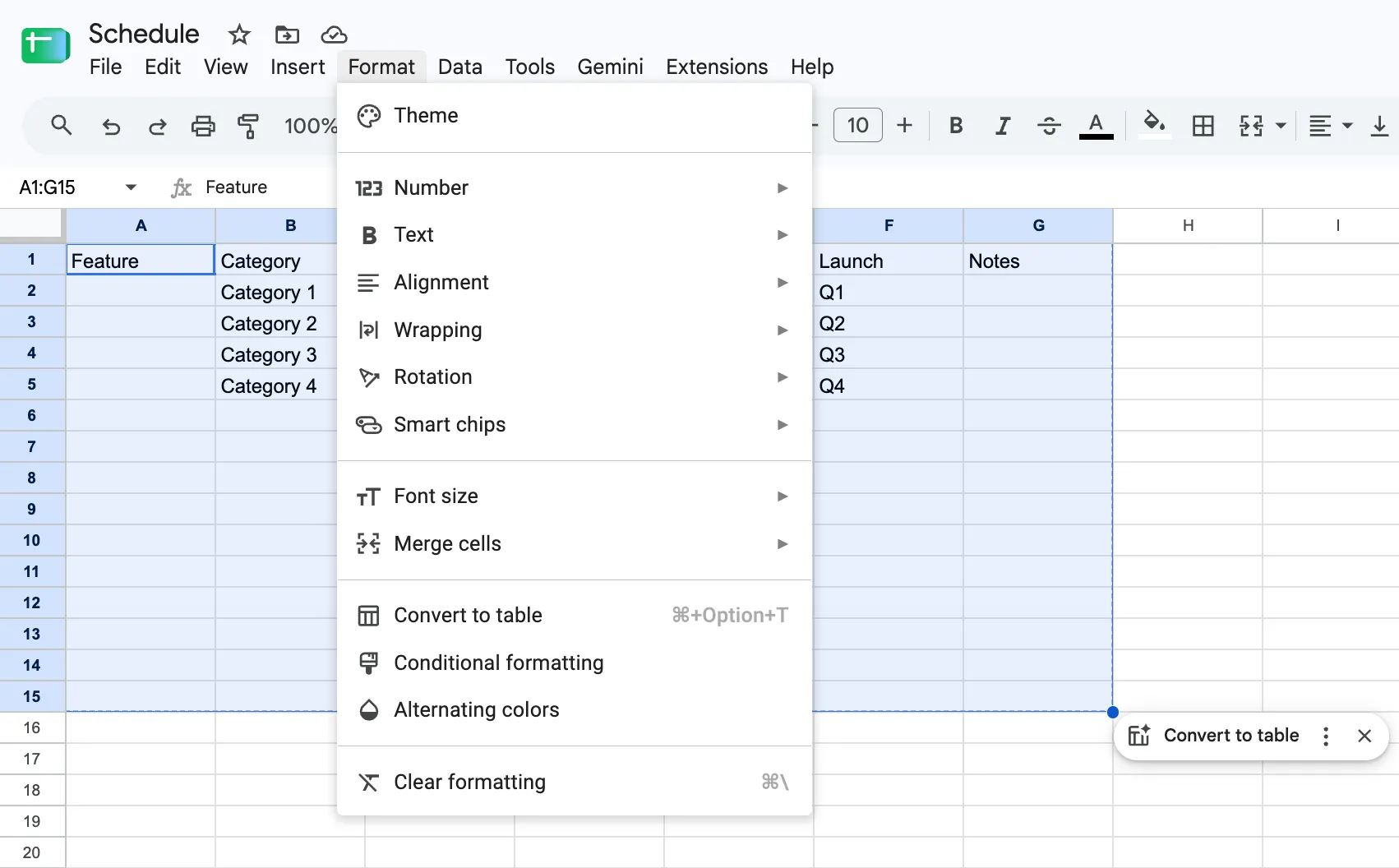
Ignore cabeçalhos mesclados e linhas espaçadoras em branco. Em vez de uma linha mesclada “Design” acima de um bloco de tarefas, insira “Design” na coluna “Fluxo de Trabalho” de cada tarefa. Ao agrupar a tabela por “Fluxo de Trabalho”, você obtém esses cabeçalhos de seção sem comprometer a ordenação ou as fórmulas.
Nomeie a aba como Tarefas, já que as fórmulas nas etapas seguintes se referem a ela por esse nome. Como o Sheets não cria IDs de tarefa, digite um para cada tarefa à medida que for adicionando-a, como T-007, por exemplo. O campo “Depende de” deve sempre apontar para um ID, nunca para um número de linha. Ao classificar por “Prazo”, a tarefa T-007 pode passar da linha 8 para a linha 3, mas seu ID se mantém o mesmo.
Etapa 2: Padronizar o status e o responsável
Valores de status digitados livremente prejudicam discretamente a geração de relatórios. Para uma fórmula, “Em andamento”, “In Progress” e “WIP” são três coisas diferentes, mesmo quando a equipe se refere à mesma coisa.
Defina “Status” como um menu suspenso e comece com quatro opções:
- Ainda não começou
- Em andamento
- Bloqueado
- Concluído
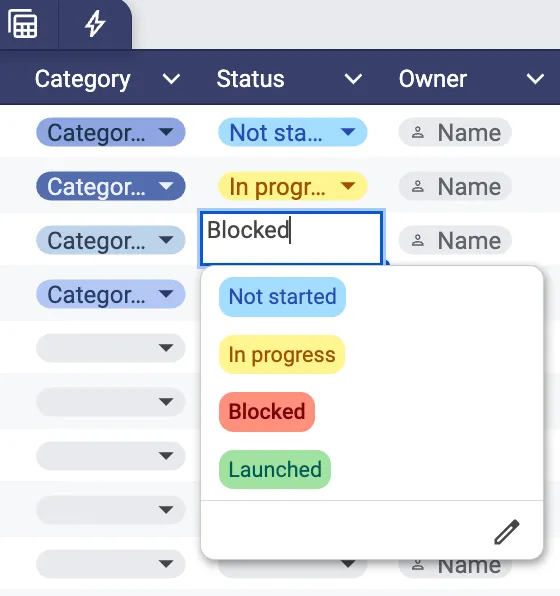
Adicione um novo status somente quando isso alterar o que alguém fará a seguir. Rótulos como “Quase pronto” ou “Em espera” podem parecer precisos, mas tornam os filtros e resumos mais difíceis de ler, a menos que cada um deles acione uma ação diferente.
Para o campo “Responsável”, use o tipo de coluna chip Pessoas. Os nomes permanecem consistentes, e ao passar o mouse sobre um chip, são exibidos mais detalhes sobre essa pessoa.
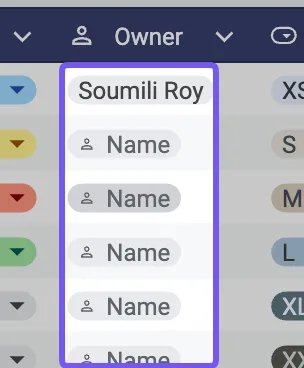
Para regras visuais mais detalhadas sobre status, prioridade ou prazos, consulte nosso guia sobre codificação por cores no Google Sheets.
Etapa 3: Calcular datas em dias úteis
Uma tarefa de três dias que começa na quinta-feira, sendo que a sexta-feira é feriado, deveria terminar na terça-feira seguinte. Um simples cálculo de datas indicaria o sábado. As fórmulas de dias úteis resolvem essa discrepância.
Liste os dias não úteis da sua equipe na coluna A de uma planilha chamada Feriados. Para calcular a data de vencimento a partir de uma duração, insira o número de dias úteis em “Dias úteis” e use esse valor em “Vencimento”:
=WORKDAY(E2,G2-1,Holidays!A:A)
O WORKDAY conta a partir da data de início, portanto, -1 faz com que a data de início seja o primeiro dia. Sem isso, a tarefa acima terminaria na quarta-feira.
Se você preferir digitar a data de vencimento por conta própria, conte os dias úteis que faltam até lá:
=NETWORKDAYS(E2,F2,Feriados!A:A)
Para a mesma tarefa, isso retorna 3.
Use uma fórmula por rastreador. Se o “Due” fizer cálculos com base nos “Dias úteis” e os “Dias úteis” fizerem cálculos com base no “Due”, cada fórmula ficará aguardando a outra, e o Sheets exibirá um erro de dependência circular.
Para equipes com um fim de semana diferente, mude para as versões .INTL e adicione um código de fim de semana. Para um fim de semana de sexta-feira e sábado, use =WORKDAY.INTL(E2,G2-1,7,Holidays!A:A). Nosso guia de fórmulas do Google Sheets abrange um conjunto mais amplo de funções.
Etapa 4: Atribuir tarefas por meio de comentários
A coluna “Responsável” registra quem é o responsável por uma tarefa. A transferência de responsabilidade requer mais uma etapa.
Em contas do trabalho ou da escola, selecione a célula da tarefa e adicione um comentário. Digite @ seguido do e-mail da pessoa, marque Atribuir a e clique em Atribuir. O responsável recebe um e-mail, e a tarefa permanece aberta até que seja marcada como concluída.
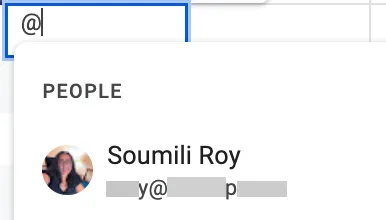
Guarde isso para transferências de tarefas, aprovações e acompanhamentos reais. Atribuir cada linha por meio de comentários enche as caixas de entrada rapidamente. Use a coluna “Responsável” para acompanhar as responsabilidades e use comentários atribuídos para os momentos em que alguém precisa agir.
Etapa 5: Crie visualizações com filtros para diferentes formas de trabalho
Um rastreador compartilhado ainda pode oferecer a cada pessoa uma visão específica do mesmo.
Vá para Dados > Criar visualização com filtro e, em seguida, filtre por Responsável, Linha de trabalho, Status ou qualquer outro campo. A classificação e a filtragem dentro de uma visualização com filtro afetam apenas essa visualização, embora a edição de uma célula ainda altere a planilha compartilhada. Um colega de equipe pode classificar suas tarefas por data de vencimento, enquanto outro analisa apenas o trabalho bloqueado.
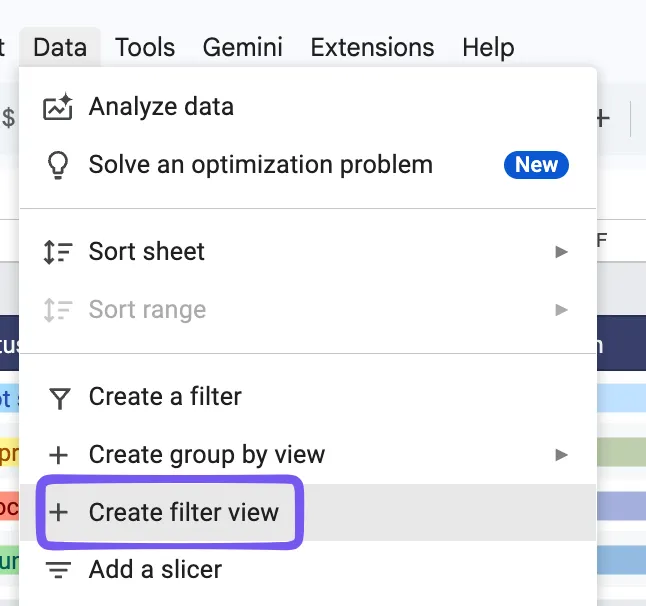
Salve as visualizações que as pessoas acessam com frequência, como:
- Minhas tarefas
- Tarefas bloqueadas
- Pra entregar esta semana
- Fluxo de trabalho de design
- Aprovações do cliente
Para compartilhar uma visualização, abra-a e copie a URL do seu navegador. Qualquer pessoa com acesso à planilha que abrir o link verá a mesma visualização filtrada, facilitando a inclusão em uma revisão recorrente ou atualização de status.
Etapa 6: Proteja a estrutura e configure notificações
Depois que suas fórmulas e tipos de coluna estiverem funcionando, proteja-os contra edições acidentais.
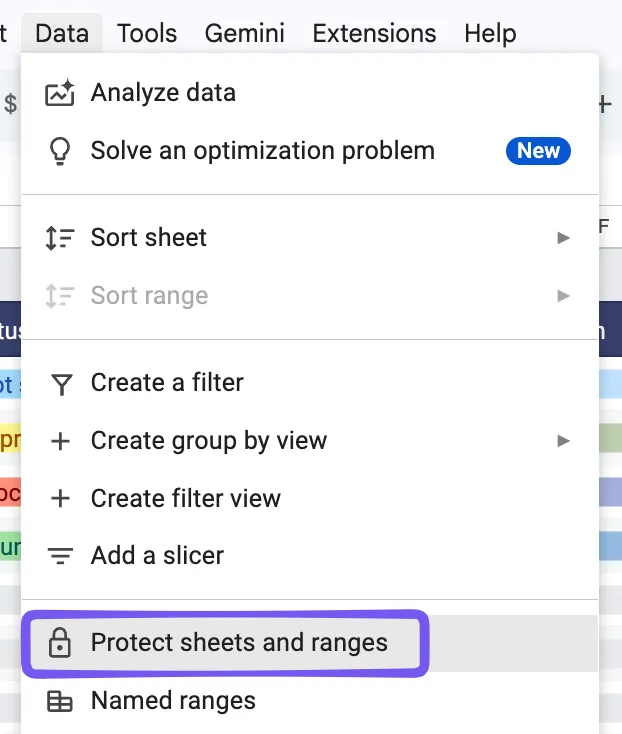
Selecione “Dias úteis” e quaisquer outros intervalos baseados em fórmulas e, em seguida, vá para Dados > Proteger planilhas e intervalos. Você pode restringir a edição ou exibir um aviso antes que alguém altere o intervalo. Muitas vezes, um aviso é suficiente quando os colegas de equipe ainda precisam de liberdade para corrigir pequenos erros por conta própria.
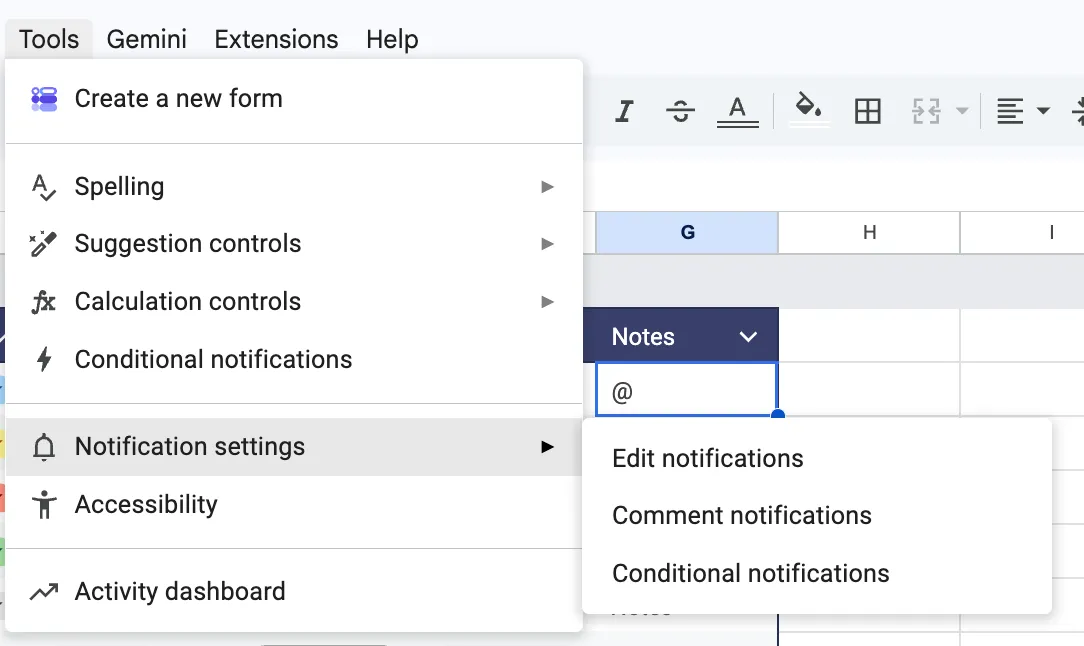
Em seguida, abra Ferramentas > Configurações de notificação > Editar notificações. O Sheets pode enviar um e-mail para você quando outra pessoa alterar a planilha, seja imediatamente ou em um resumo diário. Essas configurações se aplicam apenas aos seus próprios alertas.
Use o histórico de versões como sua última linha de defesa. A cada marco importante, vá em Arquivo > Histórico de versões > Nomear versão atual. Um ponto de referência nomeado é muito mais fácil de localizar e restaurar do que um registro de data e hora em uma longa lista.
Etapa 7: Transforme o cronograma em uma linha do tempo
A visualização em linha do tempo é a maneira mais rápida de ver o cronograma. Ela está incluída na maioria das edições Business, Enterprise e Education do Workspace, mas não nas contas pessoais do Google.
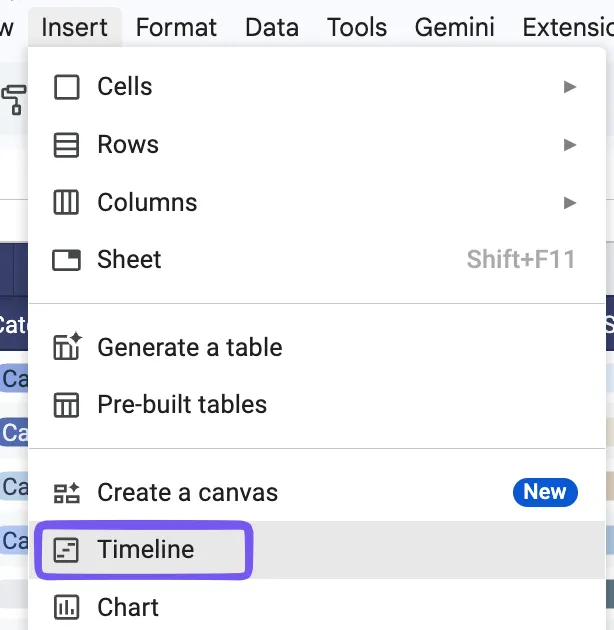
Vá para Inserir > Linha do tempo e selecione sua tabela de tarefas. No painel de configuração, escolha “Tarefa” como título do cartão, “Início” como data de início e “Prazo” como data de término. Em seguida, defina “Fluxo de trabalho” ou “Responsável” como grupo do cartão, para que cada um tenha sua própria coluna. A linha do tempo é aberta em uma aba separada, e você pode alternar entre dia, semana, mês, trimestre e ano.
Sem a visualização “Linha do tempo”, um gráfico de barras empilhadas pode substituir um gráfico de Gantt: represente graficamente a data de início e a duração de cada tarefa e, em seguida, oculte as barras de data de início. Nosso guia para criar um gráfico de Gantt no Google Sheets explica passo a passo como fazer isso.
Etapa 8: Crie um painel baseado em fórmulas
Coloque o painel em uma aba separada e calcule todos os números principais a partir da tabela de origem. Se alguém atualizar uma tarefa e depois digitar novamente o resultado no painel, os dois acabarão não batendo.
Com a estrutura de colunas acima, comece com:
- =COUNTIF(Tarefas!H2:H,"Concluído")/COUNTA(Tarefas!A2:A) em B2, formatado como porcentagem, para a proporção de tarefas concluídas
- =SPARKLINE(B2,{"charttype","bar";"max",1}) ao lado, para criar uma barra de progresso que se preenche à medida que essa porcentagem aumenta
- =QUERY(Tasks!A:K,"selecione A, B, D, F onde F < date '"&TEXT(TODAY(),"aaaa-mm-dd")&"' e H <> 'Concluído' e F não é nulo, ordene por F",1) para obter uma lista de tarefas atrasadas, começando pelas mais antigas
- =QUERY(Tarefas!A:K,"select D, count(A) where H='Em andamento' group by D label count(A) 'Tarefas'",1) para trabalhos em andamento por responsável
A função QUERY filtra, classifica e agrupa em uma única fórmula, o que a torna a ferramenta essencial para resumos de projetos. Quando as pessoas querem analisar os dados por conta própria, uma tabela dinâmica é mais fácil de manter.
Como agrupar vários projetos em uma única visualização
Quando cada projeto está em sua própria planilha, a função IMPORTRANGE pode reunir as tabelas de tarefas em uma única planilha de portfólio para a geração de relatórios. Antes de criar o resumo, adicione Projeto como coluna L em cada tabela de origem. Caso contrário, dois projetos podem ter, cada um, uma tarefa chamada T-001, e a visualização combinada não mostrará a qual projeto cada uma pertence.
Conecte cada arquivo de origem separadamente primeiro:
=IMPORTRANGE("url_da_planilha","Tarefas!A2:L")
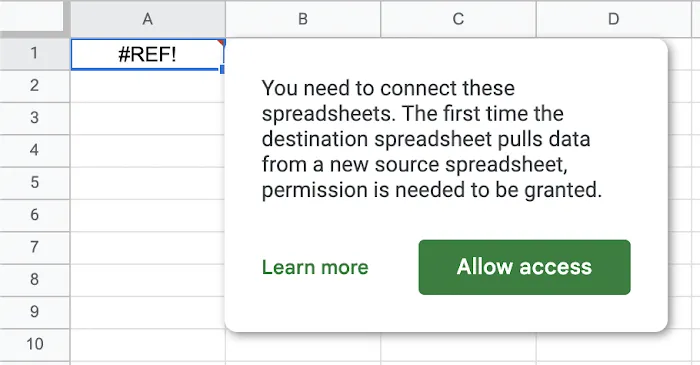
Na primeira vez que você conectar um arquivo, a célula exibirá um erro #REF! com uma solicitação Permitir acesso. Clique nela uma vez por fonte.
Depois disso, agrupe os intervalos em um único conjunto de dados e remova as linhas vazias:
Cada intervalo aberto inclui todas as linhas em branco abaixo de sua última tarefa. O wrapper QUERY filtra essas linhas, o que mantém os projetos bem organizados. Dentro do QUERY, refira-se às colunas como Col1, Col2, Col3 e assim por diante, já que os dados empilhados não mantêm mais as letras originais das colunas. Para extrair apenas tarefas bloqueadas, por exemplo, altere a string de consulta para “select * where Col8 = 'Blocked'”. Para contar tarefas por projeto, use “select Col12, count(Col1) where Col1 is not null group by Col12”.
Trate o resumo como um relatório somente leitura. A função IMPORTRANGE obtém uma cópia em tempo real dos dados de origem, e essa cópia é atualizada apenas em uma direção. Se alguém digitar algo em uma célula necessária para a importação, toda a importação é interrompida e exibe um erro #REF! até que essa célula seja apagada. Qualquer alteração em uma tarefa ainda precisa ser feita no arquivo do projeto ao qual ela pertence.
O desempenho é o outro limite. A função IMPORTRANGE busca dados pela internet, limita cada solicitação a 10 MB de dados recebidos e pode ficar lenta quando várias planilhas dependem umas das outras. O Google recomenda importar intervalos menores, resumir os dados no arquivo de origem primeiro e manter curtas as cadeias de planilhas vinculadas.
Isso torna a abordagem ideal para um resumo de portfólio que alguém verifica semanalmente. Quando as pessoas passam a esperar que o resumo funcione como um banco de dados de projetos em tempo real, os atrasos e as atualizações unidirecionais começam a atrapalhar.
Cinco erros que prejudicam um sistema de acompanhamento de projetos no Google Sheets
Seu rastreador de projetos só permanecerá confiável enquanto os dados nele contidos permanecerem consistentes. Esses cinco erros podem comprometer filtros, fórmulas, responsabilidades e relatórios assim que a equipe começar a usar a planilha diariamente.
| Erro | O que dá errado | A solução |
|---|---|---|
| Incorporando a apresentação aos dados de origem | Títulos agrupados, linhas em branco entre as fases e totais inseridos manualmente tornam a planilha mais fácil de visualizar à primeira vista, mas mais difícil de filtrar posteriormente | Mantenha os dados das tarefas em uma tabela estruturada e, a partir dela, crie gráficos, cronogramas e relatórios |
| Adicionar campos que ninguém atualiza | Colunas como “Custo”, “Risco” ou “Horas estimadas” ficam em branco semana após semana e sobrecarregam todas as visualizações | Pergunte se cada campo influencia uma decisão. Se não influenciar, exclua-o |
| Organizando os dados compartilhados de acordo com sua própria visão | Uma classificação padrão reorganiza a planilha para todos os colaboradores de uma só vez | Use visualizações com filtro ou visualizações em tabela para classificação personalizada |
| Tratar a responsabilidade como uma transferência de tarefas | Um nome na coluna “Responsável” indica a responsabilidade, mas não diz nada sobre se essa pessoa já viu a tarefa | Use comentários atribuídos para transferências de tarefas e aprovações, e combinem quando cada pessoa deve verificar sua própria visualização filtrada |
| Não definir um responsável pelo sistema de acompanhamento | As fórmulas continuam funcionando, enquanto as definições de status, as referências e as tarefas desatualizadas ficam ultrapassadas | Designe uma pessoa responsável pelo sistema: status, alterações de fórmulas, arquivamento e frequência das revisões |
Quando o Google Sheets chega ao seu limite
O Google Sheets funciona bem para um único projeto com um plano estável. As limitações ficam evidentes quando uma alteração em um ponto precisa atualizar outro elemento, como uma data, a carga de trabalho de uma pessoa ou um relatório.
As datas permanecem onde você as digitou. A coluna “Depende de” da Etapa 1 armazena um ID de tarefa como texto simples. Se a T-004 atrasar três dias, a T-005 mantém sua data de início original até que alguém a edite. A visualização da linha do tempo mostrará as novas datas da T-004, mas a barra da T-005 permanece onde estava.
Os alertas acompanham o arquivo, não a tarefa. As configurações de notificação enviam e-mails sobre alterações em qualquer parte da planilha. As notificações condicionais podem monitorar células específicas, mas apenas em algumas contas de trabalho e escolares. Além desses dois recursos e dos comentários atribuídos, o Sheets não oferece nenhuma maneira de avisar uma pessoa de que uma tarefa específica precisa dela. A lista de tarefas de cada colega de equipe é uma visualização filtrada que cada um abre por conta própria.
Cada conexão aumenta a carga de cálculo. O Sheets suporta até 20 milhões de células por planilha, mas o número de células diz pouco sobre a velocidade. Funções voláteis como TODAY(), intervalos abertos como A2:A, regras de formatação condicional e links IMPORTRANGE aumentam a carga de trabalho sempre que a planilha é recalculada. Um rastreador com painel de controle e resumo de portfólio já utiliza três desses elementos.
A capacidade compartilhada fica em arquivos separados. O resumo da seção anterior pode listar todas as tarefas atribuídas a uma pessoa em todos os projetos. O Sheets não sinaliza datas sobrepostas ou horas que excedam a disponibilidade dessa pessoa, a menos que você crie fórmulas para isso. O resumo também é somente para leitura, portanto, transferir tarefas para outra pessoa significa abrir cada arquivo de projeto. Quando vários projetos compartilham as mesmas pessoas, o planejamento de recursos se torna um modelo de planilha à parte.
Um painel baseado em fórmulas cuida da contagem, mas ainda é preciso que alguém explique o que mudou e o que a equipe deve fazer a seguir.
Os melhores modelos do Google Sheets para gerenciamento de projetos
Para um projeto contínuo em equipe, comece com o modelo de acompanhamento de projetos. Para trabalhos com cronograma complexo e fases que se sobrepõem, comece com o gráfico de Gantt.
O Google Sheets oferece dois pontos de partida integrados. A Galeria de modelos contém planilhas completas para o planejamento e o acompanhamento de um projeto.
A seção “Gerenciamento de Projetos” da galeria de modelos conta atualmente com quatro modelos específicos: gráfico de Gantt, cronograma do projeto, acompanhamento do projeto e cronograma de marketing de eventos.
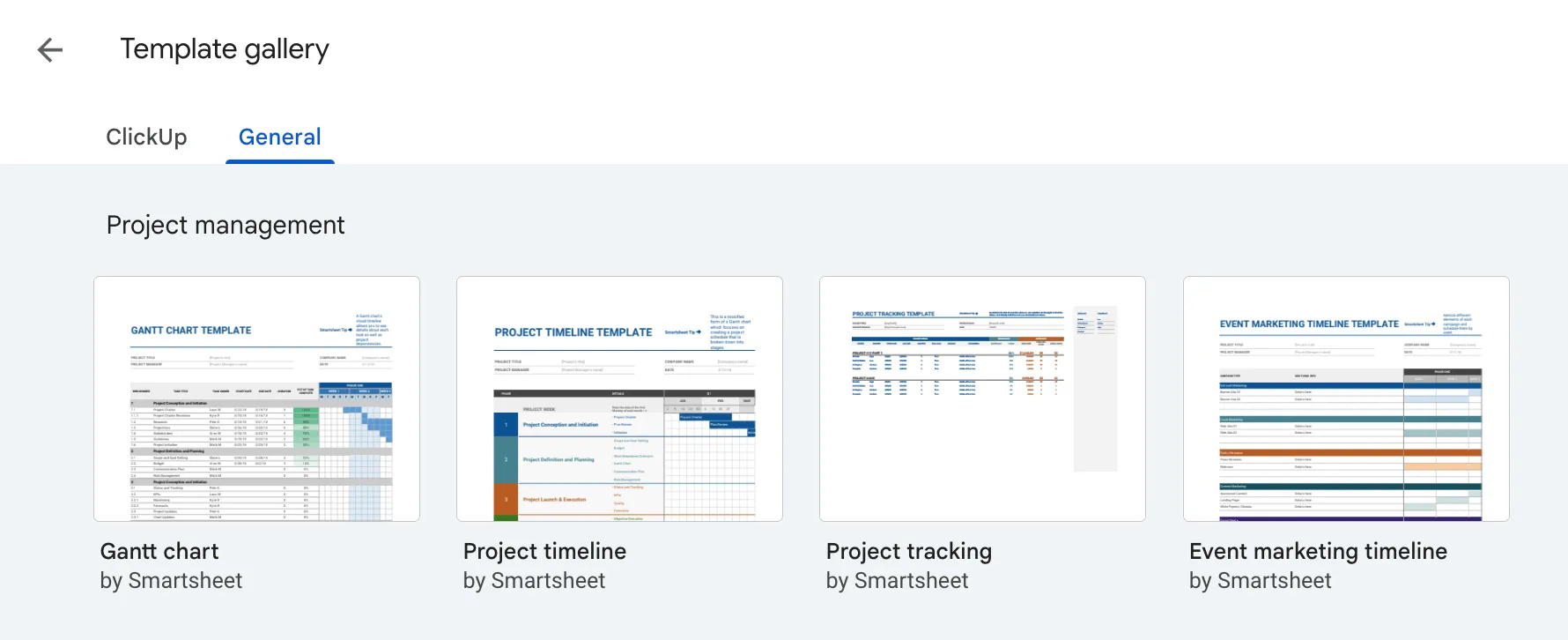
Para encontrá-los, acesse sheets.google.com, selecione Galeria de modelos e role a página até Gerenciamento de projetos. Em uma planilha aberta, vá em Arquivo > Novo > Da galeria de modelos.
| Modelo | Ideal para | O que você ganha | Mude primeiro |
|---|---|---|---|
| Diagrama de Gantt | Cronogramas detalhados com fases e tarefas sobrepostas | Números da WBS, responsáveis, datas, duração, % concluída e uma tabela de cronograma | Adicione uma lógica de dias úteis caso fins de semana e feriados afetem o cronograma |
| Cronograma do projeto | Fases, marcos e atualizações para as partes interessadas | Um cronograma visual do projeto organizado em uma linha do tempo | Combine isso com um rastreador de tarefas para obter atualizações detalhadas sobre o andamento |
| Acompanhamento de projetos | Acompanhamento contínuo de tarefas, custos e esforços | Status, prioridade, datas, responsável, % concluída, custos e horas estimadas versus horas reais | Exclua campos que a equipe não vai manter |
| Cronograma de marketing de eventos | Campanhas, lançamentos e implementação de eventos | Etapas da campanha mapeadas em quatro fases e 12 semanas | Renomeie as colunas e as fases do seu projeto |
Modelo de gráfico de Gantt
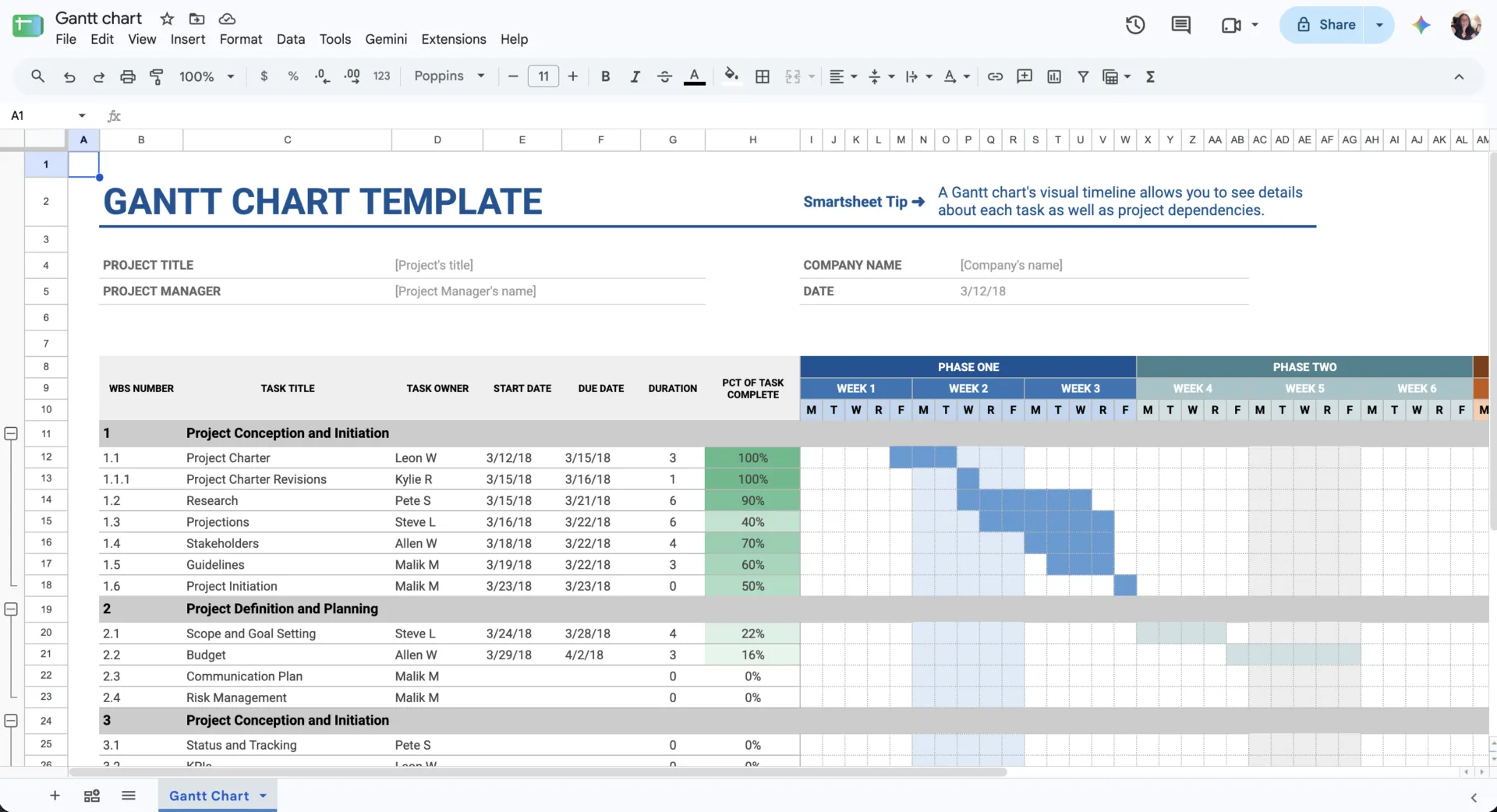
O gráfico de Gantt integrado é um cronograma detalhado, baseado em grade. Cada linha contém um número de WBS, o título da tarefa, o responsável, as datas de início e de conclusão, a duração e a porcentagem de conclusão. Uma grade semanal à direita mostra onde as tarefas se sobrepõem.
É um excelente ponto de partida quando a sequência e o cronograma são importantes. Se sua equipe planeja em dias úteis, ajuste primeiro a lógica de duração. Fins de semana e feriados precisam de tratamento específico, e o modelo mantém as tarefas posteriores em seus lugares quando uma data anterior sofre atraso.
Ideal para: Equipes de projeto que gerenciam fases, prazos e fluxos de trabalho sobrepostos e precisam visualizar como as tarefas se encaixam no cronograma.
Pule esta seção se: você estiver gerenciando uma lista de verificação curta ou um projeto em que a sequência das tarefas e a visibilidade do cronograma não afetam a entrega.
Modelo de cronograma de projeto
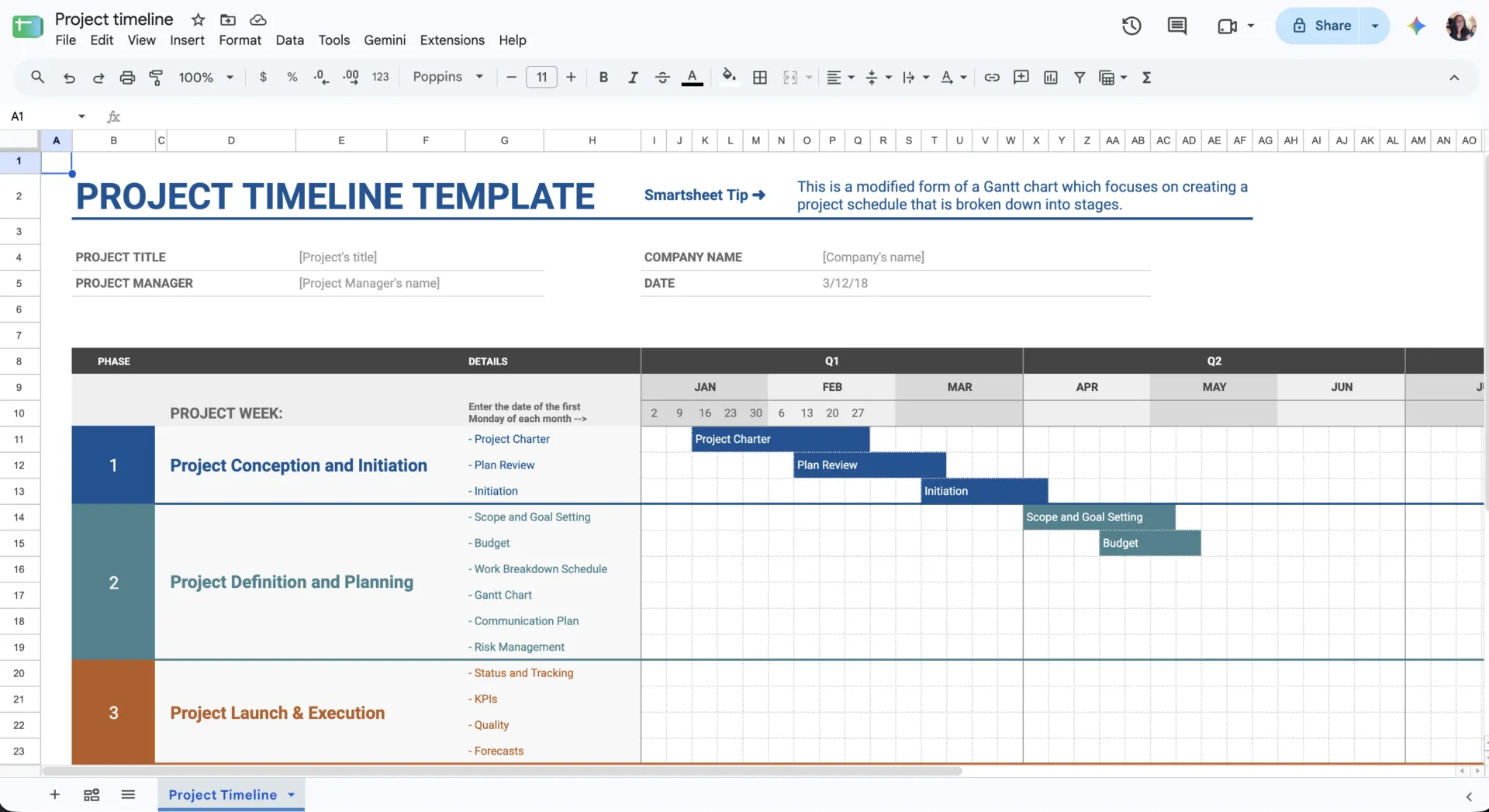
O modelo de linha do tempo do projeto mantém o cronograma em um nível mais geral. Fases, atividades principais e marcos são apresentados em uma linha do tempo visual, e os detalhes no nível das tarefas ficam fora da visualização.
Atualizações para as partes interessadas, planejamento de lançamento e revisões de marcos são as áreas em que ele se encaixa melhor. Para a execução do dia a dia, combine-o com um rastreador de tarefas que inclua responsáveis, status, obstáculos e entregas menores.
Ideal para: Equipes que precisam de uma visão geral das fases do projeto, marcos e datas para atualizações às partes interessadas ou revisões de planejamento.
Pule esta seção se: você precisar gerenciar atribuições individuais, obstáculos e o andamento das tarefas do dia a dia a partir de uma única visualização.
Modelo de acompanhamento de projetos
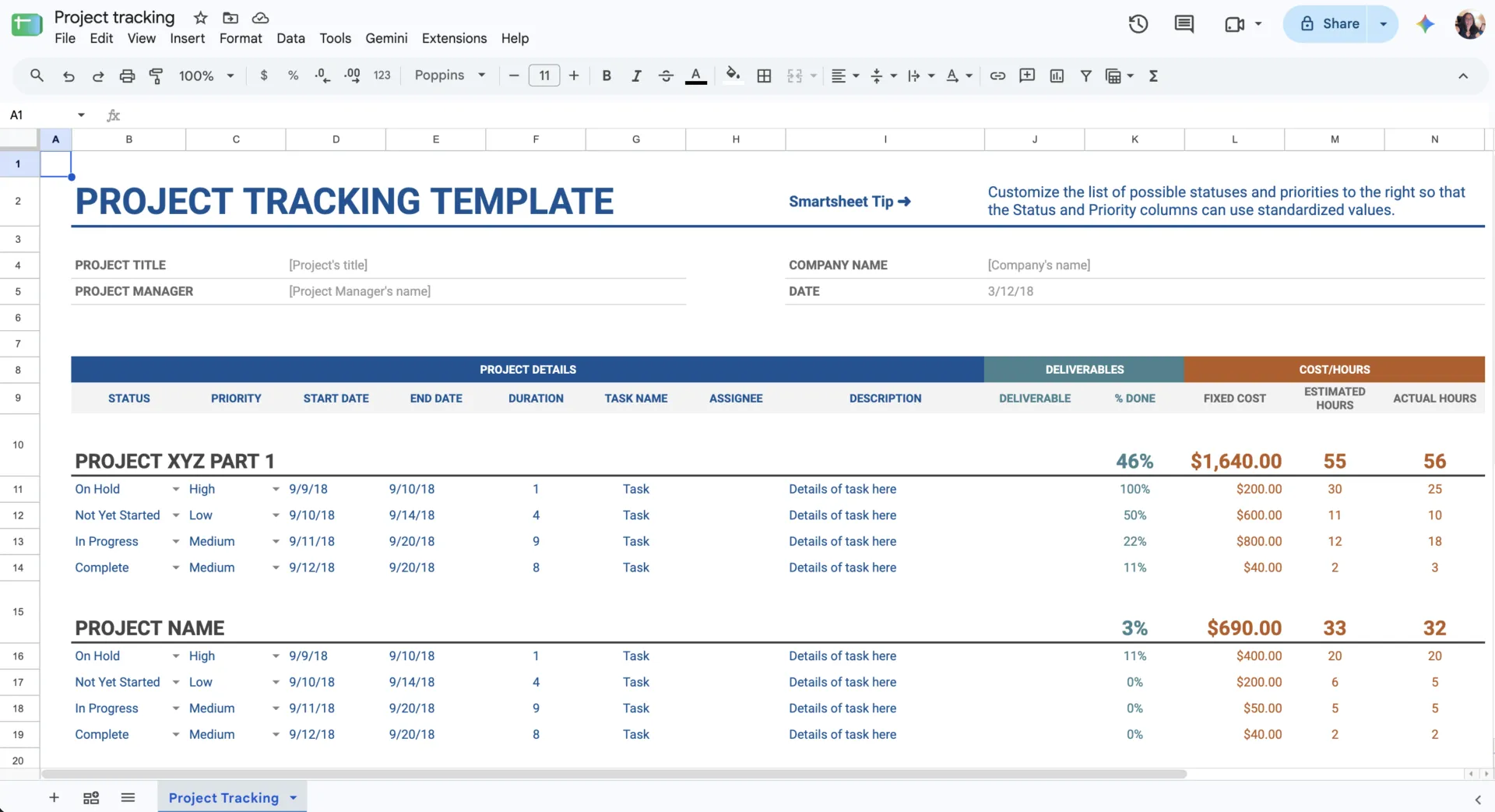
Este é o mais próximo dos quatro de um rastreador totalmente funcional. Ele vem com campos para status, prioridade, data de início, data de término, duração, nome da tarefa, responsável, descrição, resultado esperado, porcentagem concluída, custo fixo, horas estimadas e horas efetivas.
Um projeto pequeno raramente precisará de tudo isso. Antes de convidar a equipe, exclua os campos desnecessários. Em seguida, cheguem a um acordo sobre um conjunto fixo de opções de status e prioridade. O que restar fornecerá dados sobre entrega, esforço e custo em um único lugar.
Ideal para: Equipes que desejam reunir o andamento das tarefas, a responsabilidade, o esforço e os custos em um único rastreador para revisões recorrentes dos projetos.
Pule esta seção se: Você precisar apenas de um cronograma simples e não for manter campos como horas estimadas, horas efetivas, custos ou porcentagem de conclusão.
Modelo de cronograma de marketing de eventos
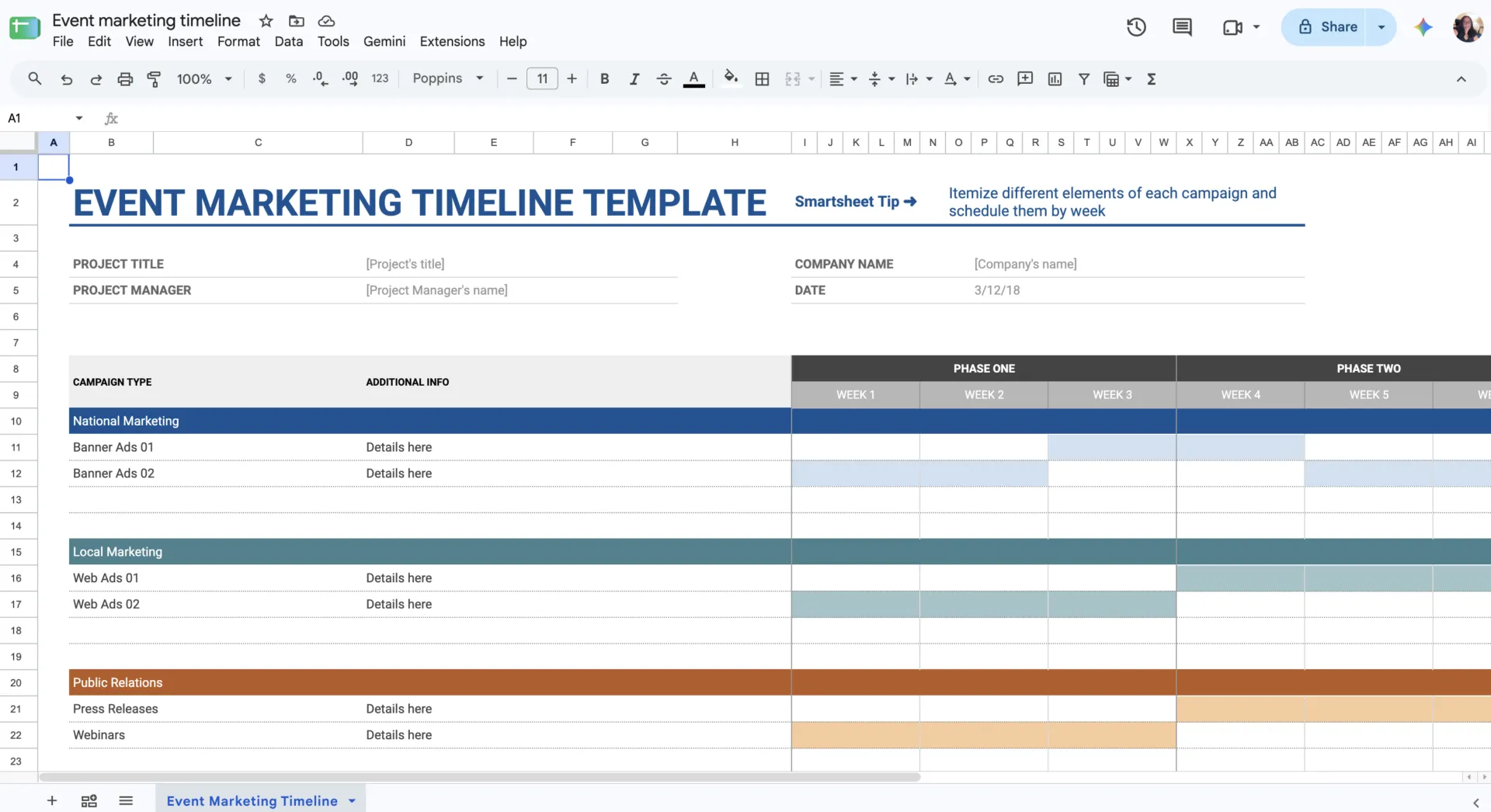
Este modelo mapeia os tipos de campanha em quatro fases e 12 períodos semanais, o que facilita a identificação de fluxos paralelos de atividades.
Renomeie os tipos de campanha de acordo com seus próprios fluxos de trabalho. Assim, a planilha poderá lidar com lançamentos de produtos, conferências, campanhas de conteúdo ou qualquer projeto com um prazo de implementação definido. Ela contém menos detalhes no nível das tarefas do que o modelo de acompanhamento de projetos e funciona melhor para o planejamento sequencial do que para a atribuição de responsabilidades individuais.
Ideal para: Equipes de marketing e operações que coordenam lançamentos, campanhas ou eventos em várias linhas de trabalho e fases definidas.
Pule esta seção se: Seu projeto não seguir uma implementação em fases ou se você precisar de um acompanhamento detalhado da responsabilidade pelas tarefas e do status delas, em vez de uma visualização em linha do tempo.
Outros modelos integrados que vale a pena conferir
Três modelos da galeria mais ampla podem dar suporte a partes de um projeto, mesmo que estejam arquivados fora da categoria “Gerenciamento de Projetos”:
- Lista de tarefas: Ideal para um projeto individual ou uma lista de verificação curta. Adicione colunas para responsável e prazo se mais de uma pessoa for usá-la
- Orçamento anual: transforme o layout “planejado x real” em uma planilha de orçamento do projeto quando precisar acompanhar os gastos juntamente com a entrega
- Lista de membros da equipe: use-a como referência para pessoas e funções e, em seguida, adicione colunas de alocação ou disponibilidade para uma verificação básica de capacidade
Para um conjunto mais amplo de opções prontas, incluindo modelos criados fora da galeria do Google, confira nossa seleção de modelos de gerenciamento de projetos do Google Sheets.
Se você quiser ver como essas tarefas, responsáveis, datas e marcos se encaixam em um plano de projeto de alto nível, este passo a passo mostra como criar um do zero em menos de 30 minutos.
Você deve usar o Google Sheets ou um software de gerenciamento de projetos?
A frequência com que o plano muda é mais importante do que o tamanho da equipe. Uma equipe de 15 pessoas pode conduzir um projeto estável no Sheets por meses, enquanto uma equipe de 4 pessoas, cujas datas e responsáveis mudam diariamente, pode ficar sem espaço na planilha rapidamente. Use a tabela para ver qual coluna descreve seu projeto atualmente.
| Signal | Continue usando o Google Sheets se | Considere usar um software de gerenciamento de projetos se |
| Quando um prazo é ultrapassado | Você atualiza manualmente as poucas tarefas que se seguem em poucos minutos | Cada falha significa verificar a coluna “Depende de” e editar várias linhas |
| Como as pessoas aprendem sobre novas formas de trabalho | Basta verificar os comentários atribuídos e dar uma olhada regular na visualização com filtro | Cada pessoa precisa de sua própria fila de tarefas e de um alerta sempre que uma tarefa for atribuída a ela |
| Quantos arquivos de projeto | Uma única planilha contém todo o projeto, ou um resumo semanal com a função IMPORTRANGE abrange todo o portfólio | As pessoas trabalham em vários arquivos compartilhados, e você precisa reatribuir tarefas a partir de um único lugar |
| Quem precisa de acesso | O acesso como “Visualizador”, “Comentador” e “Editor” em um único arquivo abrange a equipe, os clientes e os prestadores de serviços | Algumas pessoas devem ver apenas suas próprias tarefas, ou os clientes precisam de um espaço separado |
| Seu plano para o Google | Sua edição do Workspace inclui a visualização em linha do tempo e notificações condicionais, mas você também pode trabalhar sem elas | Você usa contas pessoais e precisa de um cronograma visual e de alertas por tarefa |
| Trabalho com orçamento e modelagem | Orçamentos, previsões e cenários hipotéticos constituem uma grande parte do projeto | A maior parte do trabalho consiste em tarefas, transferências de responsabilidade e prazos, com pouca modelagem |
| Manutenção | Corrigir fórmulas, exibições e intervalos protegidos é uma tarefa ocasional | Manter o rastreador preciso tornou-se parte integrante da rotina semanal de alguém |
Você também pode usar os dois. Mantenha o orçamento, a previsão e as análises pontuais no Sheets e transfira tarefas, datas e atribuições para a ferramenta de projetos. Decida qual arquivo contém cada data e número antes de separá-los, para que os dois nunca tenham versões diferentes do mesmo prazo.
Quando o acompanhamento de projetos se transforma em coordenação de projetos
Se a planilha ainda funcionar, continue usando-a. A necessidade de um software de gerenciamento de projetos se torna mais evidente quando dependências, carga de trabalho, capacidade e relatórios precisam ser atualizados a cada alteração. Nesse ponto, uma plataforma de gerenciamento de trabalho e projetos como o ClickUp pode assumir as tarefas que o Sheets deixa a cargo de fórmulas e manutenção manual. Ela reúne planejamento, gerenciamento de recursos, relatórios e IA em um único espaço de trabalho, ao mesmo tempo em que permite visualizar o trabalho na forma de uma tabela.
A Visualização em Tabela do ClickUp é a que mais se assemelha a uma planilha. As tarefas aparecem como linhas e os campos como colunas, com recursos integrados de filtragem, agrupamento, campos personalizados e edição em massa. Cada linha é uma tarefa do ClickUp com seu próprio responsável, datas, status e dependências, além de quaisquer documentos vinculados a ela. Ao alterar uma linha na Visualização em Tabela, a mesma tarefa é atualizada em todas as outras visualizações.

E estes abordam ainda o trabalho de coordenação com o qual um sistema de acompanhamento tem dificuldade:
- Conecte seu plano às Tarefas do ClickUp e à Visualização de Gantt do ClickUp. Adicione datas de início e de vencimento, dependências, prioridades, status e campos personalizados a cada tarefa. A Visualização de Gantt mapeia essas tarefas no cronograma e mantém a cadeia de dependências visível à medida que os planos mudam
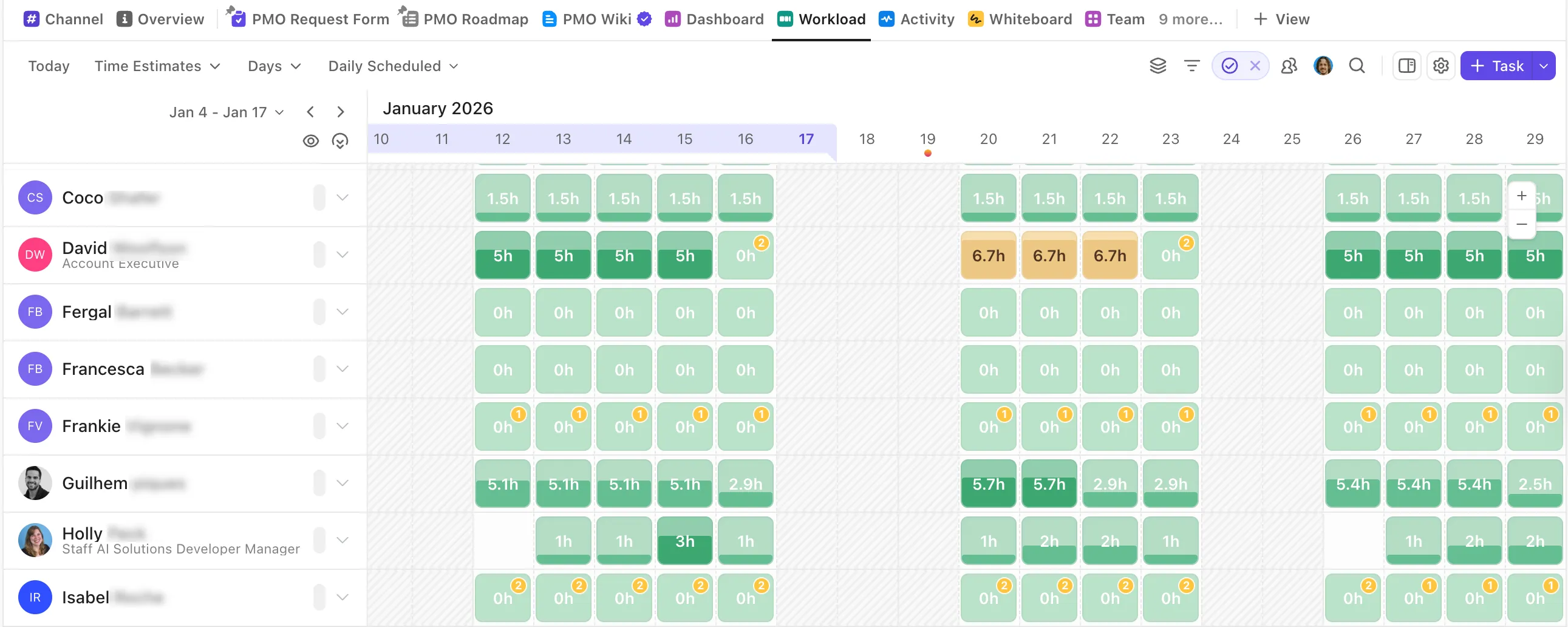
- Planeje a carga de trabalho e a capacidade com a Visualização de Carga de Trabalho. Veja o trabalho atribuído por dia, semana ou mês e avalie-o pelo número de tarefas, pontos de sprint, estimativas de tempo ou porcentagem da capacidade. A capacidade pode seguir o horário de trabalho de cada pessoa, o que permite que as equipes comparem o esforço planejado com as horas disponíveis antes de assumir mais tarefas
- Relatório a partir dos mesmos dados do projeto com os painéis do ClickUp. Cartões configuráveis mostram o andamento das tarefas, o tempo registrado, o desempenho do projeto e outras métricas, extraídas diretamente das tarefas. A aba separada de relatórios deixa de existir
- Mantenha as conversas sobre o projeto alinhadas às ações com o Chat do ClickUp e os Comentários Atribuídos. O Chat mantém as discussões sobre o projeto junto com o trabalho e permite que você crie tarefas ou atribua ações de acompanhamento a partir de uma conversa. Os Comentários Atribuídos transformam o feedback dentro das Tarefas e dos Documentos em ações obrigatórias para uma pessoa específica, com os comentários não resolvidos aparecendo no trabalho atribuído a ela até que sejam resolvidos
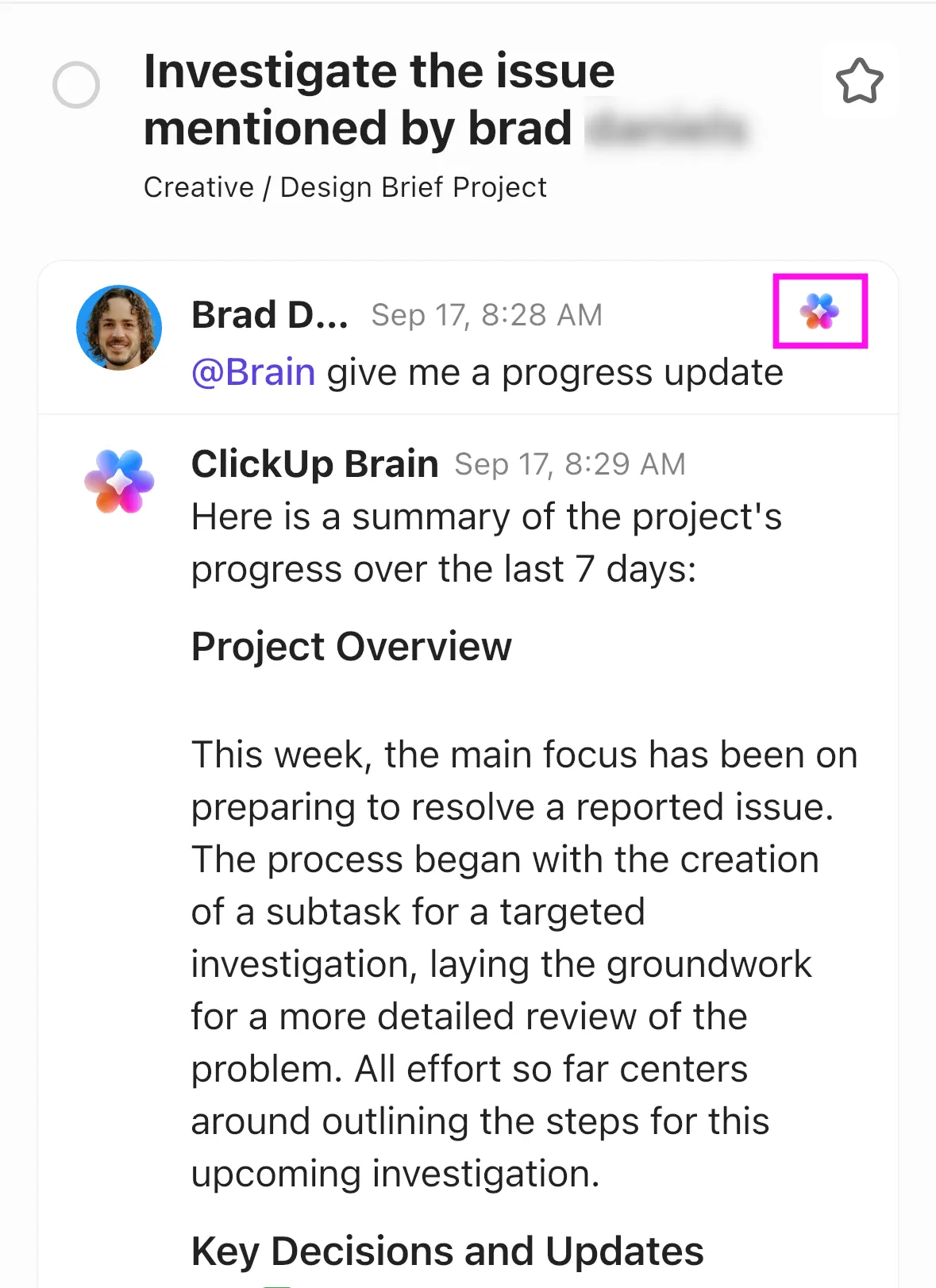
- Use o Brain² para trabalhar em todo o contexto do projeto. O Brain² responde a perguntas usando as Tarefas, os Documentos, os Chats e os aplicativos conectados aos quais você tem acesso. Ele pode gerar atualizações do projeto, encontrar informações ocultas e criar relatórios ou Cartões de IA a partir desse trabalho. Pergunte quais tarefas estão bloqueadas ou o que mudou nesta semana, e a resposta virá do próprio projeto
Os Super Agentes do ClickUp podem assumir as verificações recorrentes que geralmente recaem sobre o gerente de projetos. O Agente Avaliador de Risco de Carga de Trabalho verifica se a equipe tem capacidade suficiente para um determinado período antes de você se comprometer com uma entrega. O Agente Gerenciador de Alocação de Recursos analisa o trabalho ativo em busca de alocações desequilibradas e recomenda para onde as tarefas poderiam ser transferidas.
E durante a execução, o Agente de Identificação de Obstáculos procura tarefas paralisadas, transferências de responsabilidade e dependências, e então encaminha as pessoas certas para lidar com elas.
O objetivo é reduzir a lógica de projeto que sua equipe mantém manualmente. Você ainda pode trabalhar a partir de uma tabela quando essa visualização for adequada, enquanto dependências, capacidade, relatórios e acompanhamento permanecem vinculados ao próprio trabalho.
Modelos do ClickUp para começar
Se você estiver migrando um rastreador do Sheets para o ClickUp, esses modelos oferecem um ponto de partida pronto para uso:
- Modelo de planilha de gerenciamento de projetos do ClickUp: a opção mais parecida com o rastreador deste guia. Ele abre nas visualizações Lista, Tabela e Calendário, com campos personalizados para Fase do projeto, Nível de risco, Nível do problema, Estágio de aprovação e Aprovador
- Modelo de Rastreador de Projetos do ClickUp: Substitui as visualizações com filtro “Responsável” e a aba “Linha do tempo”. Inclui uma visualização “Por responsáveis”, uma visualização “Gantt” e campos para “Fase do projeto”, “Duração em dias” e “Status RAG”
- Modelo de cronograma de projeto do ClickUp: funciona como o modelo de linha do tempo de projeto do Sheets, com uma visualização das fases do projeto, uma visualização da linha do tempo do projeto e campos para etapas do projeto, equipe responsável e orçamento
- Modelo de Cronograma de Gerenciamento de Projetos do ClickUp: adiciona uma visualização de “Riscos e Problemas” junto com as visualizações de “Gantt”, “Linha do Tempo” e “Quadro de Status”. As tarefas passam pelas etapas “A Fazer”, “Em andamento”, “Em espera”, “Atrasadas” e “Concluídas”
- Introdução rápida: Gerenciamento de projetos: Aborda a configuração de múltiplos projetos que a função IMPORTRANGE de consolidação realiza no Sheets. Inclui um portfólio de projetos, planejamento estratégico, um projeto de exemplo e um wiki da equipe
Onde o ClickUp fica para trás
O ClickUp é baseado em tarefas, portanto, não substitui uma planilha para análises abertas. Os campos de fórmula do ClickUp calculam valores a partir dos campos de cada tarefa, como dias restantes ou custo por hora. Trabalhos que abrangem muitas linhas, como uma previsão criada em um intervalo de células ou um cenário hipotético em uma aba separada, ainda se encaixam melhor no Sheets.
Mudar de ferramenta também exige esforço. Todos os membros de uma equipe do Google Workspace já sabem abrir uma planilha, e os clientes podem visualizá-la por meio de um link. Transferir o rastreador para o ClickUp significa convidar a equipe, configurar status e campos e substituir o hábito de abrir um único arquivo compartilhado.
Ideal para: Equipes que gerenciam vários projetos, recursos compartilhados, dependências e relatórios recorrentes, e que precisam que os dados dos projetos permaneçam alinhados entre as etapas de planejamento, execução e decisões de capacidade.
Pule esta seção se: Você precisar apenas de um sistema de acompanhamento simples para um projeto estável e sua equipe conseguir gerenciar facilmente prazos, responsabilidades e relatórios diretamente no Google Sheets.
Quando você deve deixar de usar o Google Sheets?
O rastreador deste guia oferece uma tabela principal, status padrão, datas de dias úteis, visualizações com filtros e um painel que se atualiza automaticamente. Para um único projeto com um plano estável, essa configuração funciona.
Para verificar se isso ainda funcionará daqui a três meses, acompanhe três aspectos nas próximas duas semanas.
Conte quantas vezes você altera uma data manualmente porque uma tarefa anterior atrasou e quantas vezes você precisa lembrar alguém sobre uma tarefa que ficou pendente. Depois, observe o tempo que leva para preparar a atualização semanal do status. Se esses números forem pequenos, mantenha a planilha. Se aumentarem a cada semana, transfira o projeto para uma ferramenta que cuide dessas atualizações para você.
No ClickUp, uma tarefa atrasada pode afetar as tarefas que dependem dela, e novas atribuições aparecem na área de trabalho de cada pessoa. Os painéis geram relatórios a partir das mesmas tarefas que sua equipe atualiza, e a Visualização em Tabela mantém o layout de linhas e colunas para quem preferir.
Perguntas frequentes sobre gerenciamento de projetos no Google Sheets
Não existe como recurso integrado. O Sheets não possui nenhuma configuração que repita uma linha em um intervalo programado. O Google Apps Script pode fazer isso com um gatilho baseado em tempo, como um pequeno script que adiciona uma nova linha “Revisão semanal” todas as segundas-feiras. Alguém da equipe precisa escrever esse script e atualizá-lo quando a planilha for alterada.
O Google Forms pode adicionar tarefas a um rastreador de projetos do Google Sheets?
Sim. Você pode conectar um Formulário do Google a uma planilha e enviar todas as respostas para uma Planilha do Google vinculada. Isso funciona bem para solicitações de projetos, briefings criativos, relatórios de bugs ou recebimento de tarefas, pois cada envio se torna uma nova linha que você pode classificar, atribuir ou gerar relatórios. Agora, o Google também formata os dados de respostas vinculadas como uma tabela.
É possível fazer com que os colegas de equipe vejam apenas suas próprias tarefas no Google Sheets?
Não é seguro fazer isso em uma única planilha compartilhada. As visualizações filtradas podem oferecer a cada pessoa uma visão mais clara de seu próprio trabalho, mas não criam permissões de acesso no nível das linhas. Os intervalos protegidos controlam quem pode editar as células; eles não foram projetados para ocultar dados confidenciais de pessoas que já têm acesso à planilha. Se você precisar impedir que os usuários vejam o trabalho uns dos outros, arquivos separados ou um sistema com permissões no nível dos registros são mais seguros.
É possível criar um quadro Kanban no Google Sheets?
Sim, em planos elegíveis do Google Workspace ou do Google AI. O canvas do Sheets pode transformar dados de planilhas em um quadro Kanban interativo, painel de controle, mapa de calor ou outro miniaplicativo usando o Gemini. As alterações feitas no canvas permanecem sincronizadas com os dados da planilha subjacente. Isso dá ao Sheets uma camada visual de projeto mais robusta do que uma grade padrão, embora a disponibilidade dependa do seu plano e da sua conta.
A Gemini consegue criar um rastreador de projetos no Google Sheets?
Sim, com um plano qualificado do Google Workspace ou do Google AI. O Gemini no Sheets pode criar tabelas, fórmulas, menus suspensos, caixas de seleção, filtros, tabelas dinâmicas, gráficos e formatação, além de realizar edições mais abrangentes em uma planilha existente. Você ainda deve definir a estrutura do projeto primeiro. A IA pode criar a planilha mais rapidamente, mas não pode decidir quais status, regras de propriedade, dependências ou campos de relatório sua equipe precisa.
O Google Sheets ou o Excel são melhores para gerenciamento de projetos?
O Google Sheets é mais adequado para colaboração direta no navegador, atualizações compartilhadas, comentários e visualizações filtradas. O Excel é mais eficaz para modelagem mais complexa, conjuntos de dados maiores e análises mais complexas. Para um sistema de acompanhamento de projetos compartilhado, o Sheets costuma ser a opção mais simples. Para trabalhos de projeto com grande volume de análises, o Excel oferece mais flexibilidade.