
Jaki jest najważniejszy powód, dla którego ludzie szukają alternatyw dla Zoom? To niezwykle irytujące ograniczenie czasu trwania spotkań do 40 minut w wersji Free.
Wiem to z własnego doświadczenia, bo nie raz znalazłem się w tej niezręcznej pozycji. Żeby było jasne: nowe narzędzie do spotkań nie rozwiąże problemu 40 minut.
Oto zestawienie cen: w bezpłatnej wersji Google Meet rozmowy grupowe trwają maksymalnie 60 minut. W bezpłatnej wersji Microsoft Teams limit wynosi 60 minut. W Whereby limit wynosi 30 minut przy czterech osobach w pokoju. W Webex limit wynosi 40 minut, czyli dokładnie tyle samo, co w Zoomie. Różnice w czasie trwania rozmów wynoszą 10 minut.
Jednak ważną, często pomijaną kwestią jest to, że: każde bezpłatne narzędzie do wideo konferencji nalicza opłaty w walucie, której nie znajduje się na liście na stronie z cennikiem.
Zoom nalicza opłaty za minuty, Whereby – za liczbę uczestników. Spotkanie nalicza opłaty za funkcje (brak możliwości nagrywania do planu za 14 USD). Każda z tych platform nalicza opłaty w kontekście: za decyzje podejmowane podczas rozmowy, które znikają w momencie jej zakończenia.
Przetestowałem więc siedem alternatyw pod kątem ograniczeń, które faktycznie mają znaczenie dla mojej pracy: oczywiście czasu, a także tego, co dzieje się z moimi notatkami ze spotkań, zadaniami do wykonania i działaniami następczymi po zakończeniu spotkania.
W skrócie: 50-minutowa rozmowa z klientem mieści się w limicie bezpłatnych rozmów grupowych w Google Meet, ale przekracza limit w Zoom Basic. 90-minutowe warsztaty wymagają innego planu. Ta różnica ma większe znaczenie niż to, które narzędzie zajmuje pierwsze miejsce w ogólnym rankingu. Porównaj rozmowy, które faktycznie prowadzi Twój zespół: kto w nich uczestniczy, jak długo trwają, co wymaga nagrania i jakie decyzje są podejmowane po ich zakończeniu. Meet i Teams pasują do istniejących subskrypcji biurowych; Whereby skupia się na dostępie gości; Webex wymaga dokładniejszego przyjrzenia się ustawieniom bezpieczeństwa. Zoho oferuje dodatkowe porównanie cen, a Jitsi zapewnia zespołom technicznym kontrolę nad hostingiem. ClickUp łączy rozmowy wewnętrzne z pracą nad projektami. Zacznij od tych potrzeb, a następnie porównaj całkowity koszt zmiany rozwiązania.
Alternatywy dla Zoom w skrócie
| Narzędzie | Najlepsze dla | Wyróżniająca się funkcja | Cena początkowa | Ocena G2 | Gdzie ma słabe strony |
| Google Meet | Zespoły korzystające już z Google Workspace | Dołączanie przez przeglądarkę bez konieczności pobierania aplikacji oraz planowanie spotkań bezpośrednio w kalendarzu | Free; 7 USD/użytkownik/miesiąc | 4. 6/5 (ponad 2 900 recenzji) | Funkcja nagrywania dostępna wyłącznie w pakiecie Standard za 14 USD; brak natywnej aplikacji komputerowej |
| Microsoft Teams | Organizacje korzystające już z Microsoft 365 | 300 uczestników w każdym płatnym pakiecie, nawet w planie za 4 USD | Free; 4 USD/użytkownik/miesiąc | 4. 4/5 (ponad 17 700 recenzji) | Jakość obsługi gości zewnętrznych jest najsłabsza w tej kategorii |
| ClickUp | Zespoły, których prawdziwym problemem jest realizacja ustaleń z spotkań | AI Notetaker przekształca decyzje podjęte podczas rozmowy w zadania przypisane w obszarze roboczym | Free Forever; niestandardowe ceny dla Enterprise | 4. 7/5 (ponad 14 200 recenzji) | Stworzone z myślą o wewnętrznych sesjach roboczych, a nie o webinariach czy dużych wydarzeniach zewnętrznych |
| Webex | Branże podlegające regulacjom, które nie mogą iść na kompromis w kwestii szyfrowania | Szyfrowanie typu end-to-end dostępne na każdym poziomie, w tym w wersji Free | Free; 12 USD/użytkownik/miesiąc | 4. 2/5 (ponad 18 900 recenzji) | Przestarzały interfejs użytkownika; katalog integracji stanowi zaledwie ułamek tego, co oferuje Zoom |
| Whereby | Rozmowy z klientami, w których utrudnienia związane z dostępem gości kosztują Cię utratę transakcji | Stałe adresy URL pokojów z możliwością dołączania gości bez konieczności pobierania oprogramowania ani zakładania konta | Free; 10,99 USD/organizator/miesiąc | 4. 6/5 (ponad 1 100 recenzji) | Pakiet Business wymaga co najmniej 3 gospodarzy (minimalna opłata 42 USD miesięcznie) |
| Zoho Spotkanie | Zespoły o ograniczonym budżecie, zwłaszcza klienci Zoho | Pełne spotkania już od 6 USD miesięcznie za organizatora z integracją z systemem CRM | Free; 1 USD/organizator/miesiąc | 4. 5/5 (ponad 1 100 recenzji) | Funkcjonalne, ale nie dopracowane; ograniczone możliwości integracji poza ekosystemem Zoho |
| Jitsi Meet | Zespoły, dla których prywatność jest priorytetem i które mogą samodzielnie hostować platformę | W pełni oparte na otwartym kodzie źródłowym, bez opłat licencyjnych, dane nie opuszczają Twojej sieci | Free (hostowane we własnym zakresie) | 4. 3/5 (176 recenzji) | Jakość wideo pogarsza się przy liczbie uczestników powyżej około 35; brak funkcji opartych na AI |
Jak oceniamy oprogramowanie w ClickUp
Nasz zespół redakcyjny stosuje przejrzysty, oparty na badaniach i niezależny od dostawców proces, dzięki czemu możesz mieć pewność, że nasze rekomendacje opierają się na rzeczywistej wartości produktów.
Oto szczegółowy opis tego, w jaki sposób w ClickUp oceniamy oprogramowanie.
Na co zwrócić uwagę przy wyborze alternatywy dla Zoom
Po przetestowaniu wszystkich siedmiu narzędzi pod kątem moich cykli pracy, oto sześć pytań, które faktycznie pozwoliły przewidzieć, czy zmiana okaże się skuteczna, czy nie. Ten sam pasek zastosowaliśmy w naszej recenzji alternatyw dla Kumospace.
Test ten jest bardziej rygorystyczny, niż się wydaje, i dyskwalifikuje kilka narzędzi, które pojawiają się na listach konkurencji.
- Czy narzędzie to zawiera funkcje, za które już płacisz? Google Meet jest dostępny w ramach obszaru roboczego Workspace. Teams jest dostępny w ramach Microsoft 365. Jeśli już płacisz za którąkolwiek z tych usług, zakup samodzielnego narzędzia do prowadzenia spotkań oznacza dodatkowy koszt za funkcję, którą już posiadasz. Przed porównaniem cen katalogowych sprawdź swoje obecne subskrypcje.
- Ile tak naprawdę kosztuje Cię opcja „free”? Przed zmianą platformy określ i uwzględnij ten niewidoczny koszt, który będziesz ponosić. Na przykład: czas trwania połączeń (Zoom – 40 minut, Meet/Teams – 60 minut, Webex – 40 minut), liczba uczestników (Whereby – maksymalnie 4 osoby), funkcje (brak możliwości nagrywania w wersji Meet Starter) lub konserwacja (Jitsi z własnym hostingiem).
- Czy goście z zewnątrz mogą bez problemów dołączać do spotkań? Jeśli Twoje spotkania mają głównie charakter wewnętrzny, nie ma to znaczenia. Jeśli jednak połowa Twoich rozmów dotyczy freelancerów, klientów lub dostawców, to właśnie ten czynnik decyduje o wyborze. Przetestuj przepływ dołączania gości w narzędziu, które rozważasz, ponieważ strona marketingowa nie wyjaśni tego szczegółowo.
- Co dzieje się z podjętymi decyzjami po zakończeniu rozmowy? Narzędzie, które bez zarzutu obsługuje 90-minutową rozmowę, a po jej zakończeniu pozostawia jedynie plik wideo, rozwiązało problem cenowy. Sprawdź, czy nagrania, transkrypcje i elementy do wykonania przetrwają spotkanie, czy też znikną wraz z nim
- Jak przejrzyste są limity i ścieżka przejścia na wyższy plan? Najbardziej znany jest 40-minutowy limit w Zoomie, ale każde narzędzie ma swój limit. Ceny w Zoho zależą od liczby uczestników. Plan Business w Whereby wymaga co najmniej 3 gospodarzy. Teams udostępnia funkcje AI dopiero w ramach dodatku za 21 USD miesięcznie na użytkownika. Dowiedz się, gdzie znajduje się kolejna bariera płatności, zanim na nią natrafisz.
- Kto zajmuje się utrzymaniem narzędzia i co się dzieje, gdy przestaje działać? Jitsi w wersji na własnym serwerze zapewnia maksymalną kontrolę i brak umowy SLA. Czas reakcji zespołu wsparcia Whereby wynosi średnio 3 dni robocze dla użytkowników płatnych. Wsparcie Teams i Meet korzysta z wsparcia przewidzianego w ramach istniejącej subskrypcji.
1. Google Meet (najlepsze rozwiązanie dla zespołów, które już płacą za Google Workspace)
Google Meet to oczywisty wybór dla każdego zespołu, którego adresy e-mail kończą się już na domenie hostowanej przez Google. Często korzystam z tej aplikacji do komunikacji z freelancerami, a przejście na nią przebiega bezproblemowo, ponieważ posiadam konto Google Workspace. Kiedy wysyłam link do Meet do niezależnego autora lub gościnnego współpracownika, wystarczy im kilka kliknięć, aby dołączyć do spotkania. I właśnie ta niska bariera wejścia jest prawdziwą zaletą tego rozwiązania. Dla zespołów współpracujących z podmiotami zewnętrznymi ma to większe znaczenie niż jakakolwiek tabela funkcji.
Warto pamiętać, że Google Meet jest oferowany w ramach pakietu Google Workspace, a dostępne funkcje spotkań są dodatkiem do wybranego planu Workspace, który firma już wykupiła. Plan Business Starter za 7 USD miesięcznie na użytkownika umożliwia prowadzenie spotkań, ale nie oferuje funkcji nagrywania. Nagrywanie jest dostępne w planie Business Standard za 14 USD miesięcznie na użytkownika. Ta różnica między planami Starter a Standard jest szczegółem pomijanym w większości porównań, a to właśnie ona ma największe znaczenie. Zespół, który przechodzi z bezpłatnej wersji Meet właśnie po to, by ominąć 60-minutowy limit, odkryje, że nadal nie może nagrywać rozmów.
Architektura oparta wyłącznie na przeglądarce oznacza również, że miałem do czynienia z zawieszaniem się funkcji udostępniania ekranu, gwałtownymi skokami obciążenia procesora oraz co najmniej jedną całkowitą awarią przeglądarki podczas prezentacji. Na własnej stronie wsparcia technicznego Google radzi zamknąć pozostałe zakładki, co jest ich sposobem na powiedzenie, że produkt konkuruje z resztą komputera o zasoby.
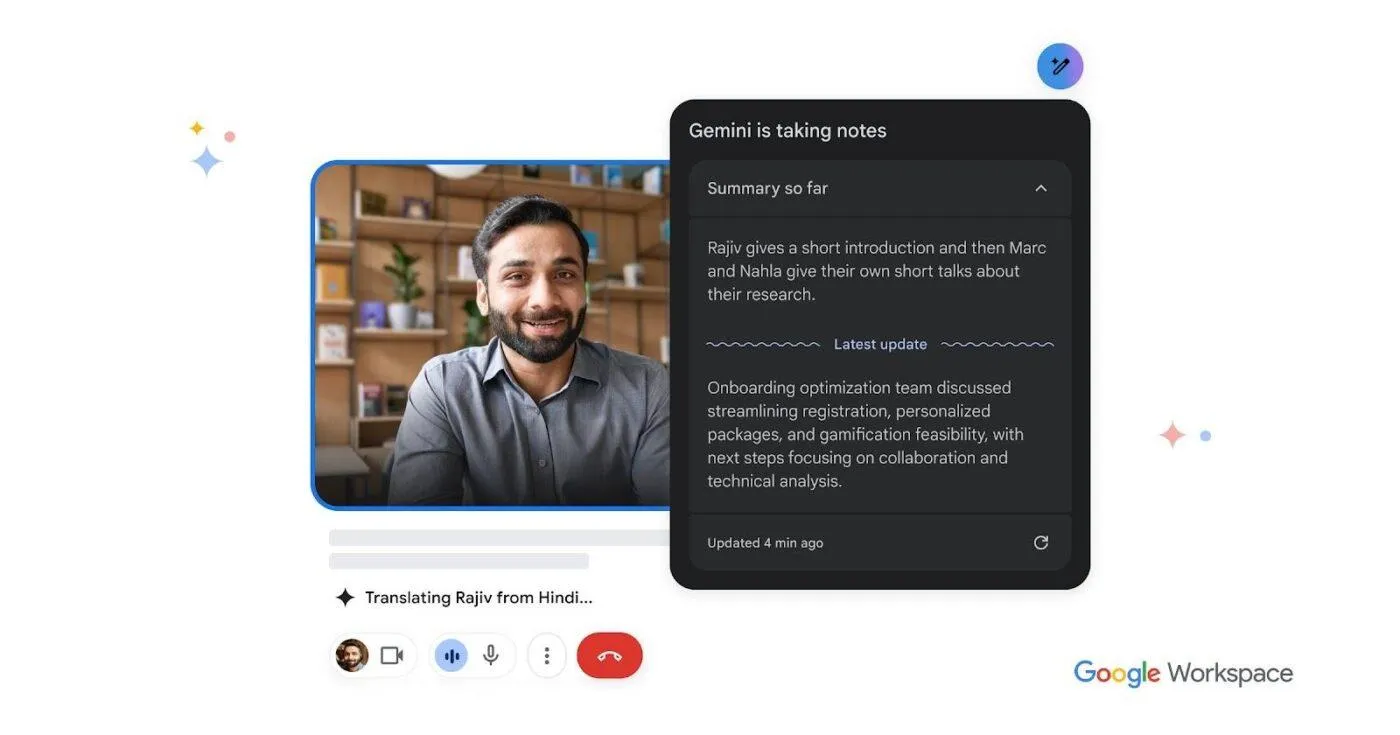
Co dzieje się po spotkaniu: Gemini może generować podsumowanie i listę elementów do wykonania w obszarze roboczym Workspace Plus i wyższych, ale trafiają one do Dokumentów Google, a nie do Twojego narzędzia do zarządzania projektami. Jeśli Twój cykl pracy odbywa się w ClickUp, Asana lub Jira, ktoś nadal musi ręcznie skopiować te elementy. Meet rozwiązuje problem samej rozmowy, ale przekazanie zadań pozostaje Twoim zadaniem.
Najważniejsze funkcje
- Dołączanie przez przeglądarkę bez pobierania: Goście klikają link i trafiają bezpośrednio do rozmowy; nie muszą pobierać aplikacji, zakładać kont ani zmagać się z niejasnościami związanymi z lobby
- 60-minutowe bezpłatne rozmowy grupowe: o 20 minut dłuższe niż w planie Zoom Basic, a rozmowy 1:1 w ramach bezpłatnego planu mogą trwać nawet do 24 godzin
- Integracja z Gemini AI: tłumaczenie na żywo w ponad 70 językach, podsumowania spotkań oraz szkice działań następczych w wyższych planach taryfowych obszarów roboczych Workspace
- Planowanie bezpośrednio w kalendarzu: Link do spotkania jest domyślnie umieszczony w zaproszeniu w Kalendarzu Google
Ceny
- Free
- Business Starter: 7 USD/użytkownik/miesiąc
- Business Standard: 14 USD/użytkownik/miesiąc
- Business Plus: 22 USD/użytkownik/miesiąc
- Enterprise: Ceny niestandardowe
Oceny
- G2: 4,6/5 (ponad 2 900 recenzji)
- Capterra: 4,5/5 (ponad 10 300 recenzji)
Gdzie pojawiają się ograniczenia: Widok kafelkowy jest ograniczony do 16 uczestników (Zoom wyświetla 49), co ma znaczenie w przypadku spotkań z udziałem wszystkich pracowników. Brak natywnej aplikacji komputerowej oznacza, że wydajność zależy wyłącznie od przeglądarki, a Google Meet doświadczył poważnych awarii we wrześniu i grudniu 2025 r., które pozostawiły użytkowników w zawieszeniu w trakcie spotkania. 60-minutowy limit w planie Free to wciąż ograniczenie, a funkcja nagrywania jest dostępna dopiero w planie Standard za 14 USD, a nie w planie Starter za 7 USD, który większość osób widzi jako pierwszy.
Najlepsze rozwiązanie dla: organizacji posiadających już umowę na Google Workspace, zwłaszcza zespołów liczących mniej niż 300 licencji, które potrzebują jak najprostszego sposobu dołączania dla gości zewnętrznych.
Pomiń tę opcję, jeśli: Nie korzystasz z obszaru roboczego. Zakup obszaru roboczego w celu uzyskania dostępu do Meet oznacza płacenie za Gmaila, Dysku i Dokumentów, których możesz nie potrzebować, a samodzielne narzędzie do prowadzenia spotkań będzie tańsze.
Co prawdziwi użytkownicy mówią o Google Meet
W jednej z recenzji użytkownika czytamy:
Google Workspace świetnie sprawdza się w ścisłym powiązaniu dyskusji technicznych, dokumentacji i informacji związanych z projektem z samym procesem programowania. Mogę korzystać z Dokumentów Google do sporządzania notatek technicznych, Arkuszy Google do zarządzania danymi i wskaźnikami oraz ich obliczania, Dysku do przechowywania i wymiany informacji projektowych, a także Meet i Czat do bieżących dyskusji na temat problemów pojawiających się podczas programowania. Eliminuje to konieczność korzystania z różnych narzędzi do komunikacji i dokumentacji oraz pozwala mi utrzymać wszystko w ramach samego procesu programowania.
Google Workspace świetnie sprawdza się w ściśle powiązaniu dyskusji technicznych, dokumentacji i informacji związanych z projektem z samym procesem programowania. Mogę korzystać z Dokumentów Google do sporządzania notatek technicznych, Arkuszy Google do zarządzania danymi i wskaźnikami oraz ich obliczania, Dysku do przechowywania i wymiany informacji o projekcie, a także Meet i Czat do bieżących dyskusji na temat problemów pojawiających się podczas programowania. Eliminuje to konieczność korzystania z różnych narzędzi do komunikacji i dokumentacji oraz pozwala mi utrzymać wszystko w ramach samego procesu programowania.
Google Workspace świetnie sprawdza się w ściśle powiązaniu dyskusji technicznych, dokumentacji i informacji związanych z projektem z samym procesem programowania. Mogę korzystać z Dokumentów Google do sporządzania notatek technicznych, Arkuszy Google do zarządzania danymi i wskaźnikami oraz ich obliczania, Dysku do przechowywania i wymiany informacji o projekcie, a także Meet i Czat do bieżących dyskusji na temat problemów pojawiających się podczas programowania. Eliminuje to konieczność korzystania z różnych narzędzi do komunikacji i dokumentacji oraz pozwala mi utrzymać wszystko w ramach samego procesu programowania.
2. Microsoft Teams (najlepszy wybór, gdy firma już opłaca subskrypcję Microsoft 365)
Teams ma najniższą cenę za płatny plan na tej liście. Nawet najniższy płatny plan zapewnia taką samą liczbę uczestników spotkań, jak plany premium. Płacisz za wszystkie dodatkowe funkcje: przestrzeń dyskową, aplikacje komputerowe, zgodność z przepisami oraz AI.
Testowałem to rozwiązanie przez miesiąc podczas międzydziałowych spotkań redakcyjnych i muszę przyznać, że integracja działa naprawdę dobrze. Nagrania ze spotkań są automatycznie zapisywane w SharePoint, czat pozostaje dostępny obok plików z tego samego projektu, a kalendarz to ten sam kalendarz z Outlooka, który sprawdzam już każdego ranka.
W przypadku zespołów wewnętrznych korzystających z Microsoft 365 kontekst pozostaje w jednym miejscu bez konieczności łączenia danych.
Problem pojawia się poza organizacją. Goście z zewnątrz otrzymują podpowiedzi dotyczące dzierżawców, ustawienia lobby oraz proces dołączania, który dezorientuje osoby, które nie korzystają z Teams na co dzień. Użytkownicy Reddita w 2026 roku opisują ciągłe awarie powiadomień w systemie macOS oraz godziny zmarnowane na próby nagrywania rozmów, które wymagały wyższego poziomu subskrypcji niż sugerowano w materiałach marketingowych.
Warto zwrócić uwagę na wszystkich, którzy planują budżet na podstawie starej oferty: w lipcu 2026 r. firma Microsoft podniosła cenę planu Business Basic z 6 do 7 dolarów, a planu Business Standard z 12,50 do 14 dolarów. Należy też uważać, interpretując funkcje AI w cenie podstawowej. Microsoft 365 Copilot to oddzielny dodatek za 21 USD miesięcznie na użytkownika lub 23,50 USD w pakiecie z nowym planem „Business Standard with Copilot”. Cena katalogowa i cena faktycznie wybranej konfiguracji często się różnią.
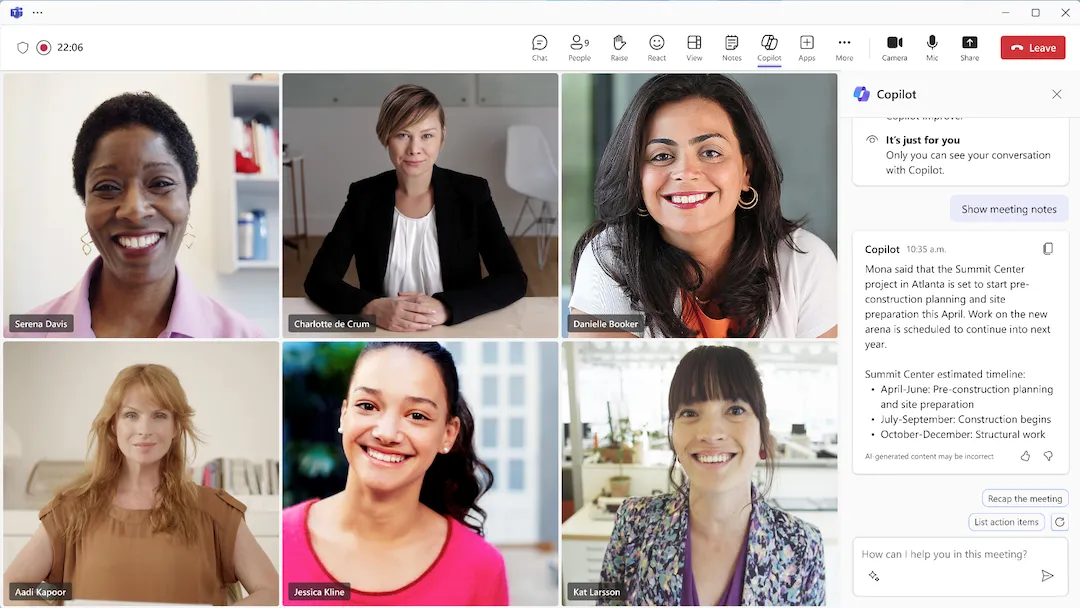
Co dzieje się po spotkaniu: Teams przechowuje nagrania, transkrypcje i czat w tym samym kanale, a Copilot może generować podsumowania i listy elementów do wykonania. Jednak Copilot to dodatek kosztujący 21 USD miesięcznie na użytkownika, a bez niego ktoś nadal musi obejrzeć nagranie lub przewijać czat, aby wyłowić ustalenia.
Najważniejsze funkcje
- W pakiecie z Microsoft 365: Brak dodatkowych kosztów związanych z prowadzeniem spotkań dla organizacji korzystających już z planu Business Basic (7 USD/użytkownik/miesiąc) lub wyższego
- 300 uczestników w każdym płatnym pakiecie: Nawet plan „Essentials” za 4 USD zapewnia taką samą liczbę uczestników spotkań jak plan dla przedsiębiorstw
- Trwały kontekst spotkania: czat, pliki, nagrania i transkrypcje pozostają załącznikami do tego samego kanału lub projektu
- Integracja z Copilot: AI, która pobiera informacje kontekstowe z programów Outlook, Word i Excel w celu tworzenia podsumowań spotkań i list elementów do wykonania
Ceny
- Free: 60-minutowe rozmowy grupowe, 100 uczestników
- Teams Essentials: 4 USD/użytkownik/miesiąc
- Microsoft 365 Business Basic: 7 USD/użytkownik/miesiąc
- Microsoft 365 Business Standard: 14 USD/użytkownik/miesiąc
- Microsoft 365 Business Premium: 22 USD/użytkownik/miesiąc
- Dodatek Copilot: 21 USD/użytkownik/miesiąc
Oceny
- G2: 4,4/5 (ponad 17 700 recenzji)
- Capterra: 4,5/5 (ponad 11 000 recenzji)
Gdzie ma słabe strony: Najsłabszym punktem w tej kategorii jest obsługa gości zewnętrznych. Aplikacja kliencka zużywa dużo zasobów systemowych (najczęstsze skargi na G2 dotyczą powolnego ładowania i zużycia pamięci RAM), powiadomienia w systemie macOS są dostarczane nieregularnie, a funkcja wyszukiwania zwraca chaotyczne wyniki podczas próby odnalezienia starego pliku lub wątku czatu. Lukę między „Teams jako narzędziem do spotkań” a „Teams w konfiguracji, jakiej faktycznie oczekujesz” wypełniają dodatki: Copilot, Teams Premium, Phone oraz hosting webinarów to osobne elementy w ofercie.
Najlepsze rozwiązanie dla: organizacji posiadających już licencje na pakiet Microsoft 365, w których spotkania mają głównie charakter wewnętrzny i które dysponują wsparciem informatycznym do zarządzania kwestiami zgodności.
Pomiń tę opcję, jeśli: Większość Twoich rozmów dotyczy gości zewnętrznych, freelancerów lub klientów, którzy nie korzystają z aplikacji Teams. Albo jeśli potrzebujesz prostego narzędzia do prowadzenia spotkań, z którego może korzystać administrator bez wiedzy technicznej. Aplikacja Teams jest doskonałym rozwiązaniem dla organizacji posiadających wsparcie IT, ale może sprawiać trudności tym, które go nie mają.
Co prawdziwi użytkownicy mówią o Teams
W jednej z recenzji użytkownika czytamy:
Microsoft Teams to ulubione narzędzie naszego zespołu do prowadzenia spotkań online. Subskrypcja jest już wliczona w naszą usługę M365, więc koszt jest idealny dla małej organizacji non-profit, która stara się utrzymać koszty ogólne na jak najniższym poziomie. Jest łatwy w obsłudze, więc czas potrzebny na opanowanie obsługi jest minimalny. Pozwala nam współpracować, spotykać się na spotkaniach informacyjnych zespołu (co ma kluczowe znaczenie w przypadku pracy całkowicie zdalnej z pracownikami na całym świecie), pomaga usprawnić zarządzanie projektami i oferuje świetne opcje niestandardowe, takie jak filtry i wirtualne tła.
Microsoft Teams to nasza ulubiona platforma do spotkań online. Subskrypcja jest już wliczona w naszą usługę M365, więc koszt jest idealny dla małej organizacji non-profit, która stara się utrzymać koszty ogólne na jak najniższym poziomie. Jest łatwy w obsłudze, więc czas potrzebny na opanowanie obsługi jest minimalny. Pozwala nam współpracować, spotykać się na spotkaniach informacyjnych zespołu (co ma kluczowe znaczenie w przypadku pracy całkowicie zdalnej z pracownikami na całym świecie), pomaga usprawnić zarządzanie projektami i oferuje świetne opcje niestandardowe, takie jak filtry i wirtualne tła.
Microsoft Teams to nasza ulubiona platforma do spotkań online. Subskrypcja jest już wliczona w naszą usługę M365, więc koszt jest idealny dla małej organizacji non-profit, która stara się utrzymać koszty ogólne na jak najniższym poziomie. Jest łatwy w obsłudze, więc czas potrzebny na opanowanie obsługi jest minimalny. Pozwala nam współpracować, spotykać się na spotkaniach informacyjnych zespołu (co ma kluczowe znaczenie w przypadku pracy całkowicie zdalnej z pracownikami na całym świecie), pomaga usprawnić zarządzanie projektami i oferuje świetne opcje niestandardowe, takie jak filtry i wirtualne tła.
Przeczytaj również: Jak usprawnić wirtualną współpracę w zespole
3. ClickUp (Najlepsze rozwiązanie, gdy prawdziwym problemem jest konsekwentna realizacja zadań)
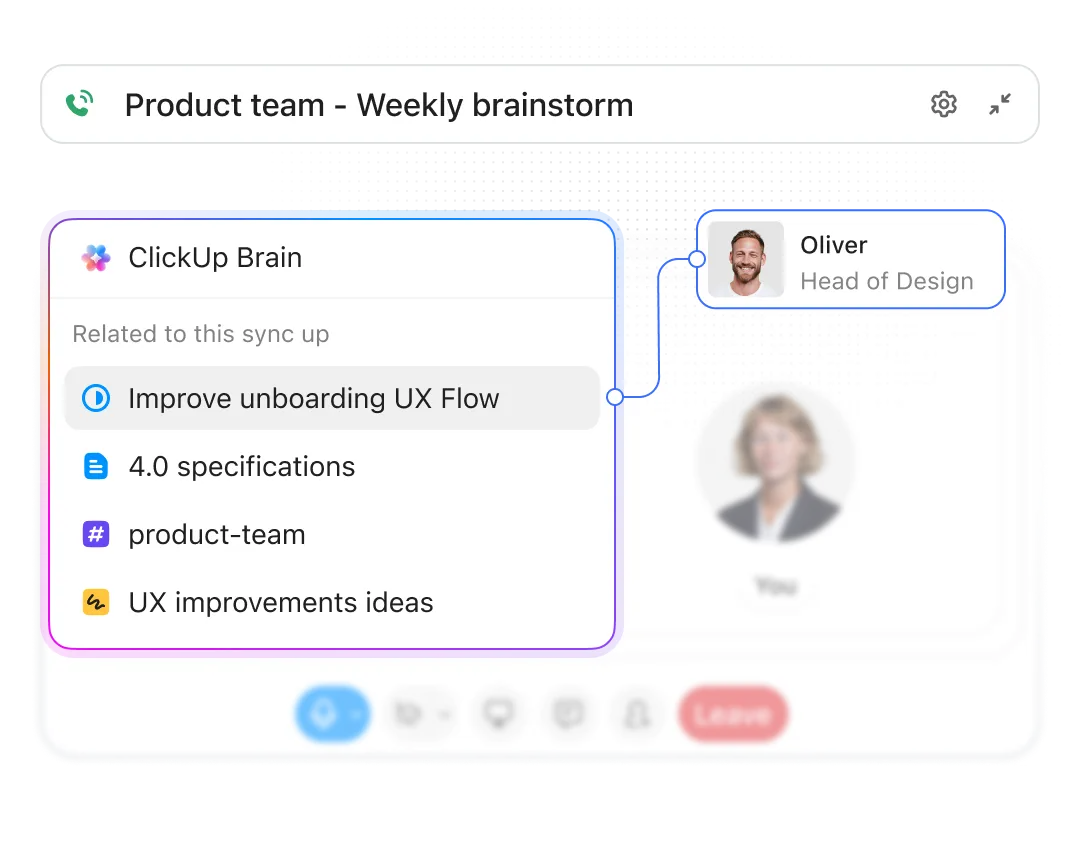
ClickUp nie jest zamiennikiem Zoomu i chcę to jasno powiedzieć na samym początku. Znajduje się na tej liście, ponieważ narzędzie to rozwiązuje problem, z którym żadne inne nie radzi sobie: spotkanie się odbywa, decyzje są podejmowane, ale nigdy nie można znaleźć notatek ani elementów do wykonania (a przynajmniej w sposób, który byłby pomocny).
Kiedy przeniosłem te zadania do SyncUps, rozmowa zaczynała się od zadania, które omawialiśmy, udostępnianie ekranu odbywało się w kontekście, a decyzje przestały się ulatniać. SyncUps może obsłużyć do 200 uczestników, z których 24 mogą mówić jednocześnie.
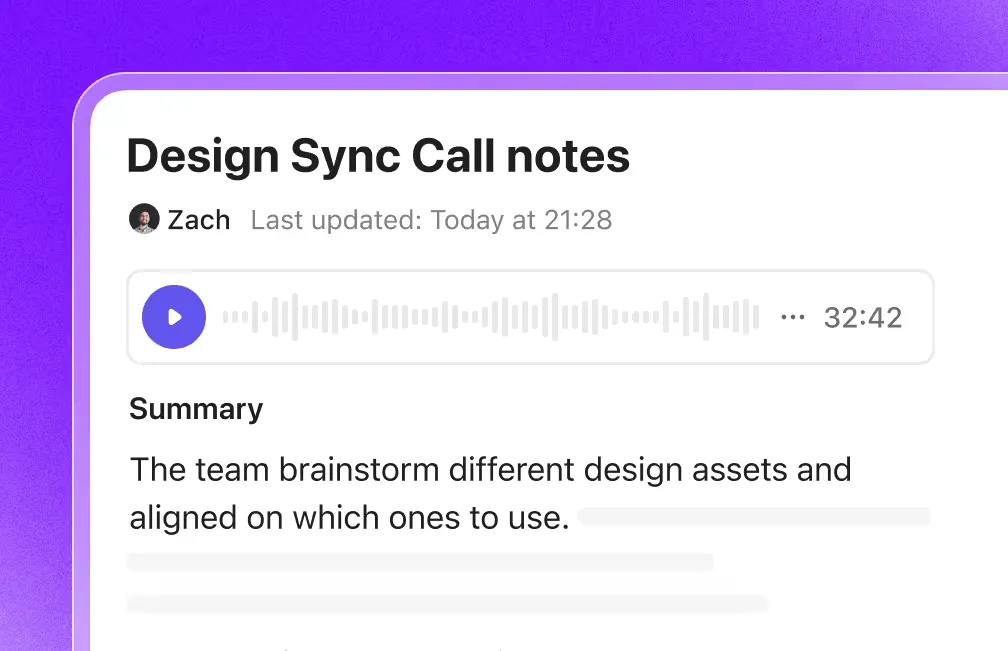
To właśnie w zakresie funkcji AI ceny się różnią. AI Notetaker dołącza do Twoich rozmów w SyncUps lub istniejących połączeń w Zoom, Teams czy Google Meet i tworzy dokument zawierający kluczowe wnioski oraz listę kontrolną z połączonymi elementami zadań, które prowadzą bezpośrednio do poszczególnych zadań. Jednak Notetaker nie jest zawarty w żadnym planie podstawowym. Wymaga on wyższych płatnych planów. Jeśli chcesz prowadzić rozmowy bez notatek generowanych przez AI, ClickUp AI nic nie kosztuje. Jeśli chcesz mieć obie te funkcje, przetestuj ten dodatek przed commitowaniem się do niego.
Co dzieje się po spotkaniu: Brain² może wyświetlić dowolną notatkę ze spotkania, decyzję lub element do wykonania na podstawie pytania sformułowanego w języku naturalnym: „Co ustaliliśmy w sprawie cen w ostatni czwartek?” – odpowiedź zostanie pobrana z zadań, dokumentów i notatek ze spotkań za pomocą jednego wyszukiwania. A gdy już uzyskasz tę odpowiedź, możesz przekształcić ją w artefakt: prezentację, pulpit, brief projektu lub raport o statusie realizacji, utworzony bezpośrednio na podstawie zawartości spotkania, bez konieczności kopiowania i wklejania do innego narzędzia.
Najważniejsze funkcje
- SyncUps: Połączenia audio lub wideo jednym kliknięciem z dowolnego kanału czatu, wiadomości prywatnej lub zadania, z możliwością udostępniania ekranu i udziałem do 200 uczestników we wszystkich planach
- AI Notetaker: Dołącza do rozmów w Zoom, Teams, Meet lub SyncUp i generuje podsumowania zawierające działania do wykonania, które są bezpośrednio połączone z zadaniami
- Clips: Nagraj wideo z udostępnionym ekranem, udostępnij go w zadaniu lub czacie i pozwól zespołowi obejrzeć go, skomentować oraz utworzyć na jego podstawie zadania w dogodnym dla siebie czasie
- Artifact: Przekształć wnioski z spotkania w prezentację, pulpit lub raport bez opuszczania obszaru roboczego
Ceny
Oceny
- G2: 4,7/5 (ponad 14 200 recenzji)
- Capterra: 4,6/5 (ponad 4 600 recenzji)
Ograniczenia: SyncUps są przeznaczone do wewnętrznych sesji roboczych, a nie do webinarów, dużych wydarzeń zewnętrznych ani innych sytuacji wymagających stron rejestracyjnych. Dłuższe rozmowy mogą być nagrywane w formacie audio zamiast wideo. Ponadto korzystanie z tej funkcji wymaga posiadania płatnego planu.
Najlepsze rozwiązanie dla: wewnętrznych sesji roboczych dla zespołów, które już zarządzają projektami w ClickUp, gdzie spotkanie stanowi jeden z kroków cyklu pracy, a prawdziwym problemem jest to, że decyzje nie przekładają się na śledzone zadania.
Pomiń tę opcję, jeśli: organizujesz zewnętrzne webinaria, duże spotkania ogólnofirmowe lub wydarzenia dla klientów wymagające rejestracji. ClickUp nie jest platformą do webinariów, a spotkanie ogólnofirmowe dla 300 osób najlepiej zorganizować na Zoomie, Meet lub Teams.
Co prawdziwi użytkownicy mówią o ClickUp
W jednej z recenzji użytkownika czytamy:
Uwielbiam to, jak ClickUp rozwiązuje za mnie praktycznie wszystko – od rutynowych zadań po powtarzające się projekty i przypomnienia. Jestem zachwycona ich notatnikiem opartym na sztucznej inteligencji oraz funkcją ClickUp Brain; to prawdziwe błogosławieństwo. Agenci AI są fantastyczni – działają jak inne aplikacje, ale są wbudowani w ClickUp, co jest bardzo przydatne. Stworzyłem agentów z konkretnymi zadaniami, działaniami następczymi i aktualizacjami w mojej bazie wiedzy, co znacznie ułatwiło mi pracę. Korzystam z tych agentów AI do pomocy w raportowaniu, nadzorowaniu operacji, projektów i zmian, co jest niezwykle pomocne. ClickUp University znacznie ułatwiło ustawienia. Bardzo się cieszę, że mogę uzyskać raporty za pomocą prostej podpowiedzi, zamiast robić wszystko ręcznie, jak wcześniej.
Uwielbiam to, jak ClickUp rozwiązuje za mnie praktycznie wszystko, od codziennych zadań po powtarzające się projekty i przypomnienia. Jestem zachwycona ich notatnikiem opartym na AI oraz ClickUp Brain – to prawdziwe błogosławieństwo. Agenci AI są fantastyczni – działają jak inne aplikacje, ale są natywnymi funkcjami ClickUp, co jest bardzo przydatne. Stworzyłem agentów do konkretnych zadań, działań następczych i aktualizacji w mojej bazie wiedzy, co znacznie ułatwiło mi pracę. Korzystam z tych agentów AI do pomocy w raportowaniu, nadzorowaniu operacji, projektów i działań, co jest niezwykle pomocne. ClickUp University znacznie ułatwiło proces ustawień. Bardzo się cieszę, że mogę uzyskać raporty za pomocą prostej podpowiedzi, zamiast robić wszystko ręcznie, jak wcześniej.
Uwielbiam to, jak ClickUp rozwiązuje za mnie praktycznie wszystko, od codziennych zadań po powtarzające się projekty i przypomnienia. Jestem zachwycona ich notatnikiem opartym na AI oraz ClickUp Brain – to prawdziwe błogosławieństwo. Agenci AI są fantastyczni – działają jak inne aplikacje, ale są natywnymi funkcjami ClickUp, co jest bardzo przydatne. Stworzyłem agentów do konkretnych zadań, działań następczych i aktualizacji w mojej bazie wiedzy, co znacznie ułatwiło mi pracę. Korzystam z tych agentów AI do pomocy w raportowaniu, nadzorowaniu operacji, projektów i działań, co jest niezwykle pomocne. ClickUp University znacznie ułatwiło proces ustawień. Bardzo się cieszę, że mogę uzyskać raporty za pomocą prostej podpowiedzi, zamiast robić wszystko ręcznie, jak wcześniej.
Zobacz też, jak zastąpić codzienne spotkania stand-upowe na Zoomie za pomocą SyncUps.
4. Webex (Najlepsze rozwiązanie dla branż podlegających regulacjom, które nie mogą iść na kompromis w kwestii szyfrowania)
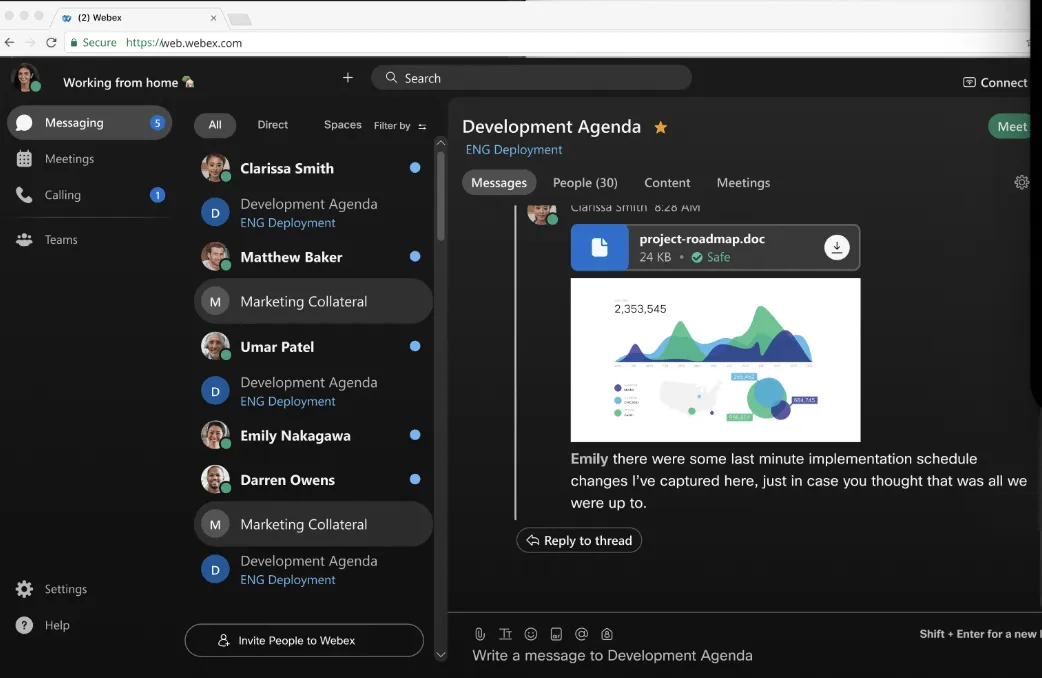
Webex to rozwiązanie, które zdobywa uznanie w branżach podlegających regulacjom (np. szpitale, kancelarie prawne i wykonawcy rządowi). Wynika to z faktu, że szyfrowanie typu end-to-end jest dostępne w każdym planie, w tym w wersji Free.
Jeśli Twój zespół ds. zgodności z przepisami ma w wymaganiach pole wyboru dla szyfrowania typu E2E, ocena zazwyczaj kończy się na Webexie, niezależnie od tego, co oferuje reszta rynku. Cisco od dziesięcioleci buduje infrastrukturę sieciową, a poziom bezpieczeństwa odzwierciedla to dziedzictwo: certyfikaty FedRAMP High, HIPAA, SOC 2 Type II, ISO 27001 oraz mechanizmy kontroli lokalizacji danych, którym większość konkurentów nie jest w stanie dorównać w branżach podlegających regulacjom.
Testowałem tę aplikację przez tydzień i jakość dźwięku naprawdę zrobiła na mnie wrażenie, zwłaszcza funkcja redukcji szumów. Asystent AI generuje podsumowania spotkań i listy elementów do wykonania w płatnych planach. Słabym punktem jest jednak interfejs. Sprawia wrażenie rozwiązania stworzonego z myślą o dużych przedsiębiorstwach, co oznacza więcej ustawień, więcej menu i krzywą uczenia się, na którą Twój zespół będzie narzekał. Recenzenci serwisu G2 konsekwentnie wskazują „brak przyjazności dla użytkownika” i „brak intuicyjności” jako główne wady. Webex całkowicie nie pojawia się w rankingu G2 „Najłatwiejsze w obsłudze”, podczas gdy Zoom zajmuje 6. miejsce, a Teams – 2.
Katalog integracji jest również znacznie uboższy. Webex oferuje około 200 integracji, co stanowi zaledwie ułamek oferty platformy Zoom. Jeśli Twoje środowisko opiera się na szerokiej gamie narzędzi innych firm, szybko odczujesz tę różnicę.
Co dzieje się po spotkaniu: Asystent AI Webex generuje podsumowania i zadania do wykonania w płatnych planach, a nagrania są przechowywane wraz z transkrypcjami z możliwością wyszukiwania. Nie ma jednak natywnej ścieżki prowadzącej od „zadania do wykonania w podsumowaniu” do „zadania przypisanego w narzędziu do zarządzania projektami”. Podsumowanie pozostaje w Webex. Wprowadzenie go do rzeczywistego cyklu pracy nadal wymaga ręcznej interwencji.
Najważniejsze funkcje
- Szyfrowanie typu end-to-end na każdym poziomie: w tym w Free Planie. Architektura typu zero-trust zgodna z FedRAMP High, HIPAA i SOC 2
- Asystent AI: Podsumowania spotkań, transkrypcja w czasie rzeczywistym oraz listy elementów do wykonania w płatnych planach. Tłumaczenie w czasie rzeczywistym na ponad 100 języków w planie Enterprise
- Zaawansowana redukcja szumów: W recenzjach niezmiennie chwalona jako najlepsza w swojej klasie jakość dźwięku, nawet przy niskich warunkach przepustowości
- Integracja ze sprzętem Cisco: Natywne wsparcie dla urządzeń biurkowych Webex oraz systemów konferencyjnych, które są już wdrożone w wielu salach konferencyjnych przedsiębiorstw Enterprise
Ceny
- Free: 40-minutowe spotkania, 100 uczestników, szyfrowanie typu E2E
- Webex Meet: 12 USD/użytkownik/miesiąc (abonaż roczny)
- Webex Suite: 22,50 USD/użytkownik/miesiąc (abonnacja roczna)
- Enterprise: Ceny niestandardowe
Oceny
- G2: 4,2/5 (ponad 18 900 recenzji)
- Capterra: 4,4/5 (ponad 7 400 recenzji)
Gdzie pojawiają się ograniczenia: Interfejs nosi ślady Enterprise i często dezorientuje nowych użytkowników. Wersja Free ma ten sam 40-minutowy limit co Zoom, a nie 60 minut, jakie oferują Google i Microsoft. Webinaria są osobnym elementem w cenniku, którego cena zaczyna się od około 69 USD miesięcznie, a nie są wliczone w pakiet Meet. Ceny dla przedsiębiorstw są ustalane wyłącznie na podstawie wyceny przez dział sprzedaży Cisco, a dodatkowe koszty związane z optymalizacją siły roboczej, integracją połączeń i centrum kontaktowym mogą szybko wzrosnąć, gdy przekroczysz cenę katalogową.
Najlepsze rozwiązanie dla: zespołów z branży opieki zdrowotnej, prawnej, usług finansowych, obronności oraz sektora publicznego, gdzie o zakupie decydują kwestie szyfrowania i zgodności z przepisami, zwłaszcza w organizacjach korzystających już z infrastruktury Cisco.
Pomiń tę opcję, jeśli: Twoje środowisko jest zależne od szerokiej gamy integracji z rozwiązaniami innych firm, szukasz najtańszego sposobu na organizowanie dłuższych spotkań lub potrzebujesz narzędzia, z którego użytkownicy bez wiedzy technicznej będą mogli korzystać bez szkolenia. Webex jest przeznaczony cenowo i funkcjonalnie dla organizacji, które muszą spełniać wymogi zgodności z przepisami.
Co prawdziwi użytkownicy mówią o Webex
W jednej z recenzji użytkownika czytamy:
Ma piękny interfejs użytkownika i jest bardzo prosty w obsłudze oraz łatwy do opanowania, zwłaszcza dla nowo dołączających użytkowników. Oferuje szerokie wsparcie dla integracji z firmami zewnętrznymi, a integracja ze Slido jest tą, z której korzystam i którą cenię najbardziej. Działa całkiem dobrze, a ceny są podobne do tych u wszystkich konkurentów na rynku. Na razie nie korzystałem z narzędzi AI oferowanych przez Cisco. Jeśli chodzi o ustawienia i codzienne użytkowanie, wielokrotnie korzystałem z pomocy na stronie webex.com i mogę powiedzieć, że wiele tamtejszych wpisów naprawdę pomogło mi rozwiązać problemy.
Jeśli chodzi o część komunikacyjną, każda rozmowa, każda wiadomość jest jak nowy post, pod którym można dodawać komentarze, a dla mnie jest to po prostu mylące, bo czasami muszę cofnąć się o 10 dni, żeby znaleźć odpowiedź na „post”, na który odpowiedziano wczoraj.
Ma piękny interfejs użytkownika i jest bardzo prosty w obsłudze oraz łatwy do opanowania, zwłaszcza dla nowo dołączających użytkowników. Oferuje szerokie wsparcie dla integracji z firmami zewnętrznymi, a integracja ze Slido jest tą, z której korzystam i którą cenię najbardziej. Działa całkiem dobrze, a ceny są podobne do tych u wszystkich konkurentów na rynku. Na razie nie korzystałem z narzędzi AI oferowanych przez Cisco. Jeśli chodzi o ustawienia i codzienne użytkowanie, wielokrotnie korzystałem z pomocy na stronie webex.com i mogę powiedzieć, że wiele tamtejszych wpisów naprawdę pomogło mi rozwiązać problemy.
Jeśli chodzi o część komunikacyjną, każda rozmowa, każda wiadomość jest jak nowy post, pod którym można dodawać komentarze, a dla mnie jest to po prostu mylące, bo być może muszę cofnąć się o 10 dni, aby znaleźć odpowiedź na „post”, na który odpowiedziano wczoraj.
Ma piękny interfejs użytkownika i jest bardzo prosty w obsłudze oraz łatwy do opanowania, zwłaszcza dla nowo dołączających użytkowników. Oferuje szerokie wsparcie dla integracji z firmami zewnętrznymi, a integracja ze Slido jest tą, z której korzystam i którą cenię najbardziej. Działa całkiem dobrze, a ceny są podobne do tych u wszystkich konkurentów na rynku. Na razie nie korzystałem z narzędzi AI oferowanych przez Cisco. Jeśli chodzi o ustawienia i codzienne użytkowanie, wielokrotnie korzystałem z pomocy na stronie webex.com i mogę powiedzieć, że wiele tamtejszych wpisów naprawdę pomogło mi rozwiązać problemy.
Jeśli chodzi o część komunikacyjną, każda rozmowa, każda wiadomość jest jak nowy post, pod którym można dodawać komentarze, a dla mnie jest to po prostu mylące, bo być może muszę cofnąć się o 10 dni, aby znaleźć odpowiedź na „post”, na który odpowiedziano wczoraj.
5. Whereby (Najlepsze rozwiązanie do rozmów z klientami, w których utrudnienia związane z dołączeniem do rozmowy mogą kosztować utratę transakcji)
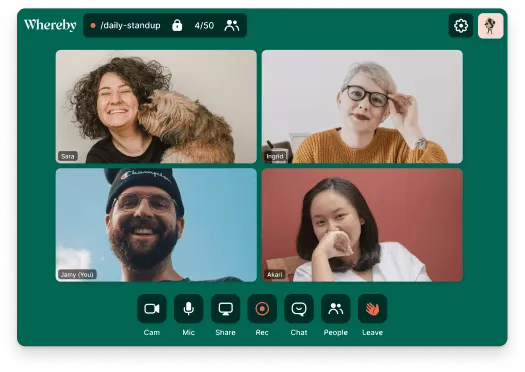
Każda sala w Whereby ma stały URL. Umieszczam swój link w podpisie e-mailowym i wysyłam ten sam link do każdego niezależnego autora, gościnnego współpracownika i dostawcy, z którym muszę porozmawiać. Wystarczy, że klikną link, otworzy się strona w przeglądarce i rozmowa się rozpocznie.
Dla konsultantów, rekruterów, agencji i wszystkich osób prowadzących kolejne rozmowy zewnętrzne oznacza to wyeliminowanie pewnego rodzaju utrudnień, których narzędzia Enterprise nigdy do końca nie są w stanie usunąć.
Whereby to również najpopularniejszy produkt do osadzania wideo przeznaczony dla platform telezdrowia i edukacyjnych. Zintegrowany interfejs API pozwala na bezpośrednie osadzenie wideo we własnej aplikacji internetowej lub portalu klienta, co stanowi zupełnie inny przypadek użycia w porównaniu z pozostałymi rozwiązaniami z tej listy. Firma pochodzi z Norwegii, domyślnie jest zgodna z RODO i przechowuje dane na terenie UE, co ma znaczenie, jeśli Twoi klienci zwracają uwagę na to, gdzie przechowywane są dane dotyczące ich rozmów.
Model cenowy jest nietypowy i warto go zrozumieć: Whereby nalicza opłaty od gospodarza, a nie od uczestnika. Oznacza to, że firma zatrudniająca 40 osób, w której trzy osoby prowadzą spotkania, płaci za trzy licencje, a nie za 40.
Co dzieje się po spotkaniu: Whereby nagrywa rozmowy w planie Pro i wyższych, ale nie oferuje podsumowania opartego na AI, transkrypcji ani wyodrębniania zadań do wykonania. Nagranie ma formę pliku wideo, który można pobrać lub udostępnić. Jeśli po rozmowie chcesz udokumentować podjęte decyzje, musisz zająć się tym samodzielnie lub skorzystać z osobnego narzędzia.
Najważniejsze funkcje
- Stałe adresy URL pokojów: Dodaj pokój do zakładek tylko raz, a tym samym linkiem będziesz mógł udostępniać go bezterminowo
- Błyskawiczne dołączanie gości: Goście klikają link i trafiają bezpośrednio do przeglądarki
- Ceny za gospodarza: Uczestnicy nigdy nie płacą. Prowadzenie spotkań przez niewielki zespół z kilku stanowisk pracy jest niedrogie
- Wbudowany interfejs API: Umieść transmisję wideo na żywo we własnej aplikacji internetowej, portalu dla klientów lub platformie telezdrowotnej z dostępną umową BAA zgodną z HIPAA
Ceny
- Free: 1 pokój, 4 uczestników, spotkania trwające 30 minut
- Pro: 10,99 USD/organizator/miesiąc
- Business: 13,99 USD/gospodarz/miesiąc (minimum 3 gospodarzy)
Oceny
- G2: 4,6/5 (ponad 1 100 recenzji)
- Capterra: 4,5/5 (117 recenzji)
Wady: Free Plan jest najbardziej restrykcyjny spośród wszystkich planów na liście: 4 uczestników, 30 minut, jeden pokój. Użytkownicy serwisu Trustpilot zgłaszają, że limit 30 minut może odnosić się do łącznego czasu korzystania z usługi, a nie do poszczególnych spotkań, choć na stronie Whereby podano, że dotyczy on poszczególnych spotkań. Brakuje funkcji SSO oraz konsoli administracyjnej dla przedsiębiorstw, a ekosystem integracji jest wąski w porównaniu z Zoomem lub Teams. Rozpoznawalność marki jest niższa w Stanach Zjednoczonych, co oznacza, że niektórzy goście będą się wahać, widząc link do Whereby zamiast do Zoom.
Najlepsze rozwiązanie dla: specjalistów mających bezpośredni kontakt z klientami, konsultantów, rekruterów oraz małych zespołów, które przedkładają prostotę obsługi gości nad wartości administracyjne. Również dla zespołów produktowych, które wbudowują funkcję wideo w swoje własne aplikacje.
Pomiń tę opcję, jeśli: potrzebujesz wdrożenia w całej firmie, konfiguracji opartej na logowaniu jednokrotnym (SSO), spotkań z ponad 200 uczestnikami lub narzędzia, które Twoi klienci rozpoznają po nazwie. Whereby jest oparte na salach, a nie na schemacie organizacyjnym.
Co prawdziwi użytkownicy mówią o Whereby
W jednej z recenzji użytkownika czytamy:
Warto mi się wydaje, że dostęp dla gości w Whereby, który nie wymaga pobierania oprogramowania i działa w przeglądarce, jest idealny dla naszych klientów korzystających z usług planowania spadkowego – eliminuje to przeszkody techniczne i poprawia jakość obsługi klienta. Stałe pokoje z brandingiem oraz blokady w poczekalni świetnie sprawdzają się pod względem bezpieczeństwa podczas poufnych konsultacji. Doceniam płynną integrację za pośrednictwem webhooków Zapier, które automatycznie przesyłają wydarzenia związane ze spotkaniami do Microsoft 365 i QuickBooks, dzięki czemu fakturowanie i planowanie przebiegają bez zakłóceń. Ponadto dostęp do ścieżek audytu ma kluczowe znaczenie dla zarządzania danymi osobowymi klientów oraz zapewnienia zgodności z wytycznymi dotyczącymi prywatności zawartymi w ustawie CCPA.
Warto mi się wydaje, że dostęp dla gości w Whereby, który nie wymaga pobierania oprogramowania i działa w przeglądarce, jest idealny dla naszych klientów korzystających z usług planowania spadkowego – eliminuje to przeszkody techniczne i poprawia jakość obsługi klienta. Stałe pokoje z brandingiem oraz blokady w poczekalniach świetnie sprawdzają się pod względem bezpieczeństwa podczas poufnych konsultacji. Doceniam płynną integrację za pośrednictwem webhooków Zapier, które automatycznie przesyłają wydarzenia związane ze spotkaniami do Microsoft 365 i QuickBooks, dzięki czemu fakturowanie i planowanie przebiegają bez zakłóceń. Ponadto dostęp do ścieżek audytu ma kluczowe znaczenie dla zarządzania danymi osobowymi klientów oraz zapewnienia zgodności z wytycznymi dotyczącymi prywatności zawartymi w ustawie CCPA.
Cenię sobie dostęp dla gości w Whereby, który nie wymaga pobierania oprogramowania i działa w przeglądarce, co jest idealne dla naszych klientów zajmujących się planowaniem spadkowym – eliminuje to przeszkody techniczne i poprawia jakość obsługi klienta. Stałe pokoje z brandingiem oraz blokady w poczekalniach świetnie sprawdzają się pod względem bezpieczeństwa podczas poufnych konsultacji. Doceniam płynną integrację za pośrednictwem webhooków Zapier, które automatycznie przesyłają wydarzenia związane ze spotkaniami do Microsoft 365 i QuickBooks, dzięki czemu fakturowanie i planowanie przebiegają bez zakłóceń. Ponadto dostęp do ścieżek audytu ma kluczowe znaczenie dla zarządzania danymi osobowymi klientów oraz zapewnienia zgodności z wytycznymi dotyczącymi prywatności zawartymi w ustawie CCPA.
Przeczytaj również: 10 najlepszych narzędzi do spotkań online dla Teams
6. Zoho Spotkanie (najlepsze rozwiązanie dla zespołów, dla których liczy się cena, zwłaszcza dla klientów Zoho)
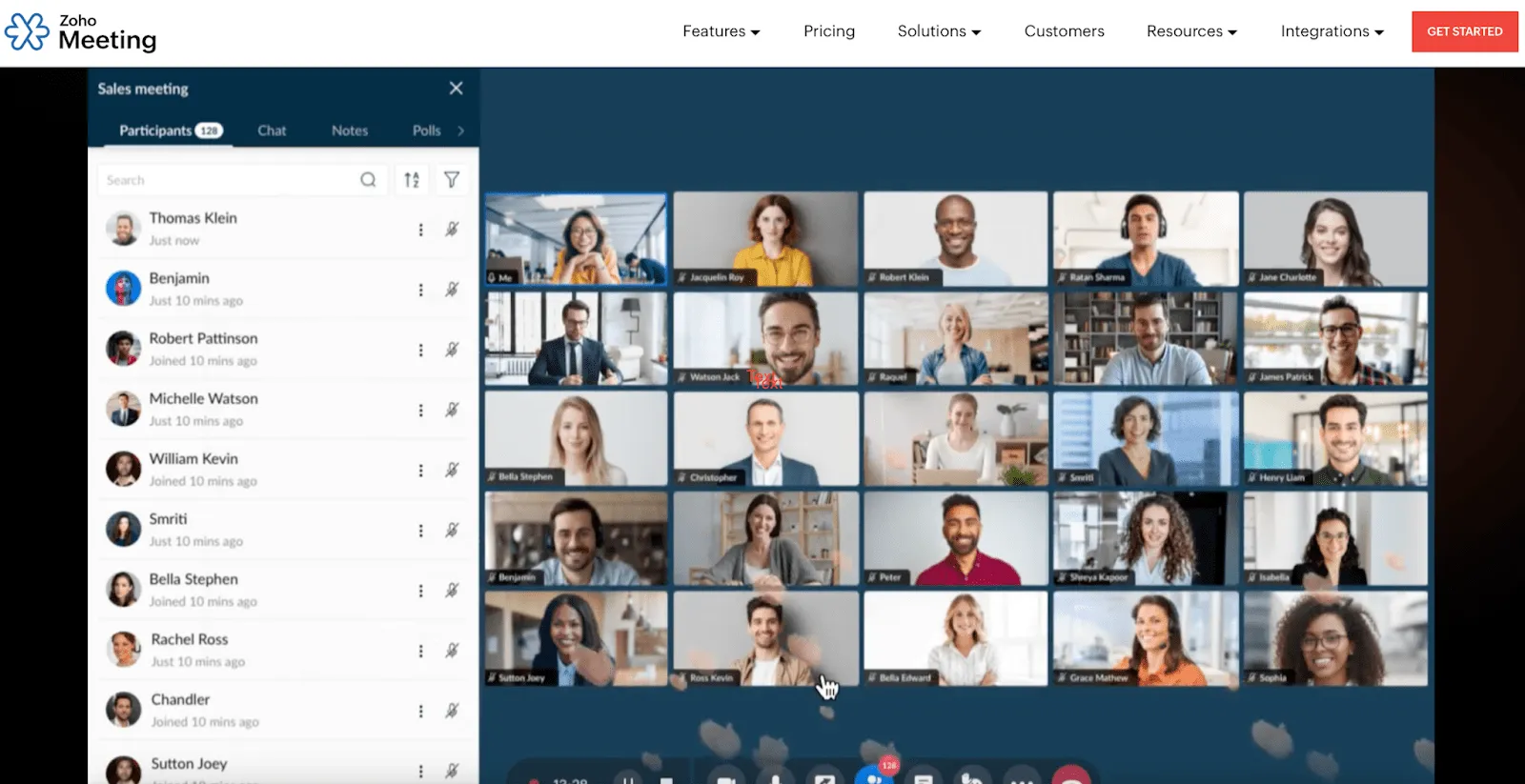
Zoho Meeting to najtańsza i godna zaufania opcja na tej liście.
Przetestowałem tę aplikację podczas serii rozmów i moje wrażenia są raczej zadowalające niż zachwycające. Spotkania odbywają się w przeglądarce bez konieczności pobierania oprogramowania, trwają do 24 godzin w płatnych planach i są nagrywane z 5 GB przestrzeni dyskowej w chmurze na gospodarza. Plan Professional (od 3 USD/gospodarz/miesiąc) oferuje dodatkowo pokoje do spotkań w mniejszych grupach, transkrypcje oparte na AI, nagrywanie wystąpień głównych oraz szyfrowanie typu end-to-end. Dokładność transkrypcji jest solidna – w testach PCMag wyniosła około 95% – a każdy akapit można kliknąć, aby przejść do tej części wideo.
Sytuacja staje się naprawdę interesująca dla obecnych klientów pakietu Zoho Suite. Dane z spotkań trafiają do Zoho CRM, Zoho Projects i Zoho Bookings, dzięki czemu rozmowa demonstracyjna może automatycznie uzupełnić rekord klienta bez konieczności ręcznego wprowadzania danych. Wersja webinarowa (od 8 USD/organizator/miesiąc) jest znacznie tańsza niż Zoom Webinars, który wymaga oddzielnego płatnego dodatku oprócz płatnego planu Zoom.
Warto wziąć pod uwagę jedną ważną kwestię: ponieważ poziomy cenowe są ustalane na podstawie liczby uczestników, a nie samych funkcji, pojedyncze spotkanie z udziałem wszystkich pracowników, które przekroczy limit danego poziomu, wymusza przejście na wyższy plan dla każdego gospodarza, a nie tylko dla osoby prowadzącej rozmowę. Zespoły, które w większości tygodni spotykają się w małych grupach, a od czasu do czasu zbierają wszystkich, powinny opierać się raczej na szczytowym obciążeniu niż na średniej. Nasze porównanie częstotliwości spotkań zespołów pracujących zdalnie to przydatny sposób na ustalenie, jaki wzorzec faktycznie występuje w Twoim przypadku.
Co dzieje się po spotkaniu: Plan Professional w Zoho generuje transkrypcje z funkcją wyszukiwania oraz podsumowania oparte na AI (najważniejsze fragmenty spotkania). Jeśli korzystasz z Zoho CRM, zapis spotkania może automatycznie trafić obok profilu klienta. Jednak poza ekosystemem Zoho transkrypcje pozostają w Zoho Meeting i nie ma natywnej ścieżki do Twojego narzędzia do zarządzania projektami.
Najważniejsze funkcje
- Ceny dla budżetu: Prawdziwe plany zespołowe w cenie 6–10 USD za gospodarza miesięcznie, znacznie niższej niż w przypadku Zoom Pro (14,16 USD) i Webex Meet (12 USD)
- Dołączanie za pośrednictwem przeglądarki: Uczestnicy nie muszą niczego pobierać, a w płatnych planach czas trwania spotkania wynosi 24 godziny
- Integracja z ekosystemem Zoho: Przepływ danych z spotkań automatycznie przesyłany jest do CRM, Projektów i Bookings bez konieczności ręcznego wprowadzania danych
- Transkrypcja oparta na AI i podsumowania: transkrypcje z możliwością wyszukiwania o dokładności ~95%, automatycznie generowane podsumowania spotkań w planie Professional
Ceny
- Free: 60-minutowe spotkania, 100 uczestników
- Standard: Od 1 USD za gospodarza miesięcznie
- Pakiet Professional: Od 3 USD za gospodarza miesięcznie
- Webinar Standard: Od 8 USD/organizator/miesiąc
Oceny
- G2: 4,5/5 (ponad 1 100 recenzji)
- Capterra: 4,6/5 (ponad 930 recenzji)
Wady: Interfejs jest raczej funkcjonalny niż dopracowany. Jakość wideo bywa nierówna (użytkownicy zgłaszają sporadyczne rozmycie wideo i przerywany dźwięk), wirtualne tła są niestabilne, a czas przetwarzania nagrań jest długi. Interfejs użytkownika wydaje się przestarzały w porównaniu z Zoomem czy Meetem. Poza ekosystemem Zoho możliwości integracji szybko się wyczerpują, a maksymalna liczba uczestników wynosi 250, co wyklucza organizację dużych spotkań z udziałem wszystkich pracowników. Obsługa stref czasowych przy planowaniu spotkań w różnych regionach jest również udokumentowanym problemem, który doprowadził do opuszczenia spotkań przez użytkowników rezerwujących rozmowy z międzynarodowymi klientami.
Najlepsze rozwiązanie dla: małych i średnich zespołów, które intensywnie optymalizują koszty, oraz obecnych klientów Zoho CRM/Projects, którzy chcą, aby dane ze spotkań trafiały bezpośrednio do kart klientów bez konieczności wykonywania dodatkowych kroków.
Pomiń tę opcję, jeśli: potrzebujesz więcej niż 250 uczestników, rozbudowanego ekosystemu integracji poza platformą Zoho lub profesjonalnego wizerunku, który Twoi klienci zauważą podczas rozmowy zewnętrznej. Jeśli oceniani jesteście na podstawie wrażeń uczestników, Zoho nie jest dobrym rozwiązaniem.
Co prawdziwi użytkownicy mówią o Zoho Spotkaniu
W jednej z recenzji użytkownika czytamy:
Jest łatwy w obsłudze i dobrze integruje się z ekosystemem Zoho. Planowanie spotkań wideo jest proste, a podoba mi się to, że mogę wyznaczyć innego członka zespołu na gospodarza i bezpośrednio zapraszać klientów.
Jest łatwy w obsłudze i dobrze integruje się z ekosystemem Zoho. Planowanie spotkań wideo jest proste, a podoba mi się to, że mogę wyznaczyć innego członka zespołu na gospodarza i bezpośrednio zapraszać klientów.
Jest łatwy w obsłudze i dobrze integruje się z ekosystemem Zoho. Planowanie spotkań wideo jest proste, a podoba mi się to, że mogę wyznaczyć innego członka zespołu na gospodarza i bezpośrednio zapraszać klientów.
7. Jitsi Meet (najlepsze rozwiązanie dla zespołów, które chcą mieć pełną kontrolę nad infrastrukturą)
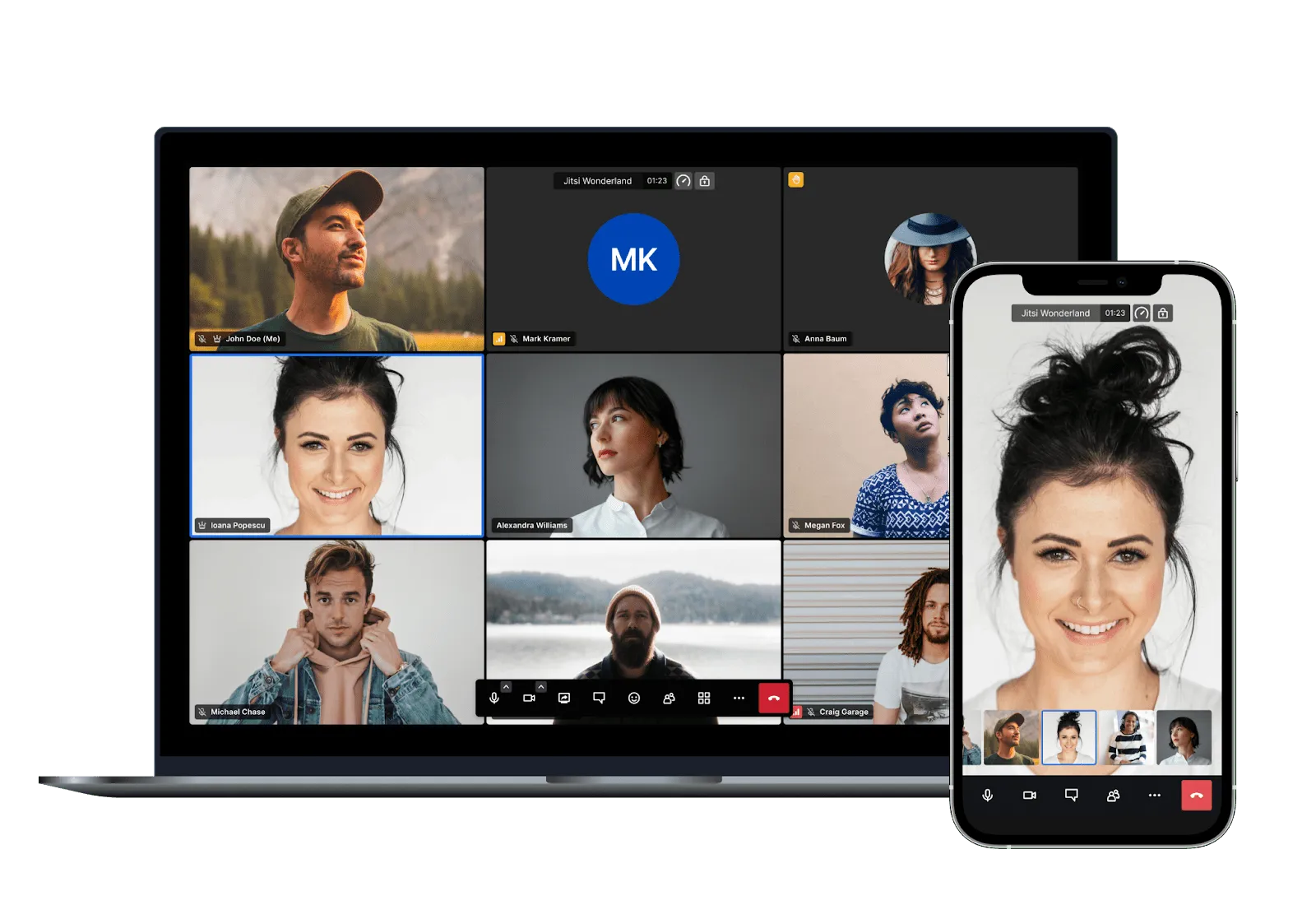
Jitsi Meet to jedyna opcja na tej liście, która pozwala całkowicie wyeliminować zależność od dostawcy. Jest to oprogramowanie open source na licencji Apache 2.0, które ma prawie 30 000 gwiazdek na GitHubie, a w przypadku samodzielnego hostowania nie ma limitów użytkowania, kosztów za stanowisko ani danych opuszczających Twoją sieć.
Przetestowałem to na dwa sposoby. Na publicznej instancji pod adresem meet.jit.si utworzyłem pokój, wysłałem link, a mój współpracownik dołączył z przeglądarki w niecałą minutę. Rozmowa przebiegła bez problemów w przypadku szybkiej rozmowy we dwoje. Jednak meet.jit.si wymaga obecnie konta Google, GitHub lub Facebooka do tworzenia pokoi (zmiana ta weszła w życie w sierpniu 2023 r.), a jakość połączenia zaczęła się zauważalnie pogarszać po dołączeniu trzeciego i czwartego uczestnika.
Prawdziwa zaleta tkwi w samodzielnym hostingu, ale to właśnie tam kryją się rzeczywiste koszty. Wdrożenie produkcyjne oznacza serwer VPS z co najmniej 4 procesorami vCPU i 8 GB pamięci RAM, certyfikaty TLS, serwer TURN do korporacyjnego przekraczania NAT, uwierzytelnianie JWT (starsza metoda secure-domain została wycofana) oraz osobę, która potrafi rozwiązywać problemy z Prosody, Jicofo i Jitsi Videobridge, gdy coś przestanie działać.
Ustawienia Docker Compose zajmują około 30 minut, jeśli wiesz, co robisz. Przygotowanie środowiska produkcyjnego trwa znacznie dłużej. Praktyczna jakość wideo utrzymuje się przy około 35 uczestnikach na dedykowanym sprzęcie, a nagrywanie za pomocą Jibri jest notorycznie kłopotliwe — wielu recenzentów serwisu Capterra nazywa wdrożenie tej aplikacji „koszmarem”.
Co dzieje się po spotkaniu: Nie ma wbudowanej funkcji tworzenia notatek ani podsumowań opartych na AI, porównywalnych z tym, co obecnie oferują Zoom, Meet i Teams. Aby wypełnić tę lukę, konieczne jest skorzystanie z oddzielnej usługi transkrypcji. Dla zespołów, dla których priorytetem jest suwerenność danych, a nie wygoda, taki kompromis jest zazwyczaj do przyjęcia.
Najważniejsze funkcje
- W pełni open source: licencja Apache 2.0, możliwość samodzielnego hostowania bez opłat licencyjnych niezależnie od skali. Prawie 30 000 gwiazdek na GitHubie
- Brak konta dla gości: udostępnij link, a goście dołączą w przeglądarce (gospodarze muszą się uwierzytelnić na stronie meet.jit.si, ale domyślnie nie jest to wymagane w przypadku instancji hostowanych samodzielnie)
- Pełna suwerenność danych: Samodzielne hostowanie oznacza, że żadne dane z spotkań nie trafiają na serwery stron trzecich. Zgodność z RODO bez umów o przetwarzaniu danych
- Możliwość osadzenia: SDK JavaScript pozwala na wbudowanie Jitsi w Twoją własną aplikację internetową, system zarządzania nauczaniem (LMS) lub portal klienta
Ceny
- Rozwiązania hostowane we własnym zakresie: Free (użytkownik zapewnia infrastrukturę)
- meet. jit. si (publiczna): Free (bez umowy SLA, do tworzenia pokoi wymagane jest konto)
- JaaS (zarządzane przez 8×8): Free do 25 aktywnych użytkowników miesięcznie (MAU), a następnie od 99 USD miesięcznie
Oceny
- G2: 4,3/5 (176 recenzji)
- Capterra: 4,2/5 (80 recenzji)
Gdzie pojawiają się ograniczenia: Bezpłatna licencja nie oznacza bezpłatnej eksploatacji. Samodzielne hostowanie oznacza konieczność posiadania certyfikatów TLS, serwerów TURN, planowania obciążenia, uwierzytelniania, aktualizacji, poprawek bezpieczeństwa (w tym poprawki CVE z listopada 2025 r. dotyczącej luki w zabezpieczeniach przekierowania DOM) oraz reagowania na incydenty. Brakuje konsoli administracyjnej dla przedsiębiorstw, funkcji AI oraz jasnej umowy SLA dotyczącej wsparcia technicznego. Jeśli wybierasz Jitsi tylko dlatego, że jest darmowe, a nie z powodu potrzeby zachowania suwerenności danych, każde inne narzędzie z tej listy będzie szybsze we wdrożeniu i łatwiejsze w utrzymaniu.
Najlepsze rozwiązanie dla: zespołów, dla których priorytetem jest prywatność, wdrożeń w sektorze publicznym, organizacji z branż podlegających regulacjom, które nie mogą przesyłać danych dotyczących połączeń na serwery stron trzecich, oraz programistów osadzających funkcje wideo we własnych produktach.
Pomiń tę opcję, jeśli: nie dysponujesz zasobami inżynieryjnymi do obsługi infrastruktury, potrzebujesz prowadzić spotkania dla ponad 35 osób z niezawodnym obrazem wideo lub jeśli notatki i podsumowania generowane przez AI stanowią część tego, co kupujesz. Kompromis związany z Jitsi jest jasny: maksymalna kontrola w zamian za maksymalną odpowiedzialność.
Co prawdziwi użytkownicy mówią o Jitsi Meet podczas spotkań
W jednej z recenzji użytkownika czytamy:
Uwielbiam Jitsi jako alternatywę dla komercyjnych platform wideo, która stawia na prywatność. Rozwiązuje ona kluczowe problemy związane z wideokonferencjami, eliminując utrudnienia związane z zakładaniem kont i korzystaniem z aplikacji, odpowiadając na obawy dotyczące prywatności danych, eliminując uzależnienie od jednego dostawcy i koszty licencji oraz upraszczając integrację wideo dla programistów. Wyróżnia się to, jak płynnie Jitsi łączy łatwy dostęp z bezkompromisową prywatnością użytkowników. W przeciwieństwie do innych platform, które ograniczają użytkowników poprzez obowiązkowe tworzenie kont, pobieranie zastrzeżonych aplikacji i restrykcyjne poziomy freemium, Jitsi zapewnia najwyższej klasy doświadczenie wideo, szanując autonomię użytkowników. Ustawienia były niezwykle łatwe i przyjazne dla użytkownika, do tego stopnia, że chętnie bym je polecił.
Uwielbiam Jitsi jako alternatywę dla komercyjnych platform wideo, która stawia na prywatność. Rozwiązuje ona kluczowe problemy związane z wideokonferencjami, eliminując utrudnienia związane z zakładaniem kont i korzystaniem z aplikacji, odpowiadając na obawy dotyczące prywatności danych, eliminując uzależnienie od jednego dostawcy i koszty licencji oraz upraszczając integrację wideo dla programistów. Wyróżnia się tym, jak płynnie Jitsi łączy łatwy dostęp z bezkompromisową prywatnością użytkowników. W przeciwieństwie do innych platform, które ograniczają użytkowników poprzez obowiązkowe tworzenie kont, pobieranie zastrzeżonych aplikacji i restrykcyjne poziomy freemium, Jitsi zapewnia najwyższej klasy doświadczenie wideo, szanując autonomię użytkowników. Ustawienia były niezwykle łatwe i przyjazne dla użytkownika, do tego stopnia, że z całą pewnością poleciłbym tę platformę.
Uwielbiam Jitsi jako alternatywę dla komercyjnych platform wideo, która stawia na prywatność. Rozwiązuje ona kluczowe problemy związane z wideokonferencjami, eliminując utrudnienia związane z zakładaniem kont i korzystaniem z aplikacji, odpowiadając na obawy dotyczące prywatności danych, eliminując uzależnienie od jednego dostawcy i koszty licencji oraz upraszczając integrację wideo dla programistów. Wyróżnia się to, jak płynnie Jitsi łączy łatwy dostęp z bezkompromisową prywatnością użytkowników. W przeciwieństwie do innych platform, które ograniczają użytkowników poprzez obowiązkowe tworzenie kont, pobieranie zastrzeżonych aplikacji i restrykcyjne poziomy freemium, Jitsi zapewnia najwyższej klasy doświadczenie wideo, szanując autonomię użytkowników. Ustawienia były niezwykle łatwe i przyjazne dla użytkownika, do tego stopnia, że chętnie bym je polecił.
3 kolejne alternatywy dla Zoom, na które warto zwrócić uwagę
Ta lista skupia się na pełnych zamiennikach Zoom, ale w rozmowach często pojawiają się jeszcze trzy inne narzędzia, o których warto wiedzieć.
Discord (bezpłatny): Discord oferuje coś, czego nie zapewnia żadne narzędzie biznesowe z tej listy: pozwala użytkownikom pozostawać na kanale głosowym przez wiele godzin, bez konieczności rozpoczynania spotkania. Zapewnia po prostu stałe kanały głosowe, do których można dołączać i z których można wychodzić. Wersja bezpłatna oferuje wsparcie dla wideo z udziałem do 25 uczestników w rozdzielczości 720p, a od marca 2026 r. wszystkie rozmowy głosowe i wideo są szyfrowane od końca do końca. W przypadku programowania w parach, kreatywnych sesji coworkingowych oraz zespołów wewnętrznych, które chcą czuć się jak w biurze działającym non stop, nie ma sobie równych. Haczyk polega na tym, że nie ma certyfikatów zgodności ani warstwy administracyjnej dla przedsiębiorstw. Ponadto wysłanie zaproszenia do Discorda do klienta nadaje ton, którego większość firm nie chce ustanawiać.
Loom (wersja darmowa, płatna od 18 USD/miesiąc): Loom nie jest alternatywą dla Zoom w tradycyjnym sensie, ponieważ nie obsługuje rozmów na żywo. Całkowicie zastępuje spotkanie. Nagraj film z ekranu i kamery, udostępnij link, a odbiorca obejrzy go w dogodnym dla siebie czasie. W przypadku cotygodniowych aktualizacji statusu, prezentacji instruktażowych i asynchronicznych pętli informacji zwrotnej, które nie muszą odbywać się synchronicznie, rozwiązuje to problem z kalendarzem, z którym Zoom nie może sobie poradzić. Jeśli połowa Twoich „spotkań” polega w rzeczywistości na tym, że jedna osoba prowadzi prezentację, a wszyscy inni słuchają, Loom jest najlepszym rozwiązaniem. Więcej szczegółów omówiliśmy w naszym przewodniku po asynchronicznej komunikacji wideo.
Jami (bezpłatne, open source, peer-to-peer): Jami idzie o krok dalej niż Jitsi, jeśli chodzi o ochronę prywatności. Jest to rozwiązanie w pełni oparte na sieci peer-to-peer, bez żadnego centralnego serwera: połączenia są kierowane bezpośrednio między urządzeniami, data powstania konta jest opcjonalna, a dostawca usług nie ma nic do rejestrowania ani na co mógłby otrzymać wezwanie sądowe. Minusem jest dopracowanie i niezawodność: jakość połączeń jest nierówna, baza użytkowników jest niewielka, a nie ma możliwości dołączenia za pośrednictwem przeglądarki internetowej. Dla tej grupy użytkowników, których wymóg brzmi: „żaden serwer nie ma dostępu do moich danych połączeń, okres”, Jami jest jedynym narzędziem, które to zapewnia.
Jak wybrać odpowiednią alternatywę dla Zoom
Każde narzędzie z tej listy ma swoje ograniczenia, a zmiana dostawcy nie sprawia, że te ograniczenia znikają.
W recenzjach Zoom na platformie G2 najczęściej pojawiają się skargi dotyczące limitów czasu spotkań, niezadowolenia z cen oraz braków w funkcjach na niższych planach taryfowych. Recenzje Google Meet wskazują na ten sam schemat. Podobnie jest w przypadku Teams. Niezadowolenie ma charakter strukturalny i dotyczy wszystkich platform do wideokonferencji, a nie tylko Zoom. Przechodzenie z jednej platformy na drugą oznacza zamianę jednego zestawu ograniczeń na inny.
Pytanie, które faktycznie pozwala przewidzieć, czy będziesz zadowolony z tej zmiany, dotyczy tego, ile obecnie płacisz i na jakim poziomie powinna się kształtować nowa cena.
- Jeśli Twoja firma już opłaca Google Workspace: Google Meet. Wybierz plan Budget for Business Standard za 14 USD, a nie Starter za 7 USD, ponieważ funkcja nagrywania jest dostępna dopiero w planie Standard.
- Jeśli Twoja firma już opłaca subskrypcję Microsoft 365: Microsoft Teams. Spotkania są bezpłatne w ramach posiadanej już licencji.
- Jeśli Twoje spotkania to wewnętrzne sesje robocze, a decyzje wciąż się ulatniają: ClickUp. Rozwiązuje problem, który pojawia się po zakończeniu rozmowy
- Jeśli o zakupie decyduje szyfrowanie lub zgodność z przepisami: Webex. Szyfrowanie typu end-to-end na każdym poziomie, w tym w wersji Free
- Jeśli większość Twoich rozmów dotyczy osób spoza firmy: Whereby. Żadne inne rozwiązanie nie eliminuje utrudnień związanych z udziałem gości tak skutecznie.
- Jeśli decydującym czynnikiem jest koszt: Zoho Spotkanie. Koszt to 6–10 USD miesięcznie na gospodarza.
- Jeśli suwerenność danych jest ważniejsza niż wygoda: Jitsi Meet, z własnym hostingiem. Wszystko należy do Ciebie, łącznie z konserwacją
Jest jeszcze jedna opcja, o której przewodniki dotyczące zmiany dostawcy nigdy nie wspominają: nie wybieraj żadnej z nich. Jeśli jedynym czynnikiem decydującym o wyborze jest timer w bezpłatnym planie, najpierw ustal cenę odpowiedniego planu Zoom i dokonaj uczciwego porównania. Pozostanie przy obecnym rozwiązaniu bywa czasem tańsze niż zmiana. Plan Zoom Pro za 14,16 USD miesięcznie na użytkownika znosi 40-minutowy timer, obejmuje AI Companion bez dodatkowych kosztów, a wszyscy już wiedzą, jak z niego korzystać.
Wskazówka dla profesjonalistów: Zanim dokonasz jakiejkolwiek zmiany, wyeksportuj nagrania z chmury Zoom oraz historię spotkań. Przez dwa tygodnie korzystaj z nowego narzędzia równolegle z Zoomem, testując je na 10 najczęściej organizowanych typach spotkań. Żal z powodu zmiany prawie zawsze wynika z rzadkiego przypadku, którego nie przetestowano.
Wybierz ekosystem, a nie timer
W 2026 roku Zoom nadal pozostaje najsilniejszym samodzielnym narzędziem do wideo konferencji.
To platforma, z której korzystają już inni użytkownicy, a w ramach płatnych planów otrzymujesz bezpłatny dostęp do AI Companion – połączenia prawie nigdy się nie przerywają.
Każde z tych narzędzi rozwiązuje problem, do którego Zoom nie został stworzony. Meet i Teams eliminują drugi rachunek. ClickUp wypełnia lukę między rozmową a pracą. Webex eliminuje kwestie związane z zgodnością z przepisami. Whereby eliminuje utrudnienia związane z gośćmi. Zoho eliminuje obawy związane z budżetem. Jitsi eliminuje konieczność korzystania z usług zewnętrznego dostawcy. Moja rada? Wybierz jedną kwestię, która najbardziej Ci przeszkadza, i zacznij od niej.
Jeśli problemem jest brak konsekwencji w realizacji zadań (tak było w moim przypadku), wypróbuj ClickUp za darmo i przekonaj się, jak cykl pracy przekształcający spotkania w elementy do wykonania sam się usprawnia.
Często zadawane pytania dotyczące alternatyw dla Zoom
Tak. Bezpłatny plan Basic serwisu Zoom nadal ogranicza czas trwania spotkań grupowych do 40 minut dla maksymalnie 100 uczestników, zgodnie z informacjami opublikowanymi na stronie z cennikiem serwisu Zoom we wrześniu 2026 r. Spotkania indywidualne w ramach planu Basic są również ograniczone do 40 minut. Usunięcie tego ograniczenia wymaga wykupienia planu Workplace Pro za 14,16 USD miesięcznie na użytkownika, który wydłuża czas trwania spotkań do 30 godzin.
Najtańszym płatnym planem jest Workplace Pro za 14,16 USD miesięcznie za użytkownika przy rozliczeniu rocznym. Niżej znajduje się bezpłatny plan Basic z limitem 40 minut na rozmowę grupową. Webinaria, połączenia telefoniczne i pokoje to oddzielne dodatki, które wymagają posiadania płatnej licencji Workplace.
Zarówno Google Meet, jak i Microsoft Teams oferują bezpłatne plany z 60-minutowymi spotkaniami grupowymi dla maksymalnie 100 uczestników, co stanowi najhojniejsze limity bezpłatne spośród głównych platform. Zoho Meeting oferuje te same warunki: 60 minut i 100 uczestników. Free Plan Whereby pozwala na 30 minut z 4 uczestnikami. Jitsi Meet jest oprogramowaniem typu open source i nie wiąże się z żadnymi opłatami licencyjnymi niezależnie od skali, jeśli jest hostowany we własnym zakresie.
Nie ma jednego narzędzia, które byłoby lepsze od Zoom dla każdego zespołu. Google Meet to lepsza wartość dla obecnych klientów Workspace. Teams to lepsza wartość dla klientów Microsoft 365. Webex lepiej sprawdza się w branżach podlegających regulacjom. Whereby lepiej nadaje się do rozmów z klientami zewnętrznymi. ClickUp jest lepszym rozwiązaniem, gdy problemem jest realizacja działań wynikających ze spotkania, a nie sama rozmowa. Zoom pozostaje najsilniejszą samodzielną opcją, gdy potrzebujesz webinarów i spotkań od jednego dostawcy.
Zoom nadal cieszy się dużą popularnością, ale jego znaczenie spadło, gdy Google i Microsoft włączyły podobne funkcje wideo do subskrypcji, które firmy już wykupiły. Gdy Meet jest dostępny w ramach obszaru roboczego Workspace, a Teams w ramach Microsoft 365, samodzielna licencja na Zoom staje się dodatkowym kosztem za funkcję, którą firma już posiada. Odpowiedzią Zoomu było wprowadzenie AI Companion (bezpłatnego w planach płatnych) oraz szerszej platformy Workplace, ale trudno jest przebić korzystność takich pakietów. Aby zapoznać się z większą liczbą opcji, przejrzyj naszą listę aplikacji do prowadzenia spotkań.
Przez dwa tygodnie przetestuj w alternatywnym narzędziu 10 najczęstszych rodzajów spotkań. Uwzględnij wewnętrzne spotkanie stand-up, rozmowę z klientem, rozmowę z udostępnianiem ekranu oraz spotkanie, które zazwyczaj trwa dłużej niż 60 minut. Sprawdź, czy nowe narzędzie umożliwia nagrywanie, czy goście mogą dołączać bez przeszkód oraz czy elementy do wykonania są później zapisywane w trwałej lokalizacji. Przed rezygnacją z Zoom wyeksportuj nagrania z chmury i korzystaj z obu narzędzi równolegle w okresie przejściowym.