
Confluence i Dokumenty Google mają więcej wspólnych cech, niż mogłoby się wydawać na pierwszy rzut oka. Oba narzędzia pomagają zespołom tworzyć, udostępniać, komentować i zarządzać dokumentami, dlatego wybór między Confluence a Dokumentami Google często sprowadza się do tego, w jaki sposób chcesz, aby ta zawartość funkcjonowała i się rozwijała.
Dokumenty Google działają w ramach Google Workspace, a pliki są przechowywane i organizowane w Google Drive wraz z Arkuszami Google, Prezentacjami, plikami PDF i folderami udostępnionymi. Confluence przechowuje zawartość we własnym obszarze roboczym, organizując ją za pomocą przestrzeni, stron, dokumentów na żywo, baz danych i załączników. Jest również ściśle połączony z narzędziami takimi jak Jira.
Prawdziwe porównanie wykracza poza schemat „narzędzie do pisania kontra baza wiedzy”. Liczy się to, jakie są priorytety Twojego zespołu: komfort edycji, struktura, wyszukiwanie, uprawnienia, integracje, AI, dopasowanie do ekosystemu czy koszt.
W niniejszym przewodniku przeanalizujemy te kwestie, aby pokazać, w jakich obszarach każde z narzędzi ma przewagę i które kompromisy mają największe znaczenie. Przyjrzymy się również trzeciej opcji, którą warto rozważyć, jeśli żadne z tych narzędzi nie spełnia w pełni Twoich kryteriów.
Confluence a Dokumenty Google w skrócie
| Porównaj | Confluence | Dokumenty Google |
|---|---|---|
| Najlepsze dla | Uporządkowana wiedza zespołu, dokumentacja techniczna, standardowe procedury operacyjne (SOP), podręczniki operacyjne oraz dokumentacja powiązana z Jira | Wspólne tworzenie tekstów, recenzje, oferty, briefy, raporty, notatki ze spotkań i codzienne dokumenty biznesowe |
| Model podstawowy | Przestrzeń wiedzy oparta na przestrzeniach i powiązanej zawartości | Redaktor dokumentów oparty na Google Drive |
| Jak zorganizowana jest zawartość | Przestrzenie, strony zagnieżdżone, dokumenty na żywo, bazy danych, etykiety i zsynchronizowane bloki | Foldery w Drive i dyski współdzielone; zakładki i podzakładki służą do porządkowania poszczególnych dokumentów |
| Tworzenie i edycja treści | To istotna zaleta, zwłaszcza gdy dokumentacja wymaga odpowiedniej struktury | Lepsze rozwiązanie do szybkiego tworzenia szkiców, edycji, komentowania oraz cykli pracy wymagających intensywnej weryfikacji |
| Współpraca w czasie rzeczywistym | Edycja na żywo, komentarze, historia zmian i dokumenty tworzone wspólnie | Edycja na żywo, tryb podpowiedzi, komentarze, @wzmianki, przypisania i historia wersji |
| Zarządzanie wiedzą | Lepsze rozwiązanie w przypadku dużych, ustrukturyzowanych zbiorów dokumentacji | Sprawdza się w przypadku prostego udostępniania wiedzy, ale brakuje mu natywnej warstwy wiki |
| Wyszukiwanie | Wyszukiwanie w Confluence oraz Rovo w Confluence i Jira | Wyszukiwanie w Google Drive oraz Gemini w ramach kwalifikującej się zawartości obszarów roboczych |
| AI | Rovo tworzy szkice, sporządza streszczenia, odpowiada na pytania i przeszukuje bazę wiedzy Atlassian | Gemini tworzy szkice, przerabia teksty, sporządza streszczenia, generuje zawartość i pobiera informacje kontekstowe z aplikacji obszaru roboczego |
| Uporządkowane informacje | Bazy danych, hierarchie stron, zsynchronizowane bloki, tablice i zawartość połączona z Jira | Inteligentne chipy, bloki konstrukcyjne, zmienne, listy rozwijane, tabele i zakładki dokumentów |
| Obsługa plików | Pliki zazwyczaj znajdują się w zawartości Confluence jako załączniki | W usłudze Drive dokumenty z Google Docs są przechowywane razem z arkuszami kalkulacyjnymi, prezentacjami, plikami PDF, folderami i innymi plikami |
| Współpraca zewnętrzna | Większa kontrola, ale dostęp gości i uprawnienia mogą wymagać dodatkowych ustawień | Łatwe udostępnianie linków i znany sposób dostępu dla klientów, wykonawców i zewnętrznych recenzentów |
| Praca w trybie offline | Większa zależność od obszaru roboczego online | Wybrane dokumenty można edytować w trybie offline, a następnie zsynchronizować |
| Przewaga ekosystemu | Najlepiej sprawdzają się w połączeniu z Jira i szerszym zestawem rozwiązań Atlassian | Najlepiej współpracuje z Drive, Gmailem, Arkuszami, Prezentacjami, kalendarzem, spotkaniami oraz pozostałymi obszarami roboczymi |
| Cena początkowa* | Free dla maksymalnie 10 użytkowników; plan Standard od 5,42 USD za użytkownika miesięcznie | Docs jest bezpłatny do użytku prywatnego; Workspace Business Starter od 7 USD za użytkownika miesięcznie (opłata roczna) |
| Główny kompromis | Większa uporządkowanie, ale część tej wartości traci na znaczeniu poza cyklami pracy opartymi w dużej mierze na rozwiązaniach Atlassian | Łatwiejsza współpraca nad dokumentami, ale mniej wbudowanej struktury w przypadku dużych zbiorów wiedzy |
Jak oceniamy oprogramowanie w ClickUp
Nasz zespół redakcyjny stosuje przejrzysty, oparty na badaniach i niezależny od dostawców proces, dzięki czemu możesz mieć pewność, że nasze rekomendacje opierają się na rzeczywistej wartości produktów.
Oto szczegółowy opis tego, jak w ClickUp oceniamy oprogramowanie.
Czym jest Confluence?

Confluence to platforma robocza firmy Atlassian przeznaczona do tworzenia i zarządzania wspólną wiedzą. Zespoły wykorzystują ją do dokumentacji projektów, specyfikacji technicznych, notatek ze spotkań, zasad, materiałów szkoleniowych dla nowych pracowników oraz innych informacji, które wymagają spójnego miejsca przechowywania.
Zawartość jest uporządkowana w ramach przestrzeni, które pełnią rolę dedykowanych obszarów dla zespołów, działów lub projektów. Confluence ściśle łączy się również z Jira i szerszym ekosystemem Atlassian.
Dla kogo jest przeznaczone: zespoły produktowe, inżynieryjne, IT, operacyjne oraz zespoły międzyfunkcyjne, które potrzebują wspólnej dokumentacji, aby zachować porządek w miarę wzrostu zasobów wiedzy firmy.
Zalety
- Tworzy hierarchie informacji ułatwiające nawigację: Confluence wykorzystuje ustrukturyzowane drzewo zawartości, w którym zespoły umieszczają powiązane strony w ramach szerszych tematów i przeglądają dokumentację bez konieczności polegania wyłącznie na wyszukiwarce
- Wielokrotne wykorzystanie tej samej zawartości źródłowej w różnych miejscach: Zsynchronizowane bloki pozwalają na jednokrotne wprowadzenie tekstu, tabel, obrazów i innych elementów, a następnie wyświetlenie tego samego bloku na innych stronach Confluence, w dokumentach na żywo lub elementach pracy w Jira bez konieczności tworzenia oddzielnych kopii
- Obsługuje zarówno dane ustrukturyzowane, jak i obszerną dokumentację: Bazy danych Confluence przechowują informacje, takie jak właściciele, statusy, linki, daty, notatki oraz dane z Jira, a następnie wyświetlają je w postaci tabel, kart lub tablic.
- Przekształca dokumentację w zadania w Jira: Integracja z Jira wyświetla problemy i informacje o projektach bezpośrednio w Confluence oraz przenosi pomysły ze stron lub tablic do zadań podlegających śledzeniu
- Obsługuje nie tylko strony tekstowe: zespoły mogą przełączać się między stronami a dokumentami edytowanymi na żywo, przeprowadzać burze mózgów na tablicach, zarządzać bazami danych oraz osadzać nagrania z Loom lub zawartość zewnętrzną w ramach tego samego obszaru roboczego
- Wykorzystuje Rovo w oparciu o wiedzę już zgromadzoną w Twoim obszarze roboczym: Rovo, AI firmy Atlassian, tworzy szkice i przeredagowuje zawartość, streszcza strony, odpowiada na pytania, przeszukuje połączone źródła, takie jak Confluence i Jira, oraz wykonuje działania wspomagane przez AI bezpośrednio z poziomu Confluence
Wady
- Uprawnienia i archiwizacja są dostępne dopiero w planach płatnych: Plan Free nie ma ograniczeń dotyczących przestrzeni dyskowej ani liczby stron, więc wszyscy użytkownicy serwisu mają wgląd we Wszystko, a stron nie można archiwizować. Obie te funkcje są dostępne w planie Standard, a w przypadku większych serwisów nadal obowiązują nakładające się na siebie reguły globalne, dotyczące przestrzeni dyskowej i zawartości, które administratorzy muszą śledzić.
- Rovo i automatyzacja działają w oparciu o miesięczne limity: Plan Standard obejmuje 25 kredytów Rovo na użytkownika miesięcznie, a plan Premium – 70; kredyty są dzielone między całą organizację i nie przechodzą na kolejny miesiąc. W planie Standard automatyzacja jest ograniczona do 100 uruchomień reguł na witrynę miesięcznie, a w planie Premium – do 1 000 na użytkownika. Plan Free nie obejmuje Rovo i zapewnia 50 uruchomień automatyzacji.
- Zawartość importowana od innych redaktorów wymaga uporządkowania: Wklejanie z programu Word lub Dokumentów Google może powodować przeniesienie niepożądanego formatu, a aplikacja mobilna jest przeznaczona raczej do czytania i komentowania niż do tworzenia długich dokumentów.
- Wyszukiwarka nagradza użytkowników, którzy opanują jej składnię: w większych serwisach wyniki zawierające dokładne dopasowanie tytułu mogą znajdować się poniżej stron luźno powiązanych, więc frazy w cudzysłowie, etykiety i filtry CQL stają się codziennym nawykiem. Wyszukiwanie w języku naturalnym oferowane przez Rovo w płatnych planach ułatwia wyszukiwanie odpowiedzi na pytania, choć traktuje załączniki jako metadane, zamiast odczytywać ich zawartość.
Ceny
- Free
- Pakiet Standard: 5,42 USD/użytkownik/miesiąc
- Wersja Premium: 10,44 USD/użytkownik/miesiąc
- Enterprise: Ceny niestandardowe
Oceny
- G2: 4,1/5 (ponad 4 300 recenzji)
- Capterra: 4,5/5 (ponad 3 700 recenzji)
Co prawdziwi użytkownicy mówią o Confluence?
Użytkownik serwisu G2 pisze:
W Confluence najbardziej podoba mi się to, że centralizuje całą naszą dokumentację projektową i specyfikacje techniczne w jednym miejscu, dzięki czemu wszystko jest łatwe do znalezienia i wykorzystania. Ponadto płynnie integruje się z Jira, co ułatwia bezpośrednie połączenie wymagań z zgłoszeniami oraz śledzenie postępów w rozwoju. Co więcej, ogromnym atutem jest edycja wspólna w czasie rzeczywistym — zespołowi znacznie łatwiej jest wspólnie przeprowadzać burzę mózgów i aktualizować dokumentację bez problemów związanych z kontrolą wersji.
W Confluence najbardziej podoba mi się to, że centralizuje całą naszą dokumentację projektową i specyfikacje techniczne w jednym miejscu, dzięki czemu wszystko można łatwo znaleźć i wykorzystać. Ponadto płynnie integruje się z Jira, co ułatwia bezpośrednie połączenie wymagań z zgłoszeniami oraz śledzenie postępów w rozwoju. Co więcej, dużym atutem jest edycja wspólna w czasie rzeczywistym — zespołowi znacznie łatwiej jest wspólnie przeprowadzać burzę mózgów i aktualizować dokumentację bez kłopotów związanych z kontrolą wersji.
Gdzie Confluence zawodzi
Confluence najlepiej sprawdza się w ramach ustawień ekosystemu Atlassian, zwłaszcza w przypadku dokumentacji produktowej, inżynierskiej, informatycznej i technicznej ściśle połączonej z Jirą. Poza tym ustawieniami funkcje takie jak strony połączone z Jirą, bazy danych i zsynchronizowane bloki mają mniej możliwości połączeń. Zespoły, które potrzebują przede wszystkim lekkiej współpracy nad dokumentami, szerokich możliwości obsługi plików lub obszarów roboczych zbudowanych wokół codziennych dokumentów biznesowych, mogą uznać, że Confluence oferuje więcej struktury, niż są w stanie wykorzystać.
Zobacz też: Alternatywy dla Confluence
Dokumenty Google to oparty na chmurze redaktor dokumentów firmy Google, służący do tworzenia, edytowania, recenzowania i udostępniania zawartości pisemnej. Dokumenty są przechowywane na Dysku Google wraz z Arkuszami Google, Prezentacjami, plikami PDF, folderami i innymi plikami z obszaru roboczego Workspace.
Wiele zespołów korzysta z Docs do tworzenia briefów, raportów, ofert, notatek ze spotkań, regulaminów, szkiców, opracowań badawczych i innych dokumentów, które wymagają częstego wkładu wielu osób.
Dla kogo jest przeznaczone: Osoby prywatne i zespoły, które potrzebują szybkiej współpracy nad dokumentami, elastycznego udostępniania oraz łatwego dostępu w ramach całego ekosystemu Google Workspace.
Zobacz też: Alternatywy dla Confluence
Czym są Dokumenty Google?

Dokumenty Google to oparty na chmurze redaktor dokumentów firmy Google, służący do tworzenia, edytowania, recenzowania i udostępniania zawartości pisemnej. Dokumenty są przechowywane na Dysku Google wraz z Arkuszami Google, prezentacjami, plikami PDF, folderami i innymi plikami z obszarów roboczych Workspace.
Wiele zespołów korzysta z Docs do tworzenia briefów, raportów, ofert, notatek ze spotkań, regulaminów, szkiców, materiałów badawczych i innych dokumentów, które wymagają częstego wkładu wielu osób.
Dla kogo jest przeznaczone: Osoby prywatne i zespoły, które potrzebują szybkiej współpracy nad dokumentami, elastycznego udostępniania oraz łatwego dostępu w ramach całego ekosystemu Google Workspace.
Zalety
- Dobrze radzi sobie z cyklami pracy wymagającymi intensywnej weryfikacji: tryb sugestii, komentarze, @wzmianki, przypisane elementy, historia wersji oraz funkcja porównywania dokumentów ułatwiają weryfikację zmian bez konieczności tworzenia oddzielnych kopii
- Organizuje dłuższe dokumenty za pomocą zakładek i podzakładek: Zakładki w dokumencie dzielą jeden plik na odrębne sekcje, natomiast zagnieżdżone podzakładki porządkują większe dokumenty bez dzielenia ich na wiele plików
- Połącza dokumenty z aktualnym kontekstem obszaru roboczego: inteligentne wstawki wyświetlają osoby, pliki z Dysku, wydarzenia z kalendarza, daty, miejsca, listy rozwijane i pola zastępcze bezpośrednio w dokumencie. Bloki dodają struktury wielokrotnego użytku do projektów, notatek ze spotkań i innych powtarzających się zadań.
- Umożliwia łatwe udostępnianie osobom spoza organizacji: Każdy, kto posiada konto Google lub – jeśli właściciel wyrazi na to zgodę – posiada link, może przeglądać, komentować lub edytować dokument. Plany obszaru roboczego oferują opcje wygaśnięcia dostępu oraz ograniczenia dotyczące pobierania plików.
- Umożliwia korzystanie z wybranych dokumentów w trybie offline: Pliki z włączoną opcją dostępu offline można nadal tworzyć, otwierać i edytować, a po ponownym połączeniu z internetem zsynchronizować je z Dyskiem
- Wykorzystanie Gemini w szerszym kontekście obszaru roboczego: Gemini może tworzyć szkice, przerabiać teksty, sporządzać streszczenia, tworzyć zawartość oraz pobierać istotny kontekst z Dysku, Gmaila, Czat i innych połączonych źródeł, o ile konto to otrzymuje wsparcie.
Wady
- Edycja w trybie offline wymaga określonej przeglądarki i ustawień: Na komputerach stacjonarnych dostęp w trybie offline działa w przeglądarkach Chrome lub Edge po włączeniu rozszerzenia Dokumenty Google Offline. Dostęp w trybie offline można włączyć tylko dla jednego konta Google na profil przeglądarki, a synchronizacja bardzo dużych plików w trybie offline może się nie powieść.
- Niektóre nowsze funkcje związane z dokumentami nie są dostępne dla wszystkich: chipy zmienne wymagają odpowiednich kont służbowych lub szkolnych, natomiast funkcja eSignature jest ograniczona do określonych subskrypcji obszarów roboczych oraz Workspace Individual.
- Możliwości formatowania stron są dość ograniczone: Docs dobrze radzi sobie z codziennym formatowaniem dokumentów biznesowych, natomiast złożone układy publikacji, precyzyjna typografia i strony o rozbudowanym projekcie graficznym zazwyczaj wymagają użycia innego narzędzia.
- Inteligentne chipy nie zapewniają dostępu do elementów, do których odwołują się: Połączenie linku do pliku z Dysku, wydarzenia z kalendarza lub osoby za pomocą chipa nie daje współpracownikom uprawnień do otwarcia danego elementu.
Ceny
Dokumenty Google są bezpłatne dla użytkowników posiadających osobiste konto Google. Użytkownicy biznesowi uzyskują do nich dostęp za pośrednictwem Google Workspace:
- Business Starter: 7 USD/użytkownik/miesiąc (opcja roczna), 8,40 USD/użytkownik/miesiąc (opcja miesięczna)
- Business Standard: 14 USD/użytkownik/miesiąc (abonament roczny), 16,80 USD/użytkownik/miesiąc (abonament miesięczny)
- Business Plus: 22 USD/użytkownika/miesiąc (opcja roczna), 26,40 USD/użytkownika/miesiąc (opcja miesięczna)
- Enterprise: Ceny niestandardowe
Oceny
- G2: 4,6/5 (ponad 48 000 recenzji dla Google Workspace); Docs nie ma osobnej listy w serwisie G2
- Capterra: 4,7/5 (ponad 29 000 recenzji)
Co prawdziwi użytkownicy mówią o Dokumentach Google?
Jedna z wzmianek użytkownika serwisu G2:
Największą zaletą Google Workspace jest to, jak płynnie integruje ono codzienne narzędzia zwiększające wydajność — takie jak Gmail z domeną własną, Dokumenty Google, Dysk i Meet — w jeden połączony ekosystem, który sprawia, że współpraca w czasie rzeczywistym przebiega bez wysiłku. Możliwość zarządzania plikami, koordynowania projektów i komunikowania się z dowolnego urządzenia bez konieczności przełączania się między platformami zapewnia płynność i wydajność działania.
Największą zaletą Google Workspace jest to, jak płynnie integruje on codzienne narzędzia zwiększające wydajność — takie jak Gmail z niestandardową domeną, Dokumenty Google, Dysk i Meet — w jeden połączony ekosystem, który sprawia, że współpraca w czasie rzeczywistym przebiega bez wysiłku. Możliwość zarządzania plikami, koordynowania projektów i komunikowania się z dowolnego urządzenia bez konieczności przełączania się między platformami zapewnia płynność i wydajność działania.
Gdzie Dokumenty Google zawodzi
Dokumenty Google sprawdzą się najlepiej, gdy praca polega na tworzeniu, przeglądaniu i udostępnianiu pojedynczych dokumentów w ramach Google Workspace. Zakładki, inteligentne wstawki, zmienne i Gemini znacznie wzbogacają te dokumenty, a Dokumenty Google nadal traktują plik jako centralny element doświadczenia użytkownika. Zespoły, które potrzebują bardziej rozbudowanego systemu do łączenia dużych zbiorów wiedzy, utrzymywania złożonych powiązań między zawartościami lub tworzenia dokumentacji opartej na ustrukturyzowanej pracy, mogą w końcu potrzebować rozwiązania wykraczającego poza Dokumenty Google i Drive.
Zobacz też: Alternatywy dla Dokumentów Google
Ceny Confluence a Dokumenty Google
| Kategoria | Confluence | Google Workspace (w tym Dokumenty Google) |
|---|---|---|
| Wersja Free | Bezpłatne dla maksymalnie 10 użytkowników; 2 GB przestrzeni dyskowej; brak uprawnień dotyczących przestrzeni dyskowej ani stron | Dokumenty Google są bezpłatne dla użytkowników posiadających osobiste konto Google; nie ma stałego bezpłatnego planu biznesowego Workspace. |
| Plan płatny „Entry” | Pakiet Standard: 5,42 USD/użytkownik/miesiąc; 250 GB przestrzeni dyskowej; w pakiecie Rovo (25 kredytów/użytkownik/miesiąc) | Pakiet Business Starter: 7 USD/użytkownik/miesiąc (opłata roczna); 30 GB wspólnej przestrzeni dyskowej na użytkownika, Gemini dostępne wyłącznie w Gmailu |
| Wyższy plan biznesowy | Wersja Premium: 10,44 USD za użytkownika miesięcznie; Unlimited przestrzeń dyskowa | Business Standard: 14 USD/użytkownik/miesiąc (abonament roczny); 2 TB wspólnej przestrzeni dyskowej na użytkownika |
| Enterprise | Niestandardowe ceny; obsługa wielu witryn, zarządzanie na poziomie Enterprise | Niestandardowe ceny; zabezpieczenia dla przedsiębiorstw, administracja oraz opcje o większej pojemności |
| Potencjalne dodatkowe koszty | Aplikacje z Marketplace; Atlassian Guard zapewnia określone mechanizmy kontroli tożsamości i bezpieczeństwa | Aplikacje z zewnętrznego sklepu Marketplace; produkty uzupełniające obszary robocze |
Confluence ma niższą cenę początkową. Porównanie staje się jednak skomplikowane, gdy weźmie się pod uwagę, co otrzymujemy za każdego dolara. Subskrypcja Confluence obejmuje obszar roboczy Confluence, podczas gdy Google Workspace łączy Dokumenty Google z Dyskiem, Gmailem, Meetem, Kalendarzem Google, Arkusze Google, Prezentacje Google i pozostałe aplikacje z pakietu.
Confluence a Dokumenty Google: które z tych narzędzi ułatwia wyszukiwanie wiedzy w zespole?
Confluence ułatwia wyszukiwanie wiedzy zespołowej, gdy dokumentacja przekracza kilkaset stron. Dzięki przestrzeniom, drzewom stron i etykietom każda strona ma stały adres, a wyszukiwarka Rovo obejmuje jednocześnie Confluence i Jira.
W Dokumentach Google szybciej można znaleźć potrzebne pliki, gdy zespół jest niewielki, ponieważ wyszukiwarka w Dysku i widok ostatnich plików wykonują większość pracy bez konieczności porządkowania plików przez użytkowników.
Różnica ta pogłębia się wraz ze wzrostem skali: foldery w Drive wymagają od użytkowników konsekwentnego porządkowania plików, podczas gdy hierarchia w Confluence zachowuje swój porządek nawet wtedy, gdy współpracownicy nie przestrzegają zasad porządkowania.
Żadne z tych narzędzi nie zapewnia jednak samodzielnego wyszukiwania dokumentacji. Oba mają trudności, gdy nieaktualne pliki znajdują się obok aktualnych, a hierarchia stron lub folderów informuje jedynie o lokalizacji dokumentu. Nie można z nich dowiedzieć się, czy dokument jest nadal aktualny, czy został zastąpiony nowszą wersją, kto jest obecnie jego właścicielem ani czy decyzja, na której się opiera, uległa zmianie w ostatnim kwartale.
Raport Coveo „Employee Experience Relevance Report”, opracowany na podstawie ankiety przeprowadzonej wśród 4 000 pracowników w firmach zatrudniających ponad 5 000 osób, wykazał, że pracownicy przeszukują średnio cztery źródła danych w celu wykonania swoich zadań, a 42% znalezionych informacji nie ma związku z ich rolą. Prawie połowa z nich zauważyła również, że narzędzia AI podają błędne wyniki. Lepsza wyszukiwarka może pomóc. Nie jest jednak w stanie naprawić bazy wiedzy, której nikt nie aktualizuje.
Wybór między Confluence a Dokumentami Google sprowadza się do trzech pytań. Jak dobrze każde z tych narzędzi pasuje do systemów, z których już korzysta Twój zespół? Jak szybko użytkownicy mogą znaleźć aktualne informacje? I ile wysiłku wymaga utrzymanie wiarygodności tych informacji?
Czy Confluence i Dokumenty Google mogą ze sobą współpracować?
Oba narzędzia współpracują ze sobą częściej, niż większość zespołów się spodziewa. Wystarczy wkleić link do dokumentu, arkusza lub prezentacji z Dokumentów Google na stronę w Confluence, a funkcja Smart Links wyświetli go jako osadzoną treść na żywo, z zachowaniem uprawnień do przeglądania i edycji z serwisu Google.
Migracja przebiega w obu kierunkach, a przeniesienie treści to łatwa część zadania. Confluence bezpośrednio importuje dokumenty z Dokumentów Google, a administratorzy przestrzeni mogą eksportować całe przestrzenie do formatów PDF, HTML, CSV lub XML. Jest jednak jeden haczyk przy opuszczaniu Confluence: pliki eksportowane do formatu Word otwierają się wyłącznie w programie Microsoft Word i nie da się ich otworzyć w Dokumentach Google. Przeniesienie do Dokumentów Google zazwyczaj odbywa się poprzez format HTML, PDF lub kopiowanie strona po stronie.
To, co wymaga przebudowy, to wszystko, co dotyczy zawartości: uprawnienia i własność, linki wewnętrzne i załączniki, a także zasady nazewnictwa i archiwizacji, które zapewniały porządek w starym systemie.
Wskazówka dotycząca migracji: Najpierw przeprowadź audyt. Przed przeniesieniem jakichkolwiek danych zarchiwizuj nieaktualną lub zduplikowaną zawartość, w przeciwnym razie ten sam bałagan przeniesie się do nowego systemu.
W naszym przewodniku po oprogramowaniu do zarządzania wiedzą omówiono inne sposoby porządkowania wspólnej wiedzy.
Jak wybrać między Confluence a Dokumentami Google
Wybierz Confluence, jeśli:
- Twoja dokumentacja wymaga przejrzystej hierarchii obejmującej zespoły, projekty lub obszary techniczne
- Zarządzasz zawartości o długim cyklu życia, taką jak specyfikacje techniczne, instrukcje operacyjne, standardowe procedury operacyjne (SOP), zasady lub wiedza wewnętrzna
- Różne grupy potrzebują różnego poziomu dostępu do poszczególnych części dokumentacji
- Jira odgrywa kluczową rolę w planowaniu i śledzeniu pracy
Wybierz Dokumenty Google, jeśli:
- Pisanie, recenzowanie, komentowanie i zatwierdzanie stanowią większość cyklu pracy
- Często współpracujesz z klientami, wykonawcami lub innymi współpracownikami z zewnątrz
- Twoje dokumenty muszą być łatwo przenoszone między formatami Docs, Word, PDF i e-mail
- Twój zespół już na co dzień korzysta z Dysku i pozostałych narzędzi obszarów roboczych
Jeśli różnice w funkcjach wydają się niewielkie, wybierz narzędzie, z którego Twój zespół już korzysta każdego ranka. Koszty związane ze zmianą i konieczność przełamania nawyków przeważą nad większością różnic w funkcjach.
Oba narzędzia mają tę samą słabość: dokumentacja znajduje się w jednym systemie, a opisywane w niej zadania – w innym. Specyfikacja w Confluence nadal odsyła do zadań w Jira; plan projektu w Docs nadal nie śledzi niczego samodzielnie. Jeśli to rozdzielenie jest prawdziwym problemem, rozwiązaniem jest platforma, która łączy oba elementy w jednym miejscu.
Co mówią prawdziwi użytkownicy na Reddicie: Confluence a Dokumenty Google
Znaleźliśmy kilka komentarzy na Reddicie, w których opinie były podzielone w jednej kwestii: jak bardzo uporządkowana powinna być struktura dokumentów w zespole?
Zwolennicy Confluence podkreślają znaczenie hierarchii i współpracy. W jednym z wątków na subreddicie r/ProductManagement użytkownik podsumował, że Confluence staje się znacznie bardziej użyteczne, gdy zacznie się korzystać z określonych funkcji, zamiast traktować je jako zwykły redaktor tekstu.
Jak ujął to użytkownik serwisu Reddit:
Confluence staje się znacznie bardziej wydajny, gdy zacznie się wbudowywać w strony makra, takie jak filtry Jira czy tablice Trello. Wiele z nich jest dostępnych od razu po instalacji, a wiele innych można dodać samodzielnie. Znacznie łatwiej jest również tworzyć hierarchię stron i ustanawiać między nimi powiązania niż w Dokumentach Google.
Confluence staje się znacznie potężniejszym narzędziem, gdy zacznie się wbudowywać w strony makra, takie jak filtry Jira i tablice Trello. Wiele z nich jest dostępnych od razu po uruchomieniu, a jeszcze więcej można dodać samodzielnie. Znacznie łatwiej jest również tworzyć hierarchię stron i ustanawiać między nimi powiązania niż w Dokumentach Google.
Dokumenty Google zbierają natomiast przeciwne opinie. Użytkownicy sięgają po to narzędzie, gdy ważniejsze jest pisanie niż tworzenie formalnej bazy wiedzy. W innym wątku użytkownik Reddita polecił Dokumenty Google do tworzenia szkiców RFC i PRD ze względu na funkcje współpracy i kontroli wersji.
Zauważamy to często również w nowszych dyskusjach. W wątku prowadzonym przez zespół korzystający zarówno z Google Workspace, jak i Confluence, obszar roboczy został opisany jako trudny w nawigacji, gdy zawartość jest rozproszona między różnymi funkcjami. Nie trzeba dodawać, że tworzenie dokumentów było łatwe, ale późniejsze odnalezienie właściwego dokumentu stanowiło spore wyzwanie.
ClickUp jako alternatywa dla Confluence i Dokumentów Google
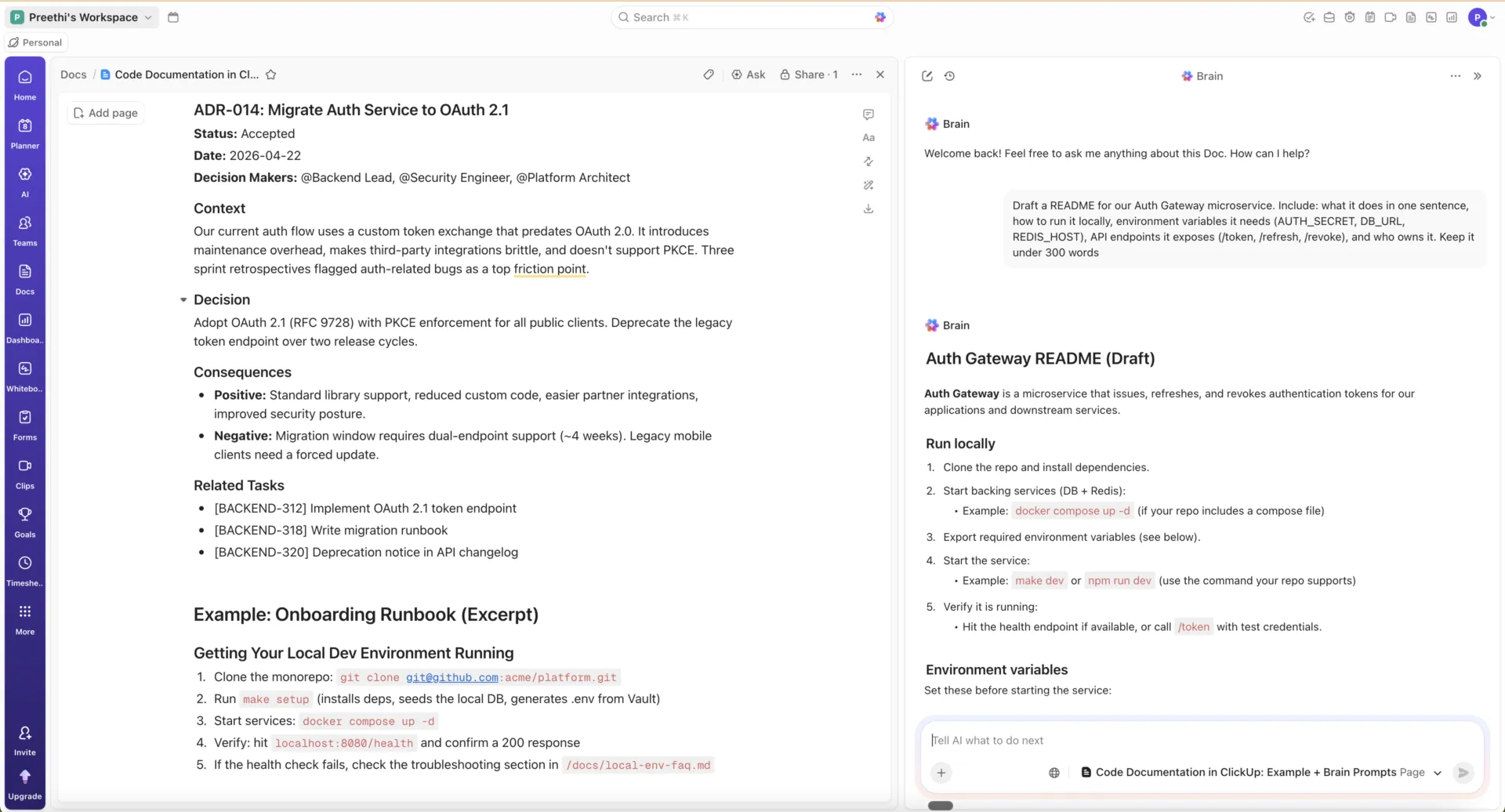
ClickUp łączy dokumentację, wiedzę i realizację zadań w jednym obszarze roboczym. Po pierwsze, ClickUp Docs umożliwia wspólne tworzenie treści, a wiki przekształcają wybrane dokumenty w uznane źródła wiarygodnych informacji. ClickUp Brain działa w oparciu o te zawartości, a także zadania, komentarze, czat i połączone aplikacje.
Zalety
- Dokumentacja znajduje się tuż obok zadań, którym udziela wsparcia. Dokumenty mogą współistnieć z projektami i zadaniami, a tekst lub komentarze można przekształcić w konkretne działania bez konieczności kopiowania informacji do innego systemu
- Zmienia ważne dokumenty w prawdziwą bazę wiedzy. Każdy dokument może stać się wiki, zapewniając Teams bardziej przejrzyste źródło informacji.
- Wyszukiwanie wykraczające poza ClickUp. Funkcja ClickUp Enterprise Search umożliwia przeszukiwanie treści w Google Drive, Confluence, Jira, Slack, SharePoint, OneDrive, Gmail, Microsoft Teams i innych obsługiwanych aplikacjach, z zastrzeżeniem uprawnień dla poszczególnych połączeń. Istniejąca wiedza nie musi być migrowana, aby stała się dostępna do wyszukiwania.
- Wykorzystuje sztuczną inteligencję w tym samym kontekście. ClickUp Brain potrafi odpowiadać na pytania dotyczące dokumentów i stron wiki, podsumowywać zawartość, generować elementy do wykonania oraz pracować z informacjami o projekcie już znajdującymi się w obszarze roboczym.
- Tworzy gotowe materiały na podstawie danych z obszaru roboczego. ClickUp Brain potrafi przekształcić kontekst projektu, przesłane pliki i analizy w prezentacje, pulpity nawigacyjne, raporty, strony docelowe, wykresy i interaktywne materiały bez konieczności ponownego tworzenia materiałów źródłowych w innym miejscu
Wady
- Wymaga więcej ustawień niż samodzielny redaktor dokumentów. ClickUp obejmuje zadania, dokumenty, wiki, czat, pulpity nawigacyjne, automatyzacje i AI, więc zespoły muszą skonfigurować bardziej rozbudowaną strukturę obszaru roboczego, zanim wszystko zacznie działać płynnie.
- Wyszukiwanie w przedsiębiorstwie zależy od uprawnień i obsługiwanych integracji. Połączona aplikacja nie udostępnia automatycznie wszystkich plików. Na przykład funkcja „Wyszukiwanie połączone w Google Drive Workspace” wyświetla tylko pliki dostępne dla wszystkich użytkowników w połączonej organizacji; pliki prywatne wymagają użycia funkcji „Wyszukiwanie połączone osobiste”.
Ceny
Co prawdziwi użytkownicy mówią o ClickUp?
Trinetix, firma konsultingowa zajmująca się projektowaniem i technologią, napotkała dokładnie ten problem, który opisaliśmy. Problem utraty kontekstu na styku dwóch lub więcej narzędzi.
Firma Trinetix połączyła Jirę, Confluence, Gmaila, Dokumenty i Arkusze kalkulacyjne, a wynik był utrata informacji i frustracja projektantów.
Jak powiedziała Kateryna Sipakova, menedżerka ds. portfolio w firmie Trinetix:
Nie chcieliśmy wdrażać nowego narzędzia do jednej funkcji, a innego do innej. Chcieliśmy mieć projekty, operacje wewnętrzne i cele w jednym miejscu. ClickUp oferował wszystkie funkcje, których potrzebowały nasze zespoły.
Jak powiedziała Kateryna Sipakova, menedżerka ds. portfolio w firmie Trinetix:
Nie chcieliśmy wdrażać nowego narzędzia do jednej funkcji, a innego do innej. Chcieliśmy mieć projekty, operacje wewnętrzne i cele w jednym miejscu. ClickUp oferował wszystkie funkcje, których potrzebowały nasze zespoły.
Nie chcieliśmy wdrażać nowego narzędzia do jednej funkcji, a innego do innej. Chcieliśmy mieć projekty, operacje wewnętrzne i cele w jednym miejscu. ClickUp oferował wszystkie funkcje, których potrzebowały nasze zespoły.
Gdzie ClickUp przegrywa
ClickUp to kompleksowa platforma robocza, więc oferuje bardziej rozbudowaną strukturę niż którekolwiek z tych narzędzi, jeśli potrzebujesz jedynie edytora dokumentów lub samodzielnej wiki. Dokumenty Google pozwalają szybciej otwierać pliki i natychmiast rozpoczynać współpracę, podczas gdy Confluence pozostaje najlepszym wyborem dla zespołów, które potrzebują przede wszystkim bazy wiedzy opartej na rozwiązaniach Atlassian.
Chcesz sprawdzić, jak ClickUp wypada w porównaniu z Confluence pod względem zarządzania wiedzą zespołową i stron wiki? Przygotowaliśmy dla Ciebie przewodnik:
Confluence a Dokumenty Google, a może ClickUp?
Większość zespołów czytających ten artykuł już wie, które z tych narzędzi – Confluence czy Dokumenty Google – wybrałaby. Trudniejsze pytanie brzmi: czy ten wybór sprawdzi się, gdy liczba stron osiągnie cztery cyfry. Narzędzia do dokumentacji nie zawodzą na samym początku. Zawodzą, gdy czwarta wersja specyfikacji leży obok trzeciej i nikt nie jest w stanie powiedzieć, na podstawie której z nich pracowali inżynierowie.
To samo dotyczy serwisu ClickUp. Dokumenty i strony wiki znajdują się tuż obok zadań, które opisują, funkcja Brain odpowiada na pytania dotyczące obu tych obszarów, a Enterprise Search przeszukuje istniejącą już zawartość w Confluence i na Dysku. Dla zespołów, które chcą jak najkrótszej drogi od pytania „gdzie jest odpowiedź” do „kto to robi”, wystarczy jedno środowisko pracy, a nie trzy.
Wypróbuj ClickUp za darmo już dziś.
Najczęściej zadawane pytania dotyczące porównania Confluence i Dokumentów Google
Czy Confluence może zastąpić Dokumenty Google?
Tylko częściowo. Confluence obejmuje dokumentację, wiki i zarządzanie wiedzą, a jego redaktor radzi sobie z większością codziennych zadań związanych z pisaniem. Nie zastępuje jednak Dysku jako miejsca do przechowywania plików i brakuje mu elastyczności eksportu, możliwości udostępniania na zewnątrz oraz zaawansowanych opcji formatowania, które oferuje Docs. Zespoły, które decydują się na zmianę, zazwyczaj zachowują Google Workspace do obsługi poczty e-mail, przechowywania danych oraz dokumentów przeznaczonych dla klientów.
Czy Dokumenty Google mogą służyć jako firmowa wiki?
Rozwiązanie to może sprawdzić się w przypadku małych zespołów, pod warunkiem zachowania dyscypliny. Foldery w Dysku, spójna nazewnictwo oraz przypięty dokument indeksowy pozwalają zespołowi liczącemu 20 osób osiągnąć wiele. Po przekroczeniu tej liczby ustawienia zaczynają sprawiać trudności: brakuje hierarchii stron, uprawnienia są przypisane do poszczególnych plików, a nieaktualne dokumenty pojawiają się w wynikach wyszukiwania obok aktualnych. Zespoły, które nadal korzystają z Dokumentów do zarządzania wiedzą, zazwyczaj wprowadzają ścisłe zasady dotyczące folderów lub korzystają z oddzielnego narzędzia wiki.
Które narzędzie jest łatwiejsze do opanowania: Confluence czy Dokumenty Google?
Zdecydowaną przewagę mają Dokumenty Google. Większość osób posiadających konto Google już je zna, a korzystanie z nich nie wymaga praktycznie żadnego wdrażania. Natomiast Confluence wymaga pewnego nakładu czasu na naukę, zwłaszcza w zakresie uprawnień i ustawień przestrzeni roboczej.
Czy Confluence posiada funkcję śledzenia zmian lub tryb podpowiedzi, podobnie jak Dokumenty Google?
Nie. Confluence oferuje komentarze w tekście, historię wersji oraz widok porównania wersji, ale nie ma czegoś takiego jak tryb „Sugeruj”, w którym recenzent proponuje poprawkę, a autor akceptuje ją jednym kliknięciem. Recenzenci albo edytują stronę bezpośrednio, albo zostawiają komentarz opisujący zmianę. Z tego powodu zespoły, które są zależne od cykli pracy typu „zaproponuj i zaakceptuj”, zazwyczaj nadal tworzą szkice w Docs.
Które z nich lepiej nadaje się do zarządzania wersjami dokumentów o długim cyklu życia?
Confluence – dla stron, które muszą zachować autorytatywny charakter. Każda strona przechowuje pełną historię wersji wraz z porównaniem różnic między dowolnymi dwiema wersjami, a wersja Premium oferuje dodatkowo archiwizację zbiorczą. Dokumenty Google również przechowują historię wersji, ale pokazują raczej oś czasu edycji jednego dokumentu, a nie kontrolowane wydawanie specyfikacji lub polityki. Żadne z tych narzędzi nie sygnalizuje, kiedy dokument stał się nieaktualny; nadal wymaga to interwencji właściciela.
Nie wprost. Najbliższym odpowiednikiem jest Google Sites – narzędzie do tworzenia stron internetowych bez kodowania, dostępne w ramach obszaru roboczego Workspace, które umożliwia osadzanie dokumentów z Dokumentów Google, Arkuszy Google oraz folderów z Dysku w intranecie z możliwością nawigacji. Zapewnia ono hierarchię stron i wspólną stronę główną, ale nie oferuje kontroli wersji na poziomie stron, baz danych ani powiązań zadań w stylu Jira, z których słynie Confluence. Zespoły, które chcą mieć prawdziwą wiki w Google, zazwyczaj łączą Dysku z narzędziami innych firm, takimi jak Guru, Slite czy ClickUp Docs.