
Większość narzędzi AI ogranicza się do etapu sugestii. Podają Ci komendę, a następnie pozostawiają Ci samodzielne jej uruchomienie.
To między innymi dlatego ankieta Stack Overflow wśród programistów wykazała, że 52% programistów albo nie korzysta z agentów AI, albo trzyma się prostszych narzędzi. W praktyce i tak wykonujesz połowę pracy.
W tym przewodniku omówiono wszystko, co musisz wiedzieć o narzędziu Gemini CLI bash: czym jest, jak je zainstalować i uwierzytelnić oraz jak skonfigurować, aby bezpiecznie uruchamiać komendy powłoki. Omówimy również wbudowane zabezpieczenia, które wykorzystuje ono do ochrony Twojego środowiska.
Czym jest narzędzie Gemini CLI Bash?
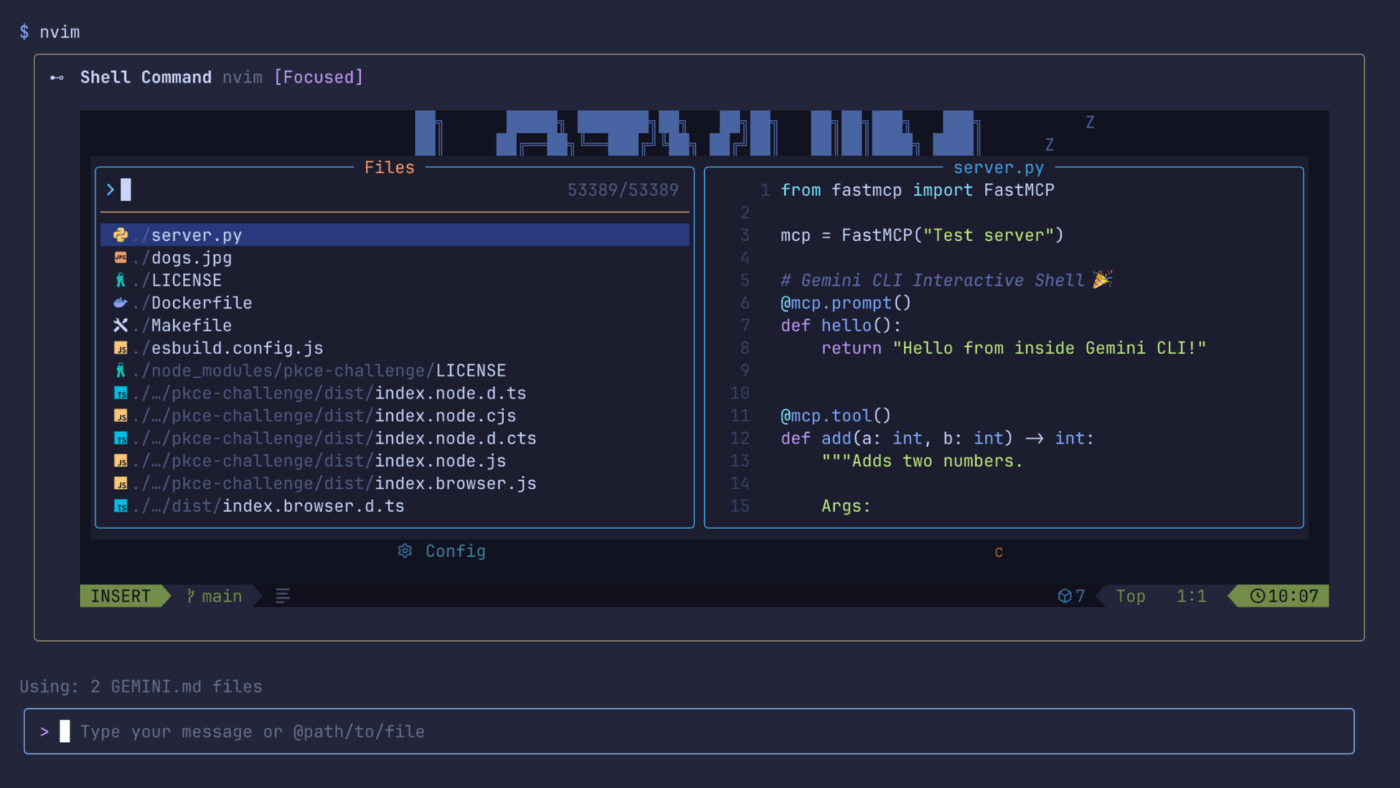
Narzędzie Gemini CLI Bash to wbudowane narzędzie powłoki Gemini CLI o nazwie run_shell_command. Gemini CLI to otwarty agent AI firmy Google przeznaczony dla terminala, który umożliwia Gemini wykonywanie komend powłoki na Twoim komputerze.
W systemach macOS i Linux komendy te są uruchamiane za pomocą bash -c; w systemie Windows — za pomocą PowerShell.
Większość asystentów programistycznych opartych na sztucznej inteligencji generuje sugestie, które nadal trzeba ręcznie uruchamiać i debugować. To narzędzie przekształca Twoje ustawienia w autonomiczny cykl pracy. Zostało zaprojektowane specjalnie dla programistów i zespołów technicznych, którzy na co dzień pracują w terminalu. Użytkownicy ci potrzebują asystenta AI, który potrafi faktycznie wykonywać zadania (wykraczające daleko poza zwykłe sugerowanie fragmentów kodu).
💡 Porada dla profesjonalistów: Zapisuj każdą komendę powłoki wykonywaną przez Gemini CLI w pliku z sygnaturą czasową za pomocą polecenia script lub tee. Podczas debugowania przyczyny niepowodzenia kompilacji lub wdrożenia będziesz mieć pełną ścieżkę audytu pokazującą, co faktycznie wykonała AI, a co miało zostać wykonane zgodnie z Twoimi oczekiwaniami.
👀 Czy wiesz, że... Gemini może teraz przekształcić tekstowy prompt, a nawet zdjęcie, w 30-sekundowy utwór muzyczny przy użyciu Lyria 3, a Google twierdzi, że utwory te są opatrzone znakiem SynthID, dzięki czemu można je zidentyfikować jako wygenerowane przez AI.
Typowe zastosowania narzędzia powłoki Gemini CLI
Narzędzie powłoki Gemini CLI działa najlepiej, gdy zadanie obejmuje wiele komend, a każdy krok zależy od poprzedniego.
To właśnie sprawia, że jest ono przydatne w złożonych cyklach pracy. Zamiast ręcznie uruchamiać komendy, sprawdzać wyniki i decydować, co robić dalej, możesz pozwolić agentowi zająć się tą sekwencją za Ciebie.
Oto kilka typowych przykładów zastosowań:
- Tworzenie szkieletu nowych projektów: Twórz foldery, inicjuj repozytoria i konfiguruj strukturę roboczą projektu za jednym razem
- Debugowanie błędów kompilacji: Uruchom komendy diagnostyczne po pojawieniu się błędu i szybciej zlokalizuj przyczynę problemu
- Automatyzacja powtarzalnych skryptów: Generuj i uruchamiaj skrypty do zadań dotyczących ustawień, zmian nazewnictwa lub powtarzających się operacji w terminalu
- Uruchamianie zestawów testów: uruchamiaj testy, przeglądaj niepowodzenia i uzyskuj sugestie dotyczące kolejnych poprawek
- Cykl pracy w Git: Przygotowuj zmiany, twórz commits i zarządzaj branchami Git, używając języka naturalnego zamiast zapamiętywania flag
- Zadania związane z infrastrukturą: Uruchamiaj komendy Docker lub korzystaj z narzędzi chmurowych w sposób bardziej intuicyjny
Prawdziwą zaletą jest szybkość wykonywania wieloetapowych zadań. Są to zadania, w których normalnie trzeba by uruchomić od trzech do pięciu komend po kolei. Narzędzie CLI Shell Tool zmniejsza ten nakład pracy ręcznej poprzez łączenie komend w łańcuch i dostosowywanie się do wyników pośrednich.
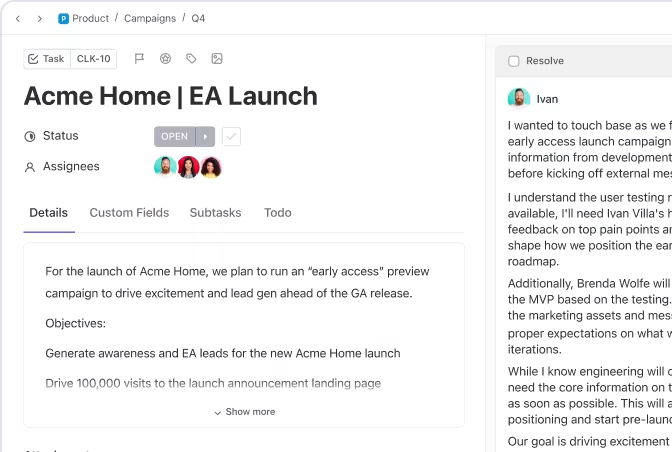
💡 Wskazówka dla profesjonalistów: Gdy praca ruszy pełną parą, warto zarządzać nią w bardziej uporządkowanym środowisku niż terminal. Zadania ClickUp zapewniają właśnie taką warstwę. Możesz przekształcić pracę wymagającą wielu komend w zadania, które można śledzić, podzielić ją na podzadania oraz prowadzić bieżący rejestr decyzji, wyników i działań następczych w jednym miejscu.
📮ClickUp Insight: 30% pracowników uważa, że automatyzacja pozwoliłaby im zaoszczędzić 1–2 godziny tygodniowo, a 19% szacuje, że dzięki niej zyskali by 3–5 godzin na głęboką, skoncentrowaną pracę.
Nawet te niewielkie oszczędności czasu się sumują: zaledwie dwie godziny odzyskane tygodniowo to ponad 100 godzin rocznie — czas, który można poświęcić na kreatywność, myślenie strategiczne lub rozwój osobisty. 💯Dzięki agentom AI ClickUp i ClickUp Brain możesz zautomatyzować cykle pracy, generować aktualizacje projektów i przekształcać notatki ze spotkań w konkretne kolejne kroki — wszystko w ramach tej samej platformy. Nie potrzebujesz dodatkowych narzędzi ani integracji — ClickUp zapewnia wszystko, czego potrzebujesz do automatyzacji i optymalizacji dnia pracy w jednym miejscu.
💫 Prawdziwe wyniki: Firma RevPartners obniżyła koszty związane z oprogramowaniem SaaS o 50% dzięki konsolidacji trzech narzędzi w ClickUp — zyskując w ten sposób ujednoliconą platformę z większą liczbą funkcji, ściślejszą współpracą oraz jednym źródłem informacji, które jest łatwiejsze w zarządzaniu i skalowaniu.
📮ClickUp Insight: 30% pracowników uważa, że automatyzacja pozwoliłaby im zaoszczędzić 1–2 godziny tygodniowo, a 19% szacuje, że dzięki niej zyskali by 3–5 godzin na głęboką, skoncentrowaną pracę.
Nawet te niewielkie oszczędności czasu się sumują: zaledwie dwie godziny odzyskane tygodniowo to ponad 100 godzin rocznie — czas, który można poświęcić na kreatywność, myślenie strategiczne lub rozwój osobisty. 💯Dzięki agentom AI ClickUp i ClickUp Brain możesz zautomatyzować cykle pracy, generować aktualizacje projektów i przekształcać notatki ze spotkań w konkretne kolejne kroki — wszystko w ramach tej samej platformy. Nie potrzebujesz dodatkowych narzędzi ani integracji — ClickUp zapewnia wszystko, czego potrzebujesz do automatyzacji i optymalizacji dnia pracy w jednym miejscu.
💫 Prawdziwe wyniki: Firma RevPartners obniżyła koszty związane z oprogramowaniem SaaS o 50% dzięki konsolidacji trzech narzędzi w ClickUp — zyskując w ten sposób ujednoliconą platformę z większą liczbą funkcji, ściślejszą współpracą oraz jednym źródłem informacji, które jest łatwiejsze w zarządzaniu i skalowaniu.
Jak zainstalować Gemini CLI
Instalacja Gemini CLI wymaga zaledwie kilku komend w terminalu. Głównym warunkiem wstępnym jest posiadanie Node.js, ponieważ CLI działa poprzez npm.
Krok 1: Zainstaluj Node.js i npm
Gemini CLI wymaga Node.js w wersji 18 lub nowszej do prawidłowego działania. Możesz zainstalować je z oficjalnej strony Node.js lub skorzystać z menedżera wersji, jeśli chcesz mieć większą elastyczność w różnych projektach.
npm jest automatycznie dołączony do Node.js, więc nie musisz go instalować osobno. Po zakończeniu ustawień sprawdź, czy oba są dostępne w terminalu, uruchamiając polecenia node -v i npm -v.
Krok 2: Zainstaluj Gemini CLI globalnie
Uruchom npm install -g @google/gemini-cli, aby zainstalować narzędzie. Flaga globalna sprawia, że komenda gemini jest dostępna z dowolnego katalogu na Twoim komputerze.
Pakiet jest publicznie dostępny, a jego kod źródłowy znajduje się na GitHubie.
Krok 3: Sprawdź instalację
Uruchom gemini --version, aby sprawdzić, czy instalacja przebiegła poprawnie. Jeśli terminal nie może znaleźć tej komendy, problem zazwyczaj wiąże się ze ścieżką PATH systemu.
📚 Przeczytaj również: Najlepsze narzędzia do tworzenia oprogramowania
Jak uwierzytelnić Gemini CLI
System oferuje wsparcie dla trzech różnych metod uwierzytelniania. Wybierz tę, która najlepiej pasuje do Twoich aktualnych ustawień środowiska programistycznego.
Opcja 1: Logowanie za pomocą konta Google
To najprostsza opcja do użytku lokalnego. Uruchom CLI, wybierz Zaloguj się przez Google i zakończ przepływ w przeglądarce. Gemini CLI zapisze wtedy Twoje dane logowania lokalnie na przyszłe sesje.
Jeśli korzystasz z konta firmowego, szkolnego lub Google Workspace albo z niektórych licencji Gemini Code Assist, może być konieczne wcześniejsze skonfigurowanie projektu Google Cloud.
Opcja 2: Klucz API Gemini
Wygeneruj klucz API z Google AI Studio dla środowisk bezinterfejsowych. Ustaw go jako zmienną środowiskową lub przekaż za pomocą pliku konfiguracyjnego. Ta metoda całkowicie pomija przeglądarkę w przypadku potoków ciągłej integracji.
Opcja 3: Vertex AI
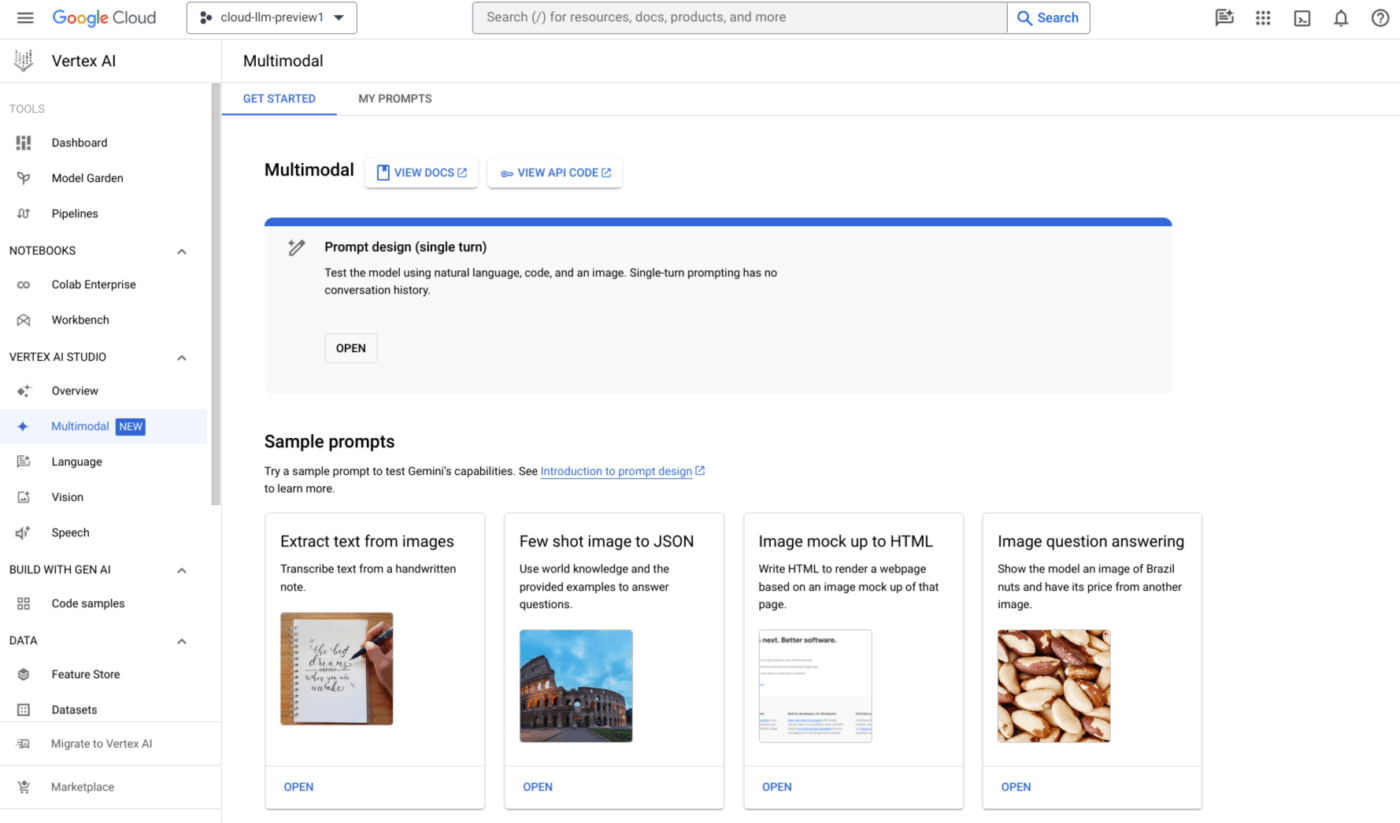
Zespoły korzystające z Google Cloud mogą kierować żądania przez infrastrukturę Vertex AI. Wymaga to identyfikatora projektu oraz odpowiednich uprawnień do zarządzania tożsamością i dostępem. Jest to najlepszy wybór w kontekście zgodności z wymogami korporacyjnymi oraz wymogami dotyczącymi lokalizacji danych.
Jak skonfigurować narzędzie Bash w Gemini CLI
Narzędzie Bash w Gemini CLI działa dobrze od razu po uruchomieniu. Jednak kilka ustawień może sprawić, że będzie ono bezpieczniejsze, bardziej przejrzyste i lepiej dostosowane do Twojego cyklu pracy.
Konfiguracja ma kluczowe znaczenie, gdy potrzebujesz większej kontroli nad wykonywaniem komend, wyglądem wyników oraz kontekstem utrzymywanym przez agenta między zadaniami.
Najważniejsze opcje konfiguracyjne obejmują:
- Tryb komend interaktywnych: Narzędzie domyślnie blokuje komendy wymagające interakcji użytkownika. Możesz włączyć tryb interaktywny w pliku konfiguracyjnym, jeśli wymaga tego Twój cykl pracy
- Kolorowe wyjście: Agent może wyświetlać kolorowe wyjście terminala w celu poprawy czytelności. Włącz lub wyłącz to ustawienie, jeśli przekierowujesz wyjście do logów
- Ustawienia pagera: Długie wyniki komend można przekierować do preferowanego pagera. Ustaw to, aby uniknąć zalewania ekranu ścianami tekstu
- Zmienne środowiskowe: Kluczowe zmienne mają bezpośredni wpływ na działanie powłoki. Zachowaj je w swoim profilu, aby zapewnić spójność
- Instrukcje systemowe: Utwórz dedykowany plik Markdown w katalogu głównym projektu, aby zapewnić trwały kontekst. To określa, w jaki sposób agent wybiera i uruchamia komendy w oparciu o preferowane przez Ciebie narzędzia
🔮 Zaleta ClickUp: Skonfigurowanie lokalnego środowiska Gemini CLI jest idealnym rozwiązaniem do izolowanego wykonywania — na przykład dostosowania sposobu, w jaki terminal obsługuje lokalny skrypt kompilacji lub wdrożenia. Jednak po zakończeniu działania tego skryptu zadanie CLI dobiega końca. Nie może ono przekazać informacji o powodzeniu (lub porażce) pozostałym działom Business.
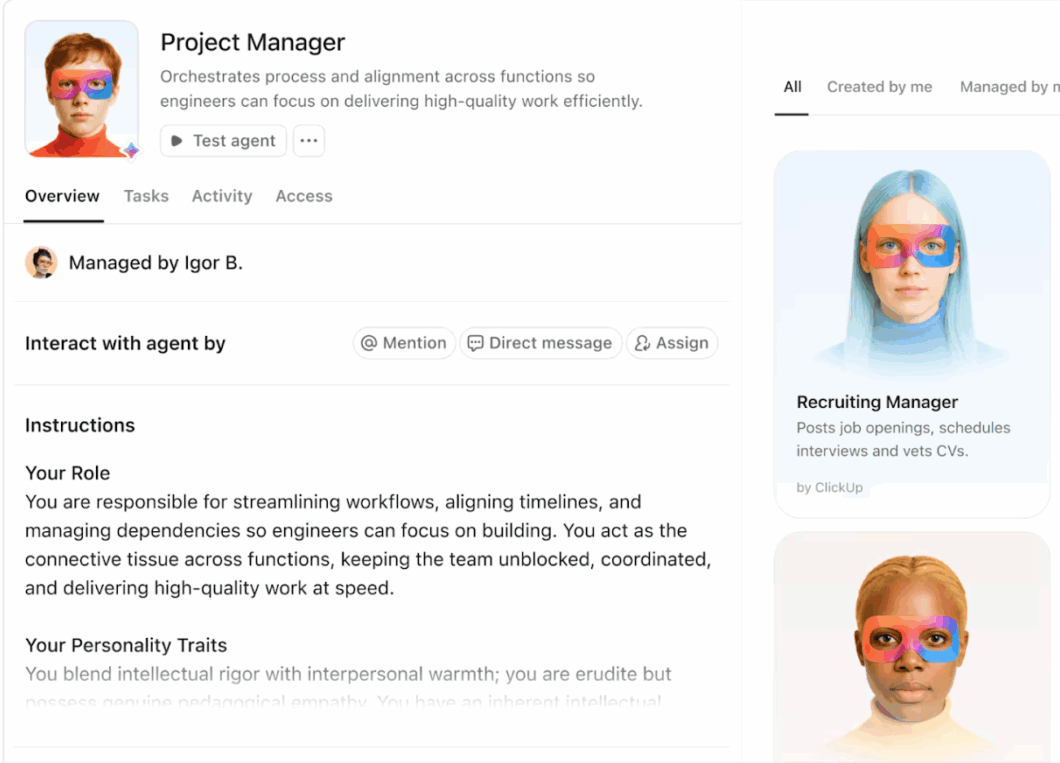
To właśnie tutaj przechodzisz od konfiguracji lokalnego terminala do Super Agentów ClickUp. Działają oni w ramach ClickUp, gdzie możesz przypisywać im zadania, wysyłać do nich wiadomości bezpośrednio lub @wspominać ich w swoim obszarze roboczym. Stamtąd mogą uruchamiać cykle pracy, aktualizować priorytety i działać w tym samym kontekście, z którego korzysta już Twój zespół.
Weźmy na przykład agenta Code Tester firmy ClickUp. Po użyciu skonfigurowanego interfejsu Gemini CLI do wykonania lokalnych komend i przesłania kompilacji, agent Code Tester może zająć się całym cyklem pracy kontroli jakości. Może uruchomić zestaw testów na tej kompilacji lub branch, zidentyfikować nowe i niestabilne awarie, uszeregować je według wpływu oraz natychmiast opublikować wyniki w zadaniu ClickUp z odpowiednimi etykietami ważności.

🎥 Chcesz dowiedzieć się więcej o tym, jak Super Agents mogą usprawnić Twoje cykle pracy? Mamy dla Ciebie wideo:
Jak uruchamiać komendy powłoki za pomocą Gemini CLI
Gemini CLI umożliwia uruchamianie komend powłoki na dwa sposoby. Możesz wprowadzać komendy bezpośrednio z prefiksem ! lub poprosić Gemini o ich uruchomienie w ramach większego zadania.
Aby szybko wykonać komendę, wystarczy wpisać znak !, a następnie komendę:
!ls -la!git status
Możesz również wpisać sam znak !, aby przejść do trybu powłoki. W tym trybie wszystko, co wpiszesz, jest traktowane jako komenda powłoki, dopóki nie wyjdziesz z trybu.
W przypadku bardziej złożonych cykli pracy używaj języka naturalnego. Możesz na przykład poprosić Gemini o uruchomienie testów, sprawdzenie błędów i zasugerowanie poprawek. Gemini wykona niezbędne komendy i będzie kontynuować działanie w oparciu o wyniki.
Gemini CLI może również uruchamiać długotrwałe komendy w tle, co jest przydatne w przypadku serwerów deweloperskich lub osób obserwujących. Aktywne sesje powłoki można wyświetlić za pomocą polecenia /shells.
⚠️ Wąskie gardło kontekstowe
Chociaż Gemini CLI jest niezwykle wydajne w przypadku izolowanych, lokalnych zadań — takich jak szybkie pisanie skryptów bash — z natury działa w izolacji. Lokalny terminal nie ma wiedzy na temat planów rozwoju produktu, kryteriów akceptacji ani zależności między zespołami.
Gdy potrzebujesz, aby sztuczna inteligencja wykonywała zadania związane z rzeczywistą logiką biznesową, poleganie na samodzielnym narzędziu CLI powoduje „wąskie gardło kontekstowe”. Właśnie w tym miejscu natywny ekosystem AI ClickUp stanowi doskonałą przeciwwagę dla lokalnego narzędzia CLI.
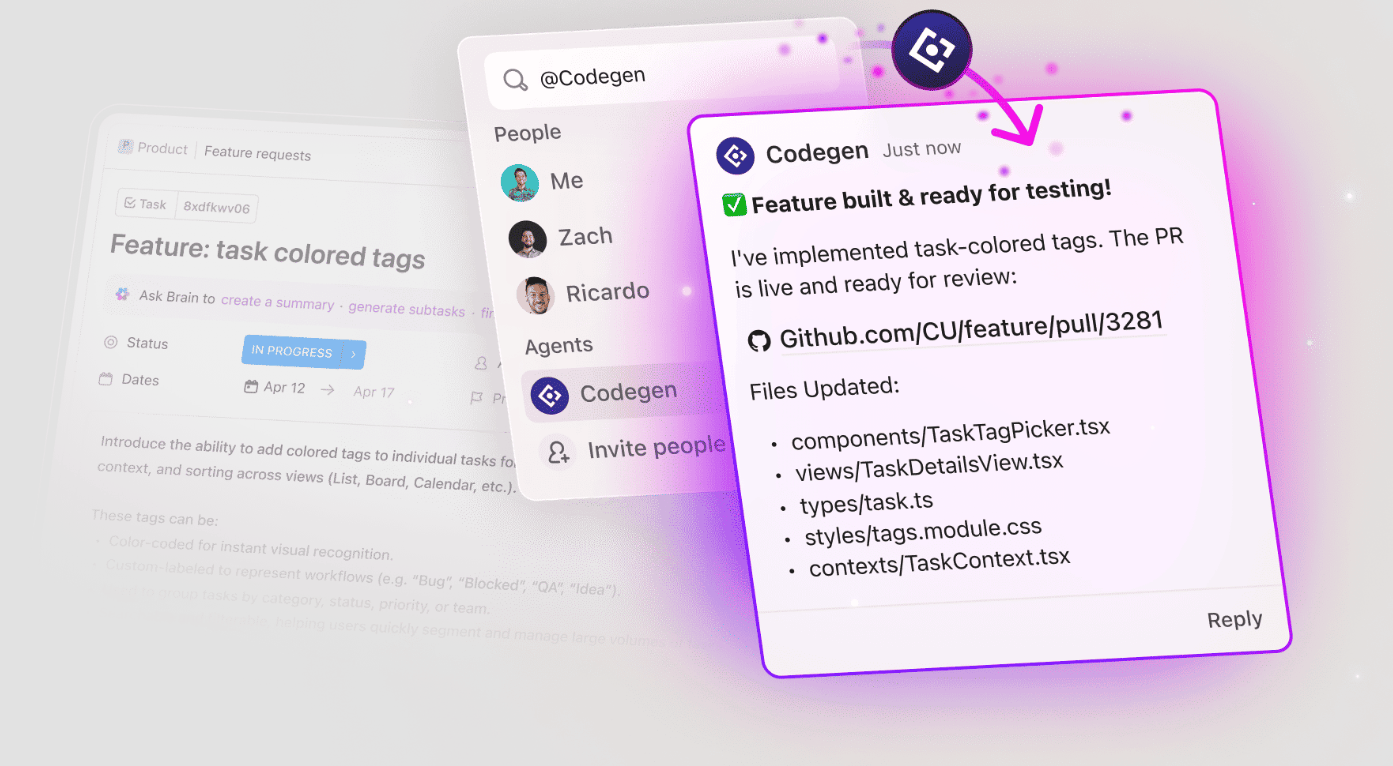
Na przykład zamiast wykonywać polecenie !git status i ręcznie wprowadzać szczegóły błędu do narzędzia CLI, użyj ClickUp Codegen. Dzieje się tak, ponieważ integruje się ono bezpośrednio z Twoim cyklem pracy. Po oznaczeniu w zgłoszeniu Codegen samodzielnie odczytuje połączony dokument wymagań produktu (PRD), analizuje kod źródłowy, generuje kod i otwiera pull request.
⭐️ Bonus: Testowanie typu „shift left”
Zabezpieczenia i ograniczenia komend w Gemini CLI
Przyznanie agentowi AI dostępu do powłoki wywołuje ogromny strach przed destrukcyjnymi działaniami. Brak nadzoru może prowadzić do katastrofalnych awarii systemu. Jedna błędna komenda może zniszczyć bazę danych lub spowodować złośliwe podwyższenie uprawnień, co będzie miało poważne konsekwencje dla działalności firmy.
Aby ograniczyć te zagrożenia, Gemini CLI wykorzystuje wielowarstwową ochronę:
- Silnik reguł: To „mózg”, który decyduje, czy dana komenda jest dozwolona. Domyślnie ustawiony jest na ask_user, co oznacza, że AI nie może uruchamiać ryzykownych kodów ani edytować plików bez Twojej ręcznej zgody.
- Czarna lista narzędzi: W ustawieniach możesz wyraźnie wyłączyć określone narzędzia wysokiego ryzyka (takie jak run_shell_command), aby mieć pewność, że nigdy nie zostaną użyte, nawet przypadkowo
- Sandboxing: Aby zapewnić maksymalne bezpieczeństwo, możesz uruchamiać CLI w kontenerze Docker. Dzięki temu nawet jeśli zostanie wygenerowana złośliwa komenda, nie będzie ona miała dostępu do rzeczywistych plików hosta ani sprzętu.
Zmień działania w terminalu w cykl pracy należący do zespołu dzięki ClickUp
Gemini CLI świetnie sprawdza się, gdy chcesz szybko przejść od pomysłu do realizacji. Problemem są zazwyczaj kwestie związane z komendą: kto jest odpowiedzialny za zmianę, co zostało zaktualizowane i co należy zrobić dalej.
ClickUp pomaga w realizacji tych zadań. Powiąż każdą zmianę z zadaniem, przypisując mu właściciela i listę kontrolną, a następnie wykorzystaj agentowe cykle pracy ClickUp do podejmowania autonomicznych decyzji.
Zacznij korzystać z ClickUp za darmo i spraw, by komendy AI działały w sposób odpowiedzialny.
Często zadawane pytania
Jakie są warunki licencji dla Gemini CLI?
Narzędzie jest oprogramowaniem typu open source na licencji Apache. W przypadku zespołów Enterprise korzystających z Vertex AI opłaty za użytkowanie mogą być powiązane z rozliczeniami za chmurę.
Czy Gemini CLI może uruchamiać interaktywne komendy terminala?
Komendy interaktywne, takie jak redaktorzy tekstu, są domyślnie blokowane, aby zapobiec zawieszeniu sesji. Jeśli wymaga tego konkretny cykl pracy, można łatwo włączyć tryb interaktywny w pliku konfiguracyjnym.
Jakie komendy powłoki są ograniczone w Gemini CLI?
Komendy, które mogą spowodować nieodwracalne uszkodzenie systemu, są domyślnie ograniczone. Agent oznacza te niebezpieczne operacje i nie wykona ich, chyba że zostanie to wyraźnie skonfigurowane.
Czym narzędzie Gemini CLI bash różni się od ręcznego uruchamiania komend?
Opisujesz zadanie prostym językiem, a agent sam ustala, jakie komendy należy uruchomić w odpowiedniej kolejności. Nadal masz kontrolę nad zatwierdzaniem, ale powtarzalne czynności są wykonywane całkowicie za Ciebie.