
Według badań przeprowadzonych przez Uniwersytet Stanforda narzędzia do wykrywania AI sklasyfikowały ponad 61% esejów napisanych przez osoby niebędące rodzimymi użytkownikami języka angielskiego jako wygenerowane przez AI, co wskazuje na poważne problemy z wiarygodnością.
Poleganie na jednej metodzie naraża Cię na poważne ryzyko fałszywych oskarżeń. Ten przewodnik przedstawia pięć praktycznych metod wykrywania w Dokumentach Google, od rozszerzeń przeglądarki po ręczną analizę historii wersji, dzięki czemu możesz zweryfikować autentyczność zawartości z pewnością, zamiast opierać się na domysłach.
Czy Dokumenty Google mogą wykrywać zawartość AI?
Właśnie przeczytałeś dokument i coś wydaje Ci się nie tak. Ton jest nieco zbyt idealny, a struktura nieco zbyt schematyczna. Podejrzewasz, że został napisany przez AI, ale nie masz pewności, a Dokumenty Google nie dają żadnych wskazówek.
Ta niepewność powoduje realne problemy. Redaktor może spędzić 30 minut na ręcznym sprawdzaniu podejrzanego artykułu, tylko po to, aby zdać sobie sprawę, że nadal nie ma pewności. Profesor może wahać się przed skonfrontowaniem studenta bez dowodów, pozwalając potencjalnemu wykroczeniu pozostać bezkarnym.
Dokumenty Google nie mają wbudowanej funkcji wykrywania zawartości generowanej przez AI. Posiadają asystenta pisania AI o nazwie „Pomóż mi pisać” do tworzenia zawartości. Nie mają jednak wbudowanych funkcji wykrywania. Wynika to prawdopodobnie z faktu, że skupiają się one na tworzeniu zawartości, a nie na jej kontrolowaniu.
Istnieje jednak kilka niezawodnych metod, które pozwalają wypełnić tę lukę, od narzędzi innych firm po techniki ręcznej kontroli.
Ale najpierw, jaka jest różnica między zawartością stworzoną przez AI a zawartością stworzoną przez człowieka? Obejrzyj film.
Jak korzystać z rozszerzeń Chrome do wykrywania AI w Dokumentach Google
Musisz szybko sprawdzić dokument, ale kopiowanie i wklejanie tekstu do oddzielnej witryny internetowej sprawdzającej AI jest uciążliwe. Rozprasza to uwagę i zmusza do przełączania się między wieloma zakładkami. Jest to ogromne obciążenie dla wydajności, gdy masz do przejrzenia kilka dokumentów.
Rozszerzenia Chrome do wykrywania AI rozwiązują ten problem, umożliwiając skanowanie zawartości bezpośrednio w przeglądarce. Działają one w połączeniu z Dokumentami Google, zapewniając szybki i łatwy sposób sprawdzania AI bez skomplikowanych ustawień. Popularne opcje to GPTZero, Copyleaks i Originality. ai, które oferują skanowanie w przeglądarce w celu szybkiego sprawdzenia.
📖 Przeczytaj również: Sztuczki w Dokumentach Google, które usprawnią współpracę nad dokumentami
Zainstaluj rozszerzenie do wykrywania AI.
Ustawienie rozszerzenia zajmuje tylko minutę. 🛠️
- Otwórz Chrome Web Store i wyszukaj „AI detector” lub konkretne narzędzie, takie jak GPTZero.
- Kliknij „Dodaj do Chrome” i sprawdź uprawnienia wymagane przez rozszerzenie.
- Po zainstalowaniu kliknij ikonę puzzla na pasku narzędzi i przypnij rozszerzenie, aby mieć do niego łatwy dostęp.
- Zaloguj się lub utwórz konto, jeśli rozszerzenie wymaga tego do działania.
Przeskanuj dokument w poszukiwaniu tekstu wygenerowanego przez AI.
Po zainstalowaniu rozszerzenia uruchomienie skanowania jest proste.
- Otwórz dokument Google, który chcesz przeanalizować.
- Kliknij ikonę rozszerzenia na pasku narzędzi przeglądarki.
- Zaznacz konkretny tekst, który chcesz sprawdzić, lub poszukaj opcji „przeskanuj cały dokument”.
- Kliknij przycisk skanowania lub analizy i poczekaj na wyniki.
Czas skanowania zależy od długości dokumentu, ale większość narzędzi może przetworzyć kilka tysięcy słów w mniej niż minutę.
Przejrzyj wyniki wykrywania i zaznaczenia.
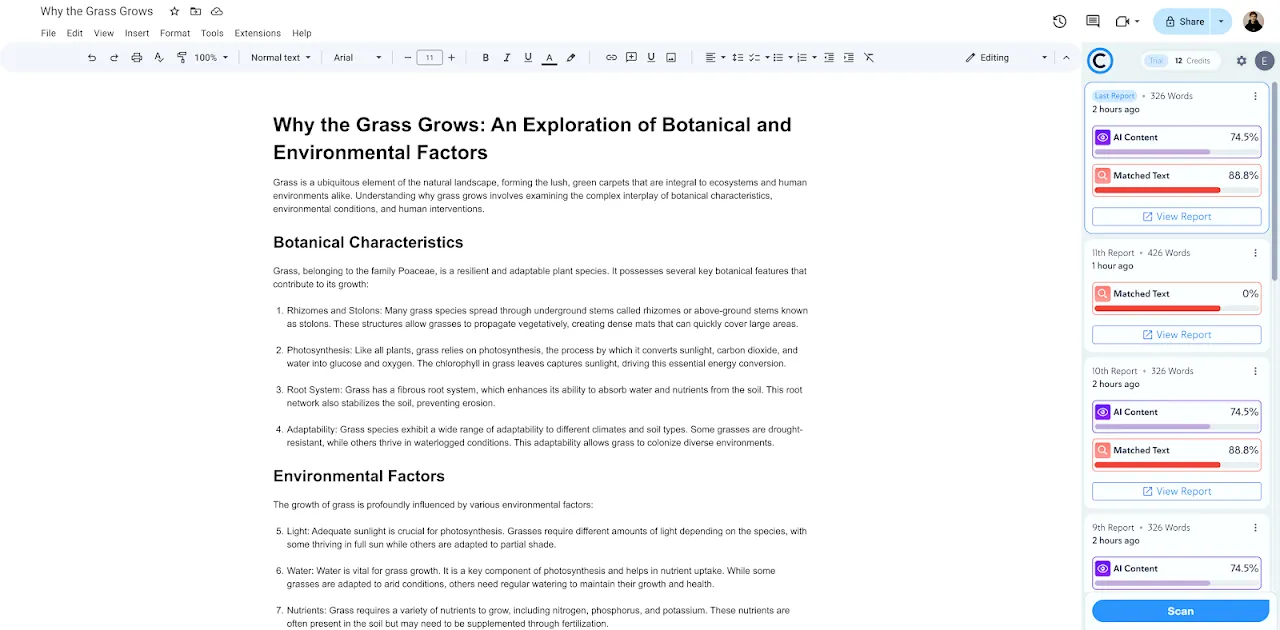
Po zakończeniu skanowania rozszerzenie wyświetli wyniki. Chociaż interfejsy różnią się między sobą, większość z nich dostarcza podobnych informacji, które pomogą Ci podjąć decyzję.
- Wynik prawdopodobieństwa: zazwyczaj zobaczysz wartość procentową wskazującą prawdopodobieństwo, że tekst został wygenerowany przez AI.
- Podświetlanie zdań: Wiele narzędzi oznacza kolorami określone zdania lub akapity, używając kolorów takich jak czerwony lub pomarańczowy do oznaczania fragmentów, które prawdopodobnie zostały napisane przez AI, podczas gdy kolor zielony często oznacza tekst napisany przez człowieka.
- Ogólna ocena: Niektóre rozszerzenia zapewniają proste podsumowanie, takie jak „Prawdopodobnie ludzki” lub „Wykryto AI”.
Pamiętaj, aby traktować te wyniki jako wskazówki, a nie ostateczny werdykt.
📮ClickUp Insight: 60% pracowników odpowiada na wiadomości błyskawiczne w ciągu 10 minut, ale każda przerwa kosztuje nawet 23 minuty skupienia, co powoduje paradoks wydajności.
Dzięki scentralizowaniu wszystkich rozmów, zadań i wątków czatu w jednym obszarze roboczym ClickUp, można zrezygnować z przechodzenia między platformami i uzyskać potrzebne odpowiedzi w mgnieniu oka. Bez utraty kontekstu!
Jak zainstalować dodatki AI Detector z Google Workspace Marketplace
Rozszerzenia Chrome są przydatne, ale nadal znajdują się na pasku narzędzi przeglądarki, co sprawia, że wydają się oddzielone od dokumentu. Być może potrzebujesz narzędzia, które będzie bardziej przypominało część samego Dokumentów Google i nie będzie wymagało od Ciebie odrywania wzroku od pracy.
Dodatki Google Workspace zapewniają bardziej zintegrowane doświadczenie. Instalują się bezpośrednio w interfejsie Dokumentów Google, dzięki czemu działają jak natywna funkcja. Możesz uzyskać do nich dostęp z menu „Rozszerzenia” bez opuszczania dokumentu.
Dodatki są zachowywane między sesjami, a zespół IT Twojej organizacji może nimi zarządzać. Dzięki temu lepiej pasują do środowisk Enterprise.
Aby zainstalować dodatek:
- Otwórz dowolny dokument Google.
- Kliknij Rozszerzenia > Dodatki > Pobierz dodatki
- W sklepie Marketplace wyszukaj wykrywacz AI, taki jak Pangram AI Detection lub Copyleaks.
- Kliknij wybrane narzędzie, a następnie kliknij „Zainstaluj”, przyznając mu niezbędne uprawnienia.
- Teraz możesz uzyskać dostęp do nowego narzędzia, przechodząc do sekcji Rozszerzenia i wybierając je z listy.
Wiele dodatków otwiera się w pasku bocznym, który pozostaje widoczny podczas pisania lub przeglądania, umożliwiając skanowanie zawartości bez przerywania przepływu pracy.
📖 Przeczytaj również: Znajdź najlepszą alternatywę dla Dokumentów Google, aby zapewnić płynną współpracę
Jak sprawdzić obecność AI za pomocą historii wersji w Dokumentach Google
Być może nie chcesz instalować oprogramowania innych firm ze względu na politykę prywatności lub ograniczenia informatyczne obowiązujące w Twojej firmie.
Może to sprawić, że poczujesz, że nie masz możliwości zweryfikowania oryginalności dokumentu. Jesteś zmuszony albo ślepo mu zaufać, albo tracić czas na nieustrukturyzowane ponowne czytanie, mając nadzieję, że dostrzeżesz coś niezwykłego.
Istnieje metoda, która nie wymaga użycia żadnych narzędzi: historia wersji. Potraktuj ją jako „tryb detektywistyczny”, który jest wbudowany w każdy dokument Google. Działa ona poprzez pokazanie, jak dokument rozwijał się w czasie, ujawniając wzorce pisania, które mogą pomóc odróżnić tekst napisany przez człowieka od tekstu wygenerowanego przez sztuczną inteligencję.
Dostęp do historii wersji w Dokumentach Google
Znalezienie historii wersji jest łatwe.
- Otwórz dokument Google, który chcesz sprawdzić.
- Kliknij Plik > Historia wersji > Wyświetl historię wersji
- Po prawej stronie otworzy się panel zawierający listę wszystkich zmian wprowadzonych w dokumencie wraz z datami i nazwiskami użytkowników, którzy je wprowadzili.
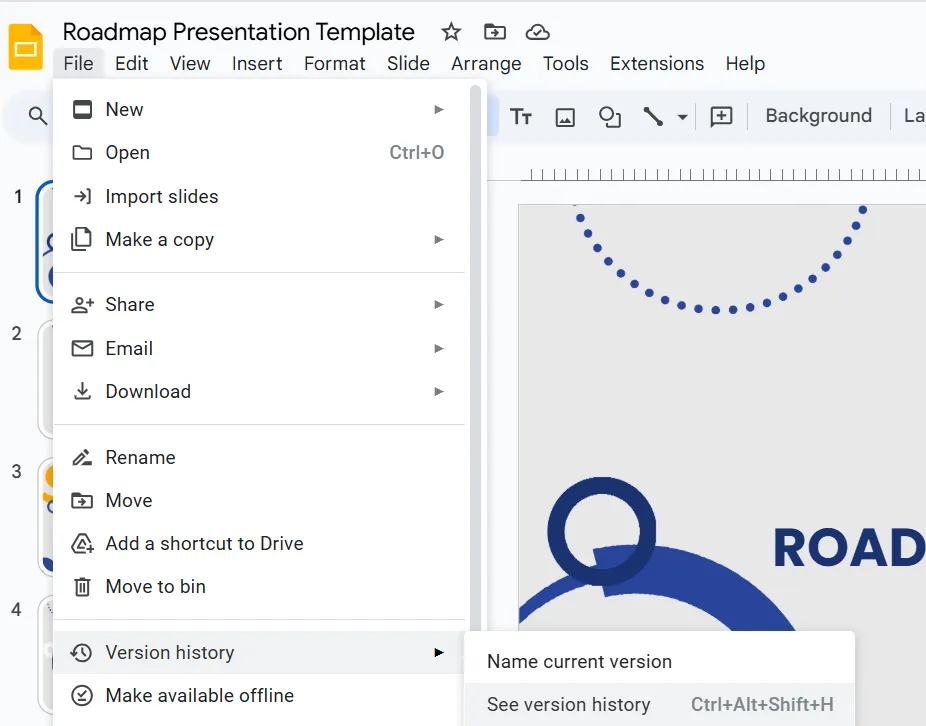
Możesz kliknąć dowolną wersję na liście, aby zobaczyć, jak dokument wyglądał w danym momencie. Ta funkcja jest domyślnie włączona, więc nie musisz nic robić, aby ją aktywować.
Zidentyfikuj duże bloki tekstu dodane jednocześnie
Podczas przeglądania historii wersji szukasz wzorców pisania, które nie wydają się ludzkie. Zawartość generowana przez AI jest często wklejana w dużych, dopracowanych fragmentach.
Zwróć uwagę na następujące sygnały ostrzegawcze: 👀
- Pojedyncza poprawka, w której setki, a nawet tysiące słów pojawiają się znikąd.
- Duże fragmenty tekstu dodane bez prawie żadnych późniejszych zmian, poprawek ortograficznych lub modyfikacji.
- Idealnie sformułowane akapity i sekcje, które pojawiają się natychmiast, bez typowego dla ludzkiego tworzenia tekstów procesu prób i błędów.
Natomiast teksty pisane przez ludzi zazwyczaj wyglądają na bardziej iteracyjne. Zauważysz w nich mniejsze dodatki, częste poprawki i zdania przeformułowane w miarę upływu czasu.
Interpretuj wzorce zmian w tekstach napisanych przez AI i przez ludzi.
Kluczowe znaczenie ma analiza ewolucji dokumentu. Nie każda duża wstawka jest oznaką AI — niektórzy wolą pisać w innej aplikacji, a następnie przenosić tekst do Dokumentów Google. Poniższa tabela pomoże Ci rozróżnić te przypadki.
| Typ wzorca | Co zobaczysz | Prawdopodobne wyjaśnienie |
|---|---|---|
| Podejrzane | Pojawia się ogromny blok tekstu bez żadnych późniejszych zmian lub poprawek literówek. | Często wskazuje to na zawartość wygenerowaną gdzie indziej i wklejoną jako produkt końcowy, co jest częstym wzorcem AI. |
| Normalny | Tekst jest dodawany stopniowo podczas wielu sesji, z częstymi, niewielkimi zmianami. | Odzwierciedla to typowy proces pisania przez człowieka, obejmujący tworzenie szkicu, dopracowywanie i poprawianie. |
| Przypadek skrajny | Wklejono duży blok tekstu, ale po nim nastąpiły znaczne przeróbki, reorganizacja i edycje. | Może to być sytuacja, w której autor przenosi swój szkic z innego programu, aby kontynuować pracę nad nim w Docs. |
Aby uzyskać najbardziej wiarygodną ocenę, połącz analizę historii wersji z inną metodą wykrywania.
📖 Przeczytaj również: Darmowe edytowalne szablony Dokumentów Google (+pobierz)
Ograniczenia narzędzi do wykrywania AI w Dokumentach Google
Właśnie zeskanowałeś dokument, a narzędzie wyświetla wynik 98% dla AI. Twoim pierwszym odruchem może być oskarżenie, ale wahasz się, obawiając się, że możesz się mylić. Podjęcie działań na podstawie niedokładnego wyniku może zaszkodzić zaufaniu uczniów lub członków zespołu i stworzyć nieprzyjazną atmosferę.
Jest to uzasadniona obawa, ponieważ narzędzia do wykrywania AI nie są niezawodne. Zrozumienie ich limitów ma kluczowe znaczenie dla odpowiedzialnego korzystania z nich.
- Fałszywe alarmy: narzędzia te mogą błędnie oznaczać zawartość napisaną przez człowieka jako wygenerowaną przez AI, a niektóre detektory open source błędnie klasyfikują nawet 78% autentycznych fragmentów napisanych przez człowieka. Dzieje się tak najczęściej w przypadku formalnych, technicznych lub akademickich tekstów, które mają bardzo ustrukturyzowany i bezosobowy styl, który może naśladować wzorce AI.
- Fałszywe wyniki negatywne: Z drugiej strony, tekst wygenerowany przez AI, który został nieznacznie edytowany przez człowieka, może czasami całkowicie umknąć wykryciu.
- Dokładność jest prawdopodobieństwem: żadne narzędzie nie jest w 100% dokładne. Badania wykazały, że kilka wiodących narzędzi ma wskaźnik prawdziwych wyników pozytywnych wynoszący 0%, gdy fałszywe wyniki pozytywne są zminimalizowane. Działają one poprzez identyfikację wzorców i obliczanie prawdopodobieństwa, dlatego też podają wynik procentowy, a nie ostateczną odpowiedź „tak” lub „nie”.
- Ewolucja sztucznej inteligencji: Modele pisania oparte na sztucznej inteligencji są stale ulepszane, co sprawia, że trudniej je wykryć. Narzędzia do wykrywania sztucznej inteligencji nieustannie prowadzą grę w kotka i myszkę, próbując nadążyć za najnowszą generacją programów do pisania opartych na sztucznej inteligencji.
- Kwestia prywatności: Należy pamiętać, że niektóre internetowe wykrywacze i rozszerzenia mogą przesyłać zawartość dokumentu na swoje serwery w celu analizy. Jeśli pracujesz z poufnymi lub wrażliwymi informacjami, może to stanowić poważne zagrożenie dla prywatności.
Najlepszym podejściem jest wykorzystanie wyników wykrywania jako sygnału do dalszego zbadania sprawy, a nie jako ostatecznego dowodu.
Aby usprawnić proces przeglądania dokumentów i efektywnie wykorzystać AI, obejrzyj ten praktyczny przewodnik dotyczący wdrażania cykli pracy opartych na AI, które pozwolą Ci zaoszczędzić czas i poprawić dokładność.
Jak zarządzać wykrywaniem AI w cyklu pracy zespołu za pomocą ClickUp
Sprawdzanie dokumentów jeden po drugim jest dobre w przypadku pojedynczego zadania, ale gdy jesteś menedżerem lub redaktorem zajmującym się dziesiątkami przesłanych zgłoszeń, proces ten staje się chaotyczny.
Ta rozproszenie pracy — fragmentacja pracy między wieloma niepołączonymi narzędziami, które nie komunikują się ze sobą — oznacza, że możesz przeprowadzić kontrolę wykrywania w jednej aplikacji, zostawić opinię w innej i stracić orientację, które dokumenty zostały zweryfikowane.
Zakończ chaos, tworząc scentralizowany cykl pracy dotyczący weryfikacji zawartości w ClickUp. Zamiast rozpraszać swoją pracę między wieloma aplikacjami, możesz zarządzać całym procesem w jednym miejscu.
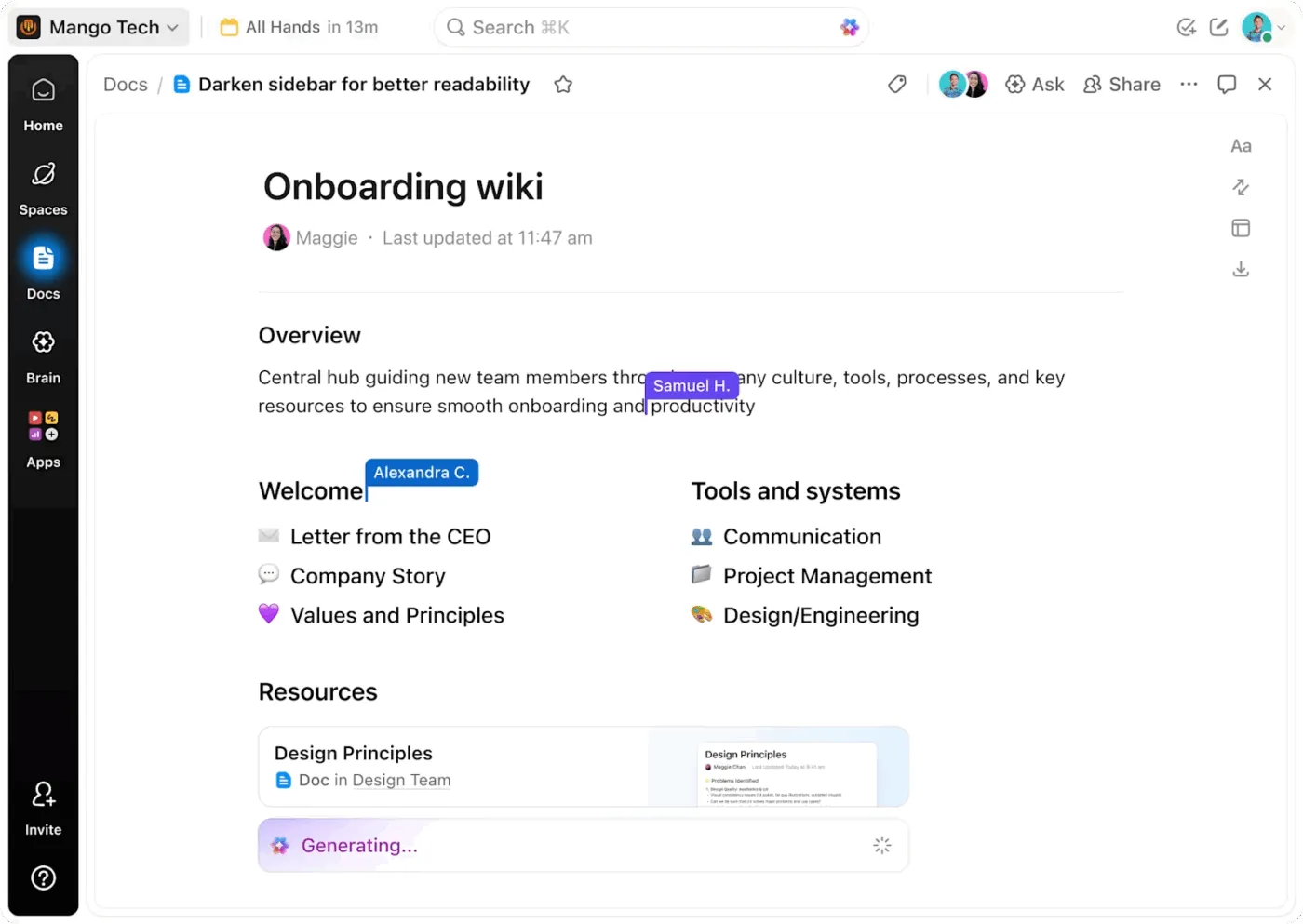
Scentralizuj wszystkie przesłane zgłoszenia, prosząc swój zespół o przesyłanie swoich prac w ClickUp Docs. Ponieważ ClickUp Docs jest zintegrowany bezpośrednio z Twoimi zadaniami i projektami, możesz natychmiast połączyć każdą zawartość z cyklem pracy. Eliminuje to konieczność śledzenia plików w oddzielnych folderach lub łańcuchach e-maili.
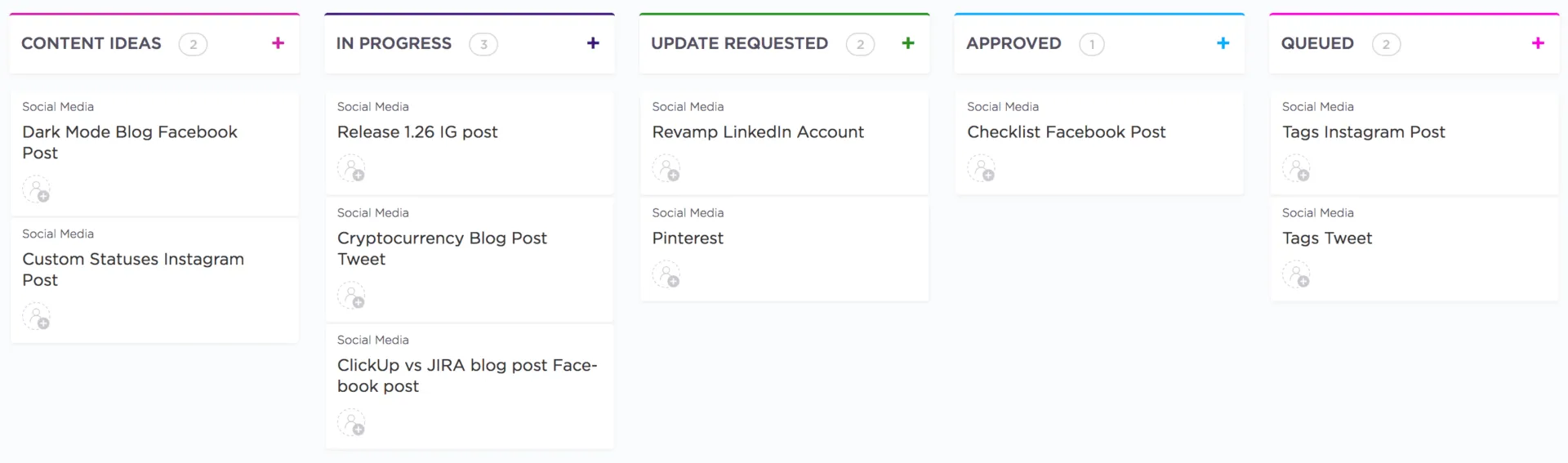
Stwórz uporządkowany proces przeglądu, korzystając z zadań ClickUp, aby śledzić każdy dokument w ramach cyklu pracy. Dla każdego przesłanego dokumentu utwórz zadanie, które stanie się jedynym źródłem informacji o tej zawartości, zawierającym wszystkie powiązane komentarze, pliki i aktualizacje statusu. Możesz nawet stworzyć szablon dla tego procesu, zawierający takie kroki jak „Uruchom sprawdzanie wykrywania AI”, „Przegląd redakcyjny” i „Ostateczne zatwierdzenie”.
Aby uzyskać widok ogólny na cały proces tworzenia zawartości, skorzystaj z pól niestandardowych ClickUp. Utwórz listę rozwijaną „Status weryfikacji” z opcjami takimi jak „Oczekuje na weryfikację”, „Zweryfikowany oryginał” i „Oznaczone jako AI”. Teraz możesz szybko sprawdzić status każdego dokumentu i filtrować widok, aby wyświetlić tylko te elementy, które wymagają Twojej uwagi.
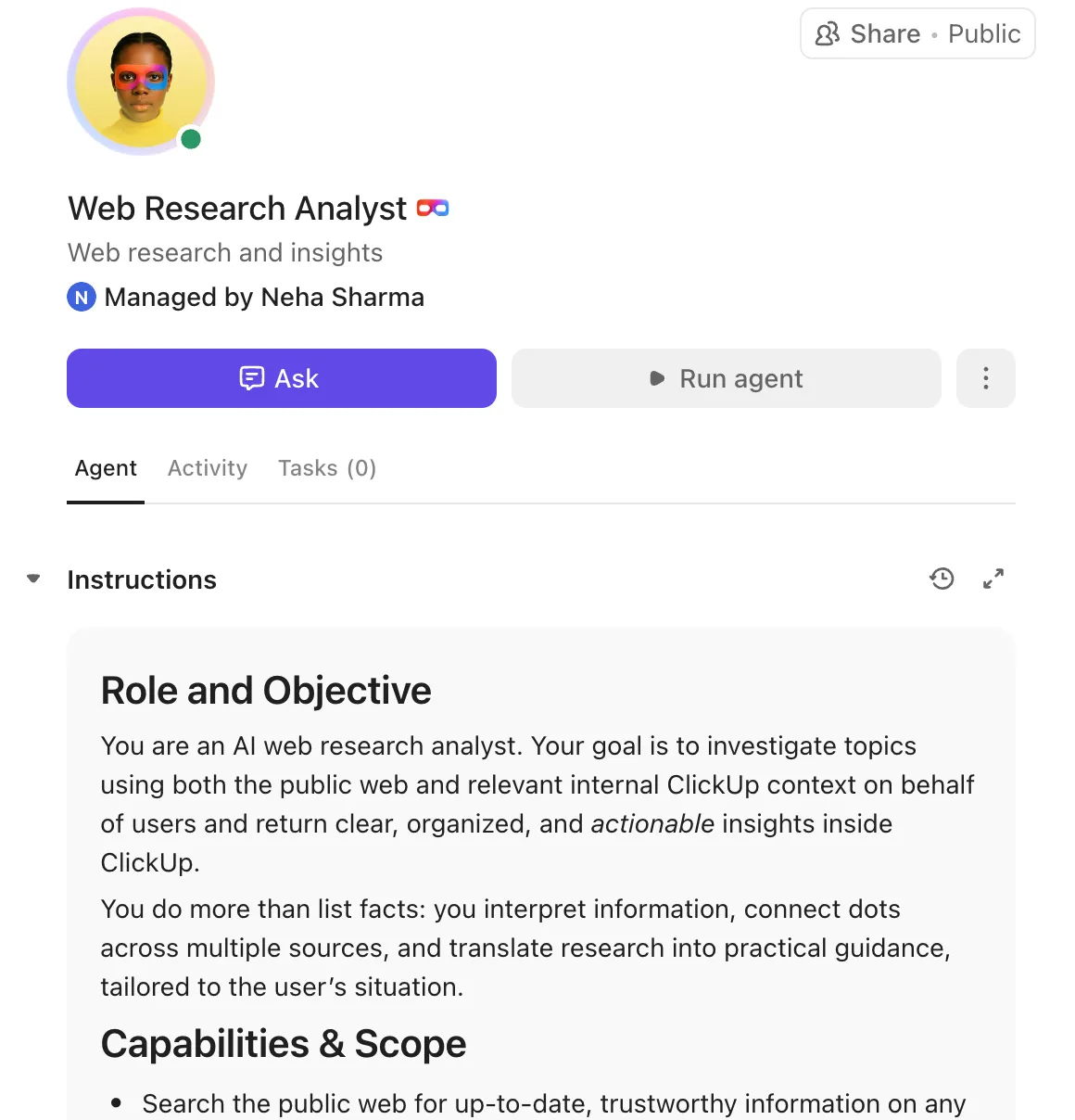
💡 Wskazówka dla profesjonalistów: Stwórz własny zespół superagentów w ClickUp, który przejmie powtarzalne, ale niezbędne zadania związane z procesami redakcyjnymi. Utwórz agentów, którzy będą tworzyć briefy, recenzować projekty, przeszukiwać internet w celu sprawdzania faktów i wykonywać wiele innych zadań, dzięki czemu Twoi autorzy będą mogli skupić się na pracy twórczej!
Ci wspomagani przez AI współpracownicy mają pełny kontekst Twojego zintegrowanego obszaru roboczego, uczą się i doskonalą się na podstawie każdej interakcji, zadania i opinii.
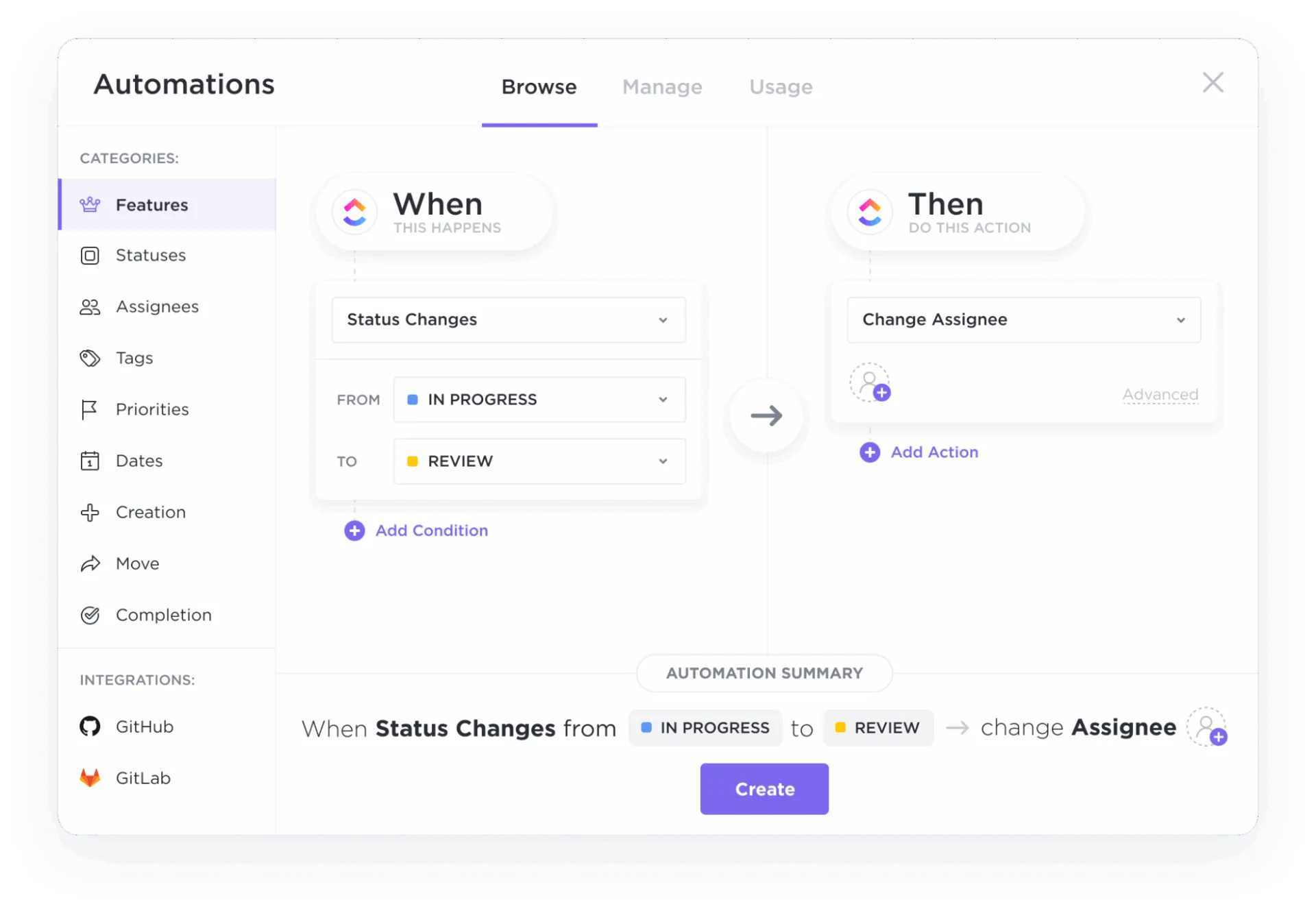
Wyeliminuj ręczne przekazywanie zadań i przypomnienia dzięki automatyzacji ClickUp. Możesz skonfigurować proste reguły, aby usprawnić proces. Na przykład utwórz automatyzację ClickUp, aby po zmianie statusu zadania na „Gotowe do przeglądu” automatycznie przypisywać zadanie redaktorowi i powiadamiać go o tym. Zapewnia to płynny przepływ pracy bez konieczności śledzenia aktualizacji.
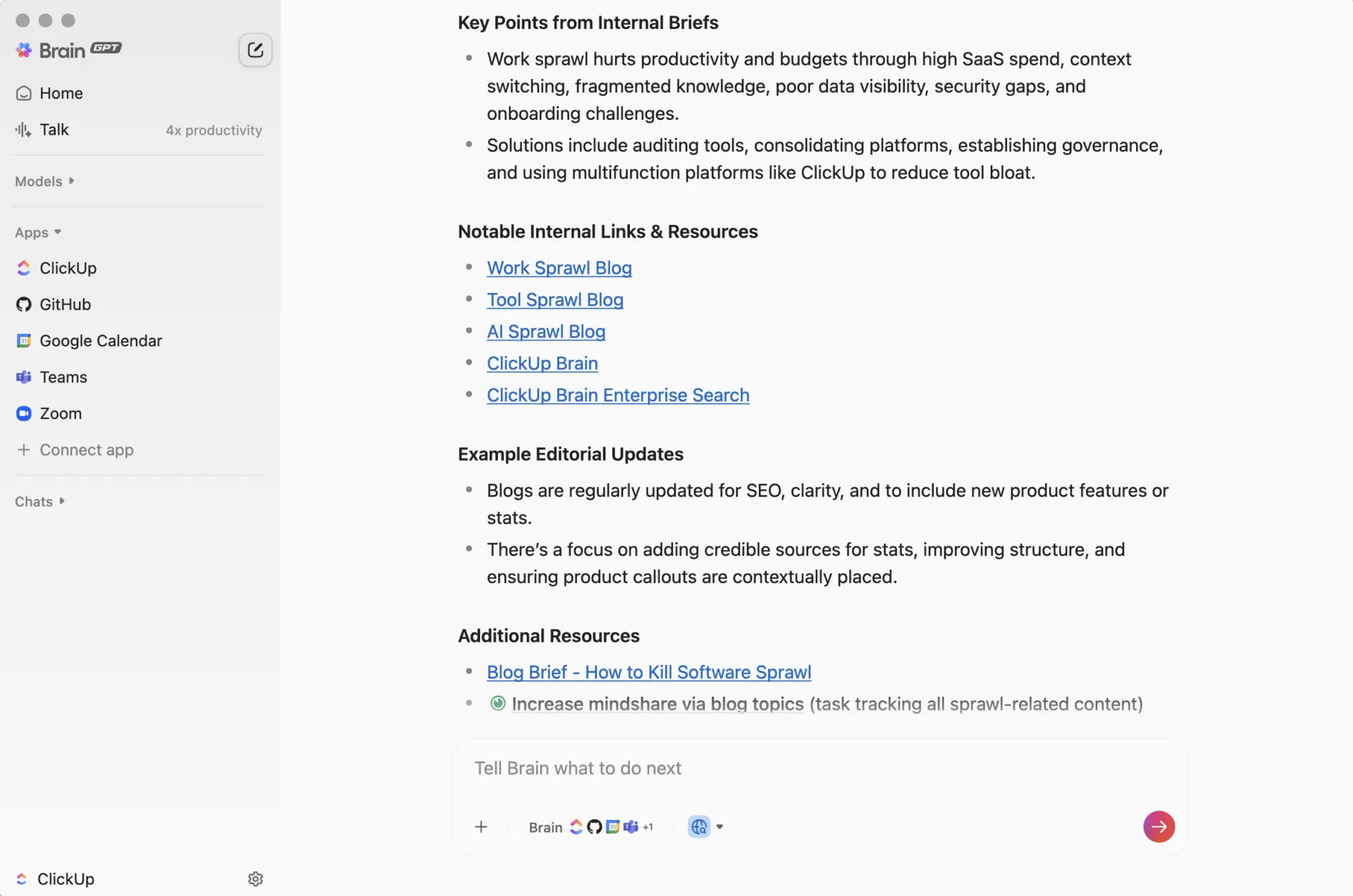
Znajdź dowolny dokument lub przejrzyj rozmowę natychmiast dzięki ClickUp Brain, asystentowi AI zintegrowanemu z ClickUp. Zamiast przeszukiwać foldery, możesz po prostu zadać pytanie, np. „Pokaż mi wszystkie dokumenty, które zostały oznaczone do przeglądu w zeszłym miesiącu”.
ClickUp Brain i asystent komputerowy ClickUp Brain MAX mogą przeszukiwać całą przestrzeń roboczą — w tym zadania, dokumenty i komentarze — aby w ciągu kilku sekund znaleźć dokładnie to, czego potrzebujesz.
📮ClickUp Insight: Zmiana kontekstu po cichu obniża wydajność Twojego zespołu. Nasze badania pokazują, że 42% zakłóceń w pracy wynika z przełączania się między platformami, zarządzania wiadomościami e-mail i przeskakiwania między spotkaniami. A co, gdybyś mógł wyeliminować te kosztowne przerwy?
ClickUp łączy Twoje cykle pracy (i czat) w ramach jednej, usprawnionej platformy. Uruchamiaj i zarządzaj zadaniami z poziomu czatu, dokumentów, tablic i innych narzędzi, a funkcje oparte na AI zapewniają spójność kontekstu, możliwość wyszukiwania i łatwość zarządzania!
📮ClickUp Insight: Zmiana kontekstu po cichu obniża wydajność Twojego zespołu. Nasze badania pokazują, że 42% zakłóceń w pracy wynika z przełączania się między platformami, zarządzania wiadomościami e-mail i przeskakiwania między spotkaniami. A co, gdybyś mógł wyeliminować te kosztowne przerwy?
ClickUp łączy Twoje cykle pracy (i czat) w ramach jednej, usprawnionej platformy. Uruchamiaj i zarządzaj zadaniami z poziomu czatu, dokumentów, tablic i innych narzędzi, a funkcje oparte na AI zapewniają spójność kontekstu, możliwość wyszukiwania i łatwość zarządzania!
Scentralizuj cykl pracy z zawartością dzięki ClickUp
Dokumenty Google to potężne narzędzie do pisania i współpracy, ale nie są w stanie ocenić autorstwa. Nie ma wbudowanego mechanizmu, który informowałby, czy tekst został napisany przez człowieka, przy pomocy AI, czy też w całości wygenerowany przez model. Jeśli więc oryginalność ma znaczenie w Twoim cyklu pracy, musisz samodzielnie znaleźć rozwiązanie.
Powoduje to fragmentację procesu redakcyjnego i stwarza większe pole do przeoczeń. Bardziej rozsądnym posunięciem jest zbudowanie cyklu pracy dotyczącego weryfikacji zawartości w ClickUp i zaprzestanie kwestionowania autentyczności dokumentów.
Zamiast rozdzielać pisanie, wykrywanie, śledzenie statusu i współpracę na niepowiązane ze sobą narzędzia, połącz wszystko w jeden skoordynowany cykl pracy z zawartością w zintegrowanym obszarze roboczym ClickUp AI. Sztuczna inteligencja wspiera Twój zespół, który weryfikuje zawartość w ramach zdefiniowanych procesów przeglądu, a status weryfikacji jest widoczny wraz z samą pracą.
Zacznij korzystać z ClickUp już dziś za darmo.
Często zadawane pytania
Nie, Dokumenty Google nie mają wbudowanej funkcji wykrywania zawartości generowanej przez sztuczną inteligencję. Musisz użyć narzędzi innych firm lub metod ręcznych, takich jak sprawdzanie historii wersji.
Dokładność wykrywaczy AI jest różna i żadne z nich nie jest w 100% niezawodne. Podają one wynik prawdopodobieństwa, a nie ostateczny werdykt, i czasami mogą generować fałszywe alarmy, zwłaszcza w przypadku formalnych tekstów.
Zgodnie z polityką prywatności Google zawartość z osobistych kont Google nie jest wykorzystywana do szkolenia publicznych modeli AI. W przypadku kont Google Workspace polityka ta może się różnić w zależności od ustawień organizacji.
Zespoły zarządzają tym, tworząc standardowy cykl pracy przeglądu zawartości na platformie do zarządzania projektami. Obejmuje to wykorzystanie zadań i śledzenia statusu, aby zapewnić spójną weryfikację każdego dokumentu bez utraty żadnych informacji. /