
Według badań GitHub dotyczących wydajności, programiści korzystający z GitHub Copilot zakończyli zadania związane z kodowaniem o około 56% szybciej w kontrolowanych eksperymentach.
Jednak większość tego przyspieszenia znika, gdy weźmie się pod uwagę czas poświęcony na debugowanie błędów generowanych przez AI lub przeszukiwanie rozproszonych narzędzi, aby zrozumieć, co właściwie należy zbudować.
W tym przewodniku opisano, jak korzystać z GitHub Copilot z VS Code, od instalacji i sugestii wbudowanych po funkcje czatu i opcje dostosowywania niestandardowe. Mamy nadzieję, że pomoże Ci to szybciej kodować bez utraty jakości. 🧑🏻💻
Czym jest GitHub Copilot w VS Code?
GitHub Copilot to asystent programowania oparty na sztucznej inteligencji, często nazywany programistą parowym AI, który działa bezpośrednio w redaktorze Visual Studio Code. Został opracowany przez GitHub i OpenAI w celu rozwiązania problemów związanych z ciągłymi konfliktami i zmianami kontekstu, z którymi programiści borykają się w swojej codziennej pracy.
Dlaczego potrzebujesz GitHub Copilot w VS Code?
Wyobraź sobie następującą sytuację: od trzech godzin debugujesz skomplikowaną funkcję asynchroniczną, gdy nagle zdajesz sobie sprawę, że musisz sprawdzić dokładną składnię Promise. allSettled(). Zanim znajdziesz dokumentację MDN, przejrzysz trzy wątki Stack Overflow i wrócisz do redaktora, całkowicie stracisz wątek.
Zamiast ręcznie wyszukiwać i wpisywać każdą linię, Copilot analizuje kontekst kodu — w tym komentarze i nazwy funkcji — i sugeruje całe linie lub bloki kodu w czasie rzeczywistym.
Jest to bardziej zaawansowany przykład wykorzystania AI w tworzeniu oprogramowania niż proste autouzupełnianie, które po prostu przewiduje kilka następnych znaków. Copilot wykorzystuje model uczenia maszynowego, aby zrozumieć Twoje intencje, pomagając Ci szybciej pisać kod i zachować spójność w całym zespole. Dzięki temu możesz pozostać w redaktorze i skupić się na tworzeniu, a nie na żmudnym powtarzaniu czynności.
🧠 Ciekawostka: 85% programistów czuje się pewniej co do jakości swojego kodu, gdy korzysta z GitHub Copilot.
Wymagania wstępne dla GitHub Copilot w VS Code
Chcesz, aby ustawienia Copilot przebiegły sprawnie i zajęły tylko kilka minut? Będziesz potrzebować:
- Konto GitHub: jest niezbędne do uwierzytelniania, ponieważ Copilot jest produktem GitHub.
- Aktywna subskrypcja Copilot: Potrzebna jest subskrypcja płatnego planu (Individual, Business lub Enterprise) lub aktywna bezpłatna wersja próbna.
- Zainstalowany VS Code: Aby uzyskać najlepsze wrażenia i pełną kompatybilność, zalecamy korzystanie z najnowszej stabilnej wersji VS Code.
- Stabilne połączenie internetowe: Copilot wysyła kontekst kodu do swoich modeli opartych na chmurze w celu generowania sugestii, więc aby działać, musi być podłączony do Internetu.
🤝 Przyjazne przypomnienie: Copilot nie jest jeszcze dostępny we wszystkich regionach. Ponadto niektóre sieci korporacyjne lub przedsiębiorstw mogą mieć zapory sieciowe, które blokują połączenia z interfejsami API Copilot. Dlatego też, aby korzystać z Copilot, może być konieczna zmiana konfiguracji przez dział IT.
Jak ustawić GitHub Copilot w VS Code
Dobra wiadomość: ustawienie GitHub Copilot w Visual Studio Code jest jedną z tych rzadkich „funkcji AI”, które faktycznie są tak proste, jak twierdzą ludzie.
Jeśli już korzystasz z VS Code i masz konto GitHub, wystarczy około pięć minut, aby mieć u boku cichego programisty AI.
1. Zainstaluj rozszerzenie GitHub Copilot.
Najpierw musisz dodać rozszerzenie Copilot do instalacji VS Code. To można zrobić za pomocą wbudowanego Extensions Marketplace.
- Otwórz Visual Studio Code. Na pasku aktywności po lewej stronie kliknij ikonę Rozszerzenia lub użyj skrótu klawiaturowego (Ctrl+Shift+X w systemie Windows/Linux, Cmd+Shift+X w systemie Mac).
- W pasku wyszukiwania u góry widoku Rozszerzenia wpisz „GitHub Copilot”.
- Znajdź oficjalne rozszerzenie opublikowane przez GitHub i kliknij niebieski przycisk „Zainstaluj”.
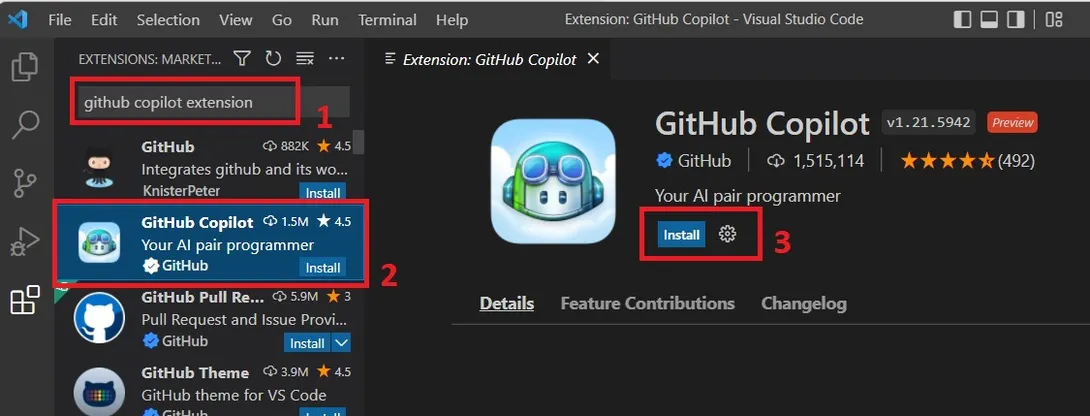
👀 Czy wiesz, że... Rozszerzenie GitHub Copilot zawiera teraz zarówno sugestie kodu, jak i funkcję czatu w jednym pakiecie. Po zainstalowaniu automatycznie uzyskasz dostęp do wszystkich funkcji Copilot, w tym interfejsu czatu konwersacyjnego (pod warunkiem, że masz aktywną subskrypcję!).
2. Zaloguj się na swoje konto GitHub.
Po zakończeniu instalacji Copilot musi połączyć się z Twoim kontem GitHub, aby zweryfikować Twoją subskrypcję. Proces ten wykorzystuje standardowy przepływ Uwierzytelniania OA w celu bezpiecznego autoryzowania rozszerzenia.
- W prawym dolnym rogu VS Code pojawi się powiadomienie z prośbą o zalogowanie się.
- Kliknij przycisk „Zaloguj się do GitHub”. Spowoduje to otwarcie nowej zakładki w przeglądarce internetowej.
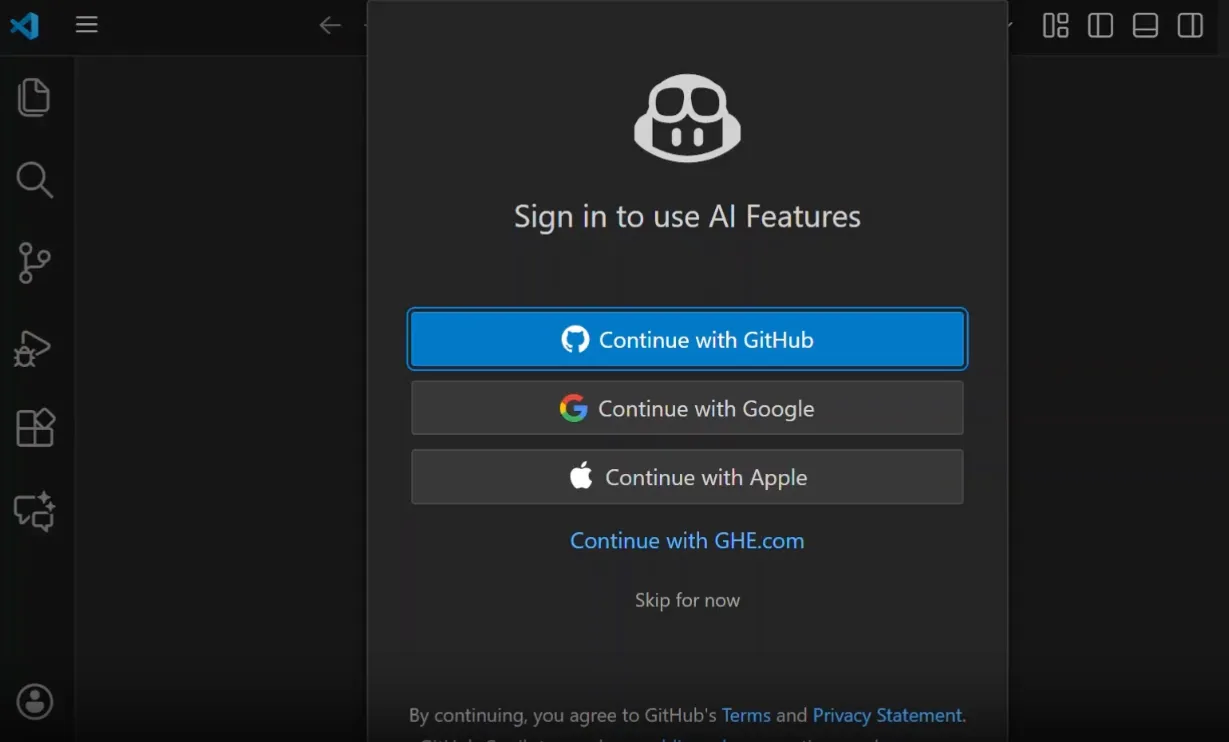
- W przeglądarce autoryzuj rozszerzenie GitHub Copilot, aby uzyskać dostęp do informacji o swoim koncie.
- Po autoryzacji otrzymasz podpowiedź o powrocie do VS Code, gdzie uwierzytelnianie zostanie zakończone automatycznie.
💡 Wskazówka dla profesjonalistów: Jeśli przegapisz wyskakujące okienko lub nie pojawi się ono, uruchom proces logowania ręcznie. Otwórz paletę komend (Ctrl+Shift+P lub Cmd+Shift+P), wpisz „GitHub Copilot: Sign In” i naciśnij Enter.
3. Sprawdź, czy Copilot jest aktywny.
Po zalogowaniu się należy sprawdzić, czy Copilot działa poprawnie. Status można sprawdzić w następujący sposób:
- Poszukaj ikony Copilot na pasku statusu w prawym dolnym rogu okna redaktora.
- Upewnij się, że ikona nie ma przekreślenia ani żadnych symboli ostrzegawczych.
- Najedź myszką na ikonę, aby wyświetlić podpowiedź statusu, która powinna brzmieć „GitHub Copilot: Gotowy”.
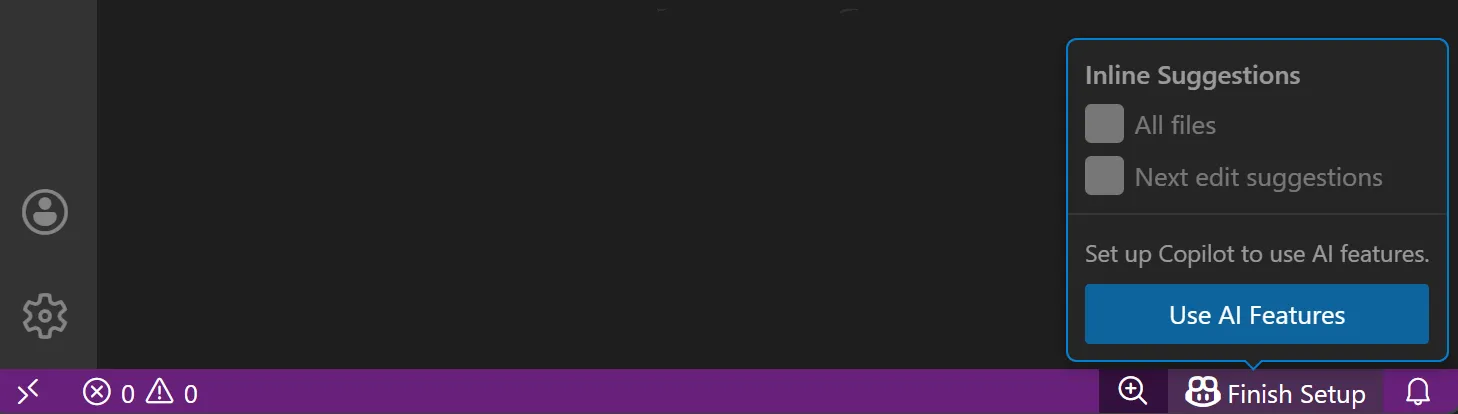
Ostatecznym testem jest otwarcie pliku z kodem i rozpoczęcie pisania. Jeśli przed kursorem pojawi się jasnoszary „tekst widmo”, oznacza to, że Copilot jest aktywny i generuje sugestie. Jeśli na ikonie pojawi się ostrzeżenie, sprawdź status subskrypcji i połączenie internetowe.
Jak korzystać z podpowiedzi kodu wbudowanego
Wiele zadań związanych z kodowaniem sprowadza się do powtarzalnego wpisywania. Pomyśl o szablonach, typowych wzorcach i niewielkich fragmentach kodu, które już znasz, ale nadal musisz wpisywać. Ta powtarzalna praca jest nie tylko powolna i nudna, ale także podatna na błędy, co odwraca uwagę od podstawowej logiki tworzonej funkcji.
Sugestie Copilot bezpośrednio rozwiązują ten problem. Podczas pisania Copilot analizuje kontekst bieżącego pliku, inne otwarte zakładki, a nawet komentarze, aby przewidzieć, co zamierzasz napisać. Te przewidywania pojawiają się jako jasnoszary „tekst widmo” tuż przed kursorem.
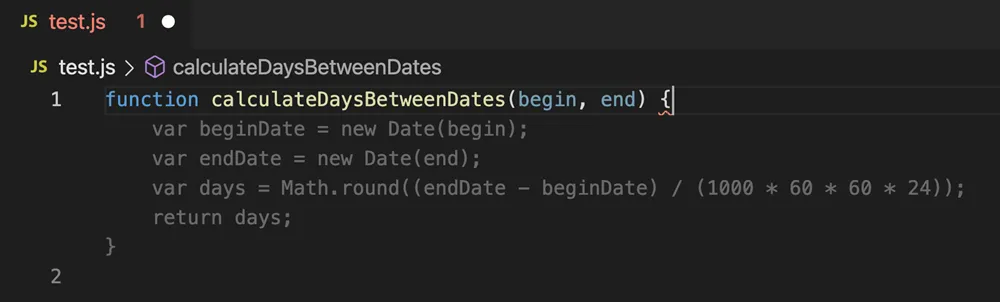
Sugestie mogą być tak proste, jak zakończenie pozostałej części nazwy zmiennej, lub tak złożone, jak wygenerowanie całej wielowierszowej funkcji. Niezależnie od tego, czym są, mają one na celu utrzymanie przepływu pracy i zmniejszenie ilości żmudnych zadań.
Zaakceptuj sugestię
Gdy Copilot wyświetli sugestię, która Ci się podoba:
- Naciśnij klawisz Tab, aby zaakceptować cały sugerowany blok kodu.
- Zaakceptowany kod jest wstawiany bezpośrednio w pozycji kursora i staje się częścią pliku.
- Jeśli chcesz akceptować sugestie pojedynczo, użyj skrótu klawiaturowego Ctrl+strzałka w prawo (Cmd+strzałka w prawo na komputerach Mac). Pamiętaj, że te kombinacje klawiszy mogą zależeć od systemu operacyjnego.
🤝 Przyjazne przypomnienie: Nawet po zaakceptowaniu sugestii zawsze szybko sprawdź jej poprawność i styl przed commitem lub przesłaniem. Kod AI jest przydatny, ale nadal wymaga nadzoru człowieka.
Cykl alternatywnych sugestii
Jeśli pierwsza sugestia nie do końca odpowiada Twoim oczekiwaniom, Copilot zazwyczaj ma w zanadrzu inne pomysły.
- Gdy sugestia jest widoczna, naciśnij Alt+] (Option+] na komputerze Mac), aby przejść do następnej alternatywy w cyklu.
- Aby powrócić do poprzedniej sugestii, która bardziej Ci się podobała, naciśnij Alt+[ (Option+[ na komputerze Mac).
Przeglądanie opcji pomoże Ci znaleźć najlepsze rozwiązanie dla Twoich konkretnych potrzeb, niezależnie od tego, czy szukasz innego wdrożenia, czy po prostu innego stylu kodowania. Pamiętaj tylko, że nie każde uzupełnienie będzie miało alternatywę. Prostsze uzupełnienia mogą dawać tylko jedną opcję.
Odrzucaj lub modyfikuj sugestie
Copilot jest współpracownikiem, a nie dyktatorem. Jeśli sugestia jest nieprawidłowa lub nie odpowiada Twoim zamierzeniom, możesz ją odrzucić i kontynuować samodzielnie.
- Aby całkowicie odrzucić sugestię, po prostu naciśnij klucz Escape.
- Możesz też po prostu kontynuować pisanie. Twoje nowe dane zastąpią sugestię, a Copilot spróbuje wygenerować nową na podstawie tego, co napisałeś.
- Po zaakceptowaniu sugestii kod można edytować. Nie jest on zablokowany i można go modyfikować tak samo, jak każdy inny kod napisany ręcznie.
Jak korzystać z czatu GitHub Copilot w VS Code
Kiedy jesteś w trakcie intensywnej sesji kodowania i napotykasz przeszkodę — na przykład tajemniczy błąd, skomplikowany fragment starszej wersji kodu lub konieczność napisania testów jednostkowych — Twoim pierwszym odruchem jest zamknięcie redaktora, otwarcie nowej zakładki i rozpoczęcie wyszukiwania w Internecie. Ta zmiana kontekstu jest niewielka, ale szybko się sumuje.
GitHub Copilot Chat pozwala uniknąć zagubienia, wprowadzając sztuczną inteligencję do Twojego środowiska IDE. Dzięki temu możesz prowadzić naturalną, dwustronną rozmowę na temat swojego kodu bez opuszczania VS Code. Możesz poprosić go o wyjaśnienie kodu, pomoc w debugowaniu, sugestie dotyczące refaktoryzacji i nie tylko, skupiając się na tym, co naprawdę ważne.
Otwórz widok czatu
Istnieje kilka sposobów otwierania Copilot Chat, w zależności od tego, jak lubisz pracować:
- Otwórz czat Copilot z paska aktywności po lewej stronie okna VS Code.
- Możesz też otworzyć paletę komend (Ctrl+Shift+P lub Cmd+Shift+P) i wyszukać „GitHub Copilot: Open Chat”.
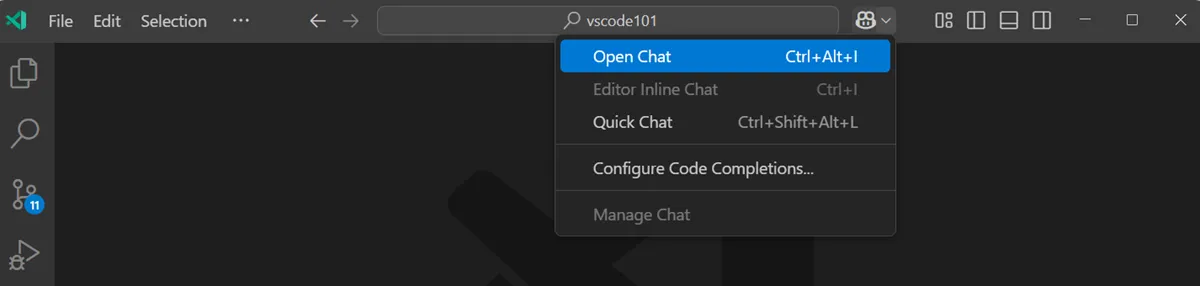
Spowoduje to otwarcie panelu czatu na pasku bocznym, gdzie Copilot prowadzi śledzenie bieżącej rozmowy, dzięki czemu możesz w każdej chwili wrócić do wcześniejszych odpowiedzi.
Zadawaj pytania dotyczące swojego kodu
Copilot Chat działa najlepiej, gdy traktujesz go jak członka zespołu, który widzi, nad czym pracujesz.
Możesz zadawać pytania takie jak:
- „Wyjaśnij, do czego służy ta wybrana funkcja”.
- „Dlaczego ten kod może generować błąd null reference?”
- „Jak mogę przebudować tę pętlę, aby była bardziej wydajna?”
- „Wygeneruj trzy testy jednostkowe dla tej metody przy użyciu frameworka Jest”.
💡 Wskazówka dla profesjonalistów: przed zadaniem pytania możesz zaznaczyć blok kodu, aby zapewnić AI bezpośredni kontekst.
Korzystaj z czatu wbudowanego, aby szybko wprowadzać zmiany.
Aby wprowadzić ukierunkowane zmiany w konkretnym bloku kodu, funkcja czatu wbudowanego jest często szybsza niż korzystanie z pełnego paska bocznego. Oto jak to działa:
- Wybierz blok kodu bezpośrednio w redaktorze.
- Naciśnij Ctrl+I (Cmd+I na komputerze Mac), aby otworzyć małe okno czatu bezpośrednio nad zaznaczonym fragmentem.
- Wpisz swoje żądanie, np. „Dodaj komentarze JSDoc” lub „Zamień to na funkcję async/await”.
- Copilot wyświetli podgląd różnic proponowanych zmian. Następnie możesz je zaakceptować lub odrzucić.
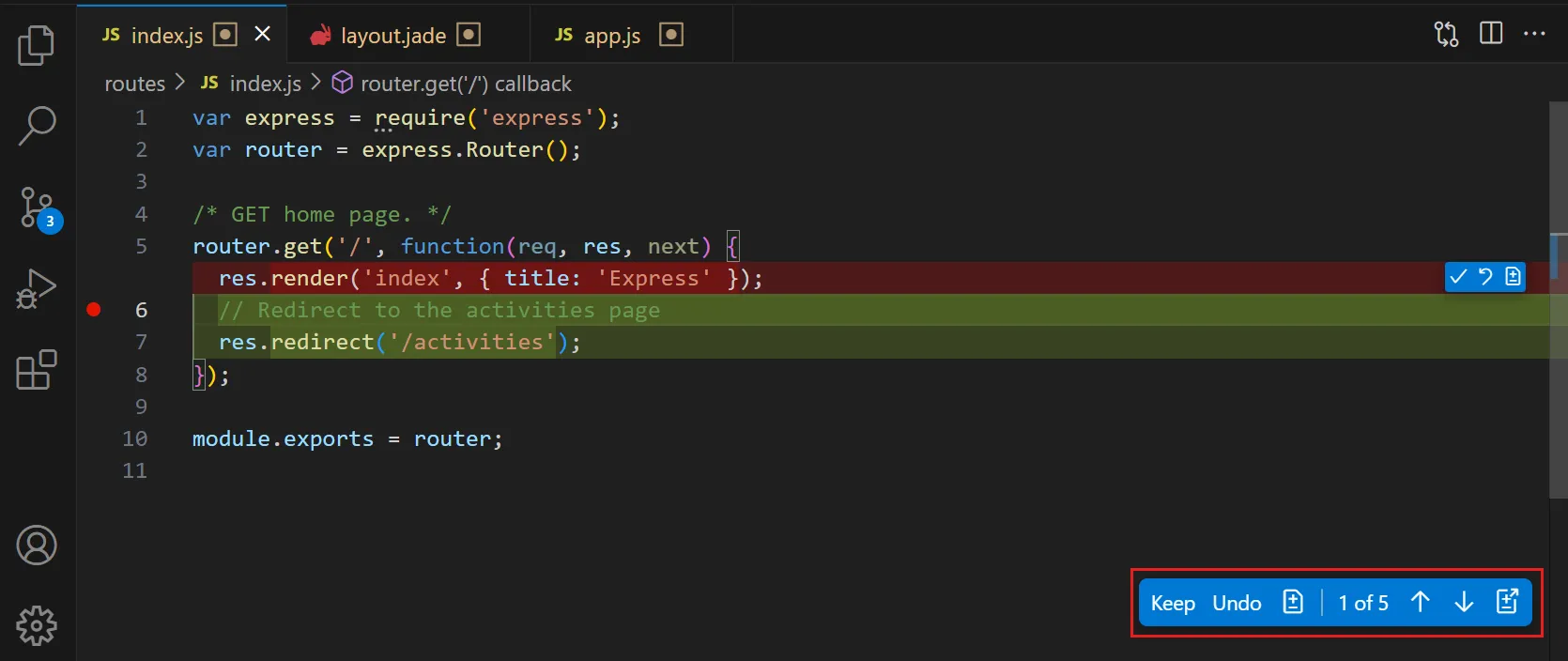
Ta metoda jest idealna do szybkiej refaktoryzacji i transformacji kodu bez zakłócania wizualnego przepływu pracy.
🧠 Ciekawostka: Prawie 80% nowych programistów GitHub zaczyna korzystać z Copilot już w pierwszym tygodniu.
Jak korzystać z agentów Copilot do autonomicznego kodowania
Sugestie wbudowane i czat świetnie sprawdzają się podczas pracy nad jednym plikiem. Jednak większe zadania, takie jak wdrażanie funkcji lub usuwanie błędów przekrojowych, zazwyczaj wymagają wielu plików i skoordynowanych zmian.
W tym miejscu pojawiają się nowsze funkcje Copilot w stylu agenta.
Zamiast po prostu odpowiadać na pytania, narzędzia te pomagają Copilot zrozumieć cel wyższego rzędu i zaproponować zmiany w szerszym zakresie. Nie zastępują one Twojej oceny sytuacji, ale mogą znacznie ograniczyć nakład pracy związany z ustawieniami i wyszukiwaniem.
🎥 Ciekawi Cię, jak agenci AI zmieniają cykl pracy przy kodowaniu i umożliwiają bardziej autonomiczny rozwój? Obejrzyj ten przegląd najlepszych agentów AI do kodowania i ich praktycznych zastosowań.
Oto jak uzyskać dostęp do tych nowych funkcji agenta:
- Agent @workspace: W widoku Copilot Chat możesz wpisać @workspace, a następnie pytanie, np. „Gdzie jest zdefiniowana logika uwierzytelniania?”, aby uzyskać odpowiedzi oparte na całym kodzie źródłowym, a nie tylko na otwartych plikach.
- Edycje Copilot: Opisz zmianę w języku naturalnym, a Copilot zidentyfikuje odpowiednie pliki i zaproponuje zestaw skoordynowanych edycji do przejrzenia.
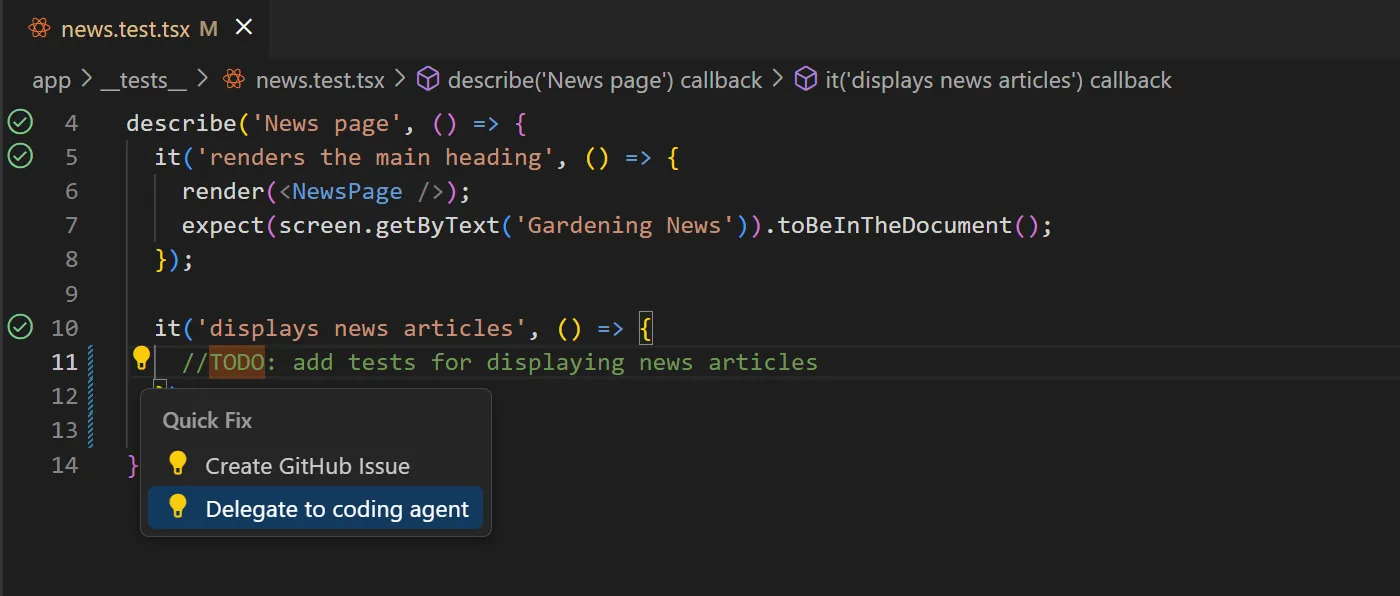
- Agent kodowania GitHub Copilot: przypisz problemy bezpośrednio do Copilot na GitHubie, a on utworzy branch, wdroży zmiany i otworzy pull request do przeglądu — wszystko to będzie działać w tle, podczas gdy Ty będziesz mógł skupić się na innych zadaniach.
O czym należy pamiętać
Funkcje agenta Copilot są potężne, ale nadal mają charakter pomocniczy, a nie autonomiczny w sensie „ustaw i zapomnij”.
Działają one najlepiej, gdy:
- Podawaj jasne instrukcje o określonym zakresie
- Dokładnie sprawdź zmiany
- Traktuj je jako akceleratory, a nie decydentów.
Funkcje te szybko się rozwijają, a dostęp do niektórych z nich może wymagać subskrypcji Copilot Pro lub Enterprise.
Jak niestandardowo dostosować GitHub Copilot do swojego cyklu pracy
Jeśli Copilot wydaje się zbyt hałaśliwy, zbyt natarczywy lub po prostu niezgodny ze stylem Twojego projektu, zazwyczaj jest to problem z ustawieniami — nie powód, aby z niego rezygnować. Visual Studio Code oferuje kilka wbudowanych sposobów dostosowania działania GitHub Copilot, dzięki czemu oferuje on wsparcie dla Twojego cyklu pracy, zamiast mu przeszkadzać.
Dzięki kilku drobnym zmianom Copilot może zniknąć w tle, gdy nie jest potrzebny, i pojawić się dokładnie wtedy, gdy jest potrzebny.
W ustawieniach VS Code możesz dostosować następujące opcje:
- Włączanie lub wyłączanie dla określonych języków: Jeśli nie chcesz otrzymywać sugestii w plikach Markdown lub JSON, możesz wyłączyć Copilot dla tych języków, pozostawiając go aktywnym dla innych.
- Dostosuj zachowanie sugestii: Możesz skonfigurować Copilot tak, aby sugestie były wyświetlane automatycznie podczas pisania lub tylko wtedy, gdy ręcznie je wyzwalisz za pomocą skrótu klawiaturowego (Alt+\ lub Option+).
- Konfiguracja skrótów klawiaturowych: Jeśli domyślne skróty Copilot nie pasują do Twojej pamięci mięśniowej, nie musisz się do nich dostosowywać. Wszystkie komendy Copilot — akceptowanie sugestii, cykl alternatyw, otwieranie czatu — można zmienić w ustawieniach skrótów klawiaturowych VS Code.
- Wyłączenia zawartości: W przypadku użytkowników Enterprise administratorzy mogą uniemożliwić Copilotowi wykorzystywanie zawartości niektórych plików lub repozytorii jako kontekstu, co jest przydatne w celu zapewnienia zgodności z przepisami.
- Utwórz plik instrukcji Copilot: Możesz dodać plik .github/copilot-instructions.md do swojego repozytorium, aby przekazać Copilot konkretne wytyczne dotyczące standardów kodowania w Twoim projekcie lub preferowanych bibliotek.
Ograniczenia korzystania z GitHub Copilot do kodowania
Zbytnie poleganie na narzędziach AI bez zrozumienia ich słabych stron może być ryzykowne. Nie chcesz przecież dostarczać kodu, który jest pełny błędów, niebezpieczny lub niezgodny z wymogami licencyjnymi. Nie wspominając już o tworzeniu długu technicznego i potencjalnych problemach prawnych dla Twojej organizacji.
Zawsze sprawdzaj wyniki Copilot pod kątem:
- Logika i skrajne przypadki
- Wpływ na wydajność
- Kwestie bezpieczeństwa
Pamiętaj o limitach Copilot i traktuj go jak utalentowanego, ale omylnego współpracownika:
| Ograniczenia | Wpływ na cykl pracy |
|---|---|
| Nie gwarantujemy dokładności | Copilot może generować kod, który wygląda na wiarygodny, ale jest nieprawidłowy pod względem funkcjonalnym lub zawiera subtelne błędy. Zawsze testuj jego wyniki. |
| Brak dostępu do Internetu w czasie rzeczywistym | Copilot nie ma dostępu do internetu ani dokumentacji na żywo w czasie rzeczywistym. Jego modele bazowe mają ograniczenia wiedzy, więc może nie być świadomy najnowszych interfejsów API lub aktualizacji zabezpieczeń, chyba że kontekst ten istnieje w Twojej bazie kodu. |
| Limity okna kontekstowego | W przypadku bardzo dużych lub złożonych projektów może nie być w stanie „zobaczyć” całego odpowiedniego kodu, co prowadzi do mniej dokładnych sugestii. |
| Kwestie związane z licencjonowaniem | Wygenerowany kod może czasami przypominać wzorce lub fragmenty z publicznych repozytoriów, które mogą podlegać zobowiązaniom licencyjnym, których należy przestrzegać. |
| Prywatność i przetwarzanie danych | Copilot wysyła odpowiedni kontekst kodu do serwerów GitHub w celu przetworzenia, co może budzić obawy w przypadku projektów wrażliwych lub podlegających regulacjom, w zależności od planu i ustawień. |
| Różnorodność obsługiwanych języków | Najlepiej sprawdza się w przypadku popularnych języków, takich jak Python i JavaScript. Wsparcie dla niszowych języków może być mniej niezawodne. |
Usprawnij cykl pracy tworzenia oprogramowania dzięki ClickUp
Szybsze pisanie lepszego kodu dzięki GitHub Copilot to ogromna zaleta. Jednak, jak każdy programista wie, kodowanie to tylko jeden z elementów układanki. Po napisaniu lub poprawieniu funkcji nadal musisz:
- Śledź postępy pracy (aktualizuj zgłoszenia i tablice sprintów)
- Poinformuj o zmianie (Slack, Teams, e-mail)
- Dokumentuj swoje działania (specyfikacje, dokumentacja API, informacje o wydaniu)
Przełączanie się między tymi wszystkimi narzędziami — Jira do zgłoszeń, Slack do czatu, Confluence do dokumentów — jest więcej niż irytujące. Wyrywa Cię z przepływu pracy, pochłania energię umysłową i spowalnia realizację zadań.
ClickUp rozwiązuje ten problem, zapewniając zespołom jedną, zintegrowaną przestrzeń roboczą AI, w której prace rozwojowe i kontekst współistnieją, dzięki czemu cykl pracy pozostaje płynny od momentu utworzenia zadania do jego realizacji.

Zobaczmy, jak to zrobić:
Połącz fragmenty kodu i zadania
W rzeczywistym procesie tworzenia oprogramowania zadanie często obejmuje wiele systemów: PR GitHub tutaj, zgłoszenie Jira tam, dokumenty gdzie indziej.
W ClickUp organizuj każdą pracę jako element do wykonania z własnym statusem, osobą przypisaną do wykonania i priorytetem.
Dzięki zadaniom ClickUp i integracji ClickUp-GitHub możesz łączyć pull requesty, commits i branchy bezpośrednio z odpowiednim zadaniem ClickUp.
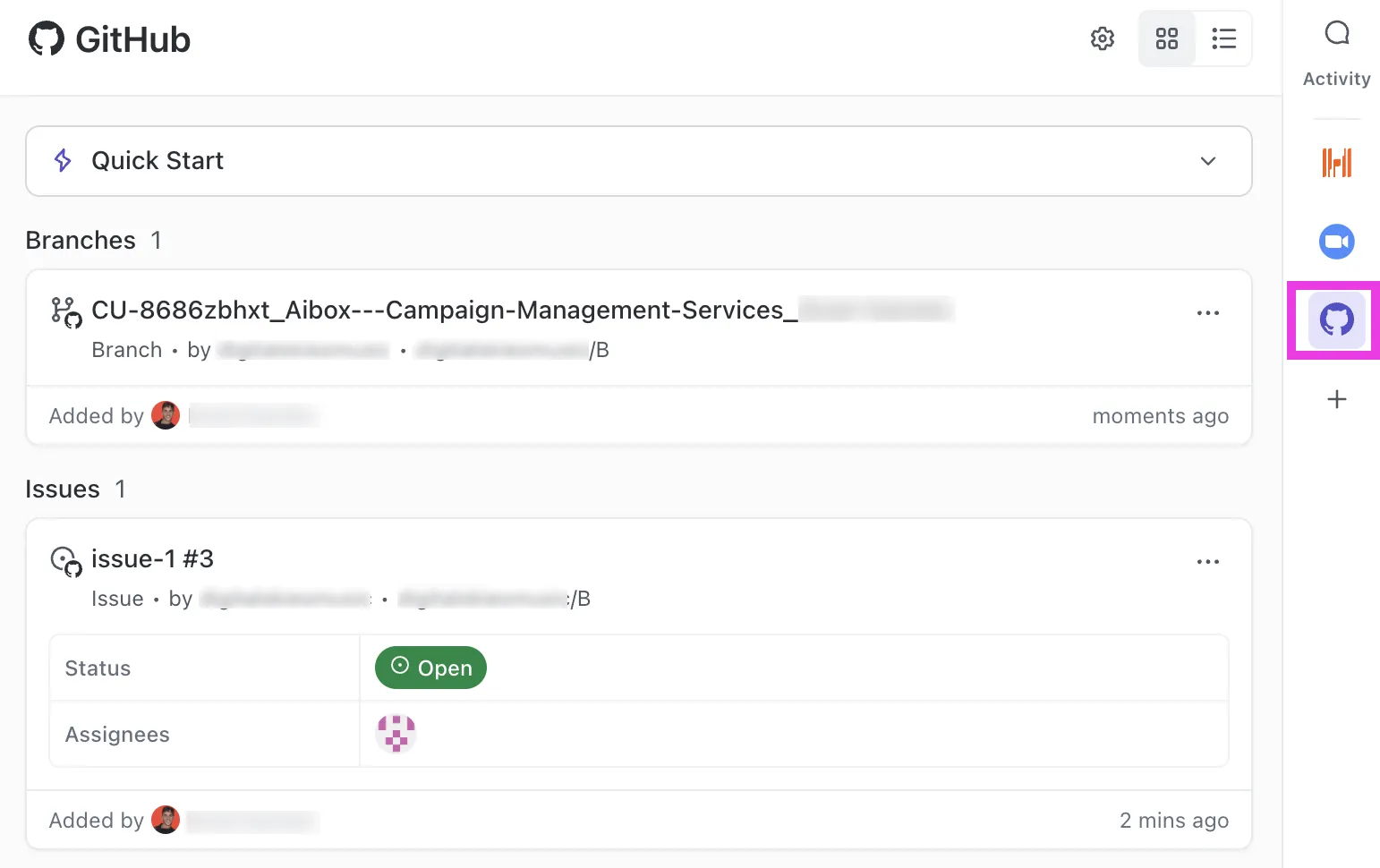
To połączenie pomaga:
- Zobacz na pierwszy rzut oka, które zmiany w kodzie są powiązane z danym zadaniem.
- Śledź historię od planowania do scalenia kodu.
- Unikaj utraty kontekstu między środowiskami
Twoje zadanie stanie się jedynym źródłem informacji o funkcji lub błędzie, nad którym pracujesz.
Planuj i śledź pracę bez ręcznego aktualizowania statusu.
Zarządzaj całym swoim zwinnym cyklem pracy w jednym miejscu dzięki ClickUp Sprints. Dodawaj zadania z backlogu, monitoruj tempo pracy swojego zespołu za pomocą pulpitów nawigacyjnych ClickUp wyświetlających wykresy burndown i burnup oraz łatwo przenoś niedokończone zadania do następnego sprintu.

Oznacza to, że nie musisz już ręcznie aktualizować zgłoszeń w innym systemie po każdym commit. Twój widok w ClickUp automatycznie odzwierciedla rzeczywisty postęp.
Trzymaj specyfikacje, dokumenty i kod obok siebie
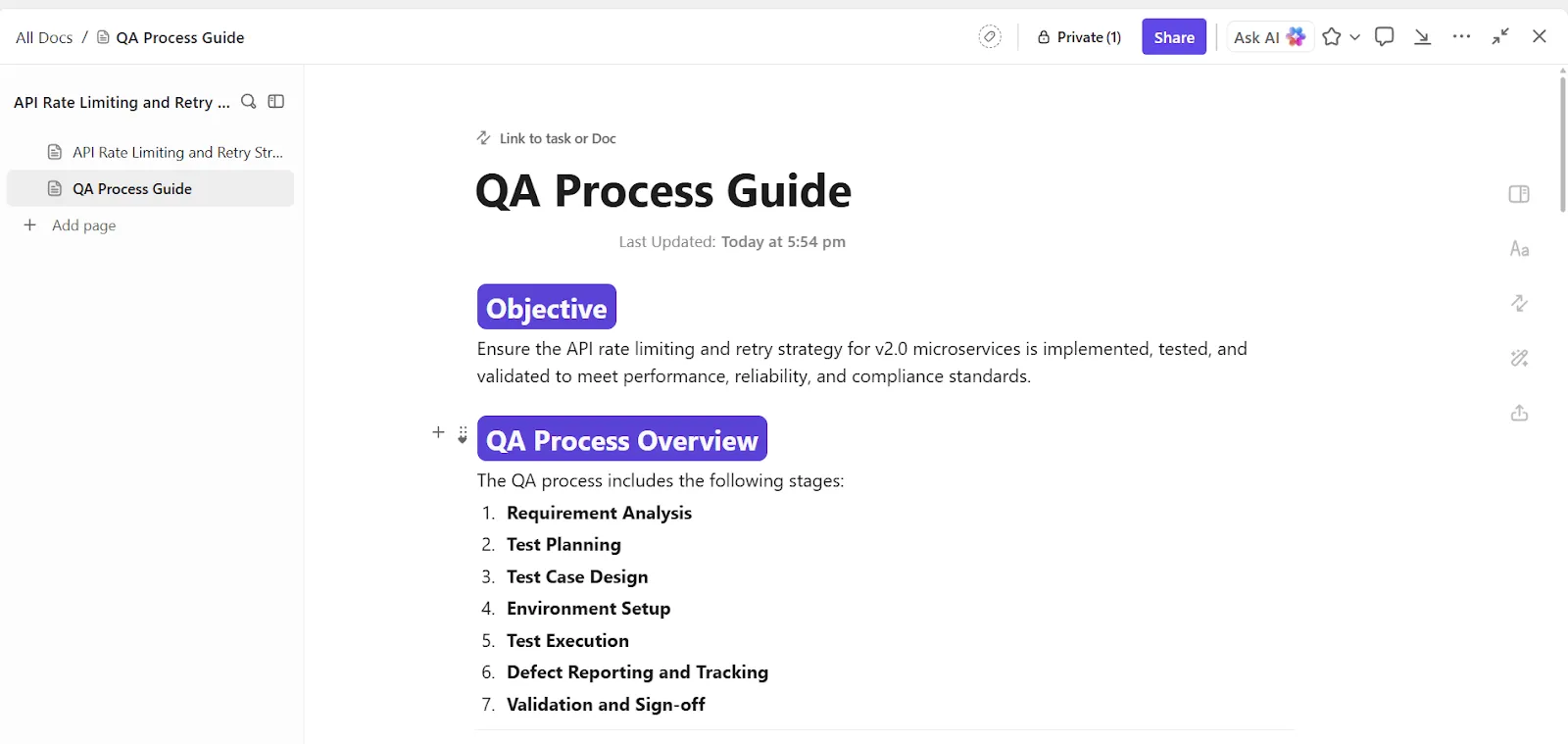
Twórz i przechowuj całą dokumentację projektu i kodu — od decyzji architektonicznych po przewodniki API — wraz z zadaniami, których dotyczą, za pomocą ClickUp Docs.
ClickUp Docs oferuje również wsparcie dla formatowania bloków kodu i zagnieżdżonych stron, które idealnie nadają się do utrzymania struktury i czytelności dokumentacji technicznej. Dzięki historii wersji i współpracy na żywo w Docs Twój zespół zawsze ma dostęp do informacji potrzebnych do tworzenia odpowiednich rozwiązań.
Wykorzystaj język naturalny i AI, aby zrobić więcej w krótszym czasie.
Większość narzędzi AI dla programistów koncentruje się na pisaniu kodu. Jest to przydatne, ale stanowi tylko część pracy.
Praca naprawdę spowalnia wszędzie wokół kodu: zrozumienie wymagań, przełożenie kontekstu na implementację, aktualizowanie dokumentów i odpowiadanie na te same pytania w różnych problemach, PR i zgłoszeniach.
ClickUp AI została zaprojektowana do pracy w tym chaotycznym środku, gdzie zazwyczaj gubi się kontekst.
Generuj kod w kontekście, a nie w izolacji.
Generowanie kodu przez AI ClickUp nie polega na zwykłym „wklejeniu podpowiedzi i uzyskaniu kodu”. Jest ono zaprojektowane tak, aby działać w ramach zadań, dokumentów i komentarzy, dzięki czemu generowany kod odzwierciedla rzeczywisty charakter pracy.
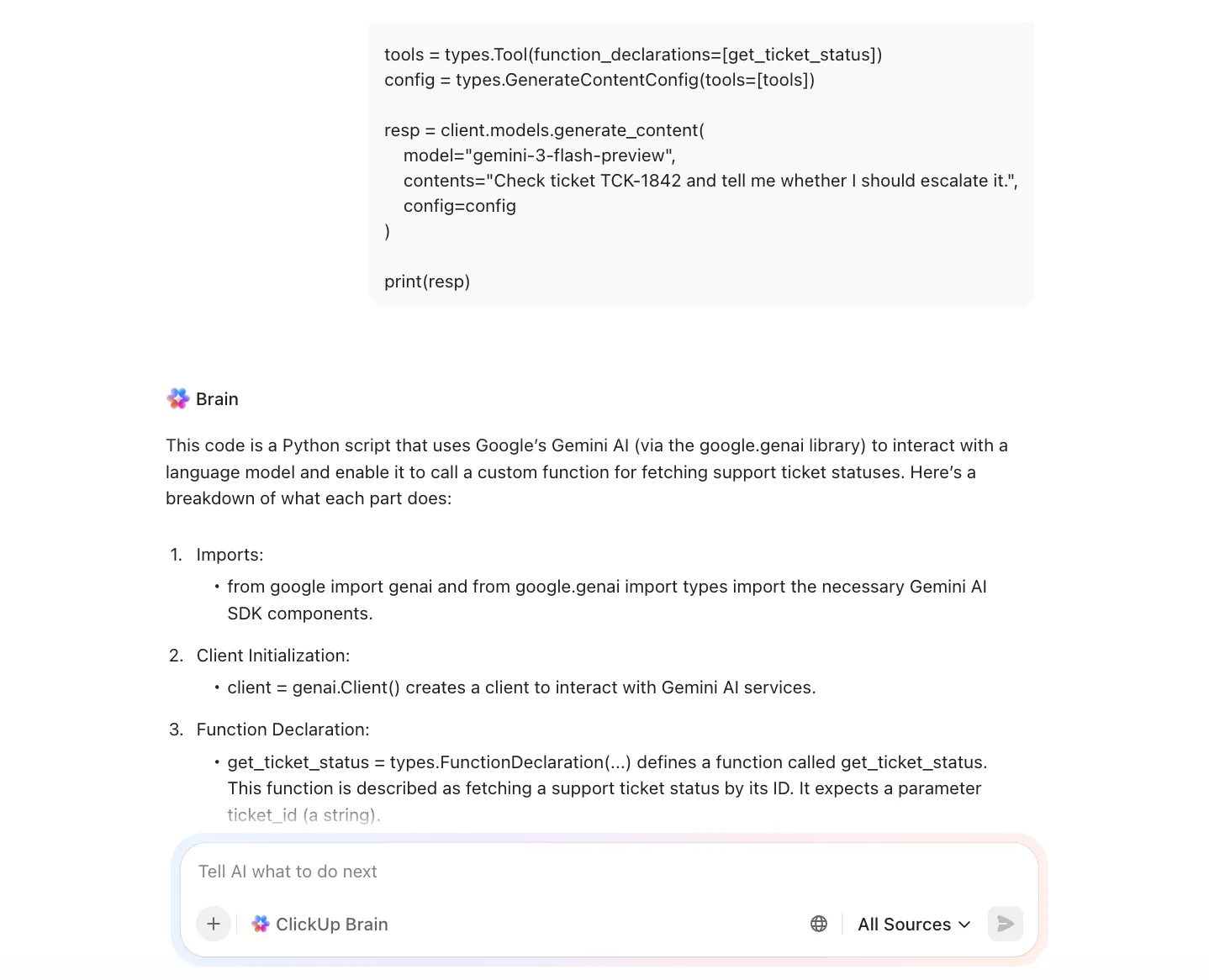
📌 Przykładowe zastosowania:
- Wygeneruj standardowy moduł obsługi API bezpośrednio w zadaniu, które zawiera już kryteria akceptacji.
- Utwórz wyrażenie regularne, funkcję użytkową lub fragment kodu do walidacji podczas przeglądania raportu o błędzie.
- Twórz projekty przypadków testowych lub dane testowe na podstawie opisów zadań zamiast zaczynać od zera.
Ponieważ podpowiedź znajduje się obok kontekstu zadania, nie musisz ponownie wyjaśniać wymagań za każdym razem, gdy potrzebujesz fragmentu kodu.
Zamień niejasne wymagania w gotowe do użycia punkty wyjścia dla programistów.
Dzięki ClickUp Brain możesz wykorzystać AI do „przetłumaczenia” języka produktu lub interesariuszy na coś, co można wykorzystać w praktyce, zanim jeszcze otworzysz redaktor.
📌 Przykładowe zastosowania:
- Podsumuj długi opis zadania w przejrzystej liście kontrolnej implementacji.
- Przekształć niejasne opinie w konkretne kryteria akceptacji.
- Przeformułuj prośbę o dodanie funkcji na wymagania techniczne lub skrajne przypadki.
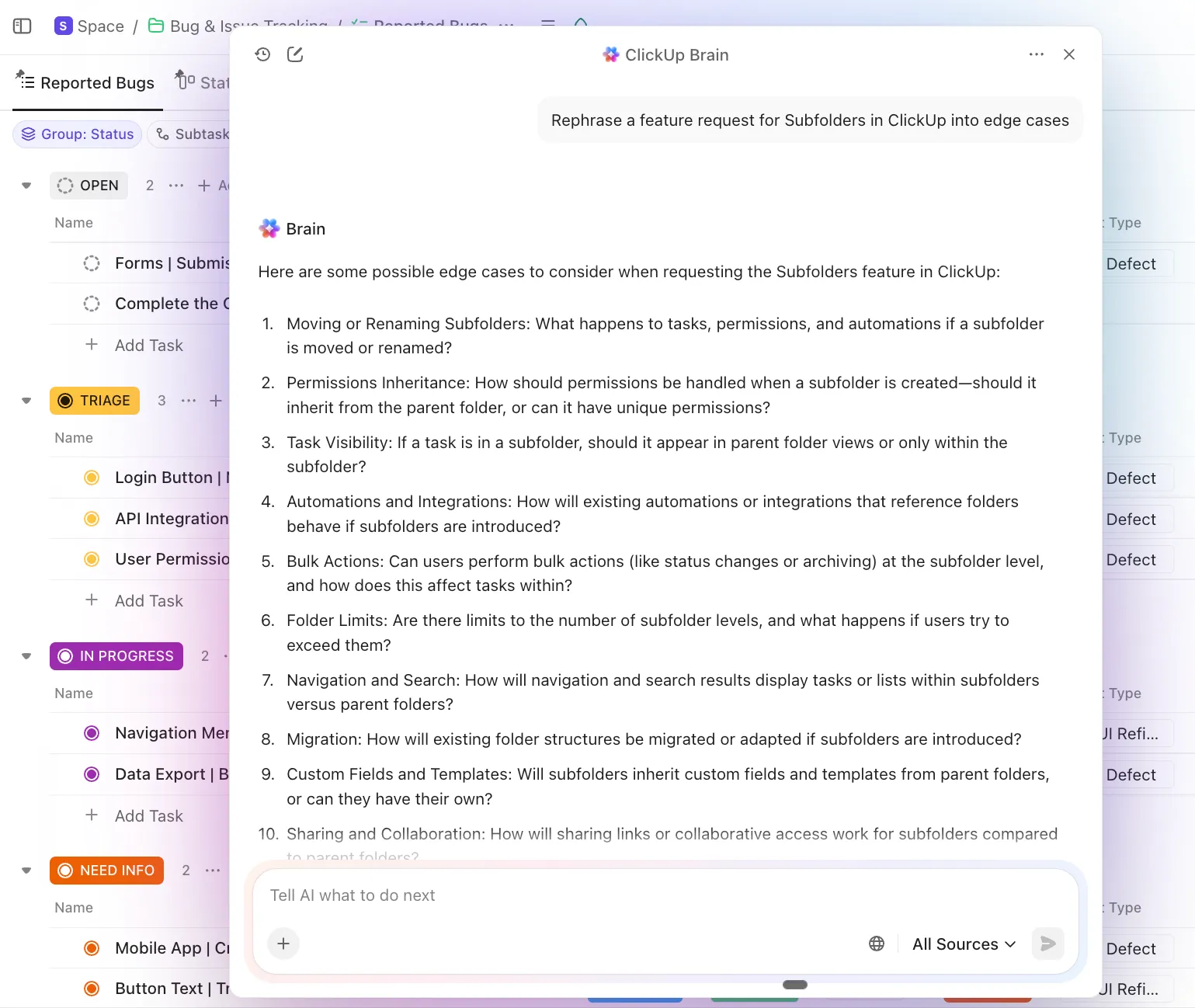
Zamiast zgadywać, co naprawdę oznacza dane zadanie, zaczynasz od bardziej przejrzystego planu, dzięki czemu Copilot jest bardziej skuteczny, gdy już zaczniesz kodować.
Odpowiadaj na pytania bez konieczności przeprowadzania pełnego wyszukiwania w IDE.
Dzięki ClickUp Brain możesz również zadawać pytania w języku naturalnym w całym obszarze roboczym ClickUp, na przykład:
- „Gdzie odbywa się uwierzytelnianie dla tej funkcji?”
- „Jakie zadania są związane z tym punktem końcowym?”
- „Czy ten błąd został już wcześniej naprawiony?”

Zamiast przeszukiwać zgłoszenia, wątki na Slacku i stare dokumenty, otrzymujesz kontekstowe odpowiedzi zaczerpnięte z zadań, komentarzy i dokumentacji.
Użyj Codegen do pracy o określonym zakresie, którą można poddać przeglądowi.
Agent Codegen ClickUp został stworzony z myślą o sytuacjach, w których potrzebujesz pomocy w realizacji, a nie tylko sugestii — ale nadal chcesz zachować kontrolę.
Możesz przypisać agenta Codegen do zadania lub wywołać go z komentarzy, aby:
- Wygeneruj wstępną implementację na podstawie kontekstu zadania.
- Napraw wyraźnie określony błąd opisany w zadaniu.
- Utwórz zmianę gotową do PR, którą przejrzysz przed scaleniem.

Jaka jest kluczowa różnica w porównaniu z AI dostępną wyłącznie w IDE? Agent rozumie zadanie, komentarze, połączone dokumenty i kryteria akceptacji, a nie tylko pojedynczy plik.
Dzięki temu lepiej nadaje się do:
- Małe funkcje o jasnych granicach
- Refaktoryzacje powiązane z konkretnymi zgłoszeniami
- Porządkowanie lub zapewnianie spójności powiązanych plików
⚠️ Nic nie jest automatycznie scalane. Wynik można przeglądać, edytować i traktować jak każdy inny wkład.
Zautomatyzuj rutynowe zadania, które dotychczas spowalniały Twoją pracę.
Aktualizowanie statusów zadań, pętle w kontroli jakości lub powiadamianie interesariuszy po scaleniu PR są niezbędne, ale nie wymagają za każdym razem ludzkiej oceny.
Twórz reguły if-then, które automatycznie zajmują się tymi aktualizacjami dzięki ClickUp automatyzacjom. Możesz:
- Automatycznie przenoś zadanie do statusu W trakcie przeglądu, gdy pull request zostanie scalone.
- Przydziel inżyniera ds. kontroli jakości, gdy praca zostanie wdrożona na środowisku testowym.
- Powiadom interesariuszy, gdy funkcja będzie gotowa do testowania lub zatwierdzenia.
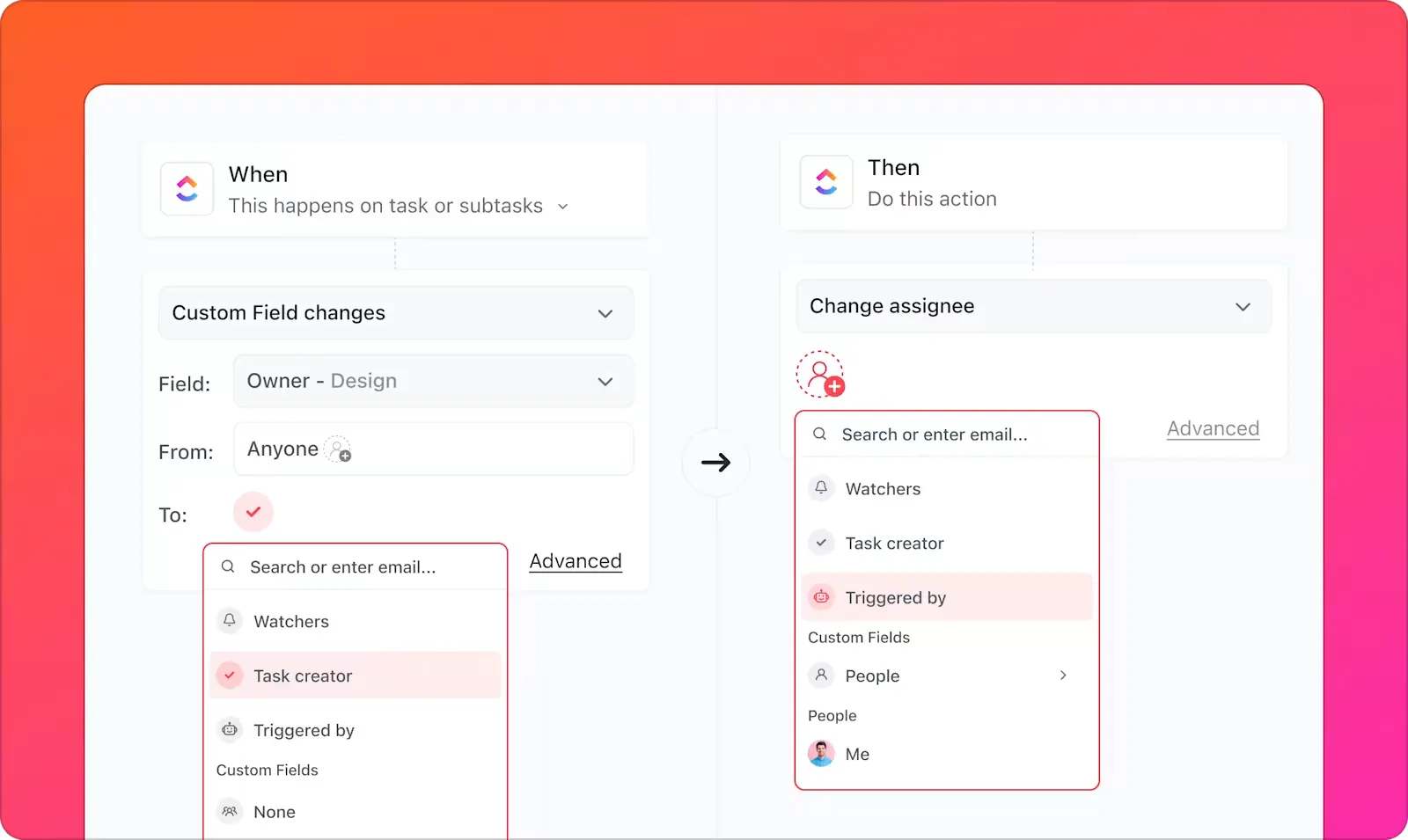
Ponadto, gdy kontekst ma znaczenie, do akcji wkraczają super agenci AI. Zamiast tylko zmieniać status, mogą oni:
- Generuj przejrzyste aktualizacje statusu na podstawie ostatnich działań związanych z zadaniami.
- Podsumuj zmiany dla recenzentów lub interesariuszy nieposiadających wiedzy technicznej.
- Oznacz brakujące informacje, zanim praca przejdzie do następnego etapu.
Zobacz, jak Super Agenci przeprowadzają automatyzację cykli pracy od początku do końca:
Cała historia: od pomysłu do wydania, jeden obszar roboczy
GitHub Copilot w VS Code pomaga w myśleniu i pisaniu kodu. ClickUp pomaga w całym cyklu życia tej pracy: od rejestrowania wymagań, przez śledzenie postępów, generowanie fragmentów kodu lub prototypów funkcji, połączony kod, przechowywanie dokumentów, aż po automatyzację zmian statusu.
W ten sposób szybsze kodowanie przekłada się na szybszą realizację projektów.
Jeśli chcesz mieć jedno miejsce, w którym zgromadzone są wszystkie informacje dotyczące cyklu życia oprogramowania — dlaczego, co i jak — wypróbuj ClickUp już dziś za darmo!
Często zadawane pytania (FAQ)
Microsoft Copilot to uniwersalny asystent AI zwiększający wydajność w aplikacjach Microsoft 365, takich jak Word i Excel, natomiast GitHub Copilot to specjalistyczne narzędzie stworzone specjalnie dla programistów do użytku w redaktorze kodu.
Copilot oferuje wsparcie dla większości języków programowania, ale najlepiej sprawdza się w przypadku popularnych języków, takich jak Python, JavaScript, TypeScript, Go i Ruby, ze względu na ogromną ilość publicznie dostępnego kodu w danych szkoleniowych.
Dla wielu zespołów tak. Może to przyspieszyć wdrażanie nowych programistów, skrócić czas poświęcany na pisanie powtarzalnego kodu szablonowego i pomóc w egzekwowaniu spójnych wzorców kodowania w całym projekcie.
Najczęstsze przyczyny to wygasła subskrypcja lub wersja próbna, problem z uwierzytelnianiem, który można rozwiązać, wylogowując się i logując ponownie, zapora sieciowa blokująca żądania API lub nieaktualna wersja rozszerzenia.