
Jest 9:55 rano. Twój zespół łączy się za pomocą linku Google Meet. Podejmowane są decyzje. Pojawiają się elementy do wykonania. Trzydzieści minut później notatki są rozrzucone po aplikacjach do czatu i skrzynkach odbiorczych, a ktoś nadal musi przekształcić je w elementy, które można śledzić.
Oto rozdroże. Czy nadal polegasz na wideo, aby planować spotkania, omawiać sprawy w czasie rzeczywistym i podejmować dalsze działania? A może skłaniasz się ku asynchronicznym aktualizacjom statusu, które rejestrują kontekst pracy, dzięki czemu zespoły zdalne pozostają zgrane bez konieczności wykonywania kolejnych połączeń?
W tym przewodniku omówimy Google Meet i ClickUp SyncUp, aby pomóc Ci zrozumieć, które narzędzie najlepiej odpowiada różnym potrzebom w zakresie współpracy.
Porównamy, jak każde z tych narzędzi obsługuje połączenia wideo, integruje się z Twoimi cyklami pracy oraz zapewnia wsparcie dla szybkiej synchronizacji i ustrukturyzowanych spotkań projektowych.
💡 Ciekawostka: Najnowsze badania wskazują, że nawet jedna trzecia spotkań jest prawdopodobnie niepotrzebna, co znacznie obniża wydajność — powiązanie dyskusji z zadaniami pomaga ograniczyć tę stratę.
Google Meet vs. ClickUp SyncUp w skrócie
Jeśli chodzi o codzienne spotkania, asynchroniczne aktualizacje i przekształcanie spotkań w zadania, które można śledzić, oto porównanie ClickUp SyncUp i Google Meet:
| Funkcja | ClickUp | Google Meet |
| Spotkania standupowe i synchronizacja statusów | Lekkie aplikacje SyncUp uruchamiane bezpośrednio z list, zadań i czatu, dzięki czemu Teams mogą przeglądać tablice i aktualizować zadania w jednym miejscu. | Umożliwia prowadzenie niezawodnych wideokonferencji na żywo z funkcją udostępniania ekranu, ankietami i pytaniami i odpowiedziami, ale tablice i zadania zazwyczaj znajdują się w innych narzędziach. |
| Zarządzanie projektami i zadaniami | Umożliwia przechowywanie spotkań, zadań, dokumentów, czatów, tablic, pulpitów nawigacyjnych i AI w jednym obszarze roboczym, dzięki czemu aktualizacje pozostają powiązane z pracą. | Rozdziela spotkania, notatki i pliki między Kalendarzem, Dyskiem, Dokumentami i zewnętrznymi narzędziami projektowymi. |
| Planowanie i spotkania zewnętrzne | Widoki kalendarza pomagają wspólnie planować pracę i spotkania, a synchronizacja z Kalendarzem Google sprawia, że zadania i wydarzenia są wyświetlane obok siebie. | Doskonałe narzędzie do planowania spotkań zewnętrznych dzięki zaproszeniom kalendarzowym, harmonogramom spotkań, stronom rezerwacyjnym i przypomnieniom. |
| Nagrania i asynchroniczne działania następcze | Przechowuje SyncUps i Clips w Clips Hub wraz z transkrypcjami i komentarzami. | Zapisuje nagrania w Drive i oferuje podsumowania AI w obsługiwanych planach, ale działania następcze nadal odbywają się w innych narzędziach. |
| Raportowanie po spotkaniu | Panele kontrolne pokazują, jak decyzje podjęte podczas spotkania wpływają na obciążenie pracą, wykresy burndown | Koncentruje się na jakości połączeń i wskaźnikach użytkowania, bez wbudowanego połączenia między spotkaniami a wynikami projektów lub sprintów. |
| Najlepsze dla | Zespoły, które chcą, aby spotkania, notatki i zadania były połączone w jednym obszarze roboczym, dzięki czemu łatwo jest śledzić realizację zadań. | Teams korzystające z Google Workspace, które potrzebują szybkich, znanych im wideorozmów do sprawdzania postępów, prezentacji i odpraw. |
📖 Przeczytaj również: Współpraca w miejscu pracy
Czym jest ClickUp?
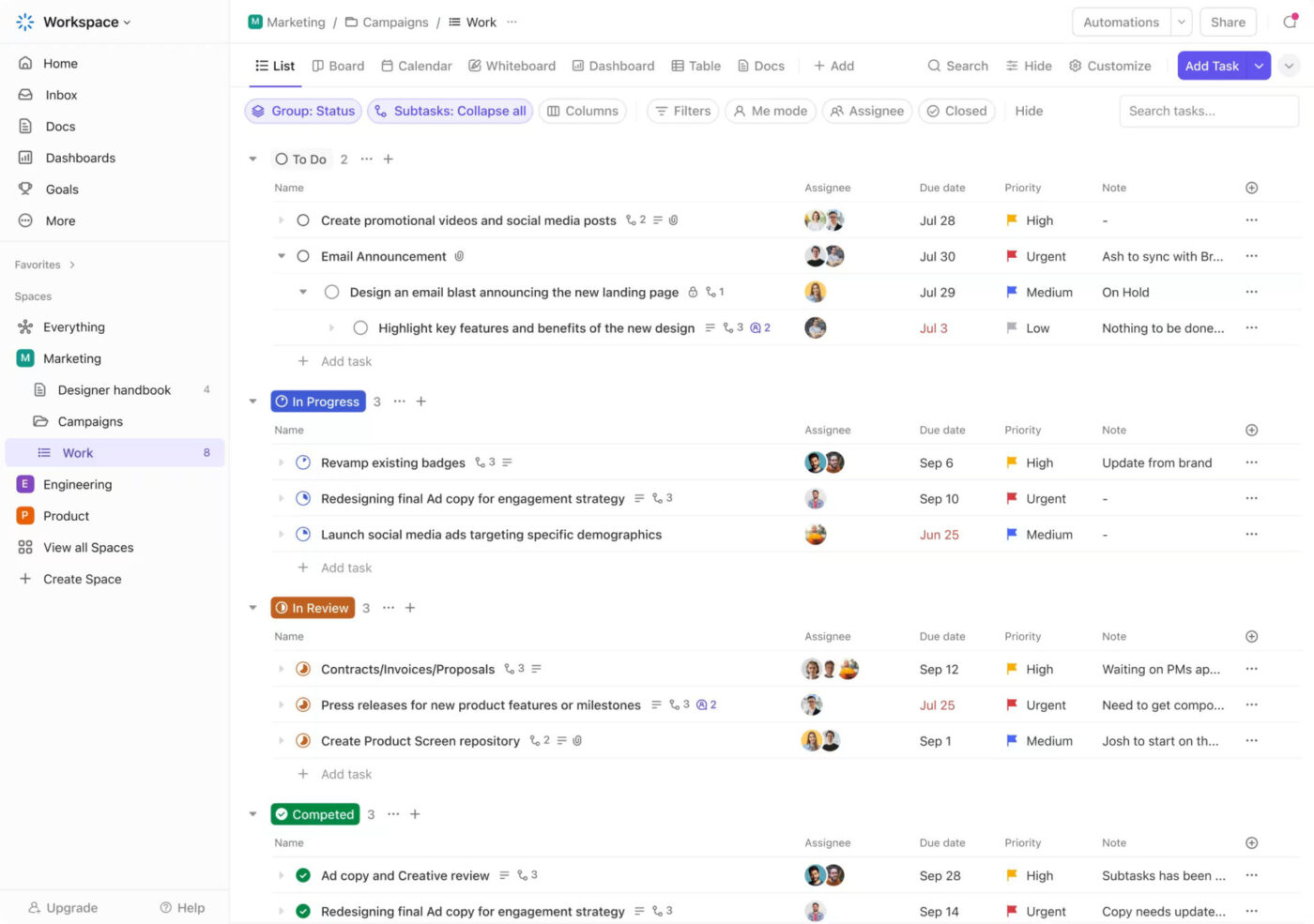
Wyobraź sobie, że prowadzisz spotkanie inauguracyjne projektu: podejmowane są decyzje, określane są elementy do wykonania, a ktoś zgłasza się na ochotnika do przeglądu budżetu. Następnie spotkanie się kończy.
Notatki są zapisywane w jednym dokumencie, informacje zwrotne są wysyłane za pośrednictwem e-maila, a co z zadaniem budżetowym? Ktoś tworzy je później w narzędziu do zarządzania projektami — jeśli o tym pamięta. Do przyszłego tygodnia połowa zespołu nie będzie w stanie przypomnieć sobie, co faktycznie zostało postanowione.
ClickUp to pierwsze na świecie zintegrowane środowisko pracy oparte na AI, które łączy wszystkie aplikacje, dane i cykle pracy. Spotkania są bezpośrednio połączone z wynikami pracy, które z nich wynikają.
Notatki z dyskusji, decyzje i zadania do wykonania nie są przechowywane w oddzielnych narzędziach — istnieją one obok zadań, osi czasu i plików, z których faktycznie korzysta Twój zespół. ClickUp został stworzony, aby ograniczyć rozproszenie pracy. Agendy spotkań zamieniają się w zadania ClickUp z przypisanymi właścicielami i terminami wykonania.
Bez dodatkowych aplikacji innych firm, powielania wpisów lub przełączania platform w celu rejestrowania aktualizacji zadań.
Jeden użytkownik G2 ujął to w prosty sposób:
W ClickUp najbardziej podoba mi się to, że łączy wszystko — zadania, dokumenty, cele i komunikację — w jednej zunifikowanej platformie.
W ClickUp najbardziej podoba mi się to, że łączy wszystko — zadania, dokumenty, cele i komunikację — w jednej zunifikowanej platformie.
Funkcje ClickUp
Oto, w jaki sposób kluczowe funkcje pomagają zespołom zdalnym prowadzić spotkania, robić notatki i przekształcać rozmowy w konkretne zadania w obszarze roboczym ClickUp.
Funkcja nr 1: ClickUp SyncUp
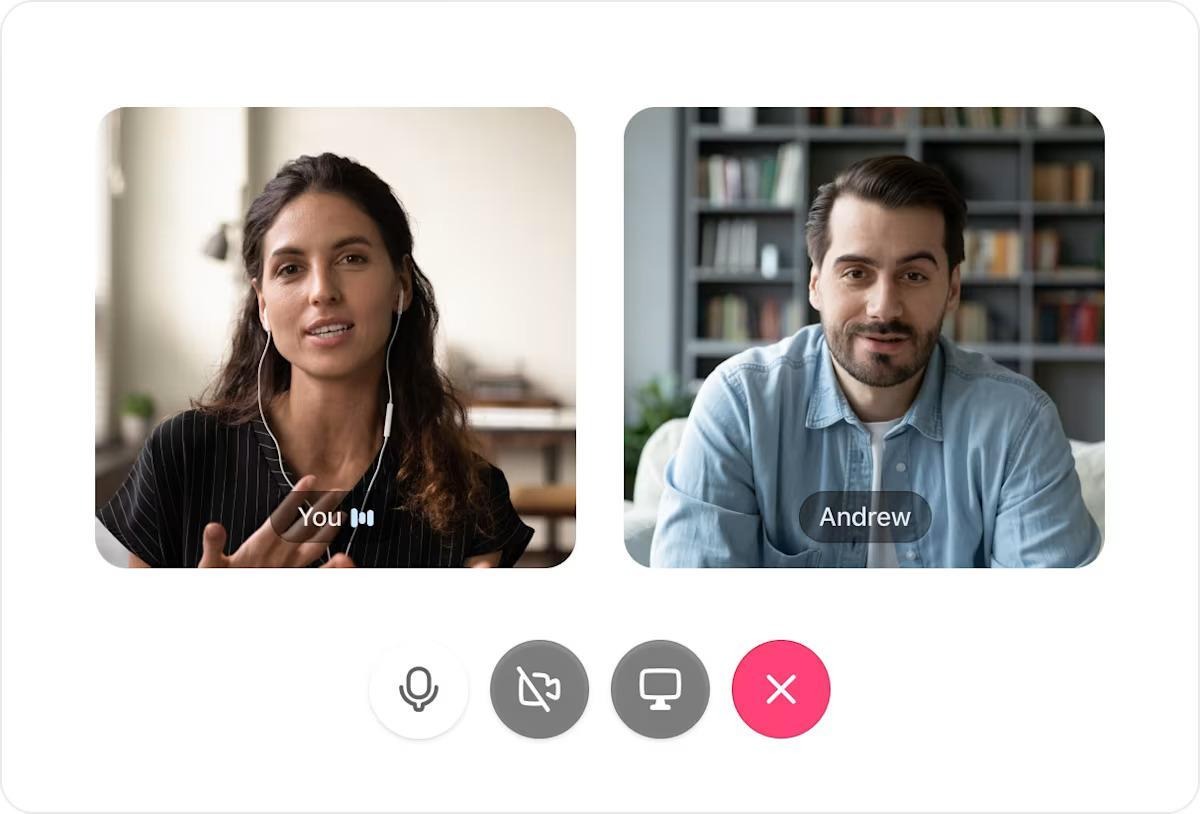
ClickUp SyncUp wprowadza lekkie połączenia wideo do Twoich list i zadań. Planuj spotkania, łącz lub twórz zadania podczas rozmowy i zapisuj notatki ze spotkania, które pozostają związane z pracą. Korzystaj z automatyzacji tworzenia zadań, dzięki czemu działania następcze są śledzone podczas wirtualnych spotkań, a nie po ich zakończeniu.
Wolisz większe sesje na żywo w Google Meet? Dodaj link do Meet z połączonego wydarzenia w Kalendarzu Google za pośrednictwem ClickUp Integrations, aby szczegóły dotyczące udziału i nagrania były łatwe do znalezienia wraz z kontekstem zadania i statusem projektu.
📌 Przykład: Kierownik działu prowadzi 20-minutowe spotkanie. Omawia przeszkody, tworzy nowe zadania na żywo i łączy je z tablicą sprintu. Zespół śledzi postępy bez konieczności ponownego wpisywania notatek z oddzielnej rozmowy, a właściciele natychmiast otrzymują powiadomienia.
📖 Przeczytaj również: Jak wykorzystać AI podczas rozmów wideo
Funkcja nr 2: ClickUp Clips
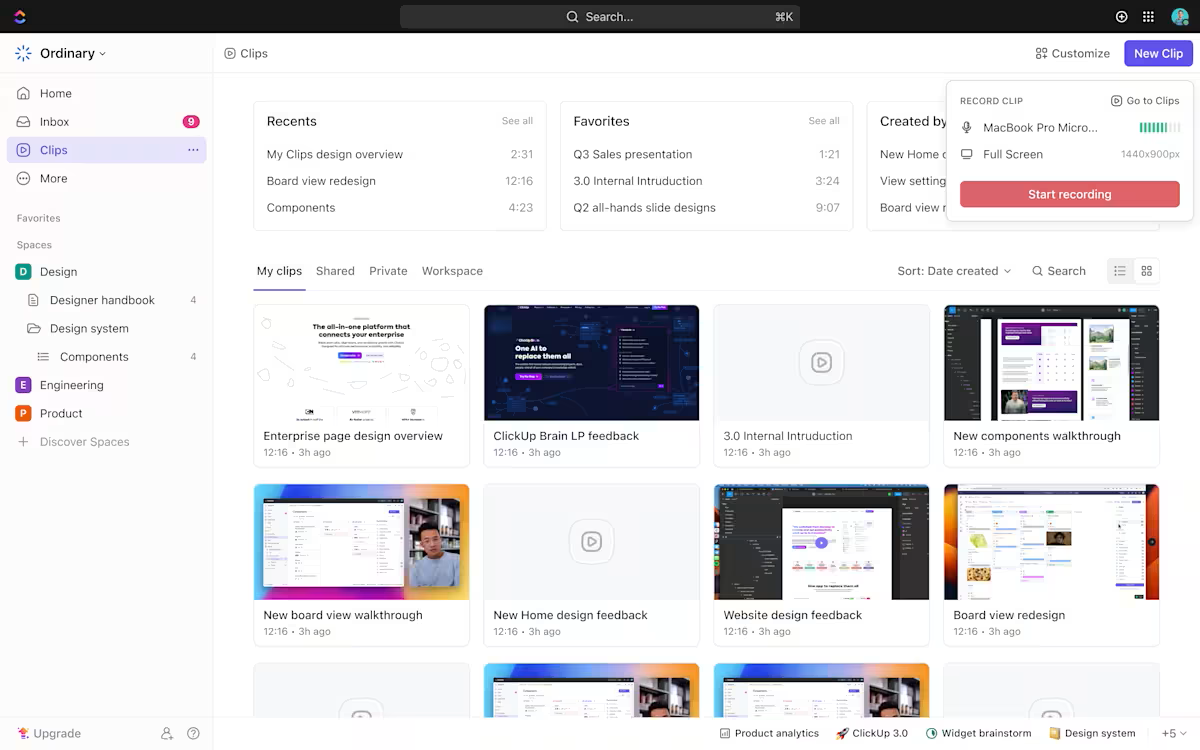
Zamiast wykonywać dodatkowe połączenia lub pisać długie wiadomości tekstowe, możesz natychmiast nagrywać swój ekran lub klip tylko z głosem za pomocą ClickUp Clips. Następnie możesz umieścić klip bezpośrednio w Dokumentach, Komentarzach lub Czatach. Twój zespół otrzymuje informacje zwrotne w dogodnym dla siebie czasie, a Ty zyskujesz kilka godzin w ciągu dnia.
Każdy utworzony Clip i SyncUp jest automatycznie zapisywany w Clips Hub, gdzie można ponownie przeglądać nagrania, skanować transkrypcje i dodawać komentarze z oznaczeniem czasu, aby precyzyjnie kierować rozmowami.
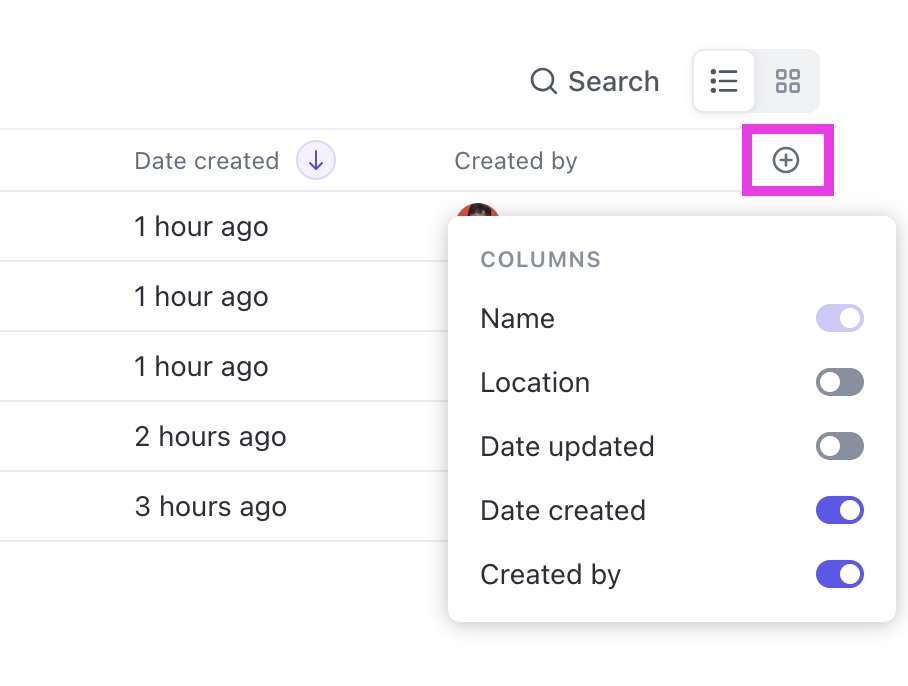
A co najlepsze? Każdy w Twoim obszarze roboczym, kto ma dostęp do kanału, na którym nagrano SyncUp, może wyświetlić transkrypcję i dołączyć do dyskusji, dodając własne komentarze — dzięki czemu praca zespołowa staje się płynniejsza, szybsza i bardziej przejrzysta.
Obejrzyj: Nadal gorączkowo notujesz podczas spotkań? A co, gdybyś zamiast tego mógł skupić się na rzeczywistej rozmowie?
Asystenci spotkań oparci na sztucznej inteligencji mogą rejestrować wszystko — zadania do wykonania, decyzje, a nawet kontekst wypowiedzi — bez żadnego wysiłku z Twojej strony. W tym wideo pokażemy, jak wykorzystać AI do tworzenia notatek ze spotkań, które są dokładne, łatwe do przeszukiwania i można je natychmiast udostępniać zespołowi.
📖 Przeczytaj również: Narzędzia AI do spotkań
Funkcja nr 3: Czat ClickUp
ClickUp Chat oferuje czaty grupowe i bezpośrednie wiadomości obok zadań, dokumentów i tablic, dzięki czemu rozmowy pozostają powiązane z pracą. Jednym kliknięciem zamień dowolną wiadomość w zadanie ClickUp, przypisuj zadania, dodawaj daty i dołączaj załączniki, aby szybko je udostępniać.
Jeśli Twój zespół korzysta już ze Slacka i Microsoft Teams lub Google Chat, integracja ClickUp i integracje ClickUp pomogą Ci utrzymać połączenie komunikacji w czasie rzeczywistym z projektami, zamiast rozproszoną między narzędziami do czatu i innymi aplikacjami.
📌 Przykład: Kierownik projektu prowadzi wątek dotyczący planu działania z udziałem działów projektowania, kontroli jakości i marketingu. Po podjęciu decyzji kierownik projektu przekształca wiadomość w nowe zadanie, przypisując właścicieli i terminy wykonania. Wszyscy zachowują spójność między wieloma projektami bez konieczności ręcznego kopiowania i wklejania.
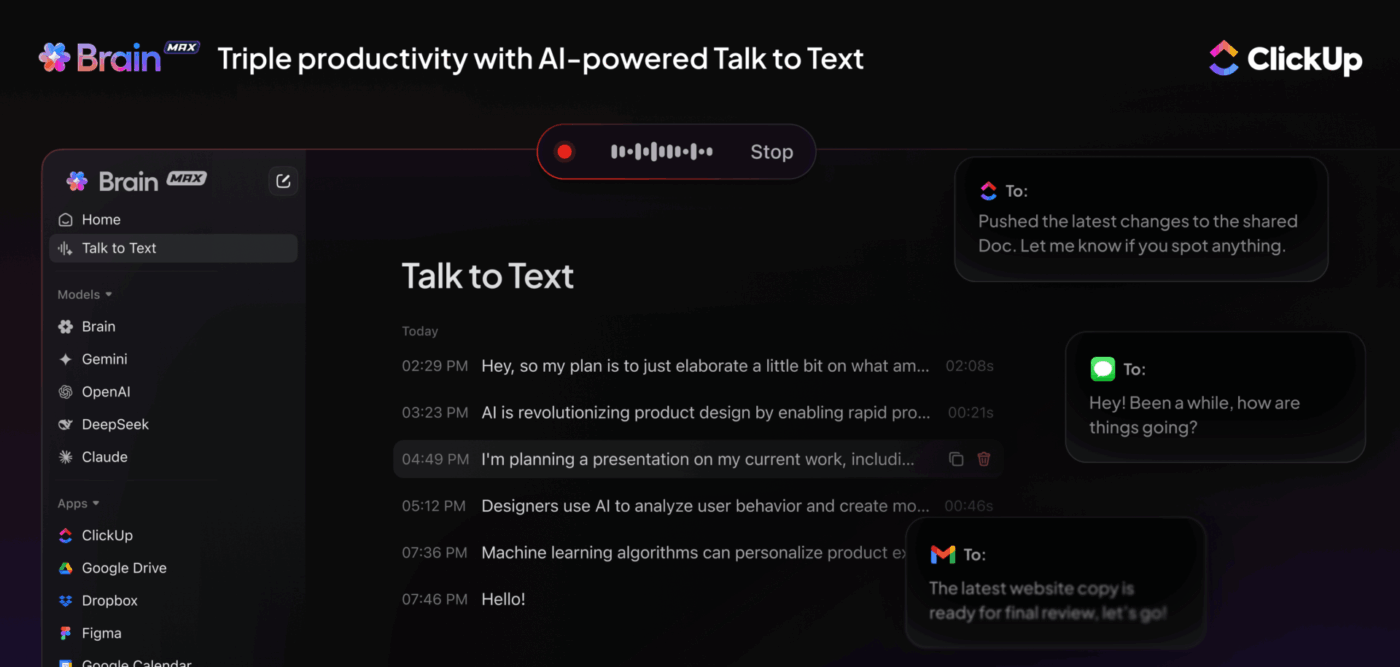
📮 ClickUp Insight: Większość z nas pisze na klawiaturze tak, jakbyśmy ścigali się z terminem, a nie pisali wiadomość. Mimo że zamiana głosu na tekst jest czterokrotnie szybsza, z wielu powodów, od hałaśliwego obszaru roboczego po słabą jakość transkrypcji, nadal piszemy na klawiaturze.
Funkcja Talk-to-Text firmy Brain MAX pozwala tworzyć teksty bez użycia rąk. Mów, zapisuj i dopracowuj swoje myśli, zanim wyślesz je w tekście e-mail lub na czacie.
Funkcja nr 4: ClickUp Brain
Użyj ClickUp Brain, aby podsumować SyncUp, wyodrębnić elementy do wykonania i utworzyć zadania wraz z właścicielami i terminami realizacji. W przeciwieństwie do Google Meet, gdzie decyzje należy ręcznie transkrybować, a następnie tworzyć zadania w oddzielnych narzędziach, Brain dokonuje tej konwersji automatycznie w ramach ClickUp.
📌 Przykład: Po przeglądzie międzyfunkcjonalnym kierownik projektu mówi: „Podsumujcie to SyncUp i przygotujcie działania następcze dotyczące kontroli jakości, projektowania i analiz”.
Brain skutecznie tworzy podsumowania, przydziela zadania i aktualizuje statusy, zapewniając jasną własność bez dodatkowej pracy administracyjnej. Aby podsumowania były spójne, zacznij od szablonów notatek, dzięki czemu przekazywanie zadań będzie jasne.
Ceny ClickUp
📖 Przeczytaj również: AI Note Takers dla Google Meet
Czym jest Google Meet?
Wyobraź sobie: pozostało pięć minut do prezentacji dla klienta i musisz szybko zebrać wszystkich w jednym miejscu. Dzięki Google Meet możesz utworzyć link z Kalendarza Google, członkowie zespołu dołączają z dowolnego urządzenia i w ciągu kilku sekund rozpoczynasz wideokonferencję z udostępnianiem ekranu. Podczas rozmowy napisy na żywo, pytania i odpowiedzi, ankiety oraz nagrania zapewniają wszystkim zaangażowanie, a nagrania w chmurze są automatycznie zapisywane na Dysku Google po zakończeniu.

Google Meet idealnie wpisuje się w codzienną pracę w Google Workspace. Dodaj Meet bezpośrednio do wydarzeń w Kalendarzu Google, aby planować spotkania, umieszczaj linki w Google Chat, aby nikt nie przegapił wątku, i prezentuj dokumenty, arkusze lub prezentacje bez opuszczania przeglądarki.
W przypadku szybkich sprawdzeń statusu lub większych spotkań Meet koncentruje się na podstawowych funkcjach — dołącz, wyraźnie widź i słysz innych, udostępniaj to, co ważne, i przejdź dalej.
📖 Przeczytaj również: Platformy czatowe
Funkcje Google Meet
Oto, w jaki sposób Google Meet pomaga zespołom pracującym zdalnie w płynnym prowadzeniu rozmów i utrzymaniu tempa pracy po spotkaniu.
Obejmuje ono wszystkie niezbędne funkcje — niezawodną transmisję wideo i łatwe planowanie spotkań z Kalendarza Google, a także współpracę podczas rozmów — oraz podsumowania generowane przez AI, dzięki czemu działania następcze nie ulegają opóźnieniom.
Funkcja nr 1: notatki i podsumowania oparte na AI
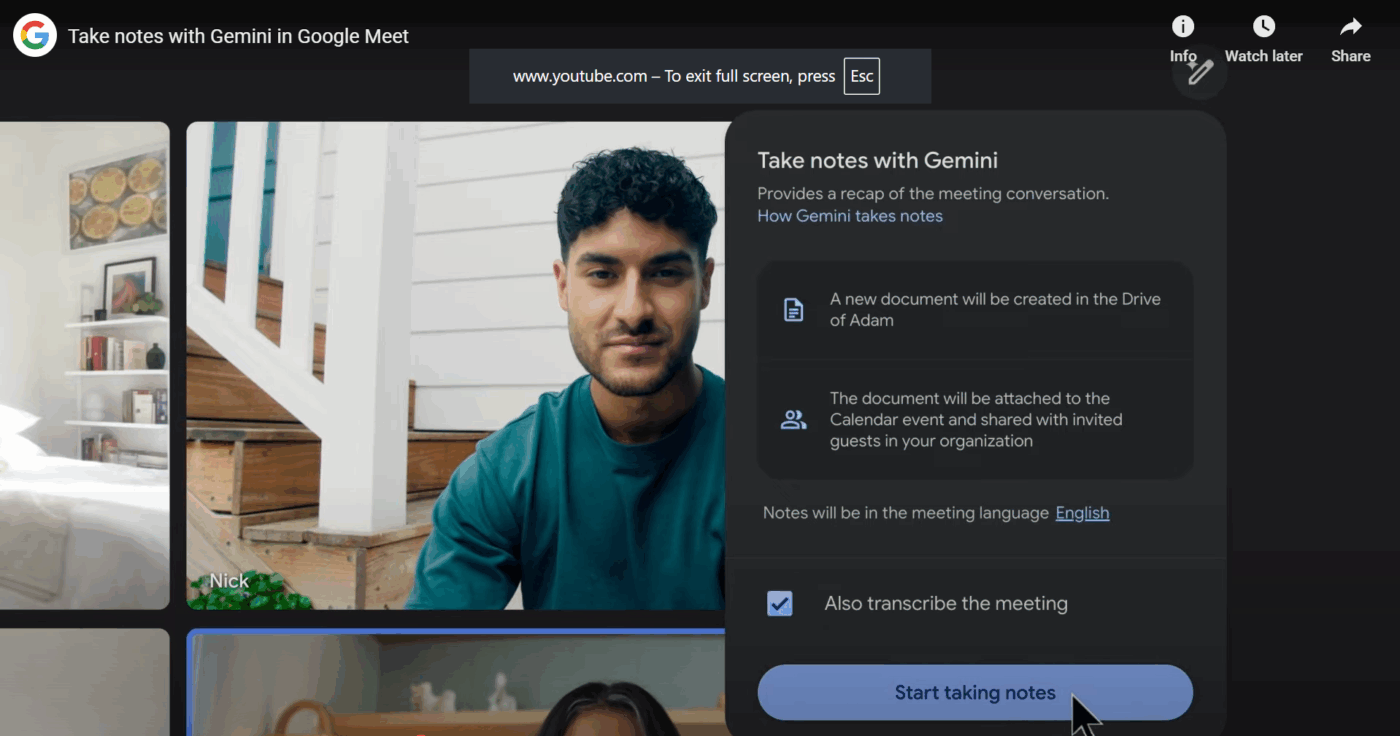
Funkcja „Rób notatki za mnie” w Google Meet pozwala rejestrować przebieg dyskusji, porządkować kluczowe punkty w Dokumentach Google i dołączać podsumowanie do wydarzenia w Kalendarzu, zapewniając członkom zespołu łatwy dostęp bez konieczności przeszukiwania wiadomości i czatów.
Jeśli dołączysz do spotkania z opóźnieniem, widok „Podsumowanie dotychczasowe” pomoże Ci nadrobić zaległości podczas rozmowy. Po zakończeniu spotkania organizator otrzyma wiadomość e-mail z linkiem do podsumowania; uczestnicy, którzy włączyli tę funkcję, również mogą go otrzymać. Dostępność zależy od planu Google Workspace i dodatków Gemini.
📌 Przykład: Kierownik projektu kończy rozmowę z klientem i otrzymuje automatycznie wygenerowany dokument zawierający decyzje i właścicieli. Wkleja najważniejsze informacje do trackera, tworzy dwa nowe zadania i przechodzi dalej — bez konieczności ponownego oglądania nagrania.
Funkcja nr 2: Kalendarz i planowanie
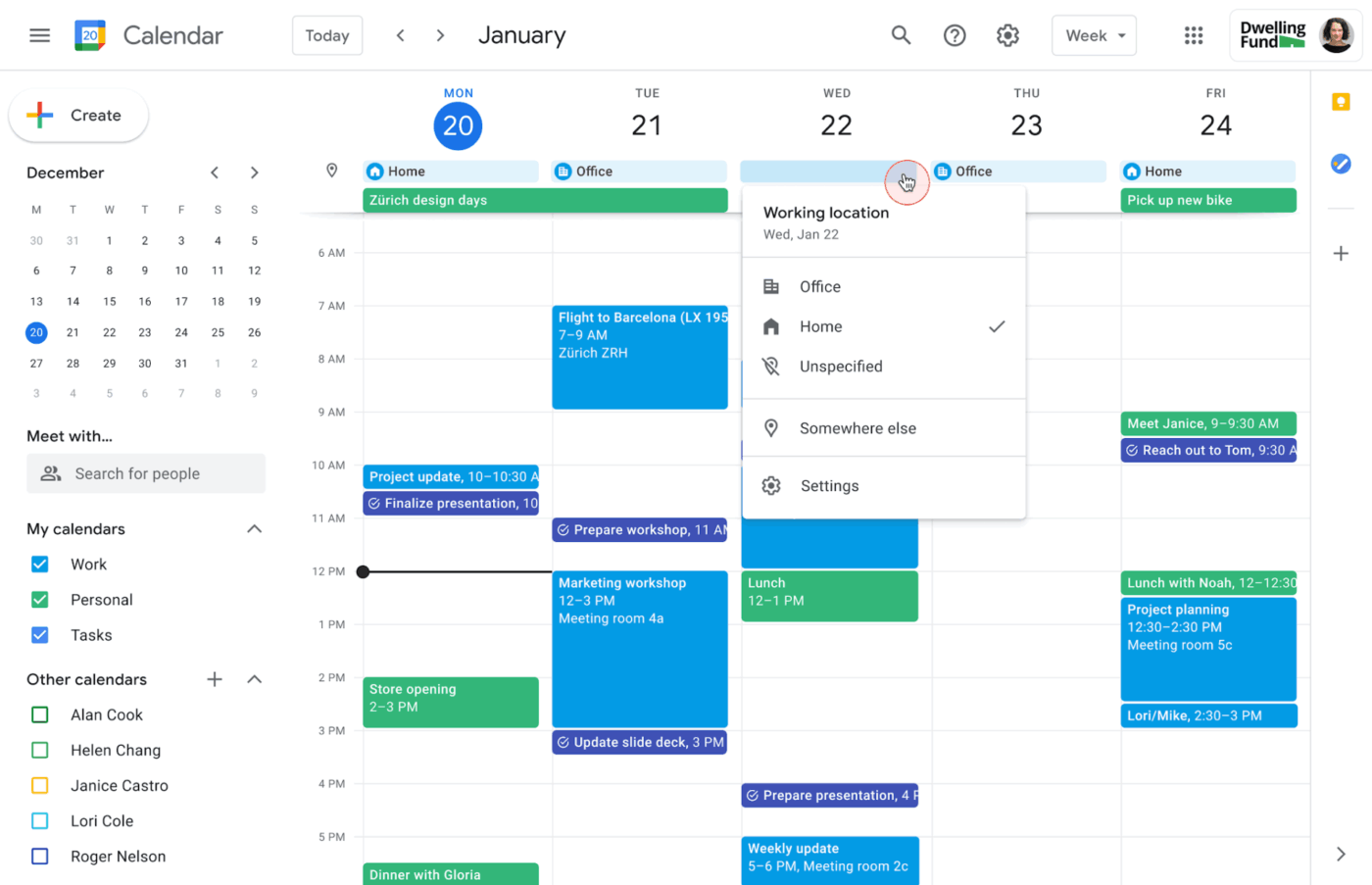
Korzystając z Kalendarza Google, możesz łatwo dodać link do spotkania do dowolnego zaproszenia za pomocą jednego kliknięcia. Możesz również utworzyć harmonogram spotkań, który zawiera publiczną stronę rezerwacji dla Twoich partnerów i klientów.
Harmonogramy spotkań obsługują bufory czasowe, limity dzienne i sprawdzanie konfliktów w wielu kalendarzach; w ramach odpowiednich planów można nawet wymagać płatności za pośrednictwem Stripe. Najnowsze aktualizacje sprawiają, że strony rezerwacyjne są bardziej widoczne w Internecie i na urządzeniach mobilnych, usprawniając planowanie spotkań dla zespołów, które często spotykają się z użytkownikami zewnętrznymi.
📌 Przykład: Kierownik działu udostępnia link do rezerwacji cotygodniowych spotkań z partnerami. Terminy trafiają do wspólnego kalendarza, zaproszenia zawierają URL Meet, a przypomnienia są wysyłane automatycznie.
Funkcja nr 3: Współpraca podczas rozmów

W ramach Meet zespoły korzystają z czatu podczas połączeń, aby uzyskać szybkie linki, przeprowadzać ankiety i sesje pytań i odpowiedzi w celu zebrania opinii oraz tworzyć pokoje do dyskusji w mniejszych grupach, aby skupić się na konkretnych tematach. Napisy na żywo poprawiają zrozumiałość wypowiedzi osób z różnymi akcentami oraz w hałaśliwych pomieszczeniach. Możesz prezentować dokumenty, arkusze lub slajdy bezpośrednio z redaktora, co pozwala na wyświetlanie plików i wideo w jednym widoku, ułatwiając udostępnianie plików i edycję.
Jeśli w Twoim planie włączono funkcję nagrywania, wideo zostanie zapisane w folderze „Nagrania spotkań” organizatora w Google Drive, aby osoby, które nie mogły uczestniczyć w rozmowie, mogły nadrobić zaległości później.
📌 Przykład: Zespół pracujący zdalnie przegląda tablicę sprintu, publikuje pliki projektowe na czacie i prezentuje zestaw slajdów z redaktora. Następnie nagranie w Google Drive pomaga osobom, które dołączyły później, uzyskać dostęp do decyzji i śledzić kolejne kroki.
Ceny spotkań Google Meet
- Free do użytku osobistego
- Plan podstawowy: 8,40 USD miesięcznie za użytkownika (do 100 uczestników)
- Plan standardowy: 16,80 USD miesięcznie za użytkownika (do 150 uczestników)
- Plan Plus: 26,40 USD miesięcznie za użytkownika (do 500 uczestników)
- Enterprise Plan: ceny niestandardowe
📖 Przeczytaj również: Szablony do sporządzania notatek
ClickUp vs. Google Meet: porównanie funkcji
Zanim przejdziemy do szczegółów, oto krótkie zestawienie Google Meet i ClickUp SyncUp pod kątem codziennych spotkań, notatek i realizacji kolejnych kroków.
Funkcja nr 1: Codzienne spotkania i synchronizacja statusów
ClickUp
SyncUps działa bezpośrednio w Twoich listach, zadaniach i czacie, dzięki czemu możesz szybko rozpocząć rozmowę wideo z tego samego miejsca, w którym śledzisz pracę. Podczas rozmowy wszyscy mogą otworzyć tablicę sprintu, listę zadań lub karty pulpitu nawigacyjnego w tej samej przestrzeni roboczej. Następnie mogą połączyć zadania i zapisać notatki w miejscu, w którym już znajduje się praca.
Google Meet
Google Meet zostało stworzone przede wszystkim z myślą o transmisjach wideo na żywo. Możesz utworzyć link z Kalendarza Google, udostępnić swój ekran, przeprowadzić ankiety i sesje pytań i odpowiedzi oraz zaangażować wszystkich uczestników dzięki napisom i reakcjom. Meet idealnie nadaje się do szybkiego zbierania ludzi, ale rozmowy te zazwyczaj odbywają się w osobnym oknie, oddzielonym od tablic projektowych, zgłoszeń i pulpitów nawigacyjnych.
🏆 Zwycięzca: ClickUp wygrywa w przypadku cyklicznych spotkań i synchronizacji statusów, gdzie chcesz mieć połączenie, tablicę i zadania w jednym miejscu, zamiast przeskakiwać między oknami.
📖 Przeczytaj również: AI Transcript Summarizers
Funkcja nr 2: Zarządzanie projektami i zadaniami
ClickUp
ClickUp został zaprojektowany tak, aby spotkania, zadania, dokumenty, czat, tablice, pulpity nawigacyjne i AI znajdowały się w jednym obszarze roboczym. SyncUps, komentarze i podsumowania są bezpośrednio połączone z zadaniami, których dotyczą, a pulpity nawigacyjne odczytują dane na żywo z tych samych zadań.
Zespoły mogą przeglądać postępy, omawiać przeszkody i aktualizować zadania bez konieczności przechodzenia między pięcioma różnymi aplikacjami, aby zebrać wszystkie informacje w jednym miejscu.
Google Meet
Google Meet idealnie pasuje do codziennej pracy w Google Workspace, ale poszczególne elementy są nadal rozproszone: zaproszenia znajdują się w Kalendarzu Google, nagrania trafiają do Dysku, notatki są przechowywane w Dokumentach Google, a zadania zazwyczaj znajdują się w zupełnie innym narzędziu do zarządzania projektami.
Otrzymujesz niezawodne połączenia i przydatne podsumowania AI, ale zespoły często muszą szukać powiązań między dokumentami, tablicami i skrzynkami odbiorczymi, aby sprawdzić, co faktycznie zmieniło się po spotkaniu.
🏆 Zwycięzca: ClickUp wygrywa dzięki ograniczeniu konieczności przełączania się między aplikacjami, ponieważ połączenia, notatki, zadania i funkcje raportowania są zgrupowane w jednym miejscu, a nie rozrzucone po różnych aplikacjach.
📖 Przeczytaj również: Jak wykorzystać bezpośrednią komunikację do poprawy wydajności
Funkcja nr 3: Planowanie i połączenia z klientami zewnętrznymi
ClickUp
Kalendarz ClickUp umożliwia planowanie i przeciąganie zadań, przeglądanie pracy w ujęciu dziennym lub tygodniowym oraz synchronizację z Kalendarzem Google, dzięki czemu spotkania i zadania są wyświetlane obok siebie w jednym harmonogramie.
W ClickUp możesz przeglądać nadchodzące wydarzenia z Kalendarza Google i bezpośrednio dołączać do rozmów, co sprawdza się dobrze, gdy chcesz wspólnie planować pracę i spotkania, nie tracąc z oczu terminów.
Google Meet
Google Meet wyróżnia się pod względem planowania spotkań zewnętrznych. W Kalendarzu Google jednym kliknięciem możesz dodać link do Meet do dowolnego zaproszenia i ustawić harmonogram spotkań.
W ramach planów z wsparciem masz również możliwość dodania publicznej strony rezerwacyjnej, buforów czasowych, a nawet płatności Stripe. Goście wybierają termin, otrzymują automatyczne przypomnienia i dołączają bezpośrednio z wydarzenia w kalendarzu, co zapewnia płynne planowanie spotkań dla klientów i partnerów.
🏆 Zwycięzca: Google Meet wygrywa dzięki funkcji planowania spotkań z klientami i linkom umożliwiającym dołączenie jednym kliknięciem, zwłaszcza jeśli Twój zespół już korzysta z Kalendarza Google.
📖 Przeczytaj również: Alternatywy dla Google Meet
Funkcja nr 4: Nagrania, transkrypcje i asynchroniczne nadrabianie zaległości
ClickUp
Każdy nagrany plik SyncUp i Clip jest przechowywany w Clips Hub wraz z transkrypcjami i komentarzami opatrzonymi znacznikiem czasu, dzięki czemu członkowie zespołu mogą przeglądać transkrypcję, przechodzić do odpowiedniego momentu i komentować bezpośrednio na nagraniu.
Połącz to z podsumowaniami ClickUp Brain, a osoby, które nie uczestniczyły w rozmowie, będą mogły przejrzeć kluczowe decyzje i otworzyć połączone zadania bez opuszczania obszaru roboczego ClickUp.
Google Meet
W przypadku Meet nagrania są zapisywane w Google Drive i można je stamtąd udostępniać zespołowi. W ramach obsługiwanych planów obszarów roboczych można również korzystać z podsumowań opartych na technologii Gemini oraz funkcji „Podsumowanie dotychczasowe”, aby zrozumieć, co się wydarzyło, bez konieczności oglądania całej rozmowy.
Jest to skuteczne narzędzie do śledzenia dyskusji, ale kolejne kroki nadal pozostają w Dokumentach, Arkuszach lub zewnętrznych narzędziach projektowych, zamiast być bezpośrednio powiązane z zadaniami.
🏆 Zwycięzca: Remis. Google Meet sprawdza się dobrze, jeśli Twój zespół przechowuje już wszystkie dane w Drive, natomiast ClickUp jest lepszym rozwiązaniem, jeśli chcesz, aby nagrania, podsumowania i zadania były dostępne i możliwe do realizacji (z możliwością natychmiastowego tworzenia zadań) w tej samej przestrzeni roboczej.
📖 Przeczytaj również: AI Note Takers dla Google Meet
Funkcja nr 5: Raportowanie i widoczność po spotkaniach
ClickUp

Panele ClickUp mogą pomóc w pobieraniu danych z zadań utworzonych lub zaktualizowanych po SyncUps, dzięki czemu liderzy mogą zobaczyć, jak te rozmowy zmieniają obciążenie pracą, tempo realizacji, prędkość i inne kluczowe wskaźniki.
Możesz śledzić postępy sprintu, zaległe elementy i dystrybucję obciążenia pracą w czasie rzeczywistym, co ułatwia ocenę, czy codzienne spotkania i przeglądy faktycznie przyczyniają się do postępów w realizacji projektów.
Google Meet
Google Meet koncentruje się na samym spotkaniu: dołączaniu, organizowaniu i zapewnianiu płynnego działania audio i wideo. Chociaż administratorzy mogą przeglądać statystyki połączeń i użytkowania, nie ma wbudowanego widoku, który łączyłby te spotkania z wynikami projektów, stanem sprintu lub obciążeniem pracą zespołu.
Większość zespołów nadal korzysta z oddzielnych narzędzi do raportowania, aby zrozumieć, co dzieje się po zakończeniu rozmowy.
🏆 Zwycięzca: ClickUp wyraźnie wygrywa pod względem widoczności, oferując pulpity nawigacyjne, które pokazują, jak decyzje podjęte podczas spotkań przekładają się na rzeczywistą pracę i wyniki.
📖 Przeczytaj również: Współpraca w miejscu pracy
ClickUp vs. Google Meet na Reddicie
Użytkownicy Reddita zazwyczaj postrzegają te narzędzia jako służące do różnych zadań: Google Meet to szybki i niezawodny sposób na połączenie się z innymi osobami, natomiast ClickUp SyncUp pozwala powiązać rozmowę z zadaniami, dzięki czemu łatwiej jest śledzić postępy w realizacji projektów.
W przypadku ClickUp użytkownicy podkreślają cykle pracy od spotkania do działania:
W ClickUp zostanie utworzony dokument zawierający przegląd, najważniejsze wnioski, kolejne kroki i kluczowe tematy... wszystko w ładnym formacie i łatwe do przeczytania.
W ClickUp zostanie utworzony dokument zawierający przegląd, najważniejsze wnioski, kolejne kroki i kluczowe tematy... wszystko w ładnym formacie i łatwe do przeczytania.
Ktoś powiedział również :
Przeniosłem moją małą firmę zatrudniającą 3 osoby i jesteśmy zadowoleni... fajnie jest mieć możliwość odwoływania się do zadań bezpośrednio w aplikacji. ”
Przeniosłem moją małą firmę zatrudniającą 3 osoby i jesteśmy zadowoleni... fajnie jest mieć możliwość odwoływania się do zadań bezpośrednio w aplikacji. ”
W przypadku Google Meet użytkownicy Reddita zwracają uwagę na dopasowanie do obszaru roboczego i łatwość obsługi:
Korzystamy z Google Meet do spotkań wewnętrznych. Uważam, że Google jest intuicyjny.
Korzystamy z Google Meet do spotkań wewnętrznych. Uważam, że Google jest intuicyjny.
Niektórzy preferują Meet do codziennej pracy:
Wolę spotkania i nie płacę za Zoom
Wolę spotkania i nie płacę za Zoom
I typowe ostrzeżenia dotyczące spotkania:
Wydaje się, że Google Meet ma bardzo ograniczone możliwości w zakresie nagrywania spotkań.
Wydaje się, że Google Meet ma bardzo ograniczone możliwości w zakresie nagrywania spotkań.
Które narzędzie do spotkań jest najlepsze?
Google Meet sprawia, że zbieranie ludzi jest łatwe i znajome. Aby szybko sprawdzić dostępność, przeprowadzić prezentacje dla klientów i większe spotkania, wystarczy dołączyć z Kalendarza Google.
Z kolei ClickUp pomaga przekształcić rozmowy w cykle pracy ukierunkowane na wyniki.
Dzięki ClickUp SyncUp do zadań i ClickUp Brain do przechwytywania podsumowań i właścicieli możesz zarządzać pracą, projektami i zadaniami w jednym miejscu.
Oba narzędzia mają swoje mocne strony, ale jeśli szukasz rozwiązania, które organizuje dyskusje, koncentruje się na śledzeniu zadań i prowadzi pracę od początku do końca, zaawansowane funkcje ClickUp sprawiają wrażenie, jakby były członkiem zespołu, który towarzyszy Ci na każdym kroku.
Rozpocznij korzystanie z SyncUps w ClickUp za darmo — przechowuj zadania związane ze spotkaniami i działania następcze w jednym miejscu.